









・
iPaaSとRPAの違いを解説|API非対応サイトの自動化から見極める使い分け

「iPaaS」と「RPA」は、どちらも自動化を実現する強力なツールです。しかし、その特性を正しく理解せずに導入すると、期待した効果が得られないばかりか、かえって運用コストが増大してしまうリスクがあります。
本記事では、iPaaSとRPAの違いから、それぞれの強みを活かした使い分けの基準、さらには両者を組み合わせた高度な併用術までを分かりやすく解説します。
🔍iPaaSとRPAの違い
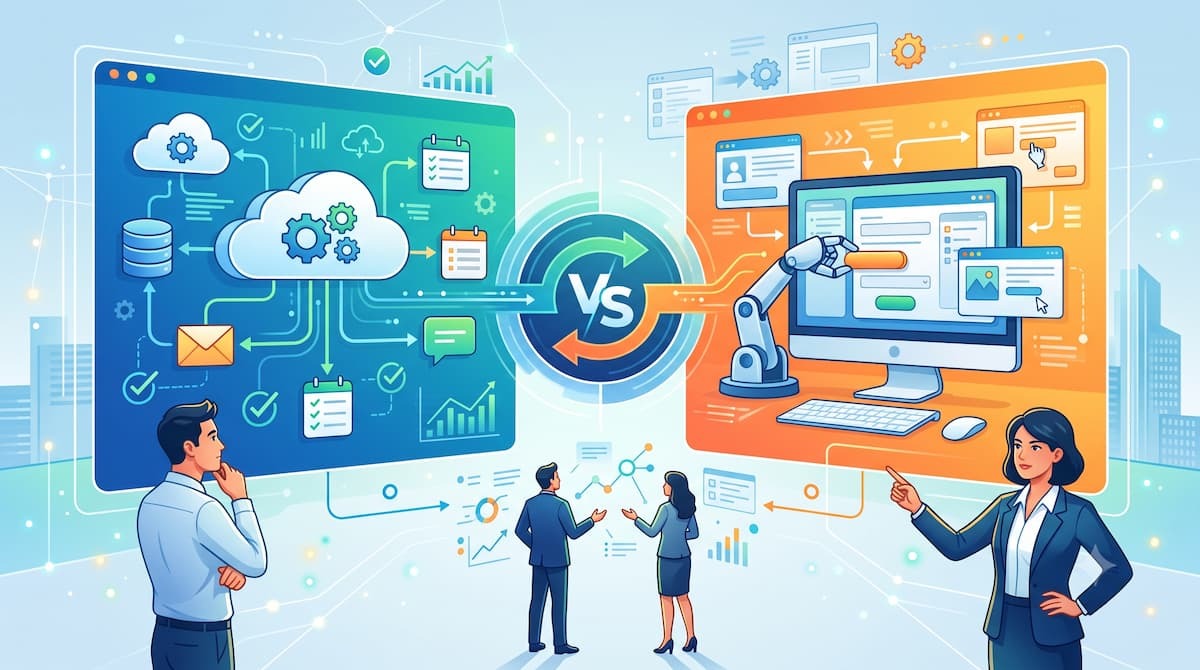
iPaaSとRPAは、どちらも業務を自動化するツールですが、その仕組みや得意とする領域には明確な違いがあります。まずは、これらが技術的にどのように動作し、運用面でどのような差が生まれるのかという基本を紹介します。
仕組みの差
iPaaSとRPAの決定的な違いは、自動化を実現するための技術的なアプローチにあります。
- iPaaS:
APIや各種コネクターなどを利用して、複数のアプリケーションやデータソースを連携する仕組みです。 - RPA:
人間が画面上で行うマウス操作やキー入力をソフトウェアがそのまま再現します。
iPaaSはシステム間の橋渡しをデジタルな通信で行うため、ユーザーインターフェースを介する必要がなく、非常に高速かつ正確にデータを処理できるのが特徴です。一方のRPAは、人間と同様に画面を「見る」動作が基本となるため、視覚的な手順を忠実にトレースします。このアプローチの違いが、処理の速度や安定性に影響します。
動作の安定性とメンテナンス性
自動化を継続する上で重要となるのが、安定性とメンテナンスの手間です。iPaaSは一度構築すれば長期間にわたって安定した運用がしやすいのに対し、RPAはシステムのアップデートに合わせて修正が必要になり、保守コストがiPaaSよりも高くなる傾向があります。
- iPaaS:
APIを利用するため、システムの画面デザインが変更されても、APIの仕様自体が変わらない限り、動作が停止することはありません。 - RPA:
操作対象のサイトやソフトのボタン配置、色の変更といった些細な変化に敏感です。画面レイアウトが変わるだけでロボットがボタンを見失い、エラー停止してしまうことが珍しくありません。
得意とする自動化の範囲
両者は得意とする領域も異なります。iPaaSが「システムとシステムをスマートにつなぐ」ものであるのに対し、RPAは「人が行っている定型的な画面作業を代わりとして実行する」という役割を担うツールです。
- iPaaS:
複数のSaaS間で顧客情報や売上データをリアルタイムに同期させるような、データ統合や連携において真価を発揮します。クラウド中心の環境では、iPaaSが自動化の主軸となります。 - RPA:
APIがない古いオンプレミス型の基幹システムや、ブラウザ上での複雑なクリック作業、特定のデスクトップアプリの操作を得意とします。
それぞれの特性を正しく理解し、自動化したい業務内容に応じて選定することが重要です。
💡YoomはiPaaSとRPAを組み合わせて業務を自動化できます
Yoomは、iPaaSとしての高度なAPI連携機能と、ブラウザ操作を自動化するRPA機能を1つのプラットフォームで提供しています。この「ハイブリッド型」の特性により、APIが公開されているSaaSに加え、APIのないWebサービスや特定のWebサイトを含む業務プロセスも自動化できます。これにより、ツールを跨ぐ際のデータ変換の手間や、複数の契約・運用コストを削減できます。
[Yoomとは]
Yoomは直感的な設定だけで柔軟なフローを構築できるため、業務に合わせたカスタマイズもノーコードで行えます。以下のようなテンプレートも豊富に用意されており、気軽に試すことができるので、自動化による新しい働き方をぜひ体験してみてください。


- Google スプレッドシートのデータに基づき、定期的に画像を生成しているマーケティングや広報担当の方
- AIによる画像生成を活用し、コンテンツ作成業務の効率化や自動化を進めたい方
- 手作業による画像作成の時間的コストや、品質のばらつきに課題を感じている方
- Google スプレッドシートに行を追加するだけで画像が自動生成されるため、これまで手作業で行っていた画像作成の時間を削減できます。
- プロンプトの指示ミスや保存場所の間違いといった、手作業によるヒューマンエラーを防ぎ、業務の品質を安定させます。
- はじめに、Google DriveとOpenAIをYoomと連携します
- 次に、トリガーでGoogle スプレッドシートを選択し、「行が追加されたら」というアクションを設定します
- 次に、オペレーションでAIワーカーオペレーションを選択し、Google スプレッドシートの情報を基にOpenAIで画像を生成するためのマニュアル(指示)を作成します
- 次に、オペレーションでRPA機能を設定し、生成画像をダウンロードします
- 最後に、オペレーションでGoogle Driveの「ファイルをアップロードする」を設定し、ダウンロードした生成画像を格納します
■このワークフローのカスタムポイント
- Google スプレッドシートのトリガー設定では、対象としたい任意のスプレッドシートIDとシートのタブ名を設定してください。
- AIワーカーオペレーションでは、利用したい任意のAIモデルを選択し、生成したい画像の内容に合わせた指示を設定してください。
- Google Driveの「ファイルをアップロードする」アクションでは、生成した画像の格納先となるフォルダのIDを任意で設定してください。
- Google スプレッドシート、OpenAI、Google DriveのそれぞれとYoomを連携してください。AIワーカー内で使用するツール(アプリ)についてもマイアプリ連携が必要です。
- AIワーカーの基本設定は「【AIワーカー】基本的な設定方法」をご参照ください。
- AIワーカーの同時実行数・作成可能なAIワーカー数・利用可能なAIモデルはご契約中のプランによって異なります。
- AIワーカー内でご利用いただけるアプリやオペレーション等はフローボットの利用制限と同様です。
- AIワーカーは、テスト実行でも本番実行と同様にタスクを消費しますのでご注意ください。詳細は「【AIワーカー】タスク実行数の計算方法」ご参照ください。
- AIワーカーはマニュアルを詳細に設定することで適切な処理を実行しやすくなります。詳細は「【AIワーカー】マニュアルの作成方法」をご参照ください。
- AIワーカーで大容量のデータを処理する場合、処理件数に応じて膨大なタスクを消費する可能性があるためご注意ください。
- OpenAIのアクションを実行するには、OpenAIのAPI有料プランの契約が必要です。(APIが使用されたときに支払いができる状態)
- OpenAIのAPIはAPI疎通時のトークンにより従量課金される仕組みとなっています。そのため、API使用時にお支払いが行える状況でない場合エラーが発生しますのでご注意ください。
- ブラウザを操作するオペレーションはサクセスプランでのみご利用いただける機能となっております。フリープラン・ミニプラン・チームプランの場合は設定しているフローボットのオペレーションはエラーとなりますので、ご注意ください。
- サクセスプランなどの有料プランは、2週間の無料トライアルを行うことが可能です。無料トライアル中には制限対象のアプリやブラウザを操作するオペレーションを使用することができます。
- ブラウザを操作するオペレーションの設定方法は「『ブラウザを操作する』の設定方法」をご参照ください。
- Google スプレッドシートをアプリトリガーとして使用する際の注意事項は「【アプリトリガー】Google スプレッドシートのトリガーにおける注意事項」を参照してください。
- ダウンロード可能なファイル容量は最大300MBまでです。アプリの仕様によっては300MB未満になる可能性があるので、ご注意ください。
- トリガー、各オペレーションでの取り扱い可能なファイル容量の詳細は「ファイルの容量制限について」をご参照ください。
- トリガーは5分、10分、15分、30分、60分の間隔で起動間隔を選択できます。
- プランによって最短の起動間隔が異なりますので、ご注意ください。


■概要
毎日指定の時間に前日のGoogle Adsからレポート情報を取得し、その情報をCSVファイルにした後に自社システム等にRPA操作でアップロードするフローです。
■このテンプレートをおすすめする方
1.デジタルマーケティングのパフォーマンスを分析する必要がある方
- マーケティング担当者
- 広告運用担当者
- デジタルマーケティングマネージャー
2.手動でのレポート作成やアップロード作業を減らし、自動化したいと考えている方
- 業務の自動化や効率化を目指している中小企業の経営者
- データ分析やレポート作成の効率を向上させたいチームリーダー
3.Google Adsのデータを日々の業務に活用している方
- Google Adsを利用して広告キャンペーンを運用しているユーザー
- 広告データを自社システムで分析や報告に利用している担当者
■このテンプレートを使うメリット
・手動でのレポート取得やアップロード作業が不要になり、業務の効率が向上します。
・自動化されたプロセスにより、毎日同じタイミングで確実にデータが取得されシステムにアップロードされることで一貫性が向上します。
■注意事項
・Google Ads、Googleスプレッドシート、GoogleDriveそれぞれとYoomを連携してください。
・ブラウザ操作機能(RPA)は、サクセスプランでのみご利用いただけオペレーションとなっております。フリープラン・ミニプラン・チームプランの場合は設定しているフローボットのオペレーションやデータコネクトはエラーとなりますので、ご注意ください。
・サクセスプランなどの有料プランは、2週間の無料トライアルを行うことが可能です。無料トライアル中には制限対象のアプリを使用することができます。
🛠️iPaaSとRPAの使い分け基準

「どちらを導入すべきか」という悩みは、対象となる業務の性質を分析することで解決できます。SaaS連携、レガシーシステム操作、判断に迷うときのチェックリストなど、具体的なシチュエーション別の判断基準を詳しく解説します。
SaaS間のデータ同期ならiPaaS
SalesforceやSlackなど、APIが公開されているSaaS同士を連携させる場合は、iPaaSを選択するのが正解です。iPaaSを用いることで、CRMに顧客情報が登録されたことをチャットへ通知し、同時にデータベースへ情報を追加するといった連動を自動で行えます。
API連携は、ネット回線の混雑やPCのスペックに左右されにくく、バックグラウンドで稼働し続けるため、業務の心臓部となるようなデータの同期に適しています。また、大量のレコードを一括で転送する際も、画面操作を介さないため処理時間が短く、実行エラーのリスクを最小限に抑えながら運用できるメリットがあるため、クラウド環境では第一選択となります。
レガシーシステムやUI操作ならRPA
導入から年月が経過した自社開発システムや、APIを提供していない古いデスクトップアプリを操作する場合は、RPAの出番です。これらのシステムにAPIやデータベース接続、ファイル連携などの外部接続手段がなく、利用するiPaaSにも対応コネクターがない場合は、iPaaSだけでの連携が難しくなります。
しかし、RPAであれば「人間と同じようにログインし、指定の欄に文字を打ち込んでボタンを押す」という手順を踏むことで、RPA製品が対応しているシステムであれば、その画面操作を自動化の対象にできます。既存のプロセスを変えず、手作業をそのままロボットに置き換えたい時に有効です。
判断に迷った時のチェックリスト
導入に迷うときは、以下の3つのポイントをチェックしてみてください。
- 対象システムがAPIを公開しているか
➡APIがあるなら、安定性の観点からiPaaSを優先 - 操作の対象が画面上の動きを伴うか
➡ファイルのダウンロードボタンを探して押すような、視覚的な手順が必要ならRPA - システムのUIが刷新される予定があるかどうか
➡頻繁にUIが変わるサイトならiPaaS
⚖️iPaaSとRPAそれぞれのメリットとデメリット

各ツールには一長一短があり、導入後に後悔しないためにはデメリットまで把握しておく必要があります。それぞれのメリットと、注意すべき技術的制約を整理しました。
iPaaS導入で得られる長期的な安定運用
iPaaS導入にあたり、連携したいツールの対応状況を事前に把握し、自社の環境に適合するか確認することが必須となります。
導入による主なメリットは、以下の2点です。
- 長期的な安定運用
- 運用の負担軽減
構築した連携フローが壊れにくく、長期にわたり安定稼働することです。API連携は、PCの解像度設定やOS更新などの外部環境の変化に影響を受けません。また、多くのiPaaSはクラウド上で動作するため、自社でサーバーを管理したり、特定のPCを起動し続けたりする必要がなく、運用の負担を大幅に軽減できます。
一方で、以下のようなデメリットもあります。
- 利用している業務ツールがAPIなどの外部連携に非対応
- 連携設定を行うiPaaSサービスがその業務ツールに非対応
連携できる対象や方式が、利用するiPaaSの対応コネクターや接続機能に左右される点がデメリットです。独自の古い基幹システムなど、利用可能な接続手段がない場合には連携が難しくなり、導入の障壁となるケースがあります。
RPAが力を発揮するAPI未対応への柔軟性
RPAは、自由度が高い一方で、メンテナンスなどの保守に手間がかかりやすいといった点を考慮する必要があります。
RPAのメリットは、以下の通りです。
- 対応範囲の広さ
- 設定の手軽さ
RPAは、製品が対応する画面やUI要素を操作できるため、APIが存在しない独自システムやWebサイトなど、通常のシステム連携が難しい環境でも自動化できる場合があります。また、専門的な知識がなくても、マウス操作を記録するだけで自動化を始められる点も魅力です。
しかし、裏返しとして、以下のようなデメリットもあります。
- エラーの発生しやすさ
- 保守メンテナンス
- 実行リソースの管理
まず、対象システムのわずかな画面変更でエラーが発生するという脆さがデメリットです。ボタンの位置が変わっただけで作業が止まってしまうため、導入後の保守メンテナンスに工数がかかることがあります。また、実行方式によってはPCの画面やユーザーセッションを占有するため、非アテンド型実行や仮想環境の利用可否を含め、実行リソースの管理を考慮する必要があります。
導入前に確認すべき技術的な制約
導入前に、それぞれの技術的な制約についても理解し、自社の業務規模や要求に見合うか見極める必要があります。
iPaaSの場合は、以下の2点です。
- 構築したワークフローの実行回数
- 連携時に利用できる操作
APIの実行回数制限に注意が必要です。短時間に膨大なデータをやり取りしようとすると、制限をかけられ、連携が一時停止するリスクがあります。また、連携できる項目が、提供されているAPIの範囲内に限られる点も制約となります。
RPAでは、以下の制約があります。
- データの処理時間
- 複数処理の同時実行
操作速度は、対象アプリの応答時間や画面の読み込み時間、待機設定、実行環境などに左右されます。人間より速く処理できる場合もありますが、画面操作を繰り返す仕組みであるため、超大量のデータ処理ではAPI連携より時間がかかる傾向があります。
🤝自動化を最大化する「iPaaS×RPA」の併用術
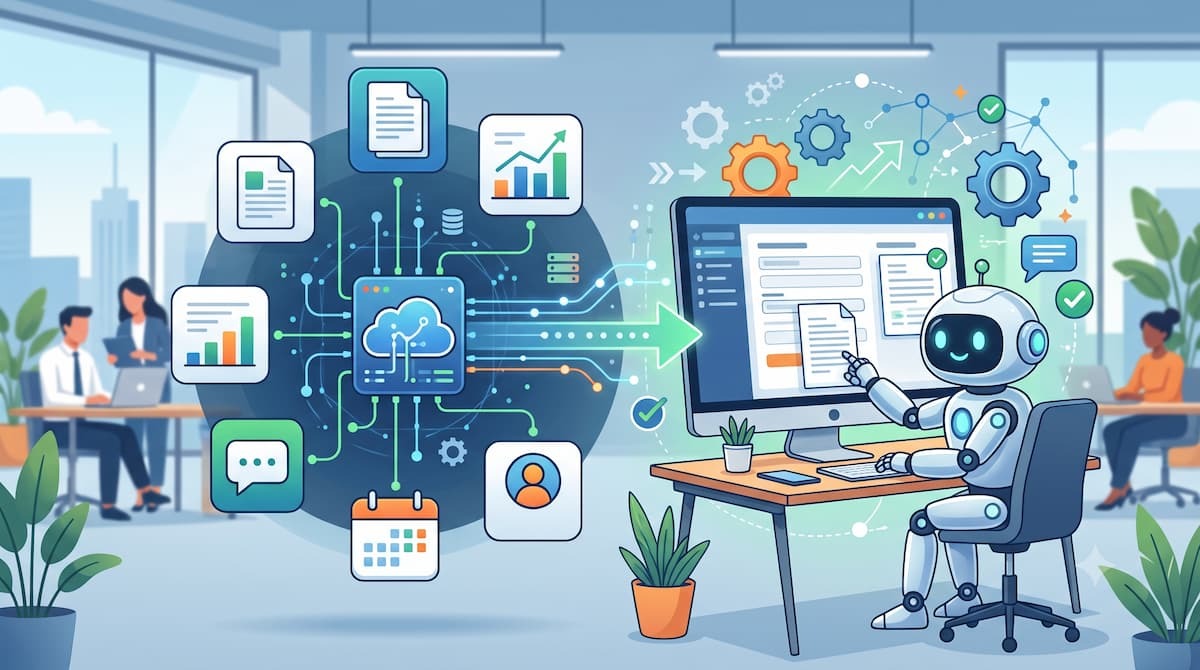
iPaaSとRPAは対立するものではなく、組み合わせることで相乗効果を発揮します。安定したAPI連携を主軸に、柔軟なRPAを補完として使う、賢いハイブリッド運用のコツを紹介します。
API連携を主軸に置いたフロー設計
自動化の効果を最大化しつつ保守負担を抑えるためには、iPaaSによるAPI連携を主軸に据えた設計を行うのが理想的です。まず、業務プロセスの中でSaaSやモダンなクラウドサービスが関わる部分はすべてiPaaSでつなぎます。これにより、主要なデータの受け渡しにおいて高い安定性とスピードを確保できます。
iPaaSを土台にすることで、エラー発生箇所を特定しやすくなり、システム全体の堅牢性が向上します。APIが利用可能な部分は、可能な限りRPAを使わずに構築するのが鉄則です。このように「デジタルな対話」を優先的に取り入れることで、画面変更に振り回されない、持続可能な自動化の基盤を社内に構築することが可能になります。
RPAを「最後の1ピース」として活用する方法
iPaaSだけでは繋がらない「最後の1ピース」に対して、ピンポイントでRPAを導入する手法が効果的です。例えば、クラウド上で整理したデータを、最終的にAPI非対応の古い自社システムへ入力する工程だけをRPAに担当させます。このように、プロセス全体をRPAで構築するのではなく、iPaaSがカバーできない隙間を埋める役割として活用することで、RPA特有の脆さを最小限に抑え込めます。
RPAの守備範囲を限定することで、メンテナンスが必要になった際の影響範囲も小さくなり、運用の立て直しが容易になります。iPaaSでデータを整えてからRPAに渡すことで、RPA側でのロジックを簡略化でき、より確実性の高い運用が可能になります。
保守負担を抑えるための設計のポイント
併用運用における保守負担を軽減するには、データの流れを可視化し、エラーの発生を想定しておくことがポイントです。具体的には、以下の内容です。
【共通】
- iPaaSとRPAの境界線を明確化
【RPA】
- テキスト認識を組み合わせる
- 適切な待機時間を設定
【iPaaS】
- 認証情報の有効期限の把握
- 手動リカバリーの設定
iPaaSとRPAの境界線をはっきりとさせ、どの工程でエラーが起きたのかをログで追えるように設計します。また、RPA側では「画面が変わる可能性」を常に考慮し、画像認識だけでなくテキスト認識を組み合わせたり、待機時間を適切に設定したりする工夫が求められます。
iPaaS側では、アクセストークンやAPIキーなどの認証情報の有効期限を管理し、突然の連携切れを防ぐ対策を講じます。さらに、万が一自動化が止まった際に手動でリカバリーできる手順を残しておくことも重要です。両ツールの特性を補い合うように配置することで、実用性の高いシステムを維持できます。
🧪【検証】iPaaSとRPAを組み合わせた業務自動化
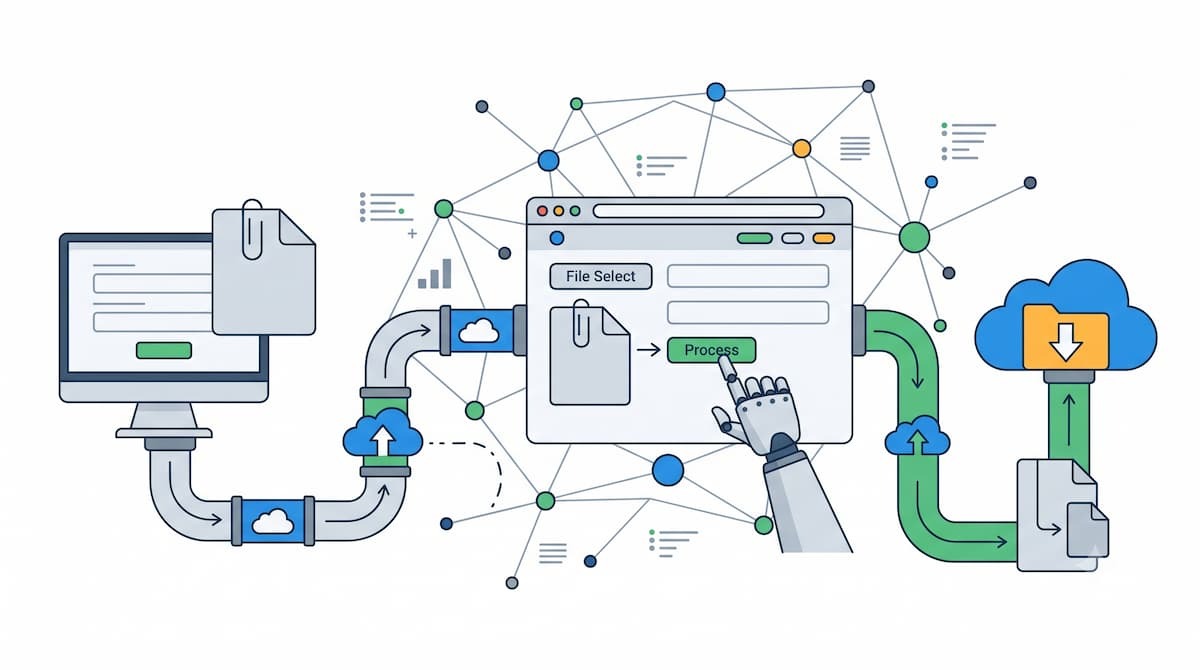
実際に、iPaaSとRPAの両方の機能を持つプラットフォームのYoomを使用して、業務を自動化するプロセスを検証しました。具体的には、フォームで容量が大きい画像ファイルを送信後、API非対応の画像圧縮サイトで処理を行い、Dropboxに保存する処理を行いました。
検証条件
検証は、以下の条件で行いました。
- Yoomアカウント:サクセスプラン
- Dropbox:無料プラン
圧縮する画像は、以下のPNGファイルです。

自動化フローの作成には、以下の解説ページとテンプレートを利用しました。
【解説】
自動で画像を圧縮・Dropboxに保存!フォームの画像をRPA経由で圧縮後、Dropboxに保存する方法 | Yoom
【テンプレート】

■概要
フォームで受け取った画像ファイルの管理、特に圧縮してから特定の場所に保存する作業に手間を感じていませんか。一つ一つ手作業で対応していると時間がかかるだけでなく、圧縮漏れや保存先の間違いといったミスも起こりやすくなります。このワークフローは、フォームに投稿された画像をRPA機能が自動で圧縮し、Dropboxの指定フォルダに保存するため、こうした一連の作業を自動化し、ファイル管理業務を効率化します。
■このテンプレートをおすすめする方
- フォームで収集した画像の圧縮やファイル管理に手間を感じているご担当者の方
- RPAとDropboxを連携させ、手作業によるファイル保存業務を自動化したい方
- オンラインストレージの容量を節約するため、画像を圧縮して保存したい方
■このテンプレートを使うメリット
- フォーム投稿を起点に画像の圧縮から保存までが自動化され、手作業に費やしていた時間を短縮することができます。
- 手作業によるファイルの圧縮漏れや、指定フォルダへの保存ミスといったヒューマンエラーを防ぎ、業務の正確性を高めます。
■フローボットの流れ
- はじめに、DropboxをYoomと連携します。
- 次に、トリガーでフォームトリガーを選択し、「フォームが送信されたら」というアクションを設定し、ファイルアップロード項目を設けます。
- 次に、オペレーションでRPA機能の「ブラウザを操作する」アクションを設定し、フォームから受け取った画像をオンライン圧縮サイトなどで圧縮する一連のブラウザ操作を記録します。
- 最後に、オペレーションでDropboxの「ファイルをアップロードする」アクションを設定し、RPAによって圧縮、保存されたファイルを指定のフォルダにアップロードします。
※「トリガー」:フロー起動のきっかけとなるアクション、「オペレーション」:トリガー起動後、フロー内で処理を行うアクション
■このワークフローのカスタムポイント
- フォームトリガーで設定するフォームは、画像ファイル以外にもテキスト入力欄など、業務に必要な項目を自由に追加・編集できます。
- RPA機能の「ブラウザを操作する」アクションでは、利用したい画像圧縮サイトのURLや、操作対象のボタンなどを任意で設定してください。
- Dropboxにファイルをアップロードする際、保存先のフォルダやファイル名を任意で設定できます。
■注意事項
- DropboxとYoomを連携してください。
- ブラウザを操作するオペレーションはサクセスプランでのみご利用いただける機能となっております。フリープラン・ミニプラン・チームプランの場合は設定しているフローボットのオペレーションはエラーとなりますので、ご注意ください。
- サクセスプランなどの有料プランは、2週間の無料トライアルを行うことが可能です。無料トライアル中には制限対象のアプリやブラウザを操作するオペレーションを使用することができます。
- ブラウザを操作するオペレーションの設定方法は下記をご参照ください。
https://intercom.help/yoom/ja/articles/9099691
検証
先ほどの解説ページをもとにフローボットを作成して、ファイルの圧縮を試した手順を解説します。
- 自動化フローの作成:解説ページをもとに業務を自動化するフローを構築します。
- 画像ファイルの送信:圧縮したい画像ファイルを作成したフローに送信します。
- 結果の確認:自動化フローで圧縮されたファイルが保存されていることを確認します。
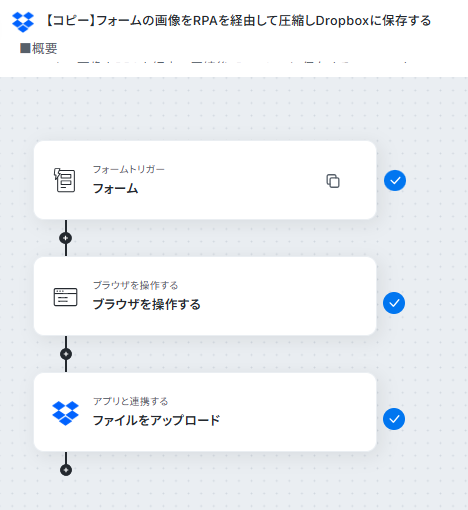
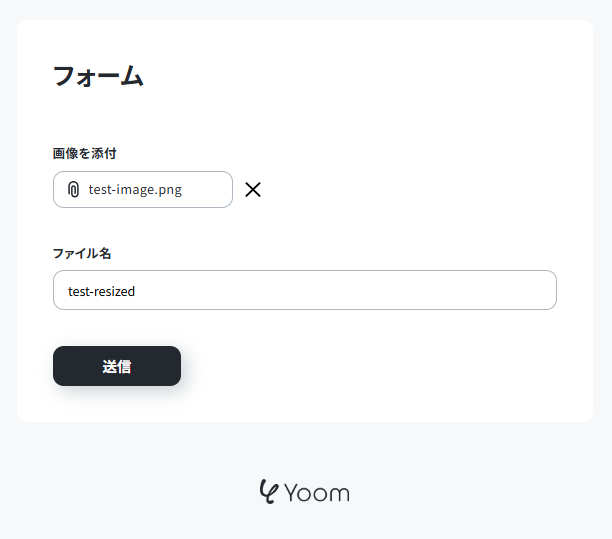
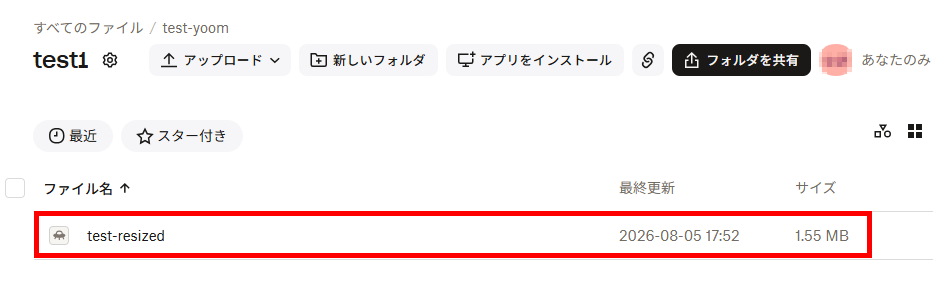
検証結果
YoomでiPaaSとRPAを試してみて、以下のことがわかりました。
- フォームやDropbox、画像圧縮サイトを連携した自動化フローをノーコードで構築できました。
- Dropbox連携はアクセス権を許可するのみで簡単に設定が完了しました。
- APIの変数設定も、テンプレートを活用することで最小限の負担で対応可能でした。
🔷iPaaSとRPAの併用による柔軟で確実な業務自動化
iPaaSとRPAを組み合わせることで、API対応のSaaSツールから非対応のウェブページまでをシームレスに繋ぐ、柔軟な自動化フローをノーコードで実現できました。今回の検証では、フォーム、Dropbox、画像圧縮サイトを連携させましたが、Dropboxの連携はアカウントへのアクセス許可を出すだけで即座に完了しました。API特有の変数設定もテンプレートを活用すれば容易です。AIを介さない固定手順の操作であるため、一度構築すれば人的ミスなく完了してくれるため、高い安心感を得られます。
🔷API連携の初期設定とAI拡張時における運用上の注意点
API連携を初めて行う場合、変数などの特有の設定方法に慣れる必要がある点は留意すべきです。今回はテンプレートの使用でハードルを最小限に抑えられましたが、自力で構築する際は事前の仕様把握が求められます。
また、今後の運用においてAPI経由でAIを自動化フローに組み込む場合は、AI特有のハルシネーション(もっともらしい嘘)が発生するリスクへの配慮が不可欠です。自動化を過信せず、最終的な処理結果に誤りがないかを目視で確認する工程を設けるなど、人間のチェックの重要性がより高まります。
✅まとめ
iPaaSはAPIを利用したシステムの裏側での強固な連携を得意とし、RPAは人が行う画面操作の忠実な代行を得意とします。SaaSが普及した現代のビジネス環境においては、安定性と保守性に優れたiPaaSを自動化のメインエンジンとして据えることがポイントです。その上で、今回の検証でも行ったようにAPIが提供されていないウェブページやサービスに対しては、RPAでピンポイントに補完する「ハイブリッド運用」が、リスクを抑えつつ高い効果を得られるスタイルです。
この記事で解説した各ツールの特性、メリット・デメリットを理解し、自社の業務性質に合わせて適切に使い分けることが、持続可能で失敗しない業務自動化への確実な一歩となります。まずは、簡単な業務からiPaaSやRPAによる自動化を試してみてください。
🚀Yoomでできること
Yoomを使えば、今回検証したような「iPaaSによるシステム連携」と「RPAによるブラウザ操作」を自由に組み合わせて、複雑な業務フローもノーコードで構築できます。APIがないWebサービスを含めたエンドツーエンドの自動化を、1つのツールで完結できます。以下のようなテンプレートが豊富に用意されているので、気軽に試してみてください!

■概要
Googleフォームで受け取ったオーディオファイルを手作業でPCに保存し、ファイル形式を変換してから、改めてDropboxなどのストレージに格納していませんか?こうした音声ファイルの形式を変換する作業は定型的ですが、手間がかかる業務の一つです。このワークフローは、Googleフォームへのファイル送信をきっかけに、RPAがファイル形式を自動で変換し、Dropboxに格納する一連の流れを自動化するため、面倒な手作業から解放されます。
■このテンプレートをおすすめする方
- Googleフォームで受け取った音声ファイルを手作業で変換し、Dropboxに格納している方
- 音声ファイルの形式を変換する作業を自動化し、工数を削減したい方
- RPAを活用してブラウザ操作を自動化し、ファイル管理業務の効率化を目指す方
■このテンプレートを使うメリット
- Googleフォームへのファイル送信から音声ファイルの変換、Dropboxへの格納までを自動化し、手作業に費やしていた時間を削減できます
- 手作業によるファイル形式の変換ミスや、アップロード先のフォルダ間違いといったヒューマンエラーの発生を防ぎ、業務の正確性を高めます
■フローボットの流れ
- はじめに、Googleフォーム、Google Drive、DropboxをYoomと連携します
- 次に、トリガーでGoogleフォームを選択し、「フォームに回答が送信されたら」というアクションを設定します
- 次に、オペレーションでGoogle Driveの「ファイルをダウンロードする」アクションを設定し、フォームの回答に含まれるオーディオファイルをダウンロードします
- その後、オペレーションでRPA機能の「ブラウザを操作する」を設定し、オンラインのファイル変換ツールなどでファイルをアップロードし、形式を変換します
- 次に、オペレーションでAI機能の「テキストからデータを抽出する」を設定し、RPAで操作したページから変換後のファイルに関する情報を取得します
- 最後に、オペレーションでDropboxの「ファイルをアップロード」を設定し、変換されたファイルを指定のフォルダに格納します
※「トリガー」:フロー起動のきっかけとなるアクション、「オペレーション」:トリガー起動後、フロー内で処理を行うアクション
■このワークフローのカスタムポイント
- Googleフォームのトリガー設定では、起動のきっかけとしたいご自身のフォームを任意で設定してください
- RPA機能の設定では、操作対象としたいWebページのURLや、取得したいテキストなどを自由にカスタマイズでき、前段のステップで取得した情報を変数として利用することも可能です
- AI機能によるテキスト抽出の設定では、抽出対象のテキストに前段のステップで取得した情報を変数として含めたり、抽出したい項目を任意で指定したりできます
- Dropboxへのファイルアップロード設定では、格納先のフォルダパスやファイル名に、固定値や前段のステップで取得した情報を変数として設定可能です
■注意事項
- Googleフォーム、Google Drive、DropboxのそれぞれとYoomを連携してください。
- Googleフォームをトリガーとして使用した際の回答内容を取得する方法は下記を参照ください。
https://intercom.help/yoom/ja/articles/6807133 - トリガーは5分、10分、15分、30分、60分の間隔で起動間隔を選択できます。
- プランによって最短の起動間隔が異なりますので、ご注意ください。
- ダウンロード可能なファイル容量は最大300MBまでです。アプリの仕様によっては300MB未満になる可能性があるので、ご注意ください。
- トリガー、各オペレーションでの取り扱い可能なファイル容量の詳細は下記を参照ください。
https://intercom.help/yoom/ja/articles/9413924 - ブラウザを操作するオペレーションはサクセスプランでのみご利用いただける機能となっております。フリープラン・ミニプラン・チームプランの場合は設定しているフローボットのオペレーションはエラーとなりますので、ご注意ください。
- サクセスプランなどの有料プランは、2週間の無料トライアルを行うことが可能です。無料トライアル中には制限対象のアプリやブラウザを操作するオペレーションを使用することができます。
- ブラウザを操作するオペレーションの設定方法は下記をご参照ください。
https://intercom.help/yoom/ja/articles/9099691 - ブラウザを操作するオペレーションは、ご利用のWebサイトに合わせてカスタマイズしてください。


■概要
取引先からJPG形式で送られてくる請求書や注文書などを、手作業でXML形式に変換する業務に手間を感じていませんか。この作業は単純でありながら、ミスが許されないため大きな負担になりがちです。
このワークフローは、Gmailで特定のJPGファイルを受信すると、RPA機能が自動でオンラインツールなどを利用してjpgからxml形式へ変換し、その結果をGoogleドキュメントに保存します。手作業による変換プロセスを自動化し、業務の正確性と効率を高めることが可能です。
■このテンプレートをおすすめする方
- JPG形式の画像ファイルをXMLデータに変換する定型業務を自動化したいと考えている方
- RPAを活用して、jpgからxmlへのファイル変換プロセスを効率化したいDX推進担当者の方
- ファイル変換時の手作業による入力ミスや、対応漏れなどのヒューマンエラーを防ぎたい方
■このテンプレートを使うメリット
- Gmailでのファイル受信からGoogleドキュメントへの保存までを自動化し、jpgからxmlへの変換作業にかかる時間を短縮します。
- 手作業によるファイル変換やデータ転記が不要になるため、作業ミスや確認漏れといったヒューマンエラーの防止に繋がります。
■フローボットの流れ
- はじめに、GmailとGoogleドキュメントをYoomと連携します。
- 次に、トリガーでGmailを選択し、「特定のキーワードに一致するメールを受信したら」というアクションを設定し、対象としたいメールの条件を指定します。
- 続いて、オペレーションのRPA機能で「ブラウザを操作する」を選択し、任意のオンライン変換サイトなどを利用してJPGファイルをXML形式に変換する操作を設定します。
- 次に、オペレーションでGoogleドキュメントの「新しいドキュメントを作成する」アクションを設定します。
- 最後に、Googleドキュメントの「文末にテキストを追加」アクションで、RPAによって変換されたXMLデータをドキュメントに書き込むよう設定します。
※「トリガー」:フロー起動のきっかけとなるアクション、「オペレーション」:トリガー起動後、フロー内で処理を行うアクション
■このワークフローのカスタムポイント
- RPA機能の「ブラウザを操作する」アクションでは、jpgからxmlへの変換に利用するWebサイトや、ファイルアップロード、変換実行といった一連のブラウザ操作を任意で設定できます。
- Googleドキュメントにテキストを追加する際、変換したXMLデータ(変数)に加え、メールの件名や受信日時、任意の固定テキストなどを組み合わせて自由に記載内容をカスタムすることが可能です。
■注意事項
- Gmail、GoogleドキュメントのそれぞれとYoomを連携してください。
- ブラウザを操作するオペレーションはサクセスプランでのみご利用いただける機能となっております。フリープラン・ミニプラン・チームプランの場合は設定しているフローボットのオペレーションはエラーとなりますので、ご注意ください。
- サクセスプランなどの有料プランは、2週間の無料トライアルを行うことが可能です。無料トライアル中には制限対象のアプリやブラウザを操作するオペレーションを使用することができます。
- ブラウザを操作するオペレーションの設定方法は下記をご参照ください。
https://intercom.help/yoom/ja/articles/9099691 - ブラウザを操作するオペレーションは、ご利用のWebサイトに合わせてカスタマイズしてください。
- トリガーは5分、10分、15分、30分、60分の間隔で起動間隔を選択できます。
- プランによって最短の起動間隔が異なりますので、ご注意ください。
プログラミング知識なしで手軽に構築できます。




