









・
Geminiで報告書作成を劇的に効率化!使い方から実践検証まで徹底解説

ビジネスの現場において、報告書の作成は避けて通れない重要な業務の一つですが、情報の収集から構成の検討、そして実際の執筆に至るまで非常に多くの時間を要することが悩みの種になりがちです。
そこで近年注目を集めているのが、Googleが提供する高性能な生成AIモデルGeminiを活用した報告書作成の効率化です。AIに指示を出すだけで、必要なデータの整理から下書きの作成までを瞬時に行ってくれるため、業務の生産性が飛躍的に向上します。
本記事では、Geminiを使った報告書作成の基本的な概要から機能、そして実際のプロンプトを用いた検証結果までを詳しく解説していきます。報告書作成にかかる時間を少しでも削減し、コア業務に集中したいとお考えの方は、ぜひ最後までご覧ください。
✍️検証の前に:本記事の想定読者とGeminiの基本情報をチェック

本記事では、Gemini特有の機能や具体的なプロンプトの記述方法、さらには実際の出力結果に基づいた実践的な評価を交えて解説しているため、読了後すぐに自身の業務に取り入れて効果を実感していただける内容となっています。
AIを活用した新しい働き方に関心があるすべてのビジネスパーソンに読んでいただきたい実践的なガイドです。
本記事の想定読者
- 書類作成の工数を削減し、業務負担を軽減したいビジネスパーソン
- Web情報の収集から論理的な文章構成に課題を持つ調査担当者
- AIの具体的な活用イメージが乏しい方や、過去に挫折した経験のある方
Geminiとは?報告書作成における基本概要と情報
Geminiは、Googleが開発した非常に高性能な生成AIモデルであり、テキストの生成や要約、複雑なデータ分析など幅広いタスクに対応できる強力なツールです。
特にビジネスにおける報告書作成においては、多岐にわたる用途で活用できます。
- 多角的な文書支援:
事実確認(ファクトチェック)から企画書の草案作成、市場調査レポートの構成構築まで対応。 - Google Workspaceとの連携:
生成した文章をワンクリックでGoogleドキュメントにエクスポートでき、書式崩れのストレスなくスムーズに編集可能。 - 高度な調査・編集機能:
・Gemini Deep Research:
AIが自律的に調査計画を立案し、広範囲な情報源から長文レポートを生成。
・Canvas機能:
生成テキストの特定部分をハイライトし、直感的な指示で人間とAIが共同編集。
これらの機能を組み合わせることで、質の高い報告書を短時間で完成させることが可能になります。
📣Yoomは報告書作成に関連する業務を自動化できます
報告書の作成はGeminiで効率化できます。では、その報告書の管理や担当者への連絡は手作業でおこないますか?Yoomなら報告書作成にかかわる付帯業務まで効率化できます!
[Yoomとは]
以下のテンプレートを活用すれば、情報のコピー&ペーストをする手間が省けます。さらには情報の抜け漏れや伝達ミスまで防ぎ情報共有のスピードアップにつながるでしょう。
このように、Yoomを導入することで報告書作成に関わる前後の付帯業務をシームレスにつなぎ、業務効率化と生産性の向上を実現できるのです。
■概要Telegramで受け取る様々な依頼や問い合わせを、都度手動で確認しNotionへ転記する作業に手間を感じていませんか。内容の分析や分類も属人的になりがちで、対応の質にばらつきが生まれることもあります。このワークフローは、Telegramでのメッセージ受信をトリガーとして、AIワーカーがGeminiを利用して内容を自動で分析し、Notionへタスクとして登録する一連のプロセスを自動化することで、これらの課題を解消します。■このテンプレートをおすすめする方- Telegramで受け取る依頼をNotionで管理しており、転記作業の自動化を検討している方
- GeminiのAIモデルを活用し、テキストデータの分析やタスクの分類を効率化したいと考えている方
- 手作業による情報整理の時間を削減し、本来のコア業務に集中したいと考えている方
■このテンプレートを使うメリット- Telegramのメッセージ受信からNotionへの登録までが自動化されるため、これまで手作業に費やしていた時間を削減し、迅速な対応が可能になります。
- Geminiが依頼内容を分析・分類することで、担当者ごとの判断のばらつきを防ぎ、業務の属人化を解消してタスク管理を標準化できます。
■フローボットの流れ- はじめに、TelegramとNotionをYoomと連携します。
- 次に、トリガーでTelegramを選択し、「ボットがメッセージを受け取ったら」というアクションを設定します。
- 最後に、オペレーションでAIワーカーを設定し、Geminiを利用して受信した依頼内容の分析やカテゴリ分類を行いNotionに登録するためのマニュアル(指示)を作成します。
※「トリガー」:フロー起動のきっかけとなるアクション、「オペレーション」:トリガー起動後、フロー内で処理を行うアクション
■このワークフローのカスタムポイント- AIワーカーのオペレーションでは、Geminiに与える指示内容(プロンプト)を任意に設定できます。依頼内容の分析観点や分類するカテゴリ、Notionへ登録する際の要約形式などを、実際の業務に合わせて自由にカスタマイズしてください。
- Notionへの登録は、連携するデータベース、タイトルやプロパティにマッピングする情報などを任意で設定できます。
■注意事項- Telegram、NotionのそれぞれとYoomを連携してください。AIワーカー内で使用するツール(アプリ)についてもマイアプリ連携が必要です。
- AIワーカーの基本設定は「【AIワーカー】基本的な設定方法」をご参照ください。
- AIワーカーの同時実行数・作成可能なAIワーカー数・利用可能なAIモデルはご契約中のプランによって異なります。
- AIワーカー内でご利用いただけるアプリやオペレーション等はフローボットの利用制限と同様です。
- AIワーカーは、テスト実行でも本番実行と同様にタスクを消費しますのでご注意ください。詳細は「【AIワーカー】タスク実行数の計算方法」ご参照ください。
- AIワーカーはマニュアルを詳細に設定することで適切な処理を実行しやすくなります。詳細は「【AIワーカー】マニュアルの作成方法」をご参照ください。
■概要特定のWebサイトやブログの更新情報を効率的に収集したいものの、RSSフィードを一つひとつ確認し、内容を把握するのは手間がかかる作業ではないでしょうか。 このワークフローは、Inoreaderで取得したRSS情報をトリガーに、Geminiによる監視と解析を自動的に実行し、結果をGoogle スプレッドシートに記録します。手作業での情報収集と分析の手間を省き、迅速な情報活用を実現します。■このテンプレートをおすすめする方- Geminiを活用したRSS監視の仕組みを構築し、情報収集を効率化したい方
- 競合他社のプレスリリースやメディア掲載情報を自動で収集・分析したいマーケターの方
- 最新の技術トレンドやニュースを手作業でチェックする時間を削減したいリサーチャーの方
■このテンプレートを使うメリット- Inoreaderでコンテンツが公開されると自動で情報が収集・解析されるため、これまで手作業で行っていた定常的な監視業務の時間を短縮できます。
- 指定した内容に沿ってAIが解析し、決められたフォーマットで出力するため、手作業による転記ミスや確認漏れといったヒューマンエラーを防ぎます。
■フローボットの流れ- はじめに、Google スプレッドシートとInoreaderをYoomと連携します。
- 次に、トリガーでInoreaderを選択し、「指定のフィードでコンテンツが公開されたら」というアクションを設定します。
- 最後に、オペレーションでAIワーカーを選択し、RSSニュースを解析・分析しGoogle スプレッドシートに記録するためのマニュアル(指示)を作成します。
※「トリガー」:フロー起動のきっかけとなるアクション、「オペレーション」:トリガー起動後、フロー内で処理を行うアクション
■このワークフローのカスタムポイント- Inoreaderのトリガー設定では、監視対象としたいフィードのURLを任意で設定してください。
- AIワーカーのオペレーション設定では、解析に使用する任意のAIモデルを選択し、「要約してください」「記事からキーワードを3つ抽出してください」といった、実行したい内容を指示に設定してください。
■注意事項- Inoreader、Google スプレッドシートのそれぞれとYoomを連携してください。AIワーカー内で使用するツール(アプリ)についてもマイアプリ連携が必要です。
- AIワーカーの基本設定は「【AIワーカー】基本的な設定方法」をご参照ください。
- AIワーカーの同時実行数・作成可能なAIワーカー数・利用可能なAIモデルはご契約中のプランによって異なります。
- AIワーカー内でご利用いただけるアプリやオペレーション等はフローボットの利用制限と同様です。
- AIワーカーは、テスト実行でも本番実行と同様にタスクを消費しますのでご注意ください。詳細は「【AIワーカー】タスク実行数の計算方法」ご参照ください。
- AIワーカーはマニュアルを詳細に設定することで適切な処理を実行しやすくなります。詳細は「【AIワーカー】マニュアルの作成方法」をご参照ください。
- AIワーカーで大容量のデータを処理する場合、処理件数に応じて膨大なタスクを消費する可能性があるためご注意ください。
- トリガーは5分、10分、15分、30分、60分の間隔で起動間隔を選択できます。
- プランによって最短の起動間隔が異なりますので、ご注意ください。


- Telegramで受け取る依頼をNotionで管理しており、転記作業の自動化を検討している方
- GeminiのAIモデルを活用し、テキストデータの分析やタスクの分類を効率化したいと考えている方
- 手作業による情報整理の時間を削減し、本来のコア業務に集中したいと考えている方
- Telegramのメッセージ受信からNotionへの登録までが自動化されるため、これまで手作業に費やしていた時間を削減し、迅速な対応が可能になります。
- Geminiが依頼内容を分析・分類することで、担当者ごとの判断のばらつきを防ぎ、業務の属人化を解消してタスク管理を標準化できます。
- はじめに、TelegramとNotionをYoomと連携します。
- 次に、トリガーでTelegramを選択し、「ボットがメッセージを受け取ったら」というアクションを設定します。
- 最後に、オペレーションでAIワーカーを設定し、Geminiを利用して受信した依頼内容の分析やカテゴリ分類を行いNotionに登録するためのマニュアル(指示)を作成します。
■このワークフローのカスタムポイント
- AIワーカーのオペレーションでは、Geminiに与える指示内容(プロンプト)を任意に設定できます。依頼内容の分析観点や分類するカテゴリ、Notionへ登録する際の要約形式などを、実際の業務に合わせて自由にカスタマイズしてください。
- Notionへの登録は、連携するデータベース、タイトルやプロパティにマッピングする情報などを任意で設定できます。
- Telegram、NotionのそれぞれとYoomを連携してください。AIワーカー内で使用するツール(アプリ)についてもマイアプリ連携が必要です。
- AIワーカーの基本設定は「【AIワーカー】基本的な設定方法」をご参照ください。
- AIワーカーの同時実行数・作成可能なAIワーカー数・利用可能なAIモデルはご契約中のプランによって異なります。
- AIワーカー内でご利用いただけるアプリやオペレーション等はフローボットの利用制限と同様です。
- AIワーカーは、テスト実行でも本番実行と同様にタスクを消費しますのでご注意ください。詳細は「【AIワーカー】タスク実行数の計算方法」ご参照ください。
- AIワーカーはマニュアルを詳細に設定することで適切な処理を実行しやすくなります。詳細は「【AIワーカー】マニュアルの作成方法」をご参照ください。

- Geminiを活用したRSS監視の仕組みを構築し、情報収集を効率化したい方
- 競合他社のプレスリリースやメディア掲載情報を自動で収集・分析したいマーケターの方
- 最新の技術トレンドやニュースを手作業でチェックする時間を削減したいリサーチャーの方
- Inoreaderでコンテンツが公開されると自動で情報が収集・解析されるため、これまで手作業で行っていた定常的な監視業務の時間を短縮できます。
- 指定した内容に沿ってAIが解析し、決められたフォーマットで出力するため、手作業による転記ミスや確認漏れといったヒューマンエラーを防ぎます。
- はじめに、Google スプレッドシートとInoreaderをYoomと連携します。
- 次に、トリガーでInoreaderを選択し、「指定のフィードでコンテンツが公開されたら」というアクションを設定します。
- 最後に、オペレーションでAIワーカーを選択し、RSSニュースを解析・分析しGoogle スプレッドシートに記録するためのマニュアル(指示)を作成します。
■このワークフローのカスタムポイント
- Inoreaderのトリガー設定では、監視対象としたいフィードのURLを任意で設定してください。
- AIワーカーのオペレーション設定では、解析に使用する任意のAIモデルを選択し、「要約してください」「記事からキーワードを3つ抽出してください」といった、実行したい内容を指示に設定してください。
- Inoreader、Google スプレッドシートのそれぞれとYoomを連携してください。AIワーカー内で使用するツール(アプリ)についてもマイアプリ連携が必要です。
- AIワーカーの基本設定は「【AIワーカー】基本的な設定方法」をご参照ください。
- AIワーカーの同時実行数・作成可能なAIワーカー数・利用可能なAIモデルはご契約中のプランによって異なります。
- AIワーカー内でご利用いただけるアプリやオペレーション等はフローボットの利用制限と同様です。
- AIワーカーは、テスト実行でも本番実行と同様にタスクを消費しますのでご注意ください。詳細は「【AIワーカー】タスク実行数の計算方法」ご参照ください。
- AIワーカーはマニュアルを詳細に設定することで適切な処理を実行しやすくなります。詳細は「【AIワーカー】マニュアルの作成方法」をご参照ください。
- AIワーカーで大容量のデータを処理する場合、処理件数に応じて膨大なタスクを消費する可能性があるためご注意ください。
- トリガーは5分、10分、15分、30分、60分の間隔で起動間隔を選択できます。
- プランによって最短の起動間隔が異なりますので、ご注意ください。
✨Geminiで質の高い報告書を作るためのプロンプトのコツ
Geminiを活用して期待通りの報告書を作成するためには、AIに対する指示出し、すなわち「プロンプト」の工夫が欠かせません。
単に「〇〇について報告書を書いて」と入力するだけでは、実務には使いにくい文章になりがちです。精度の高いアウトプットを引き出すためには、以下のポイントを意識することが重要です。
- 前提条件と目的の明確化:
・「あなたはIT企業の新規事業担当者です」といった**役割(ペルソナ)**を与える。
・「役員会議に向けた承認用」といった目的を明示し、適切なトーンや専門性を引き出す。 - 出力形式の細かな指定:
・構成(導入・課題・解決策・結論など)や文字数の目安を定義する。
・箇条書きや表形式などのフォーマットを事前に指定し、手直しの手間を省く。 - 客観性と具体性の担保:
・「客観的な事実や数値データを含める」「メリットとデメリットの両方を提示する」といった一文を添え、情報の信頼性を高める。
最初から完璧な結果を求めず、出力された内容に対して「事例を追加して」「表現を柔らかくして」と対話を重ねながらブラッシュアップしていくことが、Geminiを最大限に活用する秘訣です。
実践で使えるプロンプト例
上記でご紹介したポイントを盛り込んだ、実務ですぐに使える具体的なプロンプト例をご紹介します。
以下の条件に従って、新規ツールの導入に関する調査報告書の下書きを作成してください。
# 前提条件 ・あなたは、企業のDX推進部門の担当者です。 ・目的:役員会議で、新しいAIツールの導入承認を得ること。
# 出力要件 ・文字数:全体で1,000文字程度 ・トーン:説得力があり、論理的かつフォーマルなビジネス文章 ・構成: 1. 背景と課題(現状の業務課題) 2. ツール導入の目的と解決策 3. 期待される導入効果(数値目標などの仮説を含む) 4. 懸念点とその対策 5. 結論
# 追加指示 ・客観的な事実や推測されるメリット・デメリットを整理し、視覚的に分かりやすいように必要に応じて箇条書きを活用してください。
このように構造化したプロンプトを使用することで、出力の精度は大きく向上します。
最初から完璧な結果を求めず、出力された内容に対して「3番目の期待される効果に、具体的な事例を追加して」「全体的な表現をもう少し柔らかくして」と対話を重ねながらブラッシュアップしていくことがポイントです。
🤔実践検証:Geminiで報告書案を作成してみた

ここからは、実際にGeminiを利用して報告書の構成案と下書きを作成する検証を行います。今回は、ビジネスシーンでよく求められるトレンド調査を想定し、以下のプロンプトを使用してGeminiに指示を出しました。
検証項目
以下の項目で、検証していきます!
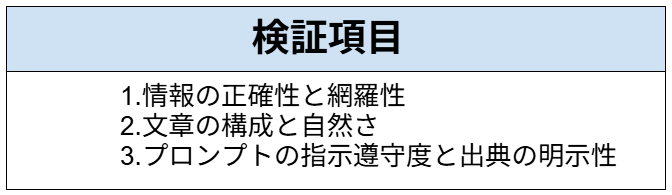
Geminiだけで自然な文章が作れるでしょうか?しっかりと確認していきたいと思います。
検証目的
Geminiが、特定のターゲット(Z世代)やテーマ(消費トレンド)に対して、「自律的な情報収集」と「論理的な文書作成」をどの程度高度に両立できるかを測定することを目的とします。
特に、以下の実用性を確認することに重点を置きます。
- 膨大なWeb情報の中から、信頼性の高い公的データを選別する「ファクト抽出能力」。
- 収集した断片的な情報を、ビジネス報告書として通用する構造へ再構築する「論理性」。
- エビデンス(出典URL)を正確に紐付け、情報の透明性を担保できるかという「実務的信頼性」。
使用モデル
Gemini 3 Flash(Deep Research機能オン)
※無料の範囲内で検証しました。
◎検証:報告書生成検証
ここからは、実際に検証した内容とその手順を解説します。
まずは実際の検証手順のあとに、それぞれの検証項目について紹介していきます!
検証方法
本検証では、Gemini 3 Flashを使用して、報告書の構成案と下書きを作成します。
プロンプト:
Z世代の消費トレンドについて調査し、報告書の構成案と下書きを作成してください。デジタル消費とサステナビリティへの意識を中心に、信頼できる公的データや調査結果を優先して含めてください。出力は導入・本論・結論の形式とし、各項目の出典元URLも記載してください。
想定シーン
クライアントから、「最近のZ世代のデジタル購買行動と環境意識について、公的データに基づいた簡単なまとめが欲しい」と急ぎで依頼を受けた場面。
検証手順
ログイン後、こちらの画面が表示されるので、プロンプトを入力したら送信します。
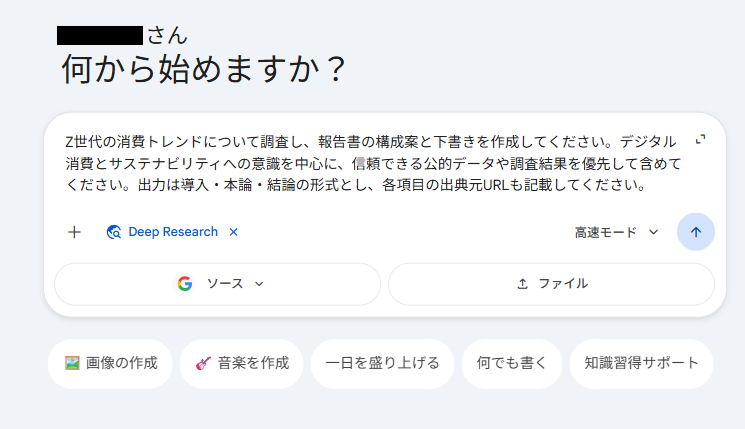
8分ほどで完了しました!
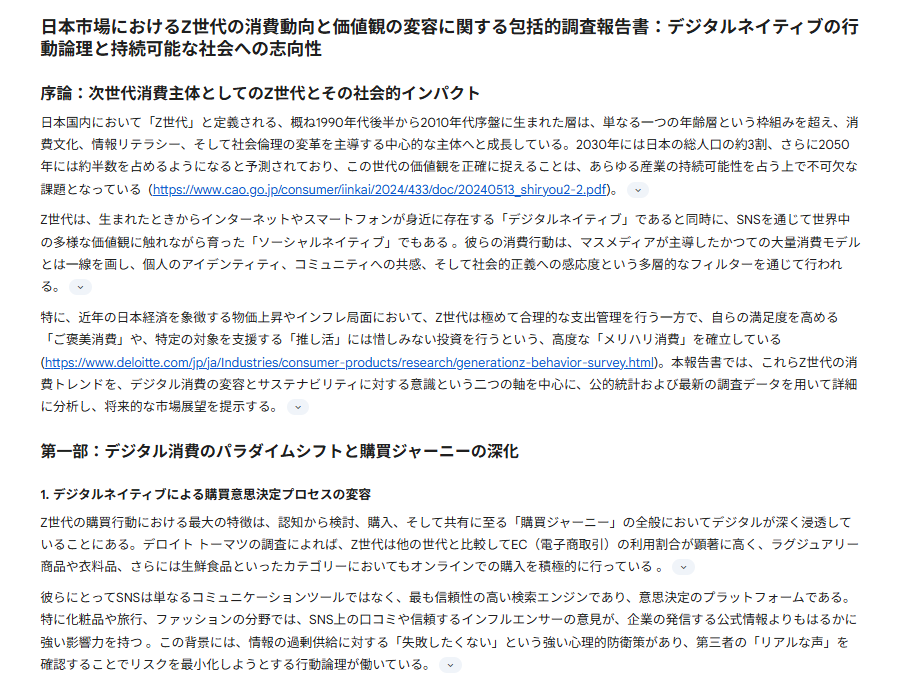
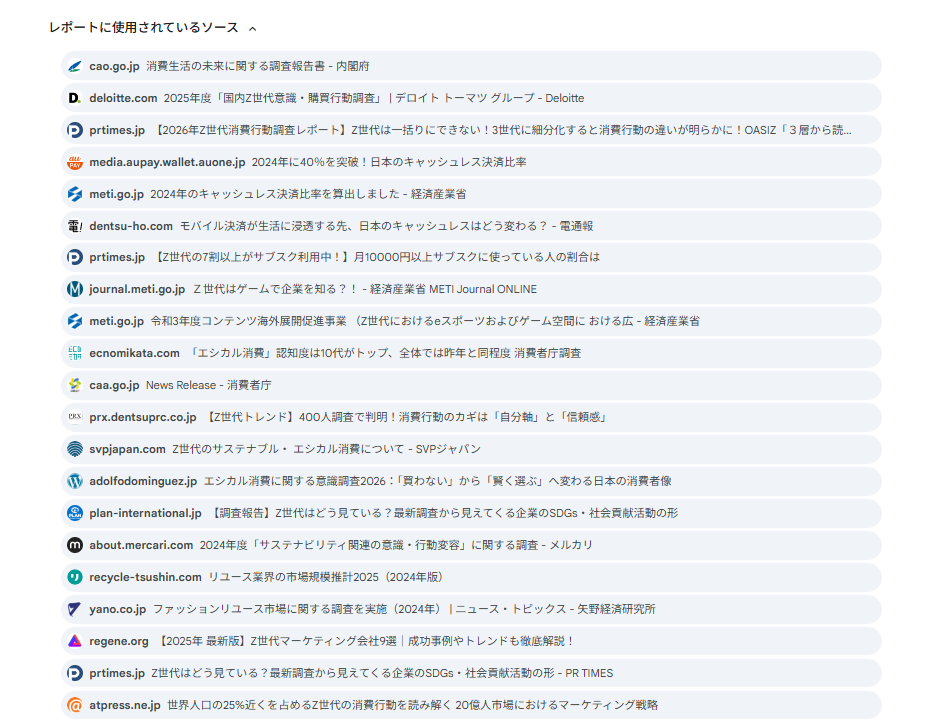
結果は以下のものとなりました。(結果は、一部抜粋しています)
🖊️検証結果
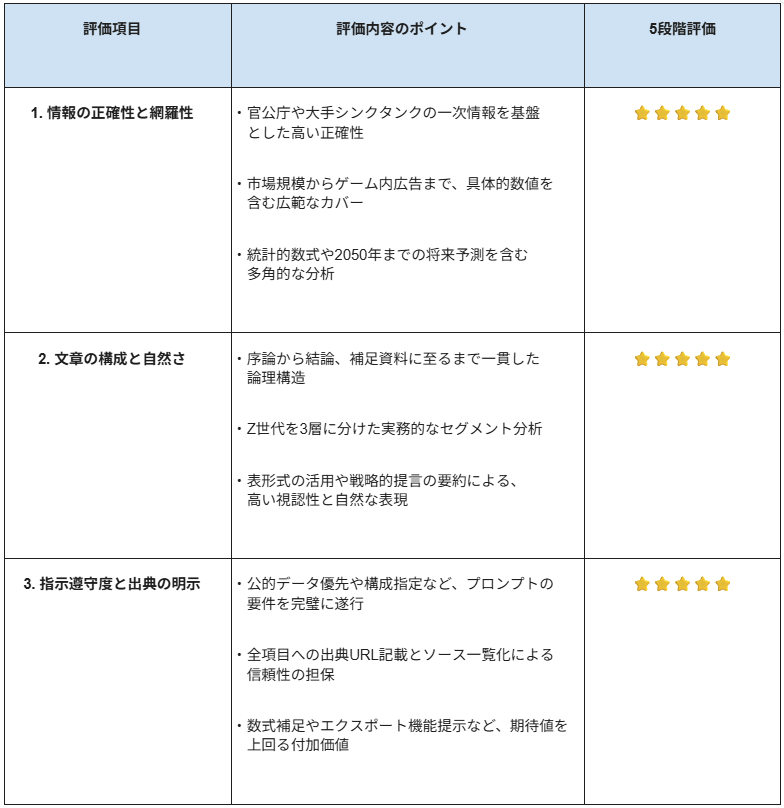
検証を通じて得られた結果を、画像と共にまとめています。
※本評価は、多数のAIツールを実務に導入してきた著者の知見に基づき、実用性の観点から相対的に算出したものです。
1.情報の正確性と網羅性
本レポートは、官公庁(内閣府、経済産業省、消費者庁)や大手シンクタンク(デロイト、電通、矢野経済研究所)などの信頼性の高い一次情報を基盤としており、極めて高い正確性を維持しています。
- 網羅的なトピック選定:
キャッシュレス決済、EC利用率、エシカル消費、リユース文化に加え、ゲーム内広告や市場規模予測まで幅広くカバーしています。 - 数値の具体性:
「キャッシュレス決済比率42.8%」や「コンテンツ市場14.9兆円」(日本全体の市場規模)など、公的機関や専門調査機関による具体的な統計値を引用することで、説得力のある記述となっています。 - 多角的な分析:
単なる現状維持にとどまらず、将来的な人口動態の予測(2030年、2050年)や、認知と実践のギャップを示す統計的数式まで提示されており、情報の深さが際立っています。
2.文章の構成と自然さ
報告書として理想的な構造を持っており、序論から結論、さらには補足資料に至るまで論理的一貫性が保たれています。
- 論理的なストーリー構成:
世代定義から始まり、購買プロセス、価値観、市場予測へと流れる構成は、読み手が市場の全体像を把握しやすい設計です。 - セグメント化の有用性:
Z世代を「Z1〜Z3層」に細分化して行動様式の違いを解説するなど、マーケティング実務に直結する洞察が含まれています。 - 読みやすさの工夫:
適切な見出し、表形式によるデータの視覚化、そして最終的な「戦略的提言」の要約により、情報量が多いながらも要点が瞬時に伝わる自然な文章表現がなされています。
3.プロンプトの指示遵守度と出典の明示性
プロンプトで指定された要件(デジタル・サステナビリティ・公的データ優先・構成形式)を完璧に満たした、非常に精度の高い指示遵守度です。
- 出典の明示性:
各セクションの記述に対して適切な出典URLがインラインで記載されており、最後に「使用されているソース」として一覧化されている点は、実務上のファクトチェック工数を大幅に削減します。 - 指定形式の遵守:
指示通りの「導入・本論・結論」の形式が守られ、かつ「信頼できるデータ」という条件が内閣府等のドメインを優先することで忠実に再現されています。 - 付加価値の提供:
単なる下書きの作成を超え、数式を用いた論理補足やスプレッドシートへのエクスポート機能の提示など、ユーザーの利便性を高めるアウトプットがなされており、期待値を上回る結果となっています。
✅まとめ

本記事では、Googleの生成AI「Gemini」を活用して報告書作成業務を劇的に効率化する方法について解説しました。
Geminiは、単なる文章作成アシスタントにとどまらず、膨大な情報の中から必要なデータを抽出し、論理的な構成を構築する強力なパートナーとなります。特に、Deep Research機能やGoogleドキュメントとのシームレスな連携機能を活用することで、情報収集から執筆、編集までのフローが驚くほどスムーズになります。実践検証でも明らかになったように、AIが作成した構成案や下書きをベースにすることで、作業時間を大幅に短縮しつつ、報告書の品質を向上させることが可能です。
ただし、AIが提示するデータや出典URLについては、必ず人間の目で最終確認を行うことが重要です。AIの強みである処理速度と構成力、そして人間の強みである正確性の担保と最終的な文脈の調整を組み合わせることで、最高の成果物を生み出すことができるでしょう。ぜひ日々の業務にGeminiを取り入れ、その効果を実感してみてください。
💡Yoomでできること
Yoomを利用すれば、報告書作成そのものだけでなく、その前後で発生する多様なビジネスプロセス全体を自動化し、さらなる業務効率化を図ることができます。
プログラミングの知識がない方でも、直感的な画面操作でアプリを連携できるので、業務に合わせたフローボットを簡単に作成できます。定型業務やデータ入力などの作業にかかる時間を削減することで、チーム全体が創造的で価値のある業務に注力できる環境が整うでしょう!
日常の煩雑なタスクを自動化し、ビジネスの成長を加速させるために、ぜひYoomの導入をご検討ください。
■概要日々大量に受信するGmailのチェックに追われ、重要なメールの見落としや対応の遅れに課題を感じていませんか?このワークフローを活用すれば、定期的にGmailを指定条件で検索し、Geminiによる優先度判定や要約結果をSlackへ通知する一連の流れを自動化できます。これにより、手作業でのメール確認の手間を省き、重要な情報へ迅速にアクセスすることが可能になります。■このテンプレートをおすすめする方- 大量のメール処理に時間を要しており、Gmailの確認業務を効率化したいと考えている方
- Geminiでメールのサマリーを作成し、メールの見落としを防ぎたい方
- 重要なメールをチームに素早く共有し、対応のスピードを向上させたいマネージャーの方
■このテンプレートを使うメリット- スケジュールに沿ってGmailを自動で検索し、AIがサマリーを作成するため、メールの確認作業にかかる時間を短縮できます
- AIがメールの優先度を判定して自動で通知するため、重要な連絡の見落としや対応の遅れといったヒューマンエラーを防止します
■フローボットの流れ- はじめに、Gmail、SlackをYoomと連携します
- 次に、トリガーでスケジュールトリガーを選択し、フローを起動させたい日時を設定します
- 最後に、オペレーションでAIワーカーを設定し、指定した条件でGmailを検索し、緊急度判定や要約を行い、結果をSlackに通知するためのマニュアル(指示)を作成します
※「トリガー」:フロー起動のきっかけとなるアクション、「オペレーション」:トリガー起動後、フロー内で処理を行うアクション
■このワークフローのカスタムポイント- スケジュールトリガーでは、このワークフローを起動したい曜日や時間などを、業務に合わせて任意に設定してください
- AIワーカーへの指示内容は、「特定の件名のメールのみを対象にする」や「サマリーの文字数を調整する」など、目的に応じて自由にカスタムすることが可能です
■注意事項- Gmail、SlackのそれぞれとYoomを連携してください。AIワーカー内で使用するツール(アプリ)についてもマイアプリ連携が必要です。
- AIワーカーの基本設定は「【AIワーカー】基本的な設定方法」をご参照ください。
- AIワーカーの同時実行数・作成可能なAIワーカー数・利用可能なAIモデルはご契約中のプランによって異なります。
- AIワーカー内でご利用いただけるアプリやオペレーション等はフローボットの利用制限と同様です。
- AIワーカーは、テスト実行でも本番実行と同様にタスクを消費しますのでご注意ください。詳細は「【AIワーカー】タスク実行数の計算方法」ご参照ください。
- AIワーカーはマニュアルを詳細に設定することで適切な処理を実行しやすくなります。詳細は「【AIワーカー】マニュアルの作成方法」をご参照ください。
■概要Slackでの活発なアイデア共有は素晴らしい反面、投稿された内容の整理や質の向上に手間を感じることはありませんか。このワークフローを活用すれば、Slackに投稿されたアイデアや課題を、OpenAIとGeminiを用いたAIのマルチエージェントが自動で分析・洗練させ、Google スプレッドシートに集約できます。煩雑な手作業をなくし、チームから生まれた貴重なアイデアを体系的に管理することが可能です。■このテンプレートをおすすめする方- Slackでのアイデアや課題の管理をより効率的に行いたいと考えているチームリーダーの方
- AIを活用したマルチエージェントシステムを導入し、業務の質を向上させたいDX推進担当者の方
- 複数のAIを連携させて、より高度なアウトプットを自動で生成したいと考えている企画担当者の方
■このテンプレートを使うメリット- Slackへの投稿後、マルチエージェントによる内容の洗練から転記までを自動化するため、手作業での集約や整理に費やしていた時間を短縮できます。
- 複数のAIが多角的にアイデアを評価・具体化することで、アウトプットの質を高め、属人化の解消にも繋がります。
■フローボットの流れ- はじめに、Google スプレッドシート、OpenAI、SlackをYoomと連携します。
- 次に、トリガーでSlackを選択し、「メッセージがチャンネルに投稿されたら(Webhook)」というアクションを設定します。
- 次に、オペレーションでAIワーカーを設定し、Slackの投稿内容をもとにアイデアを評価・具体化するためのマニュアル(指示)を作成します。
- 最後に、オペレーションでGoogle スプレッドシートを選択し、「行を追加する」アクションで、AIによって洗練された内容を指定のスプレッドシートに追加します。
※「トリガー」:フロー起動のきっかけとなるアクション、「オペレーション」:トリガー起動後、フロー内で処理を行うアクション
■このワークフローのカスタムポイント- Google スプレッドシートで行を追加するアクションを設定する際に、アウトプット先となる任意のスプレッドシートIDとタブ(シート)名を設定してください。
- AIワーカーの設定では、利用したいGeminiのAIモデルを選択できます。また、どのような観点でアイデアを評価・具体化してほしいか、AIワーカーへの指示を任意の内容に設定してください。
■注意事項- Slack、OpenAI、Google スプレッドシートのそれぞれとYoomを連携してください。AIワーカー内で使用するツール(アプリ)についてもマイアプリ連携が必要です。
- AIワーカーの基本設定は「【AIワーカー】基本的な設定方法」をご参照ください。
- AIワーカーの同時実行数・作成可能なAIワーカー数・利用可能なAIモデルはご契約中のプランによって異なります。
- AIワーカー内でご利用いただけるアプリやオペレーション等はフローボットの利用制限と同様です。
- AIワーカーは、テスト実行でも本番実行と同様にタスクを消費しますのでご注意ください。詳細は「【AIワーカー】タスク実行数の計算方法」ご参照ください。
- AIワーカーはマニュアルを詳細に設定することで適切な処理を実行しやすくなります。詳細は「【AIワーカー】マニュアルの作成方法」をご参照ください。
- ChatGPT(OpenAI)のアクションを実行するには、OpenAIのAPI有料プランの契約が必要です。(APIが使用されたときに支払いができる状態)

- 大量のメール処理に時間を要しており、Gmailの確認業務を効率化したいと考えている方
- Geminiでメールのサマリーを作成し、メールの見落としを防ぎたい方
- 重要なメールをチームに素早く共有し、対応のスピードを向上させたいマネージャーの方
- スケジュールに沿ってGmailを自動で検索し、AIがサマリーを作成するため、メールの確認作業にかかる時間を短縮できます
- AIがメールの優先度を判定して自動で通知するため、重要な連絡の見落としや対応の遅れといったヒューマンエラーを防止します
- はじめに、Gmail、SlackをYoomと連携します
- 次に、トリガーでスケジュールトリガーを選択し、フローを起動させたい日時を設定します
- 最後に、オペレーションでAIワーカーを設定し、指定した条件でGmailを検索し、緊急度判定や要約を行い、結果をSlackに通知するためのマニュアル(指示)を作成します
■このワークフローのカスタムポイント
- スケジュールトリガーでは、このワークフローを起動したい曜日や時間などを、業務に合わせて任意に設定してください
- AIワーカーへの指示内容は、「特定の件名のメールのみを対象にする」や「サマリーの文字数を調整する」など、目的に応じて自由にカスタムすることが可能です
- Gmail、SlackのそれぞれとYoomを連携してください。AIワーカー内で使用するツール(アプリ)についてもマイアプリ連携が必要です。
- AIワーカーの基本設定は「【AIワーカー】基本的な設定方法」をご参照ください。
- AIワーカーの同時実行数・作成可能なAIワーカー数・利用可能なAIモデルはご契約中のプランによって異なります。
- AIワーカー内でご利用いただけるアプリやオペレーション等はフローボットの利用制限と同様です。
- AIワーカーは、テスト実行でも本番実行と同様にタスクを消費しますのでご注意ください。詳細は「【AIワーカー】タスク実行数の計算方法」ご参照ください。
- AIワーカーはマニュアルを詳細に設定することで適切な処理を実行しやすくなります。詳細は「【AIワーカー】マニュアルの作成方法」をご参照ください。
- Slackでのアイデアや課題の管理をより効率的に行いたいと考えているチームリーダーの方
- AIを活用したマルチエージェントシステムを導入し、業務の質を向上させたいDX推進担当者の方
- 複数のAIを連携させて、より高度なアウトプットを自動で生成したいと考えている企画担当者の方
- Slackへの投稿後、マルチエージェントによる内容の洗練から転記までを自動化するため、手作業での集約や整理に費やしていた時間を短縮できます。
- 複数のAIが多角的にアイデアを評価・具体化することで、アウトプットの質を高め、属人化の解消にも繋がります。
- はじめに、Google スプレッドシート、OpenAI、SlackをYoomと連携します。
- 次に、トリガーでSlackを選択し、「メッセージがチャンネルに投稿されたら(Webhook)」というアクションを設定します。
- 次に、オペレーションでAIワーカーを設定し、Slackの投稿内容をもとにアイデアを評価・具体化するためのマニュアル(指示)を作成します。
- 最後に、オペレーションでGoogle スプレッドシートを選択し、「行を追加する」アクションで、AIによって洗練された内容を指定のスプレッドシートに追加します。
■このワークフローのカスタムポイント
- Google スプレッドシートで行を追加するアクションを設定する際に、アウトプット先となる任意のスプレッドシートIDとタブ(シート)名を設定してください。
- AIワーカーの設定では、利用したいGeminiのAIモデルを選択できます。また、どのような観点でアイデアを評価・具体化してほしいか、AIワーカーへの指示を任意の内容に設定してください。
- Slack、OpenAI、Google スプレッドシートのそれぞれとYoomを連携してください。AIワーカー内で使用するツール(アプリ)についてもマイアプリ連携が必要です。
- AIワーカーの基本設定は「【AIワーカー】基本的な設定方法」をご参照ください。
- AIワーカーの同時実行数・作成可能なAIワーカー数・利用可能なAIモデルはご契約中のプランによって異なります。
- AIワーカー内でご利用いただけるアプリやオペレーション等はフローボットの利用制限と同様です。
- AIワーカーは、テスト実行でも本番実行と同様にタスクを消費しますのでご注意ください。詳細は「【AIワーカー】タスク実行数の計算方法」ご参照ください。
- AIワーカーはマニュアルを詳細に設定することで適切な処理を実行しやすくなります。詳細は「【AIワーカー】マニュアルの作成方法」をご参照ください。
- ChatGPT(OpenAI)のアクションを実行するには、OpenAIのAPI有料プランの契約が必要です。(APIが使用されたときに支払いができる状態)
プログラミング知識なしで手軽に構築できます。










