・
【簡単設定】WixのデータをRD Station Marketingへ自動的に連携する方法

「Wixのフォームから問い合わせがあるたびに、RD Station Marketingに顧客情報手動で登録するのが面倒…」
「Wixで集めたリード情報をRD Station Marketingに転記する際に、うっかり入力ミスしてしまうことがある…」
このように、WixとRD Station Marketingのデータ連携において、手作業による不便さやストレスに悩んでいませんか?
もし、Wixでフォームの送信があるたびに、その内容が自動でRD Station Marketingに登録される仕組みがあれば、こうした日々の定型業務から解放され、より戦略的なマーケティング活動に時間を費やせるようになるでしょう。
今回ご紹介する方法は、専門的な知識がなくてもノーコードで簡単に設定できます。ぜひこの機会に業務の自動化を進め、作業をもっと楽にしていきましょう!
とにかく早く試したい方へ
Yoomには、WixとRD Station Marketingを連携するためのテンプレートが用意されています。
今すぐ試したい方は、以下のバナーをクリックしてスタートしましょう!
■概要Wixで作成したWebサイトのフォームから得たリード情報を、手作業でRD Station Marketingに入力していませんか?この作業は時間がかかるだけでなく、入力ミスといったヒューマンエラーの原因にもなり得ます。このワークフローを活用すれば、Wixのフォームが送信された際に、自動でRD Station Marketingへコンタクト情報が登録されるため、こうした手作業による課題を解消し、リード管理を効率化できます。
■このテンプレートをおすすめする方- Wixで作成したWebサイトのフォームからリード獲得を行っているWeb担当者の方
- RD Station Marketingでリード管理をしており、手動でのデータ登録に手間を感じている方
- WixとRD Station Marketingを連携させ、リード管理の自動化を実現したいマーケターの方
■このテンプレートを使うメリット- Wixのフォーム送信をきっかけにRD Station Marketingへ自動でコンタクトが登録されるため、手作業でのデータ入力時間を短縮できます。
- 手動での転記作業が不要になることで、入力情報の誤りや登録漏れといったヒューマンエラーを防ぎ、データの正確性を保ちます。
■フローボットの流れ- はじめに、WixとRD Station MarketingをYoomと連携します。
- 次に、トリガーでWixを選択し、「フォームが送信されたら」というアクションを設定し、対象のフォームを指定します。
- 最後に、オペレーションでRD Station Marketingを選択し、「Create Contact」アクションを設定します。トリガーで取得したフォームの送信内容を、RD Station Marketingの対応する項目に設定します。
※「トリガー」:フロー起動のきっかけとなるアクション、「オペレーション」:トリガー起動後、フロー内で処理を行うアクション
■このワークフローのカスタムポイント- Wixのトリガー設定では、連携の対象としたいフォームを任意で指定してください。サイト内に複数のフォームがある場合でも、特定のフォームからの送信のみを自動化の対象とすることが可能です。
- RD Station Marketingのオペレーション設定では、Wixフォームから取得した情報を、どのコンタクト項目(氏名、メールアドレスなど)に登録するかを自由に設定できます。
■注意事項- Wix、RD Station MarketingのそれぞれとYoomを連携してください。
- RD Station Marketingはミニプラン以上でご利用いただけるアプリとなっております。フリープラン・パーソナルプランの場合は設定しているフローボットのオペレーションやデータコネクトはエラーとなりますので、ご注意ください。
- ミニプラン・チームプラン・サクセスプランなどの有料プランは、2週間の無料トライアルを行うことが可能です。無料トライアル中には制限対象のアプリを使用することができます。 詳しくは、料金プランのページをご参照ください。


- Wixで作成したWebサイトのフォームからリード獲得を行っているWeb担当者の方
- RD Station Marketingでリード管理をしており、手動でのデータ登録に手間を感じている方
- WixとRD Station Marketingを連携させ、リード管理の自動化を実現したいマーケターの方
■このテンプレートを使うメリット
- Wixのフォーム送信をきっかけにRD Station Marketingへ自動でコンタクトが登録されるため、手作業でのデータ入力時間を短縮できます。
- 手動での転記作業が不要になることで、入力情報の誤りや登録漏れといったヒューマンエラーを防ぎ、データの正確性を保ちます。
■フローボットの流れ
- はじめに、WixとRD Station MarketingをYoomと連携します。
- 次に、トリガーでWixを選択し、「フォームが送信されたら」というアクションを設定し、対象のフォームを指定します。
- 最後に、オペレーションでRD Station Marketingを選択し、「Create Contact」アクションを設定します。トリガーで取得したフォームの送信内容を、RD Station Marketingの対応する項目に設定します。
■このワークフローのカスタムポイント
- Wixのトリガー設定では、連携の対象としたいフォームを任意で指定してください。サイト内に複数のフォームがある場合でも、特定のフォームからの送信のみを自動化の対象とすることが可能です。
- RD Station Marketingのオペレーション設定では、Wixフォームから取得した情報を、どのコンタクト項目(氏名、メールアドレスなど)に登録するかを自由に設定できます。
■注意事項
- Wix、RD Station MarketingのそれぞれとYoomを連携してください。
- RD Station Marketingはミニプラン以上でご利用いただけるアプリとなっております。フリープラン・パーソナルプランの場合は設定しているフローボットのオペレーションやデータコネクトはエラーとなりますので、ご注意ください。
- ミニプラン・チームプラン・サクセスプランなどの有料プランは、2週間の無料トライアルを行うことが可能です。無料トライアル中には制限対象のアプリを使用することができます。 詳しくは、料金プランのページをご参照ください。
WixとRD Station Marketingを連携してできること
WixとRD Station Marketingを連携すると、これまで手作業で行っていたデータ入力の手間を省き、リード管理を効率化することが可能です。例えば、Wixのフォームから得た顧客情報をRD Station Marketingに自動で登録するなど、様々な業務を自動化できます。
ここでは、具体的な自動化の例をいくつかご紹介します。気になる内容があれば、ぜひクリックして詳細をご覧ください!
Wixでフォームが送信されたら、RD Station Marketingにコンタクトを作成する
Wixサイトのフォームから問い合わせや資料請求があった際に、自動でRD Station Marketingにコンタクトを登録するフローです。この自動化により、リードの入力作業にかかる時間と手間を減らして、転記ミスを防ぐことが期待できます。
獲得したリードに対して素早く対応できるため、業務の効率化にもつながるでしょう。
■概要Wixで作成したWebサイトのフォームから得たリード情報を、手作業でRD Station Marketingに入力していませんか?この作業は時間がかかるだけでなく、入力ミスといったヒューマンエラーの原因にもなり得ます。このワークフローを活用すれば、Wixのフォームが送信された際に、自動でRD Station Marketingへコンタクト情報が登録されるため、こうした手作業による課題を解消し、リード管理を効率化できます。
■このテンプレートをおすすめする方- Wixで作成したWebサイトのフォームからリード獲得を行っているWeb担当者の方
- RD Station Marketingでリード管理をしており、手動でのデータ登録に手間を感じている方
- WixとRD Station Marketingを連携させ、リード管理の自動化を実現したいマーケターの方
■このテンプレートを使うメリット- Wixのフォーム送信をきっかけにRD Station Marketingへ自動でコンタクトが登録されるため、手作業でのデータ入力時間を短縮できます。
- 手動での転記作業が不要になることで、入力情報の誤りや登録漏れといったヒューマンエラーを防ぎ、データの正確性を保ちます。
■フローボットの流れ- はじめに、WixとRD Station MarketingをYoomと連携します。
- 次に、トリガーでWixを選択し、「フォームが送信されたら」というアクションを設定し、対象のフォームを指定します。
- 最後に、オペレーションでRD Station Marketingを選択し、「Create Contact」アクションを設定します。トリガーで取得したフォームの送信内容を、RD Station Marketingの対応する項目に設定します。
※「トリガー」:フロー起動のきっかけとなるアクション、「オペレーション」:トリガー起動後、フロー内で処理を行うアクション
■このワークフローのカスタムポイント- Wixのトリガー設定では、連携の対象としたいフォームを任意で指定してください。サイト内に複数のフォームがある場合でも、特定のフォームからの送信のみを自動化の対象とすることが可能です。
- RD Station Marketingのオペレーション設定では、Wixフォームから取得した情報を、どのコンタクト項目(氏名、メールアドレスなど)に登録するかを自由に設定できます。
■注意事項- Wix、RD Station MarketingのそれぞれとYoomを連携してください。
- RD Station Marketingはミニプラン以上でご利用いただけるアプリとなっております。フリープラン・パーソナルプランの場合は設定しているフローボットのオペレーションやデータコネクトはエラーとなりますので、ご注意ください。
- ミニプラン・チームプラン・サクセスプランなどの有料プランは、2週間の無料トライアルを行うことが可能です。無料トライアル中には制限対象のアプリを使用することができます。 詳しくは、料金プランのページをご参照ください。
- Wixで作成したWebサイトのフォームからリード獲得を行っているWeb担当者の方
- RD Station Marketingでリード管理をしており、手動でのデータ登録に手間を感じている方
- WixとRD Station Marketingを連携させ、リード管理の自動化を実現したいマーケターの方
■このテンプレートを使うメリット
- Wixのフォーム送信をきっかけにRD Station Marketingへ自動でコンタクトが登録されるため、手作業でのデータ入力時間を短縮できます。
- 手動での転記作業が不要になることで、入力情報の誤りや登録漏れといったヒューマンエラーを防ぎ、データの正確性を保ちます。
■フローボットの流れ
- はじめに、WixとRD Station MarketingをYoomと連携します。
- 次に、トリガーでWixを選択し、「フォームが送信されたら」というアクションを設定し、対象のフォームを指定します。
- 最後に、オペレーションでRD Station Marketingを選択し、「Create Contact」アクションを設定します。トリガーで取得したフォームの送信内容を、RD Station Marketingの対応する項目に設定します。
■このワークフローのカスタムポイント
- Wixのトリガー設定では、連携の対象としたいフォームを任意で指定してください。サイト内に複数のフォームがある場合でも、特定のフォームからの送信のみを自動化の対象とすることが可能です。
- RD Station Marketingのオペレーション設定では、Wixフォームから取得した情報を、どのコンタクト項目(氏名、メールアドレスなど)に登録するかを自由に設定できます。
■注意事項
- Wix、RD Station MarketingのそれぞれとYoomを連携してください。
- RD Station Marketingはミニプラン以上でご利用いただけるアプリとなっております。フリープラン・パーソナルプランの場合は設定しているフローボットのオペレーションやデータコネクトはエラーとなりますので、ご注意ください。
- ミニプラン・チームプラン・サクセスプランなどの有料プランは、2週間の無料トライアルを行うことが可能です。無料トライアル中には制限対象のアプリを使用することができます。 詳しくは、料金プランのページをご参照ください。
Wixで連絡先がセグメントに追加されたら、RD Station Marketingにコンタクトを作成する
Wixで特定のセグメントに連絡先が追加されたら、その情報をもとに自動でRD Station Marketingにコンタクトを作成するフローです。この自動化により、ターゲットとなる顧客に対して、適切なタイミングでマーケティング活動を始められます。
セグメントに応じた、より的確なアプローチが見込めます。
■概要Wixで管理している連絡先を、マーケティング施策のためにRD Station Marketingへ手作業で登録していませんか?この作業は単純ですが、件数が増えると時間もかかり、入力ミスも発生しがちです。このワークフローを活用すれば、Wixで連絡先が特定のセグメントに追加されるだけで、RD Station MarketingにContact情報を自動で作成できます。手作業による連携の手間をなくし、RD Station MarketingとWixの効果的な連携を実現しましょう。
■このテンプレートをおすすめする方- Wixで管理している連絡先情報を活用し、マーケティング活動を効率化したい方
- RD Station MarketingとWixの連携を手作業で行っており、工数やミスに課題を感じている方
- ノーコードでWixと各種ツールを連携させる方法を探しているWebサイト担当者の方
■このテンプレートを使うメリット- Wixで連絡先がセグメントに追加されると、自動でRD Station MarketingにContactが作成されるため、データ転記の時間を削減できます。
- 手作業による情報のコピー&ペーストが不要になることで、入力間違いや登録漏れといったヒューマンエラーを防ぎ、データの正確性を保ちます。
■フローボットの流れ- はじめに、WixとRD Station MarketingをYoomと連携する。
- 次に、トリガーでWixを選択し、「連絡先がセグメントに追加されたら」というアクションを設定する。
- 最後に、オペレーションでRD Station Marketingの「Create Contact」アクションを設定し、前のステップで取得した連絡先情報を紐付ける。
※「トリガー」:フロー起動のきっかけとなるアクション、「オペレーション」:トリガー起動後、フロー内で処理を行うアクション
■このワークフローのカスタムポイント- RD Station MarketingにContactを作成する際に、Wixのトリガーで取得した連絡先の情報(メールアドレスや名前など)を変数として任意の項目に設定してください。
- 特定のタグを付与するなど、固定の値をRD Station Marketingの項目に設定することも可能です。
■注意事項- Wix、RD Station MarketingのそれぞれとYoomを連携してください。
- RD Station Marketingはミニプラン以上でご利用いただけるアプリとなっております。フリープラン・パーソナルプランの場合は設定しているフローボットのオペレーションやデータコネクトはエラーとなりますので、ご注意ください。
- ミニプラン・チームプラン・サクセスプランなどの有料プランは、2週間の無料トライアルを行うことが可能です。無料トライアル中には制限対象のアプリを使用することができます。 詳しくは、料金プランのページをご参照ください。
- Wixで管理している連絡先情報を活用し、マーケティング活動を効率化したい方
- RD Station MarketingとWixの連携を手作業で行っており、工数やミスに課題を感じている方
- ノーコードでWixと各種ツールを連携させる方法を探しているWebサイト担当者の方
■このテンプレートを使うメリット
- Wixで連絡先がセグメントに追加されると、自動でRD Station MarketingにContactが作成されるため、データ転記の時間を削減できます。
- 手作業による情報のコピー&ペーストが不要になることで、入力間違いや登録漏れといったヒューマンエラーを防ぎ、データの正確性を保ちます。
■フローボットの流れ
- はじめに、WixとRD Station MarketingをYoomと連携する。
- 次に、トリガーでWixを選択し、「連絡先がセグメントに追加されたら」というアクションを設定する。
- 最後に、オペレーションでRD Station Marketingの「Create Contact」アクションを設定し、前のステップで取得した連絡先情報を紐付ける。
- RD Station MarketingにContactを作成する際に、Wixのトリガーで取得した連絡先の情報(メールアドレスや名前など)を変数として任意の項目に設定してください。
- 特定のタグを付与するなど、固定の値をRD Station Marketingの項目に設定することも可能です。
■注意事項
- Wix、RD Station MarketingのそれぞれとYoomを連携してください。
- RD Station Marketingはミニプラン以上でご利用いただけるアプリとなっております。フリープラン・パーソナルプランの場合は設定しているフローボットのオペレーションやデータコネクトはエラーとなりますので、ご注意ください。
- ミニプラン・チームプラン・サクセスプランなどの有料プランは、2週間の無料トライアルを行うことが可能です。無料トライアル中には制限対象のアプリを使用することができます。 詳しくは、料金プランのページをご参照ください。
WixとRD Station Marketingの連携フローを作ってみよう
それでは、実際にWixとRD Station Marketingを連携するフローを作成してみましょう。
今回は、プログラミング不要で様々なSaaSを連携できるYoomを使用して設定を進めていきます。まだYoomのアカウントをお持ちでない場合は、こちらの登録フォームからアカウントを発行しておきましょう。
※今回連携するアプリの公式サイト:Wix/RD Station Marketing
[Yoomとは]
フローの作成方法
今回は、Wixでフォームが送信されたら、RD Station Marketingにコンタクトを作成するフローを構築していきます!
作成の流れは大きく分けて以下の通りです。
- WixとRD Station Marketingをマイアプリ連携
- テンプレートをコピー
- Wixのトリガー設定およびRD Station Marketingのアクション設定
- トリガーをONにし、フローが起動するかを確認
■概要Wixで作成したWebサイトのフォームから得たリード情報を、手作業でRD Station Marketingに入力していませんか?この作業は時間がかかるだけでなく、入力ミスといったヒューマンエラーの原因にもなり得ます。このワークフローを活用すれば、Wixのフォームが送信された際に、自動でRD Station Marketingへコンタクト情報が登録されるため、こうした手作業による課題を解消し、リード管理を効率化できます。
■このテンプレートをおすすめする方- Wixで作成したWebサイトのフォームからリード獲得を行っているWeb担当者の方
- RD Station Marketingでリード管理をしており、手動でのデータ登録に手間を感じている方
- WixとRD Station Marketingを連携させ、リード管理の自動化を実現したいマーケターの方
■このテンプレートを使うメリット- Wixのフォーム送信をきっかけにRD Station Marketingへ自動でコンタクトが登録されるため、手作業でのデータ入力時間を短縮できます。
- 手動での転記作業が不要になることで、入力情報の誤りや登録漏れといったヒューマンエラーを防ぎ、データの正確性を保ちます。
■フローボットの流れ- はじめに、WixとRD Station MarketingをYoomと連携します。
- 次に、トリガーでWixを選択し、「フォームが送信されたら」というアクションを設定し、対象のフォームを指定します。
- 最後に、オペレーションでRD Station Marketingを選択し、「Create Contact」アクションを設定します。トリガーで取得したフォームの送信内容を、RD Station Marketingの対応する項目に設定します。
※「トリガー」:フロー起動のきっかけとなるアクション、「オペレーション」:トリガー起動後、フロー内で処理を行うアクション
■このワークフローのカスタムポイント- Wixのトリガー設定では、連携の対象としたいフォームを任意で指定してください。サイト内に複数のフォームがある場合でも、特定のフォームからの送信のみを自動化の対象とすることが可能です。
- RD Station Marketingのオペレーション設定では、Wixフォームから取得した情報を、どのコンタクト項目(氏名、メールアドレスなど)に登録するかを自由に設定できます。
■注意事項- Wix、RD Station MarketingのそれぞれとYoomを連携してください。
- RD Station Marketingはミニプラン以上でご利用いただけるアプリとなっております。フリープラン・パーソナルプランの場合は設定しているフローボットのオペレーションやデータコネクトはエラーとなりますので、ご注意ください。
- ミニプラン・チームプラン・サクセスプランなどの有料プランは、2週間の無料トライアルを行うことが可能です。無料トライアル中には制限対象のアプリを使用することができます。 詳しくは、料金プランのページをご参照ください。
- Wixで作成したWebサイトのフォームからリード獲得を行っているWeb担当者の方
- RD Station Marketingでリード管理をしており、手動でのデータ登録に手間を感じている方
- WixとRD Station Marketingを連携させ、リード管理の自動化を実現したいマーケターの方
■このテンプレートを使うメリット
- Wixのフォーム送信をきっかけにRD Station Marketingへ自動でコンタクトが登録されるため、手作業でのデータ入力時間を短縮できます。
- 手動での転記作業が不要になることで、入力情報の誤りや登録漏れといったヒューマンエラーを防ぎ、データの正確性を保ちます。
■フローボットの流れ
- はじめに、WixとRD Station MarketingをYoomと連携します。
- 次に、トリガーでWixを選択し、「フォームが送信されたら」というアクションを設定し、対象のフォームを指定します。
- 最後に、オペレーションでRD Station Marketingを選択し、「Create Contact」アクションを設定します。トリガーで取得したフォームの送信内容を、RD Station Marketingの対応する項目に設定します。
■このワークフローのカスタムポイント
- Wixのトリガー設定では、連携の対象としたいフォームを任意で指定してください。サイト内に複数のフォームがある場合でも、特定のフォームからの送信のみを自動化の対象とすることが可能です。
- RD Station Marketingのオペレーション設定では、Wixフォームから取得した情報を、どのコンタクト項目(氏名、メールアドレスなど)に登録するかを自由に設定できます。
■注意事項
- Wix、RD Station MarketingのそれぞれとYoomを連携してください。
- RD Station Marketingはミニプラン以上でご利用いただけるアプリとなっております。フリープラン・パーソナルプランの場合は設定しているフローボットのオペレーションやデータコネクトはエラーとなりますので、ご注意ください。
- ミニプラン・チームプラン・サクセスプランなどの有料プランは、2週間の無料トライアルを行うことが可能です。無料トライアル中には制限対象のアプリを使用することができます。 詳しくは、料金プランのページをご参照ください。
前準備:Wixのフォーム作成
フローの作成に入る前に、テスト用にWixのフォームを準備しておきましょう。
すでにフォームを作成済みの場合は、このステップはスキップしてOKです!
今回は、以下の問い合わせフォームを作成しました。

ステップ1:WixとRD Station Marketingのマイアプリ連携
ここでは、Yoomとそれぞれのアプリを連携して、操作が行えるようにします。
まずは基本的な設定方法を解説しているナビをご覧ください!
ここからは、今回のフローで使用するアプリの連携方法を解説します。
Wixの場合
Wixのマイアプリ連携は、以下の手順をご参照ください。
RD Station Marketingの場合
検索窓に「RD Station Marketing」と入力し、検索結果に表示されたアプリを選択します。

ログイン画面が表示されたら、メールアドレスとパスワードを入力してログインしてください。
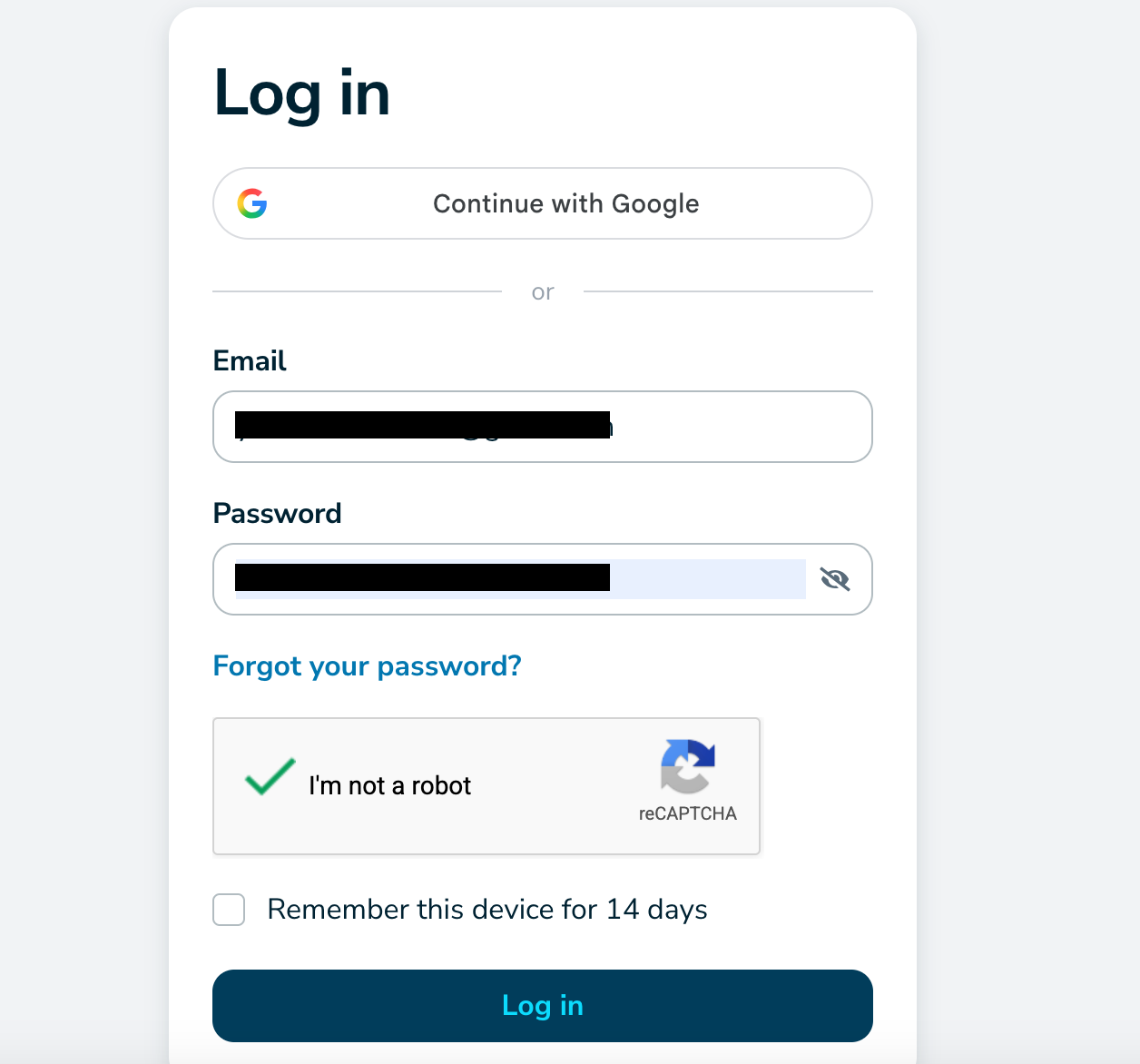
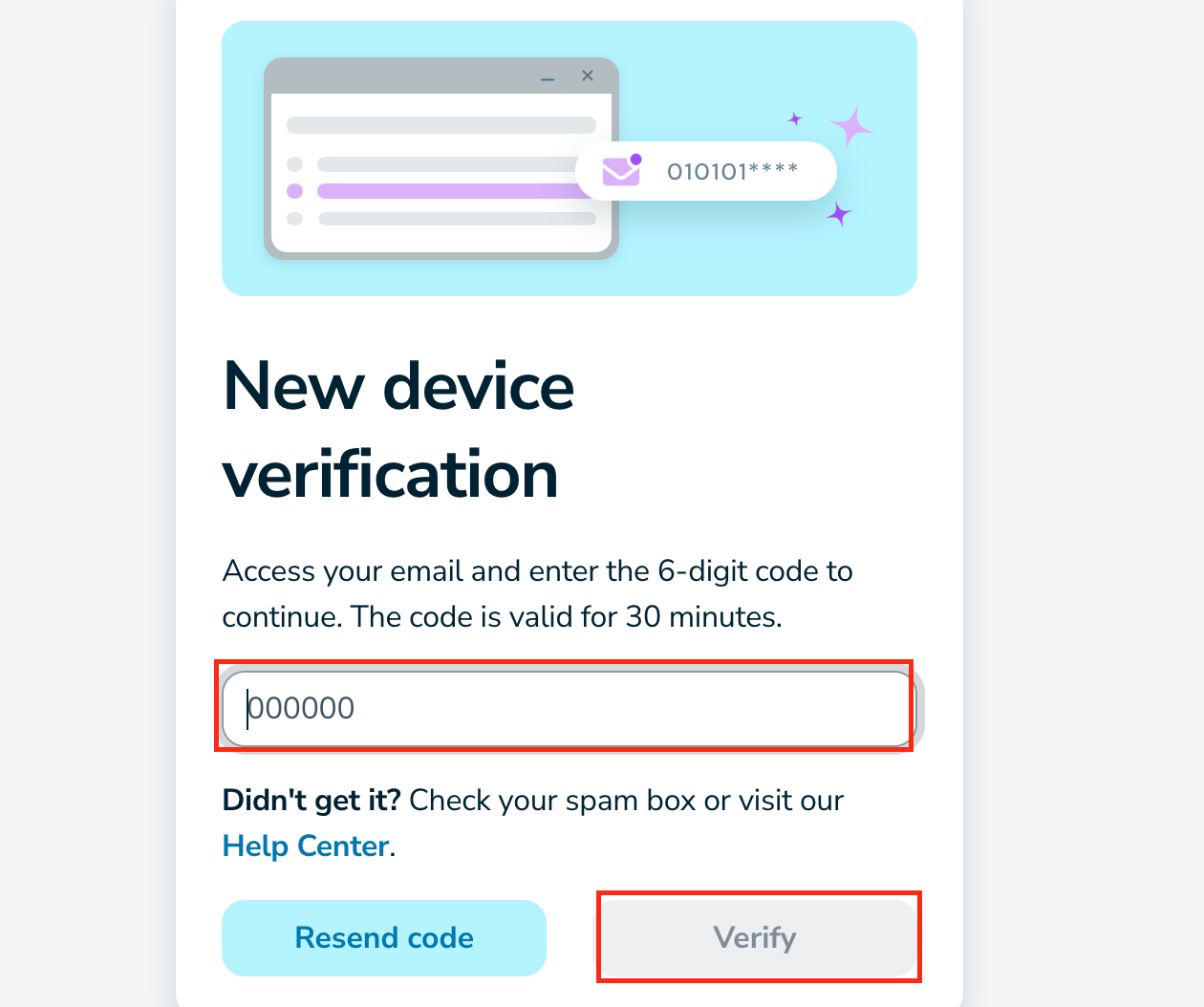
ログインに使用したメールアドレス宛に6桁の認証コードが届きます。
そのコードをコピーして、以下の画面に貼り付けてください。
入力後、「Verify」をクリックします。
次に表示される画面で、連携先が「Yoom」であることを確認し、「Continue」をクリックしましょう。

最後に、アクセス権の確認画面が表示されますので、「Connect」をクリックしてください。

マイアプリ一覧にWixとRD Station Marketingが表示されていれば、連携完了です!
ステップ2:テンプレートをコピー
ここからは、Wixでフォームが送信されたら、RD Station Marketingにコンタクトを作成するフローボットを作成します。
下記のバナーから、「試してみる」をクリックしてテンプレートをコピーしてください。
■概要Wixで作成したWebサイトのフォームから得たリード情報を、手作業でRD Station Marketingに入力していませんか?この作業は時間がかかるだけでなく、入力ミスといったヒューマンエラーの原因にもなり得ます。このワークフローを活用すれば、Wixのフォームが送信された際に、自動でRD Station Marketingへコンタクト情報が登録されるため、こうした手作業による課題を解消し、リード管理を効率化できます。
■このテンプレートをおすすめする方- Wixで作成したWebサイトのフォームからリード獲得を行っているWeb担当者の方
- RD Station Marketingでリード管理をしており、手動でのデータ登録に手間を感じている方
- WixとRD Station Marketingを連携させ、リード管理の自動化を実現したいマーケターの方
■このテンプレートを使うメリット- Wixのフォーム送信をきっかけにRD Station Marketingへ自動でコンタクトが登録されるため、手作業でのデータ入力時間を短縮できます。
- 手動での転記作業が不要になることで、入力情報の誤りや登録漏れといったヒューマンエラーを防ぎ、データの正確性を保ちます。
■フローボットの流れ- はじめに、WixとRD Station MarketingをYoomと連携します。
- 次に、トリガーでWixを選択し、「フォームが送信されたら」というアクションを設定し、対象のフォームを指定します。
- 最後に、オペレーションでRD Station Marketingを選択し、「Create Contact」アクションを設定します。トリガーで取得したフォームの送信内容を、RD Station Marketingの対応する項目に設定します。
※「トリガー」:フロー起動のきっかけとなるアクション、「オペレーション」:トリガー起動後、フロー内で処理を行うアクション
■このワークフローのカスタムポイント- Wixのトリガー設定では、連携の対象としたいフォームを任意で指定してください。サイト内に複数のフォームがある場合でも、特定のフォームからの送信のみを自動化の対象とすることが可能です。
- RD Station Marketingのオペレーション設定では、Wixフォームから取得した情報を、どのコンタクト項目(氏名、メールアドレスなど)に登録するかを自由に設定できます。
■注意事項- Wix、RD Station MarketingのそれぞれとYoomを連携してください。
- RD Station Marketingはミニプラン以上でご利用いただけるアプリとなっております。フリープラン・パーソナルプランの場合は設定しているフローボットのオペレーションやデータコネクトはエラーとなりますので、ご注意ください。
- ミニプラン・チームプラン・サクセスプランなどの有料プランは、2週間の無料トライアルを行うことが可能です。無料トライアル中には制限対象のアプリを使用することができます。 詳しくは、料金プランのページをご参照ください。
- Wixで作成したWebサイトのフォームからリード獲得を行っているWeb担当者の方
- RD Station Marketingでリード管理をしており、手動でのデータ登録に手間を感じている方
- WixとRD Station Marketingを連携させ、リード管理の自動化を実現したいマーケターの方
■このテンプレートを使うメリット
- Wixのフォーム送信をきっかけにRD Station Marketingへ自動でコンタクトが登録されるため、手作業でのデータ入力時間を短縮できます。
- 手動での転記作業が不要になることで、入力情報の誤りや登録漏れといったヒューマンエラーを防ぎ、データの正確性を保ちます。
■フローボットの流れ
- はじめに、WixとRD Station MarketingをYoomと連携します。
- 次に、トリガーでWixを選択し、「フォームが送信されたら」というアクションを設定し、対象のフォームを指定します。
- 最後に、オペレーションでRD Station Marketingを選択し、「Create Contact」アクションを設定します。トリガーで取得したフォームの送信内容を、RD Station Marketingの対応する項目に設定します。
■このワークフローのカスタムポイント
- Wixのトリガー設定では、連携の対象としたいフォームを任意で指定してください。サイト内に複数のフォームがある場合でも、特定のフォームからの送信のみを自動化の対象とすることが可能です。
- RD Station Marketingのオペレーション設定では、Wixフォームから取得した情報を、どのコンタクト項目(氏名、メールアドレスなど)に登録するかを自由に設定できます。
■注意事項
- Wix、RD Station MarketingのそれぞれとYoomを連携してください。
- RD Station Marketingはミニプラン以上でご利用いただけるアプリとなっております。フリープラン・パーソナルプランの場合は設定しているフローボットのオペレーションやデータコネクトはエラーとなりますので、ご注意ください。
- ミニプラン・チームプラン・サクセスプランなどの有料プランは、2週間の無料トライアルを行うことが可能です。無料トライアル中には制限対象のアプリを使用することができます。 詳しくは、料金プランのページをご参照ください。
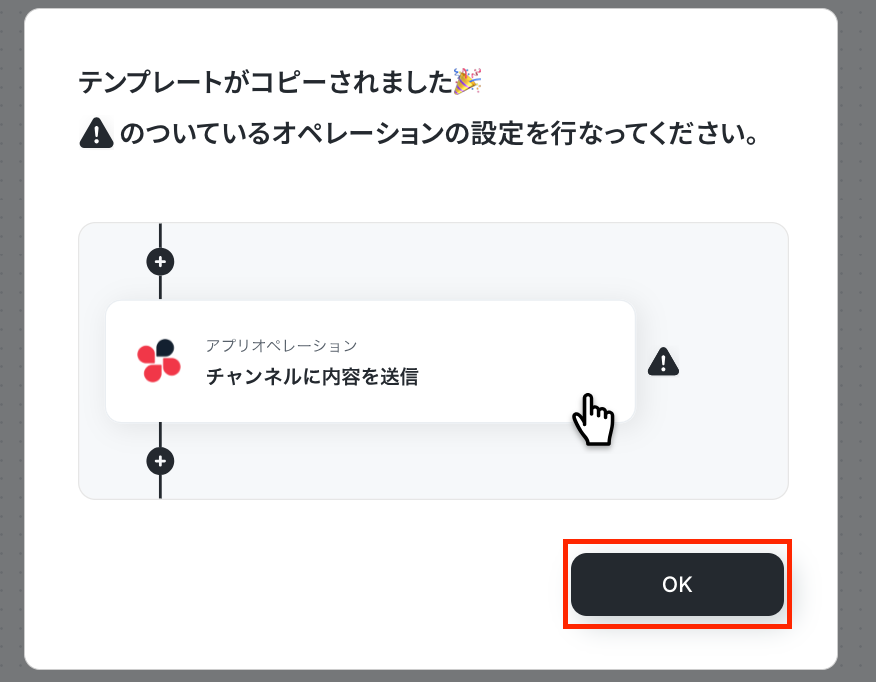
テンプレートがコピーできたら、「OK」をクリックします。
ステップ3:Wixのトリガー設定
ここでは、フローを起動するためのトリガーを設定します。
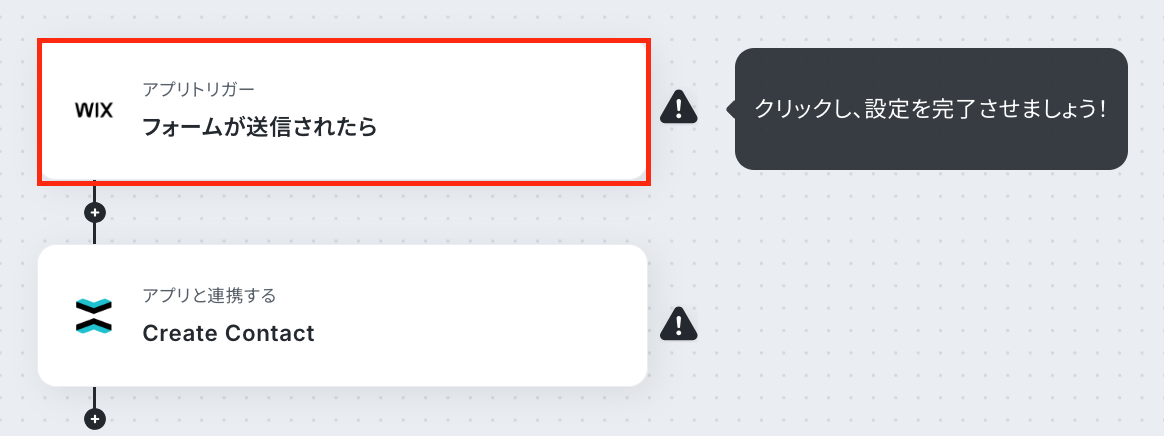
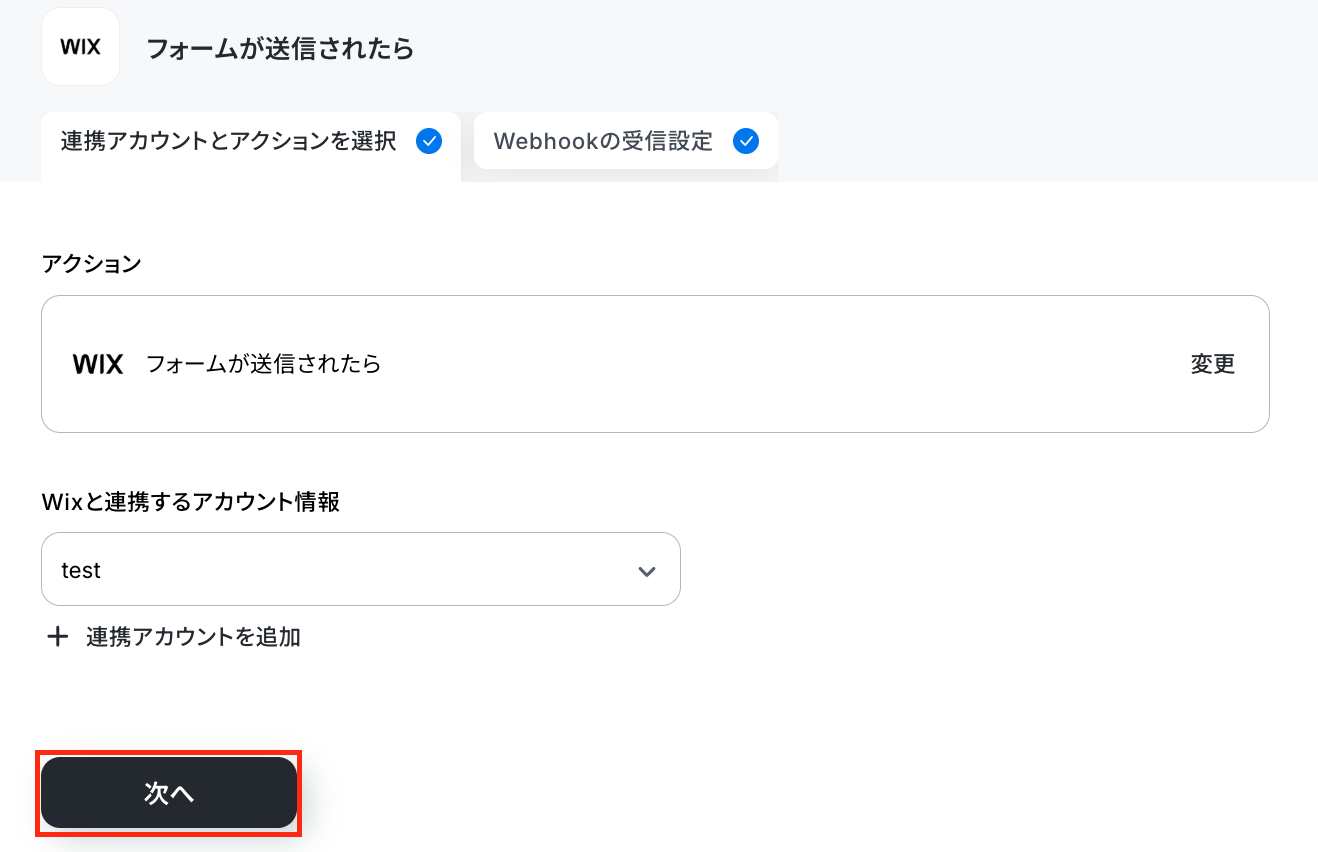
「フォームが送信されたら」をクリックします。
アクションはそのままで、連携するアカウント情報を確認します。
確認後、「次へ」をクリックして進みましょう!
アプリトリガーのWebhookイベント受信設定画面が開いたら、WixでWebhookイベントを受信した際の処理を設定します。
Webhookとは、Wixサイトで発生した問い合わせや新規注文などのイベントを検知し、その情報を外部システムへ自動的に通知するための仕組みです。
この設定を行うことで、YoomとWix間のデータ連携がリアルタイムで行われます。
テンプレート画面の上部(青い背景部分)にある注意事項を確認しながら、以下の完成イメージを参考にオートメーションを作成してみましょう!

ここで、事前に作成したWixのフォームから回答を送信しておきましょう!

すべての設定が完了したら、Yoomのフロー作成画面からテストを実行します。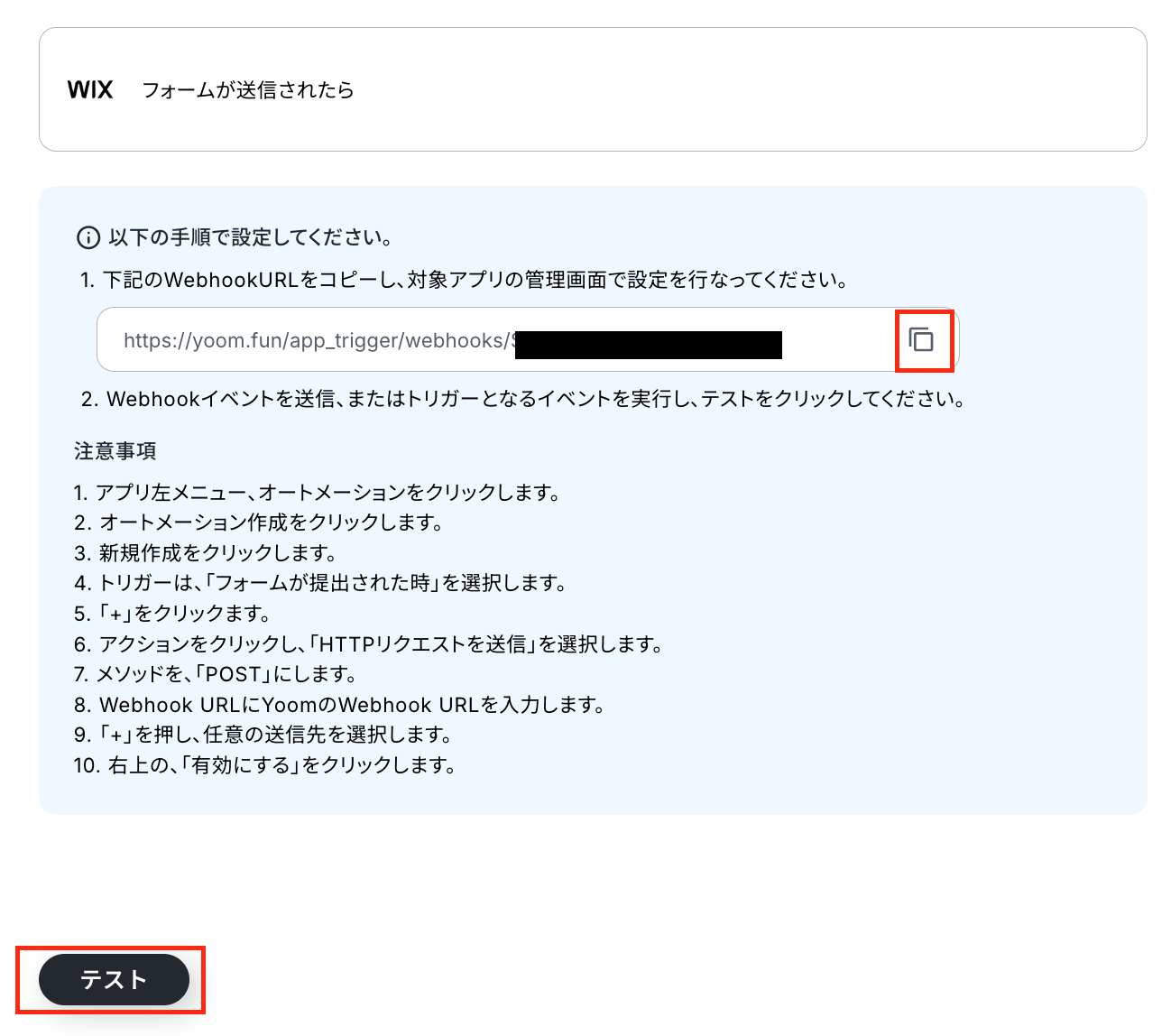
テストに成功すると、以下のように取得した値が表示されます。
取得した値を確認したら「完了」をクリックしましょう。
ここで取得した値は、「ステップ4:RD Station Marketingのアクション設定」で使用します。
※取得した値とは?
トリガーやオペレーション設定時に、「テスト」を実行して取得した値のことを指します。
後続のオペレーション設定時の値として利用でき、フローボットを起動する度に変動した値となります。
また、必要に応じて、「+取得する値を追加」ボタンからほかのデータを取得することも可能です。
※以下の画像では「保存する」ボタンが表示されていますが、新UIでは「完了」ボタンが表示されます。

ステップ4:RD Station Marketingのアクション設定
このステップでは、Wixのフォーム送信内容を使って、自動でRD Station Marketingにコンタクトを作成する設定を行います。
まず、フロー内の「Create Contact」をクリックしましょう。
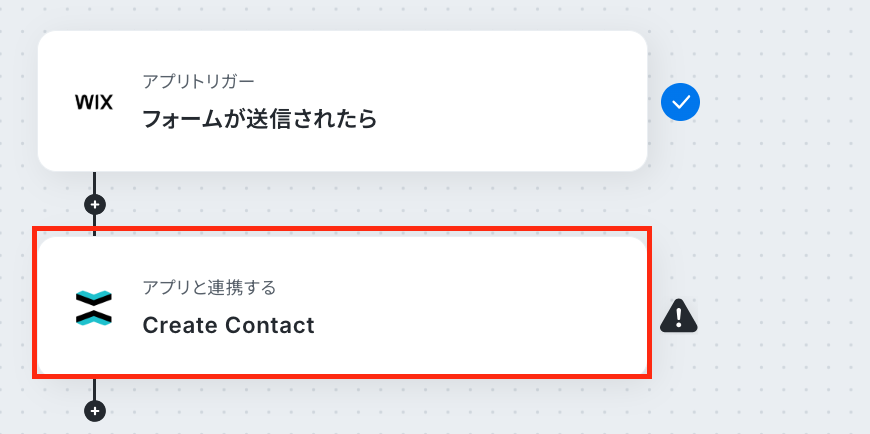
アクションはそのままで、連携するアカウント情報を確認します。
確認後、「次へ」をクリックして進みましょう!

API接続設定画面が開いたら、RD Station Marketingのコンタクト作成に必要な項目と、Wixのフォームで取得した値を対応させていきます。
ここでは、Wixのフォームから取得した情報を、どのコンタクト項目(氏名、メールアドレスなど)に登録するかを自由に設定できます。
例えば、Emailを設定する場合は入力欄をクリックし、「取得した値」タブの「フォームが送信されたら」の中にある該当項目を選択してください。

メールアドレス以外の項目も、必要に応じて同様に設定しましょう!
なお、各項目には以下2通りの方法で値を設定できます。
- フォームから取得した値を使う(推奨):フォームごとに異なる内容を自動で反映でき、柔軟な設定が可能です。
- 固定の文字列を入力する:毎回同じ内容を設定できます。すべてのコンタクトに同じ値が登録されるため、運用時は注意が必要です。
設定が完了したら、テストを実行しましょう!
テストに成功すると、以下のような画面が表示されます。

テストが成功したら、RD Station MarketingのLead Base画面を開き、Wixのフォーム送信内容がコンタクトとして登録されているか確認してみましょう。

無事にコンタクトが作成されていれば、Wixフォームとの連携は成功です!
あとは、必要に応じて詳細設定を行い、「完了」をクリックしましょう。
※以下の画像では「保存する」ボタンが表示されていますが、新UIでは「完了」ボタンが表示されます。

お疲れさまでした。
以上で、フローの設定はすべて完了です!
ステップ5:フローをONにしてテスト実行する
設定完了の画面が表示されたら、トリガーをONにします。
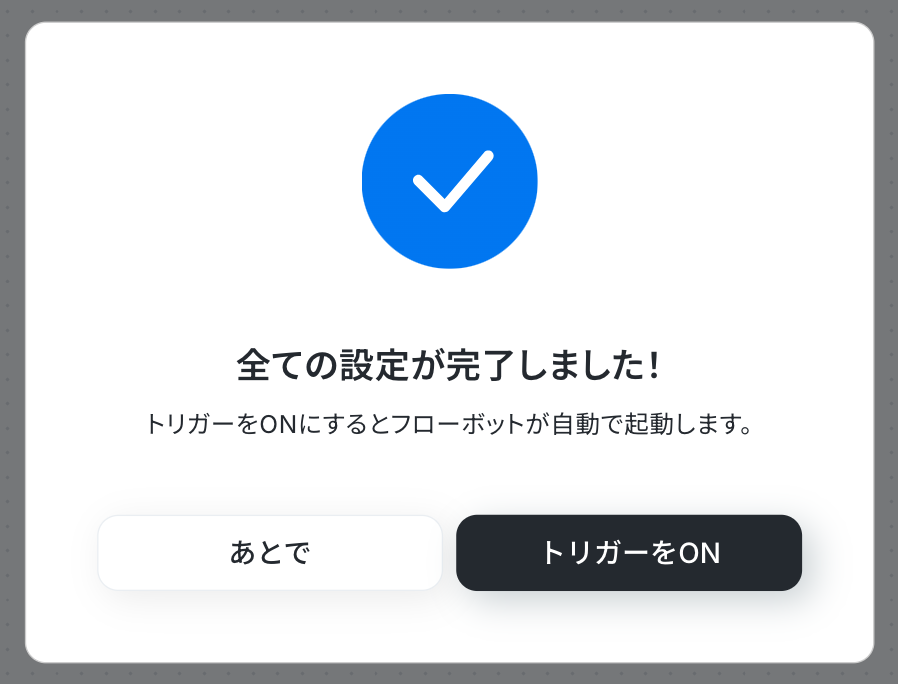
これでフローの作成は完了です。
あとは、実際にWixでフォームを送信したら、RD Station Marketingにコンタクトが作成されるかを確認してみましょう!
まとめ
この記事では、WixとRD Station Marketingを連携し、リード情報を自動で登録する方法について解説しました。この自動化によって、これまで手作業で行っていたフォーム情報の転記作業から解放され、入力ミスなどのヒューマンエラーを減らすことが期待できます。
これにより、マーケティング担当者はリード獲得からアプローチまでの時間を短縮し、より戦略的な業務に集中できるようになります。
今回ご紹介したような業務自動化を実現できるノーコードツール「Yoom」を使えば、プログラミングの知識がない方でも、直感的に業務フローを構築することが可能です。
自動化に少しでも興味を持っていただけたなら、ぜひ登録フォームから無料登録して、Yoomによる業務効率化を体験してみてください!
よくあるご質問
Q:Wixのフォーム送信以外には、どんな操作を起点にできますか?
A:
Yoomでは、フォーム送信以外にも以下のような操作を起点として設定できます。
- タスクの期限が切れたら
- 受信トレイメッセージを受信したら
- 連絡先がセグメントに追加されたら
- 見積書が送信されたら
- 請求書が送信されたら
- Webhookを受信したら
これにより、例えば「見積書が送信されたら、Salesforceのリード状況を更新する」といった柔軟なワークフローを構築できます。
Wixの既存テンプレートや実行可能なAPIアクションは、WixのAPIと今すぐ連携をご確認ください。
Q:連携が失敗した場合、エラーに気づく方法はありますか?
A:
エラーが発生した場合は、Yoomのアカウント作成時に登録したメールアドレスに通知が届きます。
通知内容に掲載されているリンクからエラーの原因を確認することが可能です。
また、通知設定をしておけばSlackやChatworkへ自動的に通知できます。
エラー時の対応方法については以下をご確認ください。
Q:今回使用したツール以外も連携できますか?
A:
プログラミング知識なしで手軽に構築できます。