









・
【簡単設定】Wixのデータをfreee会計に自動的に連携する方法

「Wixのフォームから問い合わせが来るたびに、freee会計で請求書を手作業で作成している…」
「手入力だと時間がかかるし、金額や宛名の入力ミスが心配…」
このように、Wixとfreee会計間での手作業によるデータ連携に、時間的なコストやヒューマンエラーのリスクを感じていませんか?
もし、Wixのフォーム送信をきっかけに、freee会計の請求書を自動で作成する仕組みがあれば、これらの煩わしい作業から解放され、請求書発行のスピードと正確性を向上させながら、より付加価値の高い業務に集中する時間を確保できます。
今回ご紹介する自動化は、プログラミングの知識がなくても簡単に設定できるため、日々の定型業務を効率化し、ビジネスの成長を加速させましょう!
とにかく早く試したい方へ
YoomにはWixとfreee会計を連携するためのテンプレートが用意されています。今すぐ試したい方は以下よりバナーをクリックしてスタートしましょう!
■概要Wixで作成したWebサイトのフォームから申し込みがあった際に、freee会計で請求書を手作業で作成する業務に手間を感じていませんか? このワークフローは、Wixとfreee会計の連携を自動化するものであり、フォームが送信されると自動でfreee会計に請求書が作成される仕組みを構築できます。手作業によるデータ入力の手間を省き、請求業務を効率化します。■このテンプレートをおすすめする方- Wixで獲得したリード情報をもとに、freee会計で請求書を作成している方
- 手作業による請求書作成業務の効率化や、入力ミスを削減したいと考えている方
- Wixとfreee会計を連携させ、請求書発行までの一連の流れを自動化したい方
■このテンプレートを使うメリット- Wixフォームに情報が入力されると、自動で請求書が作成されるため、これまで手作業に費やしていた時間を短縮できます
- 手作業でのデータ転記が不要になるため、請求情報の入力間違いや計上漏れといったヒューマンエラーの防止に繋がります
■フローボットの流れ- はじめに、Wixとfreee会計をYoomと連携します
- 次に、トリガーでWixを選択し、「フォームが送信されたら」というアクションを設定します
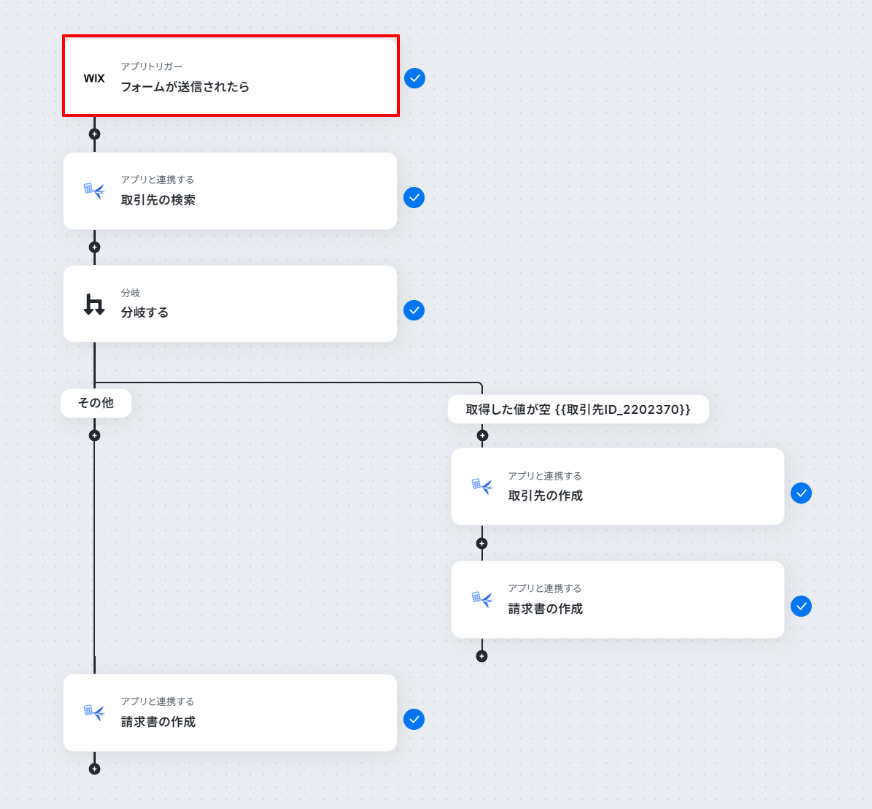
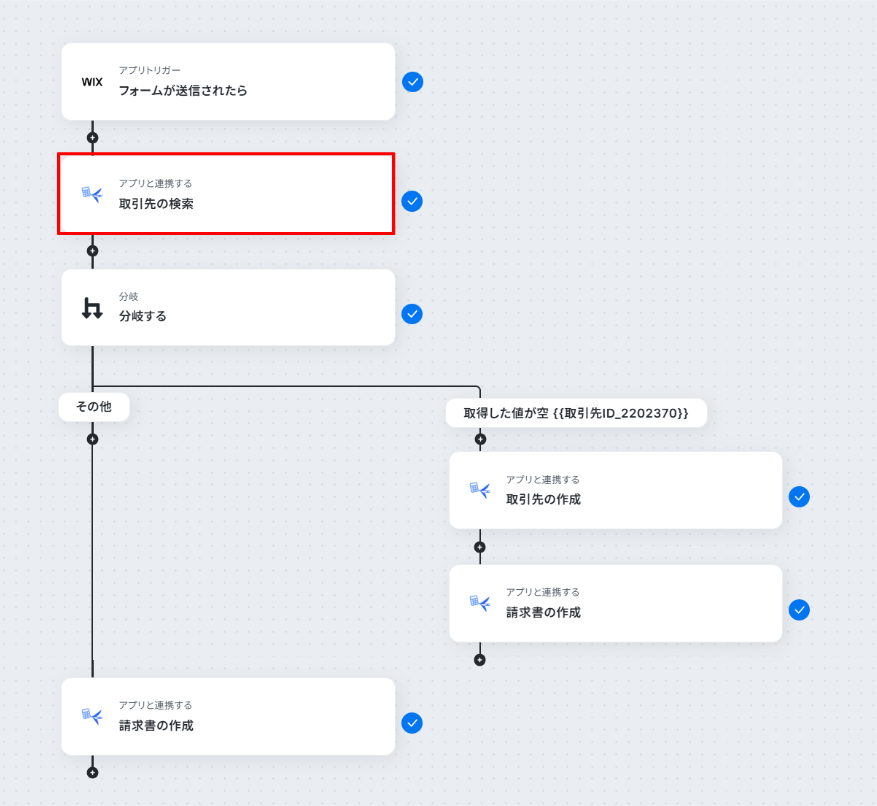
- 次に、オペレーションでfreee会計の「取引先の検索」を設定し、フォーム送信者の情報をもとに取引先が既に登録されているかを確認します
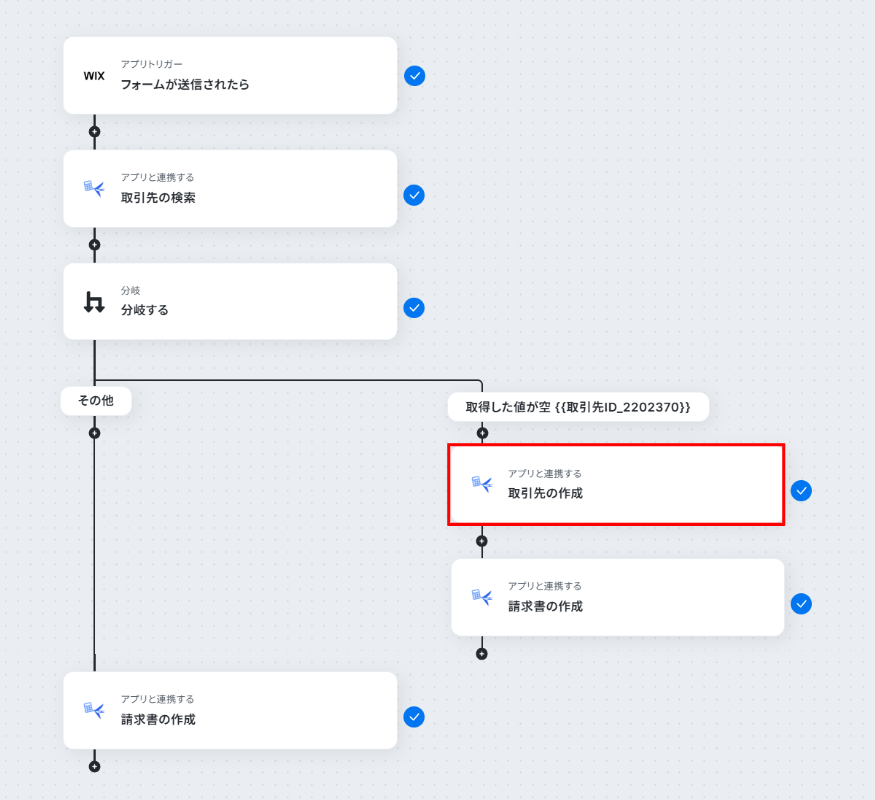
- 続いて、分岐機能を用いて、取引先の有無によってその後の処理を分けます
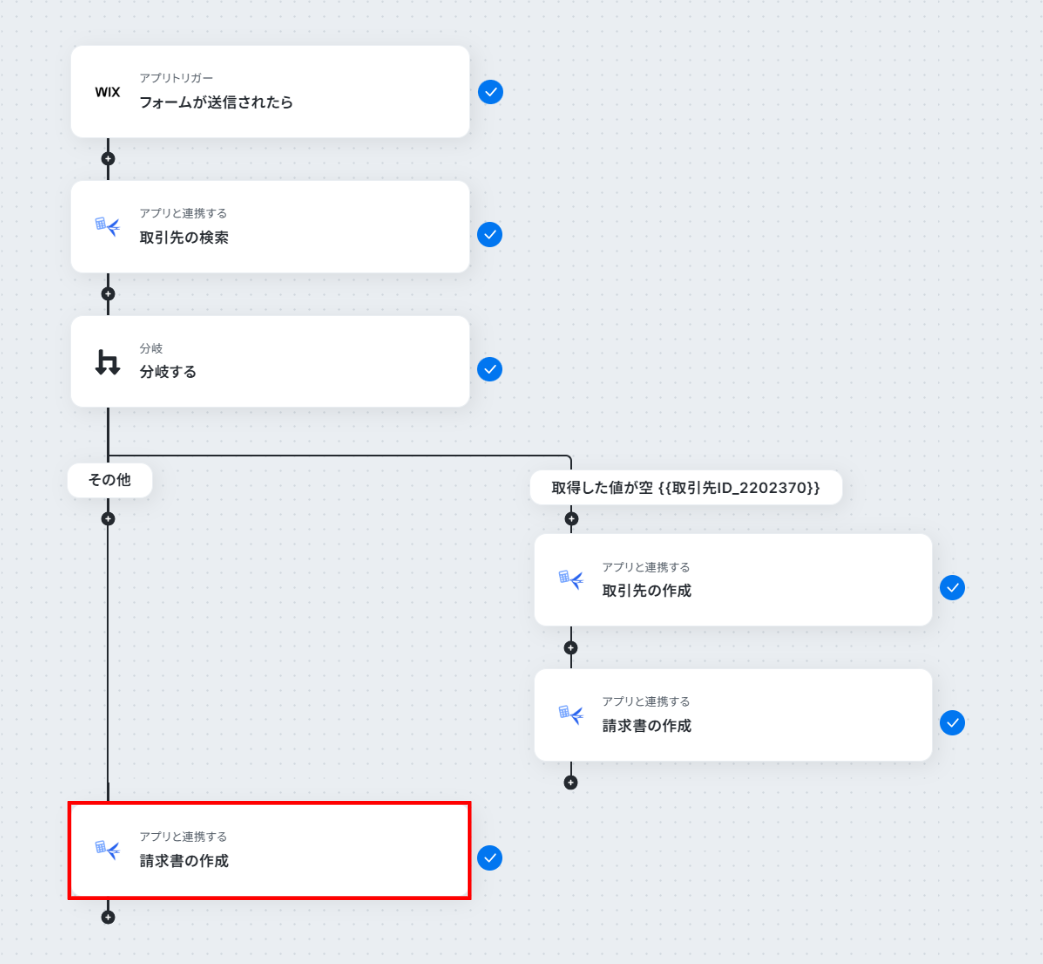
- 取引先が存在しない場合は、オペレーションでfreee会計の「取引先の作成」を実行し、その後「請求書の作成」を行います
- 取引先が既に存在する場合は、直接freee会計の「請求書の作成」を実行します
※「トリガー」:フロー起動のきっかけとなるアクション、「オペレーション」:トリガー起動後、フロー内で処理を行うアクション
■このワークフローのカスタムポイント- freee会計で請求書を作成する各オペレーションにおいて、請求書を発行したい任意の事業所IDを設定してください。また、各項目の登録値は前段で取得した情報や固定の値を使用して自由にカスタマイズできます。
■注意事項- Wix、freee会計のそれぞれとYoomを連携してください。
- 分岐はミニプラン以上のプランでご利用いただける機能(オペレーション)となっております。フリープランの場合は設定しているフローボットのオペレーションはエラーとなりますので、ご注意ください。
- ミニプランなどの有料プランは、2週間の無料トライアルを行うことが可能です。無料トライアル中には制限対象のアプリや機能(オペレーション)を使用することができます。
- WixのアウトプットはJSONPathから取得可能です。取得方法は「『取得する値』を追加する方法」をご参照ください。


- Wixで獲得したリード情報をもとに、freee会計で請求書を作成している方
- 手作業による請求書作成業務の効率化や、入力ミスを削減したいと考えている方
- Wixとfreee会計を連携させ、請求書発行までの一連の流れを自動化したい方
- Wixフォームに情報が入力されると、自動で請求書が作成されるため、これまで手作業に費やしていた時間を短縮できます
- 手作業でのデータ転記が不要になるため、請求情報の入力間違いや計上漏れといったヒューマンエラーの防止に繋がります
- はじめに、Wixとfreee会計をYoomと連携します
- 次に、トリガーでWixを選択し、「フォームが送信されたら」というアクションを設定します
- 次に、オペレーションでfreee会計の「取引先の検索」を設定し、フォーム送信者の情報をもとに取引先が既に登録されているかを確認します
- 続いて、分岐機能を用いて、取引先の有無によってその後の処理を分けます
- 取引先が存在しない場合は、オペレーションでfreee会計の「取引先の作成」を実行し、その後「請求書の作成」を行います
- 取引先が既に存在する場合は、直接freee会計の「請求書の作成」を実行します
■このワークフローのカスタムポイント
- freee会計で請求書を作成する各オペレーションにおいて、請求書を発行したい任意の事業所IDを設定してください。また、各項目の登録値は前段で取得した情報や固定の値を使用して自由にカスタマイズできます。
- Wix、freee会計のそれぞれとYoomを連携してください。
- 分岐はミニプラン以上のプランでご利用いただける機能(オペレーション)となっております。フリープランの場合は設定しているフローボットのオペレーションはエラーとなりますので、ご注意ください。
- ミニプランなどの有料プランは、2週間の無料トライアルを行うことが可能です。無料トライアル中には制限対象のアプリや機能(オペレーション)を使用することができます。
- WixのアウトプットはJSONPathから取得可能です。取得方法は「『取得する値』を追加する方法」をご参照ください。
Wixとfreee会計の連携フローを作ってみよう
それでは、さっそく実際にWixとfreee会計を連携したフローを作成してみましょう!
ここではYoomを使用してノーコードで設定をしていくので、もしまだYoomのアカウントをお持ちでない場合は、下の無料登録フォームからアカウントを発行しておきましょう。
[Yoomとは]
フローの作成方法
今回は「Wixでフォームが送信されたら、freee会計で請求書を作成する」フローを作成していきます!
作成の流れは大きく分けて以下です。
- Wixとfreee会計をマイアプリ連携
- テンプレートをコピーする
- Wixのトリガー設定および各アクション設定
- トリガーをONに設定しフロー稼働の準備完了
■概要Wixで作成したWebサイトのフォームから申し込みがあった際に、freee会計で請求書を手作業で作成する業務に手間を感じていませんか? このワークフローは、Wixとfreee会計の連携を自動化するものであり、フォームが送信されると自動でfreee会計に請求書が作成される仕組みを構築できます。手作業によるデータ入力の手間を省き、請求業務を効率化します。■このテンプレートをおすすめする方- Wixで獲得したリード情報をもとに、freee会計で請求書を作成している方
- 手作業による請求書作成業務の効率化や、入力ミスを削減したいと考えている方
- Wixとfreee会計を連携させ、請求書発行までの一連の流れを自動化したい方
■このテンプレートを使うメリット- Wixフォームに情報が入力されると、自動で請求書が作成されるため、これまで手作業に費やしていた時間を短縮できます
- 手作業でのデータ転記が不要になるため、請求情報の入力間違いや計上漏れといったヒューマンエラーの防止に繋がります
■フローボットの流れ- はじめに、Wixとfreee会計をYoomと連携します
- 次に、トリガーでWixを選択し、「フォームが送信されたら」というアクションを設定します
- 次に、オペレーションでfreee会計の「取引先の検索」を設定し、フォーム送信者の情報をもとに取引先が既に登録されているかを確認します
- 続いて、分岐機能を用いて、取引先の有無によってその後の処理を分けます
- 取引先が存在しない場合は、オペレーションでfreee会計の「取引先の作成」を実行し、その後「請求書の作成」を行います
- 取引先が既に存在する場合は、直接freee会計の「請求書の作成」を実行します
※「トリガー」:フロー起動のきっかけとなるアクション、「オペレーション」:トリガー起動後、フロー内で処理を行うアクション
■このワークフローのカスタムポイント- freee会計で請求書を作成する各オペレーションにおいて、請求書を発行したい任意の事業所IDを設定してください。また、各項目の登録値は前段で取得した情報や固定の値を使用して自由にカスタマイズできます。
■注意事項- Wix、freee会計のそれぞれとYoomを連携してください。
- 分岐はミニプラン以上のプランでご利用いただける機能(オペレーション)となっております。フリープランの場合は設定しているフローボットのオペレーションはエラーとなりますので、ご注意ください。
- ミニプランなどの有料プランは、2週間の無料トライアルを行うことが可能です。無料トライアル中には制限対象のアプリや機能(オペレーション)を使用することができます。
- WixのアウトプットはJSONPathから取得可能です。取得方法は「『取得する値』を追加する方法」をご参照ください。
- Wixで獲得したリード情報をもとに、freee会計で請求書を作成している方
- 手作業による請求書作成業務の効率化や、入力ミスを削減したいと考えている方
- Wixとfreee会計を連携させ、請求書発行までの一連の流れを自動化したい方
- Wixフォームに情報が入力されると、自動で請求書が作成されるため、これまで手作業に費やしていた時間を短縮できます
- 手作業でのデータ転記が不要になるため、請求情報の入力間違いや計上漏れといったヒューマンエラーの防止に繋がります
- はじめに、Wixとfreee会計をYoomと連携します
- 次に、トリガーでWixを選択し、「フォームが送信されたら」というアクションを設定します
- 次に、オペレーションでfreee会計の「取引先の検索」を設定し、フォーム送信者の情報をもとに取引先が既に登録されているかを確認します
- 続いて、分岐機能を用いて、取引先の有無によってその後の処理を分けます
- 取引先が存在しない場合は、オペレーションでfreee会計の「取引先の作成」を実行し、その後「請求書の作成」を行います
- 取引先が既に存在する場合は、直接freee会計の「請求書の作成」を実行します
■このワークフローのカスタムポイント
- freee会計で請求書を作成する各オペレーションにおいて、請求書を発行したい任意の事業所IDを設定してください。また、各項目の登録値は前段で取得した情報や固定の値を使用して自由にカスタマイズできます。
- Wix、freee会計のそれぞれとYoomを連携してください。
- 分岐はミニプラン以上のプランでご利用いただける機能(オペレーション)となっております。フリープランの場合は設定しているフローボットのオペレーションはエラーとなりますので、ご注意ください。
- ミニプランなどの有料プランは、2週間の無料トライアルを行うことが可能です。無料トライアル中には制限対象のアプリや機能(オペレーション)を使用することができます。
- WixのアウトプットはJSONPathから取得可能です。取得方法は「『取得する値』を追加する方法」をご参照ください。
ステップ1:Wixとfreee会計をマイアプリ連携
ここでは、Yoomとそれぞれのアプリを連携して、操作が行えるようにしていきます。
まずは基本的な設定方法を解説しているナビをご覧ください!
- Wixのマイアプリ登録方法
- freee会計のマイアプリ登録方法
次は、freee会計の連携を行います。
お持ちのアカウントでログインしましょう。
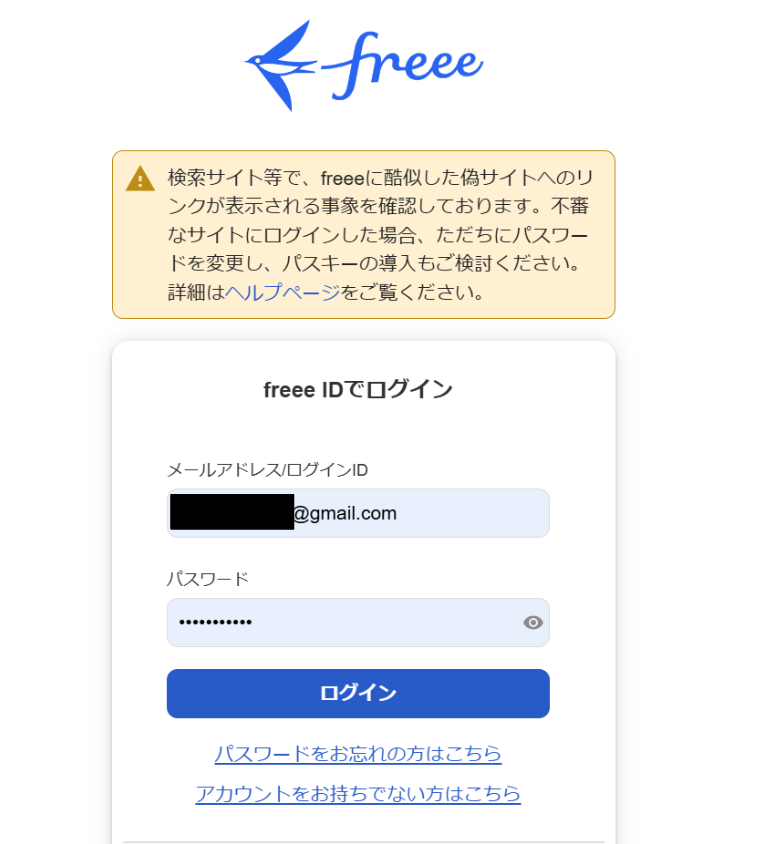
アプリ連携の開始画面から下へ進み、「許可をする」をクリックします。
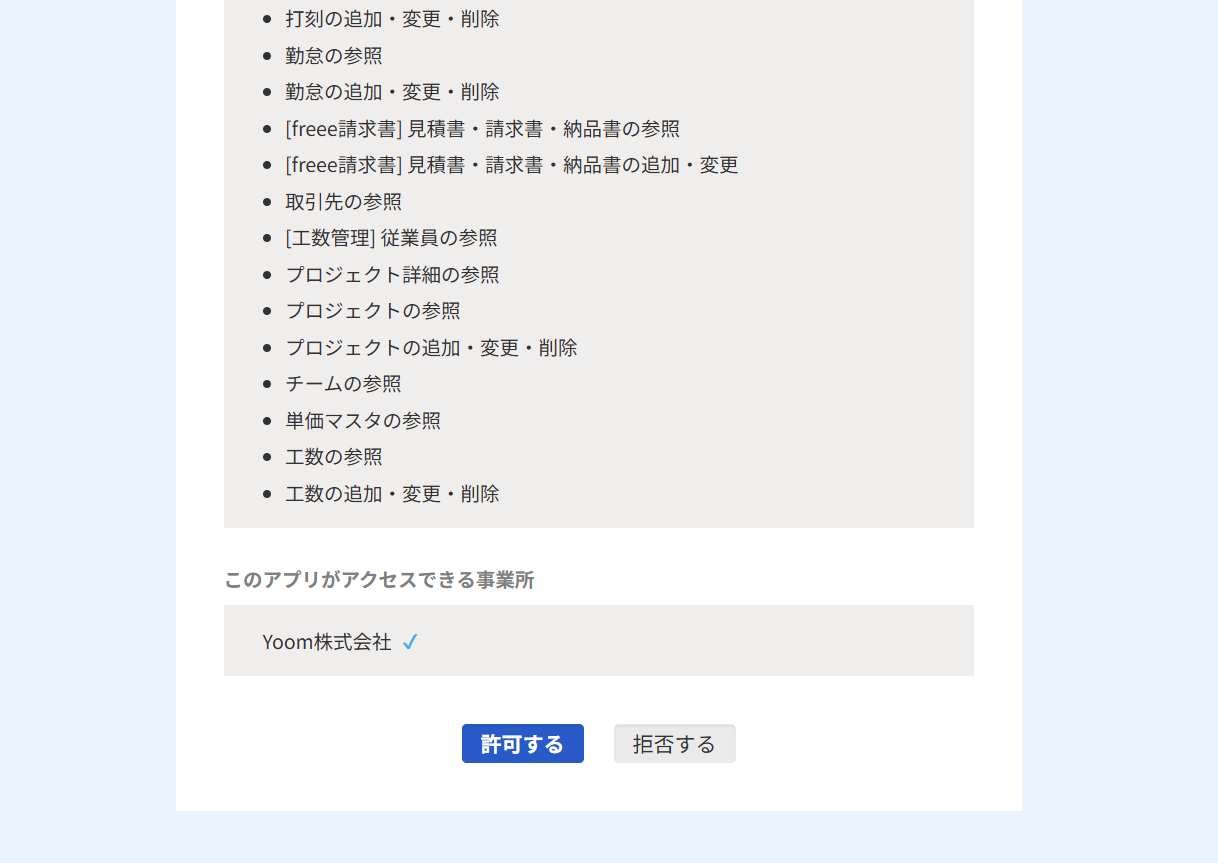
連携が完了するとマイアプリにWixとfreee会計が登録されます。
これでマイアプリ登録が完了しました。
次は、テンプレートを使用してトリガーの設定をしましょう!
ステップ2:テンプレートをコピーする
ここから、フローの作成に入ります!
Yoomのテンプレートを利用することで簡単に業務の自動化を実現できます。
まずは、下記テンプレートページを開き、『このテンプレートを試してみる』をクリックしましょう。
■概要Wixで作成したWebサイトのフォームから申し込みがあった際に、freee会計で請求書を手作業で作成する業務に手間を感じていませんか? このワークフローは、Wixとfreee会計の連携を自動化するものであり、フォームが送信されると自動でfreee会計に請求書が作成される仕組みを構築できます。手作業によるデータ入力の手間を省き、請求業務を効率化します。■このテンプレートをおすすめする方- Wixで獲得したリード情報をもとに、freee会計で請求書を作成している方
- 手作業による請求書作成業務の効率化や、入力ミスを削減したいと考えている方
- Wixとfreee会計を連携させ、請求書発行までの一連の流れを自動化したい方
■このテンプレートを使うメリット- Wixフォームに情報が入力されると、自動で請求書が作成されるため、これまで手作業に費やしていた時間を短縮できます
- 手作業でのデータ転記が不要になるため、請求情報の入力間違いや計上漏れといったヒューマンエラーの防止に繋がります
■フローボットの流れ- はじめに、Wixとfreee会計をYoomと連携します
- 次に、トリガーでWixを選択し、「フォームが送信されたら」というアクションを設定します
- 次に、オペレーションでfreee会計の「取引先の検索」を設定し、フォーム送信者の情報をもとに取引先が既に登録されているかを確認します
- 続いて、分岐機能を用いて、取引先の有無によってその後の処理を分けます
- 取引先が存在しない場合は、オペレーションでfreee会計の「取引先の作成」を実行し、その後「請求書の作成」を行います
- 取引先が既に存在する場合は、直接freee会計の「請求書の作成」を実行します
※「トリガー」:フロー起動のきっかけとなるアクション、「オペレーション」:トリガー起動後、フロー内で処理を行うアクション
■このワークフローのカスタムポイント- freee会計で請求書を作成する各オペレーションにおいて、請求書を発行したい任意の事業所IDを設定してください。また、各項目の登録値は前段で取得した情報や固定の値を使用して自由にカスタマイズできます。
■注意事項- Wix、freee会計のそれぞれとYoomを連携してください。
- 分岐はミニプラン以上のプランでご利用いただける機能(オペレーション)となっております。フリープランの場合は設定しているフローボットのオペレーションはエラーとなりますので、ご注意ください。
- ミニプランなどの有料プランは、2週間の無料トライアルを行うことが可能です。無料トライアル中には制限対象のアプリや機能(オペレーション)を使用することができます。
- WixのアウトプットはJSONPathから取得可能です。取得方法は「『取得する値』を追加する方法」をご参照ください。
- Wixで獲得したリード情報をもとに、freee会計で請求書を作成している方
- 手作業による請求書作成業務の効率化や、入力ミスを削減したいと考えている方
- Wixとfreee会計を連携させ、請求書発行までの一連の流れを自動化したい方
- Wixフォームに情報が入力されると、自動で請求書が作成されるため、これまで手作業に費やしていた時間を短縮できます
- 手作業でのデータ転記が不要になるため、請求情報の入力間違いや計上漏れといったヒューマンエラーの防止に繋がります
- はじめに、Wixとfreee会計をYoomと連携します
- 次に、トリガーでWixを選択し、「フォームが送信されたら」というアクションを設定します
- 次に、オペレーションでfreee会計の「取引先の検索」を設定し、フォーム送信者の情報をもとに取引先が既に登録されているかを確認します
- 続いて、分岐機能を用いて、取引先の有無によってその後の処理を分けます
- 取引先が存在しない場合は、オペレーションでfreee会計の「取引先の作成」を実行し、その後「請求書の作成」を行います
- 取引先が既に存在する場合は、直接freee会計の「請求書の作成」を実行します
■このワークフローのカスタムポイント
- freee会計で請求書を作成する各オペレーションにおいて、請求書を発行したい任意の事業所IDを設定してください。また、各項目の登録値は前段で取得した情報や固定の値を使用して自由にカスタマイズできます。
- Wix、freee会計のそれぞれとYoomを連携してください。
- 分岐はミニプラン以上のプランでご利用いただける機能(オペレーション)となっております。フリープランの場合は設定しているフローボットのオペレーションはエラーとなりますので、ご注意ください。
- ミニプランなどの有料プランは、2週間の無料トライアルを行うことが可能です。無料トライアル中には制限対象のアプリや機能(オペレーション)を使用することができます。
- WixのアウトプットはJSONPathから取得可能です。取得方法は「『取得する値』を追加する方法」をご参照ください。
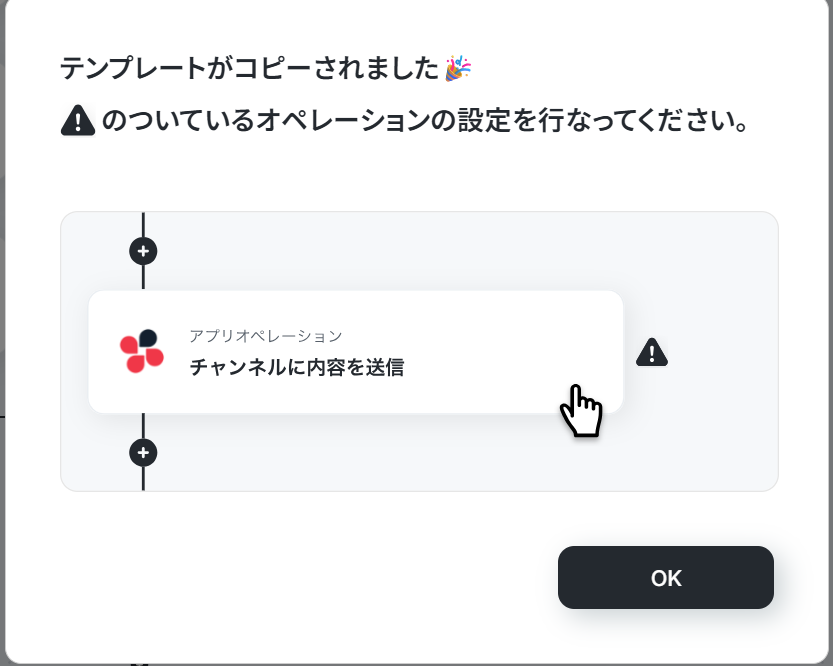
コピーすると下の画像のようにテンプレートがお使いのYoom管理画面にコピーされるので、OKを押して設定を進めていきましょう!
ステップ3:アプリトリガーの設定
Wixと連携してフォームが送信された際の設定を行います。
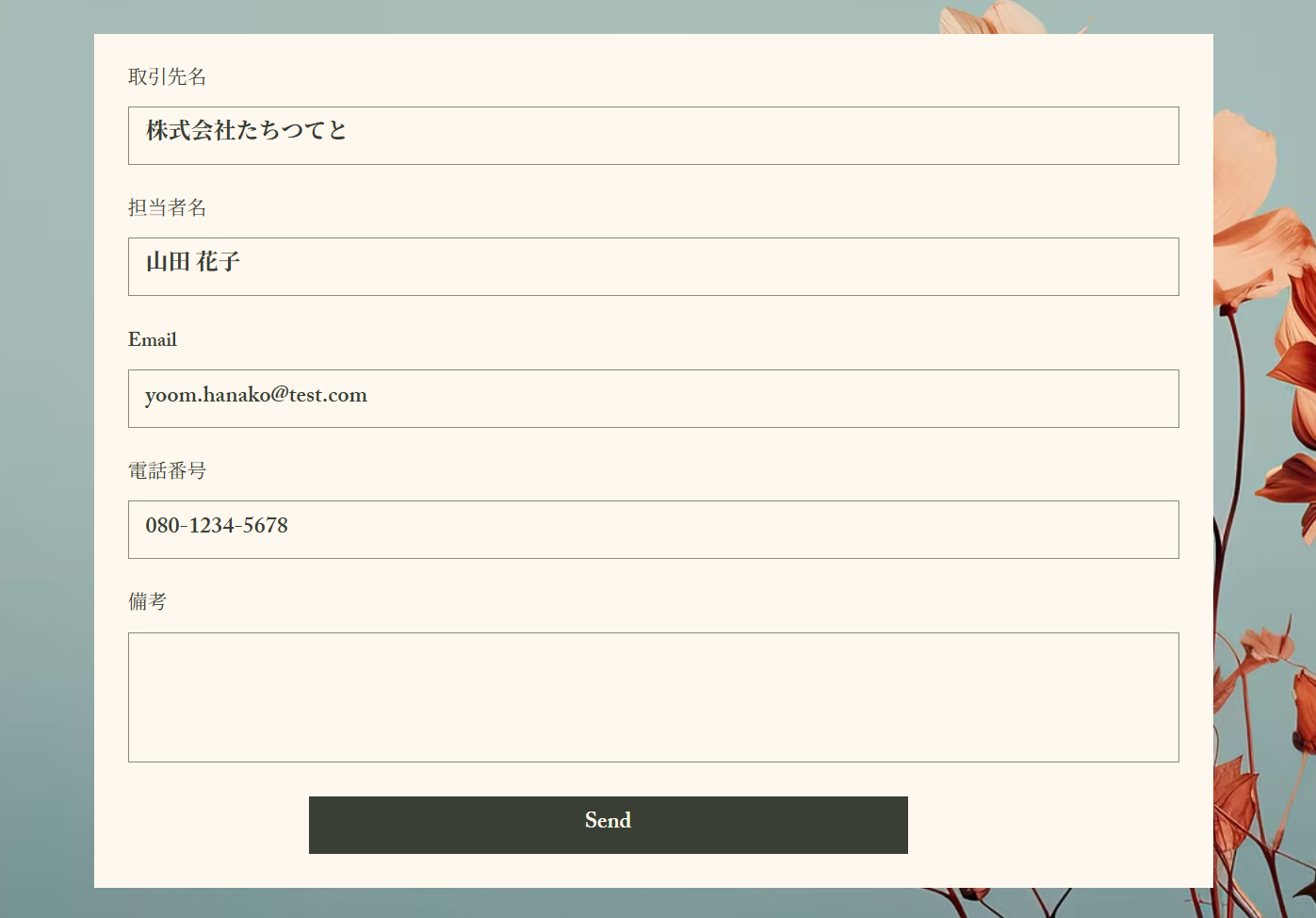
Yoomで設定する前にWixにテスト用フォームを作成し、回答を送信しておきましょう!
作成が終わったらYoomに戻ります。
「フォームが送信されたら」をクリックしましょう。
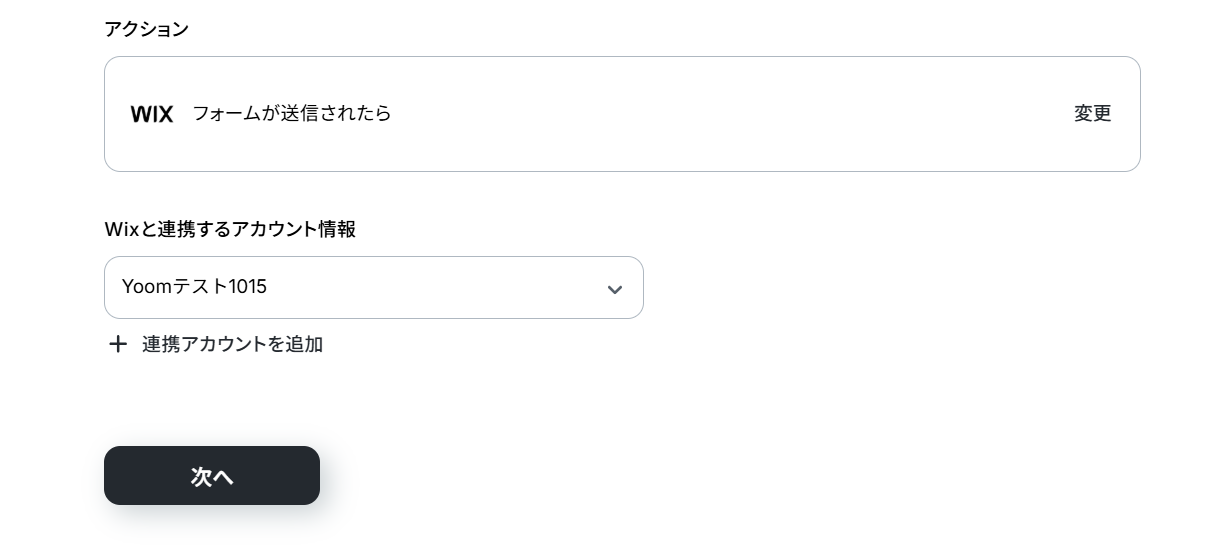
Wixと連携するアカウント情報に誤りがないかを確認し、アクションは「フォームが送信されたら」のままで「次へ」をクリックします。
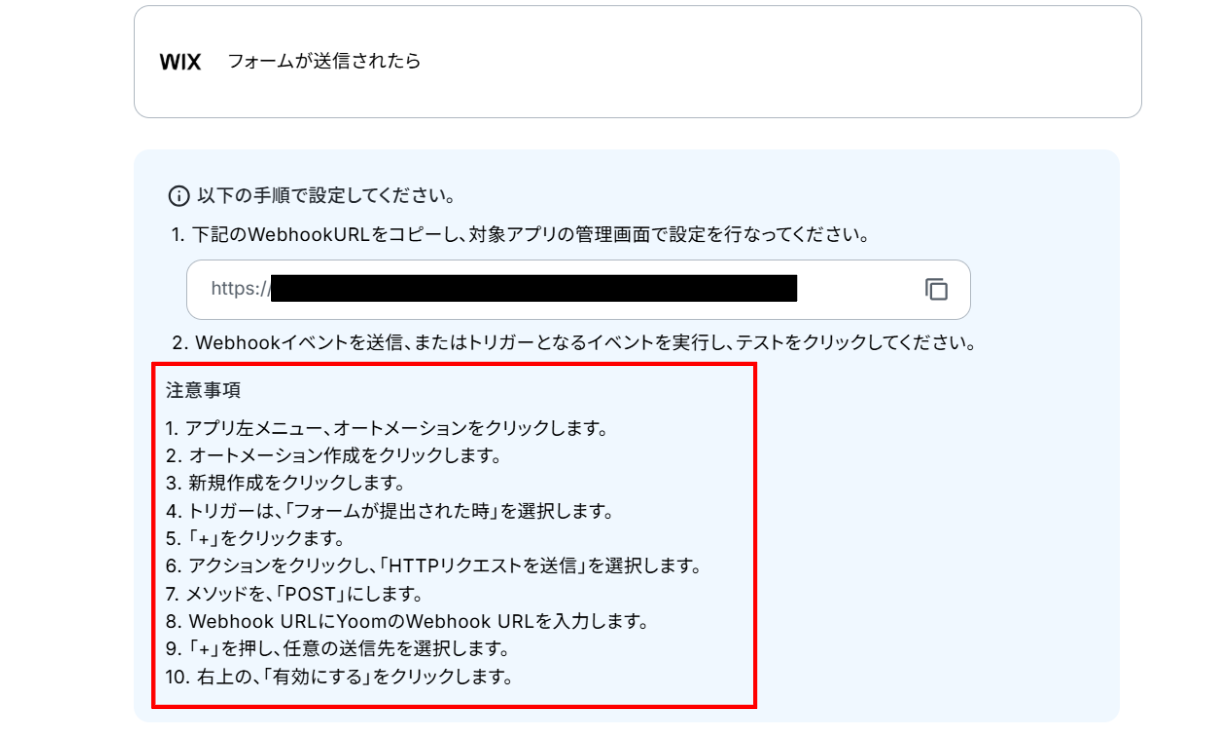
赤枠を確認の上、Wixの管理画面からWebhoookURLの設定を行ってください。
設定が完了したら「テスト」をクリックしましょう。
テストに成功しました!
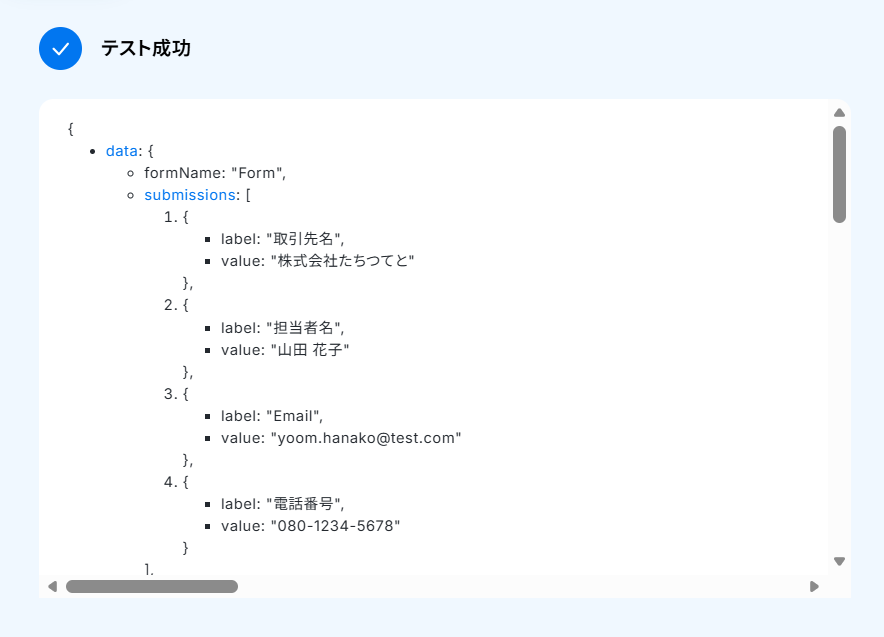
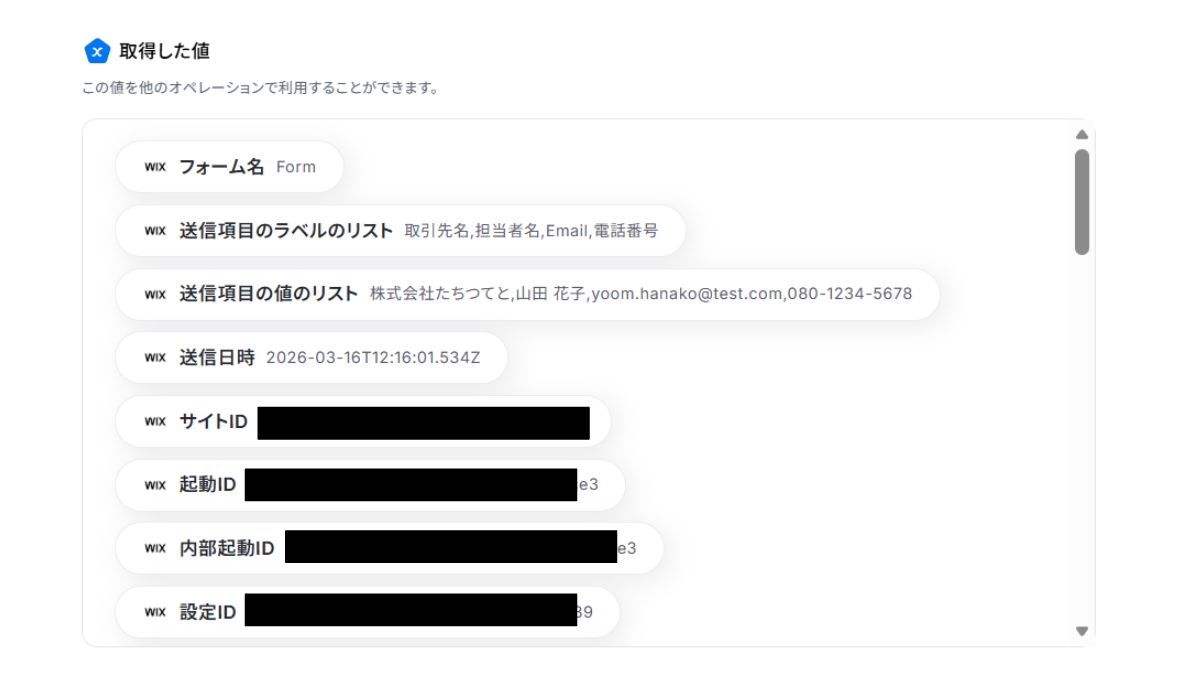
テストに成功すると「取得した値」にWixの情報が反映されます。
「取得した値ってなんだろう?」と思った方は下のサイトをご参照ください。
設定が終わったら「完了」をクリックして次の工程へ進みましょう!
※WixのアウトプットはJSONPathから取得可能です。
取得方法は「『取得する値』を追加する方法」をご参照ください。
ステップ4:freee会計と連携して取引先を検索する
次は、freee会計と連携してフォームに送信された取引先を検索します!
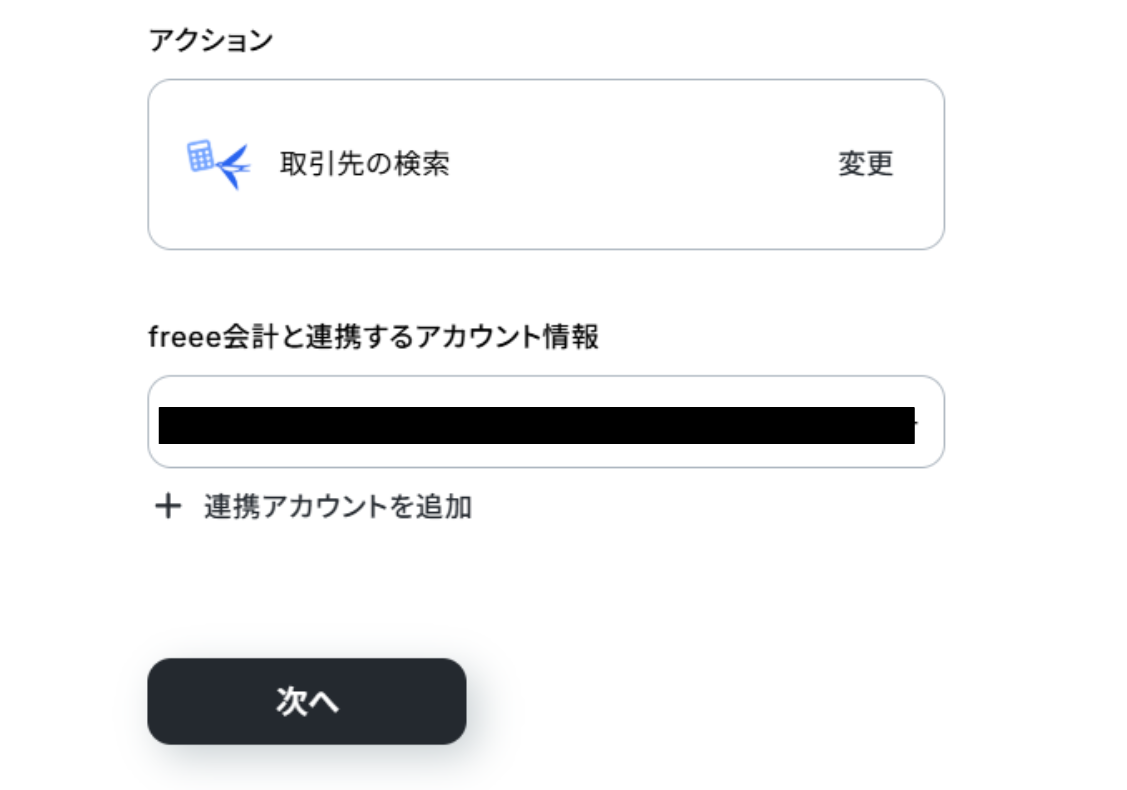
「取引先の検索」をクリックしましょう。
freee会計と連携するアカウント情報に誤りがないかを確認し、アクションは「取引先の検索」のまま「次へ」をクリックします。
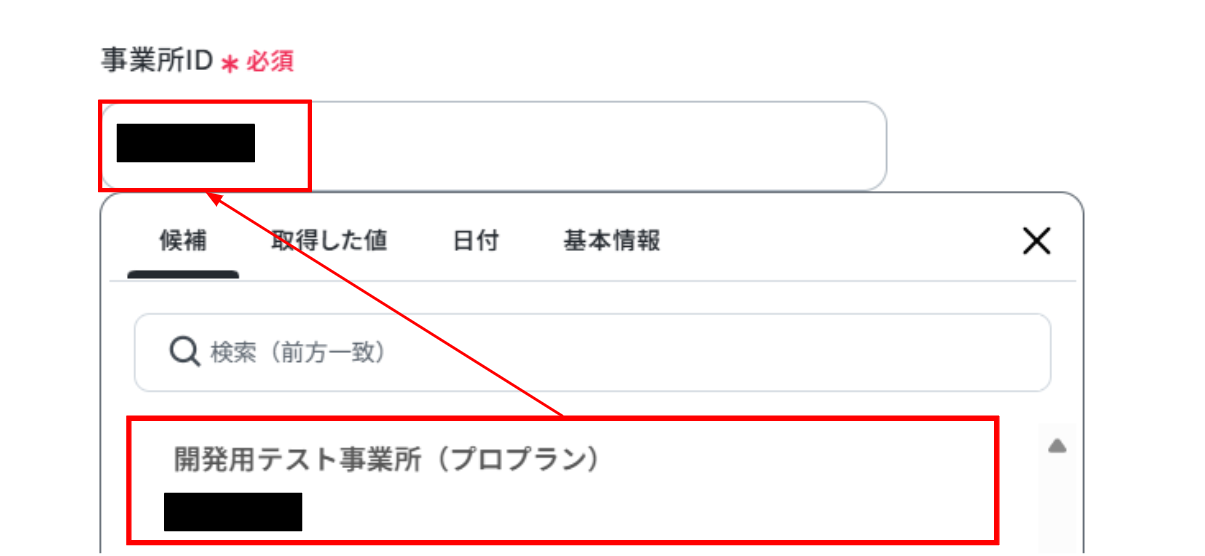
「事業ID」を候補から選択します。
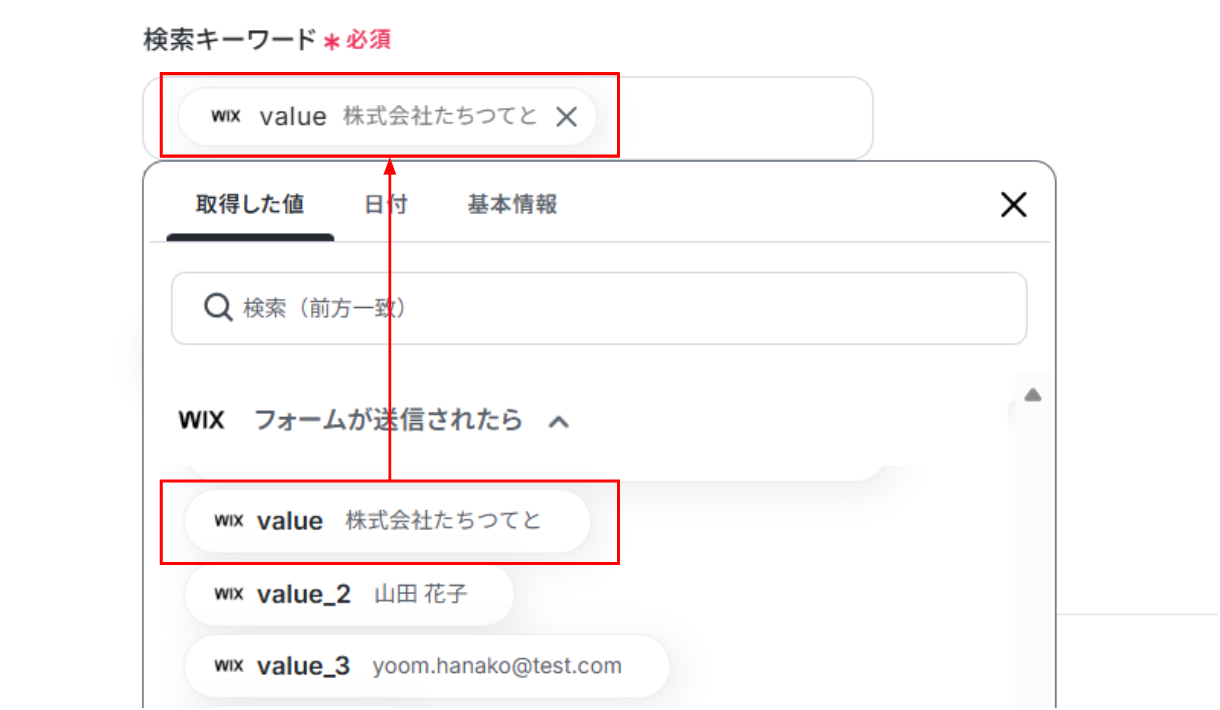
「検索キーワード」は「取得した値」を使って入力します。
取得した値を使って入力することで、都度変更することなくWixの最新の情報を反映することができます!
入力が終わったら「テスト」をクリックしましょう。
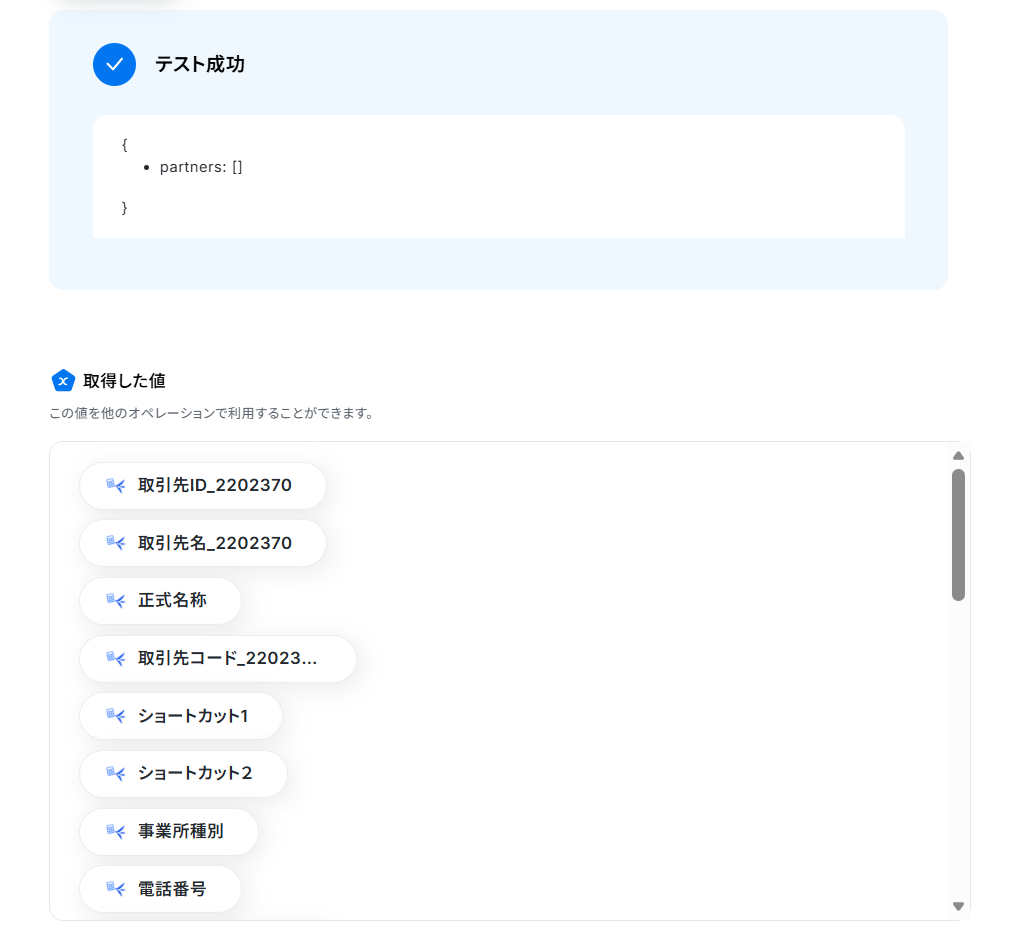
テストに成功しました!
画像では、テスト結果が取得した値に反映されていないので、フォームに送信された情報はまだ未登録の取引先になります。
「完了」をクリックして次の工程に進みましょう。
ステップ5:分岐する
次は、Yoomの機能を使って分岐条件を設定します。
これによって、取引先をfreee会計に登録してから請求書を作成するのか、既に登録されているため請求書をそのまま作成するのかを分けることができます!
詳しい設定方法は「分岐」の設定方法をご確認ください。
それでは「分岐する」をクリックしましょう。
※「分岐する」オペレーションは、ミニプラン以上でご利用いただけます。フリープランで利用するとエラーになってしまうのでご注意ください。
※分岐はミニプラン以上のプランでご利用いただける機能(オペレーション)となっております。
フリープランの場合は設定しているフローボットのオペレーションはエラーとなりますので、ご注意ください。
また、ミニプランなどの有料プランは、2週間の無料トライアルを行うことが可能です。
無料トライアル中には制限対象のアプリや機能(オペレーション)を使用することができます。
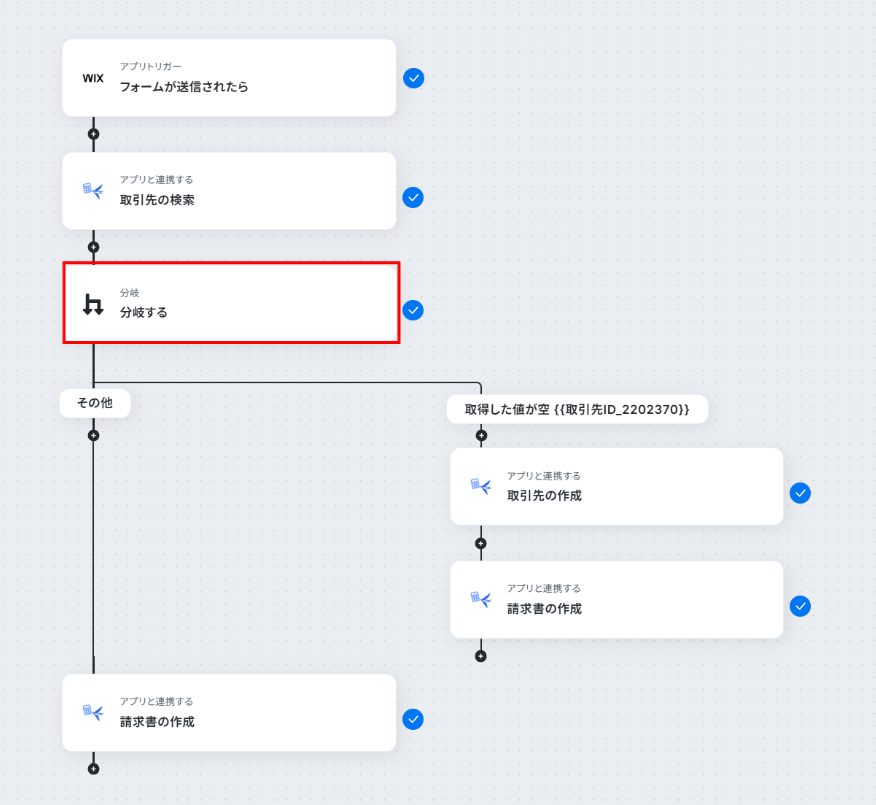
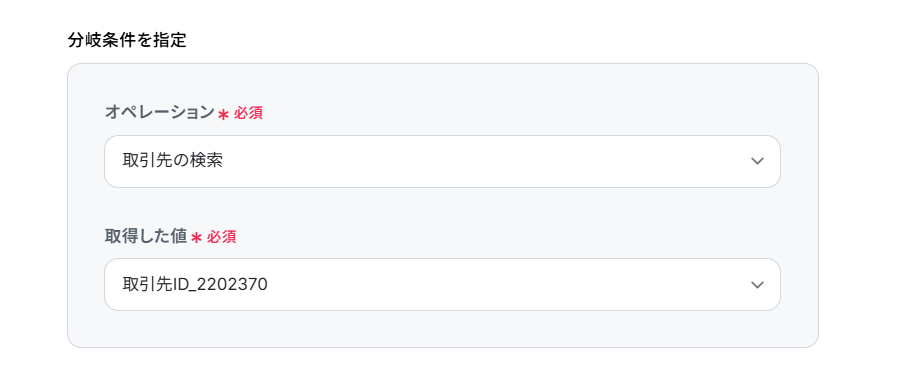
分岐条件を設定します。
- オペレーション:プルダウンから「取引先の検索」を選択
- 取得した値:プルダウンから「取引先ID」を選択
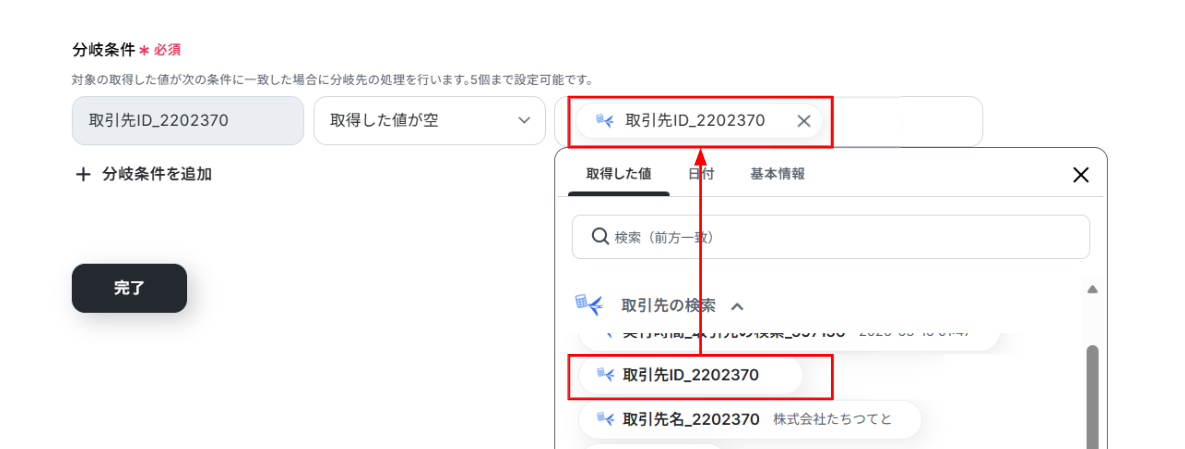
下へ進み、グレーの部分は固定値となっています。
画像では「取引先ID」の取得した値が空白のものを条件に設定しています。
設定が完了したら「完了」をクリックしましょう。
ステップ6:取引先を作成する
次は、freee会計と連携して取引先の登録がない場合の作成を行います。
「取引先の作成」をクリックしましょう!
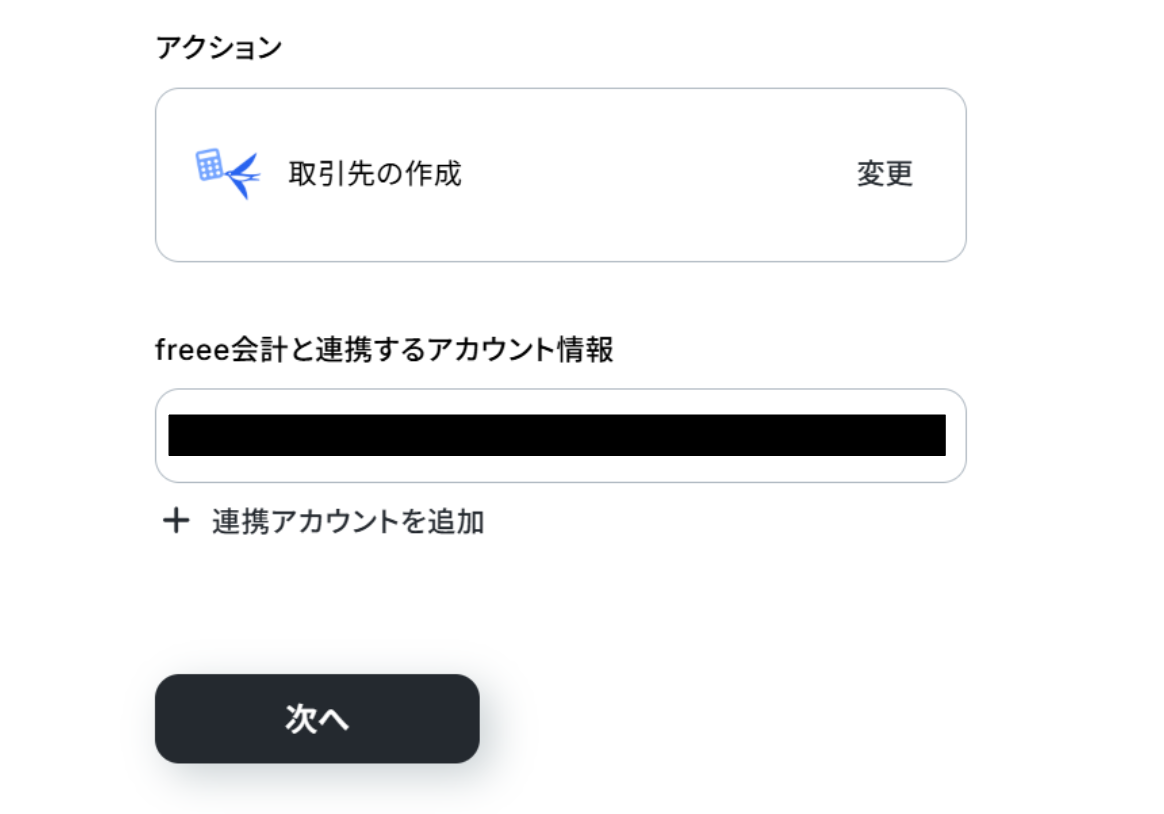
freee会計と連携するアカウント情報に誤りがないかを確認し、アクションは「取引先の作成」のまま「次へ」をクリックします。
取引先の情報を入力します。
- 事業所ID:候補から選択
- 取引先名:「取得した値」を使って取引先名を入力
その他の項目は必須項目ではありません。必要な項目に入力を行ってください。
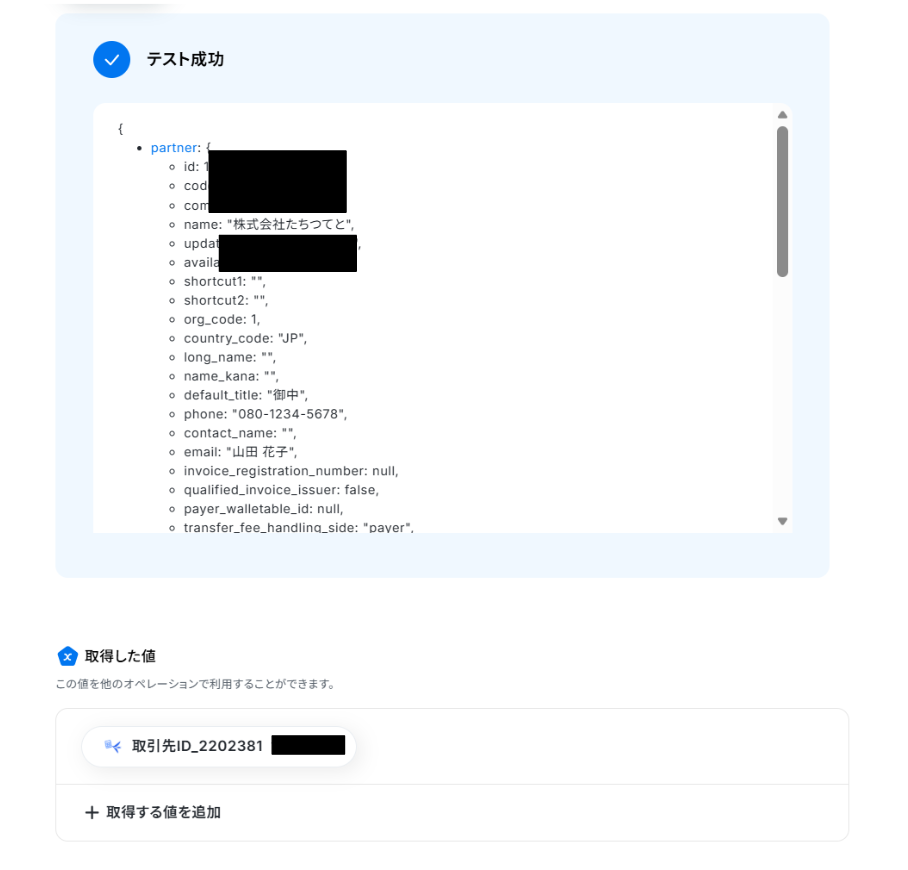
入力が終わったら「テスト」をクリックしましょう。
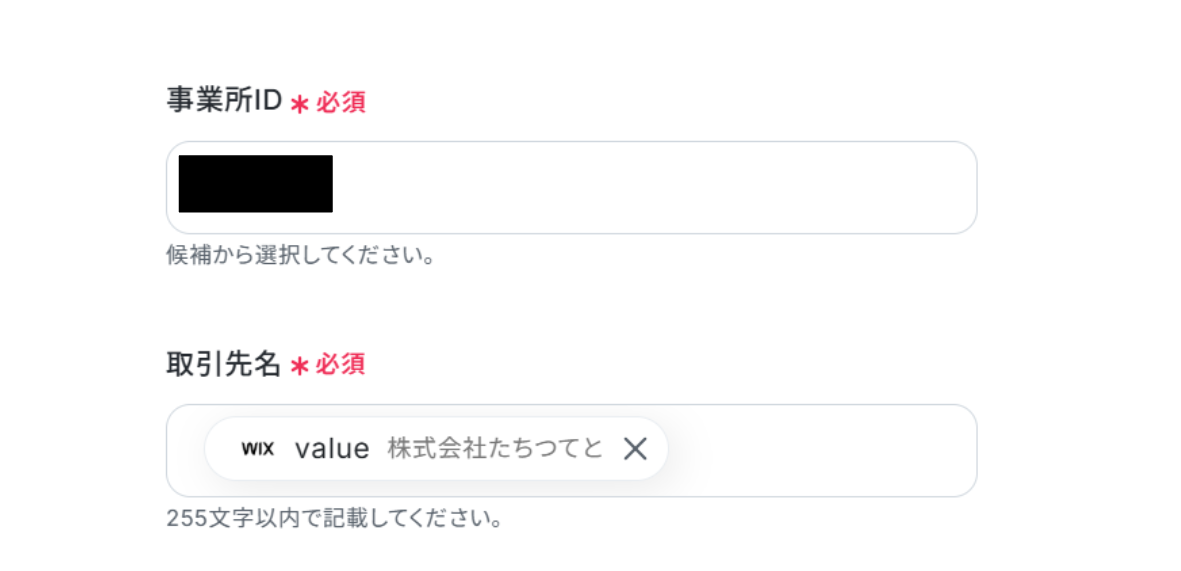
テストに成功しました!
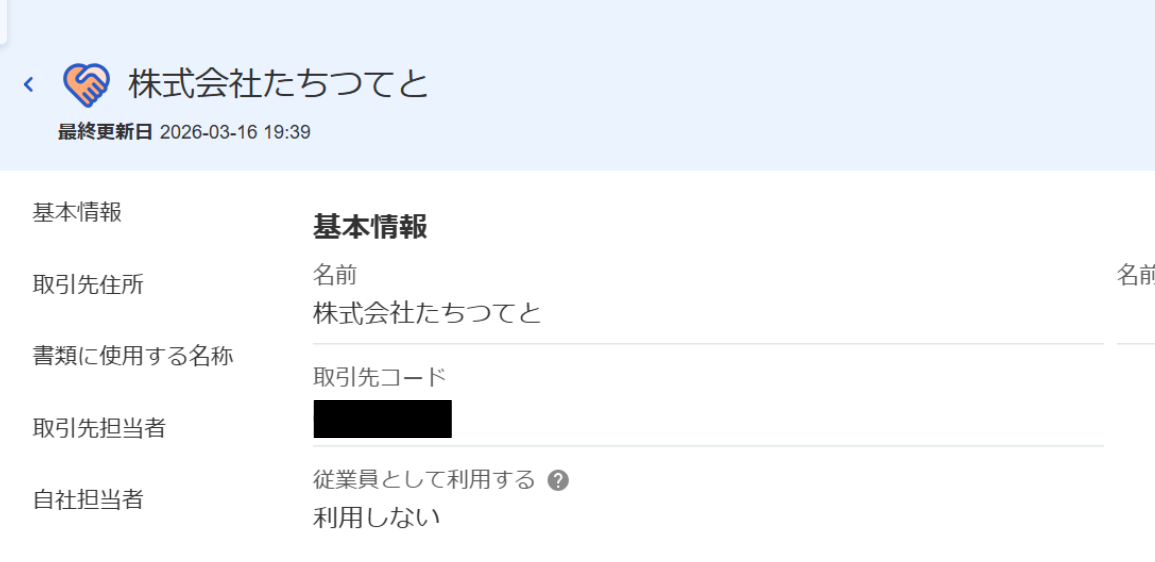
テストに成功すると、freee会計の取引先に登録されます!
Yoomに戻って「完了」をクリックしましょう。
ステップ7:請求書の作成
次は、freee会計を使って請求書を作成します。
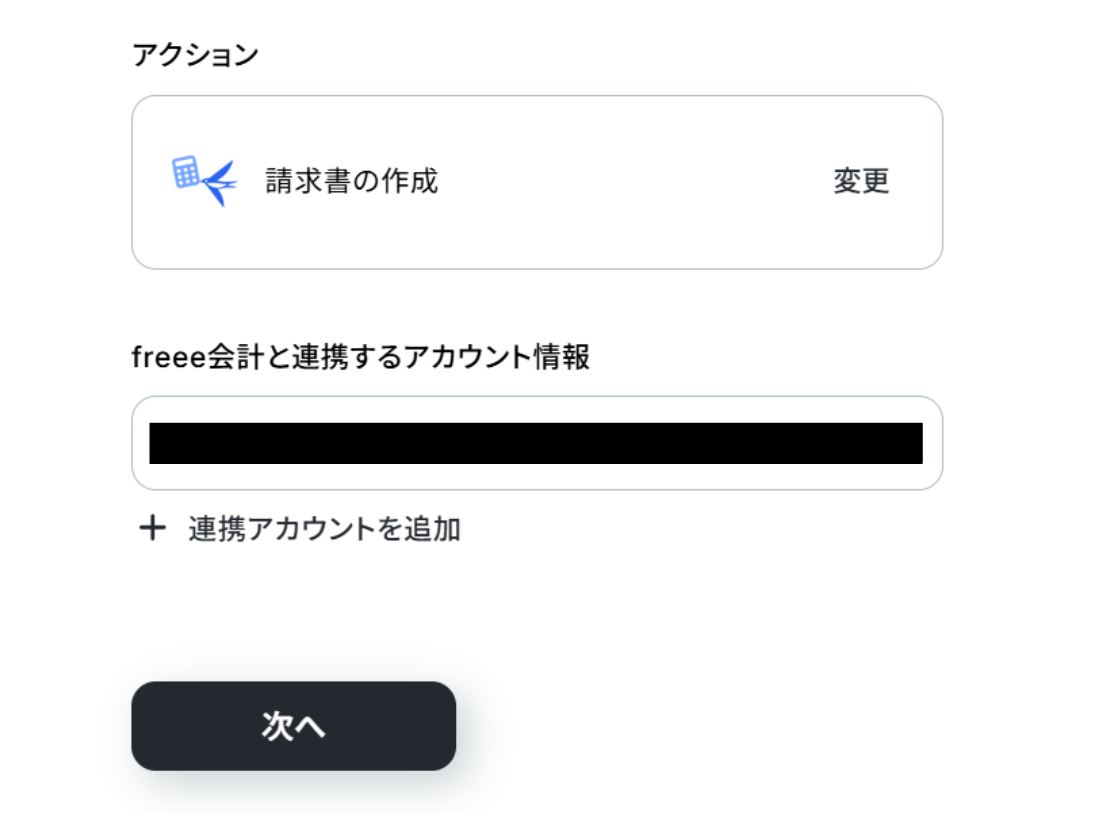
「請求書の作成」をクリックしましょう。
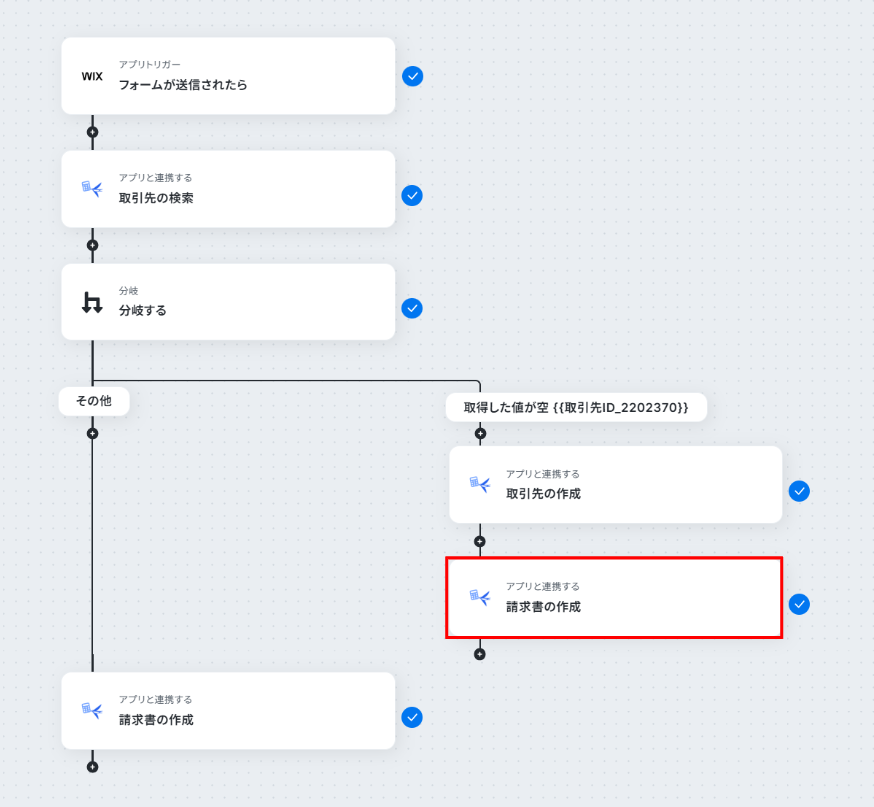
freee会計と連携するアカウント情報に誤りがないかを確認し、アクションは「請求書の作成」のまま「次へ」をクリックします。
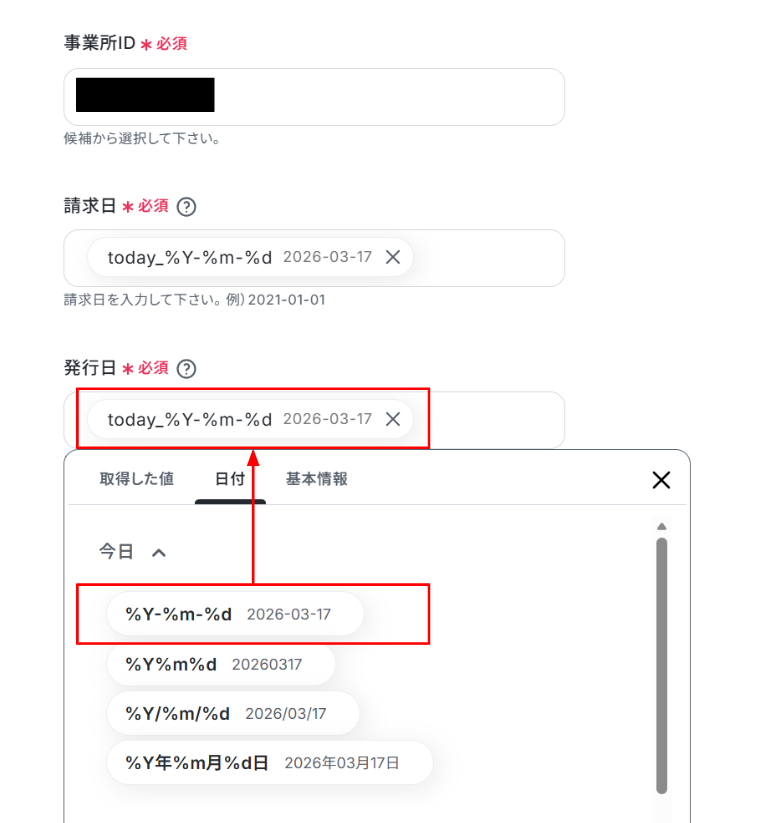
「事業所ID」は候補から選択します。
「請求日」、「発行日」は画像のように日付を使って入力することで、自動で当日の日付を入れられます!
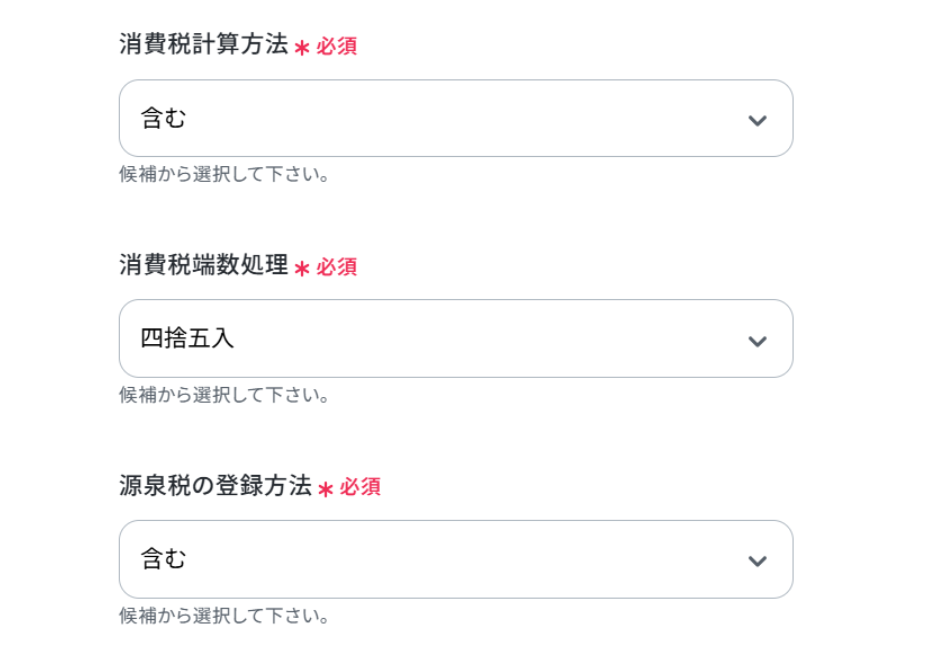
下へ進み、「消費税計算方法」「消費税端数処理」「源泉税の登録方法」をプルダウンから選択します。
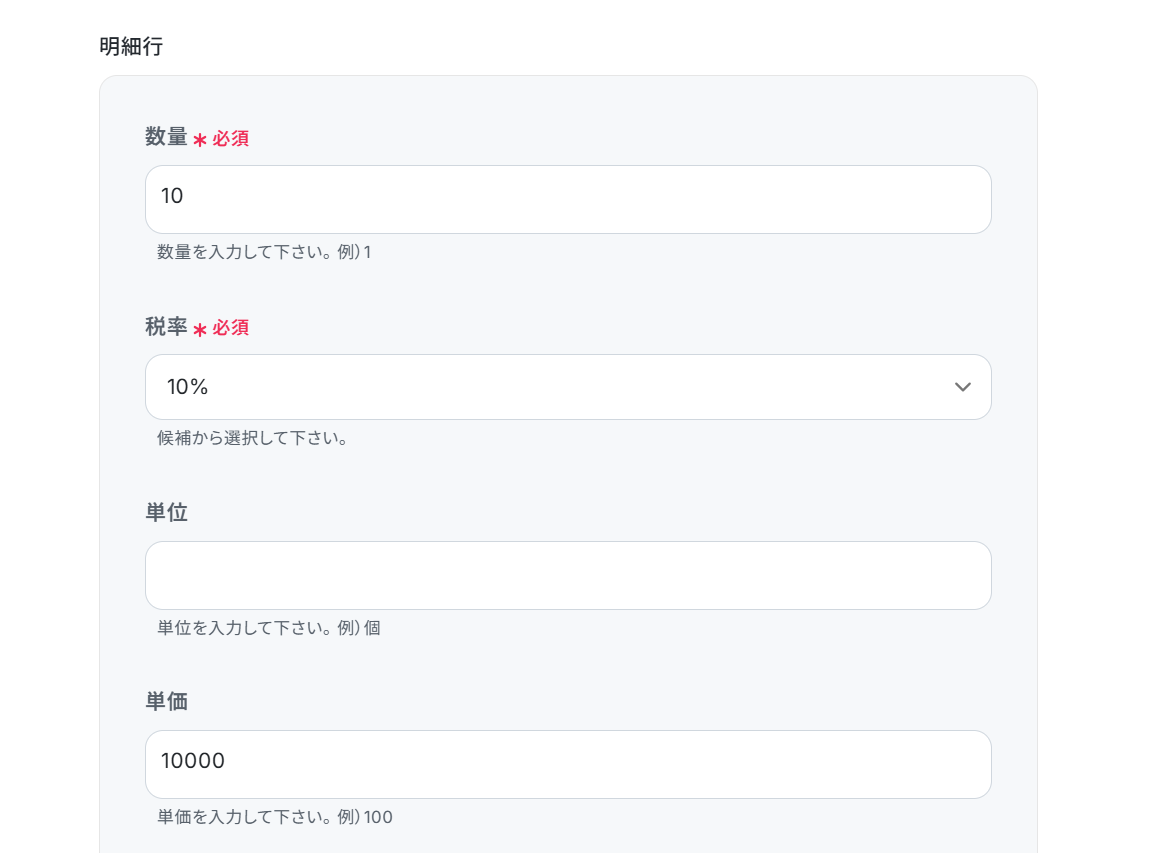
「数量」を直接入力し、「税率」をプルダウンから選択します。
その他の項目は必須項目ではありません。必要な項目に入力を行ってください。
入力が終わったら「テスト」をクリックしましょう。
テストに成功しました!
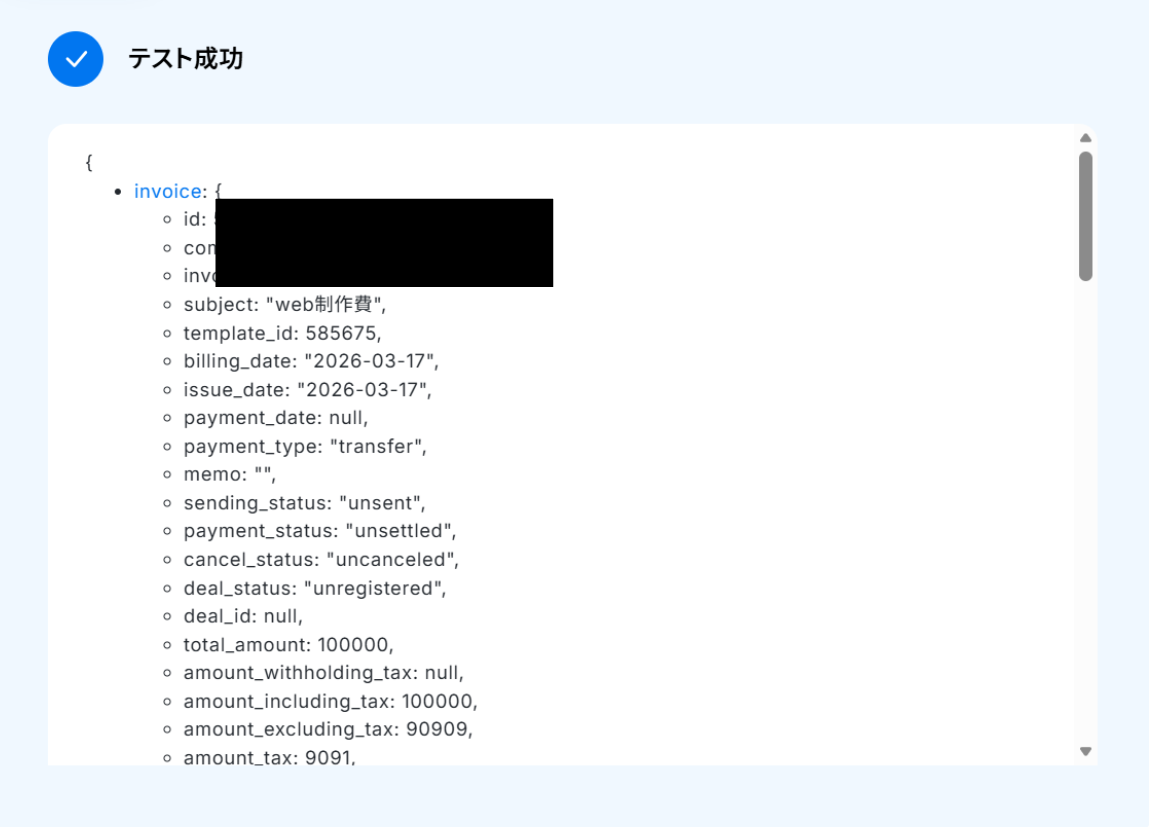
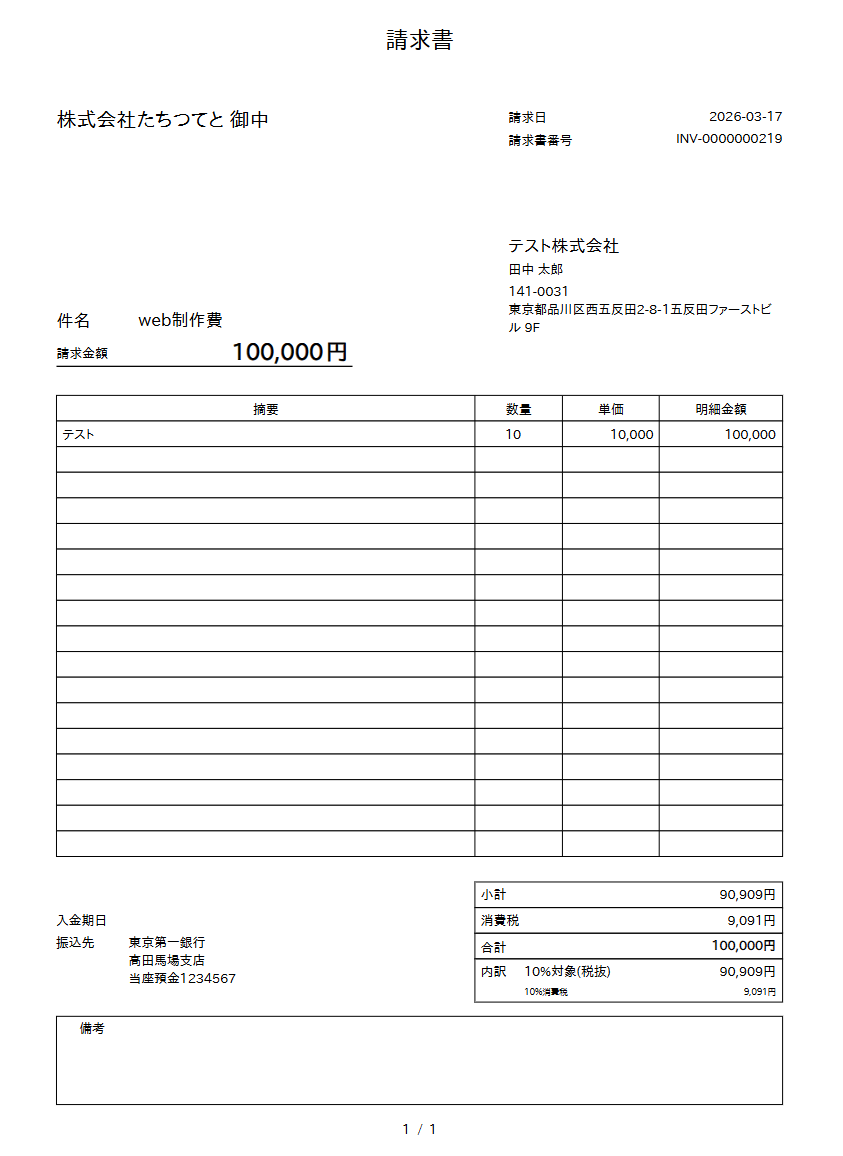
テストに成功すると、freee会計に請求書が作成されます!
Yoomに戻って「完了」をクリックしましょう。
分岐が「その他」の場合の「請求書の作成」も同様に設定しましょう!
お疲れ様でした!これですべての設定が完了です。
トリガーをONにするとフローが起動します!
実際にフローボットを起動して、Wixでフォームが送信されたら、freee会計で請求書が作成されているかを確認してみてくださいね!
Wixやfreee会計のAPIを使ったその他の自動化例
Wixやfreee会計のAPIを活用することで、様々な自動化の実現が可能になります。Wixを使った自動化例
Wixでフォームが送信された際にGoogle スプレッドシートやNotionへ情報を自動追加したり、Wixでの見積書の承諾に合わせてGoogle ドライブのファイル名を更新したりできます。また、Wixでのメッセージ受信時のSlack通知なども可能です。
■概要Wixで見積書が承諾された後、関連するファイルをGoogle Driveで探し、手動でファイル名を更新する作業に手間を感じていませんか。この手作業は、更新漏れやファイル名の入力ミスといったヒューマンエラーの原因にもなりかねません。このワークフローを活用すれば、Wixで見積書が承諾されると同時にGoogle Drive内のファイル名が自動で更新されるため、これらの課題をスムーズに解消し、管理業務を効率化できます。
■このテンプレートをおすすめする方- WixとGoogle Driveで見積書や関連ファイルを管理し、手作業での更新に手間を感じている方
- 見積書承諾後のファイル名変更といった定型業務を自動化し、ヒューマンエラーを削減したい方
- バックオフィス業務の効率化を進め、より重要なコア業務に集中したいと考えている事業責任者の方
■このテンプレートを使うメリット- Wixで見積書が承諾されるたびに行っていた、Google Driveでのファイル検索と名称変更の作業が自動化され、手作業の時間を削減できます。
- 手作業によるファイル名の入力ミスや更新漏れを防ぎ、ファイル管理の正確性を向上させることで、業務の信頼性を高めることに繋がります。
■フローボットの流れ- はじめに、WixとGoogle DriveをYoomと連携します。
- 次に、トリガーでWixを選択し、「見積書が承諾されたら」というアクションを設定します。
- 続いて、オペレーションでGoogle Driveを選択し、「特定フォルダ内のファイル・フォルダを検索」アクションで更新対象のファイルを特定します。
- 最後に、同じくGoogle Driveの「ファイル名を変更する」アクションを設定し、検索したファイルの名称を更新します。
※「トリガー」:フロー起動のきっかけとなるアクション、「オペレーション」:トリガー起動後、フロー内で処理を行うアクション
■このワークフローのカスタムポイント- Google Driveの「特定フォルダ内のファイル・フォルダを検索」アクションで、ファイルを検索する対象のフォルダIDを任意で設定してください。
- Google Driveの「ファイル名を変更する」アクションで設定する新しいファイル名には、固定のテキストに加え、Wixのトリガーから取得した見積書情報(会社名や金額など)を動的に組み込むことが可能です。
■注意事項- Wix、Google DriveのそれぞれとYoomを連携してください。
- Wixのフォーム回答のアウトプットはJSONPathから取得可能です。取得方法は「『取得する値』を追加する方法」をご参照ください。
■概要Wixで作成したWebサイトからメッセージを受信した際、管理画面を都度確認したり、メール通知を見落としたりして対応が遅れてしまうことはないでしょうか。 特に、普段のコミュニケーションでSlackを利用している場合、情報が分散してしまいがちです。 このワークフローを活用すれば、Wixでメッセージを受信したタイミングで、Slackに自動で通知を送ることが可能になり、問い合わせへの迅速な対応を実現します。
■このテンプレートをおすすめする方- Wixで構築したサイトからの問い合わせ対応を効率化したいと考えているWeb担当者の方
- 顧客からのメッセージに素早く気づき、スピーディーに対応したいカスタマーサポート担当の方
- Slackをメインの連絡ツールとしており、Wixからの通知も集約したいと考えている方
■このテンプレートを使うメリット- Wixでメッセージを受信すると、指定したSlackチャンネルへ自動で通知が届くため、確認漏れや対応の遅れを防ぎます。
- 手動での確認作業が不要になることで、ヒューマンエラーを防止し、より重要な業務に集中する時間を確保できます。
■フローボットの流れ- はじめに、WixとSlackをYoomと連携します。
- 次に、トリガーでWixを選択し、「受信トレイメッセージを受信したら」というアクションを設定します。
- 最後に、オペレーションでSlackを選択し、「チャンネルにメッセージを送る」アクションを設定し、受信したメッセージ内容を通知するように設定します。
※「トリガー」:フロー起動のきっかけとなるアクション、「オペレーション」:トリガー起動後、フロー内で処理を行うアクション
■このワークフローのカスタムポイント- Slackのオペレーション設定では、通知を送信したいチャンネルを任意で指定することが可能です。
- Slackへ送信するメッセージの本文は自由に編集でき、Wixで受信したメッセージの内容を含めるなど、分かりやすい通知内容にカスタマイズできます。
■注意事項- Wix、SlackのそれぞれとYoomを連携してください。
■概要Wixで管理している顧客リストを更新するたびに、手動でSquareにも同じ情報を入力していませんか?この単純作業は時間もかかり入力ミスや登録漏れの原因にもなりがちです。
このワークフローを活用すれば、Wixで連絡先が特定のセグメントに追加された際に、Squareへ自動で顧客情報を登録できます。二重入力の手間をなくし、正確な顧客情報管理を実現することが可能です。
■このテンプレートをおすすめする方- Wixで管理する顧客情報をSquareにも手作業で登録している方
- 顧客情報の入力ミスや登録漏れをなくし、データ精度を向上させたい方
- 手作業による連携業務を自動化し、コア業務に集中できる環境を整えたい方
■このテンプレートを使うメリット- Wixで連絡先がセグメントに追加されると、自動でSquareに顧客情報が登録されるため、これまで手作業に費やしていた時間を短縮できます。
- 手作業でのデータ転記が不要になることで、入力間違いや登録漏れといったヒューマンエラーのリスクを軽減し、データの正確性を保ちます。
■フローボットの流れ- はじめに、WixとSquareをYoomと連携します。
- 次に、トリガーでWixを選択し、「連絡先がセグメントに追加されたら」というアクションを設定します。
- 最後に、オペレーションでSquareを選択し、「顧客情報を登録」アクションを設定します。ここで、Wixから取得した連絡先の情報を紐付けます。
※「トリガー」:フロー起動のきっかけとなるアクション、「オペレーション」:トリガー起動後、フロー内で処理を行うアクション
■このワークフローのカスタムポイント- Squareの「顧客情報を登録」アクションにて、登録したい項目(氏名、メールアドレス、電話番号など)に、Wixのトリガーで取得した情報をそれぞれ設定してください。
- 顧客情報に特定のメモやタグを付与したい場合は、固定のテキストを入力したり、Wixから取得した情報を変数として埋め込んだりするカスタムが可能です。
■注意事項- Wix、SquareのそれぞれとYoomを連携してください。
■概要
Wixで管理している連絡先を、Shopifyの顧客リストにも手作業で登録していませんか?
マーケティング施策などでセグメント分けした連絡先をECサイトの顧客情報にも反映させる作業は、手間がかかるうえに入力ミスも起こりがちです。
このワークフローを活用すれば、Wixで特定のセグメントに連絡先を追加後にShopifyへ顧客情報が自動で登録されるため、ツールの横断作業の省略やデータの正確性向上が見込めます。
■このテンプレートをおすすめする方
- WixとShopifyの両方を利用して顧客管理を行っている方
- 手作業でのデータ移行による工数や入力ミスなどのヒューマンエラーを削減したい方
- WebサイトとECサイト間での顧客データ連携を効率化したいと考えている方
■このテンプレートを使うメリット
- Wixで連絡先がセグメントに追加されるとShopifyへ自動で顧客情報が登録されるため、これまで手作業に費やしていた時間を短縮することができます。
- 手作業でのデータ転記が不要になることで、名前や連絡先などの入力間違いや登録漏れといったヒューマンエラーのリスク軽減に繋がります。
■フローボットの流れ
- はじめに、WixとShopifyをYoomと連携します。
- 次に、トリガーでWixの「連絡先がセグメントに追加されたら」というアクションを設定します。
- 最後に、オペレーションでShopifyの「顧客情報を登録」アクションを設定し、Wixから取得した情報を紐付けます。
※「トリガー」:フロー起動のきっかけとなるアクション、「オペレーション」:トリガー起動後、フロー内で処理を行うアクション
■このワークフローのカスタムポイント
- 「顧客情報を登録」では、取得したWixの連絡先情報を各項目に変数として引用できます。
■注意事項
- Wix、ShopifyのそれぞれとYoomを連携してください。
- Shopifyはチームプラン・サクセスプランでのみご利用いただけるアプリとなっております。フリープラン・ミニプランの場合は設定しているフローボットのオペレーションやデータコネクトはエラーとなりますので、ご注意ください。
- チームプランやサクセスプランなどの有料プランは、2週間の無料トライアルを行うことが可能です。無料トライアル中には制限対象のアプリを使用することができます。
■概要Wixで作成したフォームからお問い合わせや申し込み情報が届くたびに、手作業でNotionのデータベースに転記する作業は手間がかかり、入力ミスや漏れの原因にもなりがちです。このワークフローを活用すれば、Wixのフォームが送信されたタイミングで、入力された情報を自動でNotionのデータベースへ追加することが可能になり、こうした手作業による課題を解消して、リアルタイムでの情報管理を実現します。
■このテンプレートをおすすめする方- Wixフォームの回答内容をNotionで管理しているWebサイト担当者の方
- フォームから送信された情報を手作業でNotionに転記している営業やCS担当者の方
- WixとNotion間のデータ連携を自動化し、業務の効率化を図りたいと考えている方
■このテンプレートを使うメリット- Wixのフォームが送信されると自動でNotionにデータが追加されるため、これまで手作業での転記に費やしていた時間を削減できます。
- 人の手によるコピー&ペースト作業がなくなるため、入力ミスや対応漏れといったヒューマンエラーの防止に繋がります。
■フローボットの流れ- はじめに、WixとNotionをYoomと連携します。
- 次に、トリガーでWixを選択し、「フォームが送信されたら」というアクションを設定します。
- 最後に、オペレーションでNotionを選択し、「レコードを追加する」アクションを設定することで、フォームの回答内容をNotionのデータベースに自動で追加します。
※「トリガー」:フロー起動のきっかけとなるアクション、「オペレーション」:トリガー起動後、フロー内で処理を行うアクション
■このワークフローのカスタムポイント- Wixのトリガー設定では、Yoomによって生成されたWebhookURLを、対象のWixフォームに設定してください。
- Notionのオペレーション設定では、Wixのフォームから取得した情報を、Notionデータベースのどの項目に追加するかを自由に設定できます。
■注意事項- Wix、NotionのそれぞれとYoomを連携してください。
- Wixのフォーム回答のアウトプットはJSONPathから取得可能です。取得方法は「『取得する値』を追加する方法」をご参照ください。
Wixのフォームから寄せられるお問い合わせやリード情報を、手作業でタスク管理ツールに入力していませんか?こうした手作業は対応までに時間がかかるうえ、転記ミスや対応漏れの原因にもなりかねません。このワークフローを活用すれば、Wixでフォームが送信されると同時に、その内容をJootoへ自動でタスクとして追加できます。フォームからのお客様の声を即座にタスク化し、迅速かつ正確な対応を実現します。
■このテンプレートをおすすめする方- Wixのフォームで得た情報を手作業でJootoに入力しているWebサイト担当者の方
- フォームからの問い合わせ対応をJootoで管理し、対応漏れを防ぎたいチームリーダーの方
- 問い合わせからタスク管理までを自動化し、業務全体の効率化を推進したい方
■このテンプレートを使うメリット- Wixのフォームが送信されると自動でJootoにタスクが追加されるため、これまで手作業での転記に費やしていた時間を短縮できます。
- 手作業によるデータ転記がなくなることで、入力間違いや対応漏れといったヒューマンエラーのリスクを軽減し、迅速な対応に繋がります。
■フローボットの流れ- はじめに、WixとJootoをYoomと連携します。
- 次に、トリガーでWixを選択し、「フォームが送信されたら」というアクションを設定します。
- 最後に、オペレーションでJootoの「タスクを追加」アクションを設定し、フォームで送信された情報をもとにタスクを作成します。
※「トリガー」:フロー起動のきっかけとなるアクション、「オペレーション」:トリガー起動後、フロー内で処理を行うアクション
■このワークフローのカスタムポイント- Jootoにタスクを追加する際、タスクのタイトルや説明欄に設定する値は、トリガーとなったWixフォームの送信内容から自由に引用して設定できます。
- 例えば、フォームの「お名前」や「お問い合わせ内容」の項目をJootoのタスク名に設定するなど、運用に合わせて柔軟なカスタマイズが可能です。
■注意事項- Wix、JootoのそれぞれとYoomを連携してください。
- Wixのフォーム回答のアウトプットはJSONPathから取得可能です。取得方法は「『取得する値』を追加する方法」をご参照ください。
■概要Wixのフォームから新しい問い合わせやリード情報を獲得した際、手作業でHubSpotにコンタクト情報を転記していませんか?この作業は手間がかかるだけでなく、入力ミスや登録漏れの原因にもなりかねません。このワークフローを活用すれば、Wixでフォームが送信されると、その情報をもとにHubSpotへ自動でコンタクトを登録できるため、手作業による転記作業をなくし、リード管理を効率化します。
■このテンプレートをおすすめする方- Wixで作成したWebサイトのフォームからリード獲得を行っているマーケティング担当者の方
- HubSpotを顧客管理システムとして利用しており、手作業でのコンタクト登録を効率化したい方
- フォームからの問い合わせ対応の初動を早め、営業活動をスムーズにしたいと考えている方
■このテンプレートを使うメリット- Wixのフォーム送信をきっかけにHubSpotへ自動でコンタクトが登録されるため、これまで手作業で行っていた転記作業の時間を短縮できます。
- 手作業でのデータ転記がなくなることで、入力間違いや登録漏れといったヒューマンエラーを防ぎ、データの正確性を保ちます。
■フローボットの流れ- はじめに、お使いのWixとHubSpotをYoomと連携します。
- 次に、トリガーでWixを選択し、「フォームが送信されたら」というアクションを設定します。
- 最後に、オペレーションでHubSpotの「コンタクトの作成」アクションを設定し、Wixフォームから取得した情報をマッピングします。
※「トリガー」:フロー起動のきっかけとなるアクション、「オペレーション」:トリガー起動後、フロー内で処理を行うアクション
■このワークフローのカスタムポイント- HubSpotでコンタクトを作成する際、Wixのフォームから取得した氏名やメールアドレスなどの値を引用し、HubSpotの各プロパティ(フィールド)に自由に設定してください。
■注意事項- Wix、HubSpotのそれぞれとYoomを連携してください。
- Wixのフォーム回答のアウトプットはJSONPathから取得可能です。取得方法は「『取得する値』を追加する方法」をご参照ください。
■概要Wixで作成したフォームからのお問い合わせや申し込み情報を、手作業でGoogle スプレッドシートに転記する作業に時間を取られていませんか。こうした定型的な業務は、対応の遅れや入力ミスを招く原因にもなり得ます。このワークフローを活用すれば、Wixフォームへの送信をトリガーに、送信された情報を自動でGoogle スプレッドシートへ追加することが可能です。フォームからのリード管理やデータ集計業務を効率化し、より重要な業務に集中できる環境を整えます。
■このテンプレートをおすすめする方- Wixのフォームで得た顧客情報を手作業でGoogle スプレッドシートに転記している方
- フォームからの問い合わせ対応の初動を早め、データ管理を効率化したいと考えている方
- WixとGoogle スプレッドシートを連携させ、手作業による入力ミスをなくしたい方
■このテンプレートを使うメリット- Wixフォームへの送信後、自動でGoogle スプレッドシートに情報が追加されるため、これまで転記作業に費やしていた時間を短縮できます。
- 手作業でのデータ転記が不要になることで、入力間違いやコピー&ペーストのミスといったヒューマンエラーの発生を防ぎます。
■フローボットの流れ- はじめに、WixとGoogle スプレッドシートをYoomと連携します。
- 次に、トリガーでWixを選択し、「フォームが送信されたら」というアクションを設定し、対象のフォームを指定します。
- 最後に、オペレーションでGoogle スプレッドシートを選択し、「レコードを追加する」アクションを設定します。
- トリガーで取得したフォームの送信内容(氏名、メールアドレスなど)を、スプレッドシートの各列に対応付ける設定を行います。
※「トリガー」:フロー起動のきっかけとなるアクション、「オペレーション」:トリガー起動後、フロー内で処理を行うアクション
■このワークフローのカスタムポイント- Wixのトリガー設定では、自動化の対象としたいフォームを任意で選択してください。
- Google スプレッドシートのオペレーション設定では、データを追加したいスプレッドシートと、その中の特定のシートを任意で指定してください。
- また、Google スプレッドシートのテーブル範囲を指定することで、特定の範囲にのみデータを蓄積していくことも可能です。
■注意事項- Google スプレッドシート、WixのそれぞれとYoomを連携してください。
- WixのアウトプットはJSONPathから取得可能です。
■概要Wixで作成したWebサイトのフォームから問い合わせや申し込みがあった際に、内容を確認して手動でタスク管理ツールに入力する作業は手間がかかるうえ、対応漏れの原因にもなりがちです。このワークフローを活用すれば、Wixのフォームが送信されると自動でAsanaにタスクが追加されるため、こうした連携の手間をなくし、迅速かつ正確な対応体制を構築できます。
■このテンプレートをおすすめする方- Wixのフォームで受けた問い合わせをAsanaで管理しているマーケティングや営業担当者の方
- フォームからの問い合わせ対応の初動を迅速化し、抜け漏れなく管理したいチームリーダーの方
- 手作業によるデータ転記をなくし、本来のコア業務に集中したいと考えている方
■このテンプレートを使うメリット- Wixフォームの送信をトリガーにAsanaへタスクが自動で追加されるため、これまで手作業で行っていた転記の時間を削減できます。
- 手作業での対応で起こりがちな、入力ミスやタスクの作成漏れといったヒューマンエラーを防ぎ、確実なタスク管理に繋がります。
■フローボットの流れ- はじめに、WixとAsanaをYoomと連携します。
- 次に、トリガーでWixを選択し、「フォームが送信されたら」というアクションを設定し、対象のフォームを指定します。
- 最後に、オペレーションでAsanaの「タスクを追加」アクションを設定し、フォームで送信された内容をもとにタスクが作成されるように設定します。
※「トリガー」:フロー起動のきっかけとなるアクション、「オペレーション」:トリガー起動後、フロー内で処理を行うアクション
■このワークフローのカスタムポイント- Asanaでタスクを追加する際に、タスクを作成するプロジェクトやセクションを任意で指定してください。
- タスクのタイトルや説明欄には、Wixフォームで取得した送信者の氏名や問い合わせ内容といった値を自由に組み込んで設定できます。
■注意事項- Wix、AsanaのそれぞれとYoomを連携してください。
- Wixのフォーム回答のアウトプットはJSONPathから取得可能です。取得方法は「『取得する値』を追加する方法」をご参照ください。
■概要Wixで作成したWebサイトのフォームから問い合わせがあった際、手動でのメール返信に時間や手間がかかっていませんか。また、対応が遅れたり、返信を忘れてしまうケースもあるかもしれません。このワークフローを活用すれば、Wixでフォームが送信されたことをきっかけに、設定した内容のメールをGmailから自動で返信できます。問い合わせへの一次対応を自動化し、スムーズな顧客対応を実現します。
■このテンプレートをおすすめする方- Wixでサイトを運営しており、フォームからの問い合わせ対応を効率化したい方
- 手作業でのメール返信による対応漏れや遅れなどの課題を解消したいと考えている方
- Gmailを活用した定型的な返信業務を自動化し、コア業務に集中したい方
■このテンプレートを使うメリット- Wixフォームへの送信後、即座にGmailから自動でメールが返信されるため、手作業での対応時間を削減できます。
- 自動で決められた内容のメールを送信するため、返信のし忘れや内容の誤りといったヒューマンエラーを防ぐことに繋がります。
■フローボットの流れ- はじめに、WixとGmailをYoomと連携します。
- 次に、トリガーでWixを選択し、「フォームが送信されたら」というアクションを設定します。
- 最後に、オペレーションでGmailの「メールを送る」アクションを設定し、送信するメールの宛先や件名、本文などを構成します。
※「トリガー」:フロー起動のきっかけとなるアクション、「オペレーション」:トリガー起動後、フロー内で処理を行うアクション
■このワークフローのカスタムポイント- Gmailでメールを送るアクションでは、送信先のメールアドレスを任意で設定できます。
- メールの件名や本文には、固定のテキストを設定するだけでなく、Wixフォームで送信されたお名前や問い合わせ内容といった情報を変数として埋め込むことが可能です。
■注意事項- Wix、GmailのそれぞれとYoomを連携してください。
- Wixのフォーム回答のアウトプットはJSONPathから取得可能です。取得方法は「『取得する値』を追加する方法」をご参照ください。
■このテンプレートをおすすめする方
- WixとGoogle Driveで見積書や関連ファイルを管理し、手作業での更新に手間を感じている方
- 見積書承諾後のファイル名変更といった定型業務を自動化し、ヒューマンエラーを削減したい方
- バックオフィス業務の効率化を進め、より重要なコア業務に集中したいと考えている事業責任者の方
■このテンプレートを使うメリット
- Wixで見積書が承諾されるたびに行っていた、Google Driveでのファイル検索と名称変更の作業が自動化され、手作業の時間を削減できます。
- 手作業によるファイル名の入力ミスや更新漏れを防ぎ、ファイル管理の正確性を向上させることで、業務の信頼性を高めることに繋がります。
■フローボットの流れ
- はじめに、WixとGoogle DriveをYoomと連携します。
- 次に、トリガーでWixを選択し、「見積書が承諾されたら」というアクションを設定します。
- 続いて、オペレーションでGoogle Driveを選択し、「特定フォルダ内のファイル・フォルダを検索」アクションで更新対象のファイルを特定します。
- 最後に、同じくGoogle Driveの「ファイル名を変更する」アクションを設定し、検索したファイルの名称を更新します。
■このワークフローのカスタムポイント
- Google Driveの「特定フォルダ内のファイル・フォルダを検索」アクションで、ファイルを検索する対象のフォルダIDを任意で設定してください。
- Google Driveの「ファイル名を変更する」アクションで設定する新しいファイル名には、固定のテキストに加え、Wixのトリガーから取得した見積書情報(会社名や金額など)を動的に組み込むことが可能です。
■注意事項
- Wix、Google DriveのそれぞれとYoomを連携してください。
- Wixのフォーム回答のアウトプットはJSONPathから取得可能です。取得方法は「『取得する値』を追加する方法」をご参照ください。

■このテンプレートをおすすめする方
- Wixで構築したサイトからの問い合わせ対応を効率化したいと考えているWeb担当者の方
- 顧客からのメッセージに素早く気づき、スピーディーに対応したいカスタマーサポート担当の方
- Slackをメインの連絡ツールとしており、Wixからの通知も集約したいと考えている方
■このテンプレートを使うメリット
- Wixでメッセージを受信すると、指定したSlackチャンネルへ自動で通知が届くため、確認漏れや対応の遅れを防ぎます。
- 手動での確認作業が不要になることで、ヒューマンエラーを防止し、より重要な業務に集中する時間を確保できます。
■フローボットの流れ
- はじめに、WixとSlackをYoomと連携します。
- 次に、トリガーでWixを選択し、「受信トレイメッセージを受信したら」というアクションを設定します。
- 最後に、オペレーションでSlackを選択し、「チャンネルにメッセージを送る」アクションを設定し、受信したメッセージ内容を通知するように設定します。
■このワークフローのカスタムポイント
- Slackのオペレーション設定では、通知を送信したいチャンネルを任意で指定することが可能です。
- Slackへ送信するメッセージの本文は自由に編集でき、Wixで受信したメッセージの内容を含めるなど、分かりやすい通知内容にカスタマイズできます。
■注意事項
- Wix、SlackのそれぞれとYoomを連携してください。

このワークフローを活用すれば、Wixで連絡先が特定のセグメントに追加された際に、Squareへ自動で顧客情報を登録できます。二重入力の手間をなくし、正確な顧客情報管理を実現することが可能です。
■このテンプレートをおすすめする方
- Wixで管理する顧客情報をSquareにも手作業で登録している方
- 顧客情報の入力ミスや登録漏れをなくし、データ精度を向上させたい方
- 手作業による連携業務を自動化し、コア業務に集中できる環境を整えたい方
■このテンプレートを使うメリット
- Wixで連絡先がセグメントに追加されると、自動でSquareに顧客情報が登録されるため、これまで手作業に費やしていた時間を短縮できます。
- 手作業でのデータ転記が不要になることで、入力間違いや登録漏れといったヒューマンエラーのリスクを軽減し、データの正確性を保ちます。
■フローボットの流れ
- はじめに、WixとSquareをYoomと連携します。
- 次に、トリガーでWixを選択し、「連絡先がセグメントに追加されたら」というアクションを設定します。
- 最後に、オペレーションでSquareを選択し、「顧客情報を登録」アクションを設定します。ここで、Wixから取得した連絡先の情報を紐付けます。
■このワークフローのカスタムポイント
- Squareの「顧客情報を登録」アクションにて、登録したい項目(氏名、メールアドレス、電話番号など)に、Wixのトリガーで取得した情報をそれぞれ設定してください。
- 顧客情報に特定のメモやタグを付与したい場合は、固定のテキストを入力したり、Wixから取得した情報を変数として埋め込んだりするカスタムが可能です。
■注意事項
- Wix、SquareのそれぞれとYoomを連携してください。

■概要
Wixで管理している連絡先を、Shopifyの顧客リストにも手作業で登録していませんか?
マーケティング施策などでセグメント分けした連絡先をECサイトの顧客情報にも反映させる作業は、手間がかかるうえに入力ミスも起こりがちです。
このワークフローを活用すれば、Wixで特定のセグメントに連絡先を追加後にShopifyへ顧客情報が自動で登録されるため、ツールの横断作業の省略やデータの正確性向上が見込めます。
■このテンプレートをおすすめする方
- WixとShopifyの両方を利用して顧客管理を行っている方
- 手作業でのデータ移行による工数や入力ミスなどのヒューマンエラーを削減したい方
- WebサイトとECサイト間での顧客データ連携を効率化したいと考えている方
■このテンプレートを使うメリット
- Wixで連絡先がセグメントに追加されるとShopifyへ自動で顧客情報が登録されるため、これまで手作業に費やしていた時間を短縮することができます。
- 手作業でのデータ転記が不要になることで、名前や連絡先などの入力間違いや登録漏れといったヒューマンエラーのリスク軽減に繋がります。
■フローボットの流れ
- はじめに、WixとShopifyをYoomと連携します。
- 次に、トリガーでWixの「連絡先がセグメントに追加されたら」というアクションを設定します。
- 最後に、オペレーションでShopifyの「顧客情報を登録」アクションを設定し、Wixから取得した情報を紐付けます。
※「トリガー」:フロー起動のきっかけとなるアクション、「オペレーション」:トリガー起動後、フロー内で処理を行うアクション
■このワークフローのカスタムポイント
- 「顧客情報を登録」では、取得したWixの連絡先情報を各項目に変数として引用できます。
■注意事項
- Wix、ShopifyのそれぞれとYoomを連携してください。
- Shopifyはチームプラン・サクセスプランでのみご利用いただけるアプリとなっております。フリープラン・ミニプランの場合は設定しているフローボットのオペレーションやデータコネクトはエラーとなりますので、ご注意ください。
- チームプランやサクセスプランなどの有料プランは、2週間の無料トライアルを行うことが可能です。無料トライアル中には制限対象のアプリを使用することができます。

■このテンプレートをおすすめする方
- Wixフォームの回答内容をNotionで管理しているWebサイト担当者の方
- フォームから送信された情報を手作業でNotionに転記している営業やCS担当者の方
- WixとNotion間のデータ連携を自動化し、業務の効率化を図りたいと考えている方
■このテンプレートを使うメリット
- Wixのフォームが送信されると自動でNotionにデータが追加されるため、これまで手作業での転記に費やしていた時間を削減できます。
- 人の手によるコピー&ペースト作業がなくなるため、入力ミスや対応漏れといったヒューマンエラーの防止に繋がります。
■フローボットの流れ
- はじめに、WixとNotionをYoomと連携します。
- 次に、トリガーでWixを選択し、「フォームが送信されたら」というアクションを設定します。
- 最後に、オペレーションでNotionを選択し、「レコードを追加する」アクションを設定することで、フォームの回答内容をNotionのデータベースに自動で追加します。
■このワークフローのカスタムポイント
- Wixのトリガー設定では、Yoomによって生成されたWebhookURLを、対象のWixフォームに設定してください。
- Notionのオペレーション設定では、Wixのフォームから取得した情報を、Notionデータベースのどの項目に追加するかを自由に設定できます。
■注意事項
- Wix、NotionのそれぞれとYoomを連携してください。
- Wixのフォーム回答のアウトプットはJSONPathから取得可能です。取得方法は「『取得する値』を追加する方法」をご参照ください。

■このテンプレートをおすすめする方
- Wixのフォームで得た情報を手作業でJootoに入力しているWebサイト担当者の方
- フォームからの問い合わせ対応をJootoで管理し、対応漏れを防ぎたいチームリーダーの方
- 問い合わせからタスク管理までを自動化し、業務全体の効率化を推進したい方
■このテンプレートを使うメリット
- Wixのフォームが送信されると自動でJootoにタスクが追加されるため、これまで手作業での転記に費やしていた時間を短縮できます。
- 手作業によるデータ転記がなくなることで、入力間違いや対応漏れといったヒューマンエラーのリスクを軽減し、迅速な対応に繋がります。
■フローボットの流れ
- はじめに、WixとJootoをYoomと連携します。
- 次に、トリガーでWixを選択し、「フォームが送信されたら」というアクションを設定します。
- 最後に、オペレーションでJootoの「タスクを追加」アクションを設定し、フォームで送信された情報をもとにタスクを作成します。
■このワークフローのカスタムポイント
- Jootoにタスクを追加する際、タスクのタイトルや説明欄に設定する値は、トリガーとなったWixフォームの送信内容から自由に引用して設定できます。
- 例えば、フォームの「お名前」や「お問い合わせ内容」の項目をJootoのタスク名に設定するなど、運用に合わせて柔軟なカスタマイズが可能です。
■注意事項
- Wix、JootoのそれぞれとYoomを連携してください。
- Wixのフォーム回答のアウトプットはJSONPathから取得可能です。取得方法は「『取得する値』を追加する方法」をご参照ください。

■このテンプレートをおすすめする方
- Wixで作成したWebサイトのフォームからリード獲得を行っているマーケティング担当者の方
- HubSpotを顧客管理システムとして利用しており、手作業でのコンタクト登録を効率化したい方
- フォームからの問い合わせ対応の初動を早め、営業活動をスムーズにしたいと考えている方
■このテンプレートを使うメリット
- Wixのフォーム送信をきっかけにHubSpotへ自動でコンタクトが登録されるため、これまで手作業で行っていた転記作業の時間を短縮できます。
- 手作業でのデータ転記がなくなることで、入力間違いや登録漏れといったヒューマンエラーを防ぎ、データの正確性を保ちます。
■フローボットの流れ
- はじめに、お使いのWixとHubSpotをYoomと連携します。
- 次に、トリガーでWixを選択し、「フォームが送信されたら」というアクションを設定します。
- 最後に、オペレーションでHubSpotの「コンタクトの作成」アクションを設定し、Wixフォームから取得した情報をマッピングします。
■このワークフローのカスタムポイント
- HubSpotでコンタクトを作成する際、Wixのフォームから取得した氏名やメールアドレスなどの値を引用し、HubSpotの各プロパティ(フィールド)に自由に設定してください。
■注意事項
- Wix、HubSpotのそれぞれとYoomを連携してください。
- Wixのフォーム回答のアウトプットはJSONPathから取得可能です。取得方法は「『取得する値』を追加する方法」をご参照ください。

■このテンプレートをおすすめする方
- Wixのフォームで得た顧客情報を手作業でGoogle スプレッドシートに転記している方
- フォームからの問い合わせ対応の初動を早め、データ管理を効率化したいと考えている方
- WixとGoogle スプレッドシートを連携させ、手作業による入力ミスをなくしたい方
■このテンプレートを使うメリット
- Wixフォームへの送信後、自動でGoogle スプレッドシートに情報が追加されるため、これまで転記作業に費やしていた時間を短縮できます。
- 手作業でのデータ転記が不要になることで、入力間違いやコピー&ペーストのミスといったヒューマンエラーの発生を防ぎます。
■フローボットの流れ
- はじめに、WixとGoogle スプレッドシートをYoomと連携します。
- 次に、トリガーでWixを選択し、「フォームが送信されたら」というアクションを設定し、対象のフォームを指定します。
- 最後に、オペレーションでGoogle スプレッドシートを選択し、「レコードを追加する」アクションを設定します。
- トリガーで取得したフォームの送信内容(氏名、メールアドレスなど)を、スプレッドシートの各列に対応付ける設定を行います。
■このワークフローのカスタムポイント
- Wixのトリガー設定では、自動化の対象としたいフォームを任意で選択してください。
- Google スプレッドシートのオペレーション設定では、データを追加したいスプレッドシートと、その中の特定のシートを任意で指定してください。
- また、Google スプレッドシートのテーブル範囲を指定することで、特定の範囲にのみデータを蓄積していくことも可能です。
■注意事項
- Google スプレッドシート、WixのそれぞれとYoomを連携してください。
- WixのアウトプットはJSONPathから取得可能です。

■このテンプレートをおすすめする方
- Wixのフォームで受けた問い合わせをAsanaで管理しているマーケティングや営業担当者の方
- フォームからの問い合わせ対応の初動を迅速化し、抜け漏れなく管理したいチームリーダーの方
- 手作業によるデータ転記をなくし、本来のコア業務に集中したいと考えている方
■このテンプレートを使うメリット
- Wixフォームの送信をトリガーにAsanaへタスクが自動で追加されるため、これまで手作業で行っていた転記の時間を削減できます。
- 手作業での対応で起こりがちな、入力ミスやタスクの作成漏れといったヒューマンエラーを防ぎ、確実なタスク管理に繋がります。
■フローボットの流れ
- はじめに、WixとAsanaをYoomと連携します。
- 次に、トリガーでWixを選択し、「フォームが送信されたら」というアクションを設定し、対象のフォームを指定します。
- 最後に、オペレーションでAsanaの「タスクを追加」アクションを設定し、フォームで送信された内容をもとにタスクが作成されるように設定します。
■このワークフローのカスタムポイント
- Asanaでタスクを追加する際に、タスクを作成するプロジェクトやセクションを任意で指定してください。
- タスクのタイトルや説明欄には、Wixフォームで取得した送信者の氏名や問い合わせ内容といった値を自由に組み込んで設定できます。
■注意事項
- Wix、AsanaのそれぞれとYoomを連携してください。
- Wixのフォーム回答のアウトプットはJSONPathから取得可能です。取得方法は「『取得する値』を追加する方法」をご参照ください。

■このテンプレートをおすすめする方
- Wixでサイトを運営しており、フォームからの問い合わせ対応を効率化したい方
- 手作業でのメール返信による対応漏れや遅れなどの課題を解消したいと考えている方
- Gmailを活用した定型的な返信業務を自動化し、コア業務に集中したい方
■このテンプレートを使うメリット
- Wixフォームへの送信後、即座にGmailから自動でメールが返信されるため、手作業での対応時間を削減できます。
- 自動で決められた内容のメールを送信するため、返信のし忘れや内容の誤りといったヒューマンエラーを防ぐことに繋がります。
■フローボットの流れ
- はじめに、WixとGmailをYoomと連携します。
- 次に、トリガーでWixを選択し、「フォームが送信されたら」というアクションを設定します。
- 最後に、オペレーションでGmailの「メールを送る」アクションを設定し、送信するメールの宛先や件名、本文などを構成します。
■このワークフローのカスタムポイント
- Gmailでメールを送るアクションでは、送信先のメールアドレスを任意で設定できます。
- メールの件名や本文には、固定のテキストを設定するだけでなく、Wixフォームで送信されたお名前や問い合わせ内容といった情報を変数として埋め込むことが可能です。
■注意事項
- Wix、GmailのそれぞれとYoomを連携してください。
- Wixのフォーム回答のアウトプットはJSONPathから取得可能です。取得方法は「『取得する値』を追加する方法」をご参照ください。
freee会計を使った自動化例
freee会計で申請が作成された際にGmailやMicrosoft Teamsへ通知したり、AIを用いて自動承認を行ったりすることが可能です。さらに、SalesforceやGoogle スプレッドシートと連携した取引先登録や、他のツールと連携してfreeeのファイルボックスへの自動保存も実現できます。
■概要freee会計で経費申請が作成されるたびに、手動で関係者にメール通知をしていませんか。この作業は定型的でありながら、対応が遅れると精算プロセス全体に影響を及ぼす可能性があり、また通知漏れなどのミスも発生しがちです。このワークフローを活用すれば、freee会計に経費申請が作成されたことをトリガーに、設定した宛先へGmailで自動でメールを送信し、経費申請に関する通知業務の自動化を実現できます。
■このテンプレートをおすすめする方- freee会計での経費申請の確認や通知を手作業で行っている経理担当者の方
- 部下からの経費申請を迅速に把握し、承認プロセスを円滑に進めたいマネージャーの方
- 経費精算フローのDXを推進し、バックオフィス業務を効率化したいと考えている方
■このテンプレートを使うメリット- freee会計への申請と同時にGmailで自動通知されるため、都度メールを作成して送信する手間と時間を削減することができます。
- 手作業による通知の送信漏れや宛先間違いを防ぎ、確実な情報伝達によって経費精算プロセスを円滑にします。
■フローボットの流れ- はじめに、freee会計とGmailをYoomと連携します
- 次に、トリガーでfreee会計を選択し、「経費申請が作成されたら」というアクションを設定します
- 最後に、オペレーションでGmailの「メールを送信する」アクションを設定し、申請内容を通知するメールが自動送信されるように構成します
※「トリガー」:フロー起動のきっかけとなるアクション、「オペレーション」:トリガー起動後、フロー内で処理を行うアクション
■このワークフローのカスタムポイント- Gmailでメールを送信するアクションでは、通知先のメールアドレスを任意のアドレスに設定することが可能です。
- メールの件名や本文には、固定のテキストを設定できるだけでなく、トリガーで取得したfreee会計の申請者名や金額などの情報を埋め込み、動的に作成することが可能です。
■注意事項- freee会計、GmailのそれぞれとYoomを連携してください。
- トリガーは5分、10分、15分、30分、60分の間隔で起動間隔を選択できます。
- プランによって最短の起動間隔が異なりますので、ご注意ください。
■概要freee会計で支払い申請が作成された後、関係者への連絡を都度手作業で行っていませんか?申請内容をSlackに転記したり、通知を送ったりする作業は手間がかかる上に、連絡漏れなどのミスにも繋がりかねません。
このワークフローを活用すれば、freee会計での支払い申請作成をトリガーとして、申請内容を自動でSlackに通知することが可能になり、手作業による手間やミスを削減できます。■このテンプレートをおすすめする方- freee会計での支払い申請後のSlackへの通知を手作業で行っている経理担当者の方
- 新規申請の情報をスムーズに把握したいと考えているチームリーダーの方
- 支払い申請に関するコミュニケーションを効率化し、業務を円滑に進めたい方
■このテンプレートを使うメリット- freee会計での支払い申請作成を起点に、自動でSlackへ通知されるため、これまで手作業での連絡に費やしていた時間を短縮できます
- 手作業による通知漏れや内容の転記ミスといったヒューマンエラーを防ぎ、支払い申請に関する正確な情報共有を実現します
■フローボットの流れ- はじめに、freee会計とSlackをYoomに連携します
- 次に、トリガーでfreee会計を選択し、「支払い申請が作成・更新されたら(webhook)」というアクションを設定します
- 続いて、オペレーションの分岐機能で、新規申請の場合のみ後続のアクションが実行されるよう設定します
- 次に、オペレーションでfreee会計を選択し、「特定の支払依頼情報を取得」アクションで詳細な申請内容を取得します
- 最後に、オペレーションでSlackの「チャンネルにメッセージを送る」アクションを設定し、取得した情報を指定のチャンネルに通知します
■このワークフローのカスタムポイント- freee会計のオペレーションでは、対象の事業所IDを任意の値で設定することが可能です
- Slackへの通知メッセージは、通知先のチャンネルを自由に設定できるほか、本文に申請者名や金額など、前段のオペレーションで取得した情報を変数として埋め込めます
※「トリガー」:フロー起動のきっかけとなるアクション、「オペレーション」:トリガー起動後、フロー内で処理を行うアクション■ 注意事項- freee会計とSlackのそれぞれをYoomと連携してください。
- 分岐はパーソナルプラン以上のプランでご利用いただける機能(オペレーション)となっております。フリープランの場合は設定しているフローボットのオペレーションはエラーとなりますので、ご注意ください。
- パーソナルプランなどの有料プランは、2週間の無料トライアルを行うことが可能です。無料トライアル中には制限対象のアプリや機能(オペレーション)を使用することができます。詳しくは、料金プランのページをご参照ください。
■概要freee会計で経費や支払いなどの各種申請が作成された際、関係者への共有や確認依頼に手間がかかっていませんか。手動での連絡は対応漏れや遅延の原因となり、業務全体のスピードを低下させることもあります。このワークフローを活用すれば、freee会計の申請情報をWebhookで自動的に取得し、指定したDiscordチャンネルへ即座に通知することが可能です。申請の見落としを防ぎ、スムーズな承認フローを構築します。■このテンプレートをおすすめする方- freee会計での申請管理を担当しており、関係者への共有を迅速化したいと考えている方
- Webhookを活用してfreee会計の申請情報をチームへスムーズに通知したい方
- 手作業による申請の確認や連絡に時間を取られ、業務の効率化に課題を感じている方
■このテンプレートを使うメリット- freee会計で申請が作成されると自動でDiscordに通知されるため、確認や連絡の手間を省き、時間を有効に活用できます
- 手動での確認作業が不要になることで、申請の見落としや関係者への共有漏れといったヒューマンエラーの防止に繋がります
■フローボットの流れ- はじめに、freee会計とDiscordをYoomと連携します
- 次に、トリガーでfreee会計を選択し、「各種申請が作成・更新されたら(webhook)」を設定します
- 続けて、オペレーションで分岐機能を設定し、新規申請の場合のみ後続処理に進むように設定します
- 次に、オペレーションでfreee会計の「特定の各種申請情報を取得」を設定し、申請の詳細情報を取得します
- 最後に、オペレーションでDiscordの「メッセージを送信」を設定し、取得した情報を指定のチャンネルに通知します
※「トリガー」:フロー起動のきっかけとなるアクション、「オペレーション」:トリガー起動後、フロー内で処理を行うアクション■このワークフローのカスタムポイント- freee会計のアクションでは、対象としたい事業所IDを任意で設定してください
- Discordへの通知メッセージは、通知先のチャンネルを任意で設定できるほか、本文に申請者名や金額といった変数を埋め込むことも可能です
■ 注意事項- freee会計とDiscordのそれぞれをYoomと連携してください。
- 分岐はパーソナルプラン以上のプランでご利用いただける機能(オペレーション)となっております。フリープランの場合は設定しているフローボットのオペレーションはエラーとなりますので、ご注意ください。
- パーソナルプランなどの有料プランは、2週間の無料トライアルを行うことが可能です。無料トライアル中には制限対象のアプリや機能(オペレーション)を使用することができます。詳しくは、料金プランのページをご参照ください。
■概要freee会計で日々発生する各種申請の承認作業に、手間や時間を取られていないでしょうか。申請内容の確認と承認操作は定型的な作業でありながら、件数が増えると担当者の負担となり、コア業務を圧迫する一因にもなります。
このワークフローを活用すれば、freee会計で新しい申請が作成された際に、AIが内容を判定し、設定した条件に基づいて自動で承認処理を実行します。freee会計における申請の自動承認を実現し、業務の効率化を支援します。■このテンプレートをおすすめする方- freee会計での申請承認作業に多くの時間を費やしており、負担を感じている経理担当者の方
- 特定の条件下で発生するfreee会計の申請を自動で承認し、確認作業を効率化したいマネージャーの方
- 申請から承認までの一連の業務フローを自動化し、組織全体の生産性を高めたいと考えている方
■このテンプレートを使うメリット- freee会計で申請が作成されると、AIが内容を判定し自動承認までを行うため、これまで手作業での確認に費やしていた時間を削減できます
- 承認基準をワークフローに組み込むことで、担当者による判断のばらつきを防ぎ、業務の属人化を解消して承認プロセスを標準化できます
■フローボットの流れ- はじめに、freee会計をYoomと連携します
- 次に、トリガーでfreee会計を選択し、「各種申請が作成・更新されたら」を設定します
- 次に、オペレーションの分岐機能を使用し、新規申請の場合のみ後続処理に進むよう設定します。
- 続いて、オペレーションでfreee会計の「特定の各種申請情報を取得する」アクションを設定し、申請の詳細を取得します
- 次に、テキスト生成機能(AI)を活用し、取得した申請情報をもとに、承認基準を満たしているかを判定させます
- その後、オペレーションの分岐機能を使用し、AIの判定結果に応じて承認処理を行うかどうかを分岐させます
- 最後に、freee会計の「各種申請の承認操作」アクションを設定し、条件に合致した申請を自動で承認します
※「トリガー」:フロー起動のきっかけとなるアクション、「オペレーション」:トリガー起動後、フロー内で処理を行うアクション■このワークフローのカスタムポイント- 分岐機能では、freee会計から取得した申請情報(申請金額や勘定科目など)をもとに、処理を実行する条件を自由に設定できます
- テキスト生成機能(AI)に与えるプロンプト(指示文)は任意に設定可能なため、「〇〇という文言が含まれていたら承認」など、独自の承認基準を組み込めます
- freee会計の各アクションでは、対象となる事業所IDを、ご利用の環境に合わせて任意の値に設定してください
■ 注意事項- freee会計とYoomを連携してください。
- 分岐はパーソナルプラン以上のプランでご利用いただける機能(オペレーション)となっております。フリープランの場合は設定しているフローボットのオペレーションはエラーとなりますので、ご注意ください。
- パーソナルプランなどの有料プランは、2週間の無料トライアルを行うことが可能です。無料トライアル中には制限対象のアプリや機能(オペレーション)を使用することができます。詳しくは、料金プランのページをご参照ください。
■概要経費申請がfreee会計で作成されるたびに、手作業で関係者に通知する手間や、うっかり連絡を忘れてしまうことはありませんか。このような日々の繰り返し作業は、見えないところで業務時間を圧迫している可能性があります。このワークフローを活用すれば、freee会計で経費申請が作成されたタイミングで、Microsoft Teamsへ自動で通知を送ることができ、手作業による確認や連絡の負担を軽減し、スムーズな情報共有を実現します。
■このテンプレートをおすすめする方- freee会計で経費申請を処理し、通知業務に手間を感じている経理担当者の方
- Microsoft Teamsを利用して、チーム内の情報共有を迅速に行いたいと考えている方
- 経費申請の確認漏れや遅延を防ぎ、業務プロセスを効率化したいマネージャーの方
■このテンプレートを使うメリット- freee会計に経費申請が作成されると、自動でMicrosoft Teamsに通知が送信されるため、これまで手作業で行っていた連絡業務の時間を削減できます。
- 通知プロセスを自動化することで、連絡漏れや遅延といったヒューマンエラーを防ぎ、経費申請の処理を円滑に進めることに繋がります。
■フローボットの流れ- はじめに、お使いのfreee会計アカウントとMicrosoft TeamsアカウントをYoomと連携させます。
- 次に、トリガーとしてfreee会計を選択し、「経費申請が作成されたら」というアクションを設定し、フローボットが起動する条件を定めます。
- 最後に、オペレーションとしてMicrosoft Teamsを選択し、「チャネルにメッセージを送る」アクションを設定し、指定したチャネルに経費申請の情報を通知するように設定します。
※「トリガー」:フロー起動のきっかけとなるアクション、「オペレーション」:トリガー起動後、フロー内で処理を行うアクション
■このワークフローのカスタムポイント- Microsoft Teamsの通知設定において、メッセージを送信するチャネルは、ユーザーの運用に合わせて任意のチャネルを指定することが可能です。
- 通知するメッセージ本文は、固定のテキストだけでなく、freee会計から取得した申請情報を変数として埋め込むことで、より具体的で分かりやすい通知内容にカスタマイズできます。
■注意事項- freee会計、Microsoft TeamsのそれぞれとYoomを連携してください。
- Microsoft365(旧Office365)には、家庭向けプランと一般法人向けプラン(Microsoft365 Business)があり、一般法人向けプランに加入していない場合には認証に失敗する可能性があります。
■概要Salesforceで商談が受注になった後、freee会計へ取引先情報を手作業で登録していませんか。この二重入力は手間がかかるだけでなく、転記ミスや登録漏れといったヒューマンエラーの原因にもなり得ます。このワークフローを活用すれば、Salesforce上で商談が特定のフェーズに更新された際に、freee会計へ取引先情報を自動で登録することが可能です。これにより、手作業による負担を軽減し、営業から経理へのスムーズな情報連携を実現します。
■このテンプレートをおすすめする方- Salesforceとfreee会計を併用し、受注後の取引先登録を手作業で行っている方
- Salesforceからfreee会計へのデータ転記ミスや登録漏れを防止したい経理担当の方
- 営業から経理への情報連携を自動化し、バックオフィス業務全体を効率化したい方
■このテンプレートを使うメリット- Salesforceの商談が受注になると自動でfreee会計に取引先が登録されるため、これまで手作業に費やしていた時間を短縮できます。
- 手作業でのデータ転記が不要になることで、入力間違いや登録漏れといったヒューマンエラーのリスクを軽減し、データの正確性を保ちます。
■フローボットの流れ- はじめに、freee会計とSalesforceをYoomに連携します。
- 次に、トリガーでSalesforceを選択し、「商談オブジェクトにレコードが登録または更新されたら」というアクションを設定します。
- オペレーションでSalesforceの「レコードを取得する」を設定し、トリガーとなった商談に紐づく取引先情報を取得します。
- 次に、オペレーションの分岐機能を設定し、商談のフェーズが「受注」になった場合のみ後続のアクションが実行されるよう条件を設定します。
- 最後に、オペレーションでfreee会計の「取引先の作成」を選択し、取得した情報を基に取引先を登録するよう設定します。
※「トリガー」:フロー起動のきっかけとなるアクション、「オペレーション」:トリガー起動後、フロー内で処理を行うアクション
■このワークフローのカスタムポイント- Salesforceを連携する際、ご利用の環境に合わせたマイドメインURLを設定してください。
- Salesforceのトリガー設定では、特定の条件に合致したレコードのみを対象とするようカスタマイズが可能です。
- 分岐機能では、商談のフェーズを条件にするだけでなく、前段で取得した他の情報を利用して後続のオペレーションを分岐させる条件を任意で設定できます。
- freee会計に登録する項目は、固定値やSalesforceから取得した情報を変数として利用し、任意で設定することが可能です。
■注意事項- Salesforce、freee会計のそれぞれとYoomを連携してください。
- Salesforceはチームプラン・サクセスプランでのみご利用いただけるアプリとなっております。フリープラン・ミニプランの場合は設定しているフローボットのオペレーションやデータコネクトはエラーとなりますので、ご注意ください。
- チームプランやサクセスプランなどの有料プランは、2週間の無料トライアルを行うことが可能です。無料トライアル中には制限対象のアプリを使用することができます。
- トリガーは5分、10分、15分、30分、60分の間隔で起動間隔を選択できます。
- プランによって最短の起動間隔が異なりますので、ご注意ください。
- 分岐はミニプラン以上のプランでご利用いただける機能(オペレーション)となっております。フリープランの場合は設定しているフローボットのオペレーションはエラーとなりますので、ご注意ください。
- ミニプランなどの有料プランは、2週間の無料トライアルを行うことが可能です。無料トライアル中には制限対象のアプリや機能(オペレーション)を使用することができます。
■概要Google スプレッドシートで管理している取引先情報を、freee会計へ手作業で入力する業務に時間を要していませんか?こうした定型的な転記作業は、入力ミスなどのヒューマンエラーを引き起こす可能性もあります。このワークフローを活用すれば、Google スプレッドシートに新しい行が追加されるだけで、freee会計への取引先登録を自動で実行できるため、手作業による手間やミスを削減し、正確なデータ管理を実現します。
■このテンプレートをおすすめする方- Google スプレッドシートとfreee会計を用いて取引先情報を管理し、手入力に課題を感じている経理担当者の方
- freee会計への登録漏れや入力ミスを防ぎたい営業担当者やバックオフィスの方
- 取引先の登録作業を自動化することで、より重要なコア業務に集中したいと考えている方
■このテンプレートを使うメリット- Google スプレッドシートに行を追加するだけでfreee会計へ取引先情報が自動登録されるため、これまで手作業で行っていた登録業務の時間を短縮できます。
- システムが自動で処理を行うため、手作業による転記ミスや登録漏れといったヒューマンエラーの発生を防ぎ、データの正確性を保つことに繋がります。
■フローボットの流れ- はじめに、Google スプレッドシートとfreee会計をYoomと連携します。
- 次に、トリガーでGoogle スプレッドシートを選択し、「行が追加されたら」というアクションを設定します。
- 続けて、オペレーションでfreee会計の「取引先の作成」アクションを設定します。
- 最後に、オペレーションでGoogle スプレッドシートの「レコードを更新する」アクションを設定します。
※「トリガー」:フロー起動のきっかけとなるアクション、「オペレーション」:トリガー起動後、フロー内で処理を行うアクション
■このワークフローのカスタムポイント- Google スプレッドシートのトリガー設定では、対象のスプレッドシート、シート、そして監視したいテーブルの範囲を任意で設定してください。
- freee会計で取引先を作成する際、スプレッドシートから取得した情報を変数として任意の項目に設定したり、固定値を入力したりすることが可能です。
- 最後のGoogle スプレッドシートの更新アクションでは、対象のスプレッドシートやシート、更新したいセルなどを任意で設定してください。
■注意事項- freee会計、Google スプレッドシートのそれぞれとYoomを連携してください。
- Google スプレッドシートをアプリトリガーとして使用する際の注意事項は「【アプリトリガー】Google スプレッドシートのトリガーにおける注意事項」を参照してください。
- トリガーは5分、10分、15分、30分、60分の間隔で起動間隔を選択できます。
- プランによって最短の起動間隔が異なりますので、ご注意ください。
■概要freee会計での支払い管理において、毎月発生する支払い期日を過ぎた取引の確認作業に手間を感じていませんか。手作業によるチェックは時間がかかるだけでなく、確認漏れのリスクも伴います。このワークフローを活用すれば、毎月決まった日時にfreee会計上で支払い期日が過ぎた未決済の取引を自動で抽出し、Discordへ通知することが可能になります。これにより、確認漏れを防ぎつつ、督促業務の初動を早めることができます。
■このテンプレートをおすすめする方- freee会計を利用し、毎月の未決済取引の確認作業を効率化したい経理担当者の方
- 支払い期日が過ぎた取引の見落としを防ぎ、督促業務を迅速化したいと考えている方
- Discordで業務連絡を行っており、支払いに関する情報をチームで共有したいと考えている方
■このテンプレートを使うメリット- 毎月決まった日時にfreee会計の支払い期日超過取引を自動で検知し通知するため、確認漏れなどのヒューマンエラーの防止に繋がります。
- これまで手作業で行っていた未決済取引の定期的なチェック業務が自動化され、より重要なコア業務に集中する時間を確保できます。
■フローボットの流れ- はじめに、freee会計とDiscordをYoomと連携します。
- 次に、トリガーでスケジュールトリガー機能を選択し、「毎月1日の午前9時」など、フローを起動したい日時を設定します。
- 次に、オペレーションでfreee会計を選択し、「未決済取引のIDを一覧で取得する」アクションを設定します。
- 最後に、オペレーションでDiscordを選択し、「メッセージを送信する」アクションを設定し、freee会計で取得した取引情報を指定のチャンネルに通知します。
※「トリガー」:フロー起動のきっかけとなるアクション、「オペレーション」:トリガー起動後、フロー内で処理を行うアクション
■このワークフローのカスタムポイント- スケジュールトリガー機能では、毎月月初や毎週月曜など、このワークフローを起動したい日時を任意で設定することが可能です。
- freee会計で未決済取引を取得する際、特定の条件を固定値で指定したり、変数を用いて動的に設定したりできます。
- Discordへの通知では、通知先のチャンネルを任意で設定できるほか、本文にfreee会計から取得した取引IDなどの情報を変数として埋め込むことも可能です。
■注意事項- Discord、freee会計のそれぞれとYoomを連携してください。
■概要
Dropboxにアップロードされた請求書や領収書などのファイルを、都度freee会計のファイルボックスに手動で登録する作業は、手間がかかり面倒に感じることはないでしょうか。特に件数が多いと、他の業務を圧迫したり、登録漏れなどのミスが発生したりする原因にもなりかねません。このワークフローを活用すれば、Dropboxへのファイルアップロードをトリガーに、freee会計のファイルボックスへ自動で登録されるため、こうした課題をスムーズに解消できます。
■このテンプレートをおすすめする方
- Dropboxとfreee会計を利用し、証憑ファイルの登録を手作業で行っている経理担当者の方
- 手作業でのファイル転記による登録漏れやミスをなくし、業務の正確性を高めたいと考えている方
- 経理業務の定型作業を自動化し、より付加価値の高い業務に集中したいと考えている方
■このテンプレートを使うメリット
- Dropboxにファイルが追加されると自動でfreee会計に登録されるため、手作業の時間を短縮できます。
- 手動でのファイルアップロード作業が不要になるため、登録漏れやファイル選択ミスといったヒューマンエラーの防止に繋がります。
■フローボットの流れ
- はじめに、Dropboxとfreee会計をYoomと連携します。
- 次に、トリガーでDropboxを選択し、「ファイルがアップロードされたら」というアクションを設定して、対象のフォルダを指定します。
- 続いて、オペレーションでDropboxの「ファイルをダウンロード」アクションを設定し、トリガーで検知したファイルを指定します。
- 最後に、オペレーションでfreee会計の「ファイルボックスに証憑ファイルをアップロード」アクションを設定し、ダウンロードしたファイルを指定します。
※「トリガー」:フロー起動のきっかけとなるアクション、「オペレーション」:トリガー起動後、フロー内で処理を行うアクション
■このワークフローのカスタムポイント
- Dropboxのトリガーでは、どのフォルダにファイルがアップロードされた際に起動させるかを任意で設定できます。特定の取引先用のフォルダなどを指定してください。
- Dropboxの「ファイルをダウンロード」するアクションでは、ファイル名を固定の値で指定するだけでなく、ファイル名に受付番号や日付といった動的な値を自動で付与する設定も可能です。
■注意事項
- Dropbox、freee会計とYoomを連携してください。
- トリガーは5分、10分、15分、30分、60分の間隔で起動間隔を選択できます。
- プランによって最短の起動間隔が異なりますので、ご注意ください。
■概要
取引先からOutlookで受信する請求書を一枚一枚確認し、freee会計に手作業で転記する業務は、手間がかかる上にミスも発生しやすいのではないでしょうか。特に月末月初の繁忙期には、こうした定型業務が大きな負担になることもあります。
このワークフローを活用すれば、Outlookで特定のメールを受信するだけで、添付された請求書の内容をOCRで自動的に読み取り、freee会計への登録までを自動化できるため、こうした課題をスムーズに解消します。
■このテンプレートをおすすめする方
- Outlookで受信した請求書をfreee会計へ手入力している経理担当者の方
- 請求書の処理工数を削減し、よりコアな業務に集中したいと考えている方
- 手作業による請求書の登録ミスや漏れをなくし、業務の正確性を高めたい方
■このテンプレートを使うメリット
- メールの確認からfreee会計への登録までが自動化されるため、これまで請求書処理に費やしていた時間を他の業務に充てることができます。
- 手作業による金額の入力間違いや請求書の登録漏れといったヒューマンエラーを防ぎ、経理業務の正確性向上に繋がります。
■フローボットの流れ
- はじめに、Outlookとfreee会計をYoomと連携します。
- 次に、トリガーでOutlookを選択し、「特定の件名のメールを受信したら」というアクションを設定します。
- オペレーションの分岐機能で、添付ファイルの有無によってその後の処理を分岐させます。
- オペレーションでOutlookの「メールの添付ファイルの情報を取得する」アクションと、「メールの添付ファイルをダウンロード」アクションを順に設定します。
- 次に、オペレーションのAI機能で「画像・PDFから文字を読み取る」を設定し、ダウンロードした請求書ファイルを読み取ります。
- オペレーションでfreee会計を選択し、「ファイルボックスに証憑ファイルをアップロード」するアクションを設定します。
- 最後に、freee会計の「取引先の検索」「未決済取引の登録」アクションを順に設定し、OCRで読み取った情報を元に取引を登録します。
※「トリガー」:フロー起動のきっかけとなるアクション、「オペレーション」:トリガー起動後、フロー内で処理を行うアクション
■このワークフローのカスタムポイント
- Outlookのトリガー設定では、対象としたいメールの受信フォルダや、差出人、件名に含まれるキーワード(例:「請求書」)などの条件を任意で設定してください。
- OCR機能のアクションでは、読み取る請求書ファイルからどの項目(請求日、金額など)を抽出するかを指定したり、使用するAIモデルや言語を任意で設定したりすることが可能です。
■注意事項
- Outlook、freee会計とYoomを連携してください。
- 分岐はミニプラン以上、AIオペレーションはチームプラン・サクセスプランでのみご利用いただける機能となっております。その他のプランでは設定したオペレーションはエラーとなりますので、ご注意ください。
- Yoomの有料プランは、2週間の無料トライアルを行うことが可能です。無料トライアル中には制限対象のアプリや機能(オペレーション)を使用することができます。
- Microsoft365(旧Office365)には、家庭向けプランと一般法人向けプラン(Microsoft365 Business)があり、一般法人向けプランに加入していない場合には認証に失敗する可能性があります。
- トリガーは5分、10分、15分、30分、60分の間隔で起動間隔を選択できます。
- プランによって最短の起動間隔が異なりますので、ご注意ください。
■このテンプレートをおすすめする方
- freee会計での経費申請の確認や通知を手作業で行っている経理担当者の方
- 部下からの経費申請を迅速に把握し、承認プロセスを円滑に進めたいマネージャーの方
- 経費精算フローのDXを推進し、バックオフィス業務を効率化したいと考えている方
■このテンプレートを使うメリット
- freee会計への申請と同時にGmailで自動通知されるため、都度メールを作成して送信する手間と時間を削減することができます。
- 手作業による通知の送信漏れや宛先間違いを防ぎ、確実な情報伝達によって経費精算プロセスを円滑にします。
■フローボットの流れ
- はじめに、freee会計とGmailをYoomと連携します
- 次に、トリガーでfreee会計を選択し、「経費申請が作成されたら」というアクションを設定します
- 最後に、オペレーションでGmailの「メールを送信する」アクションを設定し、申請内容を通知するメールが自動送信されるように構成します
■このワークフローのカスタムポイント
- Gmailでメールを送信するアクションでは、通知先のメールアドレスを任意のアドレスに設定することが可能です。
- メールの件名や本文には、固定のテキストを設定できるだけでなく、トリガーで取得したfreee会計の申請者名や金額などの情報を埋め込み、動的に作成することが可能です。
■注意事項
- freee会計、GmailのそれぞれとYoomを連携してください。
- トリガーは5分、10分、15分、30分、60分の間隔で起動間隔を選択できます。
- プランによって最短の起動間隔が異なりますので、ご注意ください。
このワークフローを活用すれば、freee会計での支払い申請作成をトリガーとして、申請内容を自動でSlackに通知することが可能になり、手作業による手間やミスを削減できます。
- freee会計での支払い申請後のSlackへの通知を手作業で行っている経理担当者の方
- 新規申請の情報をスムーズに把握したいと考えているチームリーダーの方
- 支払い申請に関するコミュニケーションを効率化し、業務を円滑に進めたい方
- freee会計での支払い申請作成を起点に、自動でSlackへ通知されるため、これまで手作業での連絡に費やしていた時間を短縮できます
- 手作業による通知漏れや内容の転記ミスといったヒューマンエラーを防ぎ、支払い申請に関する正確な情報共有を実現します
- はじめに、freee会計とSlackをYoomに連携します
- 次に、トリガーでfreee会計を選択し、「支払い申請が作成・更新されたら(webhook)」というアクションを設定します
- 続いて、オペレーションの分岐機能で、新規申請の場合のみ後続のアクションが実行されるよう設定します
- 次に、オペレーションでfreee会計を選択し、「特定の支払依頼情報を取得」アクションで詳細な申請内容を取得します
- 最後に、オペレーションでSlackの「チャンネルにメッセージを送る」アクションを設定し、取得した情報を指定のチャンネルに通知します
- freee会計のオペレーションでは、対象の事業所IDを任意の値で設定することが可能です
- Slackへの通知メッセージは、通知先のチャンネルを自由に設定できるほか、本文に申請者名や金額など、前段のオペレーションで取得した情報を変数として埋め込めます
- freee会計とSlackのそれぞれをYoomと連携してください。
- 分岐はパーソナルプラン以上のプランでご利用いただける機能(オペレーション)となっております。フリープランの場合は設定しているフローボットのオペレーションはエラーとなりますので、ご注意ください。
- パーソナルプランなどの有料プランは、2週間の無料トライアルを行うことが可能です。無料トライアル中には制限対象のアプリや機能(オペレーション)を使用することができます。詳しくは、料金プランのページをご参照ください。

- freee会計での申請管理を担当しており、関係者への共有を迅速化したいと考えている方
- Webhookを活用してfreee会計の申請情報をチームへスムーズに通知したい方
- 手作業による申請の確認や連絡に時間を取られ、業務の効率化に課題を感じている方
- freee会計で申請が作成されると自動でDiscordに通知されるため、確認や連絡の手間を省き、時間を有効に活用できます
- 手動での確認作業が不要になることで、申請の見落としや関係者への共有漏れといったヒューマンエラーの防止に繋がります
- はじめに、freee会計とDiscordをYoomと連携します
- 次に、トリガーでfreee会計を選択し、「各種申請が作成・更新されたら(webhook)」を設定します
- 続けて、オペレーションで分岐機能を設定し、新規申請の場合のみ後続処理に進むように設定します
- 次に、オペレーションでfreee会計の「特定の各種申請情報を取得」を設定し、申請の詳細情報を取得します
- 最後に、オペレーションでDiscordの「メッセージを送信」を設定し、取得した情報を指定のチャンネルに通知します
- freee会計のアクションでは、対象としたい事業所IDを任意で設定してください
- Discordへの通知メッセージは、通知先のチャンネルを任意で設定できるほか、本文に申請者名や金額といった変数を埋め込むことも可能です
- freee会計とDiscordのそれぞれをYoomと連携してください。
- 分岐はパーソナルプラン以上のプランでご利用いただける機能(オペレーション)となっております。フリープランの場合は設定しているフローボットのオペレーションはエラーとなりますので、ご注意ください。
- パーソナルプランなどの有料プランは、2週間の無料トライアルを行うことが可能です。無料トライアル中には制限対象のアプリや機能(オペレーション)を使用することができます。詳しくは、料金プランのページをご参照ください。
このワークフローを活用すれば、freee会計で新しい申請が作成された際に、AIが内容を判定し、設定した条件に基づいて自動で承認処理を実行します。freee会計における申請の自動承認を実現し、業務の効率化を支援します。
- freee会計での申請承認作業に多くの時間を費やしており、負担を感じている経理担当者の方
- 特定の条件下で発生するfreee会計の申請を自動で承認し、確認作業を効率化したいマネージャーの方
- 申請から承認までの一連の業務フローを自動化し、組織全体の生産性を高めたいと考えている方
- freee会計で申請が作成されると、AIが内容を判定し自動承認までを行うため、これまで手作業での確認に費やしていた時間を削減できます
- 承認基準をワークフローに組み込むことで、担当者による判断のばらつきを防ぎ、業務の属人化を解消して承認プロセスを標準化できます
- はじめに、freee会計をYoomと連携します
- 次に、トリガーでfreee会計を選択し、「各種申請が作成・更新されたら」を設定します
- 次に、オペレーションの分岐機能を使用し、新規申請の場合のみ後続処理に進むよう設定します。
- 続いて、オペレーションでfreee会計の「特定の各種申請情報を取得する」アクションを設定し、申請の詳細を取得します
- 次に、テキスト生成機能(AI)を活用し、取得した申請情報をもとに、承認基準を満たしているかを判定させます
- その後、オペレーションの分岐機能を使用し、AIの判定結果に応じて承認処理を行うかどうかを分岐させます
- 最後に、freee会計の「各種申請の承認操作」アクションを設定し、条件に合致した申請を自動で承認します
- 分岐機能では、freee会計から取得した申請情報(申請金額や勘定科目など)をもとに、処理を実行する条件を自由に設定できます
- テキスト生成機能(AI)に与えるプロンプト(指示文)は任意に設定可能なため、「〇〇という文言が含まれていたら承認」など、独自の承認基準を組み込めます
- freee会計の各アクションでは、対象となる事業所IDを、ご利用の環境に合わせて任意の値に設定してください
- freee会計とYoomを連携してください。
- 分岐はパーソナルプラン以上のプランでご利用いただける機能(オペレーション)となっております。フリープランの場合は設定しているフローボットのオペレーションはエラーとなりますので、ご注意ください。
- パーソナルプランなどの有料プランは、2週間の無料トライアルを行うことが可能です。無料トライアル中には制限対象のアプリや機能(オペレーション)を使用することができます。詳しくは、料金プランのページをご参照ください。

■このテンプレートをおすすめする方
- freee会計で経費申請を処理し、通知業務に手間を感じている経理担当者の方
- Microsoft Teamsを利用して、チーム内の情報共有を迅速に行いたいと考えている方
- 経費申請の確認漏れや遅延を防ぎ、業務プロセスを効率化したいマネージャーの方
■このテンプレートを使うメリット
- freee会計に経費申請が作成されると、自動でMicrosoft Teamsに通知が送信されるため、これまで手作業で行っていた連絡業務の時間を削減できます。
- 通知プロセスを自動化することで、連絡漏れや遅延といったヒューマンエラーを防ぎ、経費申請の処理を円滑に進めることに繋がります。
■フローボットの流れ
- はじめに、お使いのfreee会計アカウントとMicrosoft TeamsアカウントをYoomと連携させます。
- 次に、トリガーとしてfreee会計を選択し、「経費申請が作成されたら」というアクションを設定し、フローボットが起動する条件を定めます。
- 最後に、オペレーションとしてMicrosoft Teamsを選択し、「チャネルにメッセージを送る」アクションを設定し、指定したチャネルに経費申請の情報を通知するように設定します。
■このワークフローのカスタムポイント
- Microsoft Teamsの通知設定において、メッセージを送信するチャネルは、ユーザーの運用に合わせて任意のチャネルを指定することが可能です。
- 通知するメッセージ本文は、固定のテキストだけでなく、freee会計から取得した申請情報を変数として埋め込むことで、より具体的で分かりやすい通知内容にカスタマイズできます。
■注意事項
- freee会計、Microsoft TeamsのそれぞれとYoomを連携してください。
- Microsoft365(旧Office365)には、家庭向けプランと一般法人向けプラン(Microsoft365 Business)があり、一般法人向けプランに加入していない場合には認証に失敗する可能性があります。

■このテンプレートをおすすめする方
- Salesforceとfreee会計を併用し、受注後の取引先登録を手作業で行っている方
- Salesforceからfreee会計へのデータ転記ミスや登録漏れを防止したい経理担当の方
- 営業から経理への情報連携を自動化し、バックオフィス業務全体を効率化したい方
■このテンプレートを使うメリット
- Salesforceの商談が受注になると自動でfreee会計に取引先が登録されるため、これまで手作業に費やしていた時間を短縮できます。
- 手作業でのデータ転記が不要になることで、入力間違いや登録漏れといったヒューマンエラーのリスクを軽減し、データの正確性を保ちます。
■フローボットの流れ
- はじめに、freee会計とSalesforceをYoomに連携します。
- 次に、トリガーでSalesforceを選択し、「商談オブジェクトにレコードが登録または更新されたら」というアクションを設定します。
- オペレーションでSalesforceの「レコードを取得する」を設定し、トリガーとなった商談に紐づく取引先情報を取得します。
- 次に、オペレーションの分岐機能を設定し、商談のフェーズが「受注」になった場合のみ後続のアクションが実行されるよう条件を設定します。
- 最後に、オペレーションでfreee会計の「取引先の作成」を選択し、取得した情報を基に取引先を登録するよう設定します。
■このワークフローのカスタムポイント
- Salesforceを連携する際、ご利用の環境に合わせたマイドメインURLを設定してください。
- Salesforceのトリガー設定では、特定の条件に合致したレコードのみを対象とするようカスタマイズが可能です。
- 分岐機能では、商談のフェーズを条件にするだけでなく、前段で取得した他の情報を利用して後続のオペレーションを分岐させる条件を任意で設定できます。
- freee会計に登録する項目は、固定値やSalesforceから取得した情報を変数として利用し、任意で設定することが可能です。
■注意事項
- Salesforce、freee会計のそれぞれとYoomを連携してください。
- Salesforceはチームプラン・サクセスプランでのみご利用いただけるアプリとなっております。フリープラン・ミニプランの場合は設定しているフローボットのオペレーションやデータコネクトはエラーとなりますので、ご注意ください。
- チームプランやサクセスプランなどの有料プランは、2週間の無料トライアルを行うことが可能です。無料トライアル中には制限対象のアプリを使用することができます。
- トリガーは5分、10分、15分、30分、60分の間隔で起動間隔を選択できます。
- プランによって最短の起動間隔が異なりますので、ご注意ください。
- 分岐はミニプラン以上のプランでご利用いただける機能(オペレーション)となっております。フリープランの場合は設定しているフローボットのオペレーションはエラーとなりますので、ご注意ください。
- ミニプランなどの有料プランは、2週間の無料トライアルを行うことが可能です。無料トライアル中には制限対象のアプリや機能(オペレーション)を使用することができます。
■このテンプレートをおすすめする方
- Google スプレッドシートとfreee会計を用いて取引先情報を管理し、手入力に課題を感じている経理担当者の方
- freee会計への登録漏れや入力ミスを防ぎたい営業担当者やバックオフィスの方
- 取引先の登録作業を自動化することで、より重要なコア業務に集中したいと考えている方
■このテンプレートを使うメリット
- Google スプレッドシートに行を追加するだけでfreee会計へ取引先情報が自動登録されるため、これまで手作業で行っていた登録業務の時間を短縮できます。
- システムが自動で処理を行うため、手作業による転記ミスや登録漏れといったヒューマンエラーの発生を防ぎ、データの正確性を保つことに繋がります。
■フローボットの流れ
- はじめに、Google スプレッドシートとfreee会計をYoomと連携します。
- 次に、トリガーでGoogle スプレッドシートを選択し、「行が追加されたら」というアクションを設定します。
- 続けて、オペレーションでfreee会計の「取引先の作成」アクションを設定します。
- 最後に、オペレーションでGoogle スプレッドシートの「レコードを更新する」アクションを設定します。
■このワークフローのカスタムポイント
- Google スプレッドシートのトリガー設定では、対象のスプレッドシート、シート、そして監視したいテーブルの範囲を任意で設定してください。
- freee会計で取引先を作成する際、スプレッドシートから取得した情報を変数として任意の項目に設定したり、固定値を入力したりすることが可能です。
- 最後のGoogle スプレッドシートの更新アクションでは、対象のスプレッドシートやシート、更新したいセルなどを任意で設定してください。
■注意事項
- freee会計、Google スプレッドシートのそれぞれとYoomを連携してください。
- Google スプレッドシートをアプリトリガーとして使用する際の注意事項は「【アプリトリガー】Google スプレッドシートのトリガーにおける注意事項」を参照してください。
- トリガーは5分、10分、15分、30分、60分の間隔で起動間隔を選択できます。
- プランによって最短の起動間隔が異なりますので、ご注意ください。
■このテンプレートをおすすめする方
- freee会計を利用し、毎月の未決済取引の確認作業を効率化したい経理担当者の方
- 支払い期日が過ぎた取引の見落としを防ぎ、督促業務を迅速化したいと考えている方
- Discordで業務連絡を行っており、支払いに関する情報をチームで共有したいと考えている方
■このテンプレートを使うメリット
- 毎月決まった日時にfreee会計の支払い期日超過取引を自動で検知し通知するため、確認漏れなどのヒューマンエラーの防止に繋がります。
- これまで手作業で行っていた未決済取引の定期的なチェック業務が自動化され、より重要なコア業務に集中する時間を確保できます。
■フローボットの流れ
- はじめに、freee会計とDiscordをYoomと連携します。
- 次に、トリガーでスケジュールトリガー機能を選択し、「毎月1日の午前9時」など、フローを起動したい日時を設定します。
- 次に、オペレーションでfreee会計を選択し、「未決済取引のIDを一覧で取得する」アクションを設定します。
- 最後に、オペレーションでDiscordを選択し、「メッセージを送信する」アクションを設定し、freee会計で取得した取引情報を指定のチャンネルに通知します。
■このワークフローのカスタムポイント
- スケジュールトリガー機能では、毎月月初や毎週月曜など、このワークフローを起動したい日時を任意で設定することが可能です。
- freee会計で未決済取引を取得する際、特定の条件を固定値で指定したり、変数を用いて動的に設定したりできます。
- Discordへの通知では、通知先のチャンネルを任意で設定できるほか、本文にfreee会計から取得した取引IDなどの情報を変数として埋め込むことも可能です。
■注意事項
- Discord、freee会計のそれぞれとYoomを連携してください。

■概要
Dropboxにアップロードされた請求書や領収書などのファイルを、都度freee会計のファイルボックスに手動で登録する作業は、手間がかかり面倒に感じることはないでしょうか。特に件数が多いと、他の業務を圧迫したり、登録漏れなどのミスが発生したりする原因にもなりかねません。このワークフローを活用すれば、Dropboxへのファイルアップロードをトリガーに、freee会計のファイルボックスへ自動で登録されるため、こうした課題をスムーズに解消できます。
■このテンプレートをおすすめする方
- Dropboxとfreee会計を利用し、証憑ファイルの登録を手作業で行っている経理担当者の方
- 手作業でのファイル転記による登録漏れやミスをなくし、業務の正確性を高めたいと考えている方
- 経理業務の定型作業を自動化し、より付加価値の高い業務に集中したいと考えている方
■このテンプレートを使うメリット
- Dropboxにファイルが追加されると自動でfreee会計に登録されるため、手作業の時間を短縮できます。
- 手動でのファイルアップロード作業が不要になるため、登録漏れやファイル選択ミスといったヒューマンエラーの防止に繋がります。
■フローボットの流れ
- はじめに、Dropboxとfreee会計をYoomと連携します。
- 次に、トリガーでDropboxを選択し、「ファイルがアップロードされたら」というアクションを設定して、対象のフォルダを指定します。
- 続いて、オペレーションでDropboxの「ファイルをダウンロード」アクションを設定し、トリガーで検知したファイルを指定します。
- 最後に、オペレーションでfreee会計の「ファイルボックスに証憑ファイルをアップロード」アクションを設定し、ダウンロードしたファイルを指定します。
※「トリガー」:フロー起動のきっかけとなるアクション、「オペレーション」:トリガー起動後、フロー内で処理を行うアクション
■このワークフローのカスタムポイント
- Dropboxのトリガーでは、どのフォルダにファイルがアップロードされた際に起動させるかを任意で設定できます。特定の取引先用のフォルダなどを指定してください。
- Dropboxの「ファイルをダウンロード」するアクションでは、ファイル名を固定の値で指定するだけでなく、ファイル名に受付番号や日付といった動的な値を自動で付与する設定も可能です。
■注意事項
- Dropbox、freee会計とYoomを連携してください。
- トリガーは5分、10分、15分、30分、60分の間隔で起動間隔を選択できます。
- プランによって最短の起動間隔が異なりますので、ご注意ください。

■概要
取引先からOutlookで受信する請求書を一枚一枚確認し、freee会計に手作業で転記する業務は、手間がかかる上にミスも発生しやすいのではないでしょうか。特に月末月初の繁忙期には、こうした定型業務が大きな負担になることもあります。
このワークフローを活用すれば、Outlookで特定のメールを受信するだけで、添付された請求書の内容をOCRで自動的に読み取り、freee会計への登録までを自動化できるため、こうした課題をスムーズに解消します。
■このテンプレートをおすすめする方
- Outlookで受信した請求書をfreee会計へ手入力している経理担当者の方
- 請求書の処理工数を削減し、よりコアな業務に集中したいと考えている方
- 手作業による請求書の登録ミスや漏れをなくし、業務の正確性を高めたい方
■このテンプレートを使うメリット
- メールの確認からfreee会計への登録までが自動化されるため、これまで請求書処理に費やしていた時間を他の業務に充てることができます。
- 手作業による金額の入力間違いや請求書の登録漏れといったヒューマンエラーを防ぎ、経理業務の正確性向上に繋がります。
■フローボットの流れ
- はじめに、Outlookとfreee会計をYoomと連携します。
- 次に、トリガーでOutlookを選択し、「特定の件名のメールを受信したら」というアクションを設定します。
- オペレーションの分岐機能で、添付ファイルの有無によってその後の処理を分岐させます。
- オペレーションでOutlookの「メールの添付ファイルの情報を取得する」アクションと、「メールの添付ファイルをダウンロード」アクションを順に設定します。
- 次に、オペレーションのAI機能で「画像・PDFから文字を読み取る」を設定し、ダウンロードした請求書ファイルを読み取ります。
- オペレーションでfreee会計を選択し、「ファイルボックスに証憑ファイルをアップロード」するアクションを設定します。
- 最後に、freee会計の「取引先の検索」「未決済取引の登録」アクションを順に設定し、OCRで読み取った情報を元に取引を登録します。
※「トリガー」:フロー起動のきっかけとなるアクション、「オペレーション」:トリガー起動後、フロー内で処理を行うアクション
■このワークフローのカスタムポイント
- Outlookのトリガー設定では、対象としたいメールの受信フォルダや、差出人、件名に含まれるキーワード(例:「請求書」)などの条件を任意で設定してください。
- OCR機能のアクションでは、読み取る請求書ファイルからどの項目(請求日、金額など)を抽出するかを指定したり、使用するAIモデルや言語を任意で設定したりすることが可能です。
■注意事項
- Outlook、freee会計とYoomを連携してください。
- 分岐はミニプラン以上、AIオペレーションはチームプラン・サクセスプランでのみご利用いただける機能となっております。その他のプランでは設定したオペレーションはエラーとなりますので、ご注意ください。
- Yoomの有料プランは、2週間の無料トライアルを行うことが可能です。無料トライアル中には制限対象のアプリや機能(オペレーション)を使用することができます。
- Microsoft365(旧Office365)には、家庭向けプランと一般法人向けプラン(Microsoft365 Business)があり、一般法人向けプランに加入していない場合には認証に失敗する可能性があります。
- トリガーは5分、10分、15分、30分、60分の間隔で起動間隔を選択できます。
- プランによって最短の起動間隔が異なりますので、ご注意ください。
まとめ
Wixとfreee会計の連携を自動化することで、これまで手作業で行っていたフォーム情報に基づく請求書の作成業務をなくし、入力ミスなどのヒューマンエラーを防ぐことができます。
これにより、請求書発行までのリードタイムが短縮され、担当者はよりスピーディーかつ正確に業務を進められるようになり、空いた時間を使って顧客対応や売上向上のための施策といった、本来注力すべきコア業務に集中できる環境が整いやすくなります。
今回ご紹介したような業務自動化を実現できるノーコードツール「Yoom」を使えば、プログラミングの知識がない方でも、直感的な操作で簡単に業務フローを構築可能です。もし自動化に少しでも興味を持っていただけたなら、ぜひ下のサイトから無料登録して、Yoomによる業務効率化を体験してみてください!
よくあるご質問
Q:フローボットでエラーが発生した場合どうなる?
A:
フローボットでエラーが発生した場合、Yoomに登録したメールアドレスに通知が送信されます。
通知にはエラーが発生したオペレーションも記載されているので、問題がどこで起きたかすぐに確認できます。
通知先は、メールの他にSlackやChatworkも設定可能です。
Slack・Chatworkへの通知設定
再実行は自動で行われませんので、通知を確認後、手動で再実行を行ってください。
エラー時の対応方法について
ヘルプページで解決しない場合は、サポート窓口もご利用いただけます。
Q:Wixのフォーム情報を基に取引先の登録だけじゃなく更新もできますか?
A:
可能です。
例えば、今回ご紹介したテンプレートの「分岐する」から「その他」のルート後にfreee会計の「取引先情報を更新」のアクションを「+」から追加することで、自動的に取引先情報を更新することができます。
Q:複数のWixフォームで異なる処理は可能?
A:
分岐を追加することでフォームごとに処理方法を変更することは可能です。
今回のテンプレートの場合、Wixの「フォームが送信されたら」の後に「分岐する」を「+」から追加し、分岐条件をフォーム名などで分けることでその後の処理方法を変更することができます。
詳しい設定方法は「分岐」の設定方法をご確認ください。
※「分岐する」オペレーションは、ミニプラン以上でご利用いただけます。フリープランで利用するとエラーになってしまうのでご注意ください。
プログラミング知識なしで手軽に構築できます。










