









・
Geminiで資料作成を効率化!スライドや議事録、To-Doリストを素早く作成する方法

「週次の営業レポート作成に毎週2時間も取られている」
「営業用のスライド作成に重い腰が上がらない」といった悩みをお持ちではありませんか?
今回は、Geminiを活用した資料作成についてご紹介します。ビジネスの現場で日常的に使用されるスライドや議事録などの会議資料作成における、Geminiの活用方法に焦点を当てます。
Geminiを活用することで、ゼロからの文章作成やスライド構成提案、さらには画像生成まで、これまで手作業で行っていた工程を自動化・効率化できます。
本記事では、Geminiの基本機能に加え、具体的な活用シーンや、実際に検証した使用感を詳しく解説します。
この記事を読むことで、単なる文章生成にとどまらず、Geminiを「優秀なアシスタント」として使いこなすための具体的なイメージを掴むことができるでしょう。
✍️前提情報
本記事の想定読者
- 会議の議事録作成や企画書のたたき台作成など、定型業務の負担を減らしたい方
- Geminiを使用した資料作成に興味のある方
- Geminiを文書生成でしか使用できていない方
Geminiとは
Geminiは、Googleが開発した「マルチモーダル生成AI」です。マルチモーダルとは、テキスト(文字)だけでなく、画像、音声など、異なる種類の情報を組み合わせて学習し、処理する機能のことです。Geminiの最大の特徴は、この機能により、これらの情報を同時に組み合わせて処理できる点にあります。さらに、以下もGeminiの強みといえる特徴です。
- Google検索との連携Google検索と連携することで、インターネット上の情報を参照した回答を生成できる点が特徴です。
- Googleサービス連携
GmailやGoogleドキュメントなど、普段お使いのGoogleツールとシームレスに連携し、作業を効率化します。
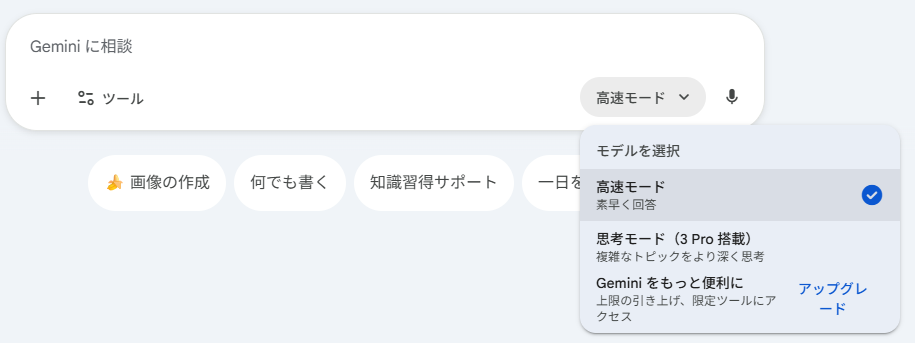
また、Geminiには用途に応じた複数のモード(例:高速モード/思考モード/Proモード)が用意されています(利用できるモードはプランや状況によって異なります)。
高速モード:名称の通り、素早く回答を記載してくれる基本となるモード
思考モード:回答に時間をかけて長大なレポートや丸ごと本1冊の読み取りなど、 推論が必要なタスク(要点整理、構成づくり、複雑な指示の整理など)に向いたモード
どちらも無料で使用することが可能ですが、思考モードの場合回数制限があるため、頻繁に使用される場合は有料プランへのアップグレードの検討が必要になってきます。
⭐Geminiは自動化ツールYoomでも使える!
👉Yoomとは?ノーコードで業務自動化につながる!
Yoomでは、Geminiに対応した自動化を簡単に実現できます。たとえば、議事録を作成・蓄積する流れの中で、内容を自動で整理・要約し、関係者に共有するまでを一気通貫で効率化できます。
ここでは、Geminiに関連する自動化テンプレートをいくつかご紹介します。会議後の「まとめる・共有する」作業を自動化することで、議事録の活用スピードと情報共有の質を同時に高められるのが大きなメリットです。
■概要Notionで作成した議事録の内容を、後から手作業で整理したり要約したりするのは手間がかかる作業ではないでしょうか。特に、議論の要点を抽出して簡潔にまとめる作業は、時間も集中力も必要とします。
Chrome拡張機能を使用したトリガーを使用することで、Notion上から直接トリガーを起動させることができます。このワークフローを活用すれば、Notionのページから直接Geminiを起動し、議事録の整理や要約を自動で行い、その結果をページに更新できます。議事録作成後の情報共有プロセスを円滑にし、業務の効率化に貢献します。
■このテンプレートをおすすめする方- NotionとGeminiを活用し、議事録の整理や要約作業を効率化したい方
- 会議後の情報共有や報告書作成のプロセスを短縮したいプロジェクトマネージャーの方
- 生成AIを活用して、手作業によるテキスト編集業務を自動化したいと考えている方
■このテンプレートを使うメリット- NotionとGeminiの間でテキストをコピー&ペーストする手間を省き、議事録の整理や要約にかかる時間を短縮することができます。
- 手作業による転記ミスや要約内容の抜け漏れといったヒューマンエラーを防ぎ、議事録の品質向上に繋がります。
■フローボットの流れ- はじめに、NotionとGeminiをYoomと連携します。
- 次に、トリガーでChrome拡張トリガーを選択し、「特定のページから起動」するように設定します。
- 次に、オペレーションでNotionの「レコードを取得する」アクションを設定し、起動したページの議事録内容を取得します。
- 次に、オペレーションでGeminiの「コンテンツを生成する」アクションを設定し、取得した議事録を整理・要約するよう指示します。
- 最後に、オペレーションでNotionの「レコードを更新する」アクションを設定し、Geminiが生成した内容で元のページを更新します。
※「トリガー」:フロー起動のきっかけとなるアクション、「オペレーション」:トリガー起動後、フロー内で処理を行うアクション
■このワークフローのカスタムポイント- Notionのレコードを更新するアクションでは、設定項目を柔軟にカスタマイズできます。Geminiが生成した要約テキストを変数として埋め込むだけでなく、「【AIによる要約】」のような固定のテキストを追加することも可能です。
■注意事項- Notion、GeminiのそれぞれとYoomを連携してください。
- Chrome拡張機能を使用したトリガーを使用することで、Notion上から直接トリガーを起動させることができます。
- Chrome拡張機能を使ったトリガーの設定方法は「Chrome拡張機能を使ったトリガーの設定方法」をご参照ください。
■概要データベースに保存した議事録の内容を、毎回確認してチームに共有するのは手間がかかる作業ではないでしょうか。特に長文の議事録の場合、要点を手作業でまとめて通知を作成するには時間がかかり、本来の業務を圧迫することもあります。このワークフローを活用すれば、Yoomデータベースの議事録情報を起点として、Geminiによる要約からSlackへの通知までを自動化できるため、議事録共有に関する業務を効率化します。
■このテンプレートをおすすめする方- 議事録作成後の情報共有プロセスに、時間や手間がかかっていると感じている方
- Geminiなどの生成AIを活用して、テキストの要約作業を自動化したいと考えている方
- Slackでのコミュニケーションを活性化させ、チームへの情報伝達を円滑にしたい方
■このテンプレートを使うメリット- Yoomデータベースへの議事録追加を起点に、Geminiでの要約からSlackへの通知までを自動化し、手作業での共有にかかる時間を短縮します。
- AIによる要約のため、担当者による内容の解釈のばらつきや要点の見落としを防ぎ、情報共有の品質を均一化できます。
■フローボットの流れ- はじめに、GeminiとSlackをYoomと連携します。
- 次に、トリガーでYoomデータベーストリガーを選択し、「レコードを選択して起動」アクションを設定します。
- 次に、オペレーションでGeminiを選択し、「コンテンツを生成」アクションを設定して、データベースから取得した議事録の内容を要約するように指示します。
- 最後に、オペレーションでSlackの「チャンネルにメッセージを送る」アクションを設定し、Geminiが生成した要約を指定のチャンネルに通知します。
※「トリガー」:フロー起動のきっかけとなるアクション、「オペレーション」:トリガー起動後、フロー内で処理を行うアクション
■このワークフローのカスタムポイント- Yoomデータベーストリガーの設定で、議事録を管理している任意のデータベースやテーブルを選択してください。
- Slackに通知するメッセージは、Geminiで要約した内容だけでなく、議事録のタイトルなど、データベースから取得した他の情報と組み合わせて任意に設定できます。
■注意事項- GeminiとSlackのそれぞれとYoomを連携してください。


Chrome拡張機能を使用したトリガーを使用することで、Notion上から直接トリガーを起動させることができます。
■このテンプレートをおすすめする方
- NotionとGeminiを活用し、議事録の整理や要約作業を効率化したい方
- 会議後の情報共有や報告書作成のプロセスを短縮したいプロジェクトマネージャーの方
- 生成AIを活用して、手作業によるテキスト編集業務を自動化したいと考えている方
■このテンプレートを使うメリット
- NotionとGeminiの間でテキストをコピー&ペーストする手間を省き、議事録の整理や要約にかかる時間を短縮することができます。
- 手作業による転記ミスや要約内容の抜け漏れといったヒューマンエラーを防ぎ、議事録の品質向上に繋がります。
■フローボットの流れ
- はじめに、NotionとGeminiをYoomと連携します。
- 次に、トリガーでChrome拡張トリガーを選択し、「特定のページから起動」するように設定します。
- 次に、オペレーションでNotionの「レコードを取得する」アクションを設定し、起動したページの議事録内容を取得します。
- 次に、オペレーションでGeminiの「コンテンツを生成する」アクションを設定し、取得した議事録を整理・要約するよう指示します。
- 最後に、オペレーションでNotionの「レコードを更新する」アクションを設定し、Geminiが生成した内容で元のページを更新します。
■このワークフローのカスタムポイント
- Notionのレコードを更新するアクションでは、設定項目を柔軟にカスタマイズできます。Geminiが生成した要約テキストを変数として埋め込むだけでなく、「【AIによる要約】」のような固定のテキストを追加することも可能です。
■注意事項
- Notion、GeminiのそれぞれとYoomを連携してください。
- Chrome拡張機能を使用したトリガーを使用することで、Notion上から直接トリガーを起動させることができます。
- Chrome拡張機能を使ったトリガーの設定方法は「Chrome拡張機能を使ったトリガーの設定方法」をご参照ください。

- 議事録作成後の情報共有プロセスに、時間や手間がかかっていると感じている方
- Geminiなどの生成AIを活用して、テキストの要約作業を自動化したいと考えている方
- Slackでのコミュニケーションを活性化させ、チームへの情報伝達を円滑にしたい方
- Yoomデータベースへの議事録追加を起点に、Geminiでの要約からSlackへの通知までを自動化し、手作業での共有にかかる時間を短縮します。
- AIによる要約のため、担当者による内容の解釈のばらつきや要点の見落としを防ぎ、情報共有の品質を均一化できます。
- はじめに、GeminiとSlackをYoomと連携します。
- 次に、トリガーでYoomデータベーストリガーを選択し、「レコードを選択して起動」アクションを設定します。
- 次に、オペレーションでGeminiを選択し、「コンテンツを生成」アクションを設定して、データベースから取得した議事録の内容を要約するように指示します。
- 最後に、オペレーションでSlackの「チャンネルにメッセージを送る」アクションを設定し、Geminiが生成した要約を指定のチャンネルに通知します。
■このワークフローのカスタムポイント
- Yoomデータベーストリガーの設定で、議事録を管理している任意のデータベースやテーブルを選択してください。
- Slackに通知するメッセージは、Geminiで要約した内容だけでなく、議事録のタイトルなど、データベースから取得した他の情報と組み合わせて任意に設定できます。
- GeminiとSlackのそれぞれとYoomを連携してください。
🤔実際に使ってみた
検証条件
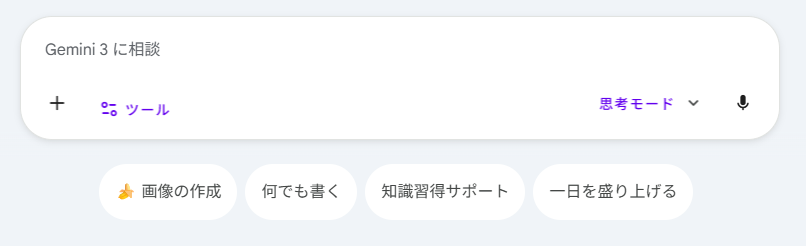
今回は、PCからGemini 3にて思考モードを使用し、資料作成の検証を行いました。Google AI Pro等の有料プランには加入していません。
検証内容とポイント一覧
検証1:長文の製品マニュアルから営業用スライド構成案を作成検証ポイント:生成速度、スライドの質、出力や手修正の手間
検証2:会議の手書きメモから議事録とTo-Doリストを作成
検証ポイント:生成速度、作成された資料の質、確認のしやすさ
検証方法
PCからGeminiにアクセスし、資料作成の元となるテキストを連携した上で作業指示を出します。その回答と結果を基に検証を行っていきます。
✅各検証内容について
検証1.製品マニュアルから営業用スライド構成案を作成【Canva機能使用】
まず、 スライド作成の精度 を検証します。今回は、以下のような長文の製品マニュアルを用意しました。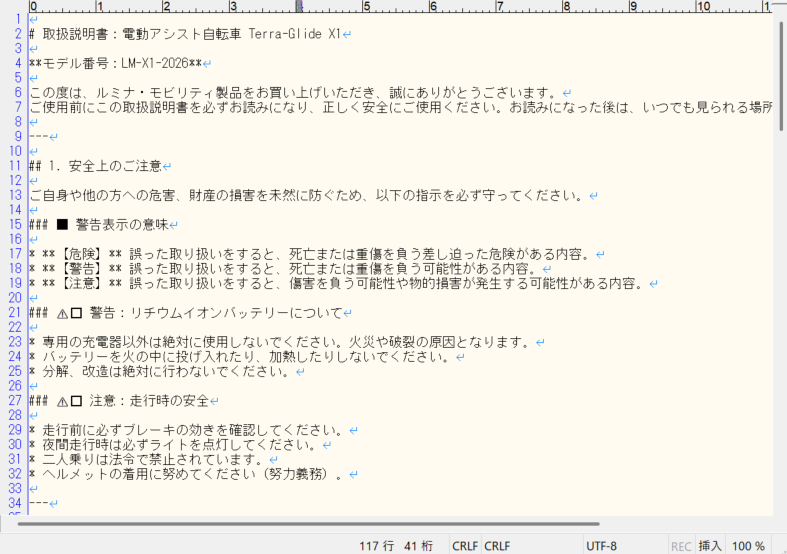
これをGeminiに読み込ませ、Canvasモードを有効にした上で、次のプロンプトを送信し、結果を確認します。
プロンプト:「添付した電動自転車の製品マニュアルを基に、営業用のスライドを作成すること」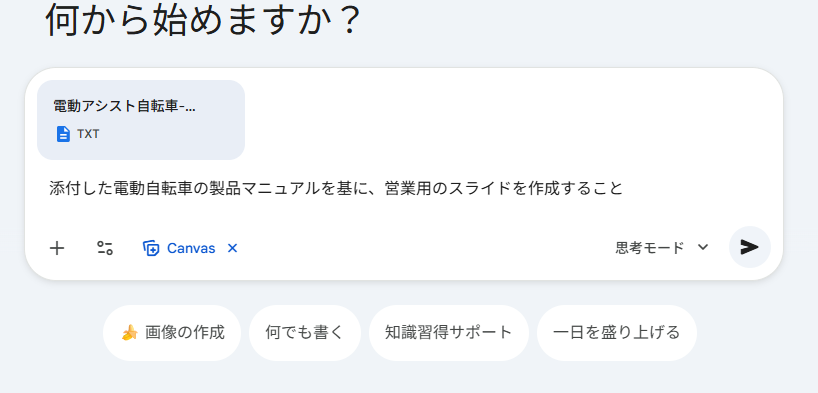
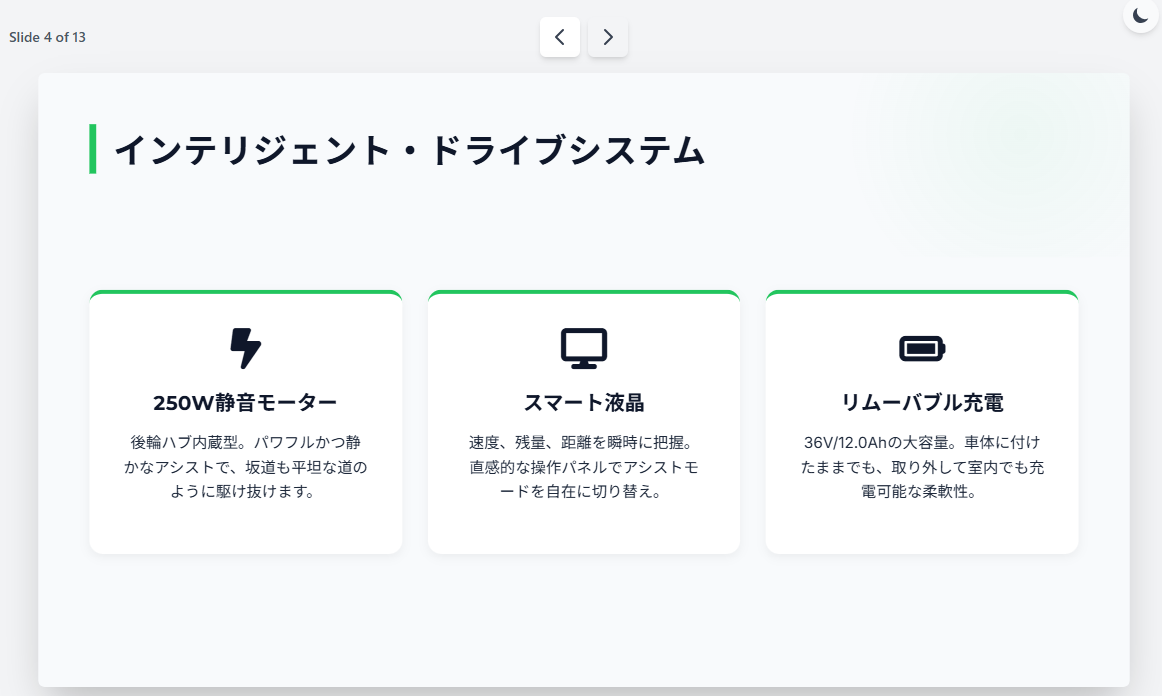
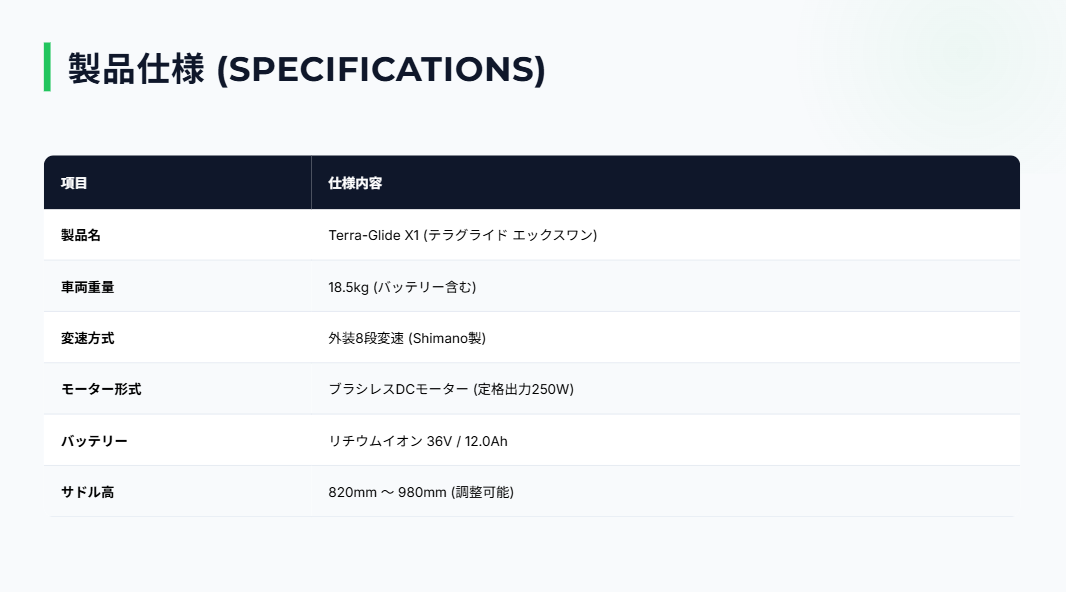
60秒後に以下のようなスライドが表示されました。(一部抜粋)
検証を行ってみての結果
【生成速度】プロンプトを送信してからスライドが完成するまで、おおよそ60秒で完了しました。生成AIとの会話に比べると時間がかかる印象もありますが、思考モードでスライドを生成することを考慮すると、この時間はかなり早いと感じました。通常、手作業でスライドを作成する場合は仕様書を見ながらデザインと文面を意識して作成する必要があり、わずか1分でたたき台が出来上がるのは非常に効率的です。
【スライドの質】
スライドのデザインは、色合いや雰囲気に関して個人的に好ましい仕上がりでした。白と緑を基調にしたスタイリッシュなデザインで、アウトドア感やエコ感が感じられ、テーマにぴったりだと思いました。また、数値がグラフ化されており、視覚的に分かりやすくなっている点も良かったです。
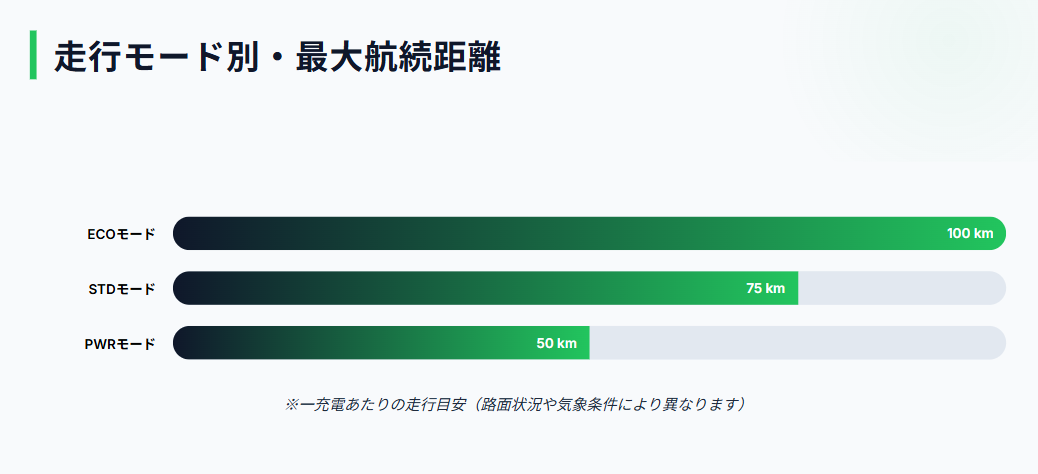
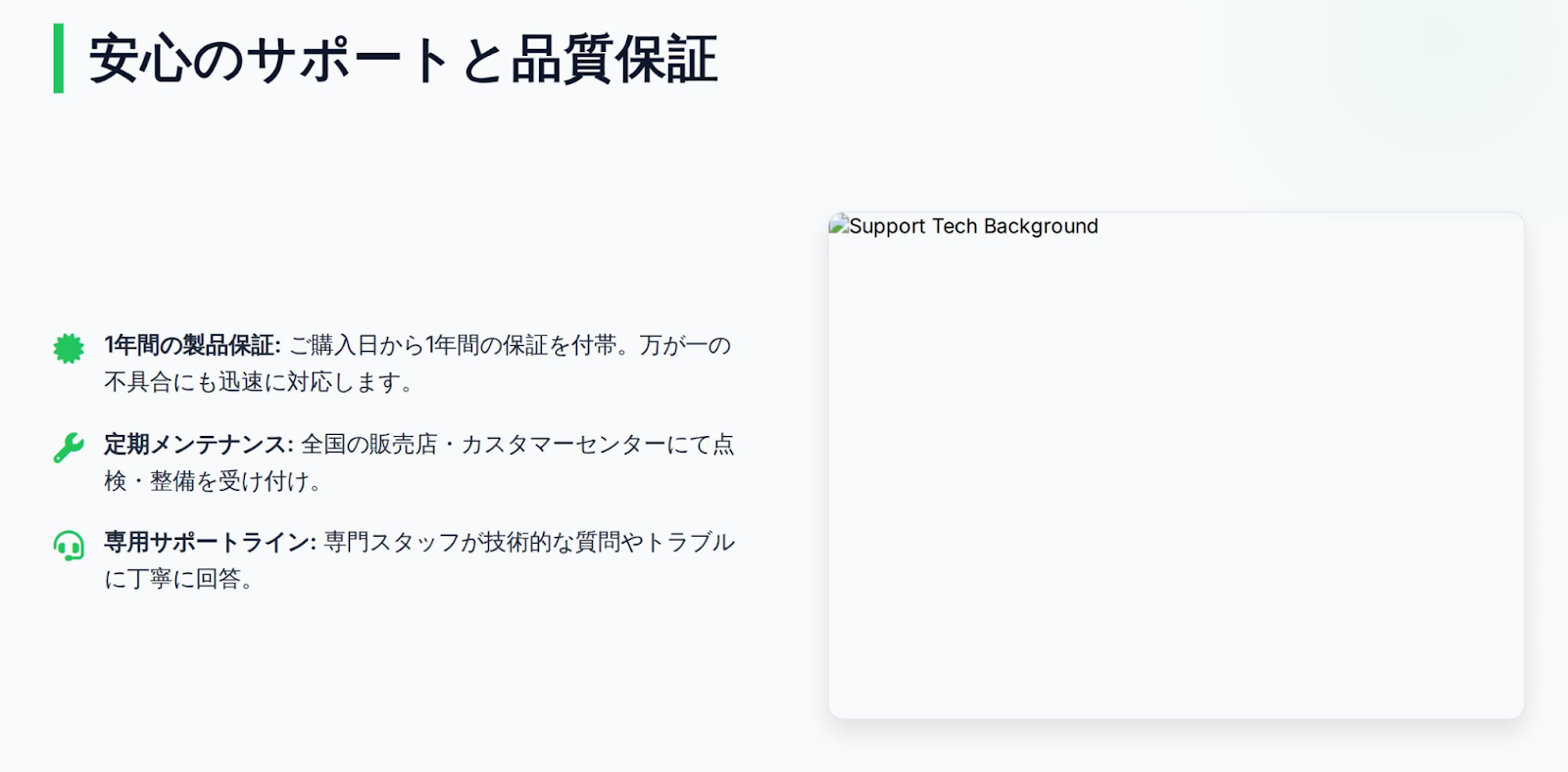
ただし、画像には他の自転車商品のものが使われることがあり、自社製品の画像への差し替えが必要です。また、マニュアルに記載されていない内容が追加されていることもあったため、その点についても担当者による確認が重要です。
【出力や手修正の手間】
GeminiはGoogleのAIであるため、スライド作成後、ワンクリックでGoogleスライドで修正作業を開始できます。
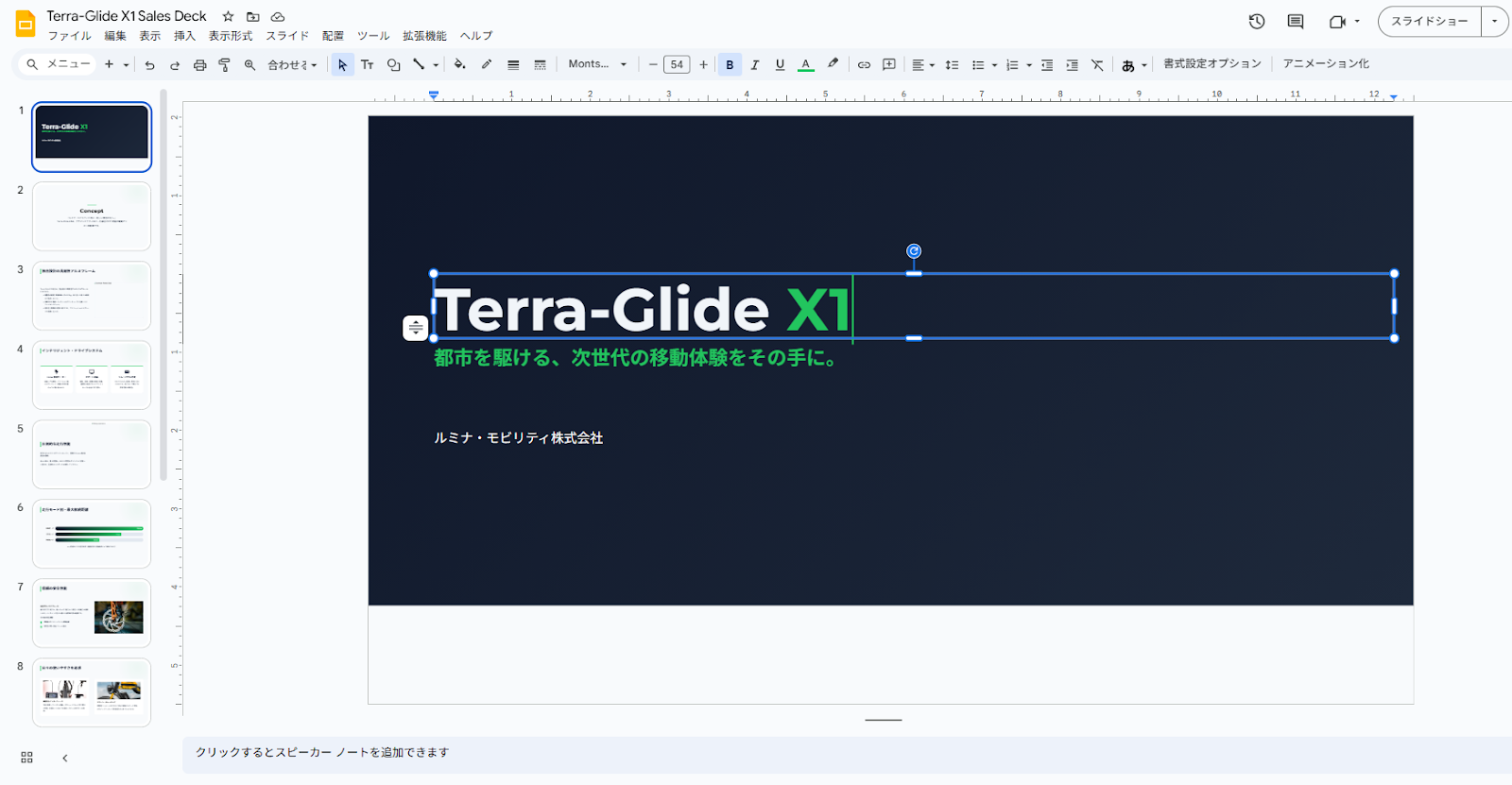
また、PDF形式での保存も1クリックで簡単に行えます。しかし、PDFでの保存時に画像が適切に表示されない事象が発生しました。何度か保存を繰り返すことで問題は解消しましたが、AIに任せきりにせず、作成された内容をしっかりと確認する必要があると感じました。
検証2.会議のメモから議事録をしてTo-Do整理
次に、会議中のメモ書きから議事録とTo-Doリストを作成する検証も行いました。今回は、以下のような会議中にとったメモを基に検証を行います。
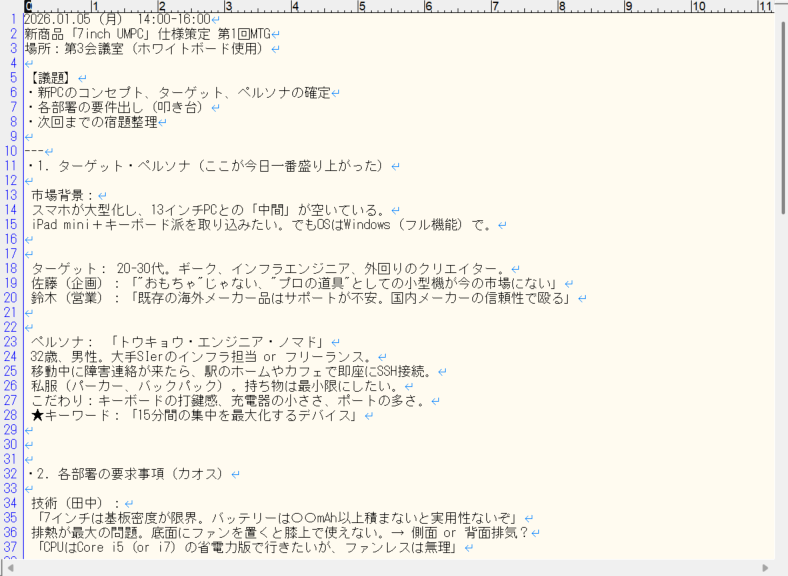
これをGeminiに読み込ませ、次のプロンプトを送信し結果を確認していきます。
プロンプト:「添付した会議のメモを基に、議事録資料と、To-Doリストのような資料を作成すること」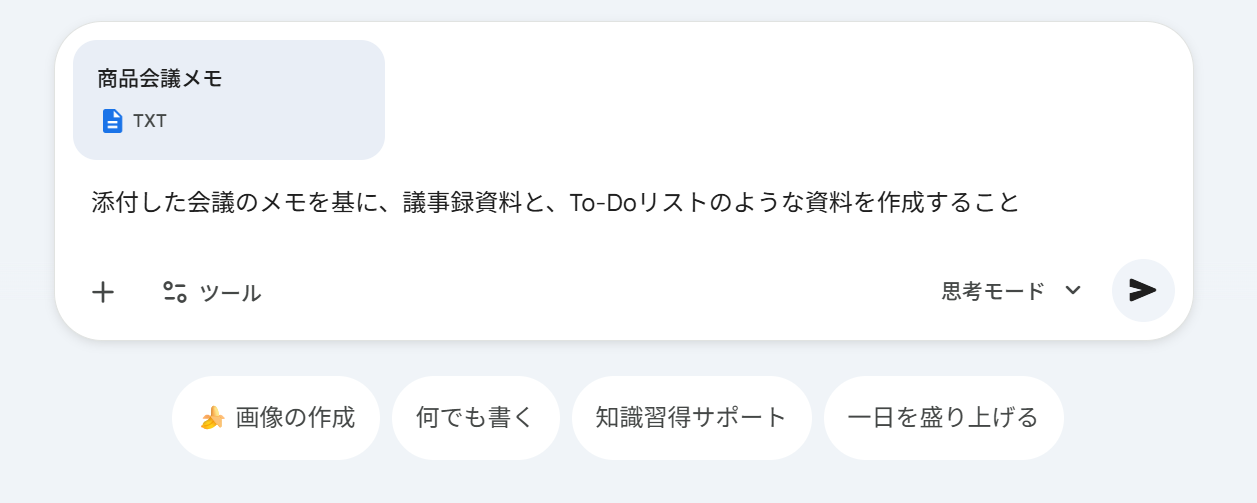
18秒ほどで下記のような議事録と、ToDoリストが表示されました。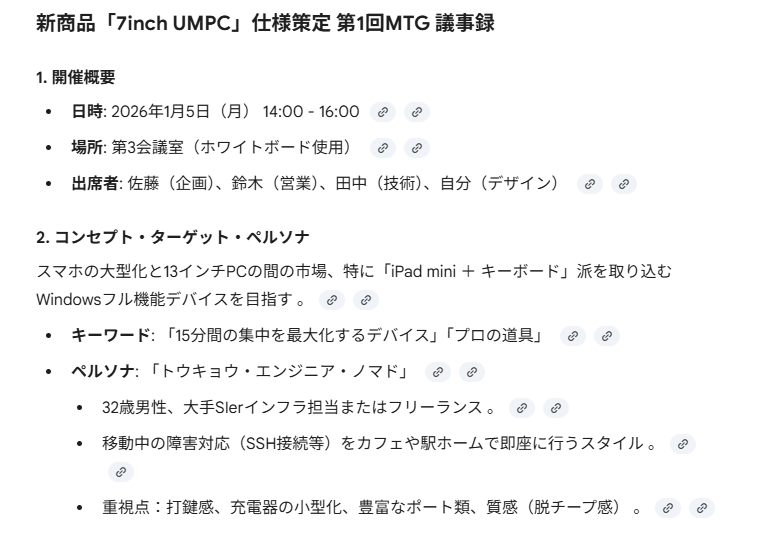
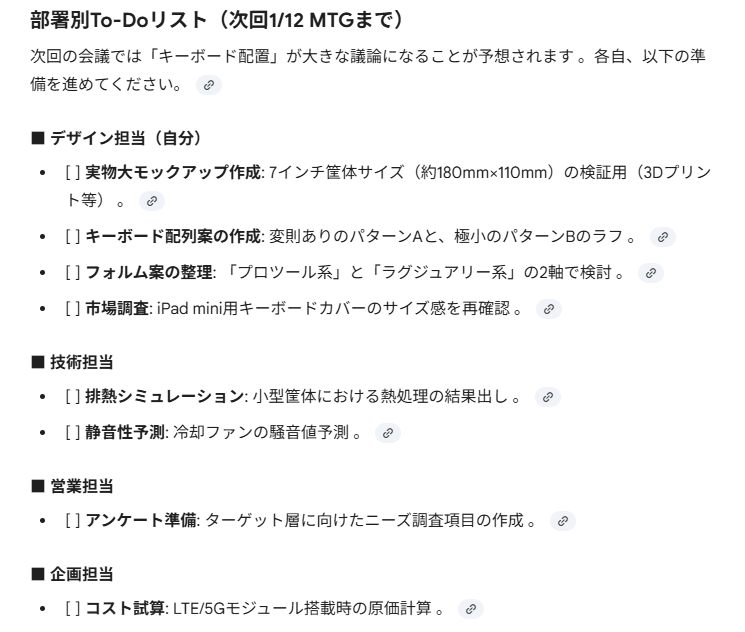
検証を行ってみての結果
【生成速度】プロンプトを送信してから約18秒で議事録とTo-Doリストが作成されました。会議の議事録作成はどうしても時間がかかり、後回しにしてしまいがちですが、このスピードと手軽さならすぐに取り掛かることができます。さっとたたき台を作成し、その後に内容が合っているかを確認するだけで済むため、作業のハードルが大きく下がったと感じました。
【作成された資料の質】
作成された議事録とTo-Doリストは非常に見やすく、見出しも適切に配置されており、そのまま資料として提出や使用が可能なレベルだと感じました。To-Doリストには、依頼していないチェックボックスも追加されており、意図をしっかりと読み取って結果を出力してくれています。また、部署別にまとめられている点も非常に分かりやすく、出力結果を基に再度修正指示を出さなくても、ある程度の品質が担保されているため、作業者としても非常に楽に感じました。
【確認のしやすさ】
作成された資料には、どの部分が元の会議メモに基づいているのかがリンクとして表示されており、内容の精査や確認が非常にしやすいと感じました。単に文章を出力するだけではなく、このような配慮がある点にも好印象を持ちました。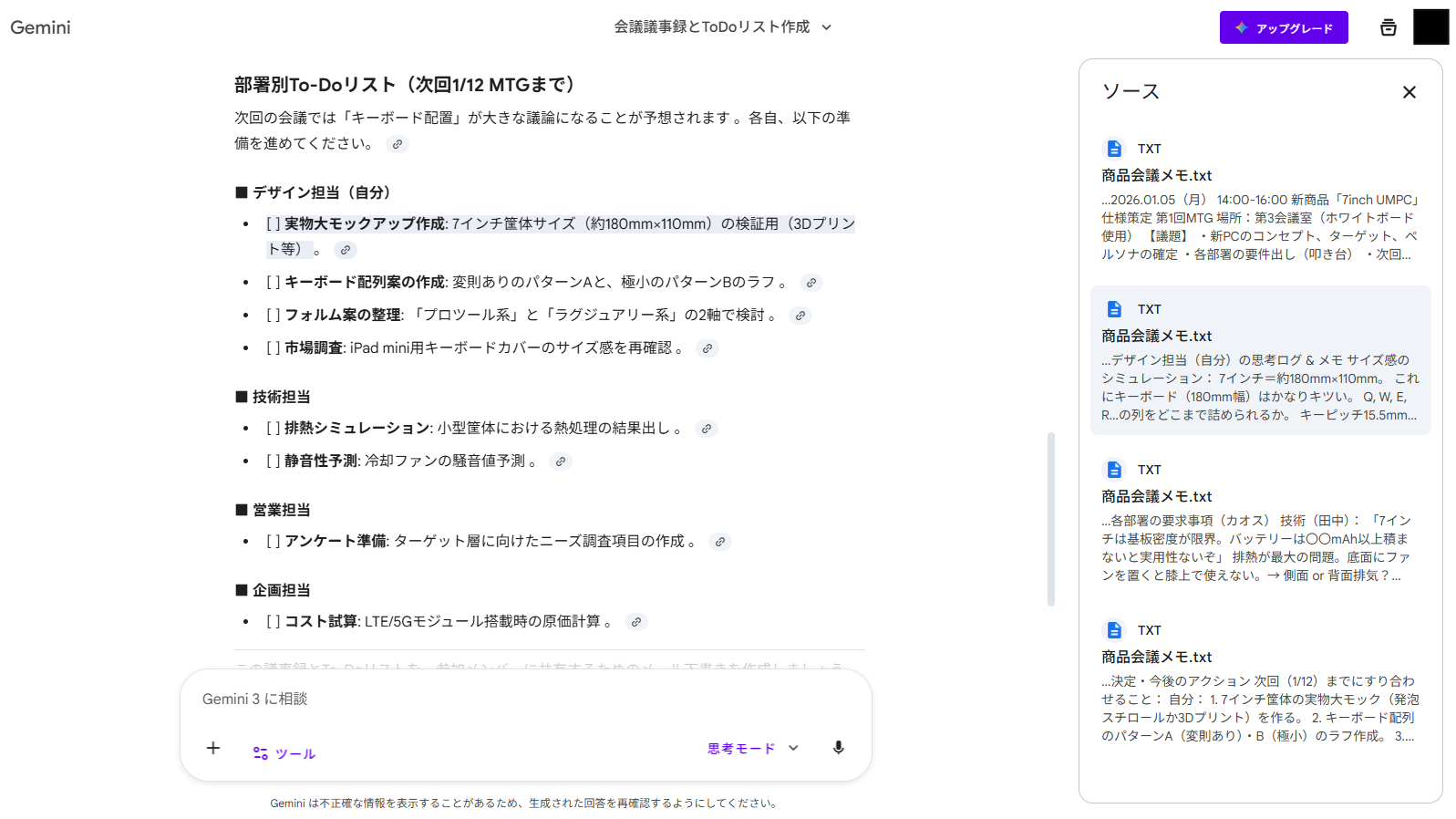
🖊️検証結果まとめ
各検証の結果を表にまとめると以下のようになります。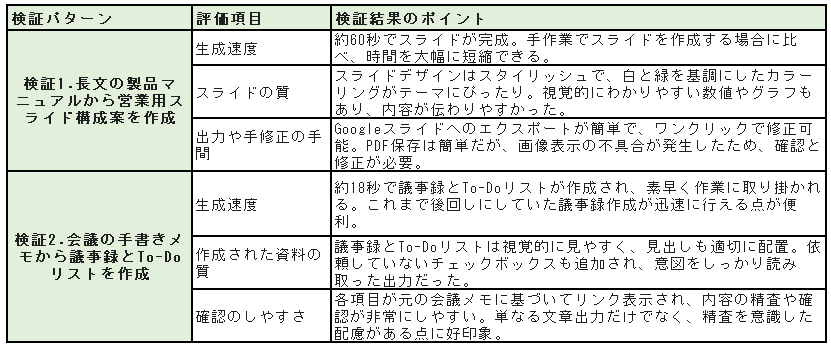
今回の検証を通じて、Geminiを使用したスライドや議事録などの資料作成がとても効率的であることが分かりました。作業速度が向上し、特に反復的な作業の負担を軽減できます。それにより、資料作成にとられていた時間を別の業務や作業に回すことができるようになります。
しかし、スライドに使用される画像の置き換えや、マニュアルに記載されていない情報の追加など、一部には担当者による調整が必要であることは覚えておきましょう。
Geminiを活用することで作業の効率化は進みますが、最終的な仕上げや精度確認は人間が行うことが重要です。AIと人間が協力して作業を進めることで、効率的かつ高品質な成果が得られます。Geminiをうまく取り入れることで、チームの作業効率をさらに向上させていきましょう。
💡Yoomでできること
Geminiを活用したドキュメント作成は非常に効率的ですが、作成した資料をツール間で移動させたり、関係者に共有したりといった「付随する作業」に意外と時間を取られてはいませんか?
ハイパーオートメーションツール「Yoom」を使えば、Geminiの知能を既存のワークフローにシームレスに組み込み、情報の収集から要約、さらにはドキュメントの自動更新までを一気通貫で自動化できます。
プログラミングの知識がなくても、マウス操作だけで「Notionに新しい情報を書き込むだけでAIが自動で要約を追記する」「受信したメールの内容を瞬時に解析してSlackでチームに共有する」といった高度な仕組みを構築可能です。
まずは以下の便利なテンプレートを使って、AIと自動化が融合した新しい働き方を体験してみてください。
👉今すぐYoomに登録する
■概要Notionに議事録や調査レポートなどのページを追加するたびに、その内容を都度確認し、手作業で要約を作成するのは時間がかかる作業ではないでしょうか。このワークフローを活用すれば、Notionのデータソースにページが作成されると、Geminiが自動で内容を要約し、対象のレコードを更新するため、情報共有の効率化や内容把握までの時間短縮に繋がります。
■このテンプレートをおすすめする方- Notionで議事録やドキュメント管理を行っており、内容の要約作業を効率化したい方
- Geminiを活用して、情報収集やテキスト生成のプロセスを自動化したいと考えている方
- 手作業でのコピー&ペーストによる情報の転記や要約作成の手間をなくしたい方
■このテンプレートを使うメリット- Notionへのページ作成をトリガーに、Geminiが自動で要約を作成・更新するため、要約作業にかかる時間を短縮できます
- 手作業でのコピー&ペーストや転記が不要になり、内容の抜け漏れや転記ミスといったヒューマンエラーの防止に繋がります
■フローボットの流れ- はじめに、NotionとGeminiをYoomと連携します
- 次に、トリガーでNotionを選択し、「特定のデータソースのページが作成または更新されたら」というアクションを設定します
- 次に、オペレーションでNotionの「レコードを取得する(ID検索)」を設定し、トリガーで取得したページの情報を取得します
- その後、オペレーションでGeminiを選択し、「コンテンツを生成」アクションで取得したページ内容の要約を作成します
- 最後に、オペレーションでNotionの「レコードを更新する(ID検索)」を設定し、生成された要約を対象のレコードに反映します
※「トリガー」:フロー起動のきっかけとなるアクション、「オペレーション」:トリガー起動後、フロー内で処理を行うアクション
■このワークフローのカスタムポイント- Notionのトリガー設定では、自動化の対象としたいデータソースのIDを任意で設定してくださいこれにより、特定のデータソースのみを監視対象とすることが可能です
- Geminiのオペレーションでは、使用するモデルを任意で設定できるほか、プロンプトやシステムプロンプトを自由にカスタマイズすることで、要約の文字数や形式などを調整できます
■注意事項- Notion、GeminiのそれぞれとYoomを連携してください。
- トリガーは5分、10分、15分、30分、60分の間隔で起動間隔を選択できます。
- プランによって最短の起動間隔が異なりますので、ご注意ください。
- 分岐はパーソナルプラン以上のプランでご利用いただける機能(オペレーション)となっております。フリープランの場合は設定しているフローボットのオペレーションはエラーとなりますので、ご注意ください。
- パーソナルプランなどの有料プランは、2週間の無料トライアルを行うことが可能です。無料トライアル中には制限対象のアプリや機能(オペレーション)を使用することができます。
■概要日々大量に届くメールの中から重要な情報を探し出し、内容を把握する作業に手間を感じていませんか。このワークフローは、Gmailで受信した特定のメールをAIが自動で読み取り、Geminiがその内容を要約する仕組みを構築します。gmailとgeminiを連携させることで、メールチェックの時間を短縮し、重要な情報の見落としを防ぎながら、迅速な情報共有を実現します。■このテンプレートをおすすめする方- Gmailに届く大量のメールから、効率的に情報収集を行いたいと考えている方
- Geminiの機能を活用して、日々の情報要約や内容把握を自動化したい方
- メールで受け取った重要な情報を、Slackなどを通じてチームへ迅速に共有したい方
■このテンプレートを使うメリット- Gmailに届いたメールをGeminiが自動で要約するため、内容把握にかかる時間を短縮し、本来の業務に集中できます。
- 手動での確認や転記作業が不要になるため、重要なメールの見落としや共有漏れといったヒューマンエラーを防ぎます。
■フローボットの流れ- はじめに、Gmail、Gemini、SlackをYoomと連携します。
- 次に、トリガーでGmailを選択し、「特定のキーワードに一致するメールを受信したら」というアクションを設定します。
- オペレーションでは、Geminiの「コンテンツを生成」アクションを設定し、受信したメール本文を要約するように指示します。
- 最後に、Slackの「チャンネルにメッセージを送る」アクションを設定し、Geminiが生成した要約を指定のチャンネルに通知します。
※「トリガー」:フロー起動のきっかけとなるアクション、「オペレーション」:トリガー起動後、フロー内で処理を行うアクション■このワークフローのカスタムポイント- Gmailのトリガー設定では、自動化の対象としたいメールのキーワード(特定の差出人や件名など)を任意で指定してください。
- Geminiのオペレーションでは、どのような内容を要約させたいか、プロンプト(指示文)を任意で設定することが可能です。
- Slackのオペレーションでは、要約内容を通知したいチャンネルのIDを任意で設定してください。
■注意事項- Gmail、Gemini、SlackのそれぞれとYoomを連携してください。
- トリガーは5分、10分、15分、30分、60分の間隔で起動間隔を選択できます。
- プランによって最短の起動間隔が異なりますので、ご注意ください。
- Notionで議事録やドキュメント管理を行っており、内容の要約作業を効率化したい方
- Geminiを活用して、情報収集やテキスト生成のプロセスを自動化したいと考えている方
- 手作業でのコピー&ペーストによる情報の転記や要約作成の手間をなくしたい方
■このテンプレートを使うメリット
- Notionへのページ作成をトリガーに、Geminiが自動で要約を作成・更新するため、要約作業にかかる時間を短縮できます
- 手作業でのコピー&ペーストや転記が不要になり、内容の抜け漏れや転記ミスといったヒューマンエラーの防止に繋がります
■フローボットの流れ
- はじめに、NotionとGeminiをYoomと連携します
- 次に、トリガーでNotionを選択し、「特定のデータソースのページが作成または更新されたら」というアクションを設定します
- 次に、オペレーションでNotionの「レコードを取得する(ID検索)」を設定し、トリガーで取得したページの情報を取得します
- その後、オペレーションでGeminiを選択し、「コンテンツを生成」アクションで取得したページ内容の要約を作成します
- 最後に、オペレーションでNotionの「レコードを更新する(ID検索)」を設定し、生成された要約を対象のレコードに反映します
■このワークフローのカスタムポイント
- Notionのトリガー設定では、自動化の対象としたいデータソースのIDを任意で設定してくださいこれにより、特定のデータソースのみを監視対象とすることが可能です
- Geminiのオペレーションでは、使用するモデルを任意で設定できるほか、プロンプトやシステムプロンプトを自由にカスタマイズすることで、要約の文字数や形式などを調整できます
■注意事項
- Notion、GeminiのそれぞれとYoomを連携してください。
- トリガーは5分、10分、15分、30分、60分の間隔で起動間隔を選択できます。
- プランによって最短の起動間隔が異なりますので、ご注意ください。
- 分岐はパーソナルプラン以上のプランでご利用いただける機能(オペレーション)となっております。フリープランの場合は設定しているフローボットのオペレーションはエラーとなりますので、ご注意ください。
- パーソナルプランなどの有料プランは、2週間の無料トライアルを行うことが可能です。無料トライアル中には制限対象のアプリや機能(オペレーション)を使用することができます。

- Gmailに届く大量のメールから、効率的に情報収集を行いたいと考えている方
- Geminiの機能を活用して、日々の情報要約や内容把握を自動化したい方
- メールで受け取った重要な情報を、Slackなどを通じてチームへ迅速に共有したい方
- Gmailに届いたメールをGeminiが自動で要約するため、内容把握にかかる時間を短縮し、本来の業務に集中できます。
- 手動での確認や転記作業が不要になるため、重要なメールの見落としや共有漏れといったヒューマンエラーを防ぎます。
- はじめに、Gmail、Gemini、SlackをYoomと連携します。
- 次に、トリガーでGmailを選択し、「特定のキーワードに一致するメールを受信したら」というアクションを設定します。
- オペレーションでは、Geminiの「コンテンツを生成」アクションを設定し、受信したメール本文を要約するように指示します。
- 最後に、Slackの「チャンネルにメッセージを送る」アクションを設定し、Geminiが生成した要約を指定のチャンネルに通知します。
- Gmailのトリガー設定では、自動化の対象としたいメールのキーワード(特定の差出人や件名など)を任意で指定してください。
- Geminiのオペレーションでは、どのような内容を要約させたいか、プロンプト(指示文)を任意で設定することが可能です。
- Slackのオペレーションでは、要約内容を通知したいチャンネルのIDを任意で設定してください。
- Gmail、Gemini、SlackのそれぞれとYoomを連携してください。
- トリガーは5分、10分、15分、30分、60分の間隔で起動間隔を選択できます。
- プランによって最短の起動間隔が異なりますので、ご注意ください。
プログラミング知識なしで手軽に構築できます。










