









・
Google Antigravityを企業利用|開発作業のスピード向上が図れるかを検証してみた

AIエージェントが自律的にコーディングからテスト、デバッグまでを一貫して実行するGoogle Antigravityは、開発現場に劇的な生産性向上をもたらします。
本記事では、企業でGoogle Antigravityを導入する際のメリットや、気になるセキュリティについて徹底解説。
さらに、実際に目標管理アプリをゼロから作成した体験レビューを通じて、AI主導の開発がもたらすリアルな使用感をお届けします。
🤖Google Antigravityとは?
ソフトウェア開発のあり方を根本から変える可能性を秘めたGoogle Antigravity。
ここでは、その基本的な概念や主要な機能について詳しく見ていきましょう。
Google Antigravityの特徴
Google Antigravityは、AIを活用してソフトウェア開発を支援する統合開発環境です。
従来のコード補完ツールとは異なり、AIがプロジェクト全体を俯瞰し、必要な修正箇所の特定から実装までを自律的に行うエージェントとしての役割を果たします。
自律型AIエージェントの仕組み
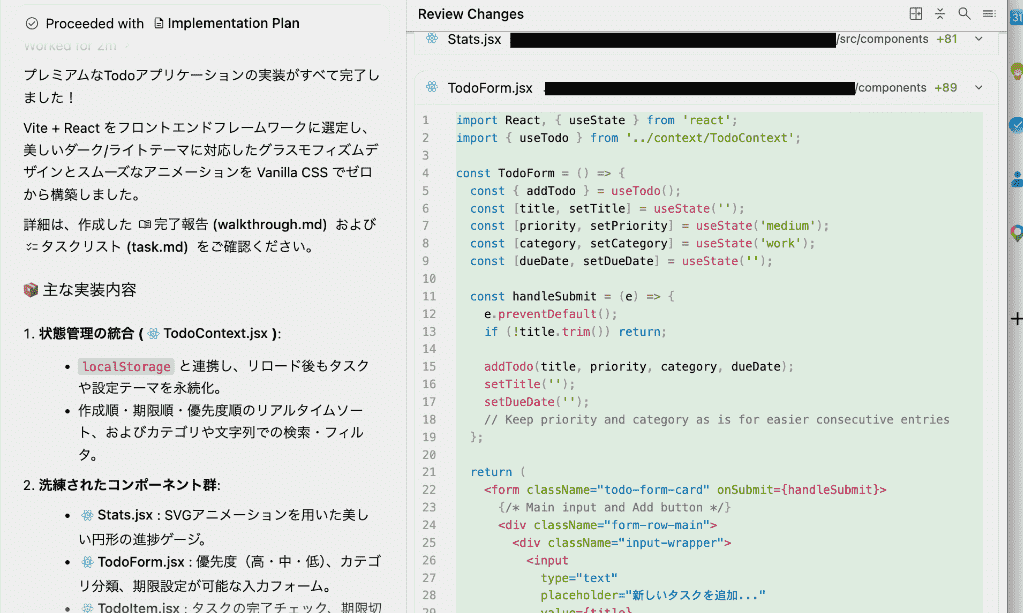
最大の特徴は、エディタ内で複数のAIエージェントが連携して動作する点にあります。
新機能のベース作成といった大規模な工程はAIに任せ、人は生成されたコードの微調整や承認に集中するという分業が可能に。
また、複数のタスクを並行して依頼できる非同期実行にも対応しており、開発業務のスピード向上が期待できます。
自然言語で開発を進める「バイブコーディング」とは
バイブコーディングとは、自然言語を使ってAIにやりたいことを伝え、対話しながら開発を進めていく新しいスタイルのこと。
Google Antigravityでは、このバイブコーディングを極めてスムーズに行うことができます。
- 社員の目標を管理するシステムを作りたい
- もっと読みやすくリファクタリングして
といった自然言語で指示を出すと、AIエージェントがエディタやターミナルを駆使して段階的にコードを実装。
プログラミングの深い知識がなくても、アイデアさえあればそれをすぐに形にできるようになるのです!
🚵Yoomはタスク管理や日常の業務フローを自動化できます
Google Antigravityのような高度な開発プラットフォームを導入することでコーディングの負担は軽減されますが、開発プロジェクトには進捗確認やチーム内のコミュニケーションといった周辺業務がつきものです。
Yoomを利用すれば、日常的なタスク管理や連絡業務をプログラミング不要で簡単に自動化できます。
[Yoomとは]
開発者がよりクリエイティブな業務に専念できるよう、以下のようなテンプレートを活用して業務の効率化を図ってみてはいかがでしょうか。
タスク処理をサポートする自動化フローボット
■概要Outlookで受信する重要なタスク依頼メールを、手作業でSmartsheetに転記する際に、手間がかかったり、対応が漏れてしまったりすることはないでしょうか。このような定型的なタスク管理業務は、自動化することで効率化が可能です。このワークフローを活用すれば、Outlookで特定のメールを受信した際に、AIが内容を判定し、タスクに関連する情報のみを自動でSmartsheetへ追加できます。これにより、Smartsheetでの正確なtask managementが実現し、対応漏れを防ぎます。■このテンプレートをおすすめする方- OutlookのメールをもとにSmartsheetへ手入力しており、作業を効率化したい方
- Smartsheetを活用したチームのtask managementをより円滑に進めたいマネージャーの方
- メールでのタスク依頼の見落としや転記ミスによるヒューマンエラーをなくしたい方
■このテンプレートを使うメリット- Outlookのメール受信から内容の判定、Smartsheetへの登録までが自動化され、これまで手作業に費やしていた時間を短縮できます
- タスク依頼の転記漏れや入力ミスといったヒューマンエラーを防ぎ、より正確なtask managementの運用に繋がります
■フローボットの流れ- はじめに、OutlookとSmartsheetをYoomと連携します
- 次に、トリガーでOutlookを選択し、「メールを受信したら」というアクションを設定します
- オペレーションでAI機能を設定し、受信したメールがタスクか否かを判定するためのマニュアル(指示)を作成します
- 次に、分岐機能を設定し、AIの判定結果に応じて後続の処理を分岐させます
- タスクと判定された場合、AI機能でメール本文からタスク名や期限などの情報を抽出するためのマニュアル(指示)を作成します
- 最後に、オペレーションでSmartsheetの「行を追加する」アクションを設定し、抽出した情報を指定のシートに追加します
※「トリガー」:フロー起動のきっかけとなるアクション、「オペレーション」:トリガー起動後、フロー内で処理を行うアクション
■このワークフローのカスタムポイント- Outlookのトリガー設定では、監視対象としたい任意のメールフォルダIDを設定してください
- テキストを生成するAI機能では、どのような基準でタスクを判定するか、任意のプロンプト内容を設定してください
- テキストを抽出するAI機能では、メール本文から抽出したい項目を任意で設定してください
- 分岐機能では、AIの判定結果に基づいて処理を分岐させるための条件を任意で設定してください
- Smartsheetで行を追加するアクションでは、追加対象としたい任意のシートIDを設定してください
■注意事項- Outlook、SmartsheetのそれぞれとYoomを連携してください。
- トリガーは5分、10分、15分、30分、60分の間隔で起動間隔を選択できます。
- プランによって最短の起動間隔が異なりますので、ご注意ください。
- Microsoft365(旧Office365)には、家庭向けプランと一般法人向けプラン(Microsoft365 Business)があり、一般法人向けプランに加入していない場合には認証に失敗する可能性があります。
- 分岐はミニプラン以上のプランでご利用いただける機能(オペレーション)となっております。フリープランの場合は設定しているフローボットのオペレーションはエラーとなりますので、ご注意ください。
- ミニプランなどの有料プランは、2週間の無料トライアルを行うことが可能です。無料トライアル中には制限対象のアプリや機能(オペレーション)を使用することができます。
■概要Google スプレッドシートで開発依頼を管理しているものの、依頼内容に基づいてJavaScriptコードを生成し、Microsoft Teamsへ通知する作業に手間を感じていませんか。 特に、手作業でのコード生成やコピペ、通知作業はミスが発生しやすく、貴重な開発時間を圧迫する要因となりがちです。 このワークフローを活用すれば、Google スプレッドシートへの依頼追加をトリガーに、AIがJavaScriptコードを自動生成し、Microsoft Teamsへ送信する一連の流れを自動化でき、こうした課題の解消に貢献します。
■このテンプレートをおすすめする方- Google スプレッドシートで開発依頼を管理し、手作業での通知に課題を感じている方
- AIを活用してJavaScriptのコード生成を効率化したいと考えている開発担当者の方
- Microsoft Teamsを主要なコミュニケーションツールとして利用し、情報共有を迅速化したい方
■このテンプレートを使うメリット- Google スプレッドシートへの情報追加からコード生成、Microsoft Teamsへの通知までを自動化し、手作業に費やしていた時間を削減できます。
- 手作業によるコードの記述ミスや、Microsoft Teamsへの通知漏れといったヒューマンエラーのリスクを軽減し、業務品質の向上に繋がります。
■フローボットの流れ- はじめに、Google スプレッドシートとMicrosoft TeamsをYoomと連携します。
- 次に、トリガーでGoogle スプレッドシートを選択し、「行が追加されたら」というアクションを設定します。これにより、指定したスプレッドシートに新しい開発依頼が追加された際にフローが起動します。
- 次に、オペレーションでAI機能の「テキストを生成する」アクションを設定し、Google スプレッドシートから取得した依頼内容を元にJavaScriptコードを生成するよう指示します。
- 最後に、オペレーションでMicrosoft Teamsの「チャネルにメッセージを送る」アクションを設定し、生成されたJavaScriptコードを指定したチャネルに送信します。
※「トリガー」:フロー起動のきっかけとなるアクション、「オペレーション」:トリガー起動後、フロー内で処理を行うアクション
■このワークフローのカスタムポイント- Google スプレッドシートのトリガー設定では、開発依頼が記載されている任意のスプレッドシートIDやシート名を指定してください。
- AI機能のオペレーションでは、JavaScriptコードを生成するためのプロンプトを任意でカスタムできます。Google スプレッドシートから取得した依頼内容(例えば、機能概要や仕様など)を変数としてプロンプトに組み込むことで、より精度の高いコード生成が可能です。
- Microsoft Teamsへの通知オペレーションでは、通知先のチームやチャネルを任意で設定できます。また、メッセージ本文も固定テキストだけでなく、Google スプレッドシートの情報やAIによって生成されたコードを変数として埋め込み、状況に応じた通知内容にカスタムできます。
■注意事項- Google スプレッドシート、Microsoft TeamsのそれぞれとYoomを連携してください。
- トリガーは5分、10分、15分、30分、60分の間隔で起動間隔を選択できます。
- プランによって最短の起動間隔が異なりますので、ご注意ください。
- Microsoft365(旧Office365)には、家庭向けプランと一般法人向けプラン(Microsoft365 Business)があり、一般法人向けプランに加入していない場合には認証に失敗する可能性があります。
- Google スプレッドシートをアプリトリガーとして使用する際の注意事項は「【アプリトリガー】Google スプレッドシートのトリガーにおける注意事項」を参照してください。


- OutlookのメールをもとにSmartsheetへ手入力しており、作業を効率化したい方
- Smartsheetを活用したチームのtask managementをより円滑に進めたいマネージャーの方
- メールでのタスク依頼の見落としや転記ミスによるヒューマンエラーをなくしたい方
- Outlookのメール受信から内容の判定、Smartsheetへの登録までが自動化され、これまで手作業に費やしていた時間を短縮できます
- タスク依頼の転記漏れや入力ミスといったヒューマンエラーを防ぎ、より正確なtask managementの運用に繋がります
- はじめに、OutlookとSmartsheetをYoomと連携します
- 次に、トリガーでOutlookを選択し、「メールを受信したら」というアクションを設定します
- オペレーションでAI機能を設定し、受信したメールがタスクか否かを判定するためのマニュアル(指示)を作成します
- 次に、分岐機能を設定し、AIの判定結果に応じて後続の処理を分岐させます
- タスクと判定された場合、AI機能でメール本文からタスク名や期限などの情報を抽出するためのマニュアル(指示)を作成します
- 最後に、オペレーションでSmartsheetの「行を追加する」アクションを設定し、抽出した情報を指定のシートに追加します
■このワークフローのカスタムポイント
- Outlookのトリガー設定では、監視対象としたい任意のメールフォルダIDを設定してください
- テキストを生成するAI機能では、どのような基準でタスクを判定するか、任意のプロンプト内容を設定してください
- テキストを抽出するAI機能では、メール本文から抽出したい項目を任意で設定してください
- 分岐機能では、AIの判定結果に基づいて処理を分岐させるための条件を任意で設定してください
- Smartsheetで行を追加するアクションでは、追加対象としたい任意のシートIDを設定してください
- Outlook、SmartsheetのそれぞれとYoomを連携してください。
- トリガーは5分、10分、15分、30分、60分の間隔で起動間隔を選択できます。
- プランによって最短の起動間隔が異なりますので、ご注意ください。
- Microsoft365(旧Office365)には、家庭向けプランと一般法人向けプラン(Microsoft365 Business)があり、一般法人向けプランに加入していない場合には認証に失敗する可能性があります。
- 分岐はミニプラン以上のプランでご利用いただける機能(オペレーション)となっております。フリープランの場合は設定しているフローボットのオペレーションはエラーとなりますので、ご注意ください。
- ミニプランなどの有料プランは、2週間の無料トライアルを行うことが可能です。無料トライアル中には制限対象のアプリや機能(オペレーション)を使用することができます。

■このテンプレートをおすすめする方
- Google スプレッドシートで開発依頼を管理し、手作業での通知に課題を感じている方
- AIを活用してJavaScriptのコード生成を効率化したいと考えている開発担当者の方
- Microsoft Teamsを主要なコミュニケーションツールとして利用し、情報共有を迅速化したい方
■このテンプレートを使うメリット
- Google スプレッドシートへの情報追加からコード生成、Microsoft Teamsへの通知までを自動化し、手作業に費やしていた時間を削減できます。
- 手作業によるコードの記述ミスや、Microsoft Teamsへの通知漏れといったヒューマンエラーのリスクを軽減し、業務品質の向上に繋がります。
■フローボットの流れ
- はじめに、Google スプレッドシートとMicrosoft TeamsをYoomと連携します。
- 次に、トリガーでGoogle スプレッドシートを選択し、「行が追加されたら」というアクションを設定します。これにより、指定したスプレッドシートに新しい開発依頼が追加された際にフローが起動します。
- 次に、オペレーションでAI機能の「テキストを生成する」アクションを設定し、Google スプレッドシートから取得した依頼内容を元にJavaScriptコードを生成するよう指示します。
- 最後に、オペレーションでMicrosoft Teamsの「チャネルにメッセージを送る」アクションを設定し、生成されたJavaScriptコードを指定したチャネルに送信します。
■このワークフローのカスタムポイント
- Google スプレッドシートのトリガー設定では、開発依頼が記載されている任意のスプレッドシートIDやシート名を指定してください。
- AI機能のオペレーションでは、JavaScriptコードを生成するためのプロンプトを任意でカスタムできます。Google スプレッドシートから取得した依頼内容(例えば、機能概要や仕様など)を変数としてプロンプトに組み込むことで、より精度の高いコード生成が可能です。
- Microsoft Teamsへの通知オペレーションでは、通知先のチームやチャネルを任意で設定できます。また、メッセージ本文も固定テキストだけでなく、Google スプレッドシートの情報やAIによって生成されたコードを変数として埋め込み、状況に応じた通知内容にカスタムできます。
■注意事項
- Google スプレッドシート、Microsoft TeamsのそれぞれとYoomを連携してください。
- トリガーは5分、10分、15分、30分、60分の間隔で起動間隔を選択できます。
- プランによって最短の起動間隔が異なりますので、ご注意ください。
- Microsoft365(旧Office365)には、家庭向けプランと一般法人向けプラン(Microsoft365 Business)があり、一般法人向けプランに加入していない場合には認証に失敗する可能性があります。
- Google スプレッドシートをアプリトリガーとして使用する際の注意事項は「【アプリトリガー】Google スプレッドシートのトリガーにおける注意事項」を参照してください。
AIワーカーを活用した自動化フローボット
■概要新しい業務マニュアルを作成するたびに、手作業で業務棚卸表を更新するのは非常に手間がかかる作業です。特にマニュアルの数が増えると、情報の転記漏れや更新遅れが発生し、最新の業務状況を把握することが難しくなります。このワークフローを活用すれば、Google Driveにマニュアルが追加されるだけで、AIが自動的にタスクを抽出・整理し、Google スプレッドシートの業務棚卸表を更新します。マニュアルの追加から棚卸表の反映までを自動化することで、常に最新の業務一覧を維持できるワークフローです。
■このテンプレートをおすすめする方- 新規プロジェクトや新業務の立ち上げが多く、業務マニュアルの作成頻度が高い組織の担当者の方
- Google Driveでマニュアル管理を行っており、業務棚卸表への転記作業を効率化したいと考えている方
- 現場の担当者に負担をかけず、自動で最新の業務一覧を維持したいマネージャーや経営者の方
■このテンプレートを使うメリット- Google Driveにマニュアルを保存するだけで業務一覧が自動更新されるため、転記に費やしていた時間を他の業務に充てることが可能です。
- AIがタスクの抽出や粒度の統一を行うため、人による解釈のばらつきを防ぎ、精度の高い業務棚卸表を維持できます。
■フローボットの流れ- はじめに、Google DriveとGoogle スプレッドシートをYoomと連携します。
- 次に、トリガーでGoogle Driveを選択し、「特定のフォルダ内に新しくファイル・フォルダが作成されたら」アクションを設定します。
- 次に、アクションでGoogle Driveを選択し、「ファイルをダウンロードする」アクションを設定します。
- 最後に、AIワーカーで業務資料からタスク抽出・分類・粒度統一を行うためのマニュアルを作成し、Google スプレッドシートの「行を追加する」アクションを使用ツールとして設定します。
※「トリガー」:フロー起動のきっかけとなるアクション、「オペレーション」:トリガー起動後、フロー内で処理を行うアクション
■このワークフローのカスタムポイント- Google Driveのトリガー設定では、監視対象とするフォルダを任意で指定してください。
- AIワーカーの指示(プロンプト)を調整することで、抽出するタスクの形式や分類方法を自社の業務ルールに合わせることが可能です。
- Google スプレッドシートの設定では、追加先となるシートや各項目のマッピングを、既存の業務棚卸表のフォーマットに合わせてカスタマイズしてください
■注意事項- Google Drive、Google スプレッドシートのそれぞれとYoomを連携してください。AIワーカー内で使用するツール(アプリ)についてもマイアプリ連携が必要です。
- AIワーカーの基本設定は「【AIワーカー】基本的な設定方法」をご参照ください。
- AIワーカーの同時実行数・作成可能なAIワーカー数・利用可能なAIモデルはご契約中のプランによって異なります。
- AIワーカー内でご利用いただけるアプリやオペレーション等はフローボットの利用制限と同様です。
- AIワーカーは、テスト実行でも本番実行と同様にタスクを消費しますのでご注意ください。詳細は「【AIワーカー】タスク実行数の計算方法」ご参照ください。
- AIワーカーはマニュアルを詳細に設定することで適切な処理を実行しやすくなります。詳細は「【AIワーカー】マニュアルの作成方法」をご参照ください。
- トリガーは5分、10分、15分、30分、60分の間隔で起動間隔を選択できます。
- プランによって最短の起動間隔が異なりますので、ご注意ください。
- ダウンロード可能なファイル容量は最大300MBまでです。アプリの仕様によっては300MB未満になる可能性があるので、ご注意ください。
- トリガー、各オペレーションでの取り扱い可能なファイル容量の詳細は「ファイルの容量制限について」をご参照ください。
■概要Webサイトの成長に欠かせないアクセス解析ですが、定期的なレポート作成やデータの集計、要因の分析には多くの時間と労力がかかります。特にGoogle アナリティクスの複雑なデータを読み解き、具体的な改善アクションにまで落とし込む作業は担当者の大きな負担になりがちです。このワークフローを活用すれば、スケジュールに合わせてGoogle アナリティクスのデータを自動取得し、AIエージェント(AIワーカー)がCVRの算出や好不調の要因分析、さらには次のアクションプランの提案まで一貫して行います。分析結果はGoogle スプレッドシートに自動で記録され、Slackを通じてチームに即座に共有されるため、マーケティング施策のPDCAサイクルを停滞させることなく回し続けることが可能です。
■このテンプレートをおすすめする方- Google アナリティクスを用いた週次や月次のレポート作成工数を削減し、本来の施策立案に集中したいマーケティング担当者の方
- アクセス解析データをAIエージェントによって客観的に分析し、データに基づいた改善アクションを迅速に実行したいWebサイト運営チームの方
- 分析結果をGoogle スプレッドシートに蓄積して数値の推移を可視化し、チーム全体での情報共有をスムーズに行いたいリーダーの方
■このテンプレートを使うメリット- Google アナリティクスのデータ取得から分析、記録、共有までが自動化されるため、これまで手作業での集計や資料作成に費やしていた時間を短縮できます。
- AIワーカーによる多角的な要因分析と具体的なネクストアクションの提案を自動で受け取れるため、経験に頼らない客観的な判断をマーケティング施策に活かせます。
■フローボットの流れ- はじめに、Google アナリティクス、Google スプレッドシート、SlackをYoomと連携します。
- 次に、特定のスケジュールでフローが起動するように「スケジュールトリガー」を設定します。
- 最後に、AIワーカーで、アクセス解析レポートを取得・分析し、結果を記録・通知するためのスキル(指示)を作成して各種ツールを設定します。
※「トリガー」:フロー起動のきっかけとなるアクション、「オペレーション」:トリガー起動後、フロー内で処理を行うアクション
■このワークフローのカスタムポイント- Google アナリティクスの設定では、分析対象とするプロパティIDや取得したいイベント、期間を運営しているサイトに合わせてカスタマイズしてください。
- AIワーカーへの指示内容を調整することで、特定の指標(特定のコンバージョンなど)を重点的に分析させることも可能です。
- Slackでの通知先チャンネルや通知メッセージの形式を、チームの運用ルールに合わせて自由に変更してください。
■注意事項- Google アナリティクス、Google スプレッドシート、SlackのそれぞれとYoomを連携してください。AIワーカー内で使用するツール(アプリ)についてもマイアプリ連携が必要です。
- AIワーカーの基本設定は「【AIワーカー】基本的な設定方法」をご参照ください。
- AIワーカーの同時実行数・作成可能なAIワーカー数・利用可能なAIモデルはご契約中のプランによって異なります。
- AIワーカー内でご利用いただけるアプリやオペレーション等はフローボットの利用制限と同様です。
- AIワーカーは、テスト実行でも本番実行と同様にタスクを消費しますのでご注意ください。詳細は「【AIワーカー】タスク実行数の計算方法」ご参照ください。
- AIワーカーはスキルを詳細に設定することで適切な処理を実行しやすくなります。詳細は「【AIワーカー】マニュアルの作成方法」をご参照ください。

- 新規プロジェクトや新業務の立ち上げが多く、業務マニュアルの作成頻度が高い組織の担当者の方
- Google Driveでマニュアル管理を行っており、業務棚卸表への転記作業を効率化したいと考えている方
- 現場の担当者に負担をかけず、自動で最新の業務一覧を維持したいマネージャーや経営者の方
■このテンプレートを使うメリット
- Google Driveにマニュアルを保存するだけで業務一覧が自動更新されるため、転記に費やしていた時間を他の業務に充てることが可能です。
- AIがタスクの抽出や粒度の統一を行うため、人による解釈のばらつきを防ぎ、精度の高い業務棚卸表を維持できます。
■フローボットの流れ
- はじめに、Google DriveとGoogle スプレッドシートをYoomと連携します。
- 次に、トリガーでGoogle Driveを選択し、「特定のフォルダ内に新しくファイル・フォルダが作成されたら」アクションを設定します。
- 次に、アクションでGoogle Driveを選択し、「ファイルをダウンロードする」アクションを設定します。
- 最後に、AIワーカーで業務資料からタスク抽出・分類・粒度統一を行うためのマニュアルを作成し、Google スプレッドシートの「行を追加する」アクションを使用ツールとして設定します。
※「トリガー」:フロー起動のきっかけとなるアクション、「オペレーション」:トリガー起動後、フロー内で処理を行うアクション
■このワークフローのカスタムポイント
- Google Driveのトリガー設定では、監視対象とするフォルダを任意で指定してください。
- AIワーカーの指示(プロンプト)を調整することで、抽出するタスクの形式や分類方法を自社の業務ルールに合わせることが可能です。
- Google スプレッドシートの設定では、追加先となるシートや各項目のマッピングを、既存の業務棚卸表のフォーマットに合わせてカスタマイズしてください
■注意事項
- Google Drive、Google スプレッドシートのそれぞれとYoomを連携してください。AIワーカー内で使用するツール(アプリ)についてもマイアプリ連携が必要です。
- AIワーカーの基本設定は「【AIワーカー】基本的な設定方法」をご参照ください。
- AIワーカーの同時実行数・作成可能なAIワーカー数・利用可能なAIモデルはご契約中のプランによって異なります。
- AIワーカー内でご利用いただけるアプリやオペレーション等はフローボットの利用制限と同様です。
- AIワーカーは、テスト実行でも本番実行と同様にタスクを消費しますのでご注意ください。詳細は「【AIワーカー】タスク実行数の計算方法」ご参照ください。
- AIワーカーはマニュアルを詳細に設定することで適切な処理を実行しやすくなります。詳細は「【AIワーカー】マニュアルの作成方法」をご参照ください。
- トリガーは5分、10分、15分、30分、60分の間隔で起動間隔を選択できます。
- プランによって最短の起動間隔が異なりますので、ご注意ください。
- ダウンロード可能なファイル容量は最大300MBまでです。アプリの仕様によっては300MB未満になる可能性があるので、ご注意ください。
- トリガー、各オペレーションでの取り扱い可能なファイル容量の詳細は「ファイルの容量制限について」をご参照ください。

■このテンプレートをおすすめする方
- Google アナリティクスを用いた週次や月次のレポート作成工数を削減し、本来の施策立案に集中したいマーケティング担当者の方
- アクセス解析データをAIエージェントによって客観的に分析し、データに基づいた改善アクションを迅速に実行したいWebサイト運営チームの方
- 分析結果をGoogle スプレッドシートに蓄積して数値の推移を可視化し、チーム全体での情報共有をスムーズに行いたいリーダーの方
■このテンプレートを使うメリット
- Google アナリティクスのデータ取得から分析、記録、共有までが自動化されるため、これまで手作業での集計や資料作成に費やしていた時間を短縮できます。
- AIワーカーによる多角的な要因分析と具体的なネクストアクションの提案を自動で受け取れるため、経験に頼らない客観的な判断をマーケティング施策に活かせます。
■フローボットの流れ
- はじめに、Google アナリティクス、Google スプレッドシート、SlackをYoomと連携します。
- 次に、特定のスケジュールでフローが起動するように「スケジュールトリガー」を設定します。
- 最後に、AIワーカーで、アクセス解析レポートを取得・分析し、結果を記録・通知するためのスキル(指示)を作成して各種ツールを設定します。
■このワークフローのカスタムポイント
- Google アナリティクスの設定では、分析対象とするプロパティIDや取得したいイベント、期間を運営しているサイトに合わせてカスタマイズしてください。
- AIワーカーへの指示内容を調整することで、特定の指標(特定のコンバージョンなど)を重点的に分析させることも可能です。
- Slackでの通知先チャンネルや通知メッセージの形式を、チームの運用ルールに合わせて自由に変更してください。
■注意事項
- Google アナリティクス、Google スプレッドシート、SlackのそれぞれとYoomを連携してください。AIワーカー内で使用するツール(アプリ)についてもマイアプリ連携が必要です。
- AIワーカーの基本設定は「【AIワーカー】基本的な設定方法」をご参照ください。
- AIワーカーの同時実行数・作成可能なAIワーカー数・利用可能なAIモデルはご契約中のプランによって異なります。
- AIワーカー内でご利用いただけるアプリやオペレーション等はフローボットの利用制限と同様です。
- AIワーカーは、テスト実行でも本番実行と同様にタスクを消費しますのでご注意ください。詳細は「【AIワーカー】タスク実行数の計算方法」ご参照ください。
- AIワーカーはスキルを詳細に設定することで適切な処理を実行しやすくなります。詳細は「【AIワーカー】マニュアルの作成方法」をご参照ください。
🌈企業でGoogle Antigravityを導入するメリット

法人として新しいAI開発ツールを導入する際、どのような恩恵を受けられるのでしょうか?
開発プロセスの工数削減
AIエージェントがコードの作成からエラーの発見、修正までを一貫して行うため、従来の開発プロセスに費やしていた時間の短縮が見込めます。
特にゼロから新しい機能を作る場面や、定型的なボイラープレートの記述といった作業において、その真価を発揮。
限られた開発メンバーでも、より多くのプロジェクトを同時並行で進める体制を構築しやすくなるでしょう。
工数削減が期待できる作業の一例
- プロトタイプ開発
- デバッグ・不具合修正
- 既存システムの改修・リファクタリング
- テストコード作成
効率的なプロジェクト進行
Google Antigravityに搭載されているAgent Managerを活用することで、プロジェクトマネージャーや非エンジニアでも開発の進捗を管理しやすくなります。
チャット画面で指示を出すと、AIが「どのファイルを作成・修正するか」という作業計画を提示してくれるため、進行状況が可視化。
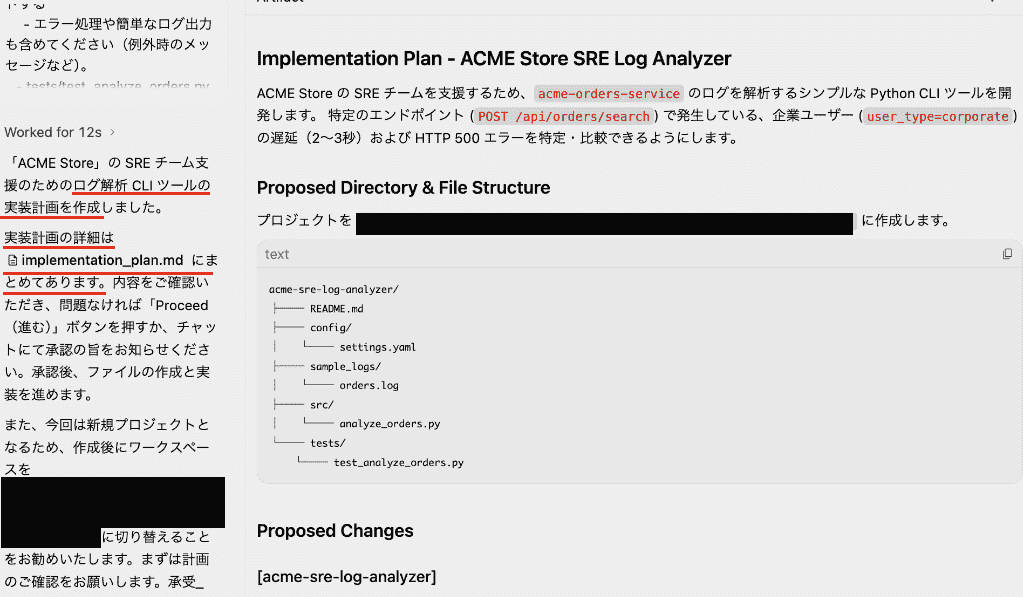
さらにBrowser機能を使えば、AI自身がブラウザを操作して画面の表示崩れやエラーを確認し、原因を特定して自己修復することも可能です。
いちいち画面を確認して修正を指示する手間が省け、プロジェクトがスムーズに進行できるようになるでしょう。
他のAIモデル(Claudeなど)との使い分け
開発の要件や目的に応じて、バックエンドのAIモデルを柔軟に切り替えられるのも大きなメリットです。
Gemini はもちろん、論理的な思考やコーディング能力に定評があるClaudeなども利用可能。
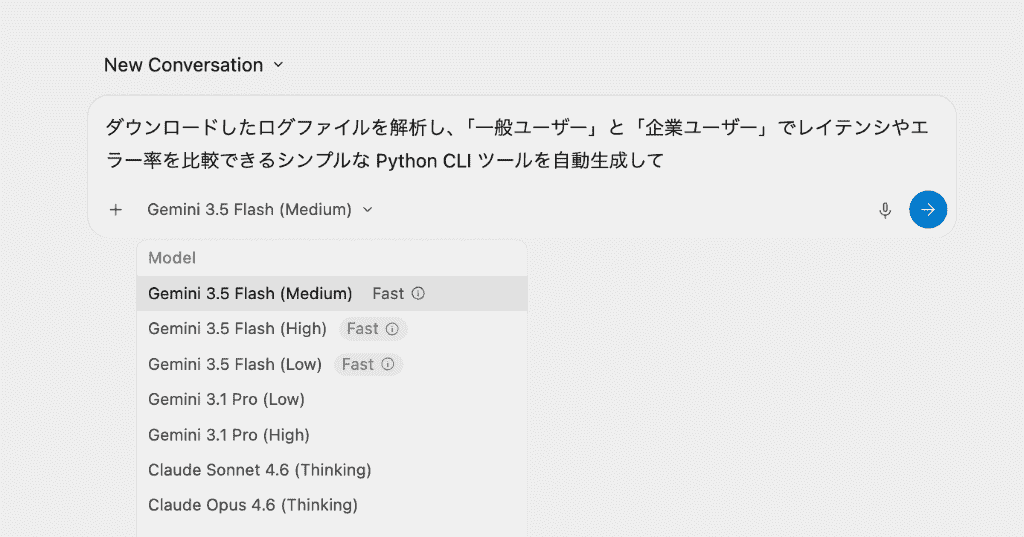
複雑なアルゴリズムの構築にはClaudeを使い、Google Cloud関連のリソースを操作するスクリプト生成にはGeminiを使用するなど、それぞれのモデルが得意とする領域に合わせて使い分けることで、より精度の高いアウトプットを引き出せるようになるでしょう!
💰Google Antigravityの料金プラン
企業で利用する上で欠かせないのが、コストパフォーマンスと情報セキュリティの観点です。
無料版と法人向けプランの違い
現在Google Antigravityは、個人向けには基本的に無償で提供されています。
企業で本格的に導入する場合には、「Google AI Pro/Ultra」などの有料プランの利用がおすすめです。
有料プランに移行することで、AIの実行回数上限などの制限が緩和され、大規模な開発でもストレスなくエージェントを稼働させられるようになるでしょう。
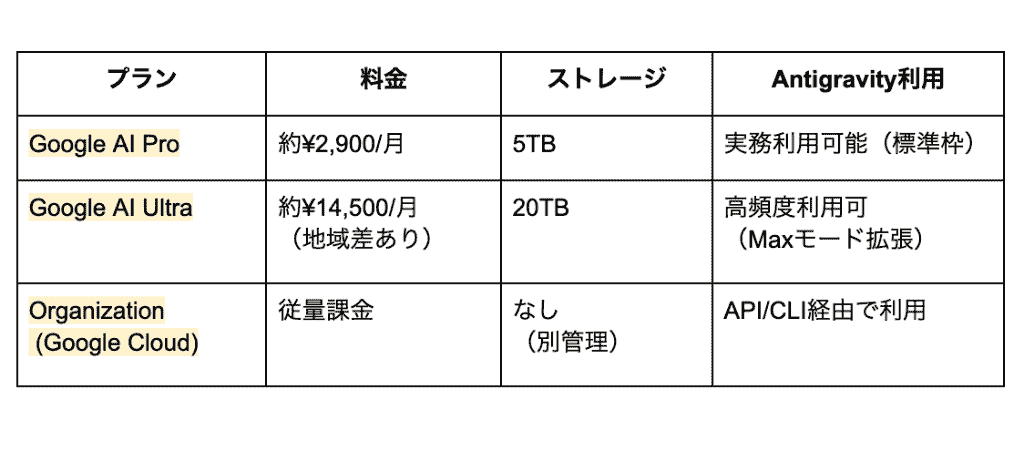
※執筆時のレート換算です。
※地域や時期によって価格設定が変更される可能性があるため、導入の際は公式ページで最新の情報を確認することをおすすめします。
企業利用におけるデータ保護の仕組み
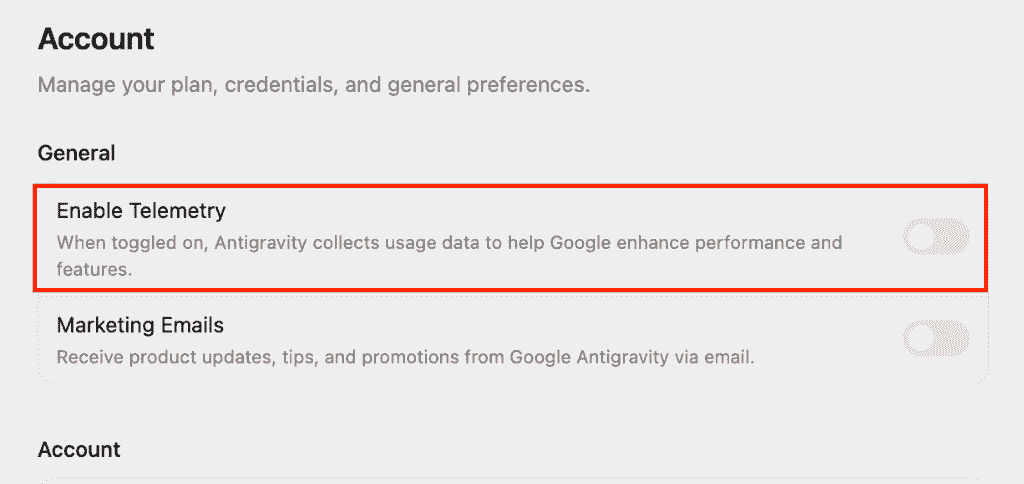
機密情報や独自のソースコードを扱う企業にとって、入力データがAIの学習に利用されないかという点は最も重要な懸念事項です。
利用する際には、企業が入力したプロンプトや生成されたコンテンツ、独自のコードがモデルの学習に利用されることを防ぐオプトアウト設定を行なっておくことが推奨されます。
✅Google Antigravityでアプリ開発を体験

実際にバイブコーディングの使い勝手はどうなのか、検証として目標管理アプリを開発してみました!
検証1:ゼロからのアプリ作成
まずはシステム構築のために、以下の内容を入力してみました。
入力プロンプト(一部抜粋)
社員の目標を管理するWebアプリケーションを、Next.jsでゼロから作ってください。
要件は以下です。
主な画面
・ダッシュボード画面:
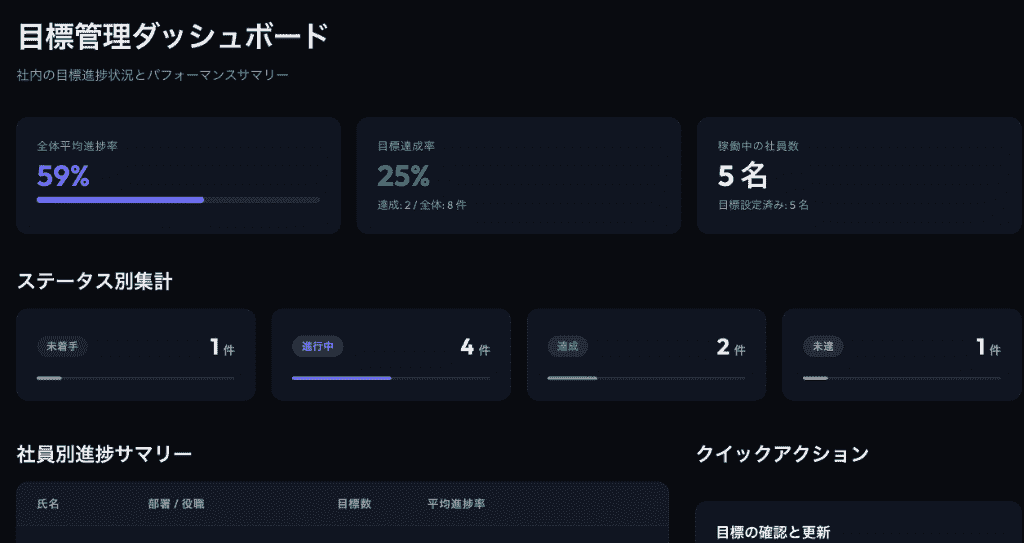
・社員ごとの目標の「未着手 / 進行中 / 達成 / 未達」の件数を集計して表示 ・各社員の目標進捗率(%)の平均など、簡単なサマリーを表示
〜〜
実装方針
・Next.jsアプリのプロジェクト構成を提案し、画面構成とルーティング案を示してください。
・必要なページコンポーネントと共通レイアウトコンポーネントを定義してください。
・ターミナルで実行するコマンドや生成するファイルを、自律的に判断して実行してください。
すると、AIは即座にダッシュボードや社員一覧画面を備えたNext.jsのアプリケーション構造を提案し、実装計画のレビューを求めてきました。
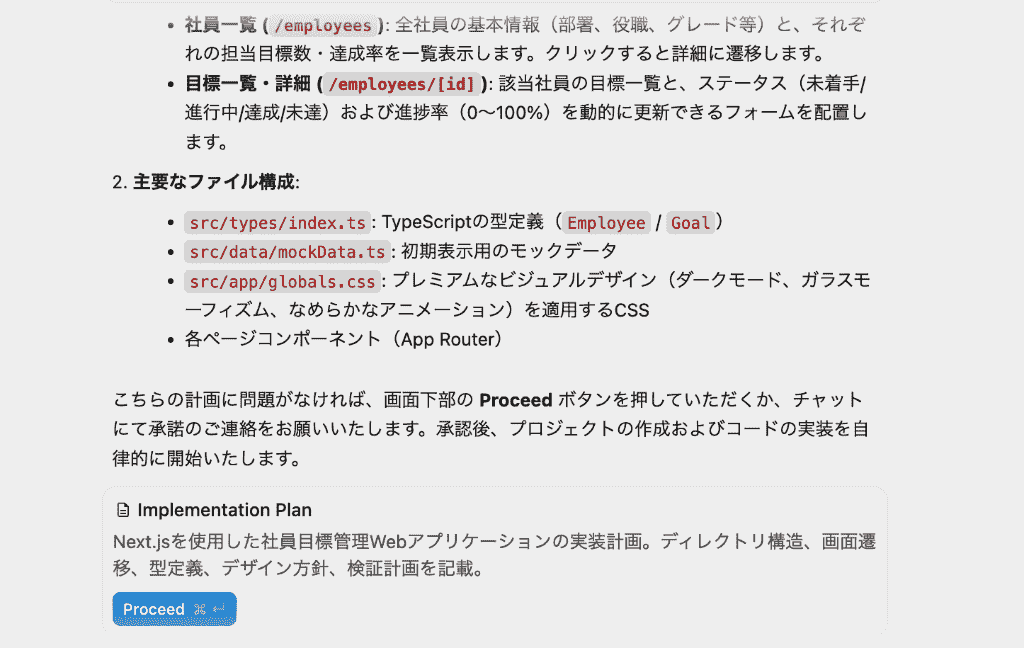
内容を承認すると、自動的に必要なコマンドを実行。
目の前で次々とファイルが生成されていきます。
最後にはサーバー起動のためのコマンドやブラウザでのプレビュー用のURLまで提示してくれました!
ここまでで費やした時間は約15分ほど。
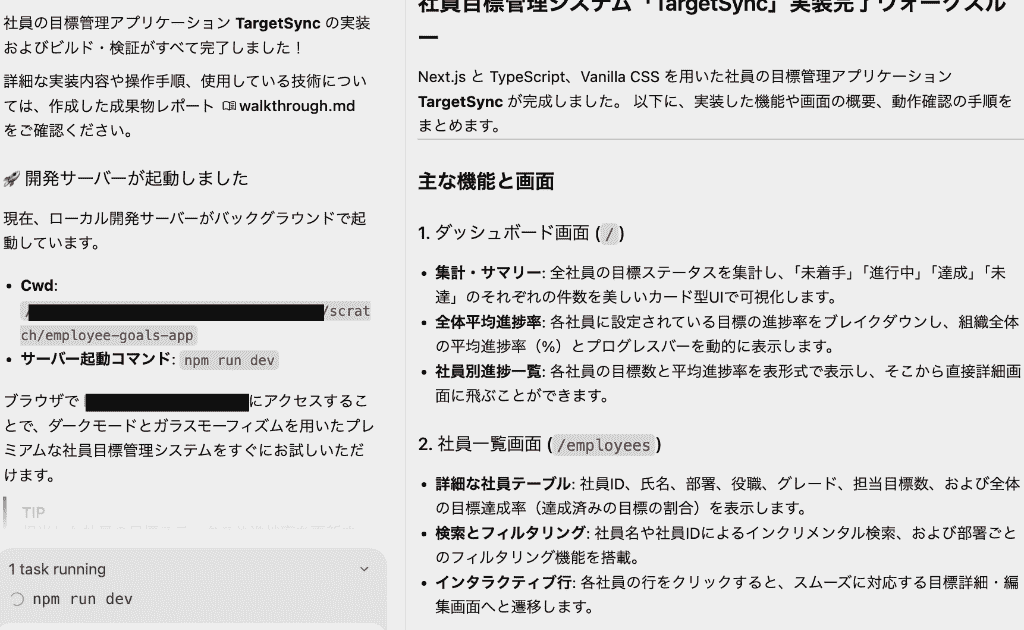
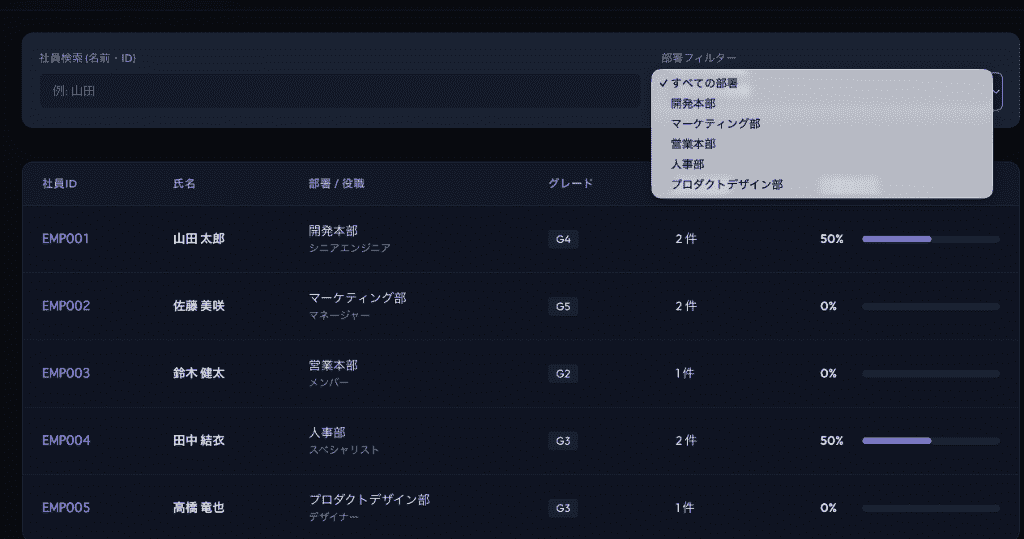
実際にアクセスして表示や動作を確認してみたところ、ビジュアルは非常にスタイリッシュで、画面遷移も問題なく行えました!
途中で細かな仕様を指示せずとも、一般的なWebアプリに必要なルーティングやコンポーネントを推測して構築してくれていることがわかります。
もちろん実装には専門エンジニアによるチェックが必要となりますが、プロトタイプの構築段階だけでここまでのクオリティのものを作り上げてくれたAIの能力には圧倒されるばかりです...!
検証2:自律的なデバッグ検証
次に、生成されたコードに意図的に構文エラーを混入させ、画面が真っ白になる状態を作り出しました。
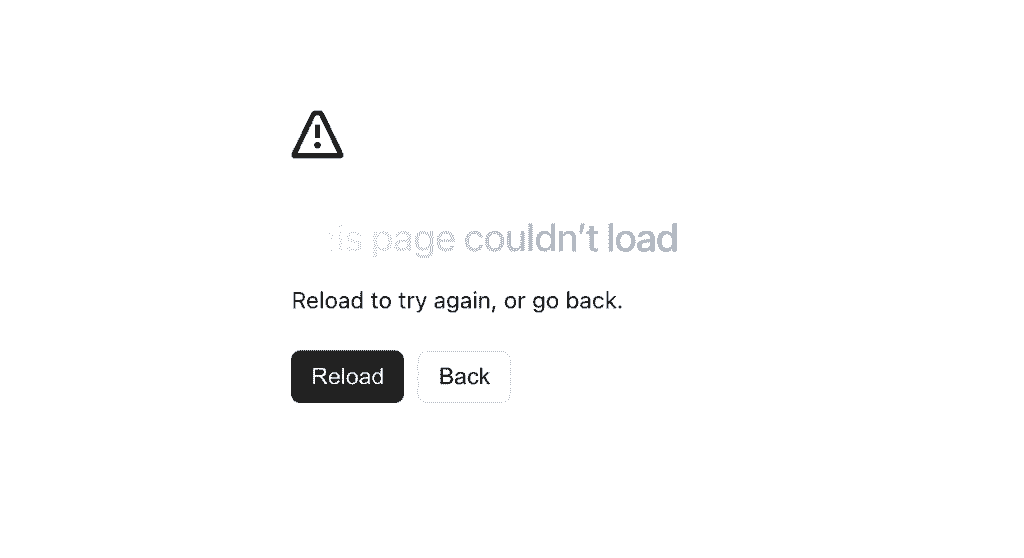
その上でAIに以下のように指示します。
入力プロンプト
ブラウザでエラー内容を確認し、原因を特定してからコードを修正し、再度画面が正常に表示される状態に戻してください。
・あなた自身がブラウザを開き、コンソールやエラーログを確認して、どのコンポーネントのどの行付近でエラーが出ているかを特定してください。
・その上で、「どの変数やプロパティが未定義/誤った参照になっていたのか」を日本語で説明してください。
・修正後のコードを自動でファイルに反映し、開発サーバーを再起動 or リロードして、画面が正常に表示されるところまで行ってください。
・最後に、行った調査と修正内容を3〜5行程度で簡潔にサマリしてください。
プロンプト投稿後、AI自身が仮想的にブラウザを操作してエラーログを読み取り「特定のコンポーネントで未定義オブジェクトが存在している」という原因を自ら特定。
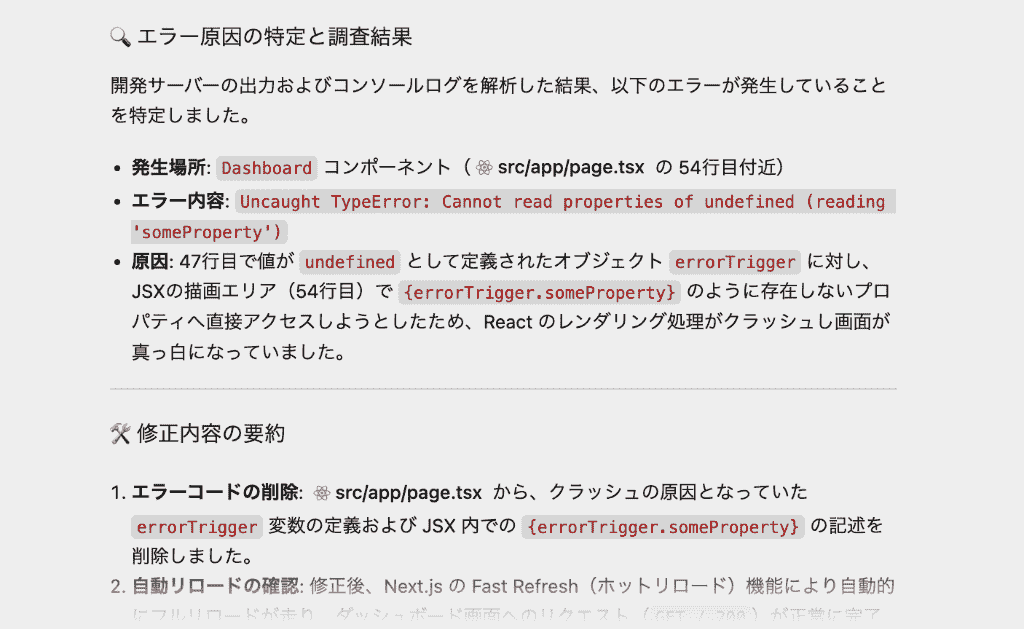
その後、正しいコードへと自動で書き換えを行い、再び画面が正常に表示される状態へと修復。
コンソールエラーを手動コピーしてチャットに貼り付ける操作も必要としませんでしたね...。
最小限の操作でデバッグとコード修正まで完了してくれたため、障害発生時の一次チェックアシスタントとしてもAIは活躍してくれそうです!
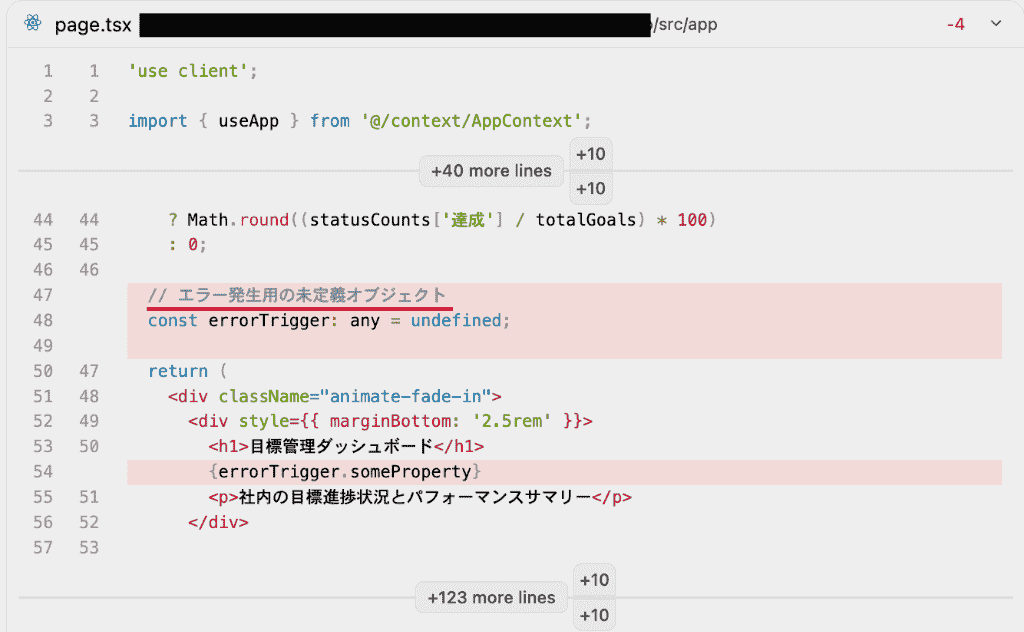
2つの検証結果を受けて、システムやアプリ構築におけるGoogle Antigravityの実装能力は非常に高いものだと評価します!
基本的なコード構成はもちろん、1つの画面だけでシステム構築やテスト確認に必要な操作を完結できたことには驚きを隠せませんでした...。
また、デバッグの精度に関しても結果は申し分なく、問題発生時の頼れるアシスタントとして機能してくれるものと実感。
現状は100%AIに全てを任せることは難しいですが、人間のエンジニアとタッグを組むことで、開発業務のフローに革新が起きそうです!
👀Google Antigravityと他社開発AIツールの比較

市場にはすでにいくつかの強力なAI開発ツールが存在していますが、Google Antigravityとはどう違うのか?
他社ツールと比較した際の特徴や選び方のポイントを解説します。
各ツールの強みと使い勝手の違い
代表的な競合ツールとして「GitHub Copilot」や「Cursor」などが挙げられます。
GitHub Copilot
コードエディタ内でのインライン補完に優れており、開発者のタイピングをシームレスに補助する点に長けている。
Cursor
チャットベースのコード生成やプロジェクト全体のコンテキスト理解に強く、リファクタリングなどで高い評価を得ている。
Google Antigravityは自律的なタスク遂行に重きを置いており、単なる支援ではなく、AIに作業を丸投げできるレベルの自動化を目指している点が大きな違いです。
自社の開発体制に合わせた選び方
どのツールを導入すべきかは、チームのスキルセットや開発スタイルによって異なります。
すでに経験豊富なエンジニアが多数在籍しており、コーディングスピードの底上げを図りたい場合は、インライン補完に優れたツールが馴染みやすいでしょう。
一方で、設計やマネジメント層の意図を直接プロトタイプに落とし込みたい場合や少人数のチームで大規模な開発を効率的に回したい場合には、Google Antigravityのような自律型エージェントの活用が適しています。
また、既存のインフラがGoogle Cloud中心であれば、親和性の高さも選定の決め手となるでしょう。
🏢導入時の注意点
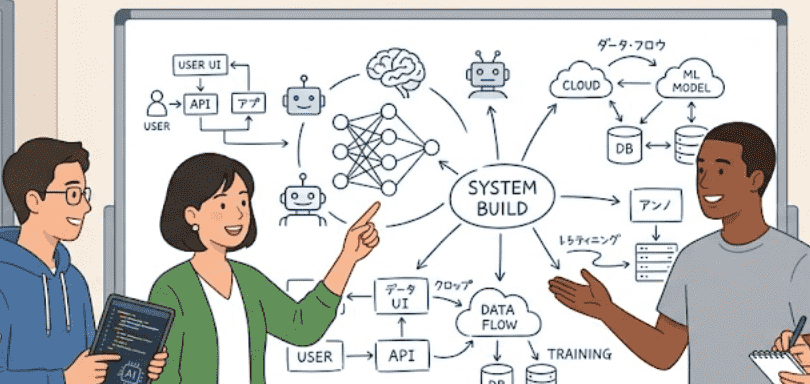
AI開発ツールは強力な武器になりますが、導入にあたってはいくつかの注意点も存在します。
社内の利用ガイドラインやルールの策定
AIが生成したコードには、セキュリティ上の脆弱性が含まれていたり、著作権に関する懸念が生じたりするリスクがゼロではありません。
そのため、導入前に
- AIが生成したコードのレビュー基準
- 入力してはいけない機密情報の範囲
- アクセス権限の管理
などを定めた社内ガイドラインを策定することが不可欠です。
Google Antigravityはデフォルトで変更前にレビュー(承認)を求める仕組みがある(設定で自動進行にも変更可能)ため、こうした安全機能と社内ルールを組み合わせて運用することが推奨されます。
既存の開発環境からの移行ステップ
新しいツールを現場に定着させるためには、段階的な導入アプローチが重要です。
いきなり全社でメインの開発環境を切り替えるのではなく、まずは社内ツールやプロトタイプの開発といった影響範囲の小さいプロジェクトからテスト導入を始めるのが良いでしょう。
導入過程の一例
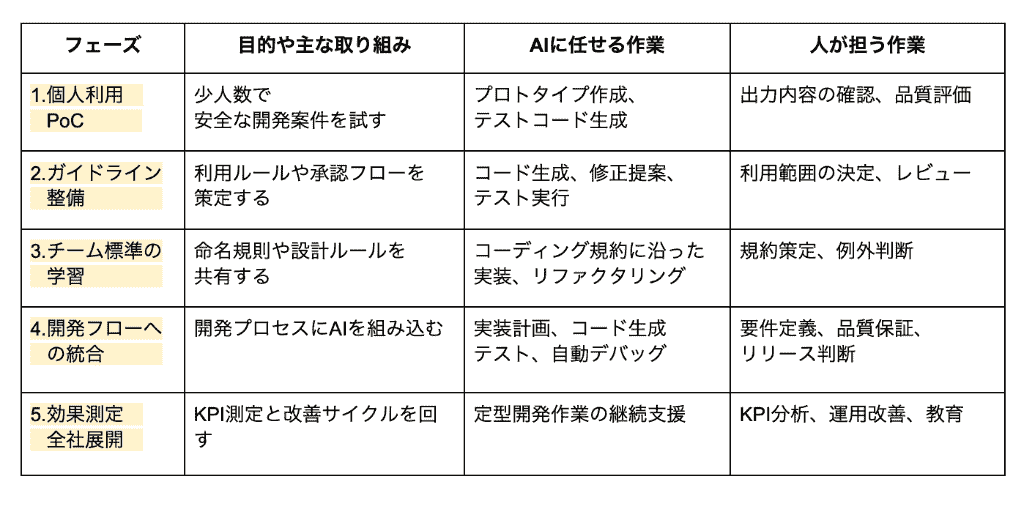
他にも、チーム内で成功事例や効果的なプロンプトを共有する場を設けることで、組織全体のスキル底上げにつながります。
🌺まとめ
Google Antigravityは、単なるコーディング支援にとどまらず、AIが主体となってソフトウェアを構築する新たな時代の幕開けを象徴するツールです。
自然言語による指示出しで形になるバイブコーディングの普及は、開発のハードルを大きく下げ、エンジニア以外の職種も開発プロセスに参画できる可能性を広げています。
もちろん、最終的な品質担保やセキュリティの責任は人が負う必要がありますが、このツールをうまく乗りこなすことで、企業は圧倒的な生産性の向上とビジネススピードの加速を実現できるはずです。
🌜Yoomでできること
Google Antigravityを活用したシステム開発の効率化と並行して、バックオフィス業務や日常的なコミュニケーションの自動化も推進することで、企業全体の生産性はさらに飛躍します。
Yoomを利用すれば、チャットツール、メール、各種データベースといった多様なSaaSアプリをプログラミングなしで連携させることが可能です。
エンジニアに頼らずとも現場の担当者自身が業務を自動化できる環境づくりを、ぜひ以下のテンプレートから始めてみてください。
■概要
「Tallyで回答が送信されたらAIでスクリプト開発を自動化し、PDF化した後Dropboxに保存する」ワークフローは、Tallyで送信された情報を基に、AIが自動でスクリプトを開発し、その結果をPDF化してDropboxに保存する仕組みです。このワークフローにより、スクリプト作成が自動化され、ファイルが整理された状態で管理されます。
■このテンプレートをおすすめする方
- スクリプト開発を自動化したい開発者の方
- Tallyを使って収集したデータを基にスクリプトを作成したい方
- Dropboxを利用してファイルを管理・保存したい企業
- 開発結果を効率的に管理し、アクセス可能な場所に保存したいチームリーダー
■このテンプレートを使うメリット
- スクリプト開発の自動化:AIがTallyのデータを基にスクリプトを自動作成し、時間と労力を削減します。
- 効率的なデータ保存:生成されたスクリプトがPDF化され、Dropboxに自動保存されるため、ファイル管理が簡単になります。
- データ管理の一元化:Tally、AI、Dropboxが連携し、スクリプトとファイルが一元的に管理されます。
- アクセスの容易さ:Dropboxに保存された結果は、チームメンバーが簡単にアクセスして確認できるようになります。
■概要自社のランディングページを分析し、改善策を考える業務は、専門的な知識が求められ、時間もかかるため担当者の負担になりがちです。また、改善案のアイデアが枯渇してしまうこともあるのではないでしょうか。このワークフローを活用すれば、Googleフォームに分析したいページのURLを送信するだけで、AIが自動でランディングページの最適化に向けた改善策を生成し、Slackに通知することが可能です。これにより、分析やアイデア出しの工数を削減し、効率的にCVR改善に取り組めます。■このテンプレートをおすすめする方- ランディングページの最適化に課題を感じているWebマーケティング担当者の方
- Webサイトの分析や改善案の作成業務を効率化したいと考えている方
- AIを活用して、データに基づいた客観的な改善案を手軽に得たいと考えている方
■このテンプレートを使うメリット- URLを送信するだけで改善案が自動生成されるため、ランディングページの最適化にかかる分析やアイデア出しの時間を短縮できます。
- 担当者のスキルに依存せず、AIが客観的な視点で改善策を提案するため、アイデアの属人化を防ぎ、業務の質を安定させることができます。
■フローボットの流れ- はじめに、GoogleフォームとSlackをYoomと連携します。
- 次に、トリガーでGoogleフォームを選択し、「フォームに回答が送信されたら」というアクションを設定します。
- 最後に、オペレーションでAIワーカーを設定し、受け取ったURLを基にランディングページの改善策を生成しSlackに通知するためのマニュアル(指示)を作成します。
※「トリガー」:フロー起動のきっかけとなるアクション、「オペレーション」:トリガー起動後、フロー内で処理を行うアクション
■このワークフローのカスタムポイント- Googleフォームのトリガー設定では、改善案の生成を起動させたいフォームを任意で設定してください。
- AIワーカーに設定する指示内容(プロンプト)や、通知先となるSlackのチャンネルなどは任意で設定することが可能です。
■注意事項- Googleフォーム、SlackのそれぞれとYoomを連携してください。AIワーカー内で使用するツール(アプリ)についてもマイアプリ連携が必要です。
- Googleフォームをトリガーとして使用した際の回答内容を取得する方法は「Googleフォームトリガーで、回答内容を取得する方法」を参照ください。
- AIワーカーの基本設定は「【AIワーカー】基本的な設定方法」をご参照ください。
- AIワーカーの同時実行数・作成可能なAIワーカー数・利用可能なAIモデルはご契約中のプランによって異なります。
- AIワーカー内でご利用いただけるアプリやオペレーション等はフローボットの利用制限と同様です。
- AIワーカーは、テスト実行でも本番実行と同様にタスクを消費しますのでご注意ください。詳細は「【AIワーカー】タスク実行数の計算方法」ご参照ください。
- AIワーカーはマニュアルを詳細に設定することで適切な処理を実行しやすくなります。詳細は「【AIワーカー】マニュアルの作成方法」をご参照ください。
- トリガーは5分、10分、15分、30分、60分の間隔で起動間隔を選択できます。
- プランによって最短の起動間隔が異なりますので、ご注意ください。
■概要プロジェクトの進捗管理において、多くのタスク状況を常に把握し、潜在的なリスクを早期に発見するのは手間がかかる作業ではないでしょうか。このワークフローを活用すれば、Google スプレッドシートのタスクが更新されると、AIエージェント(AIワーカー)が内容を分析し、リスクを判定します。判定結果は自動でMicrosoft Teamsに通知されるため、進捗管理の精度を高め、確認作業の効率化を実現します。■このテンプレートをおすすめする方- AIエージェントを日々の進捗管理に活用し、業務を効率化したいと考えている方
- Google スプレッドシートとMicrosoft Teamsを手作業で連携させているプロジェクトリーダーの方
- タスクの状況報告やリスク分析にかかる時間を減らし、より重要な業務に集中したい方
■このテンプレートを使うメリット- Google スプレッドシートの更新を起点に、AIが自動でリスク判定を行うため、手動での進捗確認や分析にかかる時間を短縮することができます
- AI agentによる客観的な進捗管理とリスク判定は、担当者の見落としや判断のばらつきを防ぎ、より的確な状況把握を可能にします
■フローボットの流れ- はじめに、Google スプレッドシートとMicrosoft TeamsをYoomと連携します
- 次に、トリガーでGoogle スプレッドシートを選択し、「行が更新されたら」というアクションを設定します
- 最後に、オペレーションでAIワーカーを設定し、プロジェクト健全性スコアリング・リスク判定を行ってMicrosoft Teamsへの通知とGoogle スプレッドシートへの記録を行うためのマニュアル(指示)を作成します
※「トリガー」:フロー起動のきっかけとなるアクション、「オペレーション」:トリガー起動後、フロー内で処理を行うアクション■このワークフローのカスタムポイント- Google スプレッドシートのトリガー設定では、監視対象としたいスプレッドシートのIDと、対象のタブ名を任意で設定してください
- AIワーカーの設定では、利用したいAIモデルを選択し、プロジェクトのリスク判定基準など、業務内容に合わせた指示を任意で設定してください
- Microsoft Teamsで通知を送信するアクションでは、通知先のチャンネルやメンション相手などを任意で設定することが可能です
■注意事項- Google スプレッドシート、Microsoft TeamsのそれぞれとYoomを連携してください。AIワーカー内で使用するツール(アプリ)についてもマイアプリ連携が必要です。
- トリガーは5分、10分、15分、30分、60分の間隔で起動間隔を選択できます。
- プランによって最短の起動間隔が異なりますので、ご注意ください。
- Microsoft365(旧Office365)には、家庭向けプランと一般法人向けプラン(Microsoft365 Business)があり、一般法人向けプランに加入していない場合には認証に失敗する可能性があります。
- Google スプレッドシートをアプリトリガーとして使用する際の注意事項は「【アプリトリガー】Google スプレッドシートのトリガーにおける注意事項」を参照してください。
- AIワーカーの基本設定は「【AIワーカー】基本的な設定方法」をご参照ください。
- AIワーカーの同時実行数・作成可能なAIワーカー数・利用可能なAIモデルはご契約中のプランによって異なります。
- AIワーカー内でご利用いただけるアプリやオペレーション等はフローボットの利用制限と同様です。
- AIワーカーは、テスト実行でも本番実行と同様にタスクを消費しますのでご注意ください。詳細は「【AIワーカー】タスク実行数の計算方法」ご参照ください。
- AIワーカーはマニュアルを詳細に設定することで適切な処理を実行しやすくなります。詳細は「【AIワーカー】マニュアルの作成方法」をご参照ください。

■概要
「Tallyで回答が送信されたらAIでスクリプト開発を自動化し、PDF化した後Dropboxに保存する」ワークフローは、Tallyで送信された情報を基に、AIが自動でスクリプトを開発し、その結果をPDF化してDropboxに保存する仕組みです。このワークフローにより、スクリプト作成が自動化され、ファイルが整理された状態で管理されます。
■このテンプレートをおすすめする方
- スクリプト開発を自動化したい開発者の方
- Tallyを使って収集したデータを基にスクリプトを作成したい方
- Dropboxを利用してファイルを管理・保存したい企業
- 開発結果を効率的に管理し、アクセス可能な場所に保存したいチームリーダー
■このテンプレートを使うメリット
- スクリプト開発の自動化:AIがTallyのデータを基にスクリプトを自動作成し、時間と労力を削減します。
- 効率的なデータ保存:生成されたスクリプトがPDF化され、Dropboxに自動保存されるため、ファイル管理が簡単になります。
- データ管理の一元化:Tally、AI、Dropboxが連携し、スクリプトとファイルが一元的に管理されます。
- アクセスの容易さ:Dropboxに保存された結果は、チームメンバーが簡単にアクセスして確認できるようになります。

- ランディングページの最適化に課題を感じているWebマーケティング担当者の方
- Webサイトの分析や改善案の作成業務を効率化したいと考えている方
- AIを活用して、データに基づいた客観的な改善案を手軽に得たいと考えている方
- URLを送信するだけで改善案が自動生成されるため、ランディングページの最適化にかかる分析やアイデア出しの時間を短縮できます。
- 担当者のスキルに依存せず、AIが客観的な視点で改善策を提案するため、アイデアの属人化を防ぎ、業務の質を安定させることができます。
- はじめに、GoogleフォームとSlackをYoomと連携します。
- 次に、トリガーでGoogleフォームを選択し、「フォームに回答が送信されたら」というアクションを設定します。
- 最後に、オペレーションでAIワーカーを設定し、受け取ったURLを基にランディングページの改善策を生成しSlackに通知するためのマニュアル(指示)を作成します。
■このワークフローのカスタムポイント
- Googleフォームのトリガー設定では、改善案の生成を起動させたいフォームを任意で設定してください。
- AIワーカーに設定する指示内容(プロンプト)や、通知先となるSlackのチャンネルなどは任意で設定することが可能です。
- Googleフォーム、SlackのそれぞれとYoomを連携してください。AIワーカー内で使用するツール(アプリ)についてもマイアプリ連携が必要です。
- Googleフォームをトリガーとして使用した際の回答内容を取得する方法は「Googleフォームトリガーで、回答内容を取得する方法」を参照ください。
- AIワーカーの基本設定は「【AIワーカー】基本的な設定方法」をご参照ください。
- AIワーカーの同時実行数・作成可能なAIワーカー数・利用可能なAIモデルはご契約中のプランによって異なります。
- AIワーカー内でご利用いただけるアプリやオペレーション等はフローボットの利用制限と同様です。
- AIワーカーは、テスト実行でも本番実行と同様にタスクを消費しますのでご注意ください。詳細は「【AIワーカー】タスク実行数の計算方法」ご参照ください。
- AIワーカーはマニュアルを詳細に設定することで適切な処理を実行しやすくなります。詳細は「【AIワーカー】マニュアルの作成方法」をご参照ください。
- トリガーは5分、10分、15分、30分、60分の間隔で起動間隔を選択できます。
- プランによって最短の起動間隔が異なりますので、ご注意ください。
- AIエージェントを日々の進捗管理に活用し、業務を効率化したいと考えている方
- Google スプレッドシートとMicrosoft Teamsを手作業で連携させているプロジェクトリーダーの方
- タスクの状況報告やリスク分析にかかる時間を減らし、より重要な業務に集中したい方
- Google スプレッドシートの更新を起点に、AIが自動でリスク判定を行うため、手動での進捗確認や分析にかかる時間を短縮することができます
- AI agentによる客観的な進捗管理とリスク判定は、担当者の見落としや判断のばらつきを防ぎ、より的確な状況把握を可能にします
- はじめに、Google スプレッドシートとMicrosoft TeamsをYoomと連携します
- 次に、トリガーでGoogle スプレッドシートを選択し、「行が更新されたら」というアクションを設定します
- 最後に、オペレーションでAIワーカーを設定し、プロジェクト健全性スコアリング・リスク判定を行ってMicrosoft Teamsへの通知とGoogle スプレッドシートへの記録を行うためのマニュアル(指示)を作成します
- Google スプレッドシートのトリガー設定では、監視対象としたいスプレッドシートのIDと、対象のタブ名を任意で設定してください
- AIワーカーの設定では、利用したいAIモデルを選択し、プロジェクトのリスク判定基準など、業務内容に合わせた指示を任意で設定してください
- Microsoft Teamsで通知を送信するアクションでは、通知先のチャンネルやメンション相手などを任意で設定することが可能です
- Google スプレッドシート、Microsoft TeamsのそれぞれとYoomを連携してください。AIワーカー内で使用するツール(アプリ)についてもマイアプリ連携が必要です。
- トリガーは5分、10分、15分、30分、60分の間隔で起動間隔を選択できます。
- プランによって最短の起動間隔が異なりますので、ご注意ください。
- Microsoft365(旧Office365)には、家庭向けプランと一般法人向けプラン(Microsoft365 Business)があり、一般法人向けプランに加入していない場合には認証に失敗する可能性があります。
- Google スプレッドシートをアプリトリガーとして使用する際の注意事項は「【アプリトリガー】Google スプレッドシートのトリガーにおける注意事項」を参照してください。
- AIワーカーの基本設定は「【AIワーカー】基本的な設定方法」をご参照ください。
- AIワーカーの同時実行数・作成可能なAIワーカー数・利用可能なAIモデルはご契約中のプランによって異なります。
- AIワーカー内でご利用いただけるアプリやオペレーション等はフローボットの利用制限と同様です。
- AIワーカーは、テスト実行でも本番実行と同様にタスクを消費しますのでご注意ください。詳細は「【AIワーカー】タスク実行数の計算方法」ご参照ください。
- AIワーカーはマニュアルを詳細に設定することで適切な処理を実行しやすくなります。詳細は「【AIワーカー】マニュアルの作成方法」をご参照ください。
プログラミング知識なしで手軽に構築できます。




