









・
Geminiで思い通りのイラストを作成する方法!画像生成のコツやプロンプトを徹底解説

Googleが提供するAIアシスタント「Gemini」を利用して、文章の作成だけでなく独自のイラストを簡単に生み出せることをご存知でしょうか。
頭の中にあるアイデアをテキストで伝えるだけで、あっという間に魅力的なビジュアルが完成します。
そこで本記事では、イラストを思い通りに生成するための具体的なコツや実践的なプロンプトの例、そしてうまく作成できない時の対処法までを詳しく解説していきます。
🤖 Geminiのイラスト作成・画像生成機能とは?
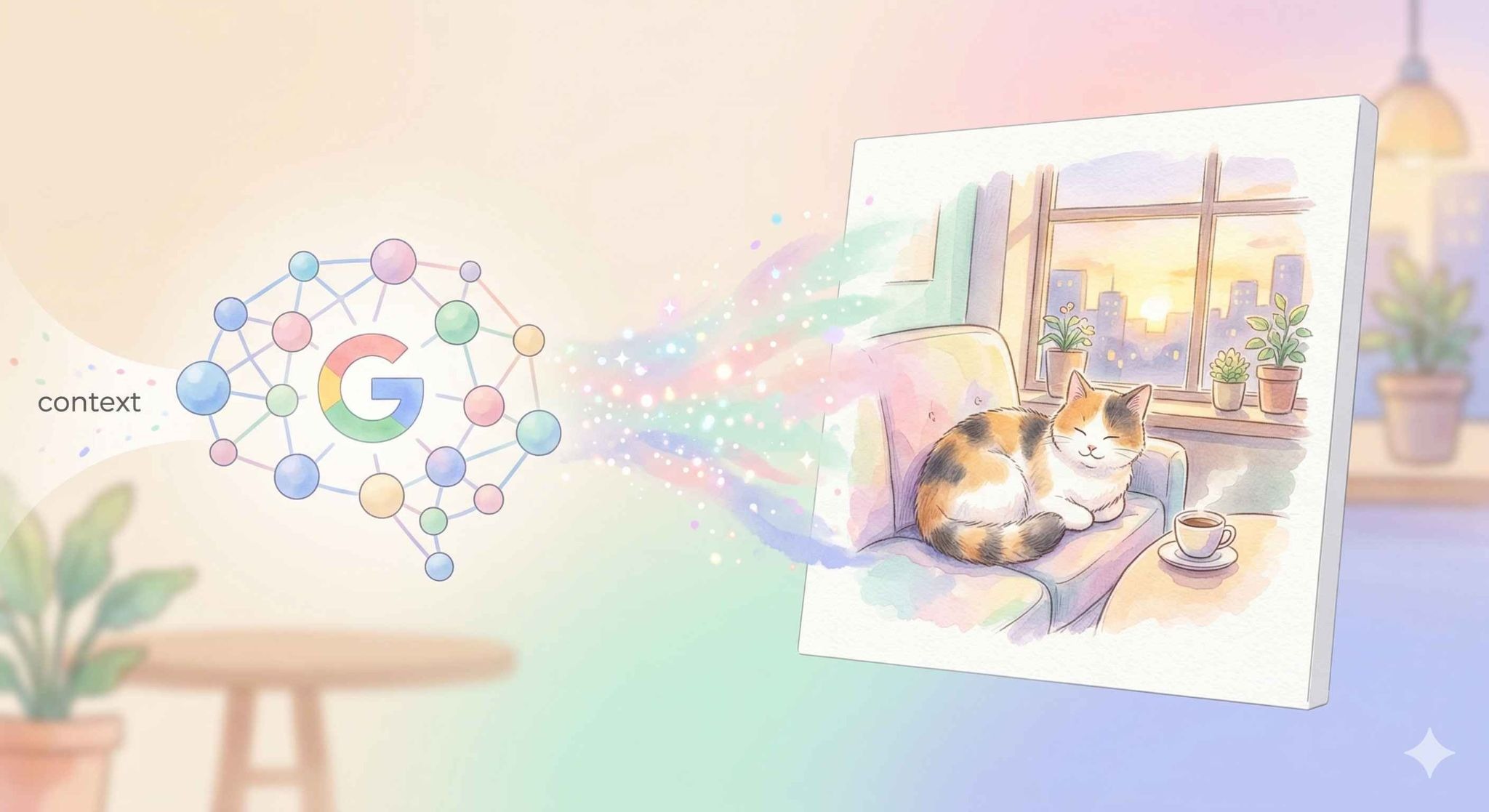
Geminiの画像生成機能は、言葉による指示だけで手軽にイラストを作成できる画期的なツールです。ここでは、その仕組みや利用プランごとの違いについて詳しく解説します。
Geminiで画像生成できる仕組み
Googleが提供するAIアシスタント「Gemini」は、テキストでの対話だけでなく、プロンプトと呼ばれる指示文を入力することで、誰でも簡単にオリジナルの画像を生成できる機能を備えています。
機能の背後には、Googleが独自に開発した高度な画像生成モデルが搭載されており、入力された言葉の意味や文脈を深く理解して、それに適したビジュアルを出力する仕組みになっています。
例えば、「カフェでくつろぐ猫」と入力するだけで、AIがその情景を想像し、短時間で高品質なイラストを完成させます。
複雑なソフトウェアの操作や専門的なデザインスキルがなくても、チャット感覚でAIとやり取りしながらイラストを作成できるのが大きな魅力といえるでしょう。
無料版と有料版の違い
Geminiの画像生成機能は、無料版でも体験することが可能ですが、生成できる枚数や品質には明確な違いがあります。
無料版では、標準的な画像生成モデル「Nano Banana 2」が適用され、1日最大100枚程度の生成が可能です。
ただし、より細部まで描き込まれた高精度モデル「Nano Banana Pro」の利用は1日3回までに制限されているため、日常的なアイデア出しや簡単な画像作成に向いています。
一方で、さらにクオリティの高い画像を安定して作成したい場合には、有料プランの利用が不可欠です。
有料版では、高精度な「Nano Banana Pro」および「Imagen 4」が活用され、上位モデルによる生成回数が1日100枚〜1,000枚以上(プラン別)へと拡張されます。
複雑なプロンプトへの追従性も高まるため、ビジネス資料やクリエイティブな制作活動において、プロ品質の結果を安定して得やすくなります。
⚒️ Geminiで画像生成する基本的な使い方
実際にGeminiで画像を生成する手順は非常にシンプルで、特別なスキルは必要ありません。ここでは、基本的な使い方と、人物画像を生成する際に知っておくべき注意点をご紹介します。
画像生成の手順
まず、パソコンのブラウザやスマートフォンのアプリからアクセスし、通常のチャット入力欄に「〇〇のイラストを作成して」「〇〇の画像を生成して」といったように、作成したい情景をテキストで入力します。
プロンプトを送信すると、AIが指示内容を解析し、少し待つだけで画像が画面上に提案されます。
もしイメージと違う場合は、「もっと明るくして」「アニメ風に変更して」と追加の指示を出すことで、修正を行うことができます。
人物画像の生成に関する制限と注意点
AIを利用するにあたって、特に気をつけておきたいのが人物画像の生成に関する制限です。
一般的な人物描写であっても、無料版では生成が制限されポリシーエラーとなる場合が多いため、人物を含むイラストを作成したい場合は有料プランの検討が必要です。また、有料版であってもGoogleはAIの安全性や倫理的な観点から、実在する人物や著名人、あるいは特定の個人を特定できるような画像の生成に対して、厳格な制限を設けています。
そのため、「〇〇(有名人)のイラストを描いて」といった直接的なプロンプトを入力しても、システム側でブロックされるのが一般的です。
人物を含むイラストを作成したい場合は、特定の個人を連想させない「架空のキャラクター」として特徴を抽象的に伝えたり、アニメスタイルや3DCG風などの画風を指定したりすることで、ポリシーに抵触せずに生成を行うことができます。
👉 Geminiで思い通りのイラストを作成するプロンプトのコツ
頭に描いたイメージ通りのイラストを作成するには、AIへの指示であるプロンプトの工夫が欠かせません。実際に生成を試しながら、クオリティを上げるための具体的なコツを解説します。
プロンプトの具体度によるクオリティの比較検証
まず、「猫のイラスト」という非常に短いプロンプトを入力したところ、可愛らしい猫の絵が生成されましたが、背景や画風はAIのお任せとなり、自分の中にあるイメージと完全に一致させるのは困難でした。

そこで次に、
夕暮れのカフェの窓辺で、温かいコーヒーカップを見つめる三毛猫のアニメ風イラスト。全体的にオレンジと淡い青のグラデーションがかかった水彩画タッチで
と、被写体・背景・状況・配色・画風を詳細に指定してみました。

すると、指定した要素が反映された、雰囲気のあるイラストが一発で生成されました。
このように、5W1Hを意識して情報を具体的に盛り込むことが、理想の画像に近づける最大のコツといえます。
画風やスタイルを詳細に指定する
プロンプトを工夫する上で、もう一つ重要なのが「画風(スタイル)」の指定です。
AIは非常に幅広い表現力を持っているため、同じ情景であっても画風の指定を変えるだけで全く異なる印象の作品を生み出すことができます。
例えば、「アニメ風」「水彩画タッチ」「油絵風」「3DCG風」「フラットデザイン」といったキーワードをプロンプトの末尾に加えるだけで、そのスタイルにあわせたレンダリングを行ってくれます。
プレゼン資料のアイコンとして使いたいなら「シンプルなフラットデザインで」、ブログの目を引くアイキャッチにしたいなら「高解像度の3DCG風で」といったように、用途にあわせてスタイルを使い分けるのがおすすめです。
💡 YoomはAIツールとの連携や業務を自動化できます
Geminiを使ってみると、「これ、そのまま仕事に使えるのでは?」と思う場面が出てくるはずです。
ただし、実際にはAIが出力した画像を手動でアップロードしたり、別のツールに貼り付けたり……という作業が発生しがちで、思ったほど楽にならないケースも少なくありません。
この「AIと業務ツール間の手作業」を自動化できるのが、ノーコードツールYoomです!
[Yoomとは]
例えば、「Google Driveに画像が保存されたら、AIワーカーが内容を自動検証してSlackに結果を通知する」といったフローを構築することが可能です。
■概要アップロードされた画像の目視チェックに、多くの時間と手間がかかっていませんか。 特に、大量の画像を扱う業務では、確認漏れや判断基準のブレといった課題も発生しがちです。 このワークフローを活用すれば、Google Driveに保存された画像をトリガーに、AIによる画像検証の自動化が可能です。検証結果はSlackに通知されるため、一連のチェック業務を効率化し、人的ミスを減らすことに繋がります。■このテンプレートをおすすめする方- Google Driveにアップロードされる大量の画像の目視確認に追われている方
- AIを活用して画像検証を自動化し、チェック業務の精度を高めたい方
- 画像チェック後のSlackへの報告作業を効率化し、コア業務に集中したい方
■このテンプレートを使うメリット- Google Driveへの画像保存を起点に、AIによる検証からSlack通知までが自動で実行されるため、これまで手作業に費やしていた時間を短縮できます
- AIが一定の基準で検証を行うため、目視による確認漏れや判断の揺れといったヒューマンエラーを防ぎ、検証品質の安定化に繋がります
■フローボットの流れ- はじめに、Google DriveとSlackをYoomと連携します
- 次に、トリガーでGoogle Driveを選択し、「特定のフォルダ内に新しくファイル・フォルダが作成されたら」というアクションを設定します
- 最後に、オペレーションでAIワーカーを選択し、アップロードされた画像の検証とSlackへの通知を行うためのマニュアル(指示)を作成します
※「トリガー」:フロー起動のきっかけとなるアクション、「オペレーション」:トリガー起動後、フロー内で処理を行うアクション■このワークフローのカスタムポイント- Google Driveのトリガー設定では、自動化の起動対象としたいフォルダのIDを任意で設定してください
- AIワーカーオペレーションでは、検証に使用したい任意のAIモデルを選択し、具体的な検証内容やSlackへの通知内容に関する指示を任意で設定してください
■注意事項- Google Drive、SlackのそれぞれとYoomを連携してください。AIワーカー内で使用するツール(アプリ)についてもマイアプリ連携が必要です。
- AIワーカーの基本設定は「【AIワーカー】基本的な設定方法」をご参照ください。
- AIワーカーの同時実行数・作成可能なAIワーカー数・利用可能なAIモデルはご契約中のプランによって異なります。
- AIワーカー内でご利用いただけるアプリやオペレーション等はフローボットの利用制限と同様です。
- AIワーカーは、テスト実行でも本番実行と同様にタスクを消費しますのでご注意ください。詳細は「【AIワーカー】タスク実行数の計算方法」ご参照ください。
- AIワーカーはマニュアルを詳細に設定することで適切な処理を実行しやすくなります。詳細は「【AIワーカー】マニュアルの作成方法」をご参照ください。
- トリガーは5分、10分、15分、30分、60分の間隔で起動間隔を選択できます。
- プランによって最短の起動間隔が異なりますので、ご注意ください。
- ダウンロード可能なファイル容量は最大300MBまでです。アプリの仕様によっては300MB未満になる可能性があるので、ご注意ください。
- トリガー、各オペレーションでの取り扱い可能なファイル容量の詳細は「ファイルの容量制限について」をご参照ください。
■概要デザイン業務や資料作成などで、画像の背景を削除する作業に時間を取られていませんか。手作業で行うと手間がかかるだけでなく、クオリティにばらつきが出ることもあります。このワークフローを活用すれば、Google Driveに画像ファイルを保存するだけで、AIが自動で背景削除を行い指定のフォルダに格納するため、画像加工に関する一連の業務を効率化し、本来のコア業務に集中できる環境を整えます。■このテンプレートをおすすめする方- デザインや資料作成で、AIを活用した画像の背景削除に関心がある方
- Google Driveで画像ファイルを管理しており、手作業の加工を効率化したい方
- 繰り返し発生する画像加工業務を自動化し、コア業務に集中したい方
■このテンプレートを使うメリット- Google Driveに画像を保存するだけで背景削除から保存までが自動で実行されるため、これまで手作業に費やしていた時間を短縮できます。
- 手作業による加工ミスや品質のばらつきを防ぎ、常に一定のクオリティで背景が削除された画像を生成することが可能です。
■フローボットの流れ- はじめに、Google DriveとRemove.bgをYoomと連携します。
- 次に、トリガーでGoogle Driveを選択し、「特定のフォルダ内に新しくファイル・フォルダが作成されたら」というアクションを設定します。
- 最後に、オペレーションでAIワーカーを選択し、画像を分析して背景を削除した後に、ファイルを保存するためのマニュアル(指示)を作成します。
※「トリガー」:フロー起動のきっかけとなるアクション、「オペレーション」:トリガー起動後、フロー内で処理を行うアクション
■このワークフローのカスタムポイント- Google Driveのトリガー設定では、「特定のフォルダ内に新しくファイル・フォルダが作成されたら」のアクションで、監視対象としたい任意のフォルダIDを設定してください。
- AIワーカーの設定では、利用したい任意のAIモデルを選択し、背景削除の処理内容など、実行させたい内容を指示として任意で設定してください。
■注意事項- Google Drive、Remove.bgのそれぞれとYoomを連携してください。AIワーカー内で使用するツール(アプリ)についてもマイアプリ連携が必要です。
- AIワーカーの基本設定は「【AIワーカー】基本的な設定方法」をご参照ください。
- AIワーカーの同時実行数・作成可能なAIワーカー数・利用可能なAIモデルはご契約中のプランによって異なります。
- AIワーカー内でご利用いただけるアプリやオペレーション等はフローボットの利用制限と同様です。
- AIワーカーは、テスト実行でも本番実行と同様にタスクを消費しますのでご注意ください。詳細は「【AIワーカー】タスク実行数の計算方法」ご参照ください。
- AIワーカーはマニュアルを詳細に設定することで適切な処理を実行しやすくなります。詳細は「【AIワーカー】マニュアルの作成方法」をご参照ください。
- ダウンロード可能なファイル容量は最大300MBまでです。アプリの仕様によっては300MB未満になる可能性があるので、ご注意ください。
- トリガー、各オペレーションでの取り扱い可能なファイル容量の詳細は「ファイルの容量制限について」をご参照ください。
- トリガーは5分、10分、15分、30分、60分の間隔で起動間隔を選択できます。
- プランによって最短の起動間隔が異なりますので、ご注意ください。


- Google Driveにアップロードされる大量の画像の目視確認に追われている方
- AIを活用して画像検証を自動化し、チェック業務の精度を高めたい方
- 画像チェック後のSlackへの報告作業を効率化し、コア業務に集中したい方
- Google Driveへの画像保存を起点に、AIによる検証からSlack通知までが自動で実行されるため、これまで手作業に費やしていた時間を短縮できます
- AIが一定の基準で検証を行うため、目視による確認漏れや判断の揺れといったヒューマンエラーを防ぎ、検証品質の安定化に繋がります
- はじめに、Google DriveとSlackをYoomと連携します
- 次に、トリガーでGoogle Driveを選択し、「特定のフォルダ内に新しくファイル・フォルダが作成されたら」というアクションを設定します
- 最後に、オペレーションでAIワーカーを選択し、アップロードされた画像の検証とSlackへの通知を行うためのマニュアル(指示)を作成します
- Google Driveのトリガー設定では、自動化の起動対象としたいフォルダのIDを任意で設定してください
- AIワーカーオペレーションでは、検証に使用したい任意のAIモデルを選択し、具体的な検証内容やSlackへの通知内容に関する指示を任意で設定してください
- Google Drive、SlackのそれぞれとYoomを連携してください。AIワーカー内で使用するツール(アプリ)についてもマイアプリ連携が必要です。
- AIワーカーの基本設定は「【AIワーカー】基本的な設定方法」をご参照ください。
- AIワーカーの同時実行数・作成可能なAIワーカー数・利用可能なAIモデルはご契約中のプランによって異なります。
- AIワーカー内でご利用いただけるアプリやオペレーション等はフローボットの利用制限と同様です。
- AIワーカーは、テスト実行でも本番実行と同様にタスクを消費しますのでご注意ください。詳細は「【AIワーカー】タスク実行数の計算方法」ご参照ください。
- AIワーカーはマニュアルを詳細に設定することで適切な処理を実行しやすくなります。詳細は「【AIワーカー】マニュアルの作成方法」をご参照ください。
- トリガーは5分、10分、15分、30分、60分の間隔で起動間隔を選択できます。
- プランによって最短の起動間隔が異なりますので、ご注意ください。
- ダウンロード可能なファイル容量は最大300MBまでです。アプリの仕様によっては300MB未満になる可能性があるので、ご注意ください。
- トリガー、各オペレーションでの取り扱い可能なファイル容量の詳細は「ファイルの容量制限について」をご参照ください。
- デザインや資料作成で、AIを活用した画像の背景削除に関心がある方
- Google Driveで画像ファイルを管理しており、手作業の加工を効率化したい方
- 繰り返し発生する画像加工業務を自動化し、コア業務に集中したい方
- Google Driveに画像を保存するだけで背景削除から保存までが自動で実行されるため、これまで手作業に費やしていた時間を短縮できます。
- 手作業による加工ミスや品質のばらつきを防ぎ、常に一定のクオリティで背景が削除された画像を生成することが可能です。
- はじめに、Google DriveとRemove.bgをYoomと連携します。
- 次に、トリガーでGoogle Driveを選択し、「特定のフォルダ内に新しくファイル・フォルダが作成されたら」というアクションを設定します。
- 最後に、オペレーションでAIワーカーを選択し、画像を分析して背景を削除した後に、ファイルを保存するためのマニュアル(指示)を作成します。
■このワークフローのカスタムポイント
- Google Driveのトリガー設定では、「特定のフォルダ内に新しくファイル・フォルダが作成されたら」のアクションで、監視対象としたい任意のフォルダIDを設定してください。
- AIワーカーの設定では、利用したい任意のAIモデルを選択し、背景削除の処理内容など、実行させたい内容を指示として任意で設定してください。
- Google Drive、Remove.bgのそれぞれとYoomを連携してください。AIワーカー内で使用するツール(アプリ)についてもマイアプリ連携が必要です。
- AIワーカーの基本設定は「【AIワーカー】基本的な設定方法」をご参照ください。
- AIワーカーの同時実行数・作成可能なAIワーカー数・利用可能なAIモデルはご契約中のプランによって異なります。
- AIワーカー内でご利用いただけるアプリやオペレーション等はフローボットの利用制限と同様です。
- AIワーカーは、テスト実行でも本番実行と同様にタスクを消費しますのでご注意ください。詳細は「【AIワーカー】タスク実行数の計算方法」ご参照ください。
- AIワーカーはマニュアルを詳細に設定することで適切な処理を実行しやすくなります。詳細は「【AIワーカー】マニュアルの作成方法」をご参照ください。
- ダウンロード可能なファイル容量は最大300MBまでです。アプリの仕様によっては300MB未満になる可能性があるので、ご注意ください。
- トリガー、各オペレーションでの取り扱い可能なファイル容量の詳細は「ファイルの容量制限について」をご参照ください。
- トリガーは5分、10分、15分、30分、60分の間隔で起動間隔を選択できます。
- プランによって最短の起動間隔が異なりますので、ご注意ください。
✅ 【検証】Geminiで写真からイラストを作成
テキストからだけでなく、手持ちの写真をもとにイラストを生成することも可能です。
チャット欄にある画像アップロード機能(「+」ボタンや写真アイコン)を使って、元の画像を読み込ませたうえでプロンプトを入力します。
※写真を直接加工する「フィルター」ではなく、GeminiのマルチモーダルAIが「アップロードされた写真を参照画像として分析し、その構図や特徴を反映した新しい画像を生成する」という仕組みです。
検証①動物の写真をアニメ風イラストに変換
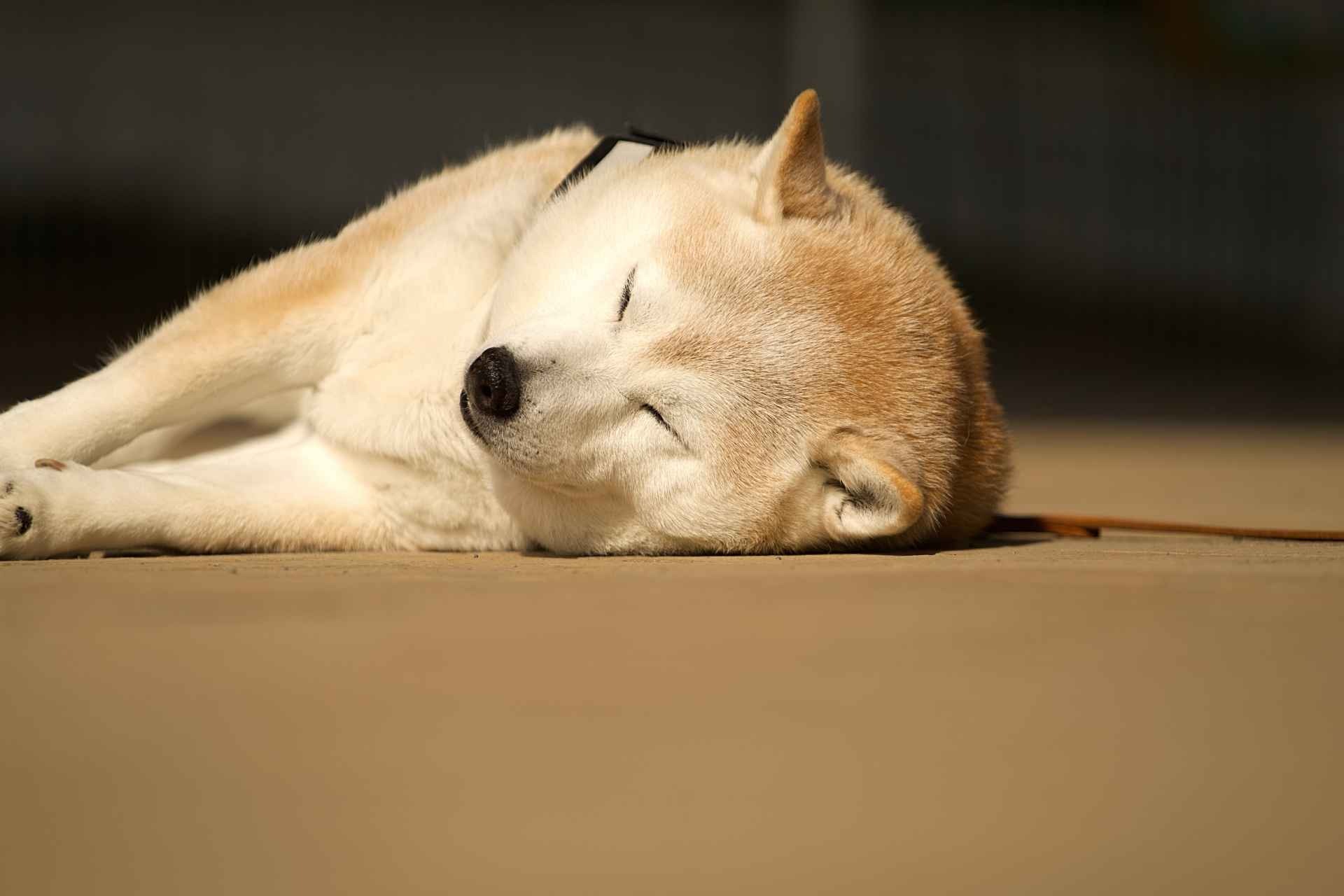
愛らしい柴犬が眠る写真をベースに、元の写真の構図と西日のあたたかさを維持しつつ、高品質な「アニメ風水彩イラスト」へ変換する検証です。
【プロンプト】
添付の写真をベースにして、あたたかみのある水彩画調のアニメイラストを作成してください。
#被写体
眠っている赤い柴犬のポーズと配置を維持。閉じた目と、柔らかい毛皮の質感、革のハーネスを詳細に。
#スタイル
光と影の表現が美しい高品質なアニメスタイル。ただし、線画は柔らかく、水彩のようなあたたかみのあるテクスチャを重ねる。
#ライティング
元の写真にある西日を強化し、黄金色の夕暮れの光が柴犬をやさしく包み込むようにする。光が当たる部分と影の部分のコントラストをやわらかくする。
#背景
元の地面を維持しつつ、より柔らかいグラデーションにする。全体的に、質感のある水彩紙に描かれたような風合いにする。
【出力結果】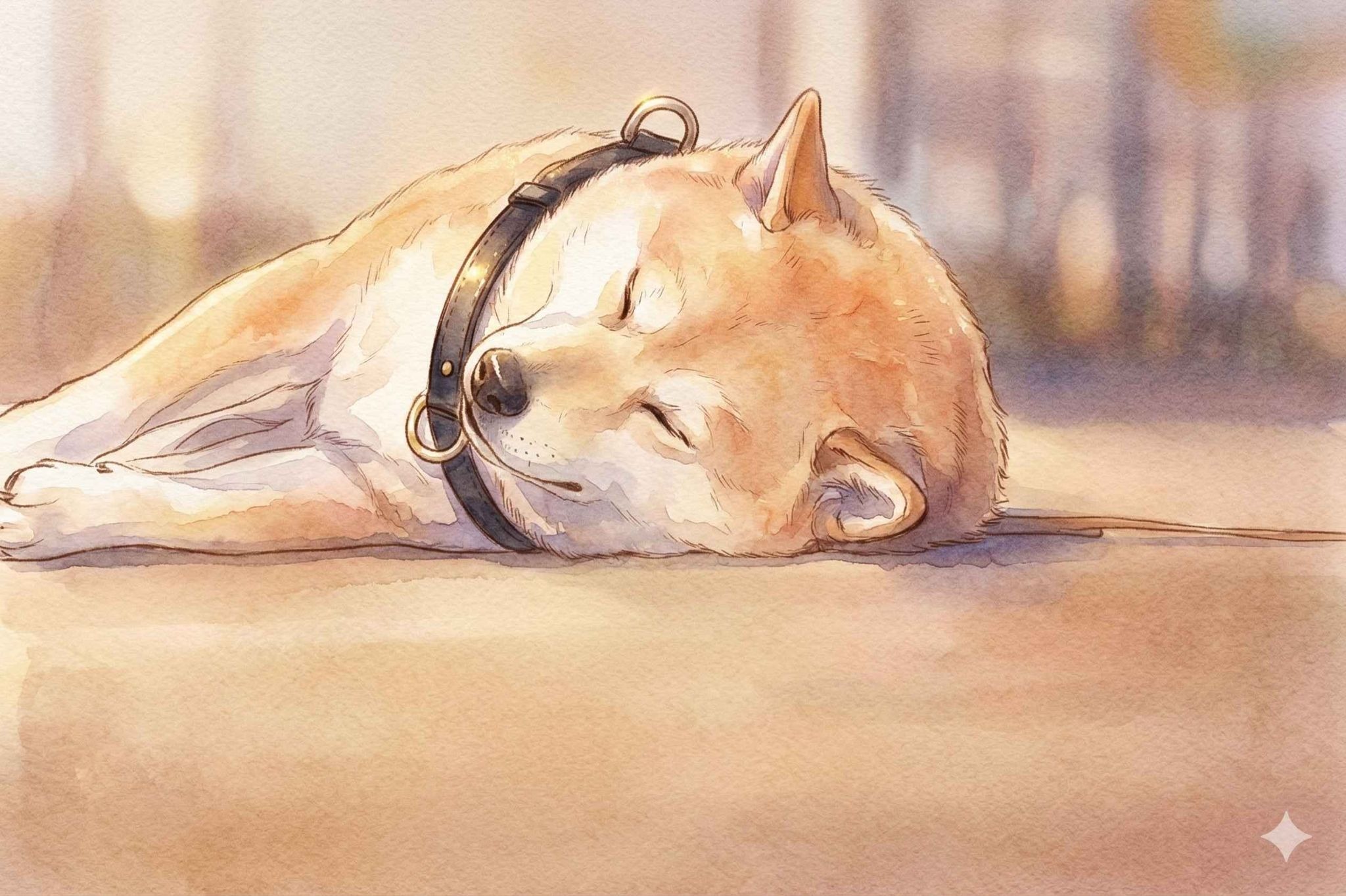
元の写真の構図や西日の雰囲気を継承しつつ、指示通りのイラストが完成しました。
柴犬の閉じた目や、革のハーネスといった細部も再現されており、やわらかい線画と水彩紙の質が高いです。
検証②料理写真を手描き風イラストに変換
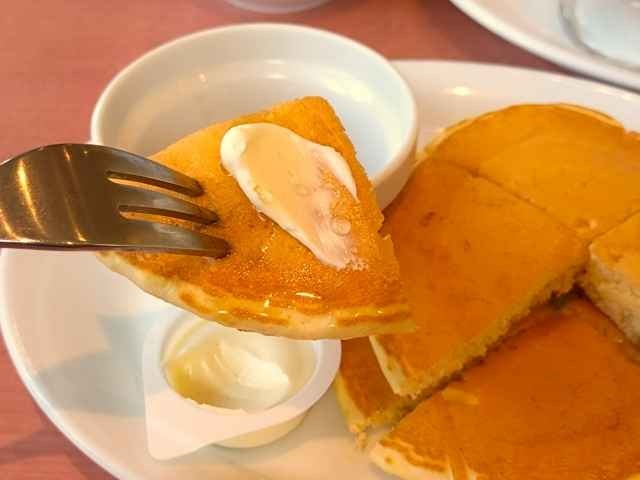
パンケーキの写真を、絵本のようなあたたかみと親しみやすさのある「手描き風水彩イラスト」に変換します。
【プロンプト】
添付の写真をベースに、絵本のようなあたたかみのある手描き風の水彩イラストを作成してください。
#被写体
パンケーキ、バターの配置を維持。バターの溶け具合を詳細に。
#スタイル
色鉛筆と水彩を組み合わせたような、やわらかく親しみやすいスタイル。輪郭線は少しガタガタとした手描きの質感を残す。
#ライティング
自然光で、パンケーキをより鮮やかで美味しそうに見せる暖色系のトーン。背景を柔らかくぼかす。
#背景
元のテーブルの木目を維持しつつ、質感のある水彩紙に描かれたような風合いにする。
【出力結果】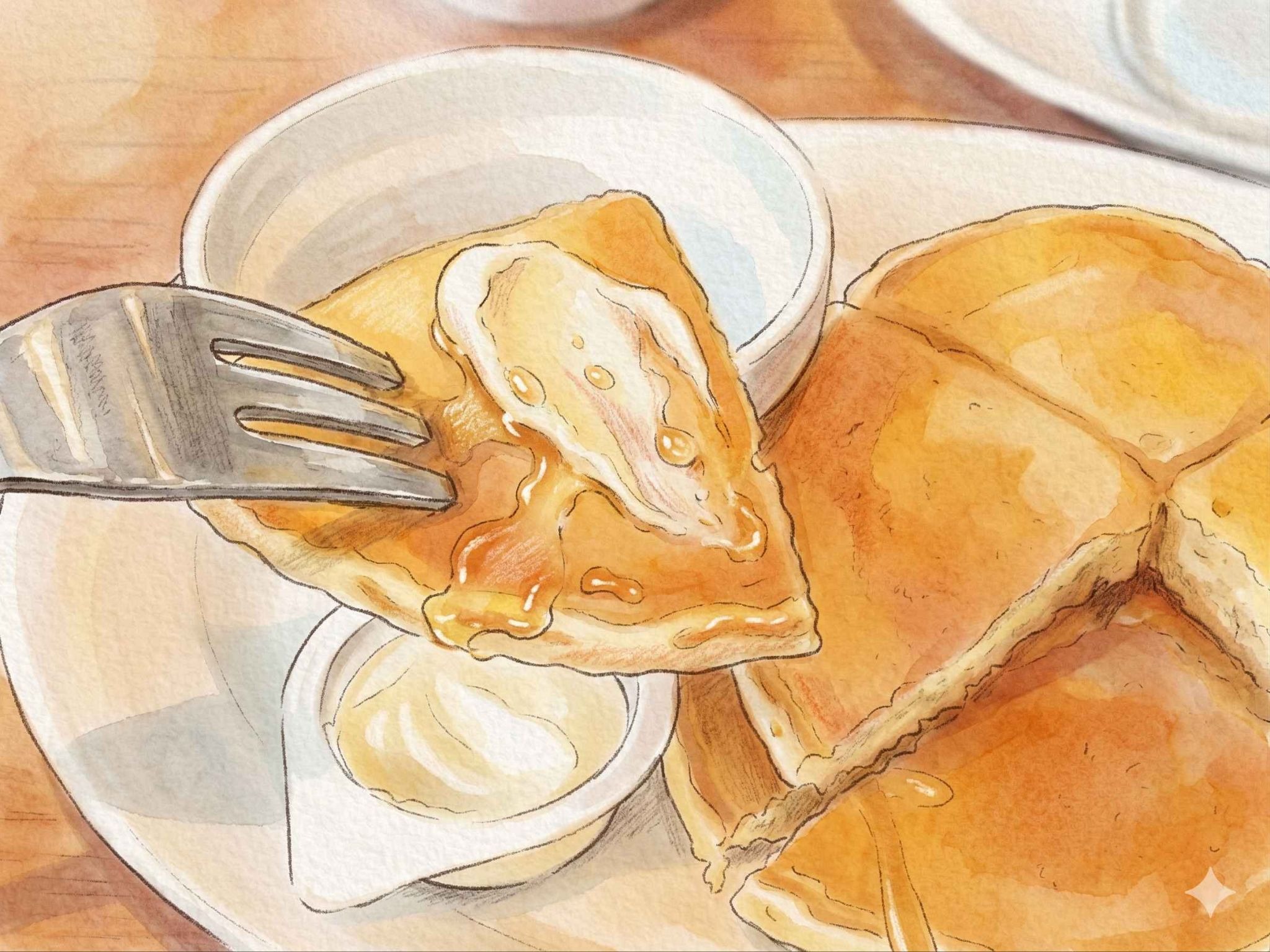
元の写真の構図を維持しつつ、絵本のような手描き風水彩イラストが完成しました。
バターの溶け具合、焼き色が暖色系のトーンで表現されており、水彩紙の質感も表現された、高品質な結果です。
うまくイラスト化するためのポイント
写真からイラストを生成する際、よりイメージに近い結果を得るためにはいくつか押さえておきたいポイントが存在します。
まず、ベースとなる写真は被写体がはっきりと写っており、背景が複雑すぎないものを選ぶと、AIが構図を認識しやすくなります。
ごちゃごちゃした写真だと、どの要素を強調すべきか迷ってしまい、不自然なイラストになることがあります。
また、プロンプトで「元の写真のどの部分を残して、どう変えてほしいのか」を明確に伝えることも大切です。
例えば、
構図と被写体の配置はそのままに、全体を色鉛筆で描いたような柔らかなタッチに変更して
など、AIに対するディレクションを具体的に行うことで、意図しない改変を防ぐことができます。
何度かプロンプトを微調整しながら、対話を重ねていくことが成功の秘訣です。
⚠️ Geminiで画像生成できない原因と対処法

画像の生成を試みても、エラーが表示されてうまく出力されないことがあります。ここでは、生成がストップしてしまう主な原因と、その具体的な解決策について詳しく解説します。
プロンプトの制限やポリシー違反
利用中に「画像を生成できません」というエラーメッセージが表示された場合、最も多い原因は安全ポリシーに抵触しているケースです。
前述のとおり、実在する有名人などの顔を含む画像生成のほか、暴力的な描写、性的で不適切なコンテンツ、特定の団体や個人を攻撃するようなヘイトスピーチにあたるプロンプトを入力した場合、システムは安全性を優先して画像の出力をストップさせます。
これは、生成AIによるフェイク画像や悪意のあるコンテンツの拡散を防ぐための重要な制限です。
もし意図せずにポリシー違反と判定されてしまった場合は、プロンプトに含まれる単語を見直してみてください。
AIが誤解を招きやすい過激な単語や、特定の人物名が混ざっていないかを確認し、より穏やかで一般的な表現に書き直すことで、無事に生成されることがよくあります。
エラーが出た場合の具体的な解決策
ポリシー違反以外で画像生成がストップしてしまう原因として考えられるのが、システムの一時的な混雑やネットワークのエラー、またはAIがプロンプトの意図を正確に読み取れなかったケースです。
サーバーにアクセスが集中している場合は、「現在リクエストが混み合っています」といったメッセージが出ることがあるため、少し時間を置いてから再度試してみるのが有効な解決策となります。
また、プロンプトが抽象的すぎたり、矛盾する指示が含まれていたりすると、AIが処理できずにエラーを返すことがあります。
その場合は、指示を一度リセットし、文章を短く区切ってシンプルな言葉で伝えてみてください。
さらに、ブラウザのキャッシュをクリアしたり、一度ログアウトして再ログインを行ったりすることで、一時的な不具合が解消されてスムーズに生成できるようになることもありますので、困ったときにはぜひ試してみてください。
📁 Geminiのイラスト作成を日常や業務で活用するおすすめの方法
作成したイラストは、趣味だけでなくビジネスシーンでも大いに活躍します。ここでは、生成した画像を資料作成などに活かす方法や、対話形式で修正を重ねる活用法をご紹介します。
プレゼン資料やブログのアイキャッチ作成
生成した高品質なイラストは、単に見て楽しむだけでなく、日常のさまざまなシーンやビジネスの現場で大いに役立ちます。
もっともおすすめな活用法の一つが、企画書やプレゼンテーション資料のビジュアル強化です。
テキストばかりの退屈なスライドに、プロンプトで生成した「ビジネスマンが握手をしているフラットデザインのイラスト」などを添えるだけで、直感的に内容が伝わる資料へと生まれ変わります。
また、ブログやSNSを運営している方にとっては、記事の顔となるアイキャッチ画像の作成ツールとして非常に強力な味方になります。
著作権フリーの素材サイトで何時間も理想の画像を探し回る代わりに、自分の記事内容にマッチしたオリジナル画像を数十秒で生み出せるため、コンテンツ制作にかかる時間と労力を削減することが可能です。
生成したイラストのリファイン(修正)体験
画像生成機能における大きな強みは、一度出力されたイラストに対して、対話形式でどんどんブラッシュアップ(リファイン)を重ねていける点にあります。
はじめに出力された画像が「少し惜しい」と感じた場合、一からプロンプトを書き直す必要はありません。
チャットの続きで「全体的にもう少し明るい雰囲気に直して」「背景の山を消して、海に変えてみて」といったように、人間のアシスタントに指示を出すような感覚で、追加の要望を伝えることができます。
このように、AIとキャッチボールをしながら微調整を繰り返すことで、最終的に自分の理想とする一枚へと仕上げていくことができます。
このリファインのプロセス自体が、生成AIを使いこなすうえで非常にクリエイティブで楽しい体験となるはずです。
🚩 まとめ
Geminiの画像生成機能を活用すれば、特別なデザインスキルや専門的なソフトウエアがなくても、テキストによる指示(プロンプト)だけで誰でも簡単にイラストを作成することが可能です。
無料版でも手軽に試すことができ、ブログのアイキャッチ制作やプレゼンテーション資料のビジュアル強化など、日常やビジネスのあらゆるシーンで大いに役立ちます。
思い通りの画像を作り上げるためには、5W1Hを意識してプロンプトを具体的に記述することや、好みの画風の指定、そして生成後に対話を通じてリファイン(修正)を繰り返すプロセスが重要になります。
また、リアルな人物生成に関する制限やポリシー違反によるエラーといった注意点をあらかじめ理解しておくことで、つまずくことなくスムーズにAIとの共同作業を進めることができるでしょう。
手元にある写真をベースにしたイラスト化など、Geminiならではの多彩な機能を使いこなしながら、ぜひご自身の頭の中にあるアイデアを自由に形にしてみてください。
画像生成AIの可能性を最大限に引き出すことで、日々のコンテンツ制作の幅が広がるはずです。
⚙️ Yoomでできること
Yoomを利用すれば、生成AIを使った高度な業務フローや、日々のルーティンワークを誰でも簡単に自動化できます。
例えば、「Google Driveに追加された画像から、AIワーカーが予定を抽出してGoogleカレンダーに登録する」といった一連の流れを、一切コードを書かずに構築できます。
AIツールと、すでに社内で運用している既存のシステムを連携させることで、人為的なミスを減らし、チーム全体の生産性を高めることが可能です。
よりスマートで効率的な働き方を実現するために、ぜひ一度、Yoomの連携機能をお試しください。
■概要イベントの案内などを画像で受け取った際、手作業で内容を読み取ってカレンダーに登録する作業に手間を感じていませんか。このワークフローは、Google Driveに保存された画像ファイルからAIがイベントに関連するテキスト情報を抽出し、Googleカレンダーへ自動で予定を登録します。面倒な手入力の作業をなくし、スケジュール管理を効率化することが可能です。■このテンプレートをおすすめする方- 画像で受け取ったイベント情報を手作業でカレンダーに転記している方
- AIを活用して、画像からのテキスト抽出やカレンダーへの予定登録を自動化したい方
- イベント情報のカレンダーへの変換・登録作業における入力ミスや漏れを防ぎたい方
■このテンプレートを使うメリット- AIが画像からイベントのテキストを読み取り、カレンダーへ自動で予定を変換するため、これまで手入力に費やしていた時間を短縮できます。
- 手作業での情報転記が不要になるため、日時や場所の入力間違いといったヒューマンエラーのリスク軽減に繋がります。
■フローボットの流れ- はじめに、Google DriveとGoogleカレンダーをYoomと連携します。
- 次に、トリガーでGoogle Driveを選択し、「特定のフォルダ内に新しくファイル・フォルダが作成されたら」というアクションを設定します。
- 続いて、オペレーションでGoogle Driveの「ファイルをダウンロードする」アクションを設定し、トリガーで検知したファイルを指定します。
- 最後に、オペレーションでAIワーカーでファイルの読み取りからデータ抽出、Googleカレンダーへの予定作成までを行うためのマニュアル(指示)を設定します。
※「トリガー」:フロー起動のきっかけとなるアクション、「オペレーション」:トリガー起動後、フロー内で処理を行うアクション
■このワークフローのカスタムポイント- Google Driveのトリガー設定では、監視対象としたいフォルダのIDを任意で設定してください。
- AIワーカーでは、画像からどのような情報を抽出し、Googleカレンダーにどのように登録するかといった指示内容を任意で設定することが可能です。
■注意事項- Google Drive、GoogleカレンダーのそれぞれとYoomを連携してください。AIワーカー内で使用するツール(アプリ)についてもマイアプリ連携が必要です。
- AIワーカーの基本設定は「【AIワーカー】基本的な設定方法」をご参照ください。
- AIワーカーの同時実行数・作成可能なAIワーカー数・利用可能なAIモデルはご契約中のプランによって異なります。
- AIワーカー内でご利用いただけるアプリやオペレーション等はフローボットの利用制限と同様です。
- AIワーカーは、テスト実行でも本番実行と同様にタスクを消費しますのでご注意ください。詳細は「【AIワーカー】タスク実行数の計算方法」ご参照ください。
- AIワーカーはマニュアルを詳細に設定することで適切な処理を実行しやすくなります。詳細は「【AIワーカー】マニュアルの作成方法」をご参照ください。
- トリガーは5分、10分、15分、30分、60分の間隔で起動間隔を選択できます。
- プランによって最短の起動間隔が異なりますので、ご注意ください。
- ダウンロード可能なファイル容量は最大300MBまでです。アプリの仕様によっては300MB未満になる可能性があるので、ご注意ください。
- トリガー、各オペレーションでの取り扱い可能なファイル容量の詳細は「ファイルの容量制限について」をご参照ください。
■概要Google スプレッドシートにまとめた情報を元に、手作業で画像を作成する業務に手間を感じていませんか。 このワークフローは、Google スプレッドシートの特定シートに行が追加されると、その情報を基にAIが画像を自動で生成し、指定のGoogle Driveフォルダに保存するまでの一連の流れを自動化します。 Google スプレッドシートの情報を活用した画像生成プロセスを効率化し、定型的なクリエイティブ業務にかかる時間を削減します。■このテンプレートをおすすめする方- Google スプレッドシートのデータに基づき、定期的に画像を生成しているマーケティングや広報担当の方
- AIによる画像生成を活用し、コンテンツ作成業務の効率化や自動化を進めたい方
- 手作業による画像作成の時間的コストや、品質のばらつきに課題を感じている方
■このテンプレートを使うメリット- Google スプレッドシートに行を追加するだけで画像が自動生成されるため、これまで手作業で行っていた画像作成の時間を削減できます。
- プロンプトの指示ミスや保存場所の間違いといった、手作業によるヒューマンエラーを防ぎ、業務の品質を安定させます。
■フローボットの流れ- はじめに、Google DriveとOpenAIをYoomと連携します
- 次に、トリガーでGoogle スプレッドシートを選択し、「行が追加されたら」というアクションを設定します
- 次に、オペレーションでAIワーカーオペレーションを選択し、Google スプレッドシートの情報を基にOpenAIで画像を生成するためのマニュアル(指示)を作成します
- 次に、オペレーションでRPA機能を設定し、生成画像をダウンロードします
- 最後に、オペレーションでGoogle Driveの「ファイルをアップロードする」を設定し、ダウンロードした生成画像を格納します
※「トリガー」:フロー起動のきっかけとなるアクション、「オペレーション」:トリガー起動後、フロー内で処理を行うアクション
■このワークフローのカスタムポイント- Google スプレッドシートのトリガー設定では、対象としたい任意のスプレッドシートIDとシートのタブ名を設定してください。
- AIワーカーオペレーションでは、利用したい任意のAIモデルを選択し、生成したい画像の内容に合わせた指示を設定してください。
- Google Driveの「ファイルをアップロードする」アクションでは、生成した画像の格納先となるフォルダのIDを任意で設定してください。
■注意事項- Google スプレッドシート、OpenAI、Google DriveのそれぞれとYoomを連携してください。AIワーカー内で使用するツール(アプリ)についてもマイアプリ連携が必要です。
- AIワーカーの基本設定は「【AIワーカー】基本的な設定方法」をご参照ください。
- AIワーカーの同時実行数・作成可能なAIワーカー数・利用可能なAIモデルはご契約中のプランによって異なります。
- AIワーカー内でご利用いただけるアプリやオペレーション等はフローボットの利用制限と同様です。
- AIワーカーは、テスト実行でも本番実行と同様にタスクを消費しますのでご注意ください。詳細は「【AIワーカー】タスク実行数の計算方法」ご参照ください。
- AIワーカーはマニュアルを詳細に設定することで適切な処理を実行しやすくなります。詳細は「【AIワーカー】マニュアルの作成方法」をご参照ください。
- AIワーカーで大容量のデータを処理する場合、処理件数に応じて膨大なタスクを消費する可能性があるためご注意ください。
- OpenAIのアクションを実行するには、OpenAIのAPI有料プランの契約が必要です。(APIが使用されたときに支払いができる状態)
- OpenAIのAPIはAPI疎通時のトークンにより従量課金される仕組みとなっています。そのため、API使用時にお支払いが行える状況でない場合エラーが発生しますのでご注意ください。
- ブラウザを操作するオペレーションはサクセスプランでのみご利用いただける機能となっております。フリープラン・ミニプラン・チームプランの場合は設定しているフローボットのオペレーションはエラーとなりますので、ご注意ください。
- サクセスプランなどの有料プランは、2週間の無料トライアルを行うことが可能です。無料トライアル中には制限対象のアプリやブラウザを操作するオペレーションを使用することができます。
- ブラウザを操作するオペレーションの設定方法は「『ブラウザを操作する』の設定方法」をご参照ください。
- Google スプレッドシートをアプリトリガーとして使用する際の注意事項は「【アプリトリガー】Google スプレッドシートのトリガーにおける注意事項」を参照してください。
- ダウンロード可能なファイル容量は最大300MBまでです。アプリの仕様によっては300MB未満になる可能性があるので、ご注意ください。
- トリガー、各オペレーションでの取り扱い可能なファイル容量の詳細は「ファイルの容量制限について」をご参照ください。
- トリガーは5分、10分、15分、30分、60分の間隔で起動間隔を選択できます。
- プランによって最短の起動間隔が異なりますので、ご注意ください。

- 画像で受け取ったイベント情報を手作業でカレンダーに転記している方
- AIを活用して、画像からのテキスト抽出やカレンダーへの予定登録を自動化したい方
- イベント情報のカレンダーへの変換・登録作業における入力ミスや漏れを防ぎたい方
- AIが画像からイベントのテキストを読み取り、カレンダーへ自動で予定を変換するため、これまで手入力に費やしていた時間を短縮できます。
- 手作業での情報転記が不要になるため、日時や場所の入力間違いといったヒューマンエラーのリスク軽減に繋がります。
- はじめに、Google DriveとGoogleカレンダーをYoomと連携します。
- 次に、トリガーでGoogle Driveを選択し、「特定のフォルダ内に新しくファイル・フォルダが作成されたら」というアクションを設定します。
- 続いて、オペレーションでGoogle Driveの「ファイルをダウンロードする」アクションを設定し、トリガーで検知したファイルを指定します。
- 最後に、オペレーションでAIワーカーでファイルの読み取りからデータ抽出、Googleカレンダーへの予定作成までを行うためのマニュアル(指示)を設定します。
■このワークフローのカスタムポイント
- Google Driveのトリガー設定では、監視対象としたいフォルダのIDを任意で設定してください。
- AIワーカーでは、画像からどのような情報を抽出し、Googleカレンダーにどのように登録するかといった指示内容を任意で設定することが可能です。
- Google Drive、GoogleカレンダーのそれぞれとYoomを連携してください。AIワーカー内で使用するツール(アプリ)についてもマイアプリ連携が必要です。
- AIワーカーの基本設定は「【AIワーカー】基本的な設定方法」をご参照ください。
- AIワーカーの同時実行数・作成可能なAIワーカー数・利用可能なAIモデルはご契約中のプランによって異なります。
- AIワーカー内でご利用いただけるアプリやオペレーション等はフローボットの利用制限と同様です。
- AIワーカーは、テスト実行でも本番実行と同様にタスクを消費しますのでご注意ください。詳細は「【AIワーカー】タスク実行数の計算方法」ご参照ください。
- AIワーカーはマニュアルを詳細に設定することで適切な処理を実行しやすくなります。詳細は「【AIワーカー】マニュアルの作成方法」をご参照ください。
- トリガーは5分、10分、15分、30分、60分の間隔で起動間隔を選択できます。
- プランによって最短の起動間隔が異なりますので、ご注意ください。
- ダウンロード可能なファイル容量は最大300MBまでです。アプリの仕様によっては300MB未満になる可能性があるので、ご注意ください。
- トリガー、各オペレーションでの取り扱い可能なファイル容量の詳細は「ファイルの容量制限について」をご参照ください。

- Google スプレッドシートのデータに基づき、定期的に画像を生成しているマーケティングや広報担当の方
- AIによる画像生成を活用し、コンテンツ作成業務の効率化や自動化を進めたい方
- 手作業による画像作成の時間的コストや、品質のばらつきに課題を感じている方
- Google スプレッドシートに行を追加するだけで画像が自動生成されるため、これまで手作業で行っていた画像作成の時間を削減できます。
- プロンプトの指示ミスや保存場所の間違いといった、手作業によるヒューマンエラーを防ぎ、業務の品質を安定させます。
- はじめに、Google DriveとOpenAIをYoomと連携します
- 次に、トリガーでGoogle スプレッドシートを選択し、「行が追加されたら」というアクションを設定します
- 次に、オペレーションでAIワーカーオペレーションを選択し、Google スプレッドシートの情報を基にOpenAIで画像を生成するためのマニュアル(指示)を作成します
- 次に、オペレーションでRPA機能を設定し、生成画像をダウンロードします
- 最後に、オペレーションでGoogle Driveの「ファイルをアップロードする」を設定し、ダウンロードした生成画像を格納します
■このワークフローのカスタムポイント
- Google スプレッドシートのトリガー設定では、対象としたい任意のスプレッドシートIDとシートのタブ名を設定してください。
- AIワーカーオペレーションでは、利用したい任意のAIモデルを選択し、生成したい画像の内容に合わせた指示を設定してください。
- Google Driveの「ファイルをアップロードする」アクションでは、生成した画像の格納先となるフォルダのIDを任意で設定してください。
- Google スプレッドシート、OpenAI、Google DriveのそれぞれとYoomを連携してください。AIワーカー内で使用するツール(アプリ)についてもマイアプリ連携が必要です。
- AIワーカーの基本設定は「【AIワーカー】基本的な設定方法」をご参照ください。
- AIワーカーの同時実行数・作成可能なAIワーカー数・利用可能なAIモデルはご契約中のプランによって異なります。
- AIワーカー内でご利用いただけるアプリやオペレーション等はフローボットの利用制限と同様です。
- AIワーカーは、テスト実行でも本番実行と同様にタスクを消費しますのでご注意ください。詳細は「【AIワーカー】タスク実行数の計算方法」ご参照ください。
- AIワーカーはマニュアルを詳細に設定することで適切な処理を実行しやすくなります。詳細は「【AIワーカー】マニュアルの作成方法」をご参照ください。
- AIワーカーで大容量のデータを処理する場合、処理件数に応じて膨大なタスクを消費する可能性があるためご注意ください。
- OpenAIのアクションを実行するには、OpenAIのAPI有料プランの契約が必要です。(APIが使用されたときに支払いができる状態)
- OpenAIのAPIはAPI疎通時のトークンにより従量課金される仕組みとなっています。そのため、API使用時にお支払いが行える状況でない場合エラーが発生しますのでご注意ください。
- ブラウザを操作するオペレーションはサクセスプランでのみご利用いただける機能となっております。フリープラン・ミニプラン・チームプランの場合は設定しているフローボットのオペレーションはエラーとなりますので、ご注意ください。
- サクセスプランなどの有料プランは、2週間の無料トライアルを行うことが可能です。無料トライアル中には制限対象のアプリやブラウザを操作するオペレーションを使用することができます。
- ブラウザを操作するオペレーションの設定方法は「『ブラウザを操作する』の設定方法」をご参照ください。
- Google スプレッドシートをアプリトリガーとして使用する際の注意事項は「【アプリトリガー】Google スプレッドシートのトリガーにおける注意事項」を参照してください。
- ダウンロード可能なファイル容量は最大300MBまでです。アプリの仕様によっては300MB未満になる可能性があるので、ご注意ください。
- トリガー、各オペレーションでの取り扱い可能なファイル容量の詳細は「ファイルの容量制限について」をご参照ください。
- トリガーは5分、10分、15分、30分、60分の間隔で起動間隔を選択できます。
- プランによって最短の起動間隔が異なりますので、ご注意ください。
プログラミング知識なしで手軽に構築できます。











