









・
Geminiのアプリ版を使ってみた|メールから予定登録まで一連の流れをレビュー

生成AIの利用が活発化するなか、「Gemini」という言葉を耳にする機会も増えましたが、そのアプリ版は具体的にどのようなことができるのか、疑問に思っている方も多いのではないでしょうか。
「ブラウザ版とどう違うの?」と思いながらも、特に違いはないだろう、と毎日利用している方もいるかもしれません。
そこで今回、Googleが提供する生成AI「Gemini」のスマートフォンアプリについて、基本的な使い方から実際に使ってみたリアルなレビューまで、詳しく解説していこうと思います!
日常のちょっとした調べ物から業務の効率化まで、幅広く活用できるヒントをご紹介しますので、ぜひ参考にしてみてくださいね。
📱YoomはGeminiアプリを活用した業務を自動化できます
Geminiのアプリは単体でも非常に強力なAIアシスタントですが、日々の業務には情報のコピー&ペーストや複数アプリ間の転記作業など、細かいルーティンワークが数多く潜んでいるものです。
Yoomはプログラミングの専門知識がなくても、パズルを組み立てるような直感的な操作で様々なツールをつなぎ合わせることが可能なので、AIツールとうまく組み合わせることで、煩雑なプロセスの省略が可能となります!
[Yoomとは]
例えば、「問い合わせを受け取った後に文章を生成して自動返信する」「検索結果を分析して通知する」といった自動化フローも簡単に構築可能。
Geminiが持つ高度な文章生成能力や分析力を最大限に引き出しつつ、人間の手がかかる部分を自動化することで、業務の負担が大幅に軽減されるはずです!
■概要YouTubeなどの動画コンテンツをマーケティングや情報収集に活用する際、動画を一つひとつ視聴して内容を分析し、まとめる作業に時間がかかっていませんか。このワークフローを活用すれば、Google スプレッドシートに動画のURLを追加するだけで、AIワーカーによってGeminiを活用した動画分析が自動で実行され、内容の精査や要約作成までを効率化できます。手作業による分析の手間を省き、より戦略的な業務に時間を使いましょう。■このテンプレートをおすすめする方- Geminiなど最新のAIを活用した動画分析を業務に導入したいと考えている方
- Google スプレッドシートで動画リストを管理しており、内容の要約作業に手間を感じている方
- 収集した動画コンテンツの分析や、それらを基にしたプロモーション業務を効率化したい方
■このテンプレートを使うメリット- 手作業で動画を視聴し内容をまとめる時間を削減できるため、本来注力すべきコア業務に集中できます
- AIによる動画分析で、確認漏れや要約の質のバラつきといったリスクを軽減し、業務の標準化に繋がります
■フローボットの流れ- はじめに、Google スプレッドシートをYoomと連携します
- 次に、トリガーでGoogle スプレッドシートを選択し、「行が追加されたら」というアクションを設定します
- 最後に、オペレーションでAIワーカーを選択し、Google スプレッドシートから取得した動画URLをもとに、情報精査し記録するためのマニュアル(指示)を作成します
※「トリガー」:フロー起動のきっかけとなるアクション、「オペレーション」:トリガー起動後、フロー内で処理を行うアクション
■このワークフローのカスタムポイント- Google スプレッドシートのトリガー設定では、動画URLが記載された任意のスプレッドシートIDとシート名(タブ名)を設定してください
- AIワーカーの設定では、動画分析に使用したい任意のAIモデルを選択し、目的に応じて「動画の要点を3つにまとめて」など、AIへの指示を自由にカスタマイズしてください
■注意事項- Google スプレッドシートとYoomを連携してください。AIワーカー内で使用するツール(アプリ)についてもマイアプリ連携が必要です。
- トリガーは5分、10分、15分、30分、60分の間隔で起動間隔を選択できます。
- プランによって最短の起動間隔が異なりますので、ご注意ください。
- Google スプレッドシートをアプリトリガーとして使用する際の注意事項は「【アプリトリガー】Google スプレッドシートのトリガーにおける注意事項」を参照してください。
- AIワーカーの基本設定は「【AIワーカー】基本的な設定方法」をご参照ください。
- AIワーカーの同時実行数・作成可能なAIワーカー数・利用可能なAIモデルはご契約中のプランによって異なります。
- AIワーカー内でご利用いただけるアプリやオペレーション等はフローボットの利用制限と同様です。
- AIワーカーは、テスト実行でも本番実行と同様にタスクを消費しますのでご注意ください。詳細は「【AIワーカー】タスク実行数の計算方法」ご参照ください。
- AIワーカーはマニュアルを詳細に設定することで適切な処理を実行しやすくなります。詳細は「【AIワーカー】マニュアルの作成方法」をご参照ください。
■概要競合の動向調査や市場リサーチのために、定期的にGoogle検索を行い、その結果をまとめて分析する作業は手間がかかる業務の一つです。手作業での情報収集は時間がかかるだけでなく、重要な情報を見落としてしまう可能性もあります。このワークフローを活用すれば、スケジュールに合わせてSerpApiでGoogle検索を自動で実行し、取得した結果をGeminiで分析、要約した内容をメールで通知する一連の流れを自動化できます。
■このテンプレートをおすすめする方- SerpApiを活用して、Google検索の結果を定期的にモニタリングしたいマーケティング担当者の方
- Geminiを利用して、収集した情報の分析や要約作成を効率化したい事業企画担当者の方
- 手作業でのリサーチ業務を自動化し、より戦略的な業務に時間を割きたいと考えている方
■このテンプレートを使うメリット- スケジュールに基づき自動で情報収集と分析が実行されるため、これまで手作業での検索や分析に費やしていた時間を短縮できます。
- 手作業による検索キーワードの入力ミスや、分析結果の転記漏れといったヒューマンエラーを防ぎ、業務の正確性を高めます。
■フローボットの流れ- はじめに、GeminiとSerpApiをYoomと連携します。
- 次に、トリガーで、スケジュールトリガー機能を選択し、フローボットを起動したい日時を設定します。
- 次に、オペレーションで、SerpApiの「Google検索の結果を取得」アクションを設定し、任意のキーワードで検索を実行します。
- 次に、オペレーションで、Geminiの「コンテンツを生成」アクションを設定し、SerpApiで取得した検索結果を分析・要約させます。
- 最後に、オペレーションで、メール機能の「メールを送る」アクションを設定し、Geminiが生成した内容を指定の宛先に送付します。
※「トリガー」:フロー起動のきっかけとなるアクション、「オペレーション」:トリガー起動後、フロー内で処理を行うアクション
■このワークフローのカスタムポイント- スケジュールトリガー機能では、フローボットを起動する頻度や日時を任意で設定してください。
- SerpApiのアクションでは、検索したいキーワードを固定値で設定したり、別のアプリから取得した情報を変数として設定したりすることが可能です。
- Geminiにコンテンツを生成させるためのプロンプトは、目的に合わせて自由にカスタマイズでき、SerpApiで取得した情報を変数として活用できます。
- メール機能では、通知先のメールアドレスや件名、本文などを任意で設定でき、Geminiが生成したテキストを変数としてメッセージ内容に含めることが可能です。
■注意事項- Gemini、SerpApiのそれぞれとYoomを連携してください。
- 検索の際は複数のキーワードを組み合わせることで、比較的正確な情報を取得することが可能です。


- Geminiなど最新のAIを活用した動画分析を業務に導入したいと考えている方
- Google スプレッドシートで動画リストを管理しており、内容の要約作業に手間を感じている方
- 収集した動画コンテンツの分析や、それらを基にしたプロモーション業務を効率化したい方
- 手作業で動画を視聴し内容をまとめる時間を削減できるため、本来注力すべきコア業務に集中できます
- AIによる動画分析で、確認漏れや要約の質のバラつきといったリスクを軽減し、業務の標準化に繋がります
- はじめに、Google スプレッドシートをYoomと連携します
- 次に、トリガーでGoogle スプレッドシートを選択し、「行が追加されたら」というアクションを設定します
- 最後に、オペレーションでAIワーカーを選択し、Google スプレッドシートから取得した動画URLをもとに、情報精査し記録するためのマニュアル(指示)を作成します
■このワークフローのカスタムポイント
- Google スプレッドシートのトリガー設定では、動画URLが記載された任意のスプレッドシートIDとシート名(タブ名)を設定してください
- AIワーカーの設定では、動画分析に使用したい任意のAIモデルを選択し、目的に応じて「動画の要点を3つにまとめて」など、AIへの指示を自由にカスタマイズしてください
- Google スプレッドシートとYoomを連携してください。AIワーカー内で使用するツール(アプリ)についてもマイアプリ連携が必要です。
- トリガーは5分、10分、15分、30分、60分の間隔で起動間隔を選択できます。
- プランによって最短の起動間隔が異なりますので、ご注意ください。
- Google スプレッドシートをアプリトリガーとして使用する際の注意事項は「【アプリトリガー】Google スプレッドシートのトリガーにおける注意事項」を参照してください。
- AIワーカーの基本設定は「【AIワーカー】基本的な設定方法」をご参照ください。
- AIワーカーの同時実行数・作成可能なAIワーカー数・利用可能なAIモデルはご契約中のプランによって異なります。
- AIワーカー内でご利用いただけるアプリやオペレーション等はフローボットの利用制限と同様です。
- AIワーカーは、テスト実行でも本番実行と同様にタスクを消費しますのでご注意ください。詳細は「【AIワーカー】タスク実行数の計算方法」ご参照ください。
- AIワーカーはマニュアルを詳細に設定することで適切な処理を実行しやすくなります。詳細は「【AIワーカー】マニュアルの作成方法」をご参照ください。

■このテンプレートをおすすめする方
- SerpApiを活用して、Google検索の結果を定期的にモニタリングしたいマーケティング担当者の方
- Geminiを利用して、収集した情報の分析や要約作成を効率化したい事業企画担当者の方
- 手作業でのリサーチ業務を自動化し、より戦略的な業務に時間を割きたいと考えている方
■このテンプレートを使うメリット
- スケジュールに基づき自動で情報収集と分析が実行されるため、これまで手作業での検索や分析に費やしていた時間を短縮できます。
- 手作業による検索キーワードの入力ミスや、分析結果の転記漏れといったヒューマンエラーを防ぎ、業務の正確性を高めます。
■フローボットの流れ
- はじめに、GeminiとSerpApiをYoomと連携します。
- 次に、トリガーで、スケジュールトリガー機能を選択し、フローボットを起動したい日時を設定します。
- 次に、オペレーションで、SerpApiの「Google検索の結果を取得」アクションを設定し、任意のキーワードで検索を実行します。
- 次に、オペレーションで、Geminiの「コンテンツを生成」アクションを設定し、SerpApiで取得した検索結果を分析・要約させます。
- 最後に、オペレーションで、メール機能の「メールを送る」アクションを設定し、Geminiが生成した内容を指定の宛先に送付します。
■このワークフローのカスタムポイント
- スケジュールトリガー機能では、フローボットを起動する頻度や日時を任意で設定してください。
- SerpApiのアクションでは、検索したいキーワードを固定値で設定したり、別のアプリから取得した情報を変数として設定したりすることが可能です。
- Geminiにコンテンツを生成させるためのプロンプトは、目的に合わせて自由にカスタマイズでき、SerpApiで取得した情報を変数として活用できます。
- メール機能では、通知先のメールアドレスや件名、本文などを任意で設定でき、Geminiが生成したテキストを変数としてメッセージ内容に含めることが可能です。
■注意事項
- Gemini、SerpApiのそれぞれとYoomを連携してください。
- 検索の際は複数のキーワードを組み合わせることで、比較的正確な情報を取得することが可能です。
👀Geminiアプリの概要と特徴
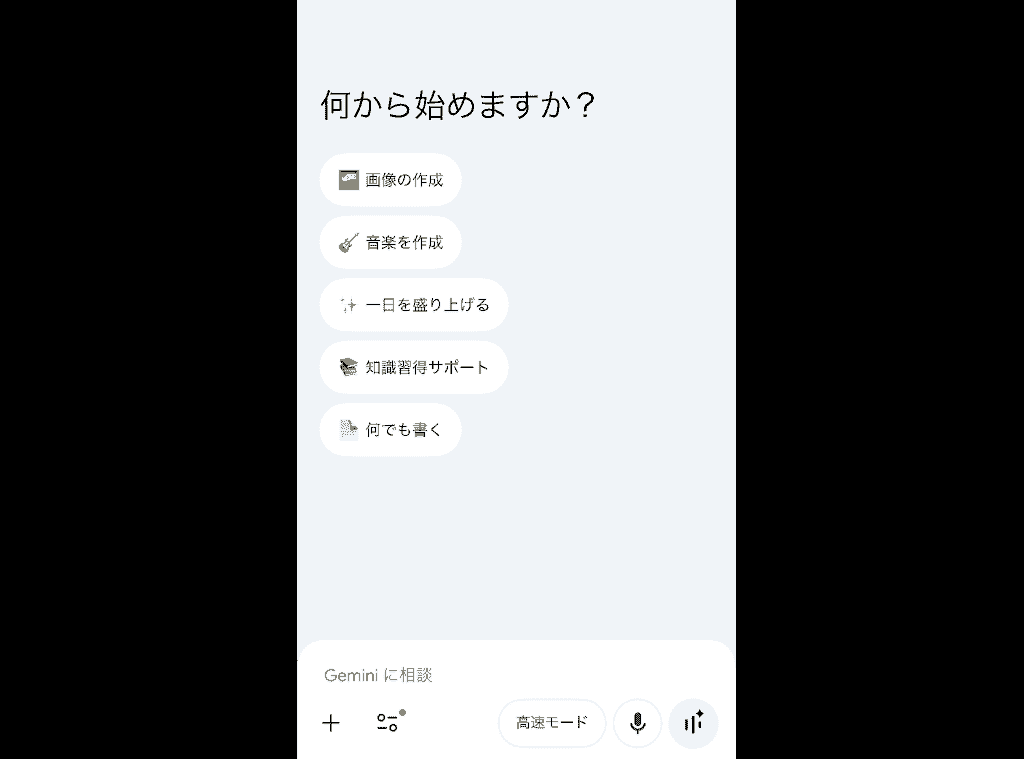
Geminiのアプリは、Googleが開発したマルチモーダル生成AIを搭載したスマートフォン向けアプリケーション。
単なるテキストのやり取りにとどまらず、画像や音声、さらにはプログラムコードなど、多様な形式のデータを一度に処理できる強みを持っています。
特に注目すべき点は、GmailやGoogleカレンダー、Googleドライブ、Googleマップといった他のGoogleサービスとの強力な連携機能。
従来のAIツールでは、一度回答を受け取ってから別のアプリを立ち上げてスケジュールを入力する手間がかかりましたが、Geminiのアプリ版ならチャット画面の中で「この内容で明日の13時にカレンダーへ予定を追加して」と指示するだけで完結。
最近のアップデートでは、自然な音声で会話を継続できる機能や専門的な調査を深掘りする機能なども追加され、日々進化を続けています。
🤲Geminiアプリの始め方
Geminiアプリを始める手順は非常にシンプル。
Android端末をご利用の場合は、Google Playストアから「Google Gemini」の専用アプリをダウンロードしてインストールしてください。
iPhoneなどのiOS端末をお使いの場合は、App Storeからアプリをダウンロードしてください。
Googleアカウントでログインすれば、すぐにチャット画面が立ち上がります。
画面下部の入力欄からテキストを打ち込んだり、マイクのアイコンをタップして音声で話しかけたりすることが可能。
他にも、カメラアイコンを起動して目の前にある風景や書類を撮影し、それについての質問を投げかけることもできます。
💪【使ってみた】Geminiアプリの実体験レビューとおすすめの活用方法

実際にスマートフォンでGeminiアプリを数日間使い込んでみたところ、想像以上に生活や仕事の効率が上がることを実感しました。
ここでは、具体的な検証項目を設けてテストした結果と、おすすめの活用方法をご紹介します。
【検証1】Googleアプリを横断したスケジュール管理
最初の検証として、Gmailで受信した長文のプロジェクト案内メールをGeminiに読み込ませ、Googleカレンダーに予定を登録してもらいます。
連携をスムーズに行うために、Google Workspaceとの連携をオンにしておきましょう。
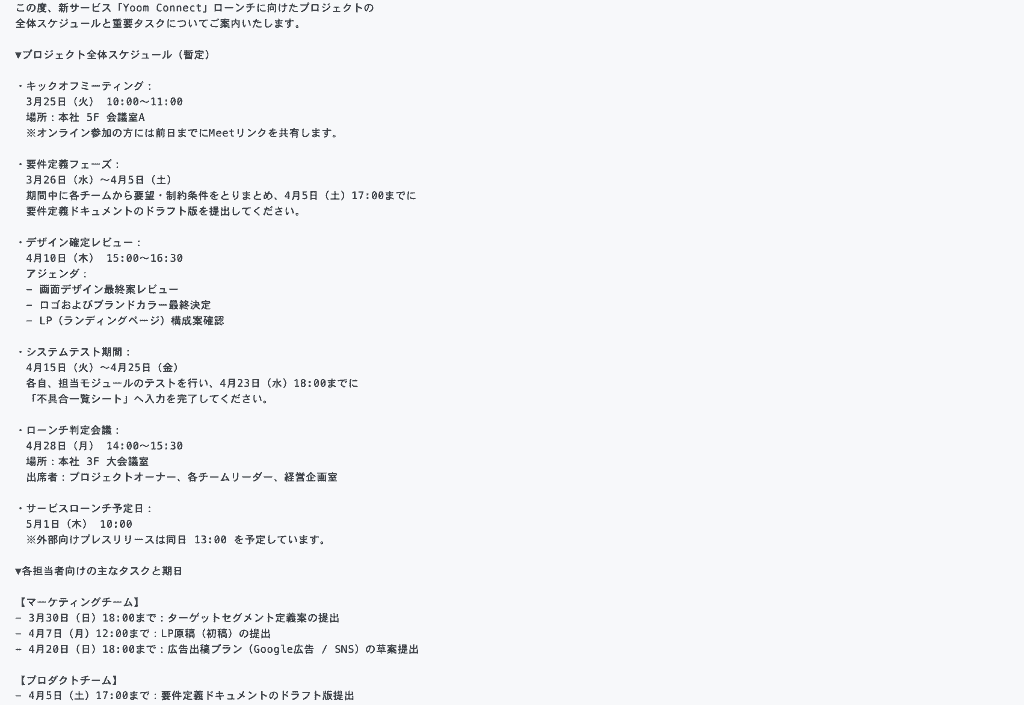
以下のプロンプトを投稿してみました。
入力プロンプト
このメール本文から、マーケティング担当者に関係する重要な期日とタスクだけを抜き出して、Googleカレンダーに1件ずつ予定登録してください。
条件:
・私(マーケティング担当者)が参加・対応すべきイベントや締切だけを対象にする
・タイトルは「【Yoom Connect】+タスク概要」にする
・終日締切の場合は、終日予定として登録する
・会議の場所情報があれば、ロケーションに設定する
【メールの本文を貼り付け】
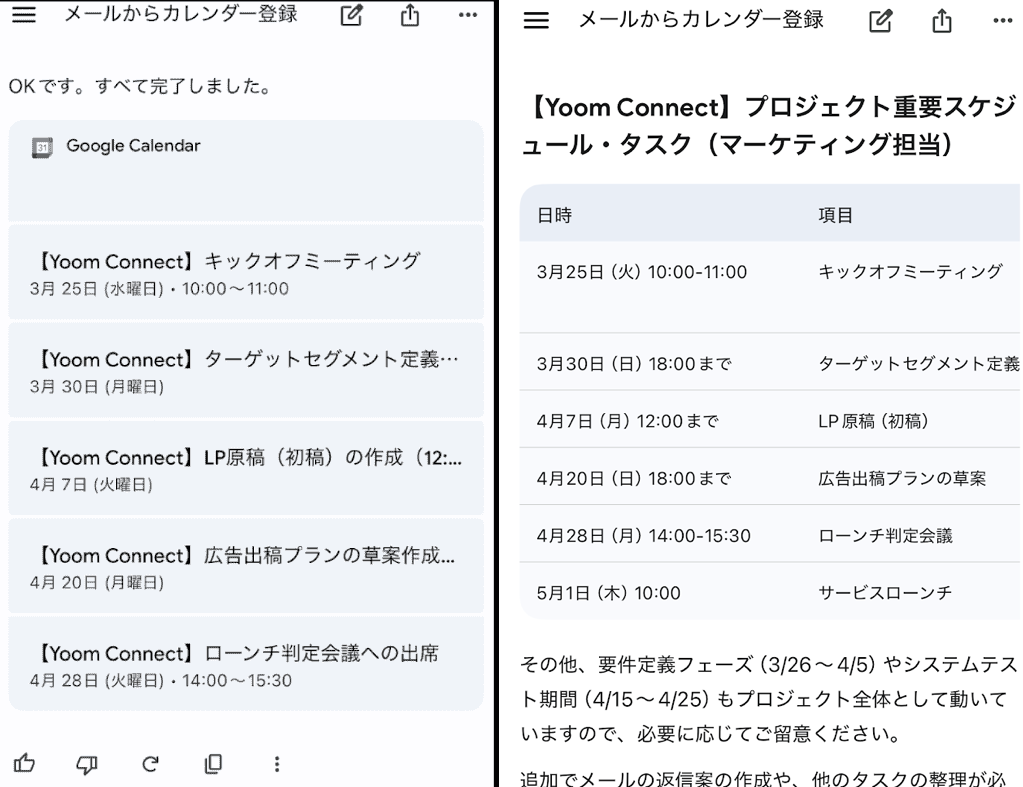
プロンプト投稿後、瞬時に期日とタスクが整頓された表が出力されました!
メールの文面から正確に日時と内容を抽出しているのがお分かりいただけるかと思います。
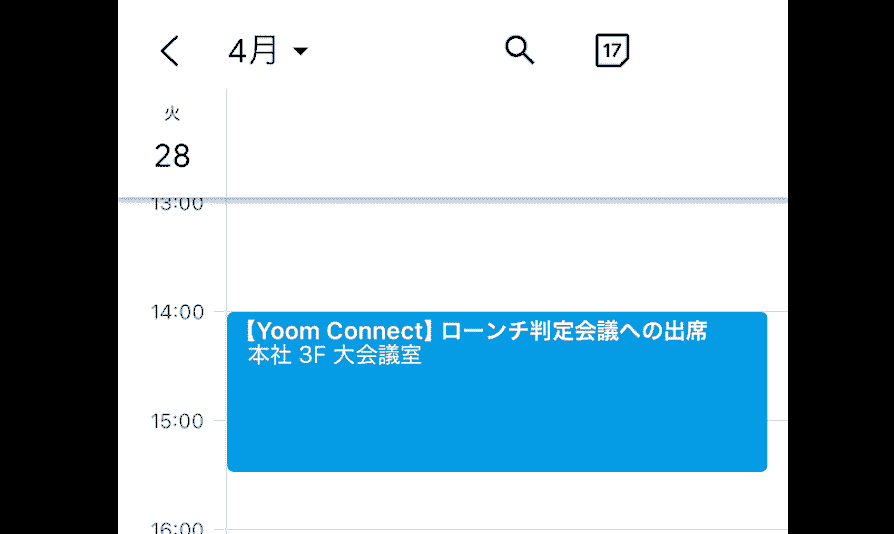
「この内容で登録しますか?」と確認されたので、「はい」と返答すると、接続している様子が表示されて次の瞬間にはカレンダーへの予定セットが完了。
アプリを行き来する煩わしさがなくなり、作業の抜け漏れ防止に大いに役立つことが確認できました。
【検証2】カメラ機能を使った即時リサーチと画像分析
次は、画像分析能力を図る検証です。
チャット画面の+ボタンをクリックし、「カメラ」を起動。
冷蔵庫の中に残っている半端な野菜や肉をスマートフォンのカメラで撮影して、以下のプロンプトを投稿しました。
入力プロンプト
ここに写っている食材で作れる、糖質制限レシピを3つ提案して
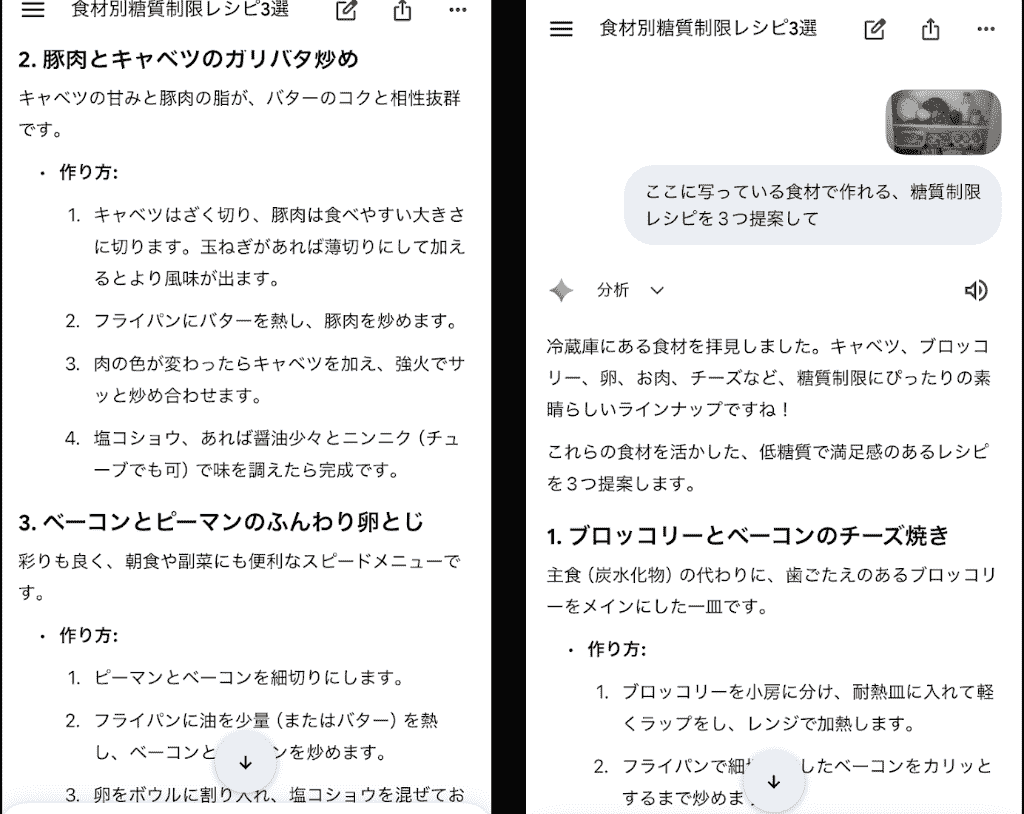
数秒後には、具体的な調理手順がまとまったレシピが提案されました。
透明袋に入ったチーズを正しく認識できるか不安でしたが、この点は難なくクリアできているようです!
「焼き」の調理方法に偏っていたり、調理時間が出力されてないのがちょっと気になりますが、食材や調味が被っていないので、バリエーションの提示は問題ないでしょう。
ブラウザ版でなくとも、画像認識・分析能力は遜色ないと評価できます!
出力結果の最下部には「電子レンジや炊飯器を使った調理方法も提案できます」という追加案の提示もなされました。
日々の献立を考えるのは意外と大変なので、Geminiのおかげでアイデアの幅がさらに広がりそうです!
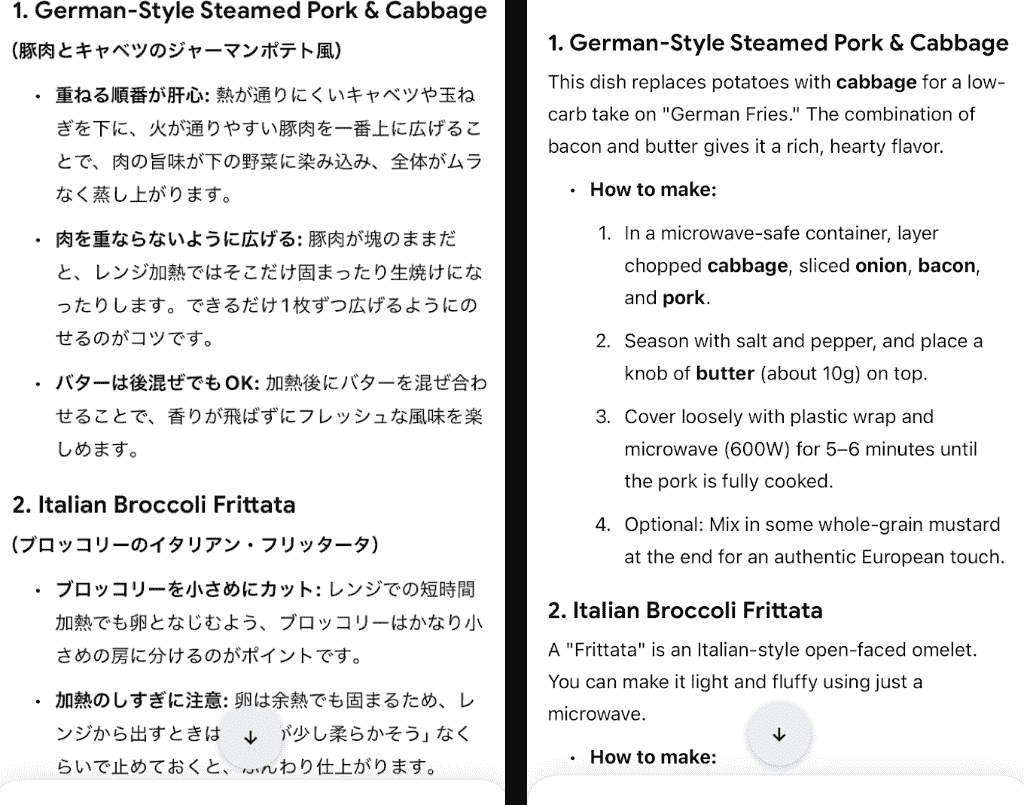
海外料理にも挑戦したいと考えた時、外国語のメニューを翻訳しつつ調理のポイントを聞いてみましたが、翻訳もスムーズにこなしてくれました。
写真を個別にアップロードしなくとも、+ボタンを押すだけで写真を撮影・アップロードできるので、マルチモーダルAIのスマホ版ならではの実用性を感じます。
【検証3】音声対話を使ったアイデア出し
最後の検証は、音声対話機能(Gemini Live)を使った操作。
※無料でも利用可能ですが、より高度な対話には有料プランが必要な場合があります
チャット画面の3本線マークをクリックし、「Gemini Live」を起動。
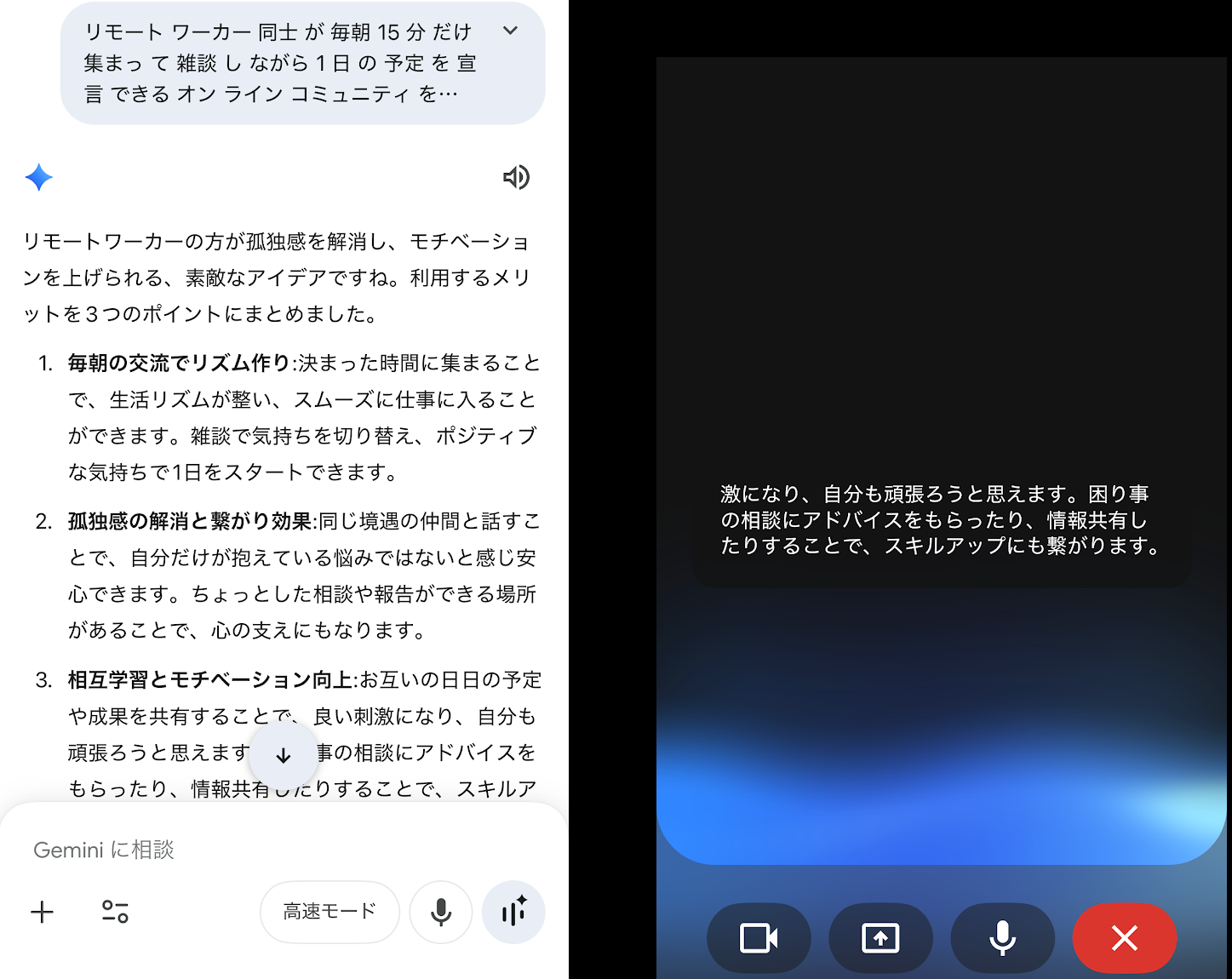
読書や家事をしている時に思いついた企画の種を口頭でGeminiに相談してみました。
対話プロンプト
リモートワーカー同士が、毎朝15分だけ集まって雑談しながら一日の予定を宣言できるオンラインコミュニティサービスを作りたい。
雑談だけじゃなくて、ちょっとした作業報告とか、困りごとの相談もできるようにしたい。
ZoomとかMeetを使ってもいいし、将来的には専用アプリにしたい気持ちもある。
ターゲットは、在宅勤務で孤立感を感じている20〜40代くらいのビジネスパーソンをイメージしている。
今話したアイデアを深掘りして、利用する人にとってのメリットを3つにまとめてください。
それぞれ、1〜2文で具体的に説明してほしいです。
音声による指示を終えると、Geminiから穏やかな声で返答がありました。
「素敵なアイデアですね」と肯定の言葉があり、相談に対する回答を3つ提示してくれたのですが、どれも現実的かつ整合性の取れた内容でした。
音声認識能力は非常に高く、情報処理の時間も満足のいくものです。
この処理速度なら、まるで人と対話しているようにテンポよく会話していけますね。
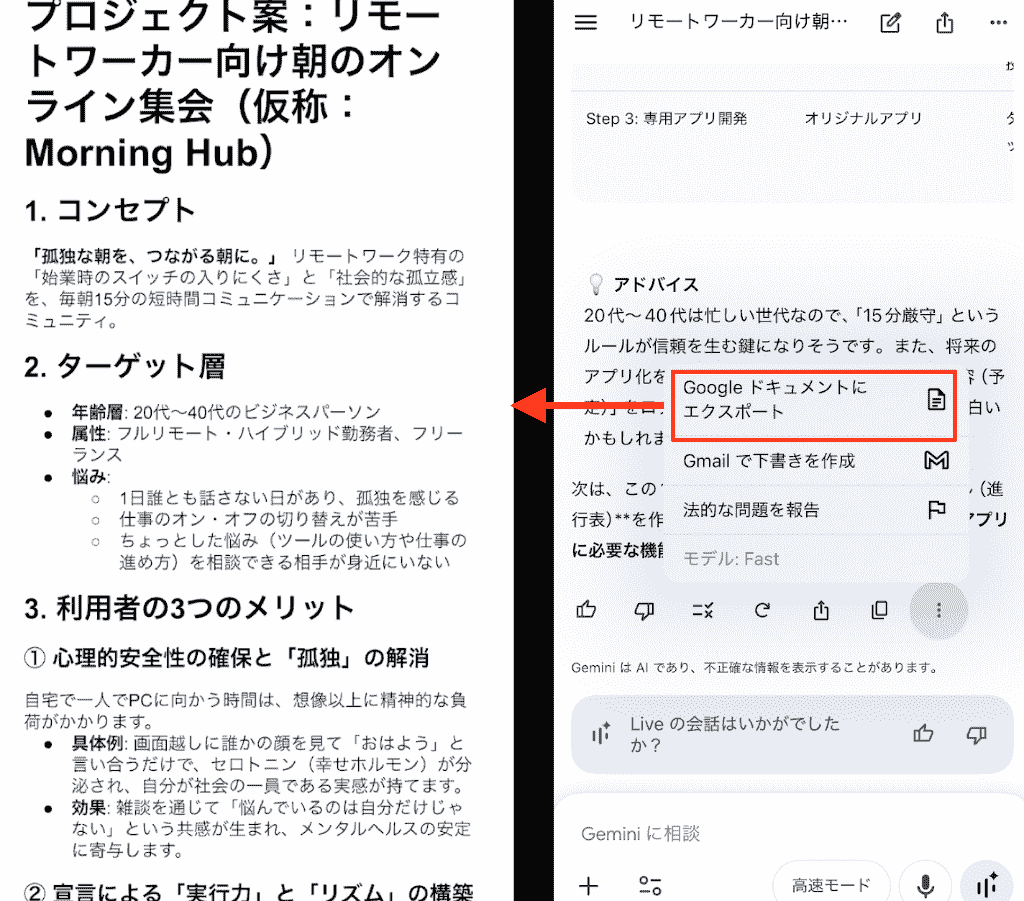
さらにこのアイデアを整理して、そのまま結果をドキュメントに起こすこともできます。
いちいちGoogleドキュメントを立ち上げて、コピペする手間が省けますね!
スマートフォンの画面を注視したりタイピングする作業を削減でき、思考を途切れさせることなくクリエイティブな作業を進められました。
🤔GeminiアプリとChatGPTアプリを比較してみる
Geminiアプリの最大の強みはGoogleエコシステムとの強固な連携機能にあり、GmailやGoogleドキュメント、Googleカレンダーといった私たちが日常的に利用するサービスとシームレスにつながります。
また、無料版から高速なAIモデルを利用でき、最新のWeb情報にリアルタイムでアクセスして回答を生成する能力に長けている点もスペック上の大きな特徴。
一方でChatGPTは高度な推論や長文の論理展開に優れている他、過去の会話履歴の管理機能が充実しており、プロジェクトやテーマごとにチャットを分けて情報を整理しやすいという設計になっています。
対応しているデータ形式(マルチモーダル機能)については、どちらのアプリもテキストや画像、音声の入力に対応していますが、Googleの各種サービスと連携したファイル処理を求めるか、独立した高度なテキスト処理環境を求めるかで、機能的な選び方が大きく変わってきます。
日常のちょっとした調べ物やGoogleツールでの作業効率化にはGeminiアプリを使い、深い考察や専門的な知識が求められるクリエイティブな作業にはChatGPTを使うといった形で両者を上手く使い分けているユーザーが多いようです。
結論として、Googleのシステムにどっぷり浸かっており最新情報を素早く手に入れたい方はGeminiアプリを、文章作成やじっくり腰を据えたブレインストーミングを行いたい方はChatGPTを選ぶと、より満足度の高い体験が得られるはずです。
🌳まとめ
本記事では、Geminiアプリの基本的な特徴から具体的な使い方、さらには他アプリとの比較までを幅広く解説しました。
テキストだけでなく画像や音声など複数の情報源を掛け合わせて処理できるマルチモーダル対応や各種Googleサービスとの強力な連携機能は、私たちのスマートフォン操作の常識を大きく変える可能性を秘めています!
ちょっとした調べ物の時間を短縮したり、手作業で行っていたスケジュールの転記を自動化したりと、Geminiアプリを日常に取り入れることで得られる恩恵は決して小さくありません。
最初は「どんなふうに指示を出せばいいかわからない」と戸惑うかもしれませんが、まずは友達にLINEで相談するような気軽な感覚で話しかけてみることをおすすめします。
無料版でも十分にその優れた能力を体感可能!
まだお手元のスマートフォンにインストールしていない方は、ぜひこの機会にダウンロードして、次世代のAIアシスタントの実力をご自身で試してみてはいかがでしょうか?
🍀Yoomでできること
ここまでGeminiアプリの魅力をお伝えしてきましたが、AIの力をさらにビジネスの現場で本格的に活用したいとお考えの方には、自動化プラットフォームのYoomがおすすめ。
Yoomを利用すれば、Geminiが持つ高度なテキスト処理能力や画像解析能力を、社内で利用している様々なSaaSツール(チャットツール、顧客管理システム、タスク管理ツールなど)とノーコードで連携できるんです!
たとえば、投稿内容を分析してデータベースに自動反映したり、画像解析の結果を自動通知するなどのフローを誰でも簡単に構築可能。
また、AIワーカーを使えば、最小限のフロー構築で最適な旅行プランを考案してくれたりと、自由度の高い自動化フローを実現できちゃいます!
日々の煩雑なルーティンワークをYoomのフローボットに任せてしまうことで、チーム全体の生産性向上が図れます。
ぜひ無料プランから体験してみてください。
■概要旅行のプランニングに関する問い合わせに対し、毎回手作業でプランを作成する手間や時間にお悩みではないでしょうか。Geminiを活用したAIでの効率的な旅行プランの作成方法を模索しているものの、リクエストごとに対応するのは骨が折れる作業です。このワークフローを活用すれば、Googleフォームで受け付けた要望をもとに、AIが自動で旅行プランを作成しGmailで返信する一連の流れを自動化できるため、こうした課題をスムーズに解消できます。■このテンプレートをおすすめする方- Geminiを活用した旅行プランの作成方法を自動化したいと考えている方
- Googleフォームで受け付けた問い合わせへの返信対応を効率化したい方
- 旅行代理店や社内イベントの担当者で、プラン作成業務に時間を要している方
■このテンプレートを使うメリット- フォーム回答を起点にプラン作成からメール送信までが自動化されるため、手作業での対応時間を短縮することができます
- AIが指示に基づいて一定の品質でプランを生成するため、担当者による品質のばらつきを防ぎ、業務の標準化が可能です
■フローボットの流れ- はじめに、GoogleフォームとGmailをYoomと連携します
- 次に、トリガーでGoogleフォームを選択し、「フォームに回答が送信されたら」というアクションを設定します
- 最後に、オペレーションでAIワーカーを選択し、Googleフォームの回答内容を基に旅行プランを作成し、最適化を行ったうえでGmailで通知するためのマニュアル(指示)を作成します
※「トリガー」:フロー起動のきっかけとなるアクション、「オペレーション」:トリガー起動後、フロー内で処理を行うアクション■このワークフローのカスタムポイント- Googleフォームのトリガー設定では、自動化の対象としたい任意のフォームIDを指定してください
- AIワーカーのオペレーションでは、利用したいAIモデルを任意で選択し、どのような旅行プランを作成させたいかなど、具体的な指示内容を自由に設定してください
■注意事項- Googleフォーム、GmailのそれぞれとYoomを連携してください。AIワーカー内で使用するツール(アプリ)についてもマイアプリ連携が必要です。
- AIワーカーの基本設定は「【AIワーカー】基本的な設定方法」をご参照ください。
- AIワーカーの同時実行数・作成可能なAIワーカー数・利用可能なAIモデルはご契約中のプランによって異なります。
- AIワーカー内でご利用いただけるアプリやオペレーション等はフローボットの利用制限と同様です。
- AIワーカーは、テスト実行でも本番実行と同様にタスクを消費しますのでご注意ください。詳細は「【AIワーカー】タスク実行数の計算方法」ご参照ください。
- AIワーカーはマニュアルを詳細に設定することで適切な処理を実行しやすくなります。詳細は「【AIワーカー】マニュアルの作成方法」をご参照ください。
- AIワーカーで大容量のデータを処理する場合、処理件数に応じて膨大なタスクを消費する可能性があるためご注意ください。
- Googleフォームをトリガーとして使用した際の回答内容を取得する方法は「Googleフォームトリガーで、回答内容を取得する方法」を参照ください。
- トリガーは5分、10分、15分、30分、60分の間隔で起動間隔を選択できます。
- プランによって最短の起動間隔が異なりますので、ご注意ください。
■概要X(Twitter)の投稿を手作業で分析し、レポートを作成する業務に手間を感じていませんか。 このワークフローを活用すれば、フォームに分析したいアカウント情報を入力するだけで、AIが自動でX(Twitter)の投稿を分析し、結果をGoogle スプレッドシートに記録します。 定期的な投稿分析の業務を自動化し、より戦略的なマーケティング活動に時間を活用できるようになります。■このテンプレートをおすすめする方- X(Twitter)の投稿分析を効率化し、マーケティング施策に活かしたいと考えている方
- 手作業での情報収集や分析レポートの作成に手間を感じているSNS運用担当者の方
- GeminiなどのAIを活用して、SNS上のデータ分析を自動化したいと考えている方
■このテンプレートを使うメリット- フォーム送信をきっかけに、X(Twitter)の投稿分析から記録までが自動処理されるため、情報収集や転記作業にかかる時間を削減できます。
- 手作業によるコピー&ペーストが不要になることで、転記ミスや分析の抜け漏れといったヒューマンエラーの防止に繋がります。
■フローボットの流れ- はじめに、X(Twitter)、Gemini、Google スプレッドシートをYoomと連携します。
- 次に、トリガーでフォームを選択し、「回答が送信されたら」というアクションを設定します。
- 次に、オペレーションでX(Twitter)の「ユーザー情報を取得」アクションと「ユーザー投稿一覧を取得」アクションを順に設定します。
- 続けて、オペレーションでAI機能の「テキスト抽出」を設定し、取得した投稿内容から分析に必要なテキストを抽出します。
- 次に、オペレーションでGeminiの「コンテンツを生成」アクションを設定し、抽出したテキストを分析するためのプロンプトを入力します。
- 最後に、オペレーションでGoogle スプレッドシートの「レコードを追加する」アクションを設定し、Geminiによる分析結果を指定のシートに記録します。
※「トリガー」:フロー起動のきっかけとなるアクション、「オペレーション」:トリガー起動後、フロー内で処理を行うアクション
■このワークフローのカスタムポイント- フォームのトリガー設定では、分析したいアカウント名などを取得するための回答項目を自由に設定してください。
- X(Twitter)のオペレーションでは、フォームで受け取った情報をもとに、分析対象とするユーザー名を任意で設定します。
- AI機能のテキスト抽出では、取得した投稿データの中から分析に利用したいテキスト項目を任意で設定可能です。
- Geminiに依頼するプロンプトは、「投稿の要約」「ポジネガ判定」など、分析したい内容に合わせて任意の内容に設定してください。
- Google スプレッドシートのオペレーションでは、分析結果を記録したいスプレッドシートのIDやシート名を任意で設定します。
■注意事項- X(Twitter)、Gemini、Google スプレッドシートのそれぞれとYoomを連携してください。
- Geminiを活用した旅行プランの作成方法を自動化したいと考えている方
- Googleフォームで受け付けた問い合わせへの返信対応を効率化したい方
- 旅行代理店や社内イベントの担当者で、プラン作成業務に時間を要している方
- フォーム回答を起点にプラン作成からメール送信までが自動化されるため、手作業での対応時間を短縮することができます
- AIが指示に基づいて一定の品質でプランを生成するため、担当者による品質のばらつきを防ぎ、業務の標準化が可能です
- はじめに、GoogleフォームとGmailをYoomと連携します
- 次に、トリガーでGoogleフォームを選択し、「フォームに回答が送信されたら」というアクションを設定します
- 最後に、オペレーションでAIワーカーを選択し、Googleフォームの回答内容を基に旅行プランを作成し、最適化を行ったうえでGmailで通知するためのマニュアル(指示)を作成します
- Googleフォームのトリガー設定では、自動化の対象としたい任意のフォームIDを指定してください
- AIワーカーのオペレーションでは、利用したいAIモデルを任意で選択し、どのような旅行プランを作成させたいかなど、具体的な指示内容を自由に設定してください
- Googleフォーム、GmailのそれぞれとYoomを連携してください。AIワーカー内で使用するツール(アプリ)についてもマイアプリ連携が必要です。
- AIワーカーの基本設定は「【AIワーカー】基本的な設定方法」をご参照ください。
- AIワーカーの同時実行数・作成可能なAIワーカー数・利用可能なAIモデルはご契約中のプランによって異なります。
- AIワーカー内でご利用いただけるアプリやオペレーション等はフローボットの利用制限と同様です。
- AIワーカーは、テスト実行でも本番実行と同様にタスクを消費しますのでご注意ください。詳細は「【AIワーカー】タスク実行数の計算方法」ご参照ください。
- AIワーカーはマニュアルを詳細に設定することで適切な処理を実行しやすくなります。詳細は「【AIワーカー】マニュアルの作成方法」をご参照ください。
- AIワーカーで大容量のデータを処理する場合、処理件数に応じて膨大なタスクを消費する可能性があるためご注意ください。
- Googleフォームをトリガーとして使用した際の回答内容を取得する方法は「Googleフォームトリガーで、回答内容を取得する方法」を参照ください。
- トリガーは5分、10分、15分、30分、60分の間隔で起動間隔を選択できます。
- プランによって最短の起動間隔が異なりますので、ご注意ください。

- X(Twitter)の投稿分析を効率化し、マーケティング施策に活かしたいと考えている方
- 手作業での情報収集や分析レポートの作成に手間を感じているSNS運用担当者の方
- GeminiなどのAIを活用して、SNS上のデータ分析を自動化したいと考えている方
- フォーム送信をきっかけに、X(Twitter)の投稿分析から記録までが自動処理されるため、情報収集や転記作業にかかる時間を削減できます。
- 手作業によるコピー&ペーストが不要になることで、転記ミスや分析の抜け漏れといったヒューマンエラーの防止に繋がります。
- はじめに、X(Twitter)、Gemini、Google スプレッドシートをYoomと連携します。
- 次に、トリガーでフォームを選択し、「回答が送信されたら」というアクションを設定します。
- 次に、オペレーションでX(Twitter)の「ユーザー情報を取得」アクションと「ユーザー投稿一覧を取得」アクションを順に設定します。
- 続けて、オペレーションでAI機能の「テキスト抽出」を設定し、取得した投稿内容から分析に必要なテキストを抽出します。
- 次に、オペレーションでGeminiの「コンテンツを生成」アクションを設定し、抽出したテキストを分析するためのプロンプトを入力します。
- 最後に、オペレーションでGoogle スプレッドシートの「レコードを追加する」アクションを設定し、Geminiによる分析結果を指定のシートに記録します。
■このワークフローのカスタムポイント
- フォームのトリガー設定では、分析したいアカウント名などを取得するための回答項目を自由に設定してください。
- X(Twitter)のオペレーションでは、フォームで受け取った情報をもとに、分析対象とするユーザー名を任意で設定します。
- AI機能のテキスト抽出では、取得した投稿データの中から分析に利用したいテキスト項目を任意で設定可能です。
- Geminiに依頼するプロンプトは、「投稿の要約」「ポジネガ判定」など、分析したい内容に合わせて任意の内容に設定してください。
- Google スプレッドシートのオペレーションでは、分析結果を記録したいスプレッドシートのIDやシート名を任意で設定します。
- X(Twitter)、Gemini、Google スプレッドシートのそれぞれとYoomを連携してください。
出典:
プログラミング知識なしで手軽に構築できます。









