









・
Gemini Deep Researchのビジネス活用術!すごい機能や使い方・料金を徹底解説

日々膨大な情報が飛び交うビジネスシーンにおいて、競合分析や市場調査といったリサーチ業務は欠かせないプロセスといえます。
しかし、いくつものWebサイトを巡回して有益な情報を探し出し、さらにそれらをわかりやすいレポートにまとめる作業には、多大な時間と労力がかかっているのではないでしょうか。
そんな課題を解決する画期的なAI機能が、Googleの提供する「Gemini Deep Research」です。
複雑な調査指示にも対応し、自律的に情報を集約してくれるこの機能は、これまでのAI活用とは一線を画す「すごい」実力を秘めています。
そこで本記事では、Gemini Deep Researchの基本概要やビジネスでの具体的な活用方法、気になる回数制限の仕組みについて徹底的に解説していきます。
さらに、「思考モード」との違いや、処理が「終わらない」場合の対処法といった実践的なポイントも網羅しました。
最後までお読みいただくことで、自社の業務効率を飛躍的に高めるヒントが見つかるはずです。
🤖 Gemini Deep Researchとは?何が「すごい」のか
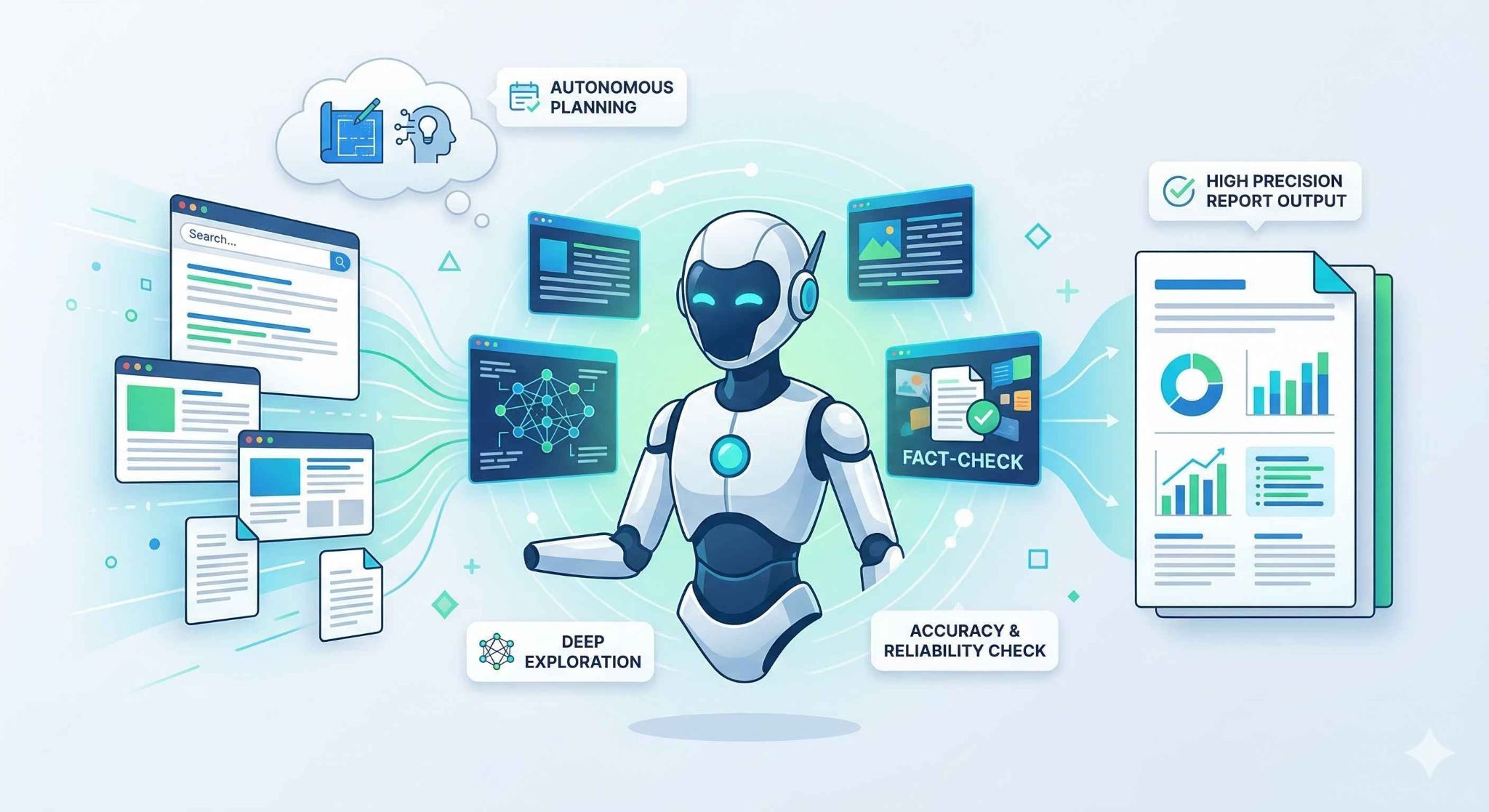
Gemini Deep Researchが具体的にどのような仕組みで動き、なぜ「すごい」と評価されているのか、その核心に迫ります。
複雑なリサーチを自律的に行う仕組み
Gemini Deep Researchは、Googleの生成AI「Gemini」に搭載された高度な自律型リサーチ機能です。
これまでのAIチャットがユーザーの質問に対して一問一答形式で返答するものであったのに対し、Deep ResearchはAI自らが「どのような手順で調べるべきか」という調査計画を立てるプロセスからスタートします。
数百に及ぶWebサイトを自律的にブラウジングし、必要な情報を拾い上げながら推論と分析を繰り返す点が最大の特徴といえるでしょう。
数分間にわたるバックグラウンド処理の末に、網羅的で詳細なレポートを出力してくれます。
人間が一つ一つのサイトを開いて確認する手間を省いてくれるため、リサーチ業務のあり方を変える画期的な仕組みとなっています。
AI特有のハルシネーションを抑えた高精度な出力
ビジネスパーソンの間で「すごい」と評価されている理由は、単なる検索の代行にとどまらない精度の高さにあります。
生成AIを利用するうえでしばしば問題となるのが、ハルシネーションと呼ばれる事実誤認やもっともらしい嘘を出力してしまう現象です。
しかし、Deep Researchでは複数のソースを照合して情報を組み立てるため、ハルシネーションが最小限に抑えられているのが特徴です。
出力される情報には参照元の引用リンクが明記されるため、利用者は情報の裏付けをスピーディーに確認できます。
ただし、AIが情報を統合する過程で細かなニュアンスの誤解が生じる可能性はゼロではありません。
レポートを重要な意思決定に用いる際は、必ず引用元リンクを確認し、情報の正確性を担保してください。
🔍 Gemini Deep Researchと「思考モード」の違い
Geminiを使いこなす上で理解しておきたいのが、機能ごとの得意分野です。特に混同されやすい「思考モード」と「Deep Research」について、それぞれの役割とビジネスシーンにおける適切な使い分け方を解説します。
「思考モード」が論理的推論に特化している理由
Geminiを活用する際によく比較されるのが、「思考モード」との違いです。
どちらも複雑なタスクを処理するために時間をかけて答えを導き出すアプローチをとりますが、得意とする領域が大きく異なります。
思考モードは、主に論理的な推論や複雑な計算、高度なコーディングといった「頭脳労働」に特化しています。
ユーザーが与えた前提条件やプロンプトの文脈を深く理解し、筋道の通った精緻な回答を導き出すことに長けている機能です。
外部から新しい情報を大規模に収集してくるというよりは、すでに与えられた情報や知識を深く掘り下げ、論理的な正しさを追求する場面で頼りになる存在といえます。
広範な情報収集に特化したDeep Researchの役割
対するDeep Researchは、広範囲にわたる情報の探索と統合に特化した機能といえます。
AIが未知のトピックについてWeb上から最新情報を集め、複数のソースを比較検討しながら一つのレポートにまとめ上げる作業を得意としています。
手元にあるデータを深く分析して論理的な結論を出したい場合は思考モードを選び、市場動向や他社の最新情報を広く集めたい場合にはDeep Researchを活用するという使い分けが重要です。
ビジネスシーンの目的にあわせて最適なモードを選択することで、AIのポテンシャルを最大限に引き出し、質の高いアウトプットを効率的に得ることができるようになります。
📌 Gemini Deep Researchのビジネス活用方法
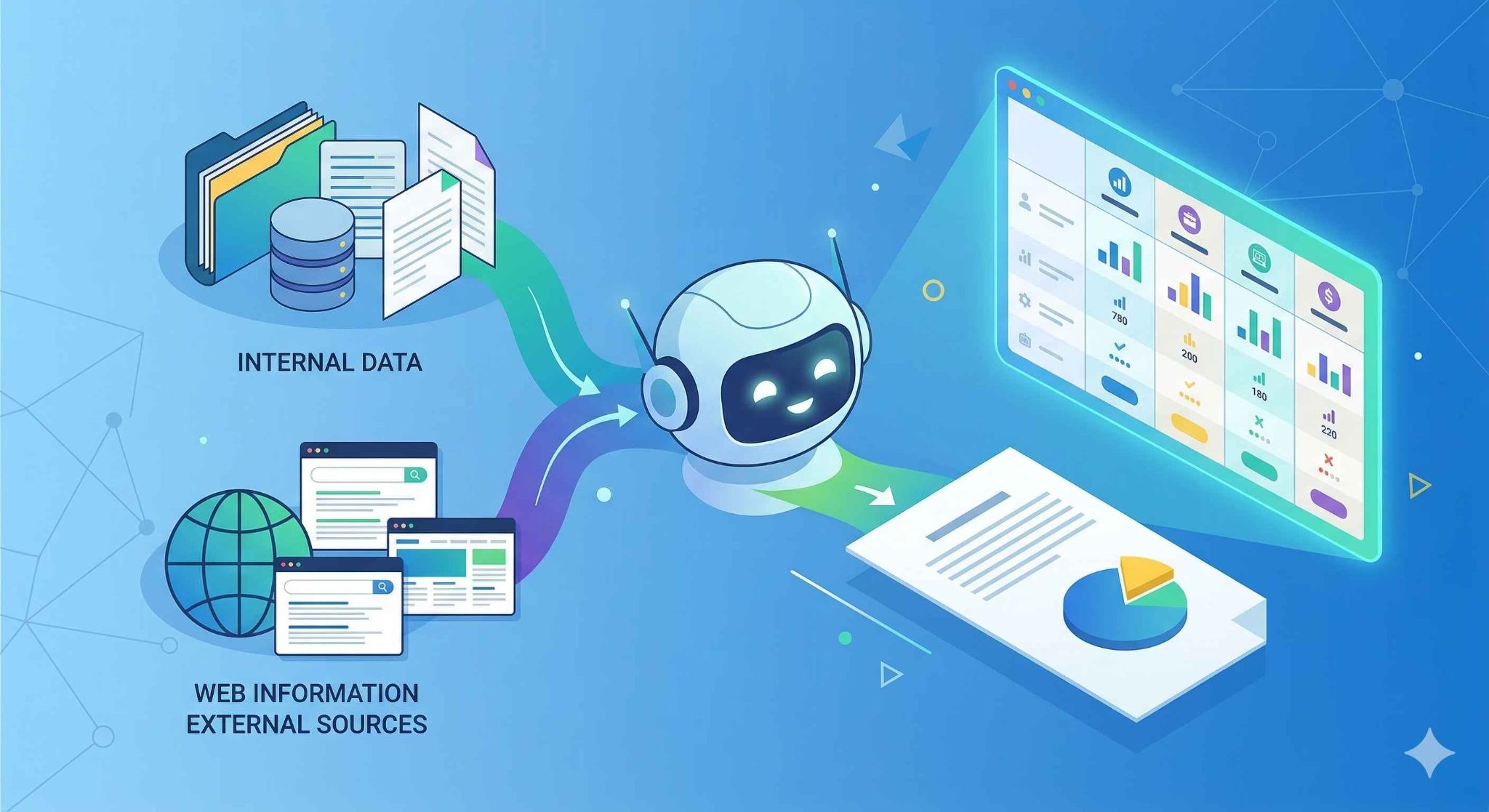
ここでは、競合調査から社内データの分析まで、日々の業務効率を高める具体的な活用アイデアを紹介します。
1. 市場分析・競合調査での比較表作成
実際のビジネス現場において、Gemini Deep Researchは多岐にわたる用途で活躍します。代表的な活用例として挙げられるのが、市場分析や競合調査の自動化です。
例えば、
SaaS業界における主要競合3社の直近1年間の新機能リリース状況と、料金体系の変更を調査し、比較表を作成して
と指示するだけで、膨大なWebページから必要な数値を抽出し、整理されたフォーマットで提示してくれます。
手作業で各社の公式サイトやプレスリリースを巡回して情報を集めるとなれば半日以上かかる作業も、AIに任せれば数分で完了します。
2. 社内データとWeb情報のハイブリッド分析
社内の非公開データとWeb上の公開情報を掛け合わせた「ハイブリッド分析」も強力な使い方です。
Google ドライブに保存されている自社の企画書や財務データ(PDF形式など)を読み込ませたうえで、
この企画書の内容と、最新の海外市場トレンドを照らし合わせ、新たなターゲット層への訴求ポイントを調査・提案して
といった複雑なオーダーにも対応できます。
さらに、調査結果をそのままプレゼン資料や社内報告書の骨子として活用できるよう、出力形式を指定することも可能です。
💡 Yoomは情報収集やデータ管理を自動化できます
リサーチ業務を効率化するAIツールの導入と併せて検討したいのが、収集した膨大な情報をいかにして適切に管理し、社内でスムーズに共有するかという課題の解決です。
ここで強力なサポート役となるのが、さまざまなクラウドサービスを連携して業務フローを自動化できる「Yoom」の存在です。
[Yoomとは]
Yoomを活用すれば、「Google スプレッドシートにレコードが追加されたら、AIワーカーで市場調査と競合分析を自動化し結果をNotionのページに記録する」といった仕組みを構築できます。
手作業による転記ミスも防げるため、スピーディーな共有が可能です。
■概要市場調査や競合分析は事業戦略に不可欠ですが、関連情報を収集し、手作業でまとめる作業は多くの時間を要します。また、手動でのデータ転記は入力ミスなどの原因にもなり得ます。このワークフローを活用すれば、Google スプレッドシートに調査対象のレコードが追加されたら、AIエージェント(AIワーカー)が市場調査と競合分析を行い、その結果をNotionのページに記録する一連のプロセスを自動化でき、これらの課題を解消します。■このテンプレートをおすすめする方- Google スプレッドシートとNotionを用いて、市場調査や競合分析を手作業で行っている方
- AIエージェントを活用してリサーチ業務を効率化し、より戦略的な分析に時間を割きたいと考えている方
- 定型的な情報収集や転記作業の自動化により、ヒューマンエラーを削減したいチームの担当者の方
■このテンプレートを使うメリット- Google スプレッドシートへの情報追加を起点に、AIによる分析からNotionへの記録までが自動化されるため、リサーチ業務にかかる時間を短縮できます
- 手作業による情報の転記が不要になるため、入力ミスや抜け漏れといったヒューマンエラーを防ぎ、データの正確性を維持することに繋がります
■フローボットの流れ- はじめに、Google スプレッドシート、Notion、PerplexityをYoomと連携します
- 次に、トリガーでGoogle スプレッドシートを選択し、「行が追加されたら」というアクションを設定します
- 最後に、オペレーションでAIワーカーを設定し、追加された行の情報を基に市場調査と競合分析を行って記録するためのマニュアル(指示)を作成します
※「トリガー」:フロー起動のきっかけとなるアクション、「オペレーション」:トリガー起動後、フロー内で処理を行うアクション
■このワークフローのカスタムポイント- Google スプレッドシートのトリガー設定では、起動の対象としたいスプレッドシートのIDとタブ名を任意で設定してください
- AIワーカーの設定では、Perplexityなど任意のAIモデルを選択し、実行させたい市場調査や競合分析の内容に合わせて指示を具体的に設定してください
- Notionの分析結果の記録先データベースや、ページのタイトル、プロパティなどは任意で設定してください
■注意事項- Google スプレッドシート、Perplexity、NotionのそれぞれとYoomを連携してください。AIワーカー内で使用するツール(アプリ)についてもマイアプリ連携が必要です。
- Google スプレッドシートをアプリトリガーとして使用する際の注意事項は「【アプリトリガー】Google スプレッドシートのトリガーにおける注意事項」を参照してください。
- トリガーは5分、10分、15分、30分、60分の間隔で起動間隔を選択できます。
- プランによって最短の起動間隔が異なりますので、ご注意ください。
- AIワーカーの基本設定は「【AIワーカー】基本的な設定方法」をご参照ください。
- AIワーカーの同時実行数・作成可能なAIワーカー数・利用可能なAIモデルはご契約中のプランによって異なります。
- AIワーカー内でご利用いただけるアプリやオペレーション等はフローボットの利用制限と同様です。
- AIワーカーは、テスト実行でも本番実行と同様にタスクを消費しますのでご注意ください。詳細は「【AIワーカー】タスク実行数の計算方法」ご参照ください。
- AIワーカーはマニュアルを詳細に設定することで適切な処理を実行しやすくなります。詳細は「【AIワーカー】マニュアルの作成方法」をご参照ください。
■概要競合企業の動向調査は事業戦略を立てる上で欠かせませんが、情報収集やレポート作成に多くの時間を費やしているのではないでしょうか。手作業でのリサーチでは、情報の網羅性や客観性にばらつきが生じることもあります。 このワークフローは、AI agentを活用した競合調査のプロセスを自動化します。Slackに企業名を入力するだけで、AIが自動でリサーチを行い結果をGoogleドキュメントに出力するため、調査業務の効率化と品質の安定化を実現できます。■このテンプレートをおすすめする方- 定期的な競合調査を手作業で行っており、情報収集の工数を削減したい方
- AI agentを活用した効率的な競合調査の仕組みを構築したいと考えている方
- Slackを起点とした情報収集やドキュメント作成の自動化に関心がある方
■このテンプレートを使うメリット- Slackへの投稿をトリガーに、AI agentによる競合調査からドキュメント作成までを自動化し、手作業でのリサーチやレポート作成時間を短縮します。
- 調査プロセスが標準化されるため、担当者によるアウトプットの質のばらつきを防ぎ、常に一定の品質での情報収集が可能になります。
■フローボットの流れ- はじめに、Googleドキュメント、Google 検索、SlackをYoomと連携します。
- 次に、トリガーでSlackを選択し、「メッセージがチャンネルに投稿されたら」というアクションを設定します。
- 次に、オペレーションでAIワーカーを選択し、投稿された企業名の情報を基に競合調査を行うためのマニュアル(指示)を作成します。
- 最後に、オペレーションでGoogleドキュメントの「ドキュメントを作成する」アクションを設定し、AIワーカーが出力した調査結果を新規ドキュメントに書き込みます。
※「トリガー」:フロー起動のきっかけとなるアクション、「オペレーション」:トリガー起動後、フロー内で処理を行うアクション
■このワークフローのカスタムポイント- AIワーカーのオペレーションでは、調査の目的やコストに応じて、利用するAIモデルを任意に選択することが可能です。
- AIワーカーへの指示(プロンプト)をカスタマイズすることで、「事業内容」「主要サービス」「最新ニュース」など、調査したい項目やアウトプットの形式を自由に設定できます。
■注意事項- Slack、Google 検索、GoogleドキュメントのそれぞれとYoomを連携してください。
- AIワーカー内で使用するツール(アプリ)についてもマイアプリ連携が必要です。
- AIワーカーの基本設定は「【AIワーカー】基本的な設定方法」をご参照ください。
- AIワーカーの同時実行数・作成可能なAIワーカー数・利用可能なAIモデルはご契約中のプランによって異なります。
- AIワーカー内でご利用いただけるアプリやオペレーション等はフローボットの利用制限と同様です。
- AIワーカーは、テスト実行でも本番実行と同様にタスクを消費しますのでご注意ください。詳細は「【AIワーカー】タスク実行数の計算方法」ご参照ください。
- AIワーカーはマニュアルを詳細に設定することで適切な処理を実行しやすくなります。詳細は「【AIワーカー】マニュアルの作成方法」をご参照ください。


- Google スプレッドシートとNotionを用いて、市場調査や競合分析を手作業で行っている方
- AIエージェントを活用してリサーチ業務を効率化し、より戦略的な分析に時間を割きたいと考えている方
- 定型的な情報収集や転記作業の自動化により、ヒューマンエラーを削減したいチームの担当者の方
- Google スプレッドシートへの情報追加を起点に、AIによる分析からNotionへの記録までが自動化されるため、リサーチ業務にかかる時間を短縮できます
- 手作業による情報の転記が不要になるため、入力ミスや抜け漏れといったヒューマンエラーを防ぎ、データの正確性を維持することに繋がります
- はじめに、Google スプレッドシート、Notion、PerplexityをYoomと連携します
- 次に、トリガーでGoogle スプレッドシートを選択し、「行が追加されたら」というアクションを設定します
- 最後に、オペレーションでAIワーカーを設定し、追加された行の情報を基に市場調査と競合分析を行って記録するためのマニュアル(指示)を作成します
■このワークフローのカスタムポイント
- Google スプレッドシートのトリガー設定では、起動の対象としたいスプレッドシートのIDとタブ名を任意で設定してください
- AIワーカーの設定では、Perplexityなど任意のAIモデルを選択し、実行させたい市場調査や競合分析の内容に合わせて指示を具体的に設定してください
- Notionの分析結果の記録先データベースや、ページのタイトル、プロパティなどは任意で設定してください
- Google スプレッドシート、Perplexity、NotionのそれぞれとYoomを連携してください。AIワーカー内で使用するツール(アプリ)についてもマイアプリ連携が必要です。
- Google スプレッドシートをアプリトリガーとして使用する際の注意事項は「【アプリトリガー】Google スプレッドシートのトリガーにおける注意事項」を参照してください。
- トリガーは5分、10分、15分、30分、60分の間隔で起動間隔を選択できます。
- プランによって最短の起動間隔が異なりますので、ご注意ください。
- AIワーカーの基本設定は「【AIワーカー】基本的な設定方法」をご参照ください。
- AIワーカーの同時実行数・作成可能なAIワーカー数・利用可能なAIモデルはご契約中のプランによって異なります。
- AIワーカー内でご利用いただけるアプリやオペレーション等はフローボットの利用制限と同様です。
- AIワーカーは、テスト実行でも本番実行と同様にタスクを消費しますのでご注意ください。詳細は「【AIワーカー】タスク実行数の計算方法」ご参照ください。
- AIワーカーはマニュアルを詳細に設定することで適切な処理を実行しやすくなります。詳細は「【AIワーカー】マニュアルの作成方法」をご参照ください。

- 定期的な競合調査を手作業で行っており、情報収集の工数を削減したい方
- AI agentを活用した効率的な競合調査の仕組みを構築したいと考えている方
- Slackを起点とした情報収集やドキュメント作成の自動化に関心がある方
- Slackへの投稿をトリガーに、AI agentによる競合調査からドキュメント作成までを自動化し、手作業でのリサーチやレポート作成時間を短縮します。
- 調査プロセスが標準化されるため、担当者によるアウトプットの質のばらつきを防ぎ、常に一定の品質での情報収集が可能になります。
- はじめに、Googleドキュメント、Google 検索、SlackをYoomと連携します。
- 次に、トリガーでSlackを選択し、「メッセージがチャンネルに投稿されたら」というアクションを設定します。
- 次に、オペレーションでAIワーカーを選択し、投稿された企業名の情報を基に競合調査を行うためのマニュアル(指示)を作成します。
- 最後に、オペレーションでGoogleドキュメントの「ドキュメントを作成する」アクションを設定し、AIワーカーが出力した調査結果を新規ドキュメントに書き込みます。
■このワークフローのカスタムポイント
- AIワーカーのオペレーションでは、調査の目的やコストに応じて、利用するAIモデルを任意に選択することが可能です。
- AIワーカーへの指示(プロンプト)をカスタマイズすることで、「事業内容」「主要サービス」「最新ニュース」など、調査したい項目やアウトプットの形式を自由に設定できます。
- Slack、Google 検索、GoogleドキュメントのそれぞれとYoomを連携してください。
- AIワーカー内で使用するツール(アプリ)についてもマイアプリ連携が必要です。
- AIワーカーの基本設定は「【AIワーカー】基本的な設定方法」をご参照ください。
- AIワーカーの同時実行数・作成可能なAIワーカー数・利用可能なAIモデルはご契約中のプランによって異なります。
- AIワーカー内でご利用いただけるアプリやオペレーション等はフローボットの利用制限と同様です。
- AIワーカーは、テスト実行でも本番実行と同様にタスクを消費しますのでご注意ください。詳細は「【AIワーカー】タスク実行数の計算方法」ご参照ください。
- AIワーカーはマニュアルを詳細に設定することで適切な処理を実行しやすくなります。詳細は「【AIワーカー】マニュアルの作成方法」をご参照ください。
✅ 【検証】Gemini Deep Researchを使った競合調査とレポート作成
本当に実務で通用する調査ができるのかを検証するため、変化の激しい「iPaaS(業務自動化ツール)」の比較調査をテーマにDeep Researchを走らせてみました。
ステップ1|チャット画面を開き、画面左下の「ツール」をクリック
チャット画面左下の「ツール」をクリックし、ツール一覧から「Deep Research」を選択して有効化します。
※利用環境やバージョンによって、アイコンの名称や配置が異なる場合があります。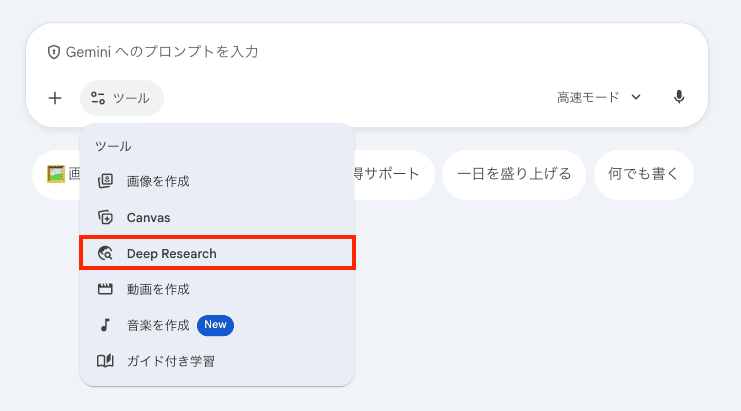
ステップ2|プロンプトを入力し、リサーチを開始
プロンプトを入力し「送信」をクリックすると、Geminiが「何を、どこで、どう調べるか」という具体的なリサーチ計画を構築します。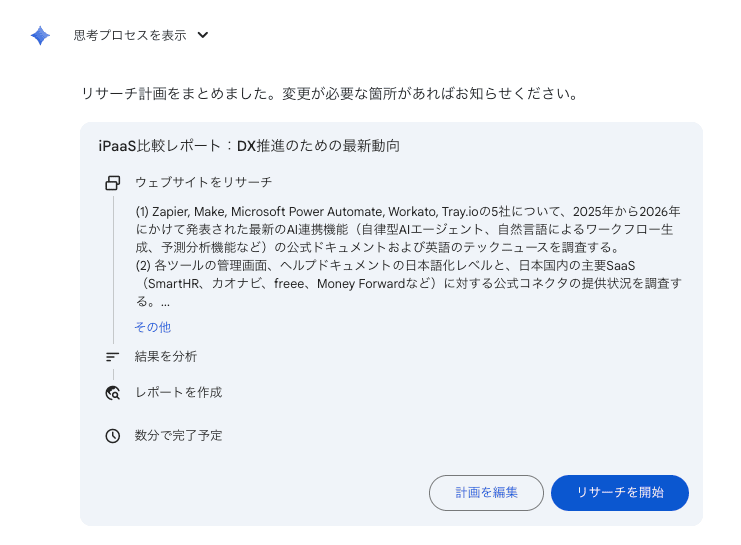
【プロンプト】
#役割
あなたは企業のDX推進部門に所属する、ITコンサルタントです。
#タスク
自社の業務自動化を加速させるため、主要iPaaS 5社(Zapier, Make, Microsoft Power Automate, Workato, Tray.io)の最新比較レポートを作成してください。
#調査・分析の要件
1.AI連携機能の進化(2025-2026年最新): 各社が提供する「AIエージェント」や「自然言語によるフロー作成」の具体的な内容と、実用性の評価。
2.日本語対応とUI: 日本国内での利用における管理画面の日本語化状況、および国内SaaS(SmartHR, カオナビなど)との連携アダプタの充実度。
3.料金体系の構造: 2026年時点での主なプラン体系(実行数課金か、タスク課金かなど)と、コストパフォーマンスの傾向。
4.習得難易度: ノンプログラマーが運用可能か、あるいはエンジニアのリソースが必要なレベルか。
#出力形式
・各社の「強み・弱み」をまとめた詳細レポート
・上記1〜4の項目を比較した「マトリクス表(Markdown形式)」
・2026年の最新トレンドを踏まえた、各ツールの「推奨される利用シーン」・引用元のURLリスト
#調査の深度
日本語の二次情報だけでなく、各社の公式英語ドキュメントや、2025年以降の最新のテックニュース、ユーザーコミュニティでの評判も加味して、多角的に分析してください。
ステップ3|リサーチ結果を確認
実行から約3分後、最新ドキュメントやテックニュースを網羅した詳細なレポートが出力されました。
【出力結果※一部抜粋】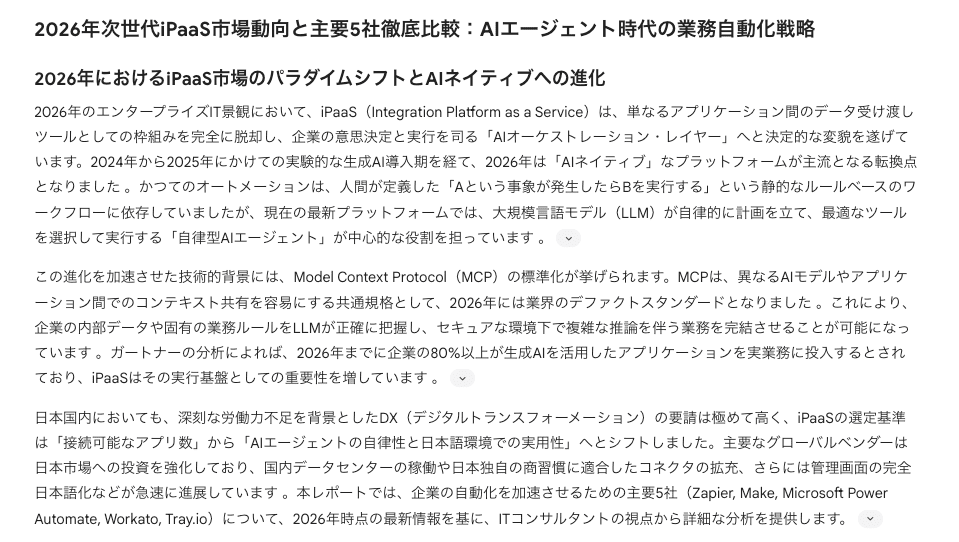
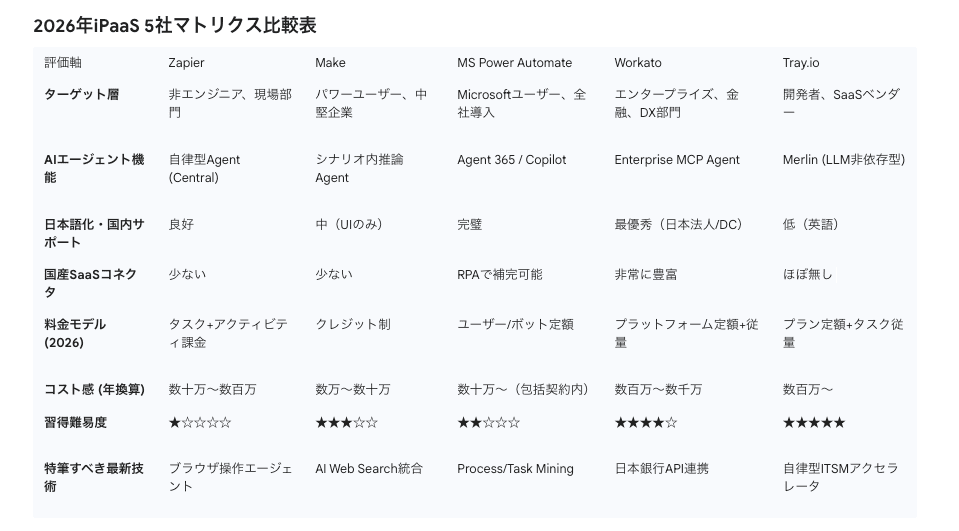
❗️Gemini Deep Researchの実力を確認
出力された結果は、単なる機能の羅列ではありません。
各ツールが自律型AIエージェントとしてどう進化したか、日本国内のSaaS(SmartHRなど)や銀行APIとの連携状況はどうかなど、ITコンサルタント顔負けの鋭い分析がなされています。
具体的には、現場主導の「Zapier」、コスト重視の「Make」、MS環境に特化した「Power Automate」、そしてエンタープライズ向けの高度な連携に強い「Workato」と、それぞれの特性に応じた選定基準が明確に整理されていました。
これだけの網羅性と信頼性の高い資料がわずか数分で完成する点は、まさに「すごい」の一言です。
リサーチ業務を楽にする圧倒的な実力を確認できました。
⚒️ 料金プランと回数制限(無料で使える?)
強力な機能を持つDeep Researchですが、導入にあたってはコストや利用条件を把握しておく必要があります。
無料プランと有料プランの機能差
結論からお伝えすると、Deep Researchをビジネスで本格的に活用するためには、原則として有料プラン(Google AI ProやGoogle AI Ultra、またはGoogle Workspaceのビジネスライセンス)への加入が必要です。
Deep Researchは現在無料版のGeminiでも月に5件まで利用することが可能です。ただし、高度なコンピューティングパワーを消費するため、業務レベルで頻繁に調査を行う、あるいはより深い分析をスピーディーに得たい場合には、回数制限の少ない有料プラン(Google AI Proなど)への加入が推奨されます。
知っておくべき1日あたりの実行回数制限
有料プランに加入したからといって無制限に使えるわけではなく、1日あたりの実行上限となる「回数制限」が設けられている点には注意が必要です。
Deep Researchは複数のWebサイトを自律的に巡回し、高度な分析を行うため、背後で非常に大きなコンピューティングパワーを消費します。
システムの負荷を分散させる目的でこのような制限が存在しており、上限回数に達してしまった場合は、翌日になるまで同機能を利用できなくなるか、通常の検索モードに切り替わっての対応となります。
そのため、日々の業務で何でもかんでもAIに依頼するのではなく、ここぞという重要な調査タスクに絞ってDeep Researchを活用するといった工夫が求められます。
❓ よくある疑問|Deep Researchが「終わらない」時の対処法
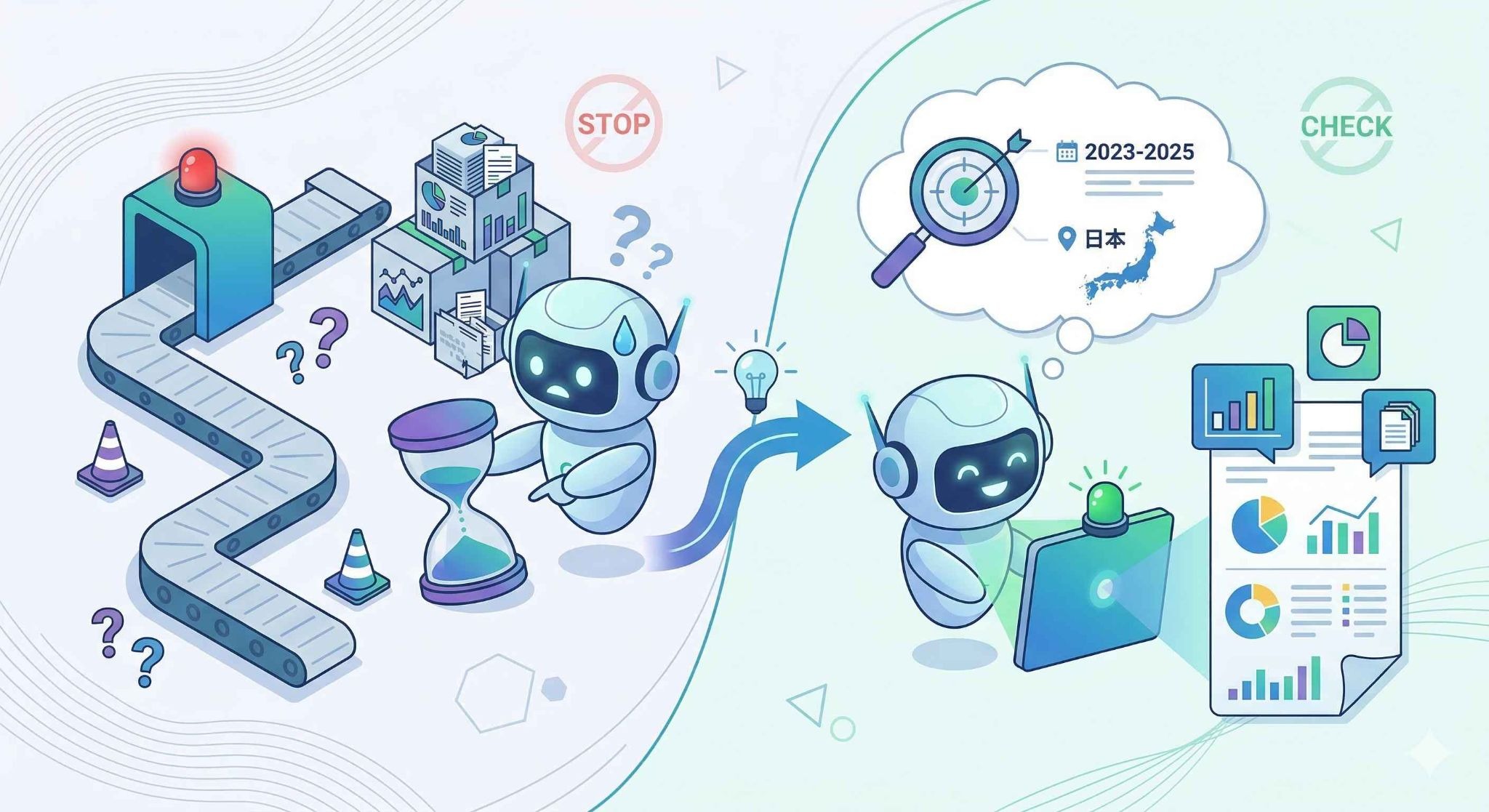
AIにリサーチを依頼したものの、処理がなかなか終わらず困った経験はないでしょうか。ここでは、Deep Researchの処理が長引いてしまう主な原因と、それを解決するためのプロンプトのコツを紹介します。
処理が長引く・止まる主な原因
Gemini Deep Researchを利用しているユーザーからよく寄せられる声に、「処理がいつまで経っても終わらない」「途中で止まってしまったように見える」というものがあります。
数分で終わることもあれば、さらに長い時間を要することもあるため、不安に感じる方も少なくありません。
終わらない原因の多くは、AIに与えたプロンプトが広範すぎる、あるいは抽象的すぎることに起因しています。
例えば、「IT業界の動向を網羅的に調べて」といった曖昧なテーマでは、探索すべきWebサイトの数が膨大になりすぎ、情報の絞り込みや情報の統合にAIが迷ってしまいます。
処理が重くなり、結果としてレポートの出力に過度な時間がかかってしまうのです。
探索範囲を絞り込むプロンプトの工夫
課題を解決するための効果的な対処法は、プロンプトに具体的な「制約」を設けることです。
「対象期間を2025年以降のデータに限定する」
「日本国内の市場に関する情報のみを抽出する」
「特定のキーワードを含むプレスリリース記事を優先する」といった条件を明記することで、AIの探索範囲がクリアになります。
条件を明確に絞り込むだけで、処理スピードが改善し、AIが迷うことなく情報を収集できるようになるため、出力されるレポートの精度も同時に向上します。
AIとの対話においては、優秀な部下に仕事を依頼するのと同じように、調査の背景や求める条件を具体的かつ簡潔に伝えることが成功の秘訣といえるでしょう。
🚩 まとめ
Gemini Deep Researchは、自律的に情報を収集・分析し、レポートとしてまとめ上げる「AIリサーチアシスタント」と呼ぶにふさわしい画期的なツールです。
ハルシネーションの少なさや、圧倒的な時短効果は、競合調査や市場分析といったビジネスシーンで計り知れない価値を生み出します。
ただし、その性能を最大限に引き出すためには、思考モードとの役割の違いを理解することや、処理が終わらなくなるのを防ぐためにプロンプトを具体的に絞り込むといった工夫が不可欠です。
まずは、自社の定型的な調査業務から小さく試してみて、その「すごい」実力を体感してみることをおすすめします。
⚙️ Yoomでできること
日々の業務には、リサーチや資料作成以外にも数え切れないほどの定型作業が存在しています。
しかし、Yoomを活用すれば、煩雑なルーティンワークを自動化し、人手不足の解消や業務効率化を強力に推し進めることが可能です。
例えば、「Salesforceにリードが登録されたら、AIワーカーで競合分析を行いGoogle スプレッドシートに保存する」といったフローも直感的な操作で簡単に作成できます。
これからはAIによる「思考・調査の自動化」と、Yoomによる「作業プロセスの自動化」をうまく組み合わせることで、ビジネスの生産性が変化していく時代です。
ぜひ自社の環境にあわせた連携方法を見つけ出し、新しい業務プロセスの構築にチャレンジしてみてください。
■概要Salesforceに新しいリードが登録されるたびに、手作業で競合調査を行うのは時間と手間がかかるのではないでしょうか。また、担当者によって分析の質にばらつきが出てしまうことも課題になりがちです。このワークフローを活用すれば、Salesforceへのリード登録をきっかけに、AIが自動で競合分析を行い、その結果をGoogle スプレッドシートへ保存するため、こうした課題をスムーズに解消できます。■このテンプレートをおすすめする方- Salesforceを活用し、リード情報に基づいた迅速な競合分析を行いたい営業担当者の方
- AIを活用した競合分析を自動化し、マーケティング戦略に活かしたい方
- 手作業での情報収集や分析に時間を取られ、コア業務に集中したいと考えている方
■このテンプレートを使うメリット- Salesforceへのリード登録をトリガーにAIが競合分析を自動実行するため、情報収集や分析にかかる時間を短縮することができます。
- 一定の基準で分析が実行されるため、担当者による分析の質のばらつきを防ぎ、業務の属人化解消に繋がります。
■フローボットの流れ- はじめに、Salesforce、Google 検索、Google スプレッドシートをYoomと連携します。
- 次に、トリガーでSalesforceを選択し、「リードオブジェクトに新規レコードが登録されたら」というアクションを設定します。
- 次に、オペレーションでAIワーカーを選択し、Salesforceのリード情報をもとに競合分析を行うためのマニュアル(指示)を作成します。
- 最後に、オペレーションでGoogle スプレッドシートのアクションを設定し、AIによる分析結果を指定のシートに保存します。
※「トリガー」:フロー起動のきっかけとなるアクション、「オペレーション」:トリガー起動後、フロー内で処理を行うアクション
■このワークフローのカスタムポイント- AIワーカーへの指示内容は、分析したい項目やアウトプットの形式に合わせて任意で設定が可能です。また、連携するGoogle 検索やGoogle スプレッドシートのアカウントも変更できます。
- Google スプレッドシートで分析結果を保存する際に、対象のスプレッドシートやシートは任意で設定してください。
■注意事項- Salesforce、Google 検索、Google スプレッドシートのそれぞれとYoomを連携してください。AIワーカー内で使用するツール(アプリ)についてもマイアプリ連携が必要です。
- トリガーは5分、10分、15分、30分、60分の間隔で起動間隔を選択できます。
- プランによって最短の起動間隔が異なりますので、ご注意ください。
- Salesforceはチームプラン・サクセスプランでのみご利用いただけるアプリとなっております。フリープラン・ミニプランの場合は設定しているフローボットのオペレーションやデータコネクトはエラーとなりますので、ご注意ください。
- チームプランやサクセスプランなどの有料プランは、2週間の無料トライアルを行うことが可能です。無料トライアル中には制限対象のアプリを使用することができます。
- AIワーカーの基本設定は「【AIワーカー】基本的な設定方法」をご参照ください。
- AIワーカーの同時実行数・作成可能なAIワーカー数・利用可能なAIモデルはご契約中のプランによって異なります。
- AIワーカー内でご利用いただけるアプリやオペレーション等はフローボットの利用制限と同様です。
- AIワーカーは、テスト実行でも本番実行と同様にタスクを消費しますのでご注意ください。詳細は「【AIワーカー】タスク実行数の計算方法」ご参照ください。
- AIワーカーはマニュアルを詳細に設定することで適切な処理を実行しやすくなります。詳細は「【AIワーカー】マニュアルの作成方法」をご参照ください。
■概要競合の動向や市場の変化を把握するための事業分析は重要ですが、関連情報を収集し、分析レポートを作成する作業に追われていませんか。このワークフローは、kintoneにレコードが追加されると、AIワーカーが競合優位性に基づいた事業分析を自動で行い、その結果をMicrosoft Teamsへ通知します。手作業による分析業務を効率化し、迅速な意思決定を支援します。■このテンプレートをおすすめする方- AIワーカーを活用した事業分析を導入し、情報収集を効率化したい経営企画部の方
- kintoneとMicrosoft Teamsを日常的に利用し、データ連携を自動化したい方
- 定期的な事業分析レポートの作成に時間を割かれ、コア業務に集中したいと考えている方
■このテンプレートを使うメリット- kintoneへのレコード登録を起点に、AIワーカーによる事業分析と通知までを自動化するため、手作業での情報収集や分析にかかる時間を短縮できます。
- AIが設定された指示に基づき分析を行うため、担当者ごとの分析のばらつきを防ぎ、事業分析業務の標準化と属人化の解消に繋がります。
■フローボットの流れ- はじめに、kintoneとMicrosoft TeamsをYoomと連携します。
- 次に、トリガーでkintoneを選択し、「レコードが登録されたら(Webhook起動)」というアクションを設定します。
- 続いて、オペレーションでAIワーカーを設定し、トリガーで取得したkintoneのレコード情報を基に、事業分析を行うためのマニュアル(指示)を作成します。
- 最後に、オペレーションでMicrosoft Teamsのアクションを設定し、AIワーカーによる分析結果を指定のチャンネルに通知するように設定します。
※「トリガー」:フロー起動のきっかけとなるアクション、「オペレーション」:トリガー起動後、フロー内で処理を行うアクション
■このワークフローのカスタムポイント- kintoneのトリガー設定では、レコードの追加を監視したいアプリのIDを任意で設定してください。
- AIワーカーのオペレーション設定では、利用するAIモデルを任意で選択できます。また、自社の分析要件に合わせて、競合優位性の観点などを盛り込んだ具体的な指示を設定してください。
■注意事項- kintone、Microsoft TeamsのそれぞれとYoomを連携してください。
- Microsoft365(旧Office365)には、家庭向けプランと一般法人向けプラン(Microsoft365 Business)があり、一般法人向けプランに加入していない場合には認証に失敗する可能性があります。
- AIワーカー内で使用するツール(アプリ)についてもマイアプリ連携が必要です。
- AIワーカーの基本設定は「【AIワーカー】基本的な設定方法」をご参照ください。
- AIワーカーの同時実行数・作成可能なAIワーカー数・利用可能なAIモデルはご契約中のプランによって異なります。
- AIワーカー内でご利用いただけるアプリやオペレーション等はフローボットの利用制限と同様です。
- AIワーカーは、テスト実行でも本番実行と同様にタスクを消費しますのでご注意ください。詳細は「【AIワーカー】タスク実行数の計算方法」ご参照ください。
- AIワーカーはマニュアルを詳細に設定することで適切な処理を実行しやすくなります。詳細は「【AIワーカー】マニュアルの作成方法」をご参照ください。
- Salesforceを活用し、リード情報に基づいた迅速な競合分析を行いたい営業担当者の方
- AIを活用した競合分析を自動化し、マーケティング戦略に活かしたい方
- 手作業での情報収集や分析に時間を取られ、コア業務に集中したいと考えている方
- Salesforceへのリード登録をトリガーにAIが競合分析を自動実行するため、情報収集や分析にかかる時間を短縮することができます。
- 一定の基準で分析が実行されるため、担当者による分析の質のばらつきを防ぎ、業務の属人化解消に繋がります。
- はじめに、Salesforce、Google 検索、Google スプレッドシートをYoomと連携します。
- 次に、トリガーでSalesforceを選択し、「リードオブジェクトに新規レコードが登録されたら」というアクションを設定します。
- 次に、オペレーションでAIワーカーを選択し、Salesforceのリード情報をもとに競合分析を行うためのマニュアル(指示)を作成します。
- 最後に、オペレーションでGoogle スプレッドシートのアクションを設定し、AIによる分析結果を指定のシートに保存します。
■このワークフローのカスタムポイント
- AIワーカーへの指示内容は、分析したい項目やアウトプットの形式に合わせて任意で設定が可能です。また、連携するGoogle 検索やGoogle スプレッドシートのアカウントも変更できます。
- Google スプレッドシートで分析結果を保存する際に、対象のスプレッドシートやシートは任意で設定してください。
- Salesforce、Google 検索、Google スプレッドシートのそれぞれとYoomを連携してください。AIワーカー内で使用するツール(アプリ)についてもマイアプリ連携が必要です。
- トリガーは5分、10分、15分、30分、60分の間隔で起動間隔を選択できます。
- プランによって最短の起動間隔が異なりますので、ご注意ください。
- Salesforceはチームプラン・サクセスプランでのみご利用いただけるアプリとなっております。フリープラン・ミニプランの場合は設定しているフローボットのオペレーションやデータコネクトはエラーとなりますので、ご注意ください。
- チームプランやサクセスプランなどの有料プランは、2週間の無料トライアルを行うことが可能です。無料トライアル中には制限対象のアプリを使用することができます。
- AIワーカーの基本設定は「【AIワーカー】基本的な設定方法」をご参照ください。
- AIワーカーの同時実行数・作成可能なAIワーカー数・利用可能なAIモデルはご契約中のプランによって異なります。
- AIワーカー内でご利用いただけるアプリやオペレーション等はフローボットの利用制限と同様です。
- AIワーカーは、テスト実行でも本番実行と同様にタスクを消費しますのでご注意ください。詳細は「【AIワーカー】タスク実行数の計算方法」ご参照ください。
- AIワーカーはマニュアルを詳細に設定することで適切な処理を実行しやすくなります。詳細は「【AIワーカー】マニュアルの作成方法」をご参照ください。

- AIワーカーを活用した事業分析を導入し、情報収集を効率化したい経営企画部の方
- kintoneとMicrosoft Teamsを日常的に利用し、データ連携を自動化したい方
- 定期的な事業分析レポートの作成に時間を割かれ、コア業務に集中したいと考えている方
- kintoneへのレコード登録を起点に、AIワーカーによる事業分析と通知までを自動化するため、手作業での情報収集や分析にかかる時間を短縮できます。
- AIが設定された指示に基づき分析を行うため、担当者ごとの分析のばらつきを防ぎ、事業分析業務の標準化と属人化の解消に繋がります。
- はじめに、kintoneとMicrosoft TeamsをYoomと連携します。
- 次に、トリガーでkintoneを選択し、「レコードが登録されたら(Webhook起動)」というアクションを設定します。
- 続いて、オペレーションでAIワーカーを設定し、トリガーで取得したkintoneのレコード情報を基に、事業分析を行うためのマニュアル(指示)を作成します。
- 最後に、オペレーションでMicrosoft Teamsのアクションを設定し、AIワーカーによる分析結果を指定のチャンネルに通知するように設定します。
■このワークフローのカスタムポイント
- kintoneのトリガー設定では、レコードの追加を監視したいアプリのIDを任意で設定してください。
- AIワーカーのオペレーション設定では、利用するAIモデルを任意で選択できます。また、自社の分析要件に合わせて、競合優位性の観点などを盛り込んだ具体的な指示を設定してください。
- kintone、Microsoft TeamsのそれぞれとYoomを連携してください。
- Microsoft365(旧Office365)には、家庭向けプランと一般法人向けプラン(Microsoft365 Business)があり、一般法人向けプランに加入していない場合には認証に失敗する可能性があります。
- AIワーカー内で使用するツール(アプリ)についてもマイアプリ連携が必要です。
- AIワーカーの基本設定は「【AIワーカー】基本的な設定方法」をご参照ください。
- AIワーカーの同時実行数・作成可能なAIワーカー数・利用可能なAIモデルはご契約中のプランによって異なります。
- AIワーカー内でご利用いただけるアプリやオペレーション等はフローボットの利用制限と同様です。
- AIワーカーは、テスト実行でも本番実行と同様にタスクを消費しますのでご注意ください。詳細は「【AIワーカー】タスク実行数の計算方法」ご参照ください。
- AIワーカーはマニュアルを詳細に設定することで適切な処理を実行しやすくなります。詳細は「【AIワーカー】マニュアルの作成方法」をご参照ください。
プログラミング知識なしで手軽に構築できます。











