










・
Geminiを活用したグラフ・エクセル作成ガイド|データ分析を効率化する方法

ビジネスの現場において、データ分析や資料作成にかかる時間をいかに短縮するかは常に大きな課題となっています。
そこで注目を集めているのが、Googleが提供する生成AI「Gemini」を活用したデータ処理の自動化です。
本記事では、Geminiを使ってグラフを作成する具体的な方法や、効果的なプロンプトのコツ、さらにはExcelへの出力手順まで詳しく解説します。
また、実際にGeminiを操作してグラフを作成してみた検証結果や、うまくグラフが表示されないときの対処法についても網羅しています。
日常的にデータ分析やレポート作成を行っている方にとって、作業効率を向上させるヒントが詰まっていますので、ぜひ日々の業務にお役立てください。
📌 Geminiのグラフ作成・データ処理機能の概要

Geminiは、単なる文章生成AIにとどまらず、膨大なデータを瞬時に処理し、視覚的な情報へと変換する強力な機能を持っています。ここでは、Geminiがどのようにデータを分析しグラフ化するのか、その基本性能とプランによる違いについて詳しく見ていきましょう。
マルチモーダルAIとしての基本性能
Geminiは、テキストや画像、音声、さらには数値データなどを複合的に理解し処理できるマルチモーダルな生成AIとして開発されました。
優れた処理能力により、ユーザーが提供したデータセットから規則性や傾向を読み取り、適切な形に可視化することが可能となっています。
データをただ集計するだけでなく、その背景にある意味を解釈し、プレゼンテーションに適した図表へと変換する能力に長けているのが特徴です。
無料版と有料版の違い
「Gemini グラフ 作成 無料」と検索している方も多いように、基本的なデータ分析や画像ベースでのグラフ生成は、無料版のGeminiでも体験することができます。
無料版でもプロンプトを工夫すれば、入力した数値を元に簡単なチャートを作成してくれます。
一方で、有料版ではより大規模なデータの解析が可能です。
後述する「スプレッドシートのサイドパネルから直接グラフを生成・挿入する機能」は、主にGoogle Workspace(BusinessやEnterpriseプランなど)をご利用の方向けの機能となっています。
個人向けの無料版では一部制限があるため、ご自身のプランを確認したうえで活用しましょう。
⚒️ Geminiでグラフを作成する方法
Geminiを使ってグラフを作成するには、目的に応じて主に3つのアプローチが存在します。それぞれの特徴を理解し、使い分けることがポイントです。
画像生成機能で作成する
1つ目は、画像生成モデル(Nano Bananaなど)を活用した作成方法です。
テキストで「右肩上がりの売上を示す棒グラフの画像を作って」と指示を出すことで、イメージとしてのグラフ画像を生成するアプローチとなっています。
正確な数値データの反映よりも、プレゼンテーション資料の挿絵や、直感的なイメージ図が欲しい場合に適した手法です。
Deep Researchの「作成」ボタンから生成する
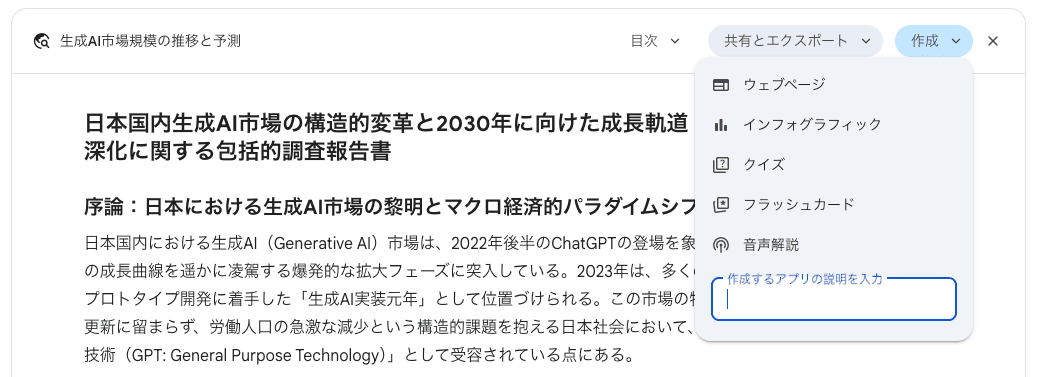
2つ目は、Deep Researchを用いた作成方法です。
Geminiに特定のテーマを深くリサーチさせた後、結果画面の「作成」ボタンから「インフォグラフィック」を選択すると、リサーチで得られた膨大なデータが1枚の視覚的な図解として出力されます。
単なるグラフ単体よりも、情報の全体像をひと目で伝えたいレポート作成などに強力な機能です。
Googleスプレッドシートと連携して作成する
3つ目は、Googleスプレッドシートと連携して作成する方法です。
スプレッドシート上にまとめたデータをGeminiに読み込ませてグラフ化を指示することで、数値に忠実なグラフが作成されます。
この方法の最大のメリットは、生成されたグラフが単なる画像ではなく、スプレッドシート上で軸や色、数値を後から自由に編集できる点にあります。
実務での詳細なデータ分析には、この連携機能の活用が最もおすすめです。
👉 Geminiでグラフを作成するプロンプトのコツ

Geminiで理想通りのグラフを作成するためには、AIに意図を正確に伝えるプロンプト(指示文)の工夫が不可欠です。
グラフの種類と目的を明確にする
まず重要なのは、作成したいグラフの種類を明確に指定することです。
単に「グラフを作って」と指示するのではなく、「月別の売上推移を示す折れ線グラフを作成してください」や「各部門の経費割合を示す円グラフを作成してください」のように、目的とグラフの形式をセットで伝えるとスムーズに処理されます。
データ範囲や注釈の条件を具体的に指定する
次に、データの範囲や対象期間、そしてグラフのタイトルや軸のラベルに関する要件も細かく記載すると精度が高まります。
データに特異な値や注釈を含めたい場合も、プロンプトに盛り込むのがポイントです。
例えば、「特定の月に売上が急増している理由をテキストでグラフの横に添えてください」といった指示を出すと、単なる可視化にとどまらない、インサイトを含んだ出力が期待できます。
AIは曖昧な指示には一般的な回答を返しがちですが、具体的な条件を与えることで、より実務に即した専門的なアウトプットを返してくれるようになります。
💡 YoomはExcelやGoogle スプレッドシートへのデータ集約を自動化できます
データ分析を行う際、そもそもグラフの元となるデータを集める作業に多くの時間を奪われていないでしょうか。
異なるシステムからデータをダウンロードし、ExcelやGoogleスプレッドシートに手作業でコピー&ペーストを繰り返すのは非常に手間がかかります。
そのようなデータ収集の課題を解決するのが、業務自動化ツールのYoomです。
[Yoomとは]
例えば、「Google DriveにPDFが格納されたら、AIワーカーでテキスト抽出およびデータ構造化を行いGoogle スプレッドシートに追加する」といった自動化が可能となります。
Yoomを活用すれば、各ツール、各種データベースなどに散らばっている情報を自動で抽出し、指定したスプレッドシートやExcelファイルへ集約する仕組みをノーコードで構築することが可能です。


- 請求書などのPDFからテキストを抽出し、データ構造化作業を手作業で行っている経理担当者の方
- Google Driveに保存される大量のPDF書類のデータ化と整理に課題を感じている方
- AIを活用して勘定科目の分類を自動化し、月次決算などの業務を効率化したいと考えている方
- Google DriveへのPDF格納をトリガーに、テキスト抽出からデータ構造化、科目分類までが自動処理され、手作業の時間を削減できます。
- 手作業による転記ミスや勘定科目の分類間違いといったヒューマンエラーを防ぎ、データの正確性を高めることに繋がります。
- はじめに、Google DriveとGoogle スプレッドシートをYoomと連携します。
- 次に、トリガーでGoogle Driveを選択し、「特定のフォルダ内に新しくファイル・フォルダが作成されたら」というアクションを設定します。
- 次に、オペレーションでAIワーカーを選択し、Google Driveから取得したPDFファイル内のテキストを抽出し、内容を解析して勘定科目を分類した上で、データ構造化・記録を行うためのマニュアル(指示)を作成します。
■このワークフローのカスタムポイント
- トリガーとなるGoogle Driveの監視対象フォルダは任意で設定してください。
- AIワーカーへの指示内容は任意で編集可能です。例えば、自社独自の勘定科目ルールに合わせて分類精度を高めるなど、より実用的な設定に変更できます。
- AIワーカーが抽出・変換したデータの出力先となるGoogle スプレッドシートのファイルやシートも自由に指定できます。
- Google Drive、Google スプレッドシートのそれぞれとYoomを連携してください。AIワーカー内で使用するツール(アプリ)についてもマイアプリ連携が必要です。
- トリガーは5分、10分、15分、30分、60分の間隔で起動間隔を選択できます。
- プランによって最短の起動間隔が異なりますので、ご注意ください。
- AIワーカーの基本設定は「【AIワーカー】基本的な設定方法」をご参照ください。
- AIワーカーの同時実行数・作成可能なAIワーカー数・利用可能なAIモデルはご契約中のプランによって異なります。
- AIワーカー内でご利用いただけるアプリやオペレーション等はフローボットの利用制限と同様です。
- AIワーカーは、テスト実行でも本番実行と同様にタスクを消費しますのでご注意ください。詳細は「【AIワーカー】タスク実行数の計算方法」ご参照ください。
- AIワーカーはマニュアルを詳細に設定することで適切な処理を実行しやすくなります。詳細は「【AIワーカー】マニュアルの作成方法」をご参照ください。
- ダウンロード可能なファイル容量は最大300MBまでです。アプリの仕様によっては300MB未満になる可能性があるので、ご注意ください。
- トリガー、各オペレーションでの取り扱い可能なファイル容量の詳細は「ファイルの容量制限について」をご参照ください。
- AIエージェントを活用したデータからのインサイト抽出に興味があるマーケターの方
- Google スプレッドシートでのデータ分析を手作業で行っており、非効率を感じている方
- 収集したデータを迅速に分析し、事業戦略の立案に役立てたいと考えている方
- データが追加されると自動で分析が実行されるため、これまでインサイト抽出にかかっていた時間を短縮し、より戦略的な業務に集中できます
- 分析プロセスが標準化されることで、担当者による分析の質のばらつきや属人化を防ぎ、安定したアウトプットを維持することに繋がります
- はじめに、Google スプレッドシートとPerplexityをYoomと連携します
- 次に、トリガーでGoogle スプレッドシートを選択し、「行が追加されたら」というアクションを設定します
- 最後に、オペレーションでAIワーカーを選択し、トリガーで取得したデータをもとにPerplexityで検索を行い、インサイトを抽出して記録するためのマニュアル(指示)を作成します
■このワークフローのカスタムポイント
- Google スプレッドシートのトリガー設定で、監視対象としたい任意のスプレッドシートIDとシート名(タブ名)を設定してください
- AIワーカーのオペレーション設定では、任意のAIモデルを選択し、どのような観点でインサイト抽出を行うか、具体的な指示内容を任意で設定してください
- Google スプレッドシート、PerplexityのそれぞれとYoomを連携してください。AIワーカー内で使用するツール(アプリ)についてもマイアプリ連携が必要です。
- トリガーは5分、10分、15分、30分、60分の間隔で起動間隔を選択できます。
- プランによって最短の起動間隔が異なりますので、ご注意ください。
- Google スプレッドシートをアプリトリガーとして使用する際の注意事項は「【アプリトリガー】Google スプレッドシートのトリガーにおける注意事項」を参照してください。
- AIワーカーの基本設定は「【AIワーカー】基本的な設定方法」をご参照ください。
- AIワーカーの同時実行数・作成可能なAIワーカー数・利用可能なAIモデルはご契約中のプランによって異なります。
- AIワーカー内でご利用いただけるアプリやオペレーション等はフローボットの利用制限と同様です。
- AIワーカーは、テスト実行でも本番実行と同様にタスクを消費しますのでご注意ください。詳細は「【AIワーカー】タスク実行数の計算方法」ご参照ください。
- AIワーカーはマニュアルを詳細に設定することで適切な処理を実行しやすくなります。詳細は「【AIワーカー】マニュアルの作成方法」をご参照ください。
✅ 【検証】Geminiを使ったグラフ作成
実際にGeminiを活用して、前述した3つの方法でグラフ作成を検証してみました。
検証①画像生成機能で作成する
まずは、画像生成機能での作成です。
【プロンプト】
鮮やかでポップなスタイルの円グラフを作成してください。
タイトルは「動画サブスクサービスの年代別利用率(架空)」としてください。
以下のデータをグラフに反映してください。
- 20代:35%
- 30代:28%
- 40代:20%
- 50代:17%
活気のあるビジネスプレゼンテーションスライドのアクセントとして使えるクオリティを目指してください。
カラーは、遊び心のある鮮やかなカラーパレットを使用してください。
各ラベルの横に、その年代をイメージさせるアイコンを追加してください。
(例:20代はスマートフォン、30代は家族、40代はヘッドフォン、50代はソファなど)
【出力結果】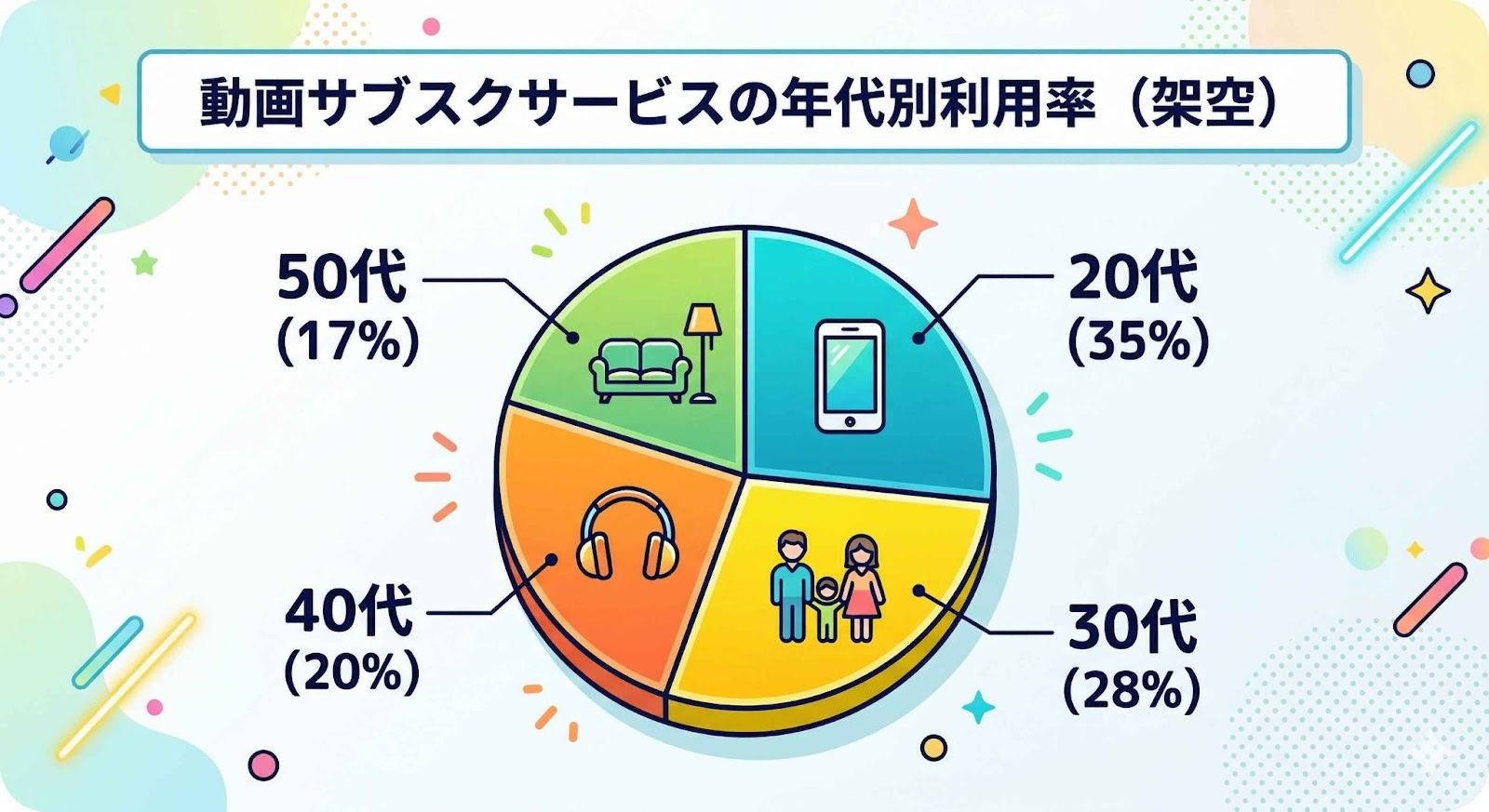
指定したデータに基づいた、デザイン性の高い円グラフが生成されました。日本語が正確かつ、指定したアイコンも適切に配置されています。
数値の厳密なプロットには限界があるものの(グラフの面積と数字がピッタリ一致しているわけではない)、視認性とポップなデザイン性は高いです。
※生成AIの特性上、複雑な漢字や長い注釈において誤字が生じる可能性があります。ビジネス資料としてそのまま利用する場合は、念のため最終的な目視確認を行うのが安心です。
検証②Deep Researchの作成ボタンから生成する
次に、Deep Researchを用いた作成です。リサーチを依頼し、出力結果からグラフを作成します。
【手順】
- ステップ1. リサーチを依頼する
- ステップ2. リサーチの出力結果からグラフを作成する
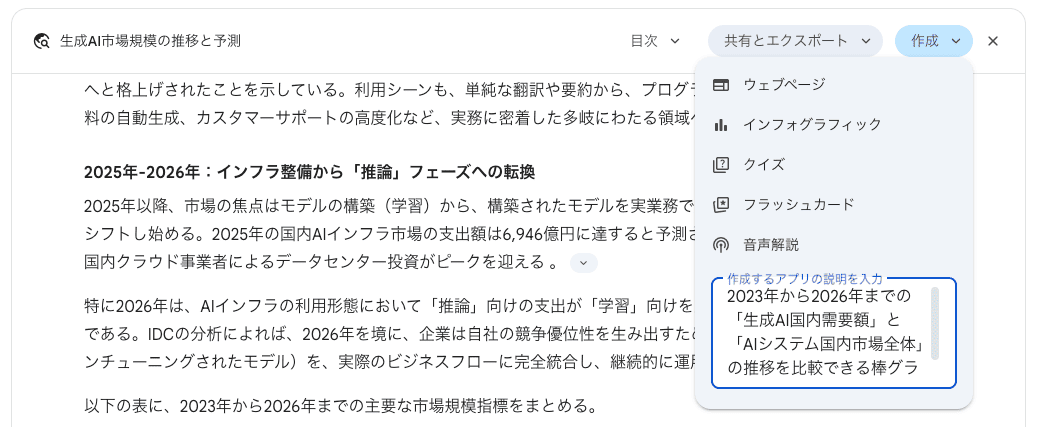
【プロンプト】
日本国内の生成AI市場規模について、2023年から2026年までの実績推移と、2030年までの将来予測を詳細に調査してください。
官公庁や主要なシンクタンクの複数のデータソースを引用し、年度ごとの数値を表形式でまとめてください。
【出力結果】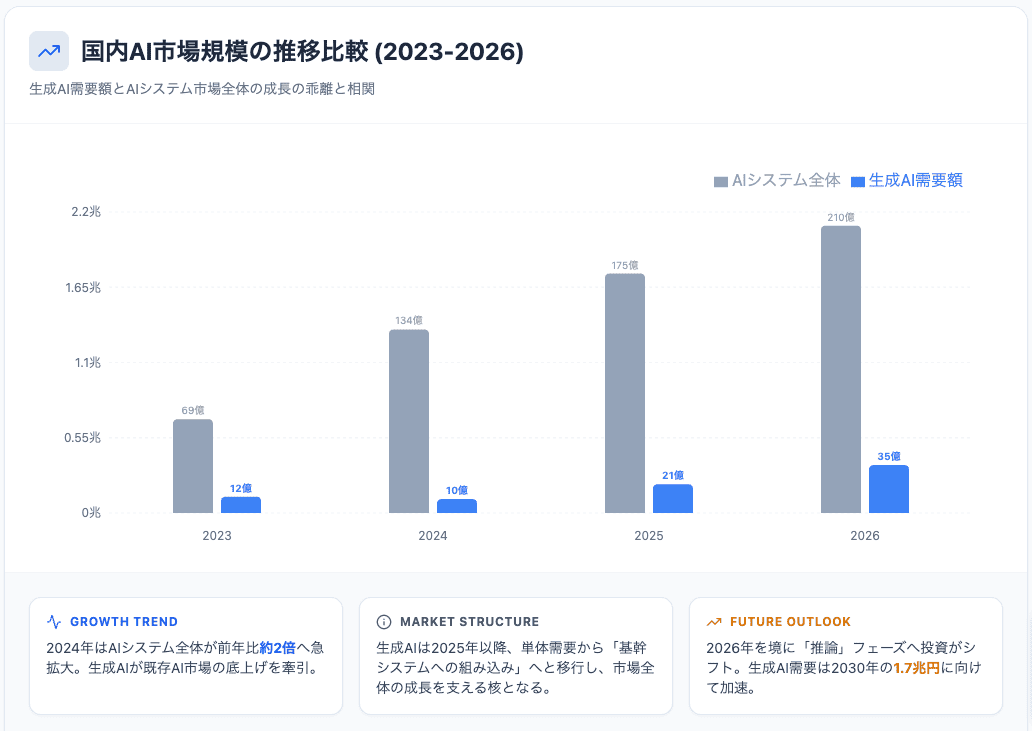
複雑なリサーチから図解化まで、一連の流れがわずか数分で完結しています。
さらに、レポート内の膨大なテキストから数値を正確に拾い上げ、将来予測まで含めたインフォグラフィックを生成できました。
検証③Googleスプレッドシートと連携して作成する
最後は、最も実務寄りのGoogleスプレッドシートとの連携です。
【手順】
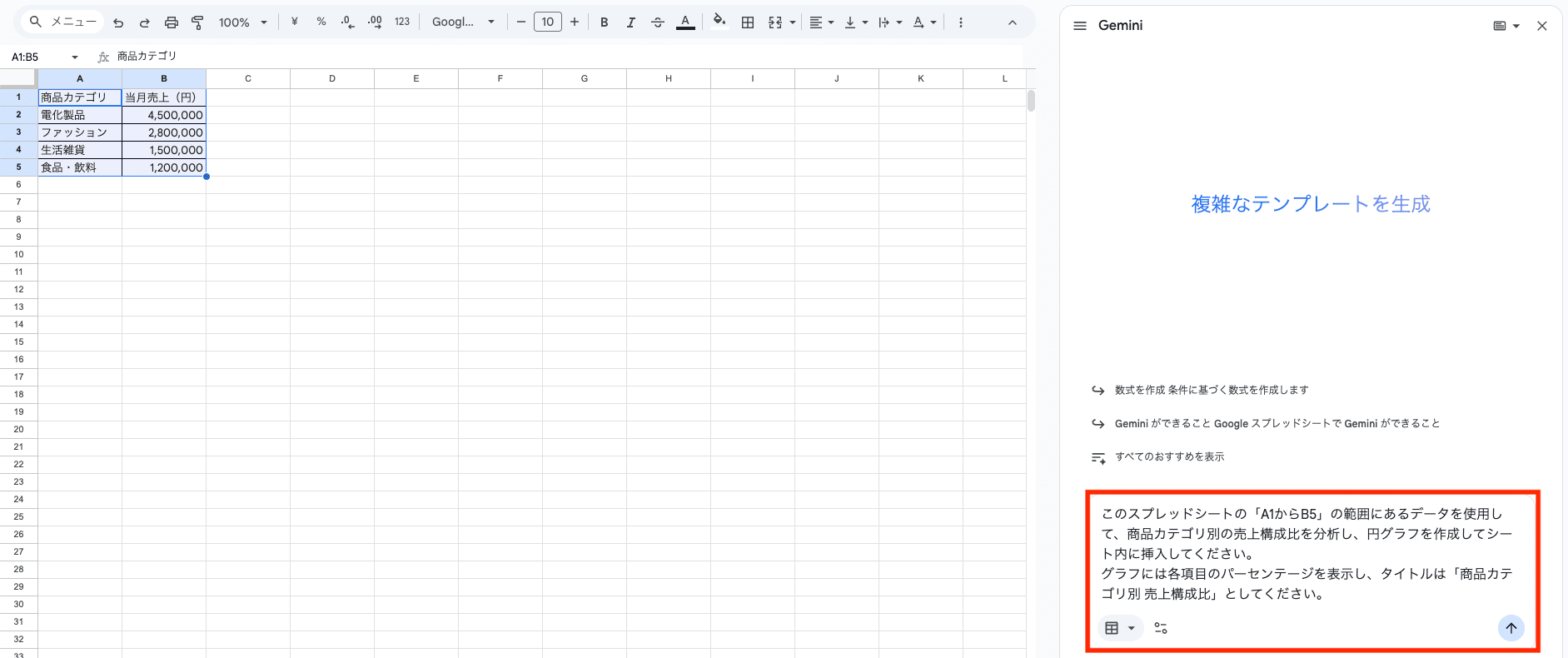
- ステップ1. アイコンをクリック
右上のGeminiマークを押すと、画面右側にチャット欄(サイドパネル)が開きます。 - ステップ2. プロンプトを入力
指示をチャット欄に貼り付けます。
- ステップ3. グラフを生成・挿入
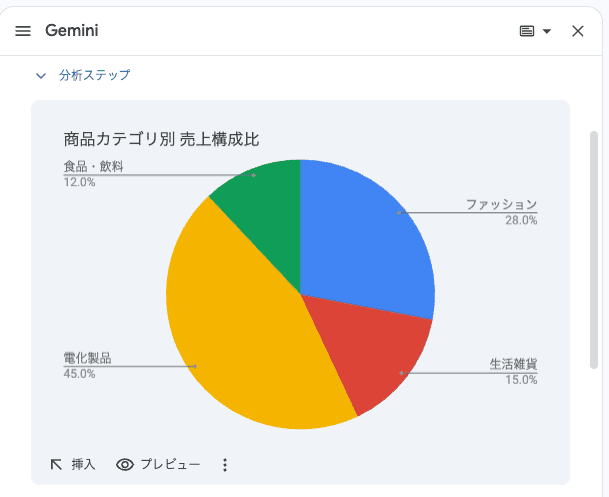
生成されたグラフを確認し、「↖︎挿入」をクリックすると、シート上にグラフがドロップされます。
【プロンプト】
スプレッドシートの「A1からB5」の範囲にあるデータを使用して、商品カテゴリ別の売上構成比を分析し、円グラフを作成してください。
グラフには各項目のパーセンテージを表示し、タイトルは「商品カテゴリ別 売上構成比」としてください。
【出力結果】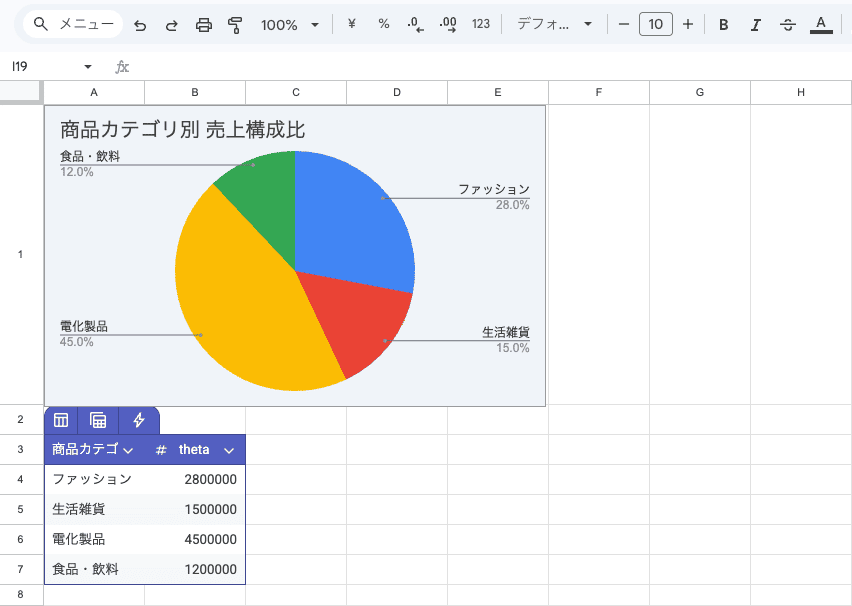
指示した範囲を認識し、完璧な比率の円グラフがシート内に生成されました。グラフには指定通りのパーセンテージが付与され、タイトルも反映されています。
前述の画像生成機能とは異なり、生成後にグラフエディタを開いて色味を微調整したり、フォントサイズを変更したりといった作業が数クリックで完結します。シート上の数値を書き換えればグラフもリアルタイムで変動するため、継続的なレポート管理にも最適です。
検証のまとめ
3つの検証を通して明らかになったのは、Geminiが「表現力・分析力・実用性」のすべてにおいて、従来のグラフ作成の常識を覆す存在であるということです。
画像生成はデザイン性に優れ、会議資料の目を引くアクセントとして即戦力になります。
Deep Researchは、複雑な市場調査から図解化までを一気通貫で行い、リサーチ業務の時間を圧縮してくれました。
そして、最も実用的なスプレッドシート連携は、数値の正確さと編集の柔軟性を兼ね備えており、資料作成に不可欠な微調整まで完璧にこなします。
用途にあわせてこれらを使い分けることで、業務スピードの向上が期待できます。
📁 GeminiでExcel作成・出力を行う方法
データ分析を行う際、Googleスプレッドシートだけでなく、Microsoft Excelの形式でデータを扱いたいというニーズもビジネスシーンでは多くあります。
表形式でのデータ出力とスプレッドシートへの移行
Geminiにデータ整理を依頼し、その結果をExcelで利用したい場合、まずはGeminiのチャット上でデータを表形式(テーブル形式)で出力するように指示します。
「以下のテキストデータを整理し、表形式でまとめてください」と入力すると、きれいな表が生成されます。
その表の右下にある「スプレッドシートにエクスポート」機能を使って、一度Googleスプレッドシートにデータを出力しましょう。
Excelファイル(.xlsx)としての保存と活用
スプレッドシートにデータが移行できたら、あとはスプレッドシートのメニューから「ファイル」>「ダウンロード」>「Microsoft Excel (.xlsx)」を選択するだけです。
これで、Geminiが整理・分析したデータをExcelファイルとして保存・活用することができます。
また、Excelファイル自体をGemini(Advanced版など)にアップロードして内容を読み取らせ、分析後に再び表形式で返答させるといった双方向のデータ連携も可能です。
社内の標準フォーマットがExcelの場合でも、この手順を踏めば全く問題なく業務に組み込むことができるはずです。
⚠️ Geminiでグラフが表示されない時の原因と対処法
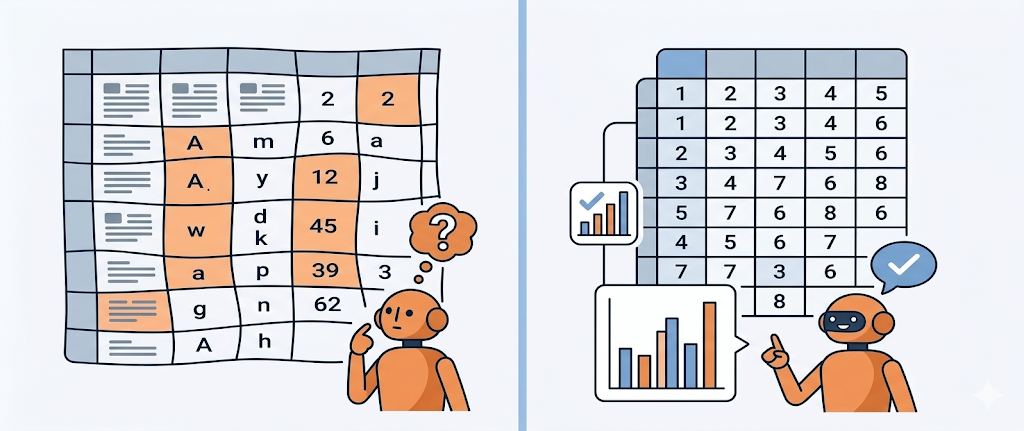
Geminiは非常に便利なツールですが、いざグラフを作成しようとプロンプトを入力した際に、「テキストだけで出力されてグラフが表示されない」「エラーになってしまう」といったトラブルに直面することがあります。
プロンプトの指示不足と改善方法
プロンプトを正しく入力したはずなのに、テキストでの回答のみで図表が出てこない場合、いくつかの原因が考えられます。
よくある原因の一つが、プロンプトの指示が曖昧で、AIが「グラフを生成する必要がある」と認識しきれていないケースです。
この場合、「表ではなく、視覚的な棒グラフとして出力してください」と明確にグラフの描画を要求するようプロンプトを修正することで解決することが多い傾向にあります。
データフォーマットの不備と修正手順
入力したデータセット自体に不備がある場合もエラーの原因となります。
例えば、数値が入るべきセルにテキストが混ざっていたり、データの形式が不規則だったりすると、Geminiがデータの関連性を読み解けずグラフ化に失敗してしまいます。
グラフが表示されない時は、まず元データのフォーマットが正しく整理されているかを確認し、必要であれば「データを数値のみに修正してからグラフ化して」と段階を踏んで指示を出すと、スムーズに生成されるようになります。
また、ブラウザのキャッシュや拡張機能が原因で画像の読み込みがブロックされていることもあるため、シークレットウィンドウで試してみるのも一つの手段です。
🚩 まとめ
Geminiを活用したグラフ作成やデータ処理は、これまでの煩雑な手作業を削減し、より本質的な分析業務に集中するための強力な武器となります。
目的に応じて画像生成、Deep Research、スプレッドシート連携といった作成方法を使い分けることで、あらゆるビジネスシーンに対応することが可能です。
また、精度の高い出力を得るためには、明確で具体的なプロンプトの作成が鍵を握ります。
無料版からでも気軽に試すことができるため、まずは簡単なデータの可視化からスタートし、AIとの対話に慣れていくのがおすすめです。
万が一グラフが表示されないエラーが起きても、データの整理やプロンプトの見直しで解決できることがほとんどです。
今回ご紹介した手順やコツを参考に、ぜひGeminiを日々の業務に導入し、データ活用を加速させてみてください。
⚙️ Yoomでできること
Yoomは、日々の定型業務をノーコードで自動化し、チームの生産性を向上させる強力なプラットフォームです。
今回ご紹介したようなデータ分析プロセスにおいても、Yoomは重要な役割を果たします。
例えば、「AIワーカーがGoogle スプレッドシートの実績データを分析して定例報告書を自動作成する」といった一連の流れを自動化できます。
データ収集作業をYoomに任せることで、ヒューマンエラーが減り、常に精確なデータが準備された状態を作り出すことが可能です。
データ入力や転記といったルーチンワークに追われている方は、ぜひYoomを活用してクリエイティブな業務のための時間を創出してみてください。
- Google スプレッドシートを用いたデータ集計や分析、報告書作成に時間を要している方
- AIを業務に活用し、属人化しがちな定例報告業務を仕組み化したいと考えている方
- データに基づいた質の高い定例報告を、効率的に実施したいチームのマネージャーの方
- スケジュールに合わせて自動で報告書が作成されるため、データ収集や資料作成にかかっていた時間を他の業務に充てることができます。
- AIが設定された指示に基づき分析と資料作成を行うため、担当者による内容のばらつきや品質の差が減り、報告業務の標準化に繋がります。
- はじめに、Google スプレッドシートとGoogleドキュメントをYoomと連携します。
- 次に、トリガーでスケジュールトリガーを選択し、週次や月次など、フローを起動したい任意のスケジュールを設定します。
- 次に、オペレーションでAIワーカーを選択し、Google スプレッドシートのデータを分析してGoogleドキュメントに報告書を出力するための指示を作成します。
■このワークフローのカスタムポイント
- スケジュールトリガーでは、日次、週次、月次など、任意の実行タイミングを設定してください。
- AIワーカーへの指示内容は、分析の観点や報告書のフォーマットに合わせて任意で設定することが可能です。
- 分析対象となるGoogle スプレッドシートのファイルや、連携するGoogleアカウントも任意で設定できます。
- Google スプレッドシート、GoogleドキュメントのそれぞれとYoomを連携してください。AIワーカー内で使用するツール(アプリ)についてもマイアプリ連携が必要です。
- AIワーカーの基本設定は「【AIワーカー】基本的な設定方法」をご参照ください。
- AIワーカーの同時実行数・作成可能なAIワーカー数・利用可能なAIモデルはご契約中のプランによって異なります。
- AIワーカー内でご利用いただけるアプリやオペレーション等はフローボットの利用制限と同様です。
- AIワーカーは、テスト実行でも本番実行と同様にタスクを消費しますのでご注意ください。詳細は「【AIワーカー】タスク実行数の計算方法」ご参照ください。
- AIワーカーはマニュアルを詳細に設定することで適切な処理を実行しやすくなります。詳細は「【AIワーカー】マニュアルの作成方法」をご参照ください。

Shopifyで運営するECサイトの売上分析は重要ですが、毎週レポートを作成する作業は手間がかかるのではないでしょうか。手作業でのデータ集計や分析には時間がかかり、本来の改善施策の立案に集中できないこともあります。 このワークフローを活用すれば、指定したスケジュールでAIエージェント(AIワーカー)がShopifyの注文データを自動で分析し、レポート作成までを完結させることが可能です。定型的な分析業務から解放され、データに基づいたインサイトを効率的に得られます。
- Shopifyの売上データをもとにしたレポート作成を手作業で行っているEC担当者の方
- AIエージェントを活用し、売上分析レポートの作成を自動化したいと考えている方
- 定期的なデータ分析業務を効率化し、より戦略的な業務に時間を割きたい方
- 毎週の定例業務であるレポート作成が自動化されるため、手作業でのデータ集計や資料作成に費やしていた時間を削減できます
- AIエージェント(AIワーカー)が客観的なデータ分析を行うため、担当者による分析のばらつきを防ぎ、レポートの質を安定させることができます
- はじめに、GoogleドキュメントとShopifyをYoomと連携します
- 次に、トリガーでスケジュールトリガーを選択し、毎週など任意のタイミングでフローが起動するように設定します
- 最後に、オペレーションでAIワーカーを設定し、Shopifyの注文データを分析して売上改善レポートをGoogleドキュメントに作成するためのマニュアル(指示)を作成します
■このワークフローのカスタムポイント
- スケジュールトリガーの設定では、「毎週月曜日の午前9時に実行する」など、レポートを作成したい曜日や時間を任意で設定してください
- AIワーカーの設定では、利用したいAIモデルを選択し、「どの期間のデータを分析するか」「どのような観点でレポートを作成するか」といった具体的な指示を任意で設定してください
- Shopify、GoogleドキュメントのそれぞれとYoomを連携してください。AIワーカー内で使用するツール(アプリ)についてもマイアプリ連携が必要です。
- Shopifyはチームプラン・サクセスプランでのみご利用いただけるアプリとなっております。フリープラン・ミニプランの場合は設定しているフローボットのオペレーションやデータコネクトはエラーとなりますので、ご注意ください。
- チームプランやサクセスプランなどの有料プランは、2週間の無料トライアルを行うことが可能です。無料トライアル中には制限対象のアプリを使用することができます。
- AIワーカーの基本設定は「【AIワーカー】基本的な設定方法」をご参照ください。
- AIワーカーの同時実行数・作成可能なAIワーカー数・利用可能なAIモデルはご契約中のプランによって異なります。
- AIワーカー内でご利用いただけるアプリやオペレーション等はフローボットの利用制限と同様です。
- AIワーカーは、テスト実行でも本番実行と同様にタスクを消費しますのでご注意ください。詳細は「【AIワーカー】タスク実行数の計算方法」ご参照ください。
- AIワーカーはマニュアルを詳細に設定することで適切な処理を実行しやすくなります。詳細は「【AIワーカー】マニュアルの作成方法」をご参照ください。
プログラミング知識なしで手軽に構築できます。











