









・
GeminiとNotebookLMの連携とは?社内QAボットの構築でわかった実力

生成AIツールの進化により、業務の効率化や情報の整理手法が大きく変化しました。Googleが提供する生成AIのGeminiと、特化型ナレッジAIのNotebookLMの連携機能は、個人から法人まで幅広い場面で活用できます。本記事では、この二つのツールを連携させることで具体的にどのようなことができるのか、実際にツールを使って検証した結果を詳しく解説していきます。
✍️GeminiとNotebookLMの連携とは

ここでは、GeminiとNotebookLMを連携させる機能の全体像についてご紹介します。まずはそれぞれのツールが持つ基本的な特徴と強みを整理し、それらを組み合わせることでどのような相乗効果が生まれるのかを解説していきます。
GeminiとNotebookLMの特徴とそれぞれの強み
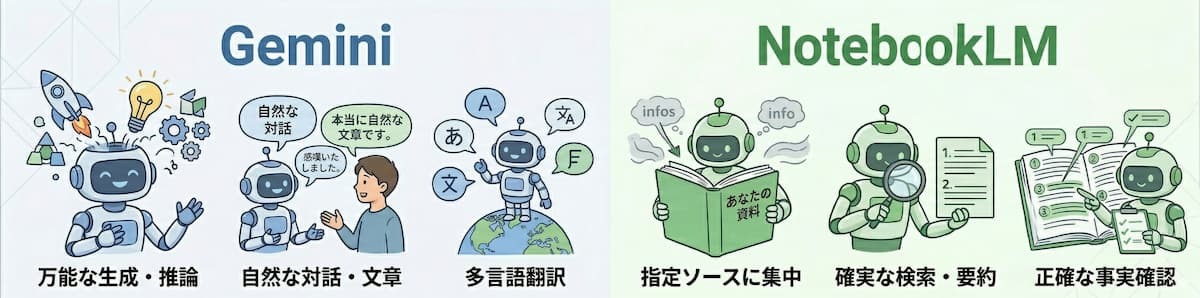
- Gemini:
Googleが開発した高度な生成AIモデルで、複雑な推論、自然な文章の生成、および多言語間の翻訳などに優れています。ユーザーの意図を汲み取った柔軟な会話対応が可能で、企画書の作成やアイデアのブレインストーミングなど、幅広い用途に向いています。 - NotebookLM:
ユーザーが指定した資料(ソース)のみを学習対象とする特化型のAIツールです。数百件のファイルをアップロードでき、その範囲内でのみ情報検索や要約を行うため、事実関係の確認に優れています。
Geminiは「思考・表現力」、NotebookLMは「正確な記憶・検索力」という、それぞれ異なる強みを持つツールとなっています。
二つのAIツールを連携させることで得られるメリット
これらのツールを連携させる最大のメリットは、NotebookLMに蓄積した独自のナレッジベースを、Geminiの高度な処理機能で直接扱えるようになる点です。これまでNotebookLM単体では、資料に基づくシンプルな回答は得意でしたが、そこから発展した複雑な推論や高度なコンテンツ生成には限界がありました。連携機能を利用することで、Geminiのチャット画面からNotebookLMのノートブックを直接参照できます。これにより、社内資料や独自の調査データという「確実な事実」に基づきながら、Geminiの表現力を活かしてクオリティの高いレポートや提案書を自動生成できる仕組みが完成します。法人や個人での利用環境の違い
連携機能は、個人のGoogleアカウントおよび法人向けのGoogle Workspaceアカウントの双方で利用可能です。無料のGoogleアカウントでも基本的な連携機能は試せますが、ノートブックに登録できるソースの容量などに制限があります。個人向けでより大規模に活用する場合は、Google AIの有料プランの契約がおすすめです。法人環境のGoogle Workspaceでは、プランの料金が高くなるほどセキュリティが強化され、より安全な環境でデータの共有が可能になります。また、連携機能を利用するには、管理者がGeminiアプリの設定だけでなく、NotebookLM自体のサービス設定をオンにする必要があります。
⭐YoomはAIツールとの連携を自動化できます
Yoomをつかって各種AIや業務ツールをつなぐことで、手作業で行っていたデータの転記や通知を自動化できます。さらにプロンプトの入力や生成された結果をコピー&ペーストする手間を省けるでしょう。[Yoomとは]
AIツールが生成した分析結果や要約テキストを、自動的に社内のチャットツール(SlackやGoogle Chatなど)へ送信したり、データベース(Google スプレッドシートやNotionなど)に指定のフォーマットで転記したりするフローを構築可能です。
これにより、情報収集から共有までのプロセス全体をシームレスにつなぎ、担当者が本来集中すべき分析や意思決定の時間を増やすことができます。


- 顧客からのフィードバックを元に、サービス改善や施策立案を行っているご担当者の方
- AIワーカーを活用した自動での課題抽出プロセスを構築し、業務の高度化を目指すご担当者の方
- Google スプレッドシートやNotionを利用した情報管理で、手作業での分析や転記に手間を感じている方
- Google スプレッドシートへの追記から、AIによる課題抽出、Notionへの記録までが自動化され、これまで分析や情報整理に費やしていた時間を短縮できます
- AIワーカーが一定の基準で課題抽出と施策立案を行うため、担当者のスキルに依存しない分析が可能となり、業務の属人化を防ぎます
- はじめに、Googleスプレッドシート、Notion、SlackをYoomと連携します
- 次に、トリガーでGoogle スプレッドシートを選択し、「行が追加されたら」というアクションを設定します
- 次に、オペレーションでAIワーカーを選択し、追加された行の情報をもとに課題抽出と施策立案を行うためのマニュアル(指示)を作成します
- 次に、オペレーションでNotionの「ページを追加する」アクションを設定し、AIの分析結果をデータベースに記録します
- 最後に、オペレーションでSlackの「メッセージを送信する」アクションを設定し、Notionにページが追加されたことを関係者に通知します
- Google スプレッドシートのトリガー設定では、監視の対象としたい任意のスプレッドシートIDとシート名を設定してください
- AIワーカーのオペレーション設定では、利用したいAIモデルを選択し、業務内容に合わせて課題抽出や施策立案に関する指示を任意で設定してください
- Google スプレッドシート、Notion、SlackのそれぞれとYoomを連携してください。
- トリガーは5分、10分、15分、30分、60分の間隔で起動間隔を選択できます。
- プランによって最短の起動間隔が異なりますので、ご注意ください。
- Google スプレッドシートをアプリトリガーとして使用する際の注意事項は「【アプリトリガー】Google スプレッドシートのトリガーにおける注意事項」を参照してください。
- AIワーカー内で使用するツール(アプリ)についてもマイアプリ連携が必要です。
- AIワーカーの基本設定は「【AIワーカー】基本的な設定方法」をご参照ください。
- AIワーカーの同時実行数・作成可能なAIワーカー数・利用可能なAIモデルはご契約中のプランによって異なります。
- AIワーカー内でご利用いただけるアプリやオペレーション等はフローボットの利用制限と同様です。
- AIワーカーは、テスト実行でも本番実行と同様にタスクを消費しますのでご注意ください。詳細は「【AIワーカー】タスク実行数の計算方法」ご参照ください。
- AIワーカーはマニュアルを詳細に設定することで適切な処理を実行しやすくなります。詳細は「【AIワーカー】マニュアルの作成方法」をご参照ください。

- AIを活用してゲリラマーケティングの戦略立案プロセスを効率化したいマーケティング担当者の方
- チームから集まる施策案を管理し、スピーディーに具体的な戦略に落とし込みたいチームリーダーの方
- 新しいマーケティング手法の企画から実行までのフローを仕組み化したいと考えている方
- フォームへのアイデア投稿を起点に、AIによるゲリラマーケティング戦略の立案が自動化されるため、これまで戦略策定にかかっていた時間を短縮できます。
- AIが設定された指示に基づき戦略を生成するため、担当者のスキルに依存することなく、安定した品質でのアウトプットが可能になります。
- はじめに、GoogleフォームとGoogle ChatをYoomと連携します。
- 次に、トリガーでGoogleフォームを選択し、「フォームに回答が送信されたら」というアクションを設定します。
- 最後に、オペレーションでAIワーカーを使い、フォームで受け取った内容をもとにゲリラマーケティング戦略を立案しGoogle Chatに通知するためのマニュアル(指示)を作成します。
■このワークフローのカスタムポイント
- Googleフォームのトリガー設定では、施策案を収集する対象のフォームIDを任意で設定してください。
- AIワーカーの設定では、戦略立案に使用するAIモデルを任意で選択し、どのような観点でゲリラマーケティング戦略を立案させたいかなど、具体的な指示内容を任意で設定してください。
- Googleフォーム、Google ChatのそれぞれとYoomを連携してください。AIワーカー内で使用するツール(アプリ)についてもマイアプリ連携が必要です。
- AIワーカーの基本設定は「【AIワーカー】基本的な設定方法」をご参照ください。
- AIワーカーの同時実行数・作成可能なAIワーカー数・利用可能なAIモデルはご契約中のプランによって異なります。
- AIワーカー内でご利用いただけるアプリやオペレーション等はフローボットの利用制限と同様です。
- AIワーカーは、テスト実行でも本番実行と同様にタスクを消費しますのでご注意ください。詳細は「【AIワーカー】タスク実行数の計算方法」ご参照ください。
- AIワーカーはマニュアルを詳細に設定することで適切な処理を実行しやすくなります。詳細は「【AIワーカー】マニュアルの作成方法」をご参照ください。
- Googleフォームをトリガーとして使用した際の回答内容を取得する方法は「Googleフォームトリガーで、回答内容を取得する方法」を参照ください。
- Google Chatとの連携はGoogle Workspaceの場合のみ可能です。詳細は「Google Chatでスペースにメッセージを送る方法」を参照ください。
- トリガーは5分、10分、15分、30分、60分の間隔で起動間隔を選択できます。
- プランによって最短の起動間隔が異なりますので、ご注意ください。
💡NotebookLMとGeminiの連携でできること

NotebookLMとGeminiを連携することで、さまざまな業務でAIを最大限に活用できるようになります。ここでは、二つのツールを連携することでできる具体的な業務例を紹介します。
膨大な資料を横断した高度な分析と要約
NotebookLMに登録した複数のPDFドキュメント、テキストファイル、議事録などに加え、GeminiのWeb検索やWorkspaceアプリも対象とした分析ができます。数百ページに及ぶ複数の資料やファイル、Webページの情報であっても、Geminiが全体を横断的に読み解き、必要な情報を抽出して要約します。たとえば、過去数年分の顧客アンケート結果や市場調査レポートをノートブックにまとめておき、Geminiに対して「各年代ごとに起きた出来事をWebで調査し、顧客ニーズの変遷をまとめて」と指示を出すことも可能です。これにより、人間が目視で資料を確認する作業時間を削減し、迅速なデータ分析と意思決定につながります。
ハルシネーションを抑えた高精度な文章作成
生成AIを活用する際の大きな課題として、AIが事実と異なる情報をもっともらしく生成してしまう「ハルシネーション」があります。しかし、連携させることで、出力根拠を「NotebookLMにアップロードされたソースデータのみ」に制限した上で、Geminiの処理能力を最大限に利用可能です。これにより、外部の不確かな情報が混入するリスクを低減しつつ、生成結果の品質も向上します。たとえば、自社の製品仕様書のみを読み込ませた状態で、提案書やFAQを作成させると、仕様書に記載されていない虚偽のスペックをでっち上げることなく、正確で信頼性の高い文章を生成できます。
自社専用・用途特化型のAIアシスタント(Gem)構築
Geminiに搭載されているカスタムAI作成機能「Gem」とNotebookLMを組み合わせることで、特定の業務に特化したAIアシスタントを簡単に構築できます。Gemを作成する際の「知識ベース」として、NotebookLMで作成した特定のノートブックを指定します。たとえば、社内の就業規則や経費精算のマニュアルをまとめたノートブックを指定したGemを作成すれば、「総務部専用ヘルプデスクボット」をスムーズに全体へ公開して利用できるので便利です。社員からの社内ルールに関する質問に対して、マニュアルの記載事項に基づいた正確な回答を自動で返す仕組みを構築できれば、担当部署の問い合わせ対応コストを削減できます。
NotebookLMの独自機能とGeminiの得意分野を活かしたコンテンツ作成
GeminiとNotebookLMを連携させることで、それぞれの強みを掛け合わせて高品質な画像や動画といったコンテンツ制作が可能になります。NotebookLMには、テキストデータをもとに「シネマティック・ビデオ概要(Cinematic Video Overviews)」や「インフォグラフィックス」を生成する独自の機能が搭載されています。また、Geminiでは対象のノートブックを開き、膨大な資料から企画書やレポートの下書きを作成可能です。その後、NotebookLM側でリアルタイムで同期されたチャット内容をもとにインフォグラフィックやビデオ形式に変換するという手順を踏むことで、効率的に高品質な資料を作成できます。
🖊️GeminiとNotebookLMを連携させるための設定手順

実際に二つのツールを連携して利用するための具体的な設定手順を解説します。まずはNotebookLM(またはGemini)で資料の基盤となるノートブックを作成し、次にGeminiの画面からそれを呼び出す方法を説明します。その後、カスタムAI機能であるGemにノートブックを連携させる手順まで、ステップごとに確認していきましょう。
①NotebookLMでのノートブックの作成とソースの追加方法
はじめに、NotebookLMにアクセスし、「新しいノートブック」を作成します。ノートブックはプロジェクトや目的ごとに作成するのがおすすめです。作成後、画面の指示に従ってソース(資料)を追加します。追加できるソースは、PDFファイル、テキストファイル、Googleドキュメント、Googleスプレッドシートなど多岐にわたります。ローカル環境からファイルを直接アップロードするか、Googleドライブ内のファイルを選択して追加することも可能です。必要な資料をすべて追加し終えると、NotebookLMがデータの読み込みと整理を自動的に完了させ、連携のための準備が整います。なお、
ノートブックの作成は、Gemini上でも行えます。
②Geminiのチャット画面からノートブックを呼び出し参照させる方法
NotebookLMでの準備が完了したら、Geminiを開きます。左側のメニューの中に「ノートブック」が表示されているので、作成したノートブックをクリックします。選択したノートブックが参照元になる入力欄(専用のプロジェクト画面)が表示されるため、「このノートブックの内容に基づいて、以下の要件で資料を作成して」といったプロンプトを入力して送信すると、指定資料に基づく回答が得られます。
③カスタムAI作成機能「Gem」の知識ベースとしてノートブックを設定する手順
毎回ノートブックを開いて定型文のプロンプトを入力する手間を省き、特定の用途に固定して使いたい場合は、Gem機能の利用が便利です。Geminiの画面左側のメニューから「Gemマネージャー」を開き、「Gemを作成」をクリックします。Gemの名前と説明を入力し、カスタム指示を記述します。紐付けたいノートブックは、「知識」を追加するセクションで設定可能です。保存して設定を完了させると、次回からはそのGemを選ぶだけで、常に指定のノートブックを基盤とした専用アシスタントとして機能します。
🤔GeminiとNotebookLMの連携を試してみた

実際に連携機能を使って業務を想定した検証を行った結果を紹介します。社内規程を用いた自社専用AIアシスタントの構築と、アンケート結果から課題と改善案をまとめたインフォグラフィックの作成を試してみました。
検証1:自社専用AIアシスタントの構築(経理対応)
社内の経費・旅費規程のPDFをNotebookLMにアップロードし、これを知識ベースに設定したGemを作成します。まずは、NotebookLMを開き、対象のファイルを追加します。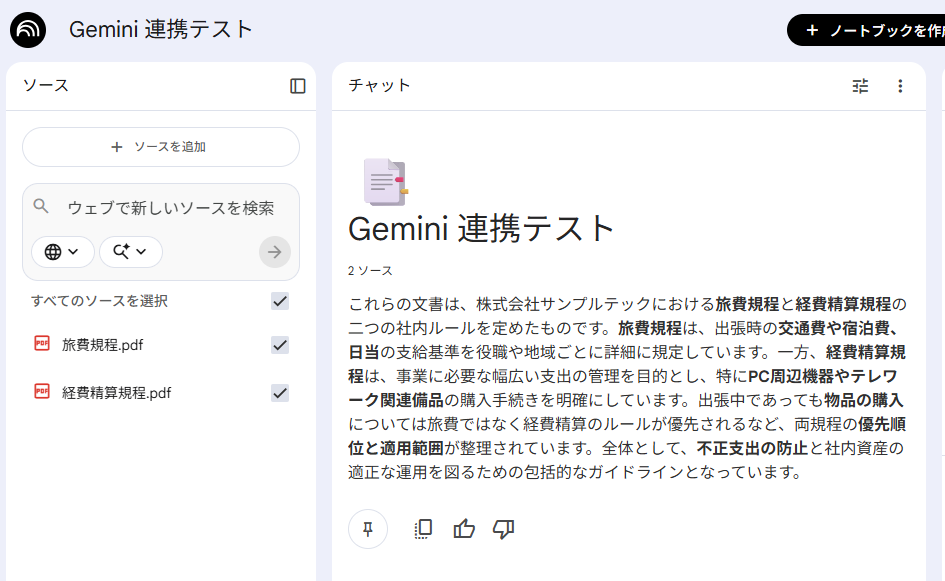
Geminiで新しいGemを作成します。「名前」「説明」「カスタム指示」を以下のように設定しました。「知識」は、「+」ボタンからNotebookLMを選択し、先ほど作成したノートブックを追加しています。設定後、保存するとGemの作成は完了です。
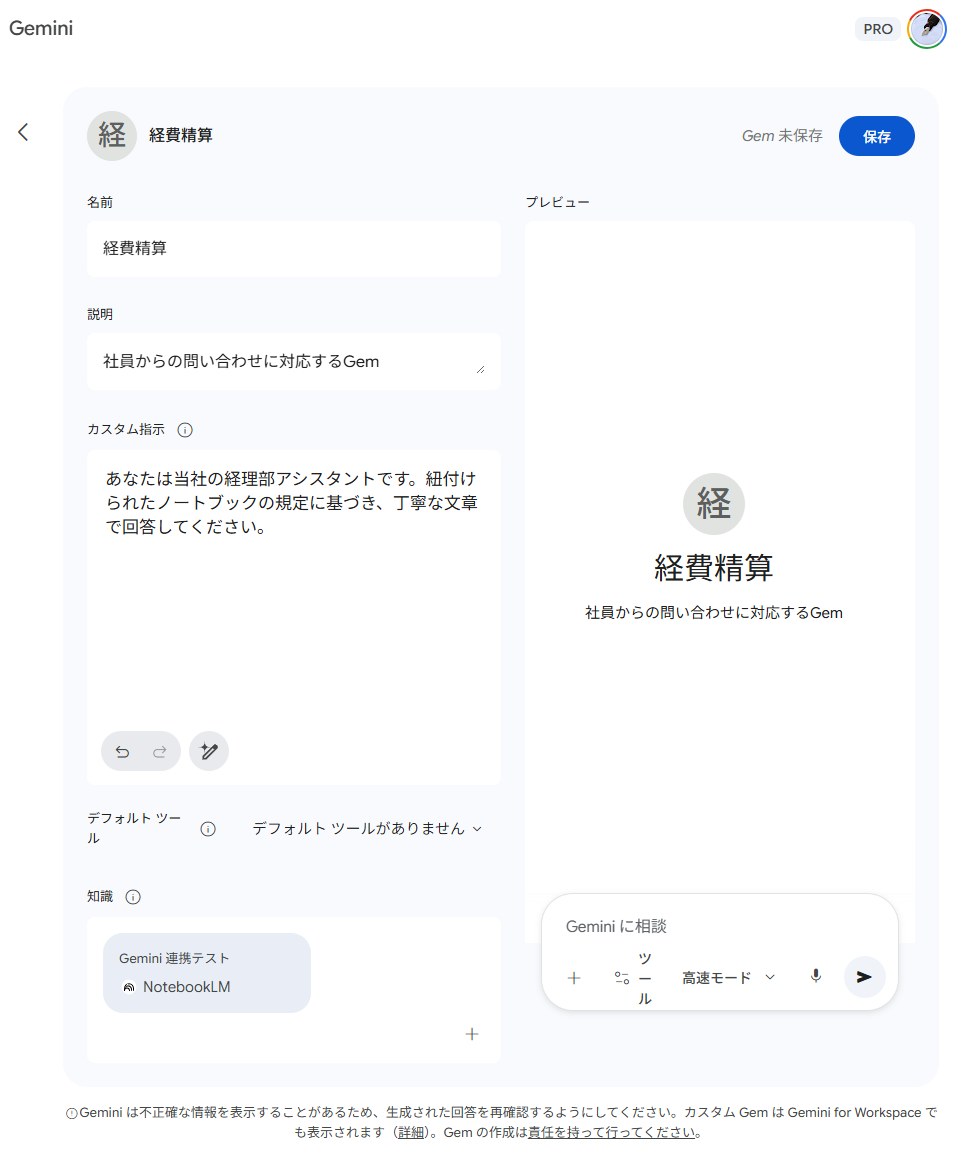
作成したGemを開き、社員からの問い合わせを想定して、以下の検証プロンプトを試してみました。
【検証プロンプト】
リモートワークで使うためにPCモニターを購入したいです。価格は16000円です。経費として申請できますか?
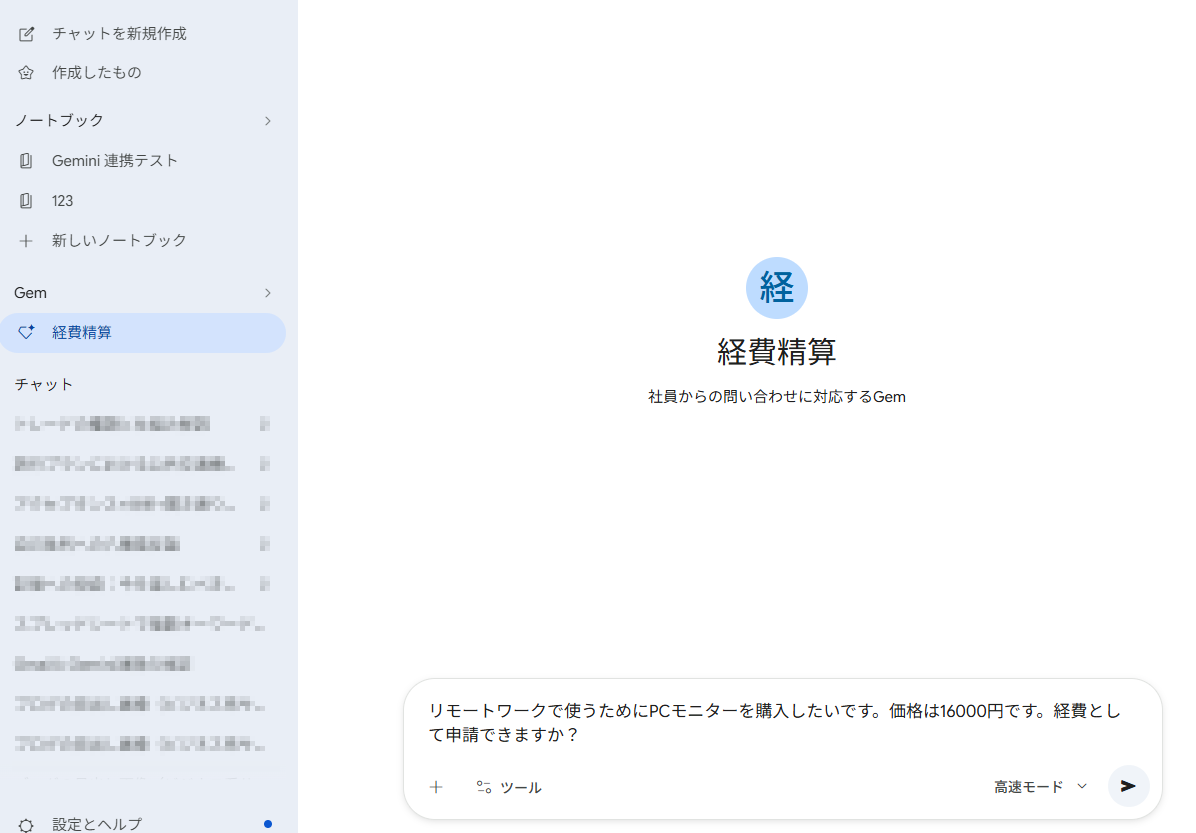
プロンプトを送信すると、以下のように回答が作成されました。
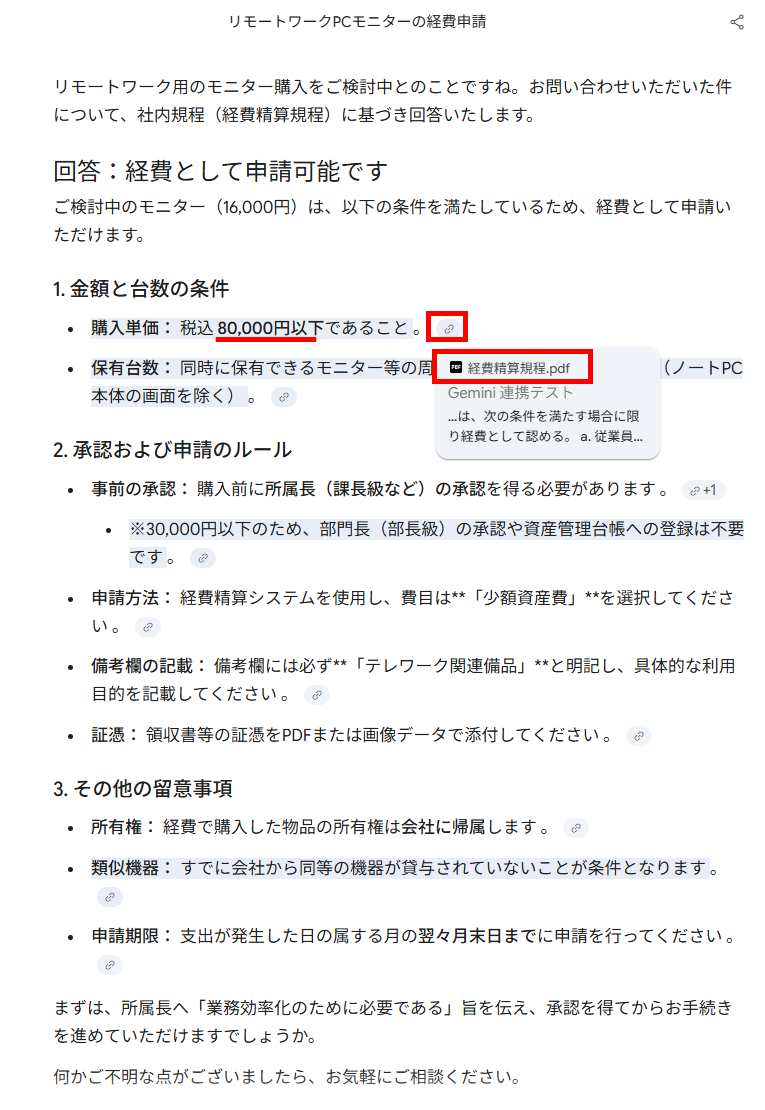
検証結果
NotebookLMとGeminiを連携して自社専用アシスタントを作成してみて、以下のことがわかりました。- 指定した資料のみを正確に参照でき、数値の読み取り精度も高い
- 回答の根拠となるソースが表示される
- 状況によってはGemへ直接ファイルを添付する方が効率的
NotebookLMを知識ベースとして連携させることで、添付した社内規程などの指定資料のみに限定して回答を生成できることが確認できました。特に、金額などの細かい数値データも正確に読み取ることができ、ビジネスの実務にも十分耐えうる高い精度を誇ります。また、生成された回答の該当箇所には根拠となるソースファイルが明記されるため、生成AIの課題であるハルシネーションを防ぎ、スムーズなファクトチェックが可能です。複数のドキュメントを横断的に調査したい場面では非常に強力なツールとなります。
一方で、事前にノートブックを作成していない場合、新規に設定する手間がかかります。そのため、NotebookLMに資料をまとめていない段階であれば、Gemに直接ファイルを添付する方が効率的なため、目的に応じた使い分けがおすすめです。
検証2:アンケート結果をもとにした課題と改善案のインフォグラフィック作成
NotebookLM単体でも資料の要約や分析は可能ですが、Geminiと連携させることで「Web情報を反映した提案」が可能になります。今回は、顧客アンケートから現状の課題と改善案を提案し、社内プレゼン用のインフォグラフィックを作成してみます。まず、NotebookLMに顧客アンケートをアップロードしておきます。
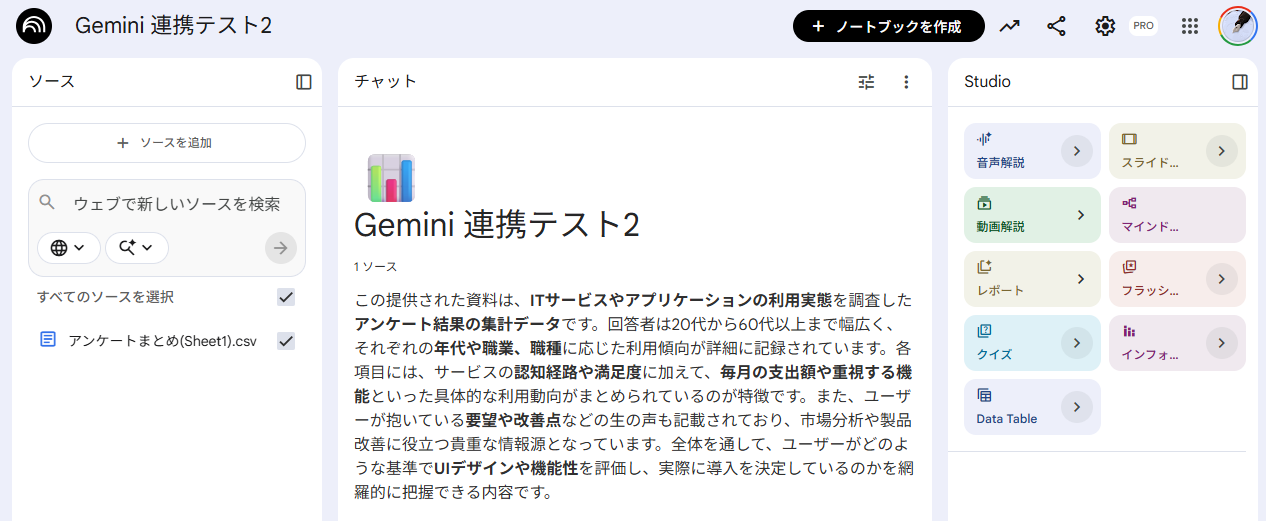
次にGeminiで、上記で作成したノートブックを開き、Web検索を併用して課題と改善案をまとめます。
【検証プロンプト】
指定したノートブックのアンケートとWeb検索を利用し、主要な課題と、それに対する改善案を3つにまとめてください。
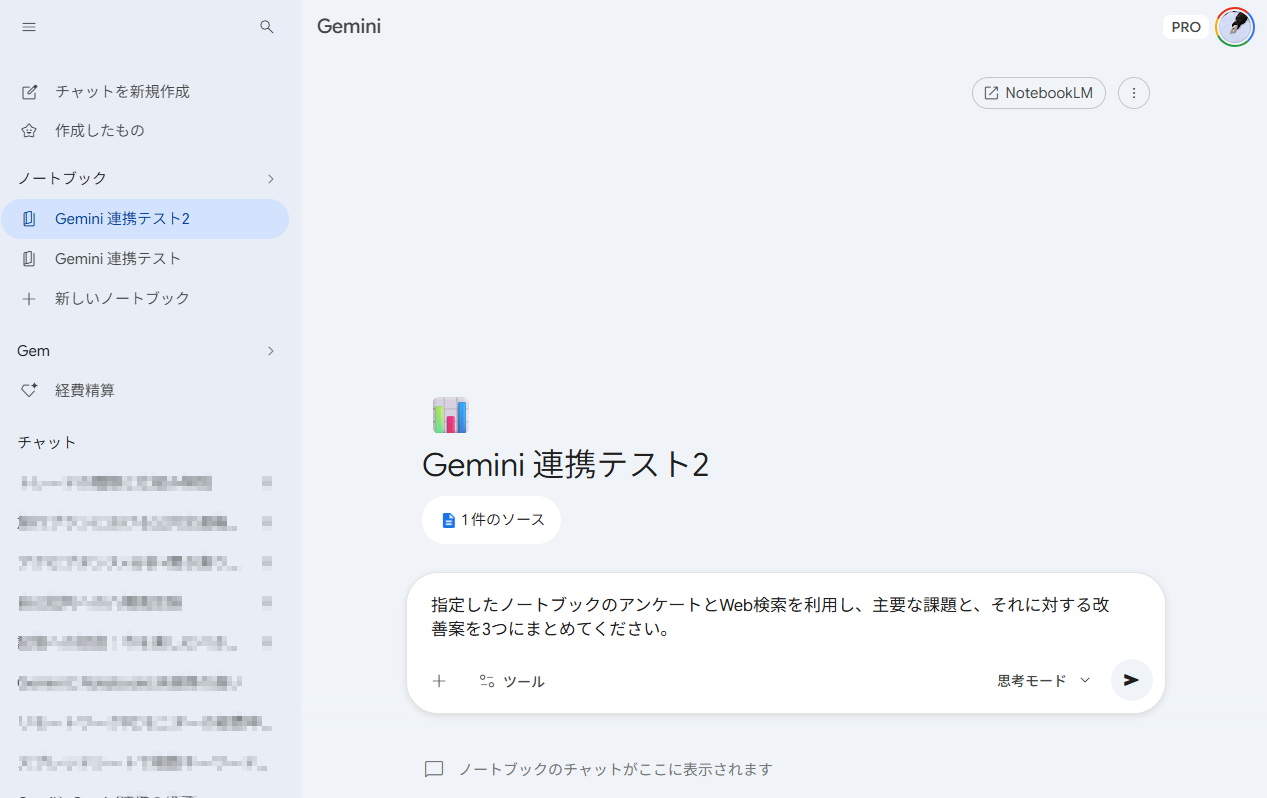
上記のプロンプトで、以下の課題と提案が生成されました。
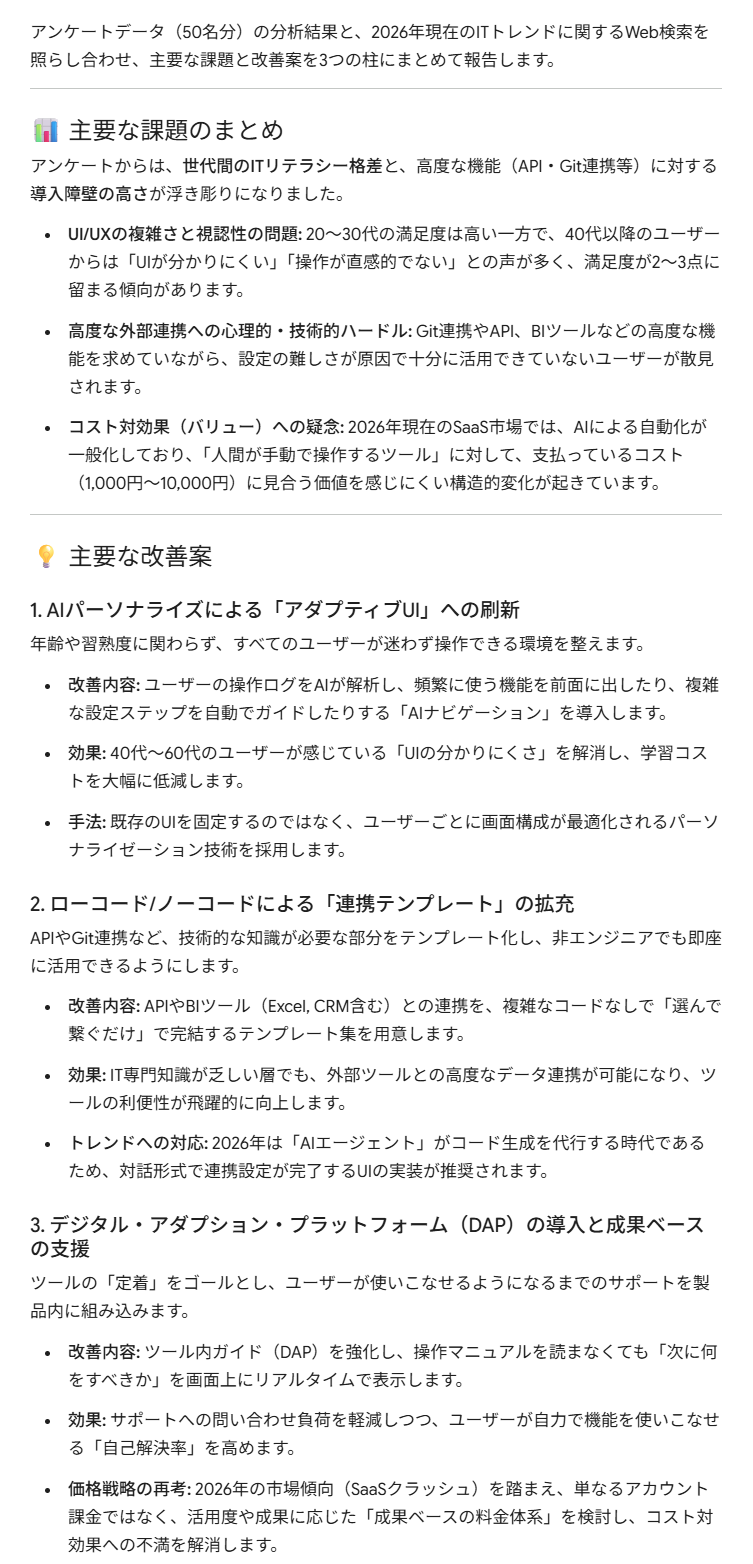
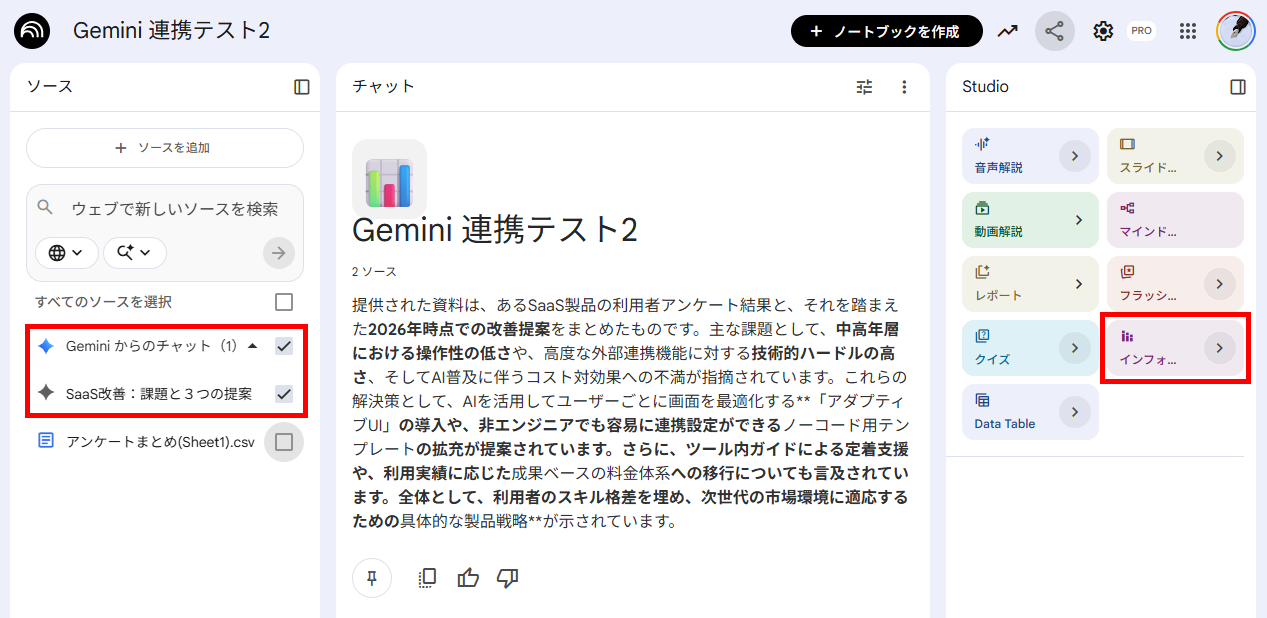
NotebookLMに移動し、該当のチャットを選択後、「インフォグラフィック」の作成ボタンをクリックします。
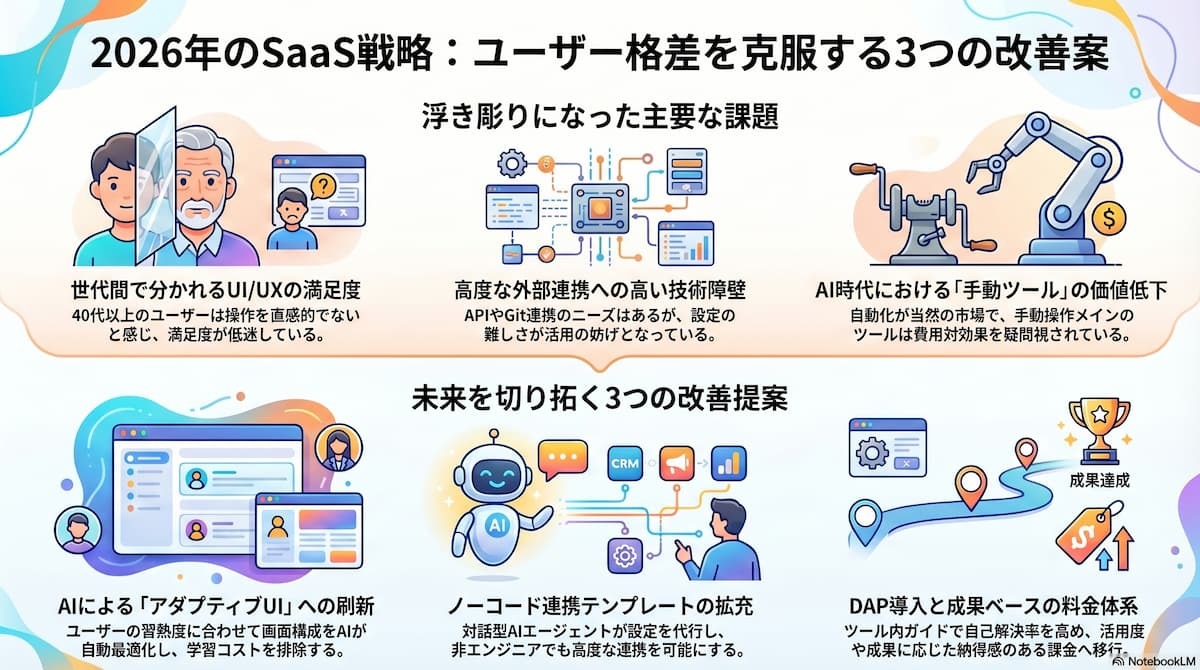
作成されたインフォグラフィックは、以下の通りです。
検証結果
NotebookLMとGeminiを連携した資料作成を試してみて、以下のことがわかりました。- NotebookLMとGemini間の情報がスムーズに同期され作業がしやすい
- GeminiのWeb検索を組み合わせ具体的な提案まで行える
- NotebookLMの独自機能を活かす場面で真価を発揮する
両ツールを連携させることで、NotebookLMのデータとGeminiのチャット情報がリアルタイムで同期され、更新を待つストレスなくスムーズに作業を進められます。NotebookLM単体ではアップロードした資料の分析に留まりますが、GeminiのWeb検索機能を組み合わせることで、最新情報を加味した改善案などの具体的な提案まで行い、プレゼン資料用にまとめることが可能です。
ただし、簡単なインフォグラフィックの作成だけであればGeminiの画像生成でも対応できるため、わざわざツールを切り替えるメリットはありません。それでも、NotebookLMならではの独自機能である動画解説(ビデオ概要)などを作成する場合は、連携の手間をかけるメリットがあるため、最終的なアウトプットの形式に合わせてツールを選択することが重要です。
✅GeminiとNotebookLMを連携して利用する際の注意点

便利な連携機能ですが、ビジネスで運用するにあたってはいくつか気をつけるべきポイントがあります。ここでは、機密情報の取り扱いやセキュリティ方針の確認、AIのパフォーマンスを左右するソースデータの品質管理、そしてシステムの仕様上の制限事項について、それぞれ詳しく解説します。
機密情報の取り扱いとセキュリティ方針の確認
社内規程や顧客データなど、機密性の高い情報を扱う際は、組織のセキュリティポリシーに準拠した運用が必須です。個人向けの無料アカウントで機密情報をアップロードすることは、意図しないデータ学習や情報漏洩のリスクを伴う場合があります。企業で導入する場合は、データがAIの学習モデルに利用されない設定が保証されているGoogle Workspaceのプランを利用し、管理者が適切なアクセス権限を設定することが重要です。また、個人情報を直接入力・アップロードすることは避け、匿名化やマスキング処理を行った上で利用する運用ルールを策定してください。
読み込ませるソースデータの品質管理
AIが生成する回答の精度は、アップロードしたソースデータの品質に直接依存します。無関係な資料や古い情報、内容が矛盾している複数のバージョンが混在していると、AIが適切な情報を抽出できず、誤った結論を導き出す原因となります。NotebookLMに資料を追加する前に、ドキュメントの整理を行うことが重要です。最新版のファイルのみを選別し、ノイズとなる余分なページや関連性の低いデータは事前に削除しておきましょう。また、ファイル名やドキュメント内の見出しを適切に設定しておくことで、AIの検索精度が向上します。
ソースの容量やファイル形式の制限
利用するプランによって、NotebookLMに追加できるソースの数や容量に制限がある点にも注意が必要です。有料プランでは一つのノートブックあたり最大500ソースまで対応可能ですが、一つのファイルあたりのサイズは200MBかつ50万語までとなっています。対応しているファイル形式は、PDF、テキスト、Markdown、Googleドキュメントなど一般的によく使われるものですが、特殊なフォーマットのファイルや、テキスト化されていない画像ベースのPDFなどは読み取れない場合があるため、事前にテキスト抽出可能な形式に変換しておく必要があります。
📉まとめ
本記事では、GeminiとNotebookLMの連携について、機能の概要から具体的な設定手順、実際に試した結果までを解説しました。二つのツールを組み合わせることで、AIの推論能力と独自のナレッジベースを融合させ、安全かつ精度の高い業務サポート環境を構築できます。膨大な資料の分析や自社専用のアシスタント作成など、日常業務の生産性を高めるための強力な手段となります。利用時のセキュリティ方針やデータの品質管理といった注意点を正しく理解した上で、自社の業務フローに合わせた最適な活用方法を見つけてみてください。⭐Yoomでできること
Yoomを活用すれば、Geminiと他の業務ツールを組み合わせて、業務全体の効率化を図れます。たとえば、毎週決まった曜日にAIがレポートを自動で作成してチャットツールに共有するといった自動化が可能です。ツール間で手作業で情報をコピー&ペーストする手間や転記ミスをなくせば、より付加価値の高い業務に専念できる体制を構築できます。Yoomは、700以上のツール同士をノーコードで連携でき、簡単に設定できるテンプレートも豊富に用意されています。すぐに自動化を導入することができるので、気になる方はぜひ試してみてください。

- Google Driveに集約される画像やPDFファイルの確認と仕分けに時間を要している方
- GeminiなどのAIを活用した画像やPDFの自動処理を手軽に実現したいと考えている方
- ファイル解析や情報共有の自動化を検討しており、より実践的なワークフローを探している方
- Google Driveへのアップロードを起点に、AIによる画像・PDFの内容判別から通知までが自動化され、手作業での確認時間を削減できます
- 手動での確認時に起こりうる内容の見落としや、関係者への通知漏れといったヒューマンエラーを防ぎ、業務の正確性を高めることに繋がります
- はじめに、Google DriveとSlackをYoomに連携します
- 次に、トリガーでGoogle Driveを選択し、「特定のフォルダ内に新しくファイル・フォルダが作成されたら」というアクションを設定します
- 最後に、オペレーションでAIワーカーを選択し、アップロードされた画像やPDFの書類判別や不備チェックを行いSlackに通知するためのマニュアル(指示)を作成します
- Google Driveのトリガー設定では、自動化の対象としたいフォルダをIDで任意に指定してください
- AIワーカーのオペレーションでは、書類の種類を判別させたり、記載項目の有無を確認させたりするなど、AIへの指示内容を業務に合わせて自由に設定できます
- Slackの通知先のチャンネルやメンションするメンバー、通知メッセージの内容に任意で設定することが可能です
- Google Drive、SlackのそれぞれとYoomを連携してください。AIワーカー内で使用するツール(アプリ)についてもマイアプリ連携が必要です。
- AIワーカーの基本設定は「【AIワーカー】基本的な設定方法」をご参照ください。
- AIワーカーの同時実行数・作成可能なAIワーカー数・利用可能なAIモデルはご契約中のプランによって異なります。
- AIワーカー内でご利用いただけるアプリやオペレーション等はフローボットの利用制限と同様です。
- AIワーカーは、テスト実行でも本番実行と同様にタスクを消費しますのでご注意ください。詳細は「【AIワーカー】タスク実行数の計算方法」ご参照ください。
- AIワーカーはマニュアルを詳細に設定することで適切な処理を実行しやすくなります。詳細は「【AIワーカー】マニュアルの作成方法」をご参照ください。
- トリガーは5分、10分、15分、30分、60分の間隔で起動間隔を選択できます。
- プランによって最短の起動間隔が異なりますので、ご注意ください。
- ダウンロード可能なファイル容量は最大300MBまでです。アプリの仕様によっては300MB未満になる可能性があるので、ご注意ください。
- トリガー、各オペレーションでの取り扱い可能なファイル容量の詳細は「ファイルの容量制限について」をご参照ください。
- Slackでのアイデアや課題の管理をより効率的に行いたいと考えているチームリーダーの方
- AIを活用したマルチエージェントシステムを導入し、業務の質を向上させたいDX推進担当者の方
- 複数のAIを連携させて、より高度なアウトプットを自動で生成したいと考えている企画担当者の方
- Slackへの投稿後、マルチエージェントによる内容の洗練から転記までを自動化するため、手作業での集約や整理に費やしていた時間を短縮できます。
- 複数のAIが多角的にアイデアを評価・具体化することで、アウトプットの質を高め、属人化の解消にも繋がります。
- はじめに、Google スプレッドシート、OpenAI、SlackをYoomと連携します。
- 次に、トリガーでSlackを選択し、「メッセージがチャンネルに投稿されたら(Webhook)」というアクションを設定します。
- 次に、オペレーションでAIワーカーを設定し、Slackの投稿内容をもとにアイデアを評価・具体化するためのマニュアル(指示)を作成します。
- 最後に、オペレーションでGoogle スプレッドシートを選択し、「行を追加する」アクションで、AIによって洗練された内容を指定のスプレッドシートに追加します。
■このワークフローのカスタムポイント
- Google スプレッドシートで行を追加するアクションを設定する際に、アウトプット先となる任意のスプレッドシートIDとタブ(シート)名を設定してください。
- AIワーカーの設定では、利用したいGeminiのAIモデルを選択できます。また、どのような観点でアイデアを評価・具体化してほしいか、AIワーカーへの指示を任意の内容に設定してください。
- Slack、OpenAI、Google スプレッドシートのそれぞれとYoomを連携してください。AIワーカー内で使用するツール(アプリ)についてもマイアプリ連携が必要です。
- AIワーカーの基本設定は「【AIワーカー】基本的な設定方法」をご参照ください。
- AIワーカーの同時実行数・作成可能なAIワーカー数・利用可能なAIモデルはご契約中のプランによって異なります。
- AIワーカー内でご利用いただけるアプリやオペレーション等はフローボットの利用制限と同様です。
- AIワーカーは、テスト実行でも本番実行と同様にタスクを消費しますのでご注意ください。詳細は「【AIワーカー】タスク実行数の計算方法」ご参照ください。
- AIワーカーはマニュアルを詳細に設定することで適切な処理を実行しやすくなります。詳細は「【AIワーカー】マニュアルの作成方法」をご参照ください。
- ChatGPT(OpenAI)のアクションを実行するには、OpenAIのAPI有料プランの契約が必要です。(APIが使用されたときに支払いができる状態)
【出典】
仕事にも趣味にも使える。Gemini と NotebookLM の連携で AI がもっと「あなた専用」に!/ノートブックの新しいソースを追加または検索する - パソコン - NotebookLM ヘルプ
プログラミング知識なしで手軽に構築できます。










