










・
Geminiでテストコード作成を効率化!ブラウザ版で今すぐ試せる手順とコツを解説

近年、AIによるコード生成技術は進化しており、Googleが提供するAI「Gemini」も、開発者の強力なパートナーとして注目されています。
特にテストコードの作成は、品質維持に不可欠でありながら多くの時間を要する作業です。
この記事では、ブラウザ版Geminiを使って手軽にテストコードを生成する方法から、精度を高めるプロンプトのコツ、さらに本格的な開発に向けたIDE連携までを分かりやすく解説します。
AIを賢く活用して、開発スピードを一段上のレベルへ引き上げましょう。
🤔Geminiでテストコードを作成するメリット3つ

Geminiを使ってテストコードを作成することは、単なる時短以上の大きなメリットを開発現場にもたらします。
主なメリットは次の3つです。

①開発工数の削減
既存のコードを読み込ませて「この関数の単体テストを書いて」と指示するだけで、数秒のうちにテストコードの雛形が完成します。
ゼロからタイピングする手間が省け、空いた時間を仕様検討や機能実装に充てられます。
- 関数名・引数から自動でテストパターンを推測
- テストケースの洗い出し〜記述までを一括で依頼可能
- 手戻りが減り、レビュー前の準備時間も短縮
②テストケースの網羅性の向上
人間はどうしても正常系に意識が向きがちで、以下のようなケースを見落としやすい傾向があります。
- 境界値(0件、最大件数、上限値など)
- 異常系(null、空文字、不正な型)
- 例外的な入力パターン
Geminiはコードのロジックから起こりうるパターンを分析し、こうした見落としやすいテストケースも提案してくれます。
「異常系のテストも含めて」と一言加えるだけで、網羅性はさらに高まります。
③コード品質の標準化
チームで開発する場合、書き方や命名規則にばらつきが出がちです。
Geminiに以下を指定して生成させることで、一貫性のあるテストコードを保てます。
- 使用フレームワーク(Jest、Pytestなど)
- 命名規則
- コメントの書き方
AIを「標準的な書き方のベース」として使うことで属人化を防ぎ、コードレビューの負担軽減にもつながります。
✅精度を高めるプロンプトの書き方のコツ

Geminiからより実用的で正確なテストコードを引き出すためには、プロンプトの書き方に工夫が必要です。押さえておきたいポイントは次の3つです。
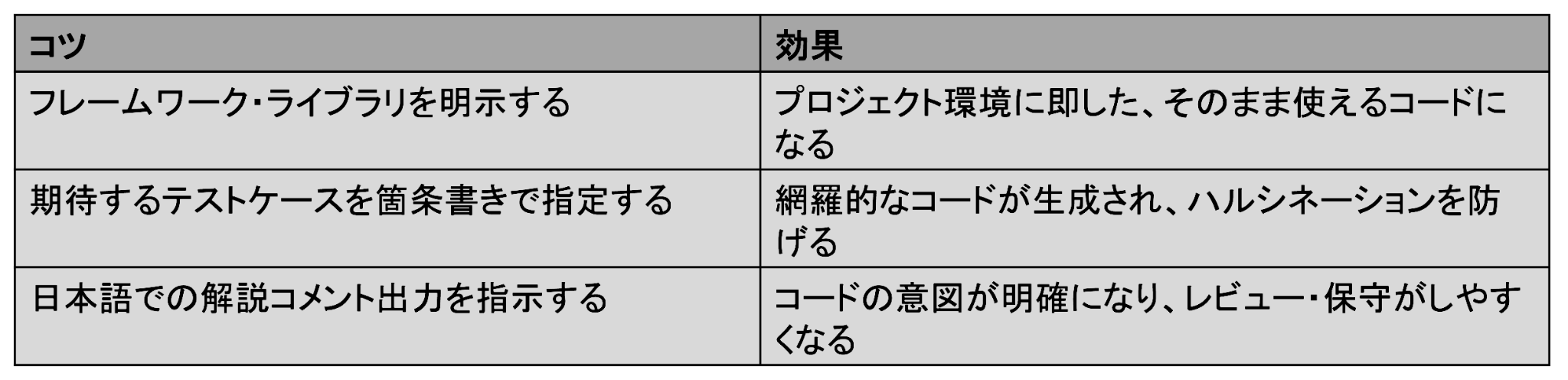
🔵フレームワークやライブラリを明示する
「テストコードを書いて」という曖昧な指示ではなく、「Jestを使用してください」「React Testing Libraryを用いたコンポーネントテストを書いてください」のように、使用するツールを具体的に指定しましょう。
これにより、プロジェクトの環境に即した、そのまま使えるコードが返ってくる確率が高まります。
🔵期待するテストケースを箇条書きで指定する
テストしてほしいシナリオを箇条書きで伝えると、Geminiはその意図を汲み取って網羅的なコードを生成します。
- ユーザーIDが重複している場合にエラーになること
- パスワードが8文字未満の場合にバリデーションに失敗すること
このように条件を具体化することで、ハルシネーション(もっともらしい嘘)を防ぐことにもつながります。
🔵日本語での解説コメント出力を指示する
プロンプトに「各テストケースの役割を日本語のコメントで説明してください」と付け加えるのがおすすめです。
生成されたテストコードが「何を意図して書かれたものか」が明確になり、その後のコードレビューやメンテナンスが格段にスムーズになります。
🔵3つを組み合わせたプロンプト例
上記3つのコツは、実際には1つのプロンプトにまとめて指示するのが効果的です。
以下はそのまま使えるテンプレート例です。
Jestを使用して、以下の関数の単体テストを書いてください。以下のケースを含めてください。
- ユーザーIDが重複している場合にエラーになること
- パスワードが8文字未満の場合にバリデーションに失敗すること
各テストケースの役割を日本語のコメントで説明してください。
このように、①ツール指定 ②テストケースの箇条書き ③コメント指示をまとめて伝えることで、修正の手間が少ない、実用的なテストコードを一度で引き出しやすくなります。
✨YoomはGeminiを活用した業務自動化を効率化できます
Geminiを利用したテストコード作成は非常に便利ですが、作成したコードをリポジトリに反映させたり、関連ドキュメントを更新したりといった付随する作業には依然として手間がかかります。
こうした一連の開発フローも、Yoomならスムーズに自動化が可能です。
[Yoomとは]
これにより、エンジニアはロジックの設計や複雑な課題解決といった、本来注力すべき創造的な業務に集中できるようになります。
「まずは試してみたい!」という方は、以下のテンプレートをぜひ活用してみてください。


- 大量のメール処理に時間を要しており、Gmailの確認業務を効率化したいと考えている方
- Geminiでメールのサマリーを作成し、メールの見落としを防ぎたい方
- 重要なメールをチームに素早く共有し、対応のスピードを向上させたいマネージャーの方
- スケジュールに沿ってGmailを自動で検索し、AIがサマリーを作成するため、メールの確認作業にかかる時間を短縮できます
- AIがメールの優先度を判定して自動で通知するため、重要な連絡の見落としや対応の遅れといったヒューマンエラーを防止します
- はじめに、Gmail、SlackをYoomと連携します
- 次に、トリガーでスケジュールトリガーを選択し、フローを起動させたい日時を設定します
- 最後に、オペレーションでAIワーカーを設定し、指定した条件でGmailを検索し、緊急度判定や要約を行い、結果をSlackに通知するためのマニュアル(指示)を作成します
■このワークフローのカスタムポイント
- スケジュールトリガーでは、このワークフローを起動したい曜日や時間などを、業務に合わせて任意に設定してください
- AIワーカーへの指示内容は、「特定の件名のメールのみを対象にする」や「サマリーの文字数を調整する」など、目的に応じて自由にカスタムすることが可能です
- Gmail、SlackのそれぞれとYoomを連携してください。AIワーカー内で使用するツール(アプリ)についてもマイアプリ連携が必要です。
- AIワーカーの基本設定は「【AIワーカー】基本的な設定方法」をご参照ください。
- AIワーカーの同時実行数・作成可能なAIワーカー数・利用可能なAIモデルはご契約中のプランによって異なります。
- AIワーカー内でご利用いただけるアプリやオペレーション等はフローボットの利用制限と同様です。
- AIワーカーは、テスト実行でも本番実行と同様にタスクを消費しますのでご注意ください。詳細は「【AIワーカー】タスク実行数の計算方法」ご参照ください。
- AIワーカーはマニュアルを詳細に設定することで適切な処理を実行しやすくなります。詳細は「【AIワーカー】マニュアルの作成方法」をご参照ください。


- GeminiとGitHubを連携させて、コンテンツ作成業務を効率化したいと考えている方
- 手動でのプルリクエスト作成に時間がかかり、開発サイクルを改善したいエンジニアの方
- 生成AIを活用したドキュメント管理の自動化を推進しているプロジェクトマネージャーの方
- フォーム送信を起点に、Geminiでの生成からGitHubへの反映までが自動化され、手作業にかかっていた時間を短縮できます。
- 手動でのコピー&ペーストやファイル操作が減るため、転記ミスやプルリクエスト作成時の設定ミスといったヒューマンエラーを防ぎます。
- はじめに、GeminiとGitHubをYoomと連携します。
- 次に、トリガーで、フォームトリガーを選択し、「フォームが送信されたら」というアクションを設定します。
- 次に、オペレーションで、Geminiを選択し、「コンテンツを生成する」アクションを設定します。
- 最後に、オペレーションで、GitHubの「プルリクエストを作成する」アクションを設定し、Geminiで生成したコンテンツを元にプルリクエストを作成します。
- フォームトリガーでは、ユーザーがプロンプトなどを入力しやすいよう、フォームのタイトルや質問項目を任意の内容に編集してください。
- Geminiでコンテンツを生成するアクションでは、生成したい内容に合わせてシステムプロンプトを任意の内容に設定してください。
- Gemini、GithubのそれぞれとYoomを連携してください。
⚠️ Geminiでテストコードを作成する際の注意点3つ

AIを活用した開発は非常に効率的ですが、いくつか注意すべきリスクも存在します。

ハルシネーション(嘘の回答)への警戒
Geminiに限らず、AIは時として存在しないライブラリの関数を呼び出したり、文法的に誤ったコードを出力したりすることがあります。
生成されたコードは必ず自身の環境で実行し、期待通りに動作するかを検証するプロセスを省略してはいけません。
最新ライブラリの仕様確認
AIの学習データにはカットオフ(学習時点)があるため、リリース直後の最新ライブラリや、大幅な仕様変更があったばかりのフレームワークについては、古い記述方法を提案してくることがあります。
公式ドキュメントと照らし合わせ、最新のベストプラクティスに従っているか確認しましょう。
機密情報の取り扱いに関するリスク管理
個人アカウントでは、「アクティビティの保存」がオンの場合、チャットなどが保存され、生成AIモデルを含むGoogleサービスの提供・開発・改善に利用されることがあります。
アクティビティの保存」をオフにした場合でも、回答の提供や安全性確保などのためにチャットが最長72時間保存されます。
プロジェクトの機密コード、顧客データ、APIキーなどは、設定にかかわらずプロンプトに含めないことを徹底しましょう。
- 個人アカウントで利用する場合は、「アクティビティの保存」の設定や、フィードバック送信時のデータ利用について事前に確認する
- 業務利用では、Google Workspaceの対象エディションなど、組織向けのデータ保護が適用される環境の利用を検討する
- 機密情報は、入力前にダミーデータや仮の変数名に置き換える
🚀Gemini Code Assist(VS Code拡張機能)との使い分け

ブラウザ版の手軽さも魅力ですが、開発スタイルに合わせてIDE(統合開発環境)連携機能である「Gemini Code Assist」と使い分けるのが賢明です。
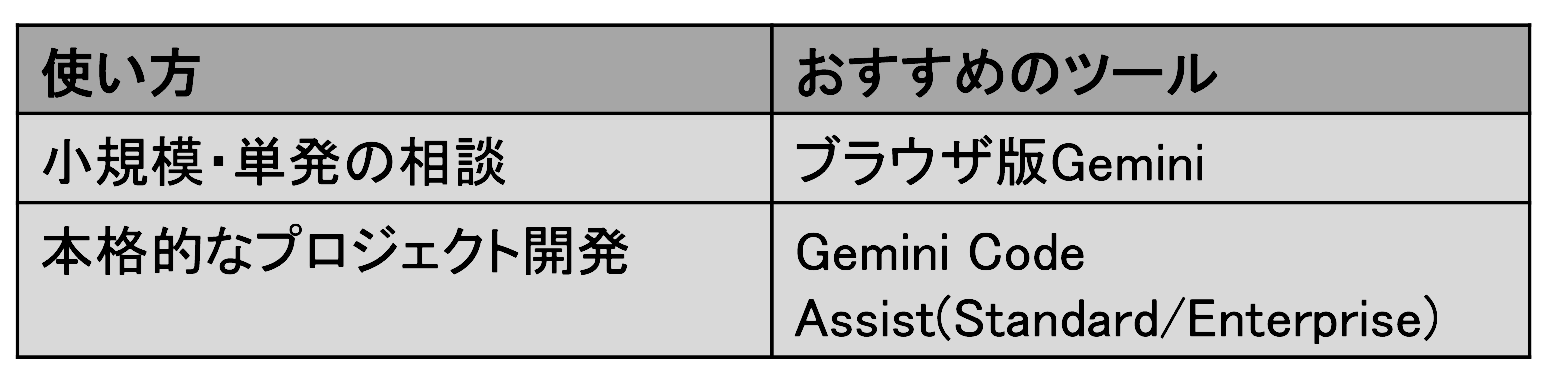
小規模・単発ならブラウザ版が手軽
ちょっとした関数のテストを書きたいときや、コードの断片について相談したいときは、ブラウザ版が最もスピーディーです。
環境構築の手間がなく、Googleアカウントがあればすぐに使い始められるのが最大のメリットです。
本格的な開発ならIDE連携がおすすめ
VS CodeなどのエディタにGemini Code Assistを導入すれば、エディタ上でコードを書きながら、チャット形式でテスト生成を依頼できます。
開いているファイルやローカルコードベースなど、IDE上のコンテキストを利用した提案を受けられるため、ブラウザ版へコードを手動で貼り付ける場合よりも、開発環境に即した支援を受けやすくなります。
なお、2026年6月18日以降、個人向けアカウントでは、従来のGemini Code Assist IDE拡張機能とGemini CLIがリクエストの処理を停止しています。
Googleは個人ユーザーにAntigravity製品への移行を案内しており、Gemini Code AssistのIDE拡張機能はチーム・組織向けのStandard/Enterpriseプランで引き続き利用できます。Standardの料金は、12か月契約の場合は1ユーザーあたり月額19ドル、月間契約の場合は月額22.80ドルです。
最新の料金・プラン詳細は公式ページをご確認ください。
📝Geminiを用いたテストコード作成の基本手順3つ

ブラウザ版Geminiを使えば、特別な環境構築なしで今すぐテストコード作成を体験できます。以下の3ステップで進めてみましょう。
①ブラウザ版Geminiへアクセスする
まずは、Googleアカウントでログインした状態でブラウザ版Geminiにアクセスします。
Geminiは無料でコーディングに対応するモデルを利用できます。
ただし、使用量や一度に扱えるコンテキストには上限があるため、長大なコードや複数ファイルを扱う場合は、対象範囲を分割して入力するなどの工夫が必要です。
②テストしたいコードを準備する
次に、テストコードを作成したい対象のソースコードをコピーします。
Geminiに指示を出す際は、コード単体だけでなく、
「この関数はどのような役割を持つのか」といった簡単な説明を添えると、より正確なテストが生成されやすくなります。
③適切なプロンプトを入力して生成する
チャット欄に、準備したコードとともに「以下のTypeScriptの関数に対するJestのテストコードを作成してください」といったプロンプトを入力します。
このとき、期待するテスト項目(例:空配列の場合、エラーが発生する場合など)を具体的に指定するのがコツです。
送信後、Geminiが生成したコードを確認し、必要に応じて修正を加えてプロジェクトに反映させましょう。
🛠️【Gemini無料プランで検証】ブラウザ版でテストコードを生成してみた
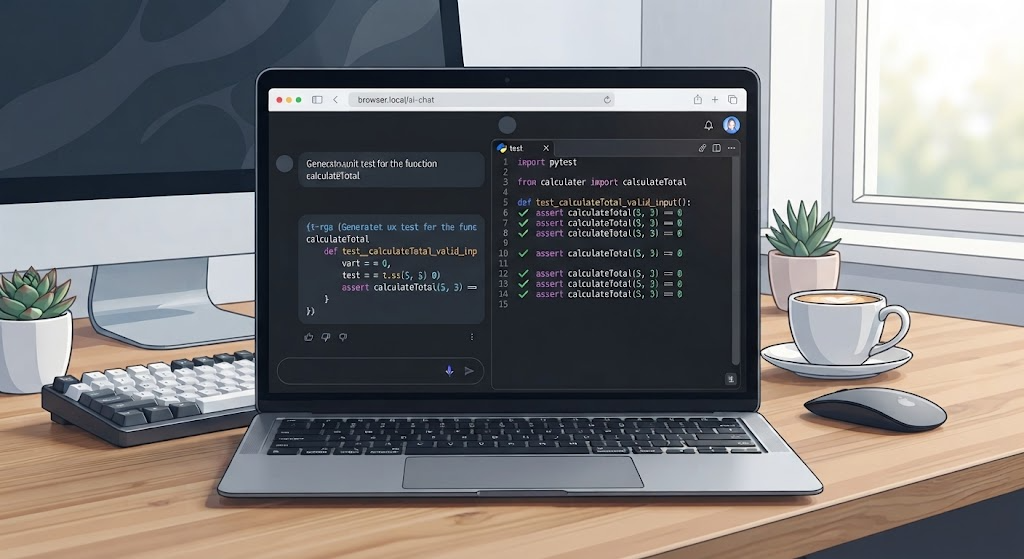
実際にGeminiの無料プランを使用し、どれほどの精度でテストコードが生成されるのか検証しました。
検証目的
- 基本的なコード生成能力の高さ
- 複雑な仕様変更への対応力の評価
- リファクタリングとテスト同時生成による生産性の確認
検証モデル
- 無料アカウント
- Gemini 3.5 Flash-Lite
検証1:基本的な関数の単体テスト作成
検証プロンプト
以下のJavaScriptの合計計算関数に対する単体テストコードを作成してください。
テストフレームワークはJestを使用してください。
function add(a, b) {return a + b;}
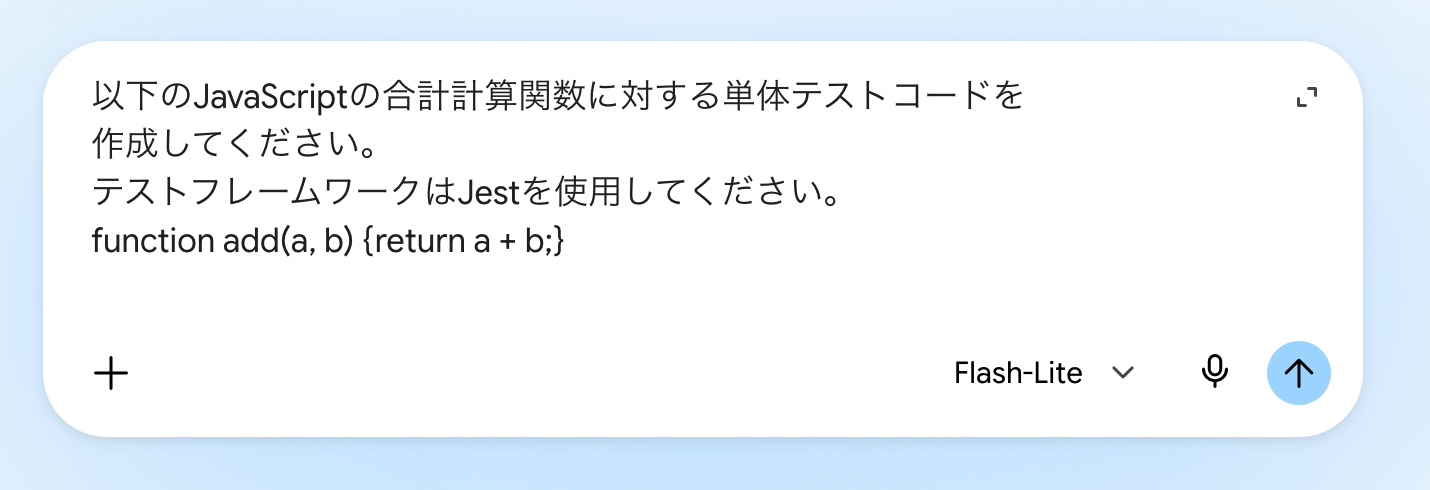
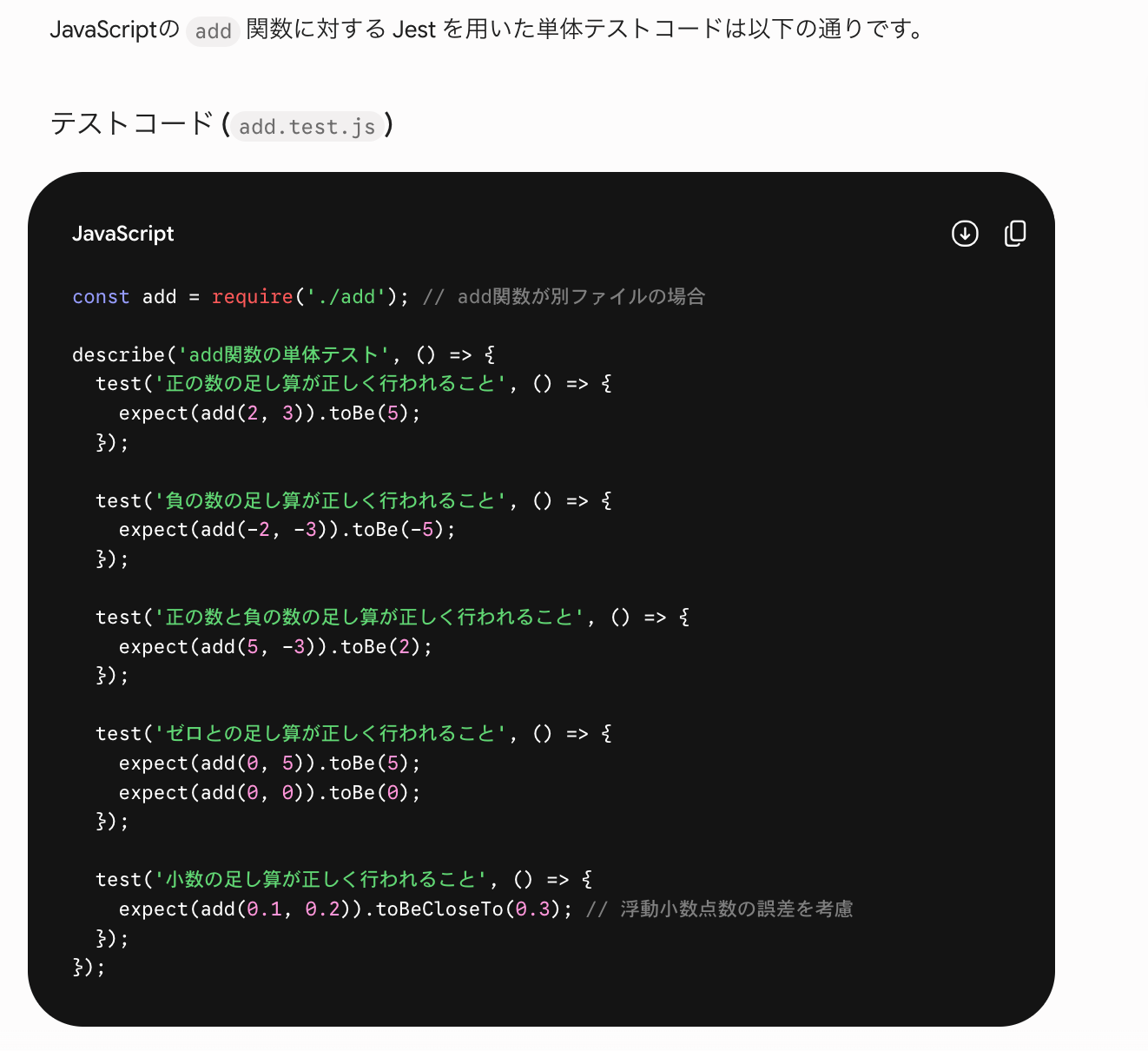
すると、以下のような返答がありました。
Geminiは、正常な数値の合計を検証する基本的なテストケースに加え、負の数を含むケースなどのテストコードを出力しました。
今回の検証では文法にミスもなく、そのまま実行可能なレベルのコードが得られました。
検証2:数値以外や引数不足時の挙動を確認
検証プロンプト
先ほどのadd関数に対し、引数に文字列やundefinedが渡された場合の現在の挙動を確認するテストを追加してください。
また、数値以外を受け取った場合に例外を投げる仕様へ変更する場合は、関数の修正案と対応するテストも提示してください。
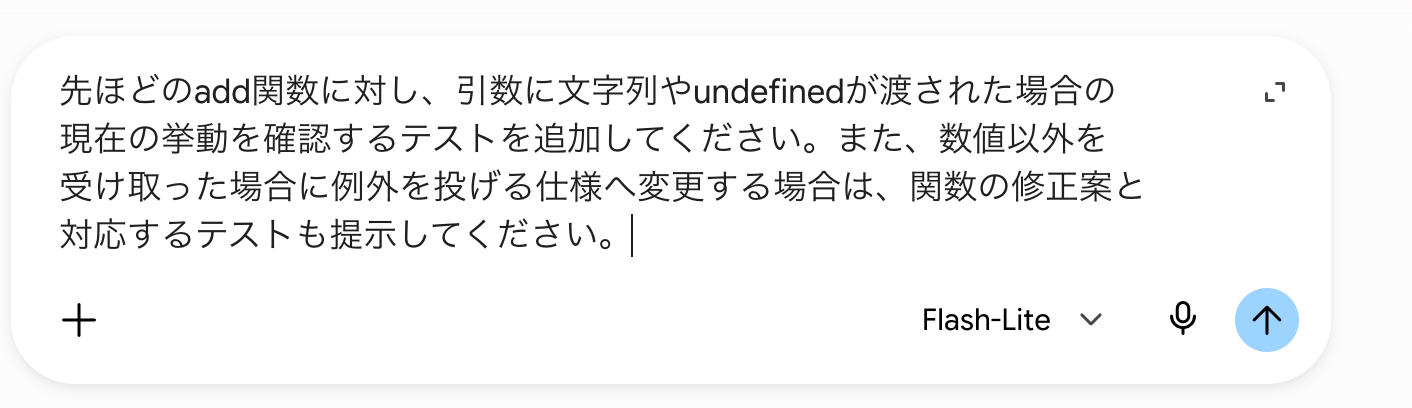
以下、生成結果です。
挙動を確認するテスト(例外を投げない場合)
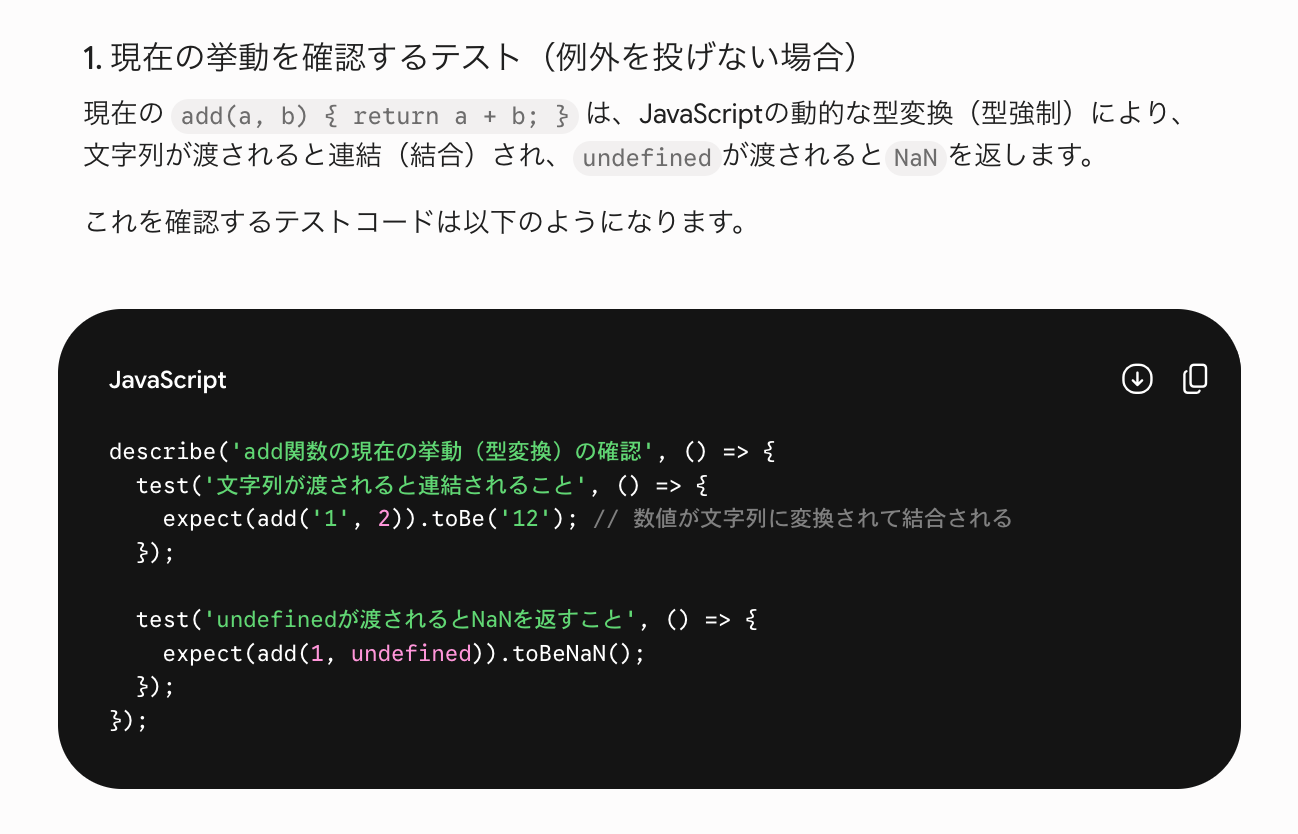
数値以外を受け取った場合に例外を投げる仕様への変更
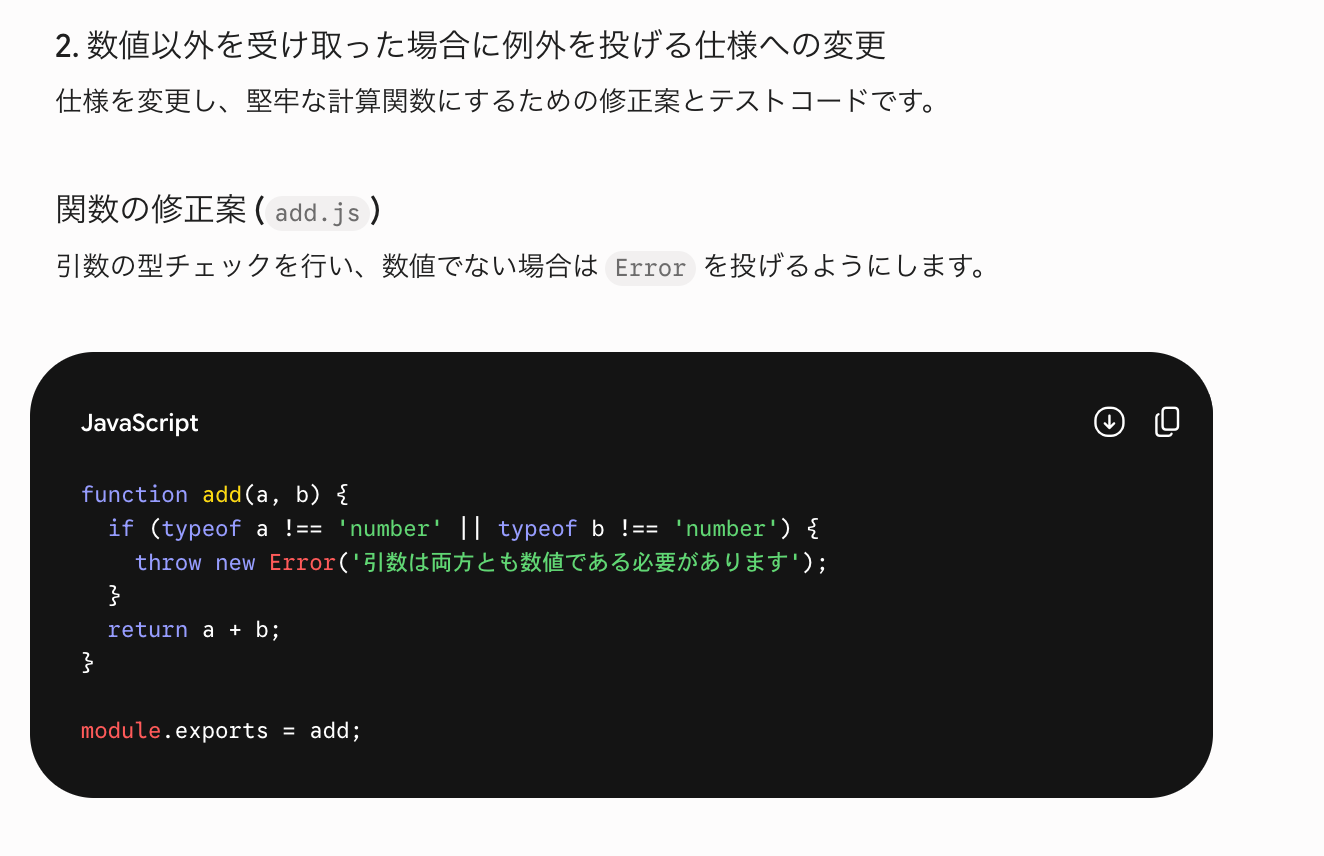
数値以外を受け取った場合に例外を投げる仕様への変更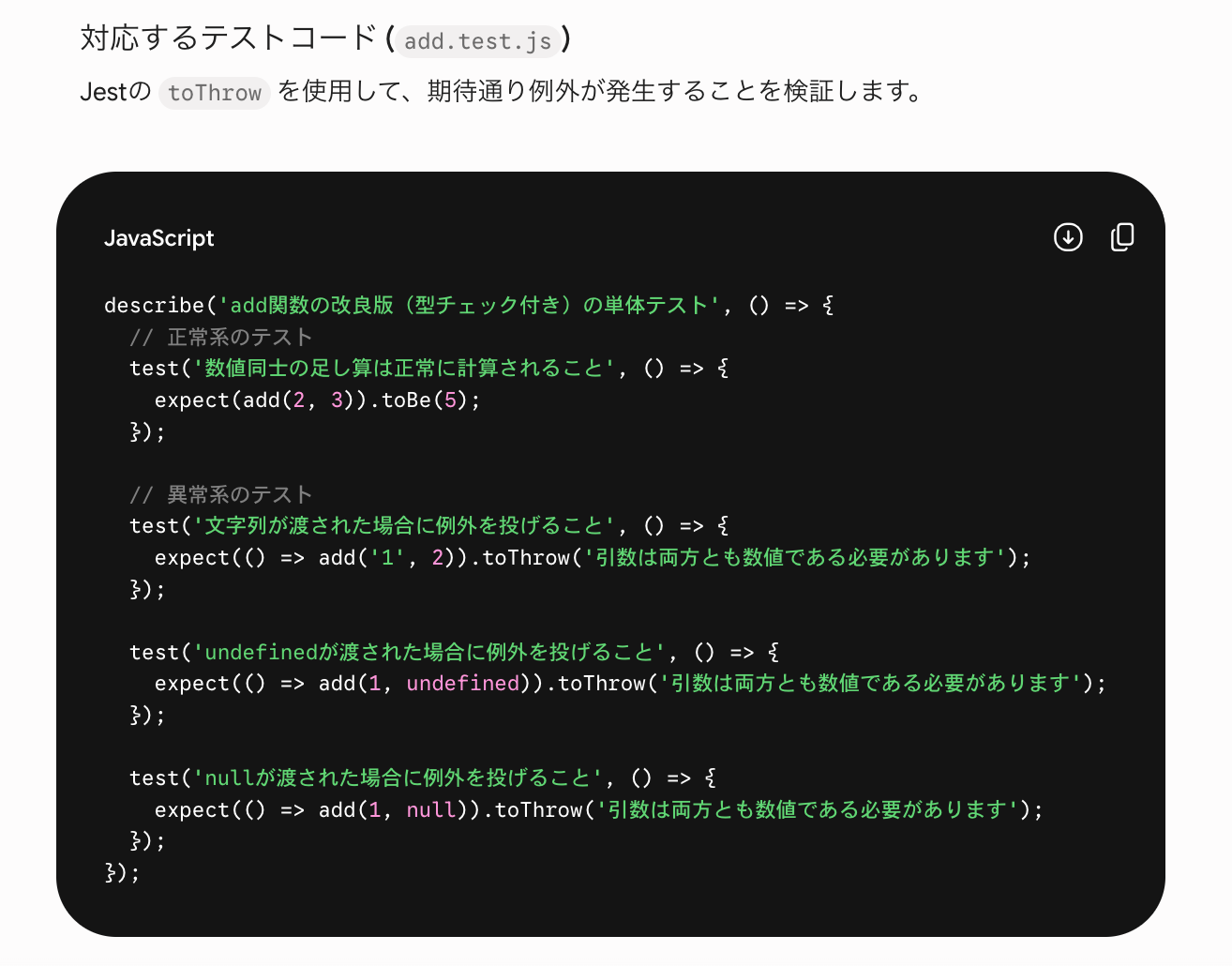
このように、JavaScriptの型変換を踏まえた現在の挙動を確認するテストと、入力値を検証して例外を投げる実装案を依頼できます。
どちらを採用するかは、対象関数の仕様を明確にしたうえで判断しましょう。
検証3:既存コードのリファクタリングとテスト同時生成
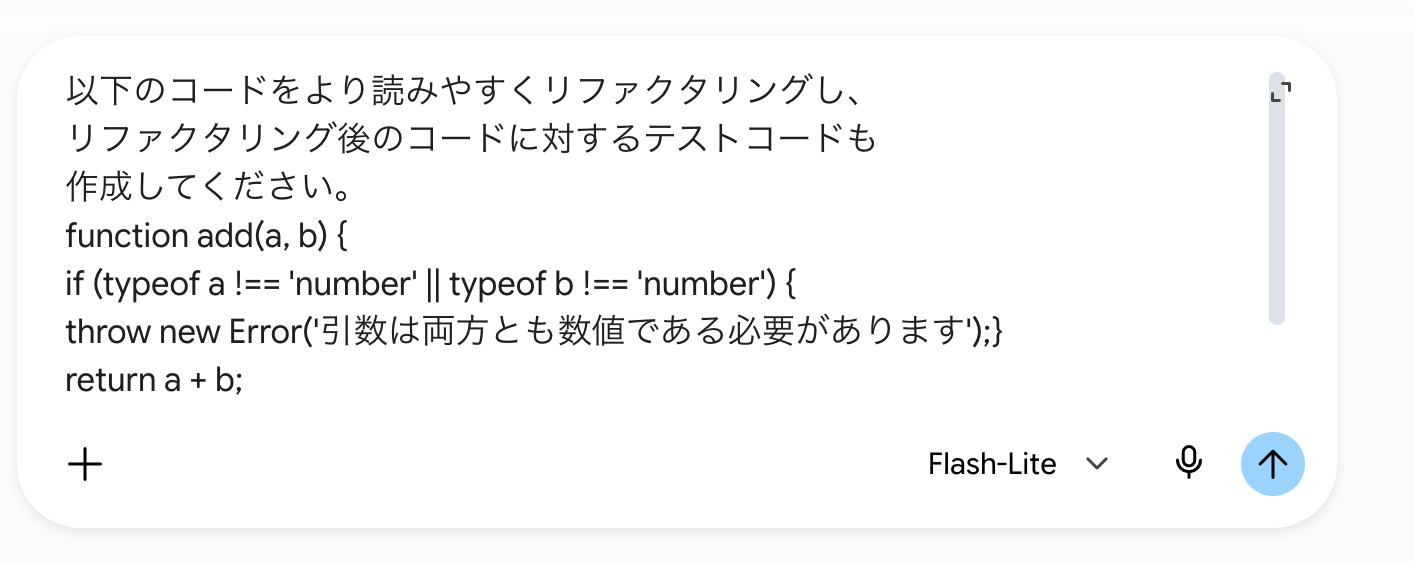
検証プロンプト
以下のコードをより読みやすくリファクタリングし、リファクタリング後のコードに対するテストコードも作成してください。
function add(a, b) {
if (typeof a !== 'number' || typeof b !== 'number') {
throw new Error('引数は両方とも数値である必要があります');}
return a + b;}
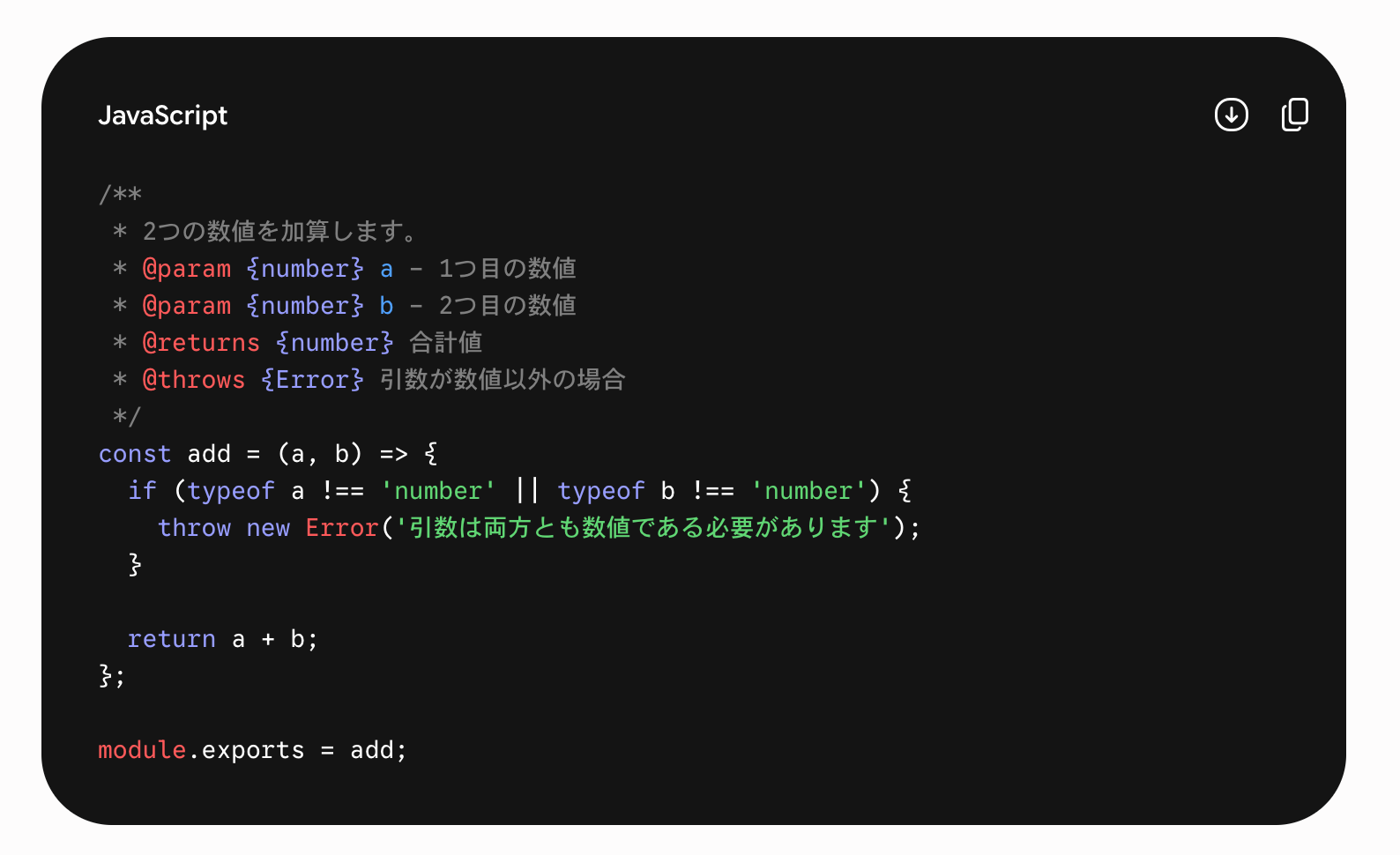
以下、生成結果です。
リファクタリング後のコード(add.js)
テストコード(add.test.js)は以下です。
冗長な条件分岐を整理したリファクタリング案とともに、その変更が正しく動作することを担保するテストコードがセットで生成されました。
開発と品質保証を同時に進められるため、生産性が高められると感じました。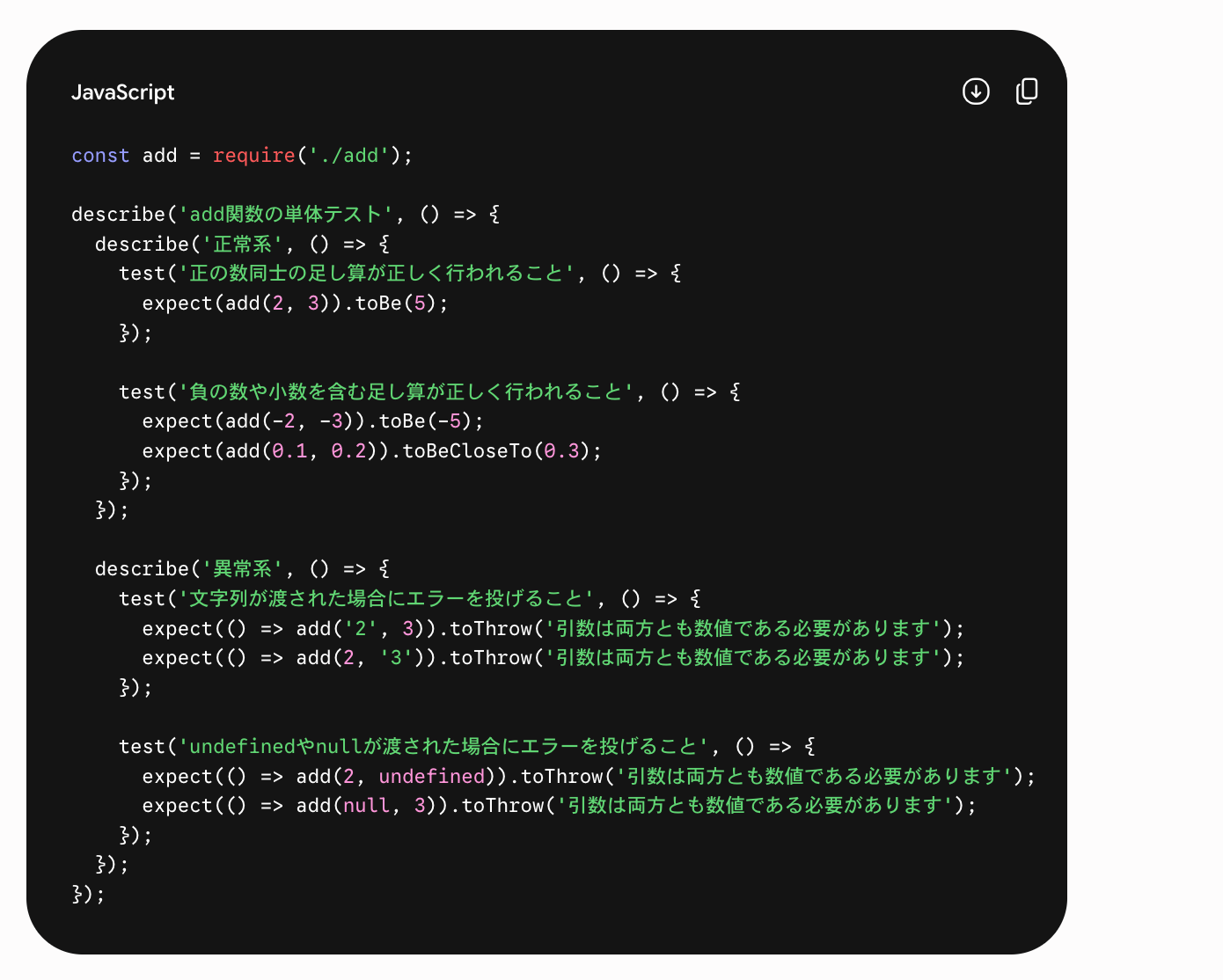
検証結果
今回の検証で、以下の3つのメリットが得られました
- 高い精度の単体テスト生成
- 柔軟な仕様変更と例外処理の提案
- 開発効率の向上
検証による考察と効果
Gemini無料プランによるテストコード生成の検証では、基本関数に対する正確なJestコードの自動作成を確認しました。
さらに、型違いや引数不足といった例外処理の仕様変更、リファクタリングとテストの同時生成にも柔軟に対応します。
高品質なテストコード作成とリファクタリングを並行して進めることで、手戻りを防ぎながら開発効率の大幅な向上が期待できる結果となりました。
✍️まとめ
Geminiを活用したテストコードの作成は、開発者の工数を削減し、プロダクトの品質を向上させる非常に強力な手法です。
まずはブラウザ版で基本的な関数のテスト生成から始め、プロンプトのコツを掴んでいくのが良いでしょう。
AIは完璧ではありませんが、その特性を理解して「共創」することで、開発のパフォーマンスを最大限に引き出すことができます。
この記事で紹介した手順や注意点を参考に、ぜひ今日からの開発にGeminiを取り入れてみてください。
🌟Yoomでできること
Geminiによるテストコード作成は、開発の現場を大きく変えます。
しかし、コードを生成した後の「ドキュメント化」や「チームへの通知」といった周辺業務がボトルネックになってはいませんか?Yoomなら、これらの付随作業も自動化し、クリエイティブな時間をさらに創出できます。
手動での確認作業を減らせるため、重要な情報の見落としを防ぎ、チームのレスポンスを向上させることができます。
テストコード作成だけでなく、フロントエンドのプロトタイプ作成など、Geminiの力を最大限に活かした業務フローを今すぐ体験してみましょう。

- Googleフォームで集めた情報を基に、Geminiで効率的にアウトラインを作成したい方
- コンテンツ制作のアイデア整理や構成案作成のプロセスを自動化したいと考えている担当者の方
- 手作業によるコピー&ペーストの手間を削減し、より創造的な業務に集中したい方
- フォームへの回答をトリガーにGeminiがアウトラインを自動で作成するため、手作業に費やしていた時間を短縮することができます。
- あらかじめプロンプトを設定しておくことで、アウトライン作成の品質を標準化し、業務の属人化を防ぐことにも繋がります。
- はじめに、Gemini、Googleドキュメント、GoogleフォームをYoomと連携します。
- 次に、トリガーでGoogleフォームを選択し、「フォームに回答が送信されたら」というアクションを設定します。
- 次に、オペレーションでGeminiを選択し、「コンテンツを生成」アクションを設定して、フォームの回答内容を基にアウトラインを作成するよう指示します。
- 最後に、オペレーションでGoogleドキュメントを選択し、「文末にテキストを追加」アクションを設定し、Geminiが生成した内容を指定のファイルに追記します。
■このワークフローのカスタムポイント
- Googleフォームのトリガー設定では、連携対象としたい任意のフォームIDを設定してください。
- Geminiのオペレーションでは、生成したい内容に合わせて任意のプロンプトを設定してください。
- Googleドキュメントのオペレーションでは、アウトラインを追記したい任意のドキュメントIDを設定してください。
- Googleフォーム、Gemini、GoogleドキュメントのそれぞれとYoomを連携してください。
- トリガーは5分、10分、15分、30分、60分の間隔で起動間隔を選択できます。
- プランによって最短の起動間隔が異なりますので、ご注意ください。
- Googleフォームをトリガーとして使用した際の回答内容を取得する方法は「Googleフォームトリガーで、回答内容を取得する方法」を参照ください。

- Google スプレッドシートで管理している情報から、手軽にホームページを作成したいと考えている方
- HTMLやCSSのコーディング知識がなくても、AIを活用してホームページ制作を効率化したい方
- 定型的なホームページ作成業務が多く、作業時間を短縮しコア業務に集中したい方
- Google スプレッドシートへのデータ追加をトリガーに、AIがHTML・CSSを自動生成するため、これまでコーディング作業に費やしていた時間を削減できます。
- 手作業によるコーディングミスや、データ転記の際に発生しがちなヒューマンエラーを防ぎ、品質の安定したホームページ作成に繋がります。
- はじめに、Google スプレッドシートとGeminiをYoomと連携します。
- 次に、トリガーとしてGoogle スプレッドシートを選択し、「行が追加されたら」というアクションを設定します。これにより、指定したGoogle スプレッドシートに新しい行が追加されるとフローが起動します。
- 続いて、オペレーションでGeminiを選択し、「ホームページに必要なコンテンツを作成」アクションを設定し、追加された行のデータに基づいてコンテンツ案を生成させます。
- 次に、Geminiの「サイトマップを作成」アクションを設定し、ホームページ全体の構造を定義します。
- さらに、Geminiの「個別ページに必要な構成を作成」アクションで、各ページの具体的なレイアウトや要素を設計します。
- そして、Geminiの「HTMLとCSSを出力」アクションを設定し、ここまでの情報をもとに実際のHTMLコードとCSSコードを生成させます。
- 最後に、オペレーションでGoogle スプレッドシートを選択し、「レコードを追加する」アクションを設定します。生成されたHTMLとCSSを、元のGoogle スプレッドシートの対応する行、または新しいシートに追記して記録します。
- Geminiを使用する各オペレーションでは、どのような内容やデザインのホームページを作成したいか、具体的な指示をプロンプトとして任意に設定してください。プロンプトの工夫次第で、生成されるHTML・CSSの品質や方向性を調整できます。
- Google スプレッドシートの「レコードを追加する」オペレーションでは、生成されたHTMLやCSSをどのセルに書き出すか、また固定のテキスト情報(例:作成日など)や、フローの途中で取得した他の動的なデータをどのように埋め込むかなどを詳細に設定することが可能です。
- Google スプレッドシート、GeminiのそれぞれとYoomを連携してください。
- トリガーは5分、10分、15分、30分、60分の間隔で起動間隔を選択できます。
- プランによって最短の起動間隔が異なりますので、ご注意ください。
- Googleスプレッドシートをアプリトリガーとして使用する際の注意事項は「【アプリトリガー】Googleスプレッドシートのトリガーにおける注意事項」を参照してください。
プログラミング知識なしで手軽に構築できます。










