









・
Geminiで文章の表記ゆれをチェック|社内ルール付き校正はどこまで使える?

企業のオウンドメディアやビジネス文書の作成において、文章の品質を保つことは重要です。
その中で課題となるのが、漢字やカタカナの統一感が欠ける「表記ゆれ」です。
例えば、「ウェブ」と「Web」、「売上」と「売り上げ」が混在していると、読者に違和感を与え、文章全体の信頼性が低下する原因になります。こうした表記ゆれのチェックや修正作業は、目視で行うと見落としが発生しやすく、多くの時間を消費します。
そこで役立つのが、Googleの生成AIであるGeminiを活用した文章校正です。
本記事では、Geminiを用いて文章の表記ゆれを効率的にチェックし、統一感のある自然な文章に仕上げる具体的な手順や、実務での検証結果を詳しく解説します!
🔍Geminiとは?表記ゆれチェックに適している理由

文章校正ツールは数多く存在しますが、Geminiは従来のツールとは異なるアプローチで文章の品質向上をサポートします。ここでは、Geminiが日本語の表記ゆれチェックにおいてどのような強みや利点を持つのか、その技術的な特徴と運用環境の2つの視点から詳しく解説します。
1.文脈を理解した自然な文章校正ができる
従来の文章校正ツールは、あらかじめ登録された単語リストに基づく文字列の完全一致でエラーを検知する仕組みが一般的です。そのため、文脈によっては正しい表現であっても、誤りと判定されるケースが存在します。
一方、Geminiは文章全体の流れや前後関係を深く理解し、その場面に適した表現を提案します。
【例】

また、「です・ます調」や「だ・である調」の混在を整える際も、文章全体のトーンを踏まえて自然な表現に整えるため、機械的な修正による不自然さを防ぎ、読みやすい文章を作成できます。
2.Googleドキュメントやスプレッドシートと連携しやすい
Geminiは、Google Workspaceの各種アプリケーションとシームレスに連携できる点も大きな特徴です。例えば、Googleドキュメントでは、作成した原稿を別のツールにコピー&ペーストすることなく、直接Geminiに読み込ませて校正を依頼できます。(※DocsでのGemini利用は対応プランが必要で、プランにより使える機能が異なります)
大量の文章データを扱う際、使い慣れたGoogleの環境内で文章の確認やデータ処理から修正結果の反映までを完結できるため、業務の切り替えコストを削減できます。日頃からGoogle Workspaceを利用する環境において、特に高い親和性を発揮します。
⭐YoomはGeminiを活用した業務を自動化できます
Gemini単体でも文章校正やデータ整形は十分に便利ですが、実際の業務では「メールからテキストをコピーし、Geminiに貼り付けて指示を出し、結果を別のファイルに保存する」といった様々な手作業が発生します。ここで活躍するのが、業務フローを自動化できる「Yoom」です。
[Yoomとは]
たとえば、Slackに課題が投稿されたら、AIワーカーでOpenAIとGeminiを用いたマルチエージェントで内容を洗練しGoogle スプレッドシートに追加するといったことも可能です。
気になる方はぜひチェックしてみてくださいね👀
■概要Slackでの活発なアイデア共有は素晴らしい反面、投稿された内容の整理や質の向上に手間を感じることはありませんか。このワークフローを活用すれば、Slackに投稿されたアイデアや課題を、OpenAIとGeminiを用いたAIのマルチエージェントが自動で分析・洗練させ、Google スプレッドシートに集約できます。煩雑な手作業をなくし、チームから生まれた貴重なアイデアを体系的に管理することが可能です。■このテンプレートをおすすめする方- Slackでのアイデアや課題の管理をより効率的に行いたいと考えているチームリーダーの方
- AIを活用したマルチエージェントシステムを導入し、業務の質を向上させたいDX推進担当者の方
- 複数のAIを連携させて、より高度なアウトプットを自動で生成したいと考えている企画担当者の方
■このテンプレートを使うメリット- Slackへの投稿後、マルチエージェントによる内容の洗練から転記までを自動化するため、手作業での集約や整理に費やしていた時間を短縮できます。
- 複数のAIが多角的にアイデアを評価・具体化することで、アウトプットの質を高め、属人化の解消にも繋がります。
■フローボットの流れ- はじめに、Google スプレッドシート、OpenAI、SlackをYoomと連携します。
- 次に、トリガーでSlackを選択し、「メッセージがチャンネルに投稿されたら(Webhook)」というアクションを設定します。
- 次に、オペレーションでAIワーカーを設定し、Slackの投稿内容をもとにアイデアを評価・具体化するためのマニュアル(指示)を作成します。
- 最後に、オペレーションでGoogle スプレッドシートを選択し、「行を追加する」アクションで、AIによって洗練された内容を指定のスプレッドシートに追加します。
※「トリガー」:フロー起動のきっかけとなるアクション、「オペレーション」:トリガー起動後、フロー内で処理を行うアクション
■このワークフローのカスタムポイント- Google スプレッドシートで行を追加するアクションを設定する際に、アウトプット先となる任意のスプレッドシートIDとタブ(シート)名を設定してください。
- AIワーカーの設定では、利用したいGeminiのAIモデルを選択できます。また、どのような観点でアイデアを評価・具体化してほしいか、AIワーカーへの指示を任意の内容に設定してください。
■注意事項- Slack、OpenAI、Google スプレッドシートのそれぞれとYoomを連携してください。AIワーカー内で使用するツール(アプリ)についてもマイアプリ連携が必要です。
- AIワーカーの基本設定は「【AIワーカー】基本的な設定方法」をご参照ください。
- AIワーカーの同時実行数・作成可能なAIワーカー数・利用可能なAIモデルはご契約中のプランによって異なります。
- AIワーカー内でご利用いただけるアプリやオペレーション等はフローボットの利用制限と同様です。
- AIワーカーは、テスト実行でも本番実行と同様にタスクを消費しますのでご注意ください。詳細は「【AIワーカー】タスク実行数の計算方法」ご参照ください。
- AIワーカーはマニュアルを詳細に設定することで適切な処理を実行しやすくなります。詳細は「【AIワーカー】マニュアルの作成方法」をご参照ください。
- ChatGPT(OpenAI)のアクションを実行するには、OpenAIのAPI有料プランの契約が必要です。(APIが使用されたときに支払いができる状態)
■概要特定のWebサイトやブログの更新情報を効率的に収集したいものの、RSSフィードを一つひとつ確認し、内容を把握するのは手間がかかる作業ではないでしょうか。 このワークフローは、Inoreaderで取得したRSS情報をトリガーに、Geminiによる監視と解析を自動的に実行し、結果をGoogle スプレッドシートに記録します。手作業での情報収集と分析の手間を省き、迅速な情報活用を実現します。■このテンプレートをおすすめする方- Geminiを活用したRSS監視の仕組みを構築し、情報収集を効率化したい方
- 競合他社のプレスリリースやメディア掲載情報を自動で収集・分析したいマーケターの方
- 最新の技術トレンドやニュースを手作業でチェックする時間を削減したいリサーチャーの方
■このテンプレートを使うメリット- Inoreaderでコンテンツが公開されると自動で情報が収集・解析されるため、これまで手作業で行っていた定常的な監視業務の時間を短縮できます。
- 指定した内容に沿ってAIが解析し、決められたフォーマットで出力するため、手作業による転記ミスや確認漏れといったヒューマンエラーを防ぎます。
■フローボットの流れ- はじめに、Google スプレッドシートとInoreaderをYoomと連携します。
- 次に、トリガーでInoreaderを選択し、「指定のフィードでコンテンツが公開されたら」というアクションを設定します。
- 最後に、オペレーションでAIワーカーを選択し、RSSニュースを解析・分析しGoogle スプレッドシートに記録するためのマニュアル(指示)を作成します。
※「トリガー」:フロー起動のきっかけとなるアクション、「オペレーション」:トリガー起動後、フロー内で処理を行うアクション
■このワークフローのカスタムポイント- Inoreaderのトリガー設定では、監視対象としたいフィードのURLを任意で設定してください。
- AIワーカーのオペレーション設定では、解析に使用する任意のAIモデルを選択し、「要約してください」「記事からキーワードを3つ抽出してください」といった、実行したい内容を指示に設定してください。
■注意事項- Inoreader、Google スプレッドシートのそれぞれとYoomを連携してください。AIワーカー内で使用するツール(アプリ)についてもマイアプリ連携が必要です。
- AIワーカーの基本設定は「【AIワーカー】基本的な設定方法」をご参照ください。
- AIワーカーの同時実行数・作成可能なAIワーカー数・利用可能なAIモデルはご契約中のプランによって異なります。
- AIワーカー内でご利用いただけるアプリやオペレーション等はフローボットの利用制限と同様です。
- AIワーカーは、テスト実行でも本番実行と同様にタスクを消費しますのでご注意ください。詳細は「【AIワーカー】タスク実行数の計算方法」ご参照ください。
- AIワーカーはマニュアルを詳細に設定することで適切な処理を実行しやすくなります。詳細は「【AIワーカー】マニュアルの作成方法」をご参照ください。
- AIワーカーで大容量のデータを処理する場合、処理件数に応じて膨大なタスクを消費する可能性があるためご注意ください。
- トリガーは5分、10分、15分、30分、60分の間隔で起動間隔を選択できます。
- プランによって最短の起動間隔が異なりますので、ご注意ください。


- Slackでのアイデアや課題の管理をより効率的に行いたいと考えているチームリーダーの方
- AIを活用したマルチエージェントシステムを導入し、業務の質を向上させたいDX推進担当者の方
- 複数のAIを連携させて、より高度なアウトプットを自動で生成したいと考えている企画担当者の方
- Slackへの投稿後、マルチエージェントによる内容の洗練から転記までを自動化するため、手作業での集約や整理に費やしていた時間を短縮できます。
- 複数のAIが多角的にアイデアを評価・具体化することで、アウトプットの質を高め、属人化の解消にも繋がります。
- はじめに、Google スプレッドシート、OpenAI、SlackをYoomと連携します。
- 次に、トリガーでSlackを選択し、「メッセージがチャンネルに投稿されたら(Webhook)」というアクションを設定します。
- 次に、オペレーションでAIワーカーを設定し、Slackの投稿内容をもとにアイデアを評価・具体化するためのマニュアル(指示)を作成します。
- 最後に、オペレーションでGoogle スプレッドシートを選択し、「行を追加する」アクションで、AIによって洗練された内容を指定のスプレッドシートに追加します。
■このワークフローのカスタムポイント
- Google スプレッドシートで行を追加するアクションを設定する際に、アウトプット先となる任意のスプレッドシートIDとタブ(シート)名を設定してください。
- AIワーカーの設定では、利用したいGeminiのAIモデルを選択できます。また、どのような観点でアイデアを評価・具体化してほしいか、AIワーカーへの指示を任意の内容に設定してください。
- Slack、OpenAI、Google スプレッドシートのそれぞれとYoomを連携してください。AIワーカー内で使用するツール(アプリ)についてもマイアプリ連携が必要です。
- AIワーカーの基本設定は「【AIワーカー】基本的な設定方法」をご参照ください。
- AIワーカーの同時実行数・作成可能なAIワーカー数・利用可能なAIモデルはご契約中のプランによって異なります。
- AIワーカー内でご利用いただけるアプリやオペレーション等はフローボットの利用制限と同様です。
- AIワーカーは、テスト実行でも本番実行と同様にタスクを消費しますのでご注意ください。詳細は「【AIワーカー】タスク実行数の計算方法」ご参照ください。
- AIワーカーはマニュアルを詳細に設定することで適切な処理を実行しやすくなります。詳細は「【AIワーカー】マニュアルの作成方法」をご参照ください。
- ChatGPT(OpenAI)のアクションを実行するには、OpenAIのAPI有料プランの契約が必要です。(APIが使用されたときに支払いができる状態)
- Geminiを活用したRSS監視の仕組みを構築し、情報収集を効率化したい方
- 競合他社のプレスリリースやメディア掲載情報を自動で収集・分析したいマーケターの方
- 最新の技術トレンドやニュースを手作業でチェックする時間を削減したいリサーチャーの方
- Inoreaderでコンテンツが公開されると自動で情報が収集・解析されるため、これまで手作業で行っていた定常的な監視業務の時間を短縮できます。
- 指定した内容に沿ってAIが解析し、決められたフォーマットで出力するため、手作業による転記ミスや確認漏れといったヒューマンエラーを防ぎます。
- はじめに、Google スプレッドシートとInoreaderをYoomと連携します。
- 次に、トリガーでInoreaderを選択し、「指定のフィードでコンテンツが公開されたら」というアクションを設定します。
- 最後に、オペレーションでAIワーカーを選択し、RSSニュースを解析・分析しGoogle スプレッドシートに記録するためのマニュアル(指示)を作成します。
■このワークフローのカスタムポイント
- Inoreaderのトリガー設定では、監視対象としたいフィードのURLを任意で設定してください。
- AIワーカーのオペレーション設定では、解析に使用する任意のAIモデルを選択し、「要約してください」「記事からキーワードを3つ抽出してください」といった、実行したい内容を指示に設定してください。
- Inoreader、Google スプレッドシートのそれぞれとYoomを連携してください。AIワーカー内で使用するツール(アプリ)についてもマイアプリ連携が必要です。
- AIワーカーの基本設定は「【AIワーカー】基本的な設定方法」をご参照ください。
- AIワーカーの同時実行数・作成可能なAIワーカー数・利用可能なAIモデルはご契約中のプランによって異なります。
- AIワーカー内でご利用いただけるアプリやオペレーション等はフローボットの利用制限と同様です。
- AIワーカーは、テスト実行でも本番実行と同様にタスクを消費しますのでご注意ください。詳細は「【AIワーカー】タスク実行数の計算方法」ご参照ください。
- AIワーカーはマニュアルを詳細に設定することで適切な処理を実行しやすくなります。詳細は「【AIワーカー】マニュアルの作成方法」をご参照ください。
- AIワーカーで大容量のデータを処理する場合、処理件数に応じて膨大なタスクを消費する可能性があるためご注意ください。
- トリガーは5分、10分、15分、30分、60分の間隔で起動間隔を選択できます。
- プランによって最短の起動間隔が異なりますので、ご注意ください。
💻Geminiで使える表記ゆれチェック用プロンプト

Geminiに文章の校正を依頼する手順はチャット画面にテキストを入力するだけで完了しますが、実務で的確な結果を得るためには指示(プロンプト)の出し方に工夫が必要です。
①プロンプトで表記ルールを指定する方法
Geminiで表記ゆれを直す際は、校正の基準をプロンプトで明確に指定することが重要です。
単に「文章を修正して」と指示するだけでは、AIが意図しない言い換えを行ったり、不要な加筆をしてしまったりする可能性があります。そのため、
以下の文章の表記ゆれを統一し、誤字脱字を修正してください。
文章の意味や構成は変更しないでください
といった具体的な条件を与えます。
また、自社で定めている「Web」「売上」といった特定の表記ルールがある場合は、プロンプト内にそのルールをリストアップして指定することで、独自のガイドラインに沿った精度の高い校正結果を得られます。
②修正箇所と理由を可視化する方法
AIに文章の修正を依頼した際、修正後の文章だけを出力させると、どこがどのように変わったのか人間が把握できなくなります。これを防ぐためには、プロンプトで「修正前後の差分」と「修正した理由」を同時に出力するよう指示を出します。例えば、
修正箇所を箇条書きで抽出し、修正前のテキスト、修正後のテキスト、その理由を表形式で提示してください
と指定します。これにより、表記ゆれとして処理された箇所が一目でわかり、AIの誤認識による不適切な修正を発見しやすくなります。最終的な品質責任は人間が持つため、ブラックボックス化を防ぎ、確認作業の負担を軽減する指示の出し方は実務において必須のテクニックです。
🤖【実証】Geminiで表記ゆれチェックを試してみた

Geminiの機能が実務においてどの程度有用かを確認するため、実際の文章を用いた表記ゆれチェックと修正の検証を実施しました。単なるツールの機能紹介に留まらず、具体的な検証プロンプトを用いたプロセスと、そこから得られた成果を詳しく解説します。
▼検証の目的
今回の検証では、実務での有用性を測るために3つの目的を設定しました。
- 作業時間の削減:目視で行っていた表記ゆれのチェックにかかる時間を、AIの活用によってどの程度短縮できるか
- ルールへの準拠:事前に指定した社内表記ルール(例:「お客様」ではなく「お客さま」とするなど)を、AIが正確に守って修正できるか
- 修正の自然さ:機械的な単語の置換によって日本語の文法が崩れたり、不自然な文脈になったりせず、人が読んでも違和感のない滑らかな文章を維持できるか
これらの指標をもとに、Geminiの校正能力を測ります。
検証プロセス①:通常プロンプトで差分と修正理由を出力
最初の検証として、通常のチャット画面からプロンプトを入力し、修正前後の差分と理由を出力させました。指示文には、変更箇所を可視化するテクニックを盛り込んでいます。
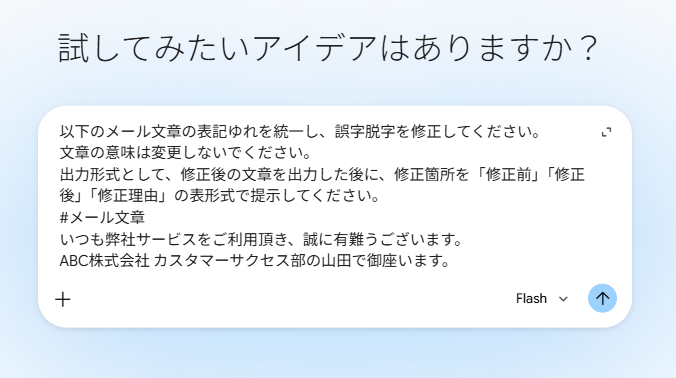
以下の検証プロンプトを使用し、表記が混在したメール文章を読み込ませました。
【検証プロンプト】
以下のメール文の表記ゆれを統一し、誤字脱字を修正してください。
文章の意味は変更しないでください。
出力形式として、修正後の文章を出力した後に、修正箇所を「修正前」「修正後」「修正理由」の表形式で提示してください。
(#メール文章)
出力結果
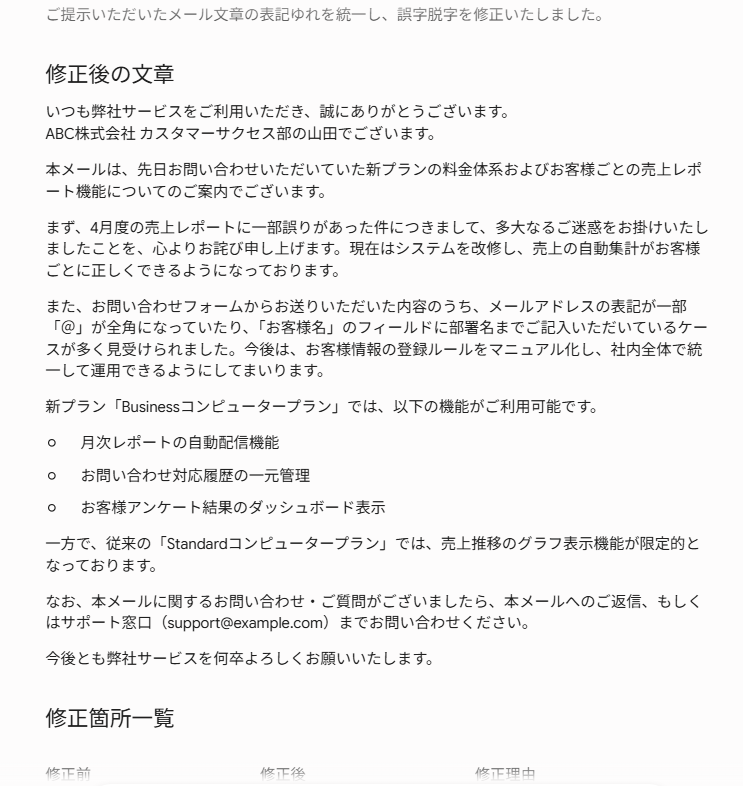
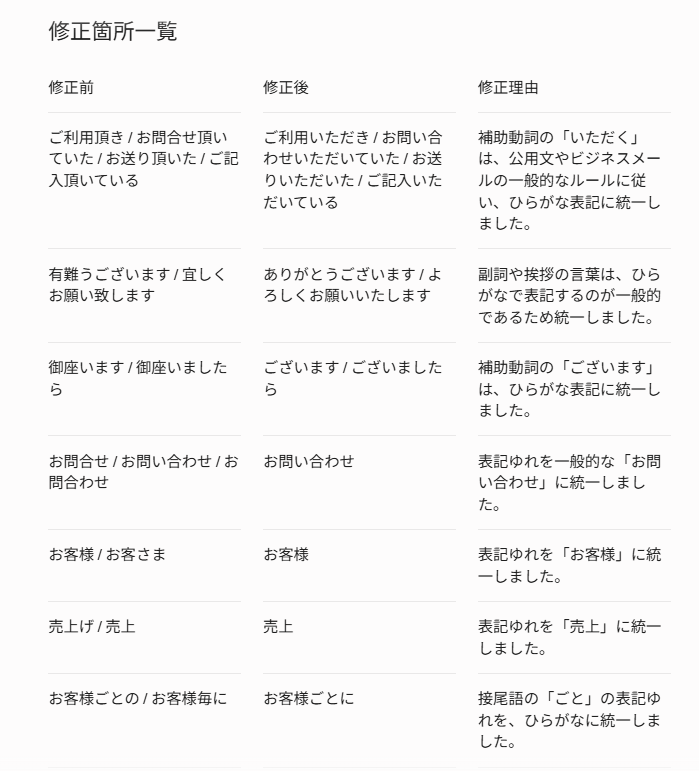
この指示を与えた結果、Geminiは修正後のクリーンな文章とともに、表形式で変更箇所を提示しました。助詞や敬語表現など、周辺の文脈まで含めても不自然な箇所は見受けられません。
「お問い合わせ」「お問合せ」「お問合わせ」の混在などが的確に指摘され、人間による確認作業がスムーズに行える状態になりました。
検証プロセス②:Gem機能で表記ルールを事前設定して校正
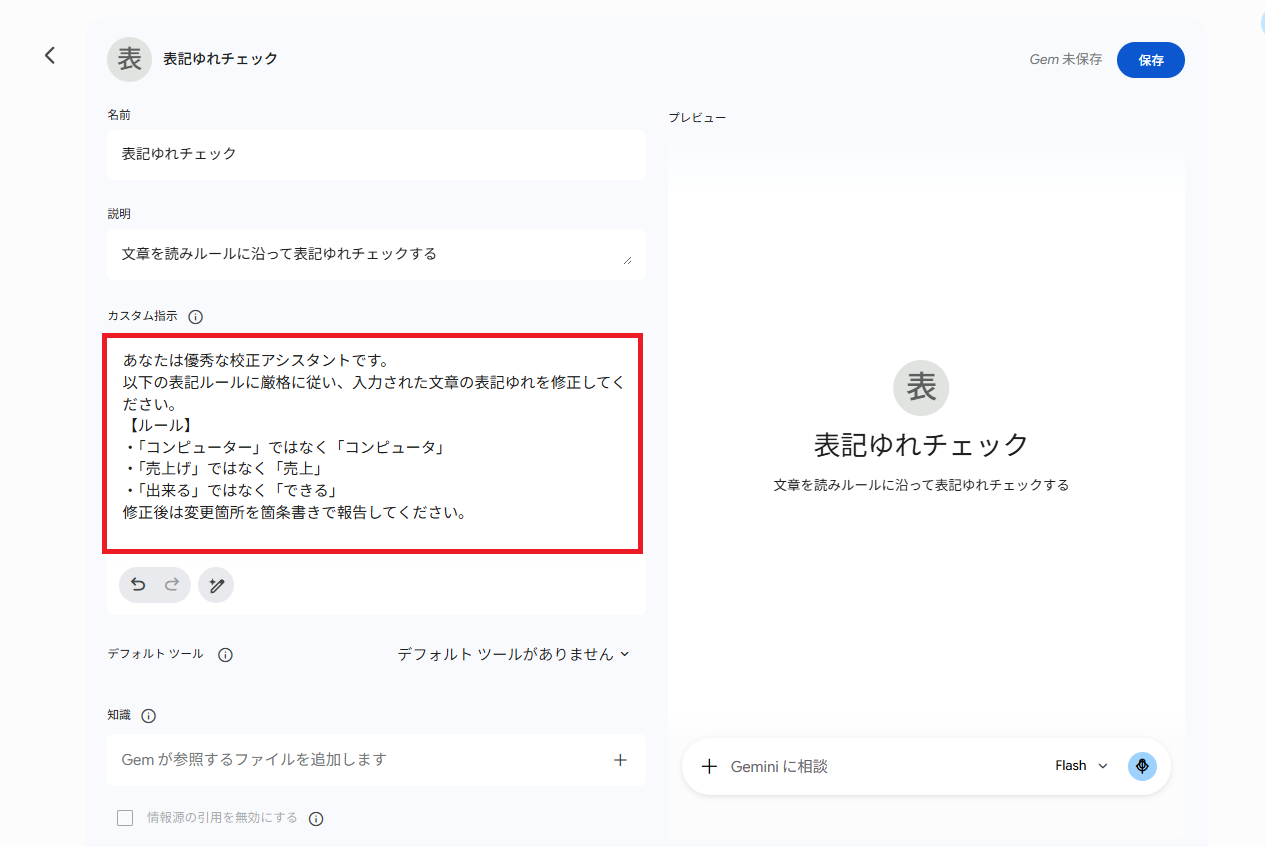
次に、GeminiのカスタムAI作成機能である「Gem」を活用した検証を行いました。
毎回ルールを入力する手間を省くため、独自の表記ルールをあらかじめ指示した校正専用アシスタントを作成します。
まず、左メニューから「Gem」をクリックします。
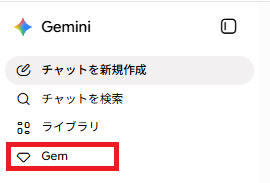
「+Gemの作成」から以下のプロンプトを入力し、保存します。
【検証プロンプト】(Gemの指示設定用)
あなたは優秀な校正アシスタントです。
以下の表記ルールに厳格に従い、入力された文章の表記ゆれを修正してください。
【ルール】
・「コンピューター」ではなく「コンピュータ」
・「売上げ」ではなく「売上」
・「出来る」ではなく「できる」
修正後は変更箇所を箇条書きで報告してください。
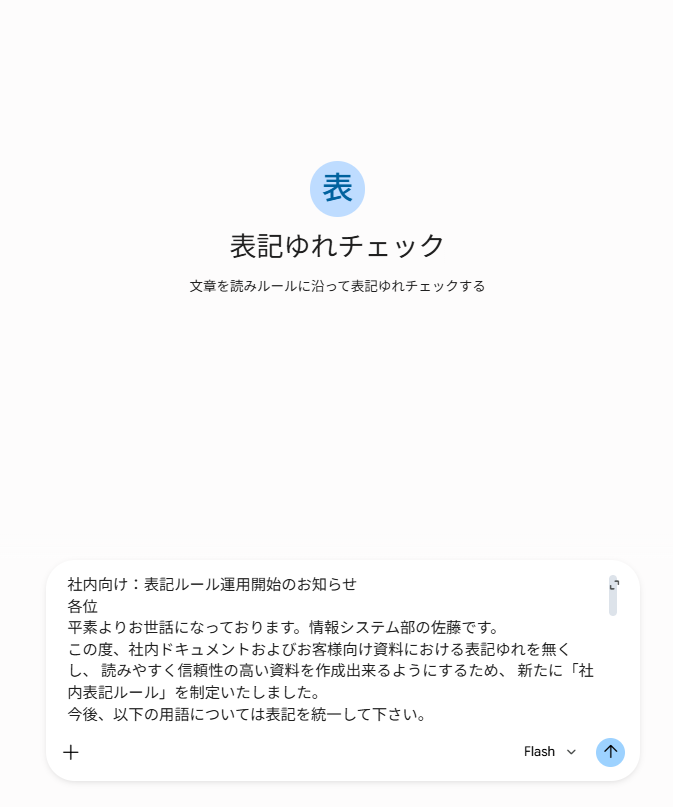
Gemの作成が完了したら、さっそく表記ゆれをチェックする文章を入力します。
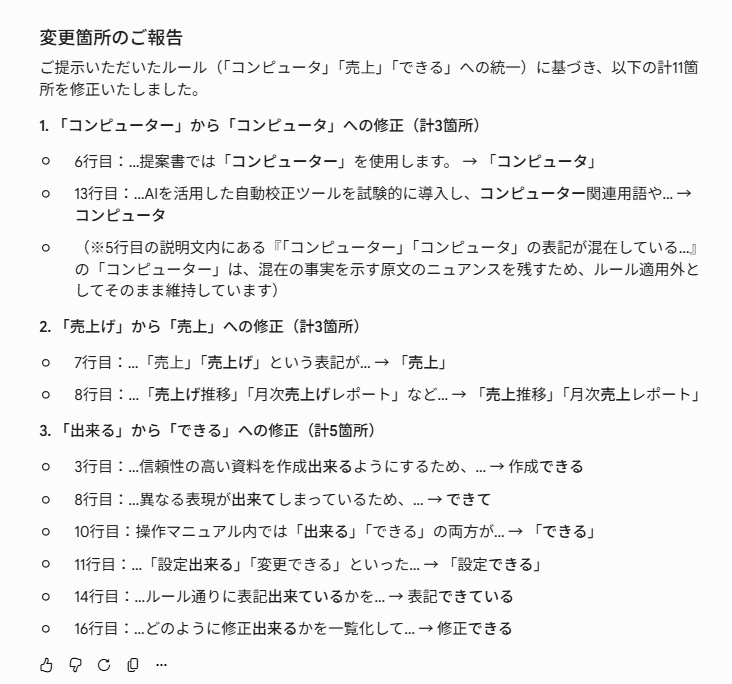
出力結果
検証の結果、指定したルールを正確に適用し、計11箇所の修正が行われました。
毎回プロンプトでルールを指定する必要がなくなり、運用効率が向上することが確認できました。
▼検証結果
2つのプロセスを通じた検証結果として、当初設定した3つの目的は十分に達成されました。
- 作業時間の削減
目視で数十分かかっていた長文のチェックが数秒で完了し、大幅な効率化を実現しました。 - ルールへの準拠
Gem機能を活用して事前設定を行うことで、自社特有の表記ルールを正確に反映できました。 - 修正の自然さ
文脈を考慮した置き換えが行われ、機械翻訳のような不自然さは見られませんでした。
🏢Geminiの表記ゆれチェックを実務運用するコツ

本章では、2つの視点から実務で役立つ実践的な運用法を提案します。
AIの特性を正しく理解し、既存の業務ツールと連携させることで、確認漏れを防ぎつつ全体の生産性を高めることが可能です。
1. 他の生成AI(ChatGPTやClaude)と使い分ける
文章校正に利用できる生成AIはGeminiだけではありません。
それぞれの特性を理解し、用途に合わせてツールを選択することが効果的です。
- Gemini:Google Workspace(ドキュメント等)との親和性が高く、環境を移動せずにシームレスな校正が可能です。また、文脈を考慮した自然な日本語の統一が得意です。
- ChatGPT:細かな指示や条件を整理しながら校正を進めたい場合に活用しやすく、ルールが明確に定まったマニュアルなどの校正に向いています。
- Claude:文章全体のニュアンスやトーンを意識しながら整えたい場面で活用しやすく、クリエイティブな文章や人間らしい温かみのある表現を残したまま表記ゆれを整えたい場合に適しています。
2.AIと人の確認フローを組み合わせて運用する
生成AIによる校正は便利ですが、完全ではありません。
そのため、AIのチェックと人間による最終確認を組み合わせた運用フローの構築が不可欠です。
【運用フロー例】
- Geminiに文章を入力し、表記ゆれや誤字脱字をチェックする
- 「修正箇所」と「修正理由」を出力させる
- 担当者が差分リストを確認する
- 専門用語や意図しない修正がないかを確認する
- 問題がなければ最終版として承認する
この「人間とAIの協業(Human-in-the-Loop)」を取り入れることで、チェック作業の負担を軽減しながら、アウトプットの品質と正確性を高い水準で維持できます。
🖊️まとめ
文章の表記ゆれチェックは、手作業で行うと膨大な時間と労力を要しますが、Geminiを活用することで、文脈を理解した高度な表記統一を素早く実現できます。AI技術の発展により、現代の校正業務は「人が一から探す」プロセスから、「AIが抽出した箇所を人が判断する」フェーズへと移行しつつあります。
最初から完璧な自動化を目指す必要はありません。まずは日常的なメールの確認や、短いドキュメントのチェックといった身近な業務から導入し、その効果を体感してみてください。
AIの処理能力と人間の視点を掛け合わせることで、読者に信頼される高品質な文章を持続的に作成できるはずです!
💡Yoomでできること
Yoomは、業務を自動化するハイパーオートメーションプラットフォームです。
これまで手動で利用していた各ツールをメインとした自動化フローが、直感的な操作で実現可能です。もし自動化に少しでも興味を持っていただけたなら、ぜひ登録フォームから無料登録して、Yoomによる業務効率化を体験してみてください。
■概要旅行のプランニングに関する問い合わせに対し、毎回手作業でプランを作成する手間や時間にお悩みではないでしょうか。Geminiを活用したAIでの効率的な旅行プランの作成方法を模索しているものの、リクエストごとに対応するのは骨が折れる作業です。このワークフローを活用すれば、Googleフォームで受け付けた要望をもとに、AIが自動で旅行プランを作成しGmailで返信する一連の流れを自動化できるため、こうした課題をスムーズに解消できます。■このテンプレートをおすすめする方- Geminiを活用した旅行プランの作成方法を自動化したいと考えている方
- Googleフォームで受け付けた問い合わせへの返信対応を効率化したい方
- 旅行代理店や社内イベントの担当者で、プラン作成業務に時間を要している方
■このテンプレートを使うメリット- フォーム回答を起点にプラン作成からメール送信までが自動化されるため、手作業での対応時間を短縮することができます
- AIが指示に基づいて一定の品質でプランを生成するため、担当者による品質のばらつきを防ぎ、業務の標準化が可能です
■フローボットの流れ- はじめに、GoogleフォームとGmailをYoomと連携します
- 次に、トリガーでGoogleフォームを選択し、「フォームに回答が送信されたら」というアクションを設定します
- 最後に、オペレーションでAIワーカーを選択し、Googleフォームの回答内容を基に旅行プランを作成し、最適化を行ったうえでGmailで通知するためのマニュアル(指示)を作成します
※「トリガー」:フロー起動のきっかけとなるアクション、「オペレーション」:トリガー起動後、フロー内で処理を行うアクション■このワークフローのカスタムポイント- Googleフォームのトリガー設定では、自動化の対象としたい任意のフォームIDを指定してください
- AIワーカーのオペレーションでは、利用したいAIモデルを任意で選択し、どのような旅行プランを作成させたいかなど、具体的な指示内容を自由に設定してください
■注意事項- Googleフォーム、GmailのそれぞれとYoomを連携してください。AIワーカー内で使用するツール(アプリ)についてもマイアプリ連携が必要です。
- AIワーカーの基本設定は「【AIワーカー】基本的な設定方法」をご参照ください。
- AIワーカーの同時実行数・作成可能なAIワーカー数・利用可能なAIモデルはご契約中のプランによって異なります。
- AIワーカー内でご利用いただけるアプリやオペレーション等はフローボットの利用制限と同様です。
- AIワーカーは、テスト実行でも本番実行と同様にタスクを消費しますのでご注意ください。詳細は「【AIワーカー】タスク実行数の計算方法」ご参照ください。
- AIワーカーはマニュアルを詳細に設定することで適切な処理を実行しやすくなります。詳細は「【AIワーカー】マニュアルの作成方法」をご参照ください。
- AIワーカーで大容量のデータを処理する場合、処理件数に応じて膨大なタスクを消費する可能性があるためご注意ください。
- Googleフォームをトリガーとして使用した際の回答内容を取得する方法は「Googleフォームトリガーで、回答内容を取得する方法」を参照ください。
- トリガーは5分、10分、15分、30分、60分の間隔で起動間隔を選択できます。
- プランによって最短の起動間隔が異なりますので、ご注意ください。
■概要競合調査や情報収集のためにYouTubeの動画を定期的に確認し、その内容を手作業でまとめる作業に時間を要していませんか。このワークフローは、指定したキーワードに関連する動画がYouTubeに投稿されると自動で検知し、GeminiのAIが動画を分析してGoogle スプレッドシートに記録するプロセスを自動化します。手作業による動画分析の手間を省き、効率的な情報収集を実現します。■このテンプレートをおすすめする方- 競合や市場の動向を把握するため、YouTubeの動画を常にチェックしているマーケティング担当者の方
- Geminiを活用し、YouTube動画の分析を効率化したいと考えている方
- 動画コンテンツからの情報収集を自動化し、リサーチ業務の生産性を高めたいと考えている方
■このテンプレートを使うメリット- 指定したキーワードの動画が投稿されると自動で分析が実行されるため、手動での検索や内容確認に費やしていた時間を短縮できます
- AIへの指示をあらかじめ設定しておくことで、分析の基準が統一され、担当者による判断のブレがなくなり、属人化を防ぎます
■フローボットの流れ- はじめに、Google スプレッドシートとYouTube Data APIをYoomと連携します
- 次に、トリガーでYouTube Data APIを選択し、「特定のキーワードに一致する動画が公開されたら」というアクションを設定します
- 最後に、オペレーションでAIワーカーを起動し、取得したYouTube動画の分析やカテゴリ判定などを行ってGoogle スプレッドシートに記録するためのマニュアル(指示)を作成します
■このワークフローのカスタムポイント- YouTube Data APIのトリガー設定では、監視対象としたい検索キーワードを任意で設定してください。競合の製品名や特定のトピックなどを設定することが可能です
- AIワーカーでは、Gemini 3-Flashなど任意のAIモデルを選択し、動画の要約やポジネガ判定、キーワードの抽出など、目的に合わせた指示(プロンプト)を自由に設定してください
■注意事項- YouTube Data API、Google スプレッドシートのそれぞれとYoomを連携してください。AIワーカー内で使用するツール(アプリ)についてもマイアプリ連携が必要です。
- トリガーは5分、10分、15分、30分、60分の間隔で起動間隔を選択できます。
- プランによって最短の起動間隔が異なりますので、ご注意ください。
- AIワーカーの基本設定は「【AIワーカー】基本的な設定方法」をご参照ください。
- AIワーカーの同時実行数・作成可能なAIワーカー数・利用可能なAIモデルはご契約中のプランによって異なります。
- AIワーカー内でご利用いただけるアプリやオペレーション等はフローボットの利用制限と同様です。
- AIワーカーは、テスト実行でも本番実行と同様にタスクを消費しますのでご注意ください。詳細は「【AIワーカー】タスク実行数の計算方法」ご参照ください。
- AIワーカーはマニュアルを詳細に設定することで適切な処理を実行しやすくなります。詳細は「【AIワーカー】マニュアルの作成方法」をご参照ください。
- Geminiを活用した旅行プランの作成方法を自動化したいと考えている方
- Googleフォームで受け付けた問い合わせへの返信対応を効率化したい方
- 旅行代理店や社内イベントの担当者で、プラン作成業務に時間を要している方
- フォーム回答を起点にプラン作成からメール送信までが自動化されるため、手作業での対応時間を短縮することができます
- AIが指示に基づいて一定の品質でプランを生成するため、担当者による品質のばらつきを防ぎ、業務の標準化が可能です
- はじめに、GoogleフォームとGmailをYoomと連携します
- 次に、トリガーでGoogleフォームを選択し、「フォームに回答が送信されたら」というアクションを設定します
- 最後に、オペレーションでAIワーカーを選択し、Googleフォームの回答内容を基に旅行プランを作成し、最適化を行ったうえでGmailで通知するためのマニュアル(指示)を作成します
- Googleフォームのトリガー設定では、自動化の対象としたい任意のフォームIDを指定してください
- AIワーカーのオペレーションでは、利用したいAIモデルを任意で選択し、どのような旅行プランを作成させたいかなど、具体的な指示内容を自由に設定してください
- Googleフォーム、GmailのそれぞれとYoomを連携してください。AIワーカー内で使用するツール(アプリ)についてもマイアプリ連携が必要です。
- AIワーカーの基本設定は「【AIワーカー】基本的な設定方法」をご参照ください。
- AIワーカーの同時実行数・作成可能なAIワーカー数・利用可能なAIモデルはご契約中のプランによって異なります。
- AIワーカー内でご利用いただけるアプリやオペレーション等はフローボットの利用制限と同様です。
- AIワーカーは、テスト実行でも本番実行と同様にタスクを消費しますのでご注意ください。詳細は「【AIワーカー】タスク実行数の計算方法」ご参照ください。
- AIワーカーはマニュアルを詳細に設定することで適切な処理を実行しやすくなります。詳細は「【AIワーカー】マニュアルの作成方法」をご参照ください。
- AIワーカーで大容量のデータを処理する場合、処理件数に応じて膨大なタスクを消費する可能性があるためご注意ください。
- Googleフォームをトリガーとして使用した際の回答内容を取得する方法は「Googleフォームトリガーで、回答内容を取得する方法」を参照ください。
- トリガーは5分、10分、15分、30分、60分の間隔で起動間隔を選択できます。
- プランによって最短の起動間隔が異なりますので、ご注意ください。

- 競合や市場の動向を把握するため、YouTubeの動画を常にチェックしているマーケティング担当者の方
- Geminiを活用し、YouTube動画の分析を効率化したいと考えている方
- 動画コンテンツからの情報収集を自動化し、リサーチ業務の生産性を高めたいと考えている方
- 指定したキーワードの動画が投稿されると自動で分析が実行されるため、手動での検索や内容確認に費やしていた時間を短縮できます
- AIへの指示をあらかじめ設定しておくことで、分析の基準が統一され、担当者による判断のブレがなくなり、属人化を防ぎます
- はじめに、Google スプレッドシートとYouTube Data APIをYoomと連携します
- 次に、トリガーでYouTube Data APIを選択し、「特定のキーワードに一致する動画が公開されたら」というアクションを設定します
- 最後に、オペレーションでAIワーカーを起動し、取得したYouTube動画の分析やカテゴリ判定などを行ってGoogle スプレッドシートに記録するためのマニュアル(指示)を作成します
- YouTube Data APIのトリガー設定では、監視対象としたい検索キーワードを任意で設定してください。競合の製品名や特定のトピックなどを設定することが可能です
- AIワーカーでは、Gemini 3-Flashなど任意のAIモデルを選択し、動画の要約やポジネガ判定、キーワードの抽出など、目的に合わせた指示(プロンプト)を自由に設定してください
- YouTube Data API、Google スプレッドシートのそれぞれとYoomを連携してください。AIワーカー内で使用するツール(アプリ)についてもマイアプリ連携が必要です。
- トリガーは5分、10分、15分、30分、60分の間隔で起動間隔を選択できます。
- プランによって最短の起動間隔が異なりますので、ご注意ください。
- AIワーカーの基本設定は「【AIワーカー】基本的な設定方法」をご参照ください。
- AIワーカーの同時実行数・作成可能なAIワーカー数・利用可能なAIモデルはご契約中のプランによって異なります。
- AIワーカー内でご利用いただけるアプリやオペレーション等はフローボットの利用制限と同様です。
- AIワーカーは、テスト実行でも本番実行と同様にタスクを消費しますのでご注意ください。詳細は「【AIワーカー】タスク実行数の計算方法」ご参照ください。
- AIワーカーはマニュアルを詳細に設定することで適切な処理を実行しやすくなります。詳細は「【AIワーカー】マニュアルの作成方法」をご参照ください。
プログラミング知識なしで手軽に構築できます。









