









・
Geminiの音声認識とは?議事録作成から企画整理までの活用例

Googleが提供する生成AIであるGeminiには、非常に優秀な音声認識機能が搭載されています。
スマートフォンのマイクに向かって話しかけるだけで、まるで人間と対話しているかのようにスムーズなコミュニケーションが可能です。
本記事では、Geminiの音声認識が持つ具体的な機能の概要や、実際に使ってみてわかったメリット、そして具体的な活用方法までを徹底的に解説していきます。
日々の業務効率化や生産性向上を目指している方は、ぜひ参考にしてみてください!
💻Geminiの音声認識とは?
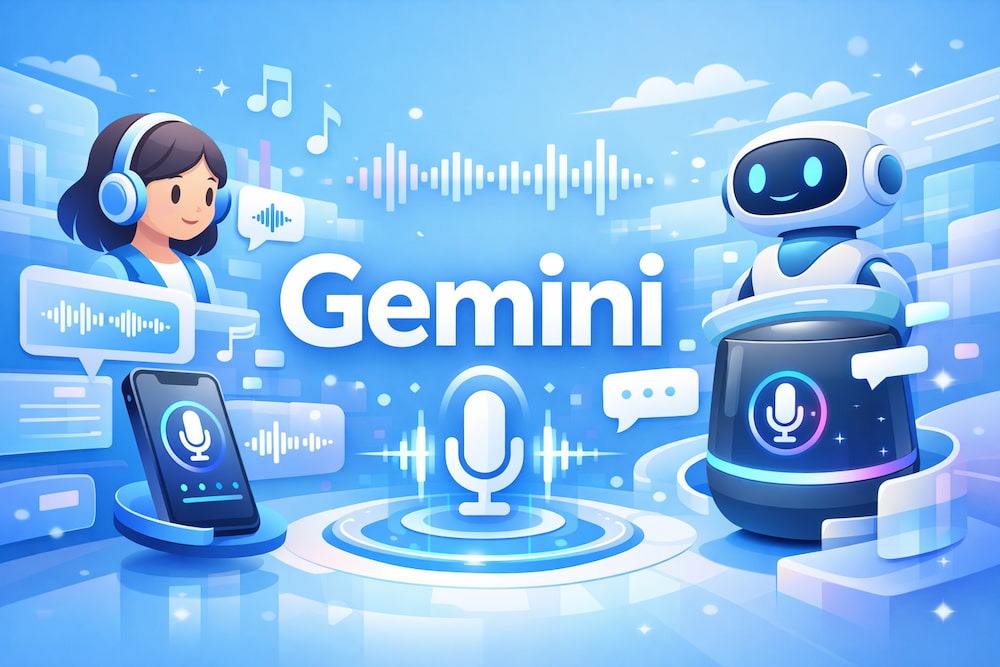
Geminiの音声認識とは、Googleの高度なAIモデルを活用し、発話された音声を正確にテキスト化したり、言葉のニュアンスを汲み取って自然な対話を行ったりできる画期的な機能です。
具体的にどのようなことができるのか、その主な機能の概要を解説します。
1.高精度な自動文字起こし
Geminiに搭載されている自動音声認識(ASR)技術は、非常に高い精度で人間の言葉をテキスト化してくれます。従来の音声入力ツールと比較すると、その差は歴然です。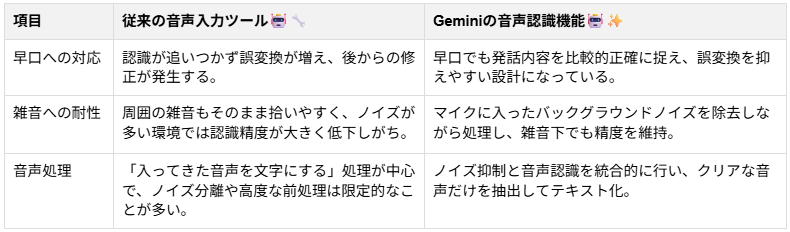
さらに、長時間の音声入力にも対応しており、特定の開発環境では数時間にも及ぶ膨大な音声データ(※ファイル容量2GBまで)を一度に読み込み、テキストデータとして出力することが可能です。
2.文脈を読み取った自然なテキスト変換
単に発せられた音を文字に起こすだけでなく、前後の文脈を深く理解して自然な文章に整えてくれる点も大きな強みです。「えーと」や「あの」といったフィラー(言い淀み)や、文法的に少し不自然な表現に対して、音声特有の揺らぎを自動的に補正し、意味の通る適切なテキストへと変換してくれます。
また、日本語特有の難しさに対しても、会話全体の流れやテーマから最適な漢字や単語を選択してくれるため、誤変換のリスクが大幅に軽減されます。
3.リアルタイムの音声対話機能(Gemini Live)
ユーザーの音声に対してリアルタイムで反応し、日本語で自然な対話を行う機能も備えています。自分が問いかけた内容に対して、ごくわずかな遅延でAIが音声で返答してくれるため、ストレスのないスムーズなコミュニケーションが実現します。
また、AIが話している最中にこちらから言葉を遮って別の質問を投げかけた場合でも、Geminiは柔軟に対応し、新しい会話の文脈に合わせて自然に返答を切り替えることができます。(※一部の高度な機能は有料プランでの提供となる場合があります)
4.複数言語や多様なアクセントの理解
日本語や英語をはじめとする数十種類以上の言語に幅広く対応しており、さまざまな言語の音声を正確にテキスト化する能力を持っています。さらに特筆すべきは、言語が混ざった会話や、特定の地域特有のアクセントが強い発音であっても、しっかりと内容を認識できる点です。
多様な背景を持つ人々との円滑なコミュニケーションをサポートする強力なツールとして機能してくれます。
5.声のトーンや感情の検出
テキストの意味を理解するだけでなく、話し手の声のトーンや抑揚といった情報を処理する能力を備えています。ユーザーが話す際のスピード、声の高さ、アクセントといった「非言語情報」をAIが汲み取り、それに応じた柔軟なニュアンスを含んだ返答を目指した開発が進んでいます。単なる情報の受け答えにとどまらず、状況に即した柔軟な対話体験を提供する機能として、大きな可能性を秘めています。
🪄Geminiの音声認識を活用するメリット

Geminiの音声認識を日常の業務や生活に取り入れることで、作業効率の向上や負担の軽減が期待できます。具体的にどのようなメリットがあるのかを見ていきましょう。
1⃣文字起こし・議事録作成の時間を大幅に削減できる
Geminiの音声認識を活用すれば、文字起こしにかかる時間を劇的に削減することができます。
録音した会議の音声データを読み込ませるだけで、以下のような自動化が可能です。
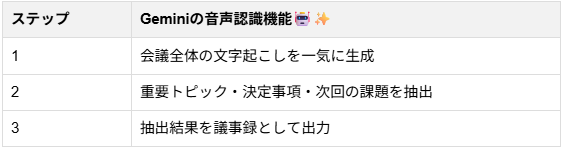
このように、人が数時間かけて手打ちで作成していた議事録が、わずかな時間で完了するため、浮いた時間をより生産的な本来の業務やクリエイティブな作業に充てることができるようになります。
2⃣思考を止めずにアウトプットできる
キーボードでのタイピング速度が思考のスピードに追いつかず、頭の中にあるアイデアを取りこぼしてしまう経験をしたことがある方も多いのではないでしょうか。Geminiの音声入力を使えば、思いついたことをそのまま声に出すだけで、瞬時にテキスト化していくことができます。
ブログの構成案を練る時や、企画書のラフを作成する時など、とりあえず頭の中にある情報をすべて書き出したい場面で非常に重宝します。思いついた瞬間に話し始めるだけでメモが残せる手軽さは、日々のアイデア収集を強力にバックアップしてくれます。
3⃣手が塞がっている状態でもタスクを進められる
料理を作っている最中や、荷物を持って歩いている時、あるいは車の運転中など、物理的にスマートフォンやパソコンの画面を操作できない状況は日常生活の中で多々あります。そうした手が塞がっている状態でも、声だけでさまざまな情報収集やタスクの進行が可能になります。
忙しい現代人にとって「ながら作業」の効率を極限まで高めてくれる非常に強力なメリットであり、私たちのライフスタイルそのものをより便利で快適なものへと変えてくれる可能性を秘めています。
⭐YoomはGeminiを活用した業務を自動化できます
AIの進化により、Geminiの音声認識を活用して文字起こしや要約などを手軽に行えるようになりました。しかし、AI自体が非常に便利である一方で、「文字起こししたデータを社内チャットに共有する」「議事録をドキュメント作成ツールに転記する」といった周辺の作業は、依然として手作業で行わなければならないケースが多く存在します。
そこで活躍するのが、業務自動化ツールのYoomです。
[Yoomとは]
たとえば、投稿されたアイデアや課題を、OpenAIとGeminiを用いたAIのマルチエージェントが自動で分析・洗練させ、Google スプレッドシートに集約するといった自動化が可能です。
気になる方はぜひチェックしてみてくださいね👀
■概要Slackでの活発なアイデア共有は素晴らしい反面、投稿された内容の整理や質の向上に手間を感じることはありませんか。このワークフローを活用すれば、Slackに投稿されたアイデアや課題を、OpenAIとGeminiを用いたAIのマルチエージェントが自動で分析・洗練させ、Google スプレッドシートに集約できます。煩雑な手作業をなくし、チームから生まれた貴重なアイデアを体系的に管理することが可能です。■このテンプレートをおすすめする方- Slackでのアイデアや課題の管理をより効率的に行いたいと考えているチームリーダーの方
- AIを活用したマルチエージェントシステムを導入し、業務の質を向上させたいDX推進担当者の方
- 複数のAIを連携させて、より高度なアウトプットを自動で生成したいと考えている企画担当者の方
■このテンプレートを使うメリット- Slackへの投稿後、マルチエージェントによる内容の洗練から転記までを自動化するため、手作業での集約や整理に費やしていた時間を短縮できます。
- 複数のAIが多角的にアイデアを評価・具体化することで、アウトプットの質を高め、属人化の解消にも繋がります。
■フローボットの流れ- はじめに、Google スプレッドシート、OpenAI、SlackをYoomと連携します。
- 次に、トリガーでSlackを選択し、「メッセージがチャンネルに投稿されたら(Webhook)」というアクションを設定します。
- 次に、オペレーションでAIワーカーを設定し、Slackの投稿内容をもとにアイデアを評価・具体化するためのマニュアル(指示)を作成します。
- 最後に、オペレーションでGoogle スプレッドシートを選択し、「行を追加する」アクションで、AIによって洗練された内容を指定のスプレッドシートに追加します。
※「トリガー」:フロー起動のきっかけとなるアクション、「オペレーション」:トリガー起動後、フロー内で処理を行うアクション
■このワークフローのカスタムポイント- Google スプレッドシートで行を追加するアクションを設定する際に、アウトプット先となる任意のスプレッドシートIDとタブ(シート)名を設定してください。
- AIワーカーの設定では、利用したいGeminiのAIモデルを選択できます。また、どのような観点でアイデアを評価・具体化してほしいか、AIワーカーへの指示を任意の内容に設定してください。
■注意事項- Slack、OpenAI、Google スプレッドシートのそれぞれとYoomを連携してください。AIワーカー内で使用するツール(アプリ)についてもマイアプリ連携が必要です。
- AIワーカーの基本設定は「【AIワーカー】基本的な設定方法」をご参照ください。
- AIワーカーの同時実行数・作成可能なAIワーカー数・利用可能なAIモデルはご契約中のプランによって異なります。
- AIワーカー内でご利用いただけるアプリやオペレーション等はフローボットの利用制限と同様です。
- AIワーカーは、テスト実行でも本番実行と同様にタスクを消費しますのでご注意ください。詳細は「【AIワーカー】タスク実行数の計算方法」ご参照ください。
- AIワーカーはマニュアルを詳細に設定することで適切な処理を実行しやすくなります。詳細は「【AIワーカー】マニュアルの作成方法」をご参照ください。
- ChatGPT(OpenAI)のアクションを実行するには、OpenAIのAPI有料プランの契約が必要です。(APIが使用されたときに支払いができる状態)
■概要特定のWebサイトやブログの更新情報を効率的に収集したいものの、RSSフィードを一つひとつ確認し、内容を把握するのは手間がかかる作業ではないでしょうか。 このワークフローは、Inoreaderで取得したRSS情報をトリガーに、Geminiによる監視と解析を自動的に実行し、結果をGoogle スプレッドシートに記録します。手作業での情報収集と分析の手間を省き、迅速な情報活用を実現します。■このテンプレートをおすすめする方- Geminiを活用したRSS監視の仕組みを構築し、情報収集を効率化したい方
- 競合他社のプレスリリースやメディア掲載情報を自動で収集・分析したいマーケターの方
- 最新の技術トレンドやニュースを手作業でチェックする時間を削減したいリサーチャーの方
■このテンプレートを使うメリット- Inoreaderでコンテンツが公開されると自動で情報が収集・解析されるため、これまで手作業で行っていた定常的な監視業務の時間を短縮できます。
- 指定した内容に沿ってAIが解析し、決められたフォーマットで出力するため、手作業による転記ミスや確認漏れといったヒューマンエラーを防ぎます。
■フローボットの流れ- はじめに、Google スプレッドシートとInoreaderをYoomと連携します。
- 次に、トリガーでInoreaderを選択し、「指定のフィードでコンテンツが公開されたら」というアクションを設定します。
- 最後に、オペレーションでAIワーカーを選択し、RSSニュースを解析・分析しGoogle スプレッドシートに記録するためのマニュアル(指示)を作成します。
※「トリガー」:フロー起動のきっかけとなるアクション、「オペレーション」:トリガー起動後、フロー内で処理を行うアクション
■このワークフローのカスタムポイント- Inoreaderのトリガー設定では、監視対象としたいフィードのURLを任意で設定してください。
- AIワーカーのオペレーション設定では、解析に使用する任意のAIモデルを選択し、「要約してください」「記事からキーワードを3つ抽出してください」といった、実行したい内容を指示に設定してください。
■注意事項- Inoreader、Google スプレッドシートのそれぞれとYoomを連携してください。AIワーカー内で使用するツール(アプリ)についてもマイアプリ連携が必要です。
- AIワーカーの基本設定は「【AIワーカー】基本的な設定方法」をご参照ください。
- AIワーカーの同時実行数・作成可能なAIワーカー数・利用可能なAIモデルはご契約中のプランによって異なります。
- AIワーカー内でご利用いただけるアプリやオペレーション等はフローボットの利用制限と同様です。
- AIワーカーは、テスト実行でも本番実行と同様にタスクを消費しますのでご注意ください。詳細は「【AIワーカー】タスク実行数の計算方法」ご参照ください。
- AIワーカーはマニュアルを詳細に設定することで適切な処理を実行しやすくなります。詳細は「【AIワーカー】マニュアルの作成方法」をご参照ください。
- AIワーカーで大容量のデータを処理する場合、処理件数に応じて膨大なタスクを消費する可能性があるためご注意ください。
- トリガーは5分、10分、15分、30分、60分の間隔で起動間隔を選択できます。
- プランによって最短の起動間隔が異なりますので、ご注意ください。


- Slackでのアイデアや課題の管理をより効率的に行いたいと考えているチームリーダーの方
- AIを活用したマルチエージェントシステムを導入し、業務の質を向上させたいDX推進担当者の方
- 複数のAIを連携させて、より高度なアウトプットを自動で生成したいと考えている企画担当者の方
- Slackへの投稿後、マルチエージェントによる内容の洗練から転記までを自動化するため、手作業での集約や整理に費やしていた時間を短縮できます。
- 複数のAIが多角的にアイデアを評価・具体化することで、アウトプットの質を高め、属人化の解消にも繋がります。
- はじめに、Google スプレッドシート、OpenAI、SlackをYoomと連携します。
- 次に、トリガーでSlackを選択し、「メッセージがチャンネルに投稿されたら(Webhook)」というアクションを設定します。
- 次に、オペレーションでAIワーカーを設定し、Slackの投稿内容をもとにアイデアを評価・具体化するためのマニュアル(指示)を作成します。
- 最後に、オペレーションでGoogle スプレッドシートを選択し、「行を追加する」アクションで、AIによって洗練された内容を指定のスプレッドシートに追加します。
■このワークフローのカスタムポイント
- Google スプレッドシートで行を追加するアクションを設定する際に、アウトプット先となる任意のスプレッドシートIDとタブ(シート)名を設定してください。
- AIワーカーの設定では、利用したいGeminiのAIモデルを選択できます。また、どのような観点でアイデアを評価・具体化してほしいか、AIワーカーへの指示を任意の内容に設定してください。
- Slack、OpenAI、Google スプレッドシートのそれぞれとYoomを連携してください。AIワーカー内で使用するツール(アプリ)についてもマイアプリ連携が必要です。
- AIワーカーの基本設定は「【AIワーカー】基本的な設定方法」をご参照ください。
- AIワーカーの同時実行数・作成可能なAIワーカー数・利用可能なAIモデルはご契約中のプランによって異なります。
- AIワーカー内でご利用いただけるアプリやオペレーション等はフローボットの利用制限と同様です。
- AIワーカーは、テスト実行でも本番実行と同様にタスクを消費しますのでご注意ください。詳細は「【AIワーカー】タスク実行数の計算方法」ご参照ください。
- AIワーカーはマニュアルを詳細に設定することで適切な処理を実行しやすくなります。詳細は「【AIワーカー】マニュアルの作成方法」をご参照ください。
- ChatGPT(OpenAI)のアクションを実行するには、OpenAIのAPI有料プランの契約が必要です。(APIが使用されたときに支払いができる状態)
- Geminiを活用したRSS監視の仕組みを構築し、情報収集を効率化したい方
- 競合他社のプレスリリースやメディア掲載情報を自動で収集・分析したいマーケターの方
- 最新の技術トレンドやニュースを手作業でチェックする時間を削減したいリサーチャーの方
- Inoreaderでコンテンツが公開されると自動で情報が収集・解析されるため、これまで手作業で行っていた定常的な監視業務の時間を短縮できます。
- 指定した内容に沿ってAIが解析し、決められたフォーマットで出力するため、手作業による転記ミスや確認漏れといったヒューマンエラーを防ぎます。
- はじめに、Google スプレッドシートとInoreaderをYoomと連携します。
- 次に、トリガーでInoreaderを選択し、「指定のフィードでコンテンツが公開されたら」というアクションを設定します。
- 最後に、オペレーションでAIワーカーを選択し、RSSニュースを解析・分析しGoogle スプレッドシートに記録するためのマニュアル(指示)を作成します。
■このワークフローのカスタムポイント
- Inoreaderのトリガー設定では、監視対象としたいフィードのURLを任意で設定してください。
- AIワーカーのオペレーション設定では、解析に使用する任意のAIモデルを選択し、「要約してください」「記事からキーワードを3つ抽出してください」といった、実行したい内容を指示に設定してください。
- Inoreader、Google スプレッドシートのそれぞれとYoomを連携してください。AIワーカー内で使用するツール(アプリ)についてもマイアプリ連携が必要です。
- AIワーカーの基本設定は「【AIワーカー】基本的な設定方法」をご参照ください。
- AIワーカーの同時実行数・作成可能なAIワーカー数・利用可能なAIモデルはご契約中のプランによって異なります。
- AIワーカー内でご利用いただけるアプリやオペレーション等はフローボットの利用制限と同様です。
- AIワーカーは、テスト実行でも本番実行と同様にタスクを消費しますのでご注意ください。詳細は「【AIワーカー】タスク実行数の計算方法」ご参照ください。
- AIワーカーはマニュアルを詳細に設定することで適切な処理を実行しやすくなります。詳細は「【AIワーカー】マニュアルの作成方法」をご参照ください。
- AIワーカーで大容量のデータを処理する場合、処理件数に応じて膨大なタスクを消費する可能性があるためご注意ください。
- トリガーは5分、10分、15分、30分、60分の間隔で起動間隔を選択できます。
- プランによって最短の起動間隔が異なりますので、ご注意ください。
📶Geminiの音声機能の使い方

Geminiの音声機能は、お使いのデバイスに合わせて手軽に利用することができます。
ここでは、パソコンとスマートフォンそれぞれの具体的な手順をご紹介します。
▶パソコン(Webブラウザ・API)での利用手順
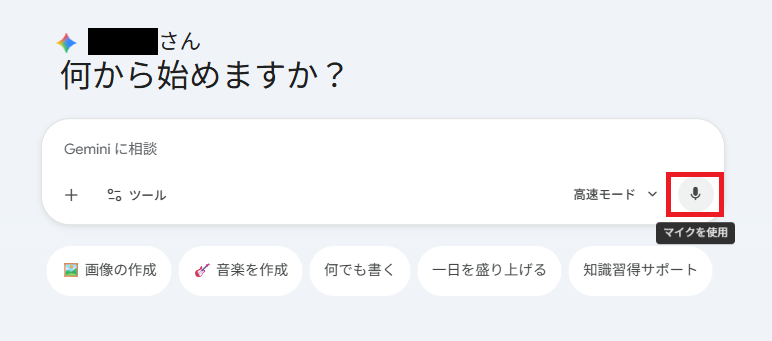
①GoogleのブラウザであるChromeなどからGeminiの公式Webサイトにアクセスします。
②チャットの入力欄の横にあるマイクのアイコンをクリックします。
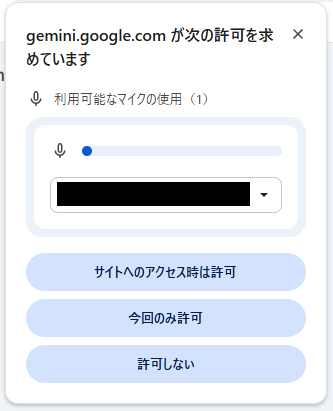
③パソコンのマイクのアクセスを許可します。
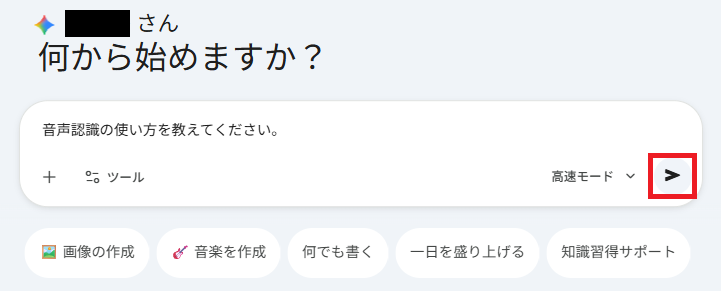
④あとはマイクに向かって話しかけるだけで、音声がリアルタイムでテキストに変換されて入力欄に入力されます。
話し終わった後に送信ボタンを押せば、そのままプロンプトとしてAIに指示を出すことができます。
また、開発者や企業向けにはGemini APIを通じた利用も提供されており、自社のシステムや社内ツールに高度な音声認識機能を直接組み込むことも可能です。
APIを利用すれば、大量の音声データを一括で処理したり、独自のアプリケーション上でユーザーの音声を認識させて独自のサービスを展開したりと、より高度で柔軟な活用が実現できます。
▶スマートフォンアプリでの利用手順
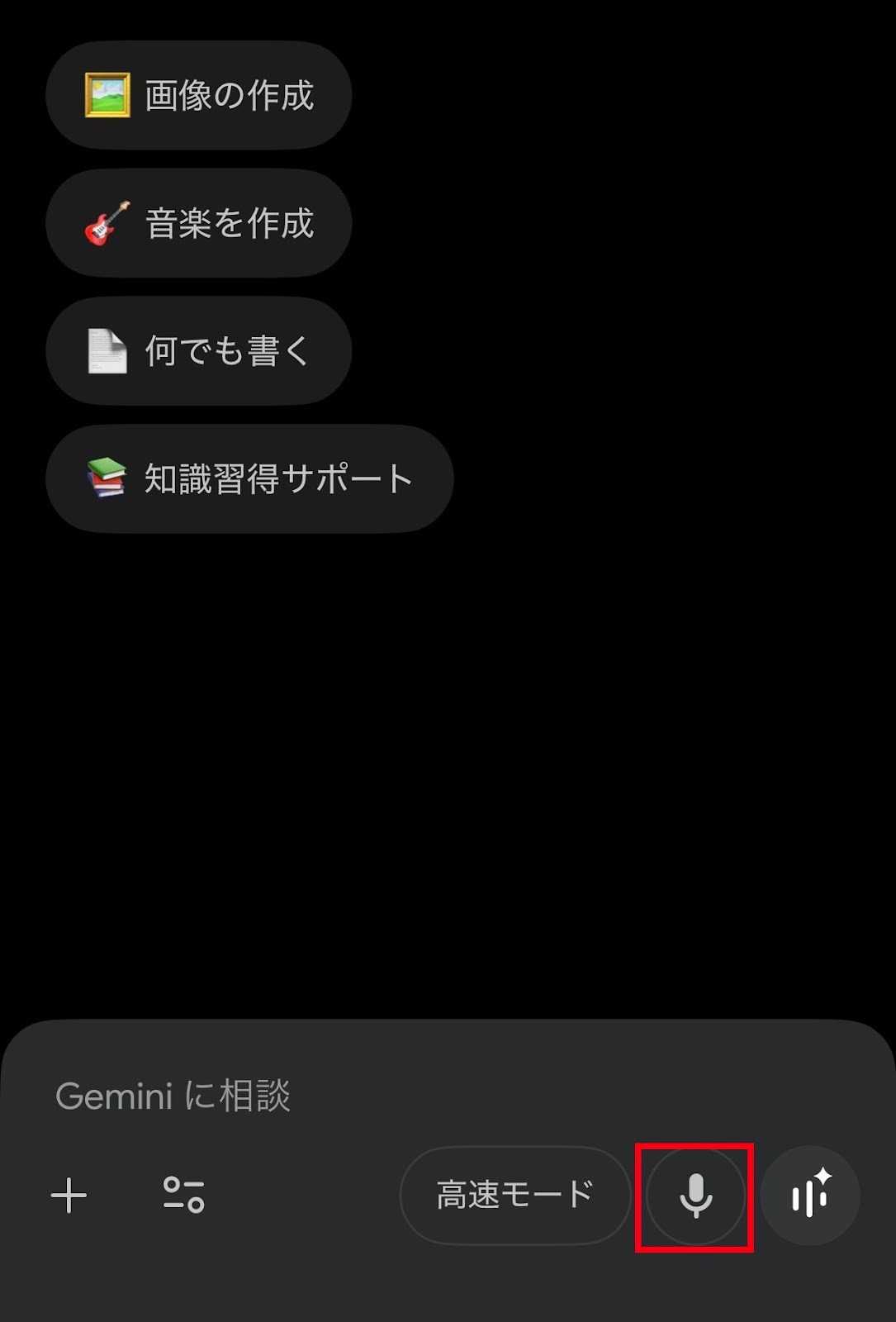
①Android・iPhoneともに、各ストア(Google Play/App Store)で配信されている「Google Gemini」アプリ、または「Google」アプリから利用可能です。
②アプリを開き、テキスト入力欄の近くにあるマイクアイコンをタップすることで、音声入力を開始できます。
また、リアルタイムの音声対話に特化した「Gemini Live(ジェミニライブ)」という機能を使えば、画面を見ることなく、通話するような感覚で連続して対話を続けることも可能です。
🤔【検証】Geminiの音声認識を使ってみた

ここからは実際にGeminiの音声認識を使用し、その精度や使い勝手を検証していきます。
検証①:音声データの文字起こし
まず、業務の効率化において最もニーズが高い「文字起こし」の精度を検証しました。
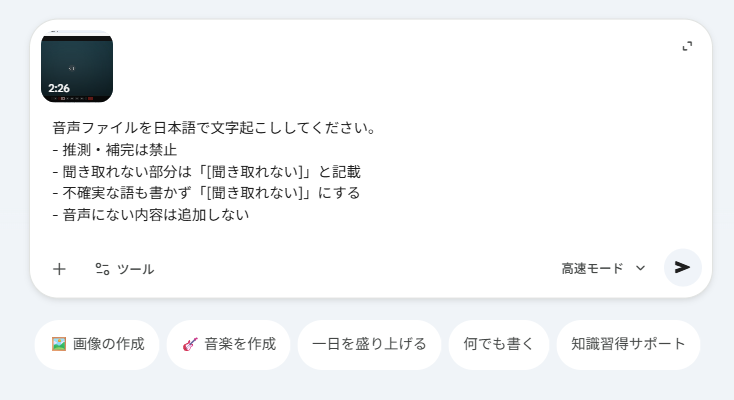
架空の定例会議を録音した音声データをGeminiにアップロードし、以下の制約を設けたプロンプトで実行しています。
【プロンプト】
音声ファイルを日本語で文字起こししてください。
- 推測・補完は禁止
- 聞き取れない部分は「[聞き取れない]」と記載
- 不確実な語も書かず「[聞き取れない]」にする
- 音声にない内容は追加しない
検証結果
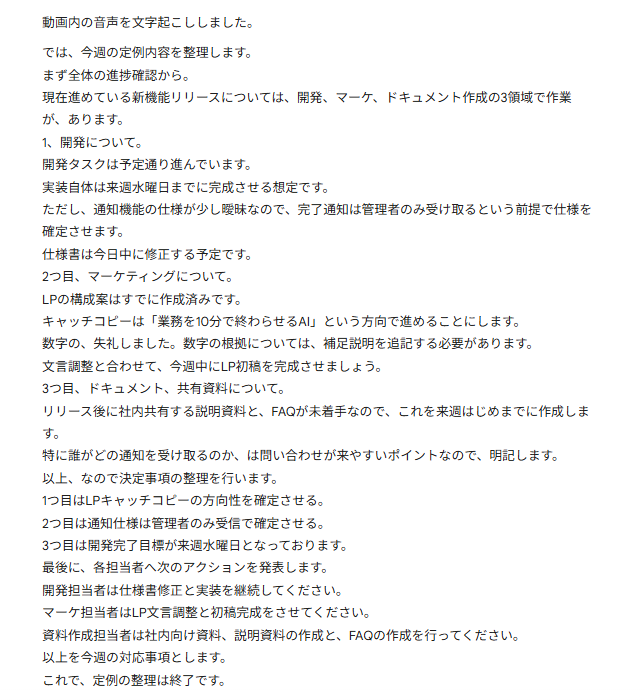
数分間の処理時間を経て出力されたテキストは、驚くべき完成度でした。
検証用の短い録音とはいえ、一箇所も「[聞き取れない]」という表記が出ることなく、極めて高い精度で正確に言語化されています。
これまで手作業で音声を聴き直し、一文字ずつタイピングしていた膨大な労力を考えると、この精度とスピードはまさに驚異的です。実務において即戦力となる極めて実用的な機能であると断言します。
検証②:日本語を英語メールへ変換
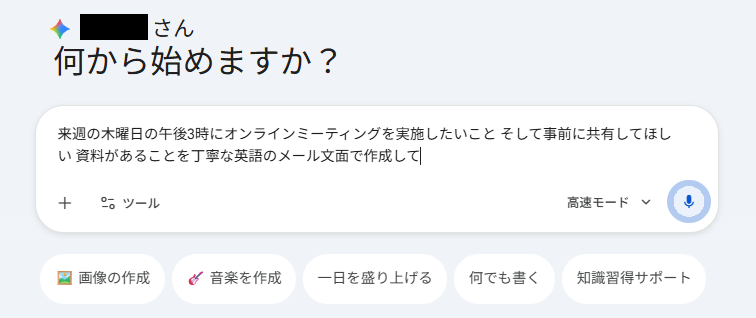
次に、PCのマイクを使用した音声入力機能を使い、海外クライアント向けのビジネスメール作成に挑戦しました。
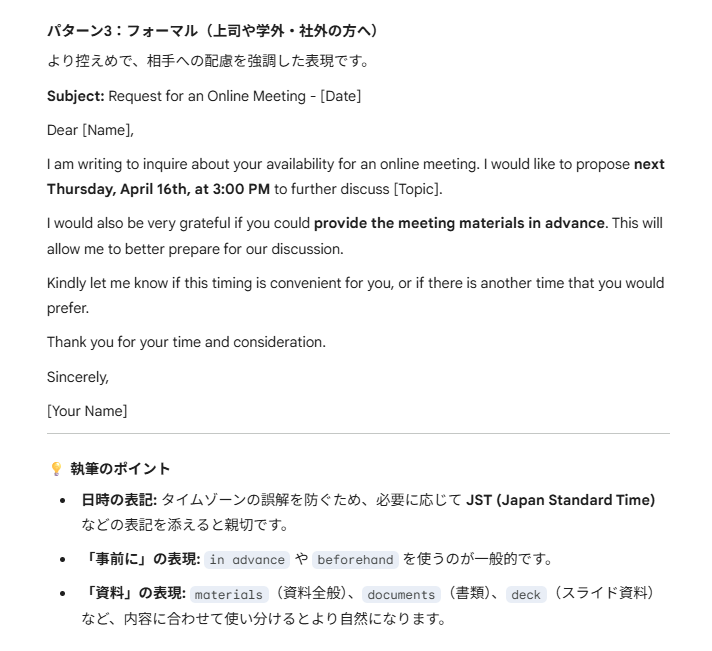
マイクをオンにし、日本語で「来週の木曜日の午後3時にオンラインミーティングを実施したいこと、事前に共有してほしい資料があることを、丁寧な英語のメール文面で作成して」と口頭で指示を出しました
検証結果
Geminiは日本語の音声指示を即座に認識し、自然かつ礼儀正しいビジネス英語のメールドラフトを、瞬時に3パターン生成しました。
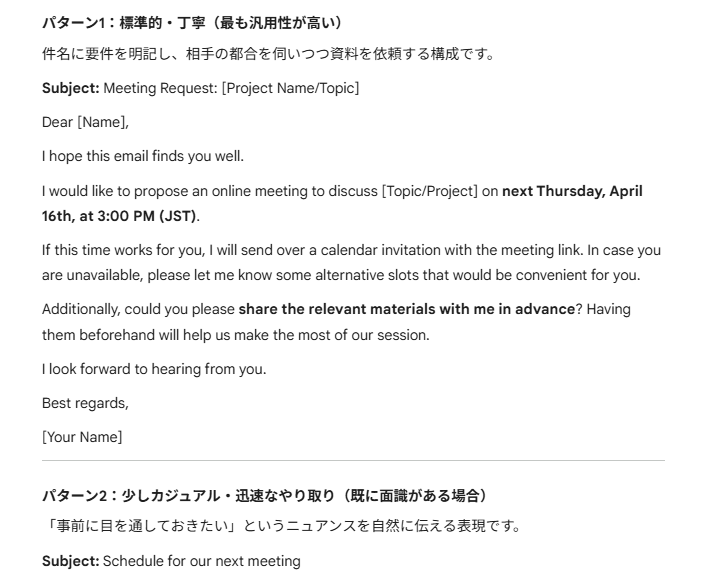
タイピングで英文を構成するよりも遥かにスピーディであり、言語の壁を一切感じさせないシームレスな体験です。日本語特有の「丁寧なトーン」というニュアンスまで正確に反映されており、翻訳ツールを介す手間を大幅に削減できます。
海外とのやり取りが頻発する業務において、もはや手放せないツールになると確信しました。
検証③:音声対話で企画書の壁打ち
最後に、キーボードに一切触れずGeminiとの音声対話(壁打ち)だけで新規サービスの企画書骨子を作成できるか検証しました。
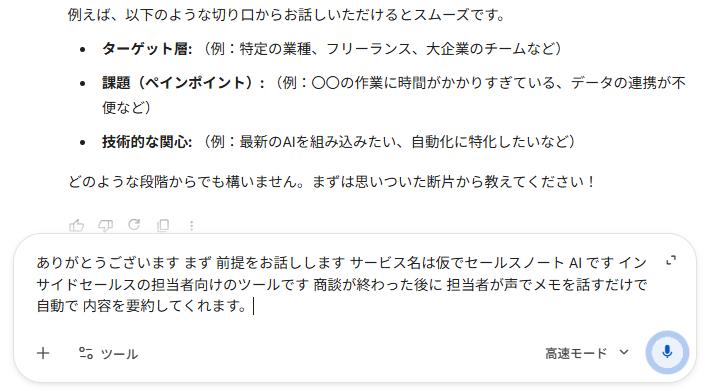
「これから、新しいSaaSサービスの企画書を一緒に考えてほしい」と投げかけます。その後、Geminiから返ってくるターゲット層や課題に関する質問へ、再び音声でアイデアを返していく対話形式を繰り返しました。
検証結果
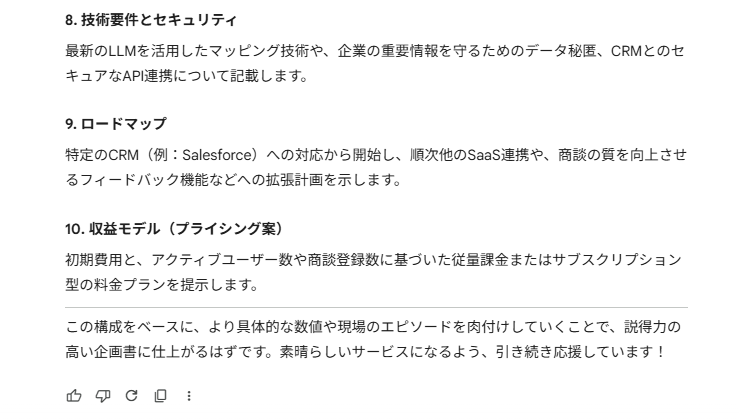
数分間の音声対話の後、「これまでの会話を元に、企画書の目次と各項目の概要をまとめて」と指示したところ、論理的に構成された極めて完成度の高い企画書ドラフトが出力されました。
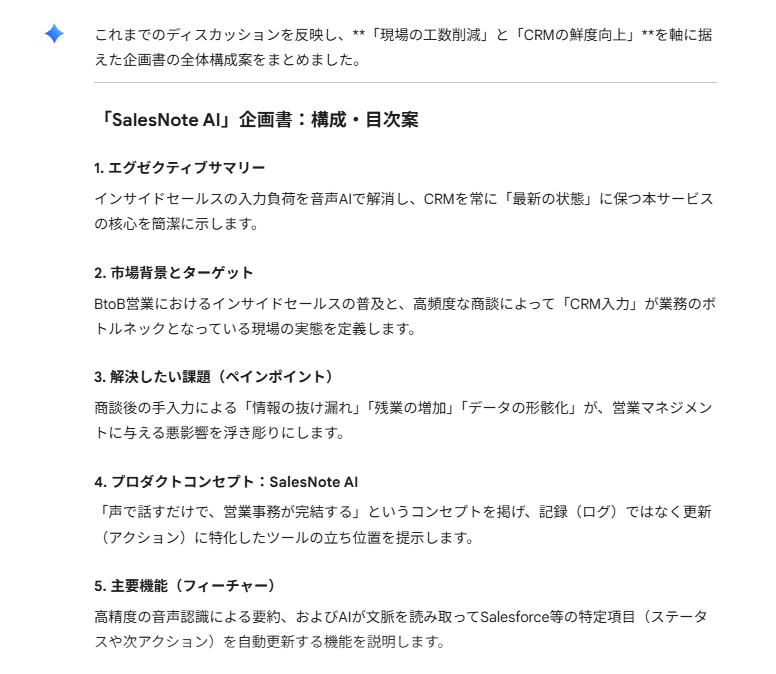
構成に不自然な点はなく、企画書としてそのまま活用できるレベルに達しています。
一人で画面を睨みながらタイピングするよりも、対話を通じて思考を深めることで、より多角的な視点を含んだアイデアを引き出すことができました。
創造的な業務における音声活用の有効性を示す、非常に有意義な結果です。
📋うまく機能しない場合の対処法

便利な音声入力ですが、環境によっては途切れたりうまく認識されなかったりすることがあります。ここでは、よくあるトラブルの解決策を解説します。
①マイクのアクセス許可を確認する
エラー反応:マイクのアイコンが反応しない/「音声を聞き取れませんでした」という表示が出る
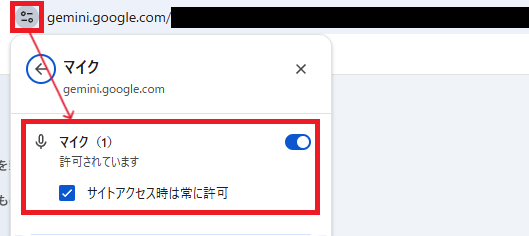
最もよくある原因はデバイスやブラウザのマイクアクセス許可設定です。
パソコンのブラウザで利用している場合は、URLバーの左側にある鍵マークなどをクリックし、サイトの設定からマイクへのアクセスが「許可」になっているかを確認してください。スマートフォンのアプリで利用している場合は、端末の設定アプリからGoogleアプリまたはGeminiアプリの権限設定を開き、マイクの使用が許可されているかをチェックします。
また、物理的な原因として、外付けのマイクやイヤホンを使用している場合は、ケーブルの接続不良やBluetoothのペアリング切れが起きていないかも合わせて確認しておくと良いでしょう。
②話すスピードや間隔を調整する
エラー反応:音声入力自体は機能しているものの、文章が途中で不自然に途切れて送信されてしまう/認識精度が落ちて誤変換が多い
GeminiのAIは非常に優秀ですが、極端な早口や、逆に言葉と言葉の間隔が空きすぎていると、文脈の区切りを誤判定してしまうことがあります。
特に、ゆっくり話す際に生じる長い沈黙を、AIが「発言の終了」と捉えて処理を完了させてしまうケースがあります。
これを防ぐためには、一定のリズムと適度なスピードでハキハキと発音することを意識してみてください。また、アプリ版では停止ボタンを押すまで入力を待機してくれる設定を利用することで、意図しないタイミングでの途切れを防ぐことができます。
🖊️まとめ
Geminiの音声認識機能は、単なる文字起こしの枠を超え、ビジネスシーンを強力にサポートする多彩な機能を備えています。
長時間の会議の議事録作成を効率化したり、キーボードを使わずに音声だけで思考をアウトプットしたりと、日々の業務負担を大幅に軽減してくれる頼もしい存在です。パソコンやスマートフォンなど、デバイスを問わず手軽に利用できる点も大きな魅力と言えます。
AIの進化によってもたらされたこの革新的な機能を、ぜひご自身の業務や日常生活に取り入れ、生産性の向上に役立ててみてください!
💡Yoomでできること
Yoomは、業務を自動化するハイパーオートメーションプラットフォームです。
これまで手動で利用していた各ツールをメインとした自動化フローが、直感的な操作で実現可能です。もし自動化に少しでも興味を持っていただけたなら、ぜひ登録フォームから無料登録して、Yoomによる業務効率化を体験してみてください。
■概要旅行のプランニングに関する問い合わせに対し、毎回手作業でプランを作成する手間や時間にお悩みではないでしょうか。Geminiを活用したAIでの効率的な旅行プランの作成方法を模索しているものの、リクエストごとに対応するのは骨が折れる作業です。このワークフローを活用すれば、Googleフォームで受け付けた要望をもとに、AIが自動で旅行プランを作成しGmailで返信する一連の流れを自動化できるため、こうした課題をスムーズに解消できます。■このテンプレートをおすすめする方- Geminiを活用した旅行プランの作成方法を自動化したいと考えている方
- Googleフォームで受け付けた問い合わせへの返信対応を効率化したい方
- 旅行代理店や社内イベントの担当者で、プラン作成業務に時間を要している方
■このテンプレートを使うメリット- フォーム回答を起点にプラン作成からメール送信までが自動化されるため、手作業での対応時間を短縮することができます
- AIが指示に基づいて一定の品質でプランを生成するため、担当者による品質のばらつきを防ぎ、業務の標準化が可能です
■フローボットの流れ- はじめに、GoogleフォームとGmailをYoomと連携します
- 次に、トリガーでGoogleフォームを選択し、「フォームに回答が送信されたら」というアクションを設定します
- 最後に、オペレーションでAIワーカーを選択し、Googleフォームの回答内容を基に旅行プランを作成し、最適化を行ったうえでGmailで通知するためのマニュアル(指示)を作成します
※「トリガー」:フロー起動のきっかけとなるアクション、「オペレーション」:トリガー起動後、フロー内で処理を行うアクション■このワークフローのカスタムポイント- Googleフォームのトリガー設定では、自動化の対象としたい任意のフォームIDを指定してください
- AIワーカーのオペレーションでは、利用したいAIモデルを任意で選択し、どのような旅行プランを作成させたいかなど、具体的な指示内容を自由に設定してください
■注意事項- Googleフォーム、GmailのそれぞれとYoomを連携してください。AIワーカー内で使用するツール(アプリ)についてもマイアプリ連携が必要です。
- AIワーカーの基本設定は「【AIワーカー】基本的な設定方法」をご参照ください。
- AIワーカーの同時実行数・作成可能なAIワーカー数・利用可能なAIモデルはご契約中のプランによって異なります。
- AIワーカー内でご利用いただけるアプリやオペレーション等はフローボットの利用制限と同様です。
- AIワーカーは、テスト実行でも本番実行と同様にタスクを消費しますのでご注意ください。詳細は「【AIワーカー】タスク実行数の計算方法」ご参照ください。
- AIワーカーはマニュアルを詳細に設定することで適切な処理を実行しやすくなります。詳細は「【AIワーカー】マニュアルの作成方法」をご参照ください。
- AIワーカーで大容量のデータを処理する場合、処理件数に応じて膨大なタスクを消費する可能性があるためご注意ください。
- Googleフォームをトリガーとして使用した際の回答内容を取得する方法は「Googleフォームトリガーで、回答内容を取得する方法」を参照ください。
- トリガーは5分、10分、15分、30分、60分の間隔で起動間隔を選択できます。
- プランによって最短の起動間隔が異なりますので、ご注意ください。
■概要YouTubeなどの動画コンテンツをマーケティングや情報収集に活用する際、動画を一つひとつ視聴して内容を分析し、まとめる作業に時間がかかっていませんか。このワークフローを活用すれば、Google スプレッドシートに動画のURLを追加するだけで、AIワーカーによってGeminiを活用した動画分析が自動で実行され、内容の精査や要約作成までを効率化できます。手作業による分析の手間を省き、より戦略的な業務に時間を使いましょう。■このテンプレートをおすすめする方- Geminiなど最新のAIを活用した動画分析を業務に導入したいと考えている方
- Google スプレッドシートで動画リストを管理しており、内容の要約作業に手間を感じている方
- 収集した動画コンテンツの分析や、それらを基にしたプロモーション業務を効率化したい方
■このテンプレートを使うメリット- 手作業で動画を視聴し内容をまとめる時間を削減できるため、本来注力すべきコア業務に集中できます
- AIによる動画分析で、確認漏れや要約の質のバラつきといったリスクを軽減し、業務の標準化に繋がります
■フローボットの流れ- はじめに、Google スプレッドシートをYoomと連携します
- 次に、トリガーでGoogle スプレッドシートを選択し、「行が追加されたら」というアクションを設定します
- 最後に、オペレーションでAIワーカーを選択し、Google スプレッドシートから取得した動画URLをもとに、情報精査し記録するためのマニュアル(指示)を作成します
※「トリガー」:フロー起動のきっかけとなるアクション、「オペレーション」:トリガー起動後、フロー内で処理を行うアクション
■このワークフローのカスタムポイント- Google スプレッドシートのトリガー設定では、動画URLが記載された任意のスプレッドシートIDとシート名(タブ名)を設定してください
- AIワーカーの設定では、動画分析に使用したい任意のAIモデルを選択し、目的に応じて「動画の要点を3つにまとめて」など、AIへの指示を自由にカスタマイズしてください
■注意事項- Google スプレッドシートとYoomを連携してください。AIワーカー内で使用するツール(アプリ)についてもマイアプリ連携が必要です。
- トリガーは5分、10分、15分、30分、60分の間隔で起動間隔を選択できます。
- プランによって最短の起動間隔が異なりますので、ご注意ください。
- Google スプレッドシートをアプリトリガーとして使用する際の注意事項は「【アプリトリガー】Google スプレッドシートのトリガーにおける注意事項」を参照してください。
- AIワーカーの基本設定は「【AIワーカー】基本的な設定方法」をご参照ください。
- AIワーカーの同時実行数・作成可能なAIワーカー数・利用可能なAIモデルはご契約中のプランによって異なります。
- AIワーカー内でご利用いただけるアプリやオペレーション等はフローボットの利用制限と同様です。
- AIワーカーは、テスト実行でも本番実行と同様にタスクを消費しますのでご注意ください。詳細は「【AIワーカー】タスク実行数の計算方法」ご参照ください。
- AIワーカーはマニュアルを詳細に設定することで適切な処理を実行しやすくなります。詳細は「【AIワーカー】マニュアルの作成方法」をご参照ください。
- Geminiを活用した旅行プランの作成方法を自動化したいと考えている方
- Googleフォームで受け付けた問い合わせへの返信対応を効率化したい方
- 旅行代理店や社内イベントの担当者で、プラン作成業務に時間を要している方
- フォーム回答を起点にプラン作成からメール送信までが自動化されるため、手作業での対応時間を短縮することができます
- AIが指示に基づいて一定の品質でプランを生成するため、担当者による品質のばらつきを防ぎ、業務の標準化が可能です
- はじめに、GoogleフォームとGmailをYoomと連携します
- 次に、トリガーでGoogleフォームを選択し、「フォームに回答が送信されたら」というアクションを設定します
- 最後に、オペレーションでAIワーカーを選択し、Googleフォームの回答内容を基に旅行プランを作成し、最適化を行ったうえでGmailで通知するためのマニュアル(指示)を作成します
- Googleフォームのトリガー設定では、自動化の対象としたい任意のフォームIDを指定してください
- AIワーカーのオペレーションでは、利用したいAIモデルを任意で選択し、どのような旅行プランを作成させたいかなど、具体的な指示内容を自由に設定してください
- Googleフォーム、GmailのそれぞれとYoomを連携してください。AIワーカー内で使用するツール(アプリ)についてもマイアプリ連携が必要です。
- AIワーカーの基本設定は「【AIワーカー】基本的な設定方法」をご参照ください。
- AIワーカーの同時実行数・作成可能なAIワーカー数・利用可能なAIモデルはご契約中のプランによって異なります。
- AIワーカー内でご利用いただけるアプリやオペレーション等はフローボットの利用制限と同様です。
- AIワーカーは、テスト実行でも本番実行と同様にタスクを消費しますのでご注意ください。詳細は「【AIワーカー】タスク実行数の計算方法」ご参照ください。
- AIワーカーはマニュアルを詳細に設定することで適切な処理を実行しやすくなります。詳細は「【AIワーカー】マニュアルの作成方法」をご参照ください。
- AIワーカーで大容量のデータを処理する場合、処理件数に応じて膨大なタスクを消費する可能性があるためご注意ください。
- Googleフォームをトリガーとして使用した際の回答内容を取得する方法は「Googleフォームトリガーで、回答内容を取得する方法」を参照ください。
- トリガーは5分、10分、15分、30分、60分の間隔で起動間隔を選択できます。
- プランによって最短の起動間隔が異なりますので、ご注意ください。
- Geminiなど最新のAIを活用した動画分析を業務に導入したいと考えている方
- Google スプレッドシートで動画リストを管理しており、内容の要約作業に手間を感じている方
- 収集した動画コンテンツの分析や、それらを基にしたプロモーション業務を効率化したい方
- 手作業で動画を視聴し内容をまとめる時間を削減できるため、本来注力すべきコア業務に集中できます
- AIによる動画分析で、確認漏れや要約の質のバラつきといったリスクを軽減し、業務の標準化に繋がります
- はじめに、Google スプレッドシートをYoomと連携します
- 次に、トリガーでGoogle スプレッドシートを選択し、「行が追加されたら」というアクションを設定します
- 最後に、オペレーションでAIワーカーを選択し、Google スプレッドシートから取得した動画URLをもとに、情報精査し記録するためのマニュアル(指示)を作成します
■このワークフローのカスタムポイント
- Google スプレッドシートのトリガー設定では、動画URLが記載された任意のスプレッドシートIDとシート名(タブ名)を設定してください
- AIワーカーの設定では、動画分析に使用したい任意のAIモデルを選択し、目的に応じて「動画の要点を3つにまとめて」など、AIへの指示を自由にカスタマイズしてください
- Google スプレッドシートとYoomを連携してください。AIワーカー内で使用するツール(アプリ)についてもマイアプリ連携が必要です。
- トリガーは5分、10分、15分、30分、60分の間隔で起動間隔を選択できます。
- プランによって最短の起動間隔が異なりますので、ご注意ください。
- Google スプレッドシートをアプリトリガーとして使用する際の注意事項は「【アプリトリガー】Google スプレッドシートのトリガーにおける注意事項」を参照してください。
- AIワーカーの基本設定は「【AIワーカー】基本的な設定方法」をご参照ください。
- AIワーカーの同時実行数・作成可能なAIワーカー数・利用可能なAIモデルはご契約中のプランによって異なります。
- AIワーカー内でご利用いただけるアプリやオペレーション等はフローボットの利用制限と同様です。
- AIワーカーは、テスト実行でも本番実行と同様にタスクを消費しますのでご注意ください。詳細は「【AIワーカー】タスク実行数の計算方法」ご参照ください。
- AIワーカーはマニュアルを詳細に設定することで適切な処理を実行しやすくなります。詳細は「【AIワーカー】マニュアルの作成方法」をご参照ください。
プログラミング知識なしで手軽に構築できます。









