









・
建設業の生成AI活用事例|KYシートのたたき台が現場で使えるかを検証

建設業界は、慢性的な人手不足や職人の高齢化、さらには労働時間の上限規制が適用されるいわゆる「2024年問題」など、深刻な課題に直面しています。こうした厳しい環境のなかで、業務効率化や生産性の飛躍的な向上が急務となっており、その解決策として大きく注目を集めているのが「生成AI」の活用です。
本記事では、建設業における生成AIの具体的な導入事例から、日々の業務にすぐ取り入れられる実践的なアイデアまでをわかりやすく徹底解説します。生成AIを現場やバックオフィスでどのように活用し、業務の改善につなげていくべきか、そのヒントを詳しくご紹介します。
✍️検証の前に:建設業における生成AI活用の基礎知識をチェック

生成AIを実際の業務で活用するためには、まず基本的な知識や業界特有の背景を理解しておくことが重要です。「AIで何ができるのか」「なぜ今、建設業界でこれほど注目されているのか」といった全体像を把握することで、自社に最適な導入アプローチが見えてきます。
本章では、これから生成AIの活用を検討する方に向けて、想定される読者層や業界における導入の背景、さらには主な活用領域といった基礎知識をわかりやすく整理して解説します。まずはこの章で、生成AI活用の土台となる知識をしっかりと確認しておきましょう。
※以降の内容は、2026年5月時点の情報です。
本記事の想定読者
- 建設会社の経営層やDX推進担当者
- 現場監督やバックオフィスの実務担当者
- 「何から始めればよいかわからない」「自社の業務にどう役立つのかイメージできない」といった疑問を持つ方
生成AIが建設業で注目される背景
建設業界特有の課題として、慢性的な人手不足や長時間労働、熟練技術者の引退による技術伝承の難しさが常に挙げられます。これらの課題に根本から対応するためには、一人当たりの生産性を劇的に向上させる仕組みが不可欠です。
そこで白羽の矢が立ったのが、文章生成やデータ整理を得意とする生成AI技術に他なりません。現在、以下のような多岐にわたる業務をAIが支援し始めています。
- 膨大な書類作成の自動化
- 過去のデータを学習した高度な情報検索
- 安全管理におけるリスク予測
従来は人が何時間もかけて行っていた事務作業をAIが代替することで、技術者は本来のクリエイティブな業務や現場管理に集中できる環境が整いつつあります。
建設業界での主な活用領域
現在、建設業における生成AIの活用は主に3つの大きな領域に分けられます。
- バックオフィス・書類作成業務の効率化
見積書や工事請負契約書、日報、議事録などの作成をスムーズにします。 - 熟練技術の支援
過去の工事実績データに基づくコスト予測や、手書きスケッチからの設計案生成などを可能にします。 - ナレッジ共有
社内規程や過去のトラブル事例を独自に学習させたチャットボットにより、必要な情報へ即座にアクセスできます。
大手ゼネコンによる大規模なシステム開発だけでなく、中堅・中小企業においても汎用的なAIサービスを活用した業務改善が期待できます。
企業規模を問わず導入のハードルは着実に下がりつつあり、現場のデジタル化は待ったなしの状況と言えるでしょう。
⚠️生成AI導入を成功させるための重要なポイントと注意点

建設業界で生成AIの導入を成功させるためには、いくつか押さえておくべき重要なポイントと注意点があります。
- 人間による確認プロセスの構築(ハルシネーション対策)
生成AIはもっともらしい嘘(ハルシネーション)を出力する可能性があるため、特に図面や安全に関わる重要な判断においては、AIの出力を鵜呑みにせず、最終的な確認を専門知識を持った人間が行うルールを徹底する必要があります。 - セキュリティ対策と社内ガイドラインの策定
現場の図面や顧客情報といった機密性の高いデータを扱うため、入力したデータがAIの学習に利用されないセキュアな環境(エンタープライズ版の利用など)を整えることが不可欠です。あわせて、従業員が安全に利用するためのルールを明確にしておくことが求められます。 - 現場の運用に乗せやすい環境づくり
いきなり複雑なプロンプトの入力を求めるのではなく、あらかじめ定型化されたテンプレートを用意したり、音声入力で手軽に使えるインターフェースを導入したりと、ITに不慣れな現場作業員でも直感的に使える工夫が定着の鍵を握ります。
これらを意識することで、安全かつ効果的なAI活用が実現します。
📣Yoomは建設業のバックオフィス業務を自動化できます
建設業の現場で日々発生する大量の書類作成やデータ入力は、現場の大きな負担です。これを生成AIで整理・要約して自動化しようとしても、「AIの画面からテキストをコピーし、別のシステムへ手作業で貼り付ける」といった二度手間(デメリット)がどうしても残ってしまいます。
[Yoomとは]
しかし、YoomならAI機能と複数のアプリを連携できるため、その手作業まで自動化できるケースがあります。スマホから入力した日報のAI要約や、ExcelからGoogle スプレッドシートへのデータ転記、関係者への通知までをシームレスに自動化し、人的ミスの削減につながります。
以下のテンプレートを活用し、ぜひ業務自動化を体験してください。
■概要Google Adsのレポート作成と分析、そしてAirtableへの転記作業に時間を要していませんか?特に定期的なレポート業務は、手作業では手間がかかる上にミスが発生する可能性もあります。 このワークフローを活用すれば、指定したスケジュールで自動的にGoogle Adsのレポートを取得し、AIが分析した結果をAirtableのテーブルへ追加します。AirtableでのGoogle Adsレポート管理を効率化し、より戦略的な分析業務への集中を支援します。■このテンプレートをおすすめする方- Google Adsの運用を担当し、Airtableで定期的なレポートを作成している方
- 広告パフォーマンスの分析に時間がかかり、改善施策の立案に集中したいマーケティング担当者の方
- AirtableとGoogle Adsを連携させ、レポート作成業務の自動化を検討している方
■このテンプレートを使うメリット- Google Adsのレポート取得から分析、Airtableへの追加までを自動化するため、手作業に費やしていた時間を短縮できます
- 手作業によるデータ転記ミスや分析の属人化を防ぎ、AIによる客観的な分析結果を得ることでレポートの質を高めることに繋がります
■フローボットの流れ- はじめに、Google AdsとAirtableをYoomと連携します
- 次に、トリガーでスケジュールトリガーを選択し、レポートを取得したい定期的な日時を設定します
- 最後に、オペレーションでAIワーカーを選択し、Google Adsのレポートを取得・分析して異常を検知、改善案を策定し、Airtableに結果を追加するためのマニュアル(指示)を作成します
※「トリガー」:フロー起動のきっかけとなるアクション、「オペレーション」:トリガー起動後、フロー内で処理を行うアクション
■このワークフローのカスタムポイント- スケジュールトリガーでは、レポートを取得したいタイミングを日次、週次、月次など、業務に合わせて任意で設定してください
- AIワーカーへの指示内容は自由にカスタマイズが可能です。対象キャンペーン、注力したい指標、レポート取得期間などを目的に応じた指示に変更することで、より実用的な分析結果を得られます
■注意事項- Google AdsとAirtableのそれぞれとYoomを連携してください。AIワーカー内で使用するツール(アプリ)についてもマイアプリ連携が必要です。
- AIワーカーの基本設定は「【AIワーカー】基本的な設定方法」をご参照ください。
- AIワーカーの同時実行数・作成可能なAIワーカー数・利用可能なAIモデルはご契約中のプランによって異なります。
- AIワーカー内でご利用いただけるアプリやオペレーション等はフローボットの利用制限と同様です。
- AIワーカーは、テスト実行でも本番実行と同様にタスクを消費しますのでご注意ください。詳細は「【AIワーカー】タスク実行数の計算方法」ご参照ください。
- AIワーカーはマニュアルを詳細に設定することで適切な処理を実行しやすくなります。詳細は「【AIワーカー】マニュアルの作成方法」をご参照ください。
■概要タスク管理ツールのTrelloでタスクが完了するたびに、その内容をまとめた報告書を手作業で作成するのは手間のかかる作業ではないでしょうか。このワークフローを活用すれば、Trelloのカードが特定のリストに移動されるだけで、AIエージェント(AIワーカー)がタスク情報を基に報告書を自動で作成し、Googleドキュメントに保存するため、こうした定型業務の自動化を実現し、作業負担の軽減に繋がります。■このテンプレートをおすすめする方- Trelloでのタスク完了報告に手間を感じており、業務を効率化したいと考えている方
- AIエージェントを活用して、報告書作成のような定型業務の自動化を検討している方
- 手作業による報告書の記載漏れやフォーマットのばらつきをなくしたいマネージャーの方
■このテンプレートを使うメリット- Trelloのカード移動をきっかけに報告書の作成から保存までが自動化されるため、これまで手作業に費やしていた時間を短縮することができます。
- AIが常に一定の品質で報告書を作成するため、担当者による内容のばらつきを防ぎ、業務の標準化を進めることが可能です。
■フローボットの流れ- はじめに、TrelloとGoogleドキュメントをYoomと連携します。
- 次に、トリガーでTrelloを選択し、「カードが指定のリストへ移動されたら」というアクションを設定します。
- 最後に、オペレーションでAIワーカーを選択し、Trelloで完了したタスクの情報を整理し、ビジネス報告書としてGoogleドキュメントに自動で書き出すためのマニュアル(指示)を作成します。
※「トリガー」:フロー起動のきっかけとなるアクション、「オペレーション」:トリガー起動後、フロー内で処理を行うアクション
■このワークフローのカスタムポイント- AIワーカーに与える指示内容は自由にカスタマイズが可能です。例えば、報告書のフォーマットを指定したり、特定の情報を強調するよう指示を追加したりできます。
■注意事項- Trello、GoogleドキュメントのそれぞれとYoomを連携してください。AIワーカー内で使用するツール(アプリ)についてもマイアプリ連携が必要です。
- AIワーカーの基本設定は「【AIワーカー】基本的な設定方法」をご参照ください。
- AIワーカーの同時実行数・作成可能なAIワーカー数・利用可能なAIモデルはご契約中のプランによって異なります。
- AIワーカー内でご利用いただけるアプリやオペレーション等はフローボットの利用制限と同様です。
- AIワーカーは、テスト実行でも本番実行と同様にタスクを消費しますのでご注意ください。詳細は「【AIワーカー】タスク実行数の計算方法」ご参照ください。
- AIワーカーはマニュアルを詳細に設定することで適切な処理を実行しやすくなります。詳細は「【AIワーカー】マニュアルの作成方法」をご参照ください。


- Google Adsの運用を担当し、Airtableで定期的なレポートを作成している方
- 広告パフォーマンスの分析に時間がかかり、改善施策の立案に集中したいマーケティング担当者の方
- AirtableとGoogle Adsを連携させ、レポート作成業務の自動化を検討している方
- Google Adsのレポート取得から分析、Airtableへの追加までを自動化するため、手作業に費やしていた時間を短縮できます
- 手作業によるデータ転記ミスや分析の属人化を防ぎ、AIによる客観的な分析結果を得ることでレポートの質を高めることに繋がります
- はじめに、Google AdsとAirtableをYoomと連携します
- 次に、トリガーでスケジュールトリガーを選択し、レポートを取得したい定期的な日時を設定します
- 最後に、オペレーションでAIワーカーを選択し、Google Adsのレポートを取得・分析して異常を検知、改善案を策定し、Airtableに結果を追加するためのマニュアル(指示)を作成します
■このワークフローのカスタムポイント
- スケジュールトリガーでは、レポートを取得したいタイミングを日次、週次、月次など、業務に合わせて任意で設定してください
- AIワーカーへの指示内容は自由にカスタマイズが可能です。対象キャンペーン、注力したい指標、レポート取得期間などを目的に応じた指示に変更することで、より実用的な分析結果を得られます
- Google AdsとAirtableのそれぞれとYoomを連携してください。AIワーカー内で使用するツール(アプリ)についてもマイアプリ連携が必要です。
- AIワーカーの基本設定は「【AIワーカー】基本的な設定方法」をご参照ください。
- AIワーカーの同時実行数・作成可能なAIワーカー数・利用可能なAIモデルはご契約中のプランによって異なります。
- AIワーカー内でご利用いただけるアプリやオペレーション等はフローボットの利用制限と同様です。
- AIワーカーは、テスト実行でも本番実行と同様にタスクを消費しますのでご注意ください。詳細は「【AIワーカー】タスク実行数の計算方法」ご参照ください。
- AIワーカーはマニュアルを詳細に設定することで適切な処理を実行しやすくなります。詳細は「【AIワーカー】マニュアルの作成方法」をご参照ください。

- Trelloでのタスク完了報告に手間を感じており、業務を効率化したいと考えている方
- AIエージェントを活用して、報告書作成のような定型業務の自動化を検討している方
- 手作業による報告書の記載漏れやフォーマットのばらつきをなくしたいマネージャーの方
- Trelloのカード移動をきっかけに報告書の作成から保存までが自動化されるため、これまで手作業に費やしていた時間を短縮することができます。
- AIが常に一定の品質で報告書を作成するため、担当者による内容のばらつきを防ぎ、業務の標準化を進めることが可能です。
- はじめに、TrelloとGoogleドキュメントをYoomと連携します。
- 次に、トリガーでTrelloを選択し、「カードが指定のリストへ移動されたら」というアクションを設定します。
- 最後に、オペレーションでAIワーカーを選択し、Trelloで完了したタスクの情報を整理し、ビジネス報告書としてGoogleドキュメントに自動で書き出すためのマニュアル(指示)を作成します。
■このワークフローのカスタムポイント
- AIワーカーに与える指示内容は自由にカスタマイズが可能です。例えば、報告書のフォーマットを指定したり、特定の情報を強調するよう指示を追加したりできます。
- Trello、GoogleドキュメントのそれぞれとYoomを連携してください。AIワーカー内で使用するツール(アプリ)についてもマイアプリ連携が必要です。
- AIワーカーの基本設定は「【AIワーカー】基本的な設定方法」をご参照ください。
- AIワーカーの同時実行数・作成可能なAIワーカー数・利用可能なAIモデルはご契約中のプランによって異なります。
- AIワーカー内でご利用いただけるアプリやオペレーション等はフローボットの利用制限と同様です。
- AIワーカーは、テスト実行でも本番実行と同様にタスクを消費しますのでご注意ください。詳細は「【AIワーカー】タスク実行数の計算方法」ご参照ください。
- AIワーカーはマニュアルを詳細に設定することで適切な処理を実行しやすくなります。詳細は「【AIワーカー】マニュアルの作成方法」をご参照ください。
🤔生成AIを活用したKY(危険予知)シート作成の検証
本セクションでは、建設現場で日常的に行われているKY(危険予知)活動を想定し、生成AIを用いたKYシートの自動生成を実際に検証してみます。
今回は、高所での足場解体作業という危険を伴う現場を想定し、生成AIにKY(危険予知)シートのたたき台を自動生成させるアプローチを試しました。AIが現場の潜在的リスクをどこまで正確に洗い出し、明日から職長がそのまま現場で使えるレベルの安全対策を出力できるのかを厳しい目線でチェックしていきます。
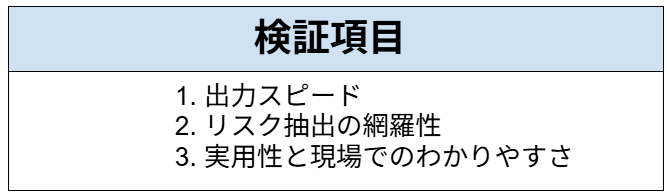
検証項目
以下の項目で、検証していきます!
使用ツール・モデル
Claude Sonnet 4.6
※今回は、無料プランの範囲で検証しました。
想定シーン
翌日の「高所での足場解体作業」に向けて、現場監督や職長が夕方の書類作成時に、安全管理の抜け漏れを防ぐためのKYシートのベースを短時間で準備する場面。
検証方法
本検証では、Claude Sonnet 4.6を使用して、KYシートのたたき台を作成します。
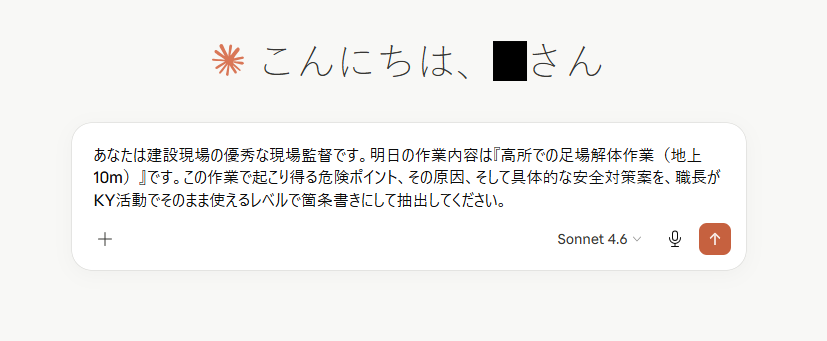
プロンプト:
あなたは建設現場の優秀な現場監督です。明日の作業内容は『高所での足場解体作業(地上10m)』です。この作業で起こり得る危険ポイント、その原因、そして具体的な安全対策案を、職長がKY活動でそのまま使えるレベルで箇条書きにして抽出してください。
検証手順
ログイン後、こちらの画面が表示されるので、プロンプトを入力したら送信します。
5秒ほどで完了しました!結果は以下のものとなりました。
※長文のため、一部抜粋しています。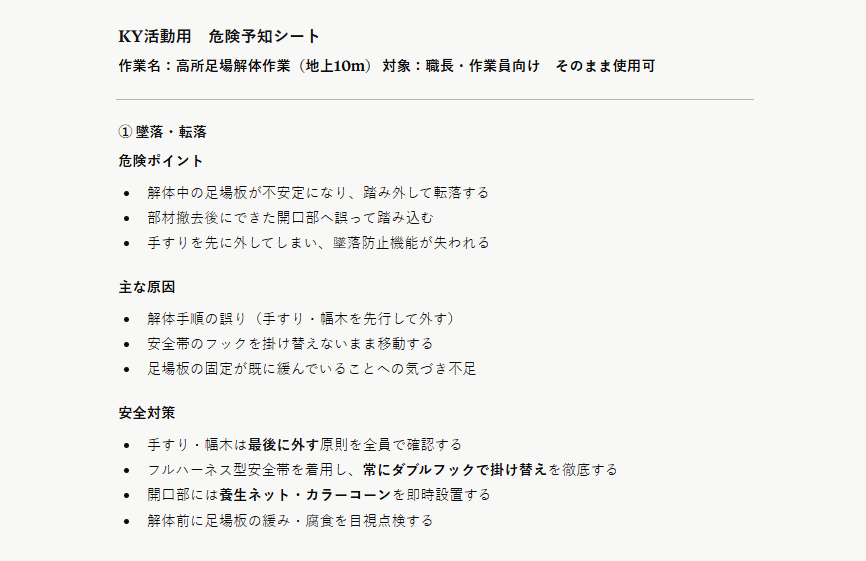
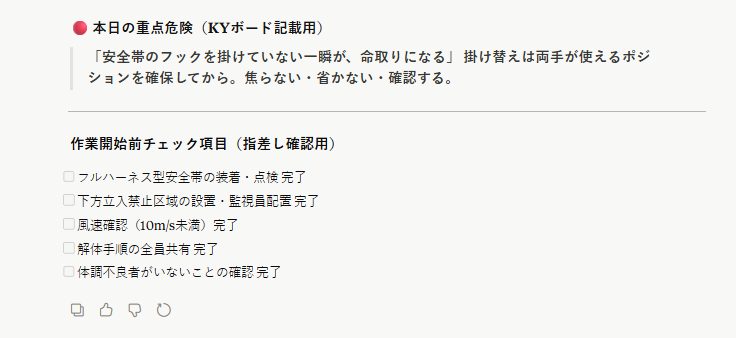
🖊️検証結果
検証を通じて得られた結果を、画像と共にまとめています。
※本評価は、多数のAIツールを実務に導入してきた著者の知見に基づき、実用性の観点から相対的に算出したものです。
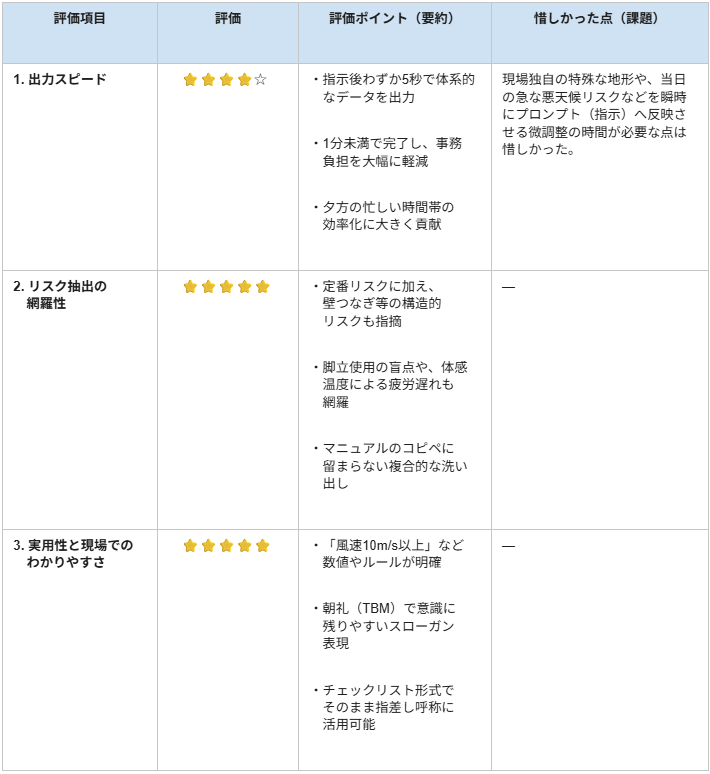
1. 出力スピード
検証の結果、人間がゼロから検討して書類を作成する時間と比較し、圧倒的な時間短縮を実現できることが実証されました。
通常、過去の災害事例の確認や項目整理には15〜30分以上要しますが、AIは指示後わずか5秒で「危険ポイント」「原因」「安全対策」を体系化したデータを出力します。
- 劇的なタイムロスの削減: 入力から出力完了まで1分未満であり、現場監督の事務負担を大幅に軽減。
- 即時利用可能な完成度: 「本日の重点危険」や「作業開始前チェック項目」まで網羅されており、そのまま朝礼やホワイトボードの転記に使えるレベルで出力されます。
これらは、夕方の忙しい時間帯における書類作成の効率化にかなり大きく貢献すると評価できます。
2. リスク抽出の網羅性
リスク抽出の網羅性についても非常に高い精度を示しました。「墜落・転落」「飛来・落下」といった定番のリスクを押さえるだけでなく、人間がその場の思い付きでは見落としがちな多角的な視点から危険が指摘されています。
- 構造的なリスクの指摘: 「壁つなぎを早期に外したことによる足場全体の揺れ・傾き」といった構造弱体化への言及。
- 不安全行動・環境リスクの予測: 「足場板の上での脚立使用」という現場で起こりがちな盲点や、「高所でのめまい・立ちくらみ」「体感温度の低さによる疲労の自覚遅れ」といった健康起因のリスクまで網羅。
単なるマニュアルのコピペにとどまらない、複合的なリスクの洗い出しができています。
3. 実用性と現場でのわかりやすさ
出力された内容は、専門用語を羅列するだけでなく、若手や新規入場の職人にも直感的に伝わる具体的な表現になっており、高い実用性を備えています。
- 具体的で明確な行動指示: 「常にダブルフックで掛け替え」、「風速10m/s以上で即時中断」、「補助者配置を義務付ける」など、何をすべきかが数値やルールで明確に示されています。
- 注意を引くスローガン表現: 「安全帯のフックを掛けていない一瞬が、命取りになる」といった、朝礼(TBM)で職人の意識に残りやすい言葉選びがなされています。
チェックリスト形式も含め、現場の職長がそのまま指差し呼称や周知に活用できるため、現場での理解しやすさは申し分ありません。
✅まとめ
本記事では、建設業における生成AIの事例から、現場ですぐに試せるKYシート作成の実践検証までを詳しく解説してきました。
生成AIは、慢性的な人手不足や高齢化といった業界の深い課題を解決するための強力なサポートツールとなり得ます。大手ゼネコンを中心とした高度な独自システム開発だけでなく、中堅・中小企業においても、書類作成や情報検索の効率化といった身近な領域から導入が着実に進んでいます。
重要なのは、AIにすべてを完璧に任せるのではなく、「作業の7〜8割をAIにスピーディーに担わせ、残りの専門的な判断や微調整を人間が行う」という柔軟なスタンスを持つことです。今回のKYシートの検証でも見えたように、AIを上手く活用することで作業時間は大幅に短縮され、多角的なリスク抽出が可能になる傾向があります。
まずは現場日報の要約や定例会議の議事録作成など、心理的ハードルの低いバックオフィス業務から生成AIに触れてみてはいかがでしょうか。そこから得られた小さな成功体験が、やがて現場全体の大きな業務改革へと繋がっていくはずです。
💡Yoomでできること
建設業のDX推進において生成AIは強力ですが、AI単体ではデータの出力後に手作業での転記や共有が必要になるデメリットがあります。そこで活用したいのが、業務を自動化するプラットフォームYoomです。
Yoomなら、チャットや音声からAIが解析した結果を、手作業なしでデータベースへ自動蓄積し、関係者へすぐに通知する一連のフローを構築できます。これにより現場監督が事務所に戻る手間を省けます。フォーマットが異なる協力会社からの書類も自動処理して社内システムへ格納できるため、細かな手作業まで一連の処理を自動化しやすくなり、現場の生産性を向上させます。
ぜひ豊富なテンプレートを活用し、効率化を踏み出してみてください。
■概要アンケート回答やユーザーレビューといった定性データの分析において、膨大なテキスト情報の手作業での分類や集計に多くの時間を費やしていませんか。このワークフローを活用すれば、Google スプレッドシートに蓄積された情報をもとに、AIエージェント(AIワーカー)が自動で定性分析を実行し、その結果をNotionへ自動で追加することが可能です。手作業による分析業務の非効率を解消し、迅速なインサイト獲得を支援します。■このテンプレートをおすすめする方- AIエージェントを活用した定性分析を導入し、データドリブンな意思決定を迅速に行いたい方
- Google スプレッドシート上の顧客アンケートなどを手作業で分析しているマーケターの方
- Notionで分析結果を管理しており、入力や転記の手間を削減したいと考えている方
■このテンプレートを使うメリット- AIエージェント(AIワーカー)が定性分析を自動で行うため、従来は手作業だったデータ集計や分類にかかる時間を削減し、コア業務に集中できます。
- 分析者のスキルや主観に依存しない、均一な基準での分析が可能になり、チーム全体でアウトプットの質を標準化できます。
■フローボットの流れ- はじめに、Google スプレッドシートとNotionをYoomと連携します
- 次に、トリガーで「手動でフローボットを起動」を選択します
- 最後に、オペレーションでAIワーカーを設定し、Google スプレッドシートのレコード情報をもとに定性分析を行いNotionの新規ページにレポートとして記録するためのマニュアル(指示)を作成します
※「トリガー」:フロー起動のきっかけとなるアクション、「オペレーション」:トリガー起動後、フロー内で処理を行うアクション
■このワークフローのカスタムポイント- AIワーカーのオペレーションでは、分析の要件に応じて任意のAIモデルを選択してください。
- AIワーカーへの指示(プロンプト)は、分析の目的やアウトプットの形式に合わせて自由に設定してください。例えば、「意見をポジティブ、ネガティブ、要望に分類して」といった具体的な指示が可能です。
- Notionへ分析結果を追加する対象データベースや、各プロパティにマッピングする情報を任意で設定してください。
■注意事項- Google スプレッドシート、NotionのそれぞれとYoomを連携してください。AIワーカー内で使用するツール(アプリ)についてもマイアプリ連携が必要です。
- トリガーは5分、10分、15分、30分、60分の間隔で起動間隔を選択できます。
- プランによって最短の起動間隔が異なりますので、ご注意ください。
- Google スプレッドシートをアプリトリガーとして使用する際の注意事項は「【アプリトリガー】Google スプレッドシートのトリガーにおける注意事項」を参照してください。
- AIワーカーの基本設定は「【AIワーカー】基本的な設定方法」をご参照ください。
- AIワーカーの同時実行数・作成可能なAIワーカー数・利用可能なAIモデルはご契約中のプランによって異なります。
- AIワーカー内でご利用いただけるアプリやオペレーション等はフローボットの利用制限と同様です。
- AIワーカーは、テスト実行でも本番実行と同様にタスクを消費しますのでご注意ください。詳細は「【AIワーカー】タスク実行数の計算方法」ご参照ください。
- AIワーカーはマニュアルを詳細に設定することで適切な処理を実行しやすくなります。詳細は「【AIワーカー】マニュアルの作成方法」をご参照ください。
■概要日々の業務における情報収集では、関連情報をリサーチし、その中から有益な情報を見極めて要約するといった手間のかかる作業が発生します。 このワークフローを活用すれば、Telegramでキーワードを受け取ったらAIワーカーが Perplexityでリサーチを行い、さらに 情報の有益性を自律的に判定して要約・通知するまでの一連のプロセスを自動化し、情報収集業務の効率化を実現します。■このテンプレートをおすすめする方- PerplexityとTelegramを活用した情報収集プロセスを自動化したい方
- AIワーカーにリサーチ情報の有益性を自律的に判定させ、業務を効率化したい方
- 手作業での情報収集と要約作成に時間がかかり、本来の業務に集中できない方
■このテンプレートを使うメリット- Telegramへのキーワード投稿を起点にリサーチから要約、通知までが自動処理されるため、情報収集にかかる作業時間を短縮できます。
- AIワーカーが設定された基準で情報を処理するため、人による判断のばらつきや見落としを防ぎ、リサーチ品質の均一化が図れます。
■フローボットの流れ- はじめに、PerplexityとTelegramをYoomと連携します。
- 次に、トリガーでTelegramの「ボットがメッセージを受け取ったら」を選択し、リサーチしたいキーワードの受信を検知できるように設定します。
- 最後に、オペレーションでAIワーカーを設定し、Perplexityでのリサーチから有益性などの判定、要約、通知を行うためのマニュアル(指示)を作成します。
※「トリガー」:フロー起動のきっかけとなるアクション、「オペレーション」:トリガー起動後、フロー内で処理を行うアクション
■このワークフローのカスタムポイント- AIワーカーでは、情報の有益性判定や要約に使用するAIモデルを選択し、どのような基準で判定・要約を行うか、具体的な指示を任意で設定してください。
- Perplexityの情報検索のモデルやプロンプト、Telegramの送信先チャットなども自由にカスタマイズできます。
■注意事項- Telegram、PerplexityのそれぞれとYoomを連携してください。AIワーカー内で使用するツール(アプリ)についてもマイアプリ連携が必要です。
- AIワーカーの基本設定は「【AIワーカー】基本的な設定方法」をご参照ください。
- AIワーカーの同時実行数・作成可能なAIワーカー数・利用可能なAIモデルはご契約中のプランによって異なります。
- AIワーカー内でご利用いただけるアプリやオペレーション等はフローボットの利用制限と同様です。
- AIワーカーは、テスト実行でも本番実行と同様にタスクを消費しますのでご注意ください。詳細は「【AIワーカー】タスク実行数の計算方法」ご参照ください。
- AIワーカーはマニュアルを詳細に設定することで適切な処理を実行しやすくなります。詳細は「【AIワーカー】マニュアルの作成方法」をご参照ください。
- AIワーカーで大容量のデータを処理する場合、処理件数に応じて膨大なタスクを消費する可能性があるためご注意ください。

- AIエージェントを活用した定性分析を導入し、データドリブンな意思決定を迅速に行いたい方
- Google スプレッドシート上の顧客アンケートなどを手作業で分析しているマーケターの方
- Notionで分析結果を管理しており、入力や転記の手間を削減したいと考えている方
- AIエージェント(AIワーカー)が定性分析を自動で行うため、従来は手作業だったデータ集計や分類にかかる時間を削減し、コア業務に集中できます。
- 分析者のスキルや主観に依存しない、均一な基準での分析が可能になり、チーム全体でアウトプットの質を標準化できます。
- はじめに、Google スプレッドシートとNotionをYoomと連携します
- 次に、トリガーで「手動でフローボットを起動」を選択します
- 最後に、オペレーションでAIワーカーを設定し、Google スプレッドシートのレコード情報をもとに定性分析を行いNotionの新規ページにレポートとして記録するためのマニュアル(指示)を作成します
■このワークフローのカスタムポイント
- AIワーカーのオペレーションでは、分析の要件に応じて任意のAIモデルを選択してください。
- AIワーカーへの指示(プロンプト)は、分析の目的やアウトプットの形式に合わせて自由に設定してください。例えば、「意見をポジティブ、ネガティブ、要望に分類して」といった具体的な指示が可能です。
- Notionへ分析結果を追加する対象データベースや、各プロパティにマッピングする情報を任意で設定してください。
- Google スプレッドシート、NotionのそれぞれとYoomを連携してください。AIワーカー内で使用するツール(アプリ)についてもマイアプリ連携が必要です。
- トリガーは5分、10分、15分、30分、60分の間隔で起動間隔を選択できます。
- プランによって最短の起動間隔が異なりますので、ご注意ください。
- Google スプレッドシートをアプリトリガーとして使用する際の注意事項は「【アプリトリガー】Google スプレッドシートのトリガーにおける注意事項」を参照してください。
- AIワーカーの基本設定は「【AIワーカー】基本的な設定方法」をご参照ください。
- AIワーカーの同時実行数・作成可能なAIワーカー数・利用可能なAIモデルはご契約中のプランによって異なります。
- AIワーカー内でご利用いただけるアプリやオペレーション等はフローボットの利用制限と同様です。
- AIワーカーは、テスト実行でも本番実行と同様にタスクを消費しますのでご注意ください。詳細は「【AIワーカー】タスク実行数の計算方法」ご参照ください。
- AIワーカーはマニュアルを詳細に設定することで適切な処理を実行しやすくなります。詳細は「【AIワーカー】マニュアルの作成方法」をご参照ください。

- PerplexityとTelegramを活用した情報収集プロセスを自動化したい方
- AIワーカーにリサーチ情報の有益性を自律的に判定させ、業務を効率化したい方
- 手作業での情報収集と要約作成に時間がかかり、本来の業務に集中できない方
- Telegramへのキーワード投稿を起点にリサーチから要約、通知までが自動処理されるため、情報収集にかかる作業時間を短縮できます。
- AIワーカーが設定された基準で情報を処理するため、人による判断のばらつきや見落としを防ぎ、リサーチ品質の均一化が図れます。
- はじめに、PerplexityとTelegramをYoomと連携します。
- 次に、トリガーでTelegramの「ボットがメッセージを受け取ったら」を選択し、リサーチしたいキーワードの受信を検知できるように設定します。
- 最後に、オペレーションでAIワーカーを設定し、Perplexityでのリサーチから有益性などの判定、要約、通知を行うためのマニュアル(指示)を作成します。
■このワークフローのカスタムポイント
- AIワーカーでは、情報の有益性判定や要約に使用するAIモデルを選択し、どのような基準で判定・要約を行うか、具体的な指示を任意で設定してください。
- Perplexityの情報検索のモデルやプロンプト、Telegramの送信先チャットなども自由にカスタマイズできます。
- Telegram、PerplexityのそれぞれとYoomを連携してください。AIワーカー内で使用するツール(アプリ)についてもマイアプリ連携が必要です。
- AIワーカーの基本設定は「【AIワーカー】基本的な設定方法」をご参照ください。
- AIワーカーの同時実行数・作成可能なAIワーカー数・利用可能なAIモデルはご契約中のプランによって異なります。
- AIワーカー内でご利用いただけるアプリやオペレーション等はフローボットの利用制限と同様です。
- AIワーカーは、テスト実行でも本番実行と同様にタスクを消費しますのでご注意ください。詳細は「【AIワーカー】タスク実行数の計算方法」ご参照ください。
- AIワーカーはマニュアルを詳細に設定することで適切な処理を実行しやすくなります。詳細は「【AIワーカー】マニュアルの作成方法」をご参照ください。
- AIワーカーで大容量のデータを処理する場合、処理件数に応じて膨大なタスクを消費する可能性があるためご注意ください。
プログラミング知識なしで手軽に構築できます。











