









・
生成AI業務効率化ツール18選比較|料金・失敗しない選び方

生成AIを導入して業務効率化を図りたいものの、ツールの種類が多すぎてどれを選べばよいか迷っていませんか?
昨今、生成AIは単なるチャットツールから、実務を自律的に代行する「AIエージェント」へと進化を遂げています。
本記事では、主要な生成AIツール、ビジネスの現場で失敗しないための選び方を解説します。
生成AIの「回答」を「実行」に変え、本来注力すべき業務に集中できる環境を整えましょう。
💡生成AIがビジネスの業務効率化において得意なこと
生成AIは、人間が行うと膨大な時間がかかる「情報の処理」と「パターンの生成」において圧倒的なパフォーマンスを発揮します。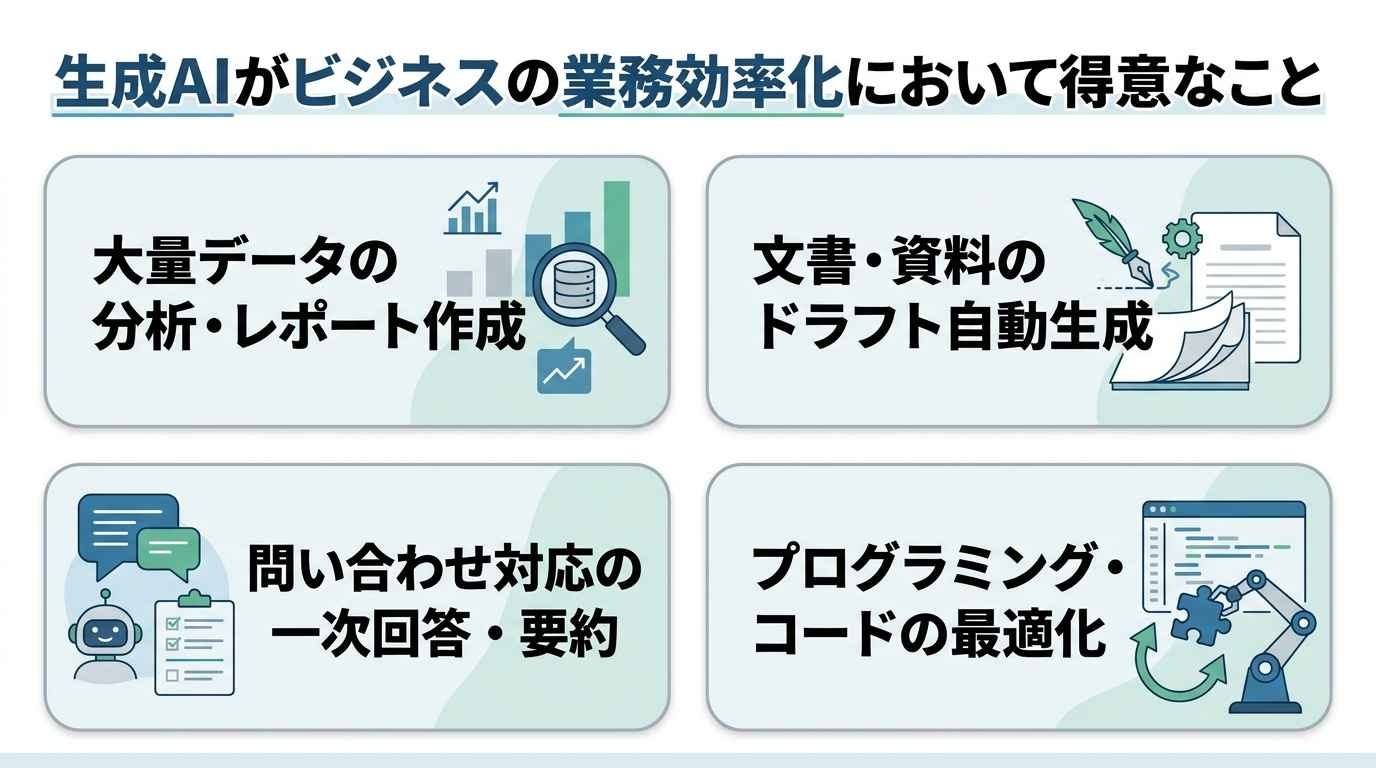
✔️大量データの分析・レポート作成
数千行にわたる売上データや顧客アンケートの結果を読み込み、傾向を抽出して改善案をまとめられます。
人間が数日かけて行う分析をわずかな時間で完了させるため、意思決定のスピードが向上します。
✔️文書・資料のドラフト自動生成
メールの返信案、プレスリリース、社内向けの報告書など、ゼロから文章を作成する手間を省けます。
AIに要点を伝えるだけで、適切なトーン&マナーのドラフトが完成するため、執筆時間を大幅に短縮可能です。
✔️問い合わせ対応の一次回答・要約
カスタマーサポートにおいて、過去のFAQやナレッジベースをもとに一次回答案を自動作成したり、長いチャットのやり取りを要約して担当者に引き継いだりすることができます。
顧客を待たせない迅速な対応が実現します。
✔️プログラミング・コードの最適化
Excelのマクロ作成からWebサイトのコーディングまで、AIはコードの生成やデバッグを支援します。
非エンジニアでも簡単な指示で自動化スクリプトを作成できるようになり、社内のDX(デジタルトランスフォーメーション)が加速します。
🛠️【カテゴリ別】業務効率化に役立つ生成AIツール18選
それぞれのツールには強みがあり、用途にあわせて複数を組み合わせることで最大の効果を得られます。
テキスト生成・文書作成ツール
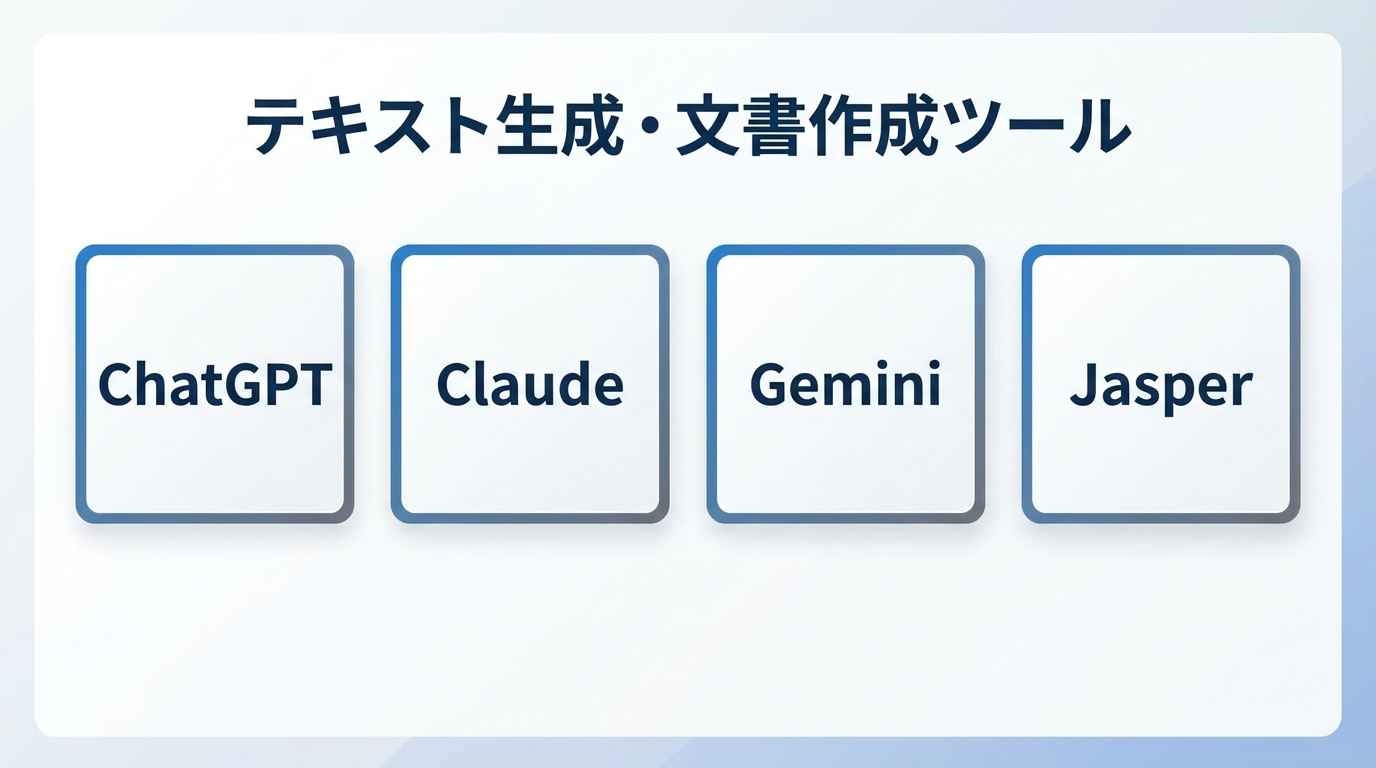
[1]ChatGPT
高度な推論能力と多機能を備えた万能型です。
Businessプランは1ユーザーあたり月額20〜25ドル相当で、日本円では月払い3,850円・年払い3,050円(税込) で利用できます。
最低2ユーザーから契約できるため、スモールチームにも導入しやすい料金体系です。
[2]Claude
非常に自然な日本語と長い文書の処理に長けています。
Teamプランは1ユーザーあたり月額20〜25ドル相当で、最低2名から導入可能です。
小規模チームから中規模組織まで幅広く対応しています。
[3]Gemini
Google Workspaceとの親和性が最大の特徴です。
Geminiの法人向けAI機能は、Google Workspaceの各エディションに含まれています。
Business Standardは1ユーザーあたり月額1,600円、Business Plusは月額2,500円から利用でき、Googleドキュメントなどのアプリ上で文章作成や要約を支援します。
[4]Jasper
マーケティングコピー作成に特化したテンプレートが豊富です。
Proプランは月額$69(年払い$59)からで、広告運用チームやSNS担当者に最適です。
👉あわせて読みたい:AIライティングツールおすすめ比較|無料版の選び方とSEO活用術
画像・デザイン生成ツール
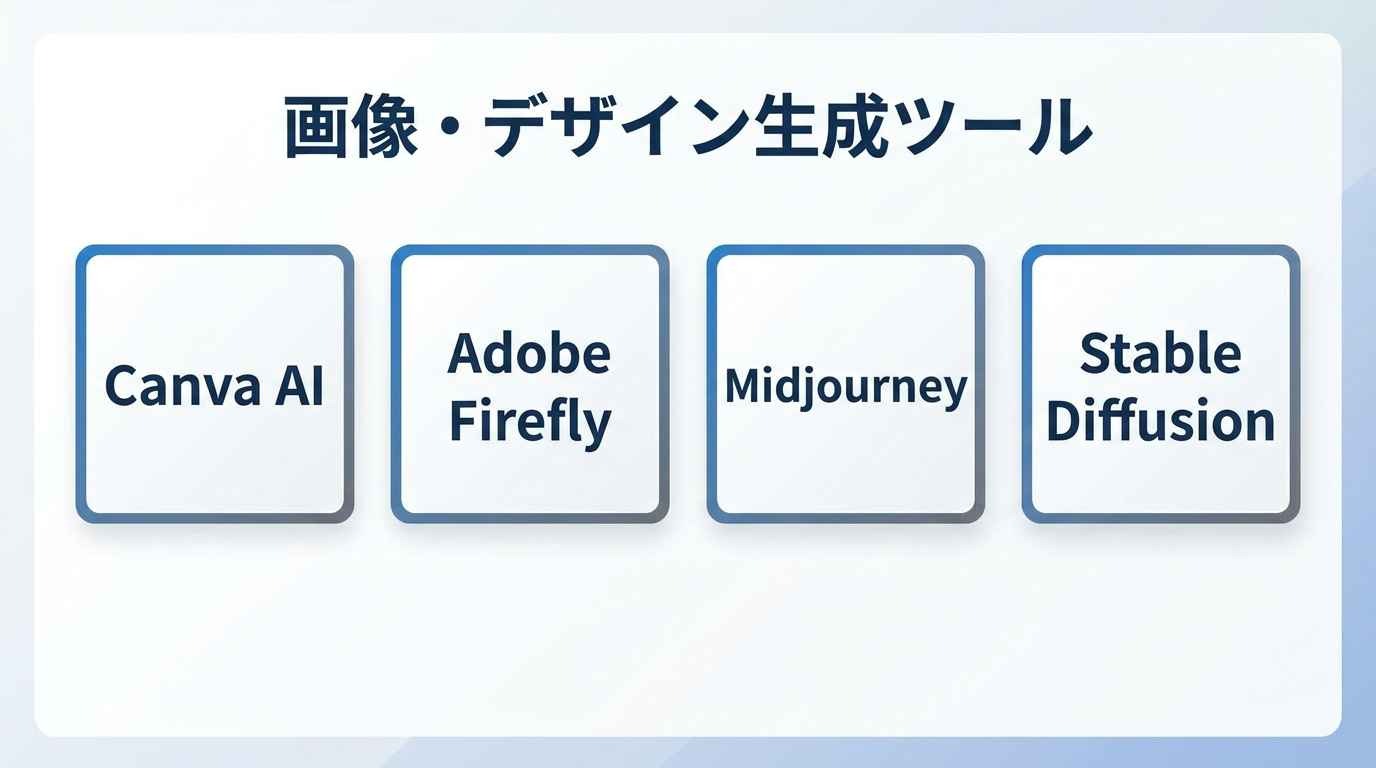
[5]Canva AI
誰でもプロ級のデザインを生成できます。
Proプランは月払い1,180円、年払い8,300円から利用できます。年払いの場合、月あたり約692円の計算です。
小規模なデザイン制作やSNSバナー作成に適していますが、複数人で利用する場合はチーム向けプランの条件も確認しましょう。
[6]Adobe Firefly
商用利用を想定した生成AI機能を提供しています。
Firefly Standardプランは月額1,580円(税込)からで、無料プランも利用可能です。
Adobe製品との連携を重視する企業の広報・デザイン業務に適しています。
[7]Midjourney
圧倒的な画力を持つデザイン特化AIです。
Basicプランは月額10ドル、年払いでは年額96ドル(月額換算8ドル)から利用できます。
ビジュアル重視のコンセプトアート制作に適しています。
[8]Stable Diffusion
オープンソースで自由度が高いAIです。
Stable Diffusionは、公開モデルをローカル環境で利用する場合、ソフトウェア自体を無料で利用できるケースがあります。
一方、DreamStudioなどのクラウドサービスでは、サービスごとにクレジット制や従量課金の料金体系が設定されています。利用前に各サービスの最新料金を確認しましょう。
👉あわせて読みたい:画像生成AIの商用利用ガイド!無料・有料別のおすすめツールと著作権リスク
動画・音声生成ツール
[9]HeyGen
AIアバターに喋らせる動画作成が得意です。
Creatorプランは月額$29(年払い$24/月)、約4,350円〜4,500円(※為替レートで変動)からで、教育動画やPR動画の制作効率を上げます。
[10]Runway
テキストからハイクオリティな動画を生成します。
Standardプランは月額$15(年払い$12/月)、約2,250円(※為替レートで変動)からで、映像クリエイターに支持されています。
[11]Vrew
音声認識を活用した字幕作成やカット編集に対応しています。
無料プランが充実しており、Lightプランは年額15,200円(月額換算1,267円)からです。
YouTubeやTikTok運用の時間短縮に貢献します。
[12]ElevenLabs
極めて自然な多言語ナレーションを生成します。
Starterプランは月額6ドルから利用でき、商用利用を含む機能が提供されています。
海外向けコンテンツのナレーション作成にも活用できます。
情報収集・リサーチツール
[13]Perplexity AI
信頼できる出典を明示しながら最新情報を要約する検索エンジンです。
Proプランは月額$20(年払い$16.67/月換算)、約3,000円(1ドル=150円換算)で、日常的なリサーチ業務に最適です。
[14]Felo
日本発のAI検索で、多言語のリサーチ結果を日本語に集約してくれます。
Proプランは月額¥2,099(年払い1,750円/月換算)で、海外の競合調査や技術動向の収集に強みを持ちます。
[15]Genspark
特定のテーマに対して自律的にリサーチを行い、レポートを作成します。
Plusプランは月額24.99ドルから利用できます。
👉あわせて読みたい:無料で使えるAI検索エンジンおすすめ8選!機能と選び方を徹底比較【検証あり】
ビジネスプラットフォーム統合ツール
[16]Microsoft 365 Copilot
ExcelやWord、Outlookで直接AIが働きます。
個人向けのMicrosoft 365 Personalは月額2,130円です。
法人向けにはCopilot Businessが月額3,148円から、Microsoft 365 Copilotが月額4,497円から提供されています。
対象となるMicrosoft 365ライセンスや契約条件が異なるため、導入時は自社の契約形態に応じて確認が必要です。
[17]Salesforce AI (Agentforce)
CRMデータに基づき、顧客対応や商談予測を自動化します。
SalesforceのStarter Suiteは月額3,000円/ユーザーから利用できます。
Agentforceを利用する場合は別途料金が発生し、ユーザー課金やFlexクレジットなど、利用するプランによって料金体系が異なります。
CRMデータを活用した顧客対応や業務自動化を検討する企業に最適です。
[18]Notion AI
ワークスペース内のドキュメントを参照し、情報検索や要約、文章校正を支援します。
ビジネスプラン(月払い3,800円、年払い3,150円換算)以上の契約で利用可能となり、チームのナレッジ共有を活性化します。
🌟ツール導入のその先へ|AIエージェントによるアプリ間の自律連携
個別のAIツールを導入しても、それらを繋ぐ業務が手動のコピペであれば、真の効率化は達成できません。
これからのビジネスに必要なのは、ツールを操作する「AIエージェント」の視点です。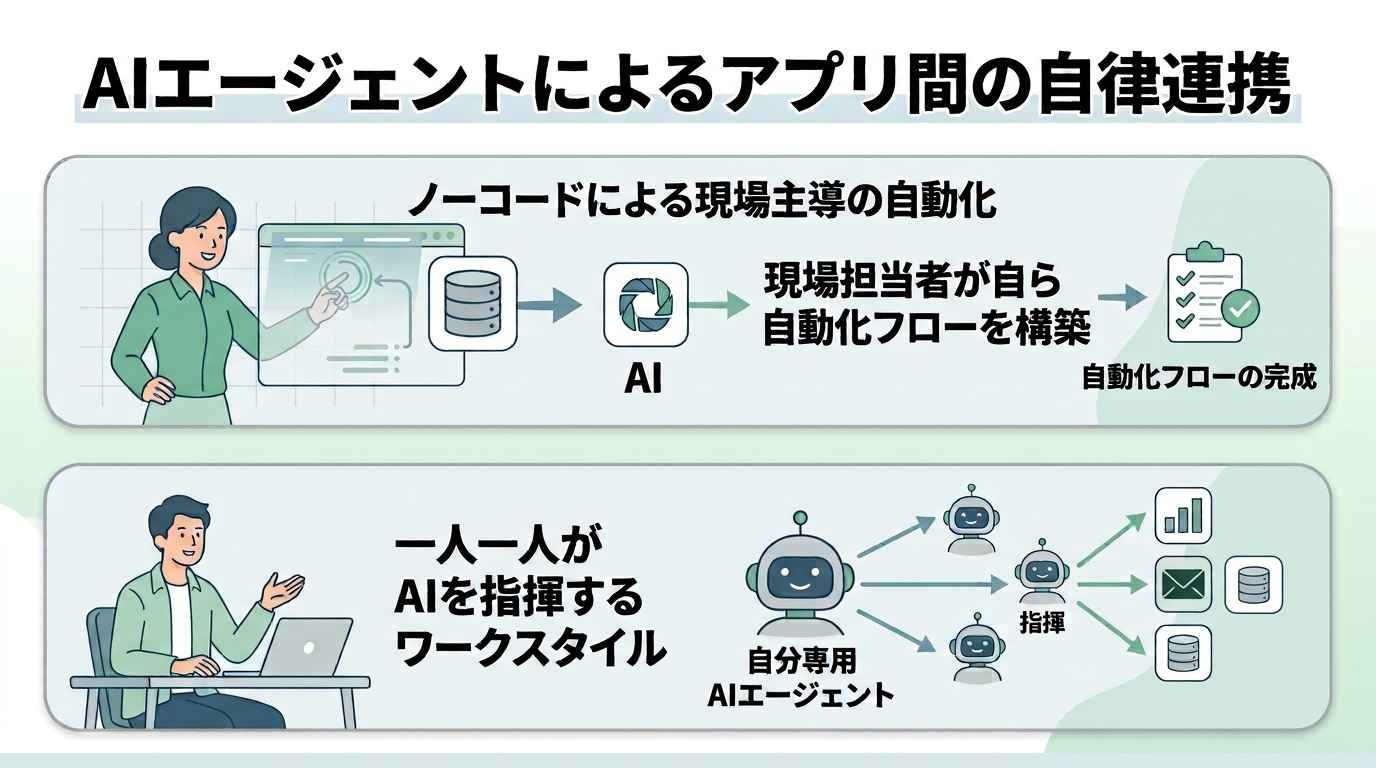
「答え」を「実行」に変える自律化の価値
ChatGPTなどのチャットツールは「答え」をくれますが、その答えをメールに貼ったり、スプレッドシートに転記したりするのは人間です。
AIエージェントや自動化ツールを適切に設定すれば、「答えを生成し、承認を経てCRMに登録し、Slackで報告する」といった一連の処理を自動化できます。
データ分断を解消する接着剤としてのハブ活用
多くの企業では、SaaS(アプリ)ごとにデータが分断されています。
しかし、Yoomのようなプラットフォームを「ハブ」にすることで、AIが複数のアプリを行き来してデータを収集・加工できるようになり、情報のサイロ化を解消できます。
非エンジニアがAIエージェントを指揮する未来
これまで自動化はエンジニアの領域でしたが、現在はノーコードツールとAIの組み合わせにより、現場の担当者が自ら自動化フローを構築できます。
一人一人が自分専用のAIエージェントを持ち、それを指揮するワークスタイルが当たり前になります。
🤖Yoomの「AIワーカー」なら複数のツールを跨いだ自動化が可能です
生成AIツールを単体で使うだけでなく、既存の業務フローと連携させることで、真の業務効率化が可能です。
Yoomの「AIワーカー」を使えば、ChatGPTやClaudeなどのAIをGmailやNotion、Salesforceなどのアプリとノーコードで繋ぎ、自律的に動く「AIエージェント」を構築できます。


HubSpotやスプレッドシートに情報を追加すると、設定したフローに沿って企業情報のリサーチや営業メールの下書き作成を自動化できます。
日々の情報収集と文案作成の手間を、まるごと手放しませんか?
■概要新規リードの獲得後に、人力でのリサーチやメール作成の手間を介さず、迅速なアプローチを実現したいと考えたことはありませんか?情報の収集や個別のメール作成に追われると、リードへのレスポンスが遅れ、商機を逃してしまう可能性もあります。このワークフローを活用すれば、HubSpotに新規リードが登録されると、AIが最新の企業情報をリサーチし、その内容を反映した最適なステップメールの下書きを自動で準備します。これにより、営業担当者は質の高い情報をもとにスムーズな商談へと繋げることが可能です。
■このテンプレートをおすすめする方- HubSpotを利用しており、新規リード獲得後の企業リサーチにかかる時間を削減したい営業担当者の方
- 最新の企業情報に基づいたパーソナライズな営業メールを、手間をかけずに用意したいマーケティング担当者の方
- リードへのレスポンス速度を向上させ、商談化率の改善を目指しているチームリーダーの方
■このテンプレートを使うメリット- HubSpotへリードが登録されると自動で企業調査とメール作成が行われるため、リサーチや執筆に費やしていた時間を短縮できます。
- AIが最新の情報をもとにメールの下書きを作成することで、情報の転記ミスを防ぎつつ、質の高い営業メッセージを安定して生成できます。
■フローボットの流れ- はじめに、HubSpot、Gmail、SlackをYoomと連携します
- 次に、トリガーでHubSpotを選択し、「新しいコンタクトが作成されたら」というアクションを設定します
- 最後に、AIワーカーでWebリサーチとGmail下書き作成を行うためのマニュアルを作成し、HubSpot、Perplexity、Gmail、Slackのアクションを使用ツールとして設定します
※「トリガー」:フロー起動のきっかけとなるアクション、「オペレーション」:トリガー起動後、フロー内で処理を行うアクション
■このワークフローのカスタムポイント- AIワーカーのマニュアル設定では、リサーチしたい項目(事業内容、プレスリリースなど)を任意の内容に変更して調整してください。
- Gmailの下書き作成アクションにおいて、自社製品の強みやアピールしたいポイントを指示に含めることで、より精度の高いメール作成が可能です。
- Slackでの通知先を、特定の営業チャンネルなど、チームの運用に合わせて設定してください。
■注意事項- HubSpot、Perplexity、Gmail、SlackのそれぞれとYoomを連携してください。AIワーカー内で使用するツール(アプリ)についてもマイアプリ連携が必要です。
- トリガーは5分、10分、15分、30分、60分の間隔で起動間隔を選択できます。
- プランによって最短の起動間隔が異なりますので、ご注意ください。
- AIワーカーの基本設定は「【AIワーカー】基本的な設定方法」をご参照ください。
- AIワーカーの同時実行数・作成可能なAIワーカー数・利用可能なAIモデルはご契約中のプランによって異なります。
- AIワーカー内でご利用いただけるアプリやオペレーション等はフローボットの利用制限と同様です。
- AIワーカーは、テスト実行でも本番実行と同様にタスクを消費しますのでご注意ください。詳細は「【AIワーカー】タスク実行数の計算方法」ご参照ください。
- AIワーカーはマニュアルを詳細に設定することで適切な処理を実行しやすくなります。詳細は「【AIワーカー】マニュアルの作成方法」をご参照ください。
■概要インサイドセールスにおける企業リサーチと営業文案の作成は、手作業で行うと多くの時間と労力がかかります。特にターゲット企業ごとにパーソナライズされた内容を作成しようとすると、リードタイムが長くなり、営業効率が低下してしまうという課題があります。このワークフローを活用すれば、Google スプレッドシートに企業URLを追加するだけで、AIワーカーが最新の企業情報を収集し、その企業の課題に寄り添った営業メールの文案を自動で作成します。Google スプレッドシートへの情報の反映やSlackへの通知、Gmailでの下書き作成まで完結するため、担当者は内容を確認して送信するだけで済み、営業活動をスムーズに進めることができます。
■このテンプレートをおすすめする方- 営業リストの精査や企業リサーチに多くの時間を費やしているインサイドセールス担当者の方
- パーソナライズされた営業メールを効率的に作成し、送信までのリードタイムを短縮したいチームリーダーの方
- Google スプレッドシートとGmailを連携させて、営業プロセスの自動化を検討している経営者の方
■このテンプレートを使うメリット- Google スプレッドシートにURLを入力するだけでAIがリサーチと文案作成を行うため、情報収集や執筆にかかる時間を短縮できます。
- リストと文案が1つのスプレッドシートにまとまることで、情報の管理が容易になり、確認から送信までのフローを効率化できます。
■フローボットの流れ- はじめに、Google スプレッドシート、Firecrawl、Gmail、SlackをYoomと連携します
- 次に、トリガーでGoogle スプレッドシートの「行が追加されたら」アクションを設定します
- 次に、AIワーカーで「企業情報をWebリサーチし、課題に寄り添った営業メールの文案を作成してGmailに下書き保存する」ためのスキルを作成します。その際、使用ツールとしてFirecrawl、Gmail、Google スプレッドシート、Slackのアクションを設定します
※「トリガー」:フロー起動のきっかけとなるアクション、「オペレーション」:トリガー起動後、フロー内で処理を行うアクション
■このワークフローのカスタムポイント- AIワーカーの指示(スキル)を調整することで、自社のサービス内容やターゲットに合わせたより精度の高い営業文案を作成することが可能です。
- Google スプレッドシートで管理している項目に合わせて、更新するレコードの内容や、Slackで通知するメッセージの構成を任意にカスタマイズできます。
■注意事項- Google スプレッドシート、Firecrawl、Gmail、SlackのそれぞれとYoomを連携してください。AIワーカー内で使用するツール(アプリ)についてもマイアプリ連携が必要です。
- トリガーは5分、10分、15分、30分、60分の間隔で起動間隔を選択できます。
- プランによって最短の起動間隔が異なりますので、ご注意ください。
- AIワーカーの基本設定は「【AIワーカー】基本的な設定方法」をご参照ください。
- AIワーカーの同時実行数・作成可能なAIワーカー数・利用可能なAIモデルはご契約中のプランによって異なります。
- AIワーカー内でご利用いただけるアプリやオペレーション等はフローボットの利用制限と同様です。
- AIワーカーは、テスト実行でも本番実行と同様にタスクを消費しますのでご注意ください。詳細は「【AIワーカー】タスク実行数の計算方法」ご参照ください。
- AIワーカーはスキルを詳細に設定することで適切な処理を実行しやすくなります。詳細は「【AIワーカー】スキル(旧マニュアル)の作成方法」をご参照ください。

■このテンプレートをおすすめする方
- HubSpotを利用しており、新規リード獲得後の企業リサーチにかかる時間を削減したい営業担当者の方
- 最新の企業情報に基づいたパーソナライズな営業メールを、手間をかけずに用意したいマーケティング担当者の方
- リードへのレスポンス速度を向上させ、商談化率の改善を目指しているチームリーダーの方
■このテンプレートを使うメリット
- HubSpotへリードが登録されると自動で企業調査とメール作成が行われるため、リサーチや執筆に費やしていた時間を短縮できます。
- AIが最新の情報をもとにメールの下書きを作成することで、情報の転記ミスを防ぎつつ、質の高い営業メッセージを安定して生成できます。
■フローボットの流れ
- はじめに、HubSpot、Gmail、SlackをYoomと連携します
- 次に、トリガーでHubSpotを選択し、「新しいコンタクトが作成されたら」というアクションを設定します
- 最後に、AIワーカーでWebリサーチとGmail下書き作成を行うためのマニュアルを作成し、HubSpot、Perplexity、Gmail、Slackのアクションを使用ツールとして設定します
■このワークフローのカスタムポイント
- AIワーカーのマニュアル設定では、リサーチしたい項目(事業内容、プレスリリースなど)を任意の内容に変更して調整してください。
- Gmailの下書き作成アクションにおいて、自社製品の強みやアピールしたいポイントを指示に含めることで、より精度の高いメール作成が可能です。
- Slackでの通知先を、特定の営業チャンネルなど、チームの運用に合わせて設定してください。
■注意事項
- HubSpot、Perplexity、Gmail、SlackのそれぞれとYoomを連携してください。AIワーカー内で使用するツール(アプリ)についてもマイアプリ連携が必要です。
- トリガーは5分、10分、15分、30分、60分の間隔で起動間隔を選択できます。
- プランによって最短の起動間隔が異なりますので、ご注意ください。
- AIワーカーの基本設定は「【AIワーカー】基本的な設定方法」をご参照ください。
- AIワーカーの同時実行数・作成可能なAIワーカー数・利用可能なAIモデルはご契約中のプランによって異なります。
- AIワーカー内でご利用いただけるアプリやオペレーション等はフローボットの利用制限と同様です。
- AIワーカーは、テスト実行でも本番実行と同様にタスクを消費しますのでご注意ください。詳細は「【AIワーカー】タスク実行数の計算方法」ご参照ください。
- AIワーカーはマニュアルを詳細に設定することで適切な処理を実行しやすくなります。詳細は「【AIワーカー】マニュアルの作成方法」をご参照ください。

- 営業リストの精査や企業リサーチに多くの時間を費やしているインサイドセールス担当者の方
- パーソナライズされた営業メールを効率的に作成し、送信までのリードタイムを短縮したいチームリーダーの方
- Google スプレッドシートとGmailを連携させて、営業プロセスの自動化を検討している経営者の方
- Google スプレッドシートにURLを入力するだけでAIがリサーチと文案作成を行うため、情報収集や執筆にかかる時間を短縮できます。
- リストと文案が1つのスプレッドシートにまとまることで、情報の管理が容易になり、確認から送信までのフローを効率化できます。
- はじめに、Google スプレッドシート、Firecrawl、Gmail、SlackをYoomと連携します
- 次に、トリガーでGoogle スプレッドシートの「行が追加されたら」アクションを設定します
- 次に、AIワーカーで「企業情報をWebリサーチし、課題に寄り添った営業メールの文案を作成してGmailに下書き保存する」ためのスキルを作成します。その際、使用ツールとしてFirecrawl、Gmail、Google スプレッドシート、Slackのアクションを設定します
■このワークフローのカスタムポイント
- AIワーカーの指示(スキル)を調整することで、自社のサービス内容やターゲットに合わせたより精度の高い営業文案を作成することが可能です。
- Google スプレッドシートで管理している項目に合わせて、更新するレコードの内容や、Slackで通知するメッセージの構成を任意にカスタマイズできます。
- Google スプレッドシート、Firecrawl、Gmail、SlackのそれぞれとYoomを連携してください。AIワーカー内で使用するツール(アプリ)についてもマイアプリ連携が必要です。
- トリガーは5分、10分、15分、30分、60分の間隔で起動間隔を選択できます。
- プランによって最短の起動間隔が異なりますので、ご注意ください。
- AIワーカーの基本設定は「【AIワーカー】基本的な設定方法」をご参照ください。
- AIワーカーの同時実行数・作成可能なAIワーカー数・利用可能なAIモデルはご契約中のプランによって異なります。
- AIワーカー内でご利用いただけるアプリやオペレーション等はフローボットの利用制限と同様です。
- AIワーカーは、テスト実行でも本番実行と同様にタスクを消費しますのでご注意ください。詳細は「【AIワーカー】タスク実行数の計算方法」ご参照ください。
- AIワーカーはスキルを詳細に設定することで適切な処理を実行しやすくなります。詳細は「【AIワーカー】スキル(旧マニュアル)の作成方法」をご参照ください。
📈生成AIを業務に取り入れるための3つのステップ
「導入したけど活用されない」という失敗を避けるため、着実なステップで進めることが重要です。
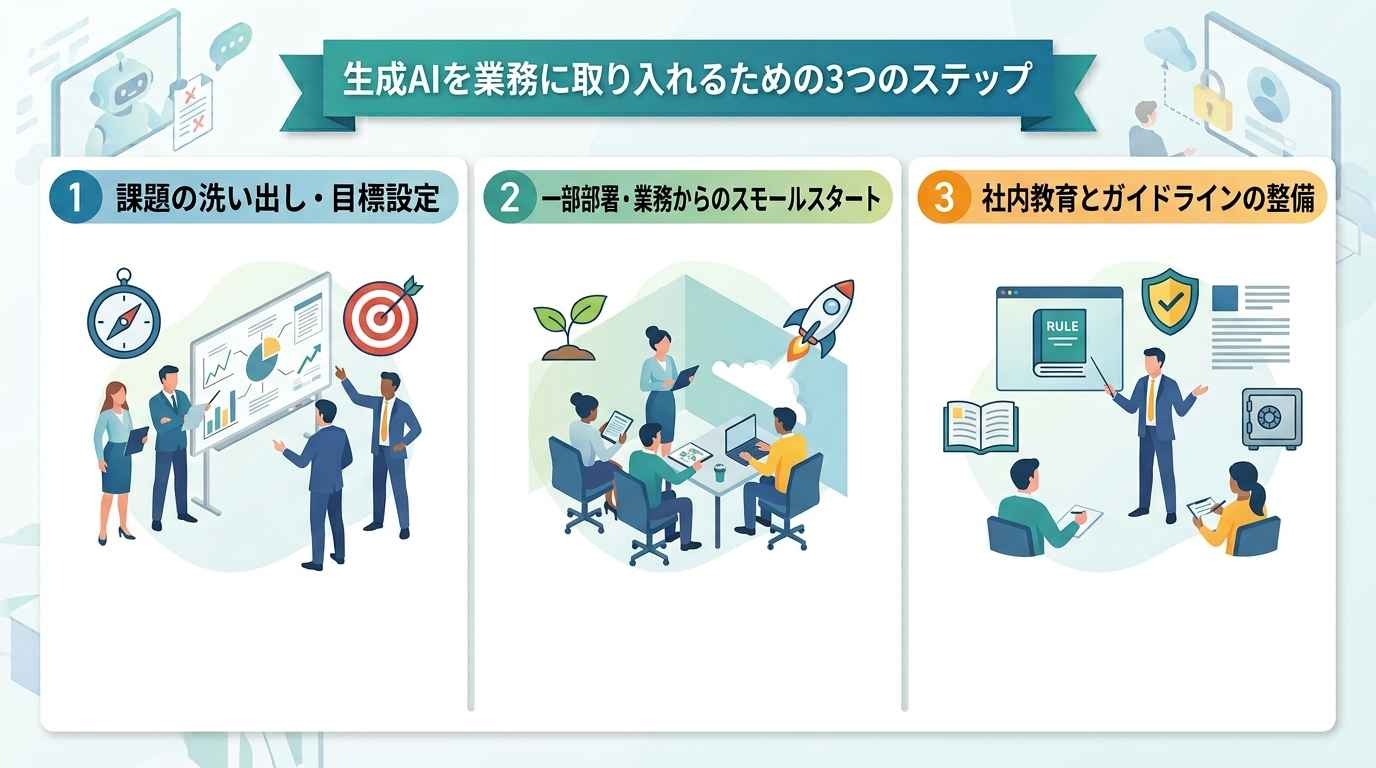
[ステップ1]課題の洗い出し・目標設定
いきなりツールを導入するのではなく、まずは「どの業務に時間がかかっているか」を可視化しましょう。
例えば「月10時間の資料作成時間を半分にする」といった具体的な目標を立てることで、導入効果を測定しやすくなります。
[ステップ2]一部部署・業務からのスモールスタート
全社一斉に導入するのではなく、AIとの相性が良い営業部門やマーケティング部門の一部から始めましょう。
成功事例を社内で共有することで、他の部署への展開がスムーズになります。
[ステップ3]社内教育とガイドラインの整備
プロンプト(AIへの指示)の書き方を共有する勉強会を開いたり、「機密情報は入力しない」といった倫理ガイドラインを作成したりしましょう。
正しく安全に使うためのルール作りが、長期的な活用を支えます。
⚠️生成AI導入でよくある失敗と対策
導入後の「思っていたのと違う」を避けるためのポイントです。
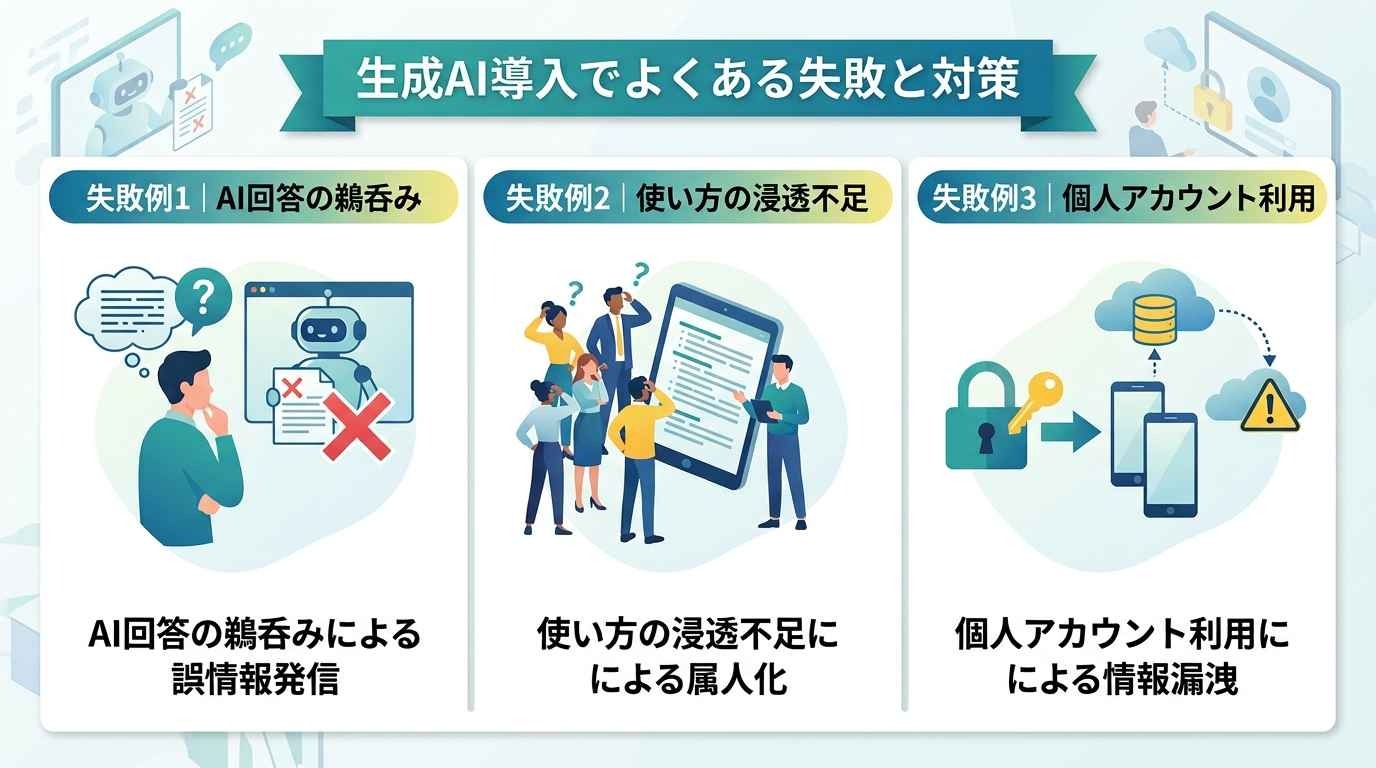
失敗例1|AI回答の鵜呑みによる誤情報発信
AIはもっともらしい嘘(ハルシネーション)をつくことがあり、特に最新ニュースや専門的な法規制などにおいて誤った回答を生成するリスクがあります。
これを確認せずに公開すると、企業の信頼性を損なう恐れがあります。
対策
AIの回答はあくまで「下書き」として扱い、事実関係やトーンの整合性を専門知識を持つ人間が必ずチェックする(Human-in-the-loop)プロセスを、組織の標準的な業務フローとして組み込みましょう。
失敗例2|使い方の浸透不足による属人化
「何でもできる」といわれるほど、具体的な使い道がわからず放置されがちです。
プロンプト(指示文)の作成に慣れていない社員にとっては、AIに何を指示すべきか考えること自体が心理的なハードルとなってしまいます。
対策
誰でも成果が出せるよう社内共通の「プロンプトテンプレート集」を整備したり、ボタン一つで特定のリサーチを実行できる「定型フロー」を構築して、AIを意識せずとも恩恵を受けられる環境を整えましょう。
失敗例3|個人アカウント利用による情報漏洩
社員が良かれと思って顧客データや社外秘の企画書を個人用の無料AIに入力し、そのデータがサービスの規約や設定によっては学習に利用されてしまうケースです。これは意図せずとも、将来的に情報が外部へ漏洩するリスクを伴います。
対策
まずは会社として法人契約(EnterpriseやBusinessプランなど)を締結し、管理画面から「入力データの学習禁止」を確実に有効化しましょう。
そのうえで、利用可能な情報の種類を定めた社内規定を徹底することが不可欠です。
❓よくある質問(FAQ)
生成AIツールの導入にあたって、多くの担当者様から寄せられる代表的な疑問にお答えします。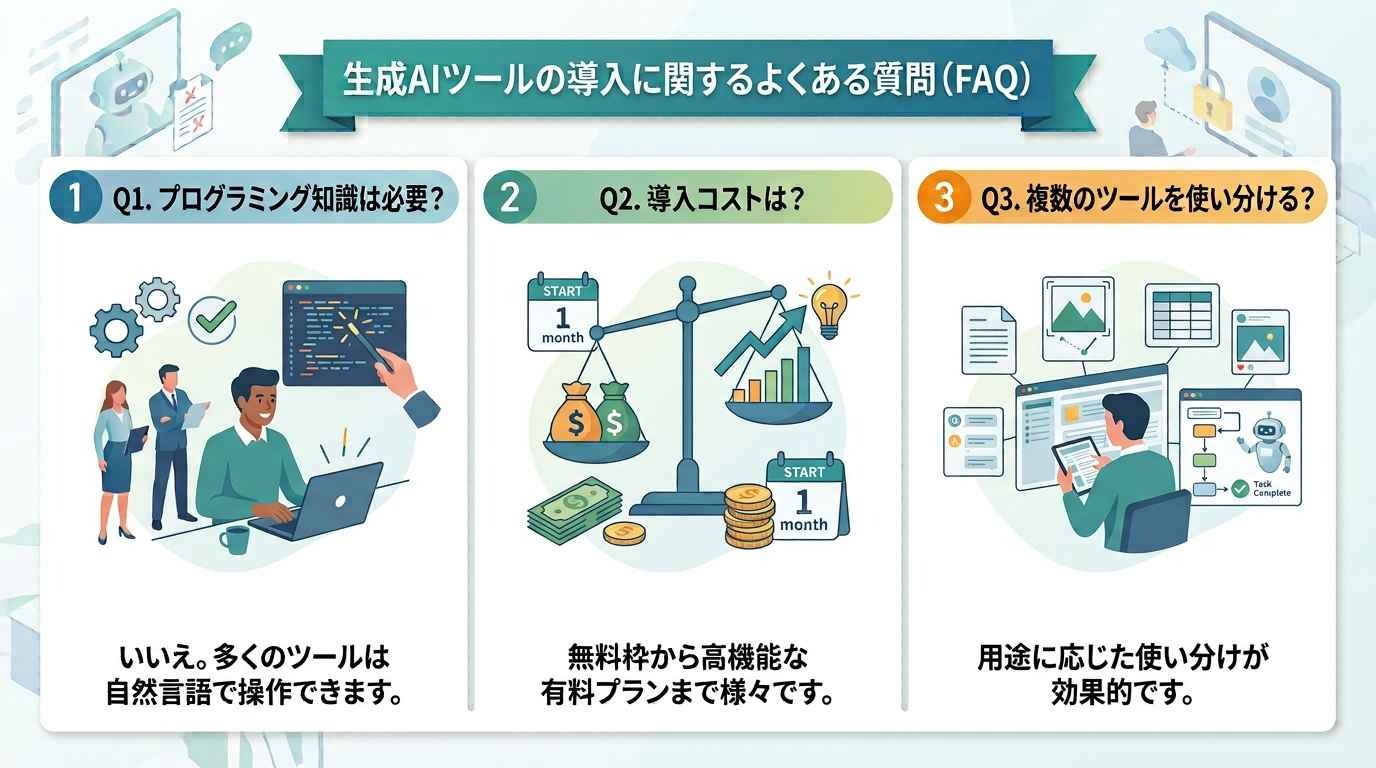
Q1. 生成AIの導入にはプログラミングの知識が必要ですか?
いいえ、現代のツールの多くはチャット形式やノーコードで操作可能です。
AIワーカーのようなテンプレートを活用すれば、技術的な知識がなくてもすぐに自動化を始められます。
Q2. 導入コストはどのくらいかかりますか?
生成AIツールの料金は、個人向け・法人向け、ユーザー課金・従量課金などによって大きく異なります。
チャット型の主要サービスでは、1ユーザーあたり月額20〜30ドル前後のプランが見られますが、導入前に必要な人数や利用量を含めて比較しましょう。
Q3. 複数の生成AIツールを使い分ける必要がありますか?
はい、各AIには得意分野があるため、用途に応じた使い分けが効果的です。
例えば、文章の自然さならClaude、Googleツールとの連携ならGemini、最新情報の検索ならPerplexityといった具合です。
これらを連携ハブで繋ぐことで、それぞれの強みを活かした一気通貫の自動化が可能になります。
Q4. AIエージェントと従来のチャットAIの違いは何ですか?
従来のAIが「質問に答える」だけなのに対し、AIエージェントは「指示を受けて実務を遂行する」という違いがあります。
例えば「資料を作成してメールで送る」という指示に対し、自ら必要な情報を探し出し、ファイルを生成し、送信までを自律的に行うのがエージェントの特徴です。
👉あわせて読みたい:AIエージェントで何ができる?8つの活用例と従来の生成AIとの決定的な違い
✅まとめ
2026年のビジネスシーンでは、生成AIを試験的に使うだけでなく、業務にどう組み込み、自動化につなげるかを検討する企業が増えています。
まずは本記事でご紹介したツールの中から、自社の課題にあったツールを選び、スモールステップで導入を始めてみてください。
⚙️Yoomでできること
記事のリサーチや構成案づくり、日々大量に届くメールの仕分けなど、地道で時間のかかる業務に追われていませんか?
Yoomの「AIワーカー」なら、設定した業務フローに沿って専門業務を自動化できます。
以下のようなテンプレートを活用して、次世代の自動化を体験してみてください。
SEO記事リサーチ執筆担当のAIワーカー
キーワードを入力するだけで検索意図を汲み取り、リサーチから構成案作成、本文執筆までを自律的に行い、Googleドキュメントへ書き出します。



 SEO記事リサーチ執筆担当
入力されたキーワードから読者の検索意図を汲み取り、リサーチから構成案作成、本文執筆までを自律的に遂行してGoogleドキュメントへ書き出すAIワーカーです。記事作成の効率化と品質維持を両立し、自社の意図を反映した記事をスムーズに作成できるため、コンテンツ制作のスピードを上げたい方におすすめです。
試してみる
■概要オウンドメディアの運営において、読者の心に響く高品質な記事を継続的に作成することは容易ではありません。検索キーワードから真のニーズを汲み取り、情報を網羅し、かつ独自性のある構成を練り上げる作業には、膨大な時間と専門的なスキルが求められます。このAIワーカーは、入力されたキーワードから読者の検索意図を深く洞察し、SerpApiを用いた広範なリサーチから構成案の作成、そして本文の執筆までを自律的に遂行します。ユーザーとの対話を通じて構成をブラッシュアップするため、自社の意図を反映した納得感のある記事をGoogleドキュメントへスムーズに作成可能です。
■このAIワーカーをおすすめする方- SEO記事の執筆プロセスを効率化しつつ、コンテンツの品質も妥協したくないコンテンツディレクターの方
- リサーチや構成案の作成に時間がかかっており、執筆業務のスピードを上げたいWebライターの方
- 自社のガイドラインに沿った独自性のある記事を、最小限の手間で量産したいマーケティング担当者の方
■AIワーカー設定の流れ- AIワーカーの「名前」や「役割」などの基本情報を設定します。
- Googleドキュメント、SerpApi、 PerplexityをYoomとマイアプリ連携します。
- 提供された「マニュアル」をベースに、自社の執筆ルールや運用フローに合わせて内容を調整・作成します。マニュアル内で使用するツールは、業務内容に応じて自由に変更や追加が可能です。
■このAIワーカーのカスタムポイント- マニュアル内の「# 情報の信頼性」という項目に、公式サイトを優先するかトレンドを重視するかといった自社のリサーチ基準を設定してください。これにより、AIが自社の求める情報の精度を理解し、より信頼性の高い記事構成を作成します。
- マニュアル内の「# 文章のトーン&マナー」という項目に、ターゲットに合わせた筆致を設定してください。初心者向けや専門家向けなど、読者層に応じた最適な表現での執筆が可能になります。
■注意事項- Googleドキュメント、SerpApi、 PerplexityとYoomを連携してください。
- 検索の際は複数のキーワードを組み合わせることで、比較的正確な情報を取得することが可能です。
- AIワーカーの基本設定は「【AIワーカー】基本的な設定方法」をご参照ください。
- AIワーカーの同時実行数・作成可能なAIワーカー数・利用可能なAIモデルはご契約中のプランによって異なります。
- AIワーカー内でご利用いただけるアプリやオペレーション等はフローボットの利用制限と同様です。
- AIワーカーは、テスト実行でも本番実行と同様にタスクを消費しますのでご注意ください。詳細は「【AIワーカー】タスク実行数の計算方法」ご参照ください。
- AIワーカーはマニュアルを詳細に設定することで適切な処理を実行しやすくなります。詳細は「【AIワーカー】マニュアルの作成方法」をご参照ください。
入力されたキーワードから読者の検索意図を汲み取り、リサーチから構成案作成、本文執筆までを自律的に遂行してGoogleドキュメントへ書き出すAIワーカーです。記事作成の効率化と品質維持を両立し、自社の意図を反映した記事をスムーズに作成できるため、コンテンツ制作のスピードを上げたい方におすすめです。
■このAIワーカーをおすすめする方
- SEO記事の執筆プロセスを効率化しつつ、コンテンツの品質も妥協したくないコンテンツディレクターの方
- リサーチや構成案の作成に時間がかかっており、執筆業務のスピードを上げたいWebライターの方
- 自社のガイドラインに沿った独自性のある記事を、最小限の手間で量産したいマーケティング担当者の方
■AIワーカー設定の流れ
- AIワーカーの「名前」や「役割」などの基本情報を設定します。
- Googleドキュメント、SerpApi、 PerplexityをYoomとマイアプリ連携します。
- 提供された「マニュアル」をベースに、自社の執筆ルールや運用フローに合わせて内容を調整・作成します。マニュアル内で使用するツールは、業務内容に応じて自由に変更や追加が可能です。
■このAIワーカーのカスタムポイント
- マニュアル内の「# 情報の信頼性」という項目に、公式サイトを優先するかトレンドを重視するかといった自社のリサーチ基準を設定してください。これにより、AIが自社の求める情報の精度を理解し、より信頼性の高い記事構成を作成します。
- マニュアル内の「# 文章のトーン&マナー」という項目に、ターゲットに合わせた筆致を設定してください。初心者向けや専門家向けなど、読者層に応じた最適な表現での執筆が可能になります。
■注意事項
- Googleドキュメント、SerpApi、 PerplexityとYoomを連携してください。
- 検索の際は複数のキーワードを組み合わせることで、比較的正確な情報を取得することが可能です。
- AIワーカーの基本設定は「【AIワーカー】基本的な設定方法」をご参照ください。
- AIワーカーの同時実行数・作成可能なAIワーカー数・利用可能なAIモデルはご契約中のプランによって異なります。
- AIワーカー内でご利用いただけるアプリやオペレーション等はフローボットの利用制限と同様です。
- AIワーカーは、テスト実行でも本番実行と同様にタスクを消費しますのでご注意ください。詳細は「【AIワーカー】タスク実行数の計算方法」ご参照ください。
- AIワーカーはマニュアルを詳細に設定することで適切な処理を実行しやすくなります。詳細は「【AIワーカー】マニュアルの作成方法」をご参照ください。
インボックス整理・担当通知マネージャー
Gmailで受信したメールを解析し、適切な部署の判定からSlackへのメンション通知までを自動化。対応漏れの防止とチームのレスポンス向上に貢献します。


 インボックス整理・担当通知マネージャー
Gmailで受信したメールを解析し、適切な部署の判定からSlackへのメンション通知まで自律的に行うAIワーカーです。精度の高い仕分けにより、対応漏れの防止やチームのレスポンス向上を実現できるので、日々大量に届くメールの管理負担を軽減し、コア業務に集中したい方におすすめです。
試してみる
■概要日々膨大なメールが届くインボックスの管理において、手作業での仕分けや担当者への共有に時間を取られていませんか?営業メールや複雑な問い合わせが混在する中、重要な連絡を見落としたり、対応が遅れたりすることは大きなリスクとなります。このAIワーカーは、Gmailで受信したメールの内容を自ら解析し、適切な部署の判定からSlackへのメンション通知までを自律的に行います。文脈を読み解くことで、単なるキーワード振り分けでは難しい精度の高い仕分けを実現し、チームのレスポンス向上を強力にサポートします。
■このAIワーカーをおすすめする方- 毎日大量に届くメールの仕分け作業に追われ、本来のコア業務に集中できていないカスタマーサポート担当者の方
- 重要度の高い問い合わせを即座に把握し、チーム内での対応漏れや共有漏りをゼロにしたいマネージャーの方
- GmailとSlackを併用しており、メールの着信から担当者への割り当てまでをシームレスに行いたいチームリーダーの方
■AIワーカー設定の流れ- AIワーカーの基本設定画面にて、AIワーカーの名前や役割などの項目を入力します。
- 使用ツールとしてSlackとGmailをYoomと連携し、マイアプリ登録を行います。必要に応じて、普段お使いの他のアプリを追加することも可能です。
- AIワーカーへの指示書となる「マニュアル」を作成します。自社の部署名や判定基準、Slackの通知先チャンネルに合わせて内容を調整してください。
■このAIワーカーのカスタムポイント- マニュアル内の「#手順」の「部署判定のルール」項目に、「部署名A(料金・見積・商談):[@here(または特定の営業リーダーのメンバーID)]へメンション」などのように自社の組織体制に合わせた部署名やメンバーIDを設定してください。これにより、AIが宛先を正確に判断できるようになります。また「Gmailへのラベル付与」項目にて、「部署名A(料金・見積・商談):01_営業対応」のように現在Gmailで運用しているラベル名と一致するように設定を調整してください。既存の運用フローを崩さずに導入が可能です。
- Slackでの通知フォーマットを調整し、報告のテンプレートを指定することで、チームが最も確認しやすい形式で情報を届けることができます。
■注意事項- Slack、GmailとYoomを連携してください。
- AIワーカーの基本設定は「【AIワーカー】基本的な設定方法」をご参照ください。
- AIワーカーの同時実行数・作成可能なAIワーカー数・利用可能なAIモデルはご契約中のプランによって異なります。
- AIワーカー内でご利用いただけるアプリやオペレーション等はフローボットの利用制限と同様です。
- AIワーカーは、テスト実行でも本番実行と同様にタスクを消費しますのでご注意ください。詳細は「【AIワーカー】タスク実行数の計算方法」をご参照ください。
- AIワーカーはマニュアルを詳細に設定することで適切な処理を実行しやすくなります。詳細は「【AIワーカー】マニュアルの作成方法」をご参照ください。
Gmailで受信したメールを解析し、適切な部署の判定からSlackへのメンション通知まで自律的に行うAIワーカーです。精度の高い仕分けにより、対応漏れの防止やチームのレスポンス向上を実現できるので、日々大量に届くメールの管理負担を軽減し、コア業務に集中したい方におすすめです。
■このAIワーカーをおすすめする方
- 毎日大量に届くメールの仕分け作業に追われ、本来のコア業務に集中できていないカスタマーサポート担当者の方
- 重要度の高い問い合わせを即座に把握し、チーム内での対応漏れや共有漏りをゼロにしたいマネージャーの方
- GmailとSlackを併用しており、メールの着信から担当者への割り当てまでをシームレスに行いたいチームリーダーの方
■AIワーカー設定の流れ
- AIワーカーの基本設定画面にて、AIワーカーの名前や役割などの項目を入力します。
- 使用ツールとしてSlackとGmailをYoomと連携し、マイアプリ登録を行います。必要に応じて、普段お使いの他のアプリを追加することも可能です。
- AIワーカーへの指示書となる「マニュアル」を作成します。自社の部署名や判定基準、Slackの通知先チャンネルに合わせて内容を調整してください。
■このAIワーカーのカスタムポイント
- マニュアル内の「#手順」の「部署判定のルール」項目に、「部署名A(料金・見積・商談):[@here(または特定の営業リーダーのメンバーID)]へメンション」などのように自社の組織体制に合わせた部署名やメンバーIDを設定してください。これにより、AIが宛先を正確に判断できるようになります。また「Gmailへのラベル付与」項目にて、「部署名A(料金・見積・商談):01_営業対応」のように現在Gmailで運用しているラベル名と一致するように設定を調整してください。既存の運用フローを崩さずに導入が可能です。
- Slackでの通知フォーマットを調整し、報告のテンプレートを指定することで、チームが最も確認しやすい形式で情報を届けることができます。
■注意事項
- Slack、GmailとYoomを連携してください。
- AIワーカーの基本設定は「【AIワーカー】基本的な設定方法」をご参照ください。
- AIワーカーの同時実行数・作成可能なAIワーカー数・利用可能なAIモデルはご契約中のプランによって異なります。
- AIワーカー内でご利用いただけるアプリやオペレーション等はフローボットの利用制限と同様です。
- AIワーカーは、テスト実行でも本番実行と同様にタスクを消費しますのでご注意ください。詳細は「【AIワーカー】タスク実行数の計算方法」をご参照ください。
- AIワーカーはマニュアルを詳細に設定することで適切な処理を実行しやすくなります。詳細は「【AIワーカー】マニュアルの作成方法」をご参照ください。
出典:ChatGPT|Claude|Google Workspace|Jasper|Canva|Adobe Firefly|Midjourney|HeyGen|Runway|Vrew|ElevenLabs|Perplexity|Felo|Genspark|Microsoft 365 Copilot(個人)|Microsoft 365 Copilot(法人)|Salesforce AI|Notion AI
プログラミング知識なしで手軽に構築できます。




