









・
AIライティングツールおすすめ比較|無料版の選び方とSEO活用術

AI技術の進化により、記事作成や文章作成の業務を効率化できる「AIライティングツール」が注目を集めています。
本記事では、ツールの仕組みから選び方、具体的な活用術、そして実際に使ってみた体験談まで、実践的なノウハウを徹底解説します。
📌 AIライティングツールとは

AIライティングツールとは、人工知能を活用してテキストを自動生成するサービスのことです。
仕組みとしては、大規模言語モデル(LLM)と呼ばれる技術がベースとなっています。
ユーザーが投げかけた質問やキーワードに対して、前後の文脈から最も確率の高い単語を予測し、つなぎ合わせていくことで、人間が書いたような自然な文章を生成します。
導入のメリット
導入する最大のメリットは、業務効率の向上です。
ゼロから文章を書き始めるプレッシャーや、アイデア出しの苦労を軽減し、作業時間を短縮できます。
AIは文法や表記の整った文章を生成しやすいため、下書きとして一定の水準を保ちやすいのが特長です。
🤖 無料で試せるおすすめのAIライティングツール
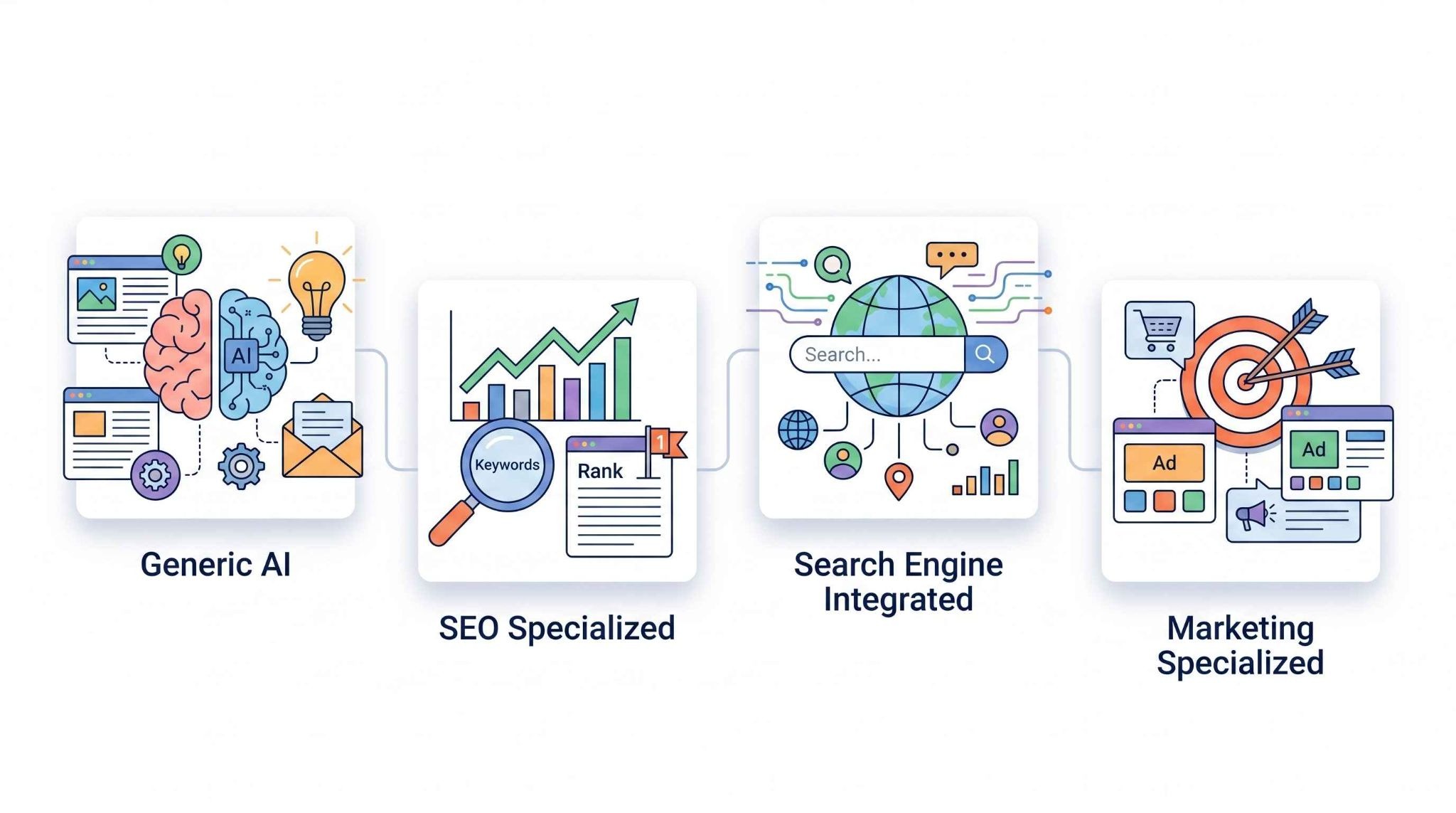
用途に合ったツールを見つけるため、まずは無料で始められるものをまとめました。
✔️ ChatGPT
汎用性の高い対話型AI
OpenAIが提供する代表的な対話型AIです。
無料版でも、アイデア出しや文章構成の作成、要約、ファイルの読み取り、Web検索など幅広い用途に使えます。
必要に応じて有料プランに切り替えることで、利用上限の拡大や高度な機能も使えるようになります。
記事作成では、構成案のたたき台づくりから見出し案の整理、文章の言い換えまで対応しやすく、まず最初に試す候補として使いやすいサービスです。
🗣️こんな人におすすめ
まずは無料で高性能な汎用AIを試してみたい人
関連記事:ChatGPTでSEO構成案を作成|競合と差別化する「独自視点」の抽出テスト
✔️ Claude
自然で流暢な文章生成
Anthropicが提供する対話型AIです。
長文の読解や要約、資料整理、文章の推敲などに活用しやすいのが特長です。
無料プランでも利用でき、Web検索やファイルの分析などに対応しています。
特に、長めの文章を整理したり、下書きを読みやすく整えたりしたい場面で使いやすいツールです。
🗣️こんな人におすすめ
より自然で流暢な日本語の長文を作成したい人
✔️ Gemini
GoogleのAIツール
Googleが提供する生成AIです。
Googleサービスとの親和性が高く、情報整理や下書き作成、要約などに活用できます。
Google Workspaceとの連携機能も用意されていますが、使える範囲は契約プランによって異なります。
普段からGoogle系サービスを使っている人にとって、業務に組み込みやすいのが魅力です。
🗣️こんな人におすすめ
Web上の情報を検索しながら文章を作りたい人
関連記事:文章生成AIの強みを徹底比較!ChatGPT、Claude、Geminiの実務活用法
関連記事:AIライティング プロンプト完全ガイド|高品質な記事を効率的に作成するコツ
✔️ Copilot
検索エンジン連動型AI
Microsoftが提供するAIアシスタントです。
Copilotチャットに加えて、Microsoft 365の各アプリ内で活用できる点が特長です。
WordやExcel、PowerPoint、Outlookなどで使える機能が用意されていますが、利用できる内容は契約プランや利用環境によって異なります。
すでにMicrosoft 365を使っている人には相性のよい選択肢です。
🗣️こんな人におすすめ
情報収集と文章作成を同時に効率よく行いたい人
✔️ Canva マジック作文
デザインツール内蔵AI
人気デザインツールCanvaで使えるAIライティング機能です。
SNS投稿文やプレゼン資料の文案、キャッチコピーなどを、デザイン作成の流れの中でそのまま作れるのが便利です。
テキスト制作とデザイン作業を同じ画面で進めたい人に向いています。
🗣️こんな人におすすめ
SNS投稿やスライド用のテキストをサクッと作りたい人
関連記事:無料で試せるAIライティングツールを比較|選び方と検証レビュー
🤖 有料で使えるおすすめAIライティングツール
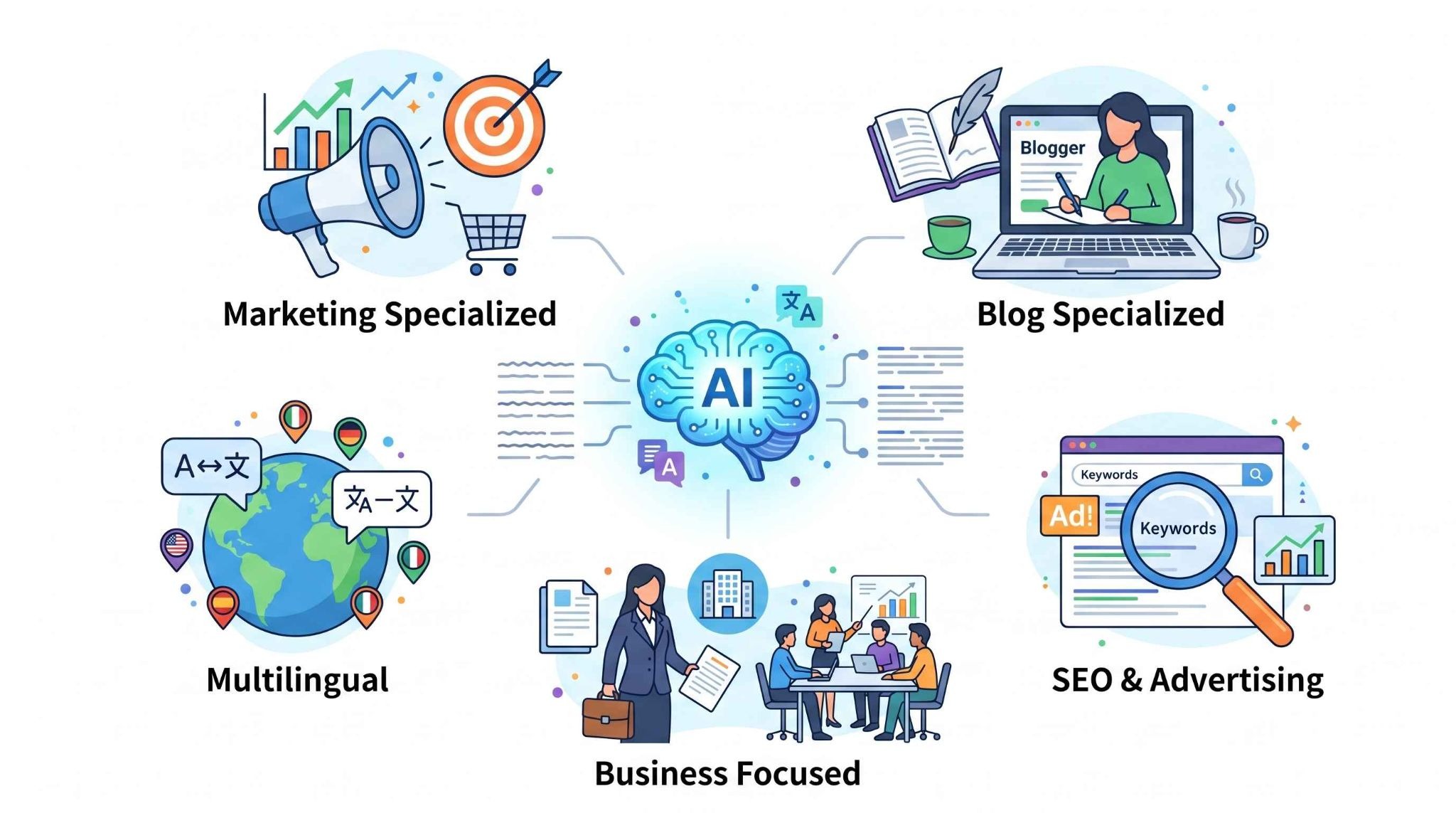
本格的な業務利用を想定した、有料プランがメインの高性能ツールをご紹介します。
✔️ Catchy
マーケティング特化型
マーケティングや広告クリエイティブに特化した国内発のツールです。
キャッチコピー、ブログ記事の導入文、YouTubeの企画案など、用途に合わせて100種類以上の細かな生成テンプレートが用意されています。
用途を選ぶだけで魅力的なテキストが作成されるため、ゼロからのアイデア出しに悩む時間を削減できます。
🗣️こんな人におすすめ
キャッチコピーやマーケティング用のテキストを大量に作る人
✔️ トランスコープ
SEO記事作成に強み
SEO記事の作成支援に特化した国内ツールです。
競合分析や見出し設計、記事生成までを一連で進めやすく、検索流入を意識した記事制作に向いています。
SEOを前提にした記事づくりを効率化したい場合に選びやすいサービスです。
🗣️こんな人におすすめ
競合分析に基づいた本格的なSEO記事を作成したい人
✔️ ラクリン
ブログ特化型ツール
ブログ記事の作成支援に強みを持つAIライティングツールです。
見出し作成や本文生成、SEOを意識した記事づくりをまとめて進めやすく、ブログ運営やオウンドメディア更新の負担を減らしたい人に向いています。
🗣️こんな人におすすめ
ブログ記事の作成に特化したツールを探している人
✔️ Jasper AI
世界規模で利用されるツール
世界中で多くの企業に導入されている本格的なAIライティングツールです。
ブログ記事から広告のコピーライト、SNS投稿文まで、あらゆる施策に対応する多彩なテンプレートが用意されています。
多言語対応にも優れており、チームでの共同編集機能も充実しているため、組織全体でのコンテンツ制作を効率化します。
🗣️こんな人におすすめ
海外向けのコンテンツや多彩なフォーマットの文章を作成する人
✔️ Writesonic
SEOと広告に特化
SEO対策と広告文の生成に強い海外発のツールです。
ターゲットキーワードを指定するだけで、検索エンジンに評価されやすい長文記事や魅力的なランディングページのテキストを短時間で出力します。
最新トレンドを取り入れた記事作成も得意としており、コンテンツマーケティングの強力な武器となります。
🗣️こんな人におすすめ
広告文やランディングページのテキストを短時間で仕上げたい人
✔️ Notion AI
ドキュメント管理ツール内蔵
Notion内で使えるAI機能です。
文章の要約、下書きの整理、翻訳、議事録の要点抽出など、ドキュメント作業をまとめて支援してくれます。
Notion上の情報とあわせて活用しやすく、普段からNotionで情報管理をしているチームに向いています。
利用できるAI機能の範囲は契約プランによって異なります。
🗣️こんな人におすすめ
日々の議事録やドキュメント整理を効率化したい人
✔️ SAKUBUN
ビジネス向けテンプレートが豊富
国内向けに展開されているAIライティングツールで、SEO記事や広告文、SNS投稿などの作成を支援します。
ペルソナやトーンを指定しながら文章を作れるため、想定読者に合わせて内容の方向性を整えやすいのが特長です。
国内向けのコンテンツ制作を効率化したい場合に向いています。
🗣️こんな人におすすめ
ペルソナに合わせたビジネスメールや記事を量産したい人
👀 AIライティングツールの選び方
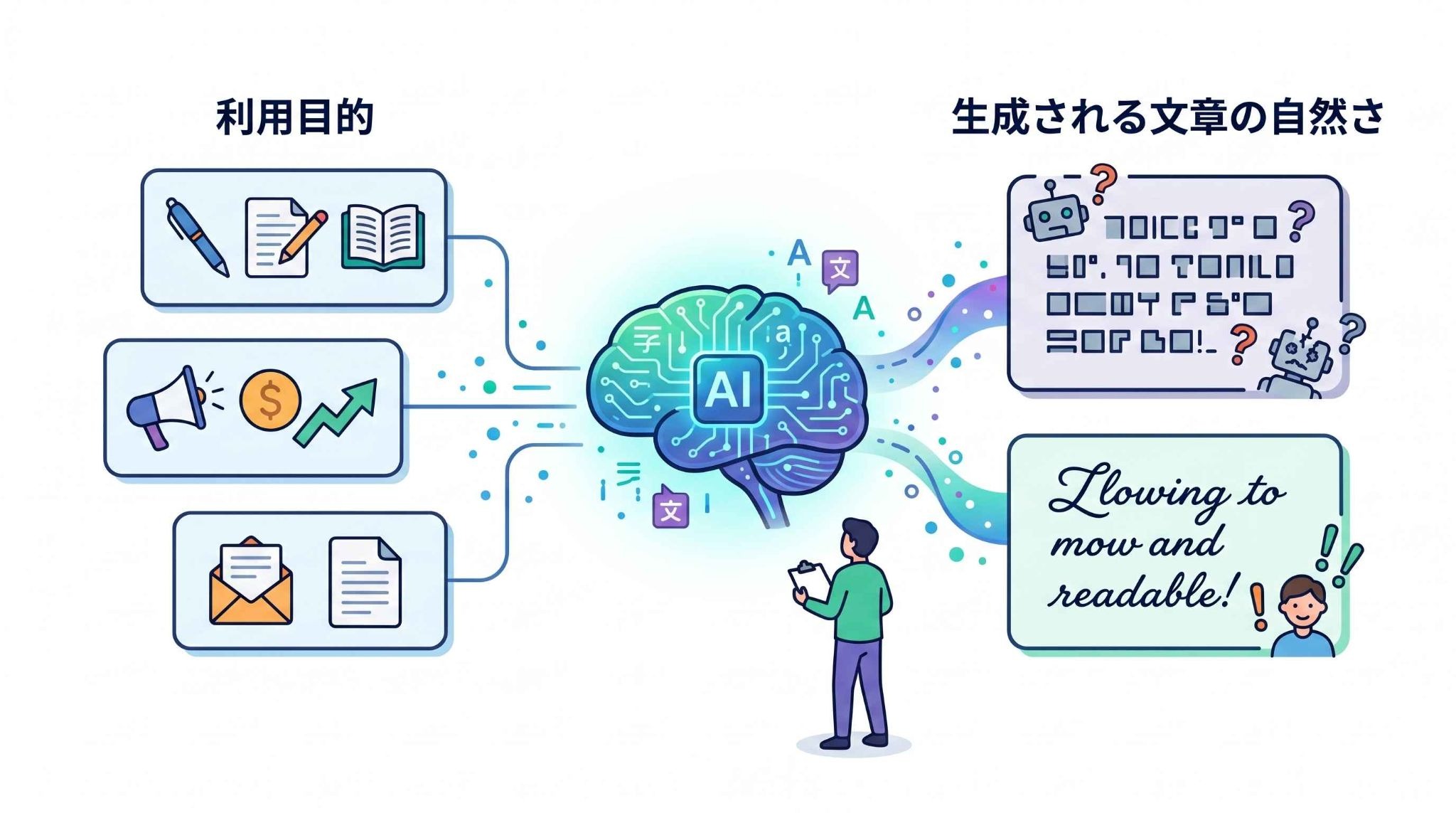
数多くのツールが存在する中から最適なものを選ぶためには、目的に合ったツールを比較検討することが重要です。
1. 利用目的
まず考えるべきは、利用目的です。
ブログの長文記事を作りたいのか、広告のキャッチコピーを作りたいのかによって、適したツールは異なります。
SEO記事の作成であれば、関連キーワードを自然に盛り込める機能を持つツールを選ぶのが効果的です。
2. 生成される文章の自然さ
次に、生成される文章の自然さを確認してください。
AI特有の不自然な言い回しが少ないか、独自のトーン&マナーを設定できるかなどは、編集の手間を減らすために欠かせないポイントです。
無料トライアル期間を利用して、実際の出力結果を自分の目で確かめることをおすすめします。
操作画面の使いやすさや、既存のツール(WordやWordPressなど)との連携機能、セキュリティ面(入力データがAIの学習に利用されないか)も重要な比較項目となります。
関連記事:AIライティングでSEO対策は可能?生成AIの活用法と実践プロンプト
関連記事:AIライティングのSEO対策ガイド|上位表示を狙うツール選定とプロンプトの極意
💡 Yoomは記事作成の業務を自動化できます
AIライティングツールを使ってみると、「これ、そのまま仕事に使えるのでは?」と思う場面が出てくるはずです。
ただし実際には、AIが出力した内容を手動でコピペして、別のツールに貼り付けて……という作業が発生しがちで、思ったほど楽にならないケースも少なくありません。
そんなとき、「AIと業務ツール間の手作業」を自動化できるのが、ノーコードツールYoomです!
[Yoomとは]
例えば、指定したテーマに関する情報をWebサイトから自動収集し、ドキュメントにまとめる作業を自動化できます。
さらに、AIライティングツールと連携させれば、取得した情報をもとに記事の構成案を自動で作成するといった高度な自動化も可能です。
■概要Slackで共有される特定のトピックについて、検索や情報の取捨選択に時間を費やしていませんか。手作業による情報収集では、必要な情報を見落としたり、参照元を整理する際に手間がかかることがあります。
このワークフローは、AIエージェントによる情報収集の仕組みを活用し、Slackの投稿内容に関連する情報をGoogle 検索から自動で抽出・分析してNotionへ蓄積します。これにより、精度の高い情報収集が可能となり、情報の見逃しを防ぐことにつながります。■このテンプレートをおすすめする方- Slackの投稿に関する情報収集を手作業で行っており、業務の効率化手段を模索している方
- AIエージェントを活用して、Web上の膨大な情報から必要なものを効率的に抽出したい方
- Notionを情報集約ハブとして活用しており、外部情報の自動蓄積に関心がある方
■このテンプレートを使うメリット- Slackへの投稿をトリガーに、AIエージェントによる Web検索からNotionへの記録までが自動化されるため、調査にかかる時間を削減できます。
- AIが検索結果の重要度判定やカテゴリ分類を担うため、判断のばらつきや見逃しを抑え、蓄積される情報の質を一定に保つことに役立ちます。
■フローボットの流れ- はじめに、Google検索、Notion、SlackをYoomと連携します。
- 次に、トリガーでSlackを選択し、「メッセージがチャンネルに投稿されたら(Webhook)」アクションを設定します。
- 最後に、オペレーションでAIワーカーを起動し、Slackの投稿内容を基に、情報の検索や精査、重要度判定、カテゴリ分類を行ったうえでNotionに記録するためのマニュアル(指示)を作成します。
※「トリガー」:フロー起動のきっかけとなるアクション、「オペレーション」:トリガー起動後、フロー内で処理を行うアクション
■このワークフローのカスタムポイント- Slackのトリガー設定では、情報収集の対象としたいチャンネルのIDを任意で設定してください。
- AIワーカーのオペレーション設定では、利用したいAIモデルを任意で選択し、どのような基準で重要度判定やカテゴリ分類を行うかなど、具体的な指示を任意で設定してください。
■注意事項- Slack、Google検索、NotionのそれぞれとYoomを連携してください。AIワーカー内で使用するツール(アプリ)についてもマイアプリ連携が必要です。
- AIワーカーの基本設定は「【AIワーカー】基本的な設定方法」をご参照ください。
- AIワーカーの同時実行数・作成可能なAIワーカー数・利用可能なAIモデルはご契約中のプランによって異なります。
- AIワーカー内でご利用いただけるアプリやオペレーション等はフローボットの利用制限と同様です。
- AIワーカーは、テスト実行でも本番実行と同様にタスクを消費しますのでご注意ください。詳細は「【AIワーカー】タスク実行数の計算方法」ご参照ください。
- AIワーカーはマニュアルを詳細に設定することで適切な処理を実行しやすくなります。詳細は「【AIワーカー】マニュアルの作成方法」をご参照ください。
■概要SEOコンテンツの制作において、競合サイトのリサーチや読者の検索意図を汲み取った構成案の作成は、多大な時間と労力を要する工程ではないでしょうか。キーワードごとに手動で分析を行い、ドキュメントにまとめる作業は、担当者にとって大きな負担となります。このワークフローを活用すれば、Google スプレッドシートに対策キーワードを追加するだけで、AIが自動でリサーチから構成案の作成、ドキュメント化までを完結させます。リサーチの自動化により、質の高い記事制作を効率的に進めることが可能になります。
■このテンプレートをおすすめする方- SEOコンテンツの制作フローを効率化し、構成案作成にかかる工数を削減したいディレクターの方
- Google スプレッドシートでキーワード管理を行い、記事構成の作成を自動で行いたいマーケティング担当者の方
- 検索意図に沿った論理的な構成案を、AIを活用して安定的に作成したいライターチームの管理者の方
■このテンプレートを使うメリット- Google スプレッドシートにキーワードを入力するだけで、リサーチに基づいた構成案が自動生成されるため、分析に費やす時間を短縮できます。
- 作成された構成案は自動でGoogle ドキュメントに出力され、Slackに通知されるため、チーム内での情報共有や確認作業がスムーズになります。
■フローボットの流れ- はじめに、Google スプレッドシート、Google ドキュメント、SlackをYoomと連携します。
- 次に、Google スプレッドシートをトリガーに設定し、「行が追加されたら」というアクションを選択します。
- 次に、AIワーカーで、指定されたSEOキーワードから検索上位サイトをリサーチし、ユーザーの検索意図に沿った論理的な記事構成案を作成してGoogle ドキュメントへ出力するためのマニュアル(指示)を作成します。その際、Google スプレッドシート、Google ドキュメント、Slackを使用ツールとして設定します。
- 次に、オペレーションで、Google スプレッドシートの「レコードを更新する」アクションを設定し、生成されたドキュメントの情報を反映します。
- 最後に、オペレーションで、Slackの「チャンネルにメッセージを送る」アクションを設定し、チームへ構成案の完成を通知します。
※「トリガー」:フロー起動のきっかけとなるアクション、「オペレーション」:トリガー起動後、フロー内で処理を行うアクション
■このワークフローのカスタムポイント- Google スプレッドシートの設定では、キーワードを入力するシートや、ドキュメントURLを書き戻す列を自身の環境に合わせて指定してください。
- AIワーカーへの指示内容を調整することで、ターゲット属性の深掘りや、特定の執筆トーン&マナーに合わせた構成案の作成が可能になります。
- Slackの通知先を任意で設定し、メッセージ内容に担当者へのメンションを加えるなどのカスタマイズも有効です。
■注意事項- Google スプレッドシート、Googleドキュメント、SlackのそれぞれとYoomを連携してください。AIワーカー内で使用するツール(アプリ)についてもマイアプリ連携が必要です。
- トリガーは5分、10分、15分、30分、60分の間隔で起動間隔を選択できます。
- プランによって最短の起動間隔が異なりますので、ご注意ください。
- Googleスプレッドシートをアプリトリガーとして使用する際の注意事項は「【アプリトリガー】Googleスプレッドシートのトリガーにおける注意事項」を参照してください。
- AIワーカーの基本設定は「【AIワーカー】基本的な設定方法」をご参照ください。
- AIワーカーの同時実行数・作成可能なAIワーカー数・利用可能なAIモデルはご契約中のプランによって異なります。
- AIワーカー内でご利用いただけるアプリやオペレーション等はフローボットの利用制限と同様です。
- AIワーカーは、テスト実行でも本番実行と同様にタスクを消費しますのでご注意ください。詳細は「【AIワーカー】タスク実行数の計算方法」ご参照ください。
- AIワーカーはマニュアルを詳細に設定することで適切な処理を実行しやすくなります。詳細は「【AIワーカー】マニュアルの作成方法」をご参照ください。


このワークフローは、AIエージェントによる情報収集の仕組みを活用し、Slackの投稿内容に関連する情報をGoogle 検索から自動で抽出・分析してNotionへ蓄積します。これにより、精度の高い情報収集が可能となり、情報の見逃しを防ぐことにつながります。
- Slackの投稿に関する情報収集を手作業で行っており、業務の効率化手段を模索している方
- AIエージェントを活用して、Web上の膨大な情報から必要なものを効率的に抽出したい方
- Notionを情報集約ハブとして活用しており、外部情報の自動蓄積に関心がある方
- Slackへの投稿をトリガーに、AIエージェントによる Web検索からNotionへの記録までが自動化されるため、調査にかかる時間を削減できます。
- AIが検索結果の重要度判定やカテゴリ分類を担うため、判断のばらつきや見逃しを抑え、蓄積される情報の質を一定に保つことに役立ちます。
- はじめに、Google検索、Notion、SlackをYoomと連携します。
- 次に、トリガーでSlackを選択し、「メッセージがチャンネルに投稿されたら(Webhook)」アクションを設定します。
- 最後に、オペレーションでAIワーカーを起動し、Slackの投稿内容を基に、情報の検索や精査、重要度判定、カテゴリ分類を行ったうえでNotionに記録するためのマニュアル(指示)を作成します。
■このワークフローのカスタムポイント
- Slackのトリガー設定では、情報収集の対象としたいチャンネルのIDを任意で設定してください。
- AIワーカーのオペレーション設定では、利用したいAIモデルを任意で選択し、どのような基準で重要度判定やカテゴリ分類を行うかなど、具体的な指示を任意で設定してください。
- Slack、Google検索、NotionのそれぞれとYoomを連携してください。AIワーカー内で使用するツール(アプリ)についてもマイアプリ連携が必要です。
- AIワーカーの基本設定は「【AIワーカー】基本的な設定方法」をご参照ください。
- AIワーカーの同時実行数・作成可能なAIワーカー数・利用可能なAIモデルはご契約中のプランによって異なります。
- AIワーカー内でご利用いただけるアプリやオペレーション等はフローボットの利用制限と同様です。
- AIワーカーは、テスト実行でも本番実行と同様にタスクを消費しますのでご注意ください。詳細は「【AIワーカー】タスク実行数の計算方法」ご参照ください。
- AIワーカーはマニュアルを詳細に設定することで適切な処理を実行しやすくなります。詳細は「【AIワーカー】マニュアルの作成方法」をご参照ください。

- SEOコンテンツの制作フローを効率化し、構成案作成にかかる工数を削減したいディレクターの方
- Google スプレッドシートでキーワード管理を行い、記事構成の作成を自動で行いたいマーケティング担当者の方
- 検索意図に沿った論理的な構成案を、AIを活用して安定的に作成したいライターチームの管理者の方
- Google スプレッドシートにキーワードを入力するだけで、リサーチに基づいた構成案が自動生成されるため、分析に費やす時間を短縮できます。
- 作成された構成案は自動でGoogle ドキュメントに出力され、Slackに通知されるため、チーム内での情報共有や確認作業がスムーズになります。
- はじめに、Google スプレッドシート、Google ドキュメント、SlackをYoomと連携します。
- 次に、Google スプレッドシートをトリガーに設定し、「行が追加されたら」というアクションを選択します。
- 次に、AIワーカーで、指定されたSEOキーワードから検索上位サイトをリサーチし、ユーザーの検索意図に沿った論理的な記事構成案を作成してGoogle ドキュメントへ出力するためのマニュアル(指示)を作成します。その際、Google スプレッドシート、Google ドキュメント、Slackを使用ツールとして設定します。
- 次に、オペレーションで、Google スプレッドシートの「レコードを更新する」アクションを設定し、生成されたドキュメントの情報を反映します。
- 最後に、オペレーションで、Slackの「チャンネルにメッセージを送る」アクションを設定し、チームへ構成案の完成を通知します。
■このワークフローのカスタムポイント
- Google スプレッドシートの設定では、キーワードを入力するシートや、ドキュメントURLを書き戻す列を自身の環境に合わせて指定してください。
- AIワーカーへの指示内容を調整することで、ターゲット属性の深掘りや、特定の執筆トーン&マナーに合わせた構成案の作成が可能になります。
- Slackの通知先を任意で設定し、メッセージ内容に担当者へのメンションを加えるなどのカスタマイズも有効です。
- Google スプレッドシート、Googleドキュメント、SlackのそれぞれとYoomを連携してください。AIワーカー内で使用するツール(アプリ)についてもマイアプリ連携が必要です。
- トリガーは5分、10分、15分、30分、60分の間隔で起動間隔を選択できます。
- プランによって最短の起動間隔が異なりますので、ご注意ください。
- Googleスプレッドシートをアプリトリガーとして使用する際の注意事項は「【アプリトリガー】Googleスプレッドシートのトリガーにおける注意事項」を参照してください。
- AIワーカーの基本設定は「【AIワーカー】基本的な設定方法」をご参照ください。
- AIワーカーの同時実行数・作成可能なAIワーカー数・利用可能なAIモデルはご契約中のプランによって異なります。
- AIワーカー内でご利用いただけるアプリやオペレーション等はフローボットの利用制限と同様です。
- AIワーカーは、テスト実行でも本番実行と同様にタスクを消費しますのでご注意ください。詳細は「【AIワーカー】タスク実行数の計算方法」ご参照ください。
- AIワーカーはマニュアルを詳細に設定することで適切な処理を実行しやすくなります。詳細は「【AIワーカー】マニュアルの作成方法」をご参照ください。
✅ 【検証】トランスコープ vs ChatGPT vs Claude 比較|SEO効果が出るのはどれ?
トランスコープにはGPTエンジンが搭載されていますが、SEO専用にチューニングされたツールと汎用AIでは、出力の質と用途にどのような差が出るのでしょうか。
ここでは、人気のChatGPTと日本語表現で高い評価を得るClaudeを加えて3つの実力を徹底比較してみました。
検証1|キーワード選定
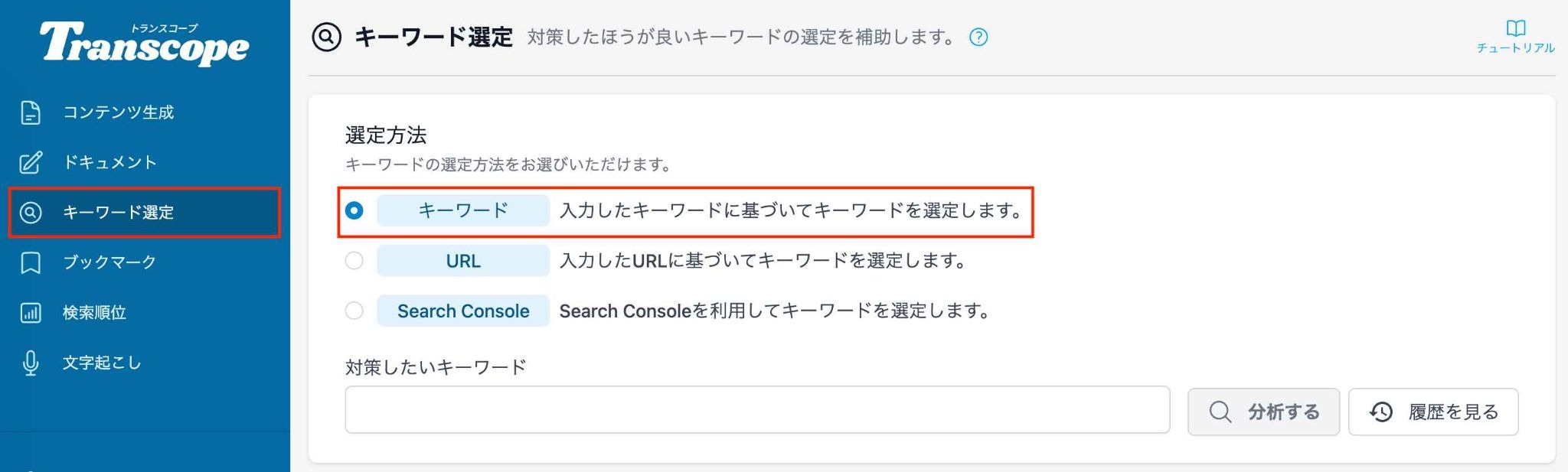
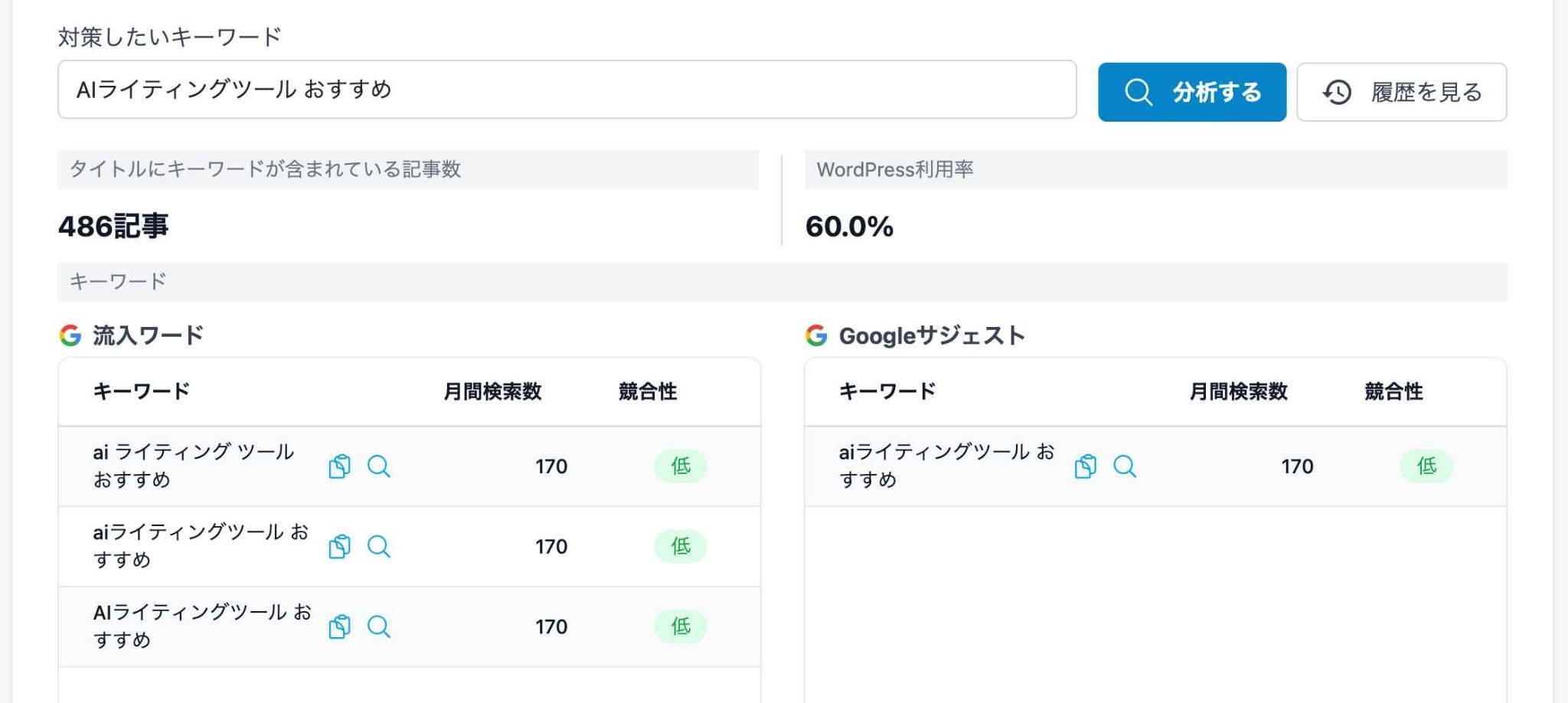
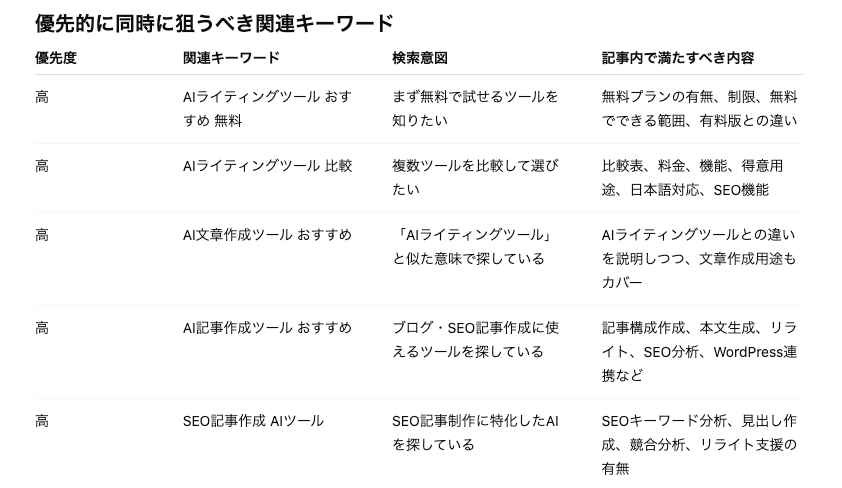
トランスコープが持つリアルタイムの検索データ抽出能力に対し、ChatGPTとClaudeの思考ロジックがどこまで戦略的な広がりを見せられるかを検証します。
- 検証条件|トランスコープ:無料プラン / ChatGPT:Plusプラン / Claude:無料プラン
- 評価基準|データの正確性、網羅性、戦略的インサイト
【プロンプト※ChatGPT&Claudeのみ】
あなたはプロのSEOマーケターです。
メインキーワード「AIライティングツール おすすめ」を軸に、検索上位を狙うために同時に狙うべき関連キーワードと、その検索意図を洗い出してください。
【出力結果|トランスコープ】
【出力結果|ChatGPT】
【出力結果|Claude】
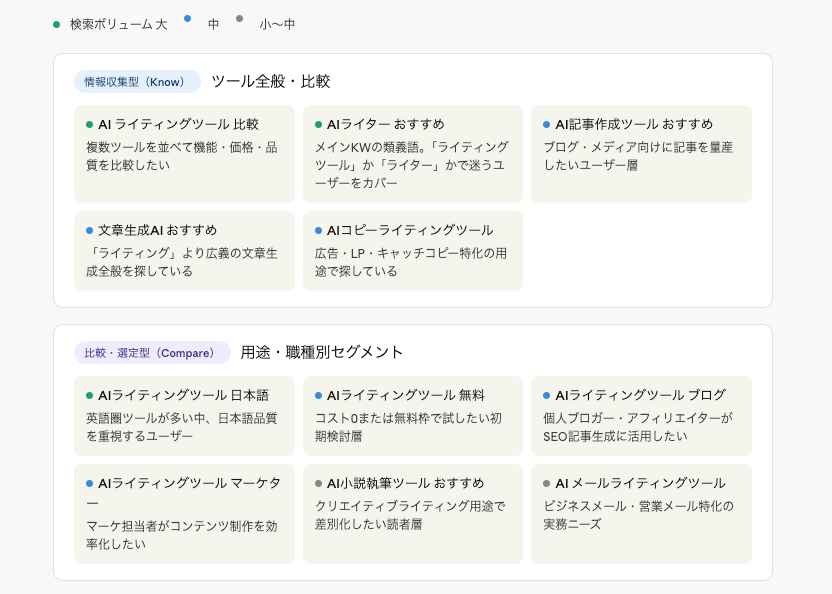
❗️データ精度のトランスコープ、網羅性のChatGPT、戦略のClaude
今回の比較では、それぞれに得意な使いどころがあることが見えてきました。
トランスコープはSEO記事制作を前提にした設計が分かりやすく、ChatGPTは汎用性の高さが目立ちます。
Claudeは長文の整理や言い回しの調整で使いやすさを感じる場面がありました。
どれが一番優れていると断定するよりも、目的に応じて使い分ける前提で選ぶのが現実的です。
関連記事:AIライティングで検索意図を外さない手法とは?ニーズを満たすコンテンツの作り方
検証2|コンテンツ生成
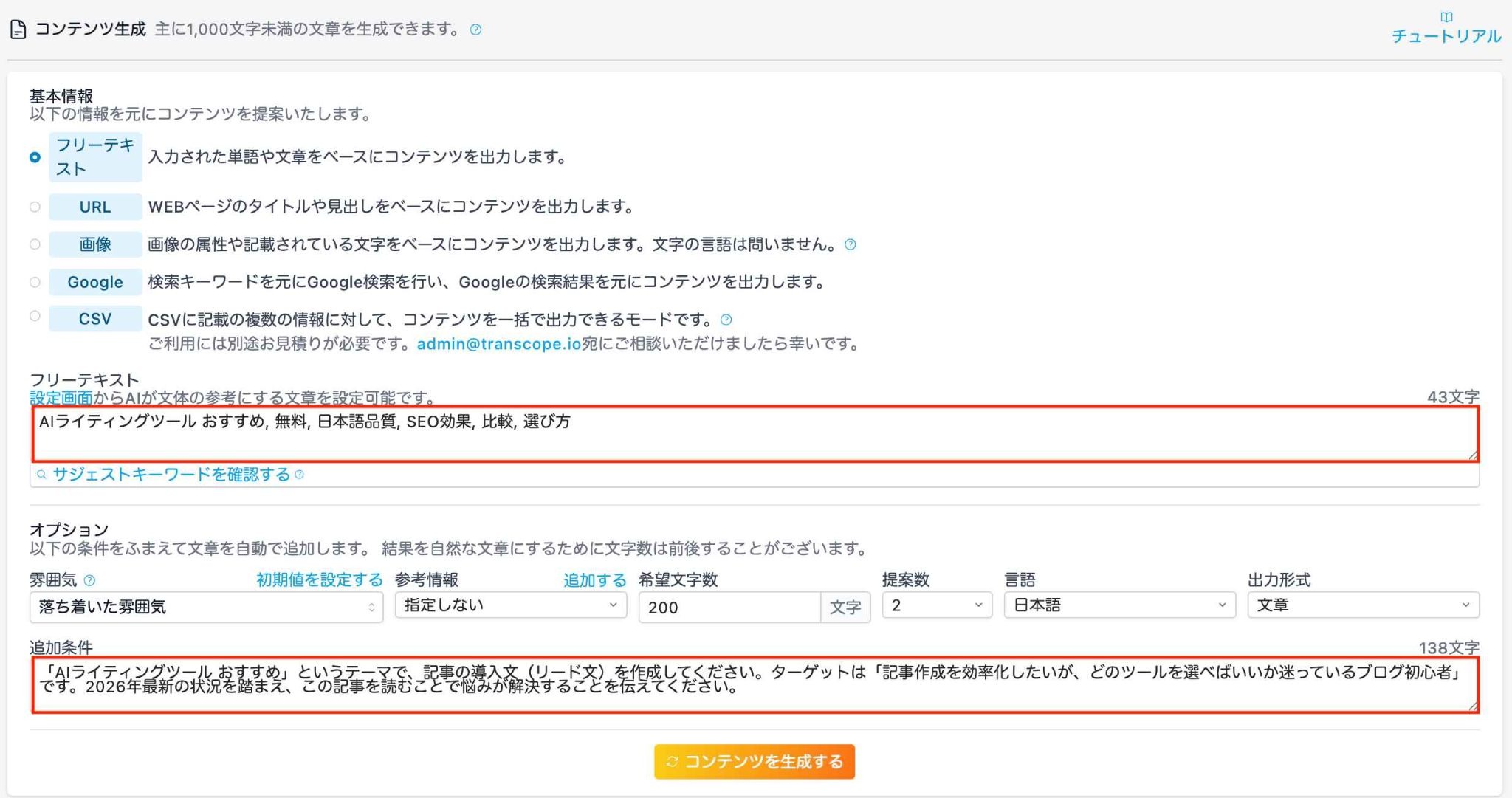
抽出したキーワードを、いかに読者の心に刺さる文章へ昇華できるか。AIの執筆力とSEOの最適化能力を試します。
- 評価基準|日本語の流暢性、キーワードの配置、読者への訴求力
※以下の比較は、記事作成時点で各ツールに同条件のプロンプトを入力して確認した内容をもとにしています。AIの仕様や回答傾向は更新により変わる場合があります。
【プロンプト※ChatGPT&Claudeのみ】
#含めるキーワード
AIライティングツール おすすめ, 無料, 日本語品質, SEO効果, 比較, 選び方
#条件
「AIライティングツール おすすめ」というテーマで、記事の導入文(リード文)を作成してください。
ターゲットは「記事作成を効率化したいが、どのツールを選べばいいか迷っているブログ初心者」です。
2026年最新の状況を踏まえ、この記事を読むことで悩みが解決することを伝えてください。
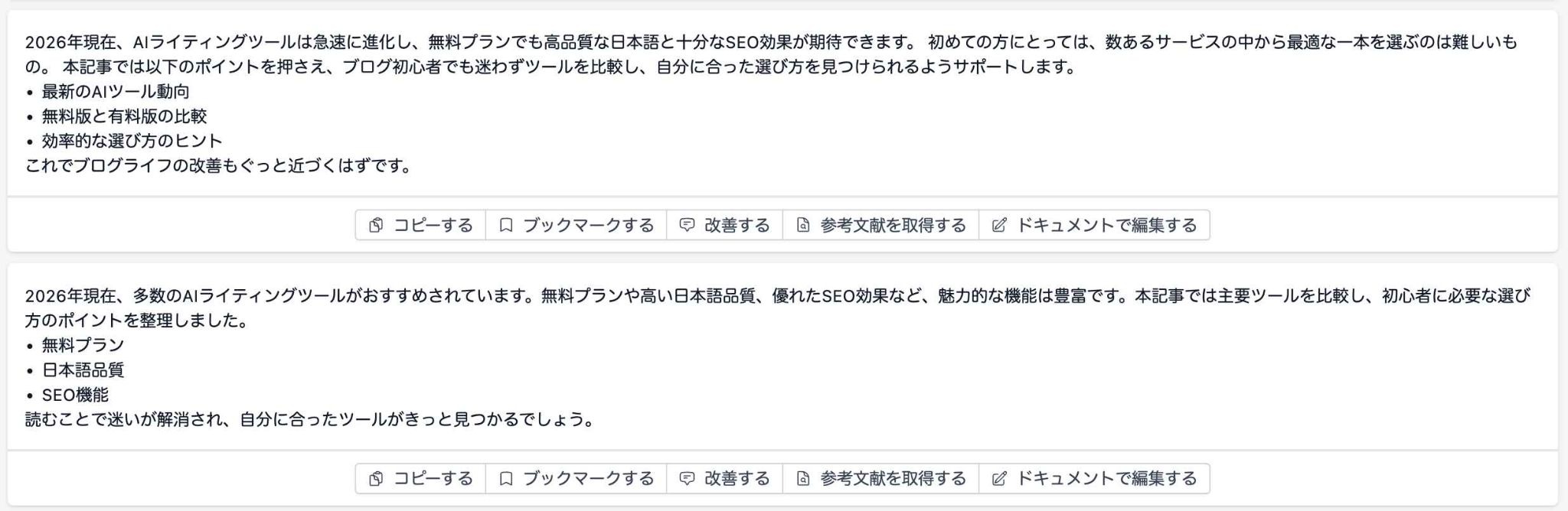
【出力結果|トランスコープ】
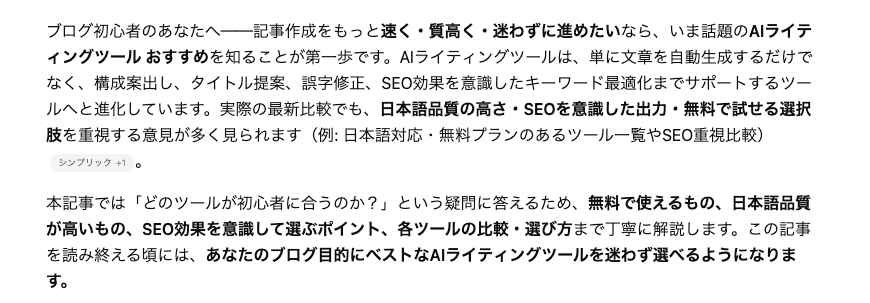
【出力結果|ChatGPT】
【出力結果|Claude】
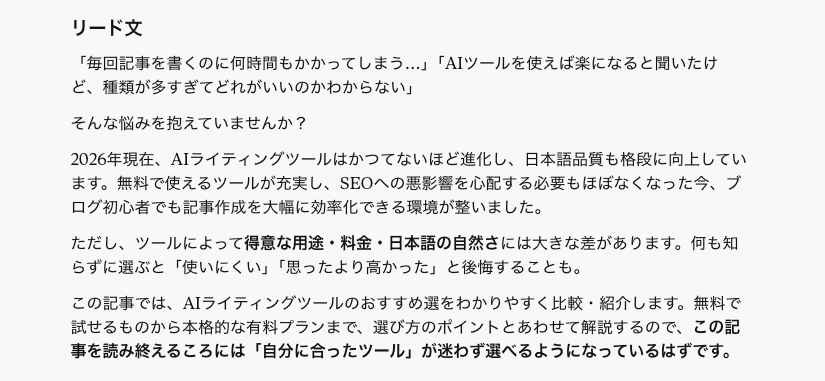
❗️文章の情緒的な質ではClaudeが、情報の構造的な整理ではトランスコープが優位
検証の結果、三者三様の特性が浮き彫りになりました。
トランスコープは箇条書きを活用し、要点を短時間で掴ませる実用性があります。
ChatGPTは手順やメリットを丁寧に言語化し、初心者に寄り添う解説力が光ります。
Claudeは、読者に共感する問いかけから始まり、文脈の滑らかさと情緒的な表現力で他を圧倒しています。AI特有の機械的な言い回しも少ないです。
情報の網羅性をトランスコープやGPTで担保し、読ませる文章としてClaudeで仕上げるハイブリッド運用がベストな選択といえます。
関連記事:AIライティングの読みやすさを向上させるテクニック|改善プロンプトと無料ツール5選
検証のまとめ
今回の検証を通じて、SEO専用ツールと汎用AIでは、向いている役割が異なることが分かりました。
構成案づくりや競合観点の整理を重視するならSEO特化ツールが使いやすく、幅広いアイデア出しや表現のたたき台づくりではChatGPTやClaudeのような汎用AIも十分実用的です。
最終的には、下書き生成をAIに任せつつ、人の確認と編集を前提に運用する形がもっとも現実的だといえます。
⚙️ Yoomでできること
Yoomを活用することで、AIライティングツールを使った業務フローをさらに自動化し、生産性を向上させることが可能です。
例えば、「Googleドキュメントで記事が作成されたらAIワーカーでスタイルガイドに基づき表記ゆれを自動校正する」といった仕組みを簡単に構築できます。
Yoomの柔軟な連携機能を活かし、あなたの業務に合わせたオリジナルの自動化フローをぜひ構築してみてください。
おすすめのテンプレートはこちらです。
`■概要記事作成時の表記ゆれチェックは、コンテンツの品質を維持するために不可欠ですが、手作業での確認は時間と手間がかかるのではないでしょうか。また、目視でのチェックには見落としのリスクも伴います。このワークフローを活用すれば、Google ドキュメントで作成した記事を、AI agentがスタイルガイドに沿って表記ゆれチェックを自動で行うため、校正作業を効率化し、コンテンツの品質向上に貢献します。■このテンプレートをおすすめする方- Google ドキュメントで作成した記事の表記ゆれチェックを手作業で行っているコンテンツ担当者の方
- AI agentを活用して、メディアのスタイルガイドに沿った校正プロセスを自動化したい編集者の方
- 複数人での記事制作において、表記の統一性を担保する仕組みを構築したいと考えている方
■このテンプレートを使うメリット- Google ドキュメントでの記事作成後、AI agentによる表記ゆれチェックが自動で実行されるため、これまで校正に費やしていた時間を短縮できます。
- 手作業による確認で発生しがちな見落としや、担当者ごとの判断基準のブレといったヒューマンエラーを防ぎ、コンテンツの品質を安定させます。
■フローボットの流れ- はじめに、Google ドキュメントとSlackをYoomと連携します。
- 次に、トリガーでGoogle ドキュメントを選択し、「Googleドキュメント上から起動」アクションを設定します。
- 最後に、オペレーションでAIワーカーを設定し、Google ドキュメントの内容をもとに表記ゆれをチェックし校正するためのマニュアル(指示)を作成します。
※「トリガー」:フロー起動のきっかけとなるアクション、「オペレーション」:トリガー起動後、フロー内で処理を行うアクション
■このワークフローのカスタムポイント- Google ドキュメントのトリガー設定では、ワークフローを起動したいページのURLサンプルを任意で設定してください。
- AIワーカーの設定では、利用したいAIモデルを選択し、自社のスタイルガイドや校正ルールに合わせた具体的な指示内容を任意で設定してください。
■注意事項- Google ドキュメント、SlackのそれぞれとYoomを連携してください。
- Chrome拡張機能を使ったトリガーの設定方法は「Chrome拡張機能を使ったトリガーの設定方法」をご参照ください。
- AIワーカー内で使用するツール(アプリ)についてもマイアプリ連携が必要です。
- AIワーカーの基本設定は「【AIワーカー】基本的な設定方法」をご参照ください。
- AIワーカーの同時実行数・作成可能なAIワーカー数・利用可能なAIモデルはご契約中のプランによって異なります。
- AIワーカー内でご利用いただけるアプリやオペレーション等はフローボットの利用制限と同様です。
- AIワーカーは、テスト実行でも本番実行と同様にタスクを消費しますのでご注意ください。詳細は「【AIワーカー】タスク実行数の計算方法」ご参照ください。
- AIワーカーはマニュアルを詳細に設定することで適切な処理を実行しやすくなります。詳細は「【AIワーカー】マニュアルの作成方法」をご参照ください。
■概要記事作成において、題材の管理から構成案の作成、執筆、校閲までの一連の作業は、多くの時間と手間がかかる業務ではないでしょうか。このワークフローは、Google スプレッドシートに記事の題材を追加するだけで、まるで専属のAIエージェントが記事執筆を代行するように、構成案の最適化から執筆までを自動で実行します。これにより、コンテンツ制作のプロセスを効率化し、より創造的な業務に集中できる環境を整えます。■このテンプレートをおすすめする方- Google スプレッドシートで記事管理を行い、コンテンツ制作に携わっている方
- AIを活用した記事執筆の仕組みを構築し、業務を効率化したいと考えている方
- 手作業による記事作成のプロセスに課題を感じ、自動化を検討しているメディア運営担当者の方
■このテンプレートを使うメリット- シートへの情報追加を起点に、構成案の作成から執筆までが自動処理されるため、記事作成にかかる時間を短縮できます。
- AIが一定の指示に基づいて執筆を行うため、ライターによる品質のばらつきを抑え、業務プロセスの標準化に繋がります。
■フローボットの流れ- はじめに、Google スプレッドシートとGoogleドキュメントをYoomと連携します。
- 次に、トリガーでGoogle スプレッドシートを選択し、「行が追加されたら」というアクションを設定します。
- 続いて、オペレーションでAIワーカーを使い、追加された行の情報を基にSEO記事の構成作成、執筆、校閲を行うためのマニュアル(指示)を作成します。
- 最後に、オペレーションでGoogle スプレッドシートの「レコードを更新する」アクションを設定し、記事の生成状況などを更新します。
※「トリガー」:フロー起動のきっかけとなるアクション、「オペレーション」:トリガー起動後、フロー内で処理を行うアクション
■このワークフローのカスタムポイント- Google スプレッドシートのトリガーおよびオペレーション設定では、記事題材を管理しているシートや、ステータスを更新するシートを任意で設定してください。
- AIワーカーへの指示内容は、生成したい記事のトーン&マナーなどに合わせて自由にカスタムが可能です。また、執筆した記事を保存するGoogleドキュメントのアカウントも任意で設定できます。
■注意事項- Google スプレッドシート、GoogleドキュメントのそれぞれとYoomを連携してください。AIワーカー内で使用するツール(アプリ)についてもマイアプリ連携が必要です。
- トリガーは5分、10分、15分、30分、60分の間隔で起動間隔を選択できます。
- プランによって最短の起動間隔が異なりますので、ご注意ください。
- Googleスプレッドシートをアプリトリガーとして使用する際の注意事項は「【アプリトリガー】Googleスプレッドシートのトリガーにおける注意事項」を参照してください。
- AIワーカーの基本設定は「【AIワーカー】基本的な設定方法」をご参照ください。
- AIワーカーの同時実行数・作成可能なAIワーカー数・利用可能なAIモデルはご契約中のプランによって異なります。
- AIワーカー内でご利用いただけるアプリやオペレーション等はフローボットの利用制限と同様です。
- AIワーカーは、テスト実行でも本番実行と同様にタスクを消費しますのでご注意ください。詳細は「【AIワーカー】タスク実行数の計算方法」ご参照ください。
- AIワーカー内で使用するツール(アプリ)についてもマイアプリ連携が必要です。
- AIワーカーはマニュアルを詳細に設定することで適切な処理を実行しやすくなります。詳細は「【AIワーカー】マニュアルの作成方法」をご参照ください。

- Google ドキュメントで作成した記事の表記ゆれチェックを手作業で行っているコンテンツ担当者の方
- AI agentを活用して、メディアのスタイルガイドに沿った校正プロセスを自動化したい編集者の方
- 複数人での記事制作において、表記の統一性を担保する仕組みを構築したいと考えている方
- Google ドキュメントでの記事作成後、AI agentによる表記ゆれチェックが自動で実行されるため、これまで校正に費やしていた時間を短縮できます。
- 手作業による確認で発生しがちな見落としや、担当者ごとの判断基準のブレといったヒューマンエラーを防ぎ、コンテンツの品質を安定させます。
- はじめに、Google ドキュメントとSlackをYoomと連携します。
- 次に、トリガーでGoogle ドキュメントを選択し、「Googleドキュメント上から起動」アクションを設定します。
- 最後に、オペレーションでAIワーカーを設定し、Google ドキュメントの内容をもとに表記ゆれをチェックし校正するためのマニュアル(指示)を作成します。
■このワークフローのカスタムポイント
- Google ドキュメントのトリガー設定では、ワークフローを起動したいページのURLサンプルを任意で設定してください。
- AIワーカーの設定では、利用したいAIモデルを選択し、自社のスタイルガイドや校正ルールに合わせた具体的な指示内容を任意で設定してください。
- Google ドキュメント、SlackのそれぞれとYoomを連携してください。
- Chrome拡張機能を使ったトリガーの設定方法は「Chrome拡張機能を使ったトリガーの設定方法」をご参照ください。
- AIワーカー内で使用するツール(アプリ)についてもマイアプリ連携が必要です。
- AIワーカーの基本設定は「【AIワーカー】基本的な設定方法」をご参照ください。
- AIワーカーの同時実行数・作成可能なAIワーカー数・利用可能なAIモデルはご契約中のプランによって異なります。
- AIワーカー内でご利用いただけるアプリやオペレーション等はフローボットの利用制限と同様です。
- AIワーカーは、テスト実行でも本番実行と同様にタスクを消費しますのでご注意ください。詳細は「【AIワーカー】タスク実行数の計算方法」ご参照ください。
- AIワーカーはマニュアルを詳細に設定することで適切な処理を実行しやすくなります。詳細は「【AIワーカー】マニュアルの作成方法」をご参照ください。
- Google スプレッドシートで記事管理を行い、コンテンツ制作に携わっている方
- AIを活用した記事執筆の仕組みを構築し、業務を効率化したいと考えている方
- 手作業による記事作成のプロセスに課題を感じ、自動化を検討しているメディア運営担当者の方
- シートへの情報追加を起点に、構成案の作成から執筆までが自動処理されるため、記事作成にかかる時間を短縮できます。
- AIが一定の指示に基づいて執筆を行うため、ライターによる品質のばらつきを抑え、業務プロセスの標準化に繋がります。
- はじめに、Google スプレッドシートとGoogleドキュメントをYoomと連携します。
- 次に、トリガーでGoogle スプレッドシートを選択し、「行が追加されたら」というアクションを設定します。
- 続いて、オペレーションでAIワーカーを使い、追加された行の情報を基にSEO記事の構成作成、執筆、校閲を行うためのマニュアル(指示)を作成します。
- 最後に、オペレーションでGoogle スプレッドシートの「レコードを更新する」アクションを設定し、記事の生成状況などを更新します。
■このワークフローのカスタムポイント
- Google スプレッドシートのトリガーおよびオペレーション設定では、記事題材を管理しているシートや、ステータスを更新するシートを任意で設定してください。
- AIワーカーへの指示内容は、生成したい記事のトーン&マナーなどに合わせて自由にカスタムが可能です。また、執筆した記事を保存するGoogleドキュメントのアカウントも任意で設定できます。
- Google スプレッドシート、GoogleドキュメントのそれぞれとYoomを連携してください。AIワーカー内で使用するツール(アプリ)についてもマイアプリ連携が必要です。
- トリガーは5分、10分、15分、30分、60分の間隔で起動間隔を選択できます。
- プランによって最短の起動間隔が異なりますので、ご注意ください。
- Googleスプレッドシートをアプリトリガーとして使用する際の注意事項は「【アプリトリガー】Googleスプレッドシートのトリガーにおける注意事項」を参照してください。
- AIワーカーの基本設定は「【AIワーカー】基本的な設定方法」をご参照ください。
- AIワーカーの同時実行数・作成可能なAIワーカー数・利用可能なAIモデルはご契約中のプランによって異なります。
- AIワーカー内でご利用いただけるアプリやオペレーション等はフローボットの利用制限と同様です。
- AIワーカーは、テスト実行でも本番実行と同様にタスクを消費しますのでご注意ください。詳細は「【AIワーカー】タスク実行数の計算方法」ご参照ください。
- AIワーカー内で使用するツール(アプリ)についてもマイアプリ連携が必要です。
- AIワーカーはマニュアルを詳細に設定することで適切な処理を実行しやすくなります。詳細は「【AIワーカー】マニュアルの作成方法」をご参照ください。
プログラミング知識なしで手軽に構築できます。












