









・
AIエージェントで何ができる?8つの活用例と従来の生成AIとの決定的な違い

技術の進化により、AIは単に質問に答えるだけの存在から、自律的に業務を遂行する「エージェント」へとシフトしています。この技術がビジネスにどう活用できるのか、気になる方も多いのではないでしょうか。
本記事では、AIエージェントと従来の生成AIとの明確な違いや具体的な活用事例を詳しく解説!ビジネスシーンを想定してAIエージェントを作成した検証結果もご紹介します。
⭐早くAIエージェントを試したい方へ
AIエージェントの例として、リサーチや資料作成まで任せられるケースも増えてきました。ただ実務では、「情報を集める→整理する→形にする」の流れが意外と手間ではないでしょうか。Yoomなら、その一連の作業をまとめてつなげてくれるので、企画や提案のスピードがぐっと上がります。
[Yoomとは]
おすすめのビジネスプラン策定・プレゼン資料作成を自動化するAIエージェントはこちら
市場調査から事業プラン、プレゼン構成まで一気に作成できます。コピペですぐ使える形で出力されるので、企画や資料準備の負担を大きく減らせます。



新規事業のアイデアからSerpApiで市場調査を行い、ペルソナやビジネスモデルを策定してNotionに保存するAIワーカーです。リサーチからドキュメント作成までを自動化し、スピーディーな事業展開を支援するため、企画立案の効率化や情報の構造化を素早く行いたい方におすすめです。
■このAIワーカーをおすすめする方
- 新規事業のアイデアを素早く具体的なドキュメントにまとめたい、起業家や事業開発担当者の方
- 市場調査やペルソナ設定などの骨組み作りを効率化し、より本質的な検討に時間を使いたい方
- SerpApiとNotionを併用しており、リサーチから情報の蓄積までをシームレスに行いたいチーム
■AIワーカー設定の流れ
- AIワーカーの「名前」や「役割」といった基本情報を設定します。
- AIワーカーが使用するSerpApiとNotionをマイアプリ登録し、アクションを設定します。また、必要に応じて普段お使いの他のアプリに変更することも可能です。
- AIへの指示書となる「マニュアル」を、自社のビジネス検討基準や運用ルールに合わせて編集します。マニュアルの内容は、具体的な業務プロセスに応じて自由に変更いただけます。
■このAIワーカーのカスタムポイント
- マニュアル内の「#定義基準」に含まれる各項目を、自社の分析視点に合わせてカスタマイズしてください。例えば「【ターゲット深度】」に特定の悩みやインサイトを指定することで、より精度の高いペルソナを生成できます。また、「【ビジネスモデルの重点】」や「【リスク評価の観点】」を調整することで、自社の業界特性や優先事項に即した具体的なアウトプットが得られるようになります。
- Notionへの出力時に、ページのタイトル形式やステータスプロパティの値を自社のデータベース運用ルールに合わせて設定してください。
■注意事項
- SerpApi、NotionとYoomを連携してください。
- AIワーカーの基本設定は「【AIワーカー】基本的な設定方法」をご参照ください。
- AIワーカーの同時実行数・作成可能なAIワーカー数・利用可能なAIモデルはご契約中のプランによって異なります。
- AIワーカー内でご利用いただけるアプリやオペレーション等はフローボットの利用制限と同様です。
- AIワーカーは、テスト実行でも本番実行と同様にタスクを消費しますのでご注意ください。詳細は「【AIワーカー】タスク実行数の計算方法」ご参照ください。
- AIワーカーはマニュアルを詳細に設定することで適切な処理を実行しやすくなります。詳細は「【AIワーカー】マニュアルの作成方法」をご参照ください。


企業名とヒアリングメモからWebリサーチを行い、中期経営計画などの情報を加味したプレゼン構成案をGoogleドキュメントへ出力するAIワーカーです。最新情報を踏まえた説得力の高い構成を素早く用意できるため、提案資料の質を向上させつつ準備時間を短縮したい営業担当者におすすめです。
- 顧客ごとに最適化されたプレゼン構成案を、効率的かつ論理的に作成したいと考えている営業担当者の方
- 最新の企業ニュースやIR情報を踏まえた、説得力の高い提案資料をスピーディーに準備したい方
- Googleドキュメントを活用し、チーム内での資料構成の共有や共同編集をスムーズに行いたい方
- AIワーカーの「名前」や「役割」などの基本設定を行う。
- GoogleドキュメントとYoomをマイアプリ連携し、ドキュメント作成のアクションを設定する。
- AIワーカーのマニュアルを編集し、自社の提案スタイルや出力したい項目の調整を行う。
- 必要に応じて、リサーチ対象とするサイトの傾向やドキュメントを保存ずるGoogleアカウントなどを指定する。マニュアルの内容は業務に合わせて自由に調整いただけます。また、使用ツールは普段お使いの他のアプリに変更することも可能です。
- マニュアル内の「#判定基準」という項目に、自社の営業戦略に合わせた基準を設定してください。例えば「新規開拓」なら実績重視、「深耕提案」なら課題解決重視といったトーンを指定することで、AIが相手に応じた最適な構成案を生成できるようになります。
- マニュアル内の「#手順」を調整することで、目次の項目や構成案のボリュームを自社指定のフォーマットに変更可能です。
- リサーチにおいて優先して参照すべきサイトをマニュアルに追記することで、AIの判断精度が向上し、より実務に即した質の高いアウトプットが得られるようになります。
- GoogleドキュメントとYoomを連携してください。
- AIワーカーの基本設定は「【AIワーカー】基本的な設定方法」をご参照ください。
- AIワーカーの同時実行数・作成可能なAIワーカー数・利用可能なAIモデルはご契約中のプランによって異なります。
- AIワーカー内でご利用いただけるアプリやオペレーション等はフローボット의利用制限と同様です。
- AIワーカーは、テスト実行でも本番実行と同様にタスクを消費しますのでご注意ください。詳細は「【AIワーカー】タスク実行数の計算方法」をご参照ください。
- AIワーカーはマニュアルを詳細に設定することで適切な処理を実行しやすくなります。詳細は「【AIワーカー】マニュアルの作成方法」をご参照ください。
✍️AIエージェントとは?従来の生成AIとの決定的な違い
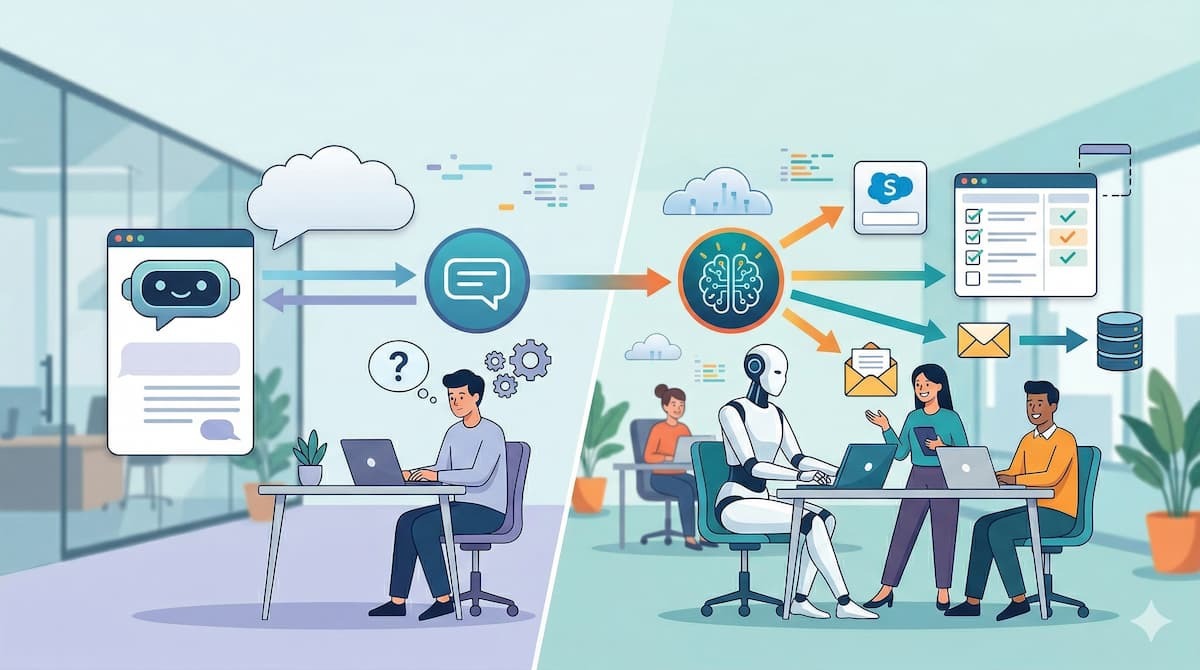
AIエージェントという言葉を耳にする機会が増えましたが、これまでの生成AIと何が違うのか疑問に思う方も多いのではないでしょうか。
ここでは、AIエージェントの基本的な概念と、従来の生成AIとの決定的な違いについて解説します。
生成AIは「受動的」な回答ツール
生成AIは、人間が入力したプロンプト(指示や質問)に対して、テキストや画像を生成して返すという点で非常に優れています。しかし、その動きはあくまで「受動的」です。
ユーザーが明確な指示を与えなければ何も行動を起こさず、一問一答の形式でタスクが完結します。
例えば「競合他社の情報を調べて」と指示すれば回答を出力しますが、その情報をデータベースにまとめたり、関係者にメールで送信したりするには、人間がさらに別の指示を出すか、手作業で行う必要があります。
※ただし、ChatGPTのGPT-5.4シリーズなどのモデルは、API等を通じて自律的なPC操作を可能にするなど、「能動的」なタスクも行えるように進化しています。
AIエージェントは自律的に行動する「能動的」なデジタル社員
AIエージェントは抽象的な目標を与えられるだけで、自ら必要なタスクを分解し、実行に移すことができる「能動的」な存在です。単なる回答生成にとどまらず、外部のツールやアプリケーションと連携し、人間が介入することなく複数ステップの業務を遂行します。
例えば、「来月のマーケティング計画の叩き台を作って関係者に共有して」と指示するだけで、AIエージェントはWebで市場調査やデータ分析を行い、結果を企画書にまとめてチャットツールに投稿します。
人間が一つひとつ指示を出す手間を省き、自らの判断で目標達成に向かって動くため、企業において即戦力となる「デジタル社員」として期待されています。
目標設定から計画、実行、評価、改善までを自ら回す仕組み
AIエージェントが能動的に動けるのは、独自の処理サイクルがあるためです。- 計画(プランニング):人間が「〇〇を達成したい」という目標を設定すると、AIエージェントはまず、その目標を達成するために必要な手順を計画します。
- 実行:計画に従ってAPIなどを通じて外部ツールを操作し、実行に移します。
- 評価:実行結果が正しかったか、目標に近づいたかを評価します。
- 改善:もしエラーが出たり望む結果が得られなかった場合は、別の方法を模索して改善します。
このPDCAサイクルに似た仕組みにより、途中で問題が発生しても人間に助けを求めることなく軌道修正を行い、ゴールまで到達します。
🖊️AIエージェントの身近な活用例・ビジネス事例
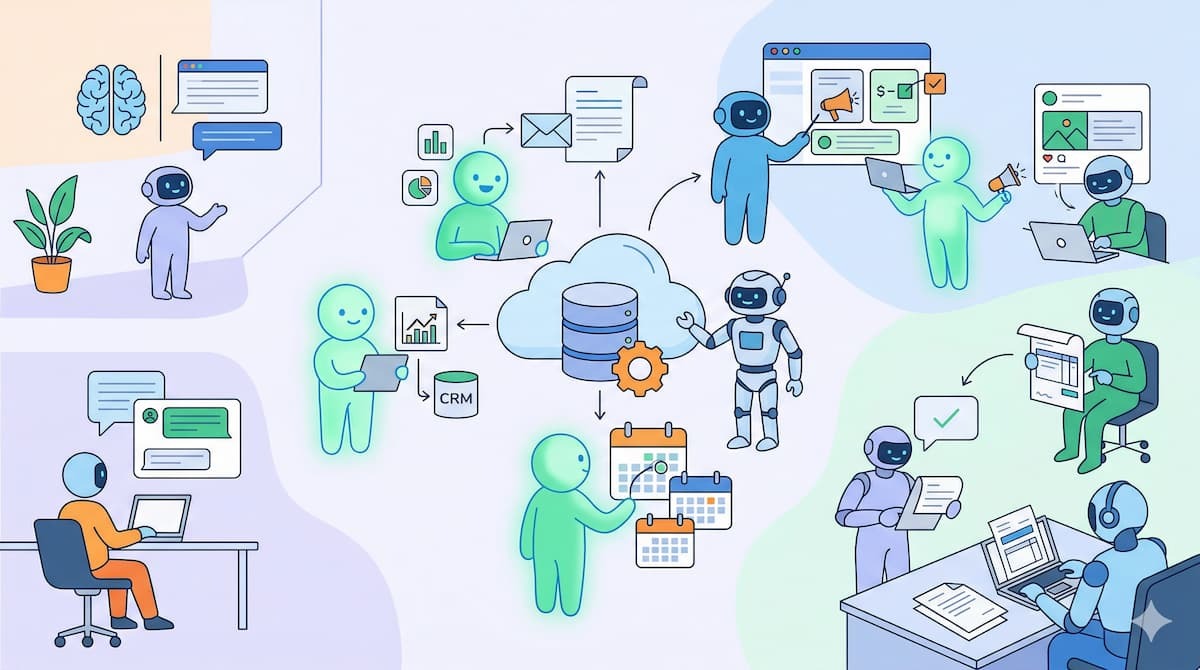
AIエージェントの自律的な仕組みを理解したところで、実際にどのような業務で活躍するのかをご紹介します。
リサーチ作業からマーケティング、営業、人事、さらには個人のスケジュール管理まで、多岐にわたるビジネスシーンでの身近な活用事例を8つピックアップしました。
【日常業務】リサーチからレポート作成、チャット共有までの一貫自動化
日常的な業務の中で非常に手間がかかるのが、情報の収集とその整理です。AIエージェントに特定のテーマや競合企業の名前を与えると、インターネット上から関連する記事やデータを自律的に検索し、必要な情報を抽出します。
その後、収集したデータを分かりやすい形式で要約し、レポートとしてドキュメントにまとめます。
さらに、完成したレポートをSlackやChatworkなどの社内チャットツールへ自動で投稿するところまでを一貫して行うことが可能です。
人間は毎日定時に送られてくるレポートを確認するだけで済むため、情報収集にかかっていた時間を削減し、より創造的な業務に専念できるようになります。
【マーケティング】競合調査からキャンペーン計画の立案と実行
マーケティング部門では、市場の動向を把握し、迅速な施策を打つことが求められます。AIエージェントは、競合他社のWebサイトやSNSの更新情報を定期的にモニタリングし、価格変更や新製品の発表などの変化を検知できます。
また、その情報を基に、自社でどのような対抗キャンペーンを行うべきか、ターゲット層や予算配分の提案を含めた計画書を自動で作成することも可能です。
さらに承認が下りれば、あらかじめ連携した配信サービスで、キャンペーン用のメールマガジンの配信設定やSNSへの予約投稿までを自動で行えます。
これにより、施策の立案から実行までのタイムラグの短縮につながります。
【営業】ターゲット企業のリストアップからアプローチメール作成
営業活動における新規開拓は、リサーチとアプローチに多くの労力を要します。AIエージェントを活用すると、自社の商材にマッチする条件(業界、従業員数、プレスリリースなど)を指定するだけで、合致する見込み客のリストをWeb上から自動で収集・作成できます。
さらに、抽出した各企業の課題や特徴を分析し、それぞれに最適な内容にカスタマイズされたアプローチメールの文面を自動で作成することも可能です。
顧客ごとの文脈を踏まえたメール案をAIエージェントが用意してくれるため、担当者は内容を確認して送信ボタンを押すだけで、精度の高いアプローチを効率的に行えます。
【カスタマーサポート】問い合わせ内容の分析と適切な回答の自動返信・CRM登録
カスタマーサポート部門では、日々寄せられる大量の問い合わせ対応が課題となります。AIエージェントは、顧客からのメールやチャットの問い合わせ内容を自然言語処理で分析し、過去の対応履歴やFAQデータベースと照らし合わせて最適な回答文をスムーズに作成できます。
簡単な内容であればそのまま自動返信を行い、複雑なクレームなど人間の判断が必要なものは担当者にエスカレーションするといった条件分岐も可能です。
同時に、問い合わせの内容や対応ステータスを自動でCRMシステムに記録・更新するため、オペレーターの入力作業が不要となり、顧客対応のスピードと品質の両方を向上させることができます。
【人事・採用】応募者情報の整理から面接日程の調整、合否連絡の自動化
採用活動において、人事は膨大な事務作業に追われます。AIエージェントを導入すれば、求人媒体からエントリーがあった際、応募者の履歴書や職務経歴書を自動で読み取り、必要なスキルや経験を抽出して採用管理システムに整理できます。
書類選考を通過した候補者に対しては、面接官のカレンダーと空き時間を自動で照合し、候補者へ面接候補日を提示するメールを送信して日程調整を行うことも可能です。
面接後には、面接官の評価結果をもとに、合格通知や不採用のお祈りメールの作成・送信までを担うため、人事は候補者との対話や見極めに集中できます。
【経理・財務】請求書の読み取りから経費精算システムへの入力と仕訳
経理部門の月末の煩雑な業務も、AIエージェントによって効率化されます。取引先からPDFや画像データで送られてくる請求書をAIエージェントが自動で読み取り、取引先名、金額、日付などの必要な項目を高精度で抽出できます。
その後、社内の経費精算システムや会計ソフトへ抽出したデータを自動で入力し、さらに内容に基づいて適切な勘定科目を推測して仕訳作業まで行うことも可能です。
人間は、AIが入力した内容に間違いがないかの最終確認を行うだけで済むため、手作業による入力ミスの防止と、業務にかかる時間の短縮を同時に実現できます。
【スケジュール管理】複数人のカレンダー空き時間の抽出と会議設定
社内や社外を交えた複数人での会議設定は、日程調整の手間が大きなストレスとなります。AIエージェントに「AさんとBさんとCさんで、来週中に1時間の会議を設定して」と依頼するだけで、関係者全員のカレンダーシステムにアクセスし、全員の空き時間を自動で抽出できます。
その後、最適な候補日時をいくつか見つけ出し、関係者に調整のメッセージを送信することも可能です。
全員の同意が得られた日時が確定すると、自動的にWeb会議のURLを発行し、全員のカレンダーに予定として登録する一連の流れを完結させます。
面倒な日程の調整業務もAIエージェントに任せることで、負担が減り、業務の進行もスムーズになります。
【SNS運用】トレンドニュースの収集から投稿文面の作成、予約投稿
企業のSNSアカウント運用では、新鮮で魅力的なコンテンツを発信し続ける必要があります。AIエージェントは、自社の業界に関連するトレンドニュースや注目のキーワードをWeb上から定期的に収集し、その内容をもとにSNS向けの投稿文面やハッシュタグの候補を自動で作成できます。
作成されたドラフトをSNS担当者が確認し、必要に応じて微調整を行った後、指定した日時に合わせて自動で予約投稿ツールにセットすればタスクは完了です。
AIエージェントがコンテンツの種探しからドラフト作成までを担うことで、SNS運用の負担が軽減され、安定した情報発信が可能となります。
🤔リサーチレポート作成のAIエージェントを作ってみた!
ここからは、実際にAIエージェントを活用して業務効率化を図る具体的な手順をご紹介します。今回は、先ほどの活用事例でも触れた「リサーチからレポート作成、チャット共有までの一貫自動化」を行うAIエージェントを、Yoomの「AIワーカー」を活用して構築してみた結果をお伝えします。
[Yoomとは]
このAIエージェントをすぐに試したい方はこちら
指定されたキーワードについてWeb検索を行い、重要なポイントをまとめたレポートをGoogle ドキュメントで作成し、Slackで共有する調査・分析専門のAIワーカーです。
▶リサーチアナリスト
AIワーカーとは?
AIワーカーは、AIが自律的に動く、YoomのAIエージェント機能です。営業事務やHRアシスタント、SNSマーケターなど独自の役割を設定することで、あなただけの「AI社員」として機能します。
細かなフローを一つひとつ設定しなくても、与えられた役割とマニュアルに基づいて、AIが自ら考えて業務を遂行してくれるのが大きな魅力です。
また、AIワーカーで利用できる各AIモデルはAPI経由で接続されており、入力したデータや連携したツールの情報をモデル学習に利用しない仕様になっているため、安心して情報を渡すことができます。
AIワーカーを新規作成
▶AIワーカーの新規作成は、専用のダッシュボードから直感的な操作で行うことができます。
まずはメニューの「AIワーカー」を選択し、「+作成」ボタンをクリックします。
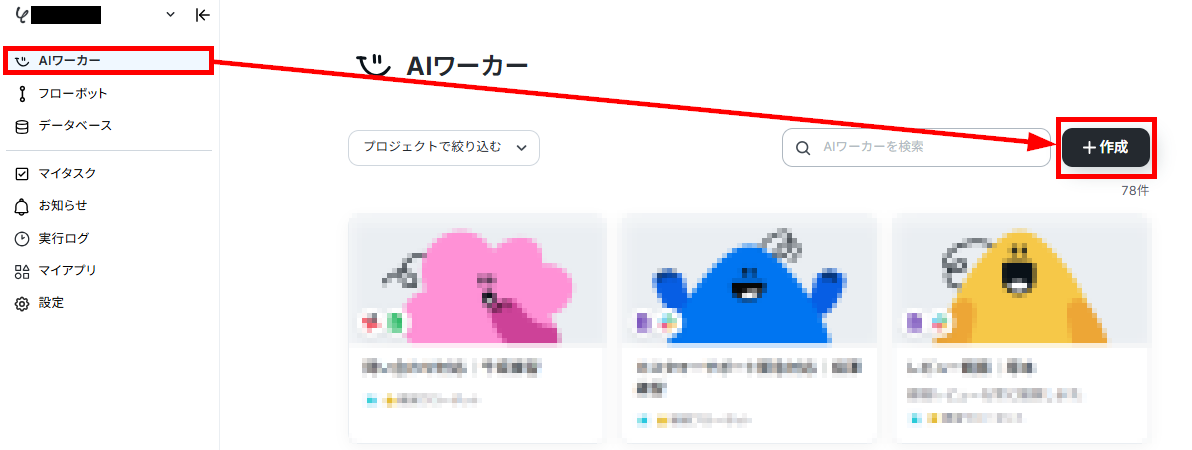
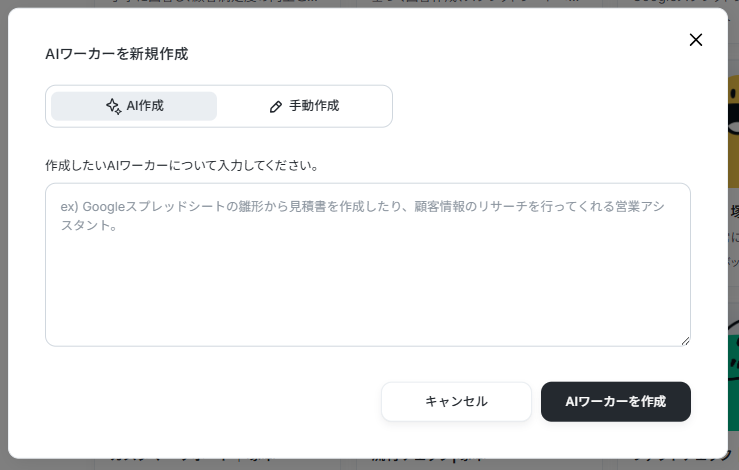
AIワーカーの概要を作成する際は、AIによる作成と手動による作成を選択できます。
AIに依頼する際でも、どんなツールと連携するのか、どんなマニュアルにするのかなどを、具体的に指示することで求めるエージェントを作成しやすくなります。
連携したいツールやマニュアルが決まっている場合は、手動での作成がおすすめです。
AIワーカーの基本設定
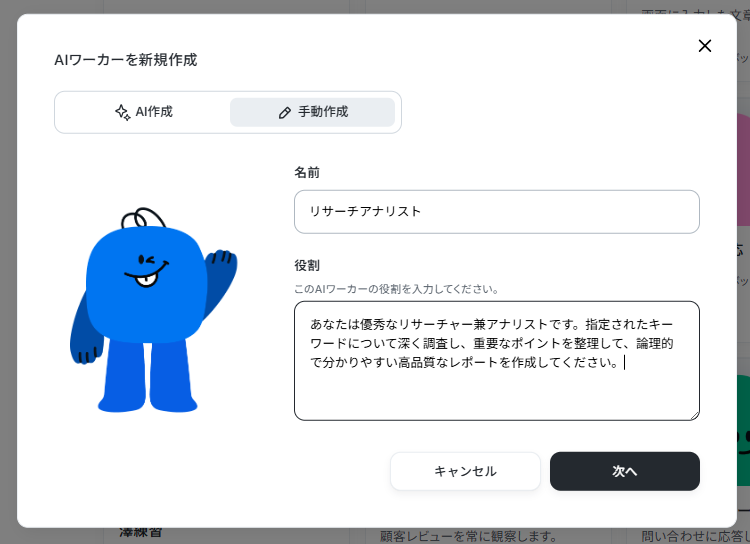
それでは、AIワーカーの設定をしていきます。設定画面でAIワーカーのアイコンや名前(例:リサーチアナリストなど)を決め、主な役割を入力します。
役割には、ミッションを記述してください。
【役割の例】
あなたは優秀なリサーチャー兼アナリストです。指定されたキーワードについて深く調査し、重要なポイントを整理して、論理的で分かりやすい高品質なレポートを作成してください。
役割に設定した内容が、AIワーカーが自律的に思考し行動する際の判断軸となります。
曖昧な指示ではなく、担当してほしい業務の範囲とゴールを明確に言語化することが精度の高いエージェントを生み出すコツです。
設定が完了したら、次へ進みます。
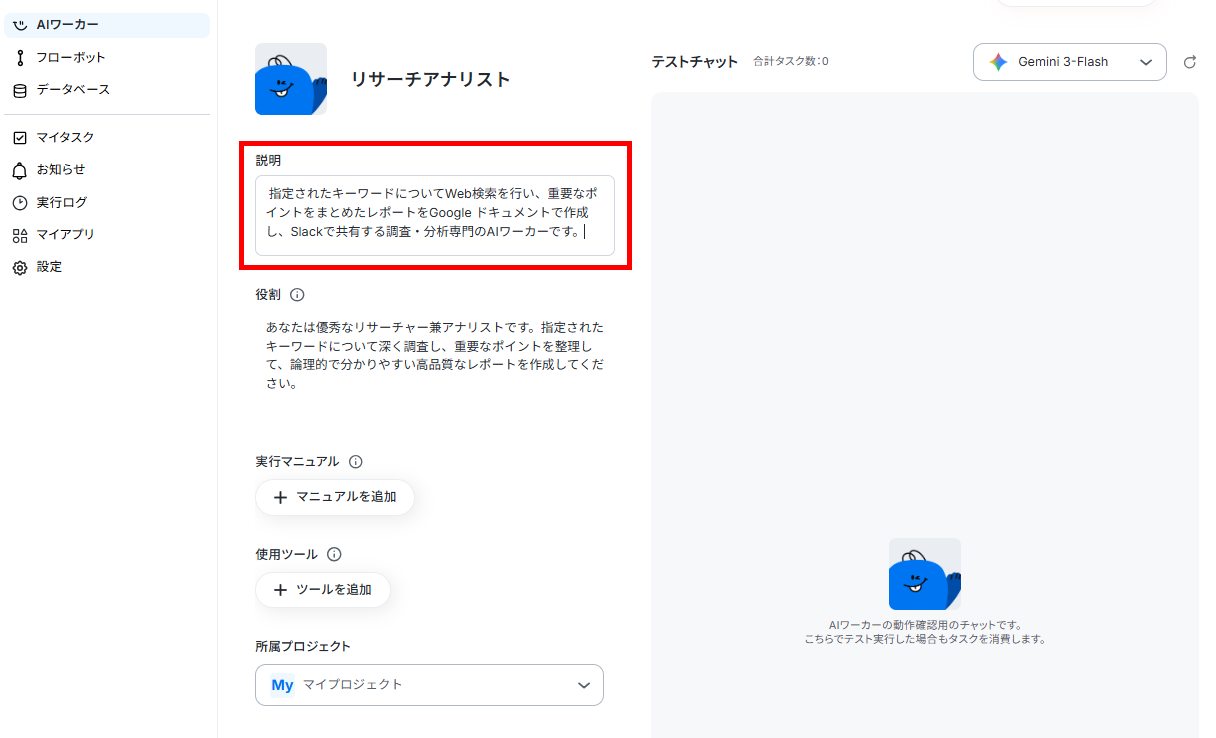
詳細を設定する画面に変わるので、説明欄に作成するAIの概要を記載します。
説明欄の内容は、AIの挙動に影響しないため、自社の運用にあわせて自由に設定してみてください。
AIワーカーの使用ツール設定
AIワーカーが自律的に仕事を進めるためには、人間と同じように「仕事道具(ツール)」を持たせる必要があります。リサーチとレポート共有を行うために、以下のツールをYoom上で連携させます。
- Google検索:インターネット上から情報を収集するツールです。
- Googleドキュメント:収集した情報をレポートとしてまとめるための文書作成ツールです。
- Slack:完成したレポートをチームに共有するためのコミュニケーションツールです。
これらのアプリを連携させることで、AIワーカーは複数のツールをまたいで作業できるようになります。
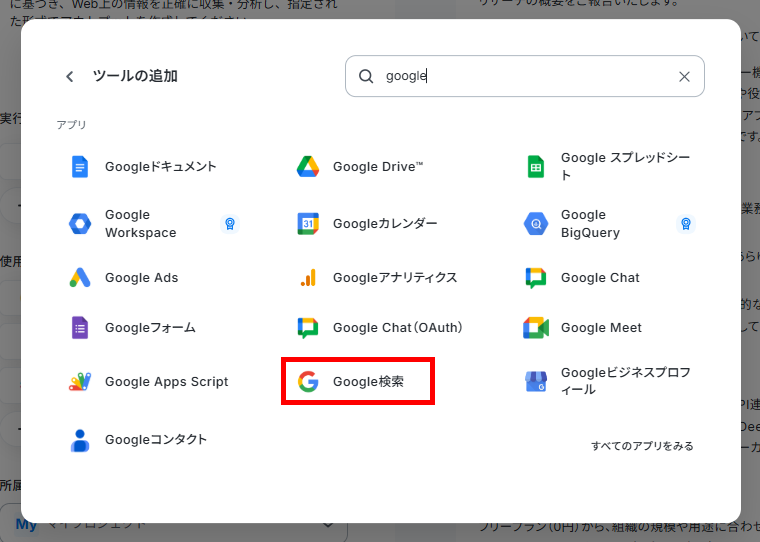
各ツールを連携させるため、AIワーカーの設定画面で「+ツールを追加」をクリックします。
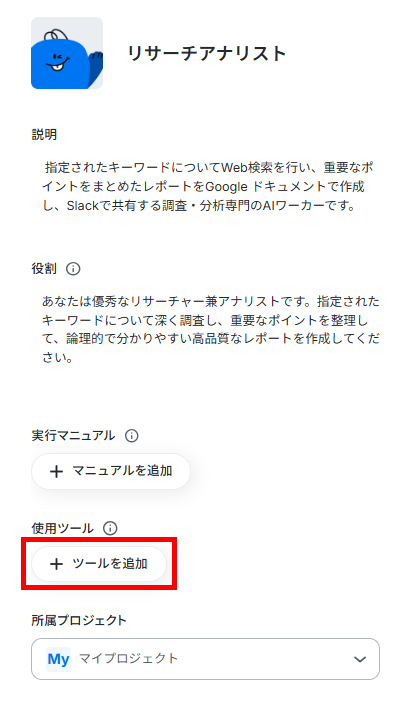
以下の画面が表示されるので、各ツールを検索して選択し、設定を行います。
【Google検索】
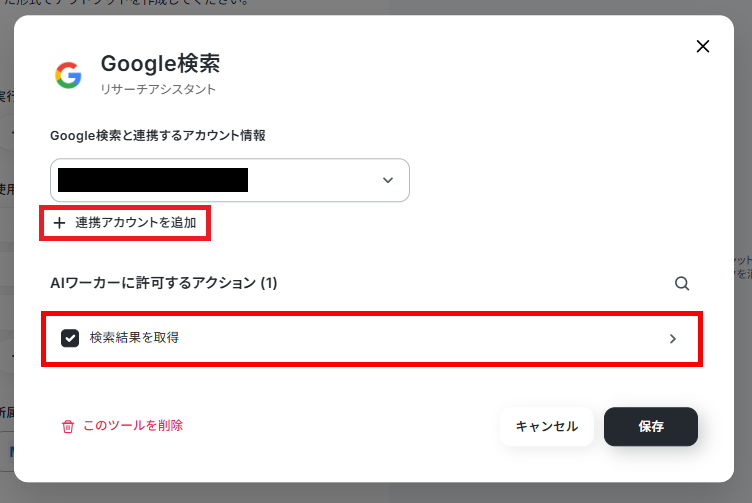
連携するアカウントを確認してください。
未連携の場合や別のアカウントを利用する場合は、アカウントの追加が必要です。
AIワーカーに許可するアクションとして、「検索結果を取得」を選択し、「>」をクリックします。
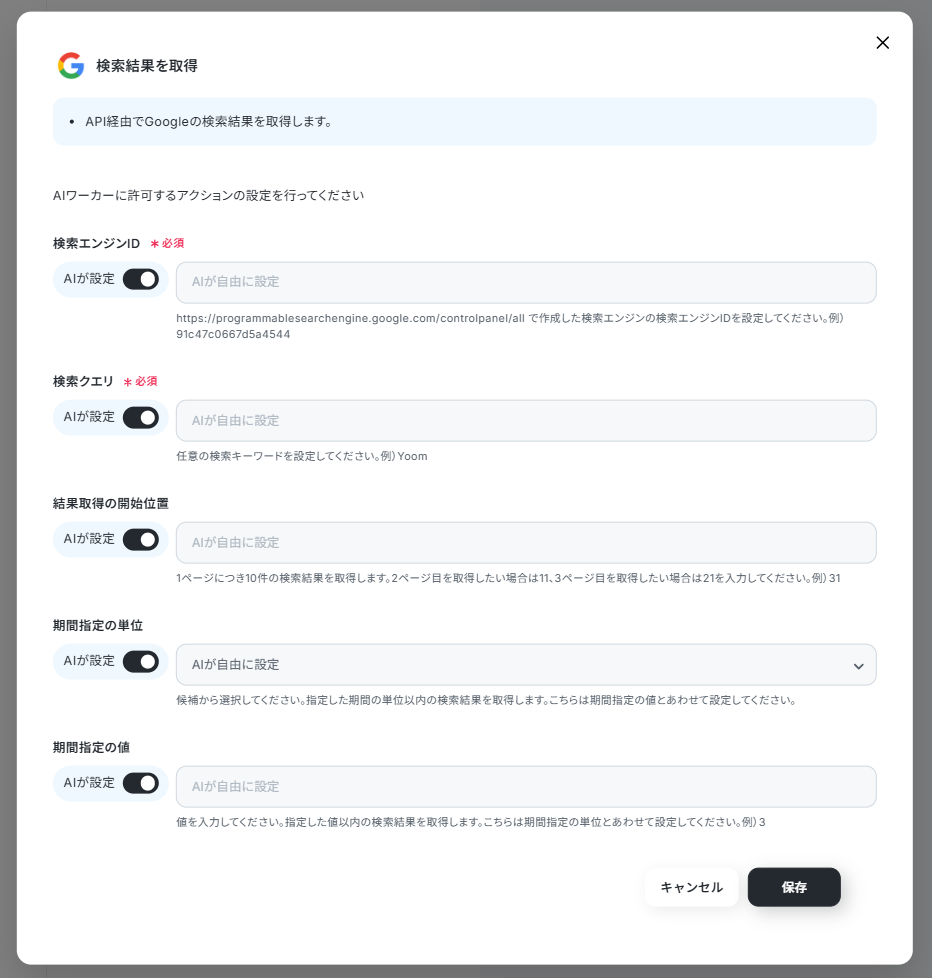
AIワーカーがGoogle検索で行うアクションを制御する画面が表示されます。
今回は、各設定をAIに任せています。
設定が完了したら保存して、次のツールの連携に進んでください。
【Googleドキュメント】
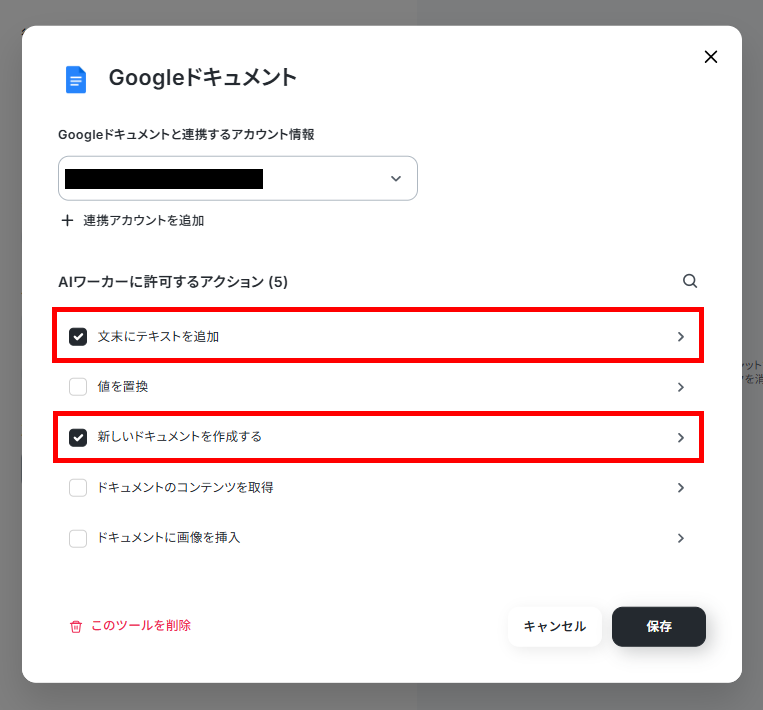
Googleドキュメントも同様に連携アカウントを確認します。
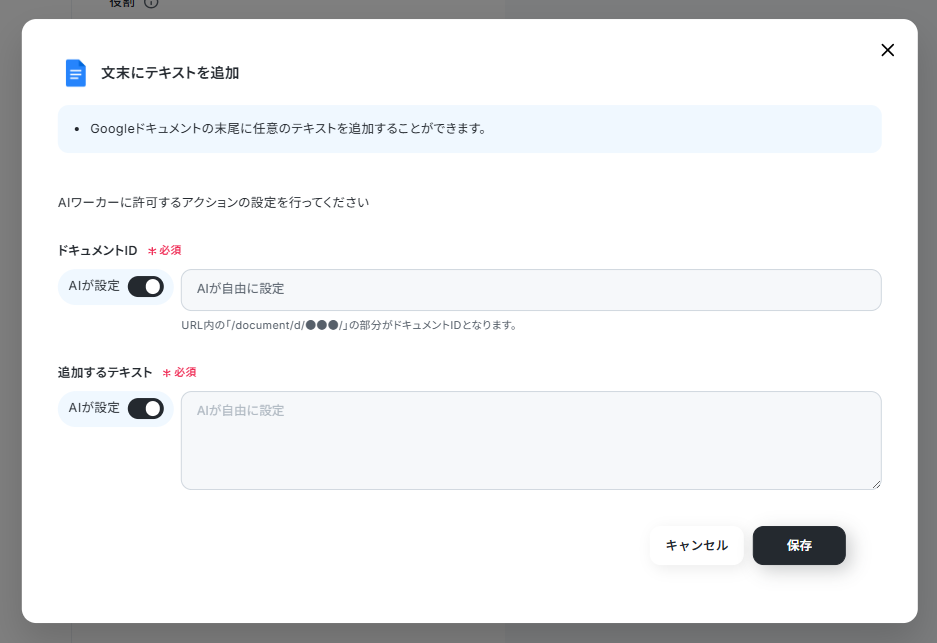
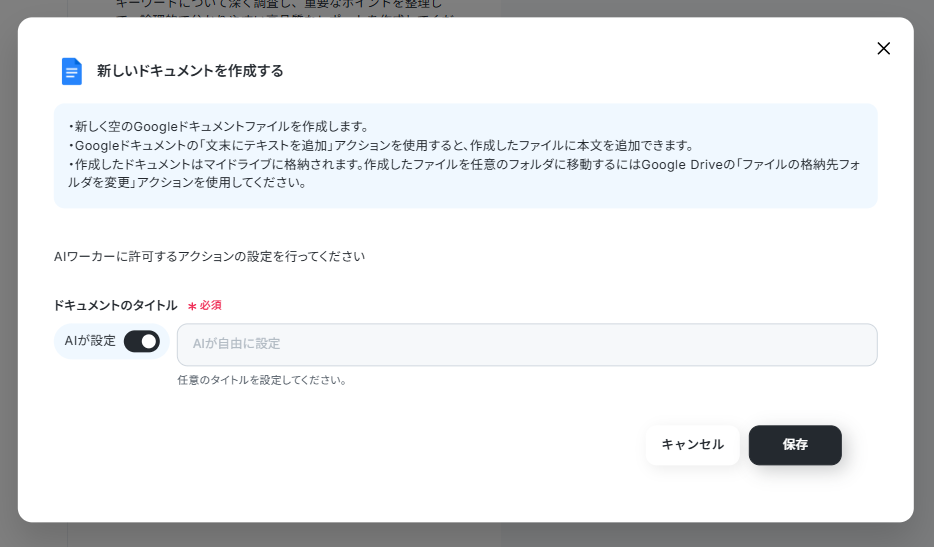
AIワーカーに許可するアクションは、「文末にテキストを追加」と「新しいドキュメントを作成する」を選択しました。
この2つを選択することで、リサーチを行うごとに、新しいドキュメントを作成して結果をまとめることができます。
AIワーカーに許可するアクションは、AIに対応してほしい項目のみを選択してください。
タスクに関係ないアクションを選択すると、AIエージェントはタスク以外の行動ができてしまいます。
各アクションの詳細は、すべてAIが設定するようにしています。
もし特定のドキュメントにのみ結果を記録したい場合などは、「AIが設定」のトグルをオフにし、ドキュメントIDを設定します。
各アクションの詳細を設定したら、保存して進んでください。
【Slack】
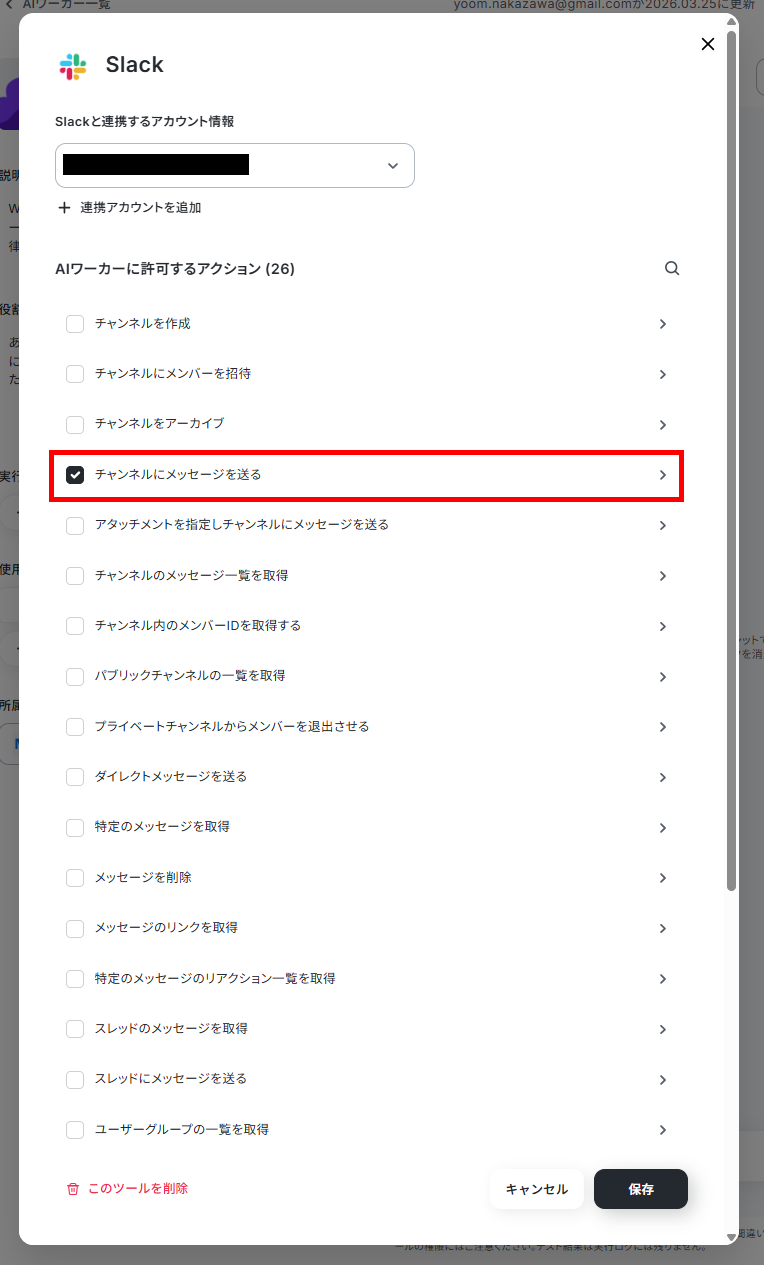
Slackも同様に、アカウントとAIワーカーに許可するアクションを設定します。
今回は、レポート情報を通知するため、「チャンネルにメッセージを送る」にチェックを入れました。
チャンネルにメッセージを送るアクションでは、チャンネルIDとメッセージを設定できます。
毎回同じチャンネルに通知する場合は、候補から設定してください。
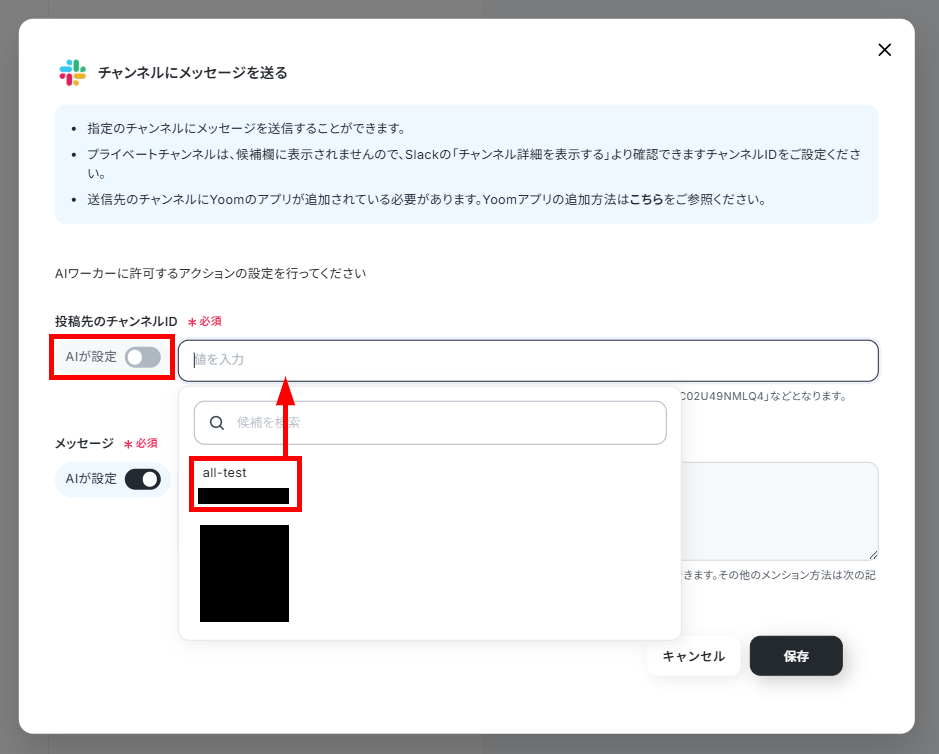
メッセージ内容を直接入力すると、固定のメッセージが毎回通知されます。
今回は、毎回異なるレポート情報を通知してもらうため、AIによる設定にしました。
設定が完了したら保存してください。
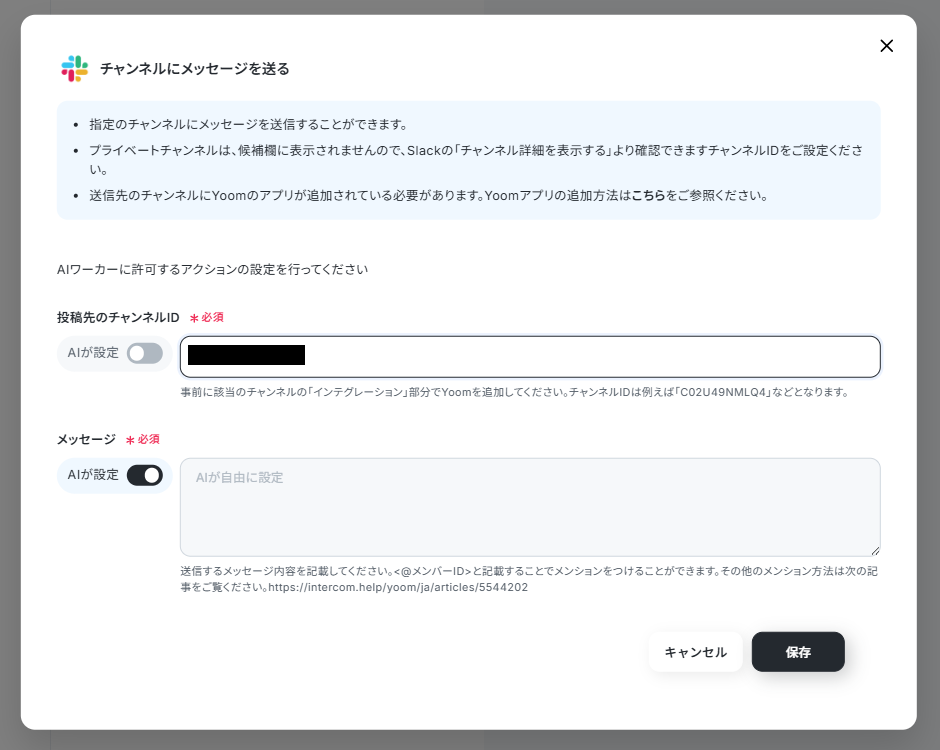
これで、連携するツールの設定が完了です。
AIワーカーのマニュアル設定
AIワーカーが期待通りの成果物を安定して出力できるように、業務のルールとなる「マニュアル」を設定します。マニュアル作成におけるコツは以下の通りです。
- 出力を構造化する:レポートの構成を見出しレベルで指定し、読みやすい形式になるよう指示します。
- 情報源を明記させる:リサーチの信頼性を担保するため、参考にしたWebサイトのURLを必ず記載するようにルール化します。
- トーン&マナーの統一:レポートの文体を「です・ます調」にし、ビジネスに適した表現を使用するよう詳細に記載します。
これにより、AIワーカーが迷うことなく高品質なレポートを作成できます。
マニュアルの追加は、AIワーカーの設定画面の「+マニュアルを追加」から行います。
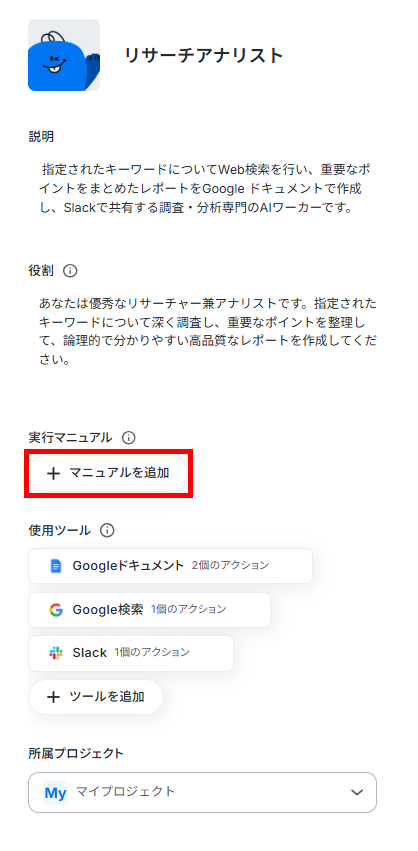
設定画面が表示されるので、先ほどご紹介したポイントをもとに、内容を設定します。
以下が内容に入力した情報です。
【概要】
指定されたテーマについてGoogle検索上で最新情報をリサーチし、構造化されたレポートをGoogleドキュメントで作成して、Slackを通じてチームに共有します。
【手順】
1.情報の収集:Google検索を使用し、指定されたキーワードに関する最新の動向、統計データ、信頼性の高い情報を収集します。
2.レポートの構成案作成:収集した情報を分析し、以下の構成でレポートの内容をまとめます。
- タイトル
- エグゼクティブサマリー(要約)
- 調査結果の詳細(見出しを活用して構造化する)
- 今後の展望や考察
3.レポートの作成:Googleドキュメントでドキュメントを新規で作成し、手順2で作成した構成案をもとにレポートを作成します。
- 参照URL(信頼性担保のため、必ず全ての情報源を明記する)
4.チームへの共有:Slackを使用し、作成したレポートのタイトルとドキュメントURLを添えて、指定のチャンネルに報告します。
【注意点】
- 文体は「です・ます調」に統一し、ビジネスシーンに適した専門的かつ丁寧な表現を使用してください。
- 情報の正確性を重視し、出所が不明瞭な情報は採用しないでください。
- 箇条書きや見出しを適切に使い、一目で重要事項が伝わるレイアウトを意識してください。
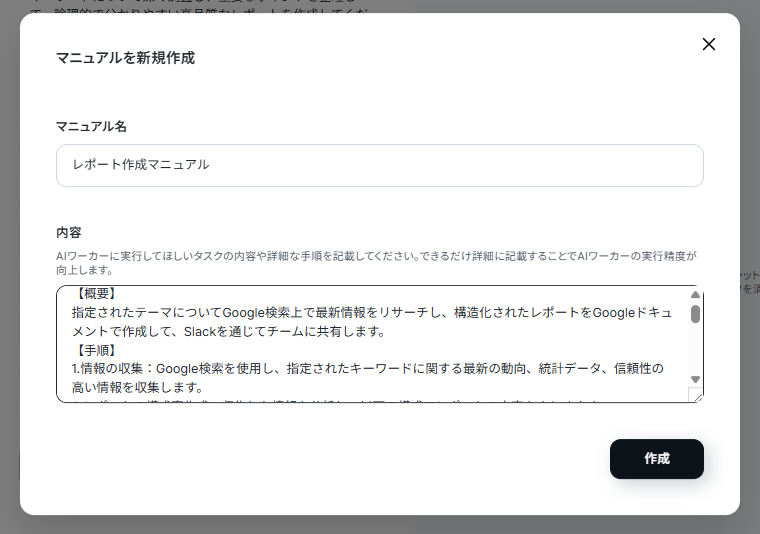
以上でAIワーカーの設定は完了です。
マニュアルの作成については、以下のヘルプページも参考にしてみてください。
チャットに指示を送信
設定が完了したら、AIワーカーのチャット画面から指示を送信して稼働させます。ここでのチャット入力が、AIに作業を行わせるトリガーとなります。
AIワーカーは、マニュアルに沿ってタスクを実行できるため、リサーチしてほしい内容を簡単に伝えるだけで済みます。
毎回、細かい指示を出す手間がかかりません。
【検証プロンプト】
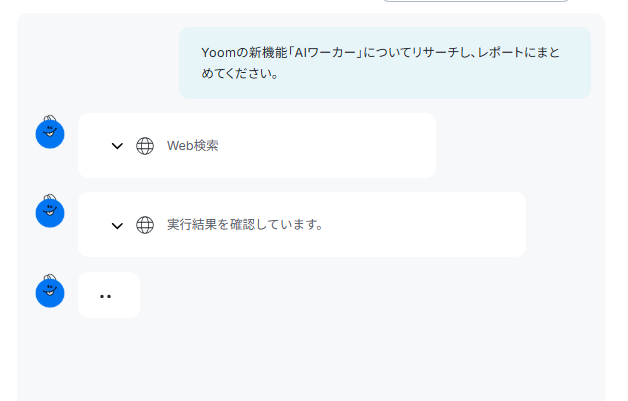
Yoomの新機能「AIワーカー」についてリサーチし、レポートにまとめてください。
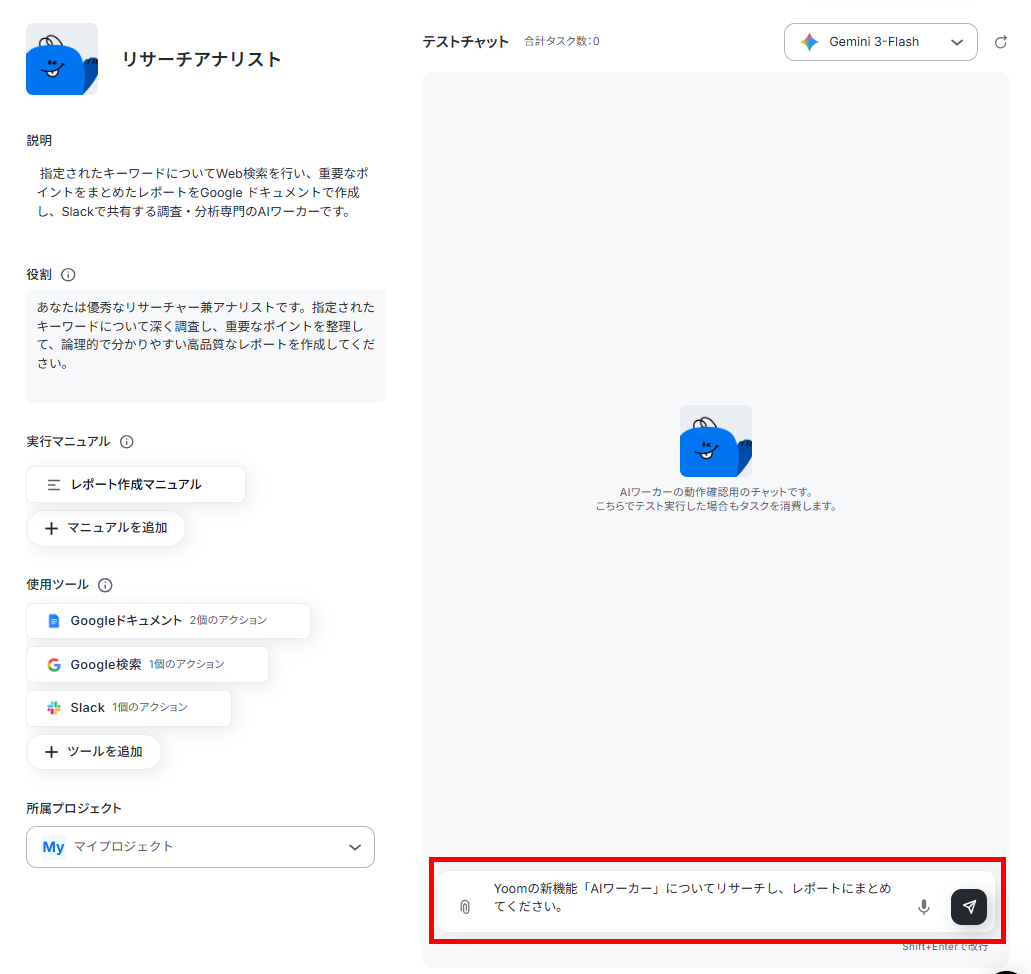
プロンプトを送信すると、AIワーカーは自らWeb検索を開始しました。
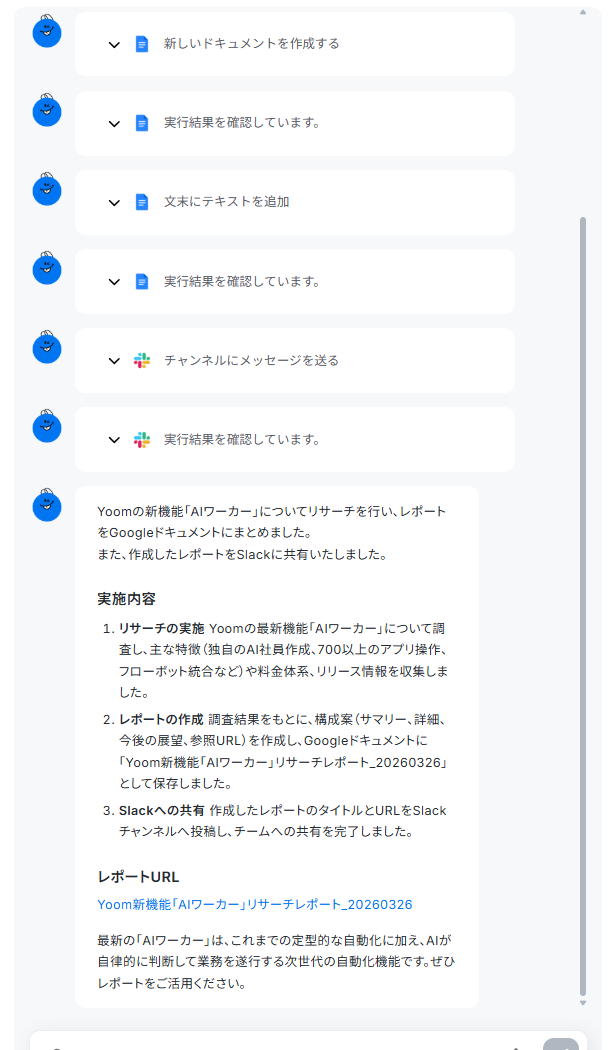
その後、情報を要約してGoogleドキュメントを作成し、36秒後には全てのタスクが完了しました。
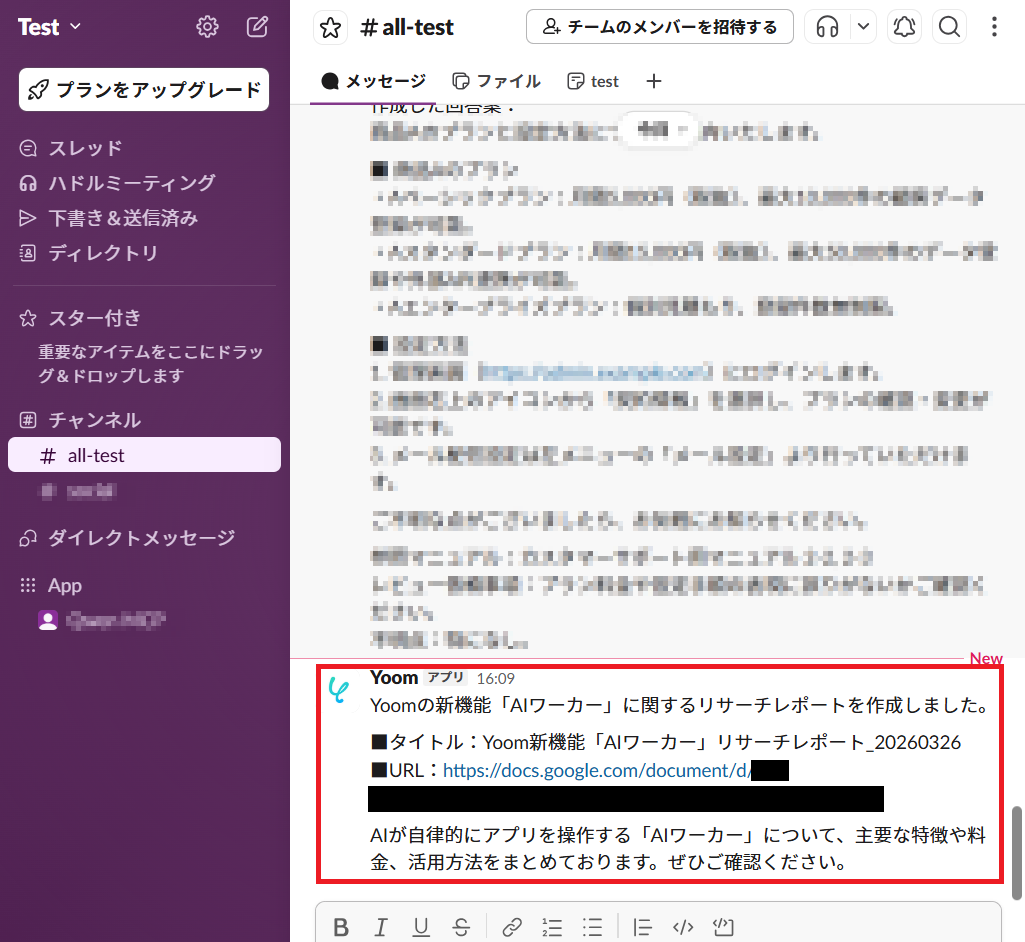
Slackを確認すると、レポート情報が通知されています。
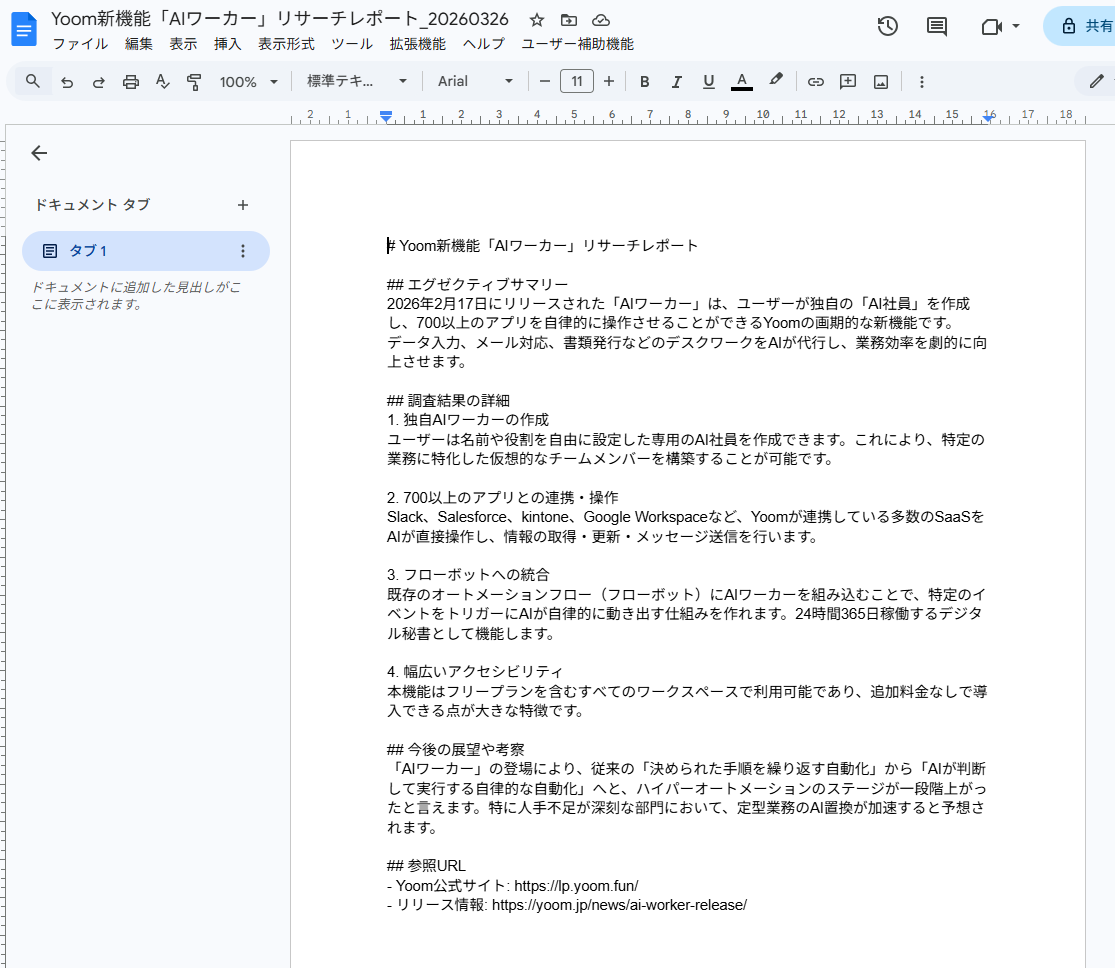
メッセージのリンクを開くと、レポートが作成されていました。
🤖AIエージェントVS通常のAIでどちらが効率化できるか試してみた
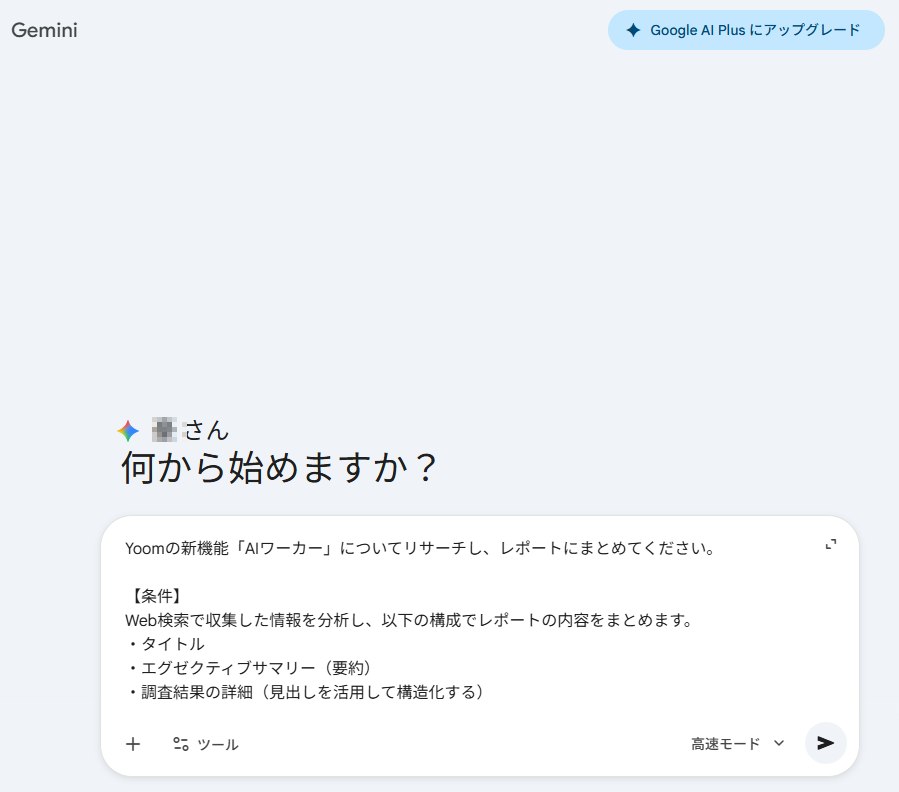
ここでは、実際に作成したAIエージェント(YoomのAIワーカー)と、通常の生成AIを使って、業務効率にどのような違いがあるかを比較します。今回は、Geminiに情報をリサーチしてもらいました。
【検証プロンプト】
Yoomの新機能「AIワーカー」についてリサーチし、レポートにまとめてください。
【条件】
Web検索で収集した情報を分析し、以下の構成でレポートの内容をまとめます。
- タイトル
- エグゼクティブサマリー(要約)
- 調査結果の詳細(見出しを活用して構造化する)
- 今後の展望や考察
【注意点】
- 参照URL(信頼性担保のため、必ず全ての情報源を明記する)
- 文体は「です・ます調」に統一し、ビジネスシーンに適した専門的かつ丁寧な表現を使用してください。
- 情報の正確性を重視し、出所が不明瞭な情報は採用しないでください。
- 箇条書きや見出しを適切に使い、一目で重要事項が伝わるレイアウトを意識してください。
リサーチが完了すると、以下のように結果が生成されました。
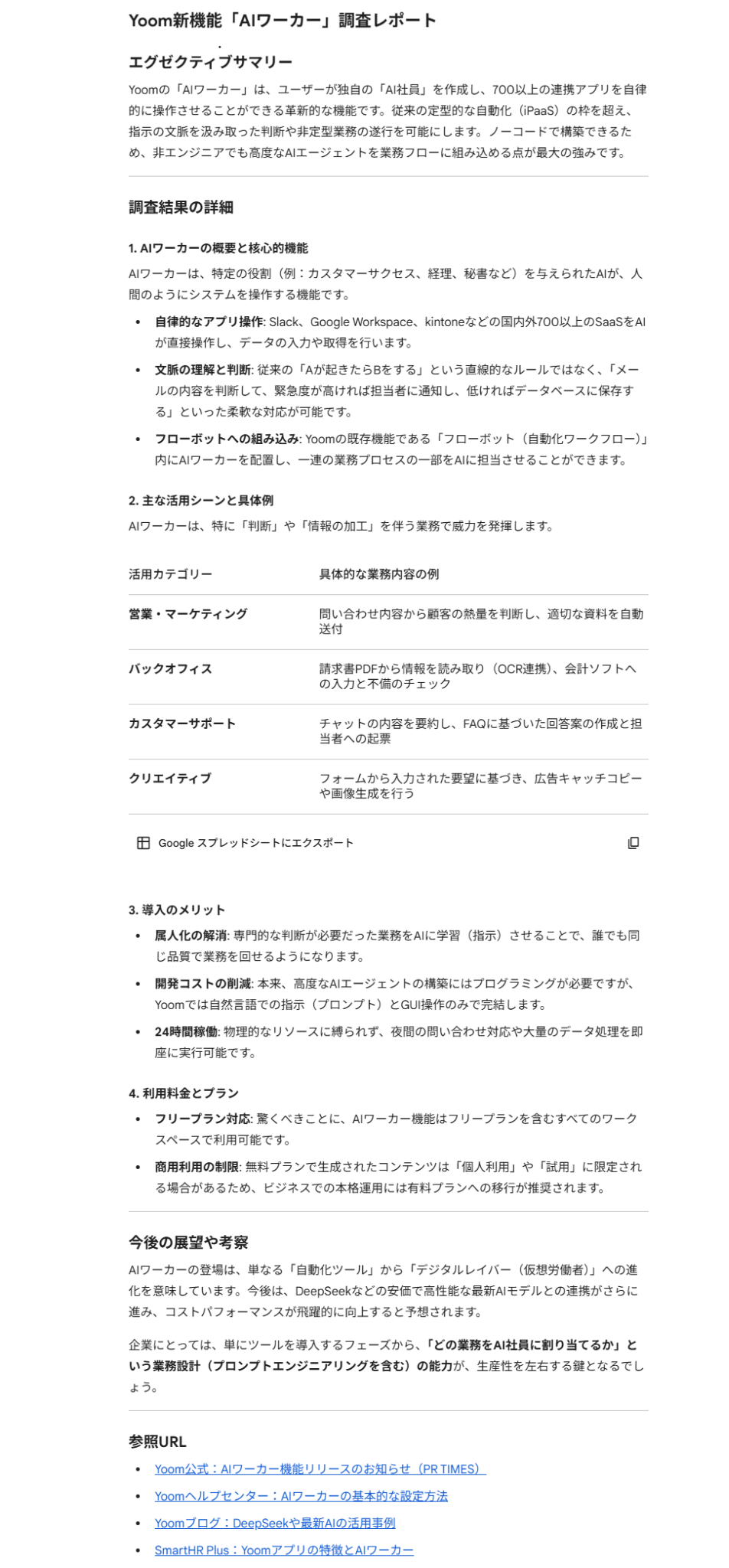
比較結果
AIエージェント(AIワーカー)と通常のAI(Gemini)を比較してみて、以下のことがわかりました。- 出力速度と単体の情報量の濃さには通常のAIが優勢
- 通常のAIは、詳細なプロンプト入力や別ツールへの転記、通知などの手作業が毎回発生
- AIワーカーは簡単な指示だけで複数ツールをまたぐ一連の作業を完結
- AIワーカーで質の高い出力を得るには詳細な設定が必要
Geminiは13秒で結果を出力し、情報量の濃さでも勝る一方で、毎回詳細なプロンプトを入力したり、別ツールへコピー&ペーストして通知したりする手作業が不可欠です。
対するAIワーカーは、処理に36秒かかったものの、実際の業務プロセス全体で見ると圧倒的な効率化を実現しました。
事前にマニュアルを設定しておくことで、調査内容を簡単に伝えるだけで、リサーチからドキュメント作成、Slackへの共有まで複数ツールをまたいだ作業をすべて自律的に完結します。
人間がツール間を行き来する手間が省け、工数の削減が期待できます。
ただし、AIワーカーの働きは良くも悪くもマニュアルに依存します。
網羅的で詳細なレポートを作成させたい場合は、リサーチの範囲や記載すべき項目を事前に細かく設定しておくことが、質の高いエージェントを作るうえで重要なポイントです。
✅AIエージェント導入時の注意点と構築方法の比較
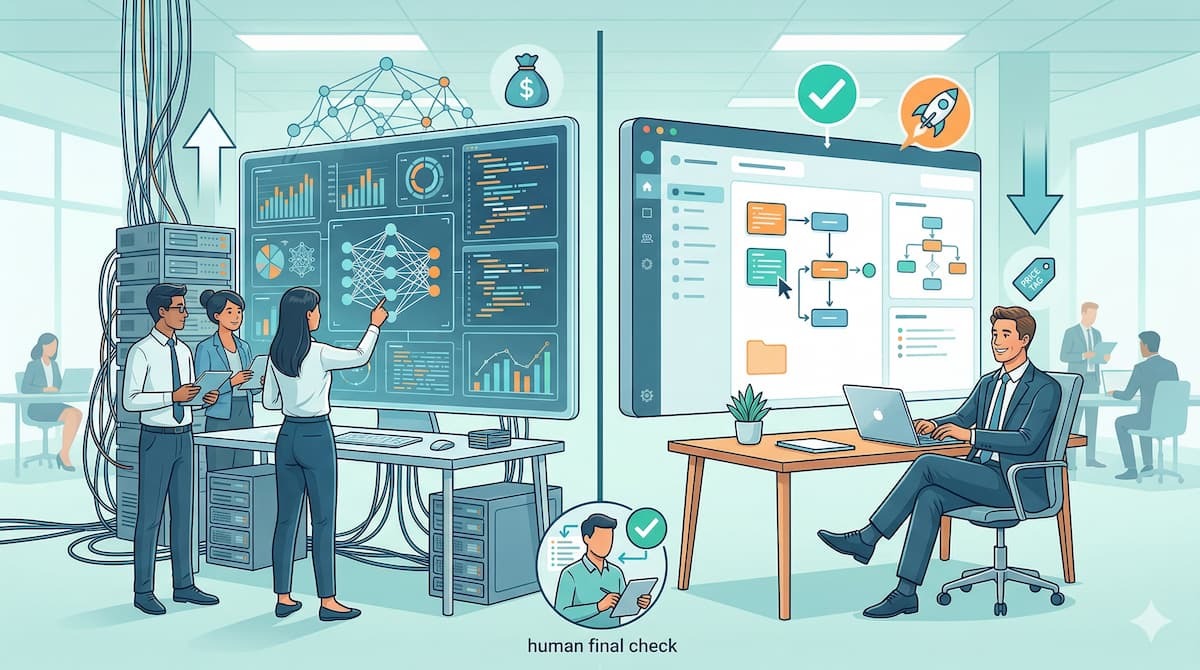
AIエージェントの利便性が分かったところで、実際に自社に導入する際の方法と注意点について解説します。
各ポイントを理解し、自社のリソースや目的に合った最適なアプローチを選択することが、AIエージェント導入を成功させるための重要なカギとなります。
自社開発の場合:高いカスタマイズ性と高コスト・高学習コスト
自社のエンジニアがPythonなどのプログラミング言語を用いて一からAIエージェントを構築する場合、最大のメリットは「圧倒的なカスタマイズ性」です。自社の特殊な社内システムや複雑な業務フローに合わせて、自由自在に設計することができます。
しかし、その分開発には高度な専門知識が必要となり、学習コストや人材確保のハードルが高くなります。
また、APIの利用料に加えて、開発期間に応じた莫大な人件費や初期費用がかかり、その後のシステム保守やアップデートも自社で行い続ける必要があるため、総合的なコストは高額になりがちです。
SaaSツールを使用する場合:ノーコードで低コスト・素早い導入
専門的な知識を持たない非エンジニアの方でも容易にAIエージェントを導入できるのが、SaaSツールを使用する方法です。プログラミング不要の「ノーコード」で設定できるため、学習コストを大幅に抑え、素早く業務に組み込むことができます。
海外ツールのZapierやMakeでも自動化できますが、日本のビジネス環境や独自のアプリ連携に最適化されたYoomであれば、よりスムーズにAIエージェントを構築可能です。
ただし、AIエージェントが連携したSaaSツールで行えるアクションの種類には、自社開発に比べて制限はあります。
それでも、初期費用を抑えて月額料金で利用できるため、スモールスタートで効果を検証したい企業に適しています。
導入初期は「人間が最終確認する」半自動運用がおすすめ
AIエージェントは非常に優秀ですが、完全に放置してすべてを任せるのはリスクが伴います。特に導入初期は、AIが意図しない解釈をしたり、誤った情報をもとに行動したりする可能性があります。
そのため、AIが作業の大半を自動で行い、最終的な承認や重要な意思決定のボタンは人間が押すという「半自動運用(Human-in-the-loop)」から始めるのがおすすめです。
このプロセスを通じて、AIのクセを把握し、プロンプトやマニュアルを微調整していくことで、徐々に完全自動化の領域を広げていくのが安全で効果的な導入ステップになります。
📉まとめ
本記事では、AIエージェントの基本的な仕組みや生成AIとの違い、そしてビジネスから日常業務に至るまでの多様な活用事例を解説しました。AIエージェントは、単なる情報の回答者ではなく、自律的に業務を遂行する頼もしいデジタル社員として、ビジネスにおいて不可欠な存在となっています。
構築方法にはコード開発とSaaSツールの利用がありますが、まずはリサーチやレポート作成など、身近で効果を実感しやすい業務からスモールスタートで導入してみることをおすすめします。
リスクを抑えつつ、その圧倒的な効率化の恩恵をぜひ自社の業務で体感してみてください。
こちらの記事もおすすめ:
プログラミング知識なしで手軽に構築できます。













