









・
生成AI×RPAとは?違い・連携パターン・安定運用のコツを解説

生成AIとRPAは、どちらも業務効率化を推進する便利なツールですが、その役割は大きく異なります。
「AIにRPAが置き換わるのでは?」という疑問に対し、本記事では、文脈の解釈や情報の生成を担う生成AIと、決められた処理を実行するRPAを組み合わせることで、自動化の可能性がどのように広がるのかを解説します。
💡生成AI × RPAとは?まず押さえたい基本
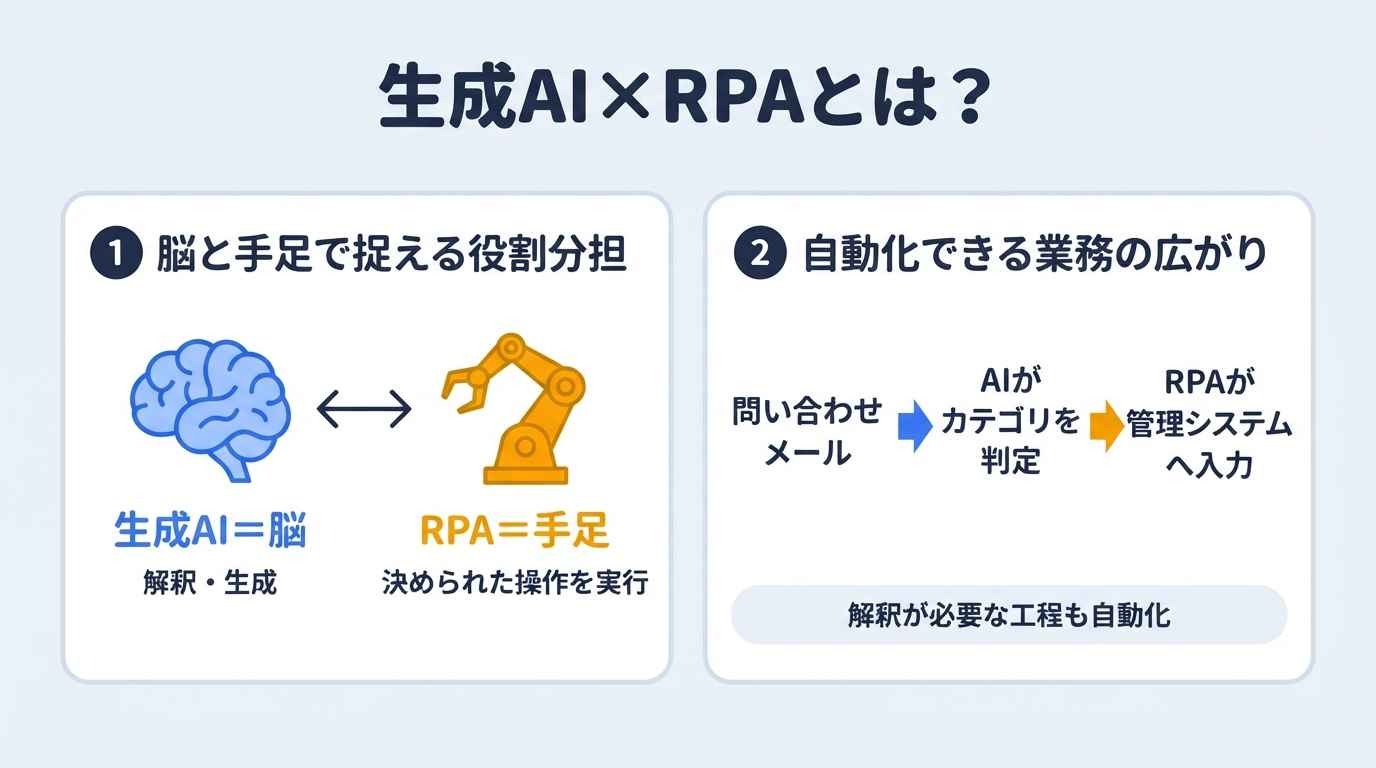
生成AI × RPAとは、人間の「判断」を補完する生成AIと、定型作業をこなすRPAを連携させ、より広範な業務を自動化する仕組みのことです。
「脳」と「手足」で捉える役割分担
生成AIとRPAの役割を端的に述べると、
- 生成AIは脳(解釈・生成)
- RPAは手足(実行)
となります。
生成AIは大量のテキストデータから文脈を理解し、要約や分類、回答案の作成といった「思考」を伴う作業を支援します。
一方でRPAは、あらかじめ定義されたルールに従い、マウスやキーボードの操作を正確に繰り返す「実務」を担当します。
自動化できる業務の広がり
両者を連携させることで、これまで人間にしかできなかった「内容の解釈が必要な工程」をワークフローに組み込めます。
例えば、自由記述で届く問い合わせに対し、AIが意図を汲み取って適切なカテゴリを判定し、その判定結果をもとにRPAが特定の管理システムへ情報を入力するといった流れです。
定型化が難しかった複雑な業務においても、大幅な工数削減が期待できるようになります。
📊生成AIとRPAの違い【比較表つき】
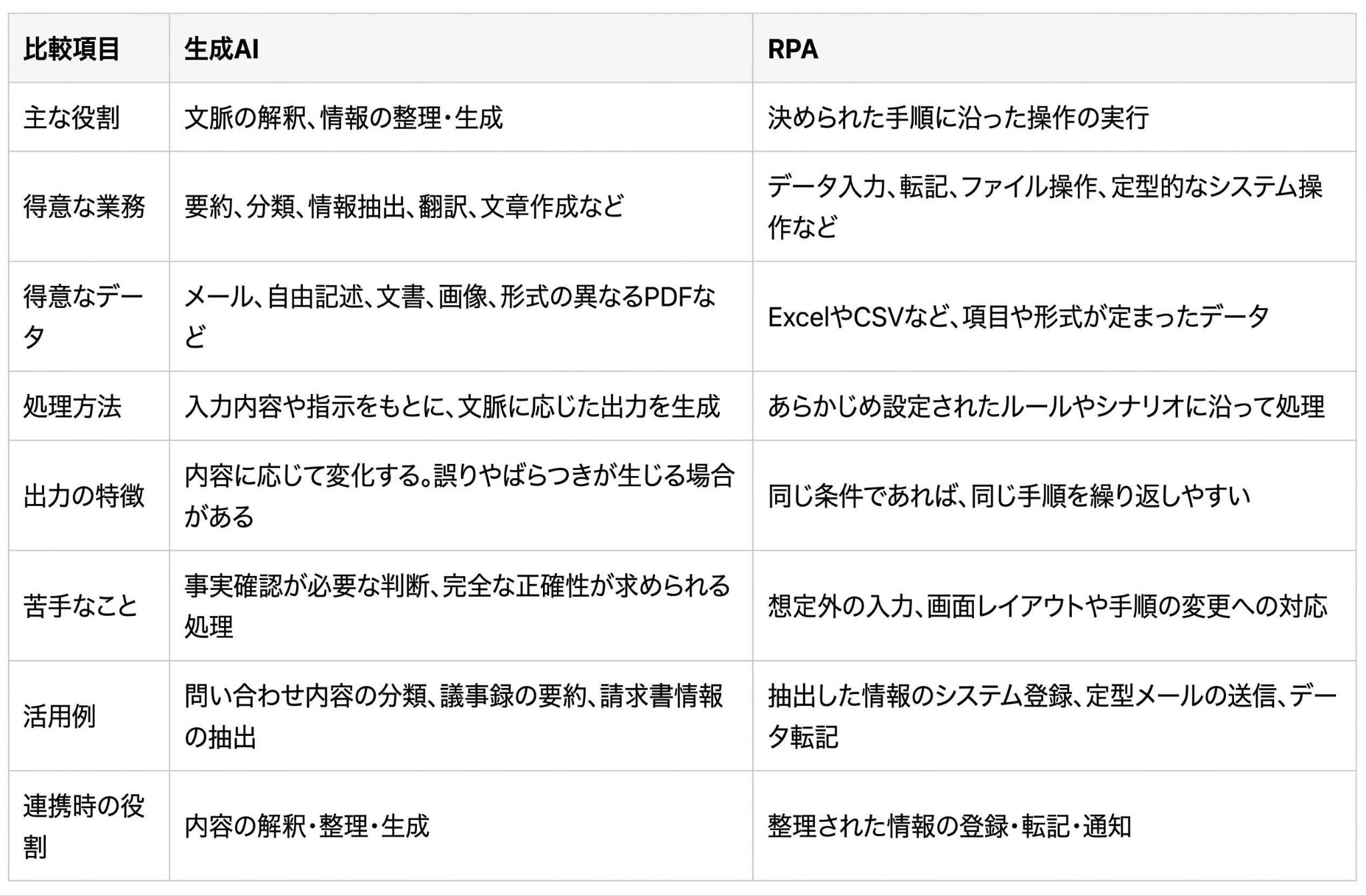
生成AIは文脈の解釈や情報の整理・生成、RPAは決められた手順に沿った処理の実行を担う点が大きな違いです。
生成AIの得意・苦手
生成AI(大規模言語モデル)は、自然言語(話し言葉や書き言葉)などの「非構造化データ」の扱いに長けています。
文脈に応じた翻訳や要約、コードの自動生成などが得意な半面、事実に基づかない情報を生成してしまう「ハルシネーション(幻覚)」のリスクや、同じ入力でも出力が微妙に異なる性質があります。
RPAの得意・苦手
RPA(Robotic Process Automation)は、あらかじめ定められた手順(シナリオ)に従う定型作業において、高い再現性を発揮します。
設定されたルール通りに、高い精度で同じ手順を繰り返すことが得意ですが、対象となる画面のレイアウトが変わるなどの変化に弱く、例外的な事象が発生すると処理が停止しやすい側面があります。
AIエージェント・AI-OCRとの違い
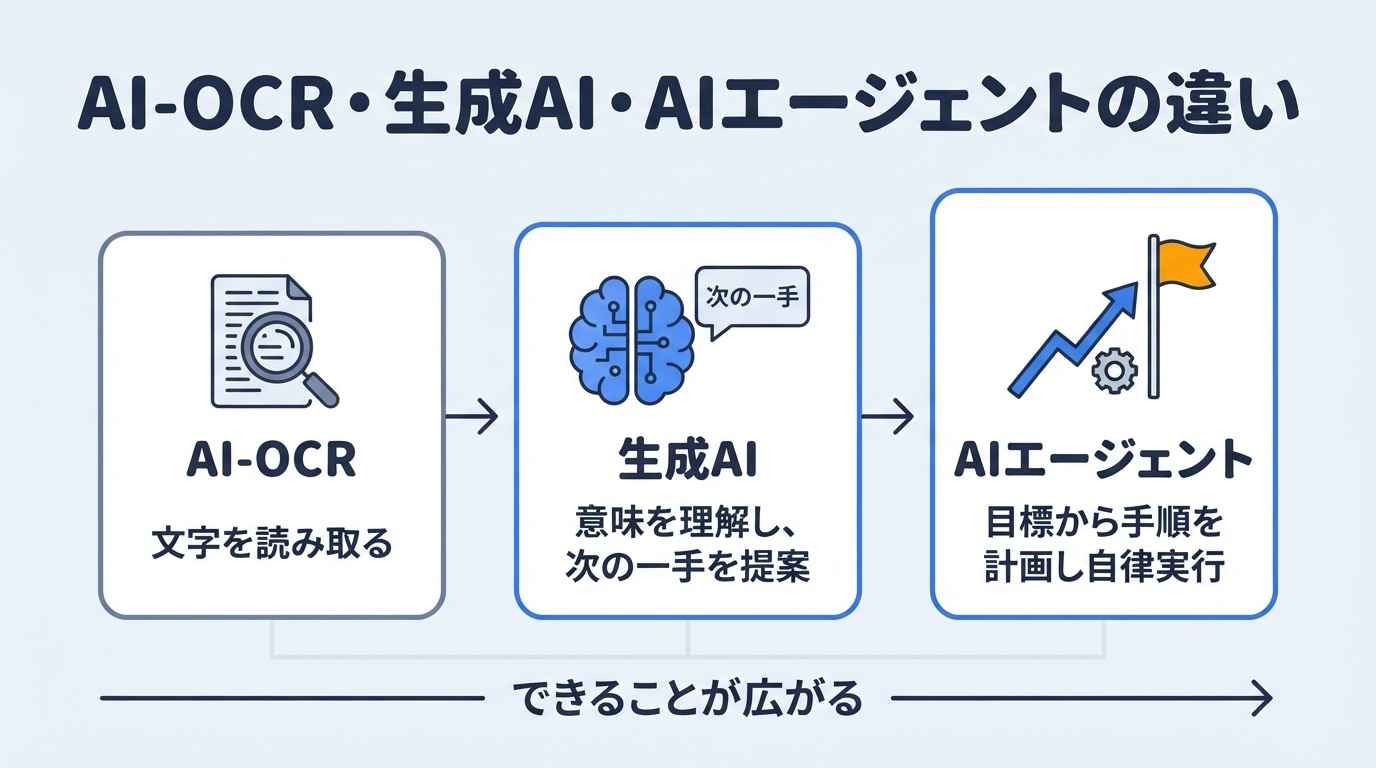
関連する用語として「AIエージェント」や「AI-OCR」があります。
AI-OCRは文字の読み取りや帳票項目の抽出などを担うAIですが、生成AIは読み取った内容を「意味として理解」し、次のアクションを提案できます。
また、AIエージェントは、特定の目標達成のために手順そのものを自律的に計画して実行する、より高度な連携形態を指します。
RPAが生成AIに置き換わる可能性
現時点では、RPAと生成AIは役割が異なるため、生成AIがRPAのすべてを置き換えるというより、それぞれの得意分野を組み合わせて利用する形が現実的です。
生成AIの出力には誤りやばらつきが生じる可能性があるため、正確性が求められるシステム入力や定型的な実行処理では、決められた手順を再現できるRPAやAPI連携(プログラムによる直接連携)が引き続き有効です。
👉あわせて読みたい:RPAは日本だけ?海外の現状とオワコン説の真実、AI時代の自動化戦略
🔗生成AIとRPAを組み合わせる4つのメリット
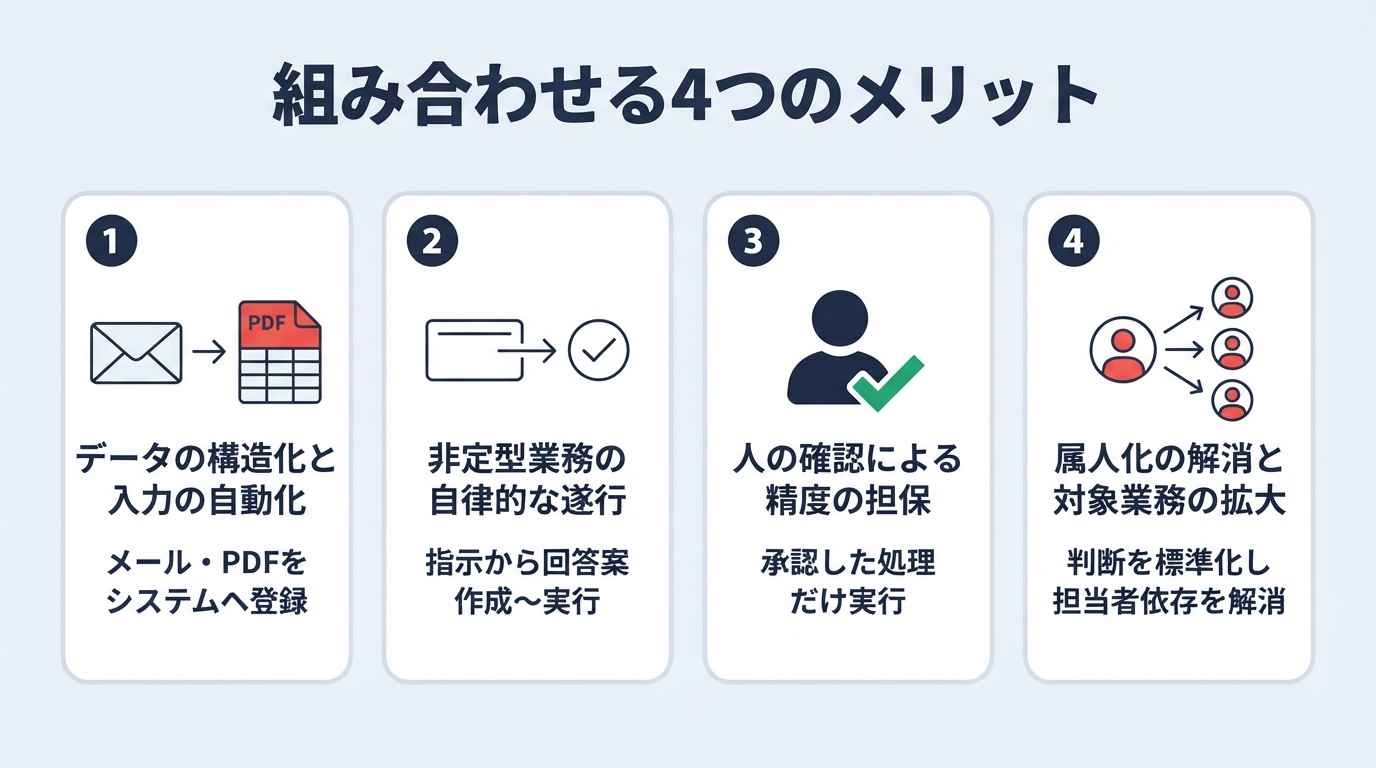
生成AIとRPAを組み合わせることで、自動化の質と範囲が向上し、組織全体の生産性向上が期待できます。
[1]非構造化データの構造化と入力の自動化
ビジネス現場のデータ(メール、PDF、チャットなど)の多くは、そのままではシステム処理ができない「非構造化データ」です。
生成AIがこれらを解析し、JSON(データの記述形式の一つ)などの形式に構造化します。
その後、連携先のシステム仕様にあわせて項目名やデータ型を整え、RPAやAPI連携を通じて基幹システムへ登録することで、転記に要する手間を低減できます。
[2]非定型業務の自律的な遂行
「このメールの問い合わせを処理して」という抽象的な指示に対し、AIが過去の応対履歴から回答案を作成します。
その後、あらかじめ設定した条件に基づいてRPAが送信ツールを操作し、処理を完了させるといったワークフローを構築できます。
人間が都度判断を下していた時間の削減が見込めます。
[3]人の確認による精度の担保
AIの判断をそのまま実行に移すのではなく、処理の途中で「人間による承認」を挟む仕組みを「ヒューマン・イン・ザ・ループ」と呼びます。
AIが下書きを作成し、人間がチェックして承認ボタンを押した際のみ、RPAが後続の送金や登録といった重要処理を行うことで、業務の信頼性を確保できます。
[4]属人化の解消と対象業務の拡大
これまで「担当者の長年の経験」が必要だった判断工程をAIがサポートし、実行をRPAが担うことで、特定の人に依存していた業務を標準化できます。
自動化できる業務の幅が広がるため、より多くの時間を創造的な活動に充てることが可能になります。
🤖AIの判断ミスや連携の手間が不安なら、Yoomで生成AI × RPAを自動化できます
生成AIとRPAをつなぎたくても、AIの判断ミスが心配だったり、連携の開発や保守に手間がかかったりして、一歩を踏み出せない方は少なくありません。
しかし、Yoomなら、そのような課題も解決できます!


プログラミングの知識がなくても、AIの処理結果を人が承認してから次の工程へ進む仕組みや、SaaS連携・ブラウザ操作を含む一連のフローを構築できます。
人間が介在していた「内容の確認」や「データの分類」といったプロセスをAIが補助し、最終的な実行のみをシステムに委ねる、あるいは「AIワーカー」が自律的に業務を遂行する効率的なワークフローを構築することが可能です。
 ナレッジ回答担当
社内ナレッジから情報を検索し、根拠を明示して回答を生成するAIワーカーです。社内規定やマニュアルへの問い合わせ対応を自動化し、自己解決力を高めることで業務を効率化できるため、膨大な資料の確認に苦労している担当者や現場のメンバーにおすすめです。
試してみる
■概要社内規定や製品マニュアルが多岐にわたり、必要な情報を探し出すのに苦労していませんか?「あのルールはどうなっていたっけ?」「マニュアルのどこを見れば解決するの?」といった問い合わせへの対応は、担当者にとっても質問者にとっても負担になりがちです。このAIワーカーは、自社のナレッジベースから必要な情報を自律的に検索し、正確な回答を生成します。単に回答するだけでなく、根拠となる参照先を明示し、さらに関連する周辺知識のアドバイスまで行うため、社内の自己解決力を高める心強いパートナーとなります。
■このAIワーカーをおすすめする方- 社内規定や製品マニュアルの管理を担当しており、頻繁に発生する問い合わせ対応を効率化したいと考えている方
- 膨大なドキュメントの中から必要な情報を探す手間を省き、業務のスピードを上げたい現場のメンバーの方
- 自社のガイドラインに沿った一貫性のある回答を、社内の誰もが手軽に得られる環境を整えたい管理職の方
■事前準備
AIワーカーが自社のナレッジに基づいて正確に回答できるよう、自社の業務マニュアルやQ&A、社内規定などをまとめた「ナレッジベース(データソース)」をあらかじめ用意しておきましょう。Yoomと連携しているアプリであればどれでもナレッジベースとして利用できるので、普段お使いのツールを自由に設定してください。
その後、AIワーカーへのチャットで「◯◯(作成したナレッジベース名)を参照して」と指示することで、AIワーカーがその情報をもとに回答できるようになります。
■AIワーカーの設定方法
チャットで指示を出すだけで自社の運用に合わせて自動で設定・アップデートされていきます。まずは、AIワーカーが処理を正しく実行できるよう「スキル」と「使用ツール」をカスタマイズしましょう。- 「スキル」とは:
- AIワーカーが処理を行うための手順書です。詳しい設定方法は「【AIワーカー】スキル(旧マニュアル)の作成方法」をご参照ください。
- 「使用ツール」とは:
- AIワーカーが処理を行う際に使用するツールです。自社で普段使っているツールをAIに指示するだけで、データの取得先や出力先を自由に組み替えることができます。
- AIワーカーの同時実行数・作成可能なAIワーカー数・利用可能なAIモデルはご契約中のプランによって異なります。
- AIワーカー内でご利用いただけるアプリやオペレーション等はフローボットの利用制限と同様です。
- AIワーカーは、テスト実行でも本番実行と同様にタスクを消費しますのでご注意ください。詳細は「【AIワーカー】タスク実行数の計算方法」ご参照ください。
 書類作成担当
メモや短い指示を出すだけで、AIワーカーが自分で流れを考えてビジネス書類をPDFで作ってくれます。書き間違いや見落としを防ぎながら、書類作成の手間をぐっと減らして見栄えの良い書類ができるため、事務作業をパパッと終わらせて本来の大切な仕事に集中したい方におすすめです。
試してみる
■概要契約書や請求書、提案書といった書類の作成は、間違いが許されない一方で、細かな文字の調整やレイアウトを整えるのに多くの時間がかかってしまいます。特にいくつかのテンプレートを使い分けていると、データのコピペミスや見栄えの崩れといった問題も起きがちですよね。このAIワーカーは、箇条書きのメモや短い指示から内容をパッと読み取り、自然な文章の流れや言葉遣いを自分で考えて、正式なフォーマットに沿った書類を作ってくれます。もし足りない情報があればAIから確認してくれますし、最終的にはそのまま使えるPDF形式で仕上げてくれるので、書類づくりの手間をぐっと減らすことができます。
■このAIワーカーをおすすめする方- 毎日の契約書や請求書の作成が多く、書類づくりの時間をカットして、もっと本来の大切な業務に集中したい事務担当の方
- メモ書き程度でサクッと指示を済ませつつも、お相手に失礼のない、きちんとした丁寧な書類をパパッと揃えたい営業部門の方
- 会社のルールに沿ったいつもの書類の形をしっかりキープして、メンバーによる書き方のバラつきを無くしてきれいに管理したいチームリーダーの方
■事前準備
AIワーカーが正式なフォーマットに沿って書類を作成できるよう、請求書や契約書などの雛形をあらかじめ準備しておきましょう。雛形はGoogle スプレッドシート、Googleドキュメント、Microsoft Excelなどで作成できます。普段お使いのツールで作ってみてくださいね。
その後、AIワーカーへのチャットに雛形ファイルを添付し、「この雛形をもとに書類を作って」と指示することで、AIワーカーが雛形をもとに書類を作成できるようになります。
■AIワーカーの設定方法
チャットで指示を出すだけで自社の運用に合わせて自動で設定・アップデートされていきます。まずは、AIワーカーが処理を正しく実行できるよう「スキル」と「使用ツール」をカスタマイズしましょう。- 「スキル」とは:AIワーカーが処理を行うための手順書です。詳しい設定方法は「【AIワーカー】スキル(旧マニュアル)の作成方法」をご参照ください。
- 「使用ツール」とは:AIワーカーが処理を行う際に使用するツールです。自社で普段使っているツールをAIに指示するだけで、データの取得先や出力先を自由に組み替えることができます。
- AIワーカーの同時実行数・作成可能なAIワーカー数・利用可能なAIモデルはご契約中のプランによって異なります。
- AIワーカー内でご利用いただけるアプリやオペレーション等はフローボットの利用制限と同様です。
- AIワーカーは、テスト実行でも本番実行と同様にタスクを消費しますのでご注意ください。詳細は「【AIワーカー】タスク実行数の計算方法」ご参照ください。
社内ナレッジから情報を検索し、根拠を明示して回答を生成するAIワーカーです。社内規定やマニュアルへの問い合わせ対応を自動化し、自己解決力を高めることで業務を効率化できるため、膨大な資料の確認に苦労している担当者や現場のメンバーにおすすめです。
- 社内規定や製品マニュアルの管理を担当しており、頻繁に発生する問い合わせ対応を効率化したいと考えている方
- 膨大なドキュメントの中から必要な情報を探す手間を省き、業務のスピードを上げたい現場のメンバーの方
- 自社のガイドラインに沿った一貫性のある回答を、社内の誰もが手軽に得られる環境を整えたい管理職の方
■事前準備
AIワーカーが自社のナレッジに基づいて正確に回答できるよう、自社の業務マニュアルやQ&A、社内規定などをまとめた「ナレッジベース(データソース)」をあらかじめ用意しておきましょう。Yoomと連携しているアプリであればどれでもナレッジベースとして利用できるので、普段お使いのツールを自由に設定してください。
その後、AIワーカーへのチャットで「◯◯(作成したナレッジベース名)を参照して」と指示することで、AIワーカーがその情報をもとに回答できるようになります。
チャットで指示を出すだけで自社の運用に合わせて自動で設定・アップデートされていきます。まずは、AIワーカーが処理を正しく実行できるよう「スキル」と「使用ツール」をカスタマイズしましょう。
- 「スキル」とは:
- AIワーカーが処理を行うための手順書です。詳しい設定方法は「【AIワーカー】スキル(旧マニュアル)の作成方法」をご参照ください。
- 「使用ツール」とは:
- AIワーカーが処理を行う際に使用するツールです。自社で普段使っているツールをAIに指示するだけで、データの取得先や出力先を自由に組み替えることができます。
- AIワーカーの同時実行数・作成可能なAIワーカー数・利用可能なAIモデルはご契約中のプランによって異なります。
- AIワーカー内でご利用いただけるアプリやオペレーション等はフローボットの利用制限と同様です。
- AIワーカーは、テスト実行でも本番実行と同様にタスクを消費しますのでご注意ください。詳細は「【AIワーカー】タスク実行数の計算方法」ご参照ください。
メモや短い指示を出すだけで、AIワーカーが自分で流れを考えてビジネス書類をPDFで作ってくれます。書き間違いや見落としを防ぎながら、書類作成の手間をぐっと減らして見栄えの良い書類ができるため、事務作業をパパッと終わらせて本来の大切な仕事に集中したい方におすすめです。
- 毎日の契約書や請求書の作成が多く、書類づくりの時間をカットして、もっと本来の大切な業務に集中したい事務担当の方
- メモ書き程度でサクッと指示を済ませつつも、お相手に失礼のない、きちんとした丁寧な書類をパパッと揃えたい営業部門の方
- 会社のルールに沿ったいつもの書類の形をしっかりキープして、メンバーによる書き方のバラつきを無くしてきれいに管理したいチームリーダーの方
■事前準備
AIワーカーが正式なフォーマットに沿って書類を作成できるよう、請求書や契約書などの雛形をあらかじめ準備しておきましょう。雛形はGoogle スプレッドシート、Googleドキュメント、Microsoft Excelなどで作成できます。普段お使いのツールで作ってみてくださいね。
その後、AIワーカーへのチャットに雛形ファイルを添付し、「この雛形をもとに書類を作って」と指示することで、AIワーカーが雛形をもとに書類を作成できるようになります。
チャットで指示を出すだけで自社の運用に合わせて自動で設定・アップデートされていきます。まずは、AIワーカーが処理を正しく実行できるよう「スキル」と「使用ツール」をカスタマイズしましょう。
- 「スキル」とは:AIワーカーが処理を行うための手順書です。詳しい設定方法は「【AIワーカー】スキル(旧マニュアル)の作成方法」をご参照ください。
- 「使用ツール」とは:AIワーカーが処理を行う際に使用するツールです。自社で普段使っているツールをAIに指示するだけで、データの取得先や出力先を自由に組み替えることができます。
- AIワーカーの同時実行数・作成可能なAIワーカー数・利用可能なAIモデルはご契約中のプランによって異なります。
- AIワーカー内でご利用いただけるアプリやオペレーション等はフローボットの利用制限と同様です。
- AIワーカーは、テスト実行でも本番実行と同様にタスクを消費しますのでご注意ください。詳細は「【AIワーカー】タスク実行数の計算方法」ご参照ください。
🔀生成AI × RPAの4つの連携パターン
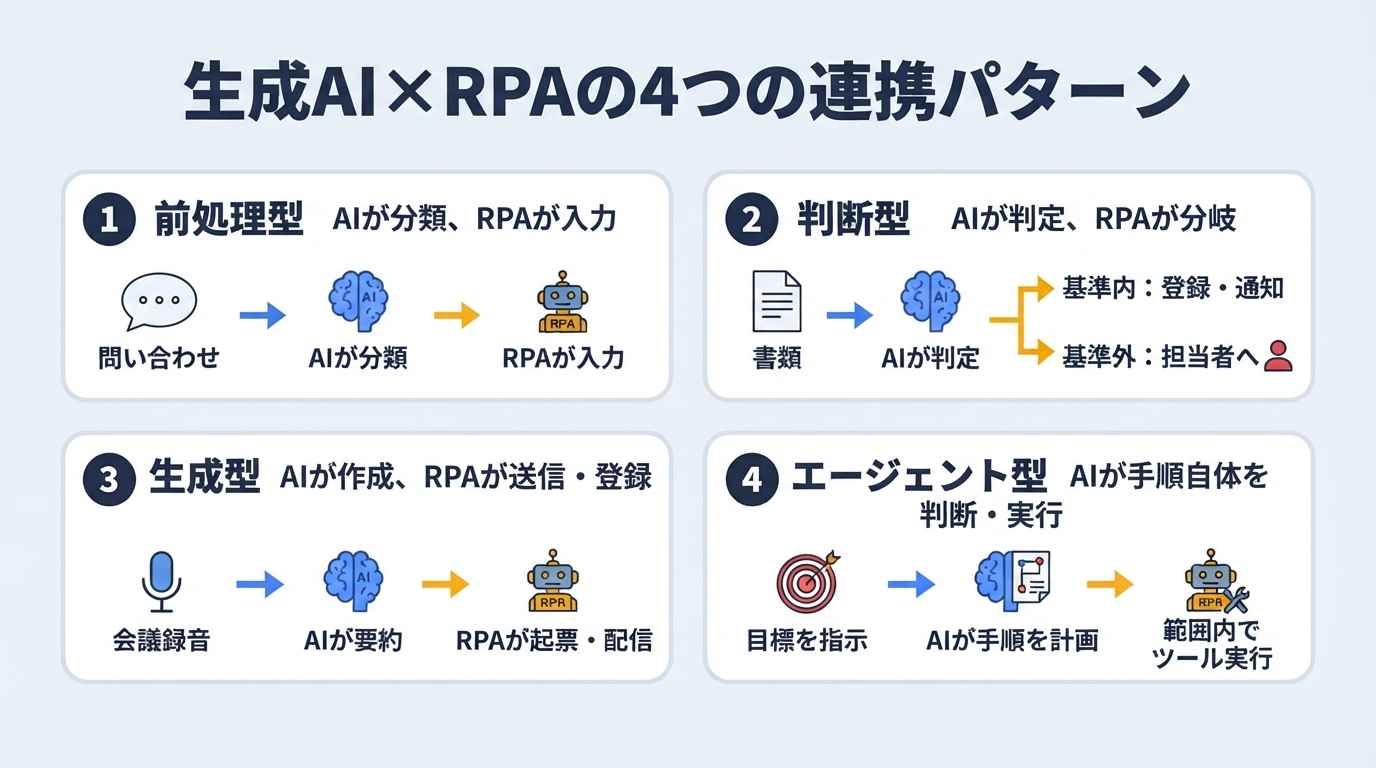
具体的な連携イメージを、4つの代表的なパターンに分けてご紹介します。
[1]前処理型(AIが分類、RPAが入力)
代表的なパターンの一つです。
例えば、問い合わせフォームに届いた多種多様な内容を、AIが事前に「解約」「質問」「苦情」などに分類。
分類された情報をRPAが受け取り、それぞれの対応に適した担当部署のフォルダやシステムへ自動的に振り分けて登録します。
[2]判断型(AIが判定、RPAが分岐)
ワークフローの途中でAIが「条件」を判定するパターンです。
与信調査などの場面で、AIが提出書類から必要な情報を抽出し、あらかじめ定めた基準に沿ってリスク評価を補助します。
評価結果が一定の基準を満たし、必要な承認が完了した場合に、RPAが契約手続きに必要な情報の登録や担当者への通知を行います。
基準を下回る場合は、担当者にエスカレーション(報告)するといった分岐を実現できます。
[3]生成型(AIが作成、RPAが送信・登録)
AIがアウトプットの作成を担当するパターンです。
会議の録音データから、AIが要約やネクストアクションを生成。
その内容をRPAがタスク管理ツールへ自動で起票したり、関係者にメールで配信したりすることで、会議後の事務作業を効率化します。
[4]エージェント型(AIが手順自体を判断・実行)
「特定のテーマについて市場調査を行い、レポートを作成して」という目標に対し、AIが検索キーワードを考え、Web上の情報を収集。
必要に応じてAPI(アプリケーション間を直接つなぐ窓口)などのツールを利用し、設定された範囲内で情報を収集・整理する運用形態です。
👉あわせて読みたい:RPAとAIの活用事例5選|導入企業10社の実績データ付き
👉あわせて読みたい:RPAとAIエージェントの違いとは?使い分け・連携方法・導入ステップを解説
🛡️生成AI × RPAの安定運用|AIの「ゆらぎ」を抑える4つの設計
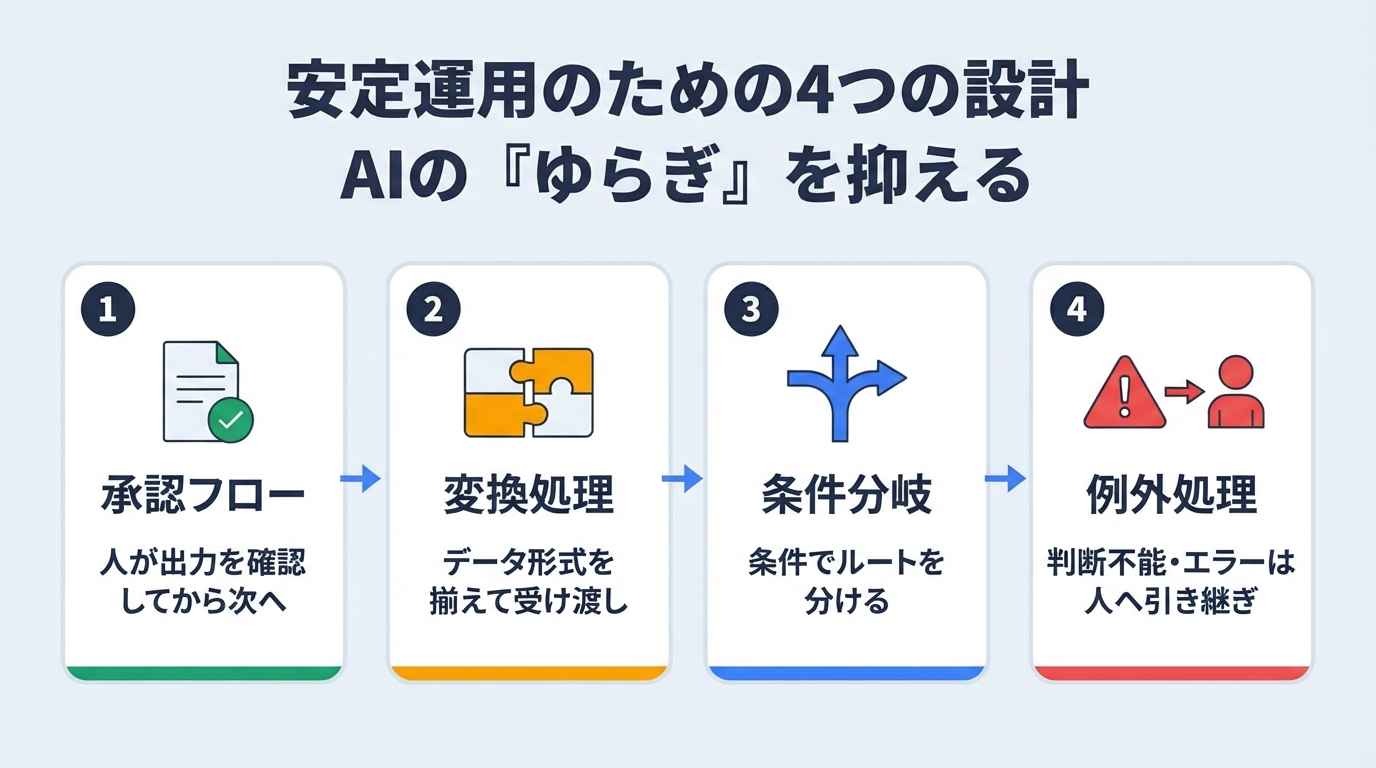
AIの不確実性を管理し、実務で使えるレベルの安定性を確保するための設計ポイントを解説します。
[1]AIの出力を確認する承認フロー
AIが生成した回答や抽出データに誤りがないか、人間が「承認」するステップをフロー内に配置することが重要です。
[2]データ形式を揃える変換処理
生成AIが出力するデータ(JSON形式など)を、後続のRPAやSaaSが正しく受け取れる形式に変換する必要があります。
この変換がうまくいかないとエラーの原因になるため、データ加工オペレーションなどを活用し、形式を整えてから橋渡しを行う設計が求められます。
[3]処理ルートを分ける条件分岐
AIの回答に必要な情報が不足している場合や、あらかじめ設定した判定条件を満たさない場合に、自動実行を停止して人間に通知を送るといった例外処理の設定が重要です。
すべてのケースを自動化しようとせず、判断が難しい領域を切り分けて設計することで、運用全体の信頼性が向上します。
[4]人へ引き継ぐ例外処理
「100%の自動化」を前提にせず、AIが判断に迷った際やRPAがエラーを検知した際の「エスカレーションルール」を事前に定義しておきます。
不測の事態に即座に担当者が介入できる仕組みを作ることで、業務が長時間ストップするリスクを抑えられます。
⚠️導入時に陥りやすい3つの落とし穴と対策
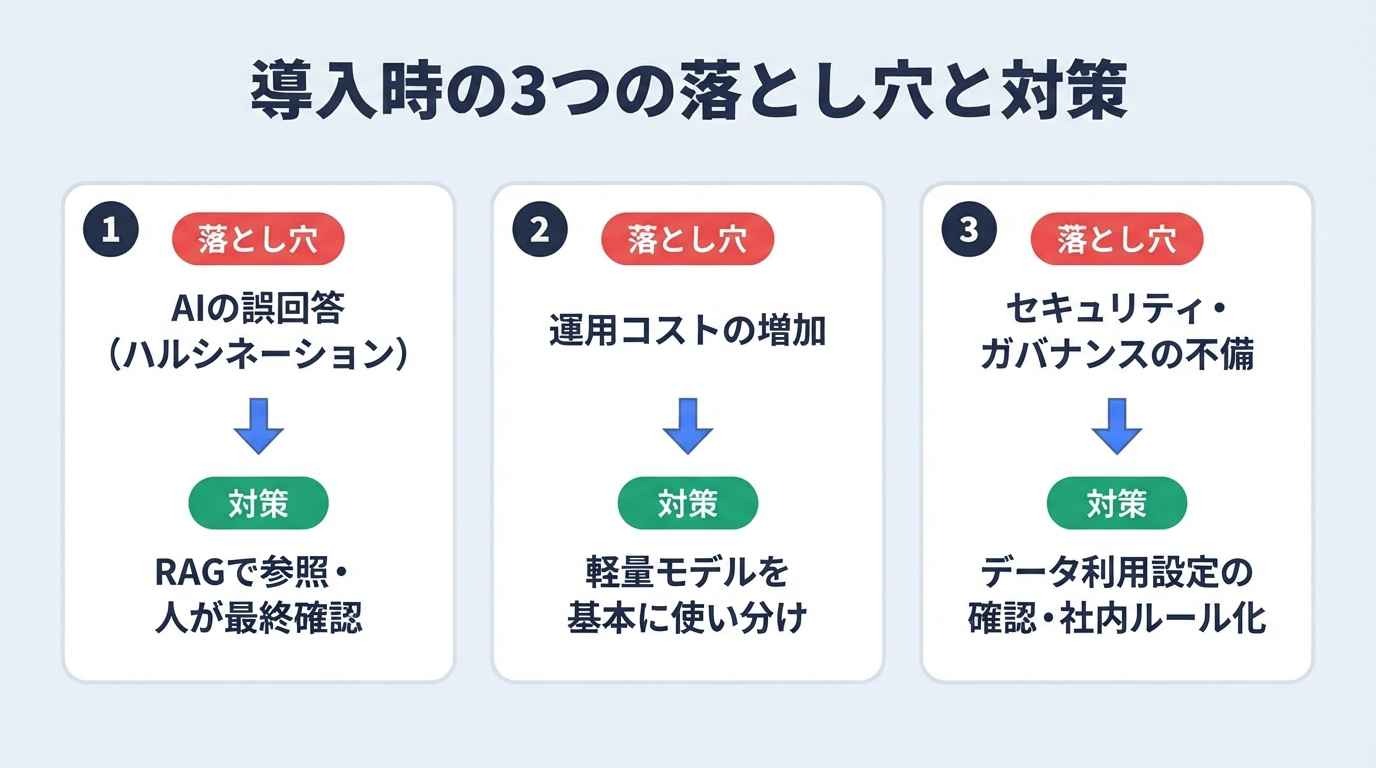
AIを活用した自動化を成功させるために、事前に把握しておくべき注意点があります。
[1]AIの誤回答(ハルシネーション)
AIがもっともらしい誤情報を生成する現象には、RAG(検索拡張生成:外部知識をAIに参照させる技術)で信頼できる情報を参照させたり、「人間による最終確認」をルール化したりする方法があります。
これらは、誤回答の低減に役立つ場合があります。
技術的な対策と運用ルールを組み合わせることで、リスクを制御可能です。
[2]運用コストの増加
AIの利用には利用料が発生します。
特に、高性能なモデルを多用するとコストが膨らむため、日常業務には軽量なモデルを使用し、高度な判断が必要な場合のみ高性能モデルに切り替えるなど、利用料を最適化する(FinOpsの考え方)工夫が必要です。
[3]セキュリティ・ガバナンスの不備
AIに入力したデータがモデルの学習に利用されるかどうかは、利用するサービスの規約や設定によって異なるため、事前に確認することが不可欠です。
また、PoC(概念実証)の段階から、どのデータをAIに渡してよいかという社内ガイドラインを策定し、安全に運用できる環境を整えましょう。
🚀生成AI × RPAの4つの導入ステップ
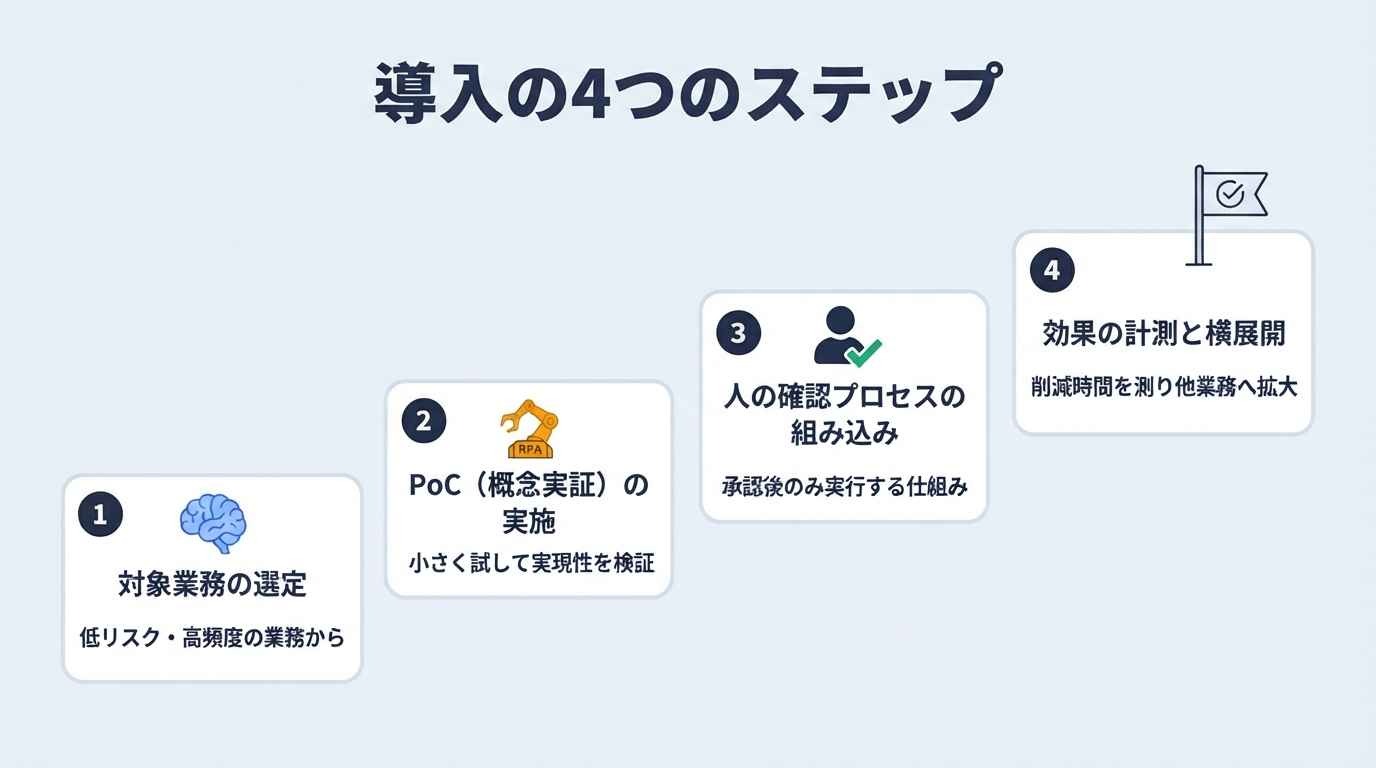
最初から全自動を目指さず、段階的にステップを分けることで、導入のハードルを下げ、着実に効果を積み上げることができます。
[1]対象業務の選定
まずは、失敗した場合のリスクが比較的低く、かつ発生頻度が高い定型業務から選定を開始します。
具体的には、毎日大量に届く問い合わせメールの分類や、決まった形式の請求書データの抽出などが適しています。
すべての業務を一気に自動化しようとするのではなく、まずは「AIが得意な判断」と「RPAが得意な実行」が明確に分かれている領域を見極めることが成功の第一歩です。
[2]PoC(概念実証)の実施
選定した小規模な業務範囲で、実際にAIとRPAを連携させてプロトタイプを作成します。
ここでは「AIが期待通りの抽出や分類を行えるか」「出力されたデータがRPAに正しく受け渡されるか」といった技術的な実現可能性を検証します。
この段階で課題を洗い出し、プロンプト(AIへの指示)の調整や、連携先のシステム仕様にあわせた微修正を繰り返すことで、本稼働に向けた土台を固めます。
[3]人の確認プロセスの組み込み
AIの判断を100%過信せず、処理の途中で人間が内容をチェックするフローを正式に構築します。
AIが作成した回答案や抽出データを確認し、承認ボタンを押した際のみ、RPAが最終的なシステム登録や送信を行うように設計しましょう。
「ヒューマン・イン・ザ・ループ」の仕組みを設けることで、ハルシネーションによる誤入力を人が確認・修正し、実務での誤処理を抑えやすくなります。
[4]効果の計測と横展開
導入後は、実際に削減された作業時間や人的コストを具体的に数値化し、投資対効果(ROI)を計測します。
成功事例が確立できたら、同様の課題を抱える他部署や類似業務へと横展開を進めていきます。
ツール選定の際は、現場の担当者が自ら修正・メンテナンスが可能な「ノーコード」製品か、また柔軟に承認ステップを配置できる構造か、といった運用保守の観点を重視しましょう。
❓よくある質問
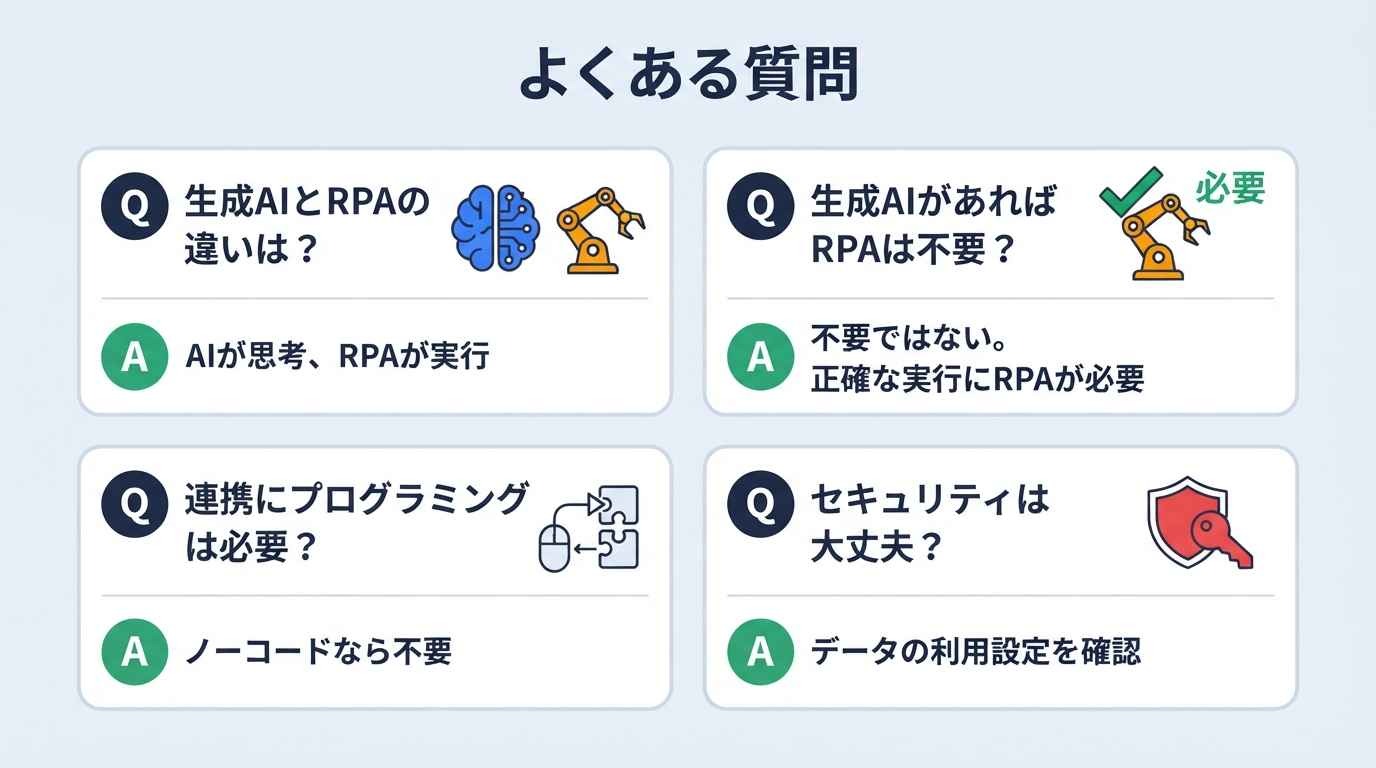
生成AIとRPAの連携を検討する際、多くの方が抱く共通の疑問について、お答えします。
Q. 生成AIとRPAの違いは?
生成AIは判断や生成を行い、RPAは決められた手順を再現します。
AIが「思考」、RPAが「実行」を担当すると考えると分かりやすいでしょう。
Q. 生成AIがあればRPAは不要?
いいえ。
AIは実行の確実性が保証されないため、システムへの正確な書き込みや特定のブラウザ操作には、再現性の高いRPAやAPI連携が必要です。
Q. 生成AIとRPAの連携にプログラミングは必要?
Yoomのようなノーコードツールを活用すれば、プログラミングの知識がなくてもマウス操作で連携フローを作成できます。
👉あわせて読みたい:RPAとプログラムの違いとは?必要スキル・言語とAI活用まで解説
Q. 導入にあたってセキュリティは大丈夫?
一部のAIサービスでは、API利用時に入力データをモデルの学習に利用しない設定が提供されています。
利用するサービスのデータ利用ポリシーや設定を確認しましょう。
📝まとめ
生成AIとRPAは、それぞれの弱点を補完し合うことで、より高度な自動化を実現する強力な組み合わせです。
AIが「判断」し、RPAが「実行」する。この役割分担を適切に行い、途中に人間の確認を挟む設計にすることで、安定した運用が可能になります。
単純作業から解放され、より本質的なクリエイティブな業務に注力できるよう、新しい技術を賢く取り入れていきましょう。
🏠Yoomでできること
商談情報から申込書を作り、注文書の内容を納品書に転記する。こうした書類作成は、ミスが許されない一方で、確認や転記に時間を取られがちです。
生成AIとRPAの連携を試したくても、何から自動化すればよいか迷う方は多いのではないでしょうか。
しかし、そのような課題もYoomなら解決できます!
Yoomの「AIワーカー」は、指示や設定に基づいて作業の流れを組み立て、連携したアプリやブラウザ操作を実行することで、次のような業務の手作業を減らせます。
AIワーカーを組み込んだ、以下のようなテンプレートを活用して、次世代の自動化を体験してみてください。



 商談申込書作成担当
HubSpotから商談データを取得し、情報の不備確認や補完、申込書の作成、Microsoft Teamsへの通知までを自動で行うAIワーカーです。計算の整合性チェックやOCR照合も自ら判断して実行するため、正確な書類作成を効率化したい営業担当者や事務の方におすすめです。
試してみる
■概要商談が成立した後の申込書作成業務は、データの確認や転記、計算チェックなど、細かな確認作業が多く担当者の負担になりがちです。また、情報の不足があるとその都度確認の手間が発生し、業務が滞ってしまうこともあります。このAIワーカーは、HubSpotから取得した商談データの不備確認や情報補完を行い、申込書の作成からMicrosoft Teamsへの通知までを自ら判断して一貫して行います。計算の整合性チェックやOCRを用いた事後照合も指示に従い実行するため、精度の高い書類作成をスムーズに進めることが可能です。
■このAIワーカーをおすすめする方- HubSpotで商談管理を行っており、受注後の書類作成業務を効率化したい営業事務や営業担当の方
- 申込書の転記ミスや計算間違いを防ぎ、自社の運用ルールに基づいた正確な書類発行を行いたいチームリーダーの方
- Microsoft Teamsを活用して、作成された書類の共有や報告を円滑に行いたいと考えている管理者の方
■AIワーカー設定の流れ- AIワーカーの「名前」や「説明」などの基本情報を設定します。
- AIワーカー内で使用するHubSpot、Microsoft Teams、Microsoft Excel、OneDriveをYoomとマイアプリ連携します。普段お使いの他のアプリに変更して設定することも可能です。
- AIワーカーへの指示書となる「スキル」を、自社の商談フローや書類作成ルールに合わせて作成・編集します。
■このAIワーカーのカスタムポイント- スキル内の「#使用するOneDrive」という項目に、自社で利用しているOneDriveのドライブIDや格納先フォルダのアイテムIDを設定してください。これにより、作成した書類を適切な場所に自ら保存できるようになります。
- スキル内の「#Microsoft Teams送信先」という項目に、報告を行いたいチームIDやチャネルIDを設定してください。自社の運用に合わせたチャネルへ通知を届けることができます。
- スキル内の「#申込書変数マッピング定義」を「{申込番号}: 商談管理番号または一連のID」のように自社の申込書フォーマットに合わせて調整してください。項目名や計算ルールを詳細に設定することで、AIがより正確にデータを整形し、実務に即したアウトプットが可能になります。
■注意事項- HubSpot、Microsot Teams、Microsoft Excel、OneDriveとYoomを連携してください。
- Microsoft365(旧Office365)には、家庭向けプランと一般法人向けプラン(Microsoft365 Business)があり、一般法人向けプランに加入していない場合には認証に失敗する可能性があります。
- AIワーカーの基本設定は「【AIワーカー】基本的な設定方法」をご参照ください。
- AIワーカーの同時実行数・作成可能なAIワーカー数・利用可能なAIモデルはご契約中のプランによって異なります。
- AIワーカー内でご利用いただけるアプリやオペレーション等はフローボットの利用制限と同様です。
- AIワーカーは、テスト実行でも本番実行と同様にタスクを消費しますのでご注意ください。詳細は「【AIワーカー】タスク実行数の計算方法」をご参照ください。
- AIワーカーはスキルを詳細に設定することで適切な処理を実行しやすくなります。詳細は「【AIワーカー】スキル(旧マニュアル)の作成方法」をご参照ください。



 納品書データ作成担当
チャットの指示や注文書画像から情報を抽出し、Google ドキュメントでの納品書発行やGoogle スプレッドシートへの登録、通知までを自律的に代行するAIワーカーです。バラバラな形式の注文情報を効率よくデータ化し、転記や計算ミスのない正確な書類作成を実現したい方におすすめです。
試してみる
■概要日々の業務で発生する納品書作成は、チャットでの指示や画像化された注文書など、情報の形式がバラバラで手作業によるデータ入力や計算に多くの時間を費やしていませんか?また、誤入力や計算ミスの防止にも細心の注意が必要です。このAIワーカーは、チャットの指示や注文書画像から必要な情報を自律的に抽出し、自社の運用ルールに則ってデータの補正や合計金額の計算を行います。Google スプレッドシートへの履歴登録から、Google ドキュメントでの納品書発行、Google Driveでの共有設定、そしてMicrosoft Teamsへの完了通知までを一貫して代行します。
■このAIワーカーをおすすめする方- チャットや画像など、多様な形式で届く注文情報のデータ化と納品書作成を効率化したい営業事務担当の方
- 転記ミスや計算ミスを防ぎつつ、自社の命名ルールや端数処理に沿った正確な書類を短時間で発行したい方
- Google スプレッドシートでの管理から納品書の発行、チャットへの共有までの一連の工程を自動化したいチーム
■AIワーカー設定の流れ- AIワーカーの「名前」や「役割」などの基本設定を行います。
- Google Drive、Google スプレッドシート、Google ドキュメント、Microsoft TeamsをYoomとマイアプリ連携します。なお、連携するアプリは普段お使いの他のツールに変更することも可能です。
- AIワーカーへの指示書となる「スキル」を、自社の「正式名称変換リスト」や「消費税端数処理」などの運用ルールに合わせて詳細に設定します。
■このAIワーカーのカスタムポイント- スキル内の「#データ補正・計算ルール」にある「正式名称変換リスト」を自社の取扱商品に合わせて設定してください。これにより、略称での指示も正しい品名に自動変換されます。
- 同じく「消費税端数処理」の項目を、自社の経理ルール(切り捨て、四捨五入など)に合わせて調整することで、正確な合計金額の算出が可能になります。
- Microsoft Teamsの通知先チャネルや、納品書を格納するGoogle DriveのフォルダIDを自社の環境に合わせて指定してください。
■注意事項- Google Drive、Google スプレッドシート、Google ドキュメント、Microsoft TeamsとYoomを連携してください。
- Microsoft365(旧Office365)には、家庭向けプランと一般法人向けプラン(Microsoft365 Business)があり、一般法人向けプランに加入していない場合には認証に失敗する可能性があります。
- AIワーカーの基本設定は「【AIワーカー】基本的な設定方法」をご参照ください。
- AIワーカーの同時実行数・作成可能なAIワーカー数・利用可能なAIモデルはご契約中のプランによって異なります。
- AIワーカー内でご利用いただけるアプリやオペレーション等はフローボットの利用制限と同様です。
- AIワーカーは、テスト実行でも本番実行と同様にタスクを消費しますのでご注意ください。詳細は「【AIワーカー】タスク実行数の計算方法」をご参照ください。
- AIワーカーはマニュアルを詳細に設定することで適切な処理を実行しやすくなります。詳細は「【AIワーカー】マニュアルの作成方法」をご参照ください。
- AIワーカー内で20件を超える大容量データの取得やループ処理を行うと、タスクを著しく消費する可能性があるためご注意ください。
- ダウンロード可能なファイル容量は最大300MBまでです。アプリの仕様によっては300MB未満になる可能性があるので、ご注意ください。
- トリガー、各オペレーションでの取り扱い可能なファイル容量の詳細は「ファイルの容量制限について」をご参照ください。
HubSpotから商談データを取得し、情報の不備確認や補完、申込書の作成、Microsoft Teamsへの通知までを自動で行うAIワーカーです。計算の整合性チェックやOCR照合も自ら判断して実行するため、正確な書類作成を効率化したい営業担当者や事務の方におすすめです。
- HubSpotで商談管理を行っており、受注後の書類作成業務を効率化したい営業事務や営業担当の方
- 申込書の転記ミスや計算間違いを防ぎ、自社の運用ルールに基づいた正確な書類発行を行いたいチームリーダーの方
- Microsoft Teamsを活用して、作成された書類の共有や報告を円滑に行いたいと考えている管理者の方
- AIワーカーの「名前」や「説明」などの基本情報を設定します。
- AIワーカー内で使用するHubSpot、Microsoft Teams、Microsoft Excel、OneDriveをYoomとマイアプリ連携します。普段お使いの他のアプリに変更して設定することも可能です。
- AIワーカーへの指示書となる「スキル」を、自社の商談フローや書類作成ルールに合わせて作成・編集します。
- スキル内の「#使用するOneDrive」という項目に、自社で利用しているOneDriveのドライブIDや格納先フォルダのアイテムIDを設定してください。これにより、作成した書類を適切な場所に自ら保存できるようになります。
- スキル内の「#Microsoft Teams送信先」という項目に、報告を行いたいチームIDやチャネルIDを設定してください。自社の運用に合わせたチャネルへ通知を届けることができます。
- スキル内の「#申込書変数マッピング定義」を「{申込番号}: 商談管理番号または一連のID」のように自社の申込書フォーマットに合わせて調整してください。項目名や計算ルールを詳細に設定することで、AIがより正確にデータを整形し、実務に即したアウトプットが可能になります。
- HubSpot、Microsot Teams、Microsoft Excel、OneDriveとYoomを連携してください。
- Microsoft365(旧Office365)には、家庭向けプランと一般法人向けプラン(Microsoft365 Business)があり、一般法人向けプランに加入していない場合には認証に失敗する可能性があります。
- AIワーカーの基本設定は「【AIワーカー】基本的な設定方法」をご参照ください。
- AIワーカーの同時実行数・作成可能なAIワーカー数・利用可能なAIモデルはご契約中のプランによって異なります。
- AIワーカー内でご利用いただけるアプリやオペレーション等はフローボットの利用制限と同様です。
- AIワーカーは、テスト実行でも本番実行と同様にタスクを消費しますのでご注意ください。詳細は「【AIワーカー】タスク実行数の計算方法」をご参照ください。
- AIワーカーはスキルを詳細に設定することで適切な処理を実行しやすくなります。詳細は「【AIワーカー】スキル(旧マニュアル)の作成方法」をご参照ください。
チャットの指示や注文書画像から情報を抽出し、Google ドキュメントでの納品書発行やGoogle スプレッドシートへの登録、通知までを自律的に代行するAIワーカーです。バラバラな形式の注文情報を効率よくデータ化し、転記や計算ミスのない正確な書類作成を実現したい方におすすめです。
■このAIワーカーをおすすめする方
- チャットや画像など、多様な形式で届く注文情報のデータ化と納品書作成を効率化したい営業事務担当の方
- 転記ミスや計算ミスを防ぎつつ、自社の命名ルールや端数処理に沿った正確な書類を短時間で発行したい方
- Google スプレッドシートでの管理から納品書の発行、チャットへの共有までの一連の工程を自動化したいチーム
■AIワーカー設定の流れ
- AIワーカーの「名前」や「役割」などの基本設定を行います。
- Google Drive、Google スプレッドシート、Google ドキュメント、Microsoft TeamsをYoomとマイアプリ連携します。なお、連携するアプリは普段お使いの他のツールに変更することも可能です。
- AIワーカーへの指示書となる「スキル」を、自社の「正式名称変換リスト」や「消費税端数処理」などの運用ルールに合わせて詳細に設定します。
■このAIワーカーのカスタムポイント
- スキル内の「#データ補正・計算ルール」にある「正式名称変換リスト」を自社の取扱商品に合わせて設定してください。これにより、略称での指示も正しい品名に自動変換されます。
- 同じく「消費税端数処理」の項目を、自社の経理ルール(切り捨て、四捨五入など)に合わせて調整することで、正確な合計金額の算出が可能になります。
- Microsoft Teamsの通知先チャネルや、納品書を格納するGoogle DriveのフォルダIDを自社の環境に合わせて指定してください。
■注意事項
- Google Drive、Google スプレッドシート、Google ドキュメント、Microsoft TeamsとYoomを連携してください。
- Microsoft365(旧Office365)には、家庭向けプランと一般法人向けプラン(Microsoft365 Business)があり、一般法人向けプランに加入していない場合には認証に失敗する可能性があります。
- AIワーカーの基本設定は「【AIワーカー】基本的な設定方法」をご参照ください。
- AIワーカーの同時実行数・作成可能なAIワーカー数・利用可能なAIモデルはご契約中のプランによって異なります。
- AIワーカー内でご利用いただけるアプリやオペレーション等はフローボットの利用制限と同様です。
- AIワーカーは、テスト実行でも本番実行と同様にタスクを消費しますのでご注意ください。詳細は「【AIワーカー】タスク実行数の計算方法」をご参照ください。
- AIワーカーはマニュアルを詳細に設定することで適切な処理を実行しやすくなります。詳細は「【AIワーカー】マニュアルの作成方法」をご参照ください。
- AIワーカー内で20件を超える大容量データの取得やループ処理を行うと、タスクを著しく消費する可能性があるためご注意ください。
- ダウンロード可能なファイル容量は最大300MBまでです。アプリの仕様によっては300MB未満になる可能性があるので、ご注意ください。
- トリガー、各オペレーションでの取り扱い可能なファイル容量の詳細は「ファイルの容量制限について」をご参照ください。
プログラミング知識なしで手軽に構築できます。




