









・
RPAとAIの活用事例5選|導入企業10社の実績データ付き

昨今、ビジネスの現場では「RPA(Robotic Process Automation)」と「AI(人工知能)」の連携による業務自動化が進んでいます。
従来、RPAは定型業務の自動化を得意としてきましたが、AIと組み合わせることで判断や非構造化データの処理が可能になり、自動化できる範囲が広がりました。
本記事では、RPAとAIの違いや組み合わせるメリット、そして具体的な活用事例について詳しく解説します。
🔰RPAとAIの基礎知識
RPAとAIは、一見似ていますがその性質は大きく異なります。
RPA単体でできること・できないこと
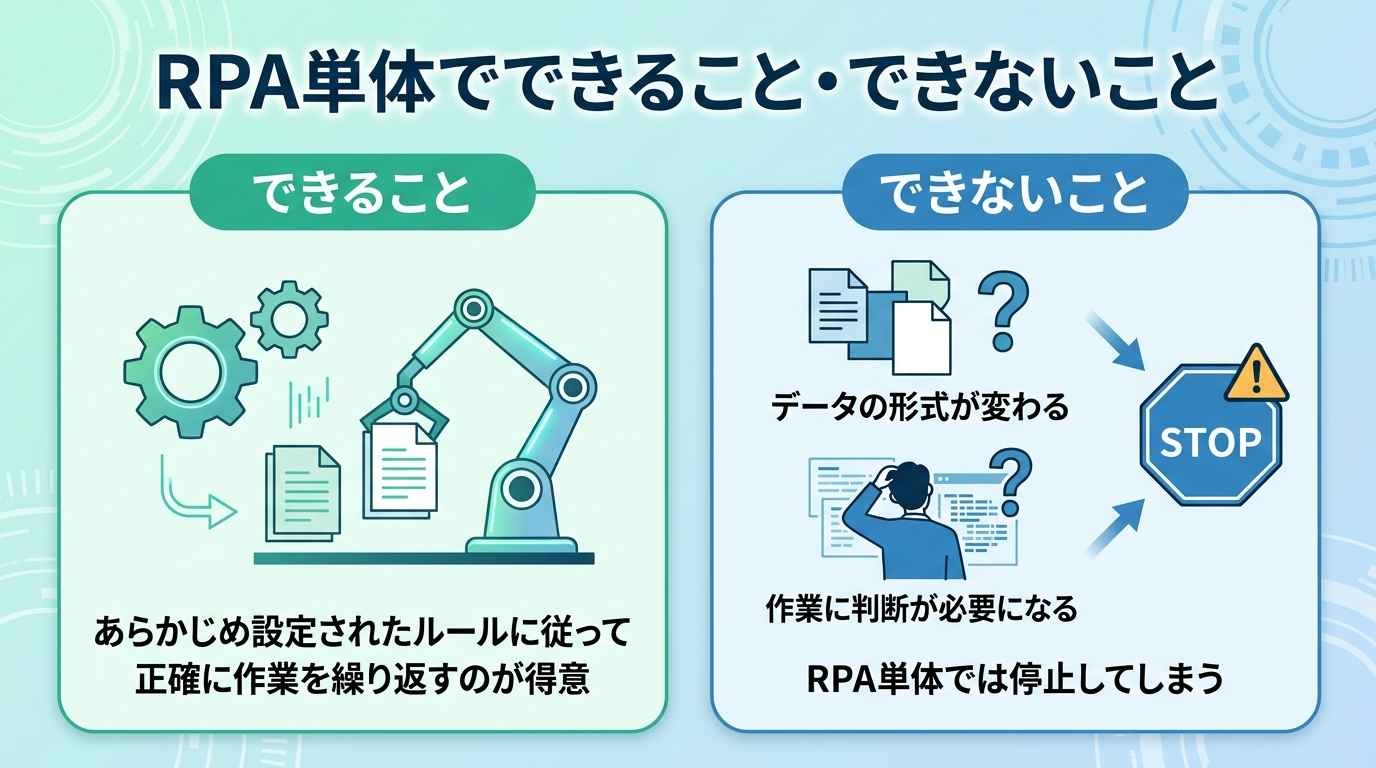
RPAは、あらかじめ設定されたルールに従って正確に作業を繰り返すのが得意です。
例えば、Excelのデータをシステムへ転記する、決まった時間にメールを送信するといった作業です。
しかし、想定していないデータ形式の変更や、あらかじめルール化されていない判断が必要になると、エラーになったり処理を継続できなくなったりする場合があります。
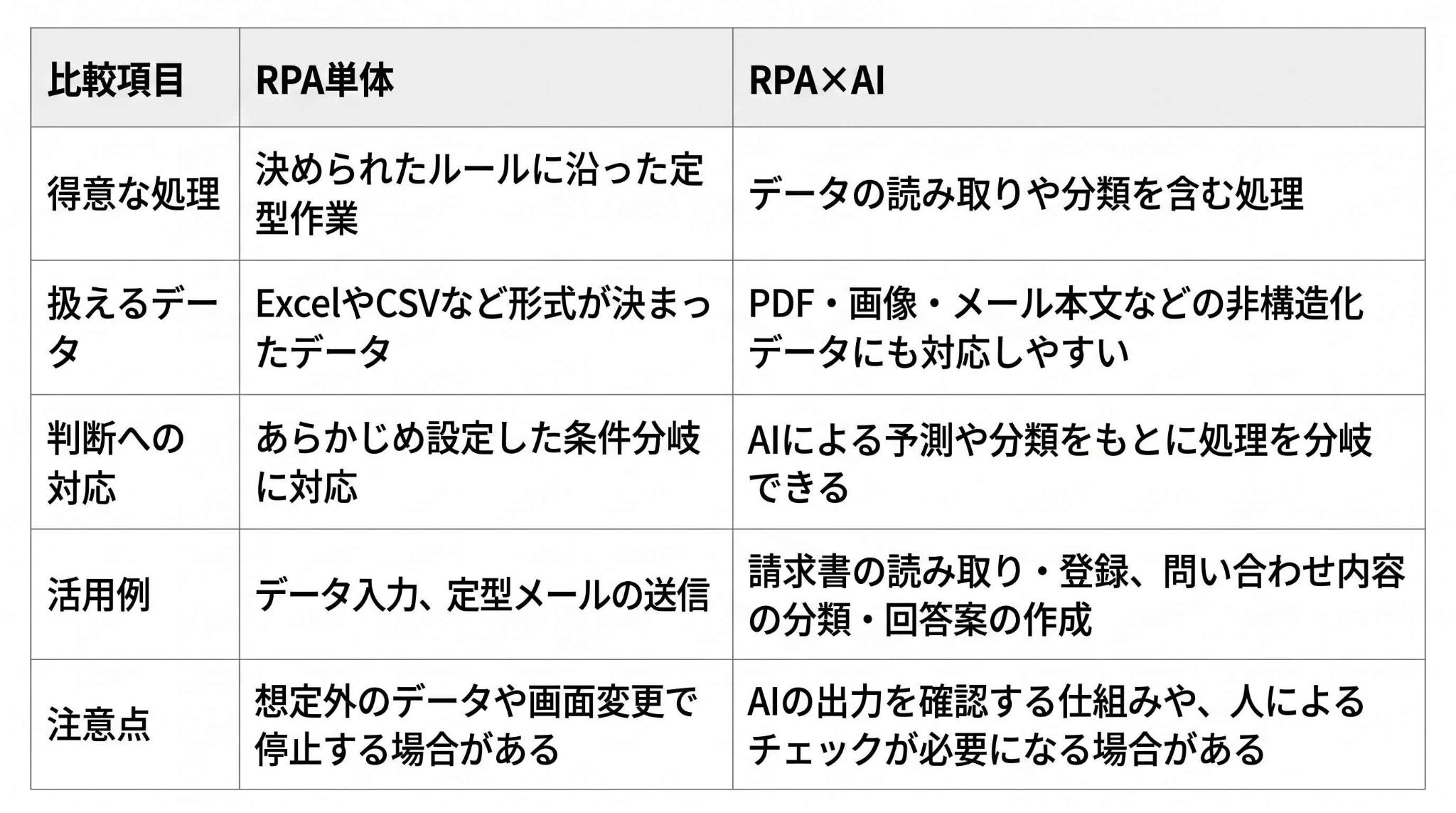
比較表で見るRPA単体とRPA×AIの違い
AIが拡張する領域
AIは、大量のデータからパターンを学習し、未知のデータに対して一定の推測や分類、文章生成を行えます。
- 請求書の内容を読み取る(OCR)
- 文章を要約する
- 問い合わせの内容に応じて回答案を作成する
といった、人間が行っていた知的作業を支援・効率化します。
ただし、最終的な判断や確認が必要な業務では、人によるチェックを組み合わせることが重要です。
💡AI×RPAの組み合わせで解決できる課題
RPAとAIを連携させることで、これまで自動化を諦めていた多くのビジネス課題を解決できます。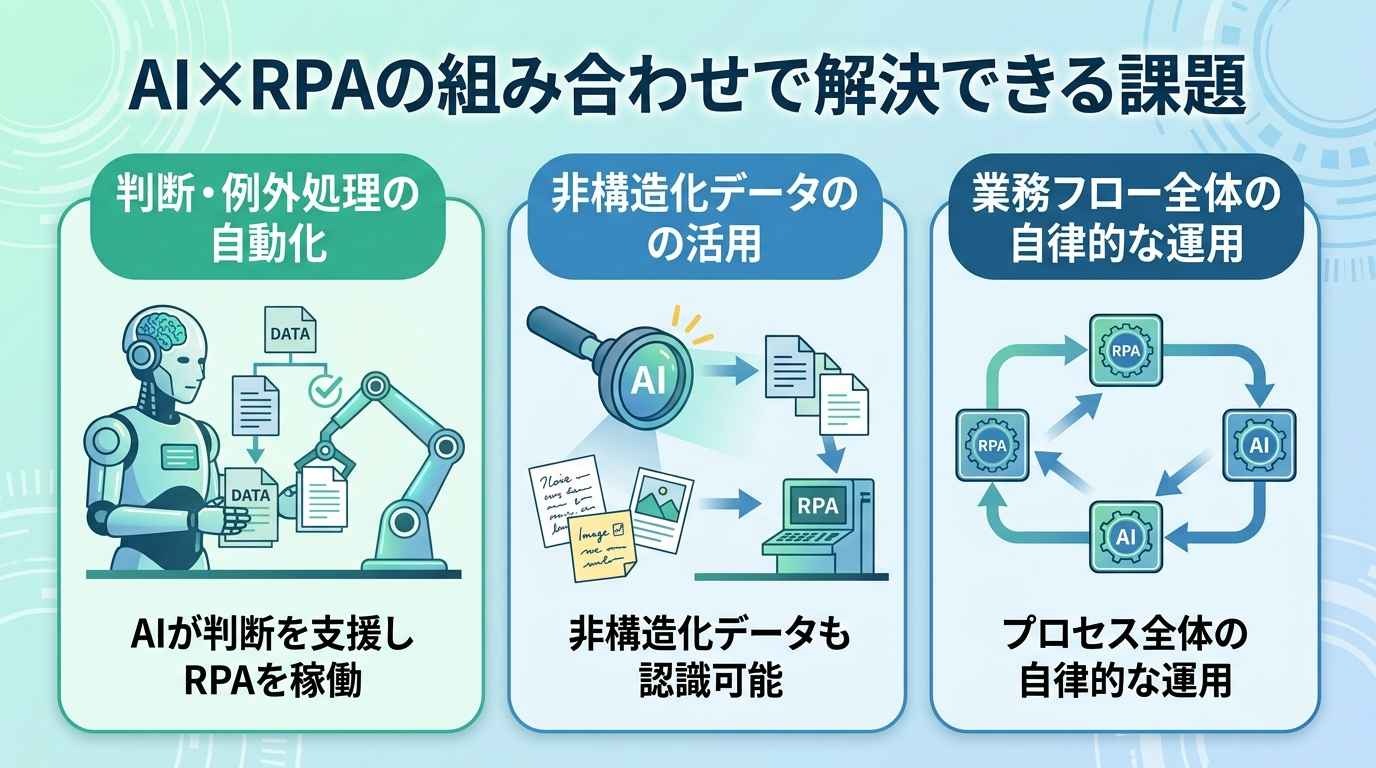
判断・例外処理の自動化
従来のRPAでは、データの不足や予期せぬエラーが発生すると処理が止まっていました。
しかし、AIを組み合わせることで、過去のデータを参照して不足情報の候補を提示したり、軽微な不備を検知して修正案を作成したりすることが可能になります。
非構造化データの活用
ビジネス現場に溢れる情報の多くは、PDFの書類、メールの本文、音声記録などの「非構造化データ」です。
AI(OCRや自然言語処理)を使ってこれらの情報をデジタルデータとして抽出・構造化し、その後の転記やシステム登録をRPAが行うことで、紙ベースの業務やアナログなやり取りを含むフローを自動化できます。
業務フロー全体の自律的な運用
RPAはあらかじめ設定した処理を実行しますが、AIを組み合わせることで、状況に応じた処理の分岐や異常の検知を組み込める場合があります。
例えば、入力内容に応じて次に実行する処理を分岐させたり、処理結果の異常を検知して担当者に通知したりする運用です。
📂RPA×AIの活用事例5選
具体的なビジネスシーンでの活用事例をご紹介します。
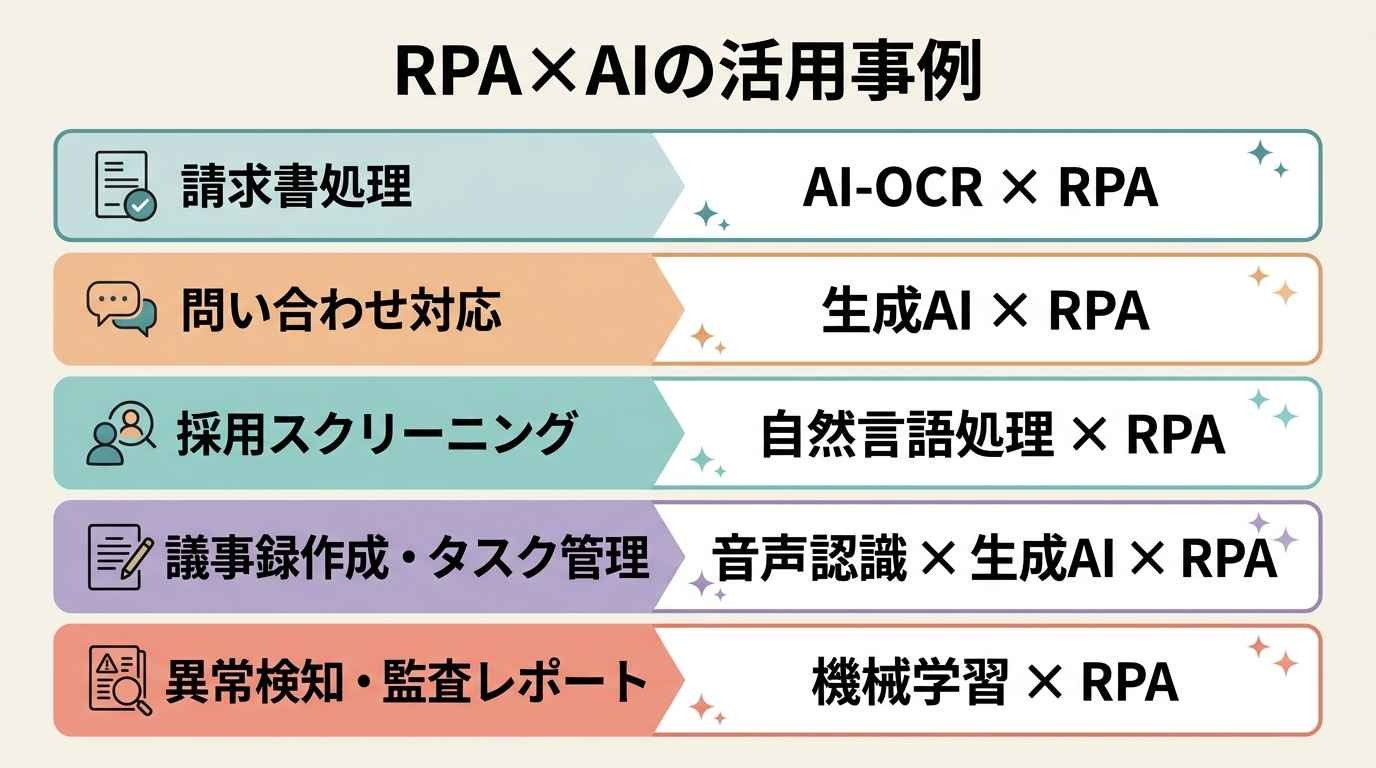
[事例1]請求書処理(AI-OCR × RPA)
😕課題
毎月大量に届く異なるフォーマットの請求書を、手作業で会計システムに入力する負担が大きい。
💡解決策
AI-OCRが請求書の画像から項目を自動抽出し、RPAがそのデータを会計ソフトへ自動で転記・申請。
✨導入効果
請求書処理クラウド「sweeep」の導入事例によると、株式会社ZOZOは受取請求書処理の自動化により、月初締めを7営業日→3.5営業日に短縮。
NTT東日本「AIよみと〜る」卸売事例では、受注伝票のシステム入力を自動化し、業務時間を80時間/月→20時間/月に削減。
[事例2]問い合わせ対応(生成AI × RPA)
😕課題
定型的な質問への回答に追われ、複雑な相談への対応が遅れてしまう。
💡解決策
生成AIがメールやチャットの問い合わせ内容を分析して回答案を作成。RPAが顧客データベースを参照し、適切なテンプレートを選択して自動返信または下書き作成。
✨導入効果
那須町(栃木県)の事例では、AI電話対応サービスで一次対応を自動化し、職員負担を軽減。
株式会社KaisinAIが公開している導入実績では、プライム上場飲食チェーンが社内マニュアルをベクトルDB化し、AIエージェント+RPAで基幹システム操作を自動化。ルール確認90%削減・新人研修も半減。
[事例3]採用スクリーニング(自然言語処理 × RPA)
😕課題
応募者の履歴書を一枚ずつ確認し、要件を満たしているか判断するのに膨大な時間がかかる。
💡解決策
AIが職務経歴書やエントリーシートの情報を解析し、スコアリング。面接では議事録や評価ドラフトを生成し、面接官の最終判断を支援。
✨導入効果
JAPAN AI株式会社のプレスリリースによると、三越伊勢丹ヒューマン・ソリューションズはJAPAN AI HR導入で面接工数を40%削減。
ソフトバンク株式会社の事例では、エントリーシートの確認作業を自動化(システム連携)し、選考にかかる時間を約75%削減。
[事例4]議事録作成・タスク管理(音声認識 × 生成AI × RPA)
😕課題
会議後の議事録作成に時間がかかり、タスクの割り振りも漏れが生じやすい。
💡解決策
AIが会議音声をテキスト化し、議事要旨やネクストアクションを整理。担当者が内容を確認のうえ、必要な後続処理へ連携。
✨導入効果
株式会社ウェルモのプレスリリースでは、ミルモレコーダーとミルモオートメーションの導入で1件あたりの記録入力時間を45分→5分に短縮。支援経過・議事録作成時間は月20時間→月5時間(約75%削減)。
東京都町田市の事例では、NTTデータと共創した生成AI(GPT-4o)活用の「議事録サポートAI」を試験導入し、作業時間を約96%削減。1ヶ月で約200時間分、約350回分の音声データを議事録化。
[事例5]異常検知・監査レポート(機械学習 × RPA)
😕課題
膨大なログデータや経費精算データの中から、不正や異常を人間が目視でチェックするのは限界がある。
💡解決策
AIが過去のデータから異常パターンを検知。確認すべきレコードを抽出し、担当者による確認の優先度付けを支援。
✨導入効果
オムロン株式会社では、機械学習(BRF)で会計データの異常スコア上位2%を閾値とし、再現率72.1%。内部監査の分析時間を43%削減。
EY新日本有限責任監査法人では、生成AI活用「Document Intelligence Platform(DIP)」で証憑読取〜調書作成を一貫自動処理。画像解析AIが証憑の改ざん・承認印偽造の兆候を検知しアラート。
🤖YoomはAIとRPAを組み合わせて複雑な業務を自動化できます
AIがどれだけ優れた分析や判断を導き出しても、その結果を既存システムやレガシーなソフトウェアへ入力・反映する作業には、結局のところ人の手が必要になりがちです。
「AIは賢いのに、なぜか転記作業だけは残ってしまう」。といったジレンマを感じたことはありませんか?
Yoomなら、そのような課題を解決できます。


AIが導き出したアウトプットを、RPAが各システムへ橋渡しし、判断から実行まで一気通貫で自動化することが可能です。
■概要毎月利用している様々なクラウドサービスの請求書を、それぞれの管理画面にログインしてダウンロードし、freee会計に登録する作業は件数が増えるほど手間がかかるのではないでしょうか。手作業のため時間がかかるだけでなく、ダウンロード漏れや登録ミスが発生する可能性もあります。このワークフローを活用すれば、フォームに必要な情報を入力するだけで、RPAが請求書を自動で取得しfreee会計へ登録するため、こうした課題をスムーズに解消できます。
■このテンプレートをおすすめする方- 複数のクラウドサービスの請求書を手作業で取得し、freee会計に登録している経理担当者の方
- 請求書のダウンロード漏れや、会計ソフトへの登録ミスなどのヒューマンエラーを防ぎたい方
- 請求書処理のような定型業務を自動化し、コア業務に集中できる時間を確保したいと考えている方
■このテンプレートを使うメリット- RPAが請求書を自動で取得しfreee会計に登録するため、これまで手作業で行っていた時間を短縮することができます。
- 手作業で起こりがちだった請求書のダウンロード漏れや、freee会計へのアップロードミスといったヒューマンエラーの防止に繋がります。
■フローボットの流れ- はじめに、freee会計をYoomと連携します。
- 次に、トリガーでフォームを選択し、「回答が送信されたら」というアクションを設定します。このフォームには、請求書を取得したいサービスの情報などを入力します。
- 次に、オペレーションでRPA機能の「ブラウザを操作する」を選択し、フォームで受け取った情報をもとに各クラウドサービスにログインして請求書をダウンロードするよう設定します。
- 最後に、オペレーションでfreee会計の「ファイルボックスに証憑ファイルをアップロード」を選択し、RPA機能で取得した請求書ファイルをアップロードするよう設定します。
※「トリガー」:フロー起動のきっかけとなるアクション、「オペレーション」:トリガー起動後、フロー内で処理を行うアクション
■このワークフローのカスタムポイント- フォームのトリガー設定では、請求書の取得に必要なサービス名やログイン情報など、回答項目を任意で設定してください。
- RPA機能のオペレーション設定では、対象となるクラウドサービスの管理画面に合わせて、ログインから請求書ダウンロードまでの一連のブラウザ操作を任意で設定してください。
- freee会計へのアップロード設定では、前段のRPA機能で取得した請求書ファイルの情報などを引用し、取引日や金額といった各フィールドを自由に設定してください。
■注意事項- freee会計とYoomを連携してください。
- ブラウザを操作するオペレーションはサクセスプランでのみご利用いただける機能となっております。フリープラン・パーソナルプラン・ミニプラン・チームプランの場合は設定しているフローボットのオペレーションはエラーとなりますので、ご注意ください。
- サクセスプランなどの有料プランは、2週間の無料トライアルを行うことが可能です。無料トライアル中には制限対象のアプリやブラウザを操作するオペレーションを使用することができます。
- ブラウザを操作するオペレーションの設定方法は「『ブラウザを操作する』の設定方法」をご参照ください。
- ダウンロード可能なファイル容量は最大300MBまでです。アプリの仕様によっては300MB未満になる可能性があるので、ご注意ください。
- トリガー、各オペレーションでの取り扱い可能なファイル容量の詳細は「ファイルの容量制限について」をご参照ください。
■概要Google Driveに保存された議事録や資料の数が増えるにつれて、内容の確認や整理に時間がかかってしまうことはないでしょうか。 このワークフローは、指定したGoogle Driveのフォルダに新しいファイルが追加されると、OCR機能でテキストを抽出し、AIが自動で内容を要約、新規Googleドキュメントに記録します。 AIを活用したGoogle Drive内のファイル要約を自動化し、情報管理の手間を省きます。■このテンプレートをおすすめする方- Google Driveに保存したドキュメントをAIで要約し、情報共有を効率化したいと考えている方
- 会議の議事録や参考資料など、大量のファイルの内容を素早く把握したいチームリーダーの方
- 手作業でのファイル確認や要約作成に時間がかかり、本来の業務を圧迫しているビジネスパーソンの方
■このテンプレートを使うメリット- ファイルが追加されるだけで要約が自動生成されるため、内容確認やまとめ作業の時間を短縮できます
- AIによるGoogle Drive内のファイル要約が自動で行われるため、人による読み飛ばしや要約の質のばらつきを防ぎ、業務の標準化に繋がります
■フローボットの流れ- はじめに、Google DriveとGoogleドキュメントをYoomと連携します
- 次に、トリガーでGoogle Driveを選択し、「特定のフォルダ内に新しくファイル・フォルダが作成されたら」というアクションを設定します
- 最後に、オペレーションでAIワーカーを選択し、「Google Driveに追加された画像・PDFをOCRで読み取り、要約を自動生成して新規Googleドキュメントに整理する」ためのマニュアル(指示)を作成します
※「トリガー」:フロー起動のきっかけとなるアクション、「オペレーション」:トリガー起動後、フロー内で処理を行うアクション ■このワークフローのカスタムポイント- Google Driveのトリガー設定では、自動化の対象としたいフォルダをIDで任意に指定してください
- AIワーカーでは、ファイル解析の条件や要約の文字数、フォーマット、Googleドキュメントのタイトルなど、目的に応じてAIへのマニュアル(指示)を自由に設定することが可能です
■注意事項- Google Drive、GoogleドキュメントのそれぞれとYoomを連携してください。AIワーカー内で使用するツール(アプリ)についてもマイアプリ連携が必要です。
- AIワーカーの基本設定は「【AIワーカー】基本的な設定方法」をご参照ください。
- AIワーカーの同時実行数・作成可能なAIワーカー数・利用可能なAIモデルはご契約中のプランによって異なります。
- AIワーカー内でご利用いただけるアプリやオペレーション等はフローボットの利用制限と同様です。
- AIワーカーは、テスト実行でも本番実行と同様にタスクを消費しますのでご注意ください。詳細は「【AIワーカー】タスク実行数の計算方法」ご参照ください。
- AIワーカーはマニュアルを詳細に設定することで適切な処理を実行しやすくなります。詳細は「【AIワーカー】マニュアルの作成方法」をご参照ください。
- トリガーは5分、10分、15分、30分、60分の間隔で起動間隔を選択できます。
- プランによって最短の起動間隔が異なりますので、ご注意ください。
- ダウンロード可能なファイル容量は最大300MBまでです。アプリの仕様によっては300MB未満になる可能性があるので、ご注意ください。
- トリガー、各オペレーションでファイルを使用する際は、ファイルの容量制限についてをご参照ください。
- OCRデータは6,500文字以上のデータや文字が小さい場合などは読み取れない場合があるので、ご注意ください。

■このテンプレートをおすすめする方
- 複数のクラウドサービスの請求書を手作業で取得し、freee会計に登録している経理担当者の方
- 請求書のダウンロード漏れや、会計ソフトへの登録ミスなどのヒューマンエラーを防ぎたい方
- 請求書処理のような定型業務を自動化し、コア業務に集中できる時間を確保したいと考えている方
■このテンプレートを使うメリット
- RPAが請求書を自動で取得しfreee会計に登録するため、これまで手作業で行っていた時間を短縮することができます。
- 手作業で起こりがちだった請求書のダウンロード漏れや、freee会計へのアップロードミスといったヒューマンエラーの防止に繋がります。
■フローボットの流れ
- はじめに、freee会計をYoomと連携します。
- 次に、トリガーでフォームを選択し、「回答が送信されたら」というアクションを設定します。このフォームには、請求書を取得したいサービスの情報などを入力します。
- 次に、オペレーションでRPA機能の「ブラウザを操作する」を選択し、フォームで受け取った情報をもとに各クラウドサービスにログインして請求書をダウンロードするよう設定します。
- 最後に、オペレーションでfreee会計の「ファイルボックスに証憑ファイルをアップロード」を選択し、RPA機能で取得した請求書ファイルをアップロードするよう設定します。
■このワークフローのカスタムポイント
- フォームのトリガー設定では、請求書の取得に必要なサービス名やログイン情報など、回答項目を任意で設定してください。
- RPA機能のオペレーション設定では、対象となるクラウドサービスの管理画面に合わせて、ログインから請求書ダウンロードまでの一連のブラウザ操作を任意で設定してください。
- freee会計へのアップロード設定では、前段のRPA機能で取得した請求書ファイルの情報などを引用し、取引日や金額といった各フィールドを自由に設定してください。
■注意事項
- freee会計とYoomを連携してください。
- ブラウザを操作するオペレーションはサクセスプランでのみご利用いただける機能となっております。フリープラン・パーソナルプラン・ミニプラン・チームプランの場合は設定しているフローボットのオペレーションはエラーとなりますので、ご注意ください。
- サクセスプランなどの有料プランは、2週間の無料トライアルを行うことが可能です。無料トライアル中には制限対象のアプリやブラウザを操作するオペレーションを使用することができます。
- ブラウザを操作するオペレーションの設定方法は「『ブラウザを操作する』の設定方法」をご参照ください。
- ダウンロード可能なファイル容量は最大300MBまでです。アプリの仕様によっては300MB未満になる可能性があるので、ご注意ください。
- トリガー、各オペレーションでの取り扱い可能なファイル容量の詳細は「ファイルの容量制限について」をご参照ください。


- Google Driveに保存したドキュメントをAIで要約し、情報共有を効率化したいと考えている方
- 会議の議事録や参考資料など、大量のファイルの内容を素早く把握したいチームリーダーの方
- 手作業でのファイル確認や要約作成に時間がかかり、本来の業務を圧迫しているビジネスパーソンの方
- ファイルが追加されるだけで要約が自動生成されるため、内容確認やまとめ作業の時間を短縮できます
- AIによるGoogle Drive内のファイル要約が自動で行われるため、人による読み飛ばしや要約の質のばらつきを防ぎ、業務の標準化に繋がります
- はじめに、Google DriveとGoogleドキュメントをYoomと連携します
- 次に、トリガーでGoogle Driveを選択し、「特定のフォルダ内に新しくファイル・フォルダが作成されたら」というアクションを設定します
- 最後に、オペレーションでAIワーカーを選択し、「Google Driveに追加された画像・PDFをOCRで読み取り、要約を自動生成して新規Googleドキュメントに整理する」ためのマニュアル(指示)を作成します
- Google Driveのトリガー設定では、自動化の対象としたいフォルダをIDで任意に指定してください
- AIワーカーでは、ファイル解析の条件や要約の文字数、フォーマット、Googleドキュメントのタイトルなど、目的に応じてAIへのマニュアル(指示)を自由に設定することが可能です
- Google Drive、GoogleドキュメントのそれぞれとYoomを連携してください。AIワーカー内で使用するツール(アプリ)についてもマイアプリ連携が必要です。
- AIワーカーの基本設定は「【AIワーカー】基本的な設定方法」をご参照ください。
- AIワーカーの同時実行数・作成可能なAIワーカー数・利用可能なAIモデルはご契約中のプランによって異なります。
- AIワーカー内でご利用いただけるアプリやオペレーション等はフローボットの利用制限と同様です。
- AIワーカーは、テスト実行でも本番実行と同様にタスクを消費しますのでご注意ください。詳細は「【AIワーカー】タスク実行数の計算方法」ご参照ください。
- AIワーカーはマニュアルを詳細に設定することで適切な処理を実行しやすくなります。詳細は「【AIワーカー】マニュアルの作成方法」をご参照ください。
- トリガーは5分、10分、15分、30分、60分の間隔で起動間隔を選択できます。
- プランによって最短の起動間隔が異なりますので、ご注意ください。
- ダウンロード可能なファイル容量は最大300MBまでです。アプリの仕様によっては300MB未満になる可能性があるので、ご注意ください。
- トリガー、各オペレーションでファイルを使用する際は、ファイルの容量制限についてをご参照ください。
- OCRデータは6,500文字以上のデータや文字が小さい場合などは読み取れない場合があるので、ご注意ください。
あわせて読みたい:📦RPAと生成AIを連携!Yoomの自動化テンプレート紹介
🧠AIエージェントが切り拓く次世代の自動化
AIエージェントとは、与えられた目標(ゴール)を達成するために、自ら思考し、必要なタスクの分解や実行手順の組み立てを自律的に行うAIのことです。
従来のAIが「問いに対して答える」ものだったのに対し、AIエージェントは「目的のために行動する」という特徴を持っています。
AIエージェントの役割と自律的判断
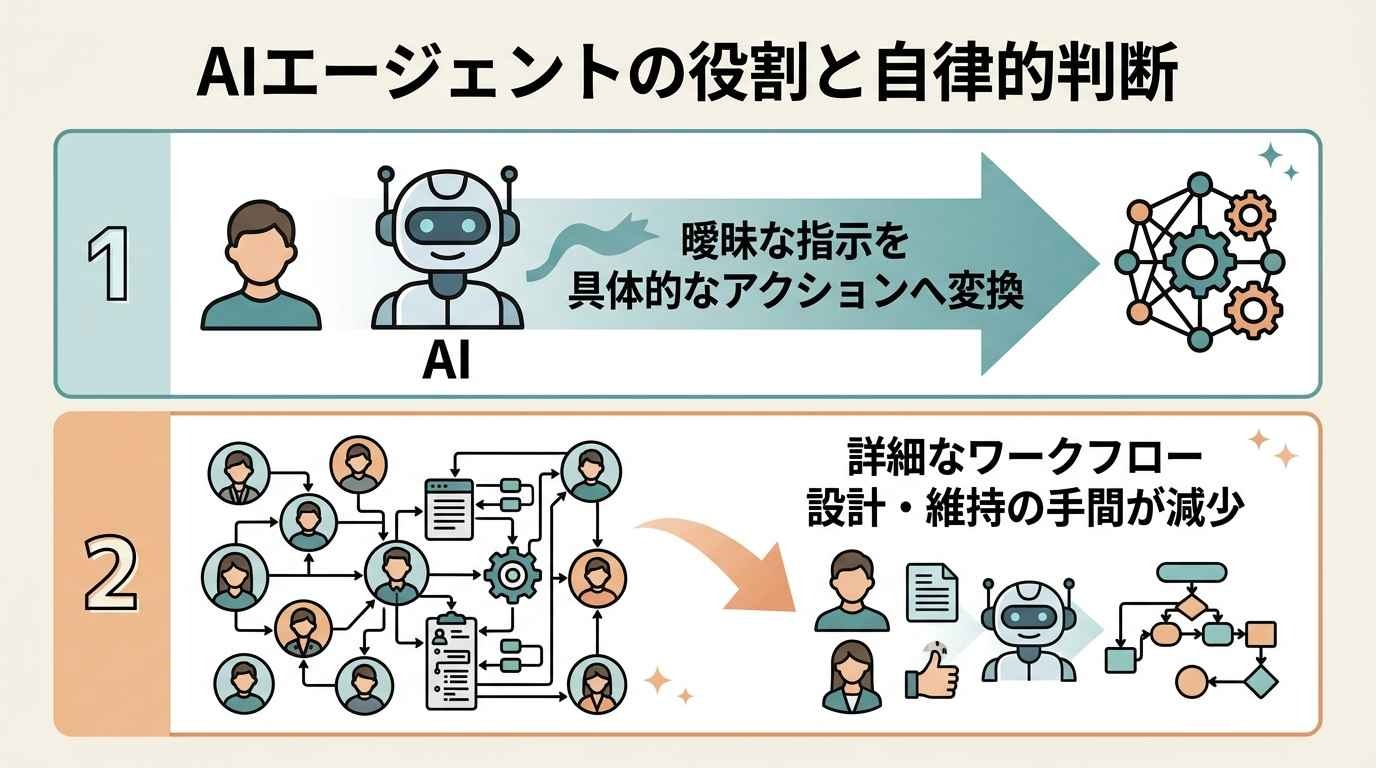
AIエージェントは、人間とシステムの間に立ち、曖昧な指示を具体的なアクションへと変換する司令塔の役割を果たします。
例えば、人間が「先月分の請求書をすべて送っておいて」と自然言語で指示を出すと、AIエージェントは、
- まず会計ソフトから先月分のデータを抽出する
- 各取引先の送付方法(メールか郵送代行か)を確認する
- 不備がないかチェックし、必要なら修正する
といったステップを自ら計画します。
あらかじめ接続・許可されたシステムやデータの範囲でAIが処理手順を組み立てるため、人間が詳細なワークフローを設計・維持する手間が減少します。
Agentic AutomationにおけるRPAの役割
次世代の自動化において注目されているのが「Agentic Automation」という概念です。
これは、RPAをAIエージェントが操作する「実行レイヤー(手)」として扱う高度な自動化手法を指します。
これまでのRPAは、あらかじめ定義された固定のシナリオ通りにしか動けませんでしたが、Agentic AutomationではAIエージェントが状況に応じてRPAの実行タイミングやパラメータを動的に決定します。
例えば、AIエージェントが処理結果や入力内容を確認し、想定された複数の処理パターンから適切な手順を選択して処理を進める構成が考えられます。
従来は自動化が困難だった高度な業務判断を伴うプロセスまで、一気通貫で自動化することが可能になります。
あわせて読みたい:RPAによる自動化とは|導入ステップとAI連携で「運用疲れ」を防ぐ方法
🚀AIとRPAを連携させるYoom独自の自動化体験
Yoomは、単なるiPaaSとしての連携機能だけでなく、AIとRPAを高度に融合させる独自のアプローチを提供しています。
AIワーカーによるコンテキスト理解
Yoomの「AIワーカー」は、入力された情報をもとに内容を分類・整理し、設定された業務フローに沿って次の処理を実行します。
例えば、受け取ったメールが「クレーム」なのか「見積依頼」なのかを判断し、適切な担当者への通知や自動返信案の作成を行います。
これまでの自動化ツールでは難しかった「考えるプロセス」をノーコードで組み込むことが可能です。
AIワーカーの活用テンプレート2選
こうしたコンテキスト理解を実際の業務に落とし込んだテンプレートが、以下の2つです。
「読み取って終わり」ではなく、判断結果をもとに次のアクションまで自律的に実行してくれるため、確認・計算・下書き作成といった手間を減らせます。
例えば、顧客から届く見積依頼は、AIワーカーが依頼内容を読み取り、社内ルールに沿った金額計算からGoogleスプレッドシートへの入力までを自動で完了させます。

 見積依頼内容精査担当
顧客からの依頼内容を読み取り、社内ルールに基づいた見積計算からGoogle スプレッドシートへの入力までを自律的に実行するAIワーカーです。計算や転記作業の効率化と精度の向上を両立できるので、迅速かつ正確な見積対応を実現したい営業事務や担当者の方におすすめです。
試してみる
■概要見積依頼への対応はスピードが求められる一方で、最新の価格表の確認や複雑な割引計算など、正確性が欠かせない細かな作業が負担になりがちです。特に依頼が重なると、転記ミスや計算誤りのリスクも高まります。このAIワーカーを活用すれば、顧客からの依頼内容を自ら読み取り、最新の価格表や社内ルールに基づいた見積計算からGoogle スプレッドシートへの入力までを自律的に実行します。手作業による工数を抑えつつ、一貫した精度で見積書作成を完了させることができます。
■このAIワーカーをおすすめする方- 日々多くの見積依頼に対応しており、計算や転記作業の効率化を目指している営業事務の方
- 最新の価格表や複雑な割引ルールを適用した見積作成を、ミスなく迅速に行いたい担当者の方
- Google スプレッドシートを活用した見積管理を行っており、データ入力の自動化を検討している方
■AIワーカー設定の流れ- AIワーカーの「名前」や「役割」などの基本設定を行います。
- AIワーカー内で使用するGoogle スプレッドシートをYoomと連携し、必要なアクションを設定します。
- AIワーカーへの指示書となる「スキル」を、自社の価格表や割引ルールに合わせて編集します。
※スキルの内容は業務に合わせて自由に調整でき、使用ツールも普段お使いのアプリに変更可能です。
■このAIワーカーのカスタムポイント- スキル内の「# 分類・判定基準」の【ボリュームディスカウント】や【キャンペーン割引】の項目に、「〇個以上の注文で5%OFF」などの自社の具体的な割引条件を設定してください。これにより、AIが適切な価格を自ら判断し、正確な見積計算が可能になります。
- Google スプレッドシートのアクションでは、使用する見積テンプレートや価格表が保存されているシートを任意で指定してください。
■注意事項- Google スプレッドシートとYoomを連携してください。
- AIワーカーの基本設定は「【AIワーカー】基本的な設定方法」をご参照ください。
- AIワーカーの同時実行数・作成可能なAIワーカー数・利用可能なAIモデルはご契約中のプランによって異なります。
- AIワーカー内でご利用いただけるアプリやオペレーション等はフローボットの利用制限と同様です。
- AIワーカーは、テスト実行でも本番実行と同様にタスクを消費しますのでご注意ください。詳細は「【AIワーカー】タスク実行数の計算方法」をご参照ください。
- AIワーカーはスキルを詳細に設定することで適切な処理を実行しやすくなります。詳細は「【AIワーカー】マニュアルの作成方法」をご参照ください。
顧客からの依頼内容を読み取り、社内ルールに基づいた見積計算からGoogle スプレッドシートへの入力までを自律的に実行するAIワーカーです。計算や転記作業の効率化と精度の向上を両立できるので、迅速かつ正確な見積対応を実現したい営業事務や担当者の方におすすめです。
■このAIワーカーをおすすめする方
- 日々多くの見積依頼に対応しており、計算や転記作業の効率化を目指している営業事務の方
- 最新の価格表や複雑な割引ルールを適用した見積作成を、ミスなく迅速に行いたい担当者の方
- Google スプレッドシートを活用した見積管理を行っており、データ入力の自動化を検討している方
■AIワーカー設定の流れ
- AIワーカーの「名前」や「役割」などの基本設定を行います。
- AIワーカー内で使用するGoogle スプレッドシートをYoomと連携し、必要なアクションを設定します。
- AIワーカーへの指示書となる「スキル」を、自社の価格表や割引ルールに合わせて編集します。
■このAIワーカーのカスタムポイント
- スキル内の「# 分類・判定基準」の【ボリュームディスカウント】や【キャンペーン割引】の項目に、「〇個以上の注文で5%OFF」などの自社の具体的な割引条件を設定してください。これにより、AIが適切な価格を自ら判断し、正確な見積計算が可能になります。
- Google スプレッドシートのアクションでは、使用する見積テンプレートや価格表が保存されているシートを任意で指定してください。
■注意事項
- Google スプレッドシートとYoomを連携してください。
- AIワーカーの基本設定は「【AIワーカー】基本的な設定方法」をご参照ください。
- AIワーカーの同時実行数・作成可能なAIワーカー数・利用可能なAIモデルはご契約中のプランによって異なります。
- AIワーカー内でご利用いただけるアプリやオペレーション等はフローボットの利用制限と同様です。
- AIワーカーは、テスト実行でも本番実行と同様にタスクを消費しますのでご注意ください。詳細は「【AIワーカー】タスク実行数の計算方法」をご参照ください。
- AIワーカーはスキルを詳細に設定することで適切な処理を実行しやすくなります。詳細は「【AIワーカー】マニュアルの作成方法」をご参照ください。
日々寄せられる問い合わせは、AIワーカーがキーワードリストをもとに内容をスコアリングし、緊急度の高いものを優先しつつ、感情に配慮した返信案まで作成します。
 問い合わせ感情分析・返信案作成担当
Google スプレッドシートのキーワードリストに基づき、Zendeskに届いた問い合わせをスコアリングして最適な返信案を作成するAIワーカーです。感情に寄り添った対応と迅速な優先度判断により、担当者の心理的負荷を抑えつつ顧客満足度を向上させたい方におすすめです。
試してみる
■概要日々寄せられる多くの問い合わせに対し、一つひとつ感情を汲み取りながら丁寧な返信を作成することは、カスタマーサポート担当者にとって大きな負担ではないでしょうか。特に、緊急性の高いクレームや重要な要望を見落としてしまうと、顧客満足度の低下に繋がる恐れもあります。このAIワーカーを活用すれば、Google スプレッドシートに蓄積されたキーワードリストに基づき、Zendeskに届いた問い合わせ内容を自ら判断してスコアリングし、感情に寄り添った最適な返信案やタグを自動で構成します。これにより、担当者の心理的負荷を抑えつつ、迅速かつ質の高い顧客対応を実現します。
■このAIワーカーをおすすめする方- Zendeskを用いた顧客対応において、日々大量の問い合わせ対応に追われており、業務を効率化したいカスタマーサポート担当者
- 問い合わせの緊急度や感情を客観的に判断する基準を設け、チーム全体での対応品質を安定させたいと考えているマネージャー
- 顧客からの声をGoogle スプレッドシートなどで管理し、データに基づいた精度の高い返信を迅速に行いたいチームリーダー
■AIワーカー設定の流れ- まず最初に、AIワーカーの「名前」や「役割」などの基本設定を行います。
- 次に、AIワーカー内で使用するGoogle スプレッドシートやZendeskをYoomとマイアプリ連携し、必要なアクションを設定します。これらはお使いの他のアプリに変更することも可能です。
- 最後に、AIワーカーへの指示書となる「マニュアル」を、自社の運用ルールや返信のトーンに合わせて作成・編集してください。マニュアルを詳細に設定することで、より実務に即した自律的な処理が可能になります。
■このAIワーカーのカスタムポイント- マニュアル内の「# 分類・判定基準」にある「感情スコア」の定義を、「【スコア:高(不満・緊急)】:強い不満、怒りの表現、解約の示唆、または「至急」等の緊急要望が含まれる場合」などのように自社のサービス内容や顧客属性に合わせて調整してください。これにより、AIが自社の基準に沿って緊急度をより正確に判断できるようになります。
- Google スプレッドシートで管理する「注意すべきキーワード例」のリストを更新することで、最新のトラブル事例や禁止事項をAIの判断に即座に反映させることが可能です。
- マニュアル内の「# 手順」の返信文案の作成項目に、自社指定の定型文やブランドイメージに合わせた言葉遣いを設定することで、より自然で適切なアウトプットが得られるようになります。
■注意事項- Google スプレッドシート、ZendeskとYoomを連携してください。
- AIワーカーの基本設定は「【AIワーカー】基本的な設定方法」をご参照ください。
- AIワーカーの同時実行数・作成可能なAIワーカー数・利用可能なAIモデルはご契約中のプランによって異なります。
- AIワーカー内でご利用いただけるアプリやオペレーション等はフローボットの利用制限と同様です。
- AIワーカーは、テスト実行でも本番実行と同様にタスクを消費しますのでご注意ください。詳細は「【AIワーカー】タスク実行数の計算方法」をご参照ください。
- AIワーカーはマニュアルを詳細に設定することで適切な処理を実行しやすくなります。詳細は「【AIワーカー】マニュアルの作成方法」をご参照ください。
Google スプレッドシートのキーワードリストに基づき、Zendeskに届いた問い合わせをスコアリングして最適な返信案を作成するAIワーカーです。感情に寄り添った対応と迅速な優先度判断により、担当者の心理的負荷を抑えつつ顧客満足度を向上させたい方におすすめです。
■このAIワーカーをおすすめする方
- Zendeskを用いた顧客対応において、日々大量の問い合わせ対応に追われており、業務を効率化したいカスタマーサポート担当者
- 問い合わせの緊急度や感情を客観的に判断する基準を設け、チーム全体での対応品質を安定させたいと考えているマネージャー
- 顧客からの声をGoogle スプレッドシートなどで管理し、データに基づいた精度の高い返信を迅速に行いたいチームリーダー
■AIワーカー設定の流れ
- まず最初に、AIワーカーの「名前」や「役割」などの基本設定を行います。
- 次に、AIワーカー内で使用するGoogle スプレッドシートやZendeskをYoomとマイアプリ連携し、必要なアクションを設定します。これらはお使いの他のアプリに変更することも可能です。
- 最後に、AIワーカーへの指示書となる「マニュアル」を、自社の運用ルールや返信のトーンに合わせて作成・編集してください。マニュアルを詳細に設定することで、より実務に即した自律的な処理が可能になります。
■このAIワーカーのカスタムポイント
- マニュアル内の「# 分類・判定基準」にある「感情スコア」の定義を、「【スコア:高(不満・緊急)】:強い不満、怒りの表現、解約の示唆、または「至急」等の緊急要望が含まれる場合」などのように自社のサービス内容や顧客属性に合わせて調整してください。これにより、AIが自社の基準に沿って緊急度をより正確に判断できるようになります。
- Google スプレッドシートで管理する「注意すべきキーワード例」のリストを更新することで、最新のトラブル事例や禁止事項をAIの判断に即座に反映させることが可能です。
- マニュアル内の「# 手順」の返信文案の作成項目に、自社指定の定型文やブランドイメージに合わせた言葉遣いを設定することで、より自然で適切なアウトプットが得られるようになります。
■注意事項
- Google スプレッドシート、ZendeskとYoomを連携してください。
- AIワーカーの基本設定は「【AIワーカー】基本的な設定方法」をご参照ください。
- AIワーカーの同時実行数・作成可能なAIワーカー数・利用可能なAIモデルはご契約中のプランによって異なります。
- AIワーカー内でご利用いただけるアプリやオペレーション等はフローボットの利用制限と同様です。
- AIワーカーは、テスト実行でも本番実行と同様にタスクを消費しますのでご注意ください。詳細は「【AIワーカー】タスク実行数の計算方法」をご参照ください。
- AIワーカーはマニュアルを詳細に設定することで適切な処理を実行しやすくなります。詳細は「【AIワーカー】マニュアルの作成方法」をご参照ください。
⚠️失敗しないための注意点とリスク回避
AIとRPAを組み合わせた高度な自動化を実現する際には、技術的な側面だけでなく、運用面でのリスク管理が成功の鍵を握ります。
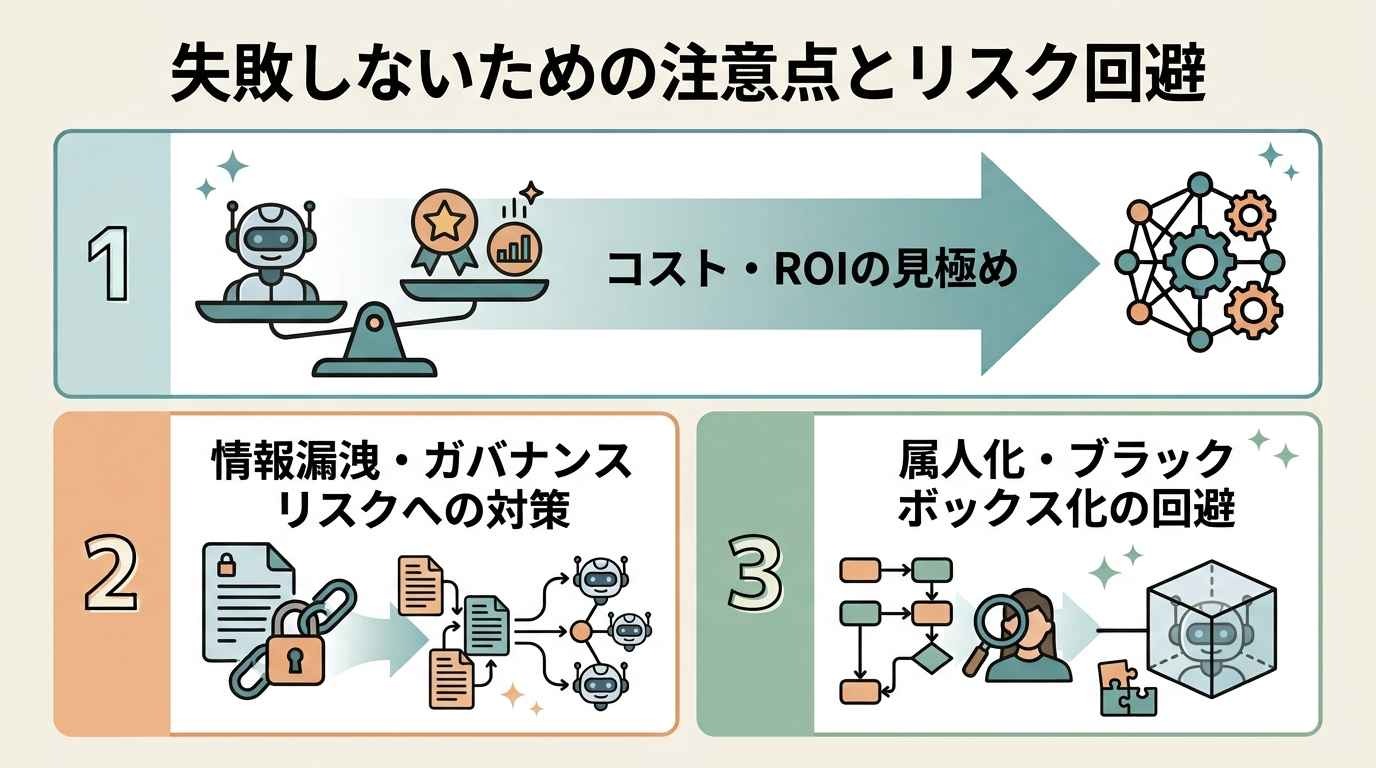
コスト・ROIの見極め
AI連携は従来のRPA単体よりも開発・運用コストが高くなる傾向にあります。
全ての業務を一足飛びに自動化しようとするのではなく、まずは「発生頻度が高く、かつ判断ルールが明確な業務」から着手し、スモールスタートで着実にROIを回収することが重要です。
情報漏洩・ガバナンスリスクへの対策
生成AIを利用する場合は、入力データや生成結果の取り扱いがサービスごとに異なるため、モデルの学習利用、保存期間、第三者提供の有無などを確認する必要があります。
特に機密情報や個人情報を扱う業務では、学習利用の停止設定や企業向けのデータ保護方針を備えたサービス、Azure OpenAIなどの法人向け環境の利用を検討し、アクセス権限やログ管理を含むガバナンス体制を整えることが重要です。
属人化・ブラックボックス化の回避
AIの判断ロジックが高度になるほど、なぜその結果になったのかが外部から見えにくくなる「ブラックボックス化」が起こりやすくなります。
担当者の異動後にフローが修正不能になる事態を防ぐため、ノーコードツールの活用や、判断基準のドキュメント化を行い、誰でもメンテナンス可能な状態を維持することが不可欠です。
🔍業務自動化ツールの選び方|5つの比較軸
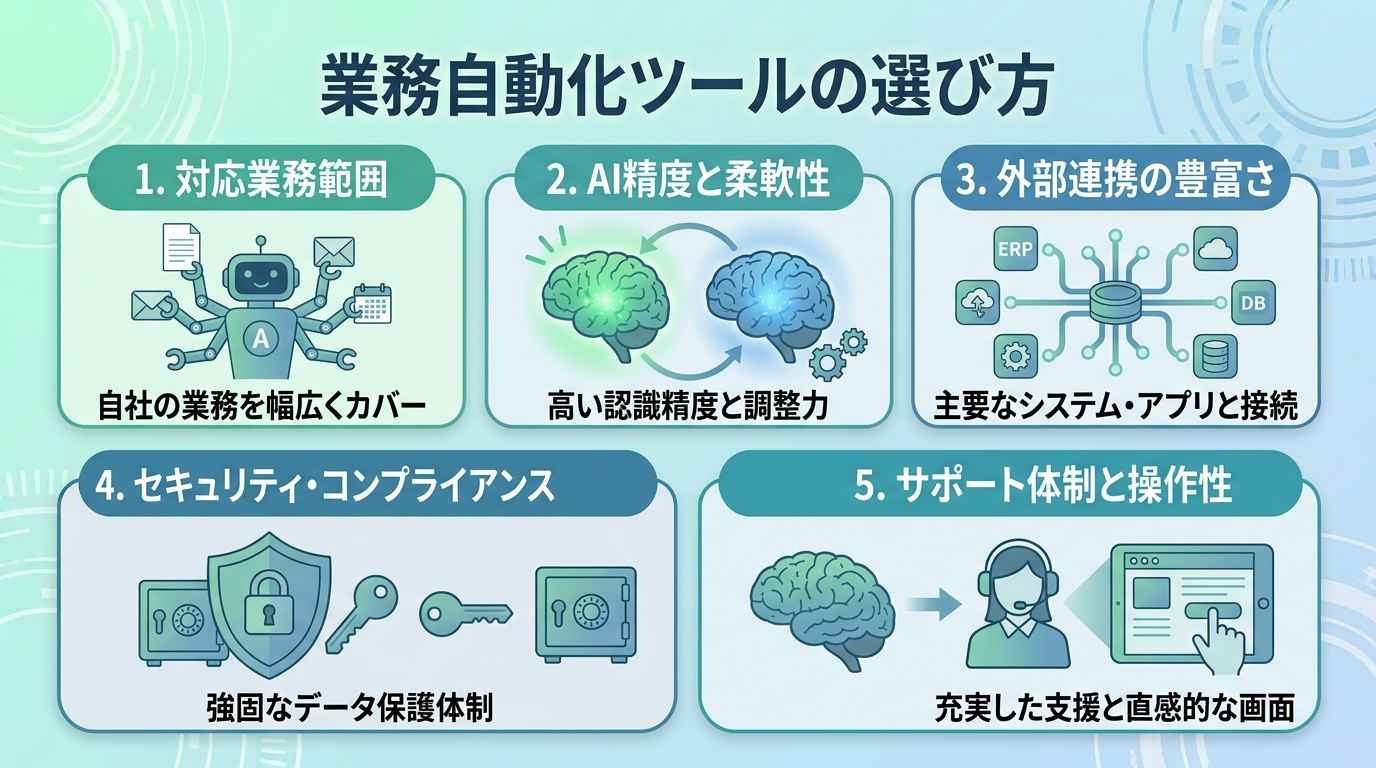
自社に最適な自動化ツールを選定する際は、以下の5つの軸で比較検討を行いましょう。
- 対応業務範囲
- AI精度と柔軟性
- 外部連携の豊富さ
- セキュリティとコンプライアンス
- サポート体制と操作性
ツール選定における要点
ツール選びで最も重要なのは、「現場の人間が自ら改善し続けられるか」という点です。
どれほど高機能なツールでも、修正のたびに外部ベンダーへ依頼が必要な構成では、ビジネスの変化スピードに取り残されてしまいます。
そのため、プログラミング知識が不要な「ノーコード」を基本としつつ、最新のAI(LLM)をプラグイン感覚で切り替えられる柔軟性を備えたプラットフォームを選ぶべきです。
まずは自社の主要な業務フローを一つピックアップし、無料トライアルなどで「実際のSaaS連携からAIによる判断まで」がスムーズに繋がるかを検証することをおすすめします。
あわせて読みたい:🏆主要なRPAツール11選:ポジショニングマップ
📝まとめ
RPAとAIの組み合わせは、定型業務だけでなく、データの読み取りや内容の分類を含む業務の効率化にも活用されています。
AIに知的判断を任せ、RPAに実作業を任せることで、人間はより創造的な業務に集中できる環境が整います。
まずは身近な業務の自動化から、その一歩を踏み出してみませんか?
🛠️Yoomでできること
freee会計を使っている方なら、「メールで届く請求書を一件ずつ確認して転記する」「申請内容を見て承認ボタンを押すだけの作業に時間を取られる」。といった手作業に心当たりはないでしょうか?
Yoomなら、これらの定型作業をAI×自動化で巻き取れます。
👇こんな方におすすめ
- freee会計で請求書処理をしている経理担当者の方
- freee会計で日々の申請承認に追われているマネージャーの方
- 少人数の経理・管理部門で、コア業務に充てる時間を増やしたい方
例えば、取引先からメールで届く請求書は、AI-OCRが金額・支払期日・取引先名を自動で読み取り、freee会計への取引登録まで完結します。
日々発生する経費・各種申請は、AIで内容を分類・確認し、設定した条件に応じて承認申請や担当者への通知など、後続の処理へ自動でつなげられます。
■概要取引先からメールで送られてくる請求書の処理に、手間や時間を取られていませんか。 添付ファイルを開いて内容を確認し、freee会計へ手入力する作業は、入力ミスなどのリスクも伴います。 このワークフローを活用すれば、請求書が添付されたメールの受信をきっかけに、AI-OCRが内容を自動で読み取り、freee会計への取引登録までを自動化することが可能です。 手作業による請求書処理の課題を解消し、経理業務の効率化を支援します。
■このテンプレートをおすすめする方- freee会計を利用しており、メールで届く請求書の処理を自動化したい経理担当者の方
- 請求書の目視確認や手入力による転記ミスをなくし、業務の正確性を高めたい方
- AI-OCRを活用して請求書情報をデータ化し、ペーパーレス化を推進したいと考えている方
■このテンプレートを使うメリット- メール受信からfreee会計への取引登録までが自動化されるため、請求書処理にかかる時間を短縮できます。
- 手作業でのデータ転記が不要になることで、入力金額や支払期日の間違いといったヒューマンエラーの防止に繋がります。
■フローボットの流れ- はじめに、freee会計をYoomと連携します。
- トリガーでメール機能を選択し、「メールを受信したら」というアクションを設定し、請求書が添付されているメールの条件を指定します。
- 次に、オペレーションでOCR機能を選択し、受信メールの添付ファイルから請求書情報を読み取るように設定します。
- 続けて、オペレーションで「担当者に対応依頼」を設定し、AIが読み取った内容の確認依頼などを担当者に通知します。
- その後、オペレーションでfreee会計の「ファイルボックスに証憑ファイルをアップロード」を設定し、請求書ファイルを保存します。
- さらに、freee会計の「取引先の検索」アクションで、請求書情報をもとに該当する取引先を特定します。
- 最後に、freee会計の「未決済取引の登録」アクションを設定し、OCRで読み取った情報を元に取引を登録します。
※「トリガー」:フロー起動のきっかけとなるアクション、「オペレーション」:トリガー起動後、フロー内で処理を行うアクション
■このワークフローのカスタムポイント- メール機能のトリガーでは、特定の件名や送信元アドレスなど、請求書メールを識別するための条件を任意で設定してください。
- OCR機能では、請求書の中から読み取りたい項目(請求金額、支払期日、取引先名など)を任意で指定することが可能です。
- 担当者への対応依頼では、通知先の担当者や依頼メッセージの内容、確認項目などを業務フローに合わせて自由に設定できます。
- freee会計の各アクションでは、登録対象となる事業所IDや勘定科目、品目などをユーザーの環境に合わせて設定してください。
■注意事項- freee会計とYoomを連携してください。
- OCRデータは6,500文字以上のデータや文字が小さい場合などは読み取れない場合があるので、ご注意ください。
- ダウンロード可能なファイル容量は最大300MBまでです。アプリの仕様によっては300MB未満になる可能性があるので、ご注意ください。
- トリガー、各オペレーションでの取り扱い可能なファイル容量の詳細は「ファイルの容量制限について」をご参照ください。
■概要freee会計で日々発生する各種申請の承認作業に、手間や時間を取られていないでしょうか。申請内容の確認と承認操作は定型的な作業でありながら、件数が増えると担当者の負担となり、コア業務を圧迫する一因にもなります。
このワークフローを活用すれば、freee会計で新しい申請が作成された際に、AIが内容を判定し、設定した条件に基づいて自動で承認処理を実行します。freee会計における申請の自動承認を実現し、業務の効率化を支援します。■このテンプレートをおすすめする方- freee会計での申請承認作業に多くの時間を費やしており、負担を感じている経理担当者の方
- 特定の条件下で発生するfreee会計の申請を自動で承認し、確認作業を効率化したいマネージャーの方
- 申請から承認までの一連の業務フローを自動化し、組織全体の生産性を高めたいと考えている方
■このテンプレートを使うメリット- freee会計で申請が作成されると、AIが内容を判定し自動承認までを行うため、これまで手作業での確認に費やしていた時間を削減できます
- 承認基準をワークフローに組み込むことで、担当者による判断のばらつきを防ぎ、業務の属人化を解消して承認プロセスを標準化できます
■フローボットの流れ- はじめに、freee会計をYoomと連携します
- 次に、トリガーでfreee会計を選択し、「各種申請が作成・更新されたら」を設定します
- 次に、オペレーションの分岐機能を使用し、新規申請の場合のみ後続処理に進むよう設定します。
- 続いて、オペレーションでfreee会計の「特定の各種申請情報を取得する」アクションを設定し、申請の詳細を取得します
- 次に、テキスト生成機能(AI)を活用し、取得した申請情報をもとに、承認基準を満たしているかを判定させます
- その後、オペレーションの分岐機能を使用し、AIの判定結果に応じて承認処理を行うかどうかを分岐させます
- 最後に、freee会計の「各種申請の承認操作」アクションを設定し、条件に合致した申請を自動で承認します
※「トリガー」:フロー起動のきっかけとなるアクション、「オペレーション」:トリガー起動後、フロー内で処理を行うアクション■このワークフローのカスタムポイント- 分岐機能では、freee会計から取得した申請情報(申請金額や勘定科目など)をもとに、処理を実行する条件を自由に設定できます
- テキスト生成機能(AI)に与えるプロンプト(指示文)は任意に設定可能なため、「〇〇という文言が含まれていたら承認」など、独自の承認基準を組み込めます
- freee会計の各アクションでは、対象となる事業所IDを、ご利用の環境に合わせて任意の値に設定してください
■ 注意事項- freee会計とYoomを連携してください。
- 分岐はパーソナルプラン以上のプランでご利用いただける機能(オペレーション)となっております。フリープランの場合は設定しているフローボットのオペレーションはエラーとなりますので、ご注意ください。
- パーソナルプランなどの有料プランは、2週間の無料トライアルを行うことが可能です。無料トライアル中には制限対象のアプリや機能(オペレーション)を使用することができます。詳しくは、料金プランのページをご参照ください。
■このテンプレートをおすすめする方
- freee会計を利用しており、メールで届く請求書の処理を自動化したい経理担当者の方
- 請求書の目視確認や手入力による転記ミスをなくし、業務の正確性を高めたい方
- AI-OCRを活用して請求書情報をデータ化し、ペーパーレス化を推進したいと考えている方
■このテンプレートを使うメリット
- メール受信からfreee会計への取引登録までが自動化されるため、請求書処理にかかる時間を短縮できます。
- 手作業でのデータ転記が不要になることで、入力金額や支払期日の間違いといったヒューマンエラーの防止に繋がります。
■フローボットの流れ
- はじめに、freee会計をYoomと連携します。
- トリガーでメール機能を選択し、「メールを受信したら」というアクションを設定し、請求書が添付されているメールの条件を指定します。
- 次に、オペレーションでOCR機能を選択し、受信メールの添付ファイルから請求書情報を読み取るように設定します。
- 続けて、オペレーションで「担当者に対応依頼」を設定し、AIが読み取った内容の確認依頼などを担当者に通知します。
- その後、オペレーションでfreee会計の「ファイルボックスに証憑ファイルをアップロード」を設定し、請求書ファイルを保存します。
- さらに、freee会計の「取引先の検索」アクションで、請求書情報をもとに該当する取引先を特定します。
- 最後に、freee会計の「未決済取引の登録」アクションを設定し、OCRで読み取った情報を元に取引を登録します。
■このワークフローのカスタムポイント
- メール機能のトリガーでは、特定の件名や送信元アドレスなど、請求書メールを識別するための条件を任意で設定してください。
- OCR機能では、請求書の中から読み取りたい項目(請求金額、支払期日、取引先名など)を任意で指定することが可能です。
- 担当者への対応依頼では、通知先の担当者や依頼メッセージの内容、確認項目などを業務フローに合わせて自由に設定できます。
- freee会計の各アクションでは、登録対象となる事業所IDや勘定科目、品目などをユーザーの環境に合わせて設定してください。
■注意事項
- freee会計とYoomを連携してください。
- OCRデータは6,500文字以上のデータや文字が小さい場合などは読み取れない場合があるので、ご注意ください。
- ダウンロード可能なファイル容量は最大300MBまでです。アプリの仕様によっては300MB未満になる可能性があるので、ご注意ください。
- トリガー、各オペレーションでの取り扱い可能なファイル容量の詳細は「ファイルの容量制限について」をご参照ください。
このワークフローを活用すれば、freee会計で新しい申請が作成された際に、AIが内容を判定し、設定した条件に基づいて自動で承認処理を実行します。freee会計における申請の自動承認を実現し、業務の効率化を支援します。
- freee会計での申請承認作業に多くの時間を費やしており、負担を感じている経理担当者の方
- 特定の条件下で発生するfreee会計の申請を自動で承認し、確認作業を効率化したいマネージャーの方
- 申請から承認までの一連の業務フローを自動化し、組織全体の生産性を高めたいと考えている方
- freee会計で申請が作成されると、AIが内容を判定し自動承認までを行うため、これまで手作業での確認に費やしていた時間を削減できます
- 承認基準をワークフローに組み込むことで、担当者による判断のばらつきを防ぎ、業務の属人化を解消して承認プロセスを標準化できます
- はじめに、freee会計をYoomと連携します
- 次に、トリガーでfreee会計を選択し、「各種申請が作成・更新されたら」を設定します
- 次に、オペレーションの分岐機能を使用し、新規申請の場合のみ後続処理に進むよう設定します。
- 続いて、オペレーションでfreee会計の「特定の各種申請情報を取得する」アクションを設定し、申請の詳細を取得します
- 次に、テキスト生成機能(AI)を活用し、取得した申請情報をもとに、承認基準を満たしているかを判定させます
- その後、オペレーションの分岐機能を使用し、AIの判定結果に応じて承認処理を行うかどうかを分岐させます
- 最後に、freee会計の「各種申請の承認操作」アクションを設定し、条件に合致した申請を自動で承認します
- 分岐機能では、freee会計から取得した申請情報(申請金額や勘定科目など)をもとに、処理を実行する条件を自由に設定できます
- テキスト生成機能(AI)に与えるプロンプト(指示文)は任意に設定可能なため、「〇〇という文言が含まれていたら承認」など、独自の承認基準を組み込めます
- freee会計の各アクションでは、対象となる事業所IDを、ご利用の環境に合わせて任意の値に設定してください
- freee会計とYoomを連携してください。
- 分岐はパーソナルプラン以上のプランでご利用いただける機能(オペレーション)となっております。フリープランの場合は設定しているフローボットのオペレーションはエラーとなりますので、ご注意ください。
- パーソナルプランなどの有料プランは、2週間の無料トライアルを行うことが可能です。無料トライアル中には制限対象のアプリや機能(オペレーション)を使用することができます。詳しくは、料金プランのページをご参照ください。
よくあるご質問
Q:RPAとAI、どちらを先に導入すべきですか?
A:
まずは定型業務をRPAで自動化し、その後「判断」が必要な箇所をAIで拡張するのがスムーズです。
Yoomなら最初から両方を統合して導入できます。
Q:中小企業でもAI×RPAの導入は可能ですか?
A:
はい、可能です。ノーコードツールを活用すれば、専門のエンジニアがいなくても現場主導で導入・運用ができます。
Q:導入にかかる費用や期間はどのくらいですか?
A:
クラウド型のノーコードツールは、無料プランや比較的低コストで始められるサービスもあります。
ただし、料金はプランや利用量、連携するサービスによって異なります。
導入期間も、対象業務の複雑さや権限設定、テストの有無によって変わるため、まずは小規模な業務で検証するとよいでしょう。
Q:本当にノーコードで可能ですか?
A:
はい。Yoomでは画面上の操作だけで、AIのプロンプト設定やアプリ間の連携を完結できます。
プログラミング知識なしで手軽に構築できます。




