









・
RPAは日本だけ?海外の現状とオワコン説の真実、AI時代の自動化戦略

「RPAは日本だけで流行しているガラパゴスな技術ではないか?」という疑問を持つ方は少なくありません。
海外ではすでに廃れているという噂や、生成AIの台頭によってRPAは不要になるという意見を耳にすることもあるでしょう。
しかし、RPAは決して日本だけの限定的なブームではありません。
本記事では、RPAが日本で独自に発展した背景や海外との活用シーンの違い、そして「オワコン」といわれる理由の正体を解説します。
さらに、AI時代の今、どのようにRPAと最新ツールを使い分ればよいのか、具体的な判断基準までご紹介します。
🌏【結論】RPAは日本だけで流行しているのか
結論からお伝えすると、RPAは日本だけで流行しているわけではありません。
RPAは世界中の企業で活用されており、関連市場も今後の成長が見込まれています。
ただし、日本と海外では「普及の型」が大きく異なります。
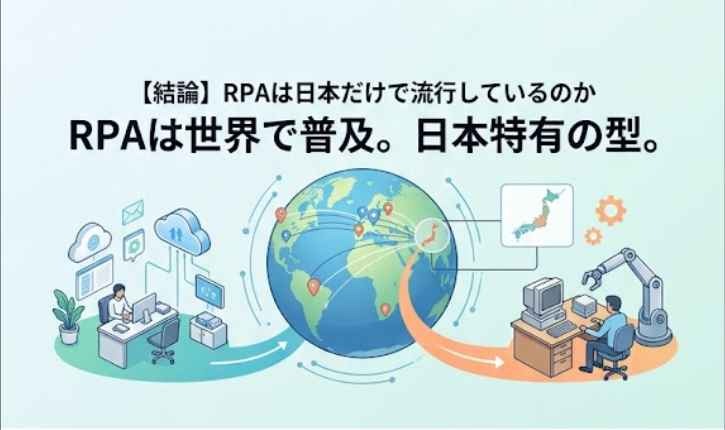
海外では、業務標準化やシステム間連携を進めたうえで、APIでは対応しにくい業務をRPAで補完する考え方が比較的重視されています。
一方、日本では、既存の業務手順やシステムを大きく変更せず、現場の定型作業を効率化する手段としてRPAが導入されるケースが目立ちました。
この普及プロセスの差が、日本特有の流行に見える要因となっています。
✔️日本でRPAへの関心が高い背景
日本は世界的に見てもRPAへの関心が高い市場です。
主要な理由として、国内企業のIT基盤が「レガシーシステム(旧来型のシステムなど)」に依存している点が挙げられます。
日本では、既存の仕組みを大きく変更せず、現場の負担を減らす手段としてRPAが選択されるケースがありました。
一方、海外では、クラウド移行や業務プロセスの見直しと組み合わせて自動化を進める企業も多く見られます。
✔️海外でもRPAは普及しているという事実
RPAは日本だけで利用されている技術ではありません。
RPA大手「UiPath」が米国証券取引委員会(SEC)に提出した2026年6月の四半期報告書によると、2026年4月30日までの3カ月間における売上構成は、
- 米州:48%
- EMEA(欧州・中東・アフリカ):33%
- アジア太平洋:19%
でした。
このことからも、RPAは日本だけで一時的に注目された技術ではなく、北米・欧州・アジア太平洋を含む世界各地で、企業の業務自動化を支えるソリューションとして利用されていることがうかがえます。
✔️世界と日本の導入状況の比較
日本と海外の導入状況を比較すると、対象となる業務範囲や目的に違いが見て取れます。
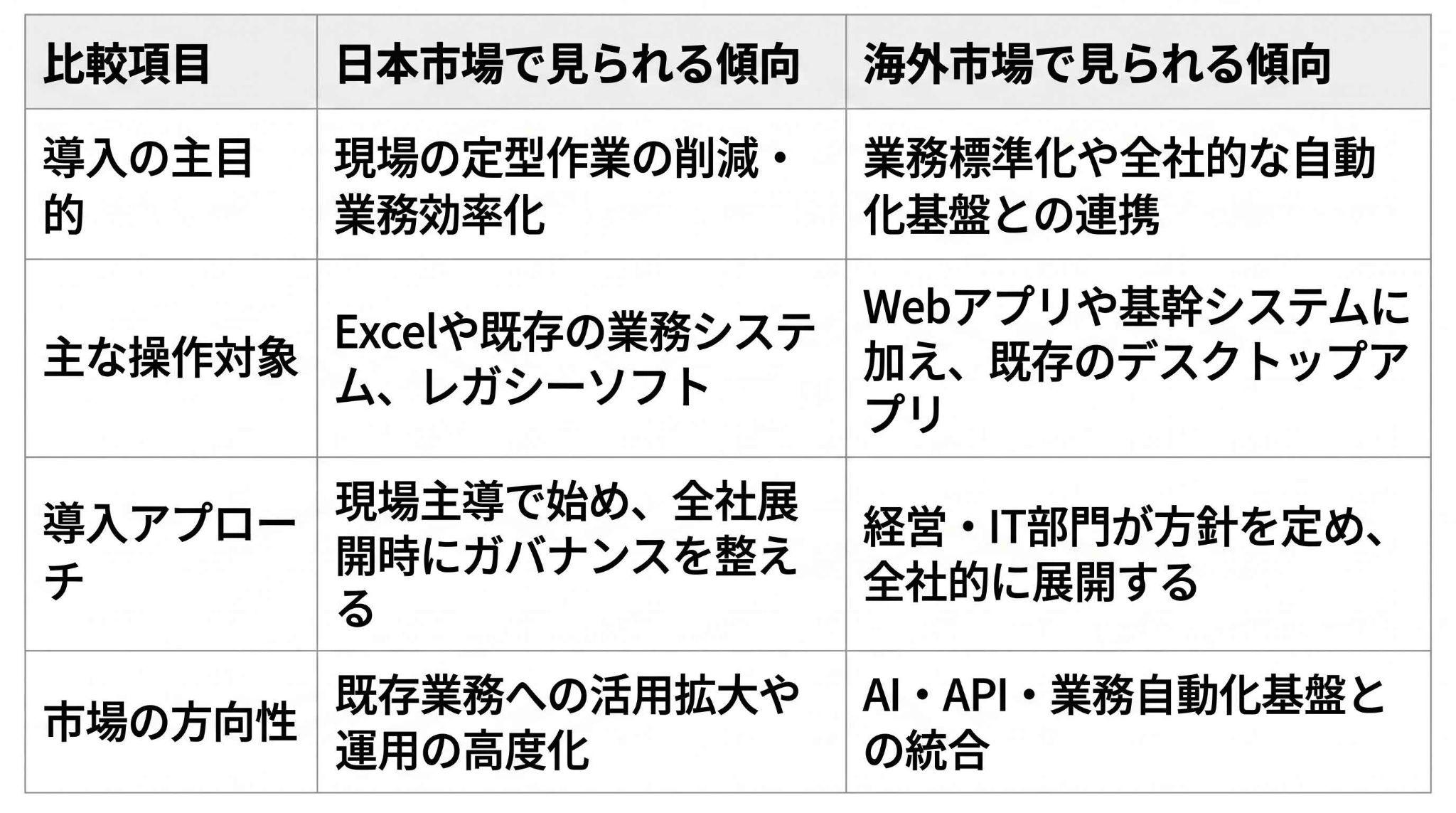
また、RPAを補完し、より安定した連携を実現する「iPaaS」についても理解を深めることで、より足腰の強い自動化が可能になります。
関連記事:iPaaSカオスマップ|国内外主要13製品を徹底比較【検証あり】
※上表は、日本と海外における導入事例や報告で見られる傾向を整理したものであり、すべての企業や地域に当てはまるものではありません。実際の導入目的や運用方法は、企業規模、業界、既存システム、ガバナンス体制によって異なります。
🤖YoomはRPAとAPIのハイブリッドで業務を自動化できます
「ファイル形式の変換やQRコード作成のためだけに、無料サイトを開いてコピー&ペーストを繰り返している」。
こうしたAPI連携では届かない手間に、時間を取られていませんか?
Yoomなら、GmailやGoogle スプレッドシートはAPIで確実につなぎ、変換サイトやツールサイトのようにAPIを持たないWebサービスの操作だけをRPAが代行します。


ファイル形式の変換作業やQRコード発行作業など、「システム化されていないけれど毎回発生する」細かな作業ほど、自動化の効果を実感しやすいはずです。
以下のようなテンプレートを活用して、ハイブリッドな自動化を体験してみてください。
■概要
メールで受け取ったWordファイルを、都度オンラインのコンバーターでPDFに変換し、手作業でフォルダに保存する業務に手間を感じていませんか。
このワークフローは、特定のGmailを受信したことをきっかけに、添付されたWordファイルをRPA機能が自動でPDFに変換し、Google Driveへ格納します。手作業で行っていた一連のファイル変換と保存作業を自動化し、業務の効率化を実現します。
■このテンプレートをおすすめする方
- Wordで作成された請求書や見積書などをメールで受け取り、PDFで保存している方
- 手作業でのファイル形式の変換や、フォルダへの格納作業に手間を感じている方
- オンラインのWebサイトなどを利用した定型業務を自動化し、コア業務に集中したい方
■このテンプレートを使うメリット
- メール受信をトリガーにファイル変換から保存までを自動で実行するため、これまで手作業に費やしていた時間を短縮できます。
- 手動でのファイル変換やアップロード作業がなくなるため、変換ミスや保存漏れといったヒューマンエラーの防止に繋がります。
■フローボットの流れ
- はじめに、GmailとGoogle DriveをYoomと連携します。
- 次に、トリガーでGmailを選択し、「特定のキーワードに一致するメールを受信したら」というアクションを設定し、添付ファイルを取得します。
- 次に、オペレーションの分岐機能で、添付ファイルが存在する場合のみ後続のアクションが実行されるよう設定します。
- 次に、オペレーションのRPA機能で、任意のword to pdf converter onlineのサイトを開き、取得したファイルをアップロードしてPDFに変換・ダウンロードするようブラウザ操作を設定します。
- 最後に、オペレーションでGoogle Driveの「ファイルをアップロードする」アクションを設定し、変換されたPDFファイルを指定のフォルダに格納します。
※「トリガー」:フロー起動のきっかけとなるアクション、「オペレーション」:トリガー起動後、フロー内で処理を行うアクション
■このワークフローのカスタムポイント
- Gmailのトリガー設定では、起動の条件となるメールのキーワード(件名、差出人など)を任意に設定できます。
- 分岐機能では、ファイル形式の判定など、前段のオペレーションで取得した情報を基に後続処理の実行条件を自由にカスタマイズ可能です。
- RPA機能では、操作したいWebページのURLやクリックするボタンなどを自由に設定でき、前段で取得した情報を変数として利用することも可能です。
- Google Driveへのファイルアップロードでは、格納先のフォルダやファイル名を、固定値や前段で取得した情報を変数として設定できます。
■注意事項
- Gmail、Google DriveのそれぞれとYoomを連携してください。
- ブラウザを操作するオペレーションはサクセスプランでのみご利用いただける機能となっております。フリープラン・ミニプラン・チームプランの場合は設定しているフローボットのオペレーションはエラーとなりますので、ご注意ください。
- サクセスプランなどの有料プランは、2週間の無料トライアルを行うことが可能です。無料トライアル中には制限対象のアプリやブラウザを操作するオペレーションを使用することができます。
- ブラウザを操作するオペレーションの設定方法は下記をご参照ください。
https://intercom.help/yoom/ja/articles/9099691 - ブラウザを操作するオペレーションは、ご利用のWebサイトに合わせてカスタマイズしてください。
- トリガーは5分、10分、15分、30分、60分の間隔で起動間隔を選択できます。
- プランによって最短の起動間隔が異なりますので、ご注意ください。
- ダウンロード可能なファイル容量は最大300MBまでです。アプリの仕様によっては300MB未満になる可能性があるので、ご注意ください。
- トリガー、各オペレーションでの取り扱い可能なファイル容量の詳細は下記を参照ください。
https://intercom.help/yoom/ja/articles/9413924 - 分岐はミニプラン以上のプランでご利用いただける機能(オペレーション)となっております。フリープランの場合は設定しているフローボットのオペレーションはエラーとなりますので、ご注意ください。
- ミニプランなどの有料プランは、2週間の無料トライアルを行うことが可能です。無料トライアル中には制限対象のアプリや機能(オペレーション)を使用することができます。
■概要イベントの受付や商品管理などで、大量のQRコードを作成する際に手間を感じていませんか。手作業でのQRコード作成は、単純ながらも時間がかかり、情報の入力ミスといったヒューマンエラーも起こりがちです。このワークフローを活用すれば、Google スプレッドシートの行情報を基に、RPA機能でQRコードを自動で作成し、指定のGoogle Driveフォルダへ格納することが可能です。面倒なQRコード作成業務を自動化し、作業効率の向上を実現します。
■このテンプレートをおすすめする方- Google スプレッドシートのリストを元に、QRコード作成を手作業で行っている方
- イベントやキャンペーンで、参加者ごとにユニークなQRコードを大量に作成する必要がある方
- 手作業によるQRコード作成でのURLや情報の入力ミスをなくし、業務を効率化したい方
■このテンプレートを使うメリット- Google スプレッドシートの情報を元にQRコードを自動で作成するため、これまで手作業に費やしていた時間を短縮することができます
- 手作業による情報の転記ミスやURLの貼り間違いといったヒューマンエラーのリスクを軽減し、正確なQRコード作成を実現します
■フローボットの流れ- はじめに、Google DriveとGoogle スプレッドシートをYoomと連携します
- 次に、トリガーで「手動でフローボットを起動する」を設定します
- オペレーションで、Google スプレッドシートの「複数のレコードを取得する」アクションを設定し、QRコードにしたい情報が記載された行を取得します
- 取得した情報を元に、オペレーションで「処理の繰り返し」を設定します
- 繰り返し処理の中で、ブラウザを操作する(RPA)アクションを設定し、各行の情報からQRコードを作成します
- 最後に、Google Driveの「ファイルをアップロードする」アクションを設定し、作成したQRコードを指定のフォルダに格納します
※「トリガー」:フロー起動のきっかけとなるアクション、「オペレーション」:トリガー起動後、フロー内で処理を行うアクション
■このワークフローのカスタムポイント- Google スプレッドシートのオペレーションでは、QRコード作成の元データとなる任意のスプレッドシートIDとタブ名を設定してください
- Google Driveのオペレーションでは、作成したQRコードを格納したいフォルダのIDを任意で設定してください
■注意事項- Google スプレッドシート、Google DriveのそれぞれとYoomを連携してください。
- 「同じ処理を繰り返す」オペレーション間の操作は、パーソナルプラン以上でご利用いただける機能となっております。フリープランの場合は設定しているフローボットのオペレーションやデータコネクトはエラーとなりますので、ご注意ください。
- パーソナルプランなどの有料プランは、2週間の無料トライアルを行うことが可能です。無料トライアル中には制限対象のアプリや機能(オペレーション)を使用することができます。詳しくは、「料金プランのページ」をご参照ください。
- ダウンロード可能なファイル容量は、オペレーションやアプリの仕様によって異なります。
- トリガー、各オペレーションでの取り扱い可能なファイル容量の詳細は「ファイルの容量制限について」をご参照ください。
- ブラウザを操作するオペレーションはサクセスプランでのみご利用いただける機能となっております。フリープラン・パーソナルプラン・ミニプラン・チームプランの場合は設定しているフローボットのオペレーションはエラーとなりますので、ご注意ください。
- サクセスプランなどの有料プランは、2週間の無料トライアルを行うことが可能です。無料トライアル中には制限対象のアプリやブラウザを操作するオペレーションを使用することができます。詳しくは、「料金プランのページ」をご参照ください。
- ブラウザを操作するオペレーションの設定方法は「『ブラウザを操作する』の設定方法」をご参照ください。


■概要
メールで受け取ったWordファイルを、都度オンラインのコンバーターでPDFに変換し、手作業でフォルダに保存する業務に手間を感じていませんか。
このワークフローは、特定のGmailを受信したことをきっかけに、添付されたWordファイルをRPA機能が自動でPDFに変換し、Google Driveへ格納します。手作業で行っていた一連のファイル変換と保存作業を自動化し、業務の効率化を実現します。
■このテンプレートをおすすめする方
- Wordで作成された請求書や見積書などをメールで受け取り、PDFで保存している方
- 手作業でのファイル形式の変換や、フォルダへの格納作業に手間を感じている方
- オンラインのWebサイトなどを利用した定型業務を自動化し、コア業務に集中したい方
■このテンプレートを使うメリット
- メール受信をトリガーにファイル変換から保存までを自動で実行するため、これまで手作業に費やしていた時間を短縮できます。
- 手動でのファイル変換やアップロード作業がなくなるため、変換ミスや保存漏れといったヒューマンエラーの防止に繋がります。
■フローボットの流れ
- はじめに、GmailとGoogle DriveをYoomと連携します。
- 次に、トリガーでGmailを選択し、「特定のキーワードに一致するメールを受信したら」というアクションを設定し、添付ファイルを取得します。
- 次に、オペレーションの分岐機能で、添付ファイルが存在する場合のみ後続のアクションが実行されるよう設定します。
- 次に、オペレーションのRPA機能で、任意のword to pdf converter onlineのサイトを開き、取得したファイルをアップロードしてPDFに変換・ダウンロードするようブラウザ操作を設定します。
- 最後に、オペレーションでGoogle Driveの「ファイルをアップロードする」アクションを設定し、変換されたPDFファイルを指定のフォルダに格納します。
※「トリガー」:フロー起動のきっかけとなるアクション、「オペレーション」:トリガー起動後、フロー内で処理を行うアクション
■このワークフローのカスタムポイント
- Gmailのトリガー設定では、起動の条件となるメールのキーワード(件名、差出人など)を任意に設定できます。
- 分岐機能では、ファイル形式の判定など、前段のオペレーションで取得した情報を基に後続処理の実行条件を自由にカスタマイズ可能です。
- RPA機能では、操作したいWebページのURLやクリックするボタンなどを自由に設定でき、前段で取得した情報を変数として利用することも可能です。
- Google Driveへのファイルアップロードでは、格納先のフォルダやファイル名を、固定値や前段で取得した情報を変数として設定できます。
■注意事項
- Gmail、Google DriveのそれぞれとYoomを連携してください。
- ブラウザを操作するオペレーションはサクセスプランでのみご利用いただける機能となっております。フリープラン・ミニプラン・チームプランの場合は設定しているフローボットのオペレーションはエラーとなりますので、ご注意ください。
- サクセスプランなどの有料プランは、2週間の無料トライアルを行うことが可能です。無料トライアル中には制限対象のアプリやブラウザを操作するオペレーションを使用することができます。
- ブラウザを操作するオペレーションの設定方法は下記をご参照ください。
https://intercom.help/yoom/ja/articles/9099691 - ブラウザを操作するオペレーションは、ご利用のWebサイトに合わせてカスタマイズしてください。
- トリガーは5分、10分、15分、30分、60分の間隔で起動間隔を選択できます。
- プランによって最短の起動間隔が異なりますので、ご注意ください。
- ダウンロード可能なファイル容量は最大300MBまでです。アプリの仕様によっては300MB未満になる可能性があるので、ご注意ください。
- トリガー、各オペレーションでの取り扱い可能なファイル容量の詳細は下記を参照ください。
https://intercom.help/yoom/ja/articles/9413924 - 分岐はミニプラン以上のプランでご利用いただける機能(オペレーション)となっております。フリープランの場合は設定しているフローボットのオペレーションはエラーとなりますので、ご注意ください。
- ミニプランなどの有料プランは、2週間の無料トライアルを行うことが可能です。無料トライアル中には制限対象のアプリや機能(オペレーション)を使用することができます。
■このテンプレートをおすすめする方
- Google スプレッドシートのリストを元に、QRコード作成を手作業で行っている方
- イベントやキャンペーンで、参加者ごとにユニークなQRコードを大量に作成する必要がある方
- 手作業によるQRコード作成でのURLや情報の入力ミスをなくし、業務を効率化したい方
■このテンプレートを使うメリット
- Google スプレッドシートの情報を元にQRコードを自動で作成するため、これまで手作業に費やしていた時間を短縮することができます
- 手作業による情報の転記ミスやURLの貼り間違いといったヒューマンエラーのリスクを軽減し、正確なQRコード作成を実現します
■フローボットの流れ
- はじめに、Google DriveとGoogle スプレッドシートをYoomと連携します
- 次に、トリガーで「手動でフローボットを起動する」を設定します
- オペレーションで、Google スプレッドシートの「複数のレコードを取得する」アクションを設定し、QRコードにしたい情報が記載された行を取得します
- 取得した情報を元に、オペレーションで「処理の繰り返し」を設定します
- 繰り返し処理の中で、ブラウザを操作する(RPA)アクションを設定し、各行の情報からQRコードを作成します
- 最後に、Google Driveの「ファイルをアップロードする」アクションを設定し、作成したQRコードを指定のフォルダに格納します
■このワークフローのカスタムポイント
- Google スプレッドシートのオペレーションでは、QRコード作成の元データとなる任意のスプレッドシートIDとタブ名を設定してください
- Google Driveのオペレーションでは、作成したQRコードを格納したいフォルダのIDを任意で設定してください
■注意事項
- Google スプレッドシート、Google DriveのそれぞれとYoomを連携してください。
- 「同じ処理を繰り返す」オペレーション間の操作は、パーソナルプラン以上でご利用いただける機能となっております。フリープランの場合は設定しているフローボットのオペレーションやデータコネクトはエラーとなりますので、ご注意ください。
- パーソナルプランなどの有料プランは、2週間の無料トライアルを行うことが可能です。無料トライアル中には制限対象のアプリや機能(オペレーション)を使用することができます。詳しくは、「料金プランのページ」をご参照ください。
- ダウンロード可能なファイル容量は、オペレーションやアプリの仕様によって異なります。
- トリガー、各オペレーションでの取り扱い可能なファイル容量の詳細は「ファイルの容量制限について」をご参照ください。
- ブラウザを操作するオペレーションはサクセスプランでのみご利用いただける機能となっております。フリープラン・パーソナルプラン・ミニプラン・チームプランの場合は設定しているフローボットのオペレーションはエラーとなりますので、ご注意ください。
- サクセスプランなどの有料プランは、2週間の無料トライアルを行うことが可能です。無料トライアル中には制限対象のアプリやブラウザを操作するオペレーションを使用することができます。詳しくは、「料金プランのページ」をご参照ください。
- ブラウザを操作するオペレーションの設定方法は「『ブラウザを操作する』の設定方法」をご参照ください。
💡日本でRPAが普及した具体的な理由
なぜ日本ではこれほどまでにRPAが愛されているのでしょうか。そこには、日本社会特有の課題と、日本企業特有の仕事の進め方が深く関わっています。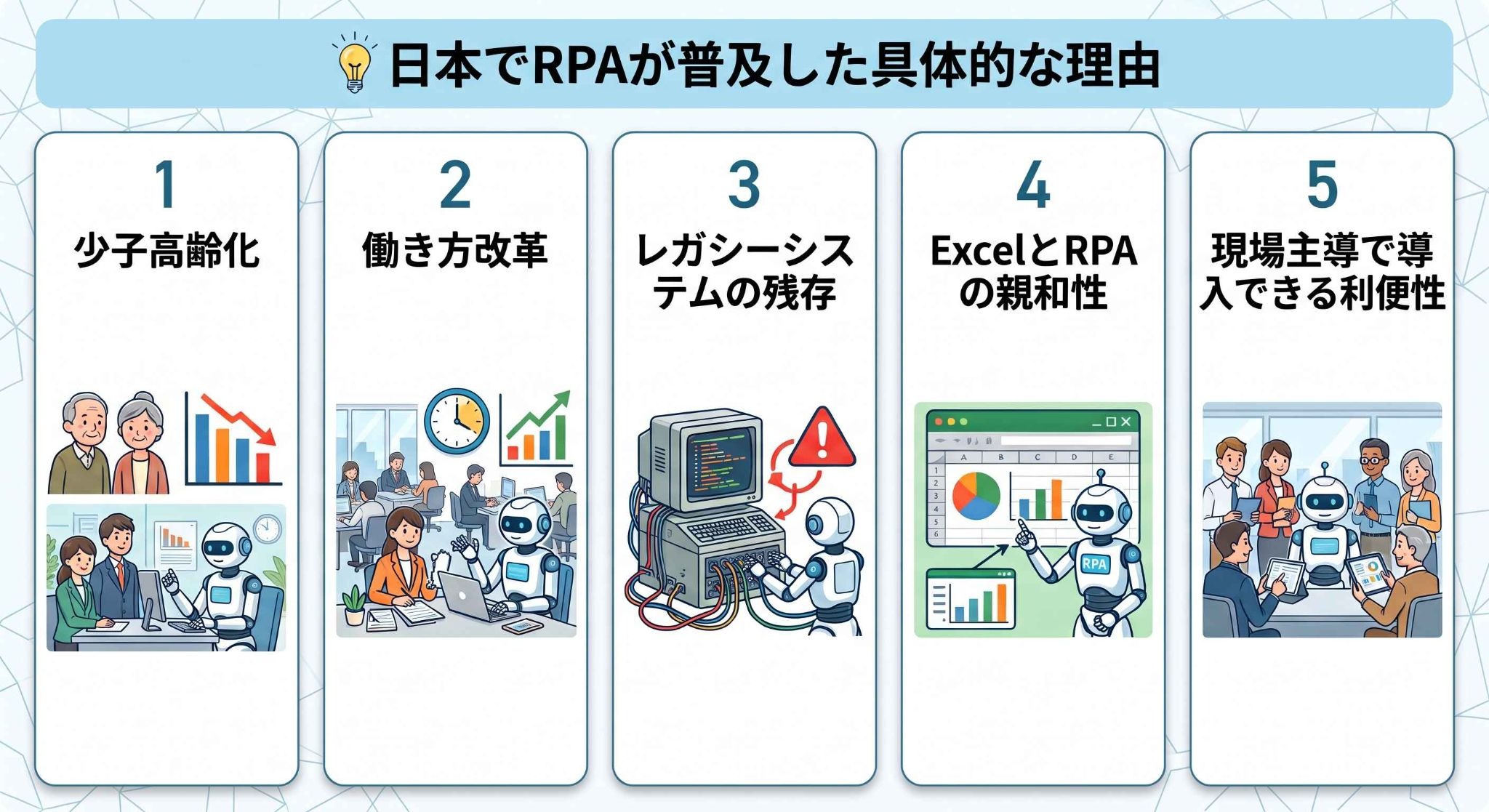
[1]少子高齢化に伴う深刻な人手不足への対応
最も切実な理由は、労働力人口の減少です。
特に定型的な事務作業を担う人員の確保が困難になる中、あらかじめ設定した処理を人の手を介さず繰り返し実行できるRPAは、定型業務の自動化手段として活用されました。
RPAを導入することで、限られた従業員がより価値の高い業務へシフトできる環境作りが進められています。
[2]働き方改革による業務効率化の推進
政府主導の「働き方改革」により、残業時間の削減が厳格化されたことも追い風となりました。
限られた時間内でこれまでと同等以上の成果を出すためには、人手による転記作業や照合作業を自動化することが不可欠です。
RPAは、現場の業務フローを大きく変えずに短期間で成果を出せる「即効薬」として機能しています。
[3]API連携が困難なレガシーシステムの残存
多くの日本企業では、長年使い続けてきた独自の基幹システムや、API(システム連携口)を持たない古いソフトウェアが今も現役で稼働しています。
これらのシステムを刷新するには莫大なコストと時間がかかりますが、RPAであれば人間と同じように画面を操作することで、システム改修なしにデータを連携させることができます。
[4]Excel中心の業務フローとRPAの親和性
日本企業の業務において、Excelは切っても切り離せない存在です。
データの集計、請求書の作成、レポートの管理など、あらゆる場面でExcelが使われています。
Excelとの連携機能を備えたRPAツールも多く、日本の現場で行われている「Excelからシステムへの転記」といった作業に活用されてきました。
[5]ITリテラシーを問わず現場主導で導入できる利便性
「プログラミングができない事務担当者でも、パズルのように操作を組み合わせて自動化できる」というキャッチコピーは、現場の主体性を重んじる日本企業の文化に刺さりました。
IT部門の支援を受けながらも、現場の担当者が自分たちの業務にあわせて自動化を始められる使いやすさが、普及を後押ししたのです。
🏢日本と海外のRPA活用における決定的な違い
RPAという同じツールを使っていても、その使いこなし方には文化的な差が現れています。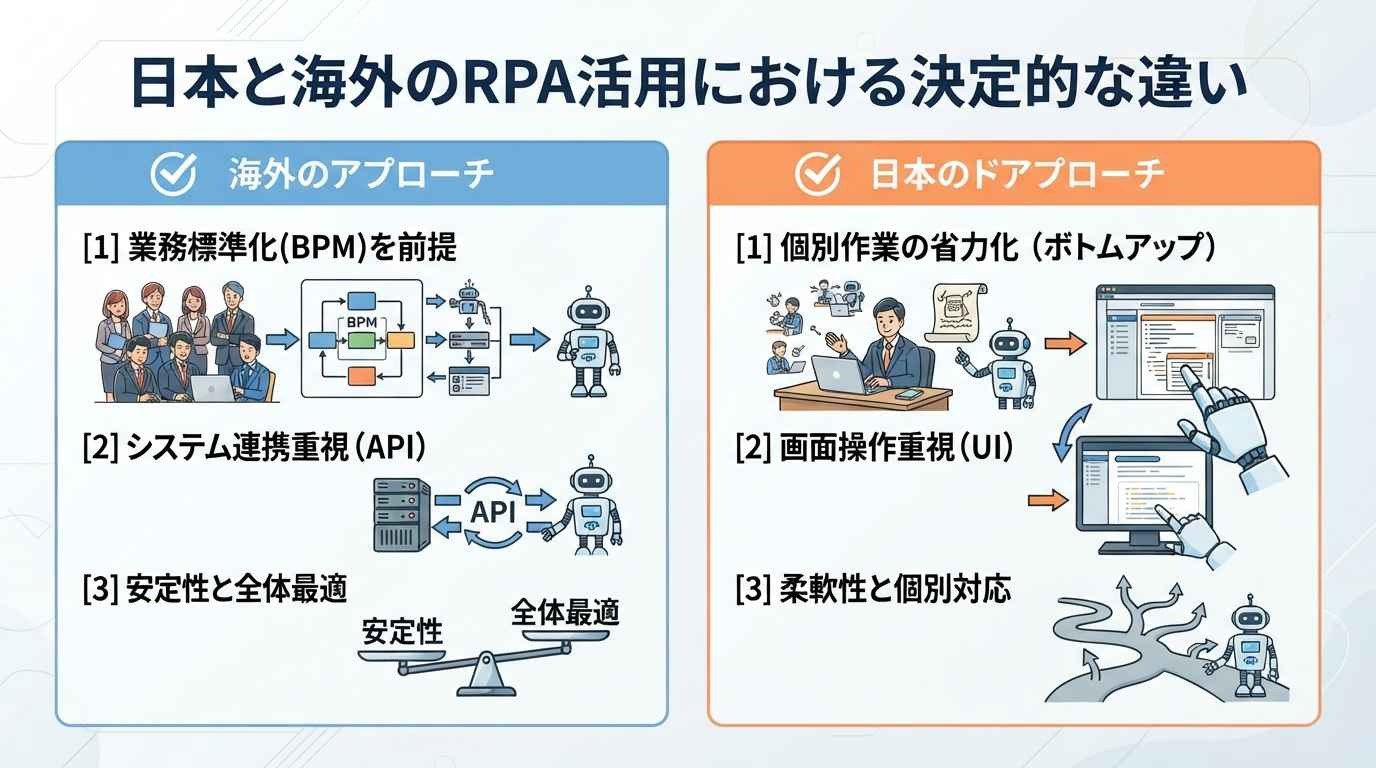
✔️業務標準化(BPM)を前提とする海外のアプローチ
欧米企業では、自動化の前にまず「業務そのものを標準化する」というステップを挟みます。
無駄な手順を省き、ルールを統一してからシステム化するため、RPAに頼らなくてもAPIで解決できる場面が多くなるのです。
そのためRPAは、API連携や業務システムの改修だけでは対応しにくい作業を補完する手段として位置づけられることがあります。
✔️個別作業の省力化(ボトムアップ)を優先する日本のアプローチ
日本では、各担当者が工夫して行っている「秘伝のタレ」のような業務手順を、そのままRPAに覚え込ませるアプローチが一般的です。
業務の見直しを待たずにすぐ始められるメリットがある半面、担当者が変わるとロボットの挙動が分からなくなる「野良ロボット」の問題が発生しやすい側面もあります。
✔️API連携とUIオートメーションの優先順位の違い
海外では、安定性の高いAPI連携(システム同士の直接通信)が第一選択肢となります。
一方で、日本では画面操作(UIオートメーション)を行うRPAの比重が高くなっています。
さらに、利用しているサービスによっては、APIが公開されていなかったり、契約プランによってAPI連携に制限が設けられていたりすることも影響しています。
🔥「RPAは日本だけ=オワコン」説の真相を検証
「RPAはもう古い」という声の背景には、技術の進化に伴う役割の変化があります。
決してRPAが不要になったわけではなく、その立ち位置が再定義されている最中なのです。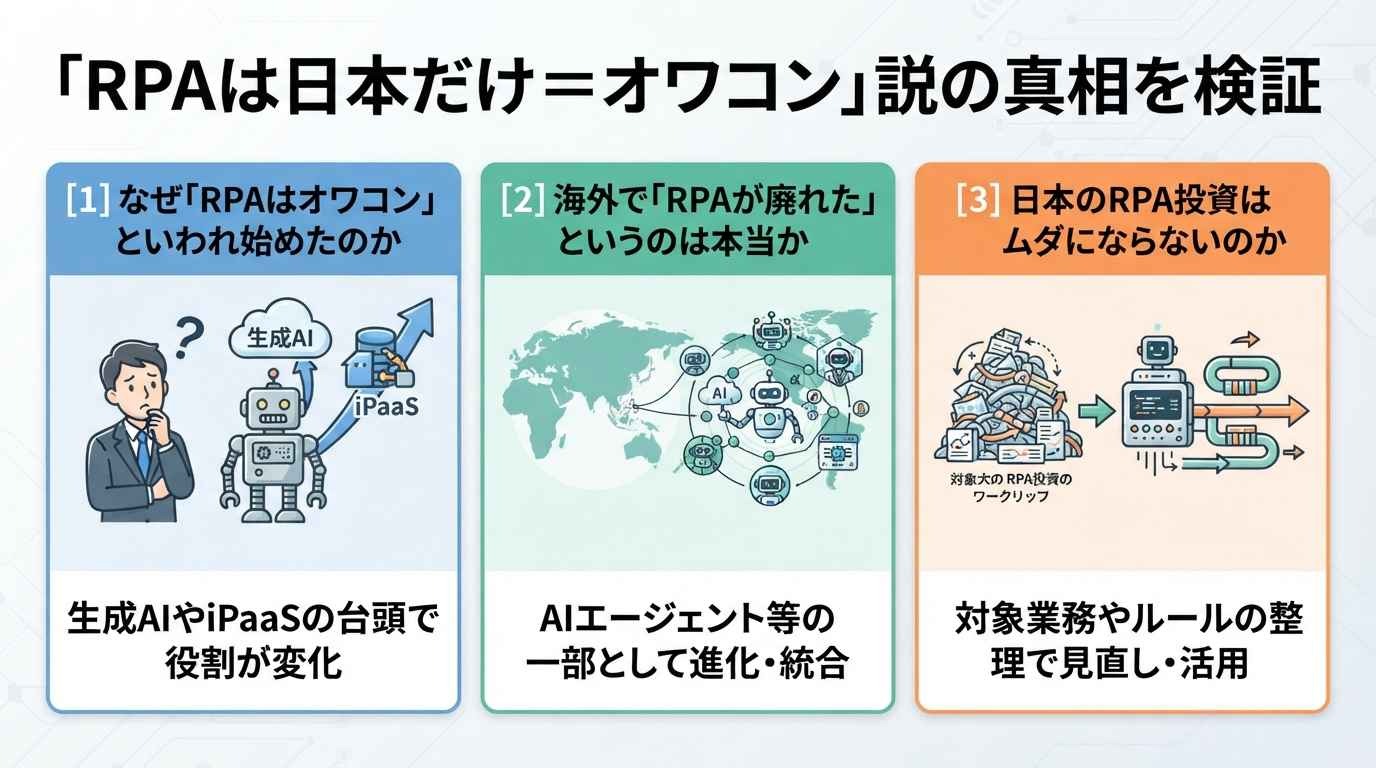
[1]なぜ「RPAはオワコン」といわれ始めたのか
大きな要因は、生成AI(ChatGPTなど)やiPaaS(Yoomなど)の台頭です。
従来、RPAで行っていた「データの加工」や「メールの振り分け」がAIでより柔軟にできるようになり、より安定したiPaaSでの連携が普及したことで、「RPAで無理やり画面を叩く必要がなくなった」業務が増えたためです。
[2]海外で「RPAが廃れた」というのは本当か
海外においてRPAは、単体の自動化ツールとしてだけでなく、AIエージェントやインテリジェントオートメーションを構成する実行手段の一つとして位置づけられるようになっています。
AIエージェントがAPIやUI操作など複数の手段を使い分けるなかで、画面操作型RPAは、API連携が難しいシステムを操作する手段として活用されています。
[3]日本のRPA投資はムダにならないのか
これまでにRPAへ投じたリソースも、対象業務や自動化のルールを整理し直すことで、今後の業務改善に活かせる可能性があります。
特に、処理手順や例外条件が文書化されていれば、AIやiPaaSを含む別の自動化手段へ移行する際の土台になります。
今後はRPAを単体で使うのではなく、iPaaSやAIと組み合わせる「リプラットフォーム」を進めることで、より強固な自動化基盤へと進化させることが可能です。
🛠️RPAとiPaaSを組み合わせた業務自動化テンプレート
RPAの強みである画面操作と、iPaaS(Yoom)の強みであるAI連携・アプリ統合を組み合わせることで、以下のような自動化が実現します。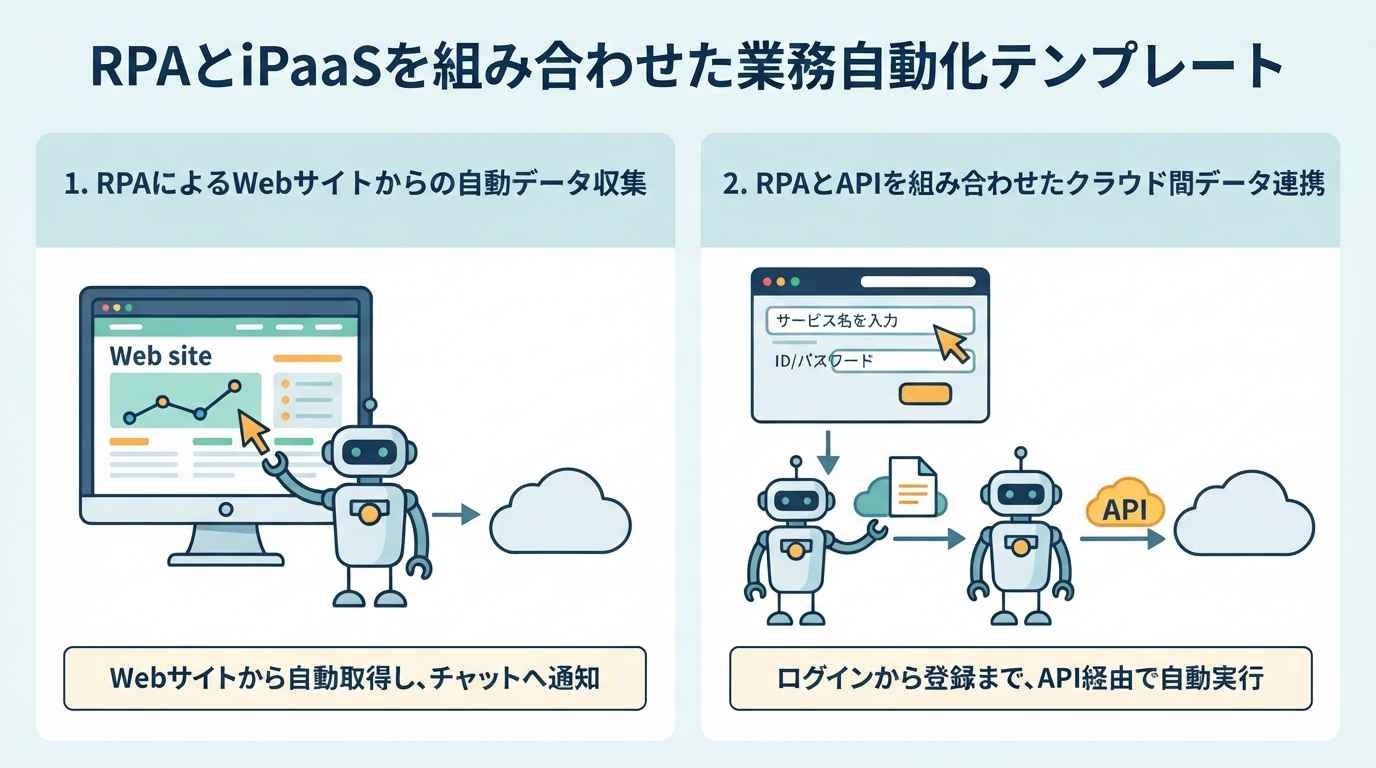
RPAによるWebサイトからの自動データ収集
RPAが指定のWebサイトから情報を自動取得し、Telegramなどのチャットツールへ通知するため、確認・転記の手間をなくせます。
👇こんな方におすすめ
- 毎日決まったWebサイトの数値を確認し、手作業でチームに共有している方
- 為替レートや競合価格など、定点観測業務を担当している経理・購買・マーケティング担当者の方
- 情報確認や共有作業における、転記ミスや共有漏れを防ぎたい方
■概要日々の為替レートの確認と、関係者への共有を手作業で行い、手間を感じている方もいるのではないでしょうか。このワークフローは、RPA機能で指定したWebサイトから為替レートの情報を自動で取得し、その結果を定期的にTelegramへ通知します。毎日の定型業務を自動化することで、手作業による情報取得や共有の手間を減らし、より重要な業務に集中できる環境を整えます。■このテンプレートをおすすめする方- 毎日決まったWebサイトから為替レートの情報を取得し、手作業で共有している方
- Telegramを活用して、チームへ為替レートを迅速に通知したいと考えている方
- 為替レートの確認や共有作業における、ヒューマンエラーを防止したい方
■このテンプレートを使うメリット- 毎日決まった時刻に為替レートを自動で取得し通知するため、手作業での確認や共有に費やしていた時間を短縮できます。
- 手作業による数値の転記ミスや確認漏れといったヒューマンエラーを防ぎ、常に正確な情報をチームに共有できます。
■フローボットの流れ- はじめに、TelegramをYoomと連携します。
- 次に、トリガーでスケジュールトリガーを選択し、フローを起動したい任意の時刻を設定します。
- 次に、オペレーションでRPA機能の「ブラウザを操作する」を選択し、為替レートを取得したいWebサイトを操作するよう設定します。
- 最後に、オペレーションでTelegramの「メッセージを送信」を設定し、取得した為替レートの情報を指定のチャットに通知します。
※「トリガー」:フロー起動のきっかけとなるアクション、「オペレーション」:トリガー起動後、フロー内で処理を行うアクション
■このワークフローのカスタムポイント- スケジュールトリガーでは、毎日や毎週など、為替レートを取得したい任意の頻度や時間帯を設定してください。
- RPA機能では、為替レートを取得したいWebサイトや、サイト内のどの情報を取得するかを任意で設定できます。
- Telegramへの通知設定では、メッセージを送信したいチャットIDや、送信するメッセージの本文を任意でカスタマイズしてください。
■注意事項- TelegramとYoomを連携してください。
- ブラウザを操作するオペレーションはサクセスプランでのみご利用いただける機能となっております。フリープラン・ミニプラン・チームプランの場合は設定しているフローボットのオペレーションはエラーとなりますので、ご注意ください。
- サクセスプランなどの有料プランは、2週間の無料トライアルを行うことが可能です。無料トライアル中には制限対象のアプリやブラウザを操作するオペレーションを使用することができます。
- ブラウザを操作するオペレーションの設定方法は「『ブラウザを操作する』の設定方法」をご参照ください。
- ブラウザを操作するオペレーションは、ご利用のWebサイトに合わせてカスタマイズしてください。

- 毎日決まったWebサイトから為替レートの情報を取得し、手作業で共有している方
- Telegramを活用して、チームへ為替レートを迅速に通知したいと考えている方
- 為替レートの確認や共有作業における、ヒューマンエラーを防止したい方
- 毎日決まった時刻に為替レートを自動で取得し通知するため、手作業での確認や共有に費やしていた時間を短縮できます。
- 手作業による数値の転記ミスや確認漏れといったヒューマンエラーを防ぎ、常に正確な情報をチームに共有できます。
- はじめに、TelegramをYoomと連携します。
- 次に、トリガーでスケジュールトリガーを選択し、フローを起動したい任意の時刻を設定します。
- 次に、オペレーションでRPA機能の「ブラウザを操作する」を選択し、為替レートを取得したいWebサイトを操作するよう設定します。
- 最後に、オペレーションでTelegramの「メッセージを送信」を設定し、取得した為替レートの情報を指定のチャットに通知します。
■このワークフローのカスタムポイント
- スケジュールトリガーでは、毎日や毎週など、為替レートを取得したい任意の頻度や時間帯を設定してください。
- RPA機能では、為替レートを取得したいWebサイトや、サイト内のどの情報を取得するかを任意で設定できます。
- Telegramへの通知設定では、メッセージを送信したいチャットIDや、送信するメッセージの本文を任意でカスタマイズしてください。
- TelegramとYoomを連携してください。
- ブラウザを操作するオペレーションはサクセスプランでのみご利用いただける機能となっております。フリープラン・ミニプラン・チームプランの場合は設定しているフローボットのオペレーションはエラーとなりますので、ご注意ください。
- サクセスプランなどの有料プランは、2週間の無料トライアルを行うことが可能です。無料トライアル中には制限対象のアプリやブラウザを操作するオペレーションを使用することができます。
- ブラウザを操作するオペレーションの設定方法は「『ブラウザを操作する』の設定方法」をご参照ください。
- ブラウザを操作するオペレーションは、ご利用のWebサイトに合わせてカスタマイズしてください。
RPAとAPIを組み合わせたクラウド間データ連携
フォームにサービス名を入力するだけで、RPAが各クラウドサービスへのログインとダウンロードを代行し、取得した請求書をAPI経由でfreee会計へ自動登録します。
👇こんな方におすすめ
- 複数のクラウドサービスの請求書を手作業で取得し、freee会計に登録している経理担当者の方
- 請求書のダウンロード漏れや、会計ソフトへの登録ミスをなくしたい方
- 毎月の請求書処理から解放され、コア業務に集中する時間を確保したい方
■概要毎月利用している様々なクラウドサービスの請求書を、それぞれの管理画面にログインしてダウンロードし、freee会計に登録する作業は件数が増えるほど手間がかかるのではないでしょうか。手作業のため時間がかかるだけでなく、ダウンロード漏れや登録ミスが発生する可能性もあります。このワークフローを活用すれば、フォームに必要な情報を入力するだけで、RPAが請求書を自動で取得しfreee会計へ登録するため、こうした課題をスムーズに解消できます。
■このテンプレートをおすすめする方- 複数のクラウドサービスの請求書を手作業で取得し、freee会計に登録している経理担当者の方
- 請求書のダウンロード漏れや、会計ソフトへの登録ミスなどのヒューマンエラーを防ぎたい方
- 請求書処理のような定型業務を自動化し、コア業務に集中できる時間を確保したいと考えている方
■このテンプレートを使うメリット- RPAが請求書を自動で取得しfreee会計に登録するため、これまで手作業で行っていた時間を短縮することができます。
- 手作業で起こりがちだった請求書のダウンロード漏れや、freee会計へのアップロードミスといったヒューマンエラーの防止に繋がります。
■フローボットの流れ- はじめに、freee会計をYoomと連携します。
- 次に、トリガーでフォームを選択し、「回答が送信されたら」というアクションを設定します。このフォームには、請求書を取得したいサービスの情報などを入力します。
- 次に、オペレーションでRPA機能の「ブラウザを操作する」を選択し、フォームで受け取った情報をもとに各クラウドサービスにログインして請求書をダウンロードするよう設定します。
- 最後に、オペレーションでfreee会計の「ファイルボックスに証憑ファイルをアップロード」を選択し、RPA機能で取得した請求書ファイルをアップロードするよう設定します。
※「トリガー」:フロー起動のきっかけとなるアクション、「オペレーション」:トリガー起動後、フロー内で処理を行うアクション
■このワークフローのカスタムポイント- フォームのトリガー設定では、請求書の取得に必要なサービス名やログイン情報など、回答項目を任意で設定してください。
- RPA機能のオペレーション設定では、対象となるクラウドサービスの管理画面に合わせて、ログインから請求書ダウンロードまでの一連のブラウザ操作を任意で設定してください。
- freee会計へのアップロード設定では、前段のRPA機能で取得した請求書ファイルの情報などを引用し、取引日や金額といった各フィールドを自由に設定してください。
■注意事項- freee会計とYoomを連携してください。
- ブラウザを操作するオペレーションはサクセスプランでのみご利用いただける機能となっております。フリープラン・パーソナルプラン・ミニプラン・チームプランの場合は設定しているフローボットのオペレーションはエラーとなりますので、ご注意ください。
- サクセスプランなどの有料プランは、2週間の無料トライアルを行うことが可能です。無料トライアル中には制限対象のアプリやブラウザを操作するオペレーションを使用することができます。
- ブラウザを操作するオペレーションの設定方法は「『ブラウザを操作する』の設定方法」をご参照ください。
- ダウンロード可能なファイル容量は最大300MBまでです。アプリの仕様によっては300MB未満になる可能性があるので、ご注意ください。
- トリガー、各オペレーションでの取り扱い可能なファイル容量の詳細は「ファイルの容量制限について」をご参照ください。
■このテンプレートをおすすめする方
- 複数のクラウドサービスの請求書を手作業で取得し、freee会計に登録している経理担当者の方
- 請求書のダウンロード漏れや、会計ソフトへの登録ミスなどのヒューマンエラーを防ぎたい方
- 請求書処理のような定型業務を自動化し、コア業務に集中できる時間を確保したいと考えている方
■このテンプレートを使うメリット
- RPAが請求書を自動で取得しfreee会計に登録するため、これまで手作業で行っていた時間を短縮することができます。
- 手作業で起こりがちだった請求書のダウンロード漏れや、freee会計へのアップロードミスといったヒューマンエラーの防止に繋がります。
■フローボットの流れ
- はじめに、freee会計をYoomと連携します。
- 次に、トリガーでフォームを選択し、「回答が送信されたら」というアクションを設定します。このフォームには、請求書を取得したいサービスの情報などを入力します。
- 次に、オペレーションでRPA機能の「ブラウザを操作する」を選択し、フォームで受け取った情報をもとに各クラウドサービスにログインして請求書をダウンロードするよう設定します。
- 最後に、オペレーションでfreee会計の「ファイルボックスに証憑ファイルをアップロード」を選択し、RPA機能で取得した請求書ファイルをアップロードするよう設定します。
■このワークフローのカスタムポイント
- フォームのトリガー設定では、請求書の取得に必要なサービス名やログイン情報など、回答項目を任意で設定してください。
- RPA機能のオペレーション設定では、対象となるクラウドサービスの管理画面に合わせて、ログインから請求書ダウンロードまでの一連のブラウザ操作を任意で設定してください。
- freee会計へのアップロード設定では、前段のRPA機能で取得した請求書ファイルの情報などを引用し、取引日や金額といった各フィールドを自由に設定してください。
■注意事項
- freee会計とYoomを連携してください。
- ブラウザを操作するオペレーションはサクセスプランでのみご利用いただける機能となっております。フリープラン・パーソナルプラン・ミニプラン・チームプランの場合は設定しているフローボットのオペレーションはエラーとなりますので、ご注意ください。
- サクセスプランなどの有料プランは、2週間の無料トライアルを行うことが可能です。無料トライアル中には制限対象のアプリやブラウザを操作するオペレーションを使用することができます。
- ブラウザを操作するオペレーションの設定方法は「『ブラウザを操作する』の設定方法」をご参照ください。
- ダウンロード可能なファイル容量は最大300MBまでです。アプリの仕様によっては300MB未満になる可能性があるので、ご注意ください。
- トリガー、各オペレーションでの取り扱い可能なファイル容量の詳細は「ファイルの容量制限について」をご参照ください。
⚖️【Yoomの視点】RPAかAPIか?自動化を成功させる最適な棲み分けの判断基準
自動化を成功させる鍵は、「何でもRPAでやろうとしないこと」です。
「安定性のAPI」と「対応力のRPA」の使い分けフロー
基本的には、APIが公開されているSaaS同士の連携であれば、iPaaSによるAPI連携を最優先すべきです。
動作が高速で、画面変更の影響を受けないためメンテナンスコストを抑えられます。
RPAは、「APIがない」「レガシーシステムである」「Webサイトの特定のボタンをクリックする必要がある」といった、APIでは手が届かない領域に限定して配置するのが正解です。
レガシーシステムやWeb操作でのRPA継続活用
自社開発の基幹システムや、古いWebアプリケーションなど、API連携やシステム改修が難しい画面操作には、RPAが有力な選択肢になります。
これらの領域まで無理にAPI化しようとすると膨大な開発コストがかかります。
RPAを「延命と橋渡しのツール」として割り切って使うことで、投資対効果を最大化できます。
基幹システムやSaaS間の大量データ連携でのAPI(iPaaS)移行
一度に数千、数万件のデータをやり取りする場合、RPAで一件ずつ画面に入力していくのは非効率であり、エラーのリスクも高まります。
こうした大量データのバッチ処理や、リアルタイム性が求められる在庫連携などは、API連携を検討することで、画面操作型RPAよりも効率的かつ安定して処理できる可能性があります。
AIによる「判断」を加えてRPAをAIエージェントへ進化させる方法
「この請求書の内容は正しいか?」「この問い合わせにはどのテンプレで返すべきか?」といった、人間が判断していた部分をAIワーカーに任せ、その後のシステム入力だけをRPAが実行する。
RPA・API・AIを業務ごとに使い分ける構成は、AI時代における有力な自動化アプローチの一つです。
RPAを「単なる記録再生機」から「AIの指示で動く実行部隊」へとアップグレードしましょう。

 請求書下書き作成サポーター
営業担当者からの依頼内容を解析し、自社の運用ルールに基づきfreee会計へ請求書の下書きを自動作成するAIワーカーです。事務作業の負担軽減やデータの正確性向上により、請求業務をスムーズに進められるので、転記ミスを防ぎたい方や仕訳判断を標準化したい方におすすめです。
試してみる
■概要営業担当者からの請求書発行依頼が曖昧で、内容の確認や転記作業に苦労していませんか?依頼内容の解釈や自社の運用ルールに基づいたデータの補完は、属人化しやすくミスも発生しやすい業務です。このAIワーカーは、営業担当者からの依頼内容を自ら解析し、取引先情報や品目、金額などを的確に抽出します。さらに、自社で定義した勘定科目や区分設定などの運用ルールを照らし合わせ、freee会計へ請求書の下書きを自動で作成します。これにより、事務作業の負担を抑えつつ、正確なデータ登録をスムーズに行うことが可能です。
■このAIワーカーをおすすめする方- 営業担当者からの請求依頼の内容がバラバラで、整理や確認に時間を取られている経理担当者の方
- freee会計への請求書登録作業を効率化し、入力ミスや漏れをなくしたい事務スタッフの方
- 自社の複雑な仕訳ルールや区分設定を、AIの判断によって標準化したいと考えているチームリーダーの方
■AIワーカー設定の流れ- まず最初に、AIワーカーの「名前」や「役割」などの基本設定を行います。
- 次に、AIワーカー内で使用するfreee会計をYoomとマイアプリ連携します。必要に応じて、普段お使いの他のアプリを連携することも可能です。
- 最後に、AIワーカーへの指示書である「スキル」を、自社の運用ルールや品目区分に合わせて作成・編集します。
■このAIワーカーのカスタムポイント- スキル内の「#品目ごとの区分設定」に、自社の事業内容に合わせた品目名と税区分を設定してください。これにより、AIが品目に応じた適切な区分を自動で判定できるようになります。
- スキル内の「#勘定科目・セグメントの紐付けルール」に、管理したい勘定科目や部署・プロジェクトごとのセグメント情報を定義してください。自社の管理体系に即した精度の高い下書き作成が可能になります。
■注意事項- freee会計とYoomを連携してください。
- AIワーカーの基本設定は「【AIワーカー】基本的な設定方法」をご参照ください。
- AIワーカーの同時実行数・作成可能なAIワーカー数・利用可能なAIモデルはご契約中のプランによって異なります。
- AIワーカー内でご利用いただけるアプリやオペレーション等はフローボットの利用制限と同様です。
- AIワーカーは、テスト実行でも本番実行と同様にタスクを消費しますのでご注意ください。詳細は「【AIワーカー】タスク実行数の計算方法」ご参照ください。
- AIワーカーはスキルを詳細に設定することで適切な処理を実行しやすくなります。詳細は「【AIワーカー】マニュアルの作成方法」をご参照ください。
営業担当者からの依頼内容を解析し、自社の運用ルールに基づきfreee会計へ請求書の下書きを自動作成するAIワーカーです。事務作業の負担軽減やデータの正確性向上により、請求業務をスムーズに進められるので、転記ミスを防ぎたい方や仕訳判断を標準化したい方におすすめです。
■このAIワーカーをおすすめする方
- 営業担当者からの請求依頼の内容がバラバラで、整理や確認に時間を取られている経理担当者の方
- freee会計への請求書登録作業を効率化し、入力ミスや漏れをなくしたい事務スタッフの方
- 自社の複雑な仕訳ルールや区分設定を、AIの判断によって標準化したいと考えているチームリーダーの方
■AIワーカー設定の流れ
- まず最初に、AIワーカーの「名前」や「役割」などの基本設定を行います。
- 次に、AIワーカー内で使用するfreee会計をYoomとマイアプリ連携します。必要に応じて、普段お使いの他のアプリを連携することも可能です。
- 最後に、AIワーカーへの指示書である「スキル」を、自社の運用ルールや品目区分に合わせて作成・編集します。
■このAIワーカーのカスタムポイント
- スキル内の「#品目ごとの区分設定」に、自社の事業内容に合わせた品目名と税区分を設定してください。これにより、AIが品目に応じた適切な区分を自動で判定できるようになります。
- スキル内の「#勘定科目・セグメントの紐付けルール」に、管理したい勘定科目や部署・プロジェクトごとのセグメント情報を定義してください。自社の管理体系に即した精度の高い下書き作成が可能になります。
■注意事項
- freee会計とYoomを連携してください。
- AIワーカーの基本設定は「【AIワーカー】基本的な設定方法」をご参照ください。
- AIワーカーの同時実行数・作成可能なAIワーカー数・利用可能なAIモデルはご契約中のプランによって異なります。
- AIワーカー内でご利用いただけるアプリやオペレーション等はフローボットの利用制限と同様です。
- AIワーカーは、テスト実行でも本番実行と同様にタスクを消費しますのでご注意ください。詳細は「【AIワーカー】タスク実行数の計算方法」ご参照ください。
- AIワーカーはスキルを詳細に設定することで適切な処理を実行しやすくなります。詳細は「【AIワーカー】マニュアルの作成方法」をご参照ください。

 問い合わせ一次対応・顧客管理担当
入力された問い合わせ内容を解析し、返信案の作成、Google スプレッドシートへの記録までを一貫して行うAIワーカーです。一次対応に必要な情報整理や返信案作成を効率化することで、迅速かつ質の高い顧客コミュニケーションを実現できるため、対応漏れを防ぎ、コア業務に集中したい創業者や少人数のチームにおすすめです。
試してみる
■概要ポータルサイトやSNS、電話など、様々な媒体から届く問い合わせの整理に苦戦していませんか?会社設立直後は営業やサービス開発、顧客対応などを少人数で担うことが多く、内容の解析や組織の方針に沿った丁寧な返信案の作成をすべて手作業で行うのは、担当者にとって負担となります。
このAIワーカーは、入力された情報を自ら解析して、顧客の基本情報を抽出するとともに、検討度などを解析します。さらに、あらかじめ設定したルールやFAQに基づき、最適な返信文の作成からGoogle スプレッドシートへの記録までを自動的に実行します。チャット形式で返信案の修正指示を出すことも可能であり、 部下に指示を出す感覚で返信内容をブラッシュアップできるため、採用や教育の負担を増やすことなく、問い合わせ対応の効率化と品質向上を実現します。
■このAIワーカーをおすすめする方- 多岐にわたる媒体からの問い合わせ対応を効率化し、営業や開発、事業立ち上げなどのコア業務に集中したいスタートアップの代表の方
- 採用や教育のリソースが限られる中で、対応漏れや返信遅れによる機会損失を防ぎたい方
- Google スプレッドシートを活用して見込み顧客リストを自動構築し、問い合わせ情報の管理や共有を効率化したい創業メンバーの方
■AIワーカー設定の流れ- まず最初に、AIワーカーの「名前」や「役割」などの基本設定を行います。
- 次に、AIワーカー内で使用するGoogle スプレッドシートをYoomと連携し、レコード追加などのアクションを設定します。普段お使いの他のアプリを連携先として追加することも可能です。
- 最後に、AIワーカーへの指示書である「マニュアル」を作成します。マニュアルの内容は、自社の運用ルールやFAQに合わせて自由に調整してください。これにより、AIが自律的に適切な判断を下せるようになります。
■このAIワーカーのカスタムポイント- マニュアル内の「#分類・判定基準」という項目に、「検討度A:具体的な課題があり、早急な解決や見積もりを求めている(優先対応)」のような具体的な自社のリード評価基準を設定してください。検討度に応じた優先順位をAIが理解することで、対応の質が向上します。
- マニュアル内の「#基本情報・FAQ」に具体的な会社情報やサービス情報を追記してください。事業概要を詳しく記載したり、「FAQ(返信案への活用)」に「料金の目安」や「対応エリア・業界」「納期」などを記載することで、具体的な質問に対しても、AIが正確なドラフトを作成できるようになり、実務に即した運用が可能になります。
■注意事項- Google スプレッドシートとYoomを連携してください。
- AIワーカーの基本設定は「【AIワーカー】基本的な設定方法」をご参照ください。
- AIワーカーの同時実行数・作成可能なAIワーカー数・利用可能なAIモデルはご契約中のプランによって異なります。
- AIワーカー内でご利用いただけるアプリやオペレーション等はフローボットの利用制限と同様です。
- AIワーカーは、テスト実行でも本番実行と同様にタスクを消費しますのでご注意ください。詳細は「【AIワーカー】タスク実行数の計算方法」をご参照ください。
- AIワーカーはマニュアルを詳細に設定することで適切な処理を実行しやすくなります。詳細は「【AIワーカー】マニュアルの作成方法」をご参照ください。
入力された問い合わせ内容を解析し、返信案の作成、Google スプレッドシートへの記録までを一貫して行うAIワーカーです。一次対応に必要な情報整理や返信案作成を効率化することで、迅速かつ質の高い顧客コミュニケーションを実現できるため、対応漏れを防ぎ、コア業務に集中したい創業者や少人数のチームにおすすめです。
このAIワーカーは、入力された情報を自ら解析して、顧客の基本情報を抽出するとともに、検討度などを解析します。さらに、あらかじめ設定したルールやFAQに基づき、最適な返信文の作成からGoogle スプレッドシートへの記録までを自動的に実行します。チャット形式で返信案の修正指示を出すことも可能であり、 部下に指示を出す感覚で返信内容をブラッシュアップできるため、採用や教育の負担を増やすことなく、問い合わせ対応の効率化と品質向上を実現します。
■このAIワーカーをおすすめする方
- 多岐にわたる媒体からの問い合わせ対応を効率化し、営業や開発、事業立ち上げなどのコア業務に集中したいスタートアップの代表の方
- 採用や教育のリソースが限られる中で、対応漏れや返信遅れによる機会損失を防ぎたい方
- Google スプレッドシートを活用して見込み顧客リストを自動構築し、問い合わせ情報の管理や共有を効率化したい創業メンバーの方
■AIワーカー設定の流れ
- まず最初に、AIワーカーの「名前」や「役割」などの基本設定を行います。
- 次に、AIワーカー内で使用するGoogle スプレッドシートをYoomと連携し、レコード追加などのアクションを設定します。普段お使いの他のアプリを連携先として追加することも可能です。
- 最後に、AIワーカーへの指示書である「マニュアル」を作成します。マニュアルの内容は、自社の運用ルールやFAQに合わせて自由に調整してください。これにより、AIが自律的に適切な判断を下せるようになります。
■このAIワーカーのカスタムポイント
- マニュアル内の「#分類・判定基準」という項目に、「検討度A:具体的な課題があり、早急な解決や見積もりを求めている(優先対応)」のような具体的な自社のリード評価基準を設定してください。検討度に応じた優先順位をAIが理解することで、対応の質が向上します。
- マニュアル内の「#基本情報・FAQ」に具体的な会社情報やサービス情報を追記してください。事業概要を詳しく記載したり、「FAQ(返信案への活用)」に「料金の目安」や「対応エリア・業界」「納期」などを記載することで、具体的な質問に対しても、AIが正確なドラフトを作成できるようになり、実務に即した運用が可能になります。
■注意事項
- Google スプレッドシートとYoomを連携してください。
- AIワーカーの基本設定は「【AIワーカー】基本的な設定方法」をご参照ください。
- AIワーカーの同時実行数・作成可能なAIワーカー数・利用可能なAIモデルはご契約中のプランによって異なります。
- AIワーカー内でご利用いただけるアプリやオペレーション等はフローボットの利用制限と同様です。
- AIワーカーは、テスト実行でも本番実行と同様にタスクを消費しますのでご注意ください。詳細は「【AIワーカー】タスク実行数の計算方法」をご参照ください。
- AIワーカーはマニュアルを詳細に設定することで適切な処理を実行しやすくなります。詳細は「【AIワーカー】マニュアルの作成方法」をご参照ください。
🎯日本企業の課題解決に刺さるRPAの活用例
具体的な活用イメージを膨らませるために、RPAが得意とする典型的なシーンを振り返ります。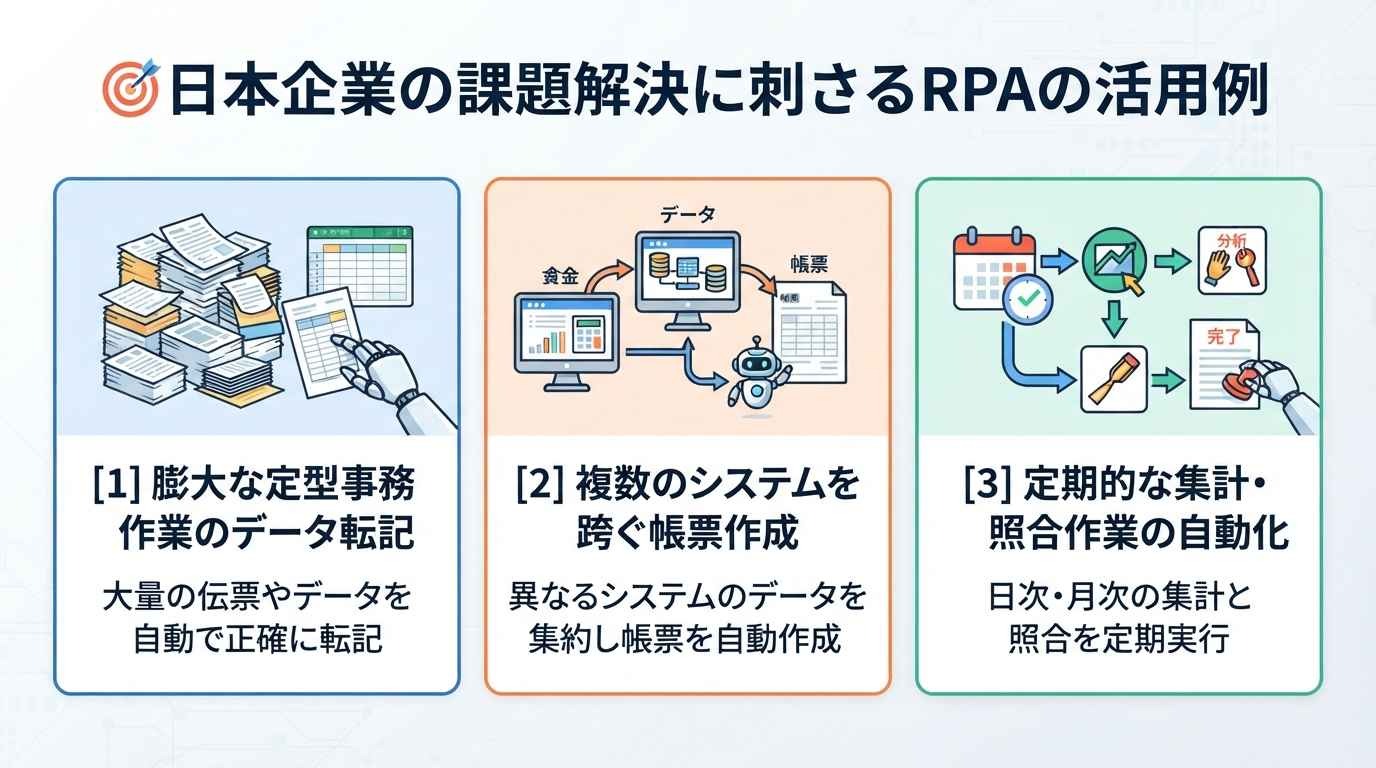
[1]膨大な定型事務作業のデータ転記
顧客管理システム(CRM)から受注情報を抽出し、別の販売管理システムに登録するといった定型作業は、RPAの代表的な活用シーンです。
事前に処理条件を整え、適切なエラーチェックを設けることで、人手による入力ミスを減らし、作業時間を短縮できます。
[2]複数のシステムを跨ぐ帳票作成
勤怠管理、経費精算、プロジェクト管理など、複数のシステムからデータを集計して月次のレポートを作成する場合、RPAが各所を回り、必要な数値をかき集めてExcelやPDFにまとめることができます。
[3]定期的な集計・照合作業の自動化
銀行口座の入金明細と自社の売掛金データを突合する消込作業など、高い正確性が求められる照合作業も、RPAとAI-OCRを組み合わせることで効率化できます。
📈今後のRPAはどうなる?進化する自動化トレンド
RPAという言葉が形を変えたとしても、「画面を動かして自動化する」というニーズは消えません。
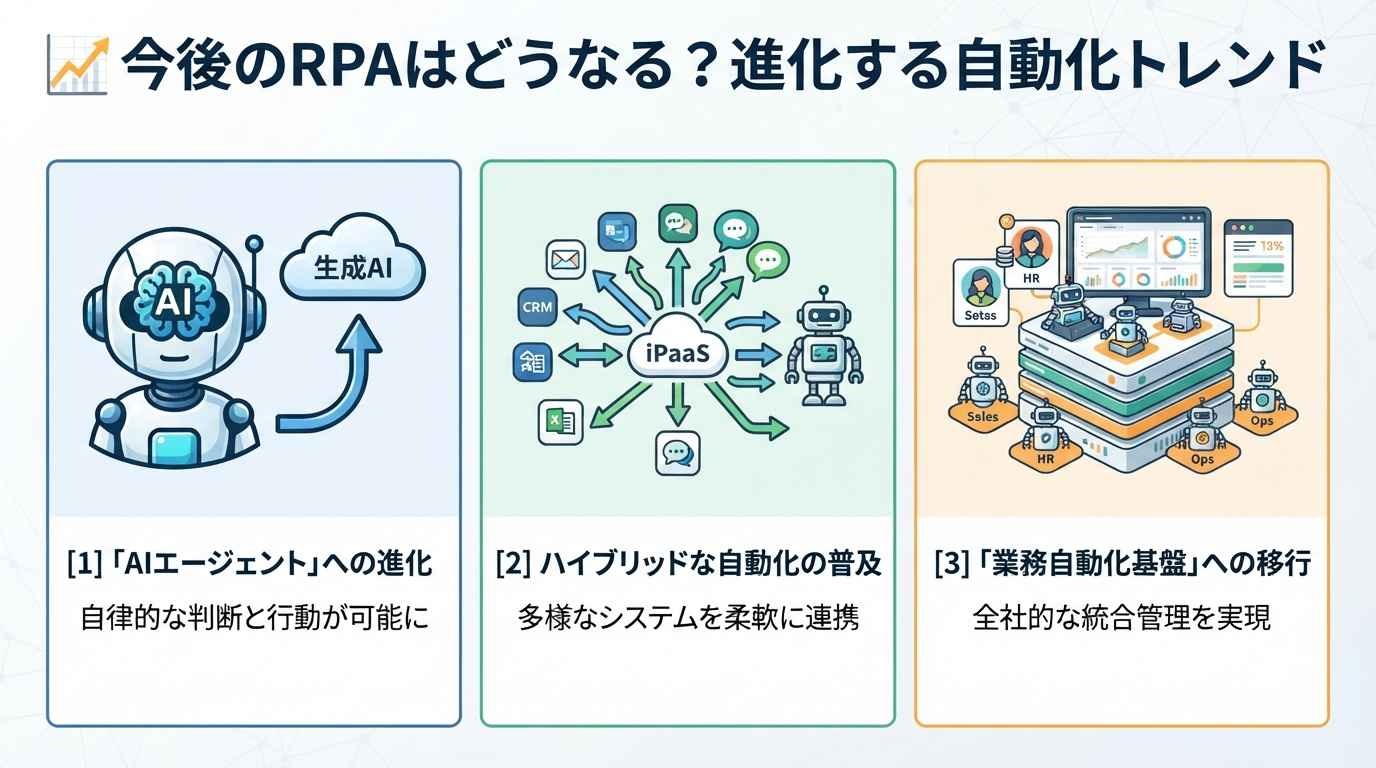
✔️生成AIとRPAの統合による「AIエージェント」への進化
「この業務を自動化して」と話しかけるだけで、AIが手順を考え、RPAが実際にシステムを動かす。そんな世界がすでに始まっています。
RPAは、AIが現実の世界(アプリケーション)に干渉するための「物理的な手」としての役割を強めていくでしょう。
✔️iPaaSとの併用によるハイブリッドな自動化の普及
「安定した背骨」をAPIで作り、「柔軟な指先」をRPAで担う。
このハイブリッド構成が、これからの自動化の有力な選択肢になっていくと考えられます。
単一のツールに頼り切るのではなく、適材適所でツールを繋ぐ「オーケストレーション」の能力が企業に求められます。
関連記事:🛠️RPAと生成AIを併用するメリット
✔️単体ツールから「業務自動化基盤」への移行
特定のPCで動く個別のロボットから、クラウド上で管理され、AIやチャットボットと密接に連携する「業務自動化プラットフォーム」への移行が進みます。
これにより、一部の専門家だけでなく、より多くの従業員がAIや自動化の恩恵を受けられる環境が整っていくと考えられます。
❓よくある質問(FAQ)
多くの方が抱く疑問をQ&A形式でまとめました。
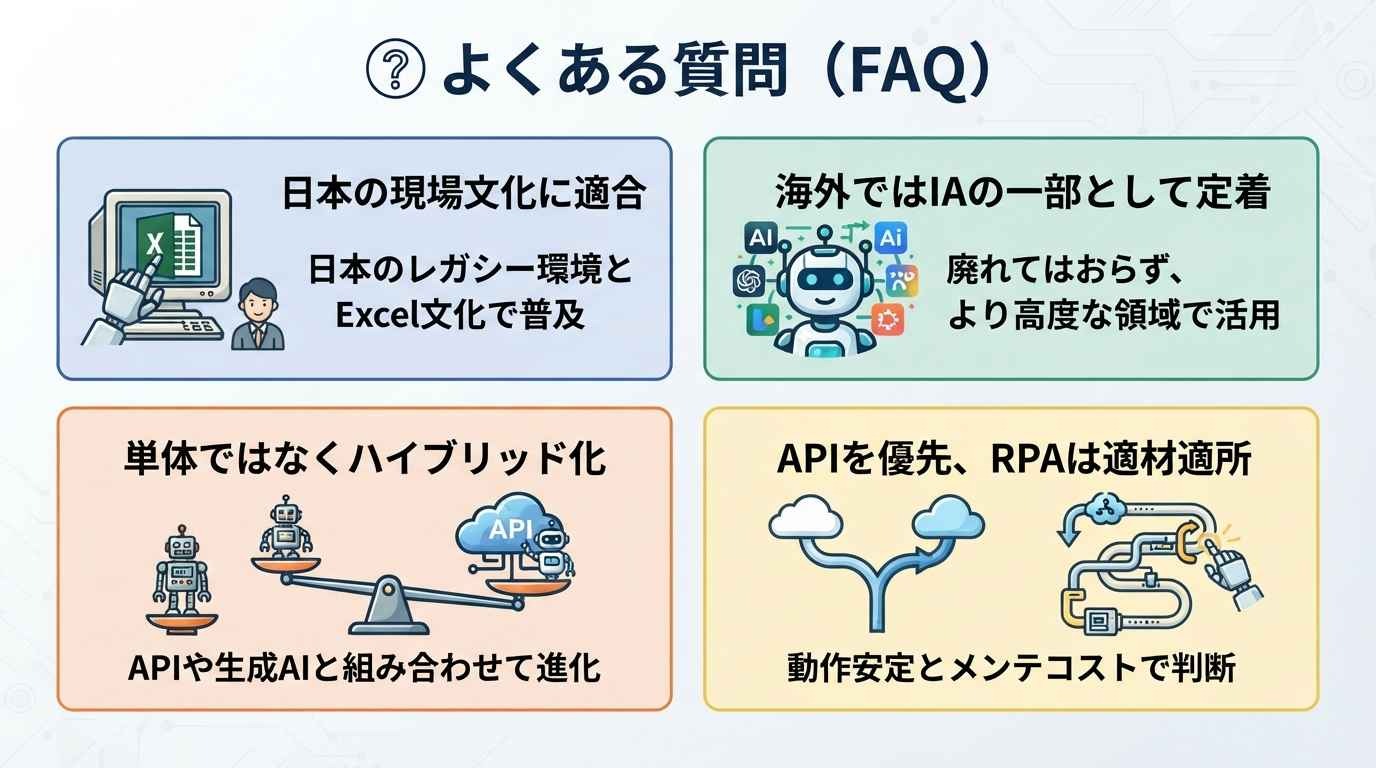
Q.RPAはなぜ日本だけで流行っているといわれるのですか?
日本のレガシーなシステム環境や、Excelを中心とした現場主導の業務文化にマッチしていたことから、他の国よりも「現場レベルでの普及」が目立ったためです。
実際にはグローバルでも広く利用が進んでいます。
Q.海外でRPAは本当に廃れているのですか?
いいえ、廃れてはいません。
ただし、RPA単体でのブームは落ち着き、現在は「インテリジェント・オートメーション(AI統合型自動化)」の一機能として位置づけられ、より高度な領域で活用されるようになっています。
Q.RPAはオワコンなのですか?
いいえ。APIがないシステムがある限り、RPAの価値は消えません。
ただし「何でもRPAで解決する」手法は古くなっており、現在はAPI連携や生成AIと組み合わせた「ハイブリッドな自動化」が主流です。
Q.RPAとAPI(iPaaS)はどちらを選ぶべきですか?
APIが使えるならAPI(iPaaS)を優先してください。
動作が安定し、長期的なメンテナンスコストが低いためです。
APIがない、あるいは操作対象がデスクトップアプリなどの場合に限り、RPAを選択するのがベストです。
✅まとめ
RPAは日本だけで流行しているガラパゴス技術ではなく、世界中で活用されている自動化手段の一つです。
ただし、日本の特有の環境がその「見え方」を独自のものにしていたのも事実です。
これからの自動化において重要なのは、RPAを魔法の杖のように扱うことではなく、API(iPaaS)や生成AIといった技術と適切に組み合わせることです。
RPAの実行力に、APIの安定性とAIの判断力を加えることで、真の意味での業務変革が実現します。
🛠️Yoomでできること
「APIで繋げられるところは繋いだけれど、この先の一手間だけがどうしても手作業のまま」。
例えば、メールに書かれたURLから情報を集める作業や、蓄積したデータを別の基幹システムに転記する作業です。
Yoomなら、API連携で情報を集めたあとのWeb上のひと手間をRPAが引き継ぎ、RPAで集めた情報をAPI経由でデータベースへ格納することもできます。
API・RPA・AIを一つの画面で繋げるからこそ実現できる自動化です。
これらのテンプレートを起点にして、ぜひ業務の効率化を体験してみてください。
■概要
申し込みメールを受信したらURL情報をAIで抽出し、RPA機能を使用して取得したデータをkintoneのデータベースに格納するフローです。
■このテンプレートをおすすめする方
1.業務自動化を推進している企業
・業務の効率化を目指している企業
・日常的に大量の申し込みメールを処理している企業
2.IT部門やシステム管理者
・メールの内容を自動的に処理し、データベースに格納する必要がある部門
・AIとRPAを用いてタスクを自動化したい部門
3.カスタマーサポートや営業チーム
・多数の申し込みメールを迅速に処理し、対応したいチーム
・データベースに自動で情報を格納し、次のアクションを決定する必要があるチーム
■このテンプレートを使うメリット
・AIとRPAを用いることで、処理の自動化が進み人的ミスが減少します。
・自動化されたフローにより、一貫した処理が可能となり結果の正確性も向上します。
■注意事項
・JUST.DB、kintoneのそれぞれとYoomを連携させてください。
・RPAオペレーションはサクセスプランでのみご利用いただけるアプリとなっております。フリープラン・ミニプラン・チームプランの場合は設定しているフローボットのオペレーションやデータコネクトはエラーとなりますので、ご注意ください。
・チームプランやサクセスプランなどの有料プランは、2週間の無料トライアルを行うことが可能です。無料トライアル中には制限対象のアプリを使用することができます。

■概要
申し込みメールを受信したらURL情報をAIで抽出し、RPA機能を使用して取得したデータをkintoneのデータベースに格納するフローです。
■このテンプレートをおすすめする方
1.業務自動化を推進している企業
・業務の効率化を目指している企業
・日常的に大量の申し込みメールを処理している企業
2.IT部門やシステム管理者
・メールの内容を自動的に処理し、データベースに格納する必要がある部門
・AIとRPAを用いてタスクを自動化したい部門
3.カスタマーサポートや営業チーム
・多数の申し込みメールを迅速に処理し、対応したいチーム
・データベースに自動で情報を格納し、次のアクションを決定する必要があるチーム
■このテンプレートを使うメリット
・AIとRPAを用いることで、処理の自動化が進み人的ミスが減少します。
・自動化されたフローにより、一貫した処理が可能となり結果の正確性も向上します。
■注意事項
・JUST.DB、kintoneのそれぞれとYoomを連携させてください。
・RPAオペレーションはサクセスプランでのみご利用いただけるアプリとなっております。フリープラン・ミニプラン・チームプランの場合は設定しているフローボットのオペレーションやデータコネクトはエラーとなりますので、ご注意ください。
・チームプランやサクセスプランなどの有料プランは、2週間の無料トライアルを行うことが可能です。無料トライアル中には制限対象のアプリを使用することができます。
■概要
kintoneに蓄積された顧客情報や案件データを、定期的に基幹システムへ手作業で登録していませんか。この作業は定型的でありながらも、入力ミスが許されない重要な業務のため、担当者の方にとっては大きな負担となりがちです。このワークフローを活用することで、指定したスケジュールでkintoneの情報を基幹システムへ自動で登録する処理が実現し、こうした定期的な登録業務の効率化と正確性の向上に貢献します。
■このテンプレートをおすすめする方
- kintoneと基幹システム間のデータ連携を定期的に手作業で行っている方
- データの転記作業における入力ミスや登録漏れを防ぎ、業務の正確性を高めたい方
- 定型的なデータ登録業務から解放され、より付加価値の高い業務に集中したい方
■このテンプレートを使うメリット
- 指定したスケジュールでデータ登録が自動実行されるため、これまで手作業に費やしていた時間を短縮し、他の重要な業務に充てることができます。
- システムがkintoneの情報を正確に転記するため、手作業による入力間違いや登録漏れといったヒューマンエラーのリスクを軽減します。
■フローボットの流れ
- はじめに、kintoneをYoomと連携します。
- 次に、トリガーでスケジュールトリガーを選択し、フローボットを起動したい日時や繰り返し周期を設定します。
- 次に、オペレーションでkintoneの「複数のレコードを取得する」アクションを設定し、基幹システムに登録したいレコード情報を取得します。
- 次に、コマンドオペレーションを利用して、取得した複数のレコードを1件ずつ処理するための繰り返し設定を行います。
- 最後に、繰り返し処理の中で「ブラウザを操作する」アクションを設定し、kintoneから取得した情報を基幹システムの画面に自動で入力・登録します。
※「トリガー」:フロー起動のきっかけとなるアクション、「オペレーション」:トリガー起動後、フロー内で処理を行うアクション
■このワークフローのカスタムポイント
- 「ブラウザを操作する」アクションで基幹システムに情報を登録する際、kintoneから取得したどの情報をどの項目に割り当てるか、任意に設定してください。
- 各項目には、kintoneから取得した情報の変数だけでなく、任意の固定値を設定することも可能です。
■注意事項
- kintoneとYoomを連携してください。
- ブラウザを操作するオペレーションはサクセスプランでのみご利用いただける機能となっております。フリープラン・ミニプラン・チームプランの場合は設定しているフローボットのオペレーションはエラーとなりますので、ご注意ください。
- サクセスプランなどの有料プランは、2週間の無料トライアルを行うことが可能です。無料トライアル中には制限対象のアプリやブラウザを操作するオペレーションを使用することができます。
- ブラウザを操作するオペレーションの設定方法はこちらをご参照ください。
- ブラウザを操作するオペレーションは、対象のサイト構造に依存するのでご注意ください。
- 今回は外部、基幹サイトをジョブカン勤怠を使用して再現していますが実際に利用する際はブラウザを操作するオペレーションをカスタマイズしてください。
■概要
kintoneに蓄積された顧客情報や案件データを、定期的に基幹システムへ手作業で登録していませんか。この作業は定型的でありながらも、入力ミスが許されない重要な業務のため、担当者の方にとっては大きな負担となりがちです。このワークフローを活用することで、指定したスケジュールでkintoneの情報を基幹システムへ自動で登録する処理が実現し、こうした定期的な登録業務の効率化と正確性の向上に貢献します。
■このテンプレートをおすすめする方
- kintoneと基幹システム間のデータ連携を定期的に手作業で行っている方
- データの転記作業における入力ミスや登録漏れを防ぎ、業務の正確性を高めたい方
- 定型的なデータ登録業務から解放され、より付加価値の高い業務に集中したい方
■このテンプレートを使うメリット
- 指定したスケジュールでデータ登録が自動実行されるため、これまで手作業に費やしていた時間を短縮し、他の重要な業務に充てることができます。
- システムがkintoneの情報を正確に転記するため、手作業による入力間違いや登録漏れといったヒューマンエラーのリスクを軽減します。
■フローボットの流れ
- はじめに、kintoneをYoomと連携します。
- 次に、トリガーでスケジュールトリガーを選択し、フローボットを起動したい日時や繰り返し周期を設定します。
- 次に、オペレーションでkintoneの「複数のレコードを取得する」アクションを設定し、基幹システムに登録したいレコード情報を取得します。
- 次に、コマンドオペレーションを利用して、取得した複数のレコードを1件ずつ処理するための繰り返し設定を行います。
- 最後に、繰り返し処理の中で「ブラウザを操作する」アクションを設定し、kintoneから取得した情報を基幹システムの画面に自動で入力・登録します。
※「トリガー」:フロー起動のきっかけとなるアクション、「オペレーション」:トリガー起動後、フロー内で処理を行うアクション
■このワークフローのカスタムポイント
- 「ブラウザを操作する」アクションで基幹システムに情報を登録する際、kintoneから取得したどの情報をどの項目に割り当てるか、任意に設定してください。
- 各項目には、kintoneから取得した情報の変数だけでなく、任意の固定値を設定することも可能です。
■注意事項
- kintoneとYoomを連携してください。
- ブラウザを操作するオペレーションはサクセスプランでのみご利用いただける機能となっております。フリープラン・ミニプラン・チームプランの場合は設定しているフローボットのオペレーションはエラーとなりますので、ご注意ください。
- サクセスプランなどの有料プランは、2週間の無料トライアルを行うことが可能です。無料トライアル中には制限対象のアプリやブラウザを操作するオペレーションを使用することができます。
- ブラウザを操作するオペレーションの設定方法はこちらをご参照ください。
- ブラウザを操作するオペレーションは、対象のサイト構造に依存するのでご注意ください。
- 今回は外部、基幹サイトをジョブカン勤怠を使用して再現していますが実際に利用する際はブラウザを操作するオペレーションをカスタマイズしてください。
プログラミング知識なしで手軽に構築できます。




