









・
RPAとプログラムの違いとは?必要スキル・言語とAI活用まで解説

業務効率化のために「RPA」の導入を検討し始めると、必ず突き当たるのが「プログラムやマクロと何が違うのか?」「自分のような非エンジニアでも扱えるのか?」という疑問です。
結論からお伝えすると、RPAとプログラムは「得意領域」と「必要なスキル」が明確に異なります。
現在は、これらに加えて「AIエージェント」という自律的な選択肢も登場し、自動化の幅はさらに広がっています。
本記事では、RPAとプログラムの決定的な違いから、導入に必要なプログラミング知識の有無、そして最新のAI活用法まで、初心者の方にも分かりやすく解説します。
💡【結論】RPAとプログラムはそもそも何が違う?
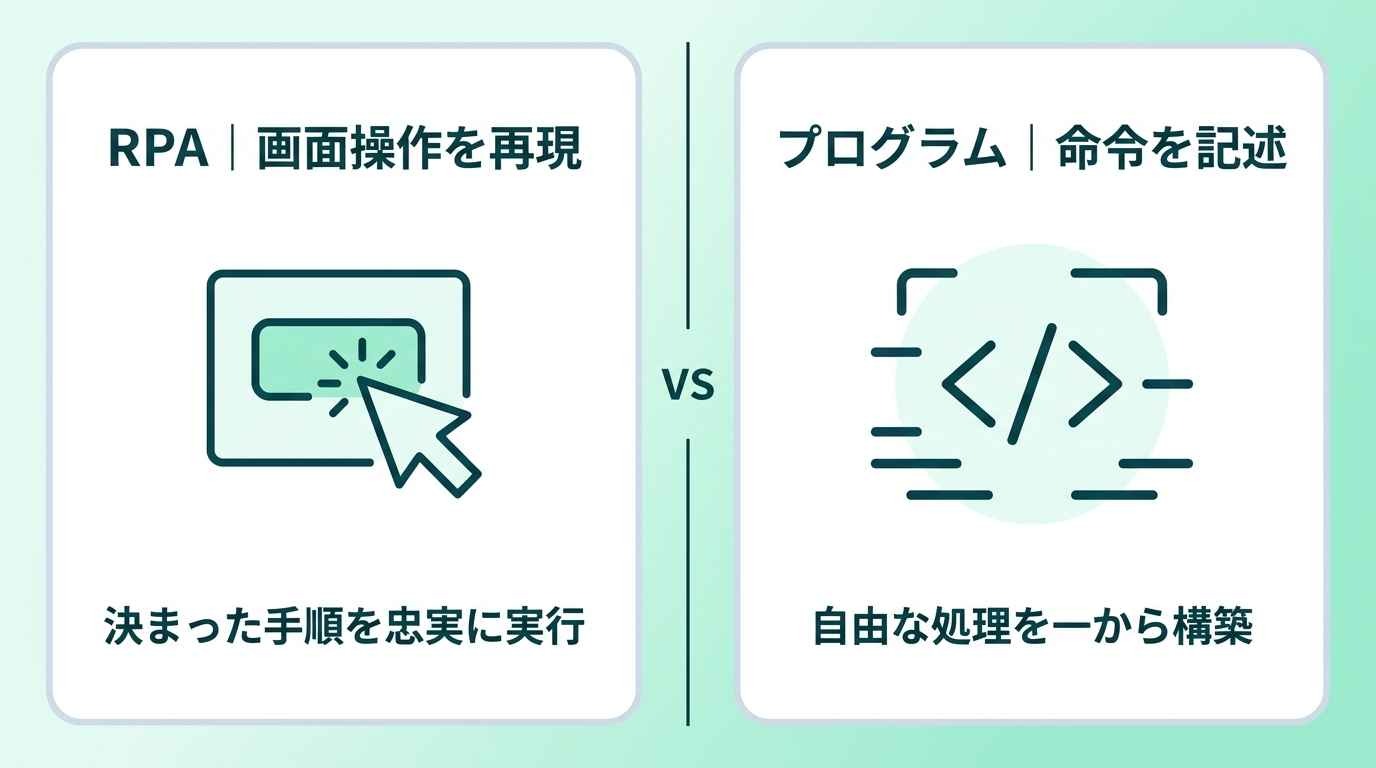
自動化という目的は同じですが、そのアプローチは根本から異なります。
RPAとは|定型作業を代行する「ソフトウェアロボット」
RPA(Robotic Process Automation)は、人間がパソコン上で行う画面操作やデータ入力などの定型的な業務を、ソフトウェアロボットがルールに基づいて自動実行する仕組みです。
「画面上のこのボタンを押して、このデータをコピーする」といった、定型的な画面操作やデータ処理を得意とします。
プログラム(VBA/Python)とは|自由度の高い「命令の集合体」
プログラムは、コンピュータへの詳細な「命令」をコードで記述したものです。
特定のアプリケーションに限らず、大規模なデータ処理やシステム間の深い連携など、目的に応じてゼロからロジックを構築できる自由度があります。
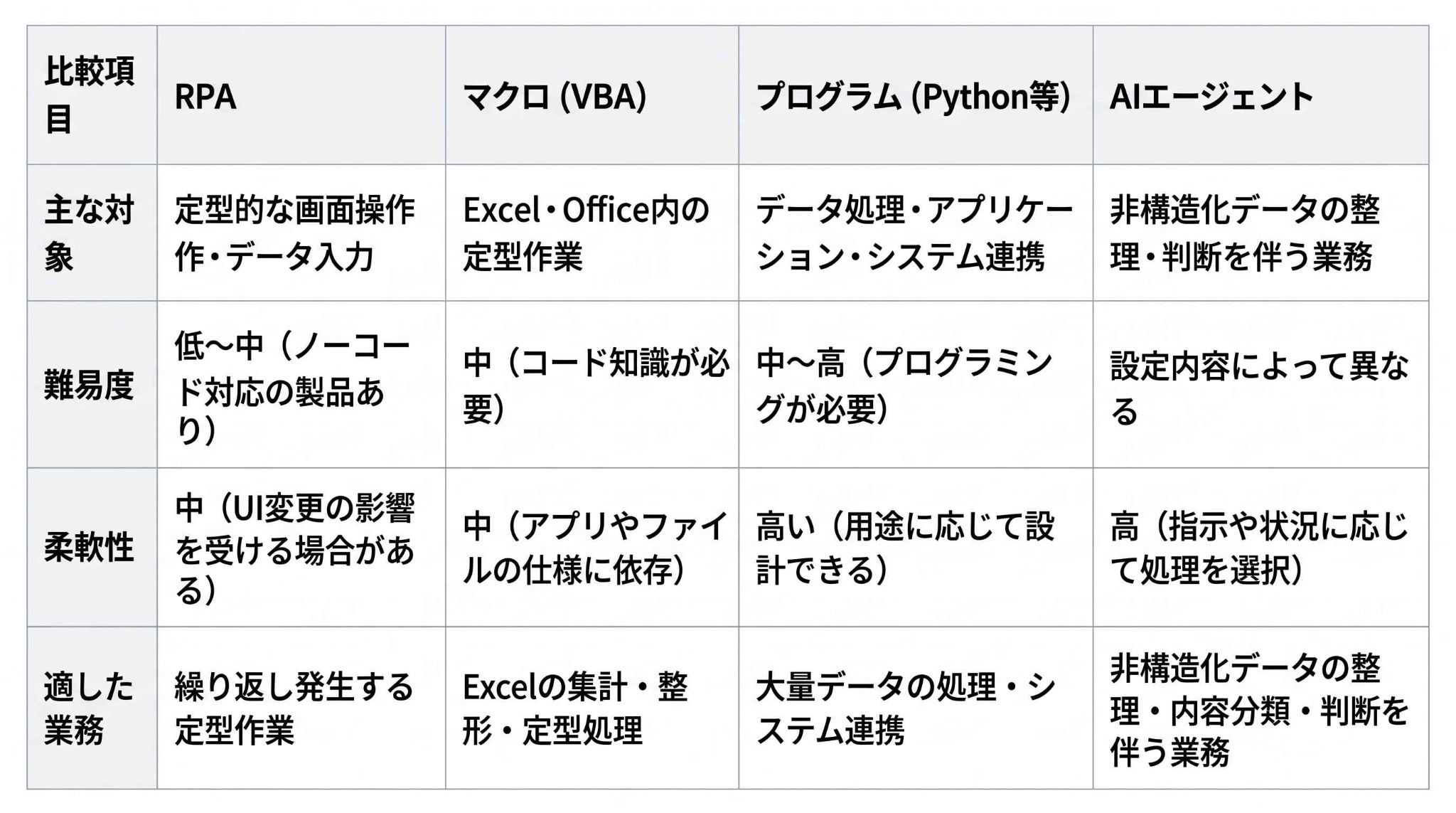
【比較表】RPA・マクロ(VBA)・プログラム(Python等)・AIエージェントの特性一覧
🛠️RPAの導入・運用にプログラミング知識は必要?
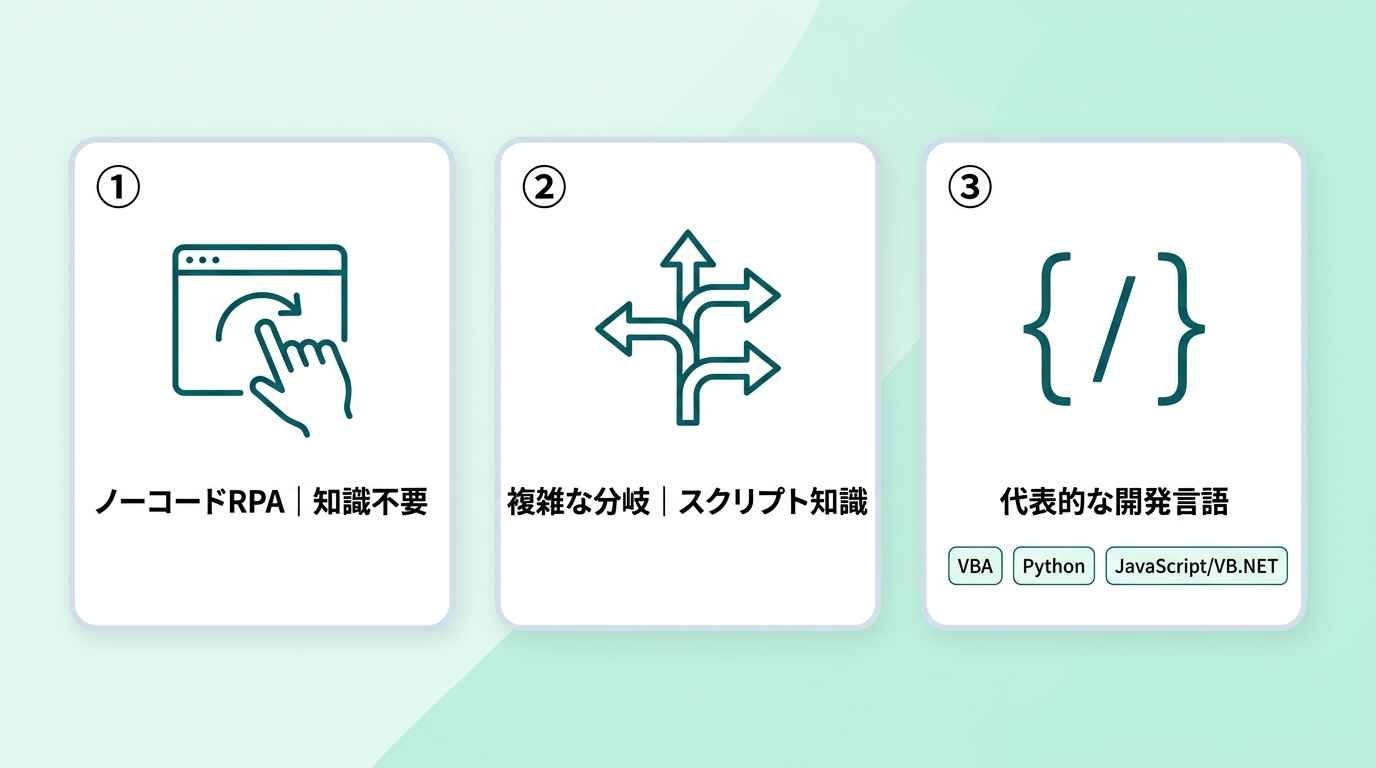
RPAを検討する多くの方が最も不安に感じる「プログラミング知識の必要性」について回答します。
ノーコードRPAなら知識不要
RPAツールの多くは、操作画面をキャプチャしたり、アイコンをドラッグ&ドロップしたりするだけで自動化フローを作成できる「ノーコード」形式を採用しています。
そのため、プログラミング経験がない現場の担当者でも、自ら自動化を始められる場合があります。
複雑な分岐・API連携に必要なスクリプトスキル
ただし、以下のような高度な処理を行いたい場合には、プログラミング的な思考や、簡単なスクリプト記述(ローコード)が必要になる場面もあります。
- 膨大な条件分岐が含まれる複雑な業務
- システムのAPIと直接通信してデータをやり取りする場合
- RPAツールの標準機能では対応できない独自の計算処理
RPA開発でよく使われるプログラミング言語
もし学習を検討されるなら、以下の言語がRPA界隈では一般的です。
- VBA:ExcelなどのOffice操作に強く、ExcelマクロとRPAを組み合わせる場合に活用されます。
- Python:データ分析やAI連携に強く、RPAの補助処理や外部ツールとの連携に利用されることがあります。
- VB.NET/C#:UiPath Studioでは、ワークフロー内の式の言語として利用できます。
🤖注目される「自律型AIエージェント」という第三の選択肢
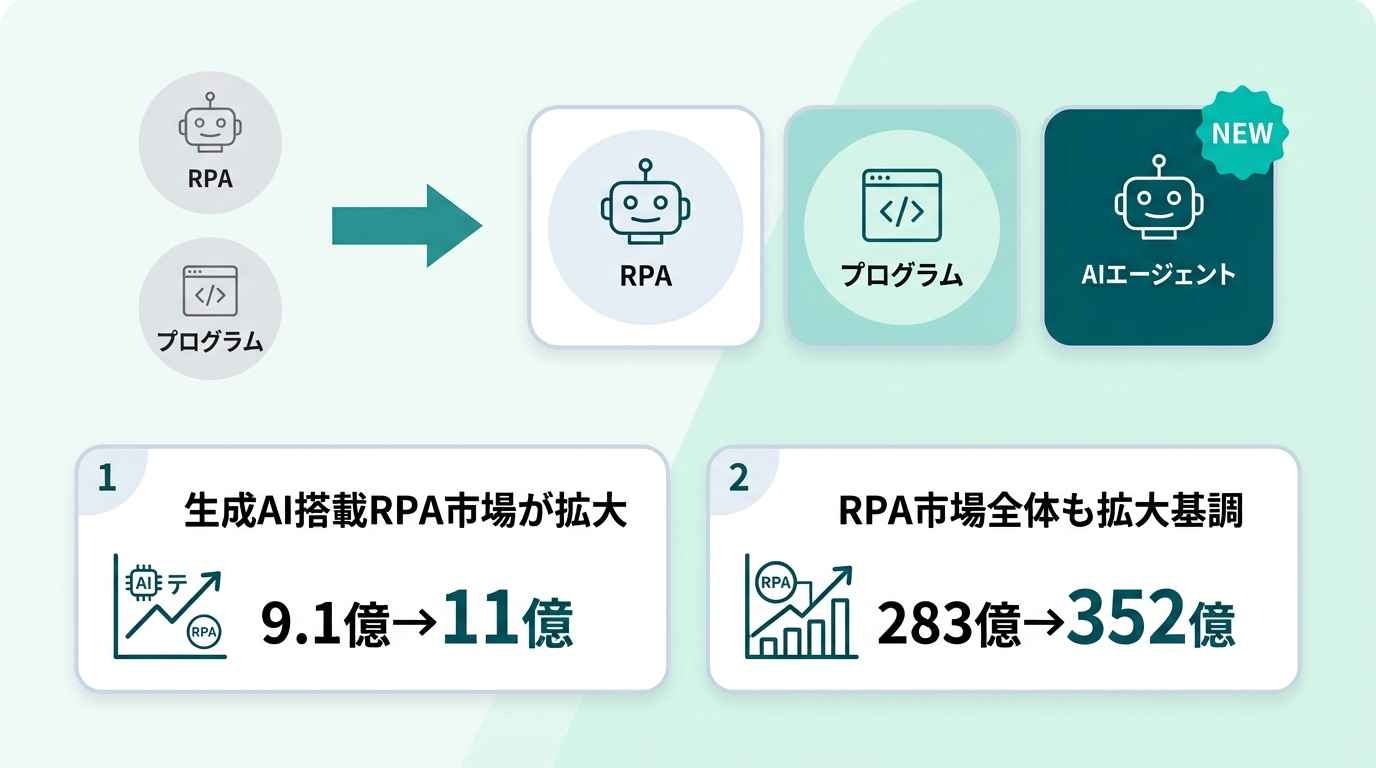
現在、自動化の勢力図は「RPAかプログラムか」の二択から、「自律型AIエージェント」を加えた三択へと進化しています。
RPA・プログラムとAIエージェントの決定的な違い
従来のRPAやプログラムがあらかじめ定義した手順やルールに基づいて処理するのに対し、AIエージェントは、与えられた目標や指示に基づいて処理手順を組み立て、状況に応じて次の処理を選択できます。
これにより、従来のルールベースの自動化では対応に手間がかかっていた「曖昧なメールの意図解釈」や「不規則な形式の請求書処理」にも対応しやすくなりました。
💡こうした変化は数字にも表れています。
市場調査会社の予測では、生成AIを組み込んだRPA市場は、2025年の9億1,000万米ドルから2026年には11億米ドル規模に成長するとされています。
一方、RPA市場全体についても、2025年の約283億1,000万米ドルから2026年には約352億7,000万米ドルへ拡大すると予測されています。
これらの予測から、RPAとAIを組み合わせた自動化への関心が高まっていることがうかがえます。
👉あわせて読みたい:AIエージェントで何ができる?8つの活用例と従来の生成AIとの決定的な違い
👉あわせて読みたい:RPAとAIエージェントの違いとは?使い分け・連携方法・導入ステップを解説
🤖YoomはAIエージェントとRPAを組み合わせた業務の自動化が可能です
「AIに判断させたいが、結果の入力は結局自分で行っている」。これは多くの現場が直面する自動化の壁です。
しかし、判断と実行が分断されたままでは、本当の意味での自動化とはいえません。
Yoomの「AIワーカー」なら、証憑のOCR解析や条件に応じた突合、勘定科目の推測といった曖昧な判断をエージェント機能が自律的に担い、仕訳候補の記録や登録までを一気通貫で実行します。


以下のようなテンプレートを活用して、次世代の自動化をぜひ体験してみてください。


 証憑データ突合担当
Google スプレッドシートの帳簿データとBox内の証憑ファイルを自動で照合し、一致確認やステータス更新を行うAIワーカーです。OCRによる解析と自律的な探索により、目視確認の手間やミスを抑えて経理業務を効率化できるため、突合作業の負担を軽減し、事務処理の精度を向上させたい方におすすめです。
試してみる
■概要帳簿データと証憑ファイルの照合は、目視による確認作業が多く、手間や負担がかかりやすい業務です。特に、大量の書類の中から該当するファイルを探し出し、日付や金額を一つずつ突き合わせる作業は、人為的なミスも発生しやすく、担当者の大きなストレスとなります。このAIワーカーは、Google スプレッドシートの帳簿データに基づき、Box内の証憑ファイルを自ら探索・取得し、OCRで内容を解析します。その後、解析結果と帳簿データを自ら照合し、一致確認やステータスの更新までを指示に従い遂行します。これにより、確認作業の精度を高めつつ、業務負担を軽減することが可能です。
■このAIワーカーをおすすめする方- Google スプレッドシートで管理している帳簿データとBox上の証憑を照合する作業に課題を感じている経理担当の方
- 証憑ファイルを探してOCRで読み取り、突合結果を手入力で反映している業務を効率化したい事務スタッフの方
- 自社の運用ルールに基づき、帳簿と証憑の整合性をAIに判断させて事務処理の精度を向上させたいチームリーダーの方
■AIワーカー設定の流れ- AIワーカーの「名前」や「役割」などの基本設定を行います。
- Google スプレッドシートやBoxなど、AIワーカーが使用するアプリのマイアプリ連携を行い、アクションを設定します。
- 最後に、AIワーカーへの指示書となる「スキル」を、自社の運用ルールや業務フローに合わせて作成・編集します。
スキルの内容は企業や業務内容に合わせて自由に調整が可能です。また、使用ツールは普段お使いの他のストレージアプリ等に変更して活用することもできます。
■このAIワーカーのカスタムポイント- スキル内の「# 分類・判定基準」に、自社で「一致」とみなす定義を「一致: 日付(誤差1日以内)、金額(完全一致)、取引先名(部分一致含む)がすべて整合している状態」のように具体的に設定してください。日付の許容誤差や取引先名の表記揺れの扱いを細かく指定することで、AIの判断精度が向上します。
- スキル内の「# 不一致理由の出力フォーマット」に、備考欄へ出力したい文言を「【金額相違】: 金額が一致しません(帳簿: {帳簿金額} / 証憑: {OCR金額})」のように設定してください。自社の運用で重視するポイントを項目として追加することで、後続の確認作業がスムーズになります。
- スキル内の「# 使用するGoogle スプレッドシート」と「# 検索対象のBoxフォルダ」に、特定のフォルダIDやシートIDを自社の環境に合わせて指定することで、実務に即した正確なデータ処理が可能になります。
■注意事項- Google スプレッドシート、BoxとYoomを連携してください。
- Boxはミニプラン以上でご利用いただけるアプリとなっております。フリープラン・パーソナルプランの場合は設定しているフローボットのオペレーションやデータコネクトはエラーとなりますので、ご注意ください。
- パーソナルプラン・ミニプラン・チームプラン・サクセスプランなどの有料プランは、2週間の無料トライアルを行うことが可能です。無料トライアル中には制限対象のアプリを使用することができます。詳しくは、料金プランのページをご参照ください。
- AIワーカー内で20件を超える大容量データの取得やループ処理を行うと、タスクを著しく消費する可能性があるためご注意ください。
- ダウンロード可能なファイル容量は最大300MBまでです。アプリの仕様によっては300MB未満になる可能性があるので、ご注意ください。
- トリガー、各オペレーションでの取り扱い可能なファイル容量の詳細は「ファイルの容量制限について」をご参照ください。
- AIワーカーの基本設定は「【AIワーカー】基本的な設定方法」をご参照ください。
- AIワーカーの同時実行数・作成可能なAIワーカー数・利用可能なAIモデルはご契約中のプランによって異なります。
- AIワーカー内でご利用いただけるアプリやオペレーション等はフローボットの利用制限と同様です。
- AIワーカーは、テスト実行でも本番実行と同様にタスクを消費しますのでご注意ください。詳細は「【AIワーカー】タスク実行数の計算方法」をご参照ください。
- AIワーカーはスキルを詳細に設定することで適切な処理を実行しやすくなります。詳細は「【AIワーカー】スキル(旧マニュアル)の作成方法」をご参照ください。
 証憑仕訳データ化担当
経理業務の要である証憑のデータ化と仕訳入力を、AIワーカーが全面的に記帳代行のようにバックアップします。領収書や請求書をOCRでスキャンし、自社の運用ルールをもとにAIが最適な勘定科目を推測。Boxへのファイル保管、共有リンクの発行、Google スプレッドシートへの仕訳候補の登録までを一気通貫で自動実行します。手入力によるミスの削減と工数削減が可能になり、記帳業務をスムーズに進められます。
試してみる
■概要経理業務における証憑のデータ化や仕訳入力は、件数が増えるほど大きな負担となり、手入力によるミスも発生しやすい課題です。このAIワーカーは、領収書や請求書などの証憑ファイルをOCRで読み取り、自社の運用ルールに基づいて勘定科目を推測します。解析対象の証憑ファイルはBoxへ保管し、取得した共有リンクと抽出・解析した情報をGoogle スプレッドシートへ仕訳候補として自動登録します。一連の記帳代行業務を任せることで、 経理処理の効率化と入力負荷の軽減を実現します。
■このAIワーカーをおすすめする方- 領収書や請求書をGoogle スプレッドシートに手入力で転記しており、作業時間を短縮したい経理担当者の方
- 証憑ファイルの保管と仕訳データの紐付けを自動化し、管理体制を強化したい管理部門の方
- 自社の勘定科目のルールに沿って、AIに自律的な仕訳推測を行わせたいとお考えの経営者の方
■AIワーカー設定の流れ- まず最初に、AIワーカーの「名前」や「役割」などの基本設定を行います。
- 次に、AIワーカー内で使用するBoxやGoogle スプレッドシートをYoomと連携し、アクションを設定します。普段お使いの他のアプリに変更することも可能です。
- 最後に、AIワーカーへの指示書である「スキル」を、自社の運用ルールに合わせて作成・編集します。
■このAIワーカーのカスタムポイント- スキル内の「#分類・判定基準」という項目に、「【消耗品費】:事務用品、少額の備品、PC周辺機器など」のように自社の勘定科目や補助科目の定義を設定してください。これにより、AIが自社の経理ルールを理解し、より実務に即した精度の高い仕訳推測が可能になります。
- スキル内の「3. Boxへのアップロード」の項目に、証憑を保管する専用フォルダのコンテンツIDを設定してください。
- スキル内の「5. Google スプレッドシートへの記録」の項目に、管理用のスプレッドシートIDやタブ名を設定してください。
■注意事項- Box、Google スプレッドシートとYoomを連携してください。
- AIワーカーの基本設定は「【AIワーカー】基本的な設定方法」をご参照ください。
- AIワーカーの同時実行数・作成可能なAIワーカー数・利用可能なAIモデルはご契約中のプランによって異なります。
- AIワーカー内でご利用いただけるアプリやオペレーション等はフローボットの利用制限と同様です。
- AIワーカーは、テスト実行でも本番実行と同様にタスクを消費しますのでご注意ください。詳細は「【AIワーカー】タスク実行数の計算方法」をご参照ください。
- AIワーカーはスキルを詳細に設定することで適切な処理を実行しやすくなります。詳細は「【AIワーカー】マニュアルの作成方法」をご参照ください。
- ダウンロード可能なファイル容量は最大300MBまでです。アプリの仕様によっては300MB未満になる可能性があるので、ご注意ください。
- トリガー、各オペレーションでの取り扱い可能なファイル容量の詳細は「ファイルの容量制限について」をご参照ください。
Google スプレッドシートの帳簿データとBox内の証憑ファイルを自動で照合し、一致確認やステータス更新を行うAIワーカーです。OCRによる解析と自律的な探索により、目視確認の手間やミスを抑えて経理業務を効率化できるため、突合作業の負担を軽減し、事務処理の精度を向上させたい方におすすめです。
- Google スプレッドシートで管理している帳簿データとBox上の証憑を照合する作業に課題を感じている経理担当の方
- 証憑ファイルを探してOCRで読み取り、突合結果を手入力で反映している業務を効率化したい事務スタッフの方
- 自社の運用ルールに基づき、帳簿と証憑の整合性をAIに判断させて事務処理の精度を向上させたいチームリーダーの方
- AIワーカーの「名前」や「役割」などの基本設定を行います。
- Google スプレッドシートやBoxなど、AIワーカーが使用するアプリのマイアプリ連携を行い、アクションを設定します。
- 最後に、AIワーカーへの指示書となる「スキル」を、自社の運用ルールや業務フローに合わせて作成・編集します。
- スキル内の「# 分類・判定基準」に、自社で「一致」とみなす定義を「一致: 日付(誤差1日以内)、金額(完全一致)、取引先名(部分一致含む)がすべて整合している状態」のように具体的に設定してください。日付の許容誤差や取引先名の表記揺れの扱いを細かく指定することで、AIの判断精度が向上します。
- スキル内の「# 不一致理由の出力フォーマット」に、備考欄へ出力したい文言を「【金額相違】: 金額が一致しません(帳簿: {帳簿金額} / 証憑: {OCR金額})」のように設定してください。自社の運用で重視するポイントを項目として追加することで、後続の確認作業がスムーズになります。
- スキル内の「# 使用するGoogle スプレッドシート」と「# 検索対象のBoxフォルダ」に、特定のフォルダIDやシートIDを自社の環境に合わせて指定することで、実務に即した正確なデータ処理が可能になります。
- Google スプレッドシート、BoxとYoomを連携してください。
- Boxはミニプラン以上でご利用いただけるアプリとなっております。フリープラン・パーソナルプランの場合は設定しているフローボットのオペレーションやデータコネクトはエラーとなりますので、ご注意ください。
- パーソナルプラン・ミニプラン・チームプラン・サクセスプランなどの有料プランは、2週間の無料トライアルを行うことが可能です。無料トライアル中には制限対象のアプリを使用することができます。詳しくは、料金プランのページをご参照ください。
- AIワーカー内で20件を超える大容量データの取得やループ処理を行うと、タスクを著しく消費する可能性があるためご注意ください。
- ダウンロード可能なファイル容量は最大300MBまでです。アプリの仕様によっては300MB未満になる可能性があるので、ご注意ください。
- トリガー、各オペレーションでの取り扱い可能なファイル容量の詳細は「ファイルの容量制限について」をご参照ください。
- AIワーカーの基本設定は「【AIワーカー】基本的な設定方法」をご参照ください。
- AIワーカーの同時実行数・作成可能なAIワーカー数・利用可能なAIモデルはご契約中のプランによって異なります。
- AIワーカー内でご利用いただけるアプリやオペレーション等はフローボットの利用制限と同様です。
- AIワーカーは、テスト実行でも本番実行と同様にタスクを消費しますのでご注意ください。詳細は「【AIワーカー】タスク実行数の計算方法」をご参照ください。
- AIワーカーはスキルを詳細に設定することで適切な処理を実行しやすくなります。詳細は「【AIワーカー】スキル(旧マニュアル)の作成方法」をご参照ください。
経理業務の要である証憑のデータ化と仕訳入力を、AIワーカーが全面的に記帳代行のようにバックアップします。領収書や請求書をOCRでスキャンし、自社の運用ルールをもとにAIが最適な勘定科目を推測。Boxへのファイル保管、共有リンクの発行、Google スプレッドシートへの仕訳候補の登録までを一気通貫で自動実行します。手入力によるミスの削減と工数削減が可能になり、記帳業務をスムーズに進められます。
■このAIワーカーをおすすめする方
- 領収書や請求書をGoogle スプレッドシートに手入力で転記しており、作業時間を短縮したい経理担当者の方
- 証憑ファイルの保管と仕訳データの紐付けを自動化し、管理体制を強化したい管理部門の方
- 自社の勘定科目のルールに沿って、AIに自律的な仕訳推測を行わせたいとお考えの経営者の方
■AIワーカー設定の流れ
- まず最初に、AIワーカーの「名前」や「役割」などの基本設定を行います。
- 次に、AIワーカー内で使用するBoxやGoogle スプレッドシートをYoomと連携し、アクションを設定します。普段お使いの他のアプリに変更することも可能です。
- 最後に、AIワーカーへの指示書である「スキル」を、自社の運用ルールに合わせて作成・編集します。
■このAIワーカーのカスタムポイント
- スキル内の「#分類・判定基準」という項目に、「【消耗品費】:事務用品、少額の備品、PC周辺機器など」のように自社の勘定科目や補助科目の定義を設定してください。これにより、AIが自社の経理ルールを理解し、より実務に即した精度の高い仕訳推測が可能になります。
- スキル内の「3. Boxへのアップロード」の項目に、証憑を保管する専用フォルダのコンテンツIDを設定してください。
- スキル内の「5. Google スプレッドシートへの記録」の項目に、管理用のスプレッドシートIDやタブ名を設定してください。
■注意事項
- Box、Google スプレッドシートとYoomを連携してください。
- AIワーカーの基本設定は「【AIワーカー】基本的な設定方法」をご参照ください。
- AIワーカーの同時実行数・作成可能なAIワーカー数・利用可能なAIモデルはご契約中のプランによって異なります。
- AIワーカー内でご利用いただけるアプリやオペレーション等はフローボットの利用制限と同様です。
- AIワーカーは、テスト実行でも本番実行と同様にタスクを消費しますのでご注意ください。詳細は「【AIワーカー】タスク実行数の計算方法」をご参照ください。
- AIワーカーはスキルを詳細に設定することで適切な処理を実行しやすくなります。詳細は「【AIワーカー】マニュアルの作成方法」をご参照ください。
- ダウンロード可能なファイル容量は最大300MBまでです。アプリの仕様によっては300MB未満になる可能性があるので、ご注意ください。
- トリガー、各オペレーションでの取り扱い可能なファイル容量の詳細は「ファイルの容量制限について」をご参照ください。
🏗️「止まる自動化」を卒業する、Yoom提唱のAIオーケストレーション(全体最適)戦略
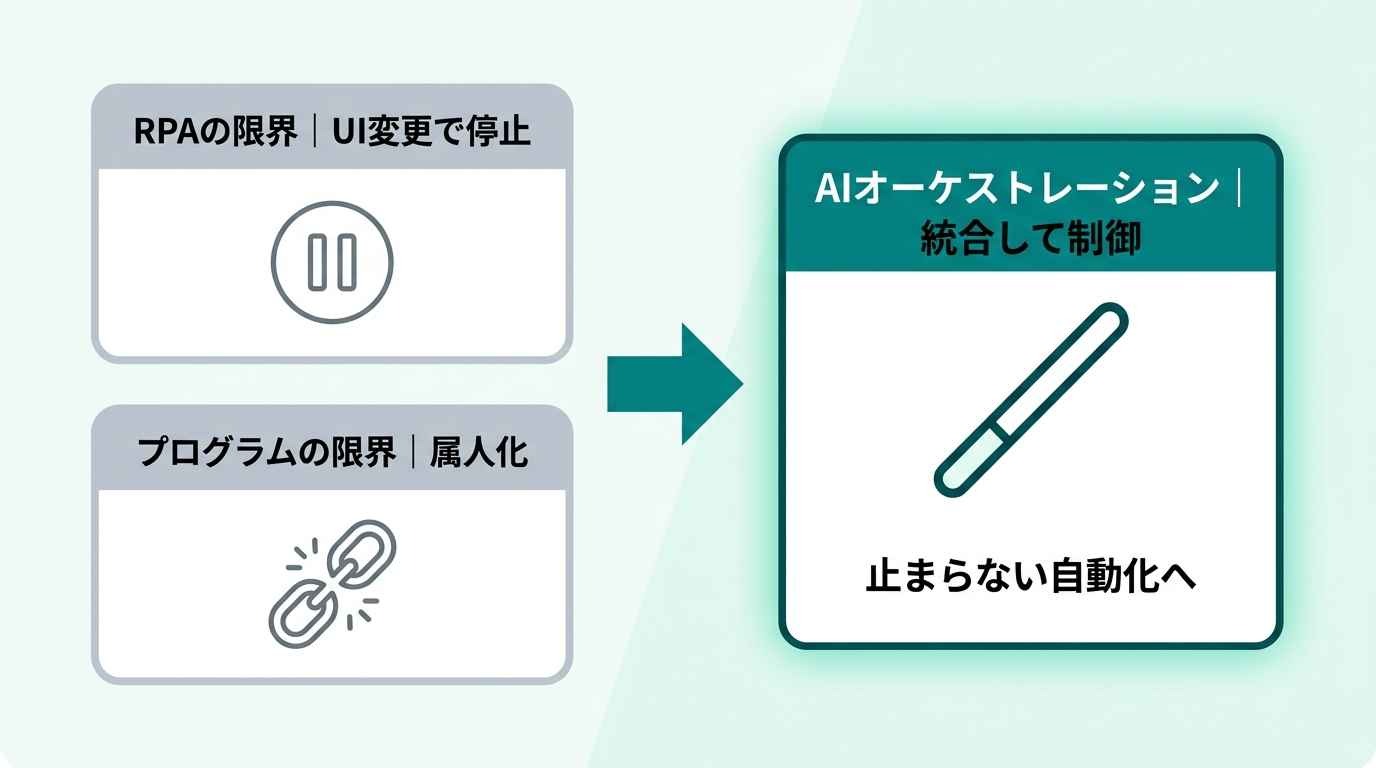
多くの企業がRPAやプログラムの導入後に直面するのが「運用コスト」の壁です。
ここでは、Yoomが推奨する「複数のツールをAIが指揮者のようにまとめ上げる(=オーケストレーション)」という考え方を解説します。
従来のRPAやプログラムが「運用」で挫折する理由
RPAの限界
対象システムのUIが少し変わっただけでロボットが停止する(メンテナンス負荷)。
プログラムの限界
開発したエンジニアが不在になると誰も直せない(属人化)。
Yoomが提唱する「動的な自動化」|AIによる判断の介入
Yoomは、これらを単体で動かすのではなく、全体を統合・制御する「AIオーケストレーション」を推奨しています。
例えば、エラーの発生状況や原因を確認しやすくしたり、複数のツールを組み合わせて処理を分担したりすることで、自動化の運用を効率化できます。
指示待ちの自動化から、状況に応じて自律的に動くワークフローへ。これが、これからのビジネスに求められる自動化の姿です。
👉あわせて読みたい:RPAとAIの活用事例5選|導入企業10社の実績データ付き
📋RPA・プログラム・AIエージェント、業務ごとの判断基準
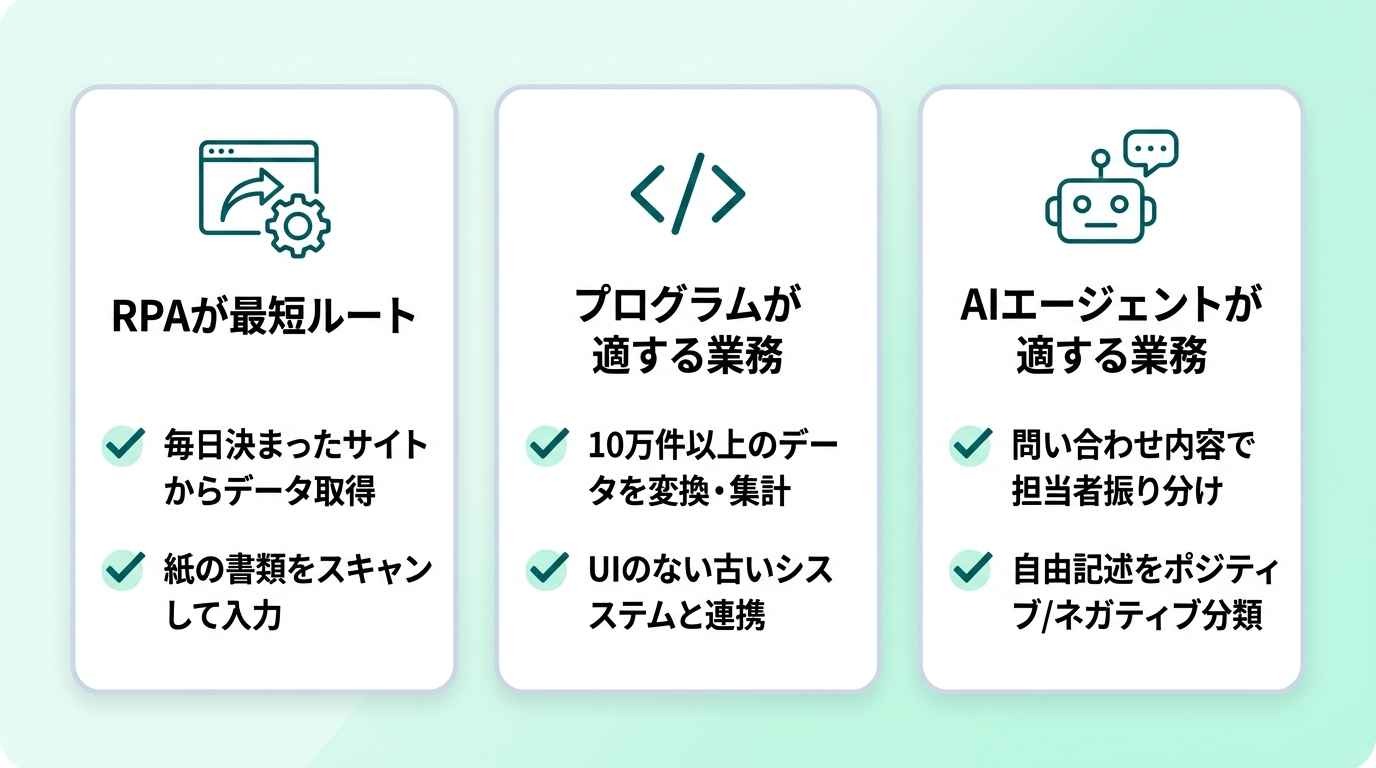
どの技術を使うべきか迷った際は、以下のチェックリストを参考にしてください。
定型的な転記や照合なら「RPA」
✅ 毎日決まったサイトからデータを取得する
✅ 紙の書類をスキャンしてシステムに入力する
大量データ処理や基幹システム連携なら「プログラム」
✅ 10万件以上のデータを高速で変換・集計する
✅ UIのない古い社内システムと深く連携させる
曖昧な判断や例外処理が混ざるなら「AIエージェント」
✅ 問い合わせ内容に応じて返信担当者を振り分ける
✅ 自由記述のアンケート結果をポジティブ/ネガティブで分類する
⚠️RPAやプログラム単体での運用で陥りやすい落とし穴
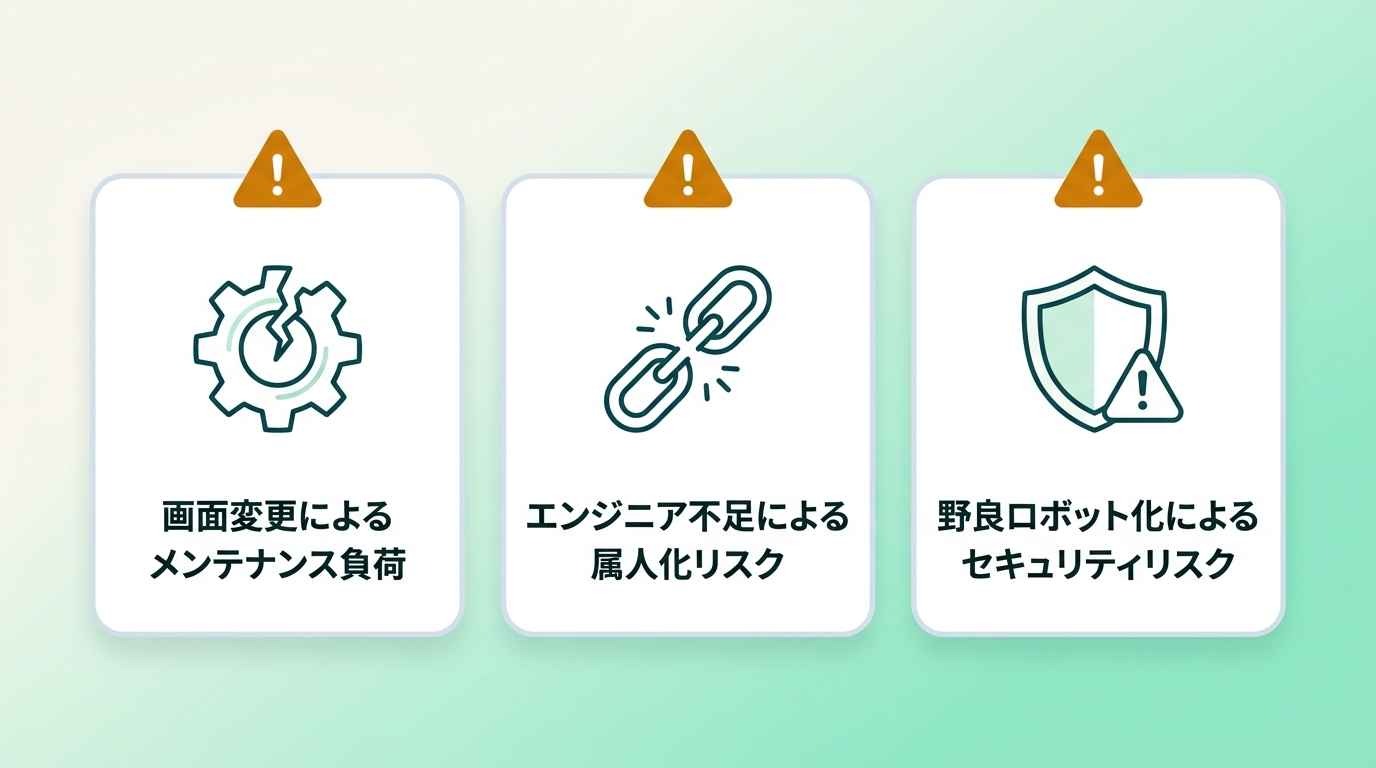
自動化を成功させるには、技術的な違いだけでなく「運用上のリスク」も知っておく必要があります。
画面変更によるメンテナンス負荷
RPA(特にデスクトップ型)の最大の弱点は、操作対象となるシステムのUI変更に敏感な点です。
昨今のクラウドサービスは頻繁にアップデートが行われますが、ボタンの配置や色、IDが少し変わるだけでRPAは「指示された場所がない」と判断し、処理を停止してしまいます。
そのたびに修正作業が発生し、自動化で削減した時間以上にメンテナンスに工数を奪われる「本末転倒」な状況に陥るケースが少なくありません。
エンジニア不足による属人化リスク
「書いた本人しかわからないコード」は、数年後に大きな負債となります。
特にドキュメントが不十分なまま担当者が異動・退職してしまうと、数年後にエラーが出た際に誰も修正できません。
経済産業省が2019年に公表した「IT人材需給に関する調査」では、2030年時点のIT人材需給ギャップを、最大で約79万人と試算しています。
さらにIPAが公表した「DX動向2024調査」によると、DXを推進する人材の「量」が「大幅に不足している」と回答した日本企業の割合は、2023年度調査で62.1%となり、2021年度の30.6%から約2倍に増加しています。
属人化した自動化の運用は、今後この人材不足がさらに深刻化するにつれて、より大きな経営リスクへとつながっていくと考えられます。
「野良ロボット」化によるセキュリティリスク
現場の判断で手軽に導入できるRPAやマクロは、IT部門の管理が届かない「野良ロボット」化しやすい傾向にあります。
作成者が不明なまま動き続けているロボットは、意図しないデータの書き換えやシステムへの過度な負荷を招く恐れがあります。
さらに、アクセス権限の管理が不適切な場合、機密情報が外部に流出する重大なセキュリティインシデントに繋がる可能性もあり、統制の取れていない自動化は組織にとって危険な存在になり得ます。
❓よくある質問
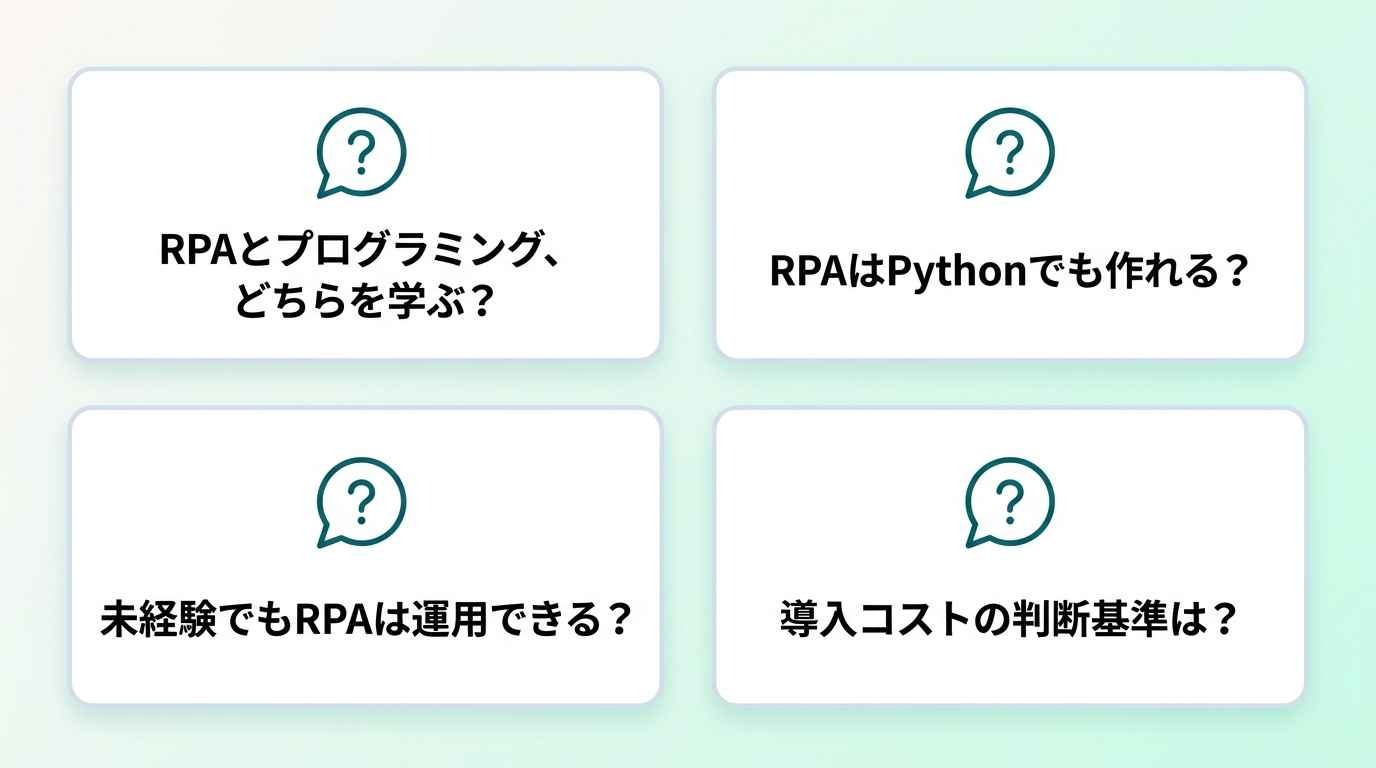
RPAやプログラミングによる自動化を検討する際、多くの方が直面する疑問や不安をQ&A形式でまとめました。
Q. RPAとプログラミングはどちらを学ぶべき?
非エンジニアの方が「今の業務を早く楽にしたい」なら、まずはRPA(特にノーコードツール)から触れるのが近道です。
一方、汎用的なスキルを身につけ、将来的にエンジニアを目指すならPythonなどの学習がおすすめです。
Q. RPAはPythonでも作れる?
はい、Pythonには、Webブラウザを操作する「Selenium」や、デスクトップ画面上のマウス・キーボード操作を自動化する「PyAutoGUI」などのライブラリがあります。
これらを組み合わせることで、業務内容に応じた自動化プログラムを作成できます。
Q. プログラミング未経験でもRPAは運用できる?
はい、プログラミング未経験でも運用を始めることは可能です。
ただし、安定して運用するには、業務手順の整理やエラー発生時の原因確認など、基本的な論理的思考が求められます。
Yoomのようなノーコードプラットフォームを選べば、そのハードルはさらに下がります。
Q. RPAやプログラムの導入、コストに見合うか判断する基準は?
「作業頻度」と「ヒューマンエラーのリスク」の2軸で判断することをおすすめします。
たとえ1回の作業が短時間でも、毎日発生する業務や、複数の担当者が関わる業務は自動化のメリットが大きくなります。
また、請求金額の入力や顧客情報の転記など、「ミスが許されない業務」も、チェック工数を削減できるため費用対効果が高いといえます。
まずは、作業頻度が高く、繰り返し発生する単純作業を最初のターゲットにしてみましょう。
作業時間や自動化にかかる工数を比較し、効果を見込める業務から着手することが大切です。
👉あわせて読みたい:RPAツール比較15選!選び方と種類ごとの違い・導入メリットを解説
📝まとめ
RPAは「忠実な作業員」、プログラムは「緻密な設計図」、そしてAIエージェントは「賢いパートナー」です。
現在、自動化を成功させる鍵は、どれか一つに絞ることではありません。
「定型作業はRPA、高度なロジックはプログラム、曖昧な判断はAI」と、適材適所で組み合わせ、それらを一つのワークフローとして束ねる(オーケストレーションする)ことが、最も効率的で「止まらない」自動化を実現する道です。
🛠️Yoomでできること
RPAやプログラムだけでは「曖昧な判断が必要な工程」で人の手が止まってしまったり、対応にエンジニアの知識が必要になったりする場面が少なくありません。
しかし、Yoomなら、プログラミングの知識がなくても、AIエージェントとRPA・API連携を組み合わせた自動化を、用意されたテンプレートを選ぶだけで今すぐ始められます。
非エンジニアの方でも、以下のようなテンプレートを使うだけで、判断から実行までを自動化できます。
👇AIの抽出能力とRPAの登録能力を組み合わせた、ハイブリッド自動化の典型例
メール本文の読み取りから基幹システムへの登録までを一つのテンプレートでカバーでき、プログラミング知識がなくてもそのまま導入できます。
■概要
申し込みメールを受信したらURL情報をAIで抽出し、RPA機能を使用して取得したデータをkintoneのデータベースに格納するフローです。
■このテンプレートをおすすめする方
1.業務自動化を推進している企業
・業務の効率化を目指している企業
・日常的に大量の申し込みメールを処理している企業
2.IT部門やシステム管理者
・メールの内容を自動的に処理し、データベースに格納する必要がある部門
・AIとRPAを用いてタスクを自動化したい部門
3.カスタマーサポートや営業チーム
・多数の申し込みメールを迅速に処理し、対応したいチーム
・データベースに自動で情報を格納し、次のアクションを決定する必要があるチーム
■このテンプレートを使うメリット
・AIとRPAを用いることで、処理の自動化が進み人的ミスが減少します。
・自動化されたフローにより、一貫した処理が可能となり結果の正確性も向上します。
■注意事項
・JUST.DB、kintoneのそれぞれとYoomを連携させてください。
・RPAオペレーションはサクセスプランでのみご利用いただけるアプリとなっております。フリープラン・ミニプラン・チームプランの場合は設定しているフローボットのオペレーションやデータコネクトはエラーとなりますので、ご注意ください。
・チームプランやサクセスプランなどの有料プランは、2週間の無料トライアルを行うことが可能です。無料トライアル中には制限対象のアプリを使用することができます。

■概要
申し込みメールを受信したらURL情報をAIで抽出し、RPA機能を使用して取得したデータをkintoneのデータベースに格納するフローです。
■このテンプレートをおすすめする方
1.業務自動化を推進している企業
・業務の効率化を目指している企業
・日常的に大量の申し込みメールを処理している企業
2.IT部門やシステム管理者
・メールの内容を自動的に処理し、データベースに格納する必要がある部門
・AIとRPAを用いてタスクを自動化したい部門
3.カスタマーサポートや営業チーム
・多数の申し込みメールを迅速に処理し、対応したいチーム
・データベースに自動で情報を格納し、次のアクションを決定する必要があるチーム
■このテンプレートを使うメリット
・AIとRPAを用いることで、処理の自動化が進み人的ミスが減少します。
・自動化されたフローにより、一貫した処理が可能となり結果の正確性も向上します。
■注意事項
・JUST.DB、kintoneのそれぞれとYoomを連携させてください。
・RPAオペレーションはサクセスプランでのみご利用いただけるアプリとなっております。フリープラン・ミニプラン・チームプランの場合は設定しているフローボットのオペレーションやデータコネクトはエラーとなりますので、ご注意ください。
・チームプランやサクセスプランなどの有料プランは、2週間の無料トライアルを行うことが可能です。無料トライアル中には制限対象のアプリを使用することができます。
👇言語の壁や複雑な書類形式をAIが解釈し、適切な一次対応を自動化
翻訳や内容確認にかかっていた時間を削減できるため、海外とのやり取りが多い部署でも、専門知識なしですぐに活用できます。
■概要貿易事務の現場では、海外代理店から届く書類の金額が契約条件と一致しているかなど、厳密なチェックが求められます。このワークフローは、AIエージェント(AIワーカー)が受信メールの添付ファイルから請求額を読み取り、Google スプレッドシートのデータと照合します。内容に相違がなければ顧客へ通知し、もし不備があれば代理店へ自動で問い合わせメールを送付します。正確性と迅速さが求められる確認業務をAIが代行し、業務品質の安定に貢献します。 ■このテンプレートをおすすめする方- 海外代理店とのやり取りが多く、書類確認やメール連絡に時間を取られている貿易事務担当者の方
- AIエージェントを導入して、データの照合から不備対応までの判断プロセスを自動化したい方
- 手作業による書類の見落としや、メールの送信遅延といった課題を解決したいチームリーダーの方
■このテンプレートを使うメリット- メール受信から書類分析、通知までの一連の貿易事務プロセスが自動化され、手作業に費やしていた時間を短縮することができます。
- AIが書類内容やメールを正確に読み取り処理するため、人的な確認漏れや誤った内容のメール送信といったヒューマンエラーを防ぎます。
■フローボットの流れ- はじめに、GmailとGoogle スプレッドシートをYoomと連携します
- 次に、トリガーでGmailを選択し、「特定のキーワードに一致するメールを受信したら」というアクションを設定します
- 最後に、オペレーションでAIワーカーに対して、添付ファイルやメールの内容とGoogle スプレッドシートの情報を照合し、結果に応じたメールを作成し送信するためのマニュアル(指示)を作成します
※「トリガー」:フロー起動のきっかけとなるアクション、「オペレーション」:トリガー起動後、フロー内で処理を行うアクション
■このワークフローのカスタムポイント- Gmailのトリガー設定では、フローを起動させたいメールを特定するためのキーワード(件名や送信元アドレスなど)を任意で設定してください。
- AIワーカーへの指示内容は、実際の業務に合わせてカスタマイズが可能です。また、連携するGoogle スプレッドシートのシートなども任意で設定できます、
■注意事項- Gmail、Google スプレッドシートとYoomを連携してください。AIワーカー内で使用するツール(アプリ)についてもマイアプリ連携が必要です。
- トリガーは5分、10分、15分、30分、60分の間隔で起動間隔を選択できます。
- プランによって最短の起動間隔が異なりますので、ご注意ください。
- AIワーカーの基本設定は「【AIワーカー】基本的な設定方法」をご参照ください。
- AIワーカーの同時実行数・作成可能なAIワーカー数・利用可能なAIモデルはご契約中のプランによって異なります。
- AIワーカー内でご利用いただけるアプリやオペレーション等はフローボットの利用制限と同様です。
- AIワーカーは、テスト実行でも本番実行と同様にタスクを消費しますのでご注意ください。詳細は「【AIワーカー】タスク実行数の計算方法」ご参照ください。
- AIワーカーはマニュアルを詳細に設定することで適切な処理を実行しやすくなります。詳細は「【AIワーカー】マニュアルの作成方法」をご参照ください。
- ダウンロード可能なファイル容量は最大300MBまでです。アプリの仕様によっては300MB未満になる可能性があるので、ご注意ください。
- トリガー、各オペレーションでの取り扱い可能なファイル容量の詳細は「ファイルの容量制限について」をご参照ください。


- 海外代理店とのやり取りが多く、書類確認やメール連絡に時間を取られている貿易事務担当者の方
- AIエージェントを導入して、データの照合から不備対応までの判断プロセスを自動化したい方
- 手作業による書類の見落としや、メールの送信遅延といった課題を解決したいチームリーダーの方
- メール受信から書類分析、通知までの一連の貿易事務プロセスが自動化され、手作業に費やしていた時間を短縮することができます。
- AIが書類内容やメールを正確に読み取り処理するため、人的な確認漏れや誤った内容のメール送信といったヒューマンエラーを防ぎます。
- はじめに、GmailとGoogle スプレッドシートをYoomと連携します
- 次に、トリガーでGmailを選択し、「特定のキーワードに一致するメールを受信したら」というアクションを設定します
- 最後に、オペレーションでAIワーカーに対して、添付ファイルやメールの内容とGoogle スプレッドシートの情報を照合し、結果に応じたメールを作成し送信するためのマニュアル(指示)を作成します
■このワークフローのカスタムポイント
- Gmailのトリガー設定では、フローを起動させたいメールを特定するためのキーワード(件名や送信元アドレスなど)を任意で設定してください。
- AIワーカーへの指示内容は、実際の業務に合わせてカスタマイズが可能です。また、連携するGoogle スプレッドシートのシートなども任意で設定できます、
- Gmail、Google スプレッドシートとYoomを連携してください。AIワーカー内で使用するツール(アプリ)についてもマイアプリ連携が必要です。
- トリガーは5分、10分、15分、30分、60分の間隔で起動間隔を選択できます。
- プランによって最短の起動間隔が異なりますので、ご注意ください。
- AIワーカーの基本設定は「【AIワーカー】基本的な設定方法」をご参照ください。
- AIワーカーの同時実行数・作成可能なAIワーカー数・利用可能なAIモデルはご契約中のプランによって異なります。
- AIワーカー内でご利用いただけるアプリやオペレーション等はフローボットの利用制限と同様です。
- AIワーカーは、テスト実行でも本番実行と同様にタスクを消費しますのでご注意ください。詳細は「【AIワーカー】タスク実行数の計算方法」ご参照ください。
- AIワーカーはマニュアルを詳細に設定することで適切な処理を実行しやすくなります。詳細は「【AIワーカー】マニュアルの作成方法」をご参照ください。
- ダウンロード可能なファイル容量は最大300MBまでです。アプリの仕様によっては300MB未満になる可能性があるので、ご注意ください。
- トリガー、各オペレーションでの取り扱い可能なファイル容量の詳細は「ファイルの容量制限について」をご参照ください。
👇「メール受信→内容理解→会計ソフト連携」という高度なプロセスを繋ぐ
これまで人の判断が必要だった一連の作業をAIワーカーが自律的に処理するため、非エンジニアでも経理業務の効率化を実現できます。
■概要取引先が増えるほど、営業担当者から届く請求書発行の依頼メールも増加し、その都度、経理担当者が内容を確認して手動で入力するのは大きな負担ではないでしょうか。依頼内容が曖昧な場合、確認作業にさらに時間がかかることも少なくありません。このワークフローを活用すれば、Gmailで特定のメールを受信した際、AIワーカーが内容を解析してfreee会計で請求書の下書きを作成し、Slackへの通知までを自動化できます。これにより、煩雑な請求業務をスムーズに解消し、正確な処理を実現します。
■このテンプレートをおすすめする方- Gmailで届く多種多様な請求依頼の情報を、手作業で会計ソフトへ入力している経理担当者の方
- 営業担当者からの依頼内容を解析し、freee会計への登録作業を効率化したいと考えているチームリーダーの方
- 請求書発行のスピードを向上させ、入力漏れやミスを未然に防ぎたい経営者の方
■このテンプレートを使うメリット- AIワーカーがメール内容を解析してfreee会計へ自動で下書きを作成するため、これまで手作業での転記に費やしていた時間を短縮できます。
- 複雑な依頼内容もAIがルールに基づき整理するため、手作業による入力間違いや漏れといったヒューマンエラーのリスク軽減に繋がります。
■フローボットの流れ- 1.はじめに、Gmail、freee会計、SlackをYoomと連携します。
- 2.次に、トリガーでGmailを選択し、「特定のキーワードに一致するメールを受信したら」というアクションを設定します。
- 3.次に、AIワーカーで、営業担当者からの曖昧な依頼内容を解析し、自社の運用ルールに沿ってfreee会計へ請求書の下書きを作成するためのスキル(指示)を作成します。
※「トリガー」:フロー起動のきっかけとなるアクション、「オペレーション」:トリガー起動後、フロー内で処理を行うアクション
■このワークフローのカスタムポイント- Gmailのトリガー設定では、請求依頼を識別するための特定のキーワードや条件を、自社の運用に合わせて任意に設定してください。
- AIワーカーのスキル(指示内容)にて、自社の請求ルールや項目などを詳細に記載することで、より精度の高い解析が可能になります。
- Slackのメッセージ送信先を、経理担当者や営業担当者が常駐するチャンネルに設定することで、スムーズに作成状況を確認できます。
■注意事項- Gmail、freee会計、SlackのそれぞれとYoomを連携してください。AIワーカー内で使用するツール(アプリ)についてもマイアプリ連携が必要です。
- トリガーは5分、10分、15分、30分、60分の間隔で起動間隔を選択できます。
- プランによって最短の起動間隔が異なりますので、ご注意ください。
- AIワーカーの基本設定は「【AIワーカー】基本的な設定方法」をご参照ください。
- AIワーカーの同時実行数・作成可能なAIワーカー数・利用可能なAIモデルはご契約中のプランによって異なります。
- AIワーカー内でご利用いただけるアプリやオペレーション等はフローボットの利用制限と同様です。
- AIワーカーは、テスト実行でも本番実行と同様にタスクを消費しますのでご注意ください。詳細は「【AIワーカー】タスク実行数の計算方法」ご参照ください。
- AIワーカーはスキルを詳細に設定することで適切な処理を実行しやすくなります。詳細は「【AIワーカー】マニュアルの作成方法」をご参照ください。
■このテンプレートをおすすめする方
- Gmailで届く多種多様な請求依頼の情報を、手作業で会計ソフトへ入力している経理担当者の方
- 営業担当者からの依頼内容を解析し、freee会計への登録作業を効率化したいと考えているチームリーダーの方
- 請求書発行のスピードを向上させ、入力漏れやミスを未然に防ぎたい経営者の方
■このテンプレートを使うメリット
- AIワーカーがメール内容を解析してfreee会計へ自動で下書きを作成するため、これまで手作業での転記に費やしていた時間を短縮できます。
- 複雑な依頼内容もAIがルールに基づき整理するため、手作業による入力間違いや漏れといったヒューマンエラーのリスク軽減に繋がります。
■フローボットの流れ
- 1.はじめに、Gmail、freee会計、SlackをYoomと連携します。
- 2.次に、トリガーでGmailを選択し、「特定のキーワードに一致するメールを受信したら」というアクションを設定します。
- 3.次に、AIワーカーで、営業担当者からの曖昧な依頼内容を解析し、自社の運用ルールに沿ってfreee会計へ請求書の下書きを作成するためのスキル(指示)を作成します。
■このワークフローのカスタムポイント
- Gmailのトリガー設定では、請求依頼を識別するための特定のキーワードや条件を、自社の運用に合わせて任意に設定してください。
- AIワーカーのスキル(指示内容)にて、自社の請求ルールや項目などを詳細に記載することで、より精度の高い解析が可能になります。
- Slackのメッセージ送信先を、経理担当者や営業担当者が常駐するチャンネルに設定することで、スムーズに作成状況を確認できます。
■注意事項
- Gmail、freee会計、SlackのそれぞれとYoomを連携してください。AIワーカー内で使用するツール(アプリ)についてもマイアプリ連携が必要です。
- トリガーは5分、10分、15分、30分、60分の間隔で起動間隔を選択できます。
- プランによって最短の起動間隔が異なりますので、ご注意ください。
- AIワーカーの基本設定は「【AIワーカー】基本的な設定方法」をご参照ください。
- AIワーカーの同時実行数・作成可能なAIワーカー数・利用可能なAIモデルはご契約中のプランによって異なります。
- AIワーカー内でご利用いただけるアプリやオペレーション等はフローボットの利用制限と同様です。
- AIワーカーは、テスト実行でも本番実行と同様にタスクを消費しますのでご注意ください。詳細は「【AIワーカー】タスク実行数の計算方法」ご参照ください。
- AIワーカーはスキルを詳細に設定することで適切な処理を実行しやすくなります。詳細は「【AIワーカー】マニュアルの作成方法」をご参照ください。
👇AIが請求情報を整理し、ドラフト作成までを自律的にサポート
テンプレートを選ぶだけで使い始められる仕組みなので、専門的な知識がなくても、請求書作成にかかる手間を手軽に削減できます。

 請求書下書き作成サポーター
営業担当者からの依頼内容を解析し、自社の運用ルールに基づきfreee会計へ請求書の下書きを自動作成するAIワーカーです。事務作業の負担軽減やデータの正確性向上により、請求業務をスムーズに進められるので、転記ミスを防ぎたい方や仕訳判断を標準化したい方におすすめです。
試してみる
■概要営業担当者からの請求書発行依頼が曖昧で、内容の確認や転記作業に苦労していませんか?依頼内容の解釈や自社の運用ルールに基づいたデータの補完は、属人化しやすくミスも発生しやすい業務です。このAIワーカーは、営業担当者からの依頼内容を自ら解析し、取引先情報や品目、金額などを的確に抽出します。さらに、自社で定義した勘定科目や区分設定などの運用ルールを照らし合わせ、freee会計へ請求書の下書きを自動で作成します。これにより、事務作業の負担を抑えつつ、正確なデータ登録をスムーズに行うことが可能です。
■このAIワーカーをおすすめする方- 営業担当者からの請求依頼の内容がバラバラで、整理や確認に時間を取られている経理担当者の方
- freee会計への請求書登録作業を効率化し、入力ミスや漏れをなくしたい事務スタッフの方
- 自社の複雑な仕訳ルールや区分設定を、AIの判断によって標準化したいと考えているチームリーダーの方
■AIワーカー設定の流れ- まず最初に、AIワーカーの「名前」や「役割」などの基本設定を行います。
- 次に、AIワーカー内で使用するfreee会計をYoomとマイアプリ連携します。必要に応じて、普段お使いの他のアプリを連携することも可能です。
- 最後に、AIワーカーへの指示書である「スキル」を、自社の運用ルールや品目区分に合わせて作成・編集します。
■このAIワーカーのカスタムポイント- スキル内の「#品目ごとの区分設定」に、自社の事業内容に合わせた品目名と税区分を設定してください。これにより、AIが品目に応じた適切な区分を自動で判定できるようになります。
- スキル内の「#勘定科目・セグメントの紐付けルール」に、管理したい勘定科目や部署・プロジェクトごとのセグメント情報を定義してください。自社の管理体系に即した精度の高い下書き作成が可能になります。
■注意事項- freee会計とYoomを連携してください。
- AIワーカーの基本設定は「【AIワーカー】基本的な設定方法」をご参照ください。
- AIワーカーの同時実行数・作成可能なAIワーカー数・利用可能なAIモデルはご契約中のプランによって異なります。
- AIワーカー内でご利用いただけるアプリやオペレーション等はフローボットの利用制限と同様です。
- AIワーカーは、テスト実行でも本番実行と同様にタスクを消費しますのでご注意ください。詳細は「【AIワーカー】タスク実行数の計算方法」ご参照ください。
- AIワーカーはスキルを詳細に設定することで適切な処理を実行しやすくなります。詳細は「【AIワーカー】マニュアルの作成方法」をご参照ください。
営業担当者からの依頼内容を解析し、自社の運用ルールに基づきfreee会計へ請求書の下書きを自動作成するAIワーカーです。事務作業の負担軽減やデータの正確性向上により、請求業務をスムーズに進められるので、転記ミスを防ぎたい方や仕訳判断を標準化したい方におすすめです。
■このAIワーカーをおすすめする方
- 営業担当者からの請求依頼の内容がバラバラで、整理や確認に時間を取られている経理担当者の方
- freee会計への請求書登録作業を効率化し、入力ミスや漏れをなくしたい事務スタッフの方
- 自社の複雑な仕訳ルールや区分設定を、AIの判断によって標準化したいと考えているチームリーダーの方
■AIワーカー設定の流れ
- まず最初に、AIワーカーの「名前」や「役割」などの基本設定を行います。
- 次に、AIワーカー内で使用するfreee会計をYoomとマイアプリ連携します。必要に応じて、普段お使いの他のアプリを連携することも可能です。
- 最後に、AIワーカーへの指示書である「スキル」を、自社の運用ルールや品目区分に合わせて作成・編集します。
■このAIワーカーのカスタムポイント
- スキル内の「#品目ごとの区分設定」に、自社の事業内容に合わせた品目名と税区分を設定してください。これにより、AIが品目に応じた適切な区分を自動で判定できるようになります。
- スキル内の「#勘定科目・セグメントの紐付けルール」に、管理したい勘定科目や部署・プロジェクトごとのセグメント情報を定義してください。自社の管理体系に即した精度の高い下書き作成が可能になります。
■注意事項
- freee会計とYoomを連携してください。
- AIワーカーの基本設定は「【AIワーカー】基本的な設定方法」をご参照ください。
- AIワーカーの同時実行数・作成可能なAIワーカー数・利用可能なAIモデルはご契約中のプランによって異なります。
- AIワーカー内でご利用いただけるアプリやオペレーション等はフローボットの利用制限と同様です。
- AIワーカーは、テスト実行でも本番実行と同様にタスクを消費しますのでご注意ください。詳細は「【AIワーカー】タスク実行数の計算方法」ご参照ください。
- AIワーカーはスキルを詳細に設定することで適切な処理を実行しやすくなります。詳細は「【AIワーカー】マニュアルの作成方法」をご参照ください。
プログラミング知識なしで手軽に構築できます。




