










・
生成AIの最新トレンドと実務活用ガイド:無料プランでどこまでできる?

「生成AIの種類が多すぎて、どれを選べばいいのかわからない」
「有料プランを契約しないと仕事には使えないのでは?」という悩みは、多くのビジネスパーソンが抱えています。
生成AIの進化は目覚ましく、次々と新しいモデルが登場しています。
しかし、実は主要なAIモデルの多くは無料プランでも高性能な機能を提供しており、工夫次第で日々の業務を効率化することが可能です。
本記事では、生成AIのトレンドを整理し、無料プランの範囲で実際にどこまで実務に活用できるのか、具体的な検証結果や導入のコツを交えて詳しく解説します。
🤖生成AIの代表的な3つのサービスとその他の選択肢2つ

生成AIの分野では、OpenAI、Anthropic、Googleの3社が、それぞれ特徴の異なる強力なモデルを提供しています。
各社ともに無料プランを用意しており、ユーザーは用途に合わせて使い分けることができます。
🔵主要3強モデル
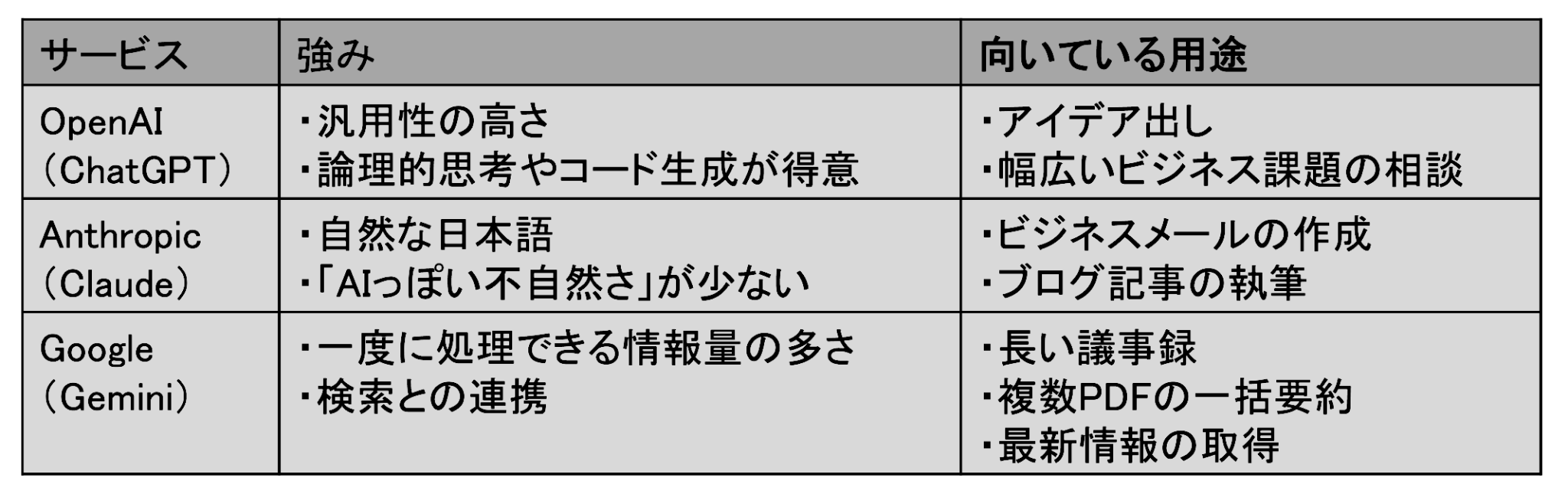
①ChatGPT
迷ったらまず試したい「万能選手」です。
何を聞いても一定水準の答えが返ってくる安心感があり、最初の1本として選びやすいのが特徴です。
②Claude
「文章の質」で選ぶならClaudeもおすすめです。
人が書いたような自然な言い回しが得意なので、社外に出す文章や、丁寧さが求められる場面で力を発揮します。
③Gemini
「情報量の多さ」が武器です。
大量の資料を一度に読み込ませたい、複数のドキュメントを横断して整理したい、というときに真価を発揮します。
⚠️ 3社ともモデルのラインナップが頻繁に刷新されるため、モデル名や利用条件は都度公式サイトでご確認ください。
🔵その他の選択肢2つ
業務内容によっては、以下のツールも候補になります。
①Perplexity
回答に出典(引用元)が付くため、調査・リサーチ業務に向いています。
②Microsoft Copilot
Microsoft 365 Copilotでは、Word・Excel・PowerPointなどのMicrosoft 365アプリと連携した機能を利用できます。
Microsoft 365を使っている企業では、有料のMicrosoft 365 Copilotを含めて検討するとよいでしょう。
本記事では「無料で試しやすく、幅広い業務をカバーできる」という観点から、上記のChatGPT・Claude・Geminiの3社を中心に解説します。
💡無料プランから始める生成AIの重要トレンド

生成AIは単なる「チャット」を超え、より実務的なツールへと進化しています。
🔹 自律的にタスクを完遂するAIエージェント
- 人間が手順を細かく指示せず「最終的なゴール」を伝えるだけで、AIが自ら手順を考えて実行する仕組み
- 有料プランのエージェント機能(Claude Codeなど)は、ファイル操作やコマンド実行まで自律的にこなす
- 無料版では、簡単なタスク分解や手順の提案といった形でその一端を体験できる(本格的な自動化は有料プランが前提)
無料プランでの対応状況:ChatGPTでは複数の機能を利用できますが、ファイルアップロード、画像生成、音声、データ分析などには制限があります。利用できる機能や上限は変更される場合があります。
🔹 モデル間連携の標準規格MCP(Model Context Protocol)
- MCP(Model Context Protocol)は、Anthropicが開発したオープンな標準規格
- AIアプリケーションと外部のツールやデータを接続するために利用される
- 特定のAIに縛られず、使い慣れたツールとAIをシームレスに連携できる
- 対応サービスや利用条件は各社で異なるため、導入前に公式情報を確認が必要
無料プランでの対応状況:Claudeでは、無料プランでもリモートMCPを利用したカスタムコネクタを1つまで追加できます。その他のサービスについては、サービス・プラン・地域によって対応状況が異なります。
🔹 テキストだけでなく画像・音声にも対応するマルチモーダル化
- 画像の生成・解析や音声での対話など、テキスト以外の入出力に対応する動きが加速
- 無料プランでも画像生成や画像解析、音声対話が使えるサービスが増えてきている
- 資料の写真を読み込ませて内容を要約させる、といった使い方が手軽にできるようになっている
無料プランでの対応状況:ChatGPT・Geminiは画像生成に対応。
ただし、利用できる機能や回数は、サービス、モデル、地域、アカウントによって異なります。
なお、Gemini 3.5 Flash-Liteなど、APIで提供されるモデルの仕様とは異なる場合があるため注意が必要。
Claudeは画像生成機能自体を持たず、テキスト・コード中心。
🚀Yoomは生成AIを活用した業務フローを自動化できます
生成AIは便利な反面、チャット画面を開いてプロンプトを入力し、結果を別のツールに転記するといった手間がかかります。
そんな問題もYoomなら解決できます。
[Yoomとは]
定型的な情報の整理や翻訳作業から解放されることで、より創造的な企画立案や重要な意思決定といった、本来注力すべき業務に集中できるようになります。
まずは以下のテンプレートから、AIを業務に組み込む体験をしてみましょう。


- AIエージェントで収集した記事の要約や、Notionへの整理を手作業で行っている方
- 市場調査や競合分析などで多くのWeb記事を収集し、チームでの情報共有を効率化したい方
- Notionをナレッジの集約先としており、データベースへの情報入力を自動化したい方
- SlackにURLを投稿するだけで記事の要約からNotionへの分類・保存までが完了するため、情報整理にかかる時間を短縮できます。
- AIによる一貫した処理によって、手作業で発生しがちなコピー&ペーストのミスや分類の間違いといったヒューマンエラーを防ぎます。
- はじめに、SlackとNotionをYoomと連携します。
- 次に、トリガーでSlackを選択し、「メッセージがチャンネルに投稿されたら」というアクションを設定します。
- 最後に、オペレーションでAIワーカーを選択し、投稿された記事のURLから内容を解析・要約し、重要度に応じて分類した上でNotionへ保存するための一連のマニュアル(指示)を作成します。
■このワークフローのカスタムポイント
- Slackのトリガー設定では、情報収集の起点としたいチャンネルを任意で設定してください。
- AIワーカーへの指示内容(プロンプト)や、情報の保存先となるNotionのデータベースは、業務に合わせて自由にカスタマイズが可能です。
- Slack、NotionのそれぞれとYoomを連携してください。AIワーカー内で使用するツール(アプリ)についてもマイアプリ連携が必要です。
- トリガーは5分、10分、15分、30分、60分の間隔で起動間隔を選択できます。
- プランによって最短の起動間隔が異なりますので、ご注意ください。
- AIワーカーの基本設定は「【AIワーカー】基本的な設定方法」をご参照ください。
- AIワーカーの同時実行数・作成可能なAIワーカー数・利用可能なAIモデルはご契約中のプランによって異なります。
- AIワーカー内でご利用いただけるアプリやオペレーション等はワークフローの利用制限と同様です。
- AIワーカーは、テスト実行でも本番実行と同様にタスクを消費しますのでご注意ください。詳細は「【AIワーカー】タスク実行数の計算方法」ご参照ください。
- AIワーカーはマニュアルを詳細に設定することで適切な処理を実行しやすくなります。詳細は「【AIワーカー】マニュアルの作成方法」をご参照ください。

- 最新のAIニュースをチームに共有する必要がある、IT企業のプロジェクトマネージャーの方
- 競合の動向や技術トレンドを把握するため、AI関連の情報収集を日課としている経営企画担当者の方
- 情報収集やレポーティングといった定型業務を自動化し、コア業務に集中したい方
- スケジュールに基づきAIニュースの収集から要約、通知までが自動で実行されるため、これまで情報収集に費やしていた時間を短縮できます。
- 自動化によって、手作業で発生しがちな情報の収集漏れや共有忘れを防ぎ、チーム内で共有される情報の質を均一に保つことができます。
- はじめに、OpenAIとSlackをYoomと連携します。
- 次に、トリガーで、スケジュールトリガーを選択し、「設定したスケジュールになったら」というアクションを設定します。
- 最後に、オペレーションで、AIワーカーを選択し、OpenAIによって最新のAIニュースを収集したうえで、分類・要約してSlackに通知するためのマニュアル(指示)を作成します。
■このワークフローのカスタムポイント
- スケジュールトリガーの設定では、ワークフローを起動したい曜日や時刻などを任意で設定してください。
- AIワーカーへの指示内容は任意で設定が可能です。例えば、収集したいAIニュースのジャンルを指定したり、要約の形式や文字数を変更したり、通知するSlackチャンネルを調整したりすることができます。
- OpenAIとSlackのそれぞれとYoomを連携してください。AIワーカー内で使用するツール(アプリ)についてもマイアプリ連携が必要です。
- AIワーカーの基本設定は「【AIワーカー】基本的な設定方法」をご参照ください。
- AIワーカーの同時実行数・作成可能なAIワーカー数・利用可能なAIモデルはご契約中のプランによって異なります。
- AIワーカー内でご利用いただけるアプリやオペレーション等はワークフローの利用制限と同様です。
- AIワーカーは、テスト実行でも本番実行と同様にタスクを消費しますのでご注意ください。詳細は「【AIワーカー】タスク実行数の計算方法」ご参照ください。
- AIワーカーはマニュアルを詳細に設定することで適切な処理を実行しやすくなります。詳細は「【AIワーカー】マニュアルの作成方法」をご参照ください。
- OpenAIのアクションを実行するには、OpenAIのAPI有料プランの契約が必要です。(APIが使用されたときに支払いができる状態)
- OpenAIのAPIはAPI疎通時のトークンにより従量課金される仕組みとなっています。そのため、API使用時にお支払いが行える状況でない場合エラーが発生しますのでご注意ください。
⚖️無料プランで十分?有料プランへの検討すべき時期

「無料プランで十分なのか、有料プランにすべきか」という判断基準を整理しました。
1. 利用回数(メッセージ数)の制限
無料プランの場合
- 一定時間ごとのメッセージ数、セッション単位の使用量、モデル別の利用枠、ファイルアップロードや画像生成などの機能別上限設定。
- 制限到達時の、別モデルへの切り替えや一部機能の一時利用停止。
有料プランの場合
- 無料プラン未対応のモデルや機能へのアクセス、および大きな利用枠の提供。
- ただし、モデルごとの上限や段階的な提供による、最新モデルの無制限利用の制限。
2. 最新モデルの利用優先度
無料プランの場合
- 新モデルや機能発表時の、利用可能なモデル・機能・回数への制限。
- 提供時期の遅延など利用できない場合
(※サービス・地域・アカウントによって異なる提供時期や利用条件)。
有料プランの場合
- 無料プランと比較した、新モデルや機能への早期アクセス、または広い利用枠の提供。
3. 高度な分析・カスタマイズ機能
無料プランの場合
- データ分析、ファイルアップロード、画像生成などの利用。(利用回数や処理量の制限あり)
- ChatGPTでは、無料プランでも既存のGPTsを利用できるが、個人アカウントでは、新規GPTの作成・公開が利用できない場合があり
- GPTsの作成・公開可否は、プランだけでなく、ワークスペースの種類や提供条件によって異なる。
有料プランの場合
- データ分析、ファイルアップロード、画像生成などの利用枠拡大による、多くの処理や利用の実現。
- カスタムGPTの作成・公開は、対応するワークスペースや提供条件を確認したうえで利用する必要あり。
- 無料プランから有料プランへ変更すれば、必ず作成・公開できるとは限らないので注意
【まとめ:有料プランへ移行すべきタイミング】
無料プランでの利用制限や機能不足が業務の足かせになり、作業効率が下がると感じた時が移行のタイミングです。
日々の利用量や必要な機能を洗い出し、コスト対効果が見合うかを判断基準にしましょう。
📉導入前に確認すべき生成AIのコストとリスク

実務で安全に使い続けるためには、リスク管理も欠かせません。
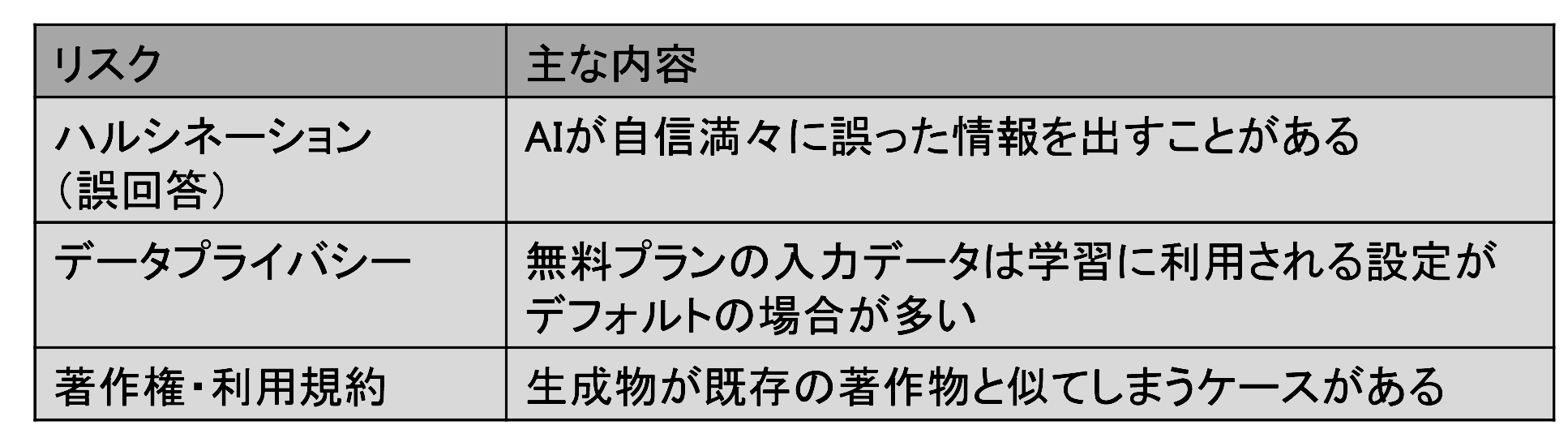
①ハルシネーション
実務で安全に使い続けるためには、リスク管理も欠かせません。
対策としては、AIの回答をそのまま鵜呑みにせず、必ず人間が確認するプロセスを徹底することが大切です。
また、出典を明記させるプロンプトを使うのも有効な手段です。
②データプライバシー
機密情報や個人情報の入力を避けるのが基本です。
あわせて、入力データを学習に利用させない設定(オプトアウト)が用意されているかを、利用前に確認しておきましょう。
③著作権・利用規約
生成物をそのまま公開・商用利用する前に、既存の著作物とオリジナリティが被っていないか確認することが重要です。
また、商用利用の可否など、利用規約はサービスごとに異なるため、事前に確認しておくと安心です。
✍️精度を高めるプロンプト作成のコツ5つ

無料プランの制限内で最大限の結果を出すためには、プロンプト(指示文)の工夫が不可欠です。
① 役割(ロール)を定義する
「あなたはプロのマーケターです」「優秀な法務担当として答えてください」といった一言を添えるだけで、回答のトーンや専門性が大きく向上します。
② 背景と目的を明確に伝える
「何のために」「誰に向けて」書くのかを指定します。「社内の新入社員向けに、不快感を与えない表現で」といった具体的な条件が精度を高めます。
③ ステップ・バイ・ステップで考えさせる
「まず〜を行い、次に〜をして、最後に〜してください」と手順を指定したり、「ステップ・バイ・ステップで考えてください」と付け加えることで、論理的な誤りが減少します。
④ 出力形式を指定する
「箇条書きで」「表形式で」「300字以内で」など、欲しいアウトプットの形をあらかじめ伝えることで、修正の手間が減り、一発で使える回答に近づきます。
⑤ 具体例(サンプル)を示す
「こんな感じのトーンで」と実際の文章例を1つ渡すだけで、AIがそのニュアンスを汲み取って回答の精度が大きく上がります。ゼロから説明するより、サンプルを見せる方が伝わりやすいケースも多いです。
📌 Before / After の一例
- Before:「メールの返信文を作って」
- After:「あなたは丁寧なカスタマーサポート担当です。取引先からの納期遅延に関する問い合わせに対して、謝罪と代替案の提示を含めたメール返信文を、300字程度、ビジネスメールの形式で作成してください」
このように、同じ「メール作成」というお願いでも、役割・目的・条件・出力形式を加えるだけで、そのまま使える回答が返ってきやすくなります。。
🛠️【検証】無料アカウントで生成AIを使ってみた!

各AIの無料プランを使用し、日々の業務で発生する具体的なタスクをどれだけ効率化できるか検証しました。
検証目的
- ニュースを効率よく要約できるか
- 実用的な手順書を作成できるか
- 複数の情報を正確に統合できるか
【ChatGPTで検証】検証1:Webページの要約と関連トピック抽出
情報収集の効率化を目指し、特定のWebページやニュース記事から要約と重要トピックを抽出させました。
検証モデル
- 無料プラン
- GPT-5.6 Luna
まずは、該当するページのURLを読み込ませてみます。
プロンプト
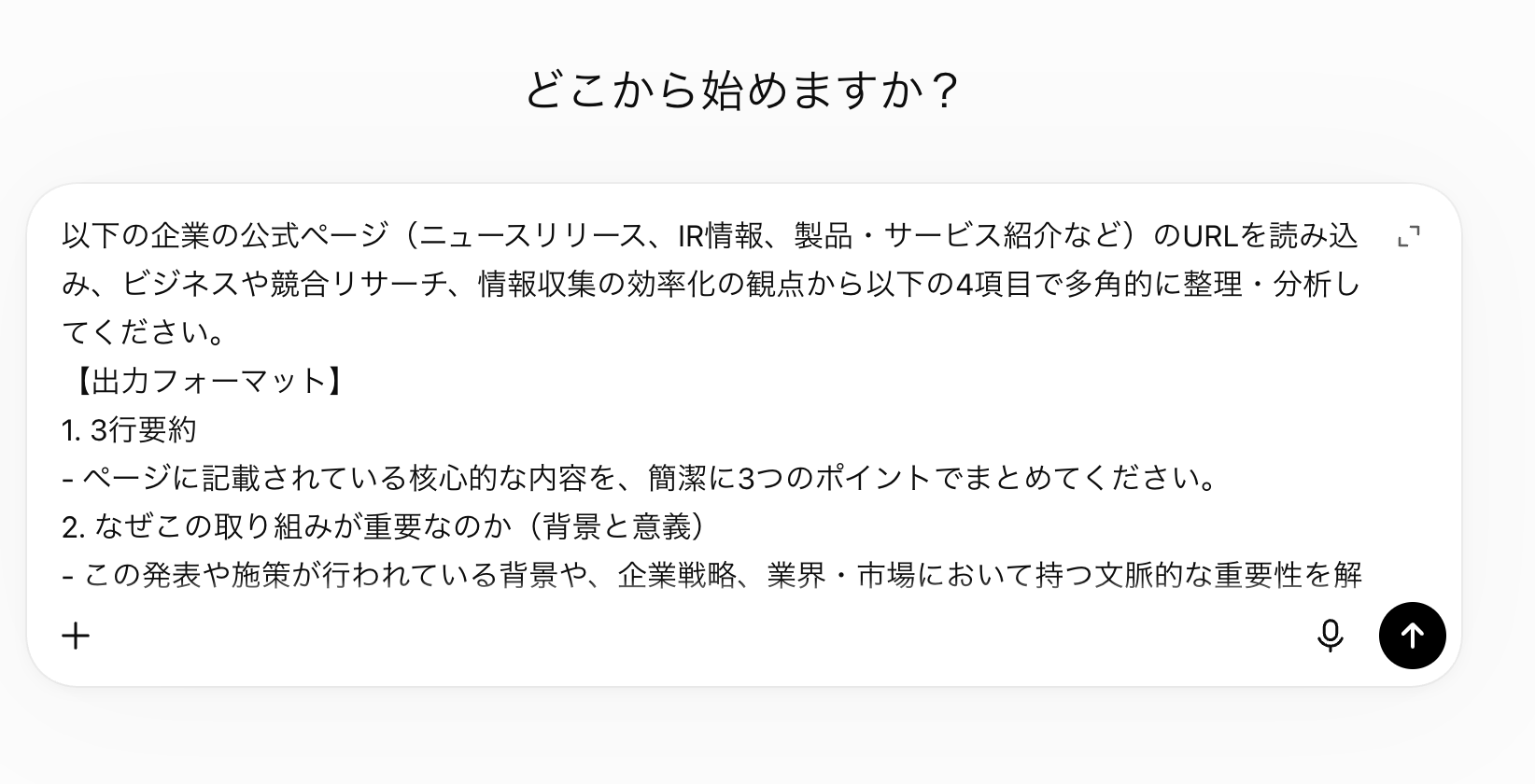
以下の企業の公式ページ(ニュースリリース、IR情報、製品・サービス紹介など)のURLを読み込み、ビジネスや競合リサーチ、情報収集の効率化の観点から以下の4項目で多角的に整理・分析してください。
【出力フォーマット】
1. 3行要約
- ページに記載されている核心的な内容を、簡潔に3つのポイントでまとめてください。
2. なぜこの取り組みが重要なのか(背景と意義)
- この発表や施策が行われている背景や、企業戦略、業界・市場において持つ文脈的な重要性を解説してください。
3. キーワード・関連トピック抽出
- ページ内に関連する重要なキーワードや、自社ビジネスの観点から深掘りすべき関連トピックを3〜5個挙げてください。
4. 今後の影響と予想
- この企業の動きによって、短期(数ヶ月以内)および中長期的に、市場や競合他社、ユーザーにどのような影響や変化が予想されるか多角的に予測してください。
[ここに企業のニュースリリースやIR、製品ページなどのURLを入力]
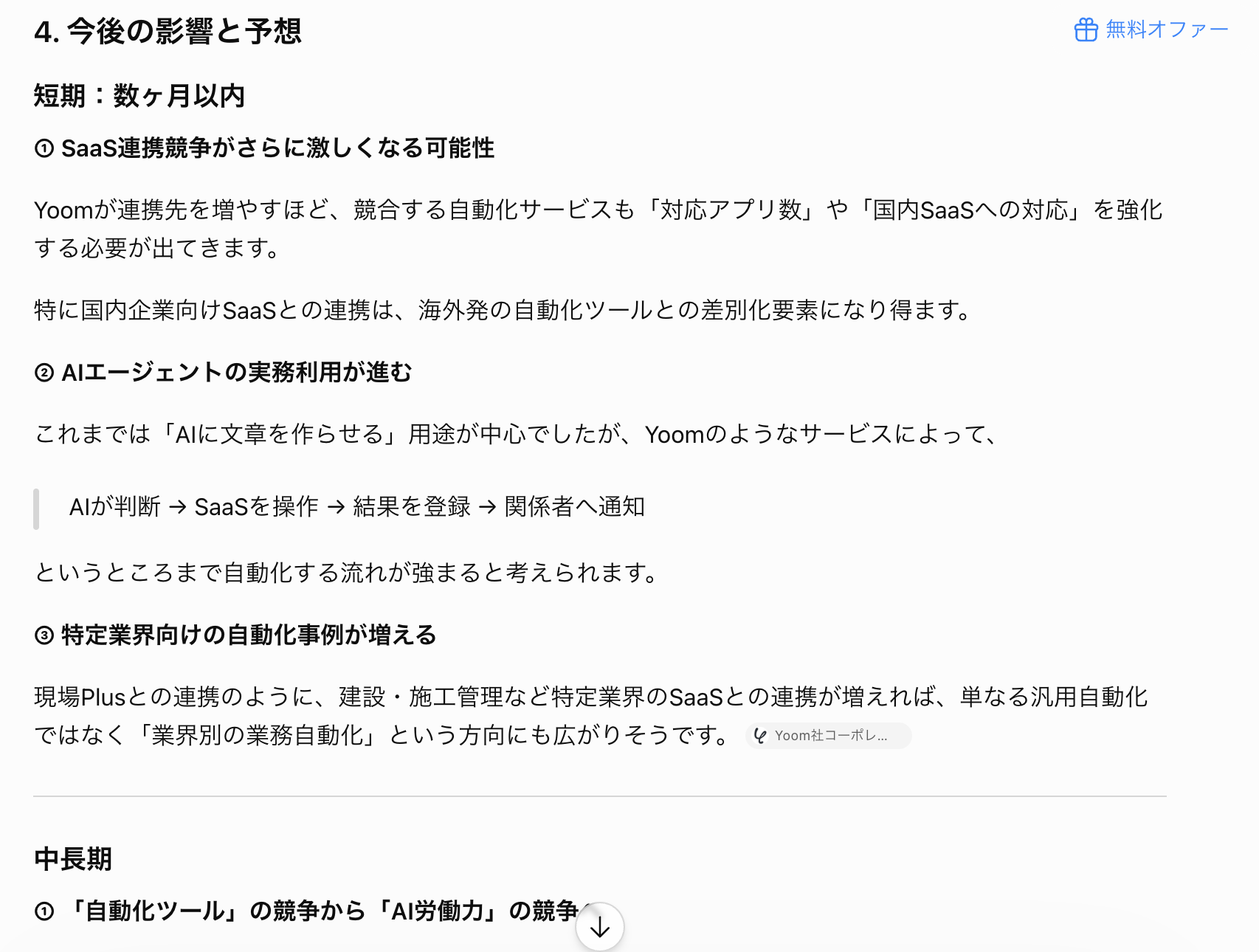
今回の環境では、比較的短時間でプロンプトに沿った結果を生成できました。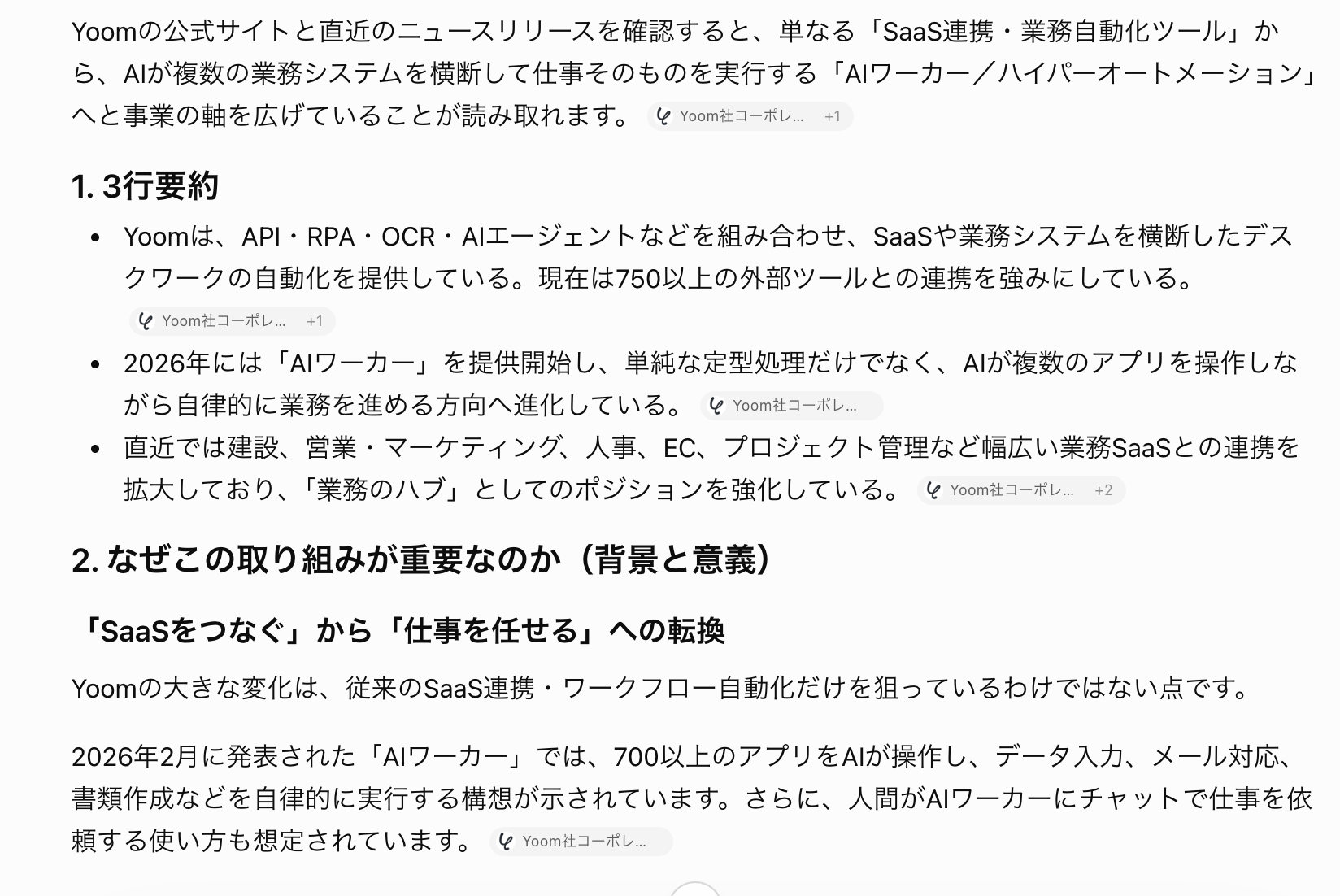
「なぜこの取り組みが重要なのか」や「今後どのような影響が予想されるか」を多角的に整理してくれました。
これまで、人力で企業サイトを読み、企業の特徴やサービス内容を探す必要があり、時間と労力がかかる作業だったと思います。
AIを活用することで、業務の効率を向上し、要約・分析ができました。
【Claudeで検証】検証2:業務プロセスの手順書(マニュアル)作成
社内共有用のマニュアル作成を想定し、不完全な業務メモから清書させました。
検証モデル
- 無料プラン
- sonnet 5
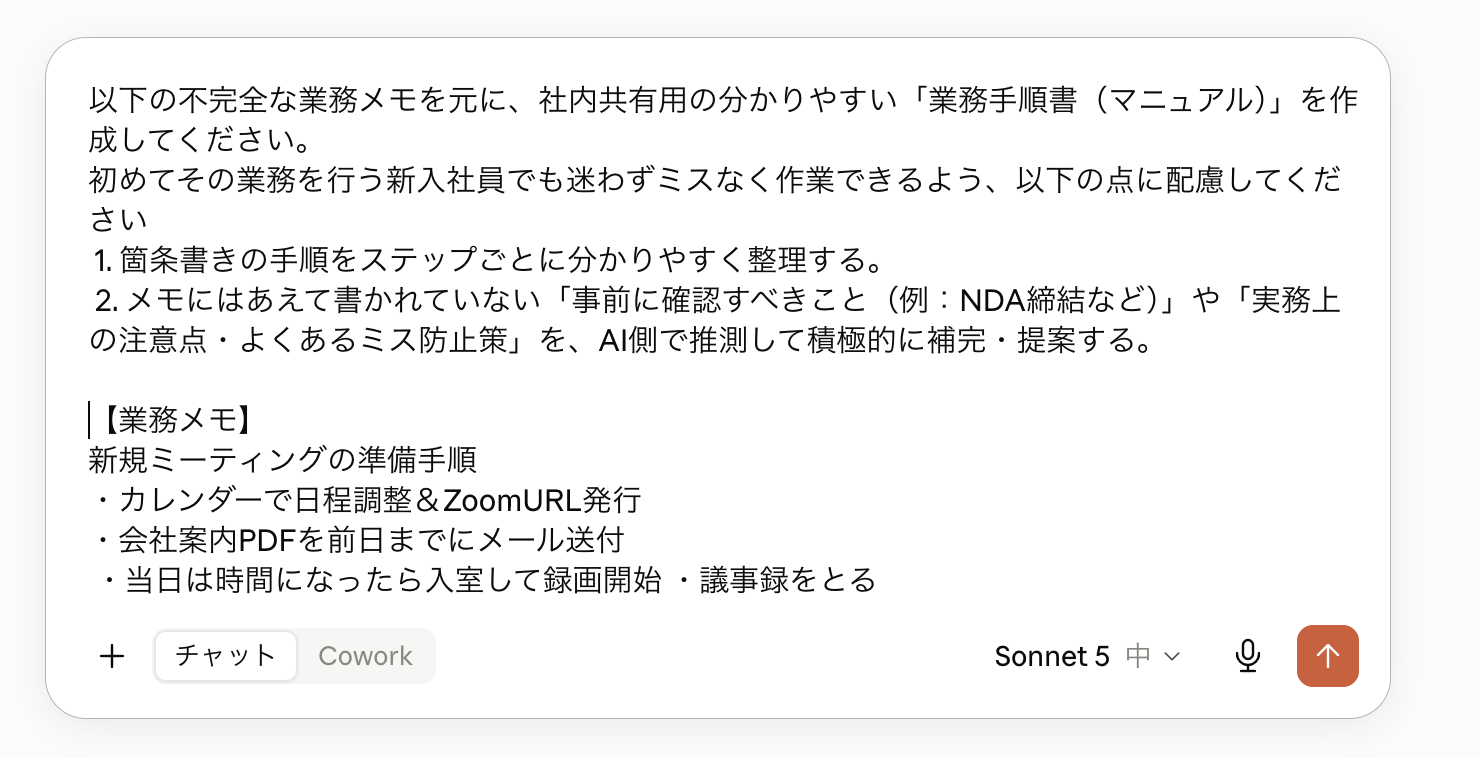
プロンプト
以下の不完全な業務メモを元に、社内共有用の分かりやすい「業務手順書(マニュアル)」を作成してください。初めてその業務を行う新入社員でも迷わずミスなく作業できるよう、以下の点に配慮してください
1. 箇条書きの手順をステップごとに分かりやすく整理する。2. メモにはあえて書かれていない「事前に確認すべきこと(例:NDA締結など)」や「実務上の注意点・よくあるミス防止策」を、AI側で推測して積極的に補完・提案する。【業務メモをここに入れる】
今回は、あえてメモには書かれていない注意点なども一緒に作成してほしいと記載しました。
これでハルシネーションが発生するのか?確認してみたいと思います。
すると、指示通りに業務手順書を生成できました。
今回の検証では、メモには書かれていない注意点なども、明らかな誤りは見られない形で作成できました。
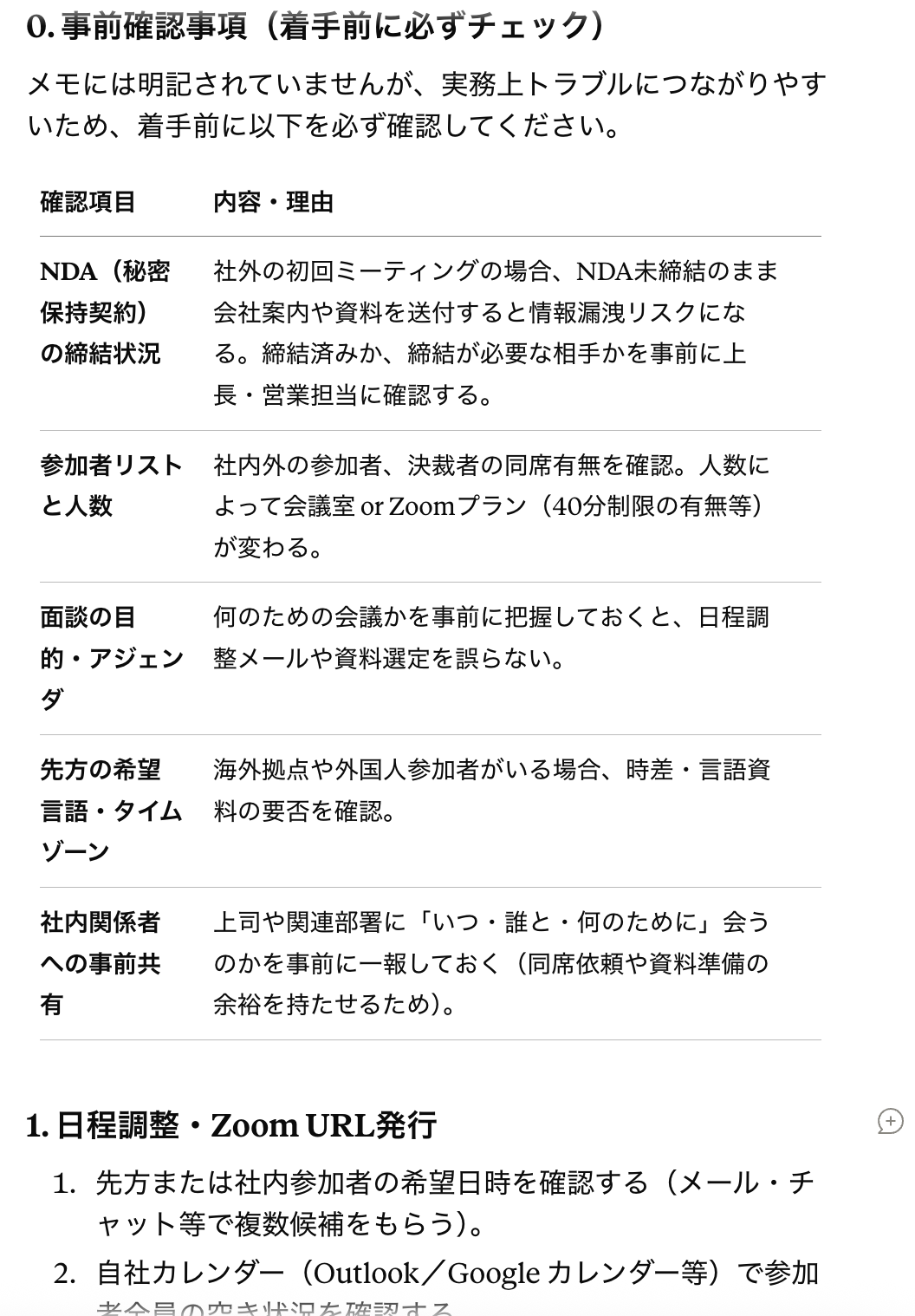
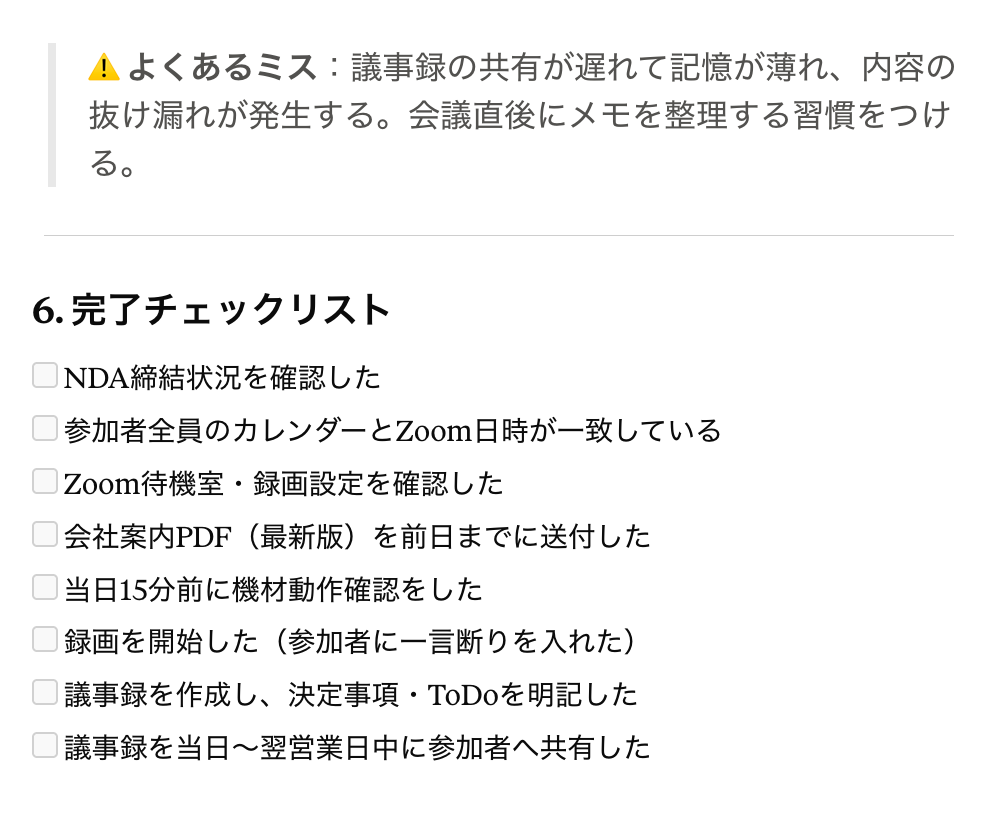
ステップごとのミス防止策や完了チェックリストのたたき台を作成できたため、手順書作成の初稿づくりに活用できることが確認できました。
【Geminiで検証】検証3:長文ドキュメントからのナレッジ統合
複数の情報ソースを統合し、比較分析を行うタスクを検証しました。
検証モデル
- 無料プラン
- 3.5 Flash-Lite
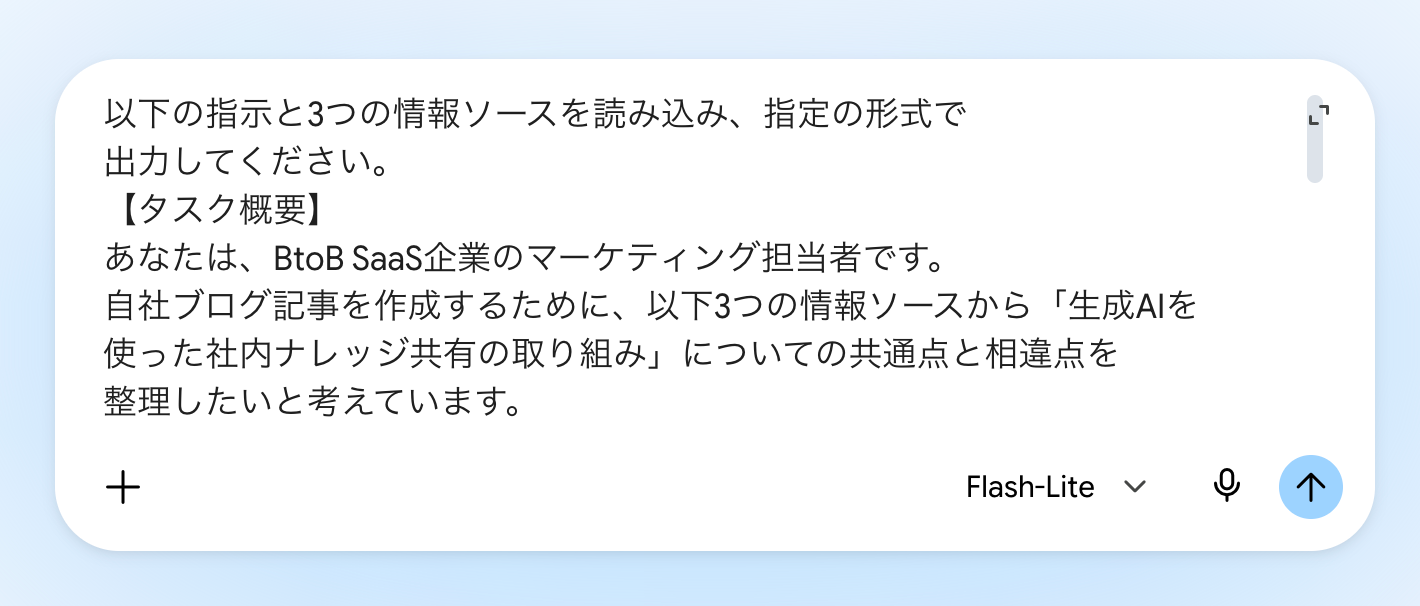
プロンプト
以下の指示と3つの情報ソースを読み込み、指定の形式で出力してください。
【タスク概要】
あなたは、BtoB SaaS企業のマーケティング担当者です。
自社ブログ記事を作成するために、以下3つの情報ソースから「生成AIを使った社内ナレッジ共有の取り組み」についての共通点と相違点を整理したいと考えています。
各情報ソースを読み込み、次の内容を表形式で整理してください。
共通している主張・メリット
各ソースに固有の視点・事例・懸念点
【情報ソースA】
【情報ソースB】
【情報ソースC】
【出力フォーマット】
上記3つの情報ソースについて、以下の観点で表形式に整理してください。
行:情報ソースA / 情報ソースB / 情報ソースC
列:主なテーマ・メッセージ
他ソースと共通しているポイント
そのソース固有の視点・特徴
特に強調しているKPIや成果
懸念点・リスク・課題
ブログ記事で引用するときの一言要約
その後に、
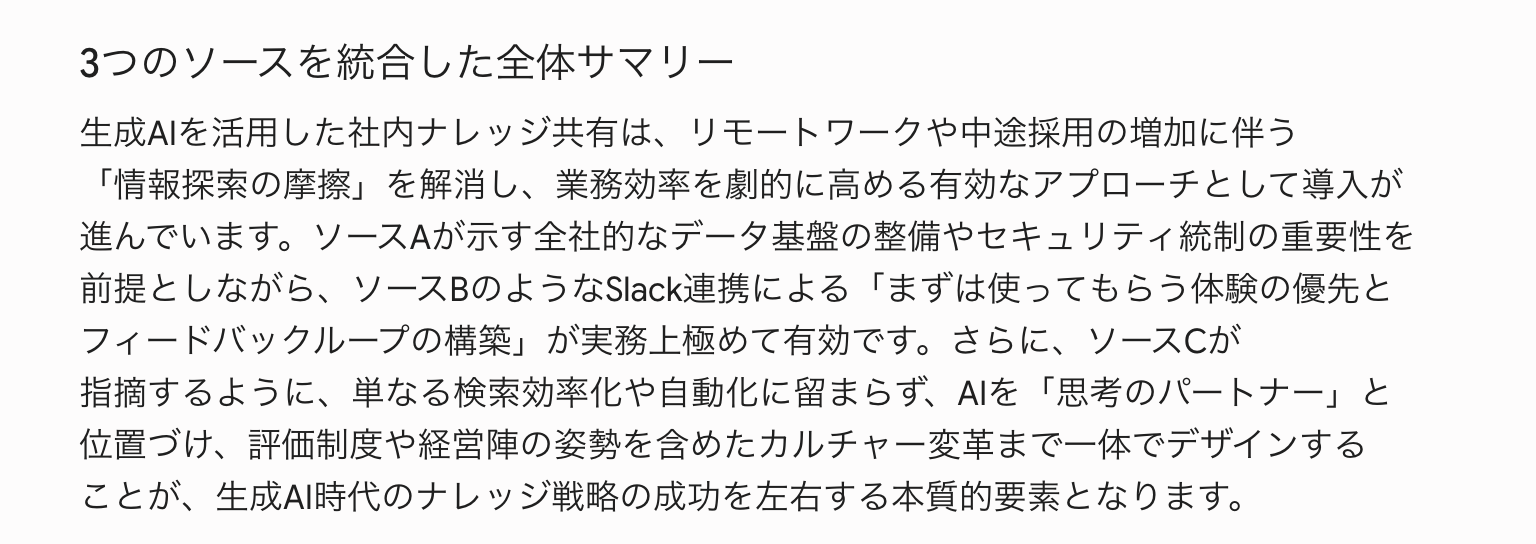
「3つのソースを統合した全体サマリー」を300〜400文字程度の日本語で記載してください。
以下が生成結果です。
今回の検証では、異なる情報の「共通点」と「独自視点」をすぐに表形式で整理してくれました。
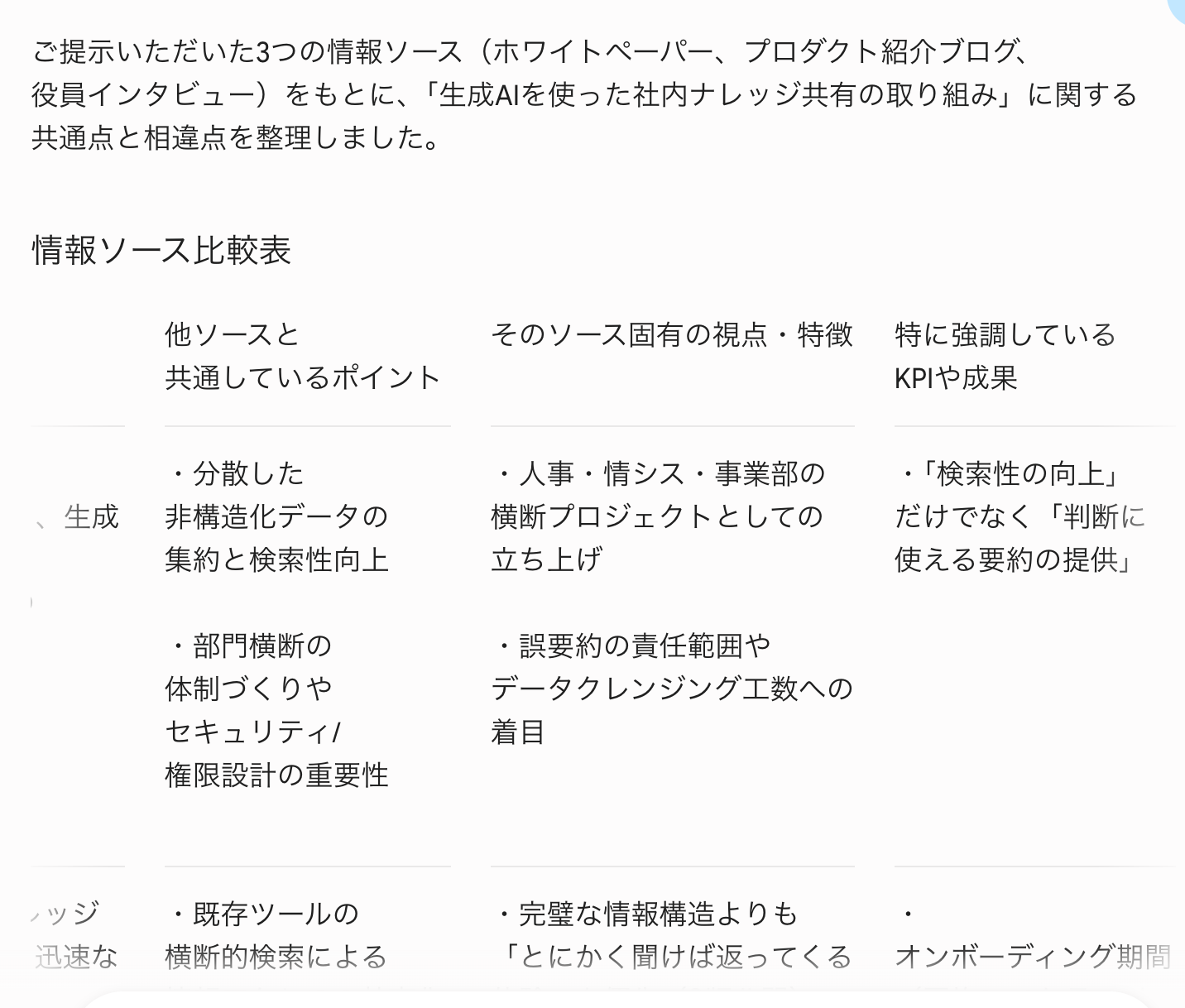
検証結果
以下、検証した結果をまとめました。
1. ニュースを効率よく要約できるか(ChatGPTでの検証)
企業の公式ページやニュースリリースのURLを読み込ませたところ、数秒でプロンプト通りの項目(3行要約、背景と意義、今後の影響など)に沿って多角的に整理して出力してくれました。
- 検証の評価
無料プランであっても出力の質は十分に高く、これまで人力で行っていた企業サイトの読み込みや特徴の抽出といった初期リサーチの工数を減らせそうです。
- 主な使いどころ
最新トレンドのキャッチアップや、大量のニュースを短時間で俯瞰したい場面の「リサーチのたたき台」として非常に実用的な使いどころと言えます。
- 結論
AIを活用することで情報収集・リサーチにかかる時間を短縮し、業務の効率向上が期待できます。
2. 実用的な手順書を作成できるか(Claudeでの検証)
不完全な業務メモをもとに、社内共有用の分かりやすい「業務手順書」への清書を指示しました。
あえて書かれていない注意点などの補完を求めたところ、明らかな誤りは見られない形で、ステップごとのミス防止策や完了チェックリストまで自ら提案してくれました。
- 検証の評価
新入社員でも迷わず作業できる手順書のたたき台が自動で完成するため、マニュアル作成のハードルを大きく下げ、実用的な手順書の土台を作成できることが確認できました。
- 人による確認・注意点
ただし、AIが補完した注意点やミス防止策が自社の実際の業務ルールや例外処理にそのまま適合するかどうかは、人間による確認と必要に応じた加筆修正が必要になります。
- 結論
ゼロから構成を考える手間を省くための下書きアシスタントとして活用するのが効果的です。
3. 複数の情報を正確に統合できるか(Geminiでの検証)
3つの異なる情報ソースを読み込ませ、共通点や固有の視点を指定の表形式で整理させました。
その上で、3つのソースを統合した全体サマリー(300〜400文字)までスムーズに出力してくれました。
- 検証の評価
性質の異なる複数の情報を素早く比較・構造化し、ブログやレポート執筆の下地となる文章にまとめられたので、無料プランであっても長文資料のクロスリサーチや、多角的な視点をひとつの文章に統合する作業において強力なサポート役として活用できそうです。
- 人による確認・注意点
ただし、複数ソース間での情報の重み付けに偏りがないか、統合された文章の論理展開に飛躍がないかなどは、人間が最終的に確認し、トーン&マナーを整える作業が必要になります。
- 結論
企画の壁打ち相手や、長文・複数資料からの構成案・下地づくりを効率化するパートナーとして効果的に活用できます。
✅まとめ
生成AIは、無料プランであっても、情報の要約や手順書のたたき台作成、複数ソースの整理といった初期のサポート役として十分に活用できることが確認できました。 一方で、出力された内容が自社の文脈や実務にそのまま適合するとは限らないため、ハルシネーションの有無を含め、最終的なファクトチェックや加筆修正は人間が行うことが前提となります。まずは各アプリの無料版から試してみて、日々のリサーチや資料作成における「優秀なアシスタント」として取り入れてみてください。
🔗Yoomでできること
AIの真の価値は、日常の業務フローに「組み込む」ことで最大化されます。
Yoomを使えば、ドラッグ&ドロップの直感的な操作だけで、AIを活用した自動化フローを構築できます。
これにより、本来注力すべき創造的な仕事に時間を使える環境を整えてみませんか。

- Googleフォームで収集した大量のアンケート回答を、手作業で分類・集計しており、効率化を目指したい担当者の方
- Google スプレッドシートに蓄積された顧客の声を、AIワーカーを活用して自動的にタグ付けし、分析の精度を高めたい方
- アンケートの自由記述データを要約して、チームメンバーが素早く内容を把握できる環境を整えたいカスタマーサクセス担当者の方
- Googleフォームへ回答が届くたびにAIワーカーが自動で処理を行うため、これまで自由記述の読み込みや分類に費やしていた時間を短縮できます。
- アンケートの回答内容をリアルタイムでGoogle スプレッドシートに反映し、一貫した基準でタグ付けを行うことで、分析データの信頼性が向上します。
- はじめに、GoogleフォームとGoogle スプレッドシートをYoomと連携します。
- 次に、トリガーでGoogleフォームの「新しい回答が送信されたら」アクションを設定します。
- 次に、AIワーカーで、受け取ったアンケートの自由記述をタグ付け・要約するためのマニュアル(指示)を作成し、GoogleフォームとGoogle スプレッドシートを使用ツールとして設定します。
- 最後に、オペレーションでGoogle スプレッドシートの「行を追加する」アクションを設定し、AIワーカーが生成したタグと要約をスプレッドシートに書き込みます。
■このワークフローのカスタムポイント
- Googleフォームのトリガー設定では、連携したいアンケートフォームを正確に選択してください。
- AIワーカーの指示(プロンプト)を調整することで、「ポジティブ・ネガティブ」の判定や、特定のキーワードに基づいたより詳細なタグ付けをカスタマイズすることが可能です。
- Google スプレッドシートのアクション設定では、要約文やタグをどの列に反映させるか、既存の管理表のフォーマットに合わせて項目のマッピングを行ってください。
- Googleフォーム、Google スプレッドシートのそれぞれとYoomを連携してください。AIワーカー内で使用するツール(アプリ)についてもマイアプリ連携が必要です。
- トリガーは5分、10分、15分、30分、60分の間隔で起動間隔を選択できます。
- プランによって最短の起動間隔が異なりますので、ご注意ください。
- Googleフォームをトリガーとして使用した際の回答内容を取得する方法は「Googleフォームトリガーで、回答内容を取得する方法」を参照ください。
- AIワーカーの基本設定は「【AIワーカー】基本的な設定方法」をご参照ください。
- AIワーカーの同時実行数・作成可能なAIワーカー数・利用可能なAIモデルはご契約中のプランによって異なります。
- AIワーカー内でご利用いただけるアプリやオペレーション等はワークフローの利用制限と同様です。
- AIワーカーは、テスト実行でも本番実行と同様にタスクを消費しますのでご注意ください。詳細は「【AIワーカー】タスク実行数の計算方法」ご参照ください。
- AIワーカー内で使用するツール(アプリ)についてもマイアプリ連携が必要です。
- AIワーカーはマニュアルを詳細に設定することで適切な処理を実行しやすくなります。詳細は「【AIワーカー】マニュアルの作成方法」をご参照ください。

- Inoreaderで収集したRSS情報を手作業で確認し、チームに共有している方
- AIを駆使してRSSフィードの情報収集プロセスを自動化し、業務を効率化したい方
- チームへの情報共有の質とスピードを向上させる仕組みを構築したいと考えている方
- Inoreaderでコンテンツが公開されるとAIが自動で要約と通知を行うため、手作業での情報収集と共有にかかる時間を短縮できます
- AIが設定された指示に基づき処理するため、人による情報の見落としや選定基準のばらつきを防ぎ、情報共有の質を安定させることができます
- はじめに、Discord、Google スプレッドシート、InoreaderをYoomと連携します
- 次に、トリガーでInoreaderを選択し、「指定のフィードでコンテンツが公開されたら」というアクションを設定します
- 最後に、オペレーションでAIワーカーを設定し、公開されたニュースを選別・要約・アクション提案をしてGoogle スプレッドシートへの記録とDiscordへの通知を行うためのマニュアル(指示)を作成します
■このワークフローのカスタムポイント
- Inoreaderのトリガー設定では、情報収集の対象としたいフィードのURLを任意で設定してください
- AIワーカーの設定では、利用したいAIモデルを任意で選択し、どのような基準でニュースを選別し、どのように要約するかといった指示(プロンプト)を具体的に設定してください
- Inoreader、Discord、Google スプレッドシートのそれぞれとYoomを連携してください。AIワーカー内で使用するツール(アプリ)についてもマイアプリ連携が必要です。
- AIワーカーの基本設定は「【AIワーカー】基本的な設定方法」をご参照ください。
- AIワーカーの同時実行数・作成可能なAIワーカー数・利用可能なAIモデルはご契約中のプランによって異なります。
- AIワーカー内でご利用いただけるアプリやオペレーション等はワークフローの利用制限と同様です。
- AIワーカーは、テスト実行でも本番実行と同様にタスクを消費しますのでご注意ください。詳細は「【AIワーカー】タスク実行数の計算方法」ご参照ください。
- AIワーカーはマニュアルを詳細に設定することで適切な処理を実行しやすくなります。詳細は「【AIワーカー】マニュアルの作成方法」をご参照ください。
- トリガーは5分、10分、15分、30分、60分の間隔で起動間隔を選択できます。
- プランによって最短の起動間隔が異なりますので、ご注意ください。
プログラミング知識なしで手軽に構築できます。













