









・
Gensparkの無料版はどこまで使える?制限や有料プランとの違いを解説

Genspark(ジェンスパーク)は、AIが複数の情報を横断的に調査し、まとめページを自動生成する強力なAI検索エージェントです。無料でも利用可能ですが、「1日に使える回数(クレジット)」には明確な制限があります。
この記事では、Gensparkの無料プランでできること・制限・有料プランとの違いを整理したうえで、ビジネスの実務でどこまで通用するのかを徹底検証します。
✍️Gensparkは無料?現在の料金プランとクレジットの仕組み
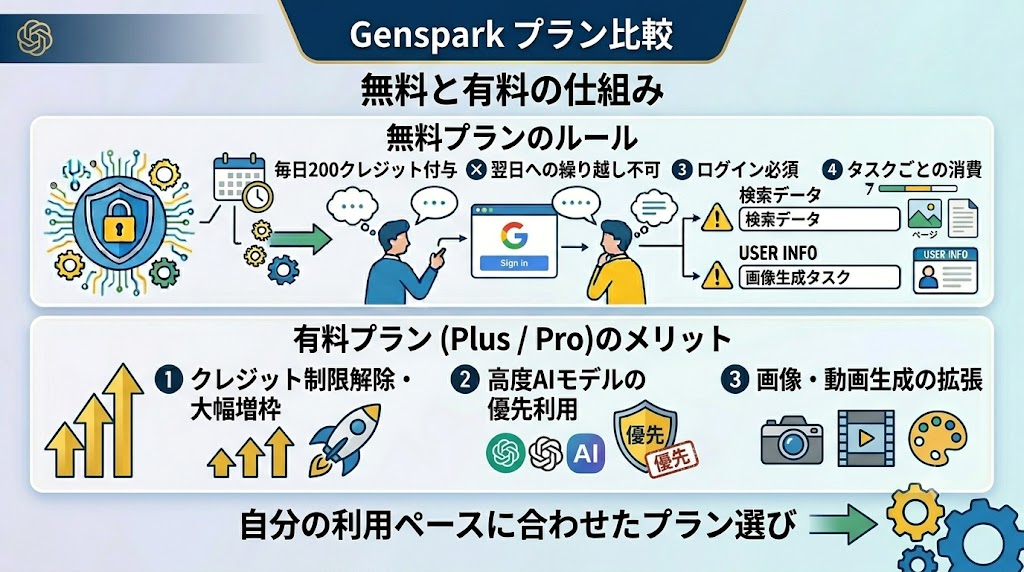
Gensparkは現在、アカウントを作成してログインすることで、毎日一定のクレジットが付与される「クレジット制」の無料プランを提供しています。
かつては完全無料で全機能が開放されていましたが、現在は利用状況に応じたプラン分けがなされています。
無料プランで毎日もらえる「200クレジット」のルール
無料プランのユーザーには、毎日200クレジット(※利用状況により変動する場合あり)が自動的に付与されます。このクレジットには以下のルールがあります。
翌日への繰り越し不可: 未使用分は毎日リセットされ、翌日に持ち越すことはできません。
- ログイン必須: クレジットの付与と管理には、Googleアカウント等でのログインが必要です。
- タスクごとの消費: 単純な検索よりも、画像生成や高度なページ作成(Sparkpage)の方が多くのクレジットを消費します。
有料プランへのアップグレードで得られるメリット
利用頻度が高いユーザー向けには、StarterやPlusといった有料プランが用意されています。
月額約20ドル程度の投資で、以下のような制限解除が可能です。
- クレジットの大幅増枠または無制限: 回数を気にせずリサーチを継続できます。
- 高度なAIモデルの優先利用: 混雑時でも最新の高性能モデルを優先的に割り当てられます。
- 画像・動画生成の拡張: 無料枠ではすぐに枯渇するビジュアル生成機能をフル活用できます。
チームの規模やワークフローに合わせて柔軟に導入いただけます。
⭐Yoomは情報収集やコンテンツ作成を自動化できます
YoomをつかえGensparkで生成した高度なリサーチ結果を、GoogleドキュメントやSlackへ自動で転送・保存することが可能です。
Yoomとは?
Yoomは、さまざまな業務アプリや、あなたの秘書のように働く「AIワーカー」を組み込んだ自動化フローを簡単に作成できます。日々の面倒なルーティンワークを丸ごと自動化して、もっと自由な時間を手に入れませんか?

Yoomを活用することで、リサーチ後の「資料作成」や「共有」といった付随業務を劇的に効率化できます。具体的には以下のテンプレートのような自動化が可能です。
■概要
フォームで収集した回答をもとに、手作業でレポートを作成し、OneDriveへ格納する業務に手間を感じていませんか。また、AIを活用してレポート品質を向上させたいものの、具体的な連携方法が分からずお困りの方もいるかもしれません。
このワークフローを利用すれば、フォームの回答データをトリガーにAIが自動でレポートを作成し、指定したOneDriveのフォルダへ格納までの一連の流れを自動化できるため、これらの課題解決に貢献します。
■このテンプレートをおすすめする方
- フォームで収集した情報を元に、定期的にレポート作成を行っている担当者
- AIを活用してレポート作成業務を効率化し、内容の質も高めたい方
- 作成したレポートをOneDriveで一元管理し、チーム内での共有を円滑にしたい方
■このテンプレートを使うメリット
- フォーム回答からレポート作成、OneDriveへの格納までが自動化され、手作業にかかっていた時間を他の業務に充てられます。
- 手作業による転記ミスやファイル名の命名規則の不統一、格納忘れといったヒューマンエラーの発生リスクを低減します。
■フローボットの流れ
- はじめに、マイアプリ連携画面でGoogleドキュメントとOneDriveをYoomと連携します。
- 次に、トリガーでYoomのフォームトリガーを選択し、フォームが送信されたらフローが起動するよう設定します。
- 続いて、オペレーションでAI機能を設定し、フォームの回答内容をインプットとしてレポートテキストを生成するよう設定します。
- 次に、オペレーションでGoogleドキュメントの「書類を発行する」アクションを選択し、AIが生成したテキストを元にドキュメントを作成します。
- 最後に、オペレーションでOneDriveの「ファイルをアップロード」アクションを選択し、作成されたGoogleドキュメントを指定のフォルダに格納します。
※「トリガー」:フロー起動のきっかけとなるアクション、「オペレーション」:トリガー起動後、フロー内で処理を行うアクション
■このワークフローのカスタムポイント
- AI機能でレポートテキストを生成する際、プロンプトに固定の指示文を入れたり、フォームで取得した特定の回答を変数として埋め込むことで、より詳細で目的に沿ったレポートを生成するようカスタマイズが可能です。
- Googleドキュメントで書類を発行する際、AIの生成結果だけでなく、定型的な文言や前段のフローで取得した情報を変数として組み合わせることで、より実用的なドキュメントフォーマットを作成できます。
■注意事項
- OneDriveとYoomを連携してください。
- Microsoft 365(旧Office 365)には、家庭向けプランと一般法人向けプラン(Microsoft365 Business)があり、一般法人向けプランに加入していない場合には認証に失敗する可能性があります。

■概要
フォームで収集した回答をもとに、手作業でレポートを作成し、OneDriveへ格納する業務に手間を感じていませんか。また、AIを活用してレポート品質を向上させたいものの、具体的な連携方法が分からずお困りの方もいるかもしれません。
このワークフローを利用すれば、フォームの回答データをトリガーにAIが自動でレポートを作成し、指定したOneDriveのフォルダへ格納までの一連の流れを自動化できるため、これらの課題解決に貢献します。
■このテンプレートをおすすめする方
- フォームで収集した情報を元に、定期的にレポート作成を行っている担当者
- AIを活用してレポート作成業務を効率化し、内容の質も高めたい方
- 作成したレポートをOneDriveで一元管理し、チーム内での共有を円滑にしたい方
■このテンプレートを使うメリット
- フォーム回答からレポート作成、OneDriveへの格納までが自動化され、手作業にかかっていた時間を他の業務に充てられます。
- 手作業による転記ミスやファイル名の命名規則の不統一、格納忘れといったヒューマンエラーの発生リスクを低減します。
■フローボットの流れ
- はじめに、マイアプリ連携画面でGoogleドキュメントとOneDriveをYoomと連携します。
- 次に、トリガーでYoomのフォームトリガーを選択し、フォームが送信されたらフローが起動するよう設定します。
- 続いて、オペレーションでAI機能を設定し、フォームの回答内容をインプットとしてレポートテキストを生成するよう設定します。
- 次に、オペレーションでGoogleドキュメントの「書類を発行する」アクションを選択し、AIが生成したテキストを元にドキュメントを作成します。
- 最後に、オペレーションでOneDriveの「ファイルをアップロード」アクションを選択し、作成されたGoogleドキュメントを指定のフォルダに格納します。
※「トリガー」:フロー起動のきっかけとなるアクション、「オペレーション」:トリガー起動後、フロー内で処理を行うアクション
■このワークフローのカスタムポイント
- AI機能でレポートテキストを生成する際、プロンプトに固定の指示文を入れたり、フォームで取得した特定の回答を変数として埋め込むことで、より詳細で目的に沿ったレポートを生成するようカスタマイズが可能です。
- Googleドキュメントで書類を発行する際、AIの生成結果だけでなく、定型的な文言や前段のフローで取得した情報を変数として組み合わせることで、より実用的なドキュメントフォーマットを作成できます。
■注意事項
- OneDriveとYoomを連携してください。
- Microsoft 365(旧Office 365)には、家庭向けプランと一般法人向けプラン(Microsoft365 Business)があり、一般法人向けプランに加入していない場合には認証に失敗する可能性があります。
⚙️Genspark無料版の機能制限とできること・できないこと

ensparkの無料版でも、AI検索やチャット、Sparkpage生成などの主要機能は利用できます。
一方で、画像生成回数や動画生成、大容量ファイル解析には制限があるため、本格的な活用には有料プランが必要になるケースもあります。
まずは無料版で利用できる機能と制限内容を確認していきましょう。
無料版でも制限なく利用できる主要機能
無料プランであっても、Gensparkの核となる検索体験は制限されません。
AI検索・チャット: 最新のWeb情報を元にした対話形式の検索が可能です。
- Sparkpage(まとめページ)の生成: 複数のソースを1ページに集約する機能も利用できます。
- 基本的なテキスト生成: 記事の要約、翻訳、メール案の作成などは問題なく実行できます。
無料版で注意すべき制限(できないこと)
一方で、特定の高負荷なタスクを実行しようとすると、無料枠では不十分な場合があります。
- 大量の画像生成: 画像生成は1枚あたりの消費クレジットが非常に大きく、数枚生成しただけで1日の上限に達することがあります。
- 動画生成機能の制限: 数秒の動画生成でも大量のポイントを消費するため、実質的に有料プラン向けの機能と言えます。
- 大容量ファイルの解析: 読み込めるファイルのサイズや数に上限があり、膨大な資料を一括で分析する業務には向きません。
🤔【検証】Gensparkの無料枠で仕事は完結するのか?

実際のビジネスシーンを想定し、無料プランでどの程度の業務がこなせるかを検証しました。
- 検証1:市場調査(Sparkpage生成)の精度とコスト
- 検証2:会議アジェンダ作成におけるAIとの対話
- 検証3:ビジュアル生成におけるクレジット消費の限界
検証1:市場リサーチ(Sparkpage作成)
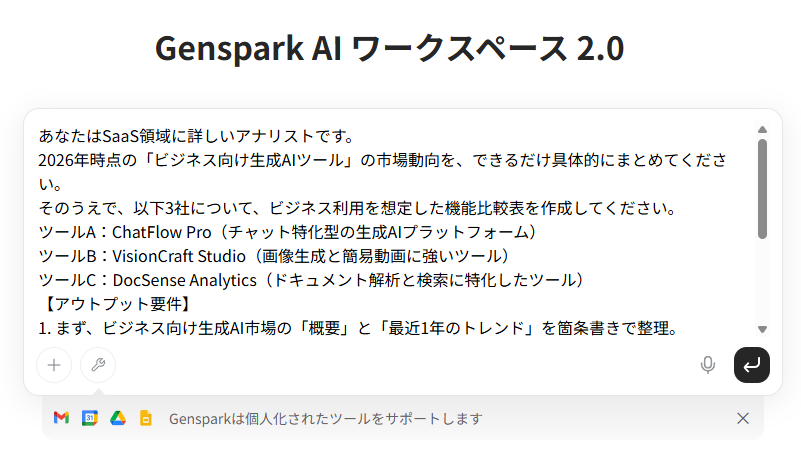
最初の検証では、2026年時点の「ビジネス向け生成AIツール」の市場動向調査と、競合3社の比較表作成を指示しました。
SaaS領域のアナリストという役割を与え、経営層への報告も可能なレベルのアウトプットを求めています。
検証結果
わずか1分ほどで、市場規模の推移や各社の特徴が網羅されたSparkpageが生成されました。
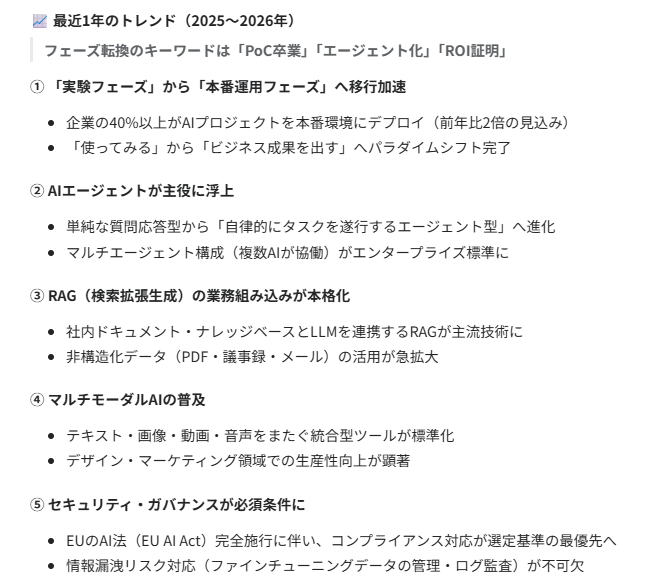
①品質: 市場動向の説明は極めて具体的で、ビジネス文脈に即した内容です。
単なる一般論に終始せず、信頼できるテック系ニュースや公式サイトの情報を的確に引用し、出典元へのリンクも完備されています。そのまま社内共有できる完成度です。
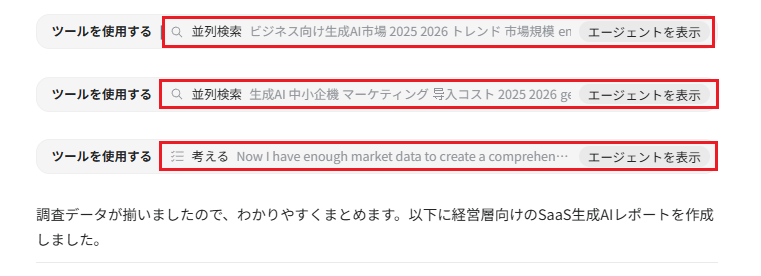
②比較の精度: 架空の3ツールの比較においても、料金・導入難易度・セキュリティなど、意思決定に必要な項目に抜け漏れがありません。
各ツールの「違い」が明確に書き分けられています。
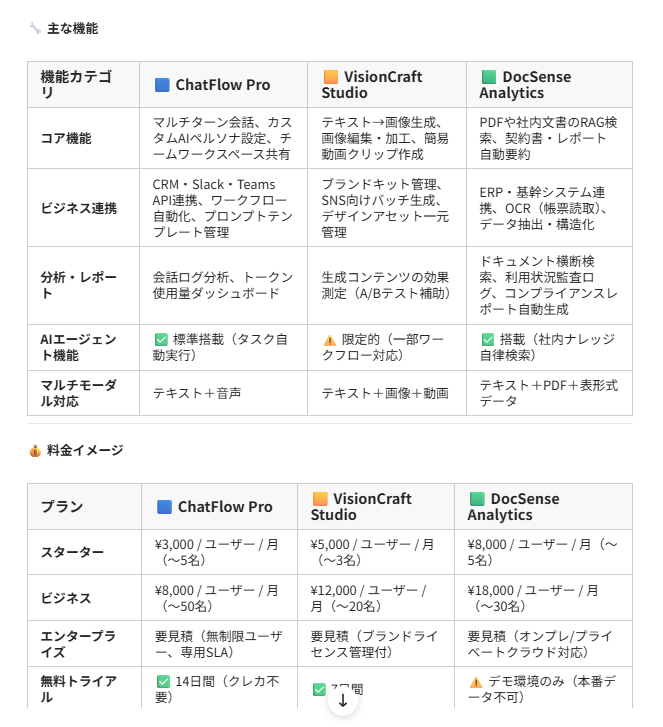
③消費クレジット: この深く緻密な調査で消費されたのは42クレジットです。
1日の上限に対しては誤差レベルであり、リサーチ業務における効率性は極めて高いと言えます。
検証2:会議資料の構成案出し(AIチャット)
次に、実務で頻発する「会議のアジェンダ作成」を検証しました。
マーケティング定例会議を想定し、5名の参加者で60分という制約の中、KPIの振り返りから次月施策の整理までを詰め切れるか、5往復の対話(壁打ち)を実施しました。
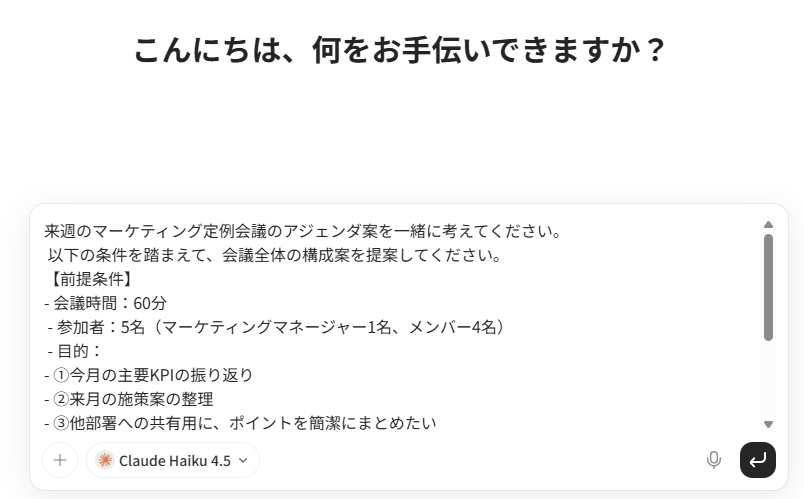
検証結果
AIとのラリーを通じて、非常に現実的かつ即戦力となるアジェンダが完成しました。
①構成力: 会議の目的と時間を踏まえた現実的な時間配分で、各セクションで「何を決めるべきか」というゴールも明確に定義されています。提示された「事前準備」の指摘も妥当であり、このまま招集通知に貼り付けられるレベルです。
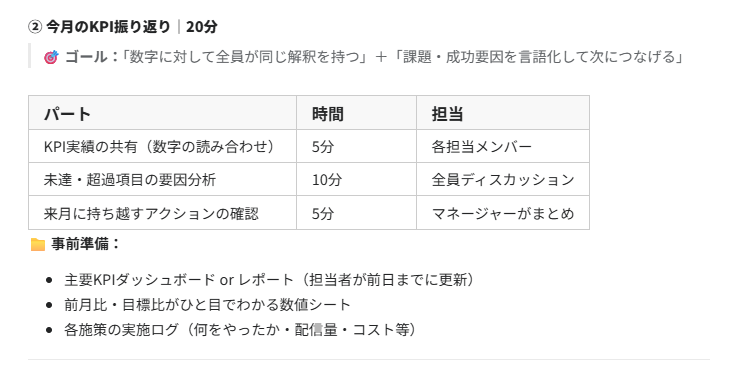
②柔軟性: 途中の修正依頼に対してもAIは素早く反応し、的確な代替案を提示しました。対話を重ねることで精度が上がるため、思考の整理パートナーとして申し分ありません。
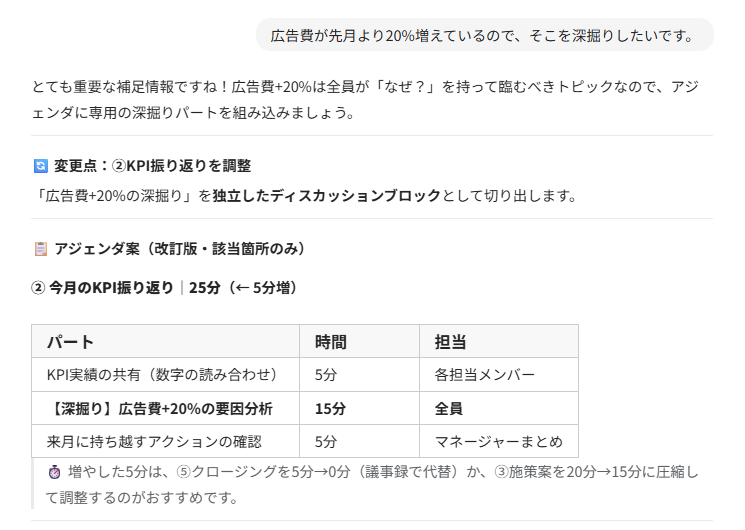
③消費クレジット: 5往復のやり取りで消費されたのは33クレジットです。
テキストベースのやり取りであれば、無料プランでもかなりの深掘りが可能です。
検証3:限界テスト(画像生成)
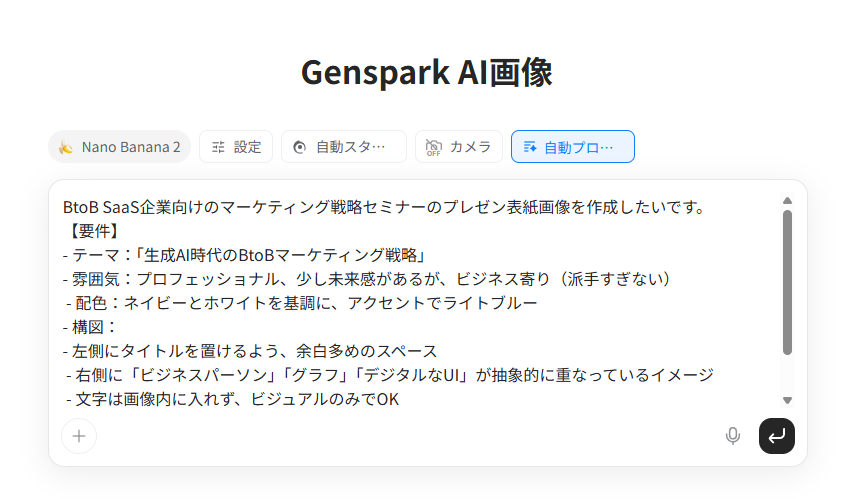
最後に、プレゼン資料用のビジュアル生成を行い、クレジット消費の「限界」を検証しました。BtoBセミナー用の表紙画像を、配色や構図を細かく指定して発注しています。
検証結果
生成された画像のクオリティ自体はプロフェッショナルな仕上がりでしたが、運用面で明確な壁に突き当たりました。
①品質: 指定したホワイトとネイビーを基調とした未来感のあるデザインが正確に再現されました。右側にビジネス要素を配し、左側にタイトル用の余白を作るという構図も完璧です。
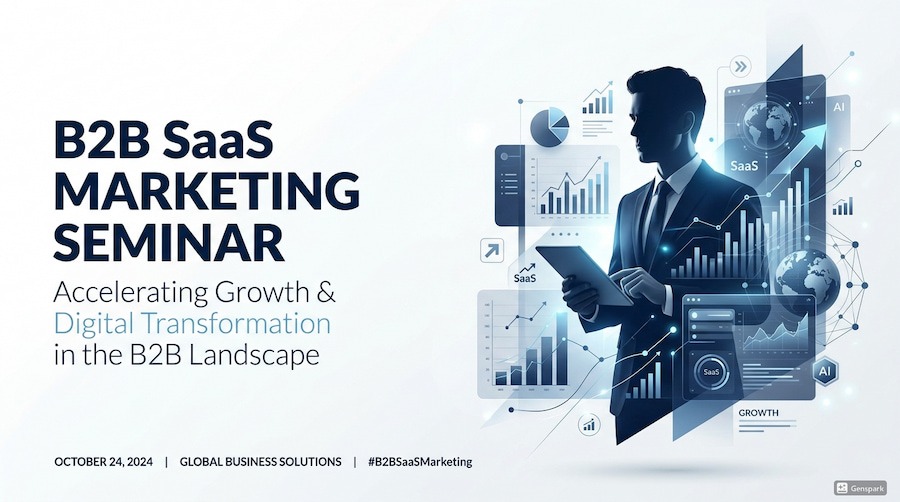
②消費の激しさ: 画像生成1枚で48クレジット、さらに全体カラーの修正依頼で40クレジットを消費しました。
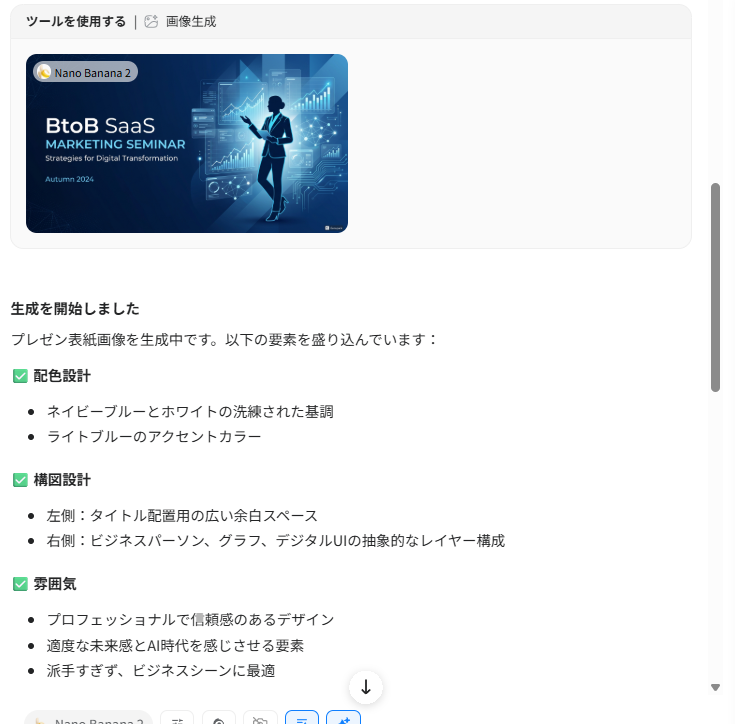
③限界点: 最初の生成、カラー修正、そして表記の微調整を行った段階で合計100クレジットを使い切り、無料枠が終了しました。
リサーチやチャットとは比較にならないスピードでクレジットが枯渇します。
【総合結果】
3つの検証を経て導き出した結論は、「リサーチや文章作成の補助であれば、無料プランで十分に仕事になる」ということです。
特に市場調査や会議の構成案出しといったテキスト主体の業務では、消費クレジットが少なく、かつアウトプットの質も社内資料としてそのまま通用するレベルにあります。
一方で、画像生成や動画制作、あるいは膨大なデータ解析をメインとするクリエイティブ職やアナリストの場合、無料プランの付与クレジットは瞬時に底をつきます。
「クリエイティブ制作やヘビーな運用を想定するなら有料版への移行が必須」であり、用途に合わせてプランを見極めるのが賢明な判断です。
🛠️Genspark無料版を最大限に活用する3つのテクニック
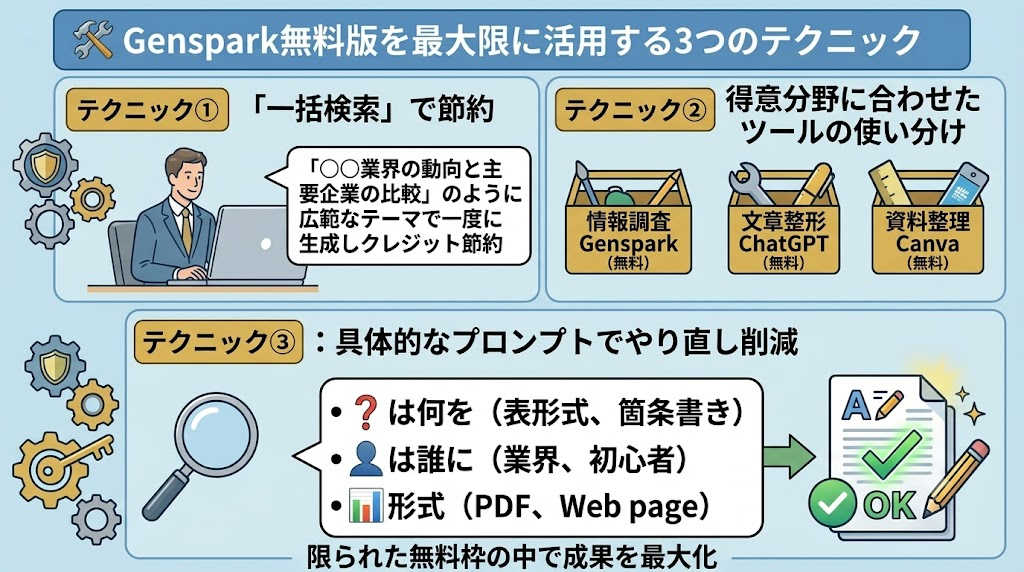
限られた無料枠の中で成果を最大化するための、実戦的なコツを紹介します。
Sparkpageを活用した「一括検索」で節約
何度も細かく検索を繰り返すと、その都度クレジットを消費します。 「〇〇業界の動向と主要企業の比較」のように広範なテーマで一度にSparkpageを作らせる方が、トータルの消費クレジットを抑えつつ深い情報を得られます。
得意分野に合わせたAIツールの使い分け
すべての作業をGensparkで行う必要はありません。
- 情報の調査・裏付け: Genspark(無料)
- 文章の整形・メール化: ChatGPT(無料)
- 資料のレイアウト整理: Canva(無料)
このように「リサーチの初動」にだけGensparkを投入することで、無料枠を賢く延命できます。
プロンプトの具体性を高めて修正回数を減らす
無料プランで最も避けたいのは、指示が曖昧で「やり直し」が発生することです。 「何を、誰に向けて、どのような形式(表形式など)で出力するか」を最初の一手で具体的に指定することが、クレジット節約の最大の鍵となります。
🖊️まとめ
Gensparkは無料プランであっても、AIを活用した新しい検索体験を十分に享受できるツールです。1日100〜200クレジット程度という制限を正しく理解し、用途を絞って計画的に活用すれば、日々の情報収集やリサーチ業務の効率は劇的に向上します。特に、広範なテーマを一括で整理できる点は大きな強みです。
まずは無料でアカウントを作成し、実務の中で使い勝手やクレジット消費の感覚を確認しながら、その利便性を体感してみてはいかがでしょうか。
💡 Yoomでできること
Gensparkを活用したリサーチの後は、その情報をチームで共有したり、次のアクションに繋げたりすることが重要です。Yoomを使えば、AIのリサーチ結果を起点とした業務フロー全体を自動化できます。

■概要
定期的なアンケートの集計作業や、その結果をAIで分析・要約し、さらにGoogle スプレッドシートへ手入力する業務は、多くの時間と手間を要するのではないでしょうか。特に、回答数が多い場合や自由記述式の回答が多い場合は、その負担はさらに大きくなりりがちです。このワークフローを活用すれば、アンケートデータの取得からAIによる要約、Google スプレッドシートへの自動記録までを一貫して自動化でき、これらの課題を解消し、業務効率の向上に貢献します。
■このテンプレートをおすすめする方
- 定期的なアンケートの集計やAIを活用した分析業務に時間を要している担当者の方
- アンケートの自由回答から効率的にインサイトを抽出し、業務改善に繋げたいと考えている方
- Google スプレッドシートへのデータ転記作業を自動化し、ヒューマンエラーを削減したい方
■このテンプレートを使うメリット
- スケジュール設定に基づきアンケートデータの取得、AIによる要約、Google スプレッドシートへの記録が自動で行われるため、これまで手作業に費やしていた時間を他のコア業務に充てることができます。
- 手作業によるデータ転記ミスや、要約内容の属人化を防ぎ、常に一定の品質で情報を整理・蓄積することが可能になり、データ活用の精度向上に繋がります。
■フローボットの流れ
- はじめに、Google スプレッドシートをYoomと連携します。
- 次に、トリガーでスケジュールトリガー機能を選択し、「スケジュールトリガー」アクションを設定して、フローボットが定期的に起動する日時を指定します。
- 次に、オペレーションでGoogle スプレッドシートの「複数のレコードを取得する(最大300件)」アクションを設定し、アンケート結果が保存されているスプレッドシートからデータを取得します。
- 次に、オペレーションでAI機能の「要約する」アクションを設定し、取得したアンケートの回答を指定した形式や観点で要約します。
- 最後に、オペレーションでGoogle スプレッドシートの「レコードを追加する」アクションを設定し、AIによって要約された結果を指定のスプレッドシートに追加します。
※「トリガー」:フロー起動のきっかけとなるアクション、「オペレーション」:トリガー起動後、フロー内で処理を行うアクション
■このワークフローのカスタムポイント
- AI機能の「要約する」アクションでは、取得したレコードをどのような観点や形式で要約するかを、プロンプトなどを通じて詳細に設定することが可能です。
- Google スプレッドシートの「レコードを追加する」アクションでは、どのスプレッドシートのどのシートに書き込むかを指定するだけでなく、固定値を入力したり、前段のオペレーションで取得したアンケートデータやAIによる要約結果などを動的な値として、特定のヘッダー(列)と結び付けて自動入力するなどの柔軟なカスタマイズができます。
■注意事項
- Google スプレッドシートとYoomを連携してください。

■このテンプレートをおすすめする方
- WebサイトやブログのSEO改善に取り組んでいるマーケティング担当者の方
- キーワード分析や改善提案の作成に多くの時間を費やしているコンテンツ制作者の方
- AIを活用してSEO業務の効率化と質の向上を図りたいと考えている方
■このテンプレートを使うメリット
- フォーム入力だけでAIがSEO改善提案を自動生成するため、キーワードリサーチや分析、提案作成にかかる時間を短縮することができます。
- AIによる分析と提案生成により、属人的な判断に頼らず一定品質のSEO改善提案を得ることができ、業務の標準化に繋がります。
■フローボットの流れ
- はじめに、SlackをYoomと連携します。
- 次に、トリガーでフォームトリガー機能を選択し、「フォームが送信されたら」というアクションで、キーワード入力用のフォーム項目を設定します。
- 次に、オペレーションでAI機能を選択し、「テキストを生成する」アクションで、フォームで受け取ったキーワードを基にSEO改善提案を生成するようプロンプトを設定します。
- 最後に、オペレーションでSlackを選択し、「チャンネルにメッセージを送る」アクションで、生成されたSEO改善提案を指定のチャンネルに通知するよう設定します。
■このワークフローのカスタムポイント
- フォームトリガー機能では、キーワード入力欄以外にも、分析対象のURLやターゲット読者層など、AIへの指示に必要な情報を取得するための項目を任意で追加設定してください。
- AI機能の「テキストを生成する」アクションでは、より精度の高い改善提案を得るために、プロンプトを具体的に記述し、分析の視点や提案の形式などを細かく指定することが可能です。また、フォームで取得した情報を変数としてプロンプト内に組み込むことで、動的な指示ができます。
- Slackへの通知アクションでは、通知先のチャンネルやメンション先を任意で設定できるだけでなく、メッセージ本文に固定のテキストを追加したり、AIが生成した提案内容を変数として埋め込んだりして、通知内容を柔軟にカスタマイズしてください。
■注意事項
- SlackとYoomを連携してください。
- フォーム機能はミニプラン以上でご利用いただけるアプリとなっております。フリープラン・パーソナルプランの場合は設定しているフローボットのオペレーションやデータコネクトはエラーとなりますので、ご注意ください。
- パーソナルプラン・ミニプラン・チームプラン・サクセスプランなどの有料プランは、2週間の無料トライアルを行うことが可能です。無料トライアル中には制限対象のアプリを使用することができます。
プログラミング知識なしで手軽に構築できます。




