・
【GensparkとGammaを徹底比較】市場調査スライド作成で使い分け検証

スライド作成に何時間も費やし、本来の業務が圧迫されるといった悩みを抱える方は多いのではないでしょうか。構成を考え、情報をリサーチし、見やすいレイアウトに整える作業は、想像以上に手間がかかるものです。しかし、AIツールの発展により、こうした資料作成の常識は大きく変わりつつあります。
本記事では、スライド作成ツールである「Genspark」と「Gamma」を取り上げ、それぞれの特徴や得意な領域を徹底的に比較します。ただツールを紹介するだけでなく、実際に業務を想定して使ってみたレビューも交えながら、あなたの目的にぴったりのツール選びをサポートします。最後まで読めば、明日の資料作成からすぐに試したくなるヒントが見つかるはずです!
💻GensparkとGammaのサービス概要

スライド作成を支援するAIツールと一言で言っても、そのアプローチはツールによって大きく異なります。情報を集めて整理することに特化したものもあれば、既存のテキストを美しくデザインすることに特化したものもあります。
GensparkとGammaは、まさにこの「情報の構築」と「視覚的な表現」という異なる強みを持つ代表的なツールです。ここでは、各ツールの概要と核となる機能について、どのようなユーザーを想定して設計されているのかを交えながら解説します。
▶Genspark(ジェンスパーク)とは?
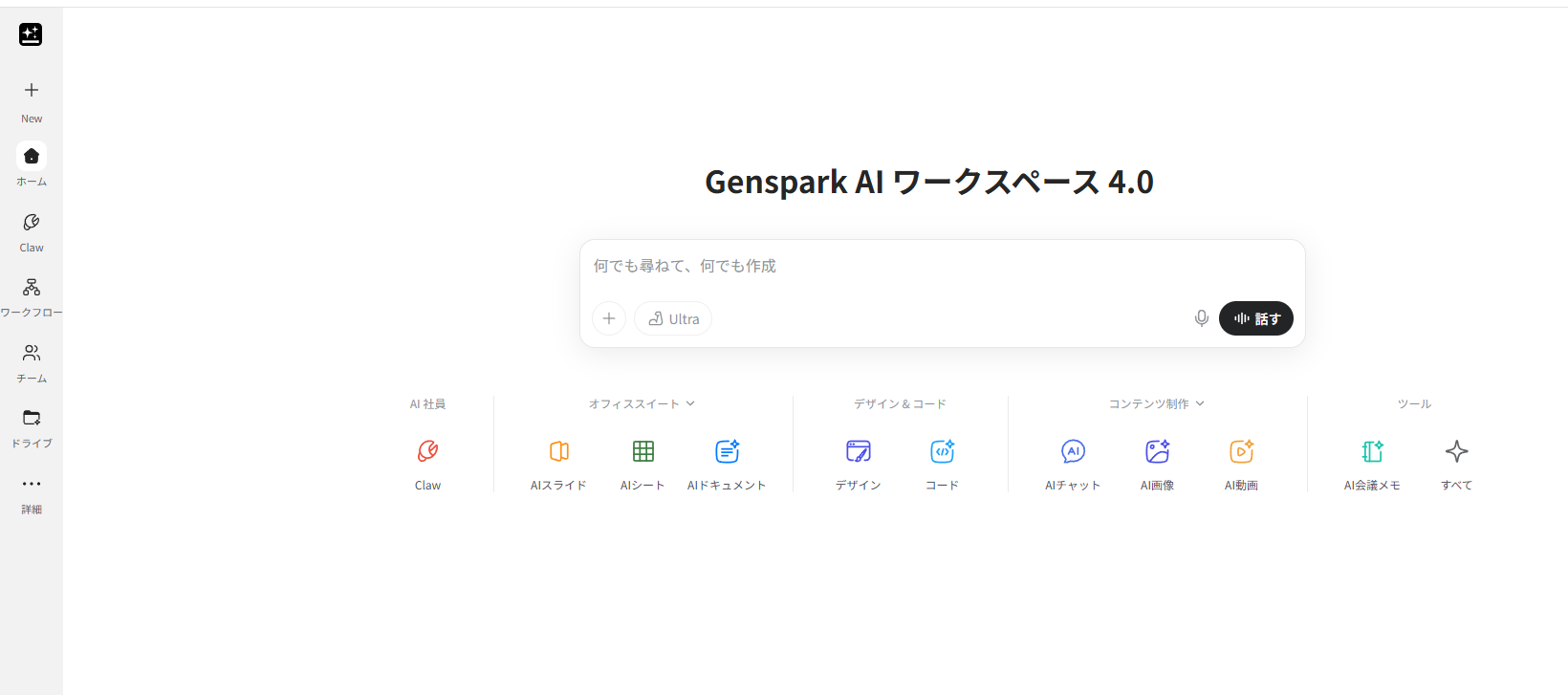
Gensparkは、情報収集からスライド作成までを一気通貫で行うAIツールです。
ユーザーが特定のテーマを入力するか、手持ちのメモをアップロードするだけで、AIがインターネット上の関連情報を幅広く検索し、その結果をもとに詳細なテキストとスライド構成を一気に自動生成します。
また、情報の正確性を担保するためのファクトチェック機能も備わっており、根拠に基づいた調査レポートや市場分析資料など、情報密度が求められるドキュメントの作成に強みを発揮します。
生成された資料はPowerPoint形式(.pptx)やPDFでの書き出しに対応しており、内蔵エディタでの微調整も直感的に行えます。(※PPTX書き出しは有料プランが必要)
▶Gamma(ガンマ)とは?

Gammaは、テキストやアイデアを、見栄えの良いプレゼン資料へと変換するデザイン特化型のツールです。手持ちの原稿や箇条書きのメモをアップロードすると、AIが自動的にレイアウトを構成し、適切な画像を配置します。また、短いプロンプトを入力するだけで、AIが情報構成を考えてスライド全体を自動生成する機能も備えています。
豊富なテンプレートが用意されており、デザインの専門知識がなくても洗練されたスライドが完成します。営業先へ提出する提案書や、社内イベントでの発表資料など、視覚的な説得力が求められる場面で活躍します。生成後もブロック感覚でテキストや画像を入れ替えることができ、思い通りの修正が行える点も特徴です。
⭐Yoomは資料作成の関連業務を自動化できます
AIツールを導入すればスライド作成やリサーチは効率化されますが、それだけでは手作業が完全にゼロになるわけではありません。AIを立ち上げ、プロンプトを入力し、生成された結果をコピーして別のチャットツールやデータベースに転記する作業は、依然として人間が行う必要があります。ここで活躍するのが、業務フローを自動化できる「Yoom」です。
[Yoomとは]
たとえば、Microsoft SharePointに資料が追加されたら、AIワーカーで内容を解析しSlackに通知するといったことも可能です。気になる方はぜひチェックしてみてくださいね👀
■概要Microsoft SharePointに新しい資料が追加されるたび、内容を確認して関係者に通知する作業は手間がかかる業務ではないでしょうか。 このワークフローを活用すれば、まるで専属のMicrosoft SharePoint AIエージェントのように、追加された資料の内容をAIが自動で解析し、要約や関連情報をSlackへ通知するため、情報共有の迅速化と工数削減を実現します。■このテンプレートをおすすめする方- Microsoft SharePointにアップロードされた資料の確認や共有に手間を感じている方
- Microsoft SharePointと連携するAIエージェントのような仕組みで、ドキュメント管理を効率化したい方
- 手作業による情報共有の漏れや、通知先の誤りをなくしたいと考えているチームリーダーの方
■このテンプレートを使うメリット- 資料の内容確認からSlackへの通知までが自動処理されるため、これまで手作業に費やしていた時間を短縮できます。
- AIが資料の内容を判断して通知するため、通知先のチャンネル間違いや共有漏れといったヒューマンエラーの防止に繋がります。
■フローボットの流れ- はじめに、Microsoft SharePointとSlackをYoomに連携します。
- 次に、トリガーでMicrosoft SharePointを選択し、「サイト内の指定フォルダにファイルが作成または更新されたら」というアクションを設定します。
- 続いて、オペレーションでMicrosoft SharePointの「ファイルをダウンロード」アクションを設定し、トリガーで検知したファイルを指定します。
- 最後に、AIワーカーで、ダウンロードした資料の内容を解析し、最適なSlackチャンネルへの通知内容を作成するためのマニュアル(指示)を作成します。
※「トリガー」:フロー起動のきっかけとなるアクション、「オペレーション」:トリガー起動後、フロー内で処理を行うアクション
■このワークフローのカスタムポイント- Microsoft SharePointのトリガー設定では、自動化の起点としたいサイトやフォルダを任意で指定してください。
- AIワーカーに与えるマニュアル(指示)は、資料をどのような観点で要約・解析するか、また通知メッセージの形式など、業務要件に応じて柔軟な設定が可能です。
- AIへの指示には固定のテキストだけでなく、前段のトリガーで取得したファイル名などの情報を変数として埋め込むことで、状況に応じた通知文を作成できます。
■注意事項- Microsoft SharePoint、SlackのそれぞれとYoomを連携してください。AIワーカー内で使用するツール(アプリ)についてもマイアプリ連携が必要です。
- Microsoft365(旧Office365)には、家庭向けプランと一般法人向けプラン(Microsoft365 Business)があり、一般法人向けプランに加入していない場合には認証に失敗する可能性があります。
- トリガーは5分、10分、15分、30分、60分の間隔で起動間隔を選択できます。
- プランによって最短の起動間隔が異なりますので、ご注意ください。
- ダウンロード可能なファイル容量は最大300MBまでです。アプリの仕様によっては300MB未満になる可能性があるので、ご注意ください。
- トリガー、各オペレーションでの取り扱い可能なファイル容量の詳細は「ファイルの容量制限について」をご参照ください。
- AIワーカーの基本設定は「【AIワーカー】基本的な設定方法」をご参照ください。
- AIワーカーの同時実行数・作成可能なAIワーカー数・利用可能なAIモデルはご契約中のプランによって異なります。
- AIワーカー内でご利用いただけるアプリやオペレーション等はフローボットの利用制限と同様です。
- AIワーカーは、テスト実行でも本番実行と同様にタスクを消費しますのでご注意ください。詳細は「【AIワーカー】タスク実行数の計算方法」ご参照ください。
- AIワーカー内で使用するツール(アプリ)についてもマイアプリ連携が必要です。
- AIワーカーはマニュアルを詳細に設定することで適切な処理を実行しやすくなります。詳細は「【AIワーカー】マニュアルの作成方法」をご参照ください。
■概要Google Driveに蓄積された資料から、FAQを作成する作業に時間を取られていませんか?特に、Google DriveのドキュメントでQAシステムを構築しようとしても、手動での更新作業は抜け漏れの原因にもなります。このワークフローを活用すれば、Google Driveに新しい資料が追加されると、AIが自動で内容を読み取り、GoogleドキュメントにFAQを生成するため、こうした手間を解消できます。■このテンプレートをおすすめする方- Google Driveの資料を基にした社内FAQの作成・更新を手作業で行っている方
- Google DriveのドキュメントでQAシステムを構築し、ナレッジ共有を効率化したい方
- AIを活用して、ドキュメント作成業務の自動化を検討している情報システム担当の方
■このテンプレートを使うメリット- Google Driveへの資料追加をトリガーにFAQが自動生成され、手作業での資料確認やドキュメント作成の時間を短縮できます
- AIによる自動生成でFAQ作成プロセスが標準化され、担当者による品質のばらつきや更新漏れといったリスクの軽減に繋がります
■フローボットの流れ- はじめに、Google DriveとGoogleドキュメントをYoomと連携します
- 次に、トリガーでGoogle Driveを選択し、「特定のフォルダ内に新しくファイル・フォルダが作成されたら」というアクションを設定します
- 最後に、オペレーションでAIワーカーを選択し、トリガーで取得したファイルの内容を基にFAQを生成し、新規Googleドキュメントに反映するためのマニュアル(指示)を作成します
※「トリガー」:フロー起動のきっかけとなるアクション、「オペレーション」:トリガー起動後、フロー内で処理を行うアクション
■このワークフローのカスタムポイント- Google Driveのトリガー設定では、FAQ生成の対象となる資料が格納されるフォルダをIDで任意に指定してください
- AIワーカーのオペレーション設定では、FAQを生成する設定や作成するGoogleドキュメントのタイトル、記載内容などを任意で設定することが可能です
■注意事項- Google Drive、GoogleドキュメントのそれぞれとYoomを連携してください。 AIワーカー内で使用するツール(アプリ)についてもマイアプリ連携が必要です。
- AIワーカーの基本設定は「【AIワーカー】基本的な設定方法」をご参照ください。
- AIワーカーの同時実行数・作成可能なAIワーカー数・利用可能なAIモデルはご契約中のプランによって異なります。
- AIワーカー内でご利用いただけるアプリやオペレーション等はフローボットの利用制限と同様です。
- AIワーカーは、テスト実行でも本番実行と同様にタスクを消費しますのでご注意ください。詳細は「【AIワーカー】タスク実行数の計算方法」ご参照ください。
- トリガーは5分、10分、15分、30分、60分の間隔で起動間隔を選択できます。
- プランによって最短の起動間隔が異なりますので、ご注意ください。
- AIワーカーはマニュアルを詳細に設定することで適切な処理を実行しやすくなります。詳細は「【AIワーカー】マニュアルの作成方法」をご参照ください。
- ダウンロード可能なファイル容量は最大300MBまでです。アプリの仕様によっては300MB未満になる可能性があるので、ご注意ください。
- トリガー、各オペレーションでの取り扱い可能なファイル容量の詳細は「ファイルの容量制限について」をご参照ください。


- Microsoft SharePointにアップロードされた資料の確認や共有に手間を感じている方
- Microsoft SharePointと連携するAIエージェントのような仕組みで、ドキュメント管理を効率化したい方
- 手作業による情報共有の漏れや、通知先の誤りをなくしたいと考えているチームリーダーの方
- 資料の内容確認からSlackへの通知までが自動処理されるため、これまで手作業に費やしていた時間を短縮できます。
- AIが資料の内容を判断して通知するため、通知先のチャンネル間違いや共有漏れといったヒューマンエラーの防止に繋がります。
- はじめに、Microsoft SharePointとSlackをYoomに連携します。
- 次に、トリガーでMicrosoft SharePointを選択し、「サイト内の指定フォルダにファイルが作成または更新されたら」というアクションを設定します。
- 続いて、オペレーションでMicrosoft SharePointの「ファイルをダウンロード」アクションを設定し、トリガーで検知したファイルを指定します。
- 最後に、AIワーカーで、ダウンロードした資料の内容を解析し、最適なSlackチャンネルへの通知内容を作成するためのマニュアル(指示)を作成します。
■このワークフローのカスタムポイント
- Microsoft SharePointのトリガー設定では、自動化の起点としたいサイトやフォルダを任意で指定してください。
- AIワーカーに与えるマニュアル(指示)は、資料をどのような観点で要約・解析するか、また通知メッセージの形式など、業務要件に応じて柔軟な設定が可能です。
- AIへの指示には固定のテキストだけでなく、前段のトリガーで取得したファイル名などの情報を変数として埋め込むことで、状況に応じた通知文を作成できます。
- Microsoft SharePoint、SlackのそれぞれとYoomを連携してください。AIワーカー内で使用するツール(アプリ)についてもマイアプリ連携が必要です。
- Microsoft365(旧Office365)には、家庭向けプランと一般法人向けプラン(Microsoft365 Business)があり、一般法人向けプランに加入していない場合には認証に失敗する可能性があります。
- トリガーは5分、10分、15分、30分、60分の間隔で起動間隔を選択できます。
- プランによって最短の起動間隔が異なりますので、ご注意ください。
- ダウンロード可能なファイル容量は最大300MBまでです。アプリの仕様によっては300MB未満になる可能性があるので、ご注意ください。
- トリガー、各オペレーションでの取り扱い可能なファイル容量の詳細は「ファイルの容量制限について」をご参照ください。
- AIワーカーの基本設定は「【AIワーカー】基本的な設定方法」をご参照ください。
- AIワーカーの同時実行数・作成可能なAIワーカー数・利用可能なAIモデルはご契約中のプランによって異なります。
- AIワーカー内でご利用いただけるアプリやオペレーション等はフローボットの利用制限と同様です。
- AIワーカーは、テスト実行でも本番実行と同様にタスクを消費しますのでご注意ください。詳細は「【AIワーカー】タスク実行数の計算方法」ご参照ください。
- AIワーカー内で使用するツール(アプリ)についてもマイアプリ連携が必要です。
- AIワーカーはマニュアルを詳細に設定することで適切な処理を実行しやすくなります。詳細は「【AIワーカー】マニュアルの作成方法」をご参照ください。


- Google Driveの資料を基にした社内FAQの作成・更新を手作業で行っている方
- Google DriveのドキュメントでQAシステムを構築し、ナレッジ共有を効率化したい方
- AIを活用して、ドキュメント作成業務の自動化を検討している情報システム担当の方
- Google Driveへの資料追加をトリガーにFAQが自動生成され、手作業での資料確認やドキュメント作成の時間を短縮できます
- AIによる自動生成でFAQ作成プロセスが標準化され、担当者による品質のばらつきや更新漏れといったリスクの軽減に繋がります
- はじめに、Google DriveとGoogleドキュメントをYoomと連携します
- 次に、トリガーでGoogle Driveを選択し、「特定のフォルダ内に新しくファイル・フォルダが作成されたら」というアクションを設定します
- 最後に、オペレーションでAIワーカーを選択し、トリガーで取得したファイルの内容を基にFAQを生成し、新規Googleドキュメントに反映するためのマニュアル(指示)を作成します
■このワークフローのカスタムポイント
- Google Driveのトリガー設定では、FAQ生成の対象となる資料が格納されるフォルダをIDで任意に指定してください
- AIワーカーのオペレーション設定では、FAQを生成する設定や作成するGoogleドキュメントのタイトル、記載内容などを任意で設定することが可能です
- Google Drive、GoogleドキュメントのそれぞれとYoomを連携してください。 AIワーカー内で使用するツール(アプリ)についてもマイアプリ連携が必要です。
- AIワーカーの基本設定は「【AIワーカー】基本的な設定方法」をご参照ください。
- AIワーカーの同時実行数・作成可能なAIワーカー数・利用可能なAIモデルはご契約中のプランによって異なります。
- AIワーカー内でご利用いただけるアプリやオペレーション等はフローボットの利用制限と同様です。
- AIワーカーは、テスト実行でも本番実行と同様にタスクを消費しますのでご注意ください。詳細は「【AIワーカー】タスク実行数の計算方法」ご参照ください。
- トリガーは5分、10分、15分、30分、60分の間隔で起動間隔を選択できます。
- プランによって最短の起動間隔が異なりますので、ご注意ください。
- AIワーカーはマニュアルを詳細に設定することで適切な処理を実行しやすくなります。詳細は「【AIワーカー】マニュアルの作成方法」をご参照ください。
- ダウンロード可能なファイル容量は最大300MBまでです。アプリの仕様によっては300MB未満になる可能性があるので、ご注意ください。
- トリガー、各オペレーションでの取り扱い可能なファイル容量の詳細は「ファイルの容量制限について」をご参照ください。
🤖GensparkとGammaの用途別比較

用途に合わないツールを選択すると、修正の手間が増えたり、期待するアウトプットが得られなかったりする場合があります。ここでは、それぞれのツールが得意とする具体的な分野について紹介します。
▶Gensparkの得意な用途
Gensparkは、外部情報の調査と整理が必要な資料作成に向いています。
具体的な用途としては以下のようなものが挙げられます。
- 市場調査レポートの作成
収集したデータを整理し、根拠のあるレポートに仕上げます。情報収集の手間を省きたい場合に便利です。 - 競合サービスの比較分析資料
複数のサービス情報を集め、それぞれの違いを比較表やリスト形式で分かりやすくまとめます。 - 業界動向をまとめた社内向け共有資料
業界の動向をリサーチし、社内での勉強会や共有会で使えるスライドを構築します。 - 情報を網羅した講義や研修用スライド
テーマに沿った深い知識を体系的にまとめ、学習用のテキストとして活用できる資料を作成します。
▶Gammaの得意な用途
Gammaは、すでに内容が固まっている情報を視覚的に魅力的なスライドに変換する用途に適しています。具体的な用途としては以下のようなものが挙げられます。
- 顧客向けの営業提案資料
提案内容のテキストを流し込むだけで、顧客の関心を惹きつけるデザイン性の高い資料が完成します。 - ビジュアル重視のレポート
文字だけでは伝わりにくい実績や成果を、適切なレイアウトと画像配置で直感的に伝わる資料に変換します。 - 社内イベントやプロジェクトの発表スライド
社内のキックオフや成果報告など、参加者の目を引きつける洗練されたスライドを短時間で用意できます。 - ポートフォリオやサービス紹介資料
自身の作品やサービスの特徴を、プロのデザイナーが手掛けたような統一感のあるフォーマットで表現します。
📈GensparkとGammaの操作性の違い

操作感の違いを理解し、自分の作業スタイルに合うものを選ぶことで、ストレスなく資料作成を進められます。ここでは、それぞれのツールを利用する際の一連の流れを解説します。
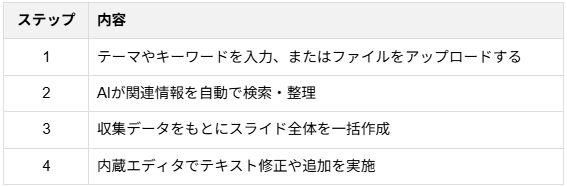
▶Gensparkのワークフロー
Gensparkのワークフローは、対話型の情報収集から始まります。
作成したいスライドのテーマやキーワードをプロンプトとして入力するか、ベースとなるメモをアップロードします。指示を受け取ると、AIが即座に裏側で情報収集を開始し、収集したデータを整理してスライド全体を一気に自動生成します。その後、出来上がったスライドを内蔵エディタで微調整するという流れです。
生成されたスライドは、直感的な操作画面でテキストの修正や追加が可能です。さらに、ファクトチェック機能を活用しながら内容の正確性を確認し、完成度の高い資料へとブラッシュアップできます。
【手順】
▶Gammaのワークフロー
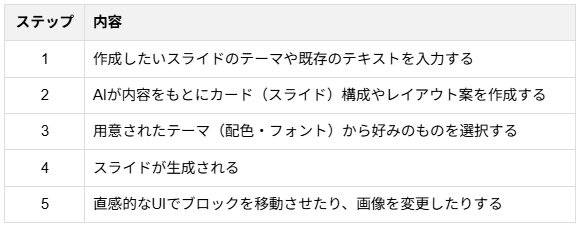
Gammaのワークフローは、テキストやテーマの入力と、デザイン選択が中心です。
既存の原稿をアップロードしたり、作成したい内容をプロンプトで指示した後、用意されたテーマ(配色やフォントのセット)から好みのものを選ぶことで、スライドが自動生成されます。
その後は、直感的なユーザーインターフェースを利用して、ブロックを移動させたり、画像を変更したりといった微調整を行います。デザイン作業をAIに任せ、ユーザーは見た目を整えることに集中できるため、操作に迷うことなく資料を完成させられます。
【手順】
💰GensparkとGammaの料金プラン比較

どちらのツールも利用頻度に合わせて複数のプランが用意されています。
Gensparkはクレジット制で機能を利用する仕組みです。一方Gammaもクレジットの考え方がありますが、FreeプランではAI機能にクレジットを使用し、有料プランでは標準的な作成機能はプランに含まれ、主にAgentやプレミアムAIモデル、API利用時にクレジットが必要です。利用頻度や使い方に合わせてプランを選択しましょう。
▶Gensparkの料金プラン
Freeプランは、1日100クレジットが毎日付与されます。
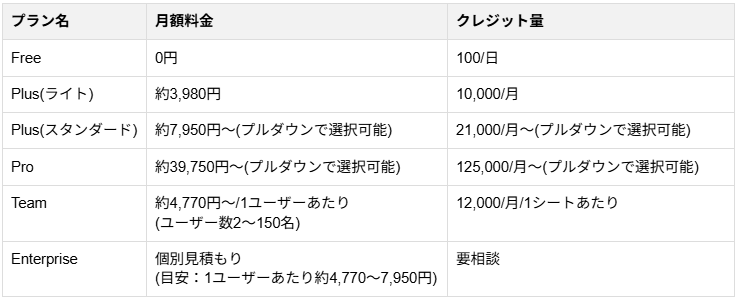
※為替レートによって変動する場合があります。
▶Gammaの料金プラン
Freeプランでは、サインアップ時に400クレジットが付与されます。
クレジットは自動では補充されず、使い切った後は紹介による追加獲得または有料プランへのアップグレードが必要です。
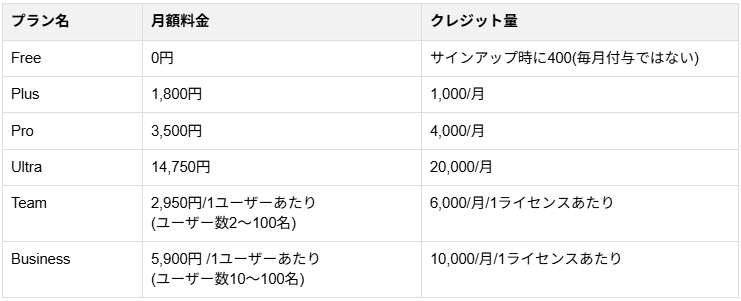
Gensparkは、Freeプランで毎日100クレジットが付与されるため、継続利用しやすい点が魅力です。一方で、有料プランは月額約4,000円前後からとやや高めです。対してGammaは、無料枠こそ400クレジット限定ですが、有料プランは月額約1,500円から利用でき、価格はかなり抑えられています。
※両サービスとも、為替レートによって料金は変動します。
料金プランで比較すると、総合的なAI活用や毎日の利用重視ならGenspark、低コストで高品質な資料作成を重視するならGammaが向いています。
🔍実際にGensparkとGammaを使ってみた

それぞれのツールの強みを活かすため、実際の業務を想定した検証を行いました。
GensparkとGammaをどのように活用すれば効果的な資料を作成できるか、検証結果と使用したプロンプトを紹介します。実務で利用する際のヒントとして役立ててください。
検証① Gensparkで調査・分析資料を作成する
特定の市場に関する調査・分析用スライドの作成を想定し、Gensparkの検証を行いました。
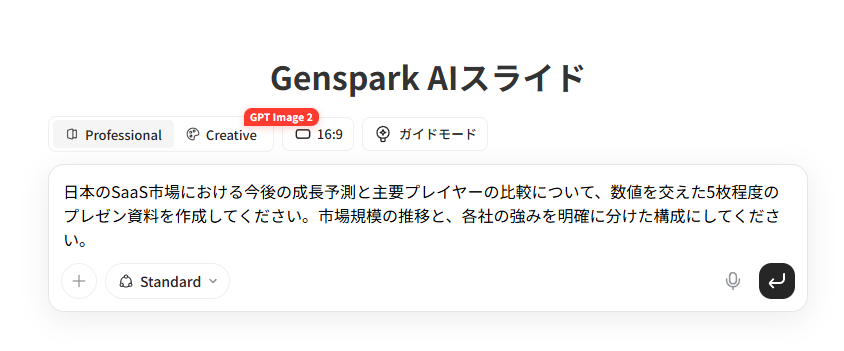
【検証プロンプト】
日本のSaaS市場における今後の成長予測と主要プレイヤーの比較について、数値を交えた5枚程度のプレゼン資料を作成してください。
市場規模の推移と、各社の強みを明確に分けた構成にしてください。
検証結果
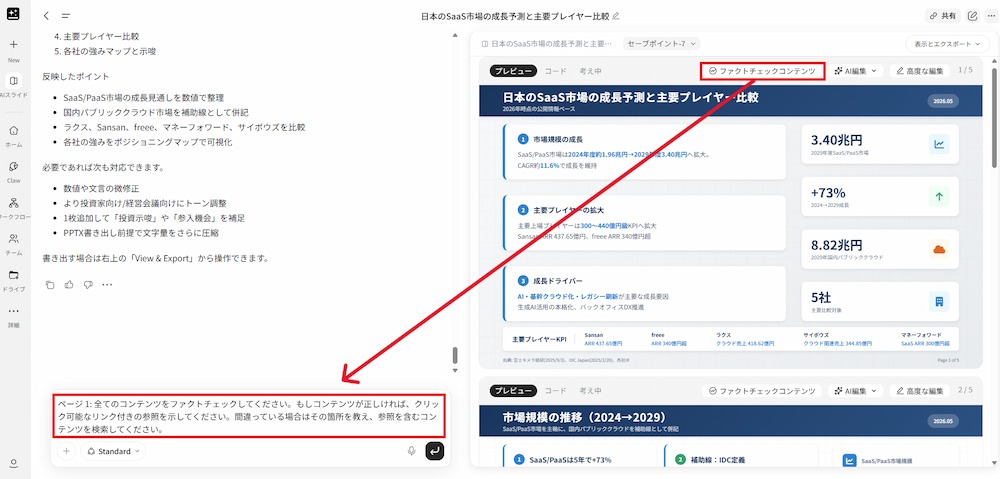
長めのテキストを含む5枚のスライドが約15分ほどで出力されました。
プロンプトで指示した「数値を交えた」という要求に対して、十分な量と粒度の数値が盛り込まれています。情報は詳しく記載されており、非常に情報密度が高いスライドに仕上がっています。
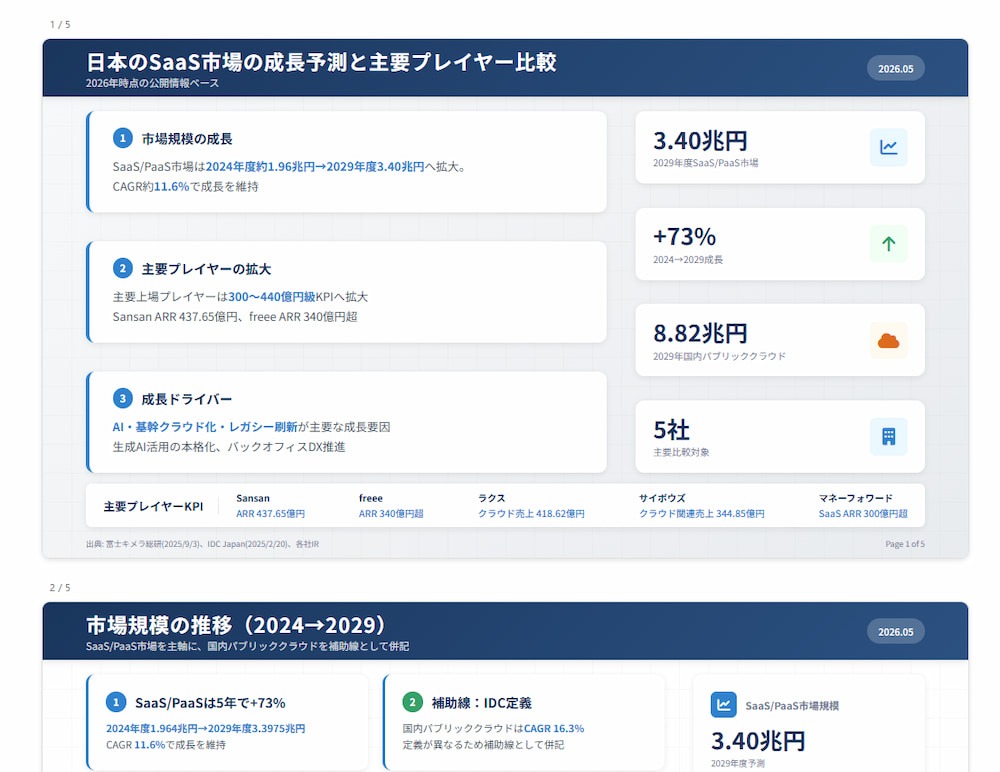
さらに、表やマップなどを活用して情報を整理しているため、全体的に見やすく仕上がっています。
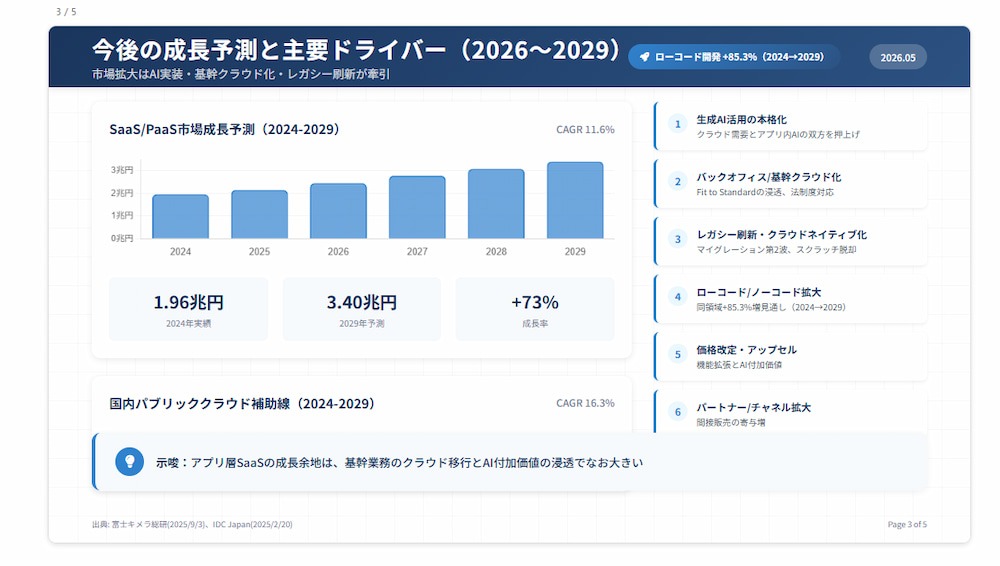
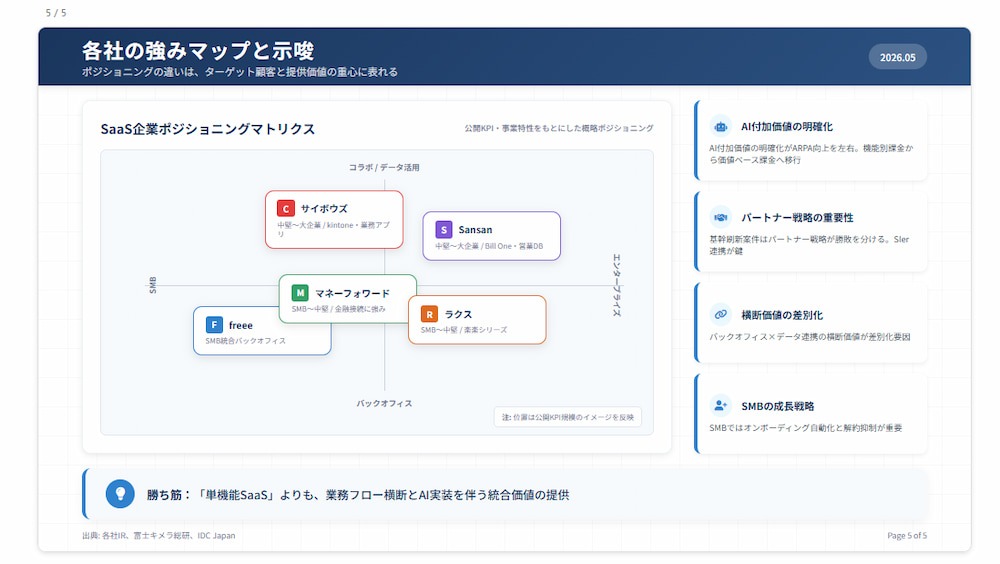
また、ファクトチェック機能が備わっているため、情報の出所も確認しやすく、調査資料としての信頼性を担保しやすい仕様となっています。なお、今回の生成には100クレジット消費しました。
検証② Gammaで営業提案資料を作成する
テキストメモをもとにした、営業用の提案資料作成における実用性をGammaで検証しました。
【検証プロンプト】
以下のSaaS導入提案のメモをもとに、顧客の課題解決を強調したスタイリッシュな営業用スライドを5枚作成してください。
(提案メモ)
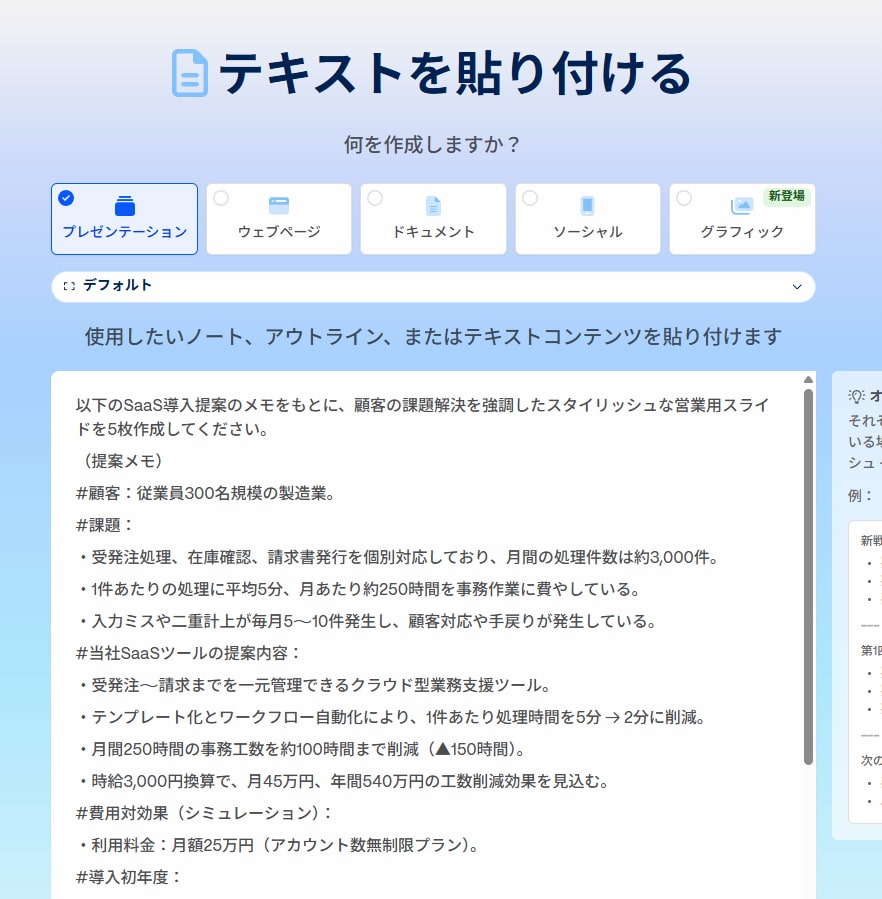
プロンプト入力後、画面に表示される選択肢からデザインテーマや画像スタイルを指定して生成を行いました。
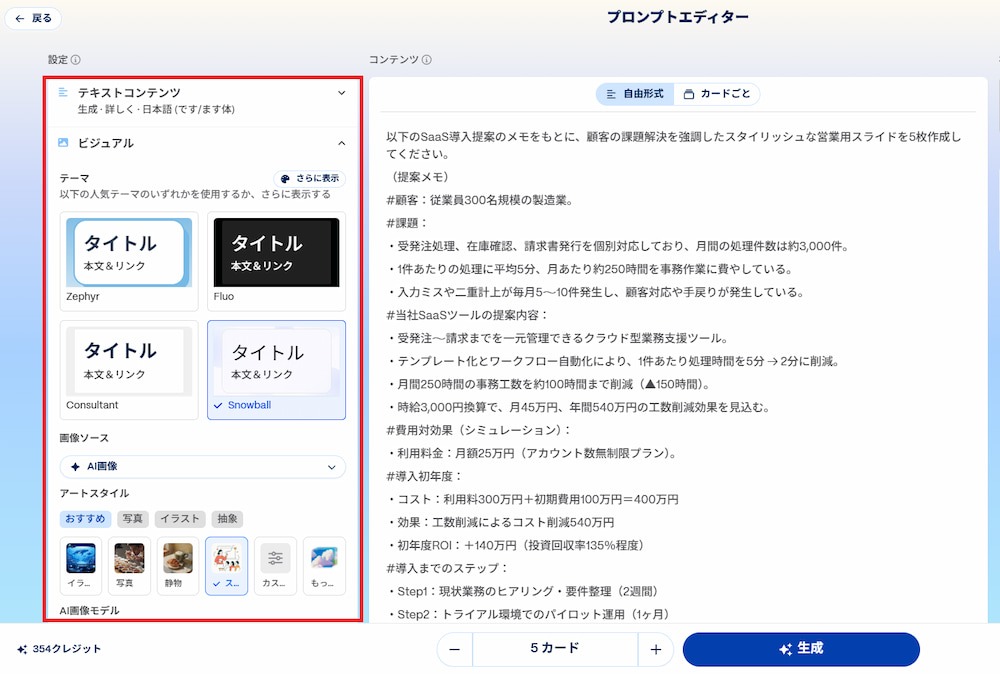
検証結果
約1分程度という極めて短い時間で、視覚的に整ったスライドが生成されました。
完成したスライドは、顧客の課題とベネフィットが短いテキストで明確に伝わる構成になっています。また、選択したデザインテーマに沿ってスライド間のトーン&マナーが綺麗にそろっています。
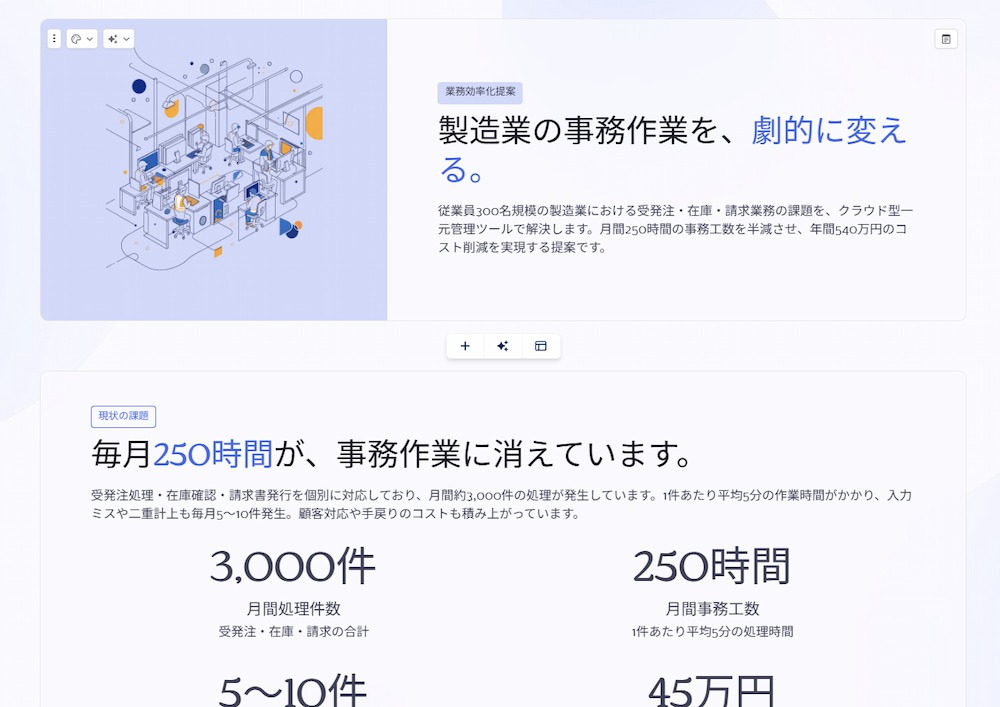
画像の配置や文字の強弱も自動で調整されるため、見栄えの良い仕上がりです。
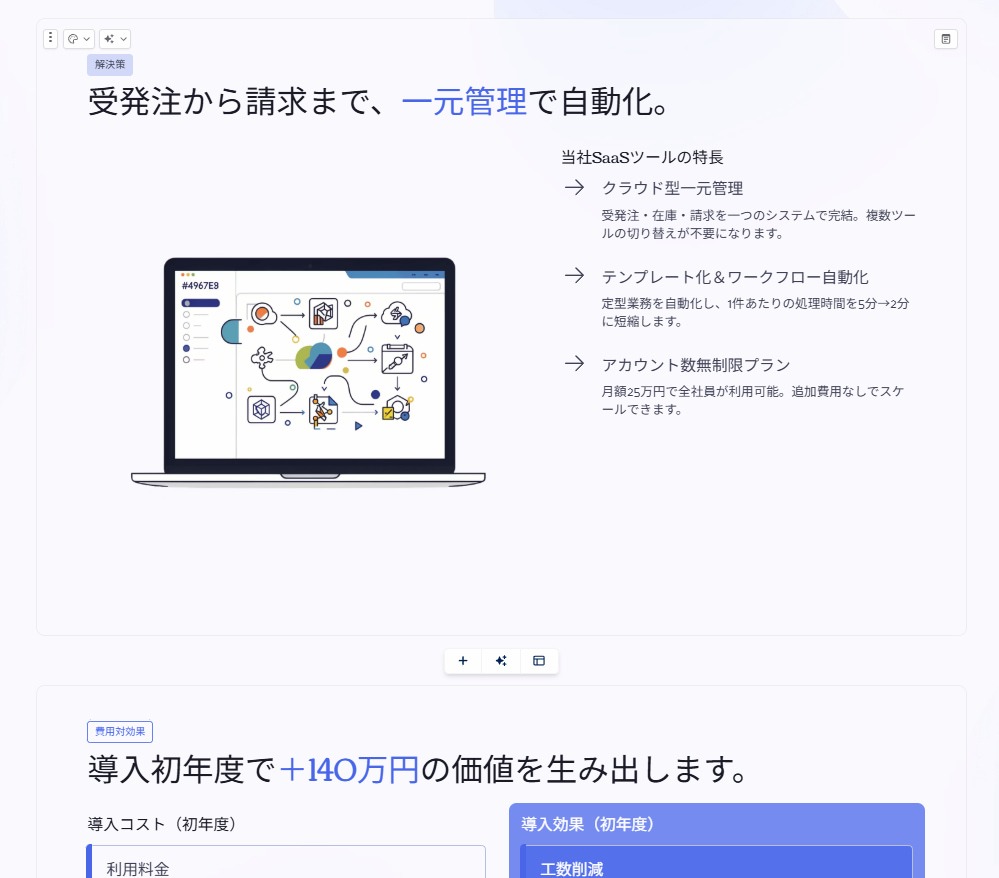
また、修正操作も直感的で、ブロックを移動したり「レイアウトの修正」をクリックしたりするだけで、細かな調整を行うことができました。事前にテキストメモを用意する必要はあるものの、スライドの生成自体は非常に短時間で完了します。生成には40クレジット消費しました。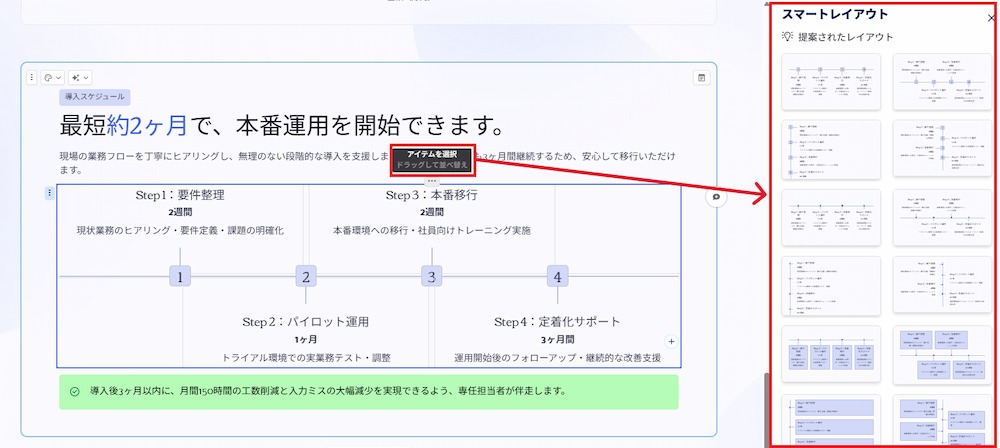
▼検証結果の比較
両ツールに資料を作成させた結果、それぞれの得意分野に明確な違いが現れました。
Gensparkは「何を伝えるべきか」という内容の充実度に優れており、ファクトに基づいた説得力のあるスライドを出力します。文章量が多く、読み物としての価値が高い資料を作成するのに向いています。一方、Gammaは「どう見せるか」というデザイン性に特化しており、あらかじめ用意したテキストを美しく見せる能力に長けています。
検証ではゼロから情報を集める場合はGenspark、原稿がある場合はGammaというように状況に応じて使い分けるのが最適という結論に至りました。
🤔GensparkとGammaのおすすめな選び方

2つのツールの特徴と検証結果を踏まえ、業務の中でどちらを選択すべきかの判断基準を整理します。
①目的や用途別の選び方
目的に応じた適切なツールの選び方は以下の通りです。
それぞれのアプローチに合わせたツールを選択してください。
- リサーチや情報収集から始めたい場合:自力で調べる時間を省きたいときは、情報を集めてくれるGensparkが適しています。
- 事実ベースの分析資料を作る場合:根拠のあるデータや比較情報が必要なレポートには、Gensparkの網羅性が役立ちます。
- 既存のWordやテキストからスライドを作りたい場合:すでに原稿があるなら、デザインを自動で当てはめてくれるGammaがスムーズです。
- デザインを重視する社外向け資料の場合:営業資料など、第一印象が重要なプレゼンにはGammaのレイアウト機能が活きます。
②判断基準となるポイント
選定の軸となるのは、「情報が手元にあるか」と「デザイン性の優先度」です。
自分の中にまだ明確な情報がなく、外部データを集めて構成を練る段階であれば、Gensparkが情報を補ってくれます。一方で、すでに話す内容やテキスト原稿が揃っており、あとは見やすくレイアウトするだけの状態であれば、Gammaの自動デザイン機能が役立ちます。
状況に応じて、Gensparkでリサーチと構成を作り、そのテキストをGammaに読み込ませてデザインするという併用手法も効果的です。
🖊️まとめ
AIはあくまで業務を補助するツールであり、目的に応じて使い分けることが重要です。
情報を集めて内容の濃い資料を作りたいときはGensparkを、手持ちの原稿を美しいスライドに仕上げたいときはGammaを選択することで、それぞれの強みを最大限に引き出せます。
まずは両方のツールを無料で試してみて、自身の業務フローにどう組み込めるかを体感してください。ツールに任せられる部分は任せ、人間はより戦略的な思考やコミュニケーションに時間を使うことで、仕事の質はさらに高まるはずです!
💡Yoomでできること
Yoomは、業務を自動化するハイパーオートメーションプラットフォームです。
これまで手動で利用していた各ツールをメインとした自動化フローが、直感的な操作で実現可能です。もし自動化に少しでも興味を持っていただけたなら、ぜひ登録フォームから無料登録して、Yoomによる業務効率化を体験してみてください。
■概要クライアントから受領したプロジェクト概要資料など、複雑なドキュメントから作業工程を書き出す業務に負担を感じていませんか。資料の内容を理解し、適切なタスク分割や工数見積もりを行う作業には専門的な知識と時間を要します。このワークフローは、Google Driveに資料を保存するだけで、AIエージェント(AIワーカー)が文脈を解析してWBSを自律的に作成します。プロジェクトのセットアップが迅速化され、円滑なタスク管理を開始することが可能です。 ■このテンプレートをおすすめする方- 案件資料から必要なタスクを洗い出し、WBSを構築する作業を効率化したいコンサルタントの方
- AIエージェントを活用して、客観的な視点でタスクの優先度や工数を判定させたい方
- Google DriveとNotionを連携させ、プロジェクト管理の初期設定を自動化したいプロジェクトマネージャーの方
■このテンプレートを使うメリット- 資料をGoogle Driveに保存するだけでAIがタスク一覧を構成するため、ゼロからWBSを作成する手間を省き、プロジェクトの始動を早めることができます
- AIが資料の文脈に沿って各タスクの重要度を判定するため、担当者による判断のばらつきを抑え、精度の高いプロジェクト計画の策定を支援します
■フローボットの流れ- はじめに、Google DriveとNotionをYoomと連携します
- 次に、トリガーでGoogle Driveを選択し、「特定のフォルダ内に新しくファイル・フォルダが作成されたら」というアクションを設定します
- 最後に、オペレーションで、プロジェクト資料の解析やWBSの自動生成を行うためのAIワーカーへのマニュアル(指示)を作成します
※「トリガー」:フロー起動のきっかけとなるアクション、「オペレーション」:トリガー起動後、フロー内で処理を行うアクション■このワークフローのカスタムポイント- Google Driveのトリガー設定では、処理の対象としたいフォルダを任意のフォルダIDで指定してください
- AIワーカーのオペレーションでは、利用したい任意のAIモデルを選択し、実行させたい内容に合わせてAIワーカーへの指示を自由に設定することが可能です
■注意事項- Google Drive、NotionのそれぞれとYoomを連携してください。AIワーカー内で使用するツール(アプリ)についてもマイアプリ連携が必要です。
- トリガーは5分、10分、15分、30分、60分の間隔で起動間隔を選択できます。
- プランによって最短の起動間隔が異なりますので、ご注意ください。
- ダウンロード可能なファイル容量は最大300MBまでです。アプリの仕様によっては300MB未満になる可能性があるので、ご注意ください。
- トリガー、各オペレーションでの取り扱い可能なファイル容量の詳細は「ファイルの容量制限について」をご参照ください。
- AIワーカーの基本設定は「【AIワーカー】基本的な設定方法」をご参照ください。
- AIワーカーの同時実行数・作成可能なAIワーカー数・利用可能なAIモデルはご契約中のプランによって異なります。
- AIワーカー内でご利用いただけるアプリやオペレーション等はフローボットの利用制限と同様です。
- AIワーカーは、テスト実行でも本番実行と同様にタスクを消費しますのでご注意ください。詳細は「【AIワーカー】タスク実行数の計算方法」ご参照ください。
- AIワーカーはマニュアルを詳細に設定することで適切な処理を実行しやすくなります。詳細は「【AIワーカー】マニュアルの作成方法」をご参照ください。
■概要日々の業務における改善点の洗い出しや、その内容を資料化する作業に時間を要していませんか。手作業での情報収集や整理は手間がかかるだけでなく、チームへの共有も遅れがちです。このワークフローを活用すれば、Google Driveに資料を保存するだけで、AI agentが自動で業務改善コンサルティングを実行し、その結果をNotionに集約します。手動での分析や情報整理から解放され、効率的な業務改善プロセスを構築できます。■このテンプレートをおすすめする方- AI agentを活用して、業務改善コンサルティングのプロセス自体を効率化したいと考えている方
- Google DriveやNotion、Slackを日常的に利用しており、情報共有の自動化に関心がある方
- 業務改善案の立案や資料作成の手間を省き、より戦略的な企画業務に注力したい担当者の方
■このテンプレートを使うメリット- Google Driveへの資料保存を起点に、AIによる分析からNotionへの記録までを自動化し、これまで分析や資料作成にかかっていた時間を短縮します
- AI agentが業務改善コンサルティングを担うことで、担当者による提案の質のばらつきを抑え、業務プロセスの標準化を促進します
■フローボットの流れ- はじめに、Google Drive、Notion、SlackをYoomと連携します
- 次に、トリガーでGoogle Driveを選択し、「特定のフォルダ内に新しくファイル・フォルダが作成されたら」というアクションを設定します
- オペレーションでAIワーカーを設定し、アップロードされた資料を基に業務改善コンサルタントとして提案を行うためのマニュアル(指示)を作成します
- 続けて、オペレーションでNotionを選択し、AIワーカーが出力した内容をデータベースにページとして追加するよう設定します
- 最後に、オペレーションでSlackを選択し、Notionにページが作成されたことを指定のチャンネルに通知するよう設定します
※「トリガー」:フロー起動のきっかけとなるアクション、「オペレーション」:トリガー起動後、フロー内で処理を行うアクション
■このワークフローのカスタムポイント- Google Driveのトリガー設定では、監視対象としたいフォルダを任意で指定してください
- AIワーカーの設定では、利用したいAIモデルを任意で選択し、どのような観点で業務改善コンサルティングを行わせるか、具体的な指示内容を業務に合わせて設定してください
■注意事項- Google Dive、Notion、SlackのそれぞれとYoomを連携してください。
- トリガーは5分、10分、15分、30分、60分の間隔で起動間隔を選択できます。
- プランによって最短の起動間隔が異なりますので、ご注意ください。
- ダウンロード可能なファイル容量は最大300MBまでです。アプリの仕様によっては300MB未満になる可能性があるので、ご注意ください。
- トリガー、各オペレーションでの取り扱い可能なファイル容量の詳細は「ファイルの容量制限について」をご参照ください。
- AIワーカー内で使用するツール(アプリ)についてもマイアプリ連携が必要です。
- AIワーカーの基本設定は「【AIワーカー】基本的な設定方法」をご参照ください。
- AIワーカーの同時実行数・作成可能なAIワーカー数・利用可能なAIモデルはご契約中のプランによって異なります。
- AIワーカー内でご利用いただけるアプリやオペレーション等はフローボットの利用制限と同様です。
- AIワーカーは、テスト実行でも本番実行と同様にタスクを消費しますのでご注意ください。詳細は「【AIワーカー】タスク実行数の計算方法」ご参照ください。
- AIワーカーはマニュアルを詳細に設定することで適切な処理を実行しやすくなります。詳細は「【AIワーカー】マニュアルの作成方法」をご参照ください。
- 案件資料から必要なタスクを洗い出し、WBSを構築する作業を効率化したいコンサルタントの方
- AIエージェントを活用して、客観的な視点でタスクの優先度や工数を判定させたい方
- Google DriveとNotionを連携させ、プロジェクト管理の初期設定を自動化したいプロジェクトマネージャーの方
- 資料をGoogle Driveに保存するだけでAIがタスク一覧を構成するため、ゼロからWBSを作成する手間を省き、プロジェクトの始動を早めることができます
- AIが資料の文脈に沿って各タスクの重要度を判定するため、担当者による判断のばらつきを抑え、精度の高いプロジェクト計画の策定を支援します
- はじめに、Google DriveとNotionをYoomと連携します
- 次に、トリガーでGoogle Driveを選択し、「特定のフォルダ内に新しくファイル・フォルダが作成されたら」というアクションを設定します
- 最後に、オペレーションで、プロジェクト資料の解析やWBSの自動生成を行うためのAIワーカーへのマニュアル(指示)を作成します
- Google Driveのトリガー設定では、処理の対象としたいフォルダを任意のフォルダIDで指定してください
- AIワーカーのオペレーションでは、利用したい任意のAIモデルを選択し、実行させたい内容に合わせてAIワーカーへの指示を自由に設定することが可能です
- Google Drive、NotionのそれぞれとYoomを連携してください。AIワーカー内で使用するツール(アプリ)についてもマイアプリ連携が必要です。
- トリガーは5分、10分、15分、30分、60分の間隔で起動間隔を選択できます。
- プランによって最短の起動間隔が異なりますので、ご注意ください。
- ダウンロード可能なファイル容量は最大300MBまでです。アプリの仕様によっては300MB未満になる可能性があるので、ご注意ください。
- トリガー、各オペレーションでの取り扱い可能なファイル容量の詳細は「ファイルの容量制限について」をご参照ください。
- AIワーカーの基本設定は「【AIワーカー】基本的な設定方法」をご参照ください。
- AIワーカーの同時実行数・作成可能なAIワーカー数・利用可能なAIモデルはご契約中のプランによって異なります。
- AIワーカー内でご利用いただけるアプリやオペレーション等はフローボットの利用制限と同様です。
- AIワーカーは、テスト実行でも本番実行と同様にタスクを消費しますのでご注意ください。詳細は「【AIワーカー】タスク実行数の計算方法」ご参照ください。
- AIワーカーはマニュアルを詳細に設定することで適切な処理を実行しやすくなります。詳細は「【AIワーカー】マニュアルの作成方法」をご参照ください。
- AI agentを活用して、業務改善コンサルティングのプロセス自体を効率化したいと考えている方
- Google DriveやNotion、Slackを日常的に利用しており、情報共有の自動化に関心がある方
- 業務改善案の立案や資料作成の手間を省き、より戦略的な企画業務に注力したい担当者の方
- Google Driveへの資料保存を起点に、AIによる分析からNotionへの記録までを自動化し、これまで分析や資料作成にかかっていた時間を短縮します
- AI agentが業務改善コンサルティングを担うことで、担当者による提案の質のばらつきを抑え、業務プロセスの標準化を促進します
- はじめに、Google Drive、Notion、SlackをYoomと連携します
- 次に、トリガーでGoogle Driveを選択し、「特定のフォルダ内に新しくファイル・フォルダが作成されたら」というアクションを設定します
- オペレーションでAIワーカーを設定し、アップロードされた資料を基に業務改善コンサルタントとして提案を行うためのマニュアル(指示)を作成します
- 続けて、オペレーションでNotionを選択し、AIワーカーが出力した内容をデータベースにページとして追加するよう設定します
- 最後に、オペレーションでSlackを選択し、Notionにページが作成されたことを指定のチャンネルに通知するよう設定します
■このワークフローのカスタムポイント
- Google Driveのトリガー設定では、監視対象としたいフォルダを任意で指定してください
- AIワーカーの設定では、利用したいAIモデルを任意で選択し、どのような観点で業務改善コンサルティングを行わせるか、具体的な指示内容を業務に合わせて設定してください
- Google Dive、Notion、SlackのそれぞれとYoomを連携してください。
- トリガーは5分、10分、15分、30分、60分の間隔で起動間隔を選択できます。
- プランによって最短の起動間隔が異なりますので、ご注意ください。
- ダウンロード可能なファイル容量は最大300MBまでです。アプリの仕様によっては300MB未満になる可能性があるので、ご注意ください。
- トリガー、各オペレーションでの取り扱い可能なファイル容量の詳細は「ファイルの容量制限について」をご参照ください。
- AIワーカー内で使用するツール(アプリ)についてもマイアプリ連携が必要です。
- AIワーカーの基本設定は「【AIワーカー】基本的な設定方法」をご参照ください。
- AIワーカーの同時実行数・作成可能なAIワーカー数・利用可能なAIモデルはご契約中のプランによって異なります。
- AIワーカー内でご利用いただけるアプリやオペレーション等はフローボットの利用制限と同様です。
- AIワーカーは、テスト実行でも本番実行と同様にタスクを消費しますのでご注意ください。詳細は「【AIワーカー】タスク実行数の計算方法」ご参照ください。
- AIワーカーはマニュアルを詳細に設定することで適切な処理を実行しやすくなります。詳細は「【AIワーカー】マニュアルの作成方法」をご参照ください。
※出典1:Genspark公式
※出典2:Gamma公式
プログラミング知識なしで手軽に構築できます。