・
【簡単設定】GmailのデータをBitlyに自動的に連携する方法

■概要Gmailで受信したメールに記載のURLを、手作業でBitlyに貼り付けて短縮し、関係者に共有する作業は手間がかかるものです。このワークフローを活用すれば、Gmailで特定のラベルが付いたメールを受信した際に、自動でメール本文からURLを抽出し、Bitlyで短縮URLを発行して指定の宛先に通知できます。一連の作業を自動化し、業務効率の向上を実現します。
■このテンプレートをおすすめする方- GmailとBitlyを連携させ、URLの短縮・共有業務を効率化したいと考えている方
- メール内のURLを手作業で短縮しており、手間や共有ミスに課題を感じているご担当者様
- マーケティング施策などで多くの短縮URLを日常的に生成・管理する必要があるチームの方
■このテンプレートを使うメリット- Gmailの受信からBitlyでのURL短縮、関係者への通知までが自動化されるため、これまで手作業に費やしていた時間を削減することができます。
- URLのコピーミスや短縮のし忘れ、関係者への共有漏れといったヒューマンエラーを未然に防ぎ、業務の正確性を高めることに繋がります。
■フローボットの流れ- はじめに、GmailとBitlyをYoomと連携します
- 次に、トリガーでGmailを選択し、「特定のラベルのメールを受信したら」というアクションを設定します
- 次に、オペレーションでAI機能の「テキストを抽出する」アクションを設定し、メール本文からURLを抽出します
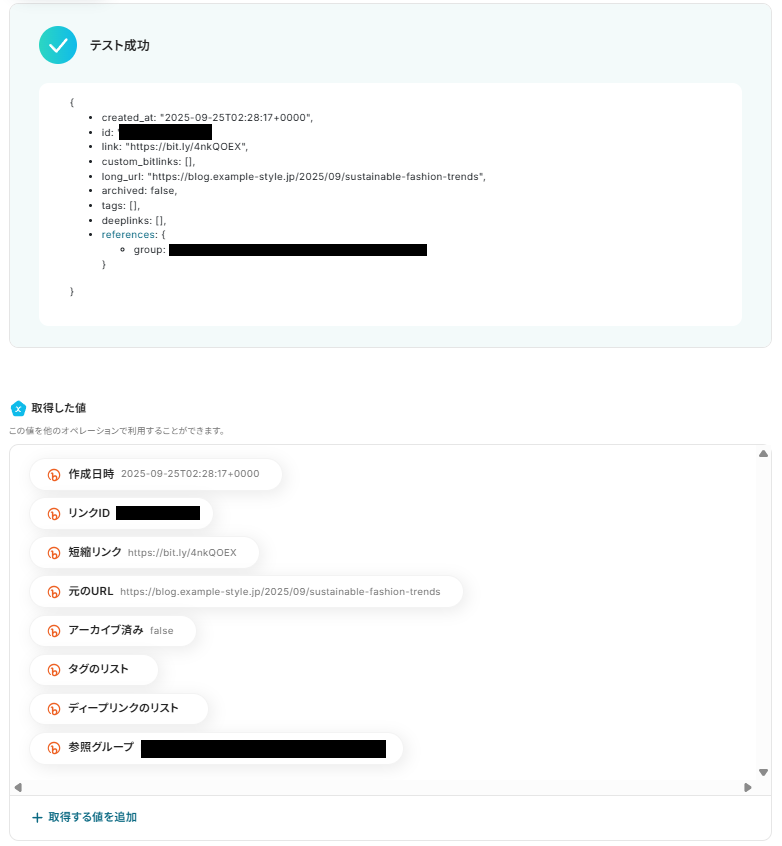
- 次に、オペレーションでBitlyの「リンクを短縮する」アクションを設定し、抽出したURLの短縮リンクを生成します
- 最後に、オペレーションでGmailの「メールを送る」アクションを設定し、生成した短縮URLを指定の宛先に送付します
※「トリガー」:フロー起動のきっかけとなるアクション、「オペレーション」:トリガー起動後、フロー内で処理を行うアクション
■このワークフローのカスタムポイント- Gmailのトリガー設定では、フローボットを起動させたいメールのラベルを任意で設定してください。
- AI機能のテキスト抽出では、メールの本文からURLなどの任意の項目を抽出するように設定できます。
- Bitlyでリンクを短縮するアクションでは、任意のドメインやグループGUIDを指定することが可能です。
- Gmailでの通知設定では、通知先のメールアドレスを自由に設定でき、件名や本文には前段のオペレーションで取得した短縮URLなどの情報を変数として埋め込めます。
■注意事項- Gmail、BitlyのそれぞれとYoomを連携してください。
- トリガーは5分、10分、15分、30分、60分の間隔で起動間隔を選択できます。
- プランによって最短の起動間隔が異なりますので、ご注意ください。


■このテンプレートをおすすめする方
- GmailとBitlyを連携させ、URLの短縮・共有業務を効率化したいと考えている方
- メール内のURLを手作業で短縮しており、手間や共有ミスに課題を感じているご担当者様
- マーケティング施策などで多くの短縮URLを日常的に生成・管理する必要があるチームの方
■このテンプレートを使うメリット
- Gmailの受信からBitlyでのURL短縮、関係者への通知までが自動化されるため、これまで手作業に費やしていた時間を削減することができます。
- URLのコピーミスや短縮のし忘れ、関係者への共有漏れといったヒューマンエラーを未然に防ぎ、業務の正確性を高めることに繋がります。
■フローボットの流れ
- はじめに、GmailとBitlyをYoomと連携します
- 次に、トリガーでGmailを選択し、「特定のラベルのメールを受信したら」というアクションを設定します
- 次に、オペレーションでAI機能の「テキストを抽出する」アクションを設定し、メール本文からURLを抽出します
- 次に、オペレーションでBitlyの「リンクを短縮する」アクションを設定し、抽出したURLの短縮リンクを生成します
- 最後に、オペレーションでGmailの「メールを送る」アクションを設定し、生成した短縮URLを指定の宛先に送付します
■このワークフローのカスタムポイント
- Gmailのトリガー設定では、フローボットを起動させたいメールのラベルを任意で設定してください。
- AI機能のテキスト抽出では、メールの本文からURLなどの任意の項目を抽出するように設定できます。
- Bitlyでリンクを短縮するアクションでは、任意のドメインやグループGUIDを指定することが可能です。
- Gmailでの通知設定では、通知先のメールアドレスを自由に設定でき、件名や本文には前段のオペレーションで取得した短縮URLなどの情報を変数として埋め込めます。
■注意事項
- Gmail、BitlyのそれぞれとYoomを連携してください。
- トリガーは5分、10分、15分、30分、60分の間隔で起動間隔を選択できます。
- プランによって最短の起動間隔が異なりますので、ご注意ください。
「Gmailで受信したメールに含まれるURLを、Bitlyで短縮して共有したい!」
「毎回メールを開いてURLをコピーし、Bitlyに貼り付けて短縮リンクを作成する作業を省きたい…」
このように、GmailとBitly間での手作業によるURL共有業務に手間を感じていませんか?
単純な繰り返し作業であるにもかかわらず、急いでいる時にはコピーミスが発生するなど見過ごせない課題も潜んでいます。
もし、Gmailで特定のメールを受信したタイミングで、本文中のURLを自動的に抽出し、Bitlyで短縮リンクを生成する仕組みがあれば、これらの悩みから解放されます。これによりより重要なマーケティング施策の立案や分析といったコア業務に集中できる時間を生み出すことができるはずですよね!
今回ご紹介する自動化の設定は、プログラミングの知識がなくてもノーコードで簡単に設定できます。手間や時間をかけずに日々の業務を効率化することが可能です。
ぜひこの機会に自動化を導入して、面倒なURL共有作業をもっと楽にしましょう!
とにかく早く試したい方へ
YoomにはGmailとBitlyを連携するためのテンプレートが用意されているので、今すぐ試したい方は以下よりバナーをクリックしてスタートしましょう!
■概要Gmailで受信したメールに記載のURLを、手作業でBitlyに貼り付けて短縮し、関係者に共有する作業は手間がかかるものです。このワークフローを活用すれば、Gmailで特定のラベルが付いたメールを受信した際に、自動でメール本文からURLを抽出し、Bitlyで短縮URLを発行して指定の宛先に通知できます。一連の作業を自動化し、業務効率の向上を実現します。
■このテンプレートをおすすめする方- GmailとBitlyを連携させ、URLの短縮・共有業務を効率化したいと考えている方
- メール内のURLを手作業で短縮しており、手間や共有ミスに課題を感じているご担当者様
- マーケティング施策などで多くの短縮URLを日常的に生成・管理する必要があるチームの方
■このテンプレートを使うメリット- Gmailの受信からBitlyでのURL短縮、関係者への通知までが自動化されるため、これまで手作業に費やしていた時間を削減することができます。
- URLのコピーミスや短縮のし忘れ、関係者への共有漏れといったヒューマンエラーを未然に防ぎ、業務の正確性を高めることに繋がります。
■フローボットの流れ- はじめに、GmailとBitlyをYoomと連携します
- 次に、トリガーでGmailを選択し、「特定のラベルのメールを受信したら」というアクションを設定します
- 次に、オペレーションでAI機能の「テキストを抽出する」アクションを設定し、メール本文からURLを抽出します
- 次に、オペレーションでBitlyの「リンクを短縮する」アクションを設定し、抽出したURLの短縮リンクを生成します
- 最後に、オペレーションでGmailの「メールを送る」アクションを設定し、生成した短縮URLを指定の宛先に送付します
※「トリガー」:フロー起動のきっかけとなるアクション、「オペレーション」:トリガー起動後、フロー内で処理を行うアクション
■このワークフローのカスタムポイント- Gmailのトリガー設定では、フローボットを起動させたいメールのラベルを任意で設定してください。
- AI機能のテキスト抽出では、メールの本文からURLなどの任意の項目を抽出するように設定できます。
- Bitlyでリンクを短縮するアクションでは、任意のドメインやグループGUIDを指定することが可能です。
- Gmailでの通知設定では、通知先のメールアドレスを自由に設定でき、件名や本文には前段のオペレーションで取得した短縮URLなどの情報を変数として埋め込めます。
■注意事項- Gmail、BitlyのそれぞれとYoomを連携してください。
- トリガーは5分、10分、15分、30分、60分の間隔で起動間隔を選択できます。
- プランによって最短の起動間隔が異なりますので、ご注意ください。
■このテンプレートをおすすめする方
- GmailとBitlyを連携させ、URLの短縮・共有業務を効率化したいと考えている方
- メール内のURLを手作業で短縮しており、手間や共有ミスに課題を感じているご担当者様
- マーケティング施策などで多くの短縮URLを日常的に生成・管理する必要があるチームの方
■このテンプレートを使うメリット
- Gmailの受信からBitlyでのURL短縮、関係者への通知までが自動化されるため、これまで手作業に費やしていた時間を削減することができます。
- URLのコピーミスや短縮のし忘れ、関係者への共有漏れといったヒューマンエラーを未然に防ぎ、業務の正確性を高めることに繋がります。
■フローボットの流れ
- はじめに、GmailとBitlyをYoomと連携します
- 次に、トリガーでGmailを選択し、「特定のラベルのメールを受信したら」というアクションを設定します
- 次に、オペレーションでAI機能の「テキストを抽出する」アクションを設定し、メール本文からURLを抽出します
- 次に、オペレーションでBitlyの「リンクを短縮する」アクションを設定し、抽出したURLの短縮リンクを生成します
- 最後に、オペレーションでGmailの「メールを送る」アクションを設定し、生成した短縮URLを指定の宛先に送付します
■このワークフローのカスタムポイント
- Gmailのトリガー設定では、フローボットを起動させたいメールのラベルを任意で設定してください。
- AI機能のテキスト抽出では、メールの本文からURLなどの任意の項目を抽出するように設定できます。
- Bitlyでリンクを短縮するアクションでは、任意のドメインやグループGUIDを指定することが可能です。
- Gmailでの通知設定では、通知先のメールアドレスを自由に設定でき、件名や本文には前段のオペレーションで取得した短縮URLなどの情報を変数として埋め込めます。
■注意事項
- Gmail、BitlyのそれぞれとYoomを連携してください。
- トリガーは5分、10分、15分、30分、60分の間隔で起動間隔を選択できます。
- プランによって最短の起動間隔が異なりますので、ご注意ください。
GmailとBitlyを連携してできること
GmailとBitlyのAPIを連携すれば、Gmailで受信したメール本文に含まれるURLを自動で抽出し、Bitlyで短縮リンクを生成するといった作業を自動化できます。この連携により、手作業によるURLのコピー&ペーストや、それに伴うミスをなくし、情報共有のスピード向上が期待できるでしょう。
Yoomでは、これらの連携をすぐに実現できるテンプレートを複数ご用意しています。気になる内容があれば、ぜひクリックしてみてください!
Gmailで特定ラベルのメールを受信したら、記載URLをBitlyで短縮して通知する
Gmailで特定のラベルが付与されたメールを受信した際に、メール本文からURLを自動的に抽出し、Bitlyで短縮リンクを生成して関係者に通知する連携です。
この仕組みにより、プレスリリースやブログの更新通知など決まった形式のメールを受け取った後のURL共有作業を自動化し、手作業による遅れや共有漏れを防ぎます。
この連携はメール本文から特定の情報を抜き出す処理を含むため、正確なURL抽出とスムーズな連携を実現します。
■概要Gmailで受信したメールに記載のURLを、手作業でBitlyに貼り付けて短縮し、関係者に共有する作業は手間がかかるものです。このワークフローを活用すれば、Gmailで特定のラベルが付いたメールを受信した際に、自動でメール本文からURLを抽出し、Bitlyで短縮URLを発行して指定の宛先に通知できます。一連の作業を自動化し、業務効率の向上を実現します。
■このテンプレートをおすすめする方- GmailとBitlyを連携させ、URLの短縮・共有業務を効率化したいと考えている方
- メール内のURLを手作業で短縮しており、手間や共有ミスに課題を感じているご担当者様
- マーケティング施策などで多くの短縮URLを日常的に生成・管理する必要があるチームの方
■このテンプレートを使うメリット- Gmailの受信からBitlyでのURL短縮、関係者への通知までが自動化されるため、これまで手作業に費やしていた時間を削減することができます。
- URLのコピーミスや短縮のし忘れ、関係者への共有漏れといったヒューマンエラーを未然に防ぎ、業務の正確性を高めることに繋がります。
■フローボットの流れ- はじめに、GmailとBitlyをYoomと連携します
- 次に、トリガーでGmailを選択し、「特定のラベルのメールを受信したら」というアクションを設定します
- 次に、オペレーションでAI機能の「テキストを抽出する」アクションを設定し、メール本文からURLを抽出します
- 次に、オペレーションでBitlyの「リンクを短縮する」アクションを設定し、抽出したURLの短縮リンクを生成します
- 最後に、オペレーションでGmailの「メールを送る」アクションを設定し、生成した短縮URLを指定の宛先に送付します
※「トリガー」:フロー起動のきっかけとなるアクション、「オペレーション」:トリガー起動後、フロー内で処理を行うアクション
■このワークフローのカスタムポイント- Gmailのトリガー設定では、フローボットを起動させたいメールのラベルを任意で設定してください。
- AI機能のテキスト抽出では、メールの本文からURLなどの任意の項目を抽出するように設定できます。
- Bitlyでリンクを短縮するアクションでは、任意のドメインやグループGUIDを指定することが可能です。
- Gmailでの通知設定では、通知先のメールアドレスを自由に設定でき、件名や本文には前段のオペレーションで取得した短縮URLなどの情報を変数として埋め込めます。
■注意事項- Gmail、BitlyのそれぞれとYoomを連携してください。
- トリガーは5分、10分、15分、30分、60分の間隔で起動間隔を選択できます。
- プランによって最短の起動間隔が異なりますので、ご注意ください。
■このテンプレートをおすすめする方
- GmailとBitlyを連携させ、URLの短縮・共有業務を効率化したいと考えている方
- メール内のURLを手作業で短縮しており、手間や共有ミスに課題を感じているご担当者様
- マーケティング施策などで多くの短縮URLを日常的に生成・管理する必要があるチームの方
■このテンプレートを使うメリット
- Gmailの受信からBitlyでのURL短縮、関係者への通知までが自動化されるため、これまで手作業に費やしていた時間を削減することができます。
- URLのコピーミスや短縮のし忘れ、関係者への共有漏れといったヒューマンエラーを未然に防ぎ、業務の正確性を高めることに繋がります。
■フローボットの流れ
- はじめに、GmailとBitlyをYoomと連携します
- 次に、トリガーでGmailを選択し、「特定のラベルのメールを受信したら」というアクションを設定します
- 次に、オペレーションでAI機能の「テキストを抽出する」アクションを設定し、メール本文からURLを抽出します
- 次に、オペレーションでBitlyの「リンクを短縮する」アクションを設定し、抽出したURLの短縮リンクを生成します
- 最後に、オペレーションでGmailの「メールを送る」アクションを設定し、生成した短縮URLを指定の宛先に送付します
■このワークフローのカスタムポイント
- Gmailのトリガー設定では、フローボットを起動させたいメールのラベルを任意で設定してください。
- AI機能のテキスト抽出では、メールの本文からURLなどの任意の項目を抽出するように設定できます。
- Bitlyでリンクを短縮するアクションでは、任意のドメインやグループGUIDを指定することが可能です。
- Gmailでの通知設定では、通知先のメールアドレスを自由に設定でき、件名や本文には前段のオペレーションで取得した短縮URLなどの情報を変数として埋め込めます。
■注意事項
- Gmail、BitlyのそれぞれとYoomを連携してください。
- トリガーは5分、10分、15分、30分、60分の間隔で起動間隔を選択できます。
- プランによって最短の起動間隔が異なりますので、ご注意ください。
Gmailの受信メールのURLから、BitlyでBitlinkを作成して通知する
特定のラベルなどに限定せず、Gmailで受信したメールに含まれるURLを起点としてBitlyで短縮リンクを自動で作成し、通知する連携です。
この連携を活用することで、様々なシーンで受信するメール内のURLを素早く短縮・共有できるようになり、マーケティング活動や社内での情報共有における利便性が向上します。
こちらも受信メールからURLを自動で抽出する処理を行うため、手作業での確認やコピーの手間を削減できます。
■概要Gmailで受信したメールに記載されたURLをコピーし、Bitlyで短縮URLを作成して関係者に共有する、といった一連の作業を手動で行っていませんか?
この定型的な作業は、手間がかかるだけでなく、コピー&ペーストのミスといったヒューマンエラーの原因にもなりがちです。
このワークフローを活用すれば、特定のGmailのメール受信をきっかけに、Bitlyでの短縮URL作成から通知までを自動化し、こうした課題をスムーズに解消できます。
■このテンプレートをおすすめする方- Gmailで受け取ったURLをBitlyで短縮し、共有する業務を頻繁に行っている方
- 手作業によるURLの変換や通知メールの作成に、時間的な負担を感じている方
- GmailとBitlyを連携させ、マーケティング活動や情報共有、短縮リンク管理を効率化したいと考えている方
■このテンプレートを使うメリット- Gmailの受信をトリガーに、Bitlyでの短縮URL作成と通知までが自動処理されるため、手作業にかかっていた時間を削減できます
- 手作業によるURLのコピーミスや、関係者への通知漏れといったヒューマンエラーを防ぎ、業務の正確性を高めることに繋がります
■フローボットの流れ- はじめに、GmailとBitlyをYoomと連携します
- 次に、トリガーでGmailを選択し、「特定のラベルのメールを受信したら」というアクションを設定します
- 次に、オペレーションでAI機能の「テキストを抽出する」アクションを設定し、メール本文からURLなどの必要な情報を抽出します
- 次に、オペレーションでBitlyの「Bitlinkを作成」アクションを設定し、抽出したURLを元に短縮URLを作成します
- 最後に、オペレーションでGmailの「メールを送る」アクションを設定し、作成した短縮URLを含んだメールを関係者に送信します
※「トリガー」:フロー起動のきっかけとなるアクション、「オペレーション」:トリガー起動後、フロー内で処理を行うアクション
■このワークフローのカスタムポイント- Gmailのトリガー設定では、処理を開始するきっかけとしたいラベルを任意で設定してください
- AIテキスト抽出オペレーションでは、メール本文からURLだけでなく、短縮リンクの設定や通知メールに使用したい特定の語句などを抽出するよう設定が可能です
- BitlyでのBitlink作成オペレーションでは、任意のドメインやグループGUID、タイトル、タグなどを指定できます
- Gmailでの通知オペレーションでは、宛先を自由に設定できるほか、件名や本文に固定のテキストを入れたり、前のステップで作成した短縮URLなどを変数として埋め込んだりすることが可能です
■注意事項- Gmail、BitlyのそれぞれとYoomを連携してください。
- トリガーは5分、10分、15分、30分、60分の間隔で起動間隔を選択できます。
- プランによって最短の起動間隔が異なりますので、ご注意ください。
この定型的な作業は、手間がかかるだけでなく、コピー&ペーストのミスといったヒューマンエラーの原因にもなりがちです。
このワークフローを活用すれば、特定のGmailのメール受信をきっかけに、Bitlyでの短縮URL作成から通知までを自動化し、こうした課題をスムーズに解消できます。
■このテンプレートをおすすめする方
- Gmailで受け取ったURLをBitlyで短縮し、共有する業務を頻繁に行っている方
- 手作業によるURLの変換や通知メールの作成に、時間的な負担を感じている方
- GmailとBitlyを連携させ、マーケティング活動や情報共有、短縮リンク管理を効率化したいと考えている方
■このテンプレートを使うメリット
- Gmailの受信をトリガーに、Bitlyでの短縮URL作成と通知までが自動処理されるため、手作業にかかっていた時間を削減できます
- 手作業によるURLのコピーミスや、関係者への通知漏れといったヒューマンエラーを防ぎ、業務の正確性を高めることに繋がります
■フローボットの流れ
- はじめに、GmailとBitlyをYoomと連携します
- 次に、トリガーでGmailを選択し、「特定のラベルのメールを受信したら」というアクションを設定します
- 次に、オペレーションでAI機能の「テキストを抽出する」アクションを設定し、メール本文からURLなどの必要な情報を抽出します
- 次に、オペレーションでBitlyの「Bitlinkを作成」アクションを設定し、抽出したURLを元に短縮URLを作成します
- 最後に、オペレーションでGmailの「メールを送る」アクションを設定し、作成した短縮URLを含んだメールを関係者に送信します
■このワークフローのカスタムポイント
- Gmailのトリガー設定では、処理を開始するきっかけとしたいラベルを任意で設定してください
- AIテキスト抽出オペレーションでは、メール本文からURLだけでなく、短縮リンクの設定や通知メールに使用したい特定の語句などを抽出するよう設定が可能です
- BitlyでのBitlink作成オペレーションでは、任意のドメインやグループGUID、タイトル、タグなどを指定できます
- Gmailでの通知オペレーションでは、宛先を自由に設定できるほか、件名や本文に固定のテキストを入れたり、前のステップで作成した短縮URLなどを変数として埋め込んだりすることが可能です
■注意事項
- Gmail、BitlyのそれぞれとYoomを連携してください。
- トリガーは5分、10分、15分、30分、60分の間隔で起動間隔を選択できます。
- プランによって最短の起動間隔が異なりますので、ご注意ください。
GmailとBitlyの連携フローを作ってみよう
それでは、さっそく実際にGmailとBitlyを連携したフローを作成してみましょう!
今回はYoomを使用して、ノーコードでGmailとBitlyの連携を進めていきますので、もしまだYoomのアカウントをお持ちでない場合は、こちらの登録フォームからアカウントを発行しておきましょう。
※今回連携するアプリの公式サイト:Gmail/Bitly
[Yoomとは]
フローの作成方法
今回は「Gmailで特定ラベルのメールを受信したら、記載URLをBitlyで短縮して通知する」フローを作成していきます!
作成の流れは大きく分けて以下です。
- GmailとBitlyをマイアプリ連携
- 該当のテンプレートをコピー
- Gmailのトリガー設定とテキストの抽出
- Bitlyのアクション設定およびGmailの構成
- トリガーをONにし、フローが起動するかを確認
■概要Gmailで受信したメールに記載のURLを、手作業でBitlyに貼り付けて短縮し、関係者に共有する作業は手間がかかるものです。このワークフローを活用すれば、Gmailで特定のラベルが付いたメールを受信した際に、自動でメール本文からURLを抽出し、Bitlyで短縮URLを発行して指定の宛先に通知できます。一連の作業を自動化し、業務効率の向上を実現します。
■このテンプレートをおすすめする方- GmailとBitlyを連携させ、URLの短縮・共有業務を効率化したいと考えている方
- メール内のURLを手作業で短縮しており、手間や共有ミスに課題を感じているご担当者様
- マーケティング施策などで多くの短縮URLを日常的に生成・管理する必要があるチームの方
■このテンプレートを使うメリット- Gmailの受信からBitlyでのURL短縮、関係者への通知までが自動化されるため、これまで手作業に費やしていた時間を削減することができます。
- URLのコピーミスや短縮のし忘れ、関係者への共有漏れといったヒューマンエラーを未然に防ぎ、業務の正確性を高めることに繋がります。
■フローボットの流れ- はじめに、GmailとBitlyをYoomと連携します
- 次に、トリガーでGmailを選択し、「特定のラベルのメールを受信したら」というアクションを設定します
- 次に、オペレーションでAI機能の「テキストを抽出する」アクションを設定し、メール本文からURLを抽出します
- 次に、オペレーションでBitlyの「リンクを短縮する」アクションを設定し、抽出したURLの短縮リンクを生成します
- 最後に、オペレーションでGmailの「メールを送る」アクションを設定し、生成した短縮URLを指定の宛先に送付します
※「トリガー」:フロー起動のきっかけとなるアクション、「オペレーション」:トリガー起動後、フロー内で処理を行うアクション
■このワークフローのカスタムポイント- Gmailのトリガー設定では、フローボットを起動させたいメールのラベルを任意で設定してください。
- AI機能のテキスト抽出では、メールの本文からURLなどの任意の項目を抽出するように設定できます。
- Bitlyでリンクを短縮するアクションでは、任意のドメインやグループGUIDを指定することが可能です。
- Gmailでの通知設定では、通知先のメールアドレスを自由に設定でき、件名や本文には前段のオペレーションで取得した短縮URLなどの情報を変数として埋め込めます。
■注意事項- Gmail、BitlyのそれぞれとYoomを連携してください。
- トリガーは5分、10分、15分、30分、60分の間隔で起動間隔を選択できます。
- プランによって最短の起動間隔が異なりますので、ご注意ください。
■このテンプレートをおすすめする方
- GmailとBitlyを連携させ、URLの短縮・共有業務を効率化したいと考えている方
- メール内のURLを手作業で短縮しており、手間や共有ミスに課題を感じているご担当者様
- マーケティング施策などで多くの短縮URLを日常的に生成・管理する必要があるチームの方
■このテンプレートを使うメリット
- Gmailの受信からBitlyでのURL短縮、関係者への通知までが自動化されるため、これまで手作業に費やしていた時間を削減することができます。
- URLのコピーミスや短縮のし忘れ、関係者への共有漏れといったヒューマンエラーを未然に防ぎ、業務の正確性を高めることに繋がります。
■フローボットの流れ
- はじめに、GmailとBitlyをYoomと連携します
- 次に、トリガーでGmailを選択し、「特定のラベルのメールを受信したら」というアクションを設定します
- 次に、オペレーションでAI機能の「テキストを抽出する」アクションを設定し、メール本文からURLを抽出します
- 次に、オペレーションでBitlyの「リンクを短縮する」アクションを設定し、抽出したURLの短縮リンクを生成します
- 最後に、オペレーションでGmailの「メールを送る」アクションを設定し、生成した短縮URLを指定の宛先に送付します
■このワークフローのカスタムポイント
- Gmailのトリガー設定では、フローボットを起動させたいメールのラベルを任意で設定してください。
- AI機能のテキスト抽出では、メールの本文からURLなどの任意の項目を抽出するように設定できます。
- Bitlyでリンクを短縮するアクションでは、任意のドメインやグループGUIDを指定することが可能です。
- Gmailでの通知設定では、通知先のメールアドレスを自由に設定でき、件名や本文には前段のオペレーションで取得した短縮URLなどの情報を変数として埋め込めます。
■注意事項
- Gmail、BitlyのそれぞれとYoomを連携してください。
- トリガーは5分、10分、15分、30分、60分の間隔で起動間隔を選択できます。
- プランによって最短の起動間隔が異なりますので、ご注意ください。
ステップ1:GmailとBitlyをマイアプリ連携
ここでは、Yoomとそれぞれのアプリを連携して、操作が行えるようにしていきます。
まずは基本的な設定方法を解説しているナビをご覧ください!
それでは、ここから今回のフローで使用するアプリのマイアプリ登録方法を解説します。
Gmailのマイアプリ連携
Gmailのマイアプリ連携はナビを用意しています。以下の手順をご参照ください!
Bitlyのマイアプリ連携
アプリ一覧の検索窓からBitlyを検索し、クリックします。

下記画面になりますので、いずれかの方法でサインインしてください。
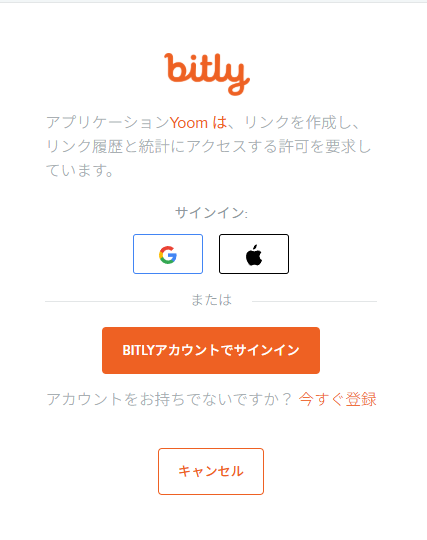
アクセス許可画面に移行します。
内容を確認し、「許可する」または「Allow」を押して進みましょう。
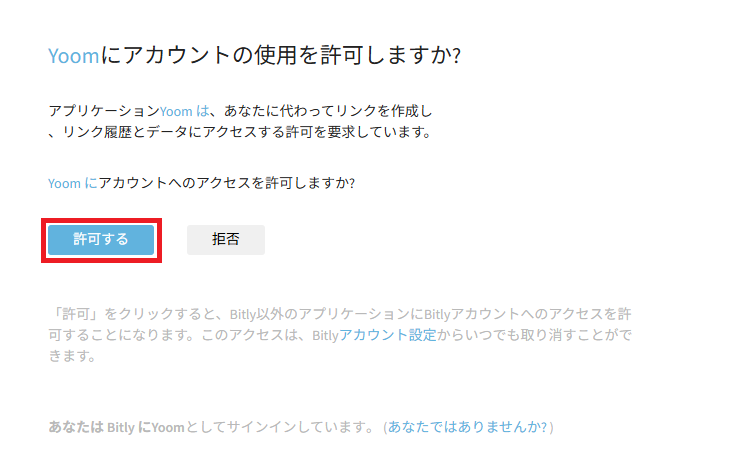
これでBitlyのマイアプリ登録が完了です。
ステップ2:テンプレートをコピーする
続いてYoomのテンプレートをコピーします。
以下バナーの「試してみる」をクリックします。
■概要Gmailで受信したメールに記載のURLを、手作業でBitlyに貼り付けて短縮し、関係者に共有する作業は手間がかかるものです。このワークフローを活用すれば、Gmailで特定のラベルが付いたメールを受信した際に、自動でメール本文からURLを抽出し、Bitlyで短縮URLを発行して指定の宛先に通知できます。一連の作業を自動化し、業務効率の向上を実現します。
■このテンプレートをおすすめする方- GmailとBitlyを連携させ、URLの短縮・共有業務を効率化したいと考えている方
- メール内のURLを手作業で短縮しており、手間や共有ミスに課題を感じているご担当者様
- マーケティング施策などで多くの短縮URLを日常的に生成・管理する必要があるチームの方
■このテンプレートを使うメリット- Gmailの受信からBitlyでのURL短縮、関係者への通知までが自動化されるため、これまで手作業に費やしていた時間を削減することができます。
- URLのコピーミスや短縮のし忘れ、関係者への共有漏れといったヒューマンエラーを未然に防ぎ、業務の正確性を高めることに繋がります。
■フローボットの流れ- はじめに、GmailとBitlyをYoomと連携します
- 次に、トリガーでGmailを選択し、「特定のラベルのメールを受信したら」というアクションを設定します
- 次に、オペレーションでAI機能の「テキストを抽出する」アクションを設定し、メール本文からURLを抽出します
- 次に、オペレーションでBitlyの「リンクを短縮する」アクションを設定し、抽出したURLの短縮リンクを生成します
- 最後に、オペレーションでGmailの「メールを送る」アクションを設定し、生成した短縮URLを指定の宛先に送付します
※「トリガー」:フロー起動のきっかけとなるアクション、「オペレーション」:トリガー起動後、フロー内で処理を行うアクション
■このワークフローのカスタムポイント- Gmailのトリガー設定では、フローボットを起動させたいメールのラベルを任意で設定してください。
- AI機能のテキスト抽出では、メールの本文からURLなどの任意の項目を抽出するように設定できます。
- Bitlyでリンクを短縮するアクションでは、任意のドメインやグループGUIDを指定することが可能です。
- Gmailでの通知設定では、通知先のメールアドレスを自由に設定でき、件名や本文には前段のオペレーションで取得した短縮URLなどの情報を変数として埋め込めます。
■注意事項- Gmail、BitlyのそれぞれとYoomを連携してください。
- トリガーは5分、10分、15分、30分、60分の間隔で起動間隔を選択できます。
- プランによって最短の起動間隔が異なりますので、ご注意ください。
■このテンプレートをおすすめする方
- GmailとBitlyを連携させ、URLの短縮・共有業務を効率化したいと考えている方
- メール内のURLを手作業で短縮しており、手間や共有ミスに課題を感じているご担当者様
- マーケティング施策などで多くの短縮URLを日常的に生成・管理する必要があるチームの方
■このテンプレートを使うメリット
- Gmailの受信からBitlyでのURL短縮、関係者への通知までが自動化されるため、これまで手作業に費やしていた時間を削減することができます。
- URLのコピーミスや短縮のし忘れ、関係者への共有漏れといったヒューマンエラーを未然に防ぎ、業務の正確性を高めることに繋がります。
■フローボットの流れ
- はじめに、GmailとBitlyをYoomと連携します
- 次に、トリガーでGmailを選択し、「特定のラベルのメールを受信したら」というアクションを設定します
- 次に、オペレーションでAI機能の「テキストを抽出する」アクションを設定し、メール本文からURLを抽出します
- 次に、オペレーションでBitlyの「リンクを短縮する」アクションを設定し、抽出したURLの短縮リンクを生成します
- 最後に、オペレーションでGmailの「メールを送る」アクションを設定し、生成した短縮URLを指定の宛先に送付します
■このワークフローのカスタムポイント
- Gmailのトリガー設定では、フローボットを起動させたいメールのラベルを任意で設定してください。
- AI機能のテキスト抽出では、メールの本文からURLなどの任意の項目を抽出するように設定できます。
- Bitlyでリンクを短縮するアクションでは、任意のドメインやグループGUIDを指定することが可能です。
- Gmailでの通知設定では、通知先のメールアドレスを自由に設定でき、件名や本文には前段のオペレーションで取得した短縮URLなどの情報を変数として埋め込めます。
■注意事項
- Gmail、BitlyのそれぞれとYoomを連携してください。
- トリガーは5分、10分、15分、30分、60分の間隔で起動間隔を選択できます。
- プランによって最短の起動間隔が異なりますので、ご注意ください。
コピーすると以下のようにテンプレートがお使いのYoom管理画面にコピーされるので、OKを押して設定を進めていきましょう。
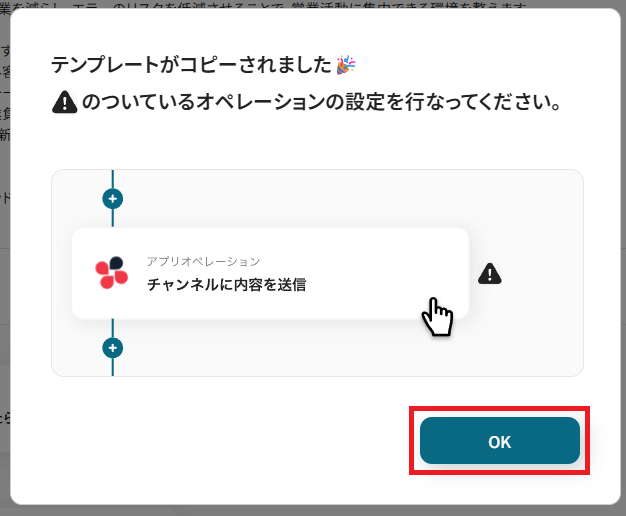
ステップ3:Gmailのトリガー設定
ここからはフローボットの設定を進めていきます。
まず、「特定のラベルのメールを受信したら」をクリックしてください。
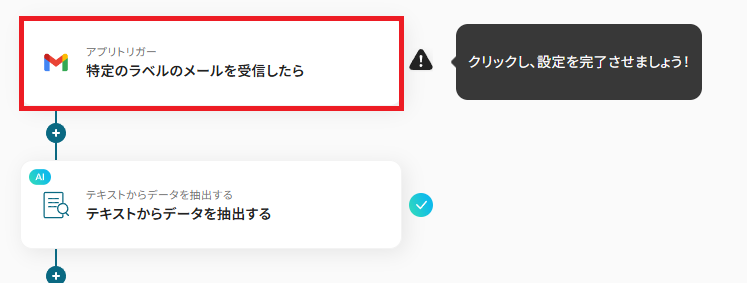
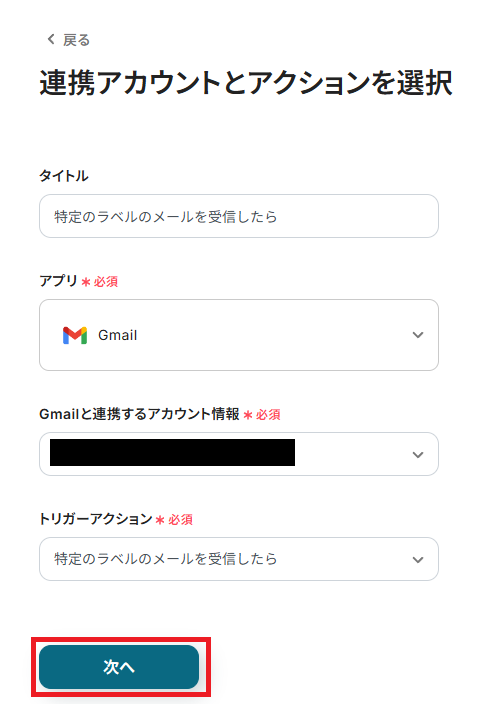
クリックすると以下の画面に切り替わります。「タイトル」は任意で変更も可能です。
Gmailと連携するアカウントに間違いがないかを確認し、「次へ」をクリックしましょう。
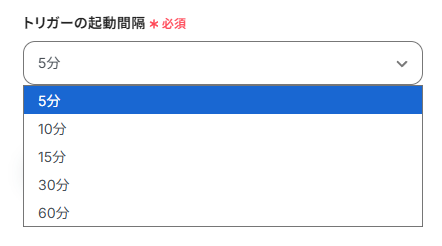
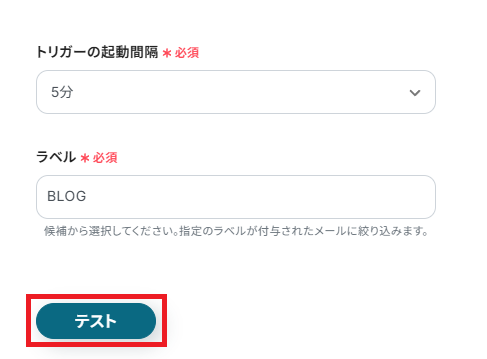
「トリガーの起動間隔」は5分、10分、15分、30分、60分の間隔で選択可能です。
-
ご利用プランによって起動間隔の選択内容が異なるため、ご注意下さい。
なお、基本的にはそのプランの最短の起動間隔にしてお使いいただくことをおすすめします。
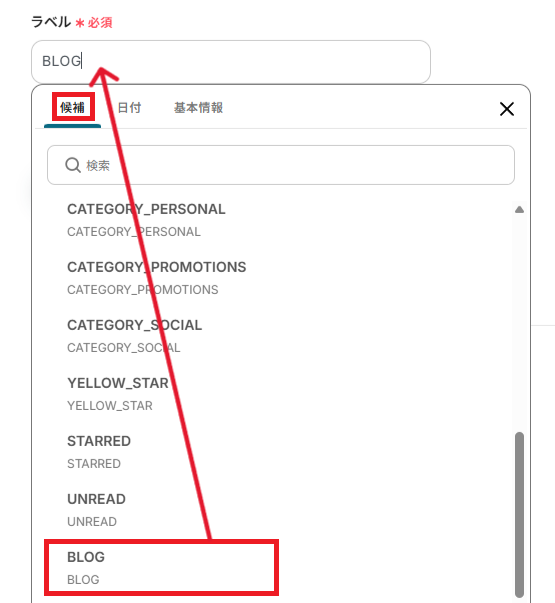
「ラベル」は、フローボットを起動したいラベルを候補から選択してください。
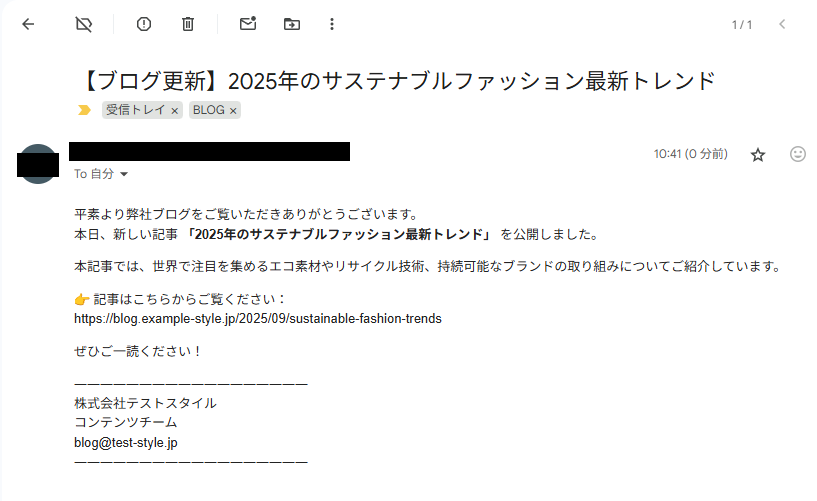
今回はフィルタールールを作成し、下記のメールが「BLOG」というラベルに振り分けられるように設定しました。
詳しい設定方法は下記サイトをご参照ください。
ここまでの設定が完了したら連携テストの準備を行います。作成したラベルに該当し、尚且つURLを含んだテストメールを作成して送信しましょう。
作成するメールは架空の情報(「テストレポート」や「テスト会議」など)でOKです。
準備が完了したらYoomに戻り、テストボタンをクリックしましょう。
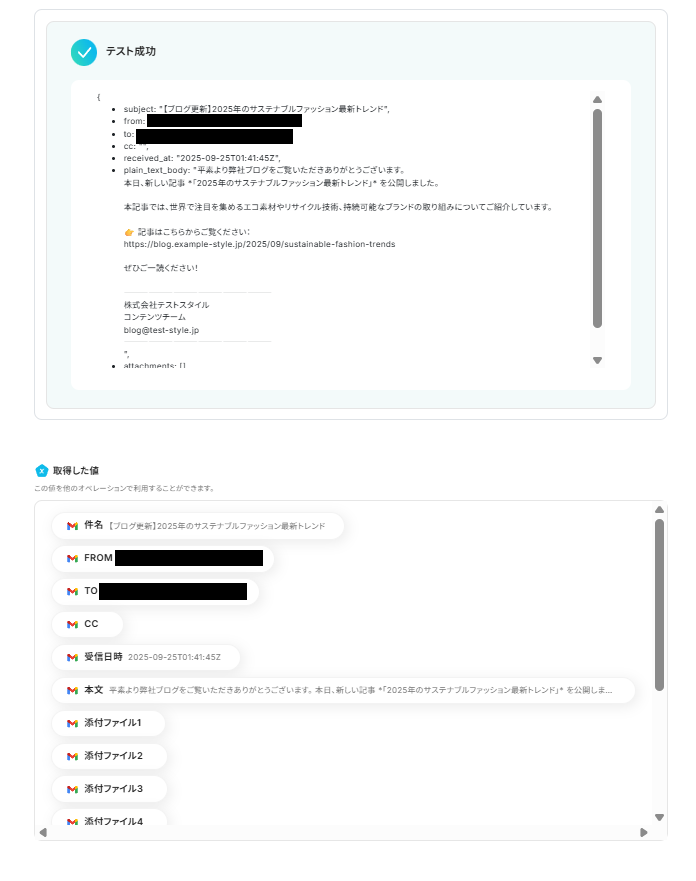
テストが成功すると取得した値が表示され、Gmailのデータが確認できます。「保存する」をクリックして完了です!
取得した値について詳しくはこちらをご参照ください。なお、この取得した値はこの後の設定で活用するデータとなります。
ステップ4:テキスト抽出設定
次に、メールからAIでテキストを抽出する設定を行います。この設定を行うことでメールからURLのみを抽出します。
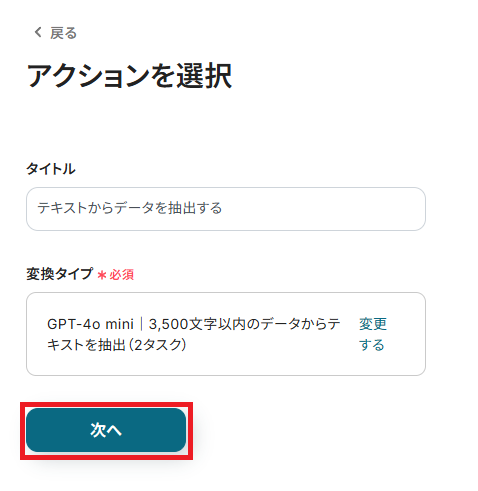
「テキストからデータを抽出する」を、クリックしてください。
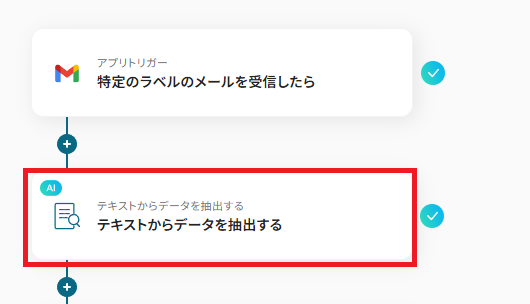
「タイトル」は自由に編集可能です。
「変換タイプ」は、以下の文字数から任意で選択してください。
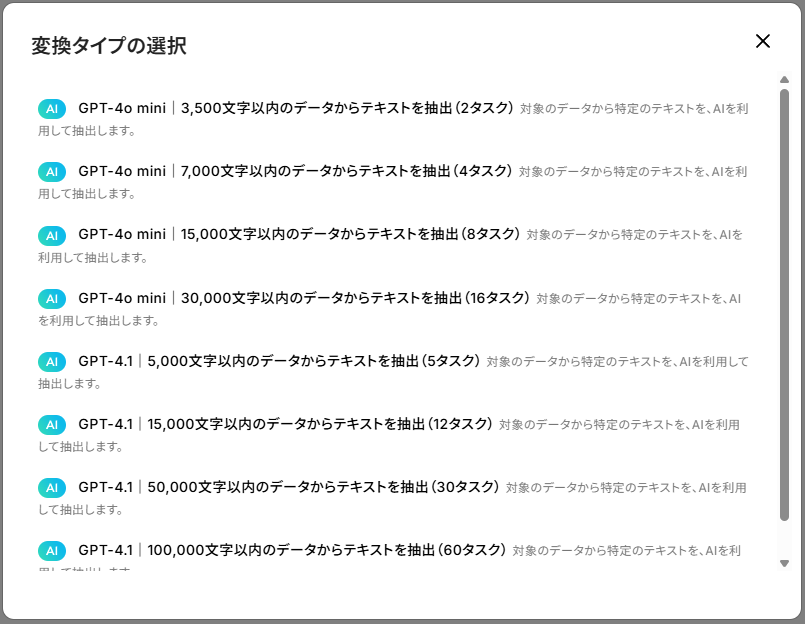
設定が完了したら、「次へ」を押してください。
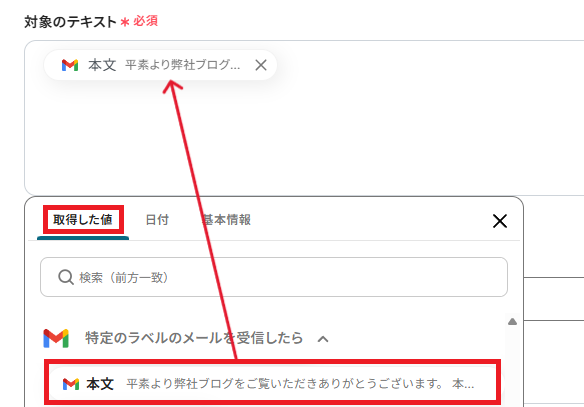
「対象のテキスト」は、取得した値からメール本文を選択しましょう。
取得した値を活用することで固定値ではなく、トリガーが実行されるたびに最新の情報が反映されます。
「抽出したい項目」は、URLと設定してください。

「指示内容」は、AIに対してどのように情報を抽出するかを伝えるものです。内容は自由に任意で設定できます。
入力が完了したら、「テスト」を実行しましょう。
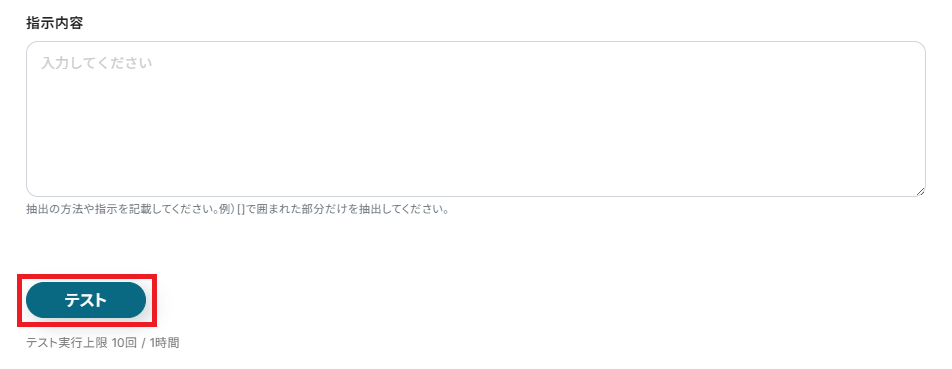
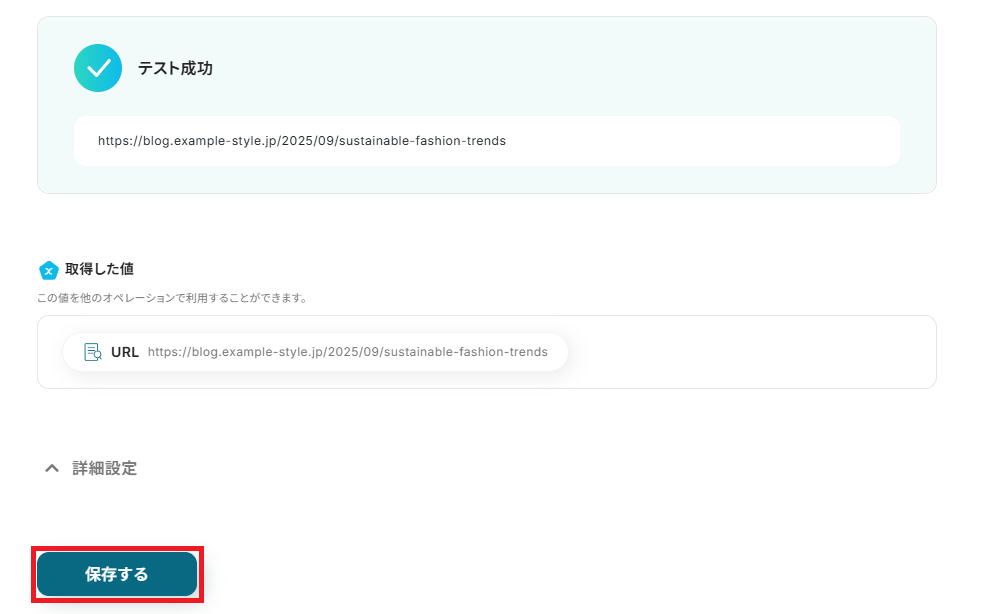
URLが抽出されていればテスト成功です。「保存する」を押してください。
ステップ5:Bitlyのアクション設定
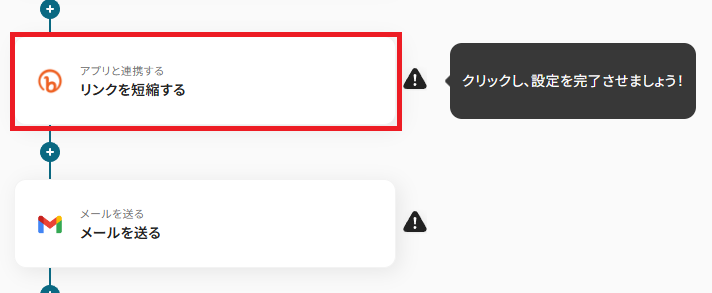
取得したURLをBitlyで短縮する設定を行います。
「リンクを短縮する」をクリックしてください。
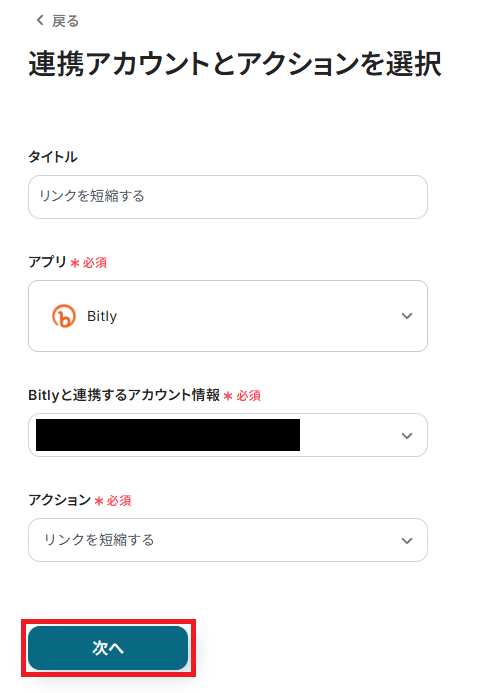
クリックすると以下の画面に切り替わります。
Bitlyと連携するアカウントに間違いがないかを確認し、「次へ」をクリックしましょう。
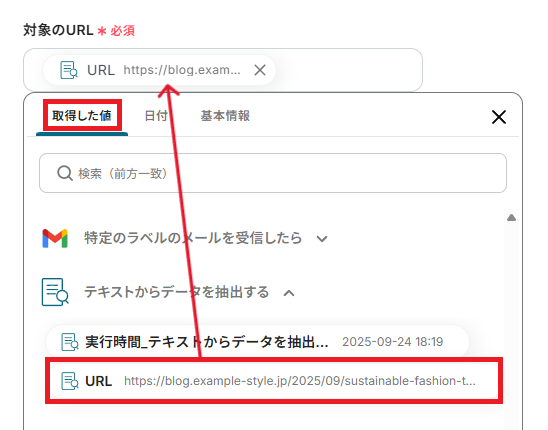
「対象のURL」は、先ほどテキストデータから抽出したURLを入力します。
取得した値から選択してください。
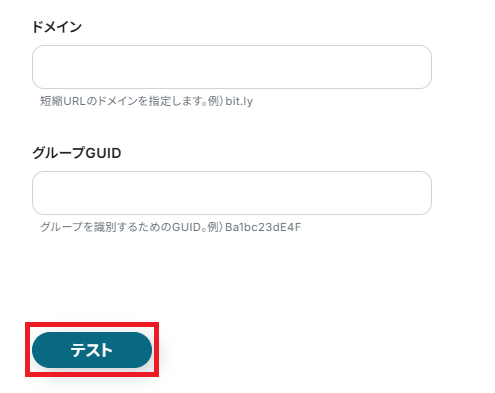
「ドメイン」と「グループGUID」は任意で設定可能です。
入力が完了したら「テスト」を、行ってください。
テストが成功したら、「保存する」をクリックしましょう。
ステップ6:Gmailの内容指定
Gmailに送るメール内容の設定を行います。
「メールを送る」をクリックしてください。

メールの内容を設定していきます。
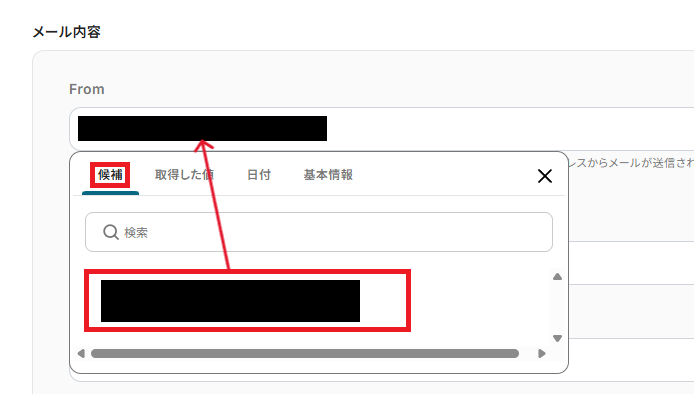
「From」は、未設定の場合や不正なメールアドレスが設定された場合、Gmailと連携したアカウントのメインアドレスからメールが送信されます。または取得した値から選ぶことも可能です。
「To」は、取得した値から選択することも、直接入力することも可能です。お好みに合わせて自由に設定してください。
なお、最後に送信テストを行うので、実際に受信可能なメールアドレスを入力してください。

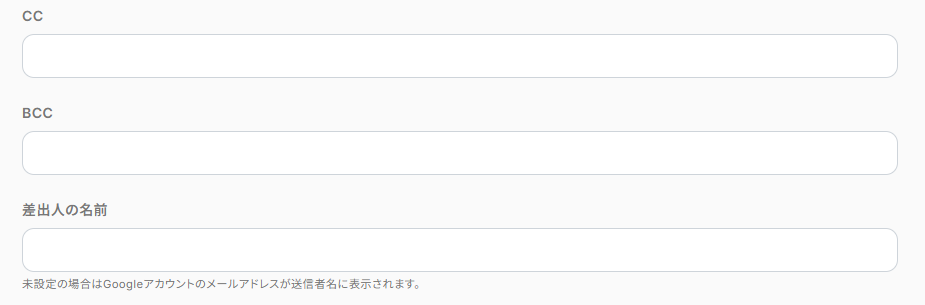
「CC」「BCC」「差出人の名前」も任意で設定できます。
必要に応じて設定してください。
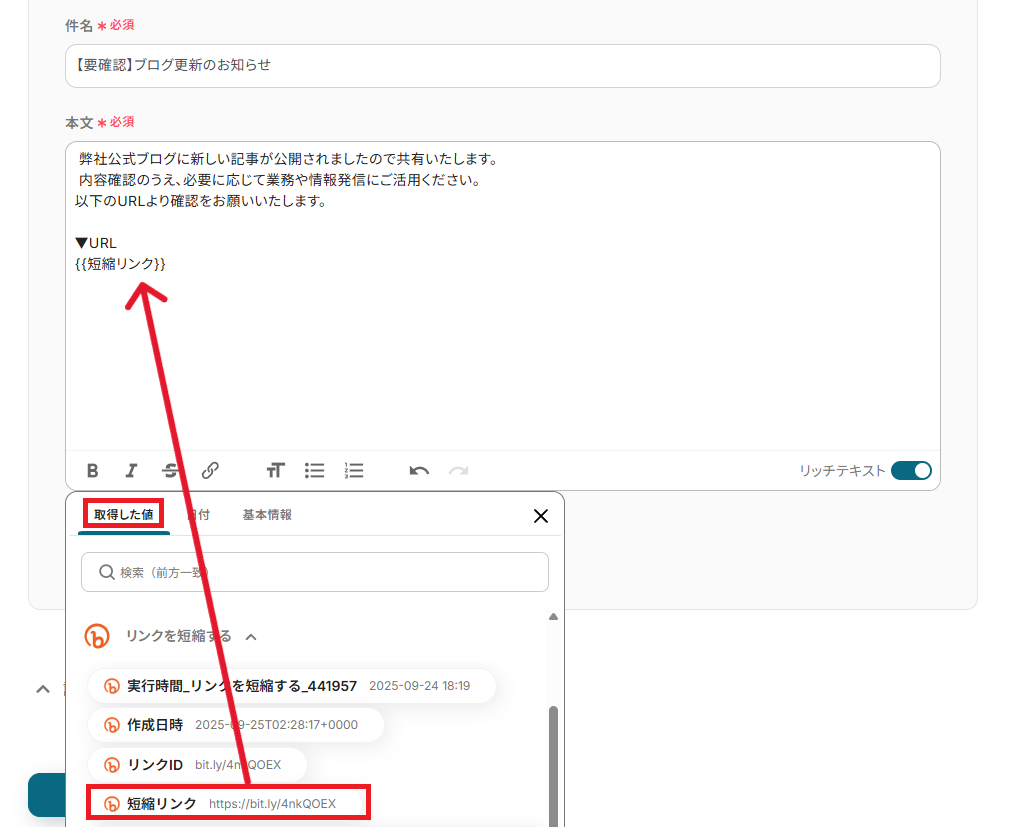
「件名」と「本文」は、下記のように取得した値を利用して入力ができます。なお、取得した値を活用せずテキストを直接入力した箇所は固定値のため定型文となります。
用途に合わせて、使用したい値や内容を変更してみましょう。
完了したら次へ進みます。
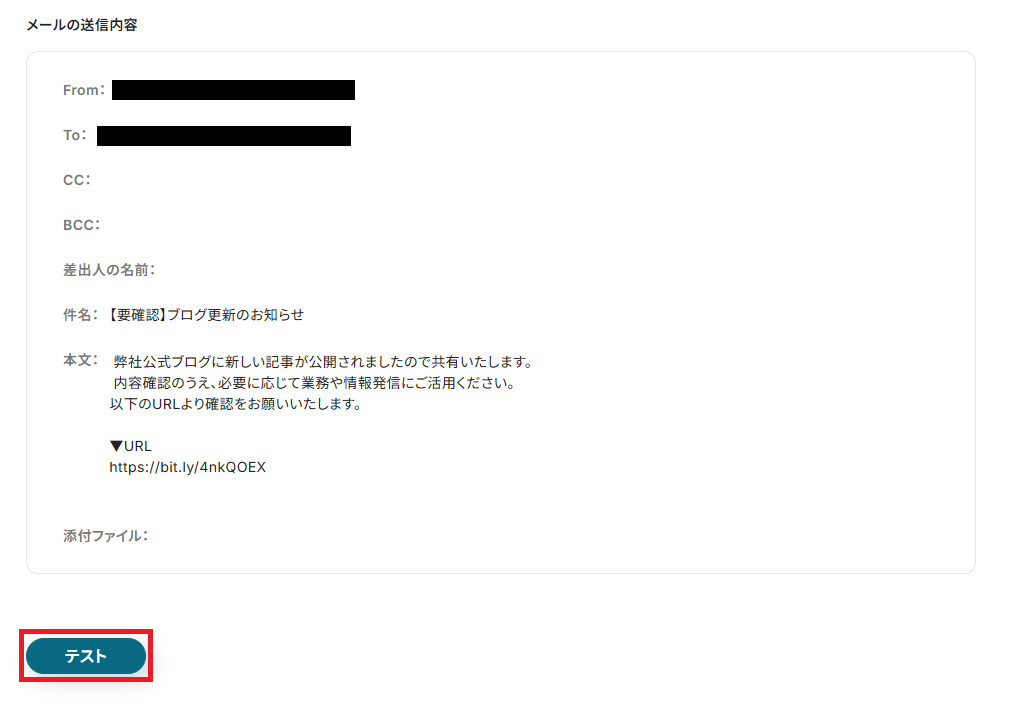
先ほど設定した内容が表示されます。
内容に誤りがないか確認し、問題なければ「テスト」を押してください。
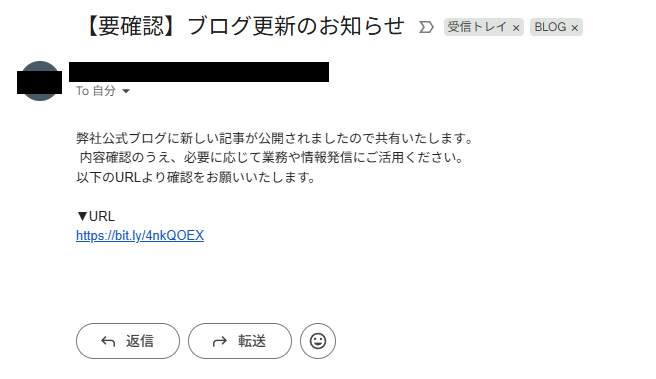
テストに成功すると、指定したメールアドレス宛にメールが届くので確認してみましょう。
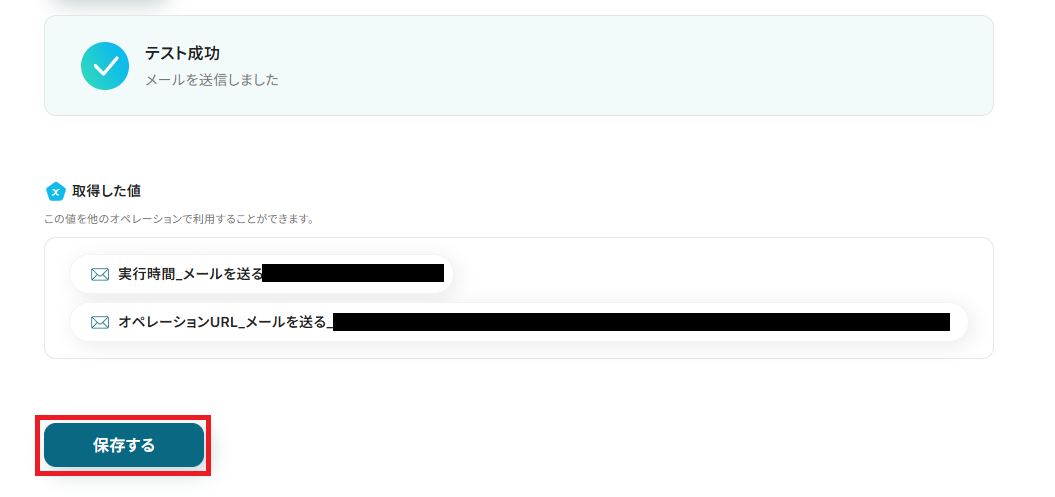
確認できたら、Yoomに戻り「保存する」を押してください。
ステップ7:トリガーをONにして起動準備完了
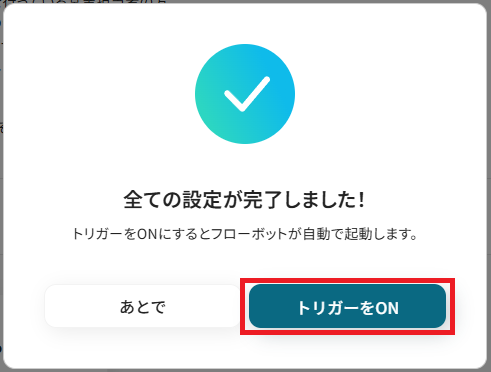
これですべての設定が完了です。設定が完了すると以下のようなメニューが表示されるので、トリガーをONにします。
作成したフローボットが正常に動作するか確認しておきましょう!お疲れさまでした。
以上が、Gmailで特定ラベルのメールを受信したら、記載URLをBitlyで短縮して通知するフローの連携手順になります!
GmailやBitlyのAPIを使ったその他の自動化例
GmailやBitlyのAPIを活用することで、情報共有や通知、URL管理の業務をスムーズに効率化できます。
Yoomにはこれらの業務を自動化できるテンプレートが多数用意されているので、ぜひご活用ください!
Gmailを使った自動化例
Gmailによる自動化は、メール送信や受信情報の活用、他ツールとの連携業務を効率化します。
例えば、受信メールの内容を元に他ツールでタスクを作成したり、必要な情報を自動返信するなど、社内外の連絡や情報共有をスムーズに行えます。顧客対応や社内コミュニケーションの改善に特に効果的です!
■概要Yoomデータベースに新しい顧客情報やタスクなどを追加するたびに、関係者へ手動でメールを送信していませんか? この定型的な連絡作業は、時間を要するだけでなく、送信漏れや宛先間違いといったミスの原因にもなりがちです。 このワークフローを活用すれば、Yoomデータベースにレコードが作成されると同時に、設定した内容でGmailからメールを自動で送信できるため、こうした課題を削減し、連絡業務の効率化を実現します。■このテンプレートをおすすめする方- Yoomデータベースで顧客管理やタスク管理を行い、関係者への共有を手作業で行っている方
- データベースへの情報追加にあわせて、手動でメールを作成・送信することに手間を感じている方
- メールによる情報伝達のスピードと正確性を向上させたいと考えている業務担当者の方
■このテンプレートを使うメリット- Yoomデータベースにレコードが追加されると自動でメールが送信されるため、これまで手作業での連絡に費やしていた時間を短縮できます。
- 手作業による宛先間違い、内容の記載漏れ、送信忘れといったヒューマンエラーを防ぎ、確実な情報伝達が可能になります。
■フローボットの流れ- はじめに、GmailをYoomと連携します。
- 次に、トリガーでYoomデータベーストリガーを選択し、「新規作成されたら」というアクションを設定します。
- 最後に、オペレーションでGmailの「メールを送る」アクションを設定し、Yoomデータベースから取得した情報を引用して送信内容を構成します。
※「トリガー」:フロー起動のきっかけとなるアクション、「オペレーション」:トリガー起動後、フロー内で処理を行うアクション■このワークフローのカスタムポイント- Yoomデータベーストリガーの設定では、どのデータベースのレコード作成を検知の対象とするか、任意で設定することが可能です。
- Gmailで送信するメールの宛先や件名、本文には、トリガーで取得したYoomデータベースのレコード情報を自由に引用して設定できます。
■注意事項- GmailのそれぞれとYoomを連携してください。
■概要Gmailで受け取った問い合わせに対し、都度Googleで検索して結果をコピー&ペーストして返信する作業に手間を感じていませんか?定型的な調査や返信作業は、時間がかかるだけでなく、ヒューマンエラーの原因にもなり得ます。このワークフローを活用すれば、特定のGmail受信をきっかけにSerpApiが自動でGoogle検索を行い、その結果を記載したメールを自動で返信するため、一連の対応業務を効率化できます。
■このテンプレートをおすすめする方- Gmailでの問い合わせ対応で、都度情報を検索し返信しているカスタマーサポート担当者の方
- SerpApiを活用して、情報収集や特定のキーワードに関するモニタリングを自動化したい方
- メール対応における定型的な作業を削減し、業務効率を改善したいと考えている方
■このテンプレートを使うメリット- メールの受信から情報検索、返信までが自動化されるため、手作業で行っていた時間を他のコア業務に充てることができます。
- 手動での検索や情報転記が不要になるため、検索ミスや返信内容の誤りといったヒューマンエラーの防止に繋がります。
■フローボットの流れ- はじめに、GmailとSerpApiをYoomと連携します。
- 次に、トリガーでGmailを選択し、「特定のキーワードに一致するメールを受信したら」というアクションを設定します。
- 次に、オペレーションでSerpApiの「Google検索の結果を取得」を選択し、検索したいキーワードなどを設定します。
- 取得した検索結果は複数存在する可能性があるため、データ変換機能の「リスト型のアウトプットを個々のアウトプットに分割」を設定し、後続の処理で扱いやすいようにデータを加工します。
- 最後に、オペレーションでGmailの「メールを送る」アクションを設定し、取得した検索結果を記載したメールを自動で返信するように設定します。
※「トリガー」:フロー起動のきっかけとなるアクション、「オペレーション」:トリガー起動後、フロー内で処理を行うアクション
■このワークフローのカスタムポイント- Gmailのトリガー設定では、自動化を開始するきっかけとなるメールのキーワードを任意で設定してください。
- SerpApiの設定では、検索するキーワードとして、前のステップで受信したメールの件名や本文などを変数として利用したり、固定の値を設定したりすることが可能です。
- データ変換機能では、SerpApiで取得した検索結果のうち、どの情報を分割して後続の処理で利用するかを任意で設定できます。
- 最後のGmailでの返信設定では、宛先や件名、本文を自由にカスタマイズでき、SerpApiで取得した検索結果を変数としてメッセージ内容に含めることが可能です。
■注意事項- Gmail、SerpApiのそれぞれとYoomを連携してください。
- トリガーは5分、10分、15分、30分、60分の間隔で起動間隔を選択できます。
- プランによって最短の起動間隔が異なりますので、ご注意ください。
- 検索の際は複数のキーワードを組み合わせることで、比較的正確な情報を取得することが可能です。
■概要
Googleカレンダーで作成した予定を、都度手作業でAsanaのタスクに転記していませんか?こうした二度手間は時間がかかるだけでなく、入力漏れや共有忘れといったミスにも繋がりがちです。このワークフローを活用すれば、Googleカレンダーに予定が追加されるだけで、自動でAsanaにタスクを作成し、Gmailで関係者に通知することが可能です。CalendarとAsanaの連携を自動化し、タスク管理の効率を高めます。
■このテンプレートをおすすめする方
- GoogleカレンダーとAsanaを併用し、タスク登録を手作業で行っている方
- CalendarとAsanaを連携させ、チームのタスク管理を効率化したいと考えている方
- 予定の作成からタスク化、通知までの一連の流れを自動化したいプロジェクトマネージャーの方
■このテンプレートを使うメリット
- Googleカレンダーに予定が作成されると自動でAsanaにタスクが追加されるため、手作業による転記時間を短縮できます。
- 手作業での情報入力が不要になることで、タスクの登録漏れや内容の誤りといったヒューマンエラーを防ぐことに繋がります。
■フローボットの流れ
- はじめに、Googleカレンダー、Asana、GmailをYoomに連携します。
- トリガーでGoogleカレンダーを選択し、「予定が作成されたら」というアクションを設定します。
- 次に、オペレーションでAI機能を選択し、「テキストからデータを抽出する」アクションでカレンダーの予定内容からタスク名や詳細などを抽出します。
- 続いて、オペレーションでAsanaを選択し、「タスクを追加」アクションで、抽出した情報を基にタスクを作成します。
- 最後に、オペレーションでGmailの「メールを送る」アクションを設定し、タスクが作成された旨を関係者に通知します。
■このワークフローのカスタムポイント
- AI機能の「テキストからデータを抽出する」アクションでは、カレンダーの予定から抽出したい項目(タスク名、担当者、期日など)を任意に設定できます。
- Gmailでメールを送信するアクションでは、送信先アドレスを任意で設定できるほか、本文に固定のテキストを入れたり、前のステップで取得した予定の詳細などを変数として埋め込んだりすることが可能です。
※「トリガー」:フロー起動のきっかけとなるアクション、「オペレーション」:トリガー起動後、フロー内で処理を行うアクション
■注意事項
- Asana、Googleカレンダー、GmailのそれぞれとYoomを連携してください。
- トリガーは5分、10分、15分、30分、60分の間隔で起動間隔を選択できます。
- プランによって最短の起動間隔が異なりますので、ご注意ください。
■概要
Gmailで受信する重要なメールの確認漏れや、チームへの共有遅延に課題を感じていませんか?特定のメールを常に監視し、手動で通知するのは手間がかかる作業です。
このワークフローを活用すれば、Gmailで特定のラベルが付いたメールを受信した際に、自動でDiscordに通知を送信できます。手作業による確認や転送の手間をなくし、重要な情報をスムーズにチームへ共有することが可能です。
■このテンプレートをおすすめする方
- Gmailで受信する重要なメールの確認や共有に手間を感じている方
- 特定のメールを見逃さず、迅速にチームへ共有したいと考えている方
- GmailとDiscordを手作業で連携させており、通知業務を自動化したい方
■このテンプレートを使うメリット
- Gmailで特定ラベルのメールを受信した際に自動で通知されるため、手動での確認や転送作業に費やしていた時間を短縮できます
- 重要なメールの見落としや、チームへの共有漏れといったヒューマンエラーを防ぎ、確実な情報伝達を実現します
■フローボットの流れ
- はじめに、GmailとDiscordをYoomと連携します
- 次に、トリガーでGmailを選択し、「特定のラベルのメールを受信したら」というアクションを設定します
- 最後に、オペレーションでDiscordの「メッセージを送信」アクションを設定し、トリガーで受信したメールの内容を任意のチャンネルに通知します
※「トリガー」:フロー起動のきっかけとなるアクション、「オペレーション」:トリガー起動後、フロー内で処理を行うアクション
■このワークフローのカスタムポイント
- Gmailのトリガー設定では、通知の対象としたいメールラベルを任意で設定してください
- Discordへの通知アクションでは、通知先のチャンネルを自由に設定できるほか、本文に固定のテキストを入れたり、Gmailで受信したメールの件名や本文を変数として埋め込んだりすることが可能です
■注意事項
- Gmail、DiscordのそれぞれとYoomを連携してください。
- トリガーは5分、10分、15分、30分、60分の間隔で起動間隔を選択できます。
- プランによって最短の起動間隔が異なりますので、ご注意ください。
■概要
Gmailで受信する請求書やレポートなど、特定のメールに添付されたファイルを都度手作業でBoxに保存する業務に時間を取られていませんか。こうした定型的な作業は、対応漏れや保存ミスといったヒューマンエラーの原因にもなりかねません。
このワークフローを活用すれば、Gmailのメールボックスに届いた特定のメールから添付ファイルを自動で抽出し、Boxの指定フォルダへ格納できるため、ファイル管理業務を円滑に進めることが可能です。
■このテンプレートをおすすめする方
- Gmailで受け取る請求書などのファイルを、手作業でBoxに整理している方
- 定期的にメールボックスをチェックし、添付ファイルを整理する定型業務の効率化を目指すチームの方
- GmailとBox間でのファイル転記作業において、保存漏れなどのミスをなくしたいと考えている方
■このテンプレートを使うメリット
- 指定したキーワードに合致するメールをGmailが受信すると、添付ファイルが自動でBoxに格納されるため、手作業によるファイル管理の時間を短縮します。
- 人の手を介さずに処理が完了するため、ファイルのダウンロード忘れやBoxへの格納漏れといったヒューマンエラーの防止に繋がります。
■フローボットの流れ
- はじめに、GmailとBoxをYoomと連携します。
- 次に、トリガーでGmailを選択し、「特定のキーワードに一致するメールを受信したら」というアクションを設定します。
- 次に、オペレーションで分岐機能を設定し、トリガーで取得したメールに添付ファイルが存在する場合のみ、後続の処理に進むよう設定します。
- 最後に、オペレーションでBoxの「ファイルをアップロード」アクションを設定し、Gmailから取得した添付ファイルを指定のフォルダに格納します。
※「トリガー」:フロー起動のきっかけとなるアクション、「オペレーション」:トリガー起動後、フロー内で処理を行うアクション
■このワークフローのカスタムポイント
- Gmailのトリガー設定では、自動化の対象とするメールに含まれるキーワード(例:「請求書在中」「レポート」など)を任意で設定してください。
- 分岐機能では、前段のトリガーで取得した情報をもとに、後続の処理を分岐させる条件(例:添付ファイルの有無など)を任意で設定できます。
- Boxにファイルをアップロードする際、保存先のフォルダやファイル名を任意で設定可能です。トリガーで取得したメールの件名を変数としてファイル名に利用することもできます。
■注意事項
- Gmail、BoxのそれぞれとYoomを連携してください。
- トリガーは5分、10分、15分、30分、60分の間隔で起動間隔を選択できます。
- プランによって最短の起動間隔が異なりますので、ご注意ください。
- ダウンロード可能なファイル容量は最大300MBまでです。アプリの仕様によっては300MB未満になる可能性があるので、ご注意ください。
- トリガー、各オペレーションでの取り扱い可能なファイル容量の詳細は下記をご参照ください。
https://intercom.help/yoom/ja/articles/9413924 - 分岐はミニプラン以上のプランでご利用いただける機能(オペレーション)となっております。フリープランの場合は設定しているフローボットのオペレーションはエラーとなりますので、ご注意ください。
- ミニプランなどの有料プランは、2週間の無料トライアルを行うことが可能です。無料トライアル中には制限対象のアプリや機能(オペレーション)を使用することができます。
- Yoomデータベースで顧客管理やタスク管理を行い、関係者への共有を手作業で行っている方
- データベースへの情報追加にあわせて、手動でメールを作成・送信することに手間を感じている方
- メールによる情報伝達のスピードと正確性を向上させたいと考えている業務担当者の方
- Yoomデータベースにレコードが追加されると自動でメールが送信されるため、これまで手作業での連絡に費やしていた時間を短縮できます。
- 手作業による宛先間違い、内容の記載漏れ、送信忘れといったヒューマンエラーを防ぎ、確実な情報伝達が可能になります。
- はじめに、GmailをYoomと連携します。
- 次に、トリガーでYoomデータベーストリガーを選択し、「新規作成されたら」というアクションを設定します。
- 最後に、オペレーションでGmailの「メールを送る」アクションを設定し、Yoomデータベースから取得した情報を引用して送信内容を構成します。
- Yoomデータベーストリガーの設定では、どのデータベースのレコード作成を検知の対象とするか、任意で設定することが可能です。
- Gmailで送信するメールの宛先や件名、本文には、トリガーで取得したYoomデータベースのレコード情報を自由に引用して設定できます。
- GmailのそれぞれとYoomを連携してください。

■このテンプレートをおすすめする方
- Gmailでの問い合わせ対応で、都度情報を検索し返信しているカスタマーサポート担当者の方
- SerpApiを活用して、情報収集や特定のキーワードに関するモニタリングを自動化したい方
- メール対応における定型的な作業を削減し、業務効率を改善したいと考えている方
■このテンプレートを使うメリット
- メールの受信から情報検索、返信までが自動化されるため、手作業で行っていた時間を他のコア業務に充てることができます。
- 手動での検索や情報転記が不要になるため、検索ミスや返信内容の誤りといったヒューマンエラーの防止に繋がります。
■フローボットの流れ
- はじめに、GmailとSerpApiをYoomと連携します。
- 次に、トリガーでGmailを選択し、「特定のキーワードに一致するメールを受信したら」というアクションを設定します。
- 次に、オペレーションでSerpApiの「Google検索の結果を取得」を選択し、検索したいキーワードなどを設定します。
- 取得した検索結果は複数存在する可能性があるため、データ変換機能の「リスト型のアウトプットを個々のアウトプットに分割」を設定し、後続の処理で扱いやすいようにデータを加工します。
- 最後に、オペレーションでGmailの「メールを送る」アクションを設定し、取得した検索結果を記載したメールを自動で返信するように設定します。
■このワークフローのカスタムポイント
- Gmailのトリガー設定では、自動化を開始するきっかけとなるメールのキーワードを任意で設定してください。
- SerpApiの設定では、検索するキーワードとして、前のステップで受信したメールの件名や本文などを変数として利用したり、固定の値を設定したりすることが可能です。
- データ変換機能では、SerpApiで取得した検索結果のうち、どの情報を分割して後続の処理で利用するかを任意で設定できます。
- 最後のGmailでの返信設定では、宛先や件名、本文を自由にカスタマイズでき、SerpApiで取得した検索結果を変数としてメッセージ内容に含めることが可能です。
■注意事項
- Gmail、SerpApiのそれぞれとYoomを連携してください。
- トリガーは5分、10分、15分、30分、60分の間隔で起動間隔を選択できます。
- プランによって最短の起動間隔が異なりますので、ご注意ください。
- 検索の際は複数のキーワードを組み合わせることで、比較的正確な情報を取得することが可能です。


■概要
Googleカレンダーで作成した予定を、都度手作業でAsanaのタスクに転記していませんか?こうした二度手間は時間がかかるだけでなく、入力漏れや共有忘れといったミスにも繋がりがちです。このワークフローを活用すれば、Googleカレンダーに予定が追加されるだけで、自動でAsanaにタスクを作成し、Gmailで関係者に通知することが可能です。CalendarとAsanaの連携を自動化し、タスク管理の効率を高めます。
■このテンプレートをおすすめする方
- GoogleカレンダーとAsanaを併用し、タスク登録を手作業で行っている方
- CalendarとAsanaを連携させ、チームのタスク管理を効率化したいと考えている方
- 予定の作成からタスク化、通知までの一連の流れを自動化したいプロジェクトマネージャーの方
■このテンプレートを使うメリット
- Googleカレンダーに予定が作成されると自動でAsanaにタスクが追加されるため、手作業による転記時間を短縮できます。
- 手作業での情報入力が不要になることで、タスクの登録漏れや内容の誤りといったヒューマンエラーを防ぐことに繋がります。
■フローボットの流れ
- はじめに、Googleカレンダー、Asana、GmailをYoomに連携します。
- トリガーでGoogleカレンダーを選択し、「予定が作成されたら」というアクションを設定します。
- 次に、オペレーションでAI機能を選択し、「テキストからデータを抽出する」アクションでカレンダーの予定内容からタスク名や詳細などを抽出します。
- 続いて、オペレーションでAsanaを選択し、「タスクを追加」アクションで、抽出した情報を基にタスクを作成します。
- 最後に、オペレーションでGmailの「メールを送る」アクションを設定し、タスクが作成された旨を関係者に通知します。
■このワークフローのカスタムポイント
- AI機能の「テキストからデータを抽出する」アクションでは、カレンダーの予定から抽出したい項目(タスク名、担当者、期日など)を任意に設定できます。
- Gmailでメールを送信するアクションでは、送信先アドレスを任意で設定できるほか、本文に固定のテキストを入れたり、前のステップで取得した予定の詳細などを変数として埋め込んだりすることが可能です。
※「トリガー」:フロー起動のきっかけとなるアクション、「オペレーション」:トリガー起動後、フロー内で処理を行うアクション
■注意事項
- Asana、Googleカレンダー、GmailのそれぞれとYoomを連携してください。
- トリガーは5分、10分、15分、30分、60分の間隔で起動間隔を選択できます。
- プランによって最短の起動間隔が異なりますので、ご注意ください。

■概要
Gmailで受信する重要なメールの確認漏れや、チームへの共有遅延に課題を感じていませんか?特定のメールを常に監視し、手動で通知するのは手間がかかる作業です。
このワークフローを活用すれば、Gmailで特定のラベルが付いたメールを受信した際に、自動でDiscordに通知を送信できます。手作業による確認や転送の手間をなくし、重要な情報をスムーズにチームへ共有することが可能です。
■このテンプレートをおすすめする方
- Gmailで受信する重要なメールの確認や共有に手間を感じている方
- 特定のメールを見逃さず、迅速にチームへ共有したいと考えている方
- GmailとDiscordを手作業で連携させており、通知業務を自動化したい方
■このテンプレートを使うメリット
- Gmailで特定ラベルのメールを受信した際に自動で通知されるため、手動での確認や転送作業に費やしていた時間を短縮できます
- 重要なメールの見落としや、チームへの共有漏れといったヒューマンエラーを防ぎ、確実な情報伝達を実現します
■フローボットの流れ
- はじめに、GmailとDiscordをYoomと連携します
- 次に、トリガーでGmailを選択し、「特定のラベルのメールを受信したら」というアクションを設定します
- 最後に、オペレーションでDiscordの「メッセージを送信」アクションを設定し、トリガーで受信したメールの内容を任意のチャンネルに通知します
※「トリガー」:フロー起動のきっかけとなるアクション、「オペレーション」:トリガー起動後、フロー内で処理を行うアクション
■このワークフローのカスタムポイント
- Gmailのトリガー設定では、通知の対象としたいメールラベルを任意で設定してください
- Discordへの通知アクションでは、通知先のチャンネルを自由に設定できるほか、本文に固定のテキストを入れたり、Gmailで受信したメールの件名や本文を変数として埋め込んだりすることが可能です
■注意事項
- Gmail、DiscordのそれぞれとYoomを連携してください。
- トリガーは5分、10分、15分、30分、60分の間隔で起動間隔を選択できます。
- プランによって最短の起動間隔が異なりますので、ご注意ください。

■概要
Gmailで受信する請求書やレポートなど、特定のメールに添付されたファイルを都度手作業でBoxに保存する業務に時間を取られていませんか。こうした定型的な作業は、対応漏れや保存ミスといったヒューマンエラーの原因にもなりかねません。
このワークフローを活用すれば、Gmailのメールボックスに届いた特定のメールから添付ファイルを自動で抽出し、Boxの指定フォルダへ格納できるため、ファイル管理業務を円滑に進めることが可能です。
■このテンプレートをおすすめする方
- Gmailで受け取る請求書などのファイルを、手作業でBoxに整理している方
- 定期的にメールボックスをチェックし、添付ファイルを整理する定型業務の効率化を目指すチームの方
- GmailとBox間でのファイル転記作業において、保存漏れなどのミスをなくしたいと考えている方
■このテンプレートを使うメリット
- 指定したキーワードに合致するメールをGmailが受信すると、添付ファイルが自動でBoxに格納されるため、手作業によるファイル管理の時間を短縮します。
- 人の手を介さずに処理が完了するため、ファイルのダウンロード忘れやBoxへの格納漏れといったヒューマンエラーの防止に繋がります。
■フローボットの流れ
- はじめに、GmailとBoxをYoomと連携します。
- 次に、トリガーでGmailを選択し、「特定のキーワードに一致するメールを受信したら」というアクションを設定します。
- 次に、オペレーションで分岐機能を設定し、トリガーで取得したメールに添付ファイルが存在する場合のみ、後続の処理に進むよう設定します。
- 最後に、オペレーションでBoxの「ファイルをアップロード」アクションを設定し、Gmailから取得した添付ファイルを指定のフォルダに格納します。
※「トリガー」:フロー起動のきっかけとなるアクション、「オペレーション」:トリガー起動後、フロー内で処理を行うアクション
■このワークフローのカスタムポイント
- Gmailのトリガー設定では、自動化の対象とするメールに含まれるキーワード(例:「請求書在中」「レポート」など)を任意で設定してください。
- 分岐機能では、前段のトリガーで取得した情報をもとに、後続の処理を分岐させる条件(例:添付ファイルの有無など)を任意で設定できます。
- Boxにファイルをアップロードする際、保存先のフォルダやファイル名を任意で設定可能です。トリガーで取得したメールの件名を変数としてファイル名に利用することもできます。
■注意事項
- Gmail、BoxのそれぞれとYoomを連携してください。
- トリガーは5分、10分、15分、30分、60分の間隔で起動間隔を選択できます。
- プランによって最短の起動間隔が異なりますので、ご注意ください。
- ダウンロード可能なファイル容量は最大300MBまでです。アプリの仕様によっては300MB未満になる可能性があるので、ご注意ください。
- トリガー、各オペレーションでの取り扱い可能なファイル容量の詳細は下記をご参照ください。
https://intercom.help/yoom/ja/articles/9413924 - 分岐はミニプラン以上のプランでご利用いただける機能(オペレーション)となっております。フリープランの場合は設定しているフローボットのオペレーションはエラーとなりますので、ご注意ください。
- ミニプランなどの有料プランは、2週間の無料トライアルを行うことが可能です。無料トライアル中には制限対象のアプリや機能(オペレーション)を使用することができます。
Bitlyを使った自動化例
Bitlyを活用した自動化は、URL短縮とその管理作業を効率化します。
例えば、各種サービスから取得したURLを短縮し自動で記録・通知することで、情報共有の精度と速度が向上します!マーケティング担当者や営業、情報管理業務を担当する方に特に有効です。
■概要Asanaでタスク管理を行う際、参考URLを手動でBitlyを使って短縮し、コメントに貼り付ける作業に手間を感じていませんか?
この一連の作業は単純ですが、積み重なると無視できない時間的コストになります。
このワークフローを活用すれば、Asanaに特定のタスクが追加されると、自動でタスク内のURLを抽出しBitlyで短縮、そのリンクをコメントに投稿するため、URL共有に関する手作業を減らし、よりスムーズな情報共有を実現します。■このテンプレートをおすすめする方- Asanaで頻繁に参考URLを共有しており、手作業でのURL短縮と貼り付けを効率化したい方
- Bitlyで短縮したURLをAsanaのタスク上で管理し、情報共有をスムーズにしたいチームの方
- タスク管理におけるURL共有などの細かい手作業を自動化し、チームの生産性を向上させたい方
■このテンプレートを使うメリット- タスク内のURLを自動で抽出しBitlyで短縮、コメントに追記するため、手作業でのURL共有にかかる時間を短縮します。
- 手作業によるURLの貼り間違いや短縮忘れといったヒューマンエラーを防ぎ、確実な情報共有の実現に繋がります。
■フローボットの流れ- はじめに、AsanaとBitlyをYoomと連携します。
- 次に、トリガーでAsanaを選択し、「特定のプロジェクトに新しいタスクが追加されたら」というアクションを設定します。
- 次に、オペレーションでデータ抽出機能を選択し、タスクの説明文などからURLのテキストデータを抽出するよう設定します。
- 次に、オペレーションでBitlyの「リンクを短縮する」アクションを選択し、抽出したURLを処理するよう設定します。
- 最後に、オペレーションでAsanaの「タスクにコメントを追加」アクションを設定し、生成された短縮URLを元のタスクに投稿します。
※「トリガー」:フロー起動のきっかけとなるアクション、「オペレーション」:トリガー起動後、フロー内で処理を行うアクション■このワークフローのカスタムポイント- Asanaのトリガー設定では、自動化の対象としたいワークスペースIDやプロジェクトIDを任意で設定してください。
- データ抽出機能では、タスクのどの情報からテキストを抽出するか、また文字数に応じた変換タイプなどを任意で設定します。
- Bitlyでリンクを短縮するアクションでは、対象のURLに加え、使用するドメインやグループGUIDなどを任意で設定することが可能です。
- Asanaへコメントを追加するアクションでは、短縮URLの前後に挿入する定型文など、コメント内容を自由に設定できます。
■注意事項- Bitly、AsanaのそれぞれとYoomを連携してください。
- トリガーは5分、10分、15分、30分、60分の間隔で起動間隔を選択できます。
- プランによって最短の起動間隔が異なりますので、ご注意ください。
■概要キャンペーンなどで生成したURLを一つひとつ手作業で短縮し、管理用のシートに転記する作業は、手間がかかるうえに単純なミスも起こりがちではないでしょうか。このワークフローを活用すれば、Google スプレッドシートにURLを追加するだけで、自動でBitlyの短縮URLを生成し、元のシートに記録することが可能です。これにより、URL管理に関わる一連の作業を効率化し、入力ミスなどのリスクを低減できます。
■このテンプレートをおすすめする方- Google スプレッドシートとBitlyでURL管理を行っており、手作業での運用に課題を感じている方
- 広告やSNSキャンペーンで多くのURLを発行・管理する必要があるマーケティング担当者の方
- 定型的なURL発行業務を自動化し、分析などのコア業務に時間を割きたいと考えている方
■このテンプレートを使うメリット- Google スプレッドシートにURLを追加するだけで、Bitlyでの短縮と記録が自動で完了するため、手作業で行っていた時間を短縮できます。
- 手動でのコピー&ペーストや転記作業が不要になるため、URLの貼り間違いや記録漏れといったヒューマンエラーの防止に繋がります。
■フローボットの流れ- はじめに、Google スプレッドシートとBitlyのアカウントをYoomに連携します。
- 次に、トリガーでGoogle スプレッドシートを選択し、「行が追加されたら」というアクションを設定して、監視対象のシートを指定します。
- 続いて、オペレーションでBitlyを選択し、「リンクを短縮する」アクションを設定し、トリガーで取得したURLを指定します。
- 最後に、オペレーションで再度Google スプレッドシートを選択し、「レコードを更新する」アクションを設定して、生成された短縮URLを元の行に記録します。
※「トリガー」:フロー起動のきっかけとなるアクション、「オペレーション」:トリガー起動後、フロー内で処理を行うアクション
■このワークフローのカスタムポイント- Google スプレッドシートのトリガー「行が追加されたら」では、フローを起動する間隔や対象のスプレッドシートID、シートID、テーブルの範囲、一意の値を格納する列などを任意で設定できます。
- Bitlyの「リンクを短縮する」では、短縮したいURLの列を指定するほか、使用するドメインやグループGUIDも任意で指定することが可能です。
- Google スプレッドシートの「レコードを更新する」では、対象のスプレッドシートIDやタブ名、テーブル範囲に加えて、更新したいレコードを特定するための条件や、更新後の値を任意に設定できます。
■注意事項- Google スプレッドシート、BitlyのそれぞれとYoomを連携してください。
- トリガーは5分、10分、15分、30分、60分の間隔で起動間隔を選択できます。
- プランによって最短の起動間隔が異なりますので、ご注意ください。
■概要SlackでのURL共有は便利ですが、長いURLは他の媒体への転記がしづらく、毎回手作業で短縮するのは手間ではないでしょうか。また、手作業によるURLの変換ミスや共有漏れが発生することもあります。このワークフローを活用すれば、Slackの特定チャンネルに投稿されたURLを自動で検知し、Bitlyで短縮したリンクを別のスレッドに通知することが可能です。この一連の流れを自動化し、情報共有を円滑にします。
■このテンプレートをおすすめする方- SlackでのURL共有が多く、手作業での短縮URL作成に手間を感じている方
- 社外向けに共有する短縮URLをチーム内で効率的に管理、通知したい方
- SlackとBitlyを連携させ、情報共有のプロセスを自動化したいと考えている方
■このテンプレートを使うメリット- Slackへの投稿を起点にURLが自動で短縮、通知されるため、手作業でのURL変換や再投稿の手間を省き、時間を有効活用できます。
- 手作業によるURLのコピーミスや短縮し忘れを防ぎ、常に正確な短縮URLを共有することで、ヒューマンエラーのリスクを軽減します。
■フローボットの流れ- はじめに、SlackとBitlyをYoomと連携します。
- 次に、トリガーでSlackを選択し、「メッセージがチャンネルに投稿されたら」というアクションを設定します。
- 次に、オペレーションでAI機能を設定し、投稿されたメッセージからURL部分のテキストを抽出します。
- 続いて、オペレーションでBitlyを選択し、「リンクを短縮する」アクションで抽出したURLを短縮します。
- 最後に、オペレーションで再度Slackを選択し、「チャンネルにメッセージを送る」アクションで、生成された短縮URLを指定のチャンネルやスレッドに通知します。
※「トリガー」:フロー起動のきっかけとなるアクション、「オペレーション」:トリガー起動後、フロー内で処理を行うアクション
■このワークフローのカスタムポイント- Slackのトリガー設定では、通知を検知するチャンネルIDや、特定のテキストを含むメッセージなどを任意で指定可能です。
- AI機能のテキスト抽出では、トリガーで取得したメッセージ本文から、URL部分のみを抜き出すように抽出項目を任意で設定してください。
- Bitlyでリンクを短縮するアクションでは、前のステップであるAI機能で抽出したURLの値をアウトプットとして設定します。
■注意事項- Slack、BitlyのそれぞれとYoomを連携してください。
■概要
Salesforceで管理しているURLを一つひとつ手作業でBitlyで短縮し、再度Salesforceに登録する作業に手間を感じていませんか?この繰り返し作業は時間がかかるだけでなく、コピー&ペーストのミスを誘発する可能性もあります。このワークフローを活用すれば、Salesforceのカスタムオブジェクトにレコードが追加されるだけで、Bitlyによるリンクの短縮からSalesforceへの反映までを自動で完結させることが可能です。
■このテンプレートをおすすめする方
- Salesforceで管理するURLをBitlyを使い手動で短縮しているマーケティング担当者の方
- SalesforceとBitlyをAPI連携させ、データ更新作業の自動化を検討している営業企画の方
- キャンペーンURLなどの発行・管理プロセスを効率化し、手作業によるミスを減らしたい方
■このテンプレートを使うメリット
- Salesforceへのレコード追加を起点にBitlyでのリンク短縮と更新が自動化され、これまで手作業に費やしていた時間を短縮できます。
- URLのコピー&ペーストや転記作業が不要になるため、入力間違いや更新漏れといったヒューマンエラーの発生を防ぎます。
■フローボットの流れ
- はじめに、SalesforceとBitlyをYoomと連携します。
- 次に、トリガーでSalesforceを選択し、「カスタムオブジェクトに新規レコードが登録されたら」というアクションを設定します。
- 続いて、オペレーションでSalesforceの「レコードを取得する」アクションを設定し、トリガーとなったレコードの詳細情報を取得します。
- 次に、オペレーションで分岐機能を設定し、特定の条件を満たした場合のみ後続の処理に進むよう設定します。
- その後、オペレーションでBitlyの「リンクを短縮する」アクションを設定し、取得したURLを短縮します。
- 最後に、オペレーションでSalesforceの「レコードを更新する」アクションを設定し、生成された短縮URLを元のレコードに反映させます。
※「トリガー」:フロー起動のきっかけとなるアクション、「オペレーション」:トリガー起動後、フロー内で処理を行うアクション
■このワークフローのカスタムポイント
- 分岐機能では、特定の項目に値が存在する場合のみ後続の処理を実行するなど、業務内容に応じて分岐の条件を任意に設定することが可能です。
- Salesforceのレコードを更新する際に、Bitlyで生成した短縮URLを特定の項目に反映させるだけでなく、固定のテキストを追加したり、別の情報を変数として埋め込んだりするなど、柔軟な設定が可能です。
■注意事項
- Salesforce、BitlyのそれぞれとYoomを連携してください。
- トリガーは5分、10分、15分、30分、60分の間隔で起動間隔を選択できます。
- プランによって最短の起動間隔が異なりますので、ご注意ください。
- 分岐はミニプラン以上のプランでご利用いただける機能(オペレーション)となっております。フリープランの場合は設定しているフローボットのオペレーションはエラーとなりますので、ご注意ください。
- ミニプランなどの有料プランは、2週間の無料トライアルを行うことが可能です。無料トライアル中には制限対象のアプリや機能(オペレーション)を使用することができます。
- Salesforceはチームプラン・サクセスプランでのみご利用いただけるアプリとなっております。フリープラン・ミニプランの場合は設定しているフローボットのオペレーションやデータコネクトはエラーとなりますので、ご注意ください。
- チームプランやサクセスプランなどの有料プランは、2週間の無料トライアルを行うことが可能です。無料トライアル中には制限対象のアプリを使用することができます。
- データベースを操作するオペレーションで、レコード追加や更新を行う際は、Salesforceの入力形式に沿って設定を行ってください。例えば、Salesforceの入力形式が選択式かつ英語入力の場合、選択肢に存在しない値や異なる言語で入力した値はエラーとなりますのでご注意ください。
■概要Googleフォームで収集したURLを、一つひとつ手作業でBitlyを使い短縮URLに変換する作業に手間を感じていませんか。件数が多くなると時間もかかり、コピー&ペーストのミスが発生する可能性もあります。
このワークフローを活用すれば、GoogleフォームとBitlyの連携を自動化し、フォームへの回答送信をきっかけに自動で短縮URLを生成できます。手作業による手間やミスを減らし、URL管理業務を効率化します。■このテンプレートをおすすめする方- Googleフォームで収集したURLを、手作業でBitlyを使い短縮している方
- GoogleフォームとBitlyを活用したURL管理業務を効率化したいと考えている方
- 複数のURLを手作業で管理することに手間を感じ、ミスを減らしたい業務担当者の方
■このテンプレートを使うメリット- Googleフォームへの回答送信をトリガーに、Bitlyでのリンク短縮が自動実行されるため、これまで手作業に費やしていた時間を短縮できます。
- 手作業によるURLのコピー&ペーストミスや、短縮し忘れといったヒューマンエラーのリスクを軽減し、業務の正確性を高めます。
■フローボットの流れ- はじめに、GoogleフォームとBitlyをYoomと連携します。
- 次に、トリガーでGoogleフォームを選択し、「フォームに回答が送信されたら」というアクションを設定します。
- 次に、オペレーションでBitlyの「リンクを短縮する」アクションを設定し、フォームで取得したURLを短縮します。
- 最後に、オペレーションでメール機能の「メールを送る」アクションを設定し、生成された短縮URLを担当者などに通知します。
※「トリガー」:フロー起動のきっかけとなるアクション、「オペレーション」:トリガー起動後、フロー内で処理を行うアクション■このワークフローのカスタムポイント- Bitlyでリンクを短縮するアクションでは、短縮対象のURLにGoogleフォームから取得した値を設定するだけでなく、他の項目に固定値を入力するなどのカスタマイズが可能です。
- メールを送信するアクションでは、送信先アドレスを任意で設定できます。また、本文にBitlyで生成した短縮URLなど、前のステップで得た情報を変数として埋め込むことも可能です。
■注意事項- Googleフォーム、BitlyのそれぞれとYoomを連携してください。
- Googleフォームをトリガーとして使用した際の回答内容を取得する方法は「Googleフォームトリガーで、回答内容を取得する方法」を参照ください。
- トリガーは5分、10分、15分、30分、60分の間隔で起動間隔を選択できます。
- プランによって最短の起動間隔が異なりますので、ご注意ください。
この一連の作業は単純ですが、積み重なると無視できない時間的コストになります。
このワークフローを活用すれば、Asanaに特定のタスクが追加されると、自動でタスク内のURLを抽出しBitlyで短縮、そのリンクをコメントに投稿するため、URL共有に関する手作業を減らし、よりスムーズな情報共有を実現します。
- Asanaで頻繁に参考URLを共有しており、手作業でのURL短縮と貼り付けを効率化したい方
- Bitlyで短縮したURLをAsanaのタスク上で管理し、情報共有をスムーズにしたいチームの方
- タスク管理におけるURL共有などの細かい手作業を自動化し、チームの生産性を向上させたい方
- タスク内のURLを自動で抽出しBitlyで短縮、コメントに追記するため、手作業でのURL共有にかかる時間を短縮します。
- 手作業によるURLの貼り間違いや短縮忘れといったヒューマンエラーを防ぎ、確実な情報共有の実現に繋がります。
- はじめに、AsanaとBitlyをYoomと連携します。
- 次に、トリガーでAsanaを選択し、「特定のプロジェクトに新しいタスクが追加されたら」というアクションを設定します。
- 次に、オペレーションでデータ抽出機能を選択し、タスクの説明文などからURLのテキストデータを抽出するよう設定します。
- 次に、オペレーションでBitlyの「リンクを短縮する」アクションを選択し、抽出したURLを処理するよう設定します。
- 最後に、オペレーションでAsanaの「タスクにコメントを追加」アクションを設定し、生成された短縮URLを元のタスクに投稿します。
- Asanaのトリガー設定では、自動化の対象としたいワークスペースIDやプロジェクトIDを任意で設定してください。
- データ抽出機能では、タスクのどの情報からテキストを抽出するか、また文字数に応じた変換タイプなどを任意で設定します。
- Bitlyでリンクを短縮するアクションでは、対象のURLに加え、使用するドメインやグループGUIDなどを任意で設定することが可能です。
- Asanaへコメントを追加するアクションでは、短縮URLの前後に挿入する定型文など、コメント内容を自由に設定できます。
- Bitly、AsanaのそれぞれとYoomを連携してください。
- トリガーは5分、10分、15分、30分、60分の間隔で起動間隔を選択できます。
- プランによって最短の起動間隔が異なりますので、ご注意ください。

■このテンプレートをおすすめする方
- Google スプレッドシートとBitlyでURL管理を行っており、手作業での運用に課題を感じている方
- 広告やSNSキャンペーンで多くのURLを発行・管理する必要があるマーケティング担当者の方
- 定型的なURL発行業務を自動化し、分析などのコア業務に時間を割きたいと考えている方
■このテンプレートを使うメリット
- Google スプレッドシートにURLを追加するだけで、Bitlyでの短縮と記録が自動で完了するため、手作業で行っていた時間を短縮できます。
- 手動でのコピー&ペーストや転記作業が不要になるため、URLの貼り間違いや記録漏れといったヒューマンエラーの防止に繋がります。
■フローボットの流れ
- はじめに、Google スプレッドシートとBitlyのアカウントをYoomに連携します。
- 次に、トリガーでGoogle スプレッドシートを選択し、「行が追加されたら」というアクションを設定して、監視対象のシートを指定します。
- 続いて、オペレーションでBitlyを選択し、「リンクを短縮する」アクションを設定し、トリガーで取得したURLを指定します。
- 最後に、オペレーションで再度Google スプレッドシートを選択し、「レコードを更新する」アクションを設定して、生成された短縮URLを元の行に記録します。
■このワークフローのカスタムポイント
- Google スプレッドシートのトリガー「行が追加されたら」では、フローを起動する間隔や対象のスプレッドシートID、シートID、テーブルの範囲、一意の値を格納する列などを任意で設定できます。
- Bitlyの「リンクを短縮する」では、短縮したいURLの列を指定するほか、使用するドメインやグループGUIDも任意で指定することが可能です。
- Google スプレッドシートの「レコードを更新する」では、対象のスプレッドシートIDやタブ名、テーブル範囲に加えて、更新したいレコードを特定するための条件や、更新後の値を任意に設定できます。
■注意事項
- Google スプレッドシート、BitlyのそれぞれとYoomを連携してください。
- トリガーは5分、10分、15分、30分、60分の間隔で起動間隔を選択できます。
- プランによって最短の起動間隔が異なりますので、ご注意ください。

- SlackでのURL共有が多く、手作業での短縮URL作成に手間を感じている方
- 社外向けに共有する短縮URLをチーム内で効率的に管理、通知したい方
- SlackとBitlyを連携させ、情報共有のプロセスを自動化したいと考えている方
- Slackへの投稿を起点にURLが自動で短縮、通知されるため、手作業でのURL変換や再投稿の手間を省き、時間を有効活用できます。
- 手作業によるURLのコピーミスや短縮し忘れを防ぎ、常に正確な短縮URLを共有することで、ヒューマンエラーのリスクを軽減します。
- はじめに、SlackとBitlyをYoomと連携します。
- 次に、トリガーでSlackを選択し、「メッセージがチャンネルに投稿されたら」というアクションを設定します。
- 次に、オペレーションでAI機能を設定し、投稿されたメッセージからURL部分のテキストを抽出します。
- 続いて、オペレーションでBitlyを選択し、「リンクを短縮する」アクションで抽出したURLを短縮します。
- 最後に、オペレーションで再度Slackを選択し、「チャンネルにメッセージを送る」アクションで、生成された短縮URLを指定のチャンネルやスレッドに通知します。
■このワークフローのカスタムポイント
- Slackのトリガー設定では、通知を検知するチャンネルIDや、特定のテキストを含むメッセージなどを任意で指定可能です。
- AI機能のテキスト抽出では、トリガーで取得したメッセージ本文から、URL部分のみを抜き出すように抽出項目を任意で設定してください。
- Bitlyでリンクを短縮するアクションでは、前のステップであるAI機能で抽出したURLの値をアウトプットとして設定します。
- Slack、BitlyのそれぞれとYoomを連携してください。

■概要
Salesforceで管理しているURLを一つひとつ手作業でBitlyで短縮し、再度Salesforceに登録する作業に手間を感じていませんか?この繰り返し作業は時間がかかるだけでなく、コピー&ペーストのミスを誘発する可能性もあります。このワークフローを活用すれば、Salesforceのカスタムオブジェクトにレコードが追加されるだけで、Bitlyによるリンクの短縮からSalesforceへの反映までを自動で完結させることが可能です。
■このテンプレートをおすすめする方
- Salesforceで管理するURLをBitlyを使い手動で短縮しているマーケティング担当者の方
- SalesforceとBitlyをAPI連携させ、データ更新作業の自動化を検討している営業企画の方
- キャンペーンURLなどの発行・管理プロセスを効率化し、手作業によるミスを減らしたい方
■このテンプレートを使うメリット
- Salesforceへのレコード追加を起点にBitlyでのリンク短縮と更新が自動化され、これまで手作業に費やしていた時間を短縮できます。
- URLのコピー&ペーストや転記作業が不要になるため、入力間違いや更新漏れといったヒューマンエラーの発生を防ぎます。
■フローボットの流れ
- はじめに、SalesforceとBitlyをYoomと連携します。
- 次に、トリガーでSalesforceを選択し、「カスタムオブジェクトに新規レコードが登録されたら」というアクションを設定します。
- 続いて、オペレーションでSalesforceの「レコードを取得する」アクションを設定し、トリガーとなったレコードの詳細情報を取得します。
- 次に、オペレーションで分岐機能を設定し、特定の条件を満たした場合のみ後続の処理に進むよう設定します。
- その後、オペレーションでBitlyの「リンクを短縮する」アクションを設定し、取得したURLを短縮します。
- 最後に、オペレーションでSalesforceの「レコードを更新する」アクションを設定し、生成された短縮URLを元のレコードに反映させます。
※「トリガー」:フロー起動のきっかけとなるアクション、「オペレーション」:トリガー起動後、フロー内で処理を行うアクション
■このワークフローのカスタムポイント
- 分岐機能では、特定の項目に値が存在する場合のみ後続の処理を実行するなど、業務内容に応じて分岐の条件を任意に設定することが可能です。
- Salesforceのレコードを更新する際に、Bitlyで生成した短縮URLを特定の項目に反映させるだけでなく、固定のテキストを追加したり、別の情報を変数として埋め込んだりするなど、柔軟な設定が可能です。
■注意事項
- Salesforce、BitlyのそれぞれとYoomを連携してください。
- トリガーは5分、10分、15分、30分、60分の間隔で起動間隔を選択できます。
- プランによって最短の起動間隔が異なりますので、ご注意ください。
- 分岐はミニプラン以上のプランでご利用いただける機能(オペレーション)となっております。フリープランの場合は設定しているフローボットのオペレーションはエラーとなりますので、ご注意ください。
- ミニプランなどの有料プランは、2週間の無料トライアルを行うことが可能です。無料トライアル中には制限対象のアプリや機能(オペレーション)を使用することができます。
- Salesforceはチームプラン・サクセスプランでのみご利用いただけるアプリとなっております。フリープラン・ミニプランの場合は設定しているフローボットのオペレーションやデータコネクトはエラーとなりますので、ご注意ください。
- チームプランやサクセスプランなどの有料プランは、2週間の無料トライアルを行うことが可能です。無料トライアル中には制限対象のアプリを使用することができます。
- データベースを操作するオペレーションで、レコード追加や更新を行う際は、Salesforceの入力形式に沿って設定を行ってください。例えば、Salesforceの入力形式が選択式かつ英語入力の場合、選択肢に存在しない値や異なる言語で入力した値はエラーとなりますのでご注意ください。

このワークフローを活用すれば、GoogleフォームとBitlyの連携を自動化し、フォームへの回答送信をきっかけに自動で短縮URLを生成できます。手作業による手間やミスを減らし、URL管理業務を効率化します。
- Googleフォームで収集したURLを、手作業でBitlyを使い短縮している方
- GoogleフォームとBitlyを活用したURL管理業務を効率化したいと考えている方
- 複数のURLを手作業で管理することに手間を感じ、ミスを減らしたい業務担当者の方
- Googleフォームへの回答送信をトリガーに、Bitlyでのリンク短縮が自動実行されるため、これまで手作業に費やしていた時間を短縮できます。
- 手作業によるURLのコピー&ペーストミスや、短縮し忘れといったヒューマンエラーのリスクを軽減し、業務の正確性を高めます。
- はじめに、GoogleフォームとBitlyをYoomと連携します。
- 次に、トリガーでGoogleフォームを選択し、「フォームに回答が送信されたら」というアクションを設定します。
- 次に、オペレーションでBitlyの「リンクを短縮する」アクションを設定し、フォームで取得したURLを短縮します。
- 最後に、オペレーションでメール機能の「メールを送る」アクションを設定し、生成された短縮URLを担当者などに通知します。
- Bitlyでリンクを短縮するアクションでは、短縮対象のURLにGoogleフォームから取得した値を設定するだけでなく、他の項目に固定値を入力するなどのカスタマイズが可能です。
- メールを送信するアクションでは、送信先アドレスを任意で設定できます。また、本文にBitlyで生成した短縮URLなど、前のステップで得た情報を変数として埋め込むことも可能です。
- Googleフォーム、BitlyのそれぞれとYoomを連携してください。
- Googleフォームをトリガーとして使用した際の回答内容を取得する方法は「Googleフォームトリガーで、回答内容を取得する方法」を参照ください。
- トリガーは5分、10分、15分、30分、60分の間隔で起動間隔を選択できます。
- プランによって最短の起動間隔が異なりますので、ご注意ください。
まとめ
GmailとBitlyの連携を自動化することで、これまで手作業で行っていたメールからのURL抽出、コピー、Bitlyへの貼り付け、短縮リンクの生成といった一連の作業をなくし、ヒューマンエラーを防ぐことができます。これにより、担当者は情報共有のスピードを向上させることができます。
時間のかかる定型業務から解放されることで、本来注力すべきキャンペーンの効果測定や新たな施策の企画といったコア業務に集中できる環境が整います!
今回ご紹介したような業務自動化を実現できるノーコードツール「Yoom」を使えば、プログラミングの知識がない方でも、直感的な操作で簡単に業務フローを構築可能です。
もし自動化に少しでも興味を持っていただけたなら、ぜひこちらから無料登録して、Yoomによる業務効率化を体験してみてください!
よくあるご質問
Q:Bitlyのカスタムドメインは設定できますか?
A:はい、設定可能です。
Bitlyのアクション設定でドメインを自由に設定できます。
ただし、Bitlyで自社ドメインを使用する場合は、有料プランへの入会が必要です。
Bitly料金ページ
Q:Gmailのトリガーはラベル以外も設定可能?
A:可能です。
Gmailのトリガー設定でトリガーアクションを、「特定のキーワードに一致するメールを受信したら」に変更することで、特定の単語を含む場合の連携に変更もできます。
Q:連携が失敗した場合、エラーの原因を特定し再実行できますか?
A:自動化が失敗した場合、Yoomに登録したメールアドレスに通知が届きます。
また、Yoom画面上に「認証に失敗しました」「設定内容に誤りがある」などのエラーメッセージが表示されます。
エラーが起きた際の対応方法については下記のサイトをご参照ください。
ヘルプページで解決しない場合は、サポート窓口を利用することもできます。
プログラミング知識なしで手軽に構築できます。