










・
【ノーコードで実現】Gmailを活用したメールマーケティングを自動化する方法

■概要
定期的なメールマガジンや案内など、メールマーケティングの運用において、都度リストを作成しGmailから手動でメールを送信する作業は手間がかかるものです。このワークフローを活用すれば、あらかじめ設定したスケジュールでHubSpotから対象のコンタクトリストを自動で取得し、Gmailでのメール送信を自動化できるため、こうした定型業務の効率化を実現します。
■このテンプレートをおすすめする方
- HubSpotで管理するリストをもとに、Gmailで定期的なメールマーケティングを実施している方
- 手作業による一斉メール配信に時間がかかり、自動化したいと考えているマーケティング担当者の方
- HubSpotとGmailを連携させ、メルマガ配信などの業務を効率化したいと考えている方
■このテンプレートを使うメリット
- 指定したスケジュールで自動的にメールが送信されるため、都度リストを作成し手動で配信する手間を省き、時間を有効活用できます。
- HubSpotから直接コンタクト情報を取得するため、宛先リストのコピー&ペーストによる入力ミスや送信漏れといったヒューマンエラーを防ぎます。
■フローボットの流れ
- はじめに、HubSpotとGmailをYoomと連携します。
- 次に、トリガーでスケジュールトリガーを選択し、「指定したスケジュールになったら」というアクションを設定します。
- 次に、オペレーションでHubSpotを選択し、「複数のコンタクトを検索」アクションで配信対象のコンタクト情報を取得します。
- 最後に、オペレーションでGmailの「メールを送る」アクションを設定し、取得したコンタクト宛にメールを自動送信します。
※「トリガー」:フロー起動のきっかけとなるアクション、「オペレーション」:トリガー起動後、フロー内で処理を行うアクション
■このワークフローのカスタムポイント
- スケジュールトリガーでは、メールを配信したい日時(毎日、毎週、毎月など)を任意で設定してください。
- HubSpotでコンタクトを検索する際に、特定の条件(プロパティ、リストなど)で対象者を絞り込むための検索フィルタを任意で設定してください。
■注意事項
- HubSpot、GmailのそれぞれとYoomを連携してください。


■概要
定期的なメールマガジンや案内など、メールマーケティングの運用において、都度リストを作成しGmailから手動でメールを送信する作業は手間がかかるものです。このワークフローを活用すれば、あらかじめ設定したスケジュールでHubSpotから対象のコンタクトリストを自動で取得し、Gmailでのメール送信を自動化できるため、こうした定型業務の効率化を実現します。
■このテンプレートをおすすめする方
- HubSpotで管理するリストをもとに、Gmailで定期的なメールマーケティングを実施している方
- 手作業による一斉メール配信に時間がかかり、自動化したいと考えているマーケティング担当者の方
- HubSpotとGmailを連携させ、メルマガ配信などの業務を効率化したいと考えている方
■このテンプレートを使うメリット
- 指定したスケジュールで自動的にメールが送信されるため、都度リストを作成し手動で配信する手間を省き、時間を有効活用できます。
- HubSpotから直接コンタクト情報を取得するため、宛先リストのコピー&ペーストによる入力ミスや送信漏れといったヒューマンエラーを防ぎます。
■フローボットの流れ
- はじめに、HubSpotとGmailをYoomと連携します。
- 次に、トリガーでスケジュールトリガーを選択し、「指定したスケジュールになったら」というアクションを設定します。
- 次に、オペレーションでHubSpotを選択し、「複数のコンタクトを検索」アクションで配信対象のコンタクト情報を取得します。
- 最後に、オペレーションでGmailの「メールを送る」アクションを設定し、取得したコンタクト宛にメールを自動送信します。
※「トリガー」:フロー起動のきっかけとなるアクション、「オペレーション」:トリガー起動後、フロー内で処理を行うアクション
■このワークフローのカスタムポイント
- スケジュールトリガーでは、メールを配信したい日時(毎日、毎週、毎月など)を任意で設定してください。
- HubSpotでコンタクトを検索する際に、特定の条件(プロパティ、リストなど)で対象者を絞り込むための検索フィルタを任意で設定してください。
■注意事項
- HubSpot、GmailのそれぞれとYoomを連携してください。
「CRMの顧客リストを元にしたメール配信を毎回手作業で行っているから時間がかかる…」
「メール配信を手作業で行っているから宛先間違いなどのミスが発生してしまう」
このように、定期的なメール配信のたびにリストを作成し、一件ずつ送信する作業は時間がかかる上に、宛先間違いなどのミスも起こりがちで、大きな負担に感じている方も多いかもしれません。
もし、CRMツールなどから顧客リストを自動で取得し、Gmailで一斉にパーソナライズドメールを送信できる仕組みがあれば、こうした手作業から解放されることも可能です。
これにより時間的制約やヒューマンエラーのリスクから解放され、メールのコンテンツ作成や効果分析といった、より戦略的な業務に集中できる時間を生み出すことができます!
今回ご紹介する自動化の設定は、ノーコードで簡単に設定できて、手間や時間もかからないので、ぜひ自動化を導入して作業をもっと楽にしましょう!
とにかく早く試したい方へ
YoomにはGmailを活用したメールマーケティングを自動化する業務フローのテンプレートが用意されているので、「まずは試してみたい!」という方は、以下のバナーをクリックして、すぐに自動化を体験してみましょう!
■概要
定期的なメールマガジンや案内など、メールマーケティングの運用において、都度リストを作成しGmailから手動でメールを送信する作業は手間がかかるものです。このワークフローを活用すれば、あらかじめ設定したスケジュールでHubSpotから対象のコンタクトリストを自動で取得し、Gmailでのメール送信を自動化できるため、こうした定型業務の効率化を実現します。
■このテンプレートをおすすめする方
- HubSpotで管理するリストをもとに、Gmailで定期的なメールマーケティングを実施している方
- 手作業による一斉メール配信に時間がかかり、自動化したいと考えているマーケティング担当者の方
- HubSpotとGmailを連携させ、メルマガ配信などの業務を効率化したいと考えている方
■このテンプレートを使うメリット
- 指定したスケジュールで自動的にメールが送信されるため、都度リストを作成し手動で配信する手間を省き、時間を有効活用できます。
- HubSpotから直接コンタクト情報を取得するため、宛先リストのコピー&ペーストによる入力ミスや送信漏れといったヒューマンエラーを防ぎます。
■フローボットの流れ
- はじめに、HubSpotとGmailをYoomと連携します。
- 次に、トリガーでスケジュールトリガーを選択し、「指定したスケジュールになったら」というアクションを設定します。
- 次に、オペレーションでHubSpotを選択し、「複数のコンタクトを検索」アクションで配信対象のコンタクト情報を取得します。
- 最後に、オペレーションでGmailの「メールを送る」アクションを設定し、取得したコンタクト宛にメールを自動送信します。
※「トリガー」:フロー起動のきっかけとなるアクション、「オペレーション」:トリガー起動後、フロー内で処理を行うアクション
■このワークフローのカスタムポイント
- スケジュールトリガーでは、メールを配信したい日時(毎日、毎週、毎月など)を任意で設定してください。
- HubSpotでコンタクトを検索する際に、特定の条件(プロパティ、リストなど)で対象者を絞り込むための検索フィルタを任意で設定してください。
■注意事項
- HubSpot、GmailのそれぞれとYoomを連携してください。
■概要
定期的なメールマガジンや案内など、メールマーケティングの運用において、都度リストを作成しGmailから手動でメールを送信する作業は手間がかかるものです。このワークフローを活用すれば、あらかじめ設定したスケジュールでHubSpotから対象のコンタクトリストを自動で取得し、Gmailでのメール送信を自動化できるため、こうした定型業務の効率化を実現します。
■このテンプレートをおすすめする方
- HubSpotで管理するリストをもとに、Gmailで定期的なメールマーケティングを実施している方
- 手作業による一斉メール配信に時間がかかり、自動化したいと考えているマーケティング担当者の方
- HubSpotとGmailを連携させ、メルマガ配信などの業務を効率化したいと考えている方
■このテンプレートを使うメリット
- 指定したスケジュールで自動的にメールが送信されるため、都度リストを作成し手動で配信する手間を省き、時間を有効活用できます。
- HubSpotから直接コンタクト情報を取得するため、宛先リストのコピー&ペーストによる入力ミスや送信漏れといったヒューマンエラーを防ぎます。
■フローボットの流れ
- はじめに、HubSpotとGmailをYoomと連携します。
- 次に、トリガーでスケジュールトリガーを選択し、「指定したスケジュールになったら」というアクションを設定します。
- 次に、オペレーションでHubSpotを選択し、「複数のコンタクトを検索」アクションで配信対象のコンタクト情報を取得します。
- 最後に、オペレーションでGmailの「メールを送る」アクションを設定し、取得したコンタクト宛にメールを自動送信します。
※「トリガー」:フロー起動のきっかけとなるアクション、「オペレーション」:トリガー起動後、フロー内で処理を行うアクション
■このワークフローのカスタムポイント
- スケジュールトリガーでは、メールを配信したい日時(毎日、毎週、毎月など)を任意で設定してください。
- HubSpotでコンタクトを検索する際に、特定の条件(プロパティ、リストなど)で対象者を絞り込むための検索フィルタを任意で設定してください。
■注意事項
- HubSpot、GmailのそれぞれとYoomを連携してください。
HubSpotの顧客リストにGmailでメールを自動配信するフローを作ってみよう
それではここから代表的な例として、指定したスケジュールの時にHubSpotからコンタクト情報を取得し、Gmailを使って一斉にメールを送信するフローを解説していきます!
このフローを使えば、定期的なニュースレター配信やキャンペーン案内などを自動化でき、手作業による配信漏れや遅延を防ぐことができます。
ここではYoomを使用してノーコードで設定をしていくので、もしまだYoomのアカウントをお持ちでない場合は、こちらの登録フォームからアカウントを発行しておきましょう。
※今回連携するアプリの公式サイト:Gmail/HubSpot
[Yoomとは]
フローの作成方法
今回は大きく分けて以下のプロセスで作成します。
- GmailとHubSpotのマイアプリ連携
- テンプレートをコピー
- スケジュールトリガーの設定と、各アクションの設定
- トリガーをONにし、フローが起動するかを確認
■概要
定期的なメールマガジンや案内など、メールマーケティングの運用において、都度リストを作成しGmailから手動でメールを送信する作業は手間がかかるものです。このワークフローを活用すれば、あらかじめ設定したスケジュールでHubSpotから対象のコンタクトリストを自動で取得し、Gmailでのメール送信を自動化できるため、こうした定型業務の効率化を実現します。
■このテンプレートをおすすめする方
- HubSpotで管理するリストをもとに、Gmailで定期的なメールマーケティングを実施している方
- 手作業による一斉メール配信に時間がかかり、自動化したいと考えているマーケティング担当者の方
- HubSpotとGmailを連携させ、メルマガ配信などの業務を効率化したいと考えている方
■このテンプレートを使うメリット
- 指定したスケジュールで自動的にメールが送信されるため、都度リストを作成し手動で配信する手間を省き、時間を有効活用できます。
- HubSpotから直接コンタクト情報を取得するため、宛先リストのコピー&ペーストによる入力ミスや送信漏れといったヒューマンエラーを防ぎます。
■フローボットの流れ
- はじめに、HubSpotとGmailをYoomと連携します。
- 次に、トリガーでスケジュールトリガーを選択し、「指定したスケジュールになったら」というアクションを設定します。
- 次に、オペレーションでHubSpotを選択し、「複数のコンタクトを検索」アクションで配信対象のコンタクト情報を取得します。
- 最後に、オペレーションでGmailの「メールを送る」アクションを設定し、取得したコンタクト宛にメールを自動送信します。
※「トリガー」:フロー起動のきっかけとなるアクション、「オペレーション」:トリガー起動後、フロー内で処理を行うアクション
■このワークフローのカスタムポイント
- スケジュールトリガーでは、メールを配信したい日時(毎日、毎週、毎月など)を任意で設定してください。
- HubSpotでコンタクトを検索する際に、特定の条件(プロパティ、リストなど)で対象者を絞り込むための検索フィルタを任意で設定してください。
■注意事項
- HubSpot、GmailのそれぞれとYoomを連携してください。
■概要
定期的なメールマガジンや案内など、メールマーケティングの運用において、都度リストを作成しGmailから手動でメールを送信する作業は手間がかかるものです。このワークフローを活用すれば、あらかじめ設定したスケジュールでHubSpotから対象のコンタクトリストを自動で取得し、Gmailでのメール送信を自動化できるため、こうした定型業務の効率化を実現します。
■このテンプレートをおすすめする方
- HubSpotで管理するリストをもとに、Gmailで定期的なメールマーケティングを実施している方
- 手作業による一斉メール配信に時間がかかり、自動化したいと考えているマーケティング担当者の方
- HubSpotとGmailを連携させ、メルマガ配信などの業務を効率化したいと考えている方
■このテンプレートを使うメリット
- 指定したスケジュールで自動的にメールが送信されるため、都度リストを作成し手動で配信する手間を省き、時間を有効活用できます。
- HubSpotから直接コンタクト情報を取得するため、宛先リストのコピー&ペーストによる入力ミスや送信漏れといったヒューマンエラーを防ぎます。
■フローボットの流れ
- はじめに、HubSpotとGmailをYoomと連携します。
- 次に、トリガーでスケジュールトリガーを選択し、「指定したスケジュールになったら」というアクションを設定します。
- 次に、オペレーションでHubSpotを選択し、「複数のコンタクトを検索」アクションで配信対象のコンタクト情報を取得します。
- 最後に、オペレーションでGmailの「メールを送る」アクションを設定し、取得したコンタクト宛にメールを自動送信します。
※「トリガー」:フロー起動のきっかけとなるアクション、「オペレーション」:トリガー起動後、フロー内で処理を行うアクション
■このワークフローのカスタムポイント
- スケジュールトリガーでは、メールを配信したい日時(毎日、毎週、毎月など)を任意で設定してください。
- HubSpotでコンタクトを検索する際に、特定の条件(プロパティ、リストなど)で対象者を絞り込むための検索フィルタを任意で設定してください。
■注意事項
- HubSpot、GmailのそれぞれとYoomを連携してください。
ステップ1:GmailとHubSpotをマイアプリ連携
それではここから今回のフローで使用するアプリのマイアプリ登録方法を解説します。
※事前にYoomと使用するアプリにログインしてください。
Gmailをマイアプリ連携
以下の手順をご参照ください。
HubSpotをマイアプリ連携
以下の手順をご参照ください。
ステップ2:該当のテンプレートをコピー
以下のバナーにある試してみるボタンをクリックしてください。
■概要
定期的なメールマガジンや案内など、メールマーケティングの運用において、都度リストを作成しGmailから手動でメールを送信する作業は手間がかかるものです。このワークフローを活用すれば、あらかじめ設定したスケジュールでHubSpotから対象のコンタクトリストを自動で取得し、Gmailでのメール送信を自動化できるため、こうした定型業務の効率化を実現します。
■このテンプレートをおすすめする方
- HubSpotで管理するリストをもとに、Gmailで定期的なメールマーケティングを実施している方
- 手作業による一斉メール配信に時間がかかり、自動化したいと考えているマーケティング担当者の方
- HubSpotとGmailを連携させ、メルマガ配信などの業務を効率化したいと考えている方
■このテンプレートを使うメリット
- 指定したスケジュールで自動的にメールが送信されるため、都度リストを作成し手動で配信する手間を省き、時間を有効活用できます。
- HubSpotから直接コンタクト情報を取得するため、宛先リストのコピー&ペーストによる入力ミスや送信漏れといったヒューマンエラーを防ぎます。
■フローボットの流れ
- はじめに、HubSpotとGmailをYoomと連携します。
- 次に、トリガーでスケジュールトリガーを選択し、「指定したスケジュールになったら」というアクションを設定します。
- 次に、オペレーションでHubSpotを選択し、「複数のコンタクトを検索」アクションで配信対象のコンタクト情報を取得します。
- 最後に、オペレーションでGmailの「メールを送る」アクションを設定し、取得したコンタクト宛にメールを自動送信します。
※「トリガー」:フロー起動のきっかけとなるアクション、「オペレーション」:トリガー起動後、フロー内で処理を行うアクション
■このワークフローのカスタムポイント
- スケジュールトリガーでは、メールを配信したい日時(毎日、毎週、毎月など)を任意で設定してください。
- HubSpotでコンタクトを検索する際に、特定の条件(プロパティ、リストなど)で対象者を絞り込むための検索フィルタを任意で設定してください。
■注意事項
- HubSpot、GmailのそれぞれとYoomを連携してください。
■概要
定期的なメールマガジンや案内など、メールマーケティングの運用において、都度リストを作成しGmailから手動でメールを送信する作業は手間がかかるものです。このワークフローを活用すれば、あらかじめ設定したスケジュールでHubSpotから対象のコンタクトリストを自動で取得し、Gmailでのメール送信を自動化できるため、こうした定型業務の効率化を実現します。
■このテンプレートをおすすめする方
- HubSpotで管理するリストをもとに、Gmailで定期的なメールマーケティングを実施している方
- 手作業による一斉メール配信に時間がかかり、自動化したいと考えているマーケティング担当者の方
- HubSpotとGmailを連携させ、メルマガ配信などの業務を効率化したいと考えている方
■このテンプレートを使うメリット
- 指定したスケジュールで自動的にメールが送信されるため、都度リストを作成し手動で配信する手間を省き、時間を有効活用できます。
- HubSpotから直接コンタクト情報を取得するため、宛先リストのコピー&ペーストによる入力ミスや送信漏れといったヒューマンエラーを防ぎます。
■フローボットの流れ
- はじめに、HubSpotとGmailをYoomと連携します。
- 次に、トリガーでスケジュールトリガーを選択し、「指定したスケジュールになったら」というアクションを設定します。
- 次に、オペレーションでHubSpotを選択し、「複数のコンタクトを検索」アクションで配信対象のコンタクト情報を取得します。
- 最後に、オペレーションでGmailの「メールを送る」アクションを設定し、取得したコンタクト宛にメールを自動送信します。
※「トリガー」:フロー起動のきっかけとなるアクション、「オペレーション」:トリガー起動後、フロー内で処理を行うアクション
■このワークフローのカスタムポイント
- スケジュールトリガーでは、メールを配信したい日時(毎日、毎週、毎月など)を任意で設定してください。
- HubSpotでコンタクトを検索する際に、特定の条件(プロパティ、リストなど)で対象者を絞り込むための検索フィルタを任意で設定してください。
■注意事項
- HubSpot、GmailのそれぞれとYoomを連携してください。
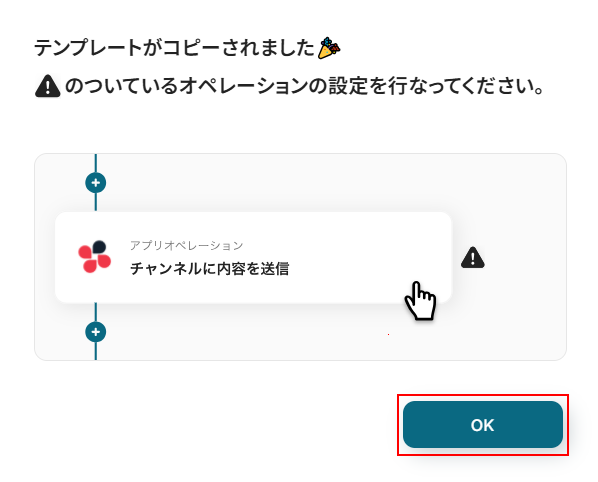
テンプレートのコピーに成功すると、以下の画面が表示されますのでOKをクリックしましょう。
なお、コピーしたテンプレートはYoomのマイプロジェクトから確認できます。
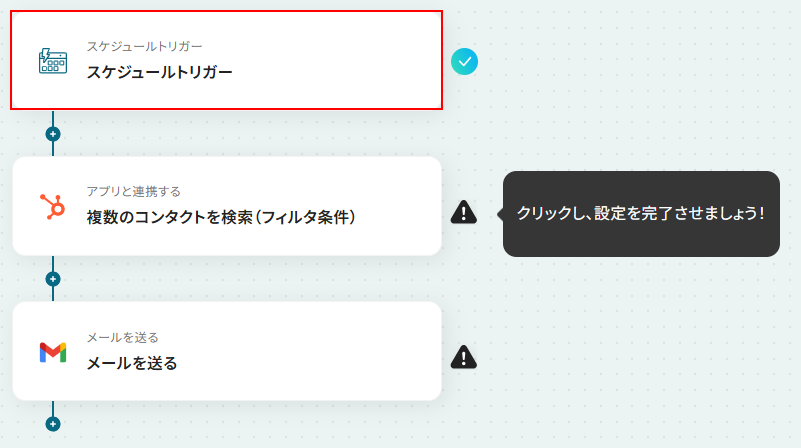
ステップ3:スケジュールトリガーの設定
スケジュールトリガーをクリックします。
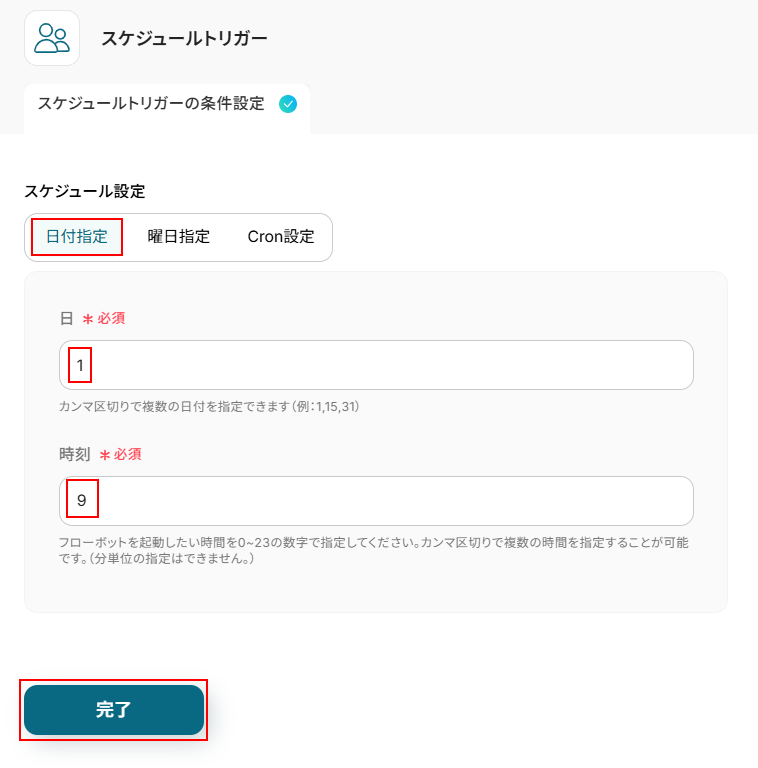
今回ご紹介するのは、指定したスケジュールになると起動するテンプレートです。
まずはテンプレートを起動させたいタイミングの登録をしましょう。
スケジュールトリガーでは、日付指定や曜日指定など自由にスケジュールを設定することができます。
今回はデフォルトで設定されている、毎月1日の朝9時に起動させます。
各項目を確認し設定できたら完了をクリックしましょう。
スケジュールトリガーについて詳しく知りたい方は以下のリンク先をご覧ください。
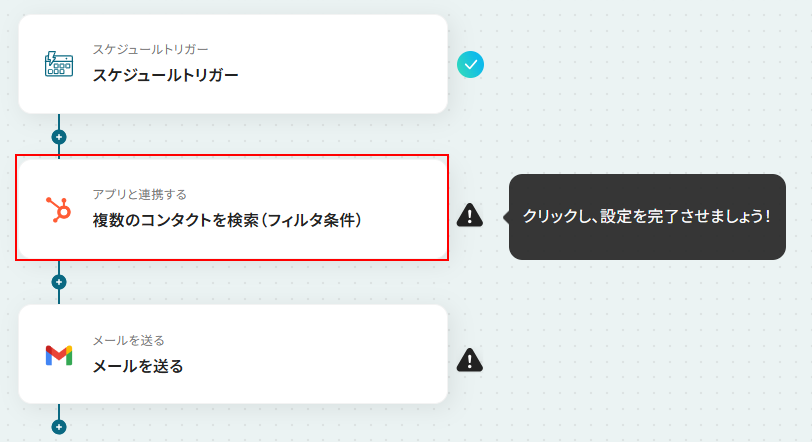
ステップ4:HubSpotの複数のコンタクトを検索する設定
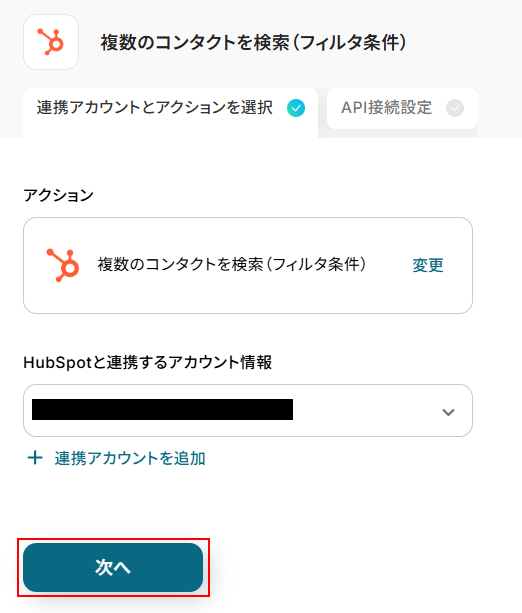
複数のコンタクトを検索(フィルタ条件)をクリックします。
連携するアカウント情報にはステップ1で連携したアカウントか、連携時に使用していたYoomのアカウントが表示されます。
アカウントを確認して問題なければ次へをクリックしてください。
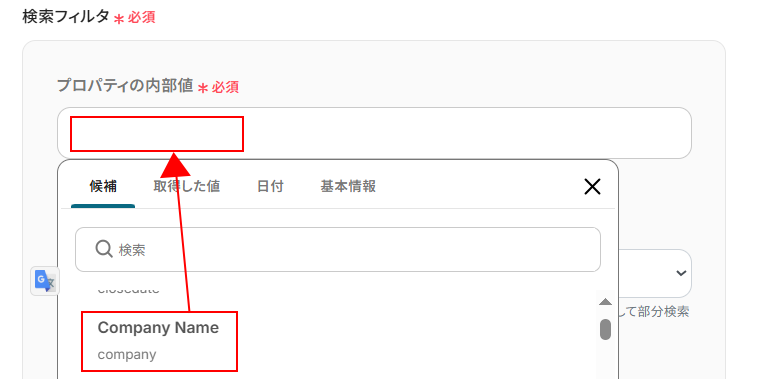
プロパティの内部値の設定を行います。
入力欄をクリックすると候補が表示されます。
表示された候補の中から検索項目として使用したいものを選択してください。
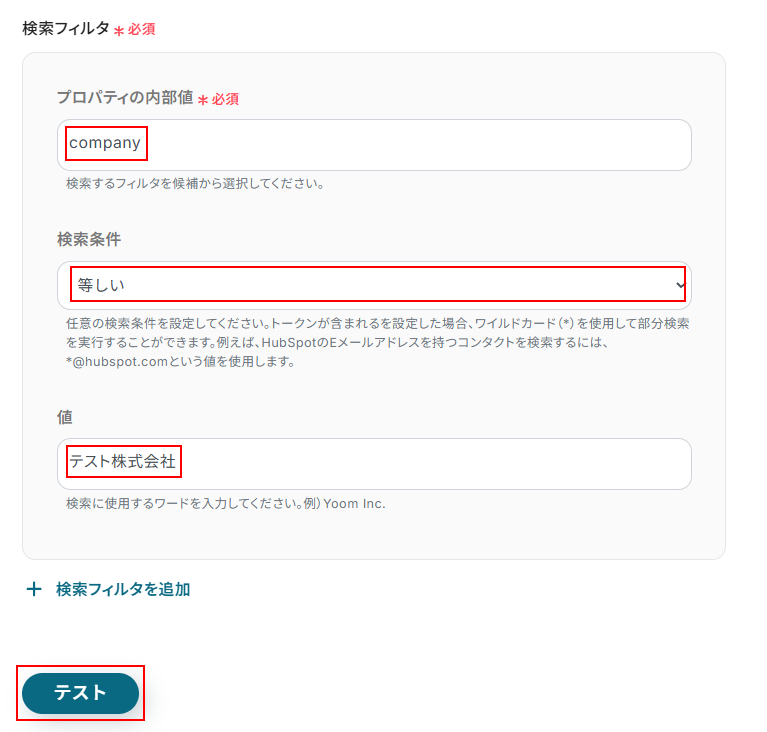
次に検索条件、値を設定します。
今回は会社名にテスト株式会社が設定されているコンタクトを検索します。
検索条件の等しい値にはテスト株式会社と設定しました。
※実際にテストを行う際はそれぞれご自身の状況に合わせて設定を行ってください。
ここまで設定できたらテストをクリックしましょう。
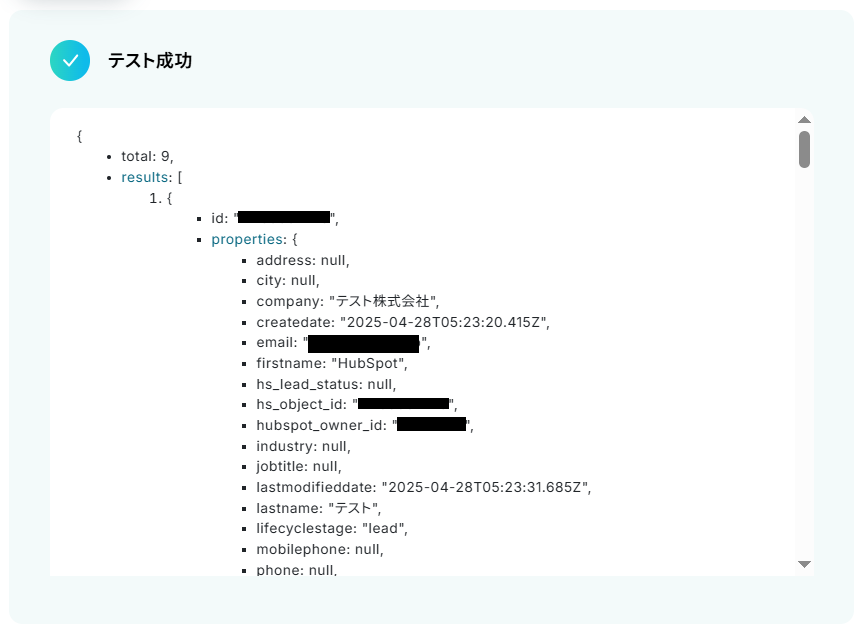
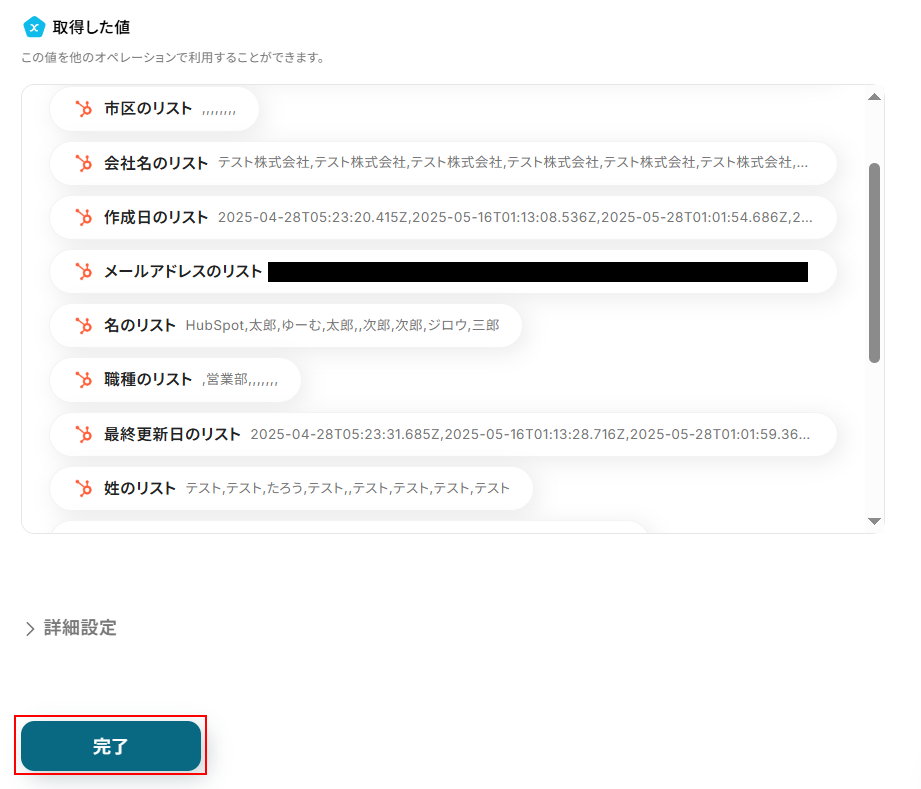
テストに成功するとテスト成功画面が表示され、取得した値が表示されます。
取得した値は実行した結果が設定される動的な値として利用できるため、このあとの設定でも使用します。
詳しく知りたい方は以下のリンク先をご覧ください。
確認できたら完了をクリックしましょう。
ステップ5:Gmailのメールを送る設定
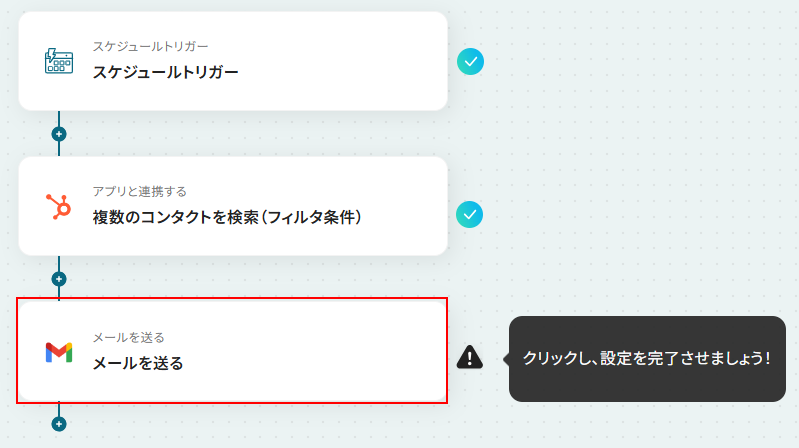
メールを送るをクリックします。
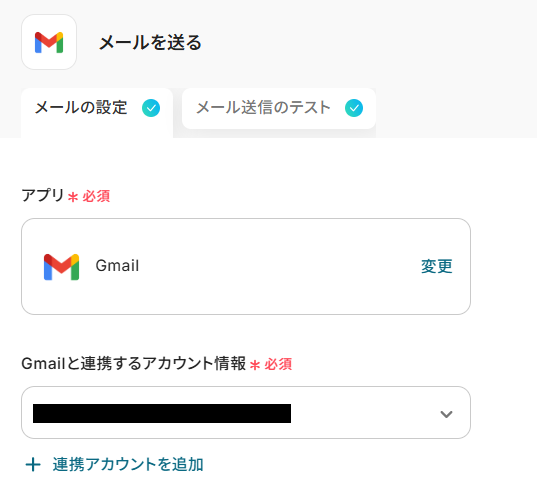
連携するアカウント情報にはステップ1で連携したアカウントか、連携時に使用していたYoomのアカウントが表示されます。
アカウントを確認して問題なければ次へ進みます。
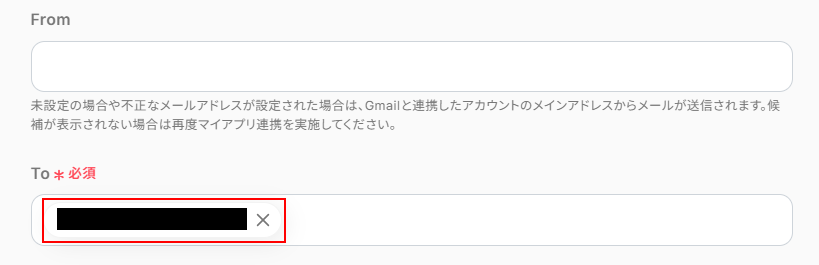
FromはGmailと連携したアカウントのメールアドレスを利用するため、今回は設定しません。
設定を行いたい方は注釈を確認し、設定を行ってください。
To(宛先)を設定します。
任意のメールアドレスを設定してください。
※From、Toなどの入力欄に直接メールアドレスを入力すると、入力した値が固定値となりこのテンプレートを通して作成されるメール全てに設定されますのでご注意ください。
BCCを設定します。
BCCはデフォルトで、HubSpotの複数のコンタクトを検索で取得した値である、メールアドレスのリストが設定されています。
取得した値を活用することで、固定値ではなく、トリガーが実行されるたびに最新の情報が反映できます。

件名と本文を設定します。
それぞれ任意の内容を設定してください。
入力欄をクリックすることで、取得した値や日付を設定することも可能です。
その他の項目について、今回は使用しないため設定しておりませんが、使用したい方は注釈を確認しご入力ください。
※入力欄に直接記入すると入力した値が固定値となり、このテンプレートを通して作成される全てのメールに適用されますのでご注意ください。
ここまで設定できたら次へをクリックします。
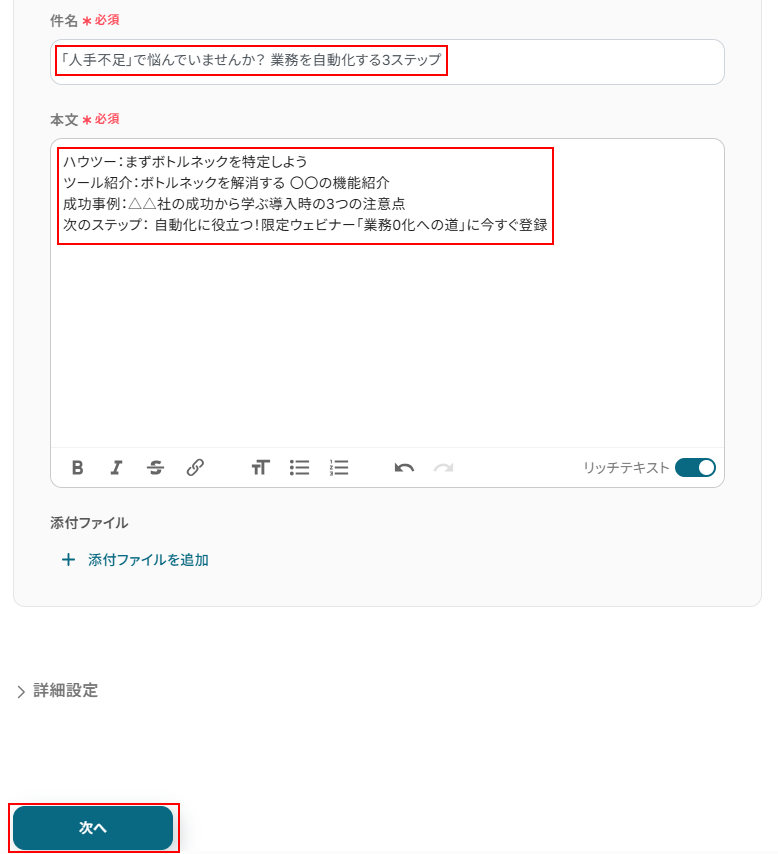
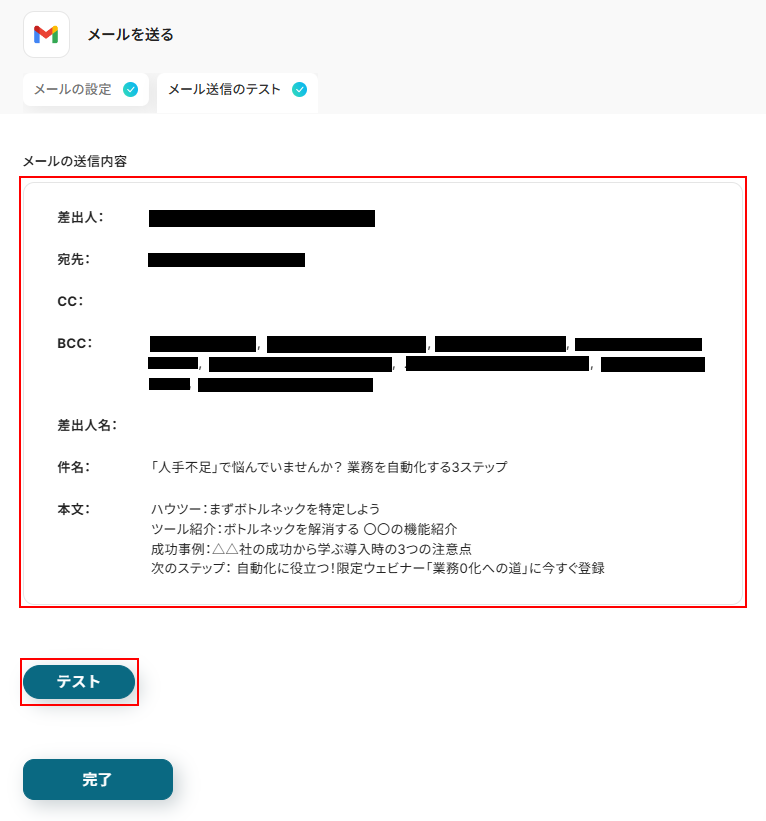
メールの送信内容が表示されます。
内容を確認し、問題なければテストをクリックしてください。
※テストをクリックすると実際にメールが送信されます。
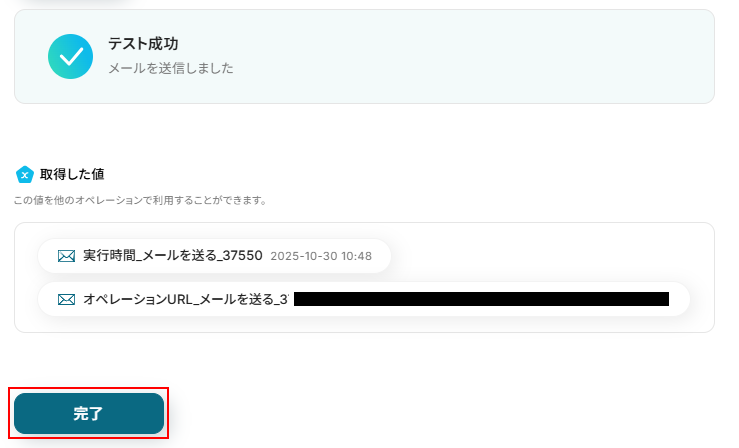
テストに成功するとテスト成功画面と取得した値が表示されますのでご確認ください。
確認できたら完了をクリックしましょう。
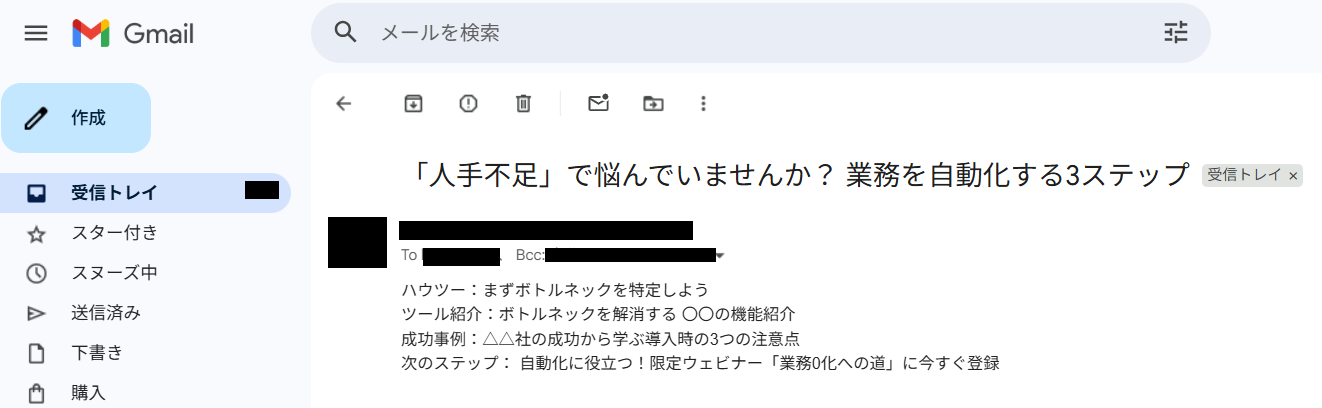
また、実際にメールが送信されていますので確認しておきましょう。
ステップ6:トリガーをONにし、フローが起動するかを確認
先ほどのYoomの画面で完了をクリックすると以下の画面が表示されます。
トリガーをONをクリックしてください。
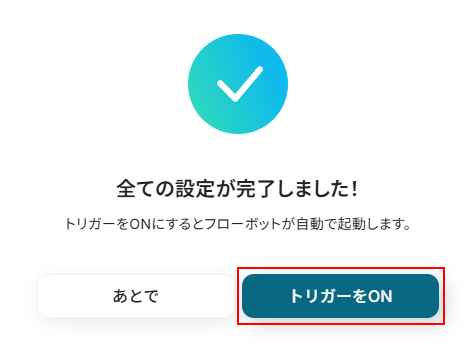
お疲れ様でした。ここまでで設定は完了です!
以上が指定したスケジュールの時にHubSpotからコンタクト情報を取得し、Gmailを使って一斉にメールを送信するフローでした!
Gmailを使ったその他の自動化例
今回ご紹介した連携以外でも、GmailのAPIを活用してさまざまな業務を自動化することが可能です。
時間指定やリスト、フォーム送信などをきっかけに自動でメールを作成・送信したり、受信メールを起点に、内容の分析・分類・データ登録・翻訳・要約・返信などを自動で行う仕組みです。
メール対応や情報処理にかかる時間と手間を削減でき、業務を効率化できるでしょう。
■概要Gmailで特定のメールを受信した際、その内容を確認してGoogle スプレッドシートに手作業で転記したり、管理用のシートを毎回作成したりする業務に手間を感じていないでしょうか。このワークフローを活用することで、Gmailでのメール受信をきっかけに、AIが本文から必要な情報を自動で抽出し、Google DriveにあるテンプレートをもとにGoogle スプレッドシートのシートを自動でコピー・作成する一連の流れを自動化できます。■このテンプレートをおすすめする方- Gmailで受信する定型メールの内容を、Google スプレッドシートで手動管理している方
- メールの内容をAIで自動的に抽出し、シート作成までを効率化したいと考えている方
- 手作業での情報転記による入力ミスや、シートの作成漏れといったミスを防ぎたい方
■このテンプレートを使うメリット- Gmailのメール受信からGoogle スプレッドシートのシート作成までが自動化されるため、これまで手作業で行っていた定型業務の時間を削減できます。
- AIによるデータ抽出とシステムによる自動処理によって、手作業での転記ミスやコピー&ペーストの間違いといったヒューマンエラーの防止に繋がります。
■フローボットの流れ- はじめに、Gmail、Google Drive、Google スプレッドシートをYoomと連携します。
- 次に、トリガーでGmailを選択し、「特定のキーワードに一致するメールを受信したら」というアクションを設定します。
- 続いて、オペレーションでAI機能の「テキストからデータを抽出する」を設定し、受信したメール本文から必要な情報を抽出するように設定します。
- さらに、オペレーションでGoogle Driveの「特定フォルダ内のファイル・フォルダを検索(ごみ箱を除く)」を設定し、コピー元となるテンプレートファイルを検索します。
- 最後に、オペレーションでGoogle スプレッドシートの「シート(タブ)をコピーする」を設定し、検索したテンプレートをもとに新しいシートを作成します。
※「トリガー」:フロー起動のきっかけとなるアクション、「オペレーション」:トリガー起動後、フロー内で処理を行うアクション
■このワークフローのカスタムポイント- Gmailのトリガー設定「特定のキーワードに一致するメールを受信したら」では、自動化の対象としたいメールを判別するため、件名や本文に含まれる任意のキーワードを設定してください。
■注意事項- Gmail、Google Drive、Google スプレッドシートのそれぞれとYoomを連携してください。
- トリガーは5分、10分、15分、30分、60分の間隔で起動間隔を選択できます。
- プランによって最短の起動間隔が異なりますので、ご注意ください。
■概要日々の業務で受信する大量のメールの中から、特定の情報を探し出して手作業でデータベースに転記する作業に手間を感じていませんか。このような手作業は時間がかかるだけでなく、コピー&ペーストのミスや登録漏れといったヒューマンエラーの原因にもなり得ます。このワークフローを活用すれば、特定のメール受信をきっかけに、メール本文に含まれる情報を自動でYoomデータベースへ登録できるため、こうした課題を円滑に削減します。■このテンプレートをおすすめする方- Webサイトのお問い合わせフォームなどから届く通知メールを管理している担当者の方
- 特定の取引先からの注文メールなどをデータベースで一元管理したいと考えている方
- メールからの情報転記作業を自動化し、手作業による対応を減らしたいと考えている方
■このテンプレートを使うメリット- 特定のメールを受信した際に、自動でYoomデータベースに情報が登録されるため、これまで手作業での転記に費やしていた時間を短縮できます。
- 手作業による情報のコピー&ペーストが減ることで、入力ミスや登録漏れといったヒューマンエラーの発生を防ぎ、データの正確性を保ちます。
■フローボットの流れ- はじめに、YoomデータベースをYoomと連携します。
- 次に、トリガーで「メールトリガー」を選択し、「特定のメールを受信したら」というアクションを設定します。
- 最後に、オペレーションでYoomデータベースの「レコードを追加する」アクションを設定し、受信したメールの情報を指定のデータベースに登録します。
※「トリガー」:フロー起動のきっかけとなるアクション、「オペレーション」:トリガー起動後、フロー内で処理を行うアクション
■このワークフローのカスタムポイント- メールトリガーの設定で、自動化の対象としたい送信元のメールアドレスや、件名・本文に含まれる特定のキーワードを任意で指定してください。
- オペレーションの設定で、受信したメールの情報を登録したいYoomデータベースを任意で選択し、どの項目にどの情報を登録するかを設定してください。
■注意事項- 情報を登録するYoomのデータベースを用意してください。
■概要
名刺交換後の情報入力や、迅速なお礼メールの送信は重要ですが、手作業では時間がかかり対応が遅れがちではないでしょうか。このワークフローを活用すれば、フォームに名刺画像をアップロードするだけで、OCRが自動で情報を読み取り、Salesforceへの登録からGmailでのお礼メール送信までを一気通貫で自動化し、こうした課題をスムーズに解消できます。
■このテンプレートをおすすめする方
- Salesforceを利用し、名刺情報の入力やフォローアップに手間を感じている営業担当者の方
- 展示会などで獲得したリード情報を、迅速かつ正確にSalesforceへ登録したいマーケティング担当の方
- OCRとSaaS連携を活用し、アナログなデータ入力業務の自動化を検討している方
■このテンプレートを使うメリット
- 名刺情報の読み取りからSalesforceへの登録、お礼メールの送信までが自動化されるため、手作業に費やしていた時間を短縮できます。
- 手作業によるデータ転記が不要になることで、連絡先の入力ミスや登録漏れといったヒューマンエラーの発生防止に繋がります。
■フローボットの流れ
- はじめに、SalesforceとGmailをYoomと連携します。
- 次に、トリガーでフォームトリガー機能を選択し、名刺画像をアップロードするためのフォームを作成します。
- 次に、オペレーションでOCR機能を選択し、フォームから送信された名刺画像を読み取るアクションを設定します。
- 続けて、オペレーションでSalesforceを選択し、OCRで読み取った情報をもとに「取引先責任者として登録」するアクションを設定します。
- さらに、登録した取引先責任者に名刺画像を紐付けるため、レコード情報の取得、画像のアップロード、ファイルIDの取得、レコードとの紐付けといったアクションを順に設定します。
- 最後に、オペレーションでGmailを選択し、Salesforceに登録された連絡先情報をもとに「メールを送る」アクションを設定します。
※「トリガー」:フロー起動のきっかけとなるアクション、「オペレーション」:トリガー起動後、フロー内で処理を行うアクション
■このワークフローのカスタムポイント
- フォームトリガーでは、名刺画像以外にも補足情報を入力してもらうなど、任意の項目を追加、編集できます。
- OCR機能では、読み取り対象のファイルや、名刺から抽出したい項目(会社名、氏名、メールアドレスなど)を任意でカスタマイズできます。
- Salesforceへのレコード登録では、どの項目にどの情報を割り当てるかを自由に設定でき、固定値を入力することも可能です。
- Gmailのメール送信アクションでは、宛先や件名、本文の内容を自由に編集し、前段階のオペレーションで取得した情報を変数として差し込めます。
■注意事項
- Salesforce、GmailのそれぞれとYoomを連携してください。
- SalesforceおよびAIオペレーションは、チームプラン・サクセスプランでのみご利用いただけます。フリープラン・ミニプランの場合は設定しているフローボットのオペレーションはエラーとなりますので、ご注意ください。
- チームプランやサクセスプランなどの有料プランは、2週間の無料トライアルを行うことが可能です。無料トライアル中には制限対象のアプリや機能(オペレーション)を使用することができます。
- OCRデータは6,500文字以上のデータや文字が小さい場合などは読み取れない場合があるので、ご注意ください。
■概要Gmailで受信したメールに記載されている署名情報から、一件ずつHubSpotへ手入力でコンタクト登録をしていませんか?この作業は時間がかかる上に、コピー&ペーストによる入力ミスも起こりがちです。このワークフローを活用すれば、Gmailで受信したメール本文からAIが署名情報を自動で抽出し、HubSpotへ新規コンタクトとして自動で登録する一連の流れを構築できます。面倒なデータ入力作業から解放され、より重要な業務に集中することが可能です。
■このテンプレートをおすすめする方- Gmailで受け取った署名などをHubSpotへ手作業で登録している営業やCS担当者の方
- HubSpotへのコンタクト登録における入力ミスや登録漏れを防止したいと考えている方
- リード獲得後の顧客情報管理を効率化し、営業活動を迅速に進めたいチームリーダーの方
■このテンプレートを使うメリット- Gmailでメールを受信するだけで署名情報がHubSpotへ自動で登録されるため、これまで手作業で行っていたデータ入力の時間を短縮できます。
- 手作業による情報の転記が不要になるため、会社名や氏名、連絡先などの入力間違いや漏れといったヒューマンエラーの防止に繋がります。
■フローボットの流れ- はじめに、GmailとHubSpotをYoomと連携します。
- 次に、トリガーでGmailを選択し、「特定のキーワードに一致するメールを受信したら」アクションを設定します。
- 次に、オペレーションでAI機能の「テキスト抽出」を選択し、受信したメール本文から会社名や氏名、連絡先などの署名情報を抽出するよう設定します。
- 最後に、オペレーションでHubSpotの「コンタクトの作成」アクションを選択し、AI機能で抽出した情報を各項目に紐付けて登録されるように設定します。
※「トリガー」:フロー起動のきっかけとなるアクション、「オペレーション」:トリガー起動後、フロー内で処理を行うアクション
■このワークフローのカスタムポイント- Gmailのトリガー設定では、フローボットを起動させたいメールに付与されたラベルを任意で設定することが可能です。
- AI機能のテキスト抽出では、トリガーで取得したメール本文から抽出したい項目(例:会社名、氏名、メールアドレスなど)を任意で設定できます。
- HubSpotへのコンタクト作成では、前段のAI機能で抽出した情報を引用し、登録したいフィールドを自由に設定することが可能です。
■注意事項- Gmail、HubSpotのそれぞれとYoomを連携してください。
- トリガーは5分、10分、15分、30分、60分の間隔で起動間隔を選択できます。
- プランによって最短の起動間隔が異なりますので、ご注意ください。
■概要日々大量に届くメールの中に、紛らわしいスパムメールが混じっていて対応に困ることはありませんか?手作業での確認は時間がかかり、重要なメールを見落とす原因にもなりかねません。このワークフローを活用すれば、Gmailで受信したメールの内容をAIが自動で判定し、スパムの可能性がある場合にSlackへ通知することで、メール対応の効率化とセキュリティ向上を実現します。■このテンプレートをおすすめする方- Gmailで受信する大量のメールから、スパムを手動で確認・振り分けしている方
- 手作業によるスパムメールの確認ミスや、重要なメールの見落としを防ぎたい方
- AIを活用してメール対応業務を自動化し、セキュリティを強化したいと考えている方
■このテンプレートを使うメリット- Gmailで受信したメールをAIが自動でスパム判定するため、これまで手作業での確認に費やしていた時間を短縮し、より重要な業務に集中できます。
- AIによる判定とSlackへの通知により、担当者の判断ミスや確認漏れといったヒューマンエラーを防ぎ、対応の標準化に繋がります。
■フローボットの流れ- はじめに、GmailとSlackをYoomと連携します。
- トリガーでGmailを選択し、「特定のラベルのメールを受信したら」アクションを設定し、判定したいメールが格納されるラベルを指定します。
- オペレーションでAI機能の「テキストを生成する」アクションを設定し、受信したメール本文を基にスパムかどうかを判定するよう指示します。
- オペレーションで分岐機能を設定し、AIの判定結果が「スパム」であった場合に後続の処理に進むよう条件を設定します。
- 最後に、オペレーションでSlackの「チャンネルにメッセージを送る」アクションを設定し、スパムと判定されたメールの情報を指定のチャンネルに通知します。
※「トリガー」:フロー起動のきっかけとなるアクション、「オペレーション」:トリガー起動後、フロー内で処理を行うアクション■このワークフローのカスタムポイント- AI機能の「テキストを生成する」アクションでは、スパムを判定するためのプロンプト(指示文)を自由にカスタマイズし、固定の文言と組み合わせて出力内容を調整することが可能です。
- 分岐機能では、AIの判定結果(例:「スパム」「安全」など)に応じて、どのような場合にSlackへ通知するか、その条件を具体的に設定します。
- Slackでメッセージを送信するアクションでは、通知したいチャンネルIDや、送信するメッセージの本文などを任意で設定してください。
■注意事項- Gmail、SlackをYoomと連携してください。
- 分岐はパーソナルプラン以上のプランでご利用いただける機能(オペレーション)となっております。フリープランの場合は設定しているフローボットのオペレーションはエラーとなりますので、ご注意ください。
- パーソナルプランなどの有料プランは、2週間の無料トライアルを行うことが可能です。無料トライアル中には制限対象のアプリや機能(オペレーション)を使用することができます。
■概要日々の報告や定期的なリマインドなど、決まった時間にメールを送る作業に手間を感じていませんか。手動での送信は時間がかかるだけでなく、うっかり忘れてしまうといったミスにつながることもあります。このワークフローを活用すれば、指定した時間に自動でメールを送信する仕組みを簡単に構築でき、Gmailでの定型的なメール送信業務を効率化し、送信漏れなどの課題を解消します。
■このテンプレートをおすすめする方- 毎日や毎週など、決まった時間に報告メールを送信している営業やマーケティング担当者の方
- Gmailでのメール送信を自動化し、手作業による送信忘れなどのミスをなくしたいと考えている方
- 定型的なメール業務から解放され、より重要なコア業務に集中したいと考えているすべての方
■このテンプレートを使うメリット- スケジュールに合わせて自動でGmailからメールが送信されるため、これまで手作業に費やしていた時間を短縮し、他の業務に充てることができます。
- 手作業による送信忘れや、宛先・内容の間違いといったヒューマンエラーのリスクを軽減し、業務の正確性を高めます。
■フローボットの流れ- はじめに、GmailをYoomと連携します
- 次に、トリガーでスケジュール機能を設定し、フローボットを起動したい日時(例:毎日10時)を指定します
- 最後に、オペレーションでGmailの「メールを送る」アクションを設定し、送信したい宛先や件名、本文を登録します
※「トリガー」:フロー起動のきっかけとなるアクション、「オペレーション」:トリガー起動後、フロー内で処理を行うアクション
■このワークフローのカスタムポイント- トリガーに設定するスケジュールは、「毎日」「毎週」「毎月」などの繰り返し設定や、特定の日時を指定するなど、要件に合わせて自由に起動タイミングを設定することが可能です。
- Gmailで送信するメールの宛先、件名、本文は任意の内容に設定できます。本文には固定のテキストだけでなく、他のオペレーションで取得した値を埋め込むといったカスタムも可能です。
■注意事項- GmailとYoomを連携してください。
■概要Google スプレッドシートで管理しているリストに対し、一件ずつ手作業でメールを送るのは手間がかかり、宛先間違いなどのミスも起こりがちではないでしょうか。 特に、顧客リストへの案内やイベント参加者へのお礼など、定期的に発生する業務は担当者の負担になりやすい作業です。 このワークフローを活用すれば、Google スプレッドシートのリスト情報を基に、Gmailから自動でメールを送信する一連の流れを構築でき、こうした課題を解消へと導きます。
■このテンプレートをおすすめする方- Google スプレッドシートで管理するリストをもとに、手作業でメールを作成・送信している方
- 営業リストやイベント参加者リストなど、特定の宛先へ定型文の連絡をする機会が多い方
- Gmailでのメール送信業務を効率化し、本来注力すべきコア業務に時間を割きたいと考えている方
■このテンプレートを使うメリット- Google スプレッドシートの情報を参照して自動でメールを送信するため、これまで手作業での転記や送信に費やしていた時間を短縮できます
- 宛先や本文への情報転記を自動化することで、入力間違いや送信漏れといったヒューマンエラーの発生を防ぐことに繋がります
■フローボットの流れ- はじめに、Google スプレッドシートとGmailをYoomに連携します
- 次に、トリガーで「手動で起動」を選択し、任意のタイミングでフローを開始できるように設定します
- 次に、オペレーションでGoogle スプレッドシートの「値を取得する」アクションを設定し、送信対象のリスト情報を取得します
- 次に、オペレーションで「ループ機能」を設定し、取得したリストの行数分だけ処理を繰り返すようにします
- ループ処理の中で、Google スプレッドシートの「レコードを取得する」アクションを設定し、リストから一行ずつ情報を取得します
- 最後に、Gmailの「メールを送る」アクションを設定し、取得したメールアドレス宛にメールを送信します
※「トリガー」:フロー起動のきっかけとなるアクション、「オペレーション」:トリガー起動後、フロー内で処理を行うアクション
■このワークフローのカスタムポイント- Google スプレッドシートから値を取得、またはレコードを取得する際に、対象としたいスプレッドシートのIDやシート名、セルの範囲を任意で設定してください
- ループ機能では、前段のGoogle スプレッドシートで取得した値のうち、繰り返し処理の対象としたい値を任意で指定します
- Gmailでメールを送信するアクションでは、宛先や件名、本文を自由に設定できます。また、本文にはGoogle スプレッドシートから取得した氏名といった情報を変数として埋め込み、パーソナライズすることも可能です
■注意事項- Google スプレッドシート、GmailのそれぞれとYoomを連携してください。
- 「同じ処理を繰り返す」オペレーション間の操作は、パーソナルプラン以上でご利用いただける機能となっております。フリープランの場合は設定しているフローボットのオペレーションやデータコネクトはエラーとなりますので、ご注意ください。
- パーソナルプランなどの有料プランは、2週間の無料トライアルを行うことが可能です。無料トライアル中には制限対象のアプリや機能(オペレーション)を使用することができます。詳しくは、料金プランのページをご参照ください。
■概要Salesforceで管理しているリード情報を確認した後、都度Gmailを開いて定型メールを作成・送信する作業に手間を感じていませんか? 特に、対応件数が多い場合には作業が煩雑になり、送信ミスが発生する可能性もあります。 このワークフローを活用すれば、Salesforceのリード詳細ページからワンクリックでGmailの定型メールを自動で送信できるため、こうした日々のルーティンワークを円滑に進めることが可能です。
■このテンプレートをおすすめする方- Salesforceで管理するリードに対し、Gmailで定型メールを手作業で送信している営業担当者の方
- 日々のメール送信業務に時間を要しており、本来注力すべきコア業務の時間を確保したいと考えている方
- メールの宛先間違いや本文の記載ミスといった、手作業によるヒューマンエラーを防ぎたいチームリーダーの方
■このテンプレートを使うメリット- Salesforceの画面から直接Gmailのメール送信が実行されるため、アプリ間の画面遷移や手入力の手間を省き、作業時間を短縮できます。
- 宛先や本文をあらかじめテンプレートとして設定しておくことで、手作業による宛先間違いや内容の記載漏れといったヒューマンエラーのリスクを軽減します。
■フローボットの流れ- はじめに、ご利用のSalesforceとGmailのアカウントをYoomと連携します。
- 次に、トリガーでSalesforceを選択し、「リード詳細ページから起動」アクションを設定します。
- 最後に、オペレーションでGmailの「メールを送る」アクションを設定し、送信先のメールアドレスや件名、本文などを指定します。
※「トリガー」:フロー起動のきっかけとなるアクション、「オペレーション」:トリガー起動後、フロー内で処理を行うアクション
■このワークフローのカスタムポイント- Salesforceの設定では、ご利用の環境に合わせてマイドメインURLを任意で設定してください。
- Gmailのメール送信アクションでは、送信先のメールアドレスや件名、本文を自由にカスタマイズすることが可能です。
- 本文には、Salesforceから取得したリードの会社名やお名前といった情報を変数として埋め込むことで、個別の内容を含むメールを自動で送信できます。
■注意事項- Salesforce、GmailそれぞれをYoomと連携してください。
- Chrome拡張機能を使ったトリガーの設定方法は「Chrome拡張機能を使ったトリガーの設定方法」をご参照ください。
- Salesforceはミニプラン以上でご利用いただけるアプリとなっております。フリープラン・パーソナルプランの場合は設定しているフローボットのオペレーションやデータコネクトはエラーとなりますので、ご注意ください。
- パーソナルプラン・ミニプラン・チームプラン・サクセスプランなどの有料プランは、2週間の無料トライアルを行うことが可能です。無料トライアル中には制限対象のアプリを使用することができます。
■概要メールで受け取ったインタビューや会議の音声データを、手作業で文字起こししたり、内容を要約して関係者に共有する作業は、手間がかかり非効率に感じていませんか。 また、手作業がゆえの聞き逃しや転記ミスが発生することもあるかもしれません。 このワークフローを活用すれば、特定のメール受信をきっかけに、添付された音声データの文字起こしから要約、さらには送信者へのメール返信までの一連の流れを自動化し、こうした課題を円滑に解消します。
■このテンプレートをおすすめする方- インタビューや会議の音声データをメールで受け取る機会が多い広報・マーケティング担当の方
- 音声データの文字起こしや要約作成といったノンコア業務の効率化を目指している方
- Gmailを活用して、日々のコミュニケーションや情報共有を自動化したいと考えている方
■このテンプレートを使うメリット- メールで音声データを受信後、文字起こしから要約、返信までが自動で実行されるため、これまで手作業に費やしていた時間を別の業務に充てることができます。
- 手作業による文字起こし時の聞き間違いや、要約内容の抜け漏れ、メールの宛先間違いといったヒューマンエラーの発生を防ぐことに繋がります。
■フローボットの流れ- はじめに、GmailをYoomと連携します。
- 次に、トリガーでメール機能を選択し、「メールを受信したら」というアクションを設定して、特定の条件(件名や差出人など)を指定します。
- 次に、オペレーションで文字起こし機能を選択し、受信したメールに添付されている音声ファイルを指定して文字起こしを実行します。
- 続けて、オペレーションで要約機能を選択し、前のステップで文字起こししたテキストを要約します。
- 最後に、オペレーションでGmailの「メールを送る」アクションを設定し、要約したテキストを元のメールの送信者へ自動で返信します。
※「トリガー」:フロー起動のきっかけとなるアクション、「オペレーション」:トリガー起動後、フロー内で処理を行うアクション
■このワークフローのカスタムポイント- メール機能のトリガー設定では、処理を開始したいメールの受信用アドレスや、件名・差出人といった起動条件を任意で設定できます。
- 文字起こし機能では、処理の対象としたい音声ファイルを任意で設定することが可能です。
- 要約機能では、要約のベースとなるテキストデータや、生成したい要約の文字数を任意で指定できます。
- Gmailでのメール送信アクションでは、宛先を任意で設定できるほか、本文に固定の文章を入れたり、文字起こしや要約の結果を変数として埋め込んだりといった柔軟なカスタムが可能です。
■注意事項- GmailとYoomを連携してください。
- ダウンロード可能なファイル容量は最大300MBまでです。アプリの仕様によっては300MB未満になる可能性があるので、ご注意ください。
- トリガー、各オペレーションでの取り扱い可能なファイル容量の詳細は「ファイルの容量制限について」をご参照ください。
- オペレーション数が5つを越えるフローボットは、ミニプラン以上のプランで作成可能です。フリープランの場合はフローボットが起動しないため、ご注意ください。
- OCRデータは6,500文字以上のデータや文字が小さい場合などは読み取れない場合があるので、ご注意ください。
- 要約機能はミニプラン以上でご利用いただけるアプリとなっております。フリープラン・パーソナルプランの場合は設定しているフローボットのオペレーションやデータコネクトはエラーとなりますので、ご注意ください。
- パーソナルプラン・ミニプラン・チームプラン・サクセスプランなどの有料プランは、2週間の無料トライアルを行うことが可能です。無料トライアル中には制限対象のアプリを使用することができます。
■概要フォームから送信されたテキストを、都度コピーして翻訳ツールに貼り付け、その結果をメールで送信する作業は手間がかかるのではないでしょうか。特に、多言語でのコミュニケーションが必要な場面では、この繰り返し作業が負担となり、対応の遅れや転記ミスにも繋がりかねません。このワークフローを活用すれば、フォームへの回答送信をきっかけに、指定した言語への自動翻訳からGmailでのメール送信までを一気通貫で実行し、こうした課題をスムーズに解消できます。
■このテンプレートをおすすめする方- フォームで受け付けた海外からの問い合わせ内容を、手作業で翻訳・転送している方
- 収集した外国語の情報を、翻訳して関係者にメールで共有しているチームリーダーの方
- 翻訳を伴うコミュニケーション業務の効率化や自動化を検討している担当者の方
■このテンプレートを使うメリット- フォームへの回答を起点に、翻訳からメール送信までが自動処理されるため、これまで手作業に費やしていた時間を短縮できます。
- 手作業でのコピー&ペーストによる、翻訳元のテキスト間違いや転記ミスといったヒューマンエラーの発生を防ぐことに繋がります。
■フローボットの流れ- はじめに、お使いのGmailアカウントをYoomと連携します。
- 次に、トリガーでフォームを選択し、「回答が送信されたら」というアクションを設定します。
- 次に、オペレーションで翻訳機能を選択し、「文章を翻訳する」アクションを設定して、フォームから受け取ったテキストを翻訳します。
- 最後に、オペレーションでGmailの「メールを送る」アクションを設定し、翻訳されたテキストを指定の宛先に送付します。
※「トリガー」:フロー起動のきっかけとなるアクション、「オペレーション」:トリガー起動後、フロー内で処理を行うアクション
■このワークフローのカスタムポイント- フォームのトリガー設定では、質問項目やテキスト入力欄などを業務内容に合わせて自由に設定してください。
- 翻訳機能のオペレーションでは、フォームのどの回答を翻訳対象とするか、また翻訳先の言語を任意で指定することが可能です。
- Gmailでメールを送信するアクションでは、送信先のメールアドレスや件名、本文の内容を任意で設定できます。翻訳結果の前後に定型文を追加することも可能です。
■注意事項- GmailのそれぞれとYoomを連携してください。
- 翻訳機能はミニプラン以上でご利用いただけるアプリとなっております。フリープラン・パーソナルプランの場合は設定しているフローボットのオペレーションやデータコネクトはエラーとなりますので、ご注意ください。
- パーソナルプラン・ミニプラン・チームプラン・サクセスプランなどの有料プランは、2週間の無料トライアルを行うことが可能です。無料トライアル中には制限対象のアプリを使用することができます。

- Gmailで受信する定型メールの内容を、Google スプレッドシートで手動管理している方
- メールの内容をAIで自動的に抽出し、シート作成までを効率化したいと考えている方
- 手作業での情報転記による入力ミスや、シートの作成漏れといったミスを防ぎたい方
- Gmailのメール受信からGoogle スプレッドシートのシート作成までが自動化されるため、これまで手作業で行っていた定型業務の時間を削減できます。
- AIによるデータ抽出とシステムによる自動処理によって、手作業での転記ミスやコピー&ペーストの間違いといったヒューマンエラーの防止に繋がります。
- はじめに、Gmail、Google Drive、Google スプレッドシートをYoomと連携します。
- 次に、トリガーでGmailを選択し、「特定のキーワードに一致するメールを受信したら」というアクションを設定します。
- 続いて、オペレーションでAI機能の「テキストからデータを抽出する」を設定し、受信したメール本文から必要な情報を抽出するように設定します。
- さらに、オペレーションでGoogle Driveの「特定フォルダ内のファイル・フォルダを検索(ごみ箱を除く)」を設定し、コピー元となるテンプレートファイルを検索します。
- 最後に、オペレーションでGoogle スプレッドシートの「シート(タブ)をコピーする」を設定し、検索したテンプレートをもとに新しいシートを作成します。
■このワークフローのカスタムポイント
- Gmailのトリガー設定「特定のキーワードに一致するメールを受信したら」では、自動化の対象としたいメールを判別するため、件名や本文に含まれる任意のキーワードを設定してください。
- Gmail、Google Drive、Google スプレッドシートのそれぞれとYoomを連携してください。
- トリガーは5分、10分、15分、30分、60分の間隔で起動間隔を選択できます。
- プランによって最短の起動間隔が異なりますので、ご注意ください。
- Webサイトのお問い合わせフォームなどから届く通知メールを管理している担当者の方
- 特定の取引先からの注文メールなどをデータベースで一元管理したいと考えている方
- メールからの情報転記作業を自動化し、手作業による対応を減らしたいと考えている方
- 特定のメールを受信した際に、自動でYoomデータベースに情報が登録されるため、これまで手作業での転記に費やしていた時間を短縮できます。
- 手作業による情報のコピー&ペーストが減ることで、入力ミスや登録漏れといったヒューマンエラーの発生を防ぎ、データの正確性を保ちます。
- はじめに、YoomデータベースをYoomと連携します。
- 次に、トリガーで「メールトリガー」を選択し、「特定のメールを受信したら」というアクションを設定します。
- 最後に、オペレーションでYoomデータベースの「レコードを追加する」アクションを設定し、受信したメールの情報を指定のデータベースに登録します。
■このワークフローのカスタムポイント
- メールトリガーの設定で、自動化の対象としたい送信元のメールアドレスや、件名・本文に含まれる特定のキーワードを任意で指定してください。
- オペレーションの設定で、受信したメールの情報を登録したいYoomデータベースを任意で選択し、どの項目にどの情報を登録するかを設定してください。
- 情報を登録するYoomのデータベースを用意してください。

■概要
名刺交換後の情報入力や、迅速なお礼メールの送信は重要ですが、手作業では時間がかかり対応が遅れがちではないでしょうか。このワークフローを活用すれば、フォームに名刺画像をアップロードするだけで、OCRが自動で情報を読み取り、Salesforceへの登録からGmailでのお礼メール送信までを一気通貫で自動化し、こうした課題をスムーズに解消できます。
■このテンプレートをおすすめする方
- Salesforceを利用し、名刺情報の入力やフォローアップに手間を感じている営業担当者の方
- 展示会などで獲得したリード情報を、迅速かつ正確にSalesforceへ登録したいマーケティング担当の方
- OCRとSaaS連携を活用し、アナログなデータ入力業務の自動化を検討している方
■このテンプレートを使うメリット
- 名刺情報の読み取りからSalesforceへの登録、お礼メールの送信までが自動化されるため、手作業に費やしていた時間を短縮できます。
- 手作業によるデータ転記が不要になることで、連絡先の入力ミスや登録漏れといったヒューマンエラーの発生防止に繋がります。
■フローボットの流れ
- はじめに、SalesforceとGmailをYoomと連携します。
- 次に、トリガーでフォームトリガー機能を選択し、名刺画像をアップロードするためのフォームを作成します。
- 次に、オペレーションでOCR機能を選択し、フォームから送信された名刺画像を読み取るアクションを設定します。
- 続けて、オペレーションでSalesforceを選択し、OCRで読み取った情報をもとに「取引先責任者として登録」するアクションを設定します。
- さらに、登録した取引先責任者に名刺画像を紐付けるため、レコード情報の取得、画像のアップロード、ファイルIDの取得、レコードとの紐付けといったアクションを順に設定します。
- 最後に、オペレーションでGmailを選択し、Salesforceに登録された連絡先情報をもとに「メールを送る」アクションを設定します。
※「トリガー」:フロー起動のきっかけとなるアクション、「オペレーション」:トリガー起動後、フロー内で処理を行うアクション
■このワークフローのカスタムポイント
- フォームトリガーでは、名刺画像以外にも補足情報を入力してもらうなど、任意の項目を追加、編集できます。
- OCR機能では、読み取り対象のファイルや、名刺から抽出したい項目(会社名、氏名、メールアドレスなど)を任意でカスタマイズできます。
- Salesforceへのレコード登録では、どの項目にどの情報を割り当てるかを自由に設定でき、固定値を入力することも可能です。
- Gmailのメール送信アクションでは、宛先や件名、本文の内容を自由に編集し、前段階のオペレーションで取得した情報を変数として差し込めます。
■注意事項
- Salesforce、GmailのそれぞれとYoomを連携してください。
- SalesforceおよびAIオペレーションは、チームプラン・サクセスプランでのみご利用いただけます。フリープラン・ミニプランの場合は設定しているフローボットのオペレーションはエラーとなりますので、ご注意ください。
- チームプランやサクセスプランなどの有料プランは、2週間の無料トライアルを行うことが可能です。無料トライアル中には制限対象のアプリや機能(オペレーション)を使用することができます。
- OCRデータは6,500文字以上のデータや文字が小さい場合などは読み取れない場合があるので、ご注意ください。
■このテンプレートをおすすめする方
- Gmailで受け取った署名などをHubSpotへ手作業で登録している営業やCS担当者の方
- HubSpotへのコンタクト登録における入力ミスや登録漏れを防止したいと考えている方
- リード獲得後の顧客情報管理を効率化し、営業活動を迅速に進めたいチームリーダーの方
■このテンプレートを使うメリット
- Gmailでメールを受信するだけで署名情報がHubSpotへ自動で登録されるため、これまで手作業で行っていたデータ入力の時間を短縮できます。
- 手作業による情報の転記が不要になるため、会社名や氏名、連絡先などの入力間違いや漏れといったヒューマンエラーの防止に繋がります。
■フローボットの流れ
- はじめに、GmailとHubSpotをYoomと連携します。
- 次に、トリガーでGmailを選択し、「特定のキーワードに一致するメールを受信したら」アクションを設定します。
- 次に、オペレーションでAI機能の「テキスト抽出」を選択し、受信したメール本文から会社名や氏名、連絡先などの署名情報を抽出するよう設定します。
- 最後に、オペレーションでHubSpotの「コンタクトの作成」アクションを選択し、AI機能で抽出した情報を各項目に紐付けて登録されるように設定します。
■このワークフローのカスタムポイント
- Gmailのトリガー設定では、フローボットを起動させたいメールに付与されたラベルを任意で設定することが可能です。
- AI機能のテキスト抽出では、トリガーで取得したメール本文から抽出したい項目(例:会社名、氏名、メールアドレスなど)を任意で設定できます。
- HubSpotへのコンタクト作成では、前段のAI機能で抽出した情報を引用し、登録したいフィールドを自由に設定することが可能です。
■注意事項
- Gmail、HubSpotのそれぞれとYoomを連携してください。
- トリガーは5分、10分、15分、30分、60分の間隔で起動間隔を選択できます。
- プランによって最短の起動間隔が異なりますので、ご注意ください。

- Gmailで受信する大量のメールから、スパムを手動で確認・振り分けしている方
- 手作業によるスパムメールの確認ミスや、重要なメールの見落としを防ぎたい方
- AIを活用してメール対応業務を自動化し、セキュリティを強化したいと考えている方
- Gmailで受信したメールをAIが自動でスパム判定するため、これまで手作業での確認に費やしていた時間を短縮し、より重要な業務に集中できます。
- AIによる判定とSlackへの通知により、担当者の判断ミスや確認漏れといったヒューマンエラーを防ぎ、対応の標準化に繋がります。
- はじめに、GmailとSlackをYoomと連携します。
- トリガーでGmailを選択し、「特定のラベルのメールを受信したら」アクションを設定し、判定したいメールが格納されるラベルを指定します。
- オペレーションでAI機能の「テキストを生成する」アクションを設定し、受信したメール本文を基にスパムかどうかを判定するよう指示します。
- オペレーションで分岐機能を設定し、AIの判定結果が「スパム」であった場合に後続の処理に進むよう条件を設定します。
- 最後に、オペレーションでSlackの「チャンネルにメッセージを送る」アクションを設定し、スパムと判定されたメールの情報を指定のチャンネルに通知します。
- AI機能の「テキストを生成する」アクションでは、スパムを判定するためのプロンプト(指示文)を自由にカスタマイズし、固定の文言と組み合わせて出力内容を調整することが可能です。
- 分岐機能では、AIの判定結果(例:「スパム」「安全」など)に応じて、どのような場合にSlackへ通知するか、その条件を具体的に設定します。
- Slackでメッセージを送信するアクションでは、通知したいチャンネルIDや、送信するメッセージの本文などを任意で設定してください。
- Gmail、SlackをYoomと連携してください。
- 分岐はパーソナルプラン以上のプランでご利用いただける機能(オペレーション)となっております。フリープランの場合は設定しているフローボットのオペレーションはエラーとなりますので、ご注意ください。
- パーソナルプランなどの有料プランは、2週間の無料トライアルを行うことが可能です。無料トライアル中には制限対象のアプリや機能(オペレーション)を使用することができます。
■このテンプレートをおすすめする方
- 毎日や毎週など、決まった時間に報告メールを送信している営業やマーケティング担当者の方
- Gmailでのメール送信を自動化し、手作業による送信忘れなどのミスをなくしたいと考えている方
- 定型的なメール業務から解放され、より重要なコア業務に集中したいと考えているすべての方
■このテンプレートを使うメリット
- スケジュールに合わせて自動でGmailからメールが送信されるため、これまで手作業に費やしていた時間を短縮し、他の業務に充てることができます。
- 手作業による送信忘れや、宛先・内容の間違いといったヒューマンエラーのリスクを軽減し、業務の正確性を高めます。
■フローボットの流れ
- はじめに、GmailをYoomと連携します
- 次に、トリガーでスケジュール機能を設定し、フローボットを起動したい日時(例:毎日10時)を指定します
- 最後に、オペレーションでGmailの「メールを送る」アクションを設定し、送信したい宛先や件名、本文を登録します
■このワークフローのカスタムポイント
- トリガーに設定するスケジュールは、「毎日」「毎週」「毎月」などの繰り返し設定や、特定の日時を指定するなど、要件に合わせて自由に起動タイミングを設定することが可能です。
- Gmailで送信するメールの宛先、件名、本文は任意の内容に設定できます。本文には固定のテキストだけでなく、他のオペレーションで取得した値を埋め込むといったカスタムも可能です。
■注意事項
- GmailとYoomを連携してください。
■このテンプレートをおすすめする方
- Google スプレッドシートで管理するリストをもとに、手作業でメールを作成・送信している方
- 営業リストやイベント参加者リストなど、特定の宛先へ定型文の連絡をする機会が多い方
- Gmailでのメール送信業務を効率化し、本来注力すべきコア業務に時間を割きたいと考えている方
■このテンプレートを使うメリット
- Google スプレッドシートの情報を参照して自動でメールを送信するため、これまで手作業での転記や送信に費やしていた時間を短縮できます
- 宛先や本文への情報転記を自動化することで、入力間違いや送信漏れといったヒューマンエラーの発生を防ぐことに繋がります
■フローボットの流れ
- はじめに、Google スプレッドシートとGmailをYoomに連携します
- 次に、トリガーで「手動で起動」を選択し、任意のタイミングでフローを開始できるように設定します
- 次に、オペレーションでGoogle スプレッドシートの「値を取得する」アクションを設定し、送信対象のリスト情報を取得します
- 次に、オペレーションで「ループ機能」を設定し、取得したリストの行数分だけ処理を繰り返すようにします
- ループ処理の中で、Google スプレッドシートの「レコードを取得する」アクションを設定し、リストから一行ずつ情報を取得します
- 最後に、Gmailの「メールを送る」アクションを設定し、取得したメールアドレス宛にメールを送信します
■このワークフローのカスタムポイント
- Google スプレッドシートから値を取得、またはレコードを取得する際に、対象としたいスプレッドシートのIDやシート名、セルの範囲を任意で設定してください
- ループ機能では、前段のGoogle スプレッドシートで取得した値のうち、繰り返し処理の対象としたい値を任意で指定します
- Gmailでメールを送信するアクションでは、宛先や件名、本文を自由に設定できます。また、本文にはGoogle スプレッドシートから取得した氏名といった情報を変数として埋め込み、パーソナライズすることも可能です
■注意事項
- Google スプレッドシート、GmailのそれぞれとYoomを連携してください。
- 「同じ処理を繰り返す」オペレーション間の操作は、パーソナルプラン以上でご利用いただける機能となっております。フリープランの場合は設定しているフローボットのオペレーションやデータコネクトはエラーとなりますので、ご注意ください。
- パーソナルプランなどの有料プランは、2週間の無料トライアルを行うことが可能です。無料トライアル中には制限対象のアプリや機能(オペレーション)を使用することができます。詳しくは、料金プランのページをご参照ください。
■このテンプレートをおすすめする方
- Salesforceで管理するリードに対し、Gmailで定型メールを手作業で送信している営業担当者の方
- 日々のメール送信業務に時間を要しており、本来注力すべきコア業務の時間を確保したいと考えている方
- メールの宛先間違いや本文の記載ミスといった、手作業によるヒューマンエラーを防ぎたいチームリーダーの方
■このテンプレートを使うメリット
- Salesforceの画面から直接Gmailのメール送信が実行されるため、アプリ間の画面遷移や手入力の手間を省き、作業時間を短縮できます。
- 宛先や本文をあらかじめテンプレートとして設定しておくことで、手作業による宛先間違いや内容の記載漏れといったヒューマンエラーのリスクを軽減します。
■フローボットの流れ
- はじめに、ご利用のSalesforceとGmailのアカウントをYoomと連携します。
- 次に、トリガーでSalesforceを選択し、「リード詳細ページから起動」アクションを設定します。
- 最後に、オペレーションでGmailの「メールを送る」アクションを設定し、送信先のメールアドレスや件名、本文などを指定します。
■このワークフローのカスタムポイント
- Salesforceの設定では、ご利用の環境に合わせてマイドメインURLを任意で設定してください。
- Gmailのメール送信アクションでは、送信先のメールアドレスや件名、本文を自由にカスタマイズすることが可能です。
- 本文には、Salesforceから取得したリードの会社名やお名前といった情報を変数として埋め込むことで、個別の内容を含むメールを自動で送信できます。
■注意事項
- Salesforce、GmailそれぞれをYoomと連携してください。
- Chrome拡張機能を使ったトリガーの設定方法は「Chrome拡張機能を使ったトリガーの設定方法」をご参照ください。
- Salesforceはミニプラン以上でご利用いただけるアプリとなっております。フリープラン・パーソナルプランの場合は設定しているフローボットのオペレーションやデータコネクトはエラーとなりますので、ご注意ください。
- パーソナルプラン・ミニプラン・チームプラン・サクセスプランなどの有料プランは、2週間の無料トライアルを行うことが可能です。無料トライアル中には制限対象のアプリを使用することができます。
■このテンプレートをおすすめする方
- インタビューや会議の音声データをメールで受け取る機会が多い広報・マーケティング担当の方
- 音声データの文字起こしや要約作成といったノンコア業務の効率化を目指している方
- Gmailを活用して、日々のコミュニケーションや情報共有を自動化したいと考えている方
■このテンプレートを使うメリット
- メールで音声データを受信後、文字起こしから要約、返信までが自動で実行されるため、これまで手作業に費やしていた時間を別の業務に充てることができます。
- 手作業による文字起こし時の聞き間違いや、要約内容の抜け漏れ、メールの宛先間違いといったヒューマンエラーの発生を防ぐことに繋がります。
■フローボットの流れ
- はじめに、GmailをYoomと連携します。
- 次に、トリガーでメール機能を選択し、「メールを受信したら」というアクションを設定して、特定の条件(件名や差出人など)を指定します。
- 次に、オペレーションで文字起こし機能を選択し、受信したメールに添付されている音声ファイルを指定して文字起こしを実行します。
- 続けて、オペレーションで要約機能を選択し、前のステップで文字起こししたテキストを要約します。
- 最後に、オペレーションでGmailの「メールを送る」アクションを設定し、要約したテキストを元のメールの送信者へ自動で返信します。
■このワークフローのカスタムポイント
- メール機能のトリガー設定では、処理を開始したいメールの受信用アドレスや、件名・差出人といった起動条件を任意で設定できます。
- 文字起こし機能では、処理の対象としたい音声ファイルを任意で設定することが可能です。
- 要約機能では、要約のベースとなるテキストデータや、生成したい要約の文字数を任意で指定できます。
- Gmailでのメール送信アクションでは、宛先を任意で設定できるほか、本文に固定の文章を入れたり、文字起こしや要約の結果を変数として埋め込んだりといった柔軟なカスタムが可能です。
■注意事項
- GmailとYoomを連携してください。
- ダウンロード可能なファイル容量は最大300MBまでです。アプリの仕様によっては300MB未満になる可能性があるので、ご注意ください。
- トリガー、各オペレーションでの取り扱い可能なファイル容量の詳細は「ファイルの容量制限について」をご参照ください。
- オペレーション数が5つを越えるフローボットは、ミニプラン以上のプランで作成可能です。フリープランの場合はフローボットが起動しないため、ご注意ください。
- OCRデータは6,500文字以上のデータや文字が小さい場合などは読み取れない場合があるので、ご注意ください。
- 要約機能はミニプラン以上でご利用いただけるアプリとなっております。フリープラン・パーソナルプランの場合は設定しているフローボットのオペレーションやデータコネクトはエラーとなりますので、ご注意ください。
- パーソナルプラン・ミニプラン・チームプラン・サクセスプランなどの有料プランは、2週間の無料トライアルを行うことが可能です。無料トライアル中には制限対象のアプリを使用することができます。
■このテンプレートをおすすめする方
- フォームで受け付けた海外からの問い合わせ内容を、手作業で翻訳・転送している方
- 収集した外国語の情報を、翻訳して関係者にメールで共有しているチームリーダーの方
- 翻訳を伴うコミュニケーション業務の効率化や自動化を検討している担当者の方
■このテンプレートを使うメリット
- フォームへの回答を起点に、翻訳からメール送信までが自動処理されるため、これまで手作業に費やしていた時間を短縮できます。
- 手作業でのコピー&ペーストによる、翻訳元のテキスト間違いや転記ミスといったヒューマンエラーの発生を防ぐことに繋がります。
■フローボットの流れ
- はじめに、お使いのGmailアカウントをYoomと連携します。
- 次に、トリガーでフォームを選択し、「回答が送信されたら」というアクションを設定します。
- 次に、オペレーションで翻訳機能を選択し、「文章を翻訳する」アクションを設定して、フォームから受け取ったテキストを翻訳します。
- 最後に、オペレーションでGmailの「メールを送る」アクションを設定し、翻訳されたテキストを指定の宛先に送付します。
■このワークフローのカスタムポイント
- フォームのトリガー設定では、質問項目やテキスト入力欄などを業務内容に合わせて自由に設定してください。
- 翻訳機能のオペレーションでは、フォームのどの回答を翻訳対象とするか、また翻訳先の言語を任意で指定することが可能です。
- Gmailでメールを送信するアクションでは、送信先のメールアドレスや件名、本文の内容を任意で設定できます。翻訳結果の前後に定型文を追加することも可能です。
■注意事項
- GmailのそれぞれとYoomを連携してください。
- 翻訳機能はミニプラン以上でご利用いただけるアプリとなっております。フリープラン・パーソナルプランの場合は設定しているフローボットのオペレーションやデータコネクトはエラーとなりますので、ご注意ください。
- パーソナルプラン・ミニプラン・チームプラン・サクセスプランなどの有料プランは、2週間の無料トライアルを行うことが可能です。無料トライアル中には制限対象のアプリを使用することができます。
まとめ
本記事では、Gmailを活用したメールマーケティングを自動化する方法について解説しました。
HubSpotのようなCRMツールと連携することで、手作業でのリスト作成やメール配信作業から解放され、配信ミスを防ぎながら、適切なタイミングで顧客にアプローチできるようになります。
これにより、マーケティング担当者は単純作業に追われることなく、より創造的で戦略的な業務である、コンテンツの質向上やキャンペーンの企画立案に集中できる環境が整うでしょう!
今回ご紹介したような業務自動化を実現できるノーコードツールYoomを使えば、プログラミングの知識がない方でも、直感的な操作で簡単に業務フローを構築できます!
もし自動化に少しでも興味を持っていただけたなら、ぜひこちらの登録フォームから無料登録して、Yoomによる業務効率化を体験してみてください。
よくあるご質問
Q:HubSpot以外(例:スプレッドシート)のリストも使えますか?
A:はい、使えます。
別のアプリに変更する場合はフローボットの変更したいアクションの右上にある…をクリックし削除してください。
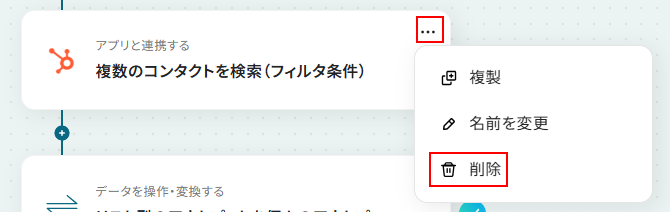
そのあと、追加したい箇所にある+をクリックし、アプリを追加してください。
新しくアプリを追加する際はステップ1と同様にマイアプリ連携が必要となります。
Q:メールの配信停止(オプトアウト)は管理できますか?
A:はい、できます。
今回ご紹介したテンプレートを利用しつつメールの配信停止を管理するには、HubSpotの検索フィルタに引っかからないように対象のコンタクト情報を更新する必要があります。
Yoomでは自由にフローボットを作成できるため、例えばGmailでメールの配信停止が含まれるメールを受信したらHubSpotのコンタクトを更新するといったフローボットを作成することも可能です。
フローボットの作成にご興味のある方は以下のリンク先をご覧ください。
Q:定期配信以外のタイミングでも自動送信できますか?
A:はい、できます。
例えば取引が成立したタイミングなどに関係者へ自動送信することもできます。ご興味のある方は以下のリンク先をご覧ください。
プログラミング知識なしで手軽に構築できます。










