









・
【ノーコードで実現】Eメールからマーケティングサービスへの情報転記を自動化する方法

■概要
効果的なキャンペーンの自動化の第一歩は、リード情報を迅速かつ正確にリスト化することですが、問い合わせメールなどから手作業で情報を転記する作業は手間がかかり、対応の遅れにも繋がります。このワークフローを活用すれば、Gmailで特定のキーワードを含むメールを受信した際に、自動でBrevoへコンタクト情報を登録することが可能であり、手作業による手間や登録漏れといった課題を解消し、マーケティング活動を効率化します。
■このテンプレートをおすすめする方
- GmailとBrevoを活用してマーケティング活動を行っている担当者の方
- キャンペーンの自動化におけるリード登録のプロセスを自動化したい方
- 手作業によるコンタクトリスト管理での入力ミスや対応遅れに課題を感じている方
■このテンプレートを使うメリット
- Gmailで受信したリード情報を自動でBrevoに登録するため、手作業の時間を削減し、迅速なメールアプローチが可能になります
- 手作業による転記ミスや登録漏れを防ぎ、データの正確性を保つことで、効果的なキャンペーンの自動化の運用を支援します
■フローボットの流れ
- はじめに、GmailとBrevoをYoomと連携します
- 次に、トリガーでGmailを選択し、「特定のキーワードに一致するメールを受信したら」というアクションを設定します
- 次に、オペレーションのテキスト抽出機能で、受信したメール本文から氏名やメールアドレスなどの必要な情報を抽出します
- 最後に、オペレーションでBrevoの「コンタクトを作成」アクションを設定し、抽出した情報をもとにコンタクトを自動で作成します
※「トリガー」:フロー起動のきっかけとなるアクション、「オペレーション」:トリガー起動後、フロー内で処理を行うアクション
■このワークフローのカスタムポイント
- Gmailのトリガー設定では、フローを起動させたいメールの件名や本文に含まれるキーワード(例:「お問い合わせ」や「資料請求」など)を任意で設定してください
- Brevoでコンタクトを作成するアクションでは、コンタクトを追加したいリストのIDを任意で設定することが可能です
■注意事項
- Gmail、BrevoのそれぞれとYoomを連携してください。
- トリガーは5分、10分、15分、30分、60分の間隔で起動間隔を選択できます。
- プランによって最短の起動間隔が異なりますので、ご注意ください。


■概要
効果的なキャンペーンの自動化の第一歩は、リード情報を迅速かつ正確にリスト化することですが、問い合わせメールなどから手作業で情報を転記する作業は手間がかかり、対応の遅れにも繋がります。このワークフローを活用すれば、Gmailで特定のキーワードを含むメールを受信した際に、自動でBrevoへコンタクト情報を登録することが可能であり、手作業による手間や登録漏れといった課題を解消し、マーケティング活動を効率化します。
■このテンプレートをおすすめする方
- GmailとBrevoを活用してマーケティング活動を行っている担当者の方
- キャンペーンの自動化におけるリード登録のプロセスを自動化したい方
- 手作業によるコンタクトリスト管理での入力ミスや対応遅れに課題を感じている方
■このテンプレートを使うメリット
- Gmailで受信したリード情報を自動でBrevoに登録するため、手作業の時間を削減し、迅速なメールアプローチが可能になります
- 手作業による転記ミスや登録漏れを防ぎ、データの正確性を保つことで、効果的なキャンペーンの自動化の運用を支援します
■フローボットの流れ
- はじめに、GmailとBrevoをYoomと連携します
- 次に、トリガーでGmailを選択し、「特定のキーワードに一致するメールを受信したら」というアクションを設定します
- 次に、オペレーションのテキスト抽出機能で、受信したメール本文から氏名やメールアドレスなどの必要な情報を抽出します
- 最後に、オペレーションでBrevoの「コンタクトを作成」アクションを設定し、抽出した情報をもとにコンタクトを自動で作成します
※「トリガー」:フロー起動のきっかけとなるアクション、「オペレーション」:トリガー起動後、フロー内で処理を行うアクション
■このワークフローのカスタムポイント
- Gmailのトリガー設定では、フローを起動させたいメールの件名や本文に含まれるキーワード(例:「お問い合わせ」や「資料請求」など)を任意で設定してください
- Brevoでコンタクトを作成するアクションでは、コンタクトを追加したいリストのIDを任意で設定することが可能です
■注意事項
- Gmail、BrevoのそれぞれとYoomを連携してください。
- トリガーは5分、10分、15分、30分、60分の間隔で起動間隔を選択できます。
- プランによって最短の起動間隔が異なりますので、ご注意ください。
「メールに返信があった顧客情報をリストに手作業で追加している…」
「商談が成立した顧客のメールに、後から手動でラベルを付けて管理するのが面倒…」
このように、マーケティングに関連する煩雑な手作業に多くの時間を費やしていませんか?
キャンペーン自動化の第一歩は、リード情報を迅速かつ正確にリスト化することです。
もし、特定のキーワードを含むメールを受信した際に自動でコンタクトリストを作成できる仕組みがあればいいなと思いますよね。
そうすれば、これらの悩みから解放され、より重要な戦略立案やコンテンツ作成に集中できる時間を生み出すことができます!
今回ご紹介する自動化の設定は、ノーコードで簡単にできます。
手間や時間もかからないので、ぜひ自動化を導入して作業をもっと楽にしましょう!
とにかく早く試したい方へ
Yoomには特定のメール受信をきっかけに、マーケティング・キャンペーン関連業務を自動化するテンプレートが用意されているので、「まずは試してみたい!」という方は、以下のバナーをクリックして、すぐに自動化を体験してみましょう!
■概要
効果的なキャンペーンの自動化の第一歩は、リード情報を迅速かつ正確にリスト化することですが、問い合わせメールなどから手作業で情報を転記する作業は手間がかかり、対応の遅れにも繋がります。このワークフローを活用すれば、Gmailで特定のキーワードを含むメールを受信した際に、自動でBrevoへコンタクト情報を登録することが可能であり、手作業による手間や登録漏れといった課題を解消し、マーケティング活動を効率化します。
■このテンプレートをおすすめする方
- GmailとBrevoを活用してマーケティング活動を行っている担当者の方
- キャンペーンの自動化におけるリード登録のプロセスを自動化したい方
- 手作業によるコンタクトリスト管理での入力ミスや対応遅れに課題を感じている方
■このテンプレートを使うメリット
- Gmailで受信したリード情報を自動でBrevoに登録するため、手作業の時間を削減し、迅速なメールアプローチが可能になります
- 手作業による転記ミスや登録漏れを防ぎ、データの正確性を保つことで、効果的なキャンペーンの自動化の運用を支援します
■フローボットの流れ
- はじめに、GmailとBrevoをYoomと連携します
- 次に、トリガーでGmailを選択し、「特定のキーワードに一致するメールを受信したら」というアクションを設定します
- 次に、オペレーションのテキスト抽出機能で、受信したメール本文から氏名やメールアドレスなどの必要な情報を抽出します
- 最後に、オペレーションでBrevoの「コンタクトを作成」アクションを設定し、抽出した情報をもとにコンタクトを自動で作成します
※「トリガー」:フロー起動のきっかけとなるアクション、「オペレーション」:トリガー起動後、フロー内で処理を行うアクション
■このワークフローのカスタムポイント
- Gmailのトリガー設定では、フローを起動させたいメールの件名や本文に含まれるキーワード(例:「お問い合わせ」や「資料請求」など)を任意で設定してください
- Brevoでコンタクトを作成するアクションでは、コンタクトを追加したいリストのIDを任意で設定することが可能です
■注意事項
- Gmail、BrevoのそれぞれとYoomを連携してください。
- トリガーは5分、10分、15分、30分、60分の間隔で起動間隔を選択できます。
- プランによって最短の起動間隔が異なりますので、ご注意ください。
■概要
効果的なキャンペーンの自動化の第一歩は、リード情報を迅速かつ正確にリスト化することですが、問い合わせメールなどから手作業で情報を転記する作業は手間がかかり、対応の遅れにも繋がります。このワークフローを活用すれば、Gmailで特定のキーワードを含むメールを受信した際に、自動でBrevoへコンタクト情報を登録することが可能であり、手作業による手間や登録漏れといった課題を解消し、マーケティング活動を効率化します。
■このテンプレートをおすすめする方
- GmailとBrevoを活用してマーケティング活動を行っている担当者の方
- キャンペーンの自動化におけるリード登録のプロセスを自動化したい方
- 手作業によるコンタクトリスト管理での入力ミスや対応遅れに課題を感じている方
■このテンプレートを使うメリット
- Gmailで受信したリード情報を自動でBrevoに登録するため、手作業の時間を削減し、迅速なメールアプローチが可能になります
- 手作業による転記ミスや登録漏れを防ぎ、データの正確性を保つことで、効果的なキャンペーンの自動化の運用を支援します
■フローボットの流れ
- はじめに、GmailとBrevoをYoomと連携します
- 次に、トリガーでGmailを選択し、「特定のキーワードに一致するメールを受信したら」というアクションを設定します
- 次に、オペレーションのテキスト抽出機能で、受信したメール本文から氏名やメールアドレスなどの必要な情報を抽出します
- 最後に、オペレーションでBrevoの「コンタクトを作成」アクションを設定し、抽出した情報をもとにコンタクトを自動で作成します
※「トリガー」:フロー起動のきっかけとなるアクション、「オペレーション」:トリガー起動後、フロー内で処理を行うアクション
■このワークフローのカスタムポイント
- Gmailのトリガー設定では、フローを起動させたいメールの件名や本文に含まれるキーワード(例:「お問い合わせ」や「資料請求」など)を任意で設定してください
- Brevoでコンタクトを作成するアクションでは、コンタクトを追加したいリストのIDを任意で設定することが可能です
■注意事項
- Gmail、BrevoのそれぞれとYoomを連携してください。
- トリガーは5分、10分、15分、30分、60分の間隔で起動間隔を選択できます。
- プランによって最短の起動間隔が異なりますので、ご注意ください。
様々なツールと連携してマーケティングを自動化する方法
普段お使いのGmailと様々なツールを連携させ、マーケティングやキャンペーンに関連する業務を自動化する方法を、具体的なテンプレートを使って紹介します。気になる内容があれば、ぜひクリックしてみてください!
メールツールと連携してコンタクトを自動作成する
Gmailで特定のキーワードを含むメールを受信した際に、Brevoなどのマーケティングツールへコンタクト情報を自動で追加することが可能です。
手作業でのリスト更新の手間をなくし、素早いアプローチが可能になります!
■概要
効果的なキャンペーンの自動化の第一歩は、リード情報を迅速かつ正確にリスト化することですが、問い合わせメールなどから手作業で情報を転記する作業は手間がかかり、対応の遅れにも繋がります。このワークフローを活用すれば、Gmailで特定のキーワードを含むメールを受信した際に、自動でBrevoへコンタクト情報を登録することが可能であり、手作業による手間や登録漏れといった課題を解消し、マーケティング活動を効率化します。
■このテンプレートをおすすめする方
- GmailとBrevoを活用してマーケティング活動を行っている担当者の方
- キャンペーンの自動化におけるリード登録のプロセスを自動化したい方
- 手作業によるコンタクトリスト管理での入力ミスや対応遅れに課題を感じている方
■このテンプレートを使うメリット
- Gmailで受信したリード情報を自動でBrevoに登録するため、手作業の時間を削減し、迅速なメールアプローチが可能になります
- 手作業による転記ミスや登録漏れを防ぎ、データの正確性を保つことで、効果的なキャンペーンの自動化の運用を支援します
■フローボットの流れ
- はじめに、GmailとBrevoをYoomと連携します
- 次に、トリガーでGmailを選択し、「特定のキーワードに一致するメールを受信したら」というアクションを設定します
- 次に、オペレーションのテキスト抽出機能で、受信したメール本文から氏名やメールアドレスなどの必要な情報を抽出します
- 最後に、オペレーションでBrevoの「コンタクトを作成」アクションを設定し、抽出した情報をもとにコンタクトを自動で作成します
※「トリガー」:フロー起動のきっかけとなるアクション、「オペレーション」:トリガー起動後、フロー内で処理を行うアクション
■このワークフローのカスタムポイント
- Gmailのトリガー設定では、フローを起動させたいメールの件名や本文に含まれるキーワード(例:「お問い合わせ」や「資料請求」など)を任意で設定してください
- Brevoでコンタクトを作成するアクションでは、コンタクトを追加したいリストのIDを任意で設定することが可能です
■注意事項
- Gmail、BrevoのそれぞれとYoomを連携してください。
- トリガーは5分、10分、15分、30分、60分の間隔で起動間隔を選択できます。
- プランによって最短の起動間隔が異なりますので、ご注意ください。
■概要
効果的なキャンペーンの自動化の第一歩は、リード情報を迅速かつ正確にリスト化することですが、問い合わせメールなどから手作業で情報を転記する作業は手間がかかり、対応の遅れにも繋がります。このワークフローを活用すれば、Gmailで特定のキーワードを含むメールを受信した際に、自動でBrevoへコンタクト情報を登録することが可能であり、手作業による手間や登録漏れといった課題を解消し、マーケティング活動を効率化します。
■このテンプレートをおすすめする方
- GmailとBrevoを活用してマーケティング活動を行っている担当者の方
- キャンペーンの自動化におけるリード登録のプロセスを自動化したい方
- 手作業によるコンタクトリスト管理での入力ミスや対応遅れに課題を感じている方
■このテンプレートを使うメリット
- Gmailで受信したリード情報を自動でBrevoに登録するため、手作業の時間を削減し、迅速なメールアプローチが可能になります
- 手作業による転記ミスや登録漏れを防ぎ、データの正確性を保つことで、効果的なキャンペーンの自動化の運用を支援します
■フローボットの流れ
- はじめに、GmailとBrevoをYoomと連携します
- 次に、トリガーでGmailを選択し、「特定のキーワードに一致するメールを受信したら」というアクションを設定します
- 次に、オペレーションのテキスト抽出機能で、受信したメール本文から氏名やメールアドレスなどの必要な情報を抽出します
- 最後に、オペレーションでBrevoの「コンタクトを作成」アクションを設定し、抽出した情報をもとにコンタクトを自動で作成します
※「トリガー」:フロー起動のきっかけとなるアクション、「オペレーション」:トリガー起動後、フロー内で処理を行うアクション
■このワークフローのカスタムポイント
- Gmailのトリガー設定では、フローを起動させたいメールの件名や本文に含まれるキーワード(例:「お問い合わせ」や「資料請求」など)を任意で設定してください
- Brevoでコンタクトを作成するアクションでは、コンタクトを追加したいリストのIDを任意で設定することが可能です
■注意事項
- Gmail、BrevoのそれぞれとYoomを連携してください。
- トリガーは5分、10分、15分、30分、60分の間隔で起動間隔を選択できます。
- プランによって最短の起動間隔が異なりますので、ご注意ください。
データベース/CRMサービスの情報をもとにGmailの操作を自動化する
SalesforceなどのCRMサービスで商談が成立した際に、関連するGmailのスレッドに自動でラベルを追加することができます。
重要なメールを見逃さず、案件管理の精度を高めることができます。
■概要
Salesforceで商談が成立した際に、関連するGmailのやり取りに手動でラベルを付けて管理するのは手間がかかる作業です。このワークフローを活用することで、Salesforceの商談ステータス更新をトリガーとして、自動でGmailの該当メッセージにラベルを追加できます。これにより、手間のかかる手作業をなくし、効果的なEmailキャンペーンを実現して、キャンペーン成果の可視化や管理を効率化します。
■このテンプレートをおすすめする方
- SalesforceとGmailを連携させ、Emailキャンペーンを効率化したいマーケティング担当者の方
- 商談成立とメールの関連性を可視化し、手作業でのラベル付けに手間を感じている営業担当者の方
- メールキャンペーン後の顧客対応を自動化し、抜け漏れを防ぎたいと考えているマネージャーの方
■このテンプレートを使うメリット
- Salesforceの商談が成立すると、関連するGmailのメッセージに自動でラベルが付与されるため、手作業に費やしていた時間を短縮できます。
- 手動でのラベル付けによる対応漏れや、付け間違いといったヒューマンエラーを防ぎ、確実な情報管理を実現します。
■フローボットの流れ
- はじめに、GmailとSalesforceをYoomと連携します。
- 次に、トリガーでSalesforceを選択し、「商談オブジェクトにレコードが登録または更新されたら」というアクションを設定します。
- 次に、オペレーションの分岐機能で、商談のステータスが「成立」になった場合のみ、後続の処理に進むよう設定します。
- 次に、オペレーションでGmailの「メッセージIDの一覧を取得」を選択し、特定の条件でメッセージを検索します。
- 最後に、オペレーションでGmailの「特定のメッセージにラベルを追加」を選択し、取得したメッセージIDに対してラベルを付与します。
※「トリガー」:フロー起動のきっかけとなるアクション、「オペレーション」:トリガー起動後、フロー内で処理を行うアクション
■このワークフローのカスタムポイント
- Salesforceと連携する際に、任意のマイドメインURLを設定してください。
- Salesforceのトリガー設定では、どのステータスの更新を検知するかを任意で設定可能です。
- Gmailのオペレーションでは、付与するラベルの種類や、ラベルを付与するメッセージの検索条件を任意で設定してください。
■注意事項
- Gmail、SalesforceのそれぞれとYoomを連携してください。
- トリガーは5分、10分、15分、30分、60分の間隔で起動間隔を選択できます。
- プランによって最短の起動間隔が異なりますので、ご注意ください。
- 【Salesforce】はチームプラン・サクセスプランでのみご利用いただけるアプリとなっております。フリープラン・ミニプランの場合は設定しているフローボットのオペレーションやデータコネクトはエラーとなりますので、ご注意ください。
- チームプランやサクセスプランなどの有料プランは、2週間の無料トライアルを行うことが可能です。無料トライアル中には制限対象のアプリを使用することができます。

■概要
Salesforceで商談が成立した際に、関連するGmailのやり取りに手動でラベルを付けて管理するのは手間がかかる作業です。このワークフローを活用することで、Salesforceの商談ステータス更新をトリガーとして、自動でGmailの該当メッセージにラベルを追加できます。これにより、手間のかかる手作業をなくし、効果的なEmailキャンペーンを実現して、キャンペーン成果の可視化や管理を効率化します。
■このテンプレートをおすすめする方
- SalesforceとGmailを連携させ、Emailキャンペーンを効率化したいマーケティング担当者の方
- 商談成立とメールの関連性を可視化し、手作業でのラベル付けに手間を感じている営業担当者の方
- メールキャンペーン後の顧客対応を自動化し、抜け漏れを防ぎたいと考えているマネージャーの方
■このテンプレートを使うメリット
- Salesforceの商談が成立すると、関連するGmailのメッセージに自動でラベルが付与されるため、手作業に費やしていた時間を短縮できます。
- 手動でのラベル付けによる対応漏れや、付け間違いといったヒューマンエラーを防ぎ、確実な情報管理を実現します。
■フローボットの流れ
- はじめに、GmailとSalesforceをYoomと連携します。
- 次に、トリガーでSalesforceを選択し、「商談オブジェクトにレコードが登録または更新されたら」というアクションを設定します。
- 次に、オペレーションの分岐機能で、商談のステータスが「成立」になった場合のみ、後続の処理に進むよう設定します。
- 次に、オペレーションでGmailの「メッセージIDの一覧を取得」を選択し、特定の条件でメッセージを検索します。
- 最後に、オペレーションでGmailの「特定のメッセージにラベルを追加」を選択し、取得したメッセージIDに対してラベルを付与します。
※「トリガー」:フロー起動のきっかけとなるアクション、「オペレーション」:トリガー起動後、フロー内で処理を行うアクション
■このワークフローのカスタムポイント
- Salesforceと連携する際に、任意のマイドメインURLを設定してください。
- Salesforceのトリガー設定では、どのステータスの更新を検知するかを任意で設定可能です。
- Gmailのオペレーションでは、付与するラベルの種類や、ラベルを付与するメッセージの検索条件を任意で設定してください。
■注意事項
- Gmail、SalesforceのそれぞれとYoomを連携してください。
- トリガーは5分、10分、15分、30分、60分の間隔で起動間隔を選択できます。
- プランによって最短の起動間隔が異なりますので、ご注意ください。
- 【Salesforce】はチームプラン・サクセスプランでのみご利用いただけるアプリとなっております。フリープラン・ミニプランの場合は設定しているフローボットのオペレーションやデータコネクトはエラーとなりますので、ご注意ください。
- チームプランやサクセスプランなどの有料プランは、2週間の無料トライアルを行うことが可能です。無料トライアル中には制限対象のアプリを使用することができます。
GmailとBrevoを連携して、マーケティングツールへの情報追加を自動化するフローを作ってみよう
それではここから代表的な例として、Gmailで特定のキーワードに一致するメールを受信したら、Brevoにコンタクトを自動で作成するフローを解説していきます!
ここではYoomを使用してノーコードで設定をしていくので、もしまだYoomのアカウントをお持ちでない場合は、こちらの登録フォームからアカウントを発行しておきましょう。
[Yoomとは]
フローの作成方法
今回は大きく分けて以下のプロセスで作成します。
- GmailとBrevoのマイアプリ連携
- テンプレートをコピー
- Gmailのトリガー設定とBrevoのアクション設定
- トリガーをONにし、フローが起動するかを確認
■概要
効果的なキャンペーンの自動化の第一歩は、リード情報を迅速かつ正確にリスト化することですが、問い合わせメールなどから手作業で情報を転記する作業は手間がかかり、対応の遅れにも繋がります。このワークフローを活用すれば、Gmailで特定のキーワードを含むメールを受信した際に、自動でBrevoへコンタクト情報を登録することが可能であり、手作業による手間や登録漏れといった課題を解消し、マーケティング活動を効率化します。
■このテンプレートをおすすめする方
- GmailとBrevoを活用してマーケティング活動を行っている担当者の方
- キャンペーンの自動化におけるリード登録のプロセスを自動化したい方
- 手作業によるコンタクトリスト管理での入力ミスや対応遅れに課題を感じている方
■このテンプレートを使うメリット
- Gmailで受信したリード情報を自動でBrevoに登録するため、手作業の時間を削減し、迅速なメールアプローチが可能になります
- 手作業による転記ミスや登録漏れを防ぎ、データの正確性を保つことで、効果的なキャンペーンの自動化の運用を支援します
■フローボットの流れ
- はじめに、GmailとBrevoをYoomと連携します
- 次に、トリガーでGmailを選択し、「特定のキーワードに一致するメールを受信したら」というアクションを設定します
- 次に、オペレーションのテキスト抽出機能で、受信したメール本文から氏名やメールアドレスなどの必要な情報を抽出します
- 最後に、オペレーションでBrevoの「コンタクトを作成」アクションを設定し、抽出した情報をもとにコンタクトを自動で作成します
※「トリガー」:フロー起動のきっかけとなるアクション、「オペレーション」:トリガー起動後、フロー内で処理を行うアクション
■このワークフローのカスタムポイント
- Gmailのトリガー設定では、フローを起動させたいメールの件名や本文に含まれるキーワード(例:「お問い合わせ」や「資料請求」など)を任意で設定してください
- Brevoでコンタクトを作成するアクションでは、コンタクトを追加したいリストのIDを任意で設定することが可能です
■注意事項
- Gmail、BrevoのそれぞれとYoomを連携してください。
- トリガーは5分、10分、15分、30分、60分の間隔で起動間隔を選択できます。
- プランによって最短の起動間隔が異なりますので、ご注意ください。
■概要
効果的なキャンペーンの自動化の第一歩は、リード情報を迅速かつ正確にリスト化することですが、問い合わせメールなどから手作業で情報を転記する作業は手間がかかり、対応の遅れにも繋がります。このワークフローを活用すれば、Gmailで特定のキーワードを含むメールを受信した際に、自動でBrevoへコンタクト情報を登録することが可能であり、手作業による手間や登録漏れといった課題を解消し、マーケティング活動を効率化します。
■このテンプレートをおすすめする方
- GmailとBrevoを活用してマーケティング活動を行っている担当者の方
- キャンペーンの自動化におけるリード登録のプロセスを自動化したい方
- 手作業によるコンタクトリスト管理での入力ミスや対応遅れに課題を感じている方
■このテンプレートを使うメリット
- Gmailで受信したリード情報を自動でBrevoに登録するため、手作業の時間を削減し、迅速なメールアプローチが可能になります
- 手作業による転記ミスや登録漏れを防ぎ、データの正確性を保つことで、効果的なキャンペーンの自動化の運用を支援します
■フローボットの流れ
- はじめに、GmailとBrevoをYoomと連携します
- 次に、トリガーでGmailを選択し、「特定のキーワードに一致するメールを受信したら」というアクションを設定します
- 次に、オペレーションのテキスト抽出機能で、受信したメール本文から氏名やメールアドレスなどの必要な情報を抽出します
- 最後に、オペレーションでBrevoの「コンタクトを作成」アクションを設定し、抽出した情報をもとにコンタクトを自動で作成します
※「トリガー」:フロー起動のきっかけとなるアクション、「オペレーション」:トリガー起動後、フロー内で処理を行うアクション
■このワークフローのカスタムポイント
- Gmailのトリガー設定では、フローを起動させたいメールの件名や本文に含まれるキーワード(例:「お問い合わせ」や「資料請求」など)を任意で設定してください
- Brevoでコンタクトを作成するアクションでは、コンタクトを追加したいリストのIDを任意で設定することが可能です
■注意事項
- Gmail、BrevoのそれぞれとYoomを連携してください。
- トリガーは5分、10分、15分、30分、60分の間隔で起動間隔を選択できます。
- プランによって最短の起動間隔が異なりますので、ご注意ください。
ステップ1:GmailとBrevoをマイアプリ連携
はじめに、Yoomと各アプリを連携して、操作が行えるように設定します。
マイアプリ連携の基本的な設定方法については、以下のナビで詳しく解説しています!
1.Gmailのマイアプリ連携
下記をご確認の上、設定をお試しください。
2.Brevoのマイアプリ連携
マイアプリ>新規登録からBrevoを探してクリックしてください。

Brevoのマイアプリ連携にはアクセストークンが必要なので、Brevoのページより確認を行います。
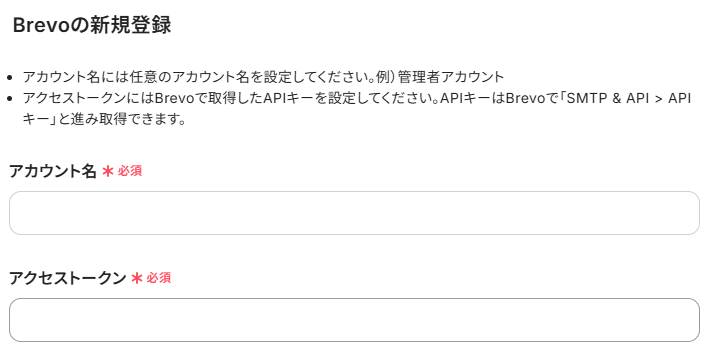
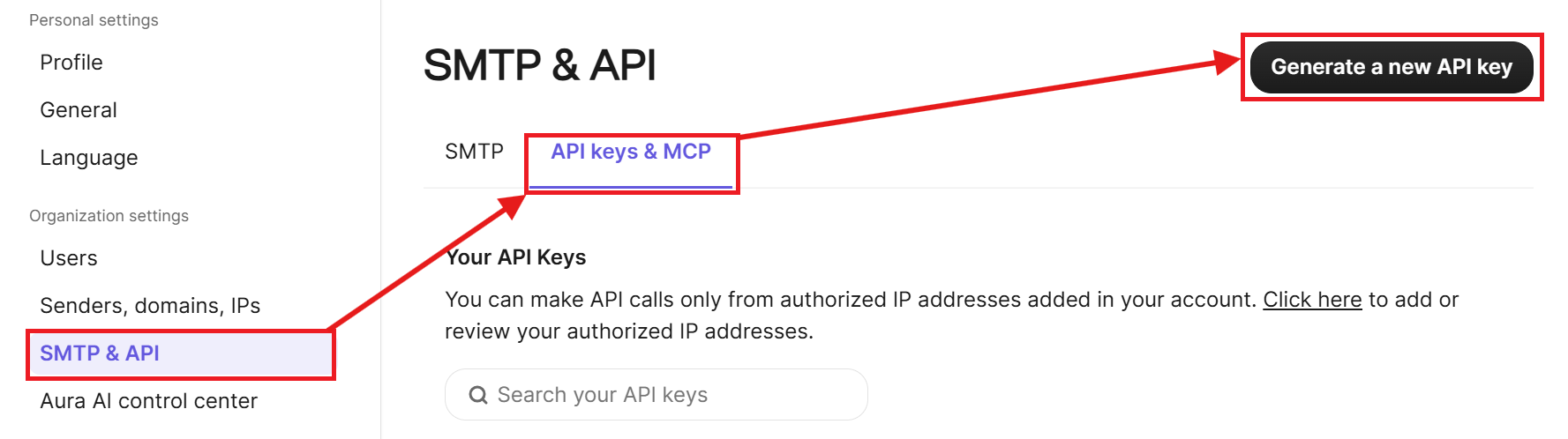
Brevoホームより、歯車マークの設定ボタンをクリックします。

SMTP&APIをクリックし、API Keys&MCPタブから「Generate a new API」をクリックします。
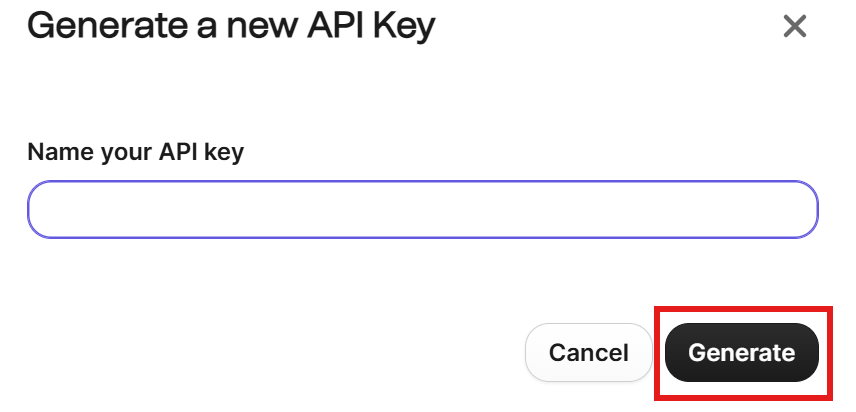
任意のAPIキーの名前を入力し、「Generate」を押すとAPIキーが生成されます。
Yoomマイアプリ登録画面で任意のアカウント名と、上記で取得したAPIキーを入れ、追加をクリックします。
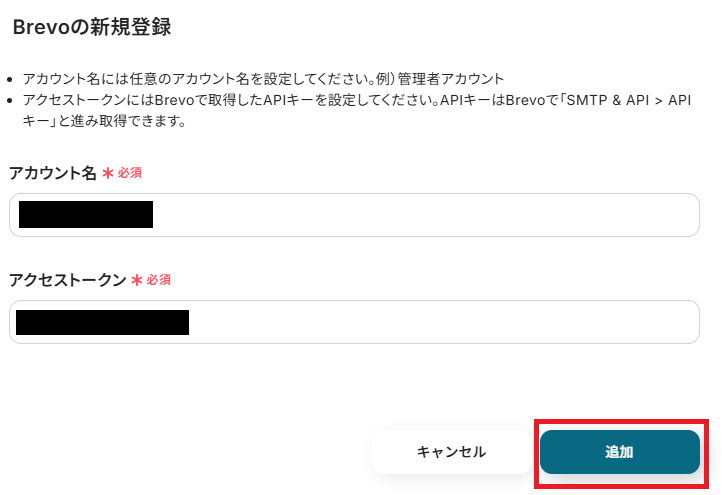
これで今回使うアプリのマイアプリ登録が完了します。
ステップ2:テンプレートをコピーする
続いてYoomのテンプレートをコピーします。
以下バナーの「試してみる」をクリックします。
■概要
効果的なキャンペーンの自動化の第一歩は、リード情報を迅速かつ正確にリスト化することですが、問い合わせメールなどから手作業で情報を転記する作業は手間がかかり、対応の遅れにも繋がります。このワークフローを活用すれば、Gmailで特定のキーワードを含むメールを受信した際に、自動でBrevoへコンタクト情報を登録することが可能であり、手作業による手間や登録漏れといった課題を解消し、マーケティング活動を効率化します。
■このテンプレートをおすすめする方
- GmailとBrevoを活用してマーケティング活動を行っている担当者の方
- キャンペーンの自動化におけるリード登録のプロセスを自動化したい方
- 手作業によるコンタクトリスト管理での入力ミスや対応遅れに課題を感じている方
■このテンプレートを使うメリット
- Gmailで受信したリード情報を自動でBrevoに登録するため、手作業の時間を削減し、迅速なメールアプローチが可能になります
- 手作業による転記ミスや登録漏れを防ぎ、データの正確性を保つことで、効果的なキャンペーンの自動化の運用を支援します
■フローボットの流れ
- はじめに、GmailとBrevoをYoomと連携します
- 次に、トリガーでGmailを選択し、「特定のキーワードに一致するメールを受信したら」というアクションを設定します
- 次に、オペレーションのテキスト抽出機能で、受信したメール本文から氏名やメールアドレスなどの必要な情報を抽出します
- 最後に、オペレーションでBrevoの「コンタクトを作成」アクションを設定し、抽出した情報をもとにコンタクトを自動で作成します
※「トリガー」:フロー起動のきっかけとなるアクション、「オペレーション」:トリガー起動後、フロー内で処理を行うアクション
■このワークフローのカスタムポイント
- Gmailのトリガー設定では、フローを起動させたいメールの件名や本文に含まれるキーワード(例:「お問い合わせ」や「資料請求」など)を任意で設定してください
- Brevoでコンタクトを作成するアクションでは、コンタクトを追加したいリストのIDを任意で設定することが可能です
■注意事項
- Gmail、BrevoのそれぞれとYoomを連携してください。
- トリガーは5分、10分、15分、30分、60分の間隔で起動間隔を選択できます。
- プランによって最短の起動間隔が異なりますので、ご注意ください。
■概要
効果的なキャンペーンの自動化の第一歩は、リード情報を迅速かつ正確にリスト化することですが、問い合わせメールなどから手作業で情報を転記する作業は手間がかかり、対応の遅れにも繋がります。このワークフローを活用すれば、Gmailで特定のキーワードを含むメールを受信した際に、自動でBrevoへコンタクト情報を登録することが可能であり、手作業による手間や登録漏れといった課題を解消し、マーケティング活動を効率化します。
■このテンプレートをおすすめする方
- GmailとBrevoを活用してマーケティング活動を行っている担当者の方
- キャンペーンの自動化におけるリード登録のプロセスを自動化したい方
- 手作業によるコンタクトリスト管理での入力ミスや対応遅れに課題を感じている方
■このテンプレートを使うメリット
- Gmailで受信したリード情報を自動でBrevoに登録するため、手作業の時間を削減し、迅速なメールアプローチが可能になります
- 手作業による転記ミスや登録漏れを防ぎ、データの正確性を保つことで、効果的なキャンペーンの自動化の運用を支援します
■フローボットの流れ
- はじめに、GmailとBrevoをYoomと連携します
- 次に、トリガーでGmailを選択し、「特定のキーワードに一致するメールを受信したら」というアクションを設定します
- 次に、オペレーションのテキスト抽出機能で、受信したメール本文から氏名やメールアドレスなどの必要な情報を抽出します
- 最後に、オペレーションでBrevoの「コンタクトを作成」アクションを設定し、抽出した情報をもとにコンタクトを自動で作成します
※「トリガー」:フロー起動のきっかけとなるアクション、「オペレーション」:トリガー起動後、フロー内で処理を行うアクション
■このワークフローのカスタムポイント
- Gmailのトリガー設定では、フローを起動させたいメールの件名や本文に含まれるキーワード(例:「お問い合わせ」や「資料請求」など)を任意で設定してください
- Brevoでコンタクトを作成するアクションでは、コンタクトを追加したいリストのIDを任意で設定することが可能です
■注意事項
- Gmail、BrevoのそれぞれとYoomを連携してください。
- トリガーは5分、10分、15分、30分、60分の間隔で起動間隔を選択できます。
- プランによって最短の起動間隔が異なりますので、ご注意ください。
以下の画像のような画面が表示されたらテンプレートのコピーは完了です。
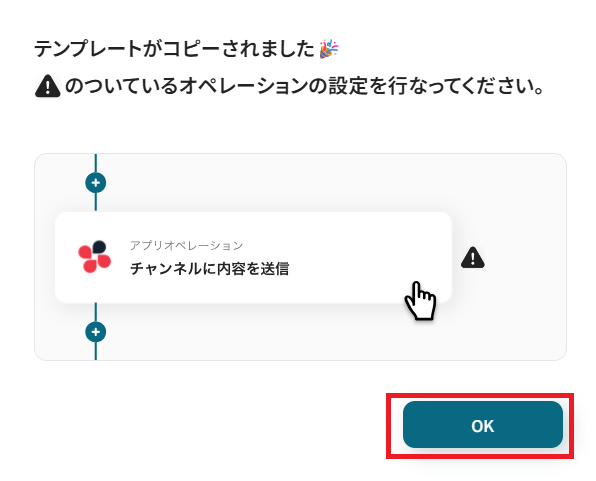
ステップ3:アプリトリガーを設定する
Yoomのフローボットを動かす引き金となるアクションのことを「アプリトリガー」と呼びます。
まずはこのフローボットでトリガーになっている、「特定のキーワードに一致するメールを受信したら」というアクションを設定していきましょう。
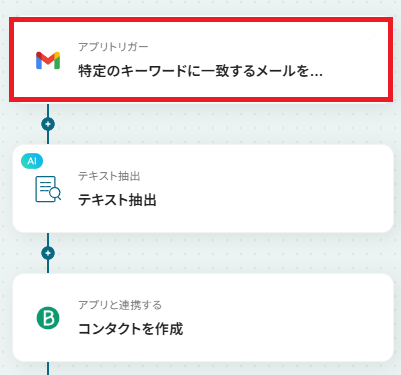
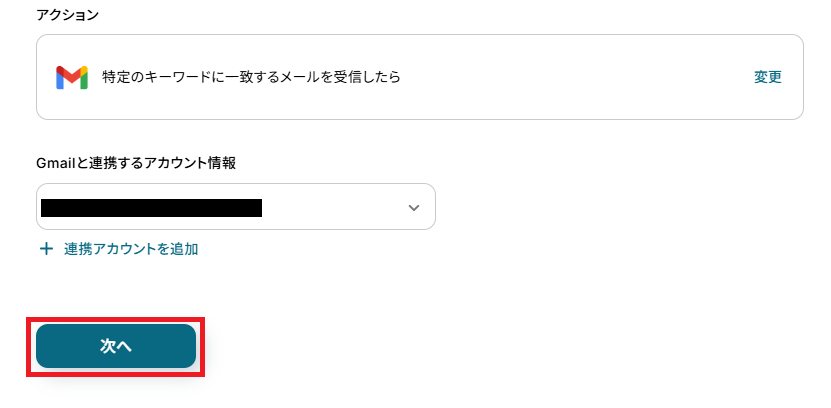
連携アカウントとアクションを確認していきます。
アカウント情報は、トリガーと連携したいアカウントが選択されているか確認してください。
トリガーアクションはデフォルト設定のまま、「次へ」を押して進みましょう。
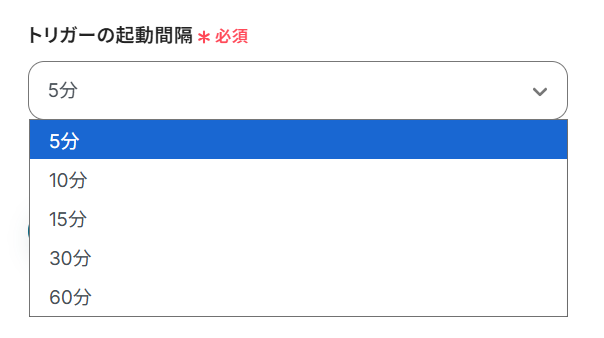
トリガーの起動間隔を設定していきましょう。
プルダウンをクリックして、任意の起動間隔を選んでください。
5分、10分、15分、30分、60分のいずれかで設定できます。
ご利用プランによって、設定できるトリガーの最短間隔が違うので、その点は要チェックです。
なお、基本的にはそのプランの最短の起動間隔にしてお使いいただくことをおすすめします。
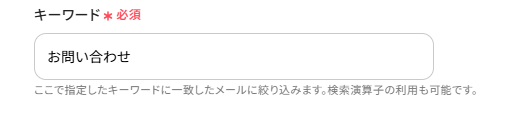
メールを絞り込むキーワードを入力します。
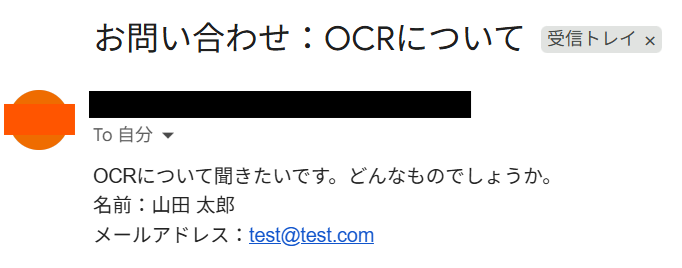
トリガー感知テストの為、連携アカウントのGmailアドレス宛に以下のようなメールを送信しました。
メールの受信を確認したら、Yoom設定画面から「テスト」ボタンを押します。
テストが成功し、取得した値が入ればOKです。
※取得した値とは?
トリガーやオペレーション設定時に、「テスト」を実行して取得した値のことを指します。
後続のオペレーション設定時の値として利用でき、フローボットを起動する度に変動した値となります。
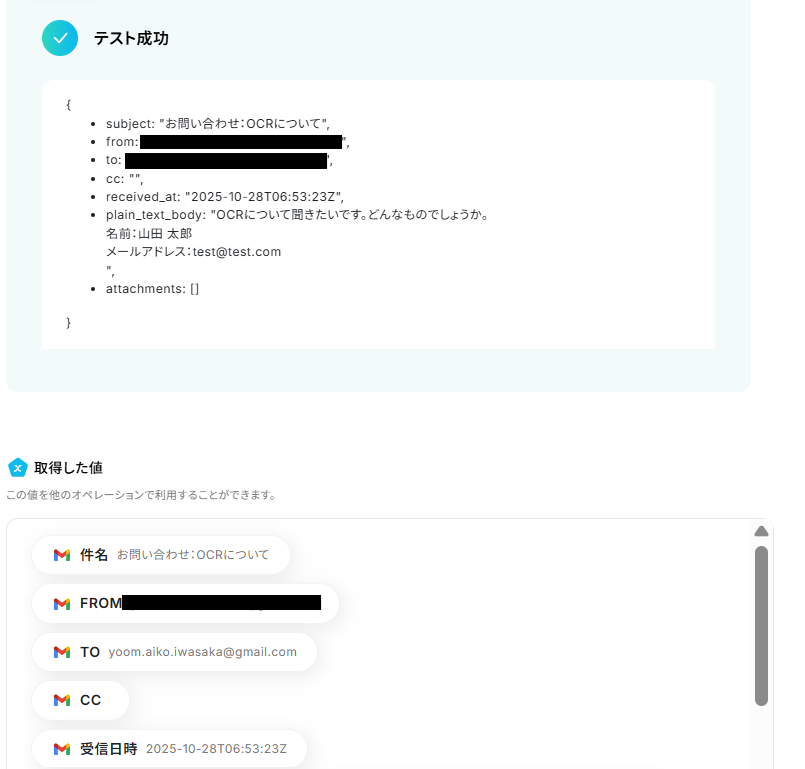
ここまで終わったら「完了」ボタンを押してください。
ステップ4:AIでテキスト抽出を行う
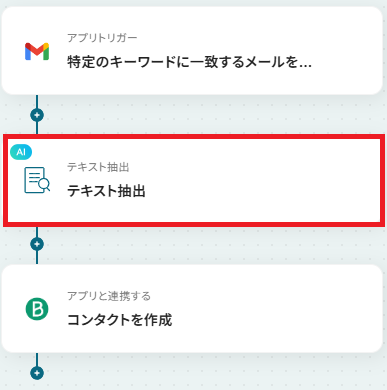
次にメールよりテキストを抽出していきます。
「テキスト抽出」をクリックしてください。
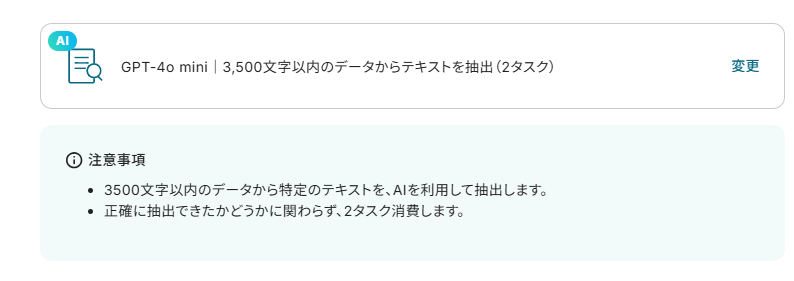
テキスト抽出に使うAIの設定はそのままで構いません。
もし3,500文字以上の文章の場合などは別途違うものに変更する必要があります。
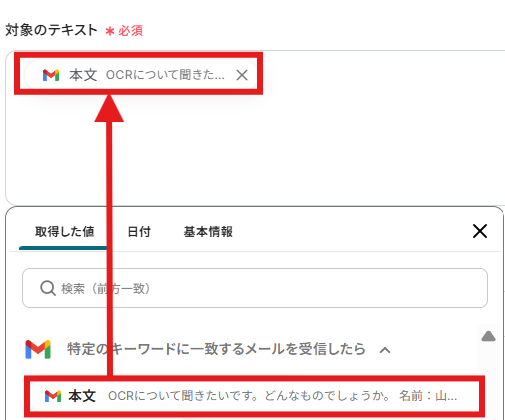
対象のテキストは取得した値より入力します。
取得した値を活用することで、固定値ではなくトリガーが実行されるたびに最新の情報が反映できます。
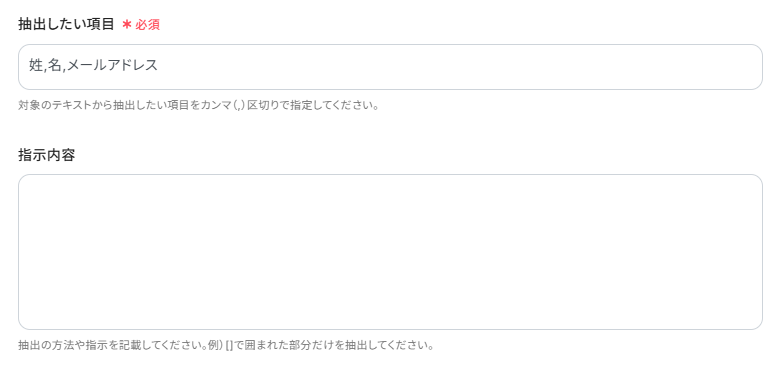
抽出したい項目は、今回「姓,名,メールアドレス」としています。
必要に応じて追加や削除を行っても構いません。
指示内容は、複雑な抽出を行う際に入力してください。
入力が終わったら、テストボタンを押します。
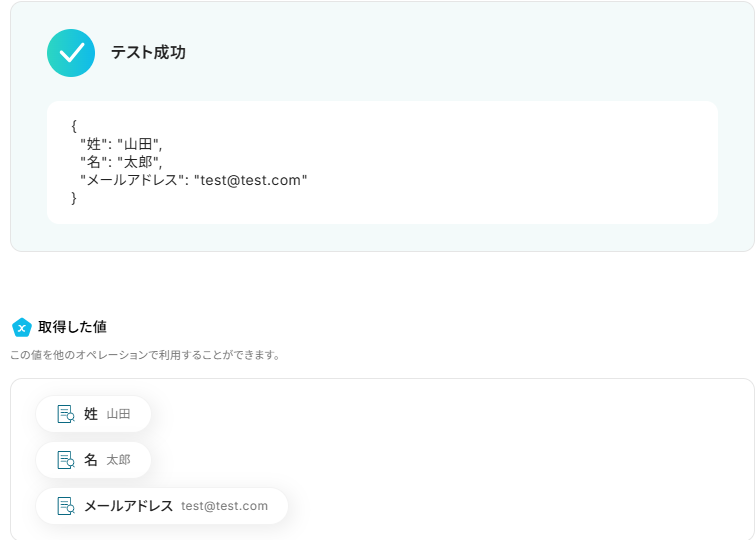
テストが成功し、取得した値が入ればOKです。
ここまで終わったら「完了」ボタンを押してください。
ステップ5:Brevoでコンタクトを作成する
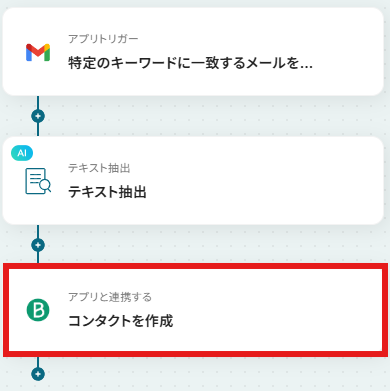
次に、Brevoでコンタクトを作成します。
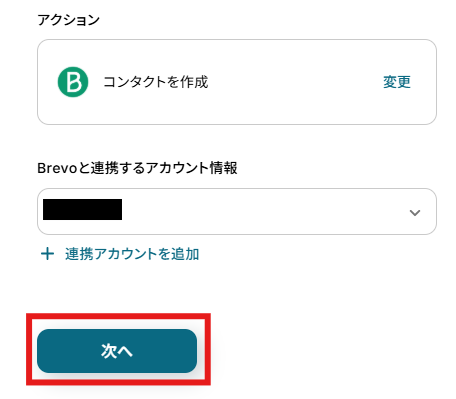
「コンタクトを作成」をクリックしてください。
連携アカウントとアクションを確認していきます。
アカウント情報は、連携したいアカウントが選択されているか確認してください。
アクションはデフォルト設定のまま、「次へ」を押して進みましょう。
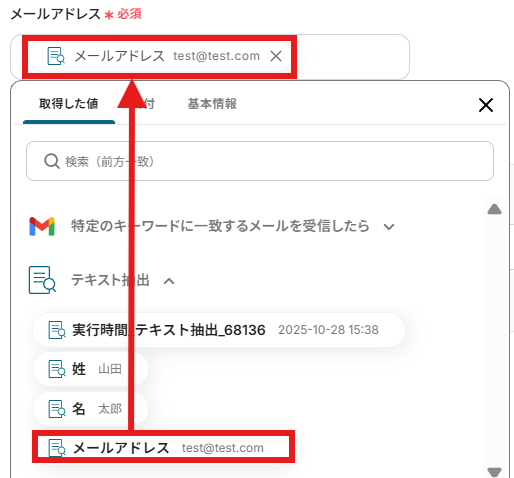
実際にコンタクトに追加する項目を入力していきます。
メールアドレスは下記の通り、取得した値より入力してください。
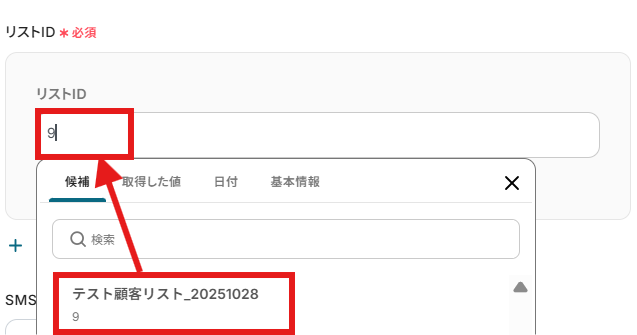
リストIDは候補が表示されますので、そちらから選択します。
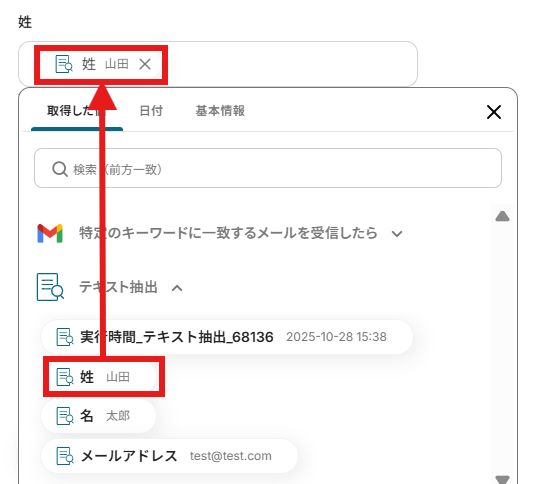
姓・名などは取得した値より入力しましょう。
入力が完了したらテストボタンを押します。
テストが成功し、取得した値が入ればOKです。
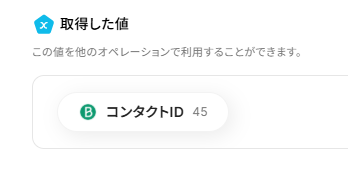
Brevoも確認し、該当リストにコンタクトが追加されていれば完了です。

ここまで終わったら、Yoom設定画面「完了」ボタンをクリックしてください。
ステップ6:トリガーをONにして動作確認
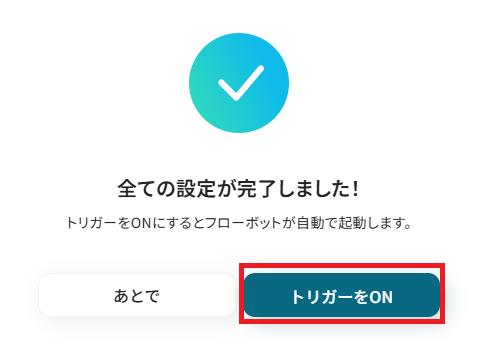
お疲れ様でした!これですべての設定が完了です。
設定が完了すると以下のようなメニューが表示されるので、トリガーをONにします。
これですべての設定が完了したので、動作確認をしてみましょう。
Gmailを使った自動化例
受信したメールの内容を自動的に整理・保存できます。
例えば、重要な情報をデータベースに転記することが可能です。
また、受信した契約書やアンケート結果を自動的に処理し、通知を送ることもできます。
さらに、リードやタスクの管理を自動化することで、営業活動の精度向上と時間短縮を実現します。
■概要Gmailで受信したお問い合わせや特定の報告メールの内容を、都度Google スプレッドシートに手作業で転記するのは手間がかかる業務ではないでしょうか。また、手作業による転記では入力ミスや対応漏れが発生するリスクも伴います。このワークフローを活用することで、Gmailでのメール受信をきっかけに、AIが自動で内容を抽出しGoogle スプレッドシートへ連携するため、こうした課題を削減し、メール内容の管理を効率化できます。
■このテンプレートをおすすめする方- Gmailで受信する問い合わせや報告などを手作業でリスト化している方
- メールからの情報転記における入力ミスや漏れを減らし、正確なデータ管理を目指す方
- 定型的なメール処理業務を自動化し、コア業務に集中できる環境を整えたい方
■このテンプレートを使うメリット- Gmailで特定のメールを受信するだけで、内容が自動でGoogle スプレッドシートに記録されるため、手作業での転記に費やしていた時間を削減できます。
- 人の手を介さずに処理が完了するため、コピー&ペーストのミスや入力漏れといったヒューマンエラーを防ぎ、データの正確性を維持することに繋がります。
■フローボットの流れ- はじめに、GmailとGoogle スプレッドシートをYoomと連携します。
- 次に、トリガーでGmailを選択し、「特定のキーワードに一致するメールを受信したら」というアクションを設定します。
- 次に、オペレーションでAI機能を活用し、受信したメール本文から問い合わせ内容などの必要な情報を抽出するように設定します。
- 最後に、オペレーションでGoogle スプレッドシートを選択し、AIが抽出した情報を指定のシートに行として追加するように設定します。
※「トリガー」:フロー起動のきっかけとなるアクション、「オペレーション」:トリガー起動後、フロー内で処理を行うアクション
■このワークフローのカスタムポイント- Gmailのトリガー設定では、自動化のきっかけとしたいメールに含まれるキーワードを任意で設定可能です。
- オペレーションのAI機能では、メール本文からどのような情報を抽出するか、指示内容(プロンプト)を業務に合わせて自由に設定できます。
- Google スプレッドシートにデータを追加する際、どのシートのどの列に情報を格納するかを任意で設定できます。
■注意事項- Gmail、Google スプレッドシートのそれぞれとYoomを連携してください。
- トリガーは5分、10分、15分、30分、60分の間隔で起動間隔を選択できます。
- プランによって最短の起動間隔が異なりますので、ご注意ください。
■概要
Gmailで受信した契約書をOCRで読み取りkintoneへ追加しSlackに通知するフローです。
Yoomを利用すると、プログラミング不要で簡単にアプリ同士を連携することができます。
■このテンプレートをおすすめする方
1. Gmailを利用して仕事のやり取りを行っている方
・Gmailで受信した契約書や重要な書類を効率的に管理したい方
2. kintoneを活用して業務管理を行っている企業
・kintoneで契約書や文書の管理を行っているが、手動でのデータ入力に手間を感じている方
3. Slackをコミュニケーションツールとして利用している企業
・Slackを使って日常的に社内の情報共有を行っている方
■このテンプレートを使うメリット
Gmailで受信した契約書をOCRで読み取りkintoneへ追加しSlackに通知することで、情報管理が一元化され迅速な対応が可能となります。
これにより、業務効率が向上します。手作業によるデータ入力が不要になるため、入力ミスや見落としが減り、データの正確性が向上します。
通知機能を活用すれば、関連するメンバー全員が迅速に情報を把握できるため、コミュニケーションの円滑化にもつながるでしょう。
■注意事項
・Gmail、kintone、SlackのそれぞれとYoomを連携してください。
・トリガーは5分、10分、15分、30分、60分の間隔で起動間隔を選択できます。
・プランによって最短の起動間隔が異なりますので、ご注意ください。
・OCRデータは6,500文字以上のデータや文字が小さい場合などは読み取れない場合があるので、ご注意ください。
・AIオペレーションはチームプラン・サクセスプランでのみご利用いただける機能となっております。フリープラン・ミニプランの場合は設定しているフローボットのオペレーションはエラーとなりますので、ご注意ください。
・チームプランやサクセスプランなどの有料プランは、2週間の無料トライアルを行うことが可能です。無料トライアル中には制限対象のアプリやAI機能(オペレーション)を使用することができます。
■概要Gmailで受け取るアンケートの回答などを、手作業でMicrosoft Excelに転記する業務に手間を感じていませんか。一つひとつコピー&ペーストを行う作業は時間がかかるだけでなく、入力ミスといったヒューマンエラーの原因にもなりがちです。このワークフローを活用すれば、Gmailで特定のメールを受信するだけで、内容を自動でMicrosoft Excelに格納できるため、こうした定型業務を効率化し、データの正確性を高めることが可能です。■このテンプレートをおすすめする方- Gmailで受け取るアンケート結果の集計に時間を要しているマーケティング担当者の方
- Microsoft Excelへのデータ入力を手作業で行っており、ミスや手間を削減したいと考えている方
- 定期的なデータ集計業務を自動化し、より重要な分析業務に時間を割きたい方
■このテンプレートを使うメリット- Gmailでアンケートメールを受信するたびに自動でMicrosoft Excelへ内容が格納されるため、手作業での転記に費やしていた時間を短縮できます。
- 手作業によるコピー&ペーストが不要になることで、入力間違いや転記漏れといったヒューマンエラーのリスク軽減に繋がります。
■フローボットの流れ- はじめに、GmailとMicrosoft ExcelをYoomと連携します。
- 次に、トリガーでGmailを選択し、「特定のラベルのメールを受信したら」というアクションを設定します。
- 次に、オペレーションでAI機能を選択し、「テキストからデータを抽出する」アクションでメール本文から必要な情報を抽出します。
- 最後に、オペレーションでMicrosoft Excelのアクションを設定し、抽出したデータを指定のファイル・シートに行として追加します。
※「トリガー」:フロー起動のきっかけとなるアクション、「オペレーション」:トリガー起動後、フロー内で処理を行うアクション■このワークフローのカスタムポイント- Gmailのトリガー設定では、どのラベルが付いたメールを検知の対象にするか任意で設定してください。
- AI機能の設定では、受信したメール本文のどのテキストを対象に、どの項目(氏名、回答内容など)を抽出するかを具体的に指定できます。
- Microsoft Excelでデータを追加するアクションを設定する際に、格納先のファイルやシート名、どの列にどのデータを入力するかを任意で設定してください。
■注意事項- Gmail、Microsoft ExcelのそれぞれとYoomを連携してください。
- Microsoft365(旧Office365)には、家庭向けプランと一般法人向けプラン(Microsoft365 Business)があり、一般法人向けプランに加入していない場合には認証に失敗する可能性があります。
- Microsoft Excelのデータベースを操作するオペレーションの設定に関しては「【Excel】データベースを操作するオペレーションの設定に関して」をご参照ください。
- トリガーは5分、10分、15分、30分、60分の間隔で起動間隔を選択できます。
- プランによって最短の起動間隔が異なりますので、ご注意ください。
■概要Gmailで受信するお問い合わせの管理に、手間や時間を取られていませんか。手作業でAirtableなどの管理ツールに情報を転記していると、入力ミスや対応漏れのリスクも伴います。このワークフローを活用すれば、Gmailで特定のお問い合わせメールを受信するだけで、AIが自動で内容を解析し、Airtableのデータベースへ情報を登録します。手作業による転記作業から解放され、顧客対応の迅速化と管理業務の効率化を実現します。
■このテンプレートをおすすめする方- Gmailで受信したお問い合わせ情報をAirtableへ手動で転記しているご担当者の方
- お問い合わせ管理の自動化によって、対応漏れなどのヒューマンエラーを防ぎたいチームリーダーの方
- 顧客対応の初動を早め、データ管理を一元化したいと考えている方
■このテンプレートを使うメリット- Gmailでメールを受信すると自動でAirtableへ情報が登録されるため、これまで手作業で行っていた転記業務の時間を短縮できます。
- 手作業での転記が不要になるため、コピー&ペーストのミスや登録漏れといったヒューマンエラーの防止に繋がります。
■フローボットの流れ- はじめに、GmailとAirtableをYoomと連携します。
- トリガーでGmailを選択し、「特定のラベルのメールを受信したら」を設定します。
- 次に、オペレーションでAI機能を設定し、受信したメール本文から氏名や会社名、お問い合わせ内容などの必要な情報を抽出します。
- 最後に、Airtableの「レコードを作成」アクションを設定し、AI機能で抽出した情報をもとに新しいレコードを作成します。
※「トリガー」:フロー起動のきっかけとなるアクション、「オペレーション」:トリガー起動後、フロー内で処理を行うアクション
■このワークフローのカスタムポイント- Gmailのトリガー設定では、自動化の対象とするメールを識別するためのラベルを任意で設定してください。
- AI機能のテキスト抽出では、受信したメールの本文や件名などから、抽出したい項目(例:氏名、会社名、連絡先など)を任意で設定可能です。
- Airtableにレコードを作成する際、どのフィールドにどの情報を登録するかを自由に設定できます。AI機能で抽出した値を、対応するフィールドに割り当ててください。
■注意事項- Gmail、AirtableのそれぞれとYoomを連携してください。
- トリガーは5分、10分、15分、30分、60分の間隔で起動間隔を選択できます。
- プランによって最短の起動間隔が異なりますので、ご注意ください。
■概要重要なクライアントからのメールやシステムアラートなど、すぐに確認したい連絡を見逃してしまい、対応が遅れてしまった経験はありませんか。このワークフローを活用すれば、Gmailで特定の条件に合致するメールを受信した際に、Google Chatへ自動で通知することが可能です。これにより、重要な情報の見落としを防ぎ、チーム全体での迅速な情報共有と対応を実現します。■このテンプレートをおすすめする方- Gmailで受信する重要なお知らせや問い合わせの見落としを防止したい方
- Google Chatを活用して、チームへの情報共有をよりスピーディーに行いたい方
- メールの内容を手作業で転記して通知する手間を減らし、業務を効率化したい方
■このテンプレートを使うメリット- Gmailで特定のメールを受信すると自動で通知が作成されるため、都度手動で確認し連絡する手間や時間を短縮できます。
- 通知のし忘れや内容の転記ミスといった、手作業によるヒューマンエラーの発生を防ぎ、確実な情報共有を実現します。
■フローボットの流れ- はじめに、GmailとGoogle ChatをYoomと連携します。
- 次に、トリガーでGmailを選択し、「特定のラベルのメールを受信したら」というアクションを設定し、通知のきっかけとしたいラベルを指定します。
- 最後に、オペレーションでGoogle Chatの「メッセージを送信」アクションを設定し、通知したいスペースやメッセージ内容を構成することで設定は完了です。
※「トリガー」:フロー起動のきっかけとなるアクション、「オペレーション」:トリガー起動後、フロー内で処理を行うアクション■このワークフローのカスタムポイント- Google Chatへ送信するメッセージは、固定のテキストだけでなく、トリガーで受信したメールの件名や送信者、本文の一部といった情報を変数として埋め込み、より具体的な通知内容を作成することが可能です。
■注意事項- GmailとGoogle ChatのそれぞれとYoomを連携してください。
- トリガーは5分、10分、15分、30分、60分の間隔で起動間隔を選択できます。
- プランによって最短の起動間隔が異なりますので、ご注意ください。
- Google Chatとの連携はGoogle Workspaceの場合のみ可能です。詳細は「Google Chatでスペースにメッセージを送る方法」を参照ください。
■概要Google スプレッドシートで管理しているリストに対し、一件ずつ手作業でメールを送るのは手間がかかり、宛先間違いなどのミスも起こりがちではないでしょうか。 特に、顧客リストへの案内やイベント参加者へのお礼など、定期的に発生する業務は担当者の負担になりやすい作業です。 このワークフローを活用すれば、Google スプレッドシートのリスト情報を基に、Gmailから自動でメールを送信する一連の流れを構築でき、こうした課題を解消へと導きます。
■このテンプレートをおすすめする方- Google スプレッドシートで管理するリストをもとに、手作業でメールを作成・送信している方
- 営業リストやイベント参加者リストなど、特定の宛先へ定型文の連絡をする機会が多い方
- Gmailでのメール送信業務を効率化し、本来注力すべきコア業務に時間を割きたいと考えている方
■このテンプレートを使うメリット- Google スプレッドシートの情報を参照して自動でメールを送信するため、これまで手作業での転記や送信に費やしていた時間を短縮できます
- 宛先や本文への情報転記を自動化することで、入力間違いや送信漏れといったヒューマンエラーの発生を防ぐことに繋がります
■フローボットの流れ- はじめに、Google スプレッドシートとGmailをYoomに連携します
- 次に、トリガーで「手動で起動」を選択し、任意のタイミングでフローを開始できるように設定します
- 次に、オペレーションでGoogle スプレッドシートの「値を取得する」アクションを設定し、送信対象のリスト情報を取得します
- 次に、オペレーションで「ループ機能」を設定し、取得したリストの行数分だけ処理を繰り返すようにします
- ループ処理の中で、Google スプレッドシートの「レコードを取得する」アクションを設定し、リストから一行ずつ情報を取得します
- 最後に、Gmailの「メールを送る」アクションを設定し、取得したメールアドレス宛にメールを送信します
※「トリガー」:フロー起動のきっかけとなるアクション、「オペレーション」:トリガー起動後、フロー内で処理を行うアクション
■このワークフローのカスタムポイント- Google スプレッドシートから値を取得、またはレコードを取得する際に、対象としたいスプレッドシートのIDやシート名、セルの範囲を任意で設定してください
- ループ機能では、前段のGoogle スプレッドシートで取得した値のうち、繰り返し処理の対象としたい値を任意で指定します
- Gmailでメールを送信するアクションでは、宛先や件名、本文を自由に設定できます。また、本文にはGoogle スプレッドシートから取得した氏名といった情報を変数として埋め込み、パーソナライズすることも可能です
■注意事項- Google スプレッドシート、GmailのそれぞれとYoomを連携してください。
- 「同じ処理を繰り返す」オペレーション間の操作は、パーソナルプラン以上でご利用いただける機能となっております。フリープランの場合は設定しているフローボットのオペレーションやデータコネクトはエラーとなりますので、ご注意ください。
- パーソナルプランなどの有料プランは、2週間の無料トライアルを行うことが可能です。無料トライアル中には制限対象のアプリや機能(オペレーション)を使用することができます。詳しくは、料金プランのページをご参照ください。
■概要Bubbleでアプリケーションを開発・運用する中で、新しいデータ(Thing)が作成されるたびに手動で関係者に通知を送る作業は、手間がかかり見落としのリスクも伴います。特に迅速な情報共有が求められる場面では、この作業が大きな負担になることも少なくありません。このワークフローを活用すれば、BubbleでThingが作成されたことをトリガーに、Gmailから自動でメール通知を送信するフローを構築でき、通知業務の自動化を実現します。
■このテンプレートをおすすめする方- Bubbleで開発したアプリのデータ作成通知を自動化したいと考えている開発者の方
- BubbleとGmailを連携させ、手作業でのメール連絡を効率化したいチームリーダーの方
- ノーコードツールを活用して、日々の通知業務の抜け漏れを防ぎたいと考えている方
■このテンプレートを使うメリット- BubbleでThingが作成されると自動でGmailからメールが送信されるため、これまで手作業での通知作成に費やしていた時間を短縮できます。
- 通知の送り忘れや宛先の間違いといったヒューマンエラーを防ぎ、関係者への確実な情報共有を実現します。
■フローボットの流れ- はじめに、BubbleとGmailをYoomと連携します。
- 次に、トリガーでBubbleを選択し、「Thingが作成されたら」というアクションを設定します。
- 最後に、オペレーションでGmailの「メールを送る」アクションを設定し、通知したい内容を組み立てます。
※「トリガー」:フロー起動のきっかけとなるアクション、「オペレーション」:トリガー起動後、フロー内で処理を行うアクション
■このワークフローのカスタムポイント- Gmailの「メールを送る」オペレーションでは、通知したいメールの宛先(To, Cc, Bcc)や件名、本文の内容を任意で設定してください。
■注意事項- Bubble、GmailのそれぞれとYoomを連携してください。
- トリガーは5分、10分、15分、30分、60分の間隔で起動間隔を選択できます。
- プランによって最短の起動間隔が異なりますので、ご注意ください。
■概要kintone上で案件管理を行っているものの、請求フェーズになるとステータスを更新し、手作業で請求書を作成・送付する業務に手間を感じていないでしょうか。特にテーブル機能を利用している場合、明細の転記作業は複雑になりがちで、ミスが発生する原因にもなります。このワークフローを活用すれば、kintoneのステータス更新をトリガーに、テーブル内の明細情報を用いてGoogle スプレッドシートから請求書を自動で発行し、Gmailで送付する一連の流れを自動化できます。
■このテンプレートをおすすめする方- kintoneの情報を元に、手作業で請求書発行や送付を行っている経理や営業担当者の方
- テーブル機能の明細データを活用した請求書作成を自動化し、転記ミスをなくしたい方
- kintoneのステータス更新を起点として、後続の請求関連業務を効率化したいと考えている方
■このテンプレートを使うメリット- kintoneのステータスを更新するだけで請求書が自動発行・送付されるため、これまで手作業に費やしていた時間を短縮できます。
- 明細の転記や宛先設定などを自動化することで、入力間違いや送付漏れといったヒューマンエラーのリスク軽減に繋がります。
■フローボットの流れ- はじめに、kintone、Google スプレッドシート、GmailをYoomと連携します。
- 次に、トリガーでkintoneを選択し、「ステータスが更新されたら」というアクションを設定します。
- 続いて、オペレーションでkintoneの「レコードを取得する」アクションを設定し、更新されたレコード情報を取得します。
- さらに、kintoneの「特定のレコードのサブテーブルの複数行を取得する」アクションで、請求明細にあたるテーブル情報を取得します。
- 次に、オペレーションでGoogle スプレッドシートの「書類を発行する」アクションを設定し、取得した情報をもとに請求書を作成します。
- 最後に、オペレーションでGmailの「メールを送る」アクションを設定し、発行した請求書を添付して取引先に送付します。
※「トリガー」:フロー起動のきっかけとなるアクション、「オペレーション」:トリガー起動後、フロー内で処理を行うアクション
■このワークフローのカスタムポイント- kintoneのトリガー設定では、対象としたいアプリのIDを任意で設定してください。
- Google スプレッドシートの書類発行オペレーションでは、元となる請求書の雛形ファイルや、発行する書類の保存先、ファイル名などを任意で設定できます。
- Gmailのメール送信オペレーションでは、宛先(To, CC, BCC)を任意で設定できるほか、本文にkintoneから取得した顧客名や金額などの情報を変数として埋め込むことも可能です。
■注意事項- kintone、Google スプレッドシート、GmailのそれぞれとYoomを連携してください。
- 書類を発行するオペレーションの設定方法は「『書類を発行する』の設定方法」をご参照ください。
■概要HubSpotに新しいコンタクトを登録した後、手作業でGmailを開いて定型メールを送る作業に手間を感じていませんか。毎回同じ内容のメールを送る単純な作業でありながら、宛先や内容を間違えられないため、意外と神経を使う業務でもあります。このワークフローを活用すれば、HubSpotのコンタクト詳細ページからワンクリックでGmailの定型メールを自動送信できるため、こうした手作業による連絡を効率化できます。
Chrome拡張機能を使用したトリガーを使用することで、HubSpot上から直接トリガーを起動させることができます。
■このテンプレートをおすすめする方- HubSpotで管理するリードに対し、Gmailで個別にフォローメールを送っている営業担当者の方
- お問い合わせへの一次返信など、定型メールの送信業務を効率化したいカスタマーサポート担当者の方
- リードへのアプローチを迅速化し、人的ミスを減らしたいと考えているマーケティングチームの方
■このテンプレートを使うメリット- HubSpotの画面上で操作が完結するため、Gmailを開いて定型文をコピー&ペーストするといった作業時間を短縮できます。
- 手作業によるメールの宛先間違いや、本文の記載漏れといったヒューマンエラーのリスクを軽減し、連絡の品質を保ちます。
■フローボットの流れ- はじめに、HubSpotとGmailをYoomと連携します。
- 次に、トリガーで、Chrome拡張機能トリガーを選択し、「コンタクト詳細ページから起動」に設定します。
- 最後に、オペレーションで、Gmailの「メールを送る」アクションを設定し、送信したい定型メールの内容を登録します。
※「トリガー」:フロー起動のきっかけとなるアクション、「オペレーション」:トリガー起動後、フロー内で処理を行うアクション
■このワークフローのカスタムポイント- Gmailの「メールを送る」オペレーションでは、送信するメールの宛先、件名、本文を任意の内容で設定してください。HubSpotから取得したコンタクト情報を活用することも可能です。
■注意事項- HubSpot、GmailのそれぞれとYoomを連携してください。
- Chrome拡張機能によるトリガーを使えば、HubSpotの画面上からワンクリックでトリガーを起動できるようになります。アプリページに戻らなくても簡単に操作できるので、よりスムーズに業務を進めていただけます。
- Chrome拡張機能を使ったトリガーの設定方法は「Chrome拡張機能を使ったトリガーの設定方法」をご参照ください。
■概要
Microsoft Dynamics365 Salesで新しいリードが登録されるたびに、関係者へ手動でメール通知を行う作業に手間を感じていませんか。定型的ながらも重要なこの作業は、本来注力すべきコア業務の時間を奪ってしまうことがあります。このワークフローを活用すれば、Microsoft Dynamics365 Salesでリードが作成されると同時に、Gmailから指定の宛先へ通知メールが自動送信されるため、こうした情報共有の課題を円滑に解決します。
■このテンプレートをおすすめする方
- Microsoft Dynamics365 Salesでのリード管理と迅速な情報共有を徹底したい営業担当者の方
- Gmailを使った手作業での定型的な通知業務に、時間的なロスや漏れを感じている方
- 営業チーム内の情報伝達を円滑にし、より戦略的な活動に時間を割きたいマネージャーの方
■このテンプレートを使うメリット
- Microsoft Dynamics365 Salesにリードが追加されると自動でメールが送信されるため、これまで通知作業にかかっていた時間を短縮することができます。
- 手作業による情報伝達が不要になることで、通知のし忘れや宛先の間違いといったヒューマンエラーを防ぎ、確実な情報共有を実現します。
■フローボットの流れ
- はじめに、Microsoft Dynamics365 SalesとGmailをYoomと連携します。
- 次に、トリガーでMicrosoft Dynamics365 Salesを選択し、「リードが作成されたら」というアクションを設定します。
- 最後に、オペレーションでGmailを選択し、「メールを送る」アクションを設定して、通知したい宛先やメール内容を構成します。
※「トリガー」:フロー起動のきっかけとなるアクション、「オペレーション」:トリガー起動後、フロー内で処理を行うアクション
■このワークフローのカスタムポイント
- Microsoft Dynamics365 Salesのトリガー設定では、ご利用の環境に応じたドメインを正しく設定してください。
- Gmailでメールを送るアクションでは、宛先(To, Cc, Bcc)を任意で指定できるほか、件名や本文に固定のテキストやMicrosoft Dynamics365 Salesから取得した情報を組み込めます。
■注意事項
- Microsoft Dynamics365 Sales、GmailのそれぞれとYoomを連携してください。
- Microsoft365(旧Office365)には、家庭向けプランと一般法人向けプラン(Microsoft365 Business)があり、一般法人向けプランに加入していない場合には認証に失敗する可能性があります。

- Gmailで受信する問い合わせや報告などを手作業でリスト化している方
- メールからの情報転記における入力ミスや漏れを減らし、正確なデータ管理を目指す方
- 定型的なメール処理業務を自動化し、コア業務に集中できる環境を整えたい方
- Gmailで特定のメールを受信するだけで、内容が自動でGoogle スプレッドシートに記録されるため、手作業での転記に費やしていた時間を削減できます。
- 人の手を介さずに処理が完了するため、コピー&ペーストのミスや入力漏れといったヒューマンエラーを防ぎ、データの正確性を維持することに繋がります。
- はじめに、GmailとGoogle スプレッドシートをYoomと連携します。
- 次に、トリガーでGmailを選択し、「特定のキーワードに一致するメールを受信したら」というアクションを設定します。
- 次に、オペレーションでAI機能を活用し、受信したメール本文から問い合わせ内容などの必要な情報を抽出するように設定します。
- 最後に、オペレーションでGoogle スプレッドシートを選択し、AIが抽出した情報を指定のシートに行として追加するように設定します。
■このワークフローのカスタムポイント
- Gmailのトリガー設定では、自動化のきっかけとしたいメールに含まれるキーワードを任意で設定可能です。
- オペレーションのAI機能では、メール本文からどのような情報を抽出するか、指示内容(プロンプト)を業務に合わせて自由に設定できます。
- Google スプレッドシートにデータを追加する際、どのシートのどの列に情報を格納するかを任意で設定できます。
- Gmail、Google スプレッドシートのそれぞれとYoomを連携してください。
- トリガーは5分、10分、15分、30分、60分の間隔で起動間隔を選択できます。
- プランによって最短の起動間隔が異なりますので、ご注意ください。

■概要
Gmailで受信した契約書をOCRで読み取りkintoneへ追加しSlackに通知するフローです。
Yoomを利用すると、プログラミング不要で簡単にアプリ同士を連携することができます。
■このテンプレートをおすすめする方
1. Gmailを利用して仕事のやり取りを行っている方
・Gmailで受信した契約書や重要な書類を効率的に管理したい方
2. kintoneを活用して業務管理を行っている企業
・kintoneで契約書や文書の管理を行っているが、手動でのデータ入力に手間を感じている方
3. Slackをコミュニケーションツールとして利用している企業
・Slackを使って日常的に社内の情報共有を行っている方
■このテンプレートを使うメリット
Gmailで受信した契約書をOCRで読み取りkintoneへ追加しSlackに通知することで、情報管理が一元化され迅速な対応が可能となります。
これにより、業務効率が向上します。手作業によるデータ入力が不要になるため、入力ミスや見落としが減り、データの正確性が向上します。
通知機能を活用すれば、関連するメンバー全員が迅速に情報を把握できるため、コミュニケーションの円滑化にもつながるでしょう。
■注意事項
・Gmail、kintone、SlackのそれぞれとYoomを連携してください。
・トリガーは5分、10分、15分、30分、60分の間隔で起動間隔を選択できます。
・プランによって最短の起動間隔が異なりますので、ご注意ください。
・OCRデータは6,500文字以上のデータや文字が小さい場合などは読み取れない場合があるので、ご注意ください。
・AIオペレーションはチームプラン・サクセスプランでのみご利用いただける機能となっております。フリープラン・ミニプランの場合は設定しているフローボットのオペレーションはエラーとなりますので、ご注意ください。
・チームプランやサクセスプランなどの有料プランは、2週間の無料トライアルを行うことが可能です。無料トライアル中には制限対象のアプリやAI機能(オペレーション)を使用することができます。

- Gmailで受け取るアンケート結果の集計に時間を要しているマーケティング担当者の方
- Microsoft Excelへのデータ入力を手作業で行っており、ミスや手間を削減したいと考えている方
- 定期的なデータ集計業務を自動化し、より重要な分析業務に時間を割きたい方
- Gmailでアンケートメールを受信するたびに自動でMicrosoft Excelへ内容が格納されるため、手作業での転記に費やしていた時間を短縮できます。
- 手作業によるコピー&ペーストが不要になることで、入力間違いや転記漏れといったヒューマンエラーのリスク軽減に繋がります。
- はじめに、GmailとMicrosoft ExcelをYoomと連携します。
- 次に、トリガーでGmailを選択し、「特定のラベルのメールを受信したら」というアクションを設定します。
- 次に、オペレーションでAI機能を選択し、「テキストからデータを抽出する」アクションでメール本文から必要な情報を抽出します。
- 最後に、オペレーションでMicrosoft Excelのアクションを設定し、抽出したデータを指定のファイル・シートに行として追加します。
- Gmailのトリガー設定では、どのラベルが付いたメールを検知の対象にするか任意で設定してください。
- AI機能の設定では、受信したメール本文のどのテキストを対象に、どの項目(氏名、回答内容など)を抽出するかを具体的に指定できます。
- Microsoft Excelでデータを追加するアクションを設定する際に、格納先のファイルやシート名、どの列にどのデータを入力するかを任意で設定してください。
- Gmail、Microsoft ExcelのそれぞれとYoomを連携してください。
- Microsoft365(旧Office365)には、家庭向けプランと一般法人向けプラン(Microsoft365 Business)があり、一般法人向けプランに加入していない場合には認証に失敗する可能性があります。
- Microsoft Excelのデータベースを操作するオペレーションの設定に関しては「【Excel】データベースを操作するオペレーションの設定に関して」をご参照ください。
- トリガーは5分、10分、15分、30分、60分の間隔で起動間隔を選択できます。
- プランによって最短の起動間隔が異なりますので、ご注意ください。

■このテンプレートをおすすめする方
- Gmailで受信したお問い合わせ情報をAirtableへ手動で転記しているご担当者の方
- お問い合わせ管理の自動化によって、対応漏れなどのヒューマンエラーを防ぎたいチームリーダーの方
- 顧客対応の初動を早め、データ管理を一元化したいと考えている方
■このテンプレートを使うメリット
- Gmailでメールを受信すると自動でAirtableへ情報が登録されるため、これまで手作業で行っていた転記業務の時間を短縮できます。
- 手作業での転記が不要になるため、コピー&ペーストのミスや登録漏れといったヒューマンエラーの防止に繋がります。
■フローボットの流れ
- はじめに、GmailとAirtableをYoomと連携します。
- トリガーでGmailを選択し、「特定のラベルのメールを受信したら」を設定します。
- 次に、オペレーションでAI機能を設定し、受信したメール本文から氏名や会社名、お問い合わせ内容などの必要な情報を抽出します。
- 最後に、Airtableの「レコードを作成」アクションを設定し、AI機能で抽出した情報をもとに新しいレコードを作成します。
■このワークフローのカスタムポイント
- Gmailのトリガー設定では、自動化の対象とするメールを識別するためのラベルを任意で設定してください。
- AI機能のテキスト抽出では、受信したメールの本文や件名などから、抽出したい項目(例:氏名、会社名、連絡先など)を任意で設定可能です。
- Airtableにレコードを作成する際、どのフィールドにどの情報を登録するかを自由に設定できます。AI機能で抽出した値を、対応するフィールドに割り当ててください。
■注意事項
- Gmail、AirtableのそれぞれとYoomを連携してください。
- トリガーは5分、10分、15分、30分、60分の間隔で起動間隔を選択できます。
- プランによって最短の起動間隔が異なりますので、ご注意ください。

- Gmailで受信する重要なお知らせや問い合わせの見落としを防止したい方
- Google Chatを活用して、チームへの情報共有をよりスピーディーに行いたい方
- メールの内容を手作業で転記して通知する手間を減らし、業務を効率化したい方
- Gmailで特定のメールを受信すると自動で通知が作成されるため、都度手動で確認し連絡する手間や時間を短縮できます。
- 通知のし忘れや内容の転記ミスといった、手作業によるヒューマンエラーの発生を防ぎ、確実な情報共有を実現します。
- はじめに、GmailとGoogle ChatをYoomと連携します。
- 次に、トリガーでGmailを選択し、「特定のラベルのメールを受信したら」というアクションを設定し、通知のきっかけとしたいラベルを指定します。
- 最後に、オペレーションでGoogle Chatの「メッセージを送信」アクションを設定し、通知したいスペースやメッセージ内容を構成することで設定は完了です。
- Google Chatへ送信するメッセージは、固定のテキストだけでなく、トリガーで受信したメールの件名や送信者、本文の一部といった情報を変数として埋め込み、より具体的な通知内容を作成することが可能です。
- GmailとGoogle ChatのそれぞれとYoomを連携してください。
- トリガーは5分、10分、15分、30分、60分の間隔で起動間隔を選択できます。
- プランによって最短の起動間隔が異なりますので、ご注意ください。
- Google Chatとの連携はGoogle Workspaceの場合のみ可能です。詳細は「Google Chatでスペースにメッセージを送る方法」を参照ください。
■このテンプレートをおすすめする方
- Google スプレッドシートで管理するリストをもとに、手作業でメールを作成・送信している方
- 営業リストやイベント参加者リストなど、特定の宛先へ定型文の連絡をする機会が多い方
- Gmailでのメール送信業務を効率化し、本来注力すべきコア業務に時間を割きたいと考えている方
■このテンプレートを使うメリット
- Google スプレッドシートの情報を参照して自動でメールを送信するため、これまで手作業での転記や送信に費やしていた時間を短縮できます
- 宛先や本文への情報転記を自動化することで、入力間違いや送信漏れといったヒューマンエラーの発生を防ぐことに繋がります
■フローボットの流れ
- はじめに、Google スプレッドシートとGmailをYoomに連携します
- 次に、トリガーで「手動で起動」を選択し、任意のタイミングでフローを開始できるように設定します
- 次に、オペレーションでGoogle スプレッドシートの「値を取得する」アクションを設定し、送信対象のリスト情報を取得します
- 次に、オペレーションで「ループ機能」を設定し、取得したリストの行数分だけ処理を繰り返すようにします
- ループ処理の中で、Google スプレッドシートの「レコードを取得する」アクションを設定し、リストから一行ずつ情報を取得します
- 最後に、Gmailの「メールを送る」アクションを設定し、取得したメールアドレス宛にメールを送信します
■このワークフローのカスタムポイント
- Google スプレッドシートから値を取得、またはレコードを取得する際に、対象としたいスプレッドシートのIDやシート名、セルの範囲を任意で設定してください
- ループ機能では、前段のGoogle スプレッドシートで取得した値のうち、繰り返し処理の対象としたい値を任意で指定します
- Gmailでメールを送信するアクションでは、宛先や件名、本文を自由に設定できます。また、本文にはGoogle スプレッドシートから取得した氏名といった情報を変数として埋め込み、パーソナライズすることも可能です
■注意事項
- Google スプレッドシート、GmailのそれぞれとYoomを連携してください。
- 「同じ処理を繰り返す」オペレーション間の操作は、パーソナルプラン以上でご利用いただける機能となっております。フリープランの場合は設定しているフローボットのオペレーションやデータコネクトはエラーとなりますので、ご注意ください。
- パーソナルプランなどの有料プランは、2週間の無料トライアルを行うことが可能です。無料トライアル中には制限対象のアプリや機能(オペレーション)を使用することができます。詳しくは、料金プランのページをご参照ください。

- Bubbleで開発したアプリのデータ作成通知を自動化したいと考えている開発者の方
- BubbleとGmailを連携させ、手作業でのメール連絡を効率化したいチームリーダーの方
- ノーコードツールを活用して、日々の通知業務の抜け漏れを防ぎたいと考えている方
- BubbleでThingが作成されると自動でGmailからメールが送信されるため、これまで手作業での通知作成に費やしていた時間を短縮できます。
- 通知の送り忘れや宛先の間違いといったヒューマンエラーを防ぎ、関係者への確実な情報共有を実現します。
- はじめに、BubbleとGmailをYoomと連携します。
- 次に、トリガーでBubbleを選択し、「Thingが作成されたら」というアクションを設定します。
- 最後に、オペレーションでGmailの「メールを送る」アクションを設定し、通知したい内容を組み立てます。
■このワークフローのカスタムポイント
- Gmailの「メールを送る」オペレーションでは、通知したいメールの宛先(To, Cc, Bcc)や件名、本文の内容を任意で設定してください。
- Bubble、GmailのそれぞれとYoomを連携してください。
- トリガーは5分、10分、15分、30分、60分の間隔で起動間隔を選択できます。
- プランによって最短の起動間隔が異なりますので、ご注意ください。
■このテンプレートをおすすめする方
- kintoneの情報を元に、手作業で請求書発行や送付を行っている経理や営業担当者の方
- テーブル機能の明細データを活用した請求書作成を自動化し、転記ミスをなくしたい方
- kintoneのステータス更新を起点として、後続の請求関連業務を効率化したいと考えている方
■このテンプレートを使うメリット
- kintoneのステータスを更新するだけで請求書が自動発行・送付されるため、これまで手作業に費やしていた時間を短縮できます。
- 明細の転記や宛先設定などを自動化することで、入力間違いや送付漏れといったヒューマンエラーのリスク軽減に繋がります。
■フローボットの流れ
- はじめに、kintone、Google スプレッドシート、GmailをYoomと連携します。
- 次に、トリガーでkintoneを選択し、「ステータスが更新されたら」というアクションを設定します。
- 続いて、オペレーションでkintoneの「レコードを取得する」アクションを設定し、更新されたレコード情報を取得します。
- さらに、kintoneの「特定のレコードのサブテーブルの複数行を取得する」アクションで、請求明細にあたるテーブル情報を取得します。
- 次に、オペレーションでGoogle スプレッドシートの「書類を発行する」アクションを設定し、取得した情報をもとに請求書を作成します。
- 最後に、オペレーションでGmailの「メールを送る」アクションを設定し、発行した請求書を添付して取引先に送付します。
■このワークフローのカスタムポイント
- kintoneのトリガー設定では、対象としたいアプリのIDを任意で設定してください。
- Google スプレッドシートの書類発行オペレーションでは、元となる請求書の雛形ファイルや、発行する書類の保存先、ファイル名などを任意で設定できます。
- Gmailのメール送信オペレーションでは、宛先(To, CC, BCC)を任意で設定できるほか、本文にkintoneから取得した顧客名や金額などの情報を変数として埋め込むことも可能です。
■注意事項
- kintone、Google スプレッドシート、GmailのそれぞれとYoomを連携してください。
- 書類を発行するオペレーションの設定方法は「『書類を発行する』の設定方法」をご参照ください。

Chrome拡張機能を使用したトリガーを使用することで、HubSpot上から直接トリガーを起動させることができます。
- HubSpotで管理するリードに対し、Gmailで個別にフォローメールを送っている営業担当者の方
- お問い合わせへの一次返信など、定型メールの送信業務を効率化したいカスタマーサポート担当者の方
- リードへのアプローチを迅速化し、人的ミスを減らしたいと考えているマーケティングチームの方
- HubSpotの画面上で操作が完結するため、Gmailを開いて定型文をコピー&ペーストするといった作業時間を短縮できます。
- 手作業によるメールの宛先間違いや、本文の記載漏れといったヒューマンエラーのリスクを軽減し、連絡の品質を保ちます。
- はじめに、HubSpotとGmailをYoomと連携します。
- 次に、トリガーで、Chrome拡張機能トリガーを選択し、「コンタクト詳細ページから起動」に設定します。
- 最後に、オペレーションで、Gmailの「メールを送る」アクションを設定し、送信したい定型メールの内容を登録します。
■このワークフローのカスタムポイント
- Gmailの「メールを送る」オペレーションでは、送信するメールの宛先、件名、本文を任意の内容で設定してください。HubSpotから取得したコンタクト情報を活用することも可能です。
- HubSpot、GmailのそれぞれとYoomを連携してください。
- Chrome拡張機能によるトリガーを使えば、HubSpotの画面上からワンクリックでトリガーを起動できるようになります。アプリページに戻らなくても簡単に操作できるので、よりスムーズに業務を進めていただけます。
- Chrome拡張機能を使ったトリガーの設定方法は「Chrome拡張機能を使ったトリガーの設定方法」をご参照ください。

■概要
Microsoft Dynamics365 Salesで新しいリードが登録されるたびに、関係者へ手動でメール通知を行う作業に手間を感じていませんか。定型的ながらも重要なこの作業は、本来注力すべきコア業務の時間を奪ってしまうことがあります。このワークフローを活用すれば、Microsoft Dynamics365 Salesでリードが作成されると同時に、Gmailから指定の宛先へ通知メールが自動送信されるため、こうした情報共有の課題を円滑に解決します。
■このテンプレートをおすすめする方
- Microsoft Dynamics365 Salesでのリード管理と迅速な情報共有を徹底したい営業担当者の方
- Gmailを使った手作業での定型的な通知業務に、時間的なロスや漏れを感じている方
- 営業チーム内の情報伝達を円滑にし、より戦略的な活動に時間を割きたいマネージャーの方
■このテンプレートを使うメリット
- Microsoft Dynamics365 Salesにリードが追加されると自動でメールが送信されるため、これまで通知作業にかかっていた時間を短縮することができます。
- 手作業による情報伝達が不要になることで、通知のし忘れや宛先の間違いといったヒューマンエラーを防ぎ、確実な情報共有を実現します。
■フローボットの流れ
- はじめに、Microsoft Dynamics365 SalesとGmailをYoomと連携します。
- 次に、トリガーでMicrosoft Dynamics365 Salesを選択し、「リードが作成されたら」というアクションを設定します。
- 最後に、オペレーションでGmailを選択し、「メールを送る」アクションを設定して、通知したい宛先やメール内容を構成します。
※「トリガー」:フロー起動のきっかけとなるアクション、「オペレーション」:トリガー起動後、フロー内で処理を行うアクション
■このワークフローのカスタムポイント
- Microsoft Dynamics365 Salesのトリガー設定では、ご利用の環境に応じたドメインを正しく設定してください。
- Gmailでメールを送るアクションでは、宛先(To, Cc, Bcc)を任意で指定できるほか、件名や本文に固定のテキストやMicrosoft Dynamics365 Salesから取得した情報を組み込めます。
■注意事項
- Microsoft Dynamics365 Sales、GmailのそれぞれとYoomを連携してください。
- Microsoft365(旧Office365)には、家庭向けプランと一般法人向けプラン(Microsoft365 Business)があり、一般法人向けプランに加入していない場合には認証に失敗する可能性があります。
まとめ
Gmailと様々なツールを連携して業務を自動化することで、これまで手作業で行っていたコンタクトリストの更新などの作業の手間を削減し、ヒューマンエラーを防ぐことができます。
これにより、マーケティング担当者はより素早く顧客へアプローチでき、コア業務である戦略立案や分析に集中できる環境が整います!
今回ご紹介したような業務自動化を実現できるノーコードツール「Yoom」を使えば、プログラミングの知識がない方でも、直感的な操作で簡単に業務フローを構築できます。
もし自動化に少しでも興味を持っていただけたなら、ぜひYoom登録フォームから無料登録して、Yoomによる業務効率化を体験してみてください!
よくある質問
Q:姓名やメアド以外の情報もAIで抽出できますか?(会社名や問い合わせ内容の要約など)
A:メールに記載されていて、抽出時に指定すれば抽出できます。
お問い合わせ内容の要約は、別で「要約」のフローを挟む必要があります。
要約については以下のページもご確認ください。
Q:一度処理したメールを重複して処理しない方法は?
A:同じメールをもう一度受信しない限り、重複処理されることはありません。
Q:BrevoやSalesforce以外のMA/CRMツールとも連携できますか?
A:もちろん可能です。
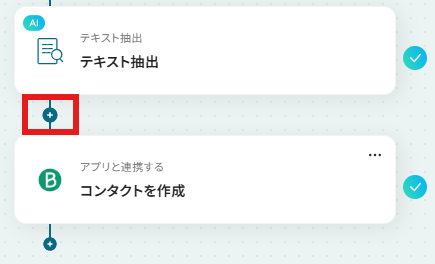
テキスト抽出の後のフローを別のMA/CRMツールにし、Brevoのアクションを削除することで行えます。
プログラミング知識なしで手軽に構築できます。










