









・
Google Antigravityのデータ学習は防げる?オプトアウト設定と安全な使い方を解説

Googleのエージェント開発プラットフォーム「Antigravity」を利用する際、入力内容や操作ログがどのように扱われるのか気になる方も多いのではないでしょうか。この記事では、公式情報をもとに、データ収集のオプトアウト方法や安全に活用するための考え方を解説します。
🤖Google Antigravity:AIが学習・進化する次世代開発プラットフォーム

Google Antigravityは、開発や調査、実装、テストなどの作業をAIエージェントが支援する、Googleのエージェント型開発プラットフォームです。
ユーザーが指示を出せば、検索からデータの整理まで幅広い作業を代行する能力が期待できます。
1. エージェントによる自律的な開発プロセス
AIが設計・実装・テストなどの工程を自律的に支援します。
従来は人間が担っていた設計・実装・テスト・修正といった工程について、Google AntigravityではAIエージェントが一部を自律的に進められます。
開発者は詳細なコード記述から解放され、AIが提示した計画を確認し、必要に応じて軌道修正するだけで開発が進みます。
2. 成果物の可視化「Artifacts」による透明性の確保
プロセスを可視化し、AIとの「信頼のギャップ」を解消します。
AIの作業過程は「Artifacts(成果物)」としてAntigravity上で確認できます。
タスクリスト、設計図、動作ログが一元管理され、開発者は現状をいつでも確認可能です。
AIの思考過程を透明化することで、ブラックボックス問題を解消し、チームの信頼関係を強固にします。
3. 非同期エージェントによる効率的なマルチタスク管理
並行作業で開発スピードを向上できます。
Google Antigravityは複数のエージェントを同時に動かすことが可能です。
「UIのデザイン調整」と「バックエンドのバグ修正」といった異なるタスクを並行して任せられるため、待ち時間が短縮されて、プロダクト開発の速度が向上します。
4. 継続的な学習によるチームナレッジの蓄積
過去の知見を継承し、属人化しない開発体制を目指します。
Google Antigravityでは、Artifactsなどを通じて作業内容や進行状況を可視化できます。
プロジェクトごとの設定や運用ルールを整理することで、担当者変更時の引き継ぎや開発の標準化に役立つ可能性があります。
5. AIと共に育つ開発文化:知識を資産化する
指摘するほど洗練される「チーム専属」のAIとなります。
AIを育てるプロセスは、チームの知見を形式知へと変換する作業そのものです。
継続的に活用しながらルールや使い方を整備していくことで、AIをチームの業務に合った形で活用しやすくなります。
人間とAIが相互作用することで、プロジェクトの成長とともに開発環境が最適化されていくのです。
🌟YoomはAIを活用した業務フローを自動化できます
AI活用は業務効率化の強力な武器ですが、単体では「各ツール間の連携」や「定型作業のトリガー設定」に手間がかかるのが難点です。そこでYoomの出番です!
[Yoomとは]
これにより、入力ミスや転記の手間が減り、チーム全体で最新の状況を共有もできるため、業務のスピード感の向上と正確性が実現します。
気になった方は、以下のテンプレートからすぐに自動化を体験してみてください。


■このテンプレートをおすすめする方
- 外出や移動が多く、Microsoft Teamsから手軽に日報の作成や報告を済ませたい営業担当者や現場責任者の方
- チャットでの断片的な報告から、正確な日報をGoogle スプレッドシートへ手作業で転記することに負担を感じている事務担当者の方
- 現場からの報告内容を自動でデータベース化し、リアルタイムで情報共有を行いたいと考えているチームリーダーの方
■このテンプレートを使うメリット
- Microsoft Teamsに送ったメッセージから日報が自動生成されるため、報告内容の転記やフォーマット成形に費やしていた時間を短縮できます。
- AIが報告内容を解析してGoogle スプレッドシートへ蓄積するため、手作業による入力漏れや転記ミスの抑制に繋がります。
■フローボットの流れ
- はじめに、Microsoft TeamsとGoogle スプレッドシートをYoomと連携します。
- 次に、トリガーで、Microsoft Teamsの「チャネルにメッセージが送信されたら」アクションを設定します。
- 最後に、AIワーカーで、取得した報告内容から自動で日報を生成し、Google スプレッドシートへの蓄積とMicrosoft Teamsへの通知を行うためのスキルを作成し、Google スプレッドシートの「行を追加する」アクションとMicrosoft Teamsの「チャネルにメッセージを送る」アクションを使用ツールとして設定します。
■このワークフローのカスタムポイント
- Microsoft Teamsのトリガー設定では、日報の報告対象とする特定のチャネルを任意で選択してください。
- AIワーカーのスキル設定では、生成したい日報のフォーマットや、解析時に抽出したい項目(日付、担当者、業務内容など)を詳細に指定することで、より精度の高い自動生成が可能になります。
- Google スプレッドシートへの書き込み先として、あらかじめ用意した日報管理用のシートIDと範囲を正しく指定してください。
■注意事項
- Google スプレッドシート、Microsoft TeamsのそれぞれとYoomを連携してください。AIワーカー内で使用するツール(アプリ)についてもマイアプリ連携が必要です。
- トリガーは5分、10分、15分、30分、60分の間隔で起動間隔を選択できます。
- プランによって最短の起動間隔が異なりますので、ご注意ください。
- Microsoft365(旧Office365)には、家庭向けプランと一般法人向けプラン(Microsoft365 Business)があり、一般法人向けプランに加入していない場合には認証に失敗する可能性があります。
- AIワーカーの基本設定は「【AIワーカー】基本的な設定方法」をご参照ください。
- AIワーカーの同時実行数・作成可能なAIワーカー数・利用可能なAIモデルはご契約中のプランによって異なります。
- AIワーカー内でご利用いただけるアプリやオペレーション等はフローボットの利用制限と同様です。
- AIワーカーは、テスト実行でも本番実行と同様にタスクを消費しますのでご注意ください。詳細は「【AIワーカー】タスク実行数の計算方法」ご参照ください。
- AIワーカーはスキルを詳細に設定することで適切な処理を実行しやすくなります。詳細は「【AIワーカー】マニュアルの作成方法」をご参照ください。

- Google フォームでのお問い合わせ対応において、資料選定やメール送信を手作業で行っており、効率化したい営業担当者の方
- Salesforceでのリード管理を徹底し、お問い合わせ後のフォローアップを遅延なく行いたいマーケティング担当者の方
- 複数の資料の中から顧客のニーズに合わせた最適な資料をAIに判断させ、自動で送付する仕組みを構築したい方
- Google フォームの回答内容に基づきAIが自動で最適な資料を選定するため、手作業での資料確認や送付の手間を省き、対応スピードを高めることができます。
- お問い合わせ情報のSalesforceへの登録から活動履歴の記録までが自動で行われるため、入力漏れを防ぎ、精度の高い顧客管理が実現します。
- はじめに、Google フォーム、Salesforce、Google Drive、Gmail、SlackをYoomと連携します。
- 次に、トリガーとしてGoogle フォームを選択し、「フォームに回答が送信されたら」を設定します。
- 次に、オペレーションでSalesforceの「レコードを追加」アクションを設定し、回答内容をリード情報として登録します。
- 次に、AIワーカーで、送信された内容からGoogle Driveのファイルを検索し資料を選定するためのマニュアルを作成し、Google Driveの「ファイルをダウンロード」アクションとGmailの「メールを送信する」アクションを使用ツールとして設定します。
- 次に、オペレーションでSalesforceの「リードに活動履歴を追加する」アクションを設定し、対応内容を記録します。
- 最後に、オペレーションでSlackの「チャンネルにメッセージを送る」アクションを設定し、対応完了をチームに通知します。
■このワークフローのカスタムポイント
- AIワーカーの指示内容(プロンプト)にて、どの回答項目に基づいてGoogle Driveのどのフォルダから資料を検索するか、具体的なルールを調整してください。
- Gmailで送信するメールの本文や件名は、自社のトーン&マナーに合わせて任意にカスタマイズしてください。
- Slackでの通知先チャンネルや、通知するメッセージ内容を運用に合わせて変更してください。
- Googleフォーム、Salesforce、Google Drive、Gmail、SlackのそれぞれとYoomを連携してください。AIワーカー内で使用するツール(アプリ)についてもマイアプリ連携が必要です。
- トリガーは5分、10分、15分、30分、60分の間隔で起動間隔を選択できます。
- プランによって最短の起動間隔が異なりますので、ご注意ください。
- Googleフォームをトリガーとして使用した際の回答内容を取得する方法は「Googleフォームトリガーで、回答内容を取得する方法」を参照ください。
- Salesforceはチームプラン・サクセスプランでのみご利用いただけるアプリとなっております。フリープラン・ミニプランの場合は設定しているフローボットのオペレーションやデータコネクトはエラーとなりますので、ご注意ください。
- チームプランやサクセスプランなどの有料プランは、2週間の無料トライアルを行うことが可能です。無料トライアル中には制限対象のアプリを使用することができます。
- AIワーカーの基本設定は「【AIワーカー】基本的な設定方法」をご参照ください。
- AIワーカーの同時実行数・作成可能なAIワーカー数・利用可能なAIモデルはご契約中のプランによって異なります。
- AIワーカー内でご利用いただけるアプリやオペレーション等はフローボットの利用制限と同様です。
- AIワーカーは、テスト実行でも本番実行と同様にタスクを消費しますのでご注意ください。詳細は「【AIワーカー】タスク実行数の計算方法」ご参照ください。
- AIワーカー内で使用するツール(アプリ)についてもマイアプリ連携が必要です。
- AIワーカーはマニュアルを詳細に設定することで適切な処理を実行しやすくなります。詳細は「【AIワーカー】マニュアルの作成方法」をご参照ください。
💡Google Antigravityの入力データは学習に使われる?確認事項5選

導入前に気になるのが、「入力したデータや操作内容がAIの改善に利用されるのか」という点です。
結論から言うと、個人向けのGoogle Antigravityでは、設定を見直さないまま使うと、Interactions(利用データ)がGoogleの製品や機械学習技術の改善に利用される可能性があります。
一方で、企業向けにGoogle Cloud経由で利用する場合は、データの扱いが異なります。
1. 個人向け利用では、Interactions(利用データ)の取り扱いに注意
Google Antigravityの利用規約では、ユーザーデータや操作に関するやり取り(Interactions)、関連メタデータ、フィードバックが記録・保存される場合があると案内されています。これらのデータは、GoogleやAlphabetの研究、製品、サービス、機械学習技術の評価・開発・改善に利用されることがあります。
そのため、個人向けの環境でAntigravityを利用する場合は、機密情報や個人情報をそのまま入力しないことが重要です。
2. 改善目的のデータ共有設定は見直しておく
Google Antigravityでは、設定画面の Settings > Account から Enable Telemetry を切り替えられます。
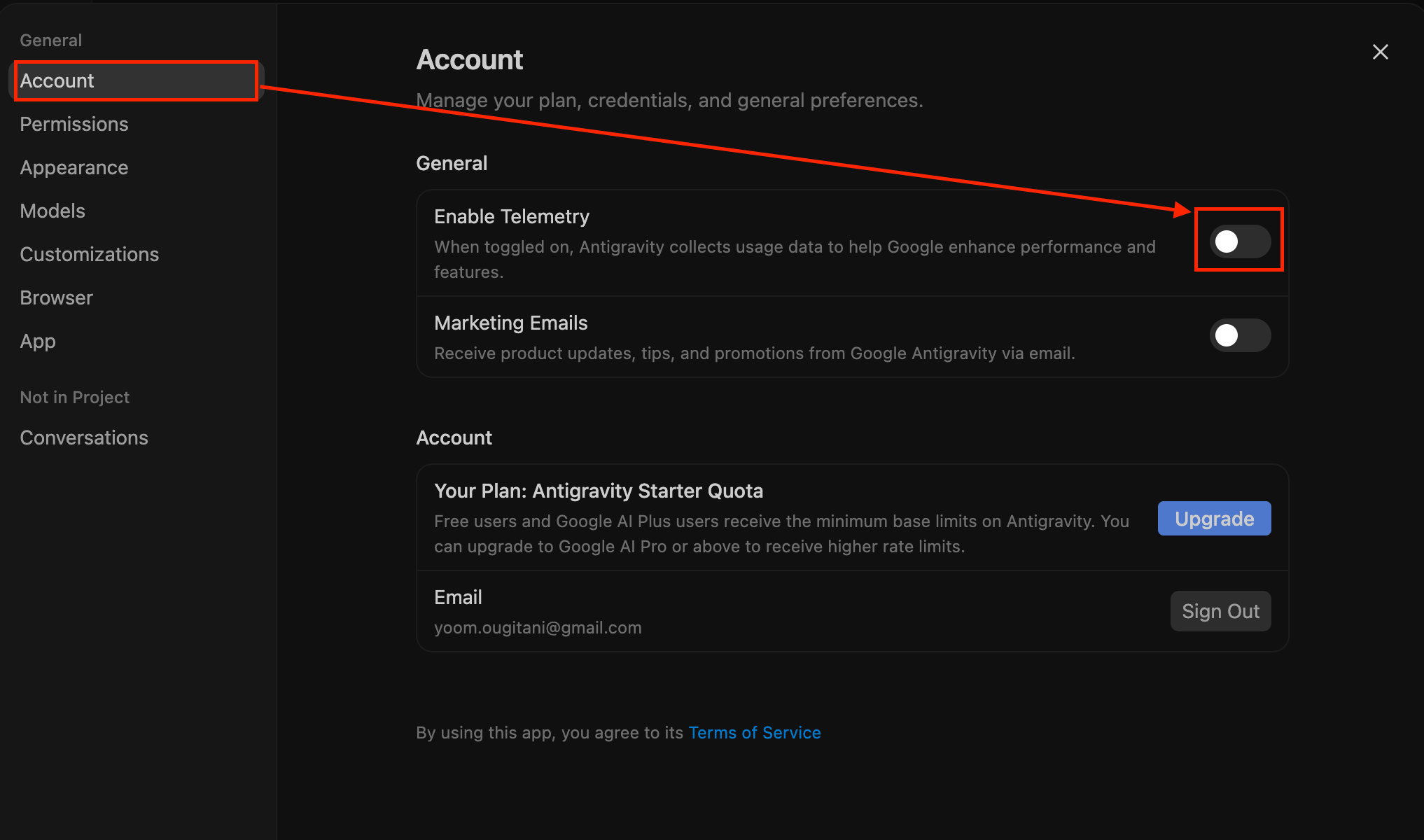
公式ドキュメントでは、この設定は interaction logs をモデル改善のために共有するかどうかを制御するものと説明されています。
安全に運用したい場合は、この設定内容を事前に確認しておくとよいでしょう。
ただし、この設定をオフにすれば、あらゆる保存や処理が完全に止まるとまでは言い切れません。 改善目的での共有を抑える設定として理解するのが適切です。
3. 削除を希望する場合はサポート窓口への依頼も可能
Google Antigravityの利用規約では、保存された Interactionsの削除を希望する場合、antigravity-support@google.com 宛てに削除をリクエストできると案内されています。
より慎重に運用したい場合は、設定の見直しに加えて、この削除依頼の方法も把握しておくと安心です。
4. 企業利用ではGoogle Cloud経由かどうかが重要
企業向け利用では、Google Cloud経由でAntigravityを利用するGemini Enterprise Agent Platform 配下かどうかで、データの扱いが大きく異なります。
公式情報では、Google Cloud credentialsで利用するenterprise 環境では、プロンプト、レスポンス、コード、その他のテレメトリーはプライベート環境の外部に保存されないと案内されています。
そのため、業務利用を前提とする場合は、個人向けのGoogle AIプランとして使うのか、Google Cloud / Gemini Enterprise の条件で使うのかを必ず確認する必要があります。
5. 安全運用の基本は「設定確認」と「入力ルール」
Google Antigravityを安全に使うには、設定だけに頼るのではなく、機密情報を入力しない、個人情報はマスキングする、ダミーデータで事前検証する といった運用ルールをあわせて整備することが重要です。
特に社内導入時は、「どの環境で使うのか」「どこまでの情報を入力してよいのか」を明文化しておくと、情報漏洩のリスクを抑えやすくなります。
✅Google Antigravity:安全に活用するための鉄則3つ
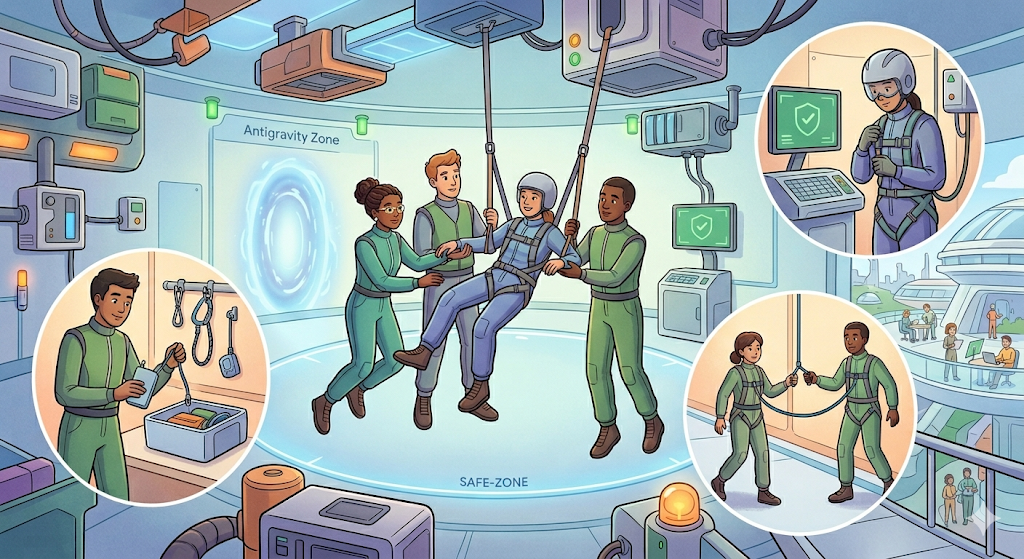
Google Antigravityを業務に導入する際は、ツール側の設定だけでなく、社内での運用ルールを明確に定めることがトラブル防止に繋がります。
ここでは、情報漏洩を防ぐための具体的な運用ポイントについて解説します。
1. 「何を入れていいか」を明確にしよう
AIに業務を任せる際、最も重要なのは「入力データの線引き」です。曖昧なまま使うのではなく、以下の基準で判断してみましょう。
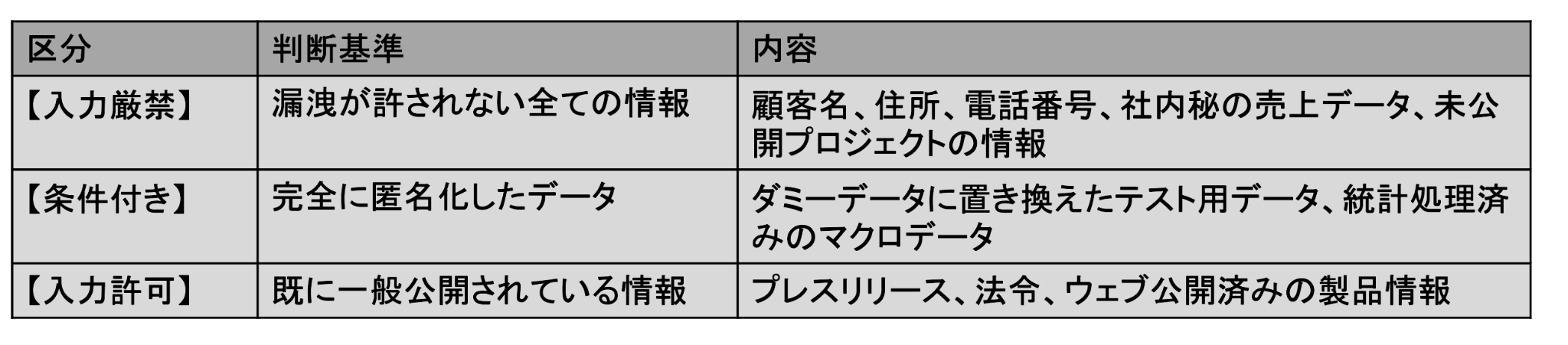
👉ポイント: 判断に迷うデータは、「入れない」のが最適です。
2. 設定だけに頼らない「3つの安全鉄則」
「設定でオプトアウト(テレメトリオフ)しているから安心」と思っていませんか?どんなに優れた設定も、誤操作やシステムの仕様変更のリスクまでは防げません。
以下の3点を意識しましょう。
- 「公開情報」をベースにする
機密情報を扱う業務は、AI以外の場所で完結させましょう。
匿名化の手間を惜しまないことが、最大の防御になります。
- 適切な環境を選ぶ
個人アカウントと企業向け環境(Google Cloud / Gemini Enterprise等)では、データの取り扱いが異なります。
自分が今、どの環境でAIを動かしているのかを常に意識しましょう。
- 「Enable Telemetry」を定期チェック
組織で導入している場合は、管理者が設定を一括コントロールするのが理想です。定期的に設定画面を覗き、意図しない共有設定になっていないか確認する習慣を意識しましょう。
3. 万が一の際も「慌てない」ために
どれだけ気をつけていても、ヒューマンエラーは起こり得ます。
「もし誤って機密情報を入力してしまったら?」という時のために、以下の対応フローを頭の片隅に置いておきましょう。
- 即座に管理者へ報告: 早期発見が被害を最小限に抑えます。
- 削除リクエストの検討: 必要に応じて、公式サポート窓口(antigravity-support@google.com)へデータ削除のリクエストを検討しましょう。
結論
最も重要なルールのひとつは、「機密情報や個人情報の入力を原則禁止する」というガイドラインを設けることです。
オプトアウト設定を行っていたとしても、予期せぬシステムの仕様変更や設定漏れによってデータが送信されてしまうリスクはゼロではありません。
また、新しいツールを導入する際は、利用する社員に対してデータプライバシーに関する研修を行うことも効果的です。
どのデータがAIの学習に使われる可能性があるのか、オプトアウト設定は正しく行われているかを定期的にチェックする体制を整えることで、セキュリティ意識を高めることができます。
さらに、法人プランを契約している場合は、管理者が一括してセキュリティ設定をコントロールできる機能を活用し、組織全体で統一された安全基準を適用することが望ましいでしょう。
🤔【検証】実際にGoogle Antigravityでオプトアウト設定を試してみた

本セクションでは、Google Antigravityのオプトアウト(データ収集の拒否)設定に関する検証を行います。
今回の検証目的は以下2点です。
設定変更の手順の分かりやすさ
ダミーデータを用いた安全な指示の動作確認
検証①オプトアウト設定の手順
最初の目的である「設定変更の手順の分かりやすさ」について検証しました。
まずGoogle Antigravityを開き、設定画面にアクセスします。
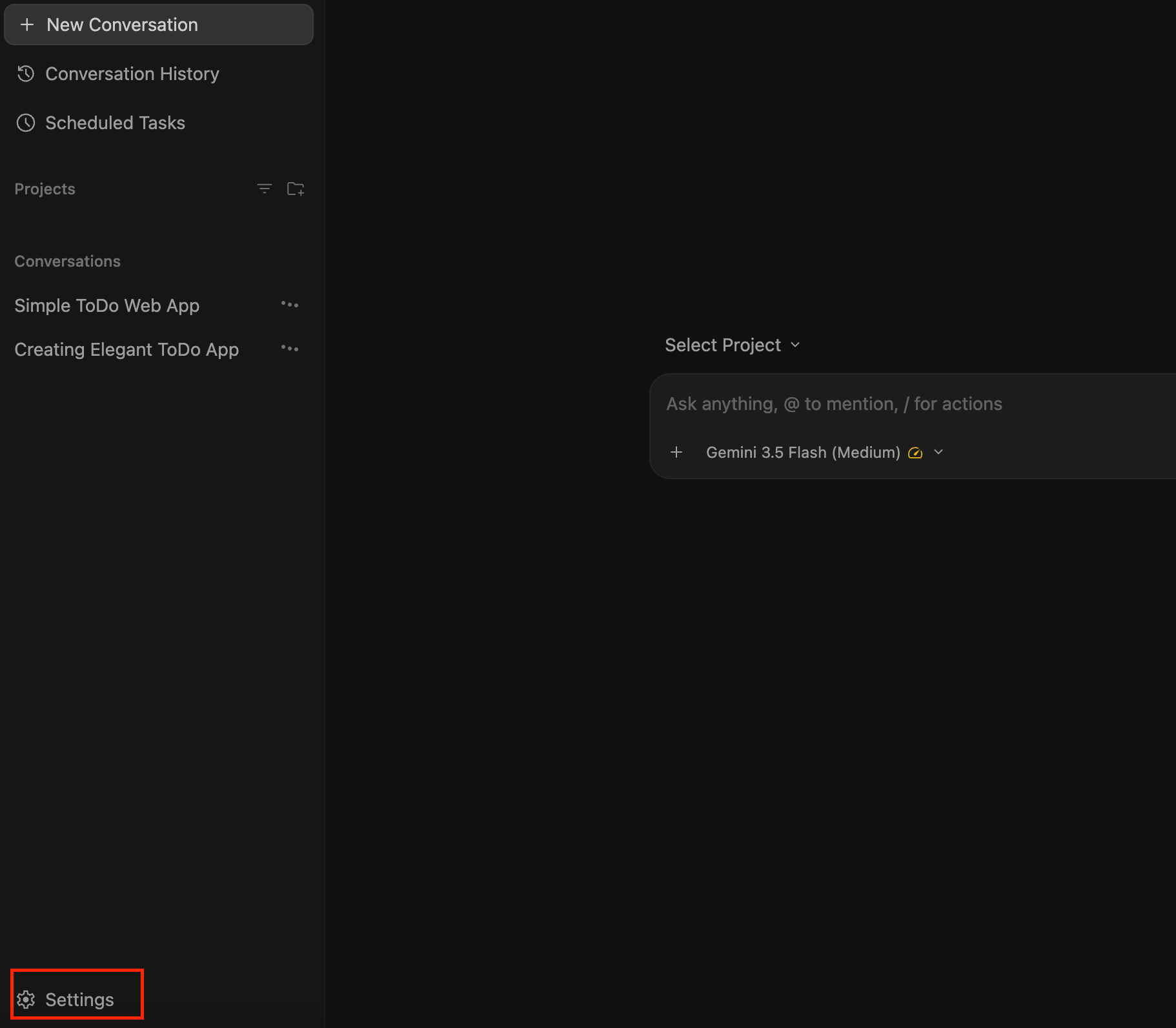
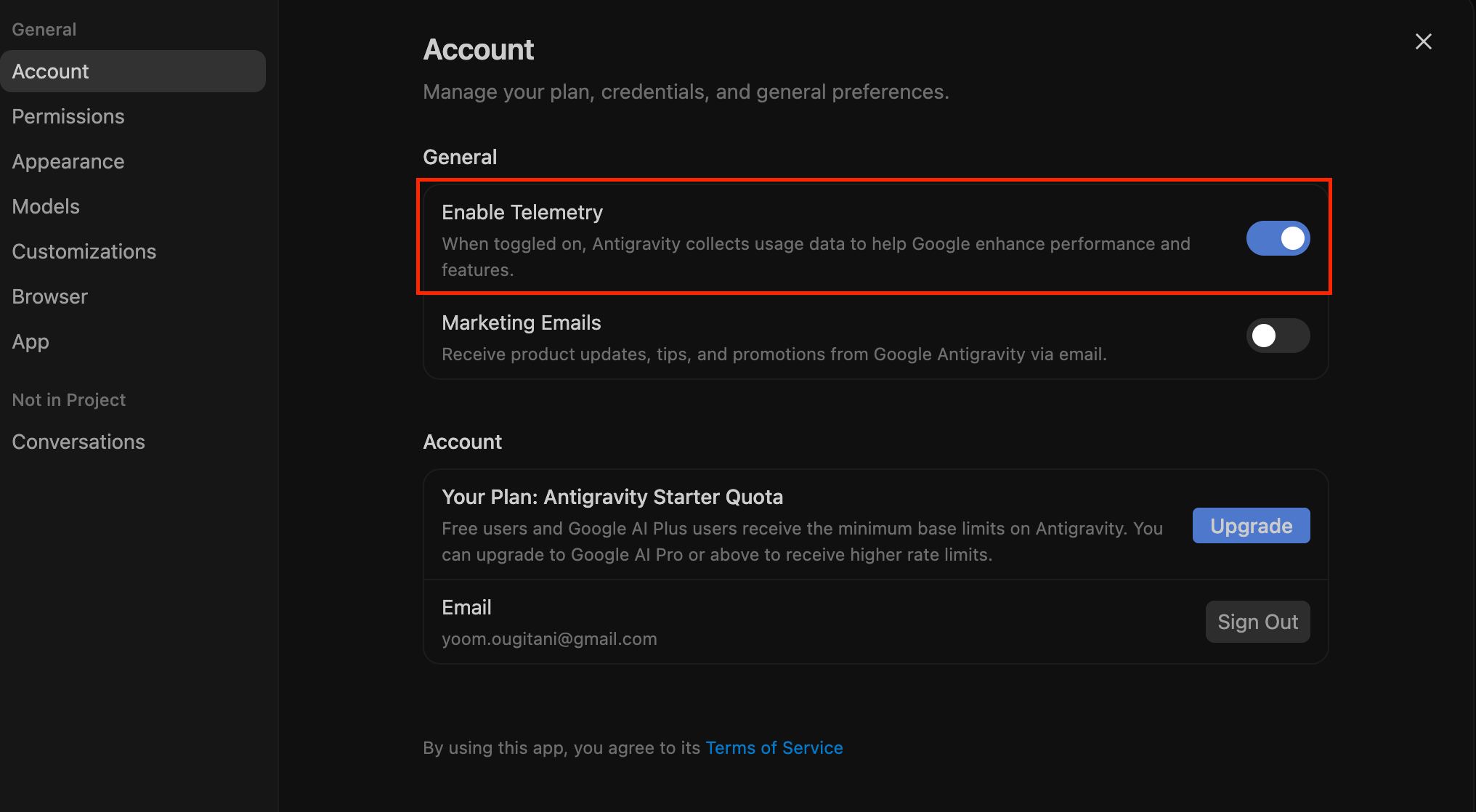
設定画面にアクセスすると、「Enable Telemetry」という項目があります。
そのすぐ下に
When toggled on, Antigravity collects usage data to help Google enhance performance and features." (オンにすると、AntigravityはGoogleがパフォーマンスや機能を向上させるために役立つ使用状況データを収集します。)
という内容が記載されています。
この項目をオフにすればテレメトリー(利用状況データの送信)を無効化する設定ができます。
スマートフォンなどで通知設定を切り替えるのと同等の難易度であり、プログラミングなどの専門知識がなくても簡単に行える操作となっています。
検証②ダミーデータを用いた安全な指示の動作確認
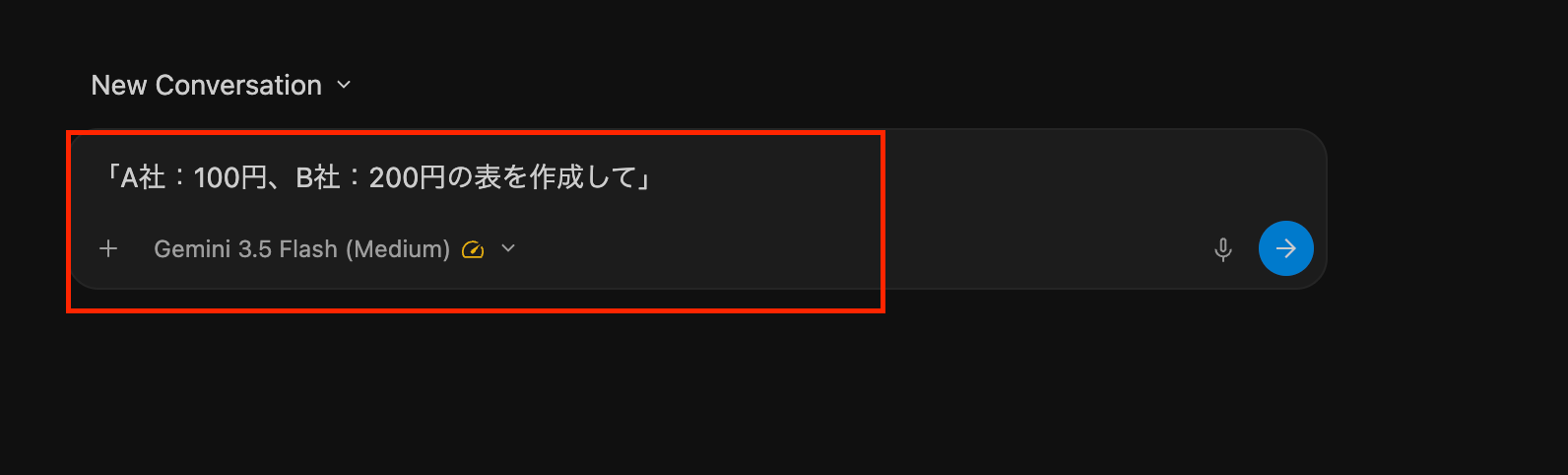
テレメトリーをオフにした状態で、架空のデータ(「A社:100円、B社:200円の表を作成して」)を用いてAntigravityに指示を出しました。
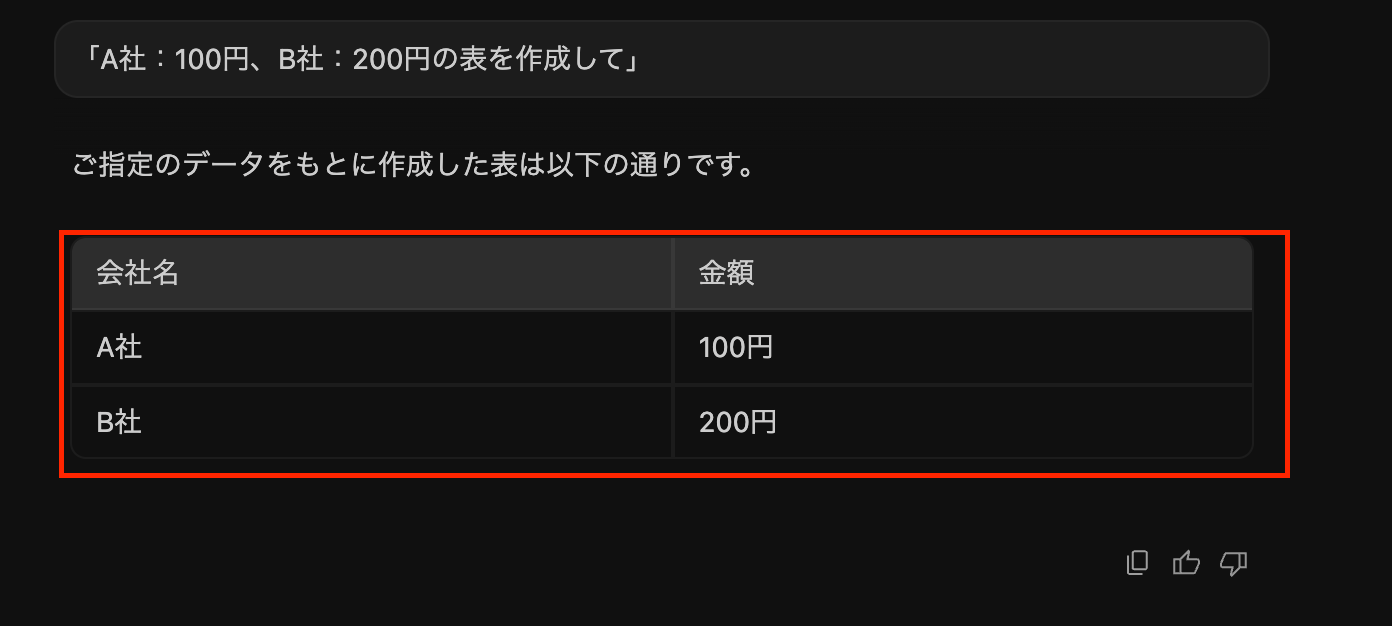
一例として、入力した内容に基づいて表計算ソフト上で正確に表が作成される出力が確認でき、実務に影響のないデータでも十分に動作テストが可能であることが分かりました。
検証結果
・設定変更の手順の分かりやすさ
テレメトリー設定の変更は、操作開始から完了までわずか数十秒で終了しました。
単にスイッチをオフにするだけでなく、「オフにすることで、どのようなデータが制限されるのか」という説明書きが画面内に明記されています。
これにより、ユーザーは「設定変更による不利益(機能制限など)がないか」を直感的に判断できるため、心理的ハードルが下げられそうです。
・ダミーデータを用いた安全な指示の動作確認
今回実施した動作テストにおいて、AIは指示に基づき情報を構造化し正確に出力することを確認できました。
これは、実務における報告書や資料作成の補助として、機密情報を含まないダミーデータを用いてAIの指示出しやフォーマット作成のテスト運用が十分に可能であると言えそうです。
📝まとめ
Google Antigravityは自律的にPC操作を行う非常に強力なツールですが、入力データがAIの学習に使用される可能性があるため、利用時のセキュリティ対策が欠かせません。無料プランの場合は特に注意が必要であり、「Enable Telemetry」のオフやサポートへの削除依頼といったオプトアウト手順を正しく理解しておくことが大切です。
また、機密情報を入力しないといった社内の運用ルールを徹底することで、情報漏洩のリスクを最小限に抑えつつ、次世代AIエージェントの利便性を享受することが可能になります。安全な環境でツールの効果を最大限に引き出していきましょう。
✨Yoomでできること
Yoomを活用すれば、日常的に発生するデータ入力や情報収集などのタスクを自動化し、業務効率をさらに向上させることができます。複数のSaaSやAIツールをシームレスに連携させることで、人の手によるミスを減らし、より付加価値の高い業務に時間を割くことが可能になります。以下のテンプレートを利用して、自社の業務に合った自動化の仕組みを構築してみてはいかがでしょうか。

このワークフローを活用すれば、Googleフォームへの回答をきっかけに、AIワーカーが企業リサーチからスコアリングまでを一気に自動で行います。Webリサーチの結果に基づいたリード判定を行い、Salesforceへの登録とSlack通知までをAIで自動化することで、新規開拓営業における迅速かつ角度の高い営業活動をサポートします。
- Googleフォームからの問い合わせ対応を効率化し、商談化の可能性が高いリードへ迅速にアプローチしたい営業担当者の方
- Salesforceへのリード登録や企業情報の調査といった定型業務を削減し、コア業務に集中したいマーケティング担当者の方
- インバウンドリードの優先度判定をAIで自動化し、対応の漏れや遅れを減らしたいマネージャーの方
- AIが自動で企業リサーチと判定を行うため、これまでリサーチに費やしていた時間を短縮し、確度の高いリードへの迅速な対応が可能になります。
- Salesforceへの登録とSlackへの通知が自動化されるため、手作業による入力漏れや共有の遅延を防ぎ、チーム全体で情報をスムーズに把握できます。
- はじめに、Googleフォーム、Salesforce、SlackをYoomと連携します。
- 次に、トリガーとして、Googleフォームの「フォームに回答が送信されたら」というアクションを設定します。
- 最後に、AIワーカーで企業情報を抽出し、Webリサーチとスコアリングを行った上でCRMへのデータ登録をサポートするためのスキルを作成します。その際、Salesforceの「リードを作成する」アクションとSlackの「チャンネルにメッセージを送る」アクションを使用ツールとして設定します。
■このワークフローのカスタムポイント
- AIワーカーのスキル設定では、自社のターゲット基準に合わせて「Hot/Warm/Cold」などの判定ロジックを自由にカスタマイズしてください。
- Salesforceのリード作成では、Googleフォームの各情報をどの項目に紐づけるかを、自社の運用に合わせて設定してください。
- Slackの通知先チャンネルやメッセージの内容を、担当者が一目で状況を把握できるように調整してください。
- Googleフォーム、Salesforce、SlackのそれぞれとYoomを連携してください。AIワーカー内で使用するツール(アプリ)についてもマイアプリ連携が必要です。
- Salesforceはミニプラン以上でご利用いただけるアプリとなっております。フリープラン・パーソナルプランの場合は設定しているフローボットのオペレーションやデータコネクトはエラーとなりますので、ご注意ください。
- ミニプラン・チームプラン・サクセスプランなどの有料プランは、2週間の無料トライアルを行うことが可能です。無料トライアル中には制限対象のアプリを使用することができます。
- トリガーは5分、10分、15分、30分、60分の間隔で起動間隔を選択できます。
- プランによって最短の起動間隔が異なりますので、ご注意ください。
- Googleフォームをトリガーとして使用した際の回答内容を取得する方法は「Googleフォームトリガーで、回答内容を取得する方法」を参照ください。
- AIワーカーの基本設定は「【AIワーカー】基本的な設定方法」をご参照ください。
- AIワーカーの同時実行数・作成可能なAIワーカー数・利用可能なAIモデルはご契約中のプランによって異なります。
- AIワーカー内でご利用いただけるアプリやオペレーション等はフローボットの利用制限と同様です。
- AIワーカーは、テスト実行でも本番実行と同様にタスクを消費しますのでご注意ください。詳細は「【AIワーカー】タスク実行数の計算方法」ご参照ください。
- AIワーカーはスキルを詳細に設定することで適切な処理を実行しやすくなります。詳細は「【AIワーカー】マニュアルの作成方法」をご参照ください。
■このテンプレートをおすすめする方
- Google スプレッドシートに溜まった大量のアンケート回答を分析し、Slackへ共有する作業に時間を取られている担当者の方
- 顧客の声を定期的にキャッチアップし、サービス改善やマーケティング施策に活かしたいと考えているCS・マーケティングチームの方
- アンケート結果を自動で分析する仕組みを構築し、チーム全体の生産性を高めたい責任者の方
■このテンプレートを使うメリット
- Google スプレッドシートのアンケート回答が定期的に自動分析されるため、分析業務に費やしていた工数を削減し、本来注力すべき改善施策の立案に集中できます。
- 分析結果が自動的にSlackへ通知されることで、チーム全体でタイムリーに顧客のニーズや不満点を把握でき、迅速なサービス改善へ繋げることが可能です。
■フローボットの流れ
- はじめに、Google スプレッドシートとSlackをYoomと連携します
- 次に、スケジュールトリガーで、分析を実行したい特定の時間を設定します
- 次に、オペレーションで、Google スプレッドシートの「複数のレコードを取得する(最大300件)」アクションを設定し、アンケート回答データを取得します
- 次に、 AIワーカー で蓄積されたアンケート回答データを一括で読み取り、顧客の声の傾向を分析してレポート作成やチャット通知を行うためのマニュアル(指示)を作成し、Google スプレッドシートのレコードを追加するアクションとSlackのチャンネルにメッセージを送るアクションを使用ツールとして設定します
■このワークフローのカスタムポイント
- Google スプレッドシートの設定では、アンケート回答が格納されている対象のシートや範囲を正しく指定してください。
- AIワーカーのマニュアル(指示)を編集することで、特定のキーワードを重点的に分析したり、レポートの出力形式を自社のニーズに合わせて調整したりすることが可能です。
- Slackの設定では、分析レポートを通知したい特定のチャンネルを任意で選択してください。
■注意事項
- Google スプレッドシート、SlackのそれぞれとYoomを連携してください。AIワーカー内で使用するツール(アプリ)についてもマイアプリ連携が必要です。
- AIワーカーの基本設定は「【AIワーカー】基本的な設定方法」をご参照ください。
- AIワーカーの同時実行数・作成可能なAIワーカー数・利用可能なAIモデルはご契約中のプランによって異なります。
- AIワーカー内でご利用いただけるアプリやオペレーション等はフローボットの利用制限と同様です。
- AIワーカーは、テスト実行でも本番実行と同様にタスクを消費しますのでご注意ください。詳細は「【AIワーカー】タスク実行数の計算方法」ご参照ください。
- AIワーカーはマニュアルを詳細に設定することで適切な処理を実行しやすくなります。詳細は「【AIワーカー】マニュアルの作成方法」をご参照ください。
- AIワーカー内で20件を超える大容量データの取得やループ処理を行うと、タスクを著しく消費する可能性があるためご注意ください。
プログラミング知識なしで手軽に構築できます。




