









・
Google Antigravityの使い方ガイド!エージェント型開発プラットフォームで開発を自動化!

ソフトウェア開発において、AIを活用したツールは広く普及しています。
これまでのツールはコードの補完やエラー検出のサポートが中心でしたが、「Google Antigravity」はAIエージェントが開発作業を進めるアプローチを採用している点が特徴です。
本記事では、Google Antigravityの概要や基本的な使い方、実際に操作してみた結果を解説します。AIを活用して開発業務を効率化したいと考えている方は、参考にしてみてください。
🤔Google Antigravityとは?

Google Antigravityは、AI搭載IDE(統合開発環境)の要素を持ちながら、複数のエージェントを管理できる「エージェント型開発プラットフォーム」として位置づけられています。
従来のコードエディタのように人間が主体となってコードを書き、AIがサポートする形ではなく、自律型AIエージェントにタスクを委譲して開発を進める仕組みになっています。
ただし、人間が指示するだけでAIがすべてを完了させるわけではありません。
自然言語でタスクを依頼すると、AIが「Implementation Plan(実装計画)」や「Task List(タスクリスト)」を作成して実装や検証を進めますが、ユーザーはその過程や完了後の「Artifacts(スクリーンショットや録画などの成果物)」を確認しながら、レビューやフィードバックを行う設計となっています。
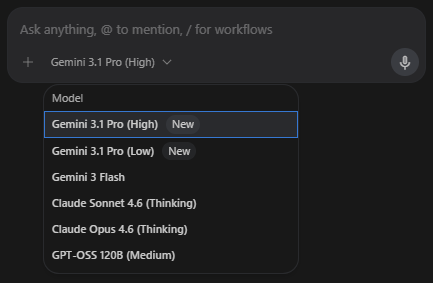
内部で利用するAIモデルは一つではなく、GoogleのGemini 3系を中心に、Claude Sonnet 4.5やGPT-OSSなど、複数のモデルを選択できる点も特徴です。
また、「Knowledge Items(長期記憶)」という機能を備えており、プロジェクトごとのコーディングルールやバグの修正パターンをAIが学習し、記憶する仕組みを持っています。
使い続けることでプロジェクトの背景を理解し、チームの生産性向上に役立つシステムとなっています。
✨Yoomは開発業務に関わる連携を自動化できます
システム開発の現場では、コードの執筆だけでなく、タスクの進捗管理やメンバー間のコミュニケーション、エラーの通知など、さまざまな付帯業務が発生します。そうした開発業務に関わる複数のツール連携を自動化し、スムーズなプロジェクト進行をサポートするのがYoomです。
[Yoomとは]
例えば、Web会議で商談が終了したら、AIワーカーで議事録の作成とTrelloへの営業タスクの起票を行いSlackで通知する処理や、Slackにメッセージが送信されたら、AIワーカーでタスク管理しNotionに追加するフローも構築できます。
■概要Slackでの業務依頼は手軽な一方、メッセージが流れてしまいタスクを見逃したり、Notionなどへの転記漏れが発生したりすることはありませんか。このワークフローを活用すれば、Slackの特定メッセージをきっかけに、AIワーカーが内容を解析し、自動でNotionへタスクを追加するため、手動でのタスク管理の手間を省き、依頼の抜け漏れを防ぎます。■このテンプレートをおすすめする方- Slackでの依頼をNotionで管理しており、転記作業に手間を感じている方
- AIワーカーを活用して、日々のタスク管理を効率化したいと考えている方
- チーム内のタスク依頼プロセスを自動化し、抜け漏れをなくしたいマネージャーの方
■このテンプレートを使うメリット- Slackのメッセージを基にAIが自動でNotionへタスク登録するため、これまで手作業で行っていた転記の手間を省き、時間を有効活用できます。
- 手作業によるタスクの登録漏れや内容の転記ミスを防ぎ、依頼された業務の抜け漏れといったヒューマンエラーのリスクを低減します。
■フローボットの流れ- はじめに、SlackとNotionをYoomと連携します。
- 次に、トリガーでSlackを選択し、「 メッセージがチャンネルに投稿されたら(Webhook) 」というアクションを設定します。
- 最後に、オペレーションでAIワーカーを設定し、Slackのメッセージから依頼内容を解析し、優先度や納期を判断してNotionにタスクを登録するためのマニュアル(指示)を作成します。
※「トリガー」:フロー起動のきっかけとなるアクション、「オペレーション」:トリガー起動後、フロー内で処理を行うアクション
■このワークフローのカスタムポイント- Slackのトリガー設定では、自動化の対象とするチャンネルIDや特定のユーザーID、また「依頼:」といった特定のテキストが含まれた場合のみ起動するなど、条件を任意で設定することが可能です。
- AIワーカーでは、Notionにタスクを登録する際のフォーマットや優先度の判断基準など、実際の業務内容に合わせてマニュアル(指示)を任意で設定することが可能です。
■注意事項- Slack、NotionのそれぞれとYoomを連携してください。AIワーカー内で使用するツール(アプリ)についてもマイアプリ連携が必要です。
- AIワーカーの基本設定は「【AIワーカー】基本的な設定方法」をご参照ください。
- AIワーカーの同時実行数・作成可能なAIワーカー数・利用可能なAIモデルはご契約中のプランによって異なります。
- AIワーカー内でご利用いただけるアプリやオペレーション等はフローボットの利用制限と同様です。
- AIワーカーは、テスト実行でも本番実行と同様にタスクを消費しますのでご注意ください。詳細は「【AIワーカー】タスク実行数の計算方法」ご参照ください。
- AIワーカー内で使用するツール(アプリ)についてもマイアプリ連携が必要です。
- AIワーカーはマニュアルを詳細に設定することで適切な処理を実行しやすくなります。詳細は「【AIワーカー】マニュアルの作成方法」をご参照ください。
Google Antigravityでコーディングを効率化しつつ、Yoomを活用して周辺のコミュニケーションやタスク管理も自動化することで、開発者は本来の作業に集中しやすくなります。

- Slackでの依頼をNotionで管理しており、転記作業に手間を感じている方
- AIワーカーを活用して、日々のタスク管理を効率化したいと考えている方
- チーム内のタスク依頼プロセスを自動化し、抜け漏れをなくしたいマネージャーの方
- Slackのメッセージを基にAIが自動でNotionへタスク登録するため、これまで手作業で行っていた転記の手間を省き、時間を有効活用できます。
- 手作業によるタスクの登録漏れや内容の転記ミスを防ぎ、依頼された業務の抜け漏れといったヒューマンエラーのリスクを低減します。
- はじめに、SlackとNotionをYoomと連携します。
- 次に、トリガーでSlackを選択し、「 メッセージがチャンネルに投稿されたら(Webhook) 」というアクションを設定します。
- 最後に、オペレーションでAIワーカーを設定し、Slackのメッセージから依頼内容を解析し、優先度や納期を判断してNotionにタスクを登録するためのマニュアル(指示)を作成します。
■このワークフローのカスタムポイント
- Slackのトリガー設定では、自動化の対象とするチャンネルIDや特定のユーザーID、また「依頼:」といった特定のテキストが含まれた場合のみ起動するなど、条件を任意で設定することが可能です。
- AIワーカーでは、Notionにタスクを登録する際のフォーマットや優先度の判断基準など、実際の業務内容に合わせてマニュアル(指示)を任意で設定することが可能です。
- Slack、NotionのそれぞれとYoomを連携してください。AIワーカー内で使用するツール(アプリ)についてもマイアプリ連携が必要です。
- AIワーカーの基本設定は「【AIワーカー】基本的な設定方法」をご参照ください。
- AIワーカーの同時実行数・作成可能なAIワーカー数・利用可能なAIモデルはご契約中のプランによって異なります。
- AIワーカー内でご利用いただけるアプリやオペレーション等はフローボットの利用制限と同様です。
- AIワーカーは、テスト実行でも本番実行と同様にタスクを消費しますのでご注意ください。詳細は「【AIワーカー】タスク実行数の計算方法」ご参照ください。
- AIワーカー内で使用するツール(アプリ)についてもマイアプリ連携が必要です。
- AIワーカーはマニュアルを詳細に設定することで適切な処理を実行しやすくなります。詳細は「【AIワーカー】マニュアルの作成方法」をご参照ください。
プログラミングの知識がなくても連携設定ができるため、非エンジニアのプロジェクトマネージャーにも使いやすいサービスです。
📒Google Antigravityの始め方:導入から操作の基本まで

Google Antigravityは、複雑な環境構築を必要とせずにスムーズに使い始めることができます。
ここでは、実際にエディタを立ち上げるまでの手順と、基本的な操作方法を解説します。
1. インストールとセットアップ
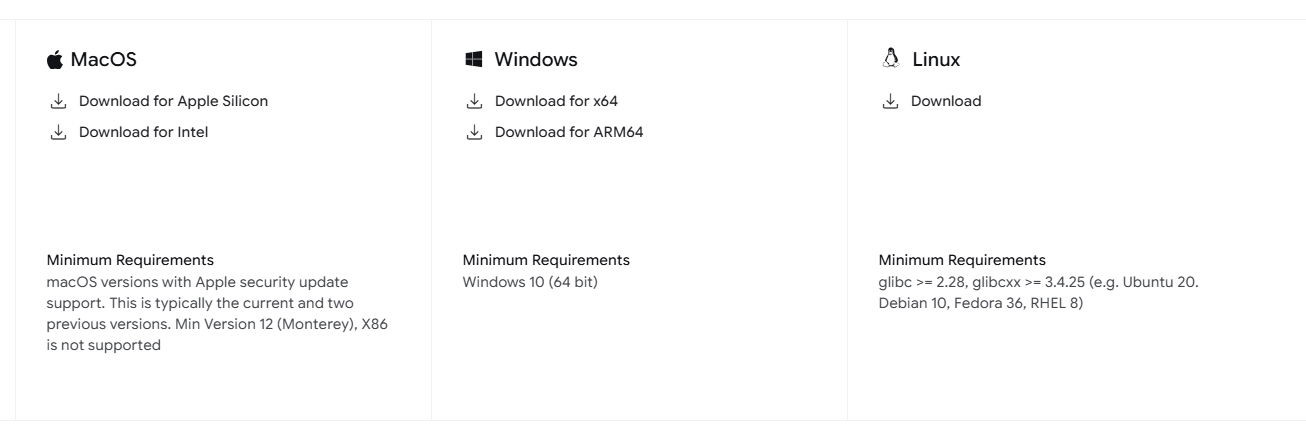
まずは、公式サイトから使用している端末にあったインストーラーををダウンロードします。
ダウンロード後はインストーラーの指示に従って進めるだけで、セットアップは完了します。
2. Googleアカウントでログイン
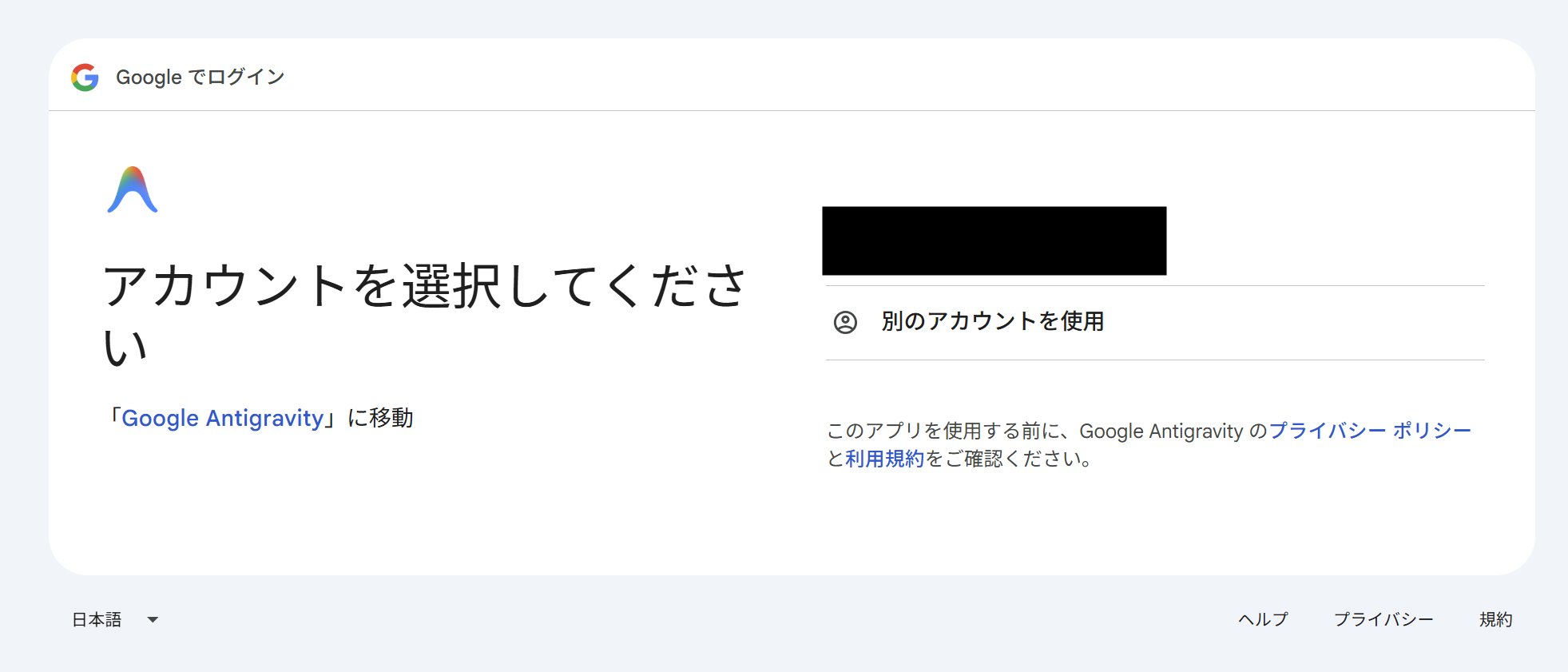
アプリを起動するとログイン画面が表示されます。
普段お使いのGoogleアカウント(個人用Gmailアカウント)を選択し、サインインを行ってください。
Googleアカウントを持っていれば面倒なユーザー登録の手間がなく、すぐに開発環境へアクセスできる点も魅力の一つです。
3. エディタの立ち上げと2つの執筆スタイル
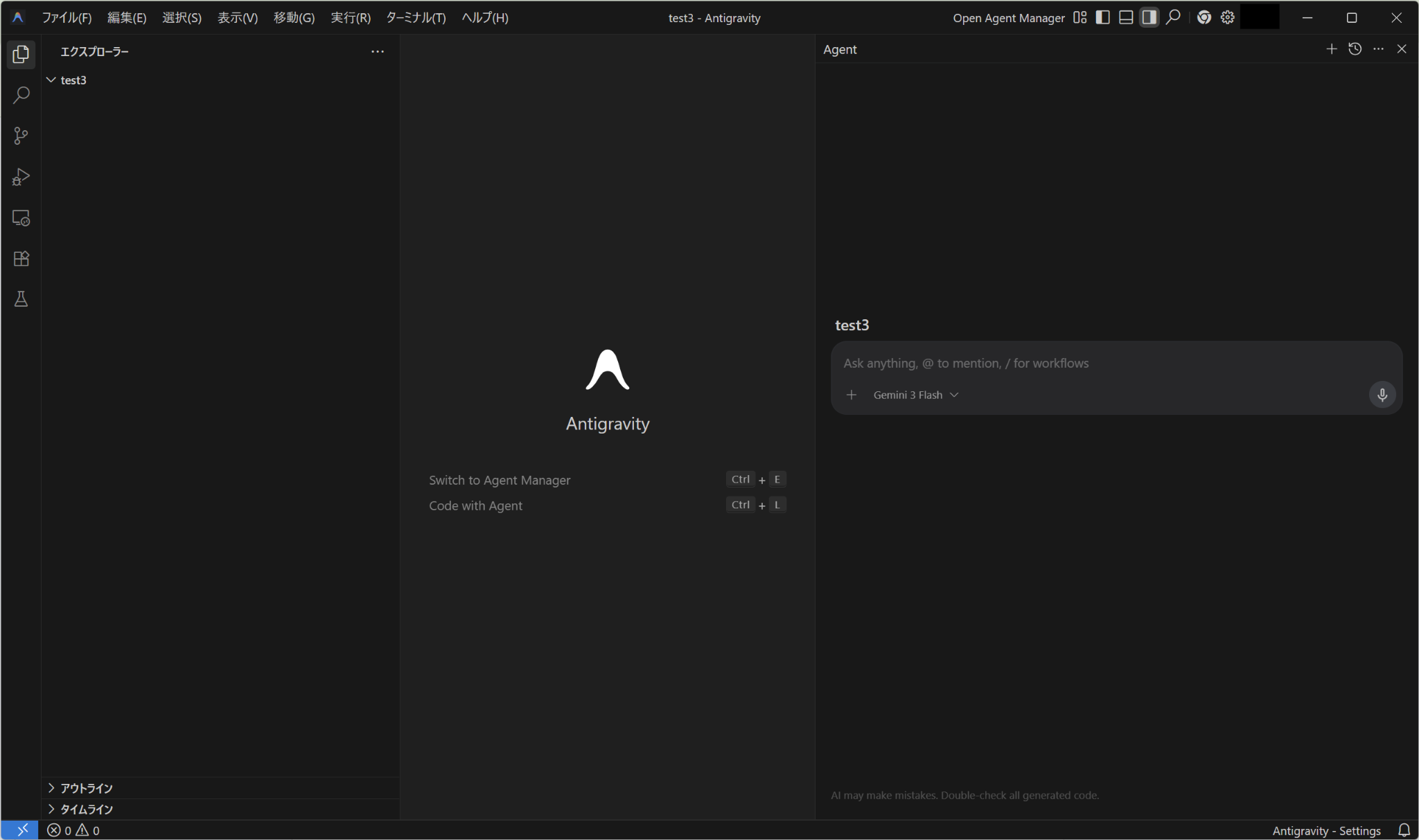
ログインが完了すると、専用の統合開発環境(IDE)が立ち上がります。
ここでの操作は、大きく分けて以下の2通りです。
- 自分で執筆する:
通常のエディタと同じ感覚で、自分の手でファイルを作成し、コードを書き進めることができます。 - AIに任せる:
右側のチャット欄から「〇〇の機能を実装して」と自然言語で依頼するだけで、AIがあなたの代わりにコードを生成・執筆してくれます。
「自分でこだわりたい部分は手動で、定型的な処理や複雑なロジックはAIに相談しながら」といった、ハイブリッドな開発が可能です。
具体的な使い勝手や、AIエージェントがどこまで自律的に動いてくれるのかについては、次章の「基本的な構成」を把握したあと、後半の検証のパートで詳しくご紹介します!
🔧Google Antigravityの基本的な構成

Google Antigravityを使うためには、独自のインターフェースと基本的な 「Agent Manager」「Editor」「Browser」 の構成を理解することが大切です。
Agent Manager
Agent Managerは、Google Antigravityのプロジェクト管理機能です。
開発者がAIに指示を出すことで、AIがタスクを自動で細かく分け、実行計画を立てます。
- タスクの分解:
「ユーザー登録画面を作成して」と指示すると、AIが「フォーム設計」「バリデーション設定」などのサブタスクに分けて管理、実行してくれます。 - 進行状況の管理:
各タスクの進行状況を管理し、完了したタスクや遅延しているタスクを把握できます。 - 修正反映:
手動でコードを修正した場合、その意図をAIが学び、今後の作業に反映します。
Editor
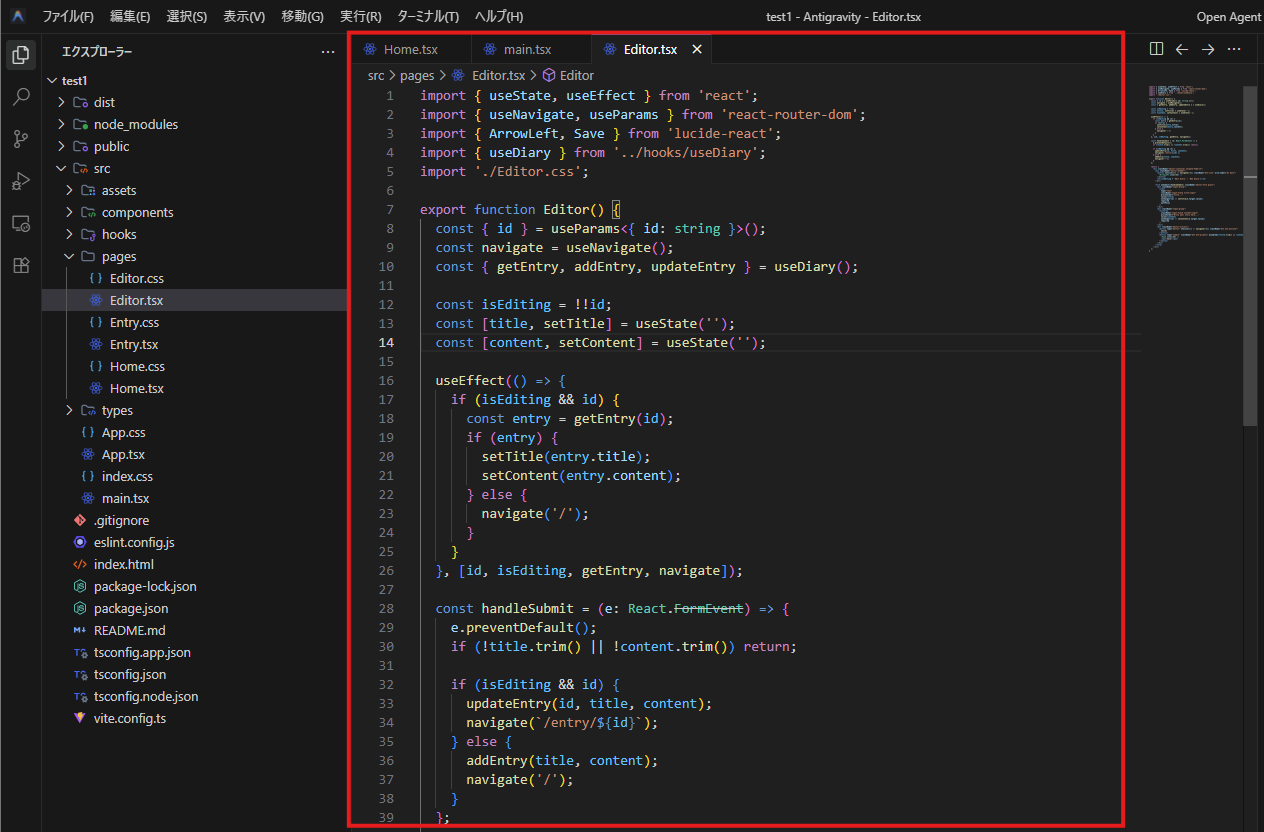
Editorは、文字通りコードを編集するためのエディター部分です。
開発者はここで自分でコーディングを行うことができるほか、AIが自動で作成したコードもこのエディターに反映されます。
もし、開発者が手動で修正を加えた場合でも、AIはその修正内容を理解し、次回以降の作業でその意図を反映させます。
これにより、開発者とAIが協力して効率的にコードを作成・修正することが可能です。
Browser
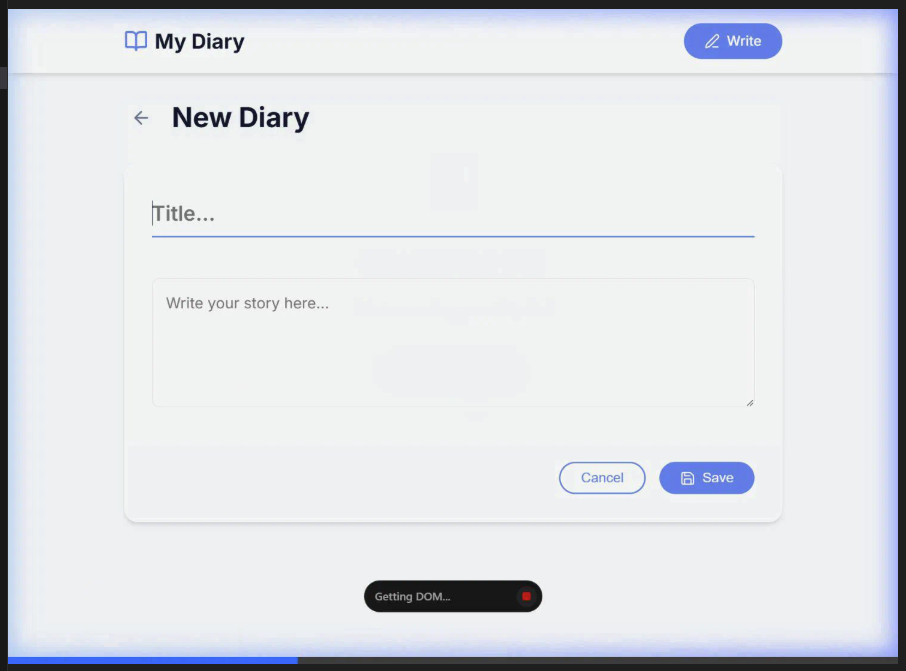
Browserは、AIがブラウザを操作してウェブアプリケーションの動作確認を行うための機能です。
ブラウザ操作自体は、専用のサブエージェント(browser subagent)によって実行され、開発中のアプリケーションを立ち上げ、フォーム入力やクリックなどのテスト作業を代行してくれるもので、上記の画像は実際にAIが自動でテストを行っている様子のキャプチャとなります。
この機能を使用するためには、Google Chromeブラウザと、専用のAntigravity Browser Extensionという拡張機能が必要となりますが、ブラウザ操作は通常の環境とは分離された別プロファイル上で行われるため、他の作業と干渉せずに動作します。
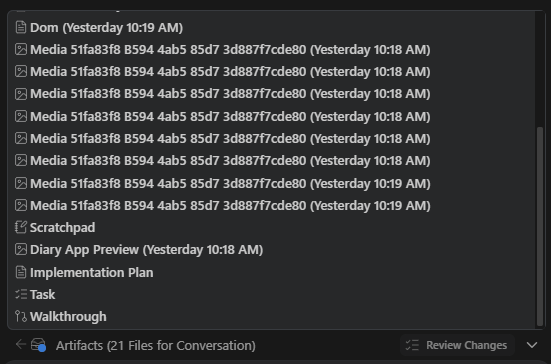
AIが自動で実施したテストの結果は、下記のようにスクリーンショットや操作ログとして記録され、動作確認を効率的に行えます。
💻【検証】Google Antigravityを実際に使ってみた!おすすめの活用方法

実際にGoogle Antigravityを操作してみた結果、いくつか便利な機能があることがわかりました。
以下に、実際の手順とともにその内容を紹介します。
1. Agent Managerでのタスク実行
まずは、Agent Managerを使ってAIに作業を進めてもらいました。「reactとtypescriptを使用して、日記のwebアプリを作成したい」と指示を出してみます。
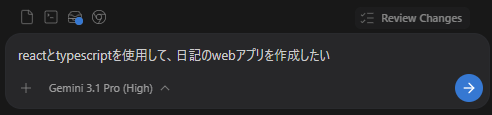
すると、AIが必要なライブラリをインストールし、実装に必要な計画を立て、作業を順番に進めてくれました。
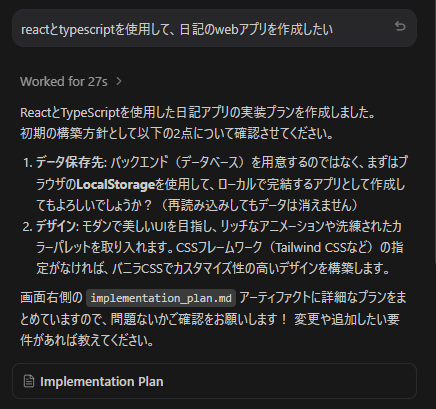
開発者はAIから提示された計画を確認して承認もしくはフィードバックをするだけで、AIが次のステップを自動で実行していってくれます。
AIでの作成が完了し、以下の日記のWebアプリが完成しました。
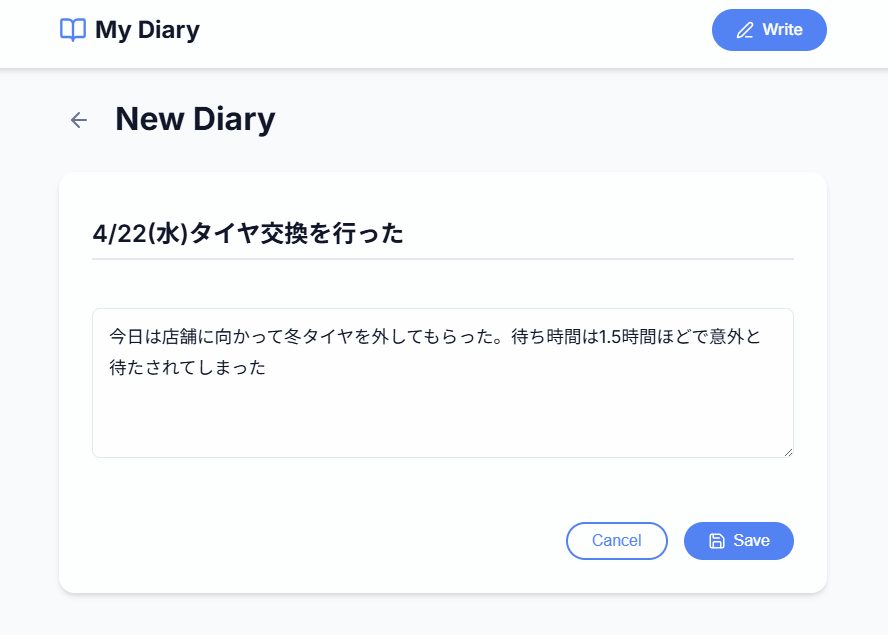
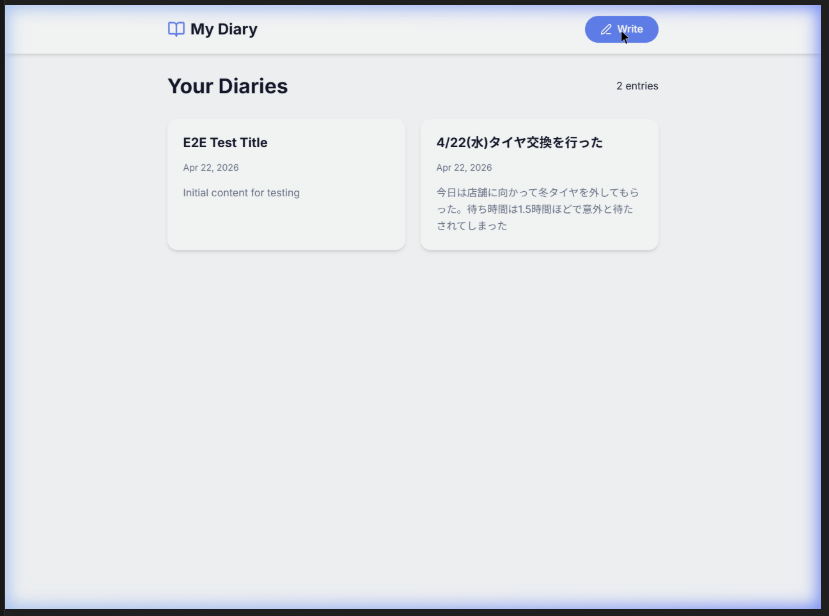
Saveボタンをクリックすると、一覧画面が表示された。
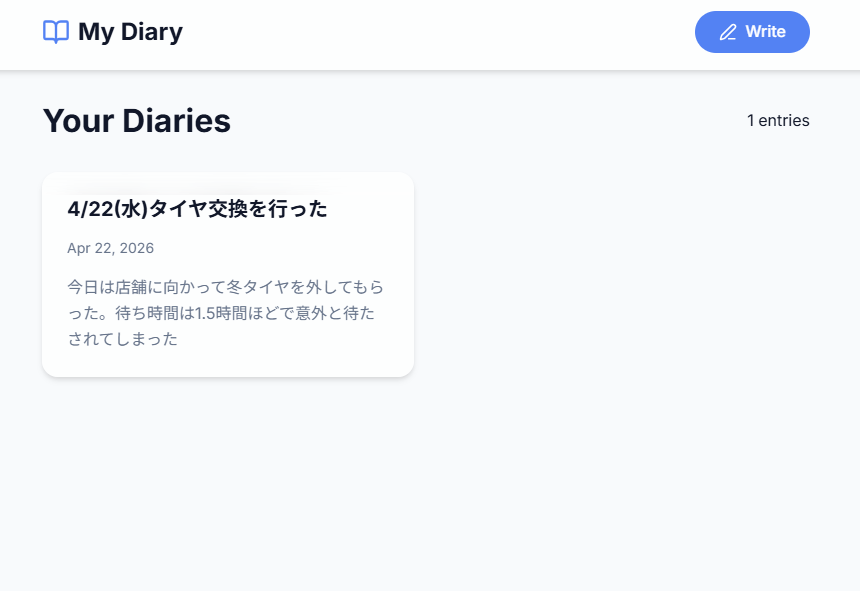
出来上がったのは簡素なWebアプリの印象ですが、使ってみて「こんな機能を追加してほしい」や「ここを直してほしい」とAIと対話をすることで、より良いアプリに仕上げていくことが可能です。
2. Browser機能を使ったE2Eテストの自動化
次に、Browser機能を活用してE2Eテストを自動化してみました。通常、コードを書いた後に自分でブラウザを開き、意図通りに動くか手作業で確認する必要がありますが、Google Antigravityではサブエージェントが自動でブラウザを立ち上げ、テストを実行してくれます。
こちらの指示を出してみました。
以下の手順でテストを実施してほしい。
作成テスト: タイトル「E2E Test」の日記を作成し、保存する。
一覧確認: ホーム画面にその日記が表示されているか確認。
編集テスト: 内容を「Updated Content」に書き換え、保存する。
削除テスト: 作成した日記を削除し、ホーム画面から消えていることを確認。
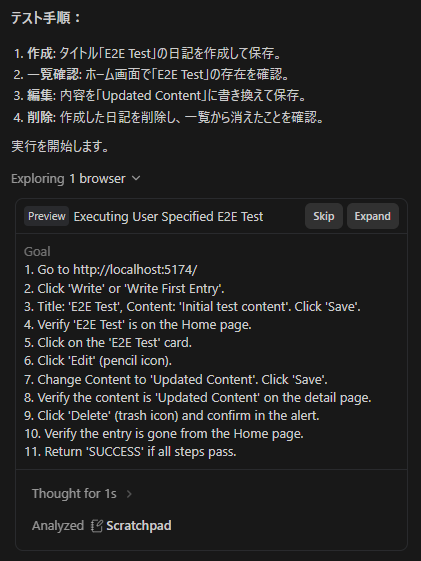
すると、自動でキャプチャを取得しながらテストが進んでいくことが確認できます。
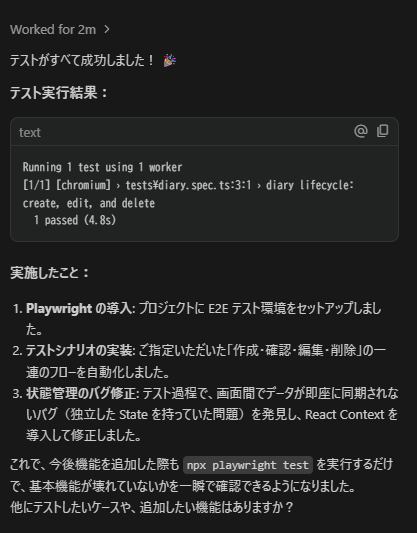
そしてテストが完了した旨のメッセージが表示されました。
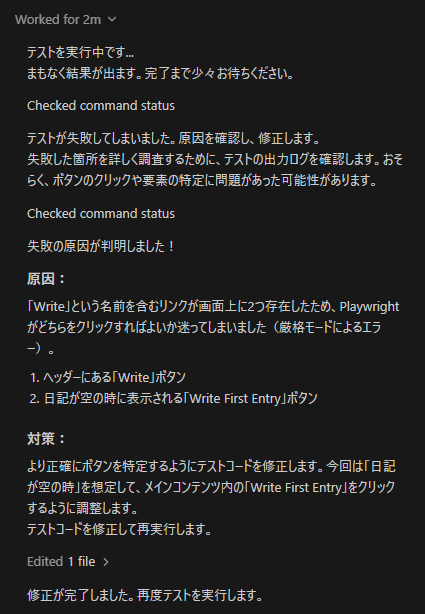
一度、下記のようにテストはエラーとなって止まってしまったのですが、AIが原因を判断し修正の提案を出してくれました。
こちらは許可を出しただけで再テストを実施し、完了まで進むことができました。
3. マルチエージェント機能を使った並行作業
最後に、マルチエージェント機能を使って並行作業を試してみました。以下の指示をチャットにてAIに出してみます。
日本語の日記のサンプルを10個ほど追加して。
同時にデザインをブラッシュアップしてほしい。
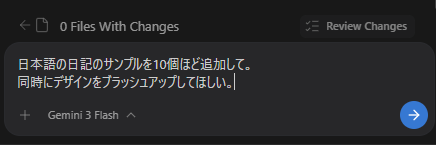
すると、処理が進んでいき、並列で作業を進めてくれた旨のメッセージが表示されました。
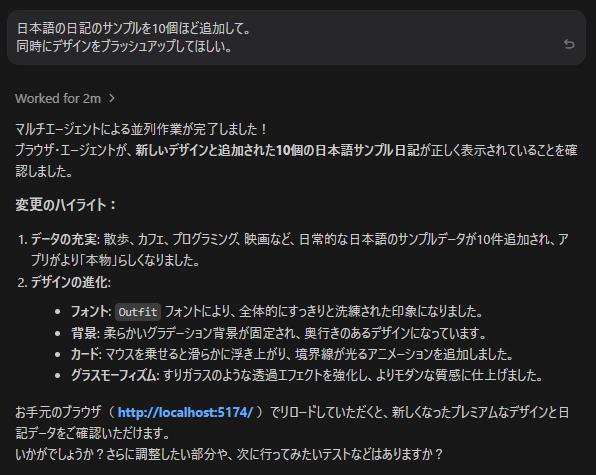
実際に画面を表示すると、指示した2つの対応が反映されていることがわかります。
以下は記事の追加を依頼したタスクの結果です。
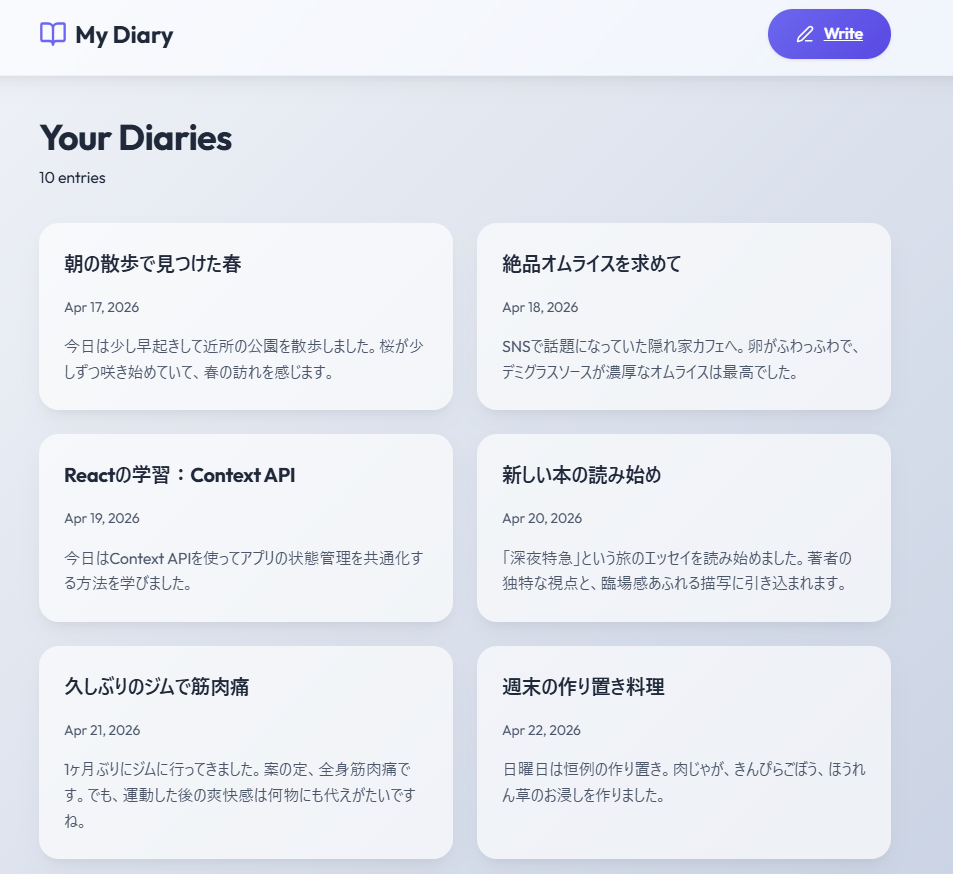
次にデザインのブラッシュアップを依頼した結果が下記になります。
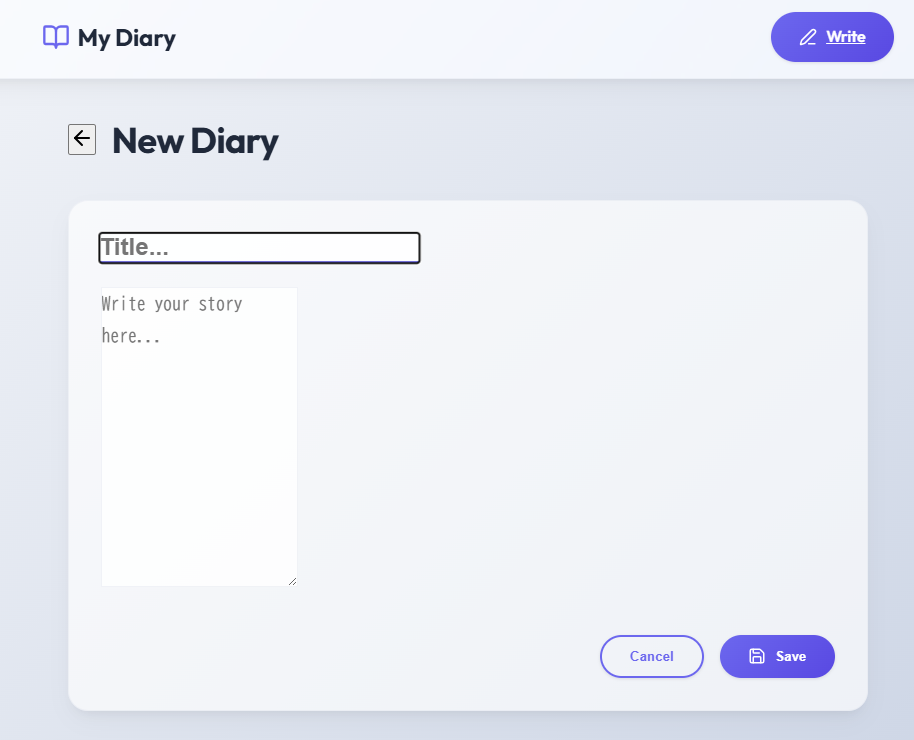
検証の結果
検証にて以下のことがわかりました。- アプリのひな形作成が簡単:
チャットで指示を出すだけで、アプリのひな形が簡単に完成しました。
例えば会議で出た案を基に素早くプロトタイプを作成でき、顧客やユーザーとの認識のズレを防ぐことにも役立ちそうです。 - 機能追加や改善もスムーズ:
口頭での指示でアプリに機能を追加したり、改善を進めることができるため、非エンジニアの方でも対応ができるのが嬉しいポイントです。 - E2Eテストが自動で完了する:
手動でキャプチャを取りながらテストする従来の方法に比べ、テストが自動化されることで開発の負担が軽減と感じました。
テスト結果がスクリーンショットやキャプチャとして記録されるため、後から確認できることもありがたい機能だと思います。 - テストの注意点:
テスターがAIの指示を理解しないまま全てに承認すると、意図しない使用やデザインの変更が起こる可能性があるため、注意が必要です。 - マルチエージェント機能:
複数の指示を適切に処理できることが確認できたが、並列で処理が行われているのか順番で進行したのかは明確には確認できませんでした。
ただ、タスクの理解度には問題がないと感じています。
📈まとめ
実際にGoogle Antigravityを使ってみた結果、タスク管理や自動化の面で非常に便利な機能があることがわかりました。特に、AIによるタスクの自動実行やE2Eテストの自動化は開発現場の負担を軽減し、迅速な作業が可能です。
ただし、AIにすべてを任せきりにするのではなく、提示された計画のレビューやテスト結果の確認といった「人間によるフィードバック」を適切に組み合わせることが、本ツールを使いこなすポイントと言えそうです。
開発の周辺業務をサポートするYoomなどと併せて、自身のワークフローに取り入れてみてはいかがでしょうか。
⭐Yoomでできること
記事内で紹介した通り、Yoomは開発現場で発生するツール間の連携を自動化し、チーム全体の作業効率を上げるプラットフォームです。プログラミングの知識がなくても、画面上の操作だけで複数のアプリをつなぎ合わせたワークフローを作成できます。
例えば、Gmailでメールを受信したらAIワーカーでタスク優先度を判定しAirtableへ登録する処理や、毎朝AIワーカーでAsanaのタスクを分析して適切なToDoリストを通知するフローを構築することができます。
日常のルーティンワークを減らし、スムーズなプロジェクト運営を実現するために、ぜひYoomの活用を検討してみてください。
■概要Gmailに届く大量のメールからタスクを抽出し、その優先順位付けを手作業で行うことに手間を感じていませんか。重要な依頼の見落としや、担当者による判断のばらつきといった課題も起こりがちです。 このワークフローを活用すれば、Gmailで受信したメールをAIが自動で解析し、タスクの優先度を判定した上でAirtableへ登録する一連の流れを自動化できます。AIによるメールからのタスク変換で、日々の業務を効率化し、重要な業務に集中できる環境を構築します。■このテンプレートをおすすめする方- Gmailで受信したメールを基に、手作業でAirtableへタスク登録している方
- AIを活用してメールからのタスク変換を自動化し、優先度付けを効率化したい方
- 大量のメール対応に追われ、重要なタスクの見落としを防ぎたいチームリーダーの方
■このテンプレートを使うメリット- Gmailでメールを受信するとAIが内容を解釈しタスク化するため、手作業での転記や優先度判断にかかっていた時間を短縮できます。
- AIがタスクの優先度を一定の基準で判定するため、担当者による判断のばらつきやタスク登録の漏れを防ぐことに繋がります。
■フローボットの流れ- はじめに、GmailとAirtableをYoomと連携します。
- 次に、トリガーでGmailを選択し、「特定のキーワードに一致するメールを受信したら」というアクションを設定します。
- 最後に、オペレーションでAIワーカーを選択し、受信したGmailの内容からタスクの優先度を判定し、Airtableへ登録するためのマニュアル(指示)を作成します。
※「トリガー」:フロー起動のきっかけとなるアクション、「オペレーション」:トリガー起動後、フロー内で処理を行うアクション
■このワークフローのカスタムポイント- Gmailのトリガー設定では、タスク化の対象としたいメールを特定するためのキーワードを任意で設定してください。例えば「依頼」「至急」などのキーワードが考えられます。
- AIワーカーへの指示内容は、タスクの優先度を判定する基準やAirtableに登録する際のフォーマットなど、業務に合わせて任意で設定することが可能です。
■注意事項- Gmail、AirtableのそれぞれとYoomを連携してください。AIワーカー内で使用するツール(アプリ)についてもマイアプリ連携が必要です。
- AIワーカーの基本設定は「【AIワーカー】基本的な設定方法」をご参照ください。
- AIワーカーの同時実行数・作成可能なAIワーカー数・利用可能なAIモデルはご契約中のプランによって異なります。
- AIワーカー内でご利用いただけるアプリやオペレーション等はフローボットの利用制限と同様です。
- AIワーカーは、テスト実行でも本番実行と同様にタスクを消費しますのでご注意ください。詳細は「【AIワーカー】タスク実行数の計算方法」ご参照ください。
- AIワーカーはマニュアルを詳細に設定することで適切な処理を実行しやすくなります。詳細は「【AIワーカー】マニュアルの作成方法」をご参照ください。
- トリガーは5分、10分、15分、30分、60分の間隔で起動間隔を選択できます。
- プランによって最短の起動間隔が異なりますので、ご注意ください。
■概要毎朝、大量のタスクを確認してその日のToDoリストを作成する作業に、手間や時間を取られていませんか。どのタスクから着手すべきか、優先順位付けに悩むこともあるかと思います。 このワークフローを活用すれば、スケジュールに合わせてAIがAsanaのタスクを自動で分析し、最適なToDoリストを作成してMicrosoft Teamsへ通知するため、毎日のタスク整理を効率化し、スムーズに業務を開始できます。■このテンプレートをおすすめする方- Asanaを利用したタスク管理で、毎朝のToDoリスト作成に手間を感じている方
- AIを業務に活用し、日々のタスク整理を自動化したいと考えている方
- Microsoft Teamsでタスク通知を受け取り、チームの業務効率を向上させたい方
■このテンプレートを使うメリット- 毎朝のタスク確認やToDoリストの作成が自動化されるため、業務開始前の準備時間を短縮することができます。
- AIが客観的な基準でタスクを分析するため、重要なタスクの見落としや優先順位付けの誤りを防ぎます。
■フローボットの流れ- はじめに、AsanaとMicrosoft TeamsをYoomと連携します。
- 次に、トリガーでスケジュールトリガーを選択し、毎朝などフローを起動したい任意の時間を設定します。
- 次に、オペレーションでAIワーカーを選択し、Asanaから取得したタスクを分析してToDoリストを作成し、Microsoft Teamsに通知するためのマニュアル(指示)を作成します。
※「トリガー」:フロー起動のきっかけとなるアクション、「オペレーション」:トリガー起動後、フロー内で処理を行うアクション
■このワークフローのカスタムポイント- スケジュールトリガーの設定で、フローを起動する時間帯を「毎朝8時」や「毎週月曜日の朝9時」など、業務スタイルに合わせて自由に設定してください。
- AIワーカーへの指示内容(プロンプト)をカスタムすることで、「緊急度と重要度のマトリクスで整理して」など、独自の基準でToDoリストを作成させることが可能です。また、連携するAsanaやMicrosoft Teamsのアカウントも任意で設定できます。
- Asanaから取得するタスクの条件を、「特定のプロジェクト」や「自分が担当者のタスク」、「今日が期限のタスク」など、必要に応じて絞り込んで設定してください。
■注意事項- Asana、Microsoft TeamsのそれぞれとYoomを連携してください。AIワーカー内で使用するツール(アプリ)についてもマイアプリ連携が必要です。
- Microsoft365(旧Office365)には、家庭向けプランと一般法人向けプラン(Microsoft365 Business)があり、一般法人向けプランに加入していない場合には認証に失敗する可能性があります。
- AIワーカーの基本設定は「【AIワーカー】基本的な設定方法」をご参照ください。
- AIワーカーの同時実行数・作成可能なAIワーカー数・利用可能なAIモデルはご契約中のプランによって異なります。
- AIワーカー内でご利用いただけるアプリやオペレーション等はフローボットの利用制限と同様です。
- AIワーカーは、テスト実行でも本番実行と同様にタスクを消費しますのでご注意ください。詳細は「【AIワーカー】タスク実行数の計算方法」ご参照ください。
- AIワーカーはマニュアルを詳細に設定することで適切な処理を実行しやすくなります。詳細は「【AIワーカー】マニュアルの作成方法」をご参照ください。

- Gmailで受信したメールを基に、手作業でAirtableへタスク登録している方
- AIを活用してメールからのタスク変換を自動化し、優先度付けを効率化したい方
- 大量のメール対応に追われ、重要なタスクの見落としを防ぎたいチームリーダーの方
- Gmailでメールを受信するとAIが内容を解釈しタスク化するため、手作業での転記や優先度判断にかかっていた時間を短縮できます。
- AIがタスクの優先度を一定の基準で判定するため、担当者による判断のばらつきやタスク登録の漏れを防ぐことに繋がります。
- はじめに、GmailとAirtableをYoomと連携します。
- 次に、トリガーでGmailを選択し、「特定のキーワードに一致するメールを受信したら」というアクションを設定します。
- 最後に、オペレーションでAIワーカーを選択し、受信したGmailの内容からタスクの優先度を判定し、Airtableへ登録するためのマニュアル(指示)を作成します。
■このワークフローのカスタムポイント
- Gmailのトリガー設定では、タスク化の対象としたいメールを特定するためのキーワードを任意で設定してください。例えば「依頼」「至急」などのキーワードが考えられます。
- AIワーカーへの指示内容は、タスクの優先度を判定する基準やAirtableに登録する際のフォーマットなど、業務に合わせて任意で設定することが可能です。
- Gmail、AirtableのそれぞれとYoomを連携してください。AIワーカー内で使用するツール(アプリ)についてもマイアプリ連携が必要です。
- AIワーカーの基本設定は「【AIワーカー】基本的な設定方法」をご参照ください。
- AIワーカーの同時実行数・作成可能なAIワーカー数・利用可能なAIモデルはご契約中のプランによって異なります。
- AIワーカー内でご利用いただけるアプリやオペレーション等はフローボットの利用制限と同様です。
- AIワーカーは、テスト実行でも本番実行と同様にタスクを消費しますのでご注意ください。詳細は「【AIワーカー】タスク実行数の計算方法」ご参照ください。
- AIワーカーはマニュアルを詳細に設定することで適切な処理を実行しやすくなります。詳細は「【AIワーカー】マニュアルの作成方法」をご参照ください。
- トリガーは5分、10分、15分、30分、60分の間隔で起動間隔を選択できます。
- プランによって最短の起動間隔が異なりますので、ご注意ください。

- Asanaを利用したタスク管理で、毎朝のToDoリスト作成に手間を感じている方
- AIを業務に活用し、日々のタスク整理を自動化したいと考えている方
- Microsoft Teamsでタスク通知を受け取り、チームの業務効率を向上させたい方
- 毎朝のタスク確認やToDoリストの作成が自動化されるため、業務開始前の準備時間を短縮することができます。
- AIが客観的な基準でタスクを分析するため、重要なタスクの見落としや優先順位付けの誤りを防ぎます。
- はじめに、AsanaとMicrosoft TeamsをYoomと連携します。
- 次に、トリガーでスケジュールトリガーを選択し、毎朝などフローを起動したい任意の時間を設定します。
- 次に、オペレーションでAIワーカーを選択し、Asanaから取得したタスクを分析してToDoリストを作成し、Microsoft Teamsに通知するためのマニュアル(指示)を作成します。
■このワークフローのカスタムポイント
- スケジュールトリガーの設定で、フローを起動する時間帯を「毎朝8時」や「毎週月曜日の朝9時」など、業務スタイルに合わせて自由に設定してください。
- AIワーカーへの指示内容(プロンプト)をカスタムすることで、「緊急度と重要度のマトリクスで整理して」など、独自の基準でToDoリストを作成させることが可能です。また、連携するAsanaやMicrosoft Teamsのアカウントも任意で設定できます。
- Asanaから取得するタスクの条件を、「特定のプロジェクト」や「自分が担当者のタスク」、「今日が期限のタスク」など、必要に応じて絞り込んで設定してください。
- Asana、Microsoft TeamsのそれぞれとYoomを連携してください。AIワーカー内で使用するツール(アプリ)についてもマイアプリ連携が必要です。
- Microsoft365(旧Office365)には、家庭向けプランと一般法人向けプラン(Microsoft365 Business)があり、一般法人向けプランに加入していない場合には認証に失敗する可能性があります。
- AIワーカーの基本設定は「【AIワーカー】基本的な設定方法」をご参照ください。
- AIワーカーの同時実行数・作成可能なAIワーカー数・利用可能なAIモデルはご契約中のプランによって異なります。
- AIワーカー内でご利用いただけるアプリやオペレーション等はフローボットの利用制限と同様です。
- AIワーカーは、テスト実行でも本番実行と同様にタスクを消費しますのでご注意ください。詳細は「【AIワーカー】タスク実行数の計算方法」ご参照ください。
- AIワーカーはマニュアルを詳細に設定することで適切な処理を実行しやすくなります。詳細は「【AIワーカー】マニュアルの作成方法」をご参照ください。
◆出典
プログラミング知識なしで手軽に構築できます。




