・
Google AntigravityとCopilotを実務で比較検証!コード作成とエラー修正で見えた違い

AIコーディングアシスタントが普及する中、多くの開発者が「GitHub Copilot」や「Google Antigravity」といったツールに注目しています。
本記事では、両者の機能的な違いを徹底的に比較し、初心者が無料枠を使って手軽に試せる検証方法や実践的な使い方まで詳しく解説していきます。
🤖GitHub CopilotとGoogle Antigravityの概要と違い

開発現場においてAIツールの導入はもはや珍しいことではなくなりました。
その中でも特に知名度が高いGitHub Copilotと、革新的なアプローチで話題を集めるGoogle Antigravityは、それぞれ異なるコンセプトで設計されています。
ここでは、両者がどのような背景で誕生し、どのような開発体験を提供するのか、具体的な機能やアプローチの違いについて詳しく紐解いていきましょう。
🔴GitHub Copilotとは
GitHub Copilotは、コード補完や支援チャットを通じて開発者の作業をサポートするAIコーディング支援ツールです。
開発者がエディタ上でコードを入力すると、その文脈を踏まえて行単位・関数単位でコード候補を提案してくれます。
提案内容は開発者が確認したうえで採用できるため、最終的な判断は常に人間側にあります。
さらに、Visual Studio Code、Visual Studio、JetBrains系IDE、Xcode、Eclipseなど幅広い開発環境で利用できる点も大きな特長です。
🔴Google Antigravityとは
一方のGoogle Antigravityは、Googleが提供するエージェント型の開発プラットフォームです。
単なるコード補完にとどまらず、複数のエージェントを扱う開発体験や、Antigravity 2.0、CLI、SDK、IDEといった複数の提供形態を備えている点が特徴です。
公式情報では、エージェントを活用した開発体験を重視したプラットフォームとして紹介されており、従来の補完中心ツールとは異なるアプローチを取っています。
🔴2つのツールの主な違い(比較表)
これら2つのツールを比較すると、開発支援のスタイルに違いがあります。

GitHub Copilotは、開発者が書いているコードを補助する形で提案を返すスタイルが中心となっています。
一方、Google Antigravityは、エージェント活用を前提としたより能動的な開発体験を打ち出しています。
ただし、どちらが優れているかは用途によって異なります。
日常的なコーディング補助を重視するならGitHub Copilot、エージェント型の新しい開発体験を試したいならGoogle Antigravity、というように目的に応じて選ぶのが現実的です。
導入時には、対応機能や料金、利用条件を公式情報で確認したうえで判断すると安心です。
🌟YoomはGitHubなどの開発ツールとの連携を自動化できます
AIツール導入によるコーディング効率化は、開発速度の向上やルーチン作業の自動化といった大きなメリットをもたらします。一方で、既存システムとの連携や複雑なワークフローの構築が大きな課題となりがちです。
そんな時こそ「Yoom」の出番です。
[Yoomとは]
開発にまつわる周辺業務を自動化することで、チーム全体の生産性はさらに向上します。
こうしたアプリ間のデータ連携を簡単に連携できるため、エンジニアはコードを書くことに集中でき、プロジェクトマネージャーやバックオフィス担当者もリアルタイムに状況を把握できるため、コミュニケーションコストの大幅な削減にも繋がるはずです。
「まずはどのようなことができるのか試してみたい!」という方は、以下の便利なテンプレートからすぐに業務の自動化を体験してみましょう。


- GitHubを利用した開発プロセスにおけるドキュメント作成を効率化したいエンジニアの方
- AIエージェントを活用した技術ドキュメント作成の自動化に関心がある開発チームのリーダーの方
- 手作業によるドキュメントの作成漏れや品質のばらつきに課題を感じている方
- プルリクエスト作成を起点にドキュメント作成が自動化されるため、これまで手作業に費やしていた時間を短縮できます。
- 手作業によるドキュメントの作成漏れや記載ミスといったヒューマンエラーのリスクを軽減し、情報の正確性を保ちます。
- はじめに、GitHubとNotionをYoomと連携します。
- 次に、トリガーでGitHubを選択し、「プルリクエストが作成されたら」というアクションを設定します。
- 最後に、AIワーカーを用いて、取得した情報を基に技術ドキュメントを作成しNotionに記録するためのマニュアル(指示)を作成します。
■このワークフローのカスタムポイント
- GitHubのトリガー設定では、自動化の対象としたい任意のリポジトリ名を設定してください。
- AIワーカーの設定では、利用したい任意のAIモデルを選択することが可能です。
- AIワーカーへの指示(プロンプト)を任意の内容に設定し、生成する技術ドキュメントの形式や内容を調整してください。
- GitHub、NotionのそれぞれとYoomを連携してください。AIワーカー内で使用するツール(アプリ)についてもマイアプリ連携が必要です。
- トリガーは5分、10分、15分、30分、60分の間隔で起動間隔を選択できます。
- プランによって最短の起動間隔が異なりますので、ご注意ください。
- AIワーカーの基本設定は「【AIワーカー】基本的な設定方法」をご参照ください。
- AIワーカーの同時実行数・作成可能なAIワーカー数・利用可能なAIモデルはご契約中のプランによって異なります。
- AIワーカー内でご利用いただけるアプリやオペレーション等はフローボットの利用制限と同様です。
- AIワーカーは、テスト実行でも本番実行と同様にタスクを消費しますのでご注意ください。詳細は「【AIワーカー】タスク実行数の計算方法」ご参照ください。
- AIワーカーはマニュアルを詳細に設定することで適切な処理を実行しやすくなります。詳細は「【AIワーカー】マニュアルの作成方法」をご参照ください。

- GitHubでの開発プロセスにおけるテストシナリオ作成を効率化したい開発者の方
- AIエージェントを活用したテストシナリオの自動作成に関心をお持ちのQAエンジニアの方
- 開発プロセス全体の属人化を防ぎ、品質管理を標準化したいプロジェクトマネージャーの方
- GitHubでプルリクエストが作成されると自動でテストシナリオが生成されるため、これまで手作業で行っていた時間を短縮できます
- AIによるテストシナリオ作成を自動化することで、担当者による品質のばらつきを防ぎ、テストの属人化解消に繋がります
- はじめに、GitHubとNotionをYoomと連携します
- 次に、トリガーでGitHubを選択し、「プルリクエストが作成されたら」というアクションを設定します
- 最後に、オペレーションでAIワーカーを設定し、プルリクエストの内容をもとにテストシナリオを作成しNotionに記録するためのマニュアル(指示)を作成します
■このワークフローのカスタムポイント
- GitHubのトリガー設定では、連携するアカウントに応じて、監視対象としたいリポジトリの所有者やリポジトリ名を任意で設定してください
- AIワーカーのオペレーションでは、生成したいテストシナリオの形式や観点など、指示内容を任意で設定してください
- GitHub、NotionのそれぞれとYoomを連携してください。AIワーカー内で使用するツール(アプリ)についてもマイアプリ連携が必要です。
- AIワーカーの基本設定は「【AIワーカー】基本的な設定方法」をご参照ください。
- AIワーカーの同時実行数・作成可能なAIワーカー数・利用可能なAIモデルはご契約中のプランによって異なります。
- AIワーカー内でご利用いただけるアプリやオペレーション等はフローボットの利用制限と同様です。
- AIワーカーは、テスト実行でも本番実行と同様にタスクを消費しますのでご注意ください。詳細は「【AIワーカー】タスク実行数の計算方法」ご参照ください。
- AIワーカーはマニュアルを詳細に設定することで適切な処理を実行しやすくなります。詳細は「【AIワーカー】マニュアルの作成方法」をご参照ください。
- トリガーは5分、10分、15分、30分、60分の間隔で起動間隔を選択できます。
- プランによって最短の起動間隔が異なりますので、ご注意ください。
💰GitHub CopilotとGoogle Antigravityの料金・課金体系比較

GitHub CopilotとGoogle Antigravityは、どちらもAIを活用できるサービスですが、料金体系と使い方の仕組みが大きく異なります。
GitHub Copilotはプランごとの月額課金を基本に、一部機能でAIクレジットを消費する仕組みです。
Google Antigravityは個人向け無料プランに加え、Google AI Pro / Ultraで利用枠が拡張される構成となっており、組織向けにはGoogle Cloud経由の提供も案内されています。
またGoogle Antigravityは、個人向け無料プランでも利用でき、Google AI Pro / Ultraでは利用枠や利用可能範囲が拡張されます。
※料金は確認時点の公開情報をもとにしたドル表記です。
Google AIの表示通貨や提供内容は地域によって異なる場合があります。
補足ポイント
- GitHub Copilotは、Free・Pro・Pro+・Business・Enterpriseなど複数プランがあり、用途やチーム規模に応じて選びやすいのが特徴です。
- Google Antigravityは専用の単体プランではなく、Google AI ProまたはUltraの契約状況によって使える量が変わります。
- 料金を比較するなら、「月額固定で開発支援を使いたいならGitHub Copilot」「Google AIの契約内で使いたいならAntigravity」という見方がわかりやすいです。
✅初心者必見!それぞれの無料枠や始めやすさ

これからAIコーディングツールを使い始めようと考えている初心者にとって、初期費用の有無や導入のハードルは非常に重要なポイントとなります。
ここでは、GitHub CopilotとGoogle Antigravityの無料枠の有無や、個人ユーザーが始める際のハードルの高さについて詳しく解説していきます。
GitHub Copilotの無料枠や個人向けプランの解説
GitHub Copilotでは、個人の開発スタイルや目的に合わせて、無料で利用できるプランや特定のユーザー向けの無償プログラムが展開されています。
GitHub Copilotの無料枠(Copilot Free)
GitHub Copilotには個人開発者向けの「Copilot Free」プランが用意されており、AIコーディング支援を無料で体験することが可能です。月あたりのコード補完やチャット利用回数には一定の上限が設定されていますが、基本的な機能や操作感を十分に試せる内容となっています。
特定ユーザー向けの無料利用制度
特定の条件を満たすユーザーに対しては、以下の無料プログラムが提供されています。
- GitHub Copilot Student: GitHubで認証を受けた学生が対象です。
- 教育機関・オープンソース: 認証済みの教員や、GitHubで一定の条件を満たしたオープンソースプロジェクトのメンテナーは、無償で利用できる制度が用意されています。
導入のしやすさ
GitHub Copilotは、Visual Studio Codeをはじめとする主要なコードエディタの拡張機能として提供されています。
特別な環境構築を必要とせず、エディタに拡張機能を追加するだけで利用を開始できるため、プログラミング初心者の方でも導入しやすいツールです。
Google Antigravityの現在の提供状況や導入ハードル
Google Antigravityは無料で始められる一方、利用できる範囲はプランごとに異なります。
無料枠の特徴と注意点
個人向けの無料利用でも、各種エージェント機能や無制限のタブ補完を試せます。現行の公式案内では、Gemini 3.5 Flash、Gemini 3.1 Pro、Gemini 3 Flash、Claude Sonnet & Opus 4.6、gpt-oss-120b などにアクセスできます。
ただし、利用枠はプランごとに異なり、個人向け無料利用は週次ベースで更新される仕組みです。
制限を考慮した賢い使い方
- 小規模な検証に向く
操作感の確認や、個人プロジェクトの小規模な実装には最適です。
- タスクを小さく分ける
複数のエージェントを同時に動かしたり、大規模な修正を一度に投げたりすると枠の消費が早まります。
タスクを分割してこまめに指示を出すのが、無料枠で効率よく進めるコツです。
まとめ:どちらを選ぶべき?結論と選び方の基準
導入のハードルを下げたい方や、従来のコーディング支援を重視するならGitHub Copilot、AIによる自律的なエージェント開発体験や、より高度な自動化ならGoogle Antigravityという観点で選ぶと比較しやすいでしょう。
いきなり有料プランを契約するのではなく、まずは無料で試して自分の開発スタイルに合うかどうかを確認することが大切です。
🤔【実体験】Google AntigravityとGitHub Copilotを比較検証してみた!

ここからは、実際にプログラミング初心者が無料アカウント(または無料トライアル枠)を利用して、GitHub CopilotとGoogle Antigravityの両方を使い比べてみた実体験をお届けします。
ツールごとの違いが、実際の使い勝手にどう影響するのかを肌で感じるための簡単な検証を行いました。
検証の準備:それぞれの環境構築
ツールの検証にあたり、まずは両者の環境構築を行いました。
検証の目的は以下の通りです。
GitHub CopilotとGoogle Antigravityどちらが使いやすいかを見極める
エラー解決と自立性はどのような違いがあるか
①GitHub Copilotの初期設定
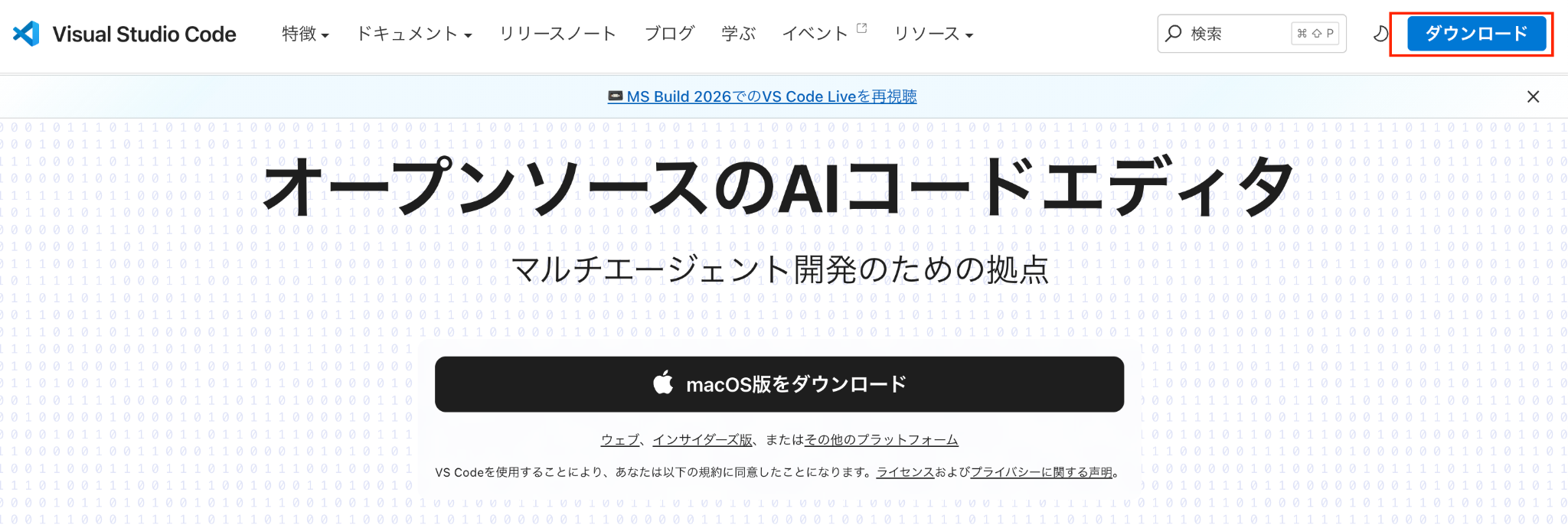
GitHub Copilotは、普段使っているコードエディタに組み込んで使う『拡張機能』として提供されています。
そのため、今回は最も利用者が多く無料で使える『VS Code』に拡張機能をインストールします。
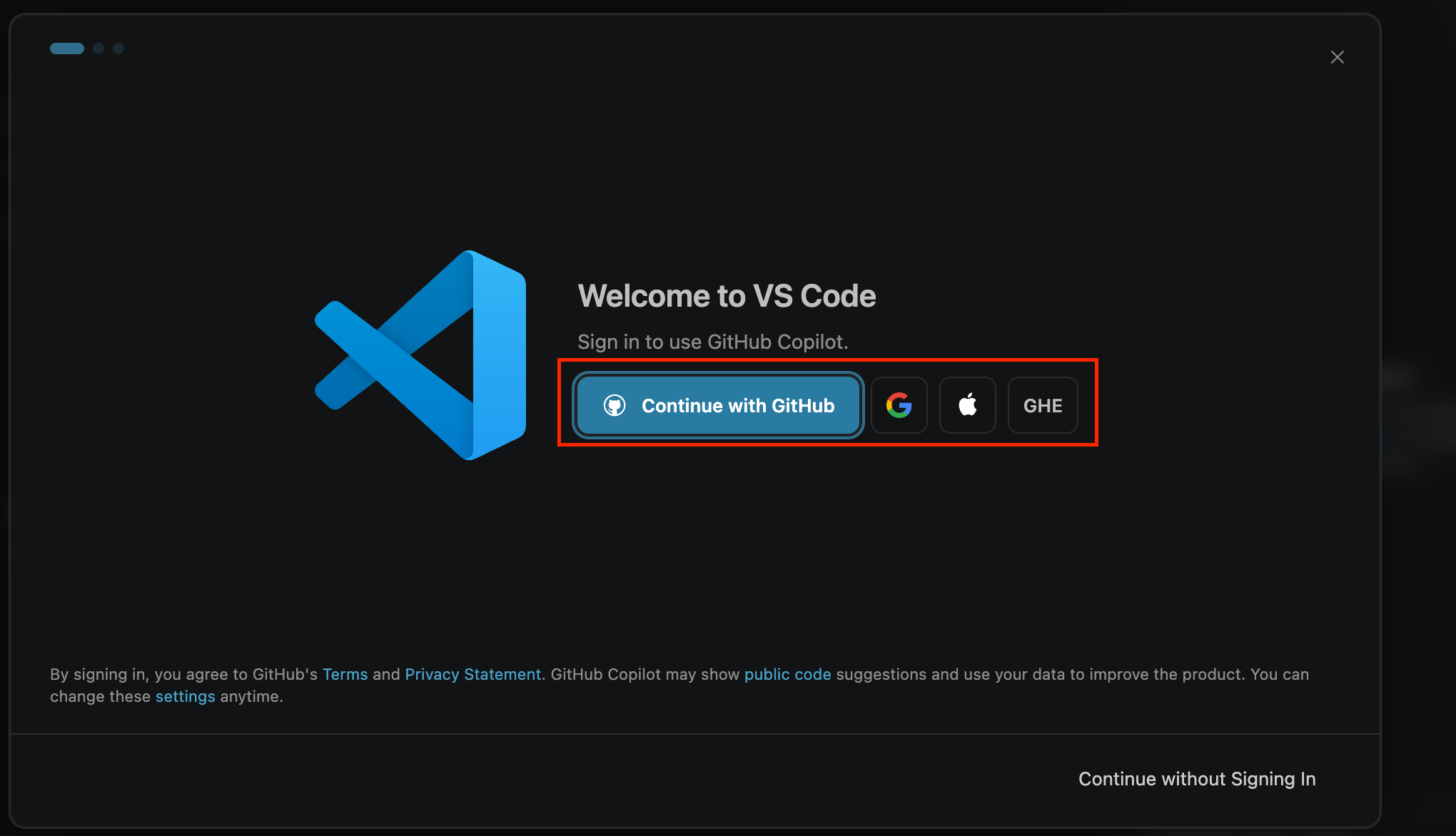
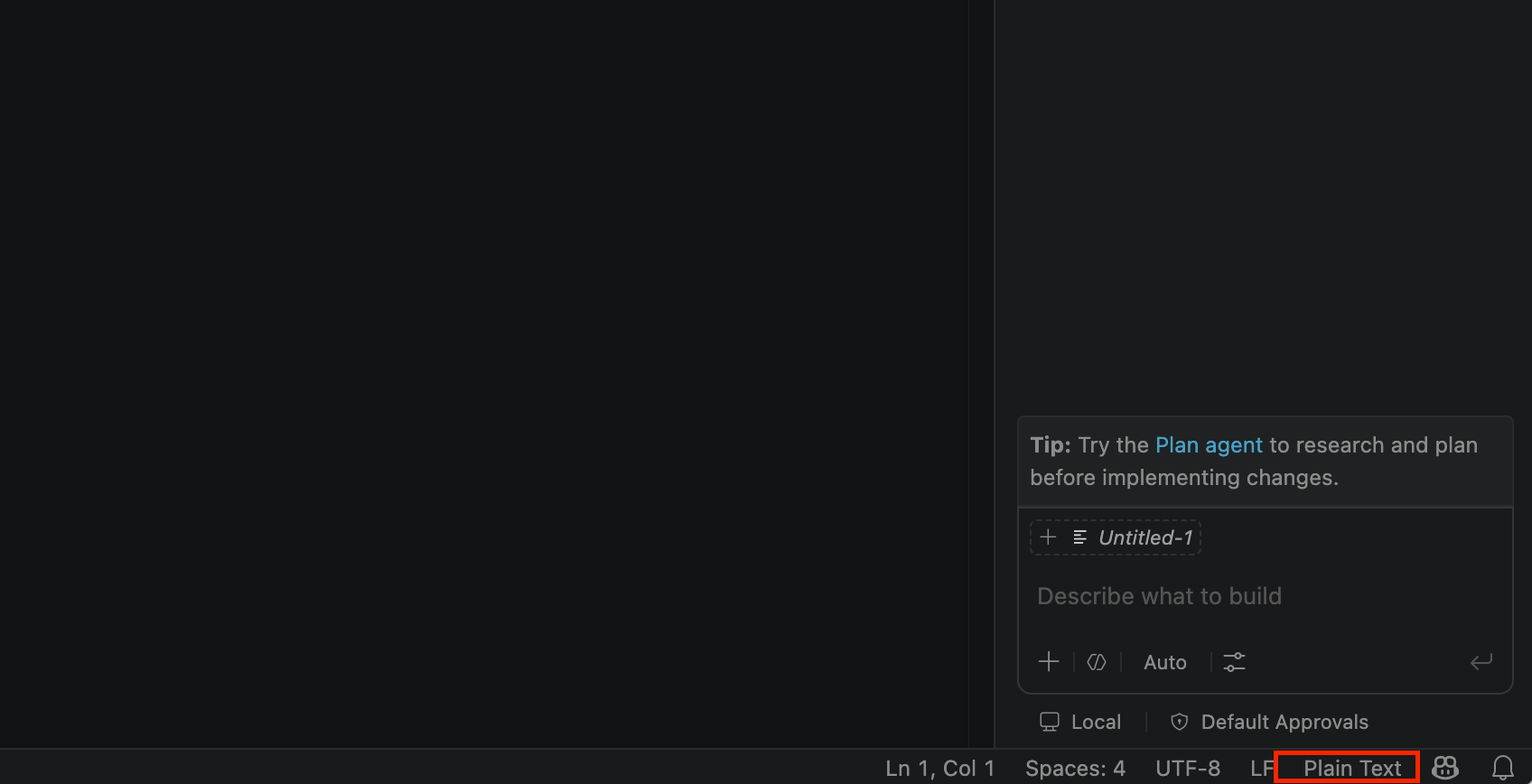
サインイン後、Plain Textをクリックし、Pythonを選択してください。
※PythonはAIの補完性能とエージェントの自律性を、効率的かつ純粋に評価できるためここでは言語をPythonとしています。
②Google Antigravityの初期設定
ここではMacのPC環境を使用した手順をご紹介します。
まず、Google Antigravityの公式サイトにアクセスし、ダウンロードをクリックします。
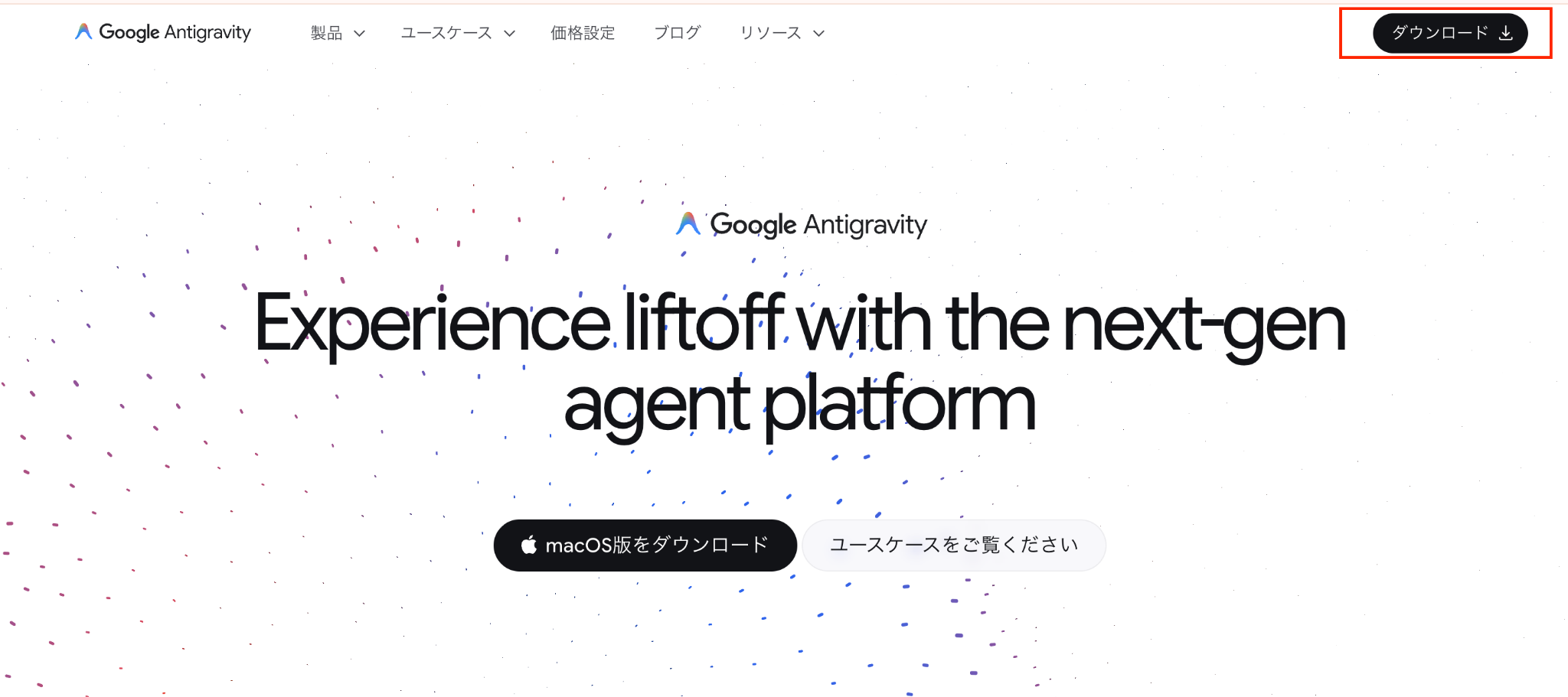
お使いのOS(Windows、macOS、またはLinux)に合わせたインストーラーを選択し、ダウンロードしてください。
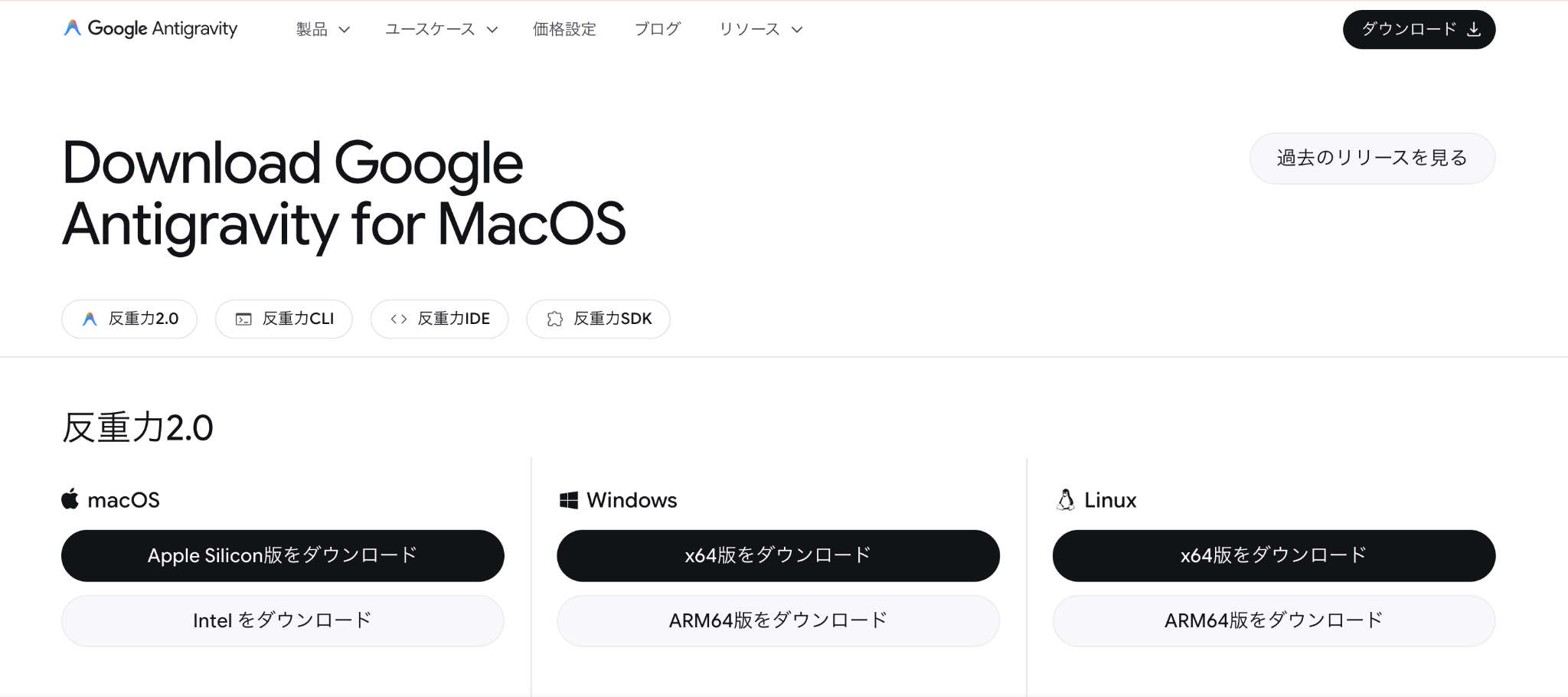
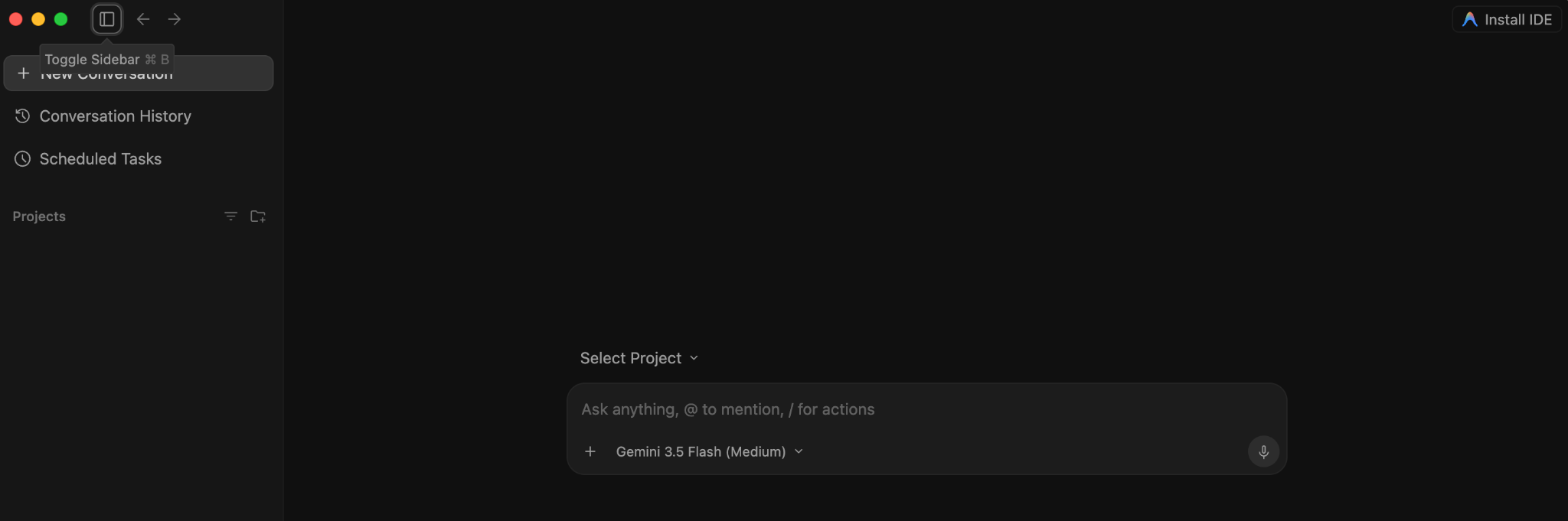
アプリをインストールしたら、Google Antigravityを起動し、Googleアカウントでログインしましょう。
検証1:簡単な関数の作成とプロセスの比較
準備が整ったので検証をスタートします。
ここでは、「二つの数字を足す関数を作成する」というごく単純なタスクを与えてみました。
GitHub Copilotの場合
エディタ上で「#二つの数字を足す関数を作成して」とコメントを打ってみます。
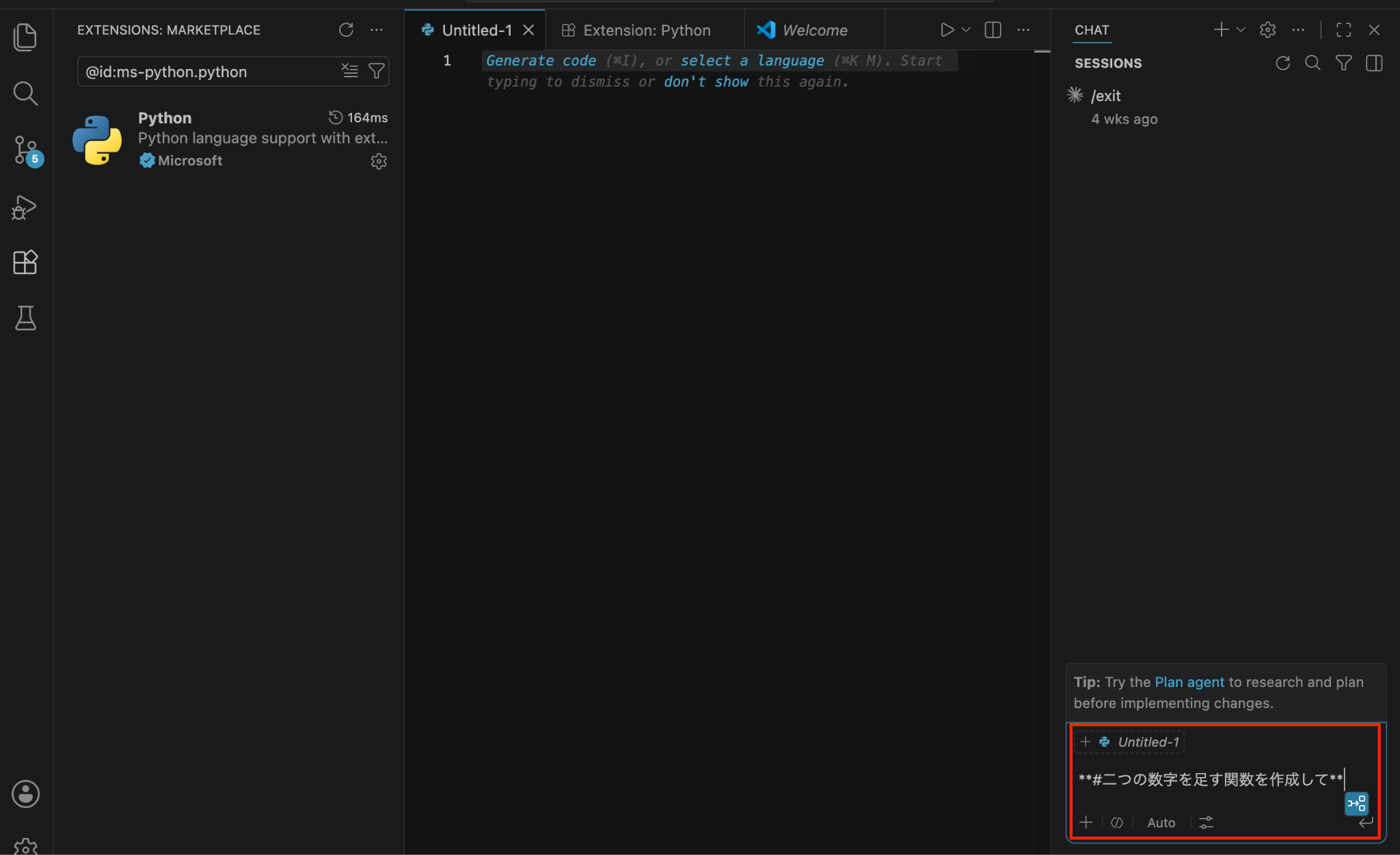
改行すると、即座に灰色のテキストでコードが提案されます。
エディタ上で「# 二つの数字を足す関数を作成して」とコメントするだけで、GitHub Copilotが文脈に応じたコード候補を提案してくれました。
Google Antigravityの場合
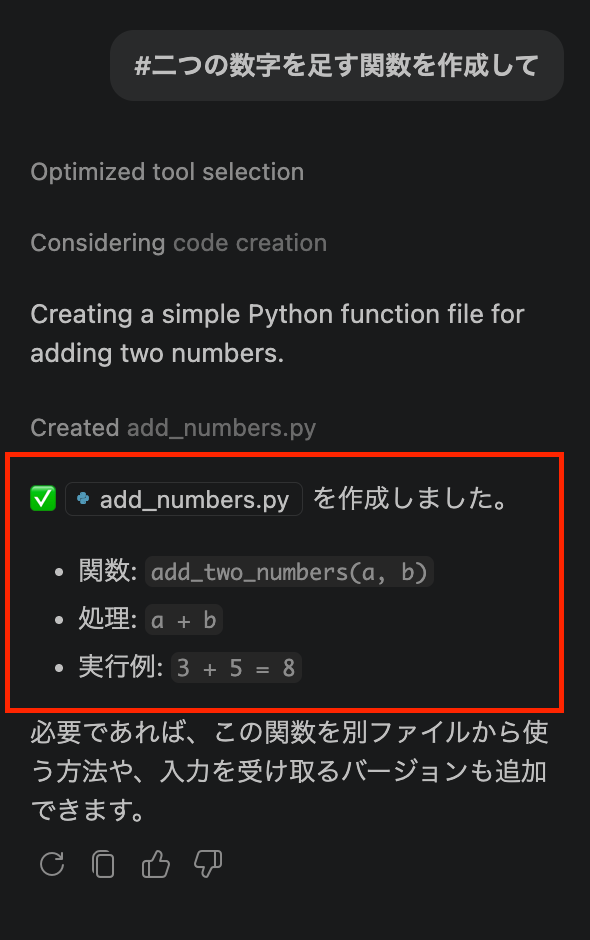
「二つの数字を足す関数を作って」と指示を出します。
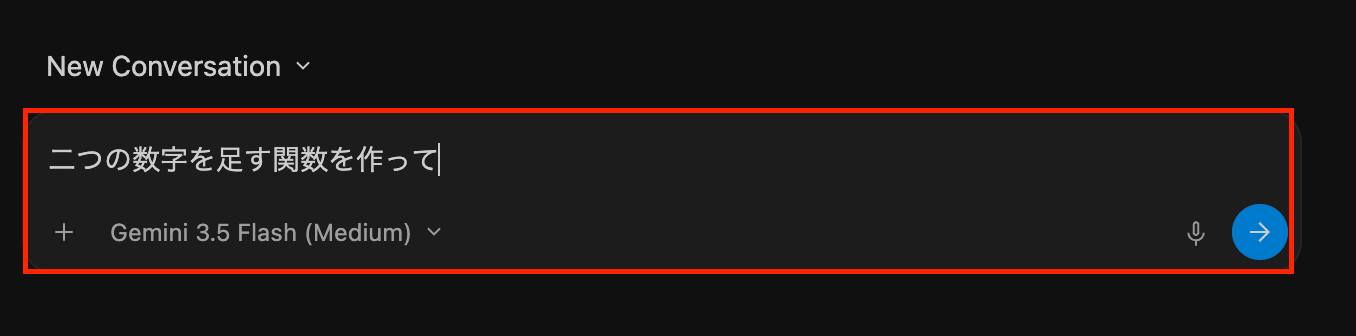
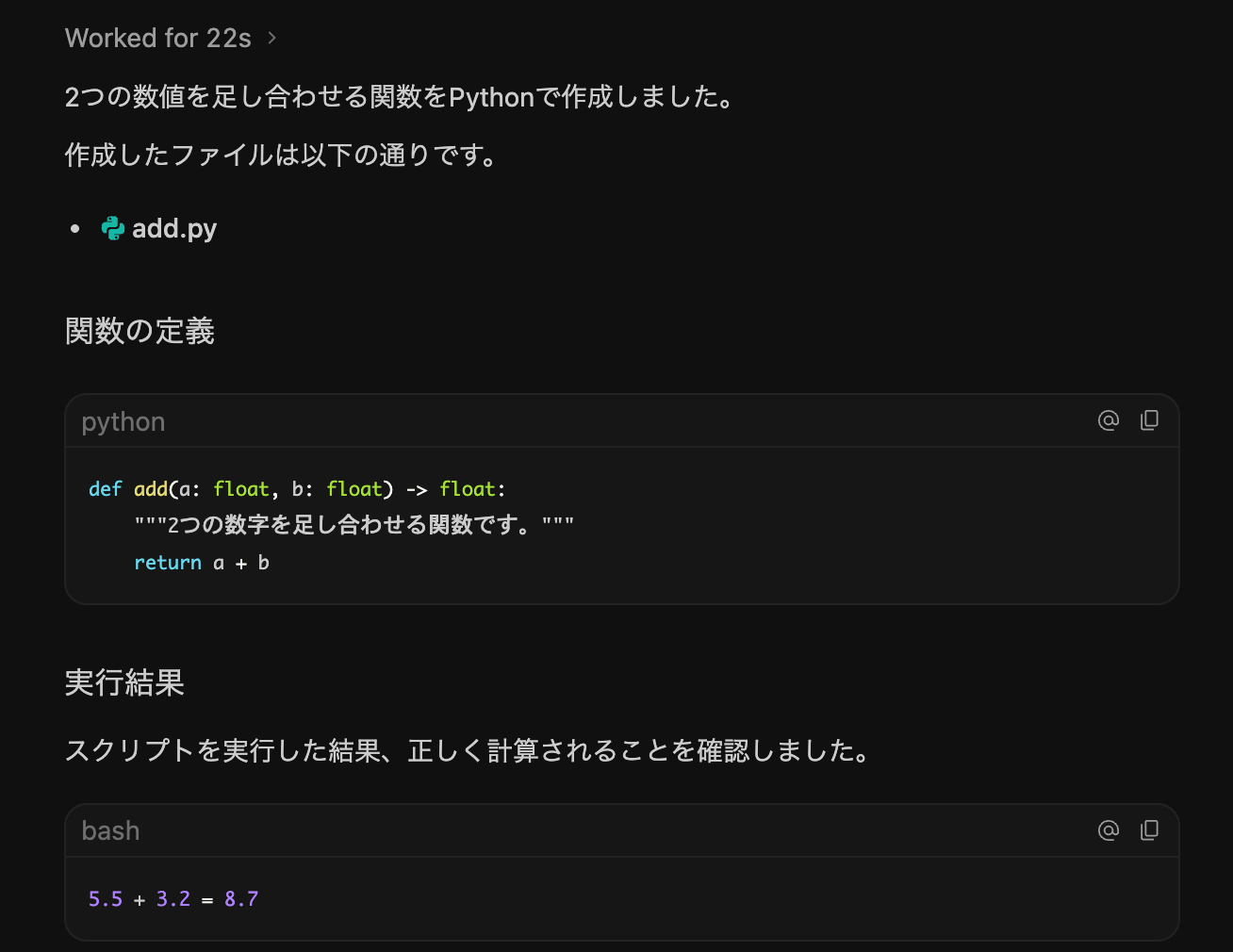
すると以下のようにテスト結果が返ってきました!
お願いした内容に対してファイル作成から実際の実行結果の確認までを自力で完結してくれました。
検証2:エラー解決と自律性の比較
続いて、わざとコードの一部にエラー(文法ミス)を混入させ、両者がどのように解決をサポートしてくれるのかを比較しました。
GitHub Copilotの場合
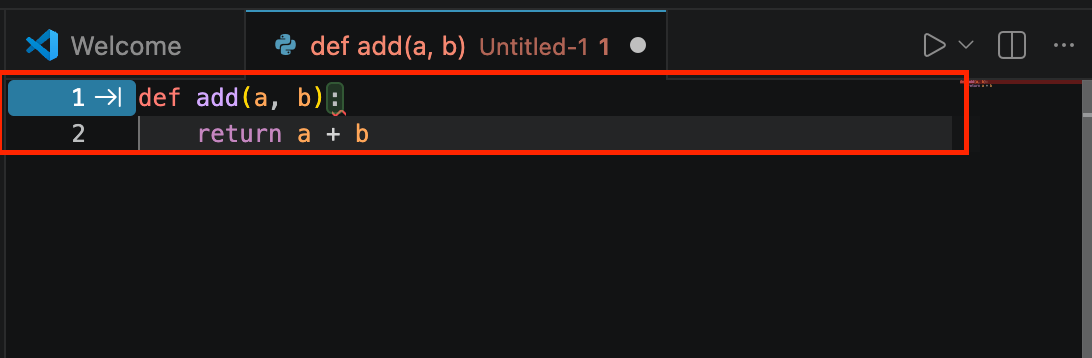
エディタ(真ん中の空白の画面)に、わざとエラーが出るように以下のコードを入力します。
def add(a, b)
return a + b
def add(a, b) の末尾に赤い波線が出ており、意図通り文法エラー(コロンの欠落)が再現されています。
次に右側の「CHAT」パネルに、以下のプロンプトを入力して送信してください。
「このコードにエラーがあるから直して」
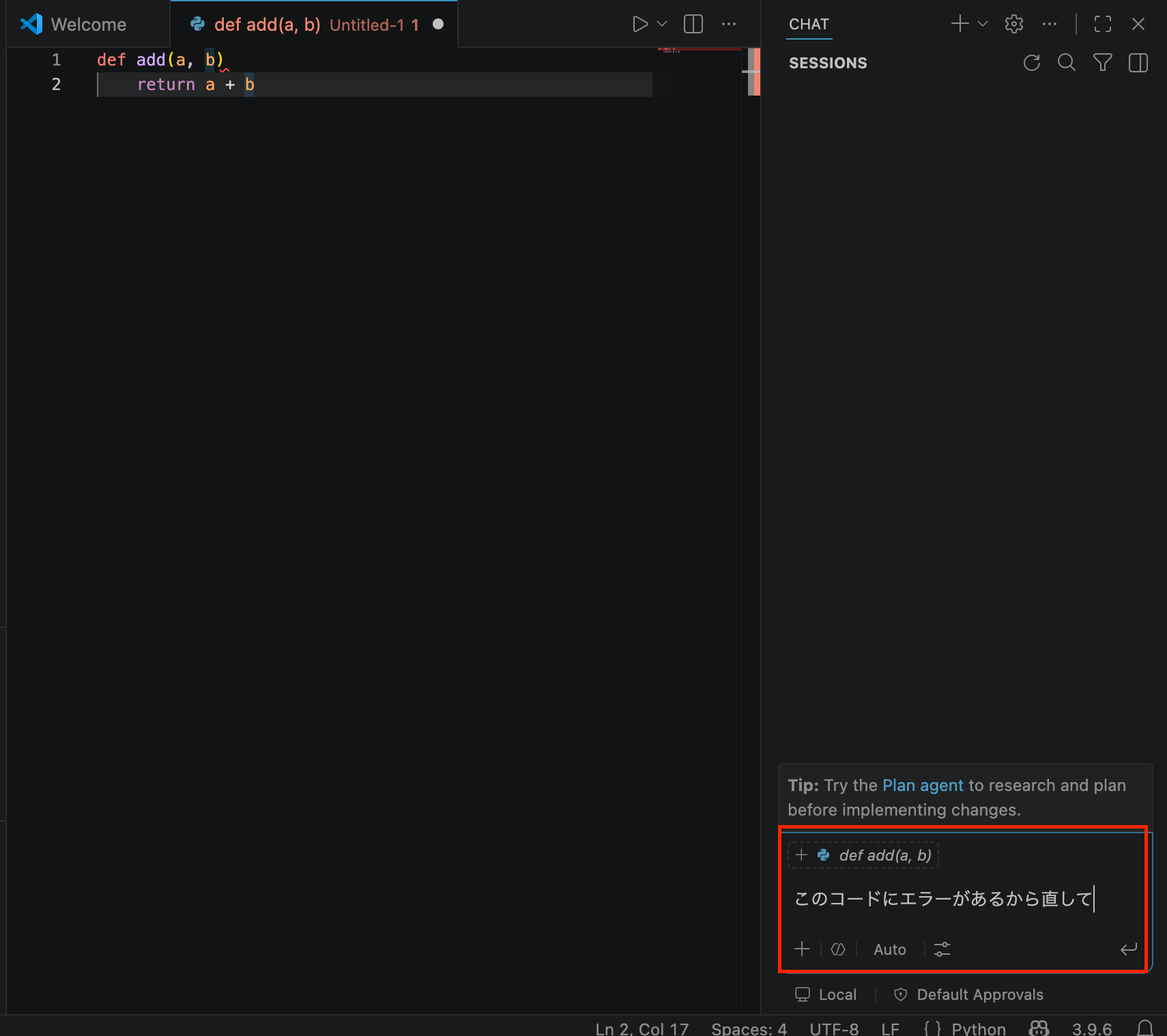
すると、以下のようにTodosリストを作成し、選択する画面がでてきました。
ここでは問題のファイル/コードを確認を選択してみました。
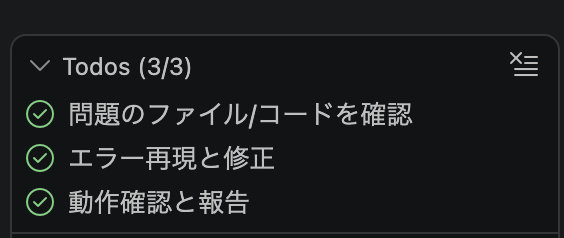
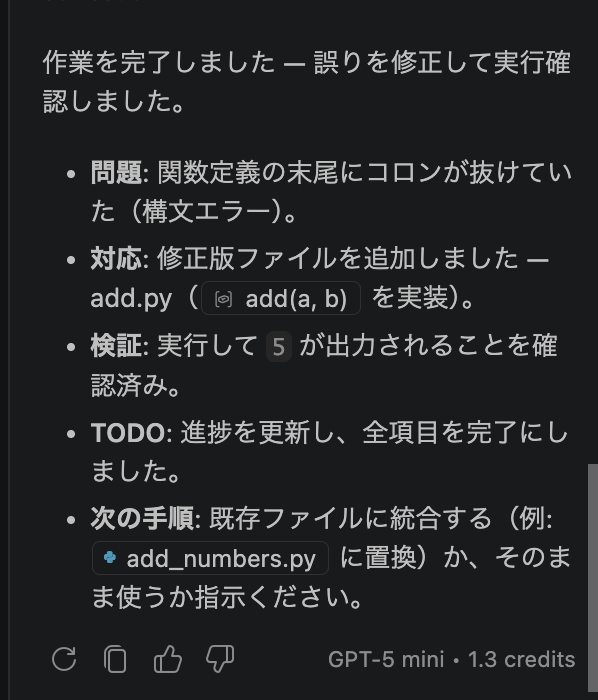
結果、エラー箇所を指摘し、次の指示を仰いでくれます。
Google Antigravityの場合
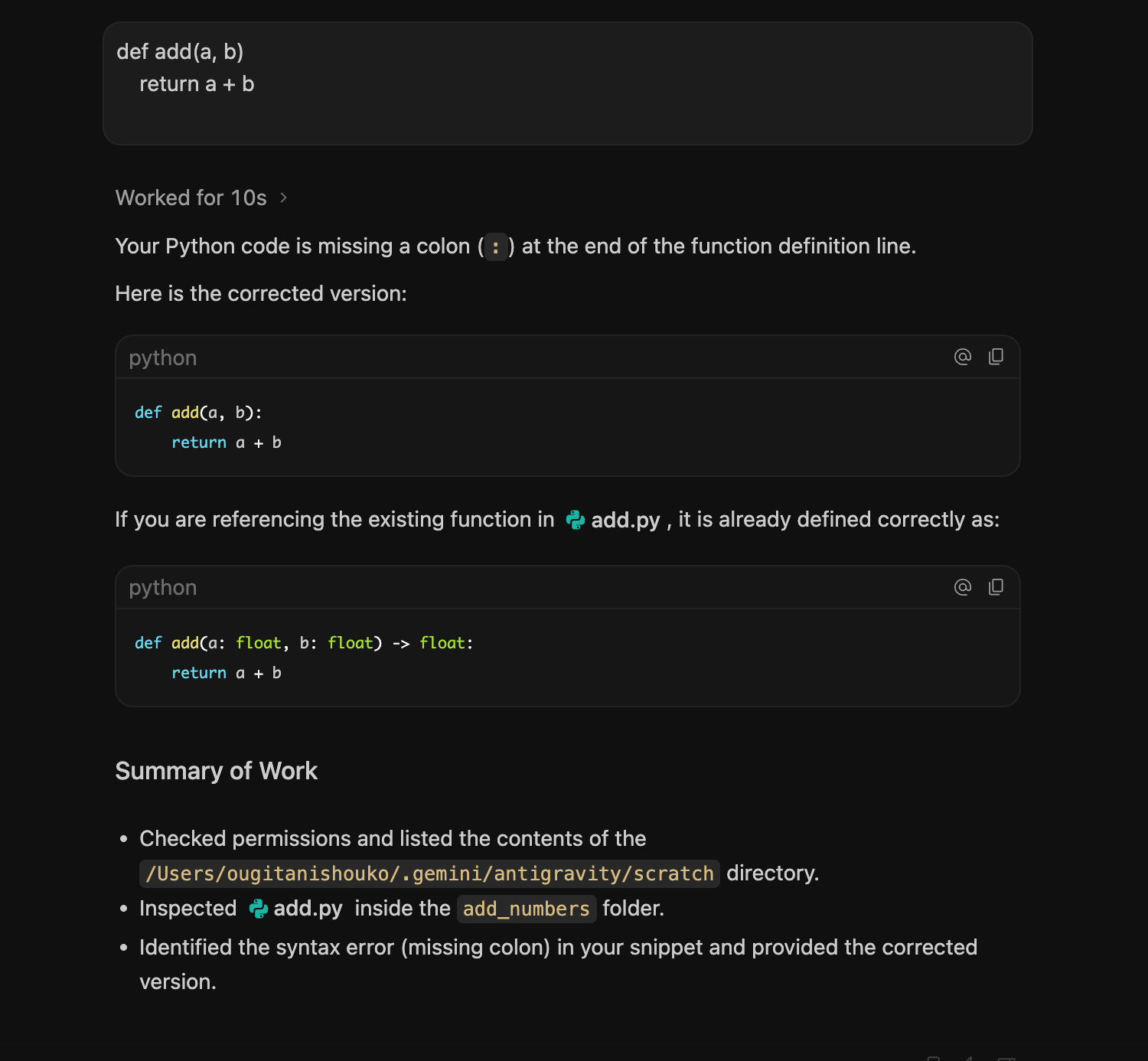
先ほどと同様に、間違えたコードを入力してみました。
すると、指示を待たずにエージェントが自律的にエラーの原因を分析し始めました。
検証まとめ
今回の検証した結果をまとめます。
GitHub CopilotとGoogle Antigravityどちらが使いやすいかを見極める
GitHub Copilotは、いつものエディタですぐにコードを提案してくれるので、まるで隣に優秀なアシスタントがいるような感覚でサクサク作業が進みます。一方、Google Antigravityは「今なぜそのエラーが起きたのか」「どうしてこう直すのか」を丁寧に教えてくれるので、AIと対話しながらじっくり学びたい方や、納得感を大切にしたい方にぴったりです。
エラー解決と自立性はどのような違いがあるか
GitHub Copilotは、修正のヒントをテキパキと提示してくれる頼れるリーダータイプです。対してGoogle Antigravityは、調査した内容をしっかり報告し、「ここが原因ですよ」と根拠を示してくれる先生タイプ。どちらも魅力的ですが、スピード重視か、丁寧な理解重視かで使い分けるのが良さそうです。
検証結果:初心者が使うならどちらがおすすめか?
今回の検証ではコーディングのスピード感や、いつものエディタでの操作性を優先するなら、GitHub Copilotがおすすめだと思いました。
「とりあえず動くものを作りたい」というとき、Todoリストでテキパキと完結させてくれる頼もしさは初心者にとって強力な武器になります。
一方で、エラーの理由をしっかり理解してスキルを磨きたいなら、Google Antigravityが良さそうでした。
丁寧な解説と調査プロセスの可視化が、「なぜ?」を解決し、確実に成長へと導いてくれます。
まずは、ご自身のスタイルに合わせて選んでみてくださいね。
✨Yoomでできること
GitHubは開発に不可欠ですが、Issue管理や他ツールとの連携が手間で、開発が中断されがちなのが難点です。そこで役立つのが「Yoom」です。GitHubと連携すれば、Issue更新の通知から複雑なワークフローまでノーコードで自動化可能。情報の確認漏れが防げる上、Discordなどからの検索連携も容易です。Yoomを活用してルーチン業務を効率化し、開発者が本来のコーディング作業に集中できる環境を整えましょう
- GitHubでの開発プロセスにおける、テストシナリオ作成の工数を削減したい開発チームの方
- AIエージェントの技術を活用して、テスト自動化の仕組みを構築したいと考えているQAエンジニアの方
- 手動でのテスト項目作成によるヒューマンエラーや、レビュー工数を削減したいプロジェクトマネージャーの方
- プルリクエストの更新をトリガーにAIがシナリオを自動生成するため、これまで手作業に費やしていた時間を短縮し、コア業務に集中できます。
- AIがコードの変更点に基づいたテストシナリオを生成するため、担当者による品質のばらつきを防ぎ、テストプロセスの標準化を実現します。
- はじめに、GitHub、Slack、Google スプレッドシートをYoomと連携します。
- 次に、トリガーでGitHubを選択し、「プルリクエストは作成または更新されたら」というアクションを設定します。
- 次に、オペレーションで「分岐」を設定し、更新時のみ後続の処理が行われるようにします。
- 最後に、オペレーションでAIワーカーを設定し、GitHubのプルリクエストからコードの変更内容を解析し、最適なテスト自動化シナリオを生成・提案するためのマニュアル(指示)を作成します。
■このワークフローのカスタムポイント
- AIワーカーへの指示(プロンプト)は、ユーザーの環境に合わせて自由にカスタムが可能です。例えば、特定のテストフレームワークを指定したり、トリガーで取得したプルリクエストのタイトルや本文を変数として埋め込んだりすることで、より精度の高いテストシナリオを生成できます。
- GitHub、Slack、Google スプレッドシートのそれぞれとYoomを連携してください。AIワーカー内で使用するツール(アプリ)についてもマイアプリ連携が必要です。
- トリガーは5分、10分、15分、30分、60分の間隔で起動間隔を選択できます。
- プランによって最短の起動間隔が異なりますので、ご注意ください。
- 分岐はミニプラン以上のプランでご利用いただける機能(オペレーション)となっております。フリープランの場合は設定しているフローボットのオペレーションはエラーとなりますので、ご注意ください。
- ミニプランなどの有料プランは、2週間の無料トライアルを行うことが可能です。無料トライアル中には制限対象のアプリや機能(オペレーション)を使用することができます。
- AIワーカーの基本設定は「【AIワーカー】基本的な設定方法」をご参照ください。
- AIワーカーの同時実行数・作成可能なAIワーカー数・利用可能なAIモデルはご契約中のプランによって異なります。
- AIワーカー内でご利用いただけるアプリやオペレーション等はフローボットの利用制限と同様です。
- AIワーカーは、テスト実行でも本番実行と同様にタスクを消費しますのでご注意ください。詳細は「【AIワーカー】タスク実行数の計算方法」ご参照ください。
- AIワーカーはマニュアルを詳細に設定することで適切な処理を実行しやすくなります。詳細は「【AIワーカー】マニュアルの作成方法」をご参照ください。
■このテンプレートをおすすめする方
- GitHubでのIssue起票後のドキュメント作成を効率化し、開発スピードを向上させたいプロジェクトマネージャーの方
- GitHubとNotionを併用しており、Issueの内容をもとにした多角的な技術検討を自動化したいエンジニアの方
- 新しいIssueが作成された際に、開発やQAなどの各視点を網羅した情報をスムーズにチームへ共有したいと考えているチームリーダーの方
■このテンプレートを使うメリット
- GitHubでIssueが作成されると、AIワーカーが自動で技術ドキュメントのドラフトを作成するため、ドキュメントの起票にかかる時間を短縮し、本来の業務に集中できます。
- 開発、QA、ビジネスの各視点を網羅したドキュメントがNotionに自動生成されることで、チーム内での情報共有やレビューをスムーズに開始でき、意思決定の質が向上します。
■フローボットの流れ
- はじめに、GitHub、Notion、SlackをYoomと連携します。
- 次に、トリガーでGitHubを選択し、「Issueが新しく作成されたら」というアクションを設定します。
- 最後に、AIワーカーで、新機能の要望メモから開発・QA・ビジネス視点を網羅した技術ドキュメントのドラフトを作成するためのスキル(指示)を作成します。
■このワークフローのカスタムポイント
- GitHubのトリガー設定では、対象とするリポジトリを任意で指定してください。
- AIワーカーの指示内容を調整することで、出力されるドキュメントの構成や重点を置くポイントをチームの運用に合わせてカスタマイズ可能です。
- Notionのステップでは、ドキュメントを保存する親ページやデータベースのプロパティを任意で設定してください。
- Slackの通知先チャンネルや、通知するメッセージの内容も自由に設定が可能です。
■注意事項
- GitHub、NotionのそれぞれとYoomを連携してください。AIワーカー内で使用するツール(アプリ)についてもマイアプリ連携が必要です。
- トリガーは5分、10分、15分、30分、60分の間隔で起動間隔を選択できます。
- プランによって最短の起動間隔が異なりますので、ご注意ください。
- AIワーカーの基本設定は「【AIワーカー】基本的な設定方法」をご参照ください。
- AIワーカーの同時実行数・作成可能なAIワーカー数・利用可能なAIモデルはご契約中のプランによって異なります。
- AIワーカー内でご利用いただけるアプリやオペレーション等はフローボットの利用制限と同様です。
- AIワーカーは、テスト実行でも本番実行と同様にタスクを消費しますのでご注意ください。詳細は「【AIワーカー】タスク実行数の計算方法」ご参照ください。
- AIワーカーはスキルを詳細に設定することで適切な処理を実行しやすくなります。詳細は「【AIワーカー】マニュアルの作成方法」をご参照ください。
👉Yoomの登録はこちら。30秒で簡単に登録できます!
出典1:https://antigravity.google/
出典2:https://code.visualstudio.com/
プログラミング知識なしで手軽に構築できます。