









・
Google Imagenの使い方を徹底解説|各プラットフォームの特徴から日本語描画の検証まで!

Googleが開発した画像生成AI「Imagen(イマジェン)」は、その圧倒的な描画力と精緻な表現で注目を集めています。
テキストから高品質な画像を生成する技術は日々進化を遂げており、Googleのさまざまなプラットフォームを通じて、個人から企業まで幅広い層がこの恩恵を享受できるようになりました。
本記事では、Imagenの基本的な仕組みから、具体的な利用方法、さらには日本語を用いた性能検証の結果までをわかりやすくご紹介します。
Imagenを使いこなすことで、あなたのクリエイティビティやビジネスの効率は飛躍的に向上するはずです。
まずはその第一歩として、Imagenの全体像を把握することから始めましょう。
✍️Google Imagenを利用できるプラットフォームとそれぞれの特徴
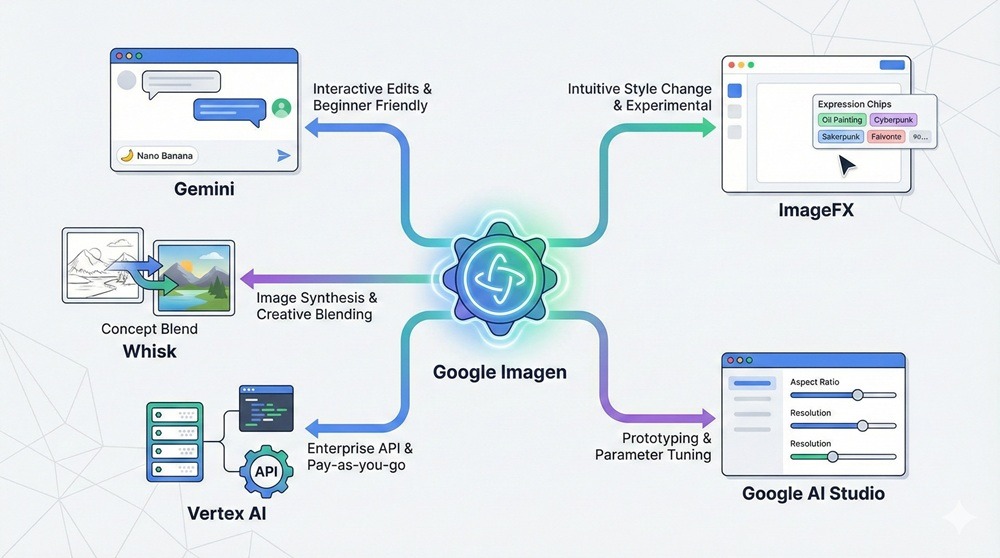
Imagenの性能を最大限に引き出すためには、用途に合わせた最適なプラットフォームを選択することが重要です。
Googleはユーザーの習熟度や目的に応じて、複数のアクセスポイントを提供しています。
ここでは、主要な5つのプラットフォームについて、それぞれの特徴と料金体系を詳しく見ていきましょう。
1. Gemini(ジェミニ)
Geminiは、Googleが提供する対話型AIサービスであり、Imagenの技術を最も身近に体験できるプラットフォームの1つです。
チャット形式で指示を送るだけで画像が生成されるため、AI初心者でも直感的に使いこなすことができます。
内部的にはImagenの技術をベースにした「Nano Banana」と呼ばれるGemini専用の画像生成モデルが動いており、ユーザーとのやり取りを通じて「背景をもう少し明るく」「登場人物を笑顔に」といった細かな修正を対話ベースで行えるのが最大の強みです。
料金は基本無料で利用可能ですが、月額制の有料プランである「Google AI Plus」や「Google AI Pro」に加入することで、生成回数が緩和されます。
日常的なアイデア出しや、スピーディーな画像作成に最適な環境です。
2. ImageFX(イメージエフエックス)
ImageFXは、Google Labsが公開している画像生成に特化した実験的ツールです。
非常にシンプルなインターフェースが特徴で、入力欄の下にプロンプト内の一部の表現を変えた「チップ」が自動生成されます。
それをクリックするだけで、プロンプト内の表現(スタイルや画角、質感など)をスムーズに変更可能です。
生成されるチップにより違いはありますが、例えば「油絵風」から「サイバーパンク風」へ、ワンタップで雰囲気をガラリと変えることもできます。
現在はGoogleアカウントを持っていれば誰でも無料で利用でき、Imagenの画像生成能力を純粋に楽しむことができます。
クリエイターが新しいビジュアル表現を模索するシーンで特におすすめです。
3. Whisk(ウィスク)
Whiskは、Google Labsで試験運用中のツールで、画像と画像を掛け合わせることが得意です。
「コンセプト・ブレンド」機能により、複数の画像やテキストを組み合わせるだけで、全く新しいビジュアルを作り出せます。
例えば、自分の描いたモデルのラフスケッチと、Imagenが生成したプロフェッショナルな風景写真を背景として合成することで、独創的なアートワークを完成させるといった使い方が可能です。
既存の素材を活かしつつ、AIの想像力を加味したいというニーズに最適です。
こちらも現在は無料で公開されており、従来の画像生成AIとは一線を画す「合成と変容」のプロセスを楽しむことができます。
4. Vertex AI(バーテックス エーアイ)
Vertex AIは、Google Cloudが提供する企業および開発者向けのAIプラットフォームです。
Imagenをビジネスの根幹に組み込みたい場合に選択される最も本格的な環境です。
API経由でImagenを呼び出すことができるため、自社のアプリケーションやウェブサービス内で画像生成機能を展開することができます。
料金体系は、生成した枚数やデータ量に応じて課金される「従量課金制(Pay-as-you-go)」を採用しており、使った分だけ支払う効率的な運用が可能です。
エンタープライズレベルのセキュリティやガバナンスが保証されているため、商用プロジェクトや大規模なシステム連携において、唯一無二の選択肢となります。
5. Google AI Studio(エーアイスタジオ)
Google AI Studioは、開発者が最新のAIモデルをプロトタイプとして素早く試すための環境です。
Imagenの複数モデル(Fast/Standard/Ultra)を最もダイレクトに触ることができ、モデルのパラメータ(アスペクト比や解像度など)を調整しながら検証を行えるのが魅力です。
モデルによっては無料で利用できる枠が設定されており、それを超える高度な利用には従量課金が適用されます。
Geminiのようなチャットフィルターを通さず、Imagenそのものの基本性能を確認できるため、モデルの正確な評価を行いたいエンジニアや研究者に支持されています。
⭐Yoomは画像共有を自動化できます
👉Yoomとは?ノーコードで業務自動化につながる! 画像生成AIを単体で利用するのも非常に効果的ですが、日々の業務フローの中に組み込むことで、その価値はさらに高まります。
ハイパーオートメーションプラットフォーム「Yoom(ユーム)」を活用すれば、複数のSaaSアプリを連携させることで、Imagenで生成した画像をシームレスに共有することが可能です。
例えば、Imagenで生成した画像をGoogle Driveなどのクラウドに保存し、Slackなどで自動共有することが可能です。
これにより、クリエイターは単純作業から解放され、より本質的な企画やディレクションに集中できるようになります。
まずは以下のテンプレートを使って、AIと業務の融合を体験してみてください。
■概要OneDriveにアップロードされた請求書や報告書などの重要なファイルの共有が遅れたり、関係者への通知が漏れてしまったりすることはないでしょうか。
手動でのメール作成とファイル添付は手間がかかるだけでなく、ミスの原因にもなります。
このワークフローを活用すれば、OneDriveへのファイル追加をきっかけに、Outlookからメールが自動送信されるため、迅速で確実な情報共有が実現します。
■このテンプレートをおすすめする方- OneDriveでのファイル共有を頻繁に行い、手動での通知に手間を感じている方
- 請求書や報告書などの重要なファイルの共有漏れや遅延を防止したいと考えている方
- Outlookを使った定型的なメール連絡を自動化し、業務効率を向上させたい方
■このテンプレートを使うメリット- OneDriveへのファイル追加からメール送信までが自動化されるため、これまで手作業で行っていたファイル確認やメール作成の時間を削減できます。
- ファイルの添付忘れや宛先の間違いといったヒューマンエラーを防ぎ、確実な情報共有を実現します。
■フローボットの流れ- はじめに、OneDriveとOutlookをYoomと連携します。
- 次に、トリガーでOneDriveの「特定フォルダ内にファイルが作成または更新されたら」というアクションを設定します。
- 続けて、オペレーションでOneDriveの「ファイルをダウンロードする」アクションを設定し、トリガーで検知したファイルを取得します。
- さらに、AI機能「テキストを生成する」や「データを操作・変換する」のアクションを設定し、ファイル名などの情報をもとにテキストを生成および対照データを変換します。
- 最後に、オペレーションでOutlookの「メールを送る」アクションを設定し、ダウンロードしたファイルを添付して指定の宛先にメールを送信します。
※「トリガー」:フロー起動のきっかけとなるアクション、「オペレーション」:トリガー起動後、フロー内で処理を行うアクション
■このワークフローのカスタムポイント- AI機能の「テキストを生成する」では、AIへの指示(プロンプト)を任意に設定できます。
- 「データを操作・変換する」を用いることで、ファイル名から日付を抽出するなど、通知内容に合わせて情報を加工できます。
- 「メールを送る」では、前のステップで取得したファイル名などの情報を変数として埋め込むことで、内容に応じた動的な通知の作成が可能です。
■注意事項- OneDriveとYoomを連携してください。
- トリガーは5分、10分、15分、30分、60分の間隔で起動間隔を選択できます。
- プランによって最短の起動間隔が異なりますので、ご注意ください。
- Microsoft365(旧Office365)には、家庭向けプランと一般法人向けプラン(Microsoft365 Business)があり、一般法人向けプランに加入していない場合には認証に失敗する可能性があります。
- ダウンロード可能なファイル容量は最大300MBまでです。アプリの仕様によっては300MB未満になる可能性があるので、ご注意ください。
- トリガー、各オペレーションでの取り扱い可能なファイル容量の詳細は「ファイルの容量制限について」をご参照ください。


手動でのメール作成とファイル添付は手間がかかるだけでなく、ミスの原因にもなります。
このワークフローを活用すれば、OneDriveへのファイル追加をきっかけに、Outlookからメールが自動送信されるため、迅速で確実な情報共有が実現します。
■このテンプレートをおすすめする方
- OneDriveでのファイル共有を頻繁に行い、手動での通知に手間を感じている方
- 請求書や報告書などの重要なファイルの共有漏れや遅延を防止したいと考えている方
- Outlookを使った定型的なメール連絡を自動化し、業務効率を向上させたい方
■このテンプレートを使うメリット
- OneDriveへのファイル追加からメール送信までが自動化されるため、これまで手作業で行っていたファイル確認やメール作成の時間を削減できます。
- ファイルの添付忘れや宛先の間違いといったヒューマンエラーを防ぎ、確実な情報共有を実現します。
■フローボットの流れ
- はじめに、OneDriveとOutlookをYoomと連携します。
- 次に、トリガーでOneDriveの「特定フォルダ内にファイルが作成または更新されたら」というアクションを設定します。
- 続けて、オペレーションでOneDriveの「ファイルをダウンロードする」アクションを設定し、トリガーで検知したファイルを取得します。
- さらに、AI機能「テキストを生成する」や「データを操作・変換する」のアクションを設定し、ファイル名などの情報をもとにテキストを生成および対照データを変換します。
- 最後に、オペレーションでOutlookの「メールを送る」アクションを設定し、ダウンロードしたファイルを添付して指定の宛先にメールを送信します。
■このワークフローのカスタムポイント
- AI機能の「テキストを生成する」では、AIへの指示(プロンプト)を任意に設定できます。
- 「データを操作・変換する」を用いることで、ファイル名から日付を抽出するなど、通知内容に合わせて情報を加工できます。
- 「メールを送る」では、前のステップで取得したファイル名などの情報を変数として埋め込むことで、内容に応じた動的な通知の作成が可能です。
■注意事項
- OneDriveとYoomを連携してください。
- トリガーは5分、10分、15分、30分、60分の間隔で起動間隔を選択できます。
- プランによって最短の起動間隔が異なりますので、ご注意ください。
- Microsoft365(旧Office365)には、家庭向けプランと一般法人向けプラン(Microsoft365 Business)があり、一般法人向けプランに加入していない場合には認証に失敗する可能性があります。
- ダウンロード可能なファイル容量は最大300MBまでです。アプリの仕様によっては300MB未満になる可能性があるので、ご注意ください。
- トリガー、各オペレーションでの取り扱い可能なファイル容量の詳細は「ファイルの容量制限について」をご参照ください。
🤔【検証】Google AI StudioでImagenの性能をチェック
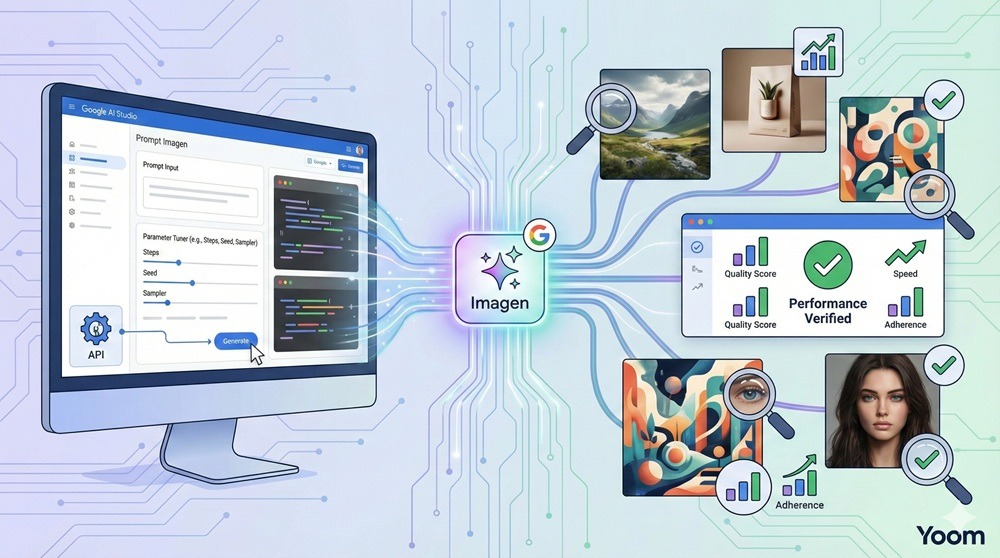
ここからは、Google AI Studioを使用してImagenの実力を検証していきます。
検証では、Imagen 4の標準モデルを使い、「日本語の文字描画」と、ビジネスや創作における「実用的な需要」の2点に絞ってテストを行いました。
Imagenがどのように指示を解釈し、どう形にするのか評価していきます。
検証①:日本語の文字描画
まずは、画像生成AIが苦手とされてきた「文字の正確性」を検証します。
日本を象徴する単語であり、三文字の漢字で構成される「富士山」という文字が、画像内に正しく生成されるかをチェックしました。
【検証プロンプト】
「富士山」と書かれた木製の看板が置かれた、美しい山頂の風景写真。日本語の漢字が正確に彫られている。
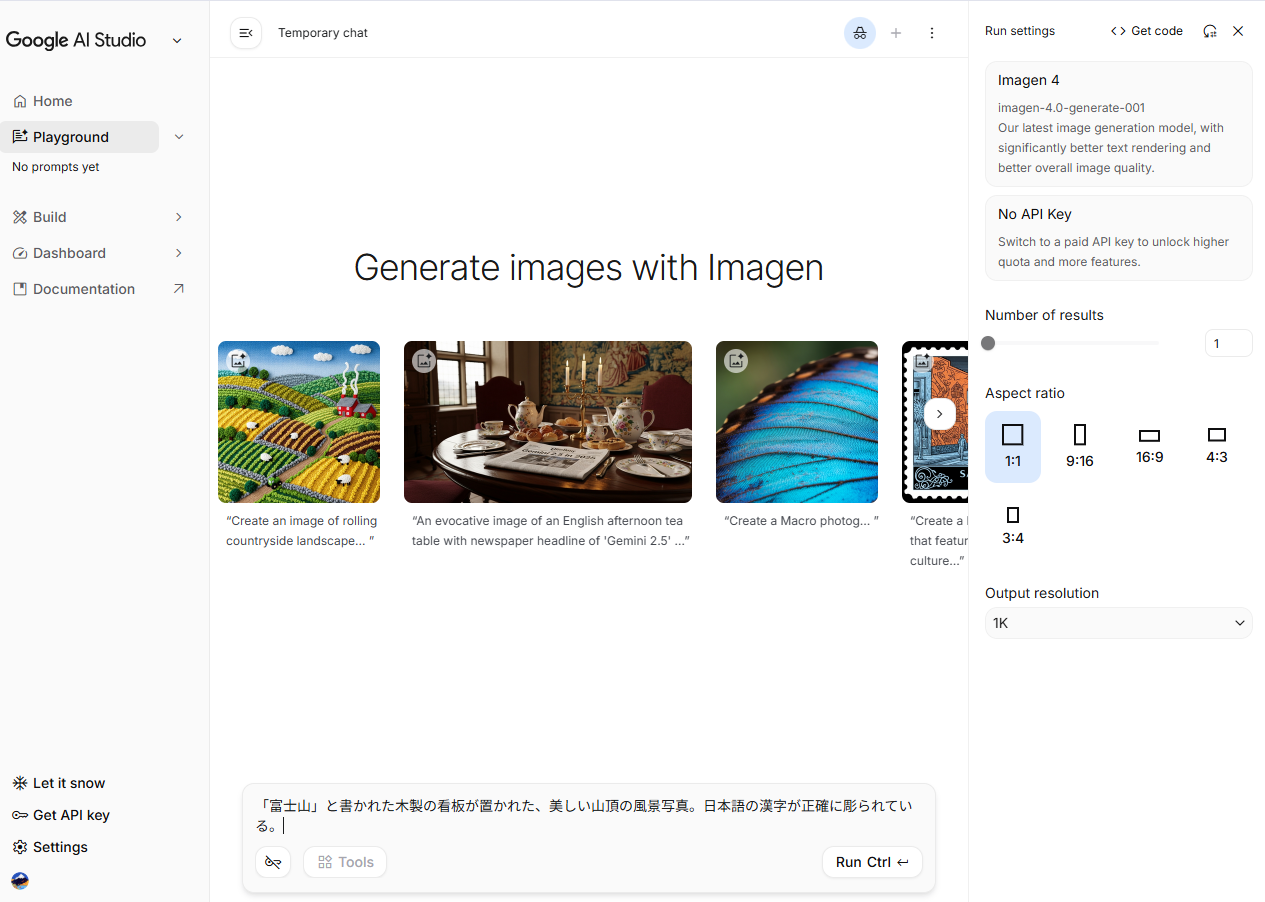
生成結果
上記のプロンプトで生成された画像は、以下になります。
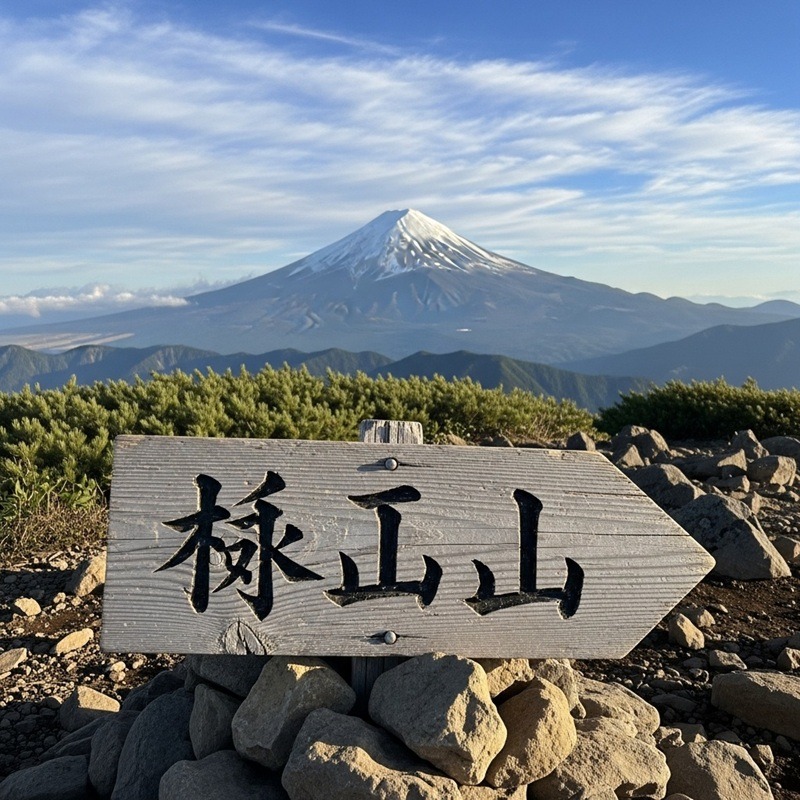
検証結果
生成された画像から、以下のことがわかりました。
- 日本語テキストの再現性は低い
- プロンプトの文脈理解に課題がある
今回の検証で、「富士山」という極めてシンプルな日本語のテキスト描画を試みましたが、残念ながら正確に再現できたのは「山」の一文字のみでした。
「士」のような単純な構造の漢字であっても描画に失敗していることから、簡単な日本語であっても、テキスト描画に関してはまだ実用的なレベルには達していないと言わざるをえません。
また、文字以上に気になったのが文脈の理解力です。
「富士山と書かれた看板が山頂にある」という指示は、本来「看板が実物の富士山を指し示している」状況を意味します。
しかし生成された画像では、確かに山頂に看板があり、背景に富士山らしき山も描かれているものの、看板が示す方向と実際の山の位置が全く噛み合っていませんでした。
このように、単語を配置するだけでなく、空間的な位置関係や状況の論理性を正確に理解し、画像に反映させる点においては、さらなる進化が待たれる結果となりました。
検証②:フォトリアルの品質
次に、実写のようなリアルさについて検証します。
生成には、検証①と同じくImagen 4の標準モデルを利用しました。
【検証プロンプト】
滴るほど新鮮なフルーツがのったパンケーキのクローズアップ写真。スタジオ撮影のようなライティングで、背景は淡いブルー。シズル感が伝わる非常にリアルな質感。

生成結果
上記のプロンプトで生成された画像は、以下の通りです。
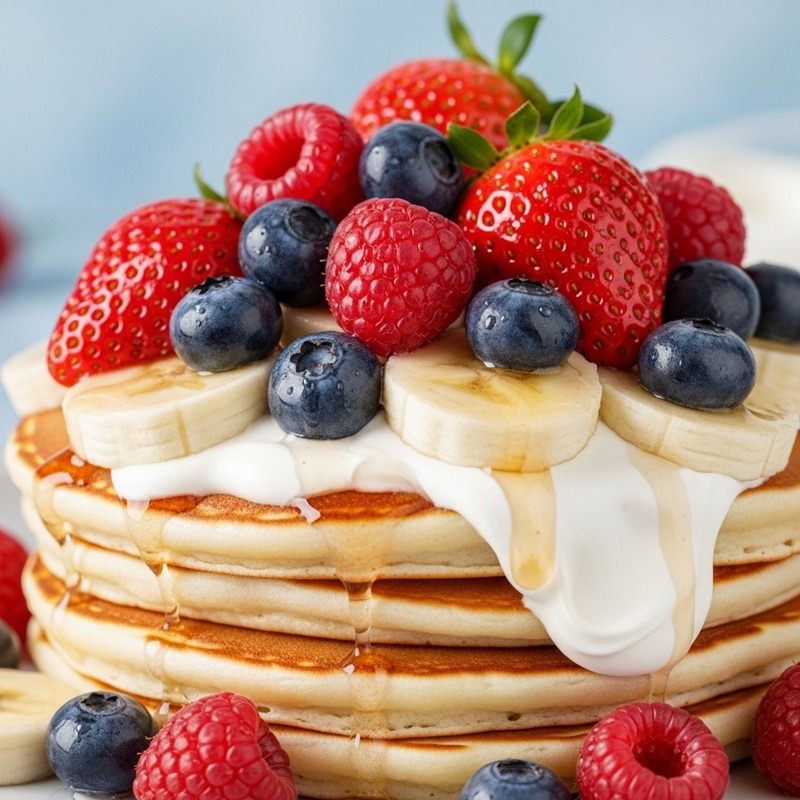
検証結果
生成された画像から、以下のことがわかりました。
- パッと見は写真のようなクオリティ
- 細部にAI特有の違和感が残る
生成された画像をパッと見た瞬間の印象は素晴らしく、まるでプロがスタジオで撮影したかのような鮮明さがあります。
特にブルーベリーの表面にある白い粉(ブルーム)の質感や、パンケーキから流れ落ちるシロップのリアルなツヤ感などは見事な再現度です。
一方で、細部を厳密に観察すると「AI特有の癖」が見え隠れします。
イチゴのツヤが出すぎてプラスチックのような質感になっていたり、バナナの側面の凹凸描画が甘かったりと、有機物特有の複雑さが欠けている印象を受けました。
また、生クリームが対象物から浮いているような違和感もあります。
写真としての完成度は高いものの、ディテールにはまだ課題が残る結果となりました。
とはいえ、これが標準モデルの「Imagen 4」での生成であることを考えれば、非常にハイレベルです。
もし微細な違和感さえも排除した完璧な仕上がりを求めるなら、迷わず最上位の「Imagen 4 Ultra」を選択すべきでしょう。
✅Imagenを使いこなすためのヒント
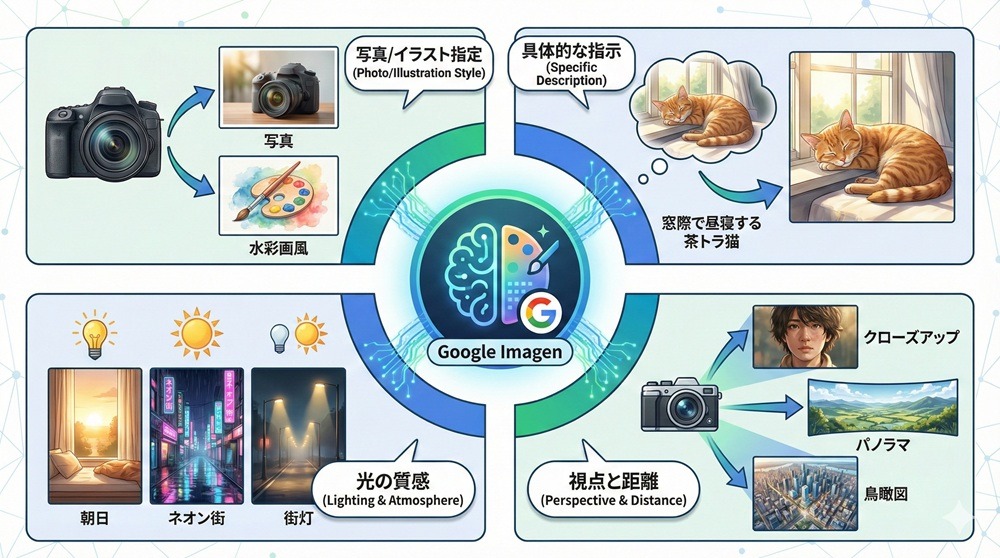
Imagenは優れたAIですが、ユーザーの指示(プロンプト)の出し方次第で、その出力結果は大きく変わります。
だからと言って、英語で複雑な内容を指示する必要はありません。
日本語のニュアンスを活かしつつ、AIが理解しやすい「伝え方のコツ」を押さえることが重要です。
ここでは、高品質な画像を安定して生成するための4つのヒントを紹介します。
1. 「メインの対象物」を具体的に指示する
AIに対して「犬」とだけ伝えるのではなく、その犬がどのような状態で、どこにいるのかを具体的に説明します。
例えば「窓際で暖かな日差しを浴びながら、気持ちよさそうに昼寝をしている茶トラの猫」のように、主役の動作や周囲の状況をセットで伝えることが大切です。
Imagenは具体的な形容詞や副詞を理解する能力に長けているため、描画が細かければ細かいほど、あなたの脳内にあるイメージに近い画像を出力してくれます。
まずは「何が・どこで・何をしているか」を一行でまとめることから始めてみてください。
2. 「視点」と「距離」を言葉で指定する
画像の構図をコントロールするために、カメラの視点(アングル)と対象物との距離を言葉で添えることもポイントです。
人物の表情を強調したい場合は「クローズアップ」や「ポートレート」、風景の広大さを出したい場合は「パノラマ」や「広角レンズで撮影した」といった表現が有効です。
また、真上から見下ろす「鳥瞰(ちょうかん)図」や、地面に近い位置からの「ローアングル」といった言葉を使うことで、プロのカメラマンが撮影したようなドラマチックな構図を簡単に手に入れることができます。
視点を変えるだけで、同じ対象物でも全く異なる印象を与えることが可能です。
3. 「光の質感」で雰囲気をコントロールする
画像のクオリティを決定づける重要な要素の1つが「光(ライティング)」です。
単に「明るい」とするのではなく、「朝日が差し込む静かな部屋」「雨上がりの街灯に照らされた濡れた路面」「ネオンサインが反射するサイバーパンクな夜の街」など、光源の種類や時間帯を具体的に指定してみてください。
Imagenは光の反射や影の落ち方を計算して描画するため、ライティングの指示を加えるだけで、画像の説得力と芸術性が向上します。
自分が求める「ムード」を光の言葉で表現してみてください。
4. 「写真にしたい時」の特別なキーワード
もしあなたがイラストではなく、本物の写真のような画像を求めているなら、プロンプトの冒頭に「〜の写真」と入れることもポイントです。
これにより、AIは数ある描画スタイルの中から「フォトグラフィック」な学習データを優先して参照するようになります。
さらに「スタジオ撮影のような写真」「高精細な4K写真」「85mmのレンズで撮影した写真」といったカメラ用語を日本語で添えることで、背景のボケ味や被写体の質感がよりリアルに強調されます。
逆にイラストにしたい場合は「水彩画風」「厚塗りの油絵」といったスタイルを明記してみてください。
🖊️商用利用と安全性について
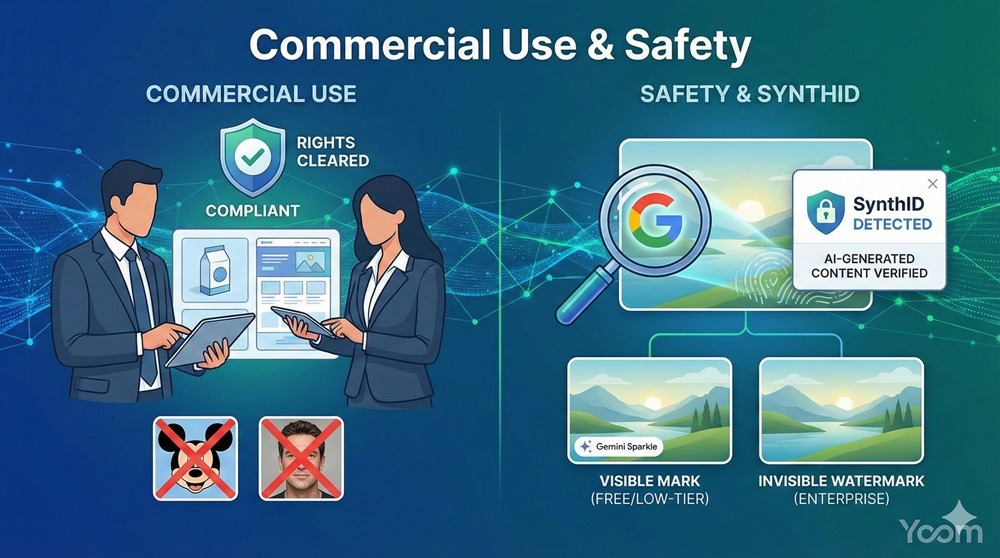
AI生成画像をビジネスで活用する際に、避けて通れないのが商用利用の可否と安全性の問題です。
Googleは、Imagenの開発において倫理的な配慮と法的安全性を最優先事項として掲げています。
ここでは、ユーザーが安心してツールを利用するために知っておくべき、商用利用の考え方と安全機能について解説します。
商用利用の考え方
Googleの規約によれば、GeminiやImagenを通じて生成された画像について、Google側が著作権を主張することはありませんが、ユーザーに著作権が発生することを保証するものでもありません。
生成された画像を商用目的(広告、ウェブサイト、商品デザインなど)で利用する場合は、利用プランや利用するプラットフォームの規約に依存する点に注意が必要です。
また、実在する人物の顔を不当に生成したり、企業のロゴや著作権で保護されたキャラクター(例:有名なアニメキャラクターなど)を意図的に模倣した画像を生成・使用したりすることは、Googleのポリシーおよび各国の法律で禁止されています。
商用利用にあたっては、生成された内容が第三者の権利を侵害していないか、最終的に人間が確認するプロセスを持つことが推奨されます。
SynthIDによる透明性の確保
Googleは、Imagenで生成されたすべての画像に対して「SynthID(シンスアイディー)」と呼ばれる技術を導入しています。
これは、画像ピクセルの中に肉眼では見えないデジタル透かしを埋め込む技術です。
この透かしは、画像の編集やリサイズ、圧縮を行っても消失しにくく、Googleの専用ツールを用いることで、その画像がAIによって生成されたものかどうかを後から判別できます。
これにより、ディープフェイクの拡散防止やコンテンツの透明性が確保され、企業がAI画像を公開する際も、社会的責任を果たしながら運用できる環境が整えられています。
目視できる「すかし」のルール
技術的な電子透かし(SynthID)とは別に、プラットフォームによっては目に見える「マーク」が入る場合があります。
例えば、Geminiの無料版や特定のプラン(Google AI Plusなど)を使用して画像を生成した場合、画像の右下に小さな「Geminiのスパークル(キラキラ)マーク」が挿入されます。
一方で、他のプラットフォームでImagenを使用して生成した画像には、この目に見えるマークは表示されません。
目的に応じて、マークの有無がビジネス上のブランディングに影響しないかを確認し、適切なプラットフォームを選択しましょう。
📉まとめ:目的に合ったプラットフォームでImagenを始めよう
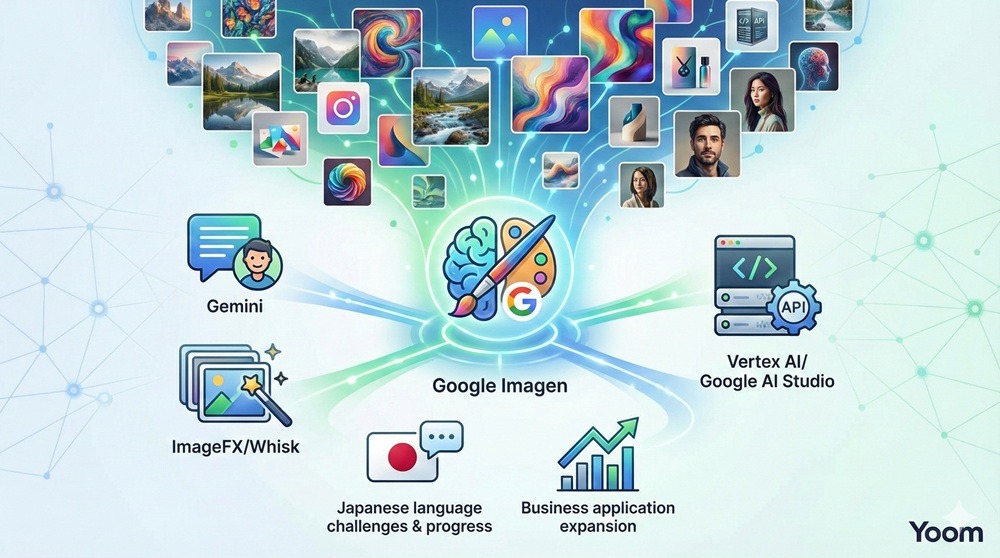
Google Imagenは、単なる画像生成ツールを超え、私たちの想像力を現実の形にするための強力なパートナーへと進化しました。
対話形式で手軽に楽しめるGeminiから、クリエイティブな実験ができるImageFXやWhisk、そしてビジネス実装を支えるVertex AIやGoogle AI Studioまで、その入り口は多岐にわたります。
本記事を通じて解説したように、日本語の描画能力にはまだ課題が残りますが、日本のユーザーにとっても実用的なシーンは広がってきています。
まずは身近なプラットフォームから触れてみて、Imagenがもたらす新しい視覚表現の世界を体験してみてください。
AIが生成する一枚の画像が、あなたのクリエイティブな活動やビジネスの課題を解決する大きな鍵となるはずです。
💡Yoomでできること
Google Imagenが生み出すクリエイティブな成果を、さらに効率的に活用するためには、業務プロセス全体をシームレスにつなぐことが重要です。
Yoomを使えば、さまざまなアプリ同士を連携した「自動化ワークフロー」を構築できます。
例えば、クラウドに保存したファイル名を自動でデータベースに登録することが可能です。
Yoomの力で手作業を削減することで、最小限の工数で最大限の成果を出すことにつながります。
まずは、以下のテンプレートを参考に、あなたの業務に最適なフローを作成してみてください。
👉今すぐYoomに登録する
■概要Google Driveに新しいファイルを追加した後、その情報を管理するために手作業でGoogle スプレッドシートに転記していませんか。こうした定型的な作業は、手間がかかるだけでなく、転記ミスといったヒューマンエラーの原因にもなり得ます。このワークフローを活用すれば、Google Driveへのファイル格納をトリガーに、Google スプレッドシートへファイル情報を自動で追加できるため、ファイル管理に関する業務を効率化できます。
■このテンプレートをおすすめする方- Google DriveとGoogle スプレッドシートを連携させ、ファイル管理を自動化したい方
- 手作業によるデータ転記に時間を要しており、業務の効率化を目指している担当者の方
- ファイル管理台帳への入力ミスや情報更新の漏れをなくしたいと考えている方
■このテンプレートを使うメリット- Google Driveにファイルが格納されると、自動でGoogle スプレッドシートに情報が追加されるため、これまで手作業で行っていた転記業務の時間を短縮できます。
- 手作業によるデータ転記が不要になることで、入力間違いや更新漏れといったヒューマンエラーのリスク軽減に繋がります。
■フローボットの流れ- はじめに、Google DriveとGoogle スプレッドシートをYoomと連携します。
- 次に、トリガーでGoogle Driveを選択し、「特定のフォルダ内に新しくファイル・フォルダが作成されたら」というアクションを設定します。
- 最後に、オペレーションでGoogle スプレッドシートの「レコードを追加する」アクションを設定し、前のステップで取得したファイル情報を指定のシートに追加します。
※「トリガー」:フロー起動のきっかけとなるアクション、「オペレーション」:トリガー起動後、フロー内で処理を行うアクション
■このワークフローのカスタムポイント- Google Driveのトリガー設定では、監視対象としたいフォルダのIDを任意で設定してください。
- Google スプレッドシートのオペレーション設定では、情報を追加したい任意のスプレッドシートIDやタブ名を指定してください。
■注意事項- Google Drive、Google スプレッドシートのそれぞれとYoomを連携してください。
- トリガーは5分、10分、15分、30分、60分の間隔で起動間隔を選択できます。
- プランによって最短の起動間隔が異なりますので、ご注意ください。
■概要
Dropboxに新しいファイルを追加するたびに、ファイル名や共有リンクをNotionのデータベースに手作業で転記していませんか。
この作業は件数が増えるほど時間がかかり、入力ミスや共有漏れの原因にもなり得ます。
このワークフローを活用すれば、Dropboxの特定フォルダにファイルが追加されるだけで、Notionのデータベースへ自動で情報が追加されるため、ファイル管理にまつわる課題を解消できる可能性があります。
■このテンプレートをおすすめする方
- DropboxとNotionでファイル管理を行っており、手作業での情報転記に手間を感じている方
- チーム内でのファイル共有や情報管理のプロセスを効率化したい方
- 手作業による定型業務を自動化し、コア業務に集中したいと考えている方
■このテンプレートを使うメリット
- Dropboxへのファイル追加時にNotionへ自動で情報が記録されるため、これまで手作業での転記に費やしていた時間を短縮できます。
- 手動での情報転記が不要になるため、ファイル名の入力ミスや共有漏れといったヒューマンエラーの発生を防ぎ、データの正確性を保ちます。
■フローボットの流れ
- はじめに、お使いのDropboxアカウントをYoomと連携します。
- 次に、トリガーでDropboxの「特定のフォルダ内でファイルが作成または更新されたら」というアクションを設定し、対象のフォルダを指定します。
- 最後に、オペレーションでNotionの「レコードを追加する」アクションを設定します。ここで、Dropboxから取得した情報をNotionデータベースのどの項目に追加するかを指定します。
※「トリガー」:フロー起動のきっかけとなるアクション、「オペレーション」:トリガー起動後、フロー内で処理を行うアクション
■このワークフローのカスタムポイント
- 「レコードを追加する」では、どのプロパティにDropboxから取得したどの情報(ファイル名、共有リンクなど)を登録するかを任意に設定してください。
■注意事項
- DropboxとNotionのそれぞれとYoomを連携してください。
- トリガーは5分、10分、15分、30分、60分の間隔で起動間隔を選択できます。
- プランによって最短の起動間隔が異なりますので、ご注意ください。


■このテンプレートをおすすめする方
- Google DriveとGoogle スプレッドシートを連携させ、ファイル管理を自動化したい方
- 手作業によるデータ転記に時間を要しており、業務の効率化を目指している担当者の方
- ファイル管理台帳への入力ミスや情報更新の漏れをなくしたいと考えている方
■このテンプレートを使うメリット
- Google Driveにファイルが格納されると、自動でGoogle スプレッドシートに情報が追加されるため、これまで手作業で行っていた転記業務の時間を短縮できます。
- 手作業によるデータ転記が不要になることで、入力間違いや更新漏れといったヒューマンエラーのリスク軽減に繋がります。
■フローボットの流れ
- はじめに、Google DriveとGoogle スプレッドシートをYoomと連携します。
- 次に、トリガーでGoogle Driveを選択し、「特定のフォルダ内に新しくファイル・フォルダが作成されたら」というアクションを設定します。
- 最後に、オペレーションでGoogle スプレッドシートの「レコードを追加する」アクションを設定し、前のステップで取得したファイル情報を指定のシートに追加します。
■このワークフローのカスタムポイント
- Google Driveのトリガー設定では、監視対象としたいフォルダのIDを任意で設定してください。
- Google スプレッドシートのオペレーション設定では、情報を追加したい任意のスプレッドシートIDやタブ名を指定してください。
■注意事項
- Google Drive、Google スプレッドシートのそれぞれとYoomを連携してください。
- トリガーは5分、10分、15分、30分、60分の間隔で起動間隔を選択できます。
- プランによって最短の起動間隔が異なりますので、ご注意ください。


■概要
Dropboxに新しいファイルを追加するたびに、ファイル名や共有リンクをNotionのデータベースに手作業で転記していませんか。
この作業は件数が増えるほど時間がかかり、入力ミスや共有漏れの原因にもなり得ます。
このワークフローを活用すれば、Dropboxの特定フォルダにファイルが追加されるだけで、Notionのデータベースへ自動で情報が追加されるため、ファイル管理にまつわる課題を解消できる可能性があります。
■このテンプレートをおすすめする方
- DropboxとNotionでファイル管理を行っており、手作業での情報転記に手間を感じている方
- チーム内でのファイル共有や情報管理のプロセスを効率化したい方
- 手作業による定型業務を自動化し、コア業務に集中したいと考えている方
■このテンプレートを使うメリット
- Dropboxへのファイル追加時にNotionへ自動で情報が記録されるため、これまで手作業での転記に費やしていた時間を短縮できます。
- 手動での情報転記が不要になるため、ファイル名の入力ミスや共有漏れといったヒューマンエラーの発生を防ぎ、データの正確性を保ちます。
■フローボットの流れ
- はじめに、お使いのDropboxアカウントをYoomと連携します。
- 次に、トリガーでDropboxの「特定のフォルダ内でファイルが作成または更新されたら」というアクションを設定し、対象のフォルダを指定します。
- 最後に、オペレーションでNotionの「レコードを追加する」アクションを設定します。ここで、Dropboxから取得した情報をNotionデータベースのどの項目に追加するかを指定します。
※「トリガー」:フロー起動のきっかけとなるアクション、「オペレーション」:トリガー起動後、フロー内で処理を行うアクション
■このワークフローのカスタムポイント
- 「レコードを追加する」では、どのプロパティにDropboxから取得したどの情報(ファイル名、共有リンクなど)を登録するかを任意に設定してください。
■注意事項
- DropboxとNotionのそれぞれとYoomを連携してください。
- トリガーは5分、10分、15分、30分、60分の間隔で起動間隔を選択できます。
- プランによって最短の起動間隔が異なりますので、ご注意ください。
【出典】
Google Gemini/Generate and edit images on Vertex AI/Google AI Studio/SynthID — Google DeepMind/Whisk/ImageFX
プログラミング知識なしで手軽に構築できます。




