









・
Nano Bananaの商用利用は可能?著作権や透かしのルールを徹底解説

Googleが提供する画像生成AI「Nano Banana(ナノバナナ)」シリーズが、その生成スピードと品質の高さから大きな注目を集めています。「自社の資料作成に使いたい」「SNSの投稿画像に使いたい」と考える方も多いのではないでしょうか。
しかし、業務で利用する際に気になるのが「商用利用の可否」や「著作権」、そして「透かし(ウォーターマーク)」の存在です。
本記事では、Nano Bananaの商用利用に関するルールや注意点を徹底解説します!
💻そもそも「Nano Banana」とは?
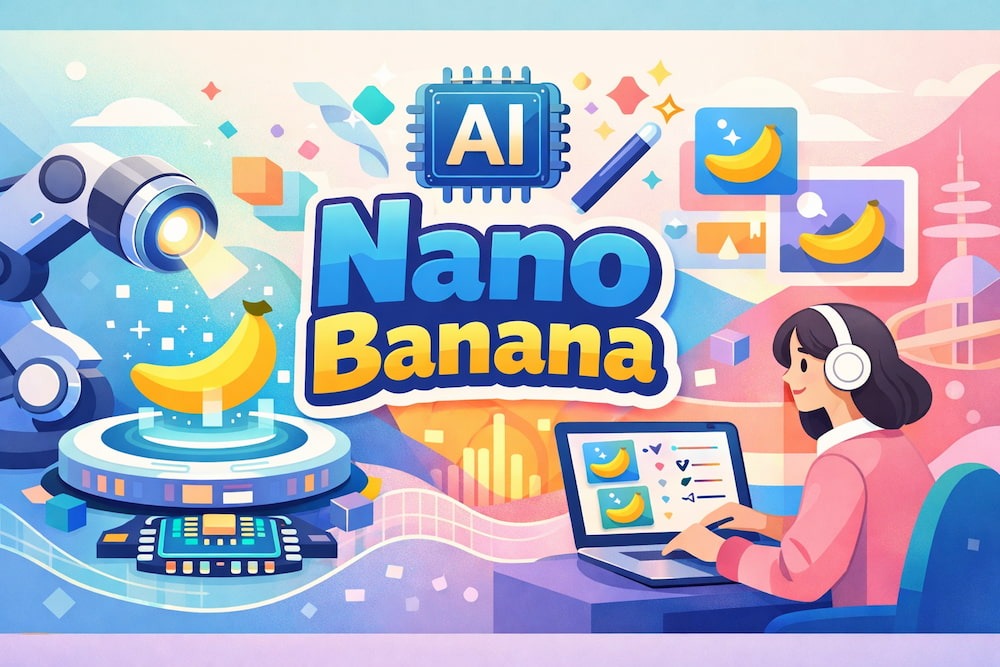
「Nano Banana」は、Googleの画像生成モデルGemini Flash Imageシリーズの愛称として知られています。もともとは開発段階のコードネームでしたが、現在はその親しみやすさから広く定着しています。
その最大の特徴は、「Proモデル並みの高画質」を「Flashモデルの圧倒的なスピード」で実現している点です。これまで高精細な画像を生成するには数十秒待つのが当たり前でしたが、わずか数秒で完了します。忙しいビジネスパーソンにとって、このスピード感は大きな武器になるでしょう。
▼なぜビジネスで注目されているのか
ビジネスシーンで特に注目されている理由は、単なる生成速度だけではありません。
まず、プレゼン資料の挿絵やアイデア出しの時間を大幅に削減できる点が挙げられます。会議中に「こんなイメージ画像が欲しい」となった際、その場ですぐに生成して共有できるスピード感は画期的です。
また、「一貫性のある編集」も強みの一つです。例えば、商品画像の色を変えたり、背景だけを差し替えたりといった、ECサイトや広告運用で求められる「微修正」が得意です。元の画像の雰囲気を壊さずに、必要な部分だけを変更できるため、クリエイティブ制作の効率が格段に上がります。
さらに、画像内に看板やラベルの文字を正確に描画する能力が高く、修正の手間が減るのも嬉しいポイントです。
⭐Yoomは画像生成AIの業務活用を自動化できます
Yoomは、様々なSaaSやAIを連携させ、業務を自動化するプラットフォームです。
例えば、フォームからの入力内容を元にGeminiで画像を生成し、その結果をGoogleドライブに自動保存したり、SlackやChatworkでチームに通知したりするといったフローをノーコードで実現できます。
AIが生み出したコンテンツを、人の手を介さずに次の業務へと繋げることが可能です。
[Yoomとは]
以下のようなフローを、ノーコードで構築可能です。
気になる方はぜひチェックしてみてくださいね👀
■概要Google スプレッドシートにまとめた情報を元に、手作業で画像を作成する業務に手間を感じていませんか。 このワークフローは、Google スプレッドシートの特定シートに行が追加されると、その情報を基にAIが画像を自動で生成し、指定のGoogle Driveフォルダに保存するまでの一連の流れを自動化します。 Google スプレッドシートの情報を活用した画像生成プロセスを効率化し、定型的なクリエイティブ業務にかかる時間を削減します。■このテンプレートをおすすめする方- Google スプレッドシートのデータに基づき、定期的に画像を生成しているマーケティングや広報担当の方
- AIによる画像生成を活用し、コンテンツ作成業務の効率化や自動化を進めたい方
- 手作業による画像作成の時間的コストや、品質のばらつきに課題を感じている方
■このテンプレートを使うメリット- Google スプレッドシートに行を追加するだけで画像が自動生成されるため、これまで手作業で行っていた画像作成の時間を削減できます。
- プロンプトの指示ミスや保存場所の間違いといった、手作業によるヒューマンエラーを防ぎ、業務の品質を安定させます。
■フローボットの流れ- はじめに、Google DriveとOpenAIをYoomと連携します
- 次に、トリガーでGoogle スプレッドシートを選択し、「行が追加されたら」というアクションを設定します
- 次に、オペレーションでAIワーカーオペレーションを選択し、Google スプレッドシートの情報を基にOpenAIで画像を生成するためのマニュアル(指示)を作成します
- 次に、オペレーションでRPA機能を設定し、生成画像をダウンロードします
- 最後に、オペレーションでGoogle Driveの「ファイルをアップロードする」を設定し、ダウンロードした生成画像を格納します
※「トリガー」:フロー起動のきっかけとなるアクション、「オペレーション」:トリガー起動後、フロー内で処理を行うアクション
■このワークフローのカスタムポイント- Google スプレッドシートのトリガー設定では、対象としたい任意のスプレッドシートIDとシートのタブ名を設定してください。
- AIワーカーオペレーションでは、利用したい任意のAIモデルを選択し、生成したい画像の内容に合わせた指示を設定してください。
- Google Driveの「ファイルをアップロードする」アクションでは、生成した画像の格納先となるフォルダのIDを任意で設定してください。
■注意事項- Google スプレッドシート、OpenAI、Google DriveのそれぞれとYoomを連携してください。AIワーカー内で使用するツール(アプリ)についてもマイアプリ連携が必要です。
- AIワーカーの基本設定は「【AIワーカー】基本的な設定方法」をご参照ください。
- AIワーカーの同時実行数・作成可能なAIワーカー数・利用可能なAIモデルはご契約中のプランによって異なります。
- AIワーカー内でご利用いただけるアプリやオペレーション等はフローボットの利用制限と同様です。
- AIワーカーは、テスト実行でも本番実行と同様にタスクを消費しますのでご注意ください。詳細は「【AIワーカー】タスク実行数の計算方法」ご参照ください。
- AIワーカーはマニュアルを詳細に設定することで適切な処理を実行しやすくなります。詳細は「【AIワーカー】マニュアルの作成方法」をご参照ください。
- AIワーカーで大容量のデータを処理する場合、処理件数に応じて膨大なタスクを消費する可能性があるためご注意ください。
- OpenAIのアクションを実行するには、OpenAIのAPI有料プランの契約が必要です。(APIが使用されたときに支払いができる状態)
- OpenAIのAPIはAPI疎通時のトークンにより従量課金される仕組みとなっています。そのため、API使用時にお支払いが行える状況でない場合エラーが発生しますのでご注意ください。
- ブラウザを操作するオペレーションはサクセスプランでのみご利用いただける機能となっております。フリープラン・ミニプラン・チームプランの場合は設定しているフローボットのオペレーションはエラーとなりますので、ご注意ください。
- サクセスプランなどの有料プランは、2週間の無料トライアルを行うことが可能です。無料トライアル中には制限対象のアプリやブラウザを操作するオペレーションを使用することができます。
- ブラウザを操作するオペレーションの設定方法は「『ブラウザを操作する』の設定方法」をご参照ください。
- Google スプレッドシートをアプリトリガーとして使用する際の注意事項は「【アプリトリガー】Google スプレッドシートのトリガーにおける注意事項」を参照してください。
- ダウンロード可能なファイル容量は最大300MBまでです。アプリの仕様によっては300MB未満になる可能性があるので、ご注意ください。
- トリガー、各オペレーションでの取り扱い可能なファイル容量の詳細は「ファイルの容量制限について」をご参照ください。
- トリガーは5分、10分、15分、30分、60分の間隔で起動間隔を選択できます。
- プランによって最短の起動間隔が異なりますので、ご注意ください。
■概要OpenAIを活用した画像生成は非常に便利ですが、毎回プロンプトを考えたり、生成した画像や関連情報を手作業で管理したりするプロセスに手間を感じることはないでしょうか。このワークフローを活用すれば、フォームで受け付けた回答を基に、OpenAIが自動で画像を生成し、その結果をGoogle スプレッドシートへ自動で記録するため、OpenAIを利用した一連の自動化作業を実現し、手作業のプロセスを効率化します。■このテンプレートをおすすめする方- OpenAIを活用したコンテンツ生成の自動化に関心があるマーケティング担当者の方
- フォームからのリクエストに応じて、OpenAIで画像を自動生成する仕組みを構築したい方
- 生成した画像とその情報をGoogle スプレッドシートで管理し、業務を効率化したい方
■このテンプレートを使うメリット- フォーム回答を起点にOpenAIでの画像生成とGoogle スプレッドシートへの記録が自動化され、手作業に費やしていた時間を短縮できます
- 生成された画像の情報が自動でGoogle スプレッドシートに集約されるため、データ管理を一元化し、後から確認する際の作業効率が向上します
■フローボットの流れ- はじめに、OpenAIとGoogle スプレッドシートをYoomと連携します
- 次に、トリガーでフォームトリガー機能を選択し、「フォームが送信されたら」というアクションを設定します
- 次に、オペレーションでOpenAIを選択し、「テキストから画像を生成する」アクションを設定します
- 最後に、オペレーションでGoogle スプレッドシートの「レコードを追加する」アクションを設定し、生成された画像の情報などを指定のシートに追加します
※「トリガー」:フロー起動のきっかけとなるアクション、「オペレーション」:トリガー起動後、フロー内で処理を行うアクション■このワークフローのカスタムポイント- フォームトリガー機能では、画像生成に必要な情報を入力してもらうための質問項目を任意でカスタマイズしてください
- OpenAIで画像を生成する際のプロンプトは自由に設定でき、フォームで受け付けた回答内容を変数として組み込むことも可能です
- Google スプレッドシートへの追加先として、対象のスプレッドシート、シート、テーブル範囲などを任意で指定してください
■注意事項- OpenAI、Google スプレッドシートのそれぞれとYoomを連携してください。
- ChatGPT(OpenAI)のアクションを実行するには、OpenAIのAPI有料プランの契約が必要です。(APIが使用されたときに支払いができる状態)
- 詳しくはOpenAIの「API料金」ページをご確認ください。
- ChatGPTのAPI利用はOpenAI社が有料で提供しており、API疎通時のトークンにより従量課金される仕組みとなっています。そのため、API使用時にお支払いが行える状況でない場合エラーが発生しますのでご注意ください。


- Google スプレッドシートのデータに基づき、定期的に画像を生成しているマーケティングや広報担当の方
- AIによる画像生成を活用し、コンテンツ作成業務の効率化や自動化を進めたい方
- 手作業による画像作成の時間的コストや、品質のばらつきに課題を感じている方
- Google スプレッドシートに行を追加するだけで画像が自動生成されるため、これまで手作業で行っていた画像作成の時間を削減できます。
- プロンプトの指示ミスや保存場所の間違いといった、手作業によるヒューマンエラーを防ぎ、業務の品質を安定させます。
- はじめに、Google DriveとOpenAIをYoomと連携します
- 次に、トリガーでGoogle スプレッドシートを選択し、「行が追加されたら」というアクションを設定します
- 次に、オペレーションでAIワーカーオペレーションを選択し、Google スプレッドシートの情報を基にOpenAIで画像を生成するためのマニュアル(指示)を作成します
- 次に、オペレーションでRPA機能を設定し、生成画像をダウンロードします
- 最後に、オペレーションでGoogle Driveの「ファイルをアップロードする」を設定し、ダウンロードした生成画像を格納します
■このワークフローのカスタムポイント
- Google スプレッドシートのトリガー設定では、対象としたい任意のスプレッドシートIDとシートのタブ名を設定してください。
- AIワーカーオペレーションでは、利用したい任意のAIモデルを選択し、生成したい画像の内容に合わせた指示を設定してください。
- Google Driveの「ファイルをアップロードする」アクションでは、生成した画像の格納先となるフォルダのIDを任意で設定してください。
- Google スプレッドシート、OpenAI、Google DriveのそれぞれとYoomを連携してください。AIワーカー内で使用するツール(アプリ)についてもマイアプリ連携が必要です。
- AIワーカーの基本設定は「【AIワーカー】基本的な設定方法」をご参照ください。
- AIワーカーの同時実行数・作成可能なAIワーカー数・利用可能なAIモデルはご契約中のプランによって異なります。
- AIワーカー内でご利用いただけるアプリやオペレーション等はフローボットの利用制限と同様です。
- AIワーカーは、テスト実行でも本番実行と同様にタスクを消費しますのでご注意ください。詳細は「【AIワーカー】タスク実行数の計算方法」ご参照ください。
- AIワーカーはマニュアルを詳細に設定することで適切な処理を実行しやすくなります。詳細は「【AIワーカー】マニュアルの作成方法」をご参照ください。
- AIワーカーで大容量のデータを処理する場合、処理件数に応じて膨大なタスクを消費する可能性があるためご注意ください。
- OpenAIのアクションを実行するには、OpenAIのAPI有料プランの契約が必要です。(APIが使用されたときに支払いができる状態)
- OpenAIのAPIはAPI疎通時のトークンにより従量課金される仕組みとなっています。そのため、API使用時にお支払いが行える状況でない場合エラーが発生しますのでご注意ください。
- ブラウザを操作するオペレーションはサクセスプランでのみご利用いただける機能となっております。フリープラン・ミニプラン・チームプランの場合は設定しているフローボットのオペレーションはエラーとなりますので、ご注意ください。
- サクセスプランなどの有料プランは、2週間の無料トライアルを行うことが可能です。無料トライアル中には制限対象のアプリやブラウザを操作するオペレーションを使用することができます。
- ブラウザを操作するオペレーションの設定方法は「『ブラウザを操作する』の設定方法」をご参照ください。
- Google スプレッドシートをアプリトリガーとして使用する際の注意事項は「【アプリトリガー】Google スプレッドシートのトリガーにおける注意事項」を参照してください。
- ダウンロード可能なファイル容量は最大300MBまでです。アプリの仕様によっては300MB未満になる可能性があるので、ご注意ください。
- トリガー、各オペレーションでの取り扱い可能なファイル容量の詳細は「ファイルの容量制限について」をご参照ください。
- トリガーは5分、10分、15分、30分、60分の間隔で起動間隔を選択できます。
- プランによって最短の起動間隔が異なりますので、ご注意ください。

- OpenAIを活用したコンテンツ生成の自動化に関心があるマーケティング担当者の方
- フォームからのリクエストに応じて、OpenAIで画像を自動生成する仕組みを構築したい方
- 生成した画像とその情報をGoogle スプレッドシートで管理し、業務を効率化したい方
- フォーム回答を起点にOpenAIでの画像生成とGoogle スプレッドシートへの記録が自動化され、手作業に費やしていた時間を短縮できます
- 生成された画像の情報が自動でGoogle スプレッドシートに集約されるため、データ管理を一元化し、後から確認する際の作業効率が向上します
- はじめに、OpenAIとGoogle スプレッドシートをYoomと連携します
- 次に、トリガーでフォームトリガー機能を選択し、「フォームが送信されたら」というアクションを設定します
- 次に、オペレーションでOpenAIを選択し、「テキストから画像を生成する」アクションを設定します
- 最後に、オペレーションでGoogle スプレッドシートの「レコードを追加する」アクションを設定し、生成された画像の情報などを指定のシートに追加します
- フォームトリガー機能では、画像生成に必要な情報を入力してもらうための質問項目を任意でカスタマイズしてください
- OpenAIで画像を生成する際のプロンプトは自由に設定でき、フォームで受け付けた回答内容を変数として組み込むことも可能です
- Google スプレッドシートへの追加先として、対象のスプレッドシート、シート、テーブル範囲などを任意で指定してください
- OpenAI、Google スプレッドシートのそれぞれとYoomを連携してください。
- ChatGPT(OpenAI)のアクションを実行するには、OpenAIのAPI有料プランの契約が必要です。(APIが使用されたときに支払いができる状態)
- 詳しくはOpenAIの「API料金」ページをご確認ください。
- ChatGPTのAPI利用はOpenAI社が有料で提供しており、API疎通時のトークンにより従量課金される仕組みとなっています。そのため、API使用時にお支払いが行える状況でない場合エラーが発生しますのでご注意ください。
🤔Nano Bananaは商用利用できる?
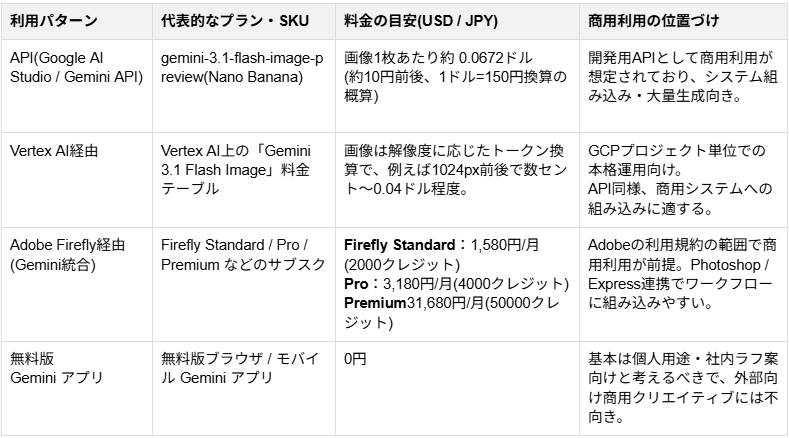
結論から言うと、Nano Bananaの商用利用は基本的に可能です。
ただし、利用するツールやプランによって推奨度が異なりますので、詳しく見ていきましょう。
1. API・Vertex AI経由での利用(推奨)
Google AI StudioやVertex AIを通じてAPIを利用する場合、商用利用が明確に許可されています。
ビジネスで本格的にシステムに組み込んだり、大量の画像を生成したりする場合は、この方法が最も権利関係がクリアで安全です。
また、後述する「目に見える透かし」が入らない点も大きなメリットと言えます。開発者向けの環境ではありますが、企業のシステム担当者やエンジニアにとっては、最も確実な選択肢となるでしょう。
2. Adobe Fireflyでの利用(推奨)
Adobe Fireflyに統合されたGeminiモデルを機能として利用する場合、Adobeの商用利用規定内で安心して使用できます。
Adobeツールはクリエイターに馴染み深く、PhotoshopやExpressとの連携で生成画像を直接デザインカンプに落とし込めます。業務フローへの組み込みやすさと商用安全性から、クリエイターの選択肢として適しているでしょう。
3. 無料版Geminiアプリでの利用(注意)
ブラウザやスマホで使える無料のGeminiアプリでも画像生成は可能ですが、ビジネス利用には注意が必要です。
生成された画像にGoogleやGeminiのロゴ(目に見える透かし)が入る場合があり、これを削除して商用利用することは規約違反やブランド毀損のリスクがあります。
手軽に使える反面、ビジネスでの対外的な利用には不向きな側面があることを理解しておきましょう。あくまで個人の楽しみや、社内でのラフ案出し程度に留めるのが無難です。
📖透かし(ウォーターマーク)とAI画像の利用ルール

商用利用する上で絶対に知っておくべきなのが、画像に埋め込まれる「透かし」の存在です。
これはAI生成物の透明性を担保するための重要な仕組みです。
■全ての画像に入る「SynthID」(削除禁止)
Nano Bananaで生成された全ての画像には、人間の目には見えないデジタル透かし「SynthID」が埋め込まれています。これはAI生成であることを証明するための技術であり、専用ツールで検知可能です。
規約上、このSynthIDを意図的に削除したり改ざんしたりすることは禁止されています。
商用利用する際も、この不可視透かしは保持したまま使うのがルールです。
この透かしが入っていることで、「これはAIによって生成された画像である」という出自が明確になり、ディープフェイクなどの悪用を防ぐことにも繋がります。
■目に見える透かし(ロゴ)の扱い
無料版などで画像の右下にロゴが表示されている場合、それをトリミングや画像編集ソフトで削除してビジネス利用することは避けるべきです。
▼透かし(ロゴ)
ロゴ入りの画像は、あくまで「GoogleのAIサービスを利用して生成されたサンプル」という位置づけが強く、そのまま商用プロダクトに使用することにはリスクが伴います。
商用利用を前提とする場合は、ロゴが表示されないAPI版や有料プラン、あるいはAdobe Firefly経由での利用を推奨します。
🔧【検証】Nano Bananaの実力を実際に試してみた

実際にNano Bananaを使って、ビジネスシーンを想定した画像生成を試してみました。
その実力は噂通りなのでしょうか。
検証①:プレゼン用イラストの生成スピード
社内資料や営業資料などのプレゼン資料で頻繁に使用するイラストについて、生成スピードと実用性を検証します。
Nano Bananaに対し、「会議室で議論するビジネスパーソンのイラスト、フラットデザインで」というプロンプトを入力し、出力を確認しました。

【検証結果】
生成開始からプレビュー表示までにかかった時間は、わずか5秒でした。
出力された画像には、長方形のテーブルを囲む男女2人ずつ、計4人のビジネスパーソンが描かれています。机の上のノートPC2台や紙資料、ペンといった小物も正確に描写されており、ブルー系で統一された配色は清潔感があります。
フラットデザインの指示通り、線と塗りがシンプルに整理されているため、加工なしですぐに資料へ組み込める即戦力の仕上がりです。

検証②:商品画像の背景変更(一貫性テスト)
次に、ECサイトの運営などで頻繁に発生する「背景差し替え」の精度を検証しました。
被写体の一貫性を保ちつつ、どれだけ自然に周囲の環境を書き換えられるかが焦点です。
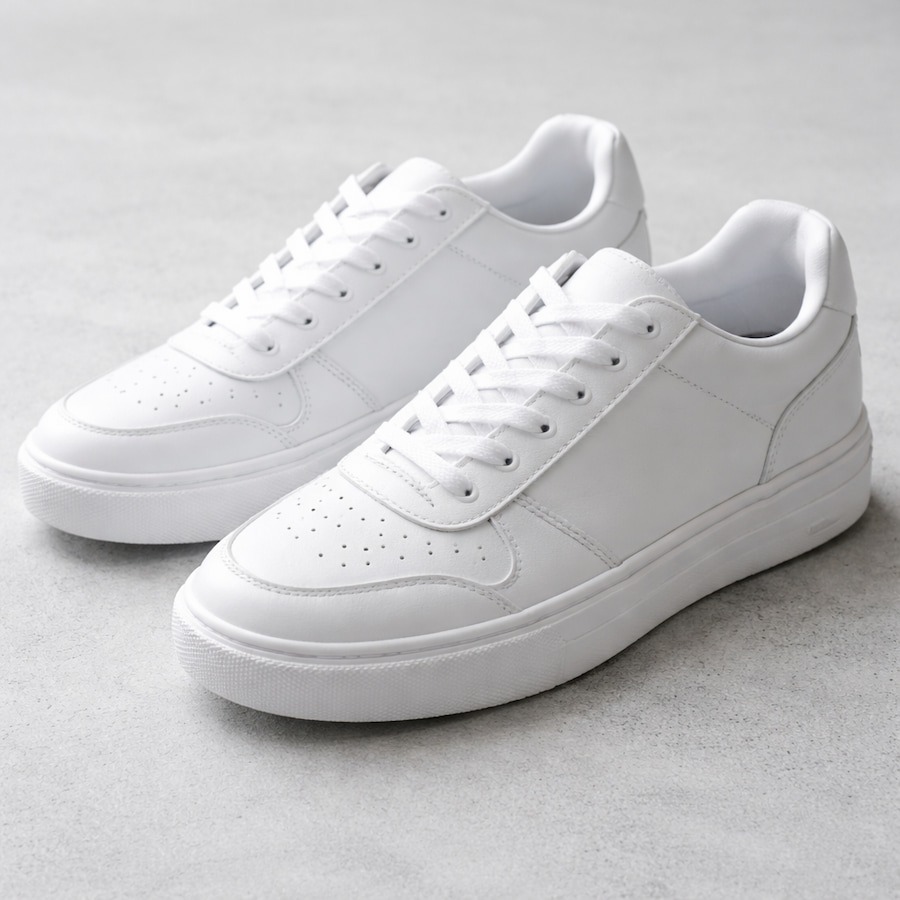
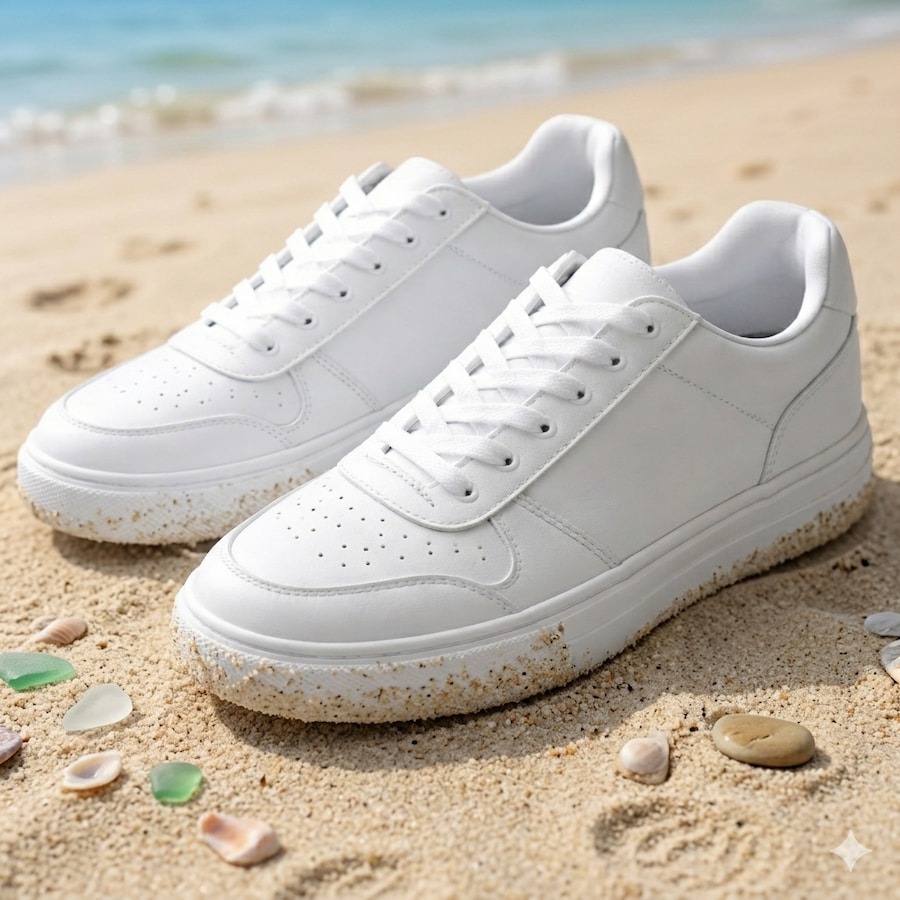
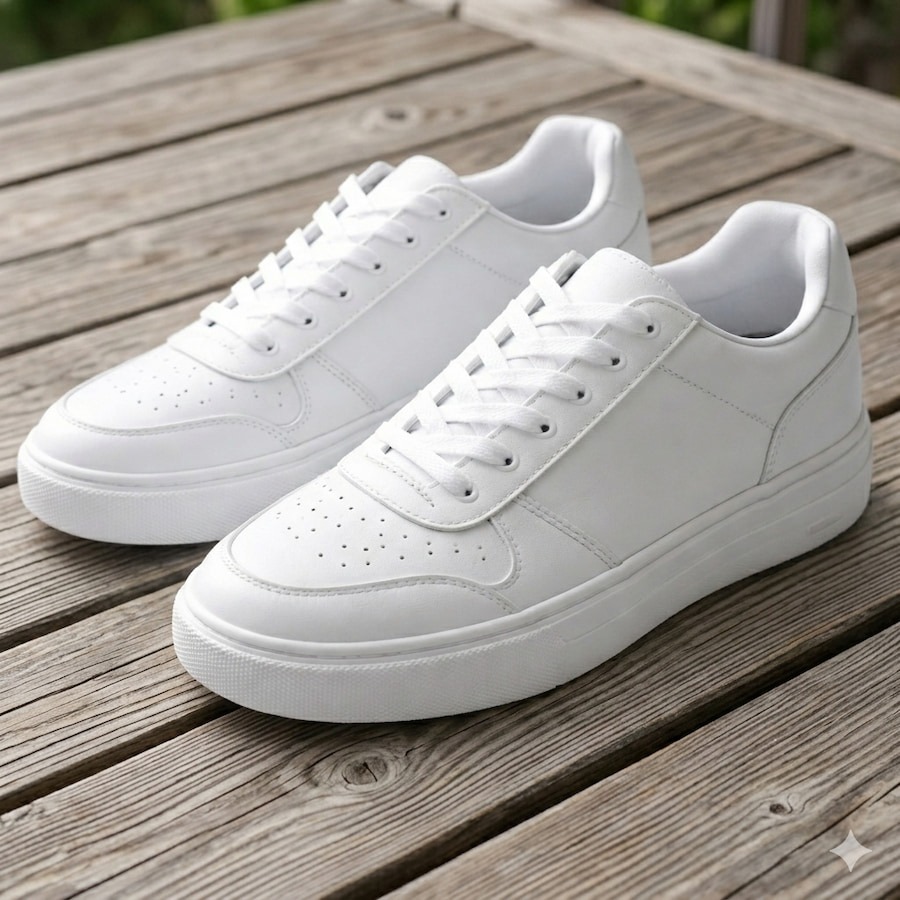
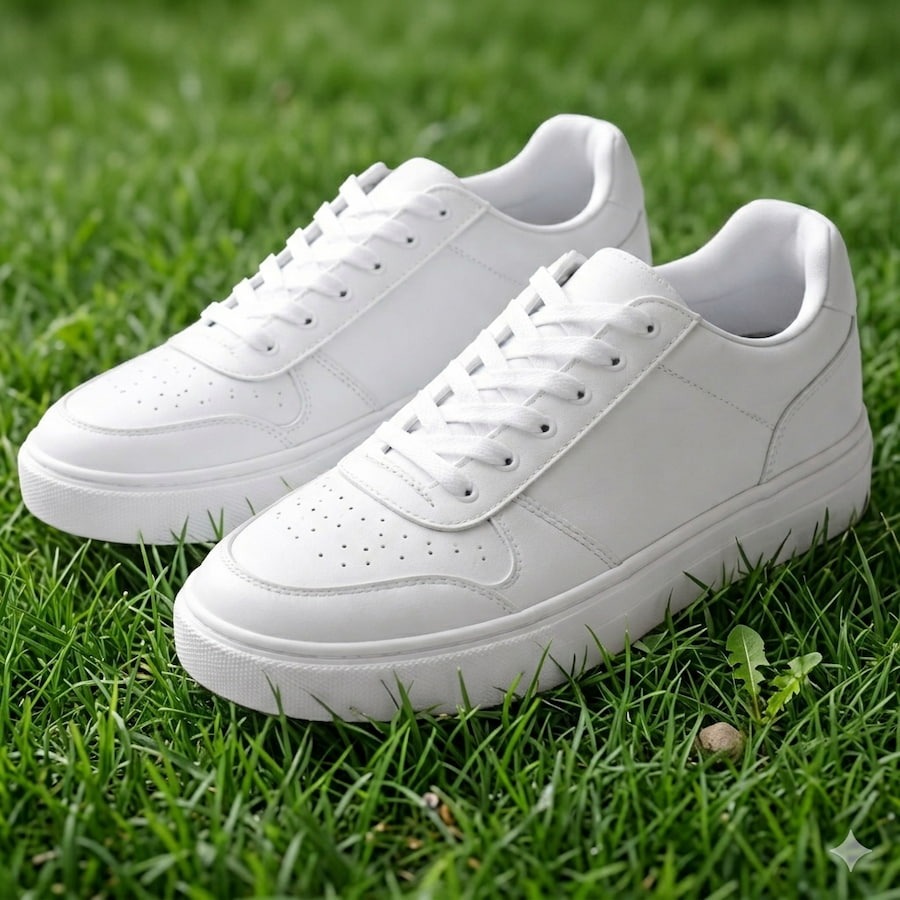
白いスニーカーの商品写真をアップロードし、「背景を砂浜に変えて」と指示を与えました。さらに、同じ元画像に対して「背景をウッドデッキに変えて」「背景を芝生に変えて」というバリエーションの追加指示も行いました。
▼元の画像
【検証結果】
単純な背景合成をはるかに超えるリアリティを持っています。
砂浜への変更では、スニーカーのつま先、かかと、ソールの厚みといった元の形状を完全に維持したまま、ソール部分に海砂が付着している様子まで緻密に表現されました。
環境に合わせた質感の変化まで再現する能力は驚異的です。
追加指示のウッドデッキへの変更においても、スニーカーの形や色を崩すことなく、合成の違和感や境界線の不自然さがない見事な仕上がりです。
芝生への変更では、地面からやや浮いて見える箇所があったものの、ソール部分に芝をかぶせるといった環境に馴染ませるための細かな生成処理が確認できました。
検証③:バナー作成と文字の描写
広告バナーや店頭POPで求められる「文字入りの画像」について、タイポグラフィの正確性を検証します。
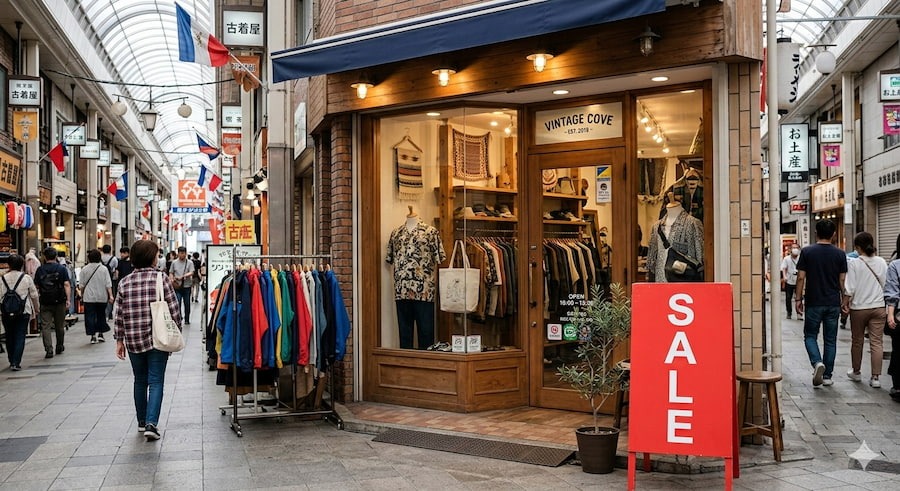
セール告知用のビジュアルを想定し、商店街のアパレルショップを舞台に、特定の文字が書かれた看板を含む画像を生成させました。
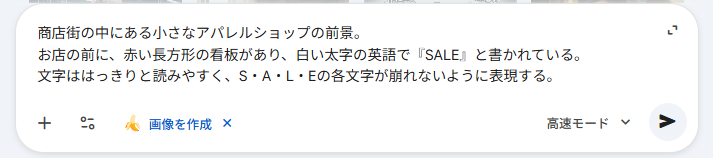
【検証結果】
「SALE」の4文字は、フォントの崩れやノイズが一切なく、完璧に描写されました。
赤と白のコントラストも明瞭で、視認性は抜群です。
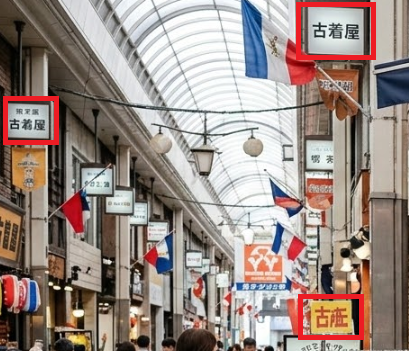
一方、背景にある商店街の別の看板(漢字)には文字の崩れが生じました。
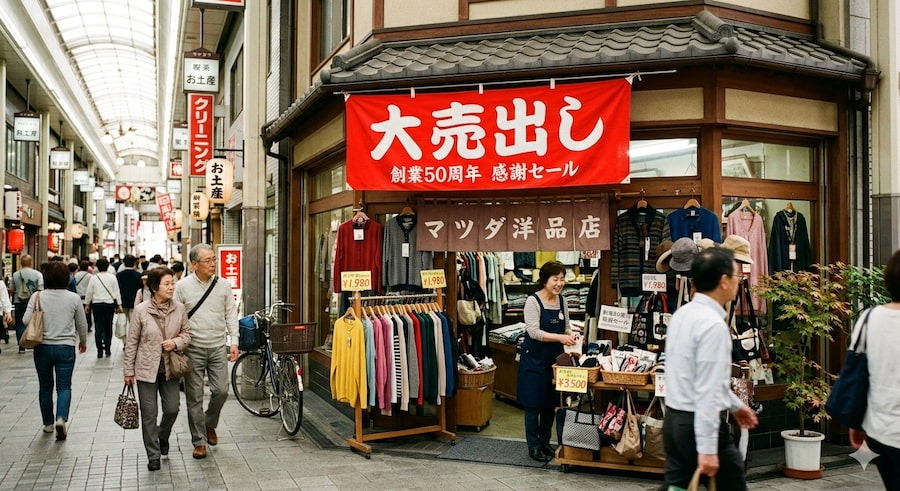
そこで、表記を「SALE」から「大売出し」に変更し、再度検証します。
その結果、漢字も崩れることなく正確に生成されました。適切に指示を与えれば、日本語や漢字にも十分対応できることが確認できました。
さらに、文字を日本語に変えただけで、店舗全体の雰囲気が洋風から和風へと自動的に最適化されるなど、コンテキストを理解する能力の高さが証明されました。
✅安心してNano Bananaを活用する方法

ビジネスでトラブルを避け、Nano Bananaを最大限に活用するための具体的なアクションを紹介します。
①「API」か「Firefly」を選ぶ
前述の通り、無料アプリ版ではなく、Google AI Studio(API)やAdobe Firefly経由での利用を選びましょう。これにより、権利関係がクリアになり、目に見える透かしの問題も回避できます。
企業として安全にAIを活用するためには、適切なプランやツールを選択することが第一歩です。
コストはかかりますが、リスクヘッジと品質担保のためには必要な投資と言えます。
【APIかFireflyを選ぶ基準】
- 自社サービスや業務システムに画像生成機能を組み込みたい場合は、Google AI Studio などから「API」を選択する
- PhotoshopやIllustrator、Adobe Expressなど既存のデザインツール内で使いたい場合は、「Adobe Firefly」を選択する
- 大量生成や自動化が主目的なら従量課金の「API」、月額固定でクリエイティブ制作中心ならサブスクリプション型の「Firefly」が向いている
②既存のキャラクターやブランドに似すぎないよう注意
AI生成物は、学習データに含まれる既存のキャラクターやデザインに酷似してしまうリスクがゼロではありません。特に有名なキャラクターやロゴに似たものが生成された場合、それをそのまま使うと著作権侵害になる可能性があります。
生成された画像が特定の著作権を侵害していないか、Google画像検索などで類似画像を確認する習慣をつけると安心です。また、オリジナリティのあるプロンプトを工夫することも大切です。
【具体的なチェック方法】
- 採用したい画像をGoogle画像検索などでリバース検索する
- 有名キャラクター、ロゴ、実在ブランドに似た画像がヒットしないか確認する
- 気になる場合はその画像の採用をやめるか、プロンプトを調整して再生成する
③AI生成であることを明記して信頼性を担保
SNSやWebサイトで公開する際は、「AIで生成した画像である」ことを明記することをおすすめします。SynthIDが入っているとはいえ、見た人に誤解を与えない配慮が、企業としての信頼性を高めます。
特に実写に近い画像を使用する場合、誤解を招かないように「※画像はイメージです(AI生成)」といった注釈を入れるのが誠実な対応と言えるでしょう。
【具体的な運用ルール】
- SNS投稿・Webページ用のテンプレートに「※本画像はAIで生成したイメージです。」という一文をあらかじめ入れておく
- 社内ガイドラインに「AI生成画像には必ず注記を付ける」と明文化する
- 公開前チェックの項目に「AI注記の有無」を追加し、担当者が必ず確認する
🖊️まとめ
Nano Bananaは、商用利用が可能でビジネスを加速させる強力なツールです。
安全に利用するためのポイントは以下の3点です。
- 商用利用は可能だが、APIやAdobe Firefly経由が最も安全で推奨される。
- 目に見えない透かし(SynthID)は削除せずにそのまま使う。
- 目に見えるロゴが入る無料版の画像は、ビジネス利用を避ける。
これらを守れば、Nano Bananaはあなたの業務における最強のアシスタントとなるはずです。
ぜひ、ルールを理解した上で活用してみてください!
💡Yoomでできること
Yoomは、業務を自動化するハイパーオートメーションプラットフォームです。
これまで手動で利用していた各ツールをメインとした自動化フローが、直感的な操作で実現可能です。もし自動化に少しでも興味を持っていただけたなら、ぜひ登録フォームから無料登録して、Yoomによる業務効率化を体験してみてください。
■概要日々の情報収集で気になるコンテンツを見つけるたびに、それに合う画像を都度探したり作成したりする作業に手間を感じていませんか。 特にコンテンツの数が多い場合、この画像作成業務は大きな負担になりがちです。 このワークフローを活用すれば、Inoreaderでコンテンツが公開されると、その内容をもとにOpenAIが自動で画像を生成し、Telegramへ通知する一連の流れを自動化できます。これにより、OpenAIによる画像生成プロセスを効率化し、コンテンツ作成業務を円滑に進めることが可能です。■このテンプレートをおすすめする方- Inoreaderで収集した情報をもとに、効率的にコンテンツを作成したいと考えている方
- OpenAIの画像生成機能を活用し、アイキャッチやSNS投稿用の画像を効率的に準備したい方
- 情報収集からコンテンツ用の素材準備までの一連のタスクを自動化したいと考えている方
■このテンプレートを使うメリット- Inoreaderでの情報更新を起点に画像生成から通知までを自動化し、これまで手作業で行っていた画像検索や作成にかかる時間を短縮します。
- 手作業による情報伝達の漏れや、コンテンツ内容と関連性の低い画像を生成してしまうといったミスを防ぎ、業務の正確性を高めます。
■フローボットの流れ- はじめに、Inoreader、OpenAI、TelegramをYoomと連携します。
- 次に、トリガーでInoreaderを選択し、「指定のフィードでコンテンツが公開されたら」を設定します。
- 次に、オペレーションでOpenAIを選択し、「web検索を実施」を設定して、公開されたコンテンツの情報を取得します。
- さらに、オペレーションでOpenAIの「テキストから画像を生成する」を設定し、取得した情報をもとに画像を生成します。
- 最後に、オペレーションでTelegramの「メッセージを送信」を設定し、生成された画像のURLを指定のチャットに送信します。
※「トリガー」:フロー起動のきっかけとなるアクション、「オペレーション」:トリガー起動後、フロー内で処理を行うアクション
■このワークフローのカスタムポイント- Inoreaderのトリガー設定では、監視対象とするフィードのURLを任意で設定してください。
- OpenAIのオペレーションでは、画像生成に使用するモデルや、Web検索の検索内容などを任意で設定することが可能です。
- Telegramへの通知設定では、メッセージを送信する先のチャットIDや、通知メッセージの本文を任意の内容に設定してください。
■注意事項- Inoreader、OpenAI、TelegramのそれぞれとYoomを連携してください。
- トリガーは5分、10分、15分、30分、60分の間隔で起動間隔を選択できます。
- プランによって最短の起動間隔が異なりますので、ご注意ください。
- ChatGPT(OpenAI)のアクションを実行するには、OpenAIのAPI有料プランの契約が必要です。(APIが使用されたときに支払いができる状態)
■概要AIを活用した画像生成は便利ですが、複数の画像を一度に作成したい場合、一つずつプロンプトを入力するのは手間がかかるのではないでしょうか。特に、似たようなパターンの画像を大量に用意する必要がある業務では、作業が非効率になりがちです。このワークフローを活用すれば、Google スプレッドシートに行を追加するだけで、AIによる画像の一括生成を自動化でき、こうした課題をスムーズに解消できます。■このテンプレートをおすすめする方- Google スプレッドシートで管理している情報をもとに、AI画像の一括生成を行いたい方
- ブログ記事やSNS投稿用の画像を、手作業ではなく効率的に作成したいマーケティング担当者の方
- プロンプト入力や画像生成の繰り返し作業を自動化し、クリエイティブな業務に集中したい方
■このテンプレートを使うメリット- Google スプレッドシートへの情報追加を起点にAI画像が自動で生成されるため、手作業でのプロンプト入力や生成作業にかかる時間を短縮できます。
- プロンプトの生成ルールを標準化できるため、担当者による品質のばらつきを防ぎ、AI画像の一括生成プロセスにおける属人化を解消します。
■フローボットの流れ- はじめに、Google スプレッドシートとOpenAIをYoomと連携します。
- 次に、トリガーでGoogle スプレッドシートを選択し、「行が追加されたら」というアクションを設定します。
- 最後に、オペレーションでAIワーカーを選択し、Google スプレッドシートの情報をもとに画像生成プロンプトの最適化と安全性チェック、画像生成、記録を行うためのマニュアル(指示)を作成します。
※「トリガー」:フロー起動のきっかけとなるアクション、「オペレーション」:トリガー起動後、フロー内で処理を行うアクション
■このワークフローのカスタムポイント- Google スプレッドシートのトリガー設定で、監視対象としたい任意のスプレッドシートIDとシート名を指定してください。
- AIワーカーのオペレーション設定では、利用したい任意のAIモデルを選択し、実行したい内容に合わせた指示を設定してください。
■注意事項- Google スプレッドシート、OpenAIのそれぞれとYoomを連携してください。AIワーカー内で使用するツール(アプリ)についてもマイアプリ連携が必要です。
- OpenAIのアクションを実行するには、OpenAIのAPI有料プランの契約が必要です。(APIが使用されたときに支払いができる状態)
- OpenAIのAPIはAPI疎通時のトークンにより従量課金される仕組みとなっています。そのため、API使用時にお支払いが行える状況でない場合エラーが発生しますのでご注意ください。
- AIワーカーの基本設定は「【AIワーカー】基本的な設定方法」をご参照ください。
- AIワーカーの同時実行数・作成可能なAIワーカー数・利用可能なAIモデルはご契約中のプランによって異なります。
- AIワーカー内でご利用いただけるアプリやオペレーション等はフローボットの利用制限と同様です。
- AIワーカーは、テスト実行でも本番実行と同様にタスクを消費しますのでご注意ください。詳細は「【AIワーカー】タスク実行数の計算方法」ご参照ください。
- AIワーカーはマニュアルを詳細に設定することで適切な処理を実行しやすくなります。詳細は「【AIワーカー】マニュアルの作成方法」をご参照ください。
- Google スプレッドシートをアプリトリガーとして使用する際の注意事項は「【アプリトリガー】Google スプレッドシートのトリガーにおける注意事項」を参照してください。
- トリガーは5分、10分、15分、30分、60分の間隔で起動間隔を選択できます。
- プランによって最短の起動間隔が異なりますので、ご注意ください。

- Inoreaderで収集した情報をもとに、効率的にコンテンツを作成したいと考えている方
- OpenAIの画像生成機能を活用し、アイキャッチやSNS投稿用の画像を効率的に準備したい方
- 情報収集からコンテンツ用の素材準備までの一連のタスクを自動化したいと考えている方
- Inoreaderでの情報更新を起点に画像生成から通知までを自動化し、これまで手作業で行っていた画像検索や作成にかかる時間を短縮します。
- 手作業による情報伝達の漏れや、コンテンツ内容と関連性の低い画像を生成してしまうといったミスを防ぎ、業務の正確性を高めます。
- はじめに、Inoreader、OpenAI、TelegramをYoomと連携します。
- 次に、トリガーでInoreaderを選択し、「指定のフィードでコンテンツが公開されたら」を設定します。
- 次に、オペレーションでOpenAIを選択し、「web検索を実施」を設定して、公開されたコンテンツの情報を取得します。
- さらに、オペレーションでOpenAIの「テキストから画像を生成する」を設定し、取得した情報をもとに画像を生成します。
- 最後に、オペレーションでTelegramの「メッセージを送信」を設定し、生成された画像のURLを指定のチャットに送信します。
■このワークフローのカスタムポイント
- Inoreaderのトリガー設定では、監視対象とするフィードのURLを任意で設定してください。
- OpenAIのオペレーションでは、画像生成に使用するモデルや、Web検索の検索内容などを任意で設定することが可能です。
- Telegramへの通知設定では、メッセージを送信する先のチャットIDや、通知メッセージの本文を任意の内容に設定してください。
- Inoreader、OpenAI、TelegramのそれぞれとYoomを連携してください。
- トリガーは5分、10分、15分、30分、60分の間隔で起動間隔を選択できます。
- プランによって最短の起動間隔が異なりますので、ご注意ください。
- ChatGPT(OpenAI)のアクションを実行するには、OpenAIのAPI有料プランの契約が必要です。(APIが使用されたときに支払いができる状態)
- Google スプレッドシートで管理している情報をもとに、AI画像の一括生成を行いたい方
- ブログ記事やSNS投稿用の画像を、手作業ではなく効率的に作成したいマーケティング担当者の方
- プロンプト入力や画像生成の繰り返し作業を自動化し、クリエイティブな業務に集中したい方
- Google スプレッドシートへの情報追加を起点にAI画像が自動で生成されるため、手作業でのプロンプト入力や生成作業にかかる時間を短縮できます。
- プロンプトの生成ルールを標準化できるため、担当者による品質のばらつきを防ぎ、AI画像の一括生成プロセスにおける属人化を解消します。
- はじめに、Google スプレッドシートとOpenAIをYoomと連携します。
- 次に、トリガーでGoogle スプレッドシートを選択し、「行が追加されたら」というアクションを設定します。
- 最後に、オペレーションでAIワーカーを選択し、Google スプレッドシートの情報をもとに画像生成プロンプトの最適化と安全性チェック、画像生成、記録を行うためのマニュアル(指示)を作成します。
■このワークフローのカスタムポイント
- Google スプレッドシートのトリガー設定で、監視対象としたい任意のスプレッドシートIDとシート名を指定してください。
- AIワーカーのオペレーション設定では、利用したい任意のAIモデルを選択し、実行したい内容に合わせた指示を設定してください。
- Google スプレッドシート、OpenAIのそれぞれとYoomを連携してください。AIワーカー内で使用するツール(アプリ)についてもマイアプリ連携が必要です。
- OpenAIのアクションを実行するには、OpenAIのAPI有料プランの契約が必要です。(APIが使用されたときに支払いができる状態)
- OpenAIのAPIはAPI疎通時のトークンにより従量課金される仕組みとなっています。そのため、API使用時にお支払いが行える状況でない場合エラーが発生しますのでご注意ください。
- AIワーカーの基本設定は「【AIワーカー】基本的な設定方法」をご参照ください。
- AIワーカーの同時実行数・作成可能なAIワーカー数・利用可能なAIモデルはご契約中のプランによって異なります。
- AIワーカー内でご利用いただけるアプリやオペレーション等はフローボットの利用制限と同様です。
- AIワーカーは、テスト実行でも本番実行と同様にタスクを消費しますのでご注意ください。詳細は「【AIワーカー】タスク実行数の計算方法」ご参照ください。
- AIワーカーはマニュアルを詳細に設定することで適切な処理を実行しやすくなります。詳細は「【AIワーカー】マニュアルの作成方法」をご参照ください。
- Google スプレッドシートをアプリトリガーとして使用する際の注意事項は「【アプリトリガー】Google スプレッドシートのトリガーにおける注意事項」を参照してください。
- トリガーは5分、10分、15分、30分、60分の間隔で起動間隔を選択できます。
- プランによって最短の起動間隔が異なりますので、ご注意ください。
プログラミング知識なしで手軽に構築できます。










