









・
AIライティングは実務で使える?記事構成から執筆まで試してみた

AI技術の進化に伴い、文章作成の現場でもAIを活用する機会が増えてきました。
ブログ記事の執筆からSNSの投稿文、さらにはビジネスメールの作成に至るまで、幅広いシーンでAIが活躍しています。
しかし、「AIに任せればすべて解決するのか」「どのようなツールをどう使えばいいのか」と疑問に感じる方も多いのではないでしょうか。
本記事では、AIライティングの基本的な仕組みから、代表的なツールの特徴、実際にAIを使って記事を作成してみた実践レビューまでを詳しく解説していきます。AIを上手く活用して、日々の業務を効率化するためのヒントを見つけてみてください!
💻AI ライティングの概要

ライティング業務にAIを活用する前に、まずはその基本的な仕組みや、具体的にどのようなことができるのかを理解しておきましょう。
▶AIライティングとは
大規模言語モデル(LLM)と呼ばれる人工知能の技術を活用して、人間が書いたような自然な文章を自動的に生成することです。
AIはあらかじめ学習した膨大なテキストデータを基に、ユーザーが入力した指示文(プロンプト)の意図を汲み取り、適切な文章を導き出します。単に文字を並べるだけでなく、文脈を理解し、前後の繋がりが自然になるよう調整する仕組みを持っています。
▶生成される文章の特徴
現在では単なる文章生成に留まらず、ユーザーの検索意図や潜在的なニーズを分析する機能も高度化してきました。指定したキーワードと一緒に検索されやすい関連語を洗い出し、読者が「本当に知りたいこと」を推測してくれます。
これにより、読者の悩みに寄り添った質の高い記事構成を瞬時に作ることが可能です。
▶できるライティング業務
実際にAIライティングが活躍する業務の例として、以下のようなものが挙げられます。
- 自社ブログやオウンドメディアの記事執筆・構成案作成
- SNSのキャッチーな投稿文の考案
- メルマガの本文やタイトルの作成
- プレスリリースの草案作り
このように、人間がゼロから文章を書き始める際の「真っ白な画面と向き合う時間」を減らし、アイデアの種を提供してくれる強力なアシスタントとなります。
✅AIライティングを導入するメリット

AIライティングを業務に取り入れることで、具体的にどのような恩恵を受けられるのか。
主なメリットを3つに分けて解説します。
①記事・文章作成にかかる時間の削減
最大のメリットは、執筆作業にかかる時間を大幅に削減できる点にあります。
テーマ決めから情報収集、構成案の作成を経て初稿を書き上げるまでには、数日かかることも珍しくありません。しかし、AIを活用すれば、土台となる文章をわずか数分で出力することが可能です。
②構成案やアイデア出しの効率化
執筆者が頭を悩ませる「ゼロから1を生み出す」工程において、AIは非常に頼もしい存在です。
キーワードを入力するだけで複数の構成案や切り口を提案してくれるため、アイデア出しの壁にぶつかることなく、スムーズに執筆作業へと移行できます。これにより、よりクリエイティブな作業に集中できるようになります。
③読者の悩みや潜在ニーズの深掘りサポート
人間が一人で考えていると、どうしても視点が偏ってしまったり、思い込みで記事を構成してしまったりすることがあります。
AIに「このキーワードで検索する人が本当に知りたいことは何か?」と問いかけることで、客観的なデータに基づいた多角的な視点を得られます。自分では気づけなかったターゲット読者の隠れたニーズを発見する手助けとなるため、コンテンツの質を底上げすることにも繋がっていきます。
⭐YoomはAIライティングの関連業務を自動化できます
AIライティングで効率化できても「文章を別のツールにコピー&ペーストする」「記事をチャットツールでチームに共有する」といった手作業が残ってしまうケースは少なくありません。複数のアプリをまたぐ作業を手動で行うと、せっかくの効率化が半減してしまいます。
ここで活躍するのが、Yoomを使った業務の自動化です。
[Yoomとは]
たとえば、記事が追加されたら、投稿内容の品質チェックを行い、その結果を記事に反映させるといった自動化もできます。
気になる方はぜひチェックしてみてくださいね👀
■概要Webflowでコンテンツを公開する際、記事の校正やSEOチェックといった品質管理に手間を感じていませんか。人の手による確認作業は時間がかかるだけでなく、担当者によって品質にばらつきが生じることもあります。このワークフローは、Webflowに新しい記事が追加されると、まるで専属のAIエージェントのように投稿内容の品質を自動でチェックし、その結果を反映させることが可能です。コンテンツ運用を効率化し、品質の均一化に貢献します。■このテンプレートをおすすめする方- Webflowでのコンテンツ制作後、手作業での品質チェックに課題を感じているご担当者様
- AIエージェントのようにWebflowの運用を自動化し、記事の品質を向上させたい方
- コンテンツのSEO対策や校正作業を効率化し、本来のコア業務に集中したいマーケターの方
■このテンプレートを使うメリット- Webflowに記事が追加されると自動でAIが品質チェックを行うため、これまで手作業で行っていた校正やSEO確認にかかる時間を短縮できます
- AIエージェントが設定された基準でチェックを行うことで、担当者ごとの品質のばらつきを防ぎ、コンテンツの属人化解消に繋がります
■フローボットの流れ- はじめに、WebflowをYoomと連携します
- 次に、トリガーでWebflowを選択し、「コレクションのアイテムが作成されたら」というアクションを設定します
- 最後に、オペレーションでAIワーカーの「Webflow記事校正・SEO最適化」を行うためのマニュアル(指示)を作成します
※「トリガー」:フロー起動のきっかけとなるアクション、「オペレーション」:トリガー起動後、フロー内で処理を行うアクション
■このワークフローのカスタムポイント- Webflowのトリガー設定では、フローボットを起動させたい対象のサイトIDを任意で設定してください
- AIワーカーの設定では、利用したいAIモデルを任意で選択し、記事の校正やSEO最適化など、実行させたい内容の指示を具体的に設定してください
■注意事項- WebflowとYoomを連携してください。AIワーカー内で使用するツール(アプリ)についてもマイアプリ連携が必要です。
- AIワーカーの基本設定は「【AIワーカー】基本的な設定方法」をご参照ください。
- AIワーカーの同時実行数・作成可能なAIワーカー数・利用可能なAIモデルはご契約中のプランによって異なります。
- AIワーカー内でご利用いただけるアプリやオペレーション等はフローボットの利用制限と同様です。
- AIワーカーは、テスト実行でも本番実行と同様にタスクを消費しますのでご注意ください。詳細は「【AIワーカー】タスク実行数の計算方法」ご参照ください。
- AIワーカーはマニュアルを詳細に設定することで適切な処理を実行しやすくなります。詳細は「【AIワーカー】マニュアルの作成方法」をご参照ください。
■概要WordPress.orgで記事を公開した後、SNSでの拡散投稿を考えるのは手間がかかる業務ではないでしょうか。特にマーケティング担当者にとっては、毎回効果的な投稿内容を企画するのは負担になりがちです。 このワークフローを活用すれば、記事の公開をきっかけにAIエージェントが自律的にSNS投稿案を企画するため、`ai agent` を活用した効率的な `マーケティング企画` が実現できます。コンテンツ拡散の初動を自動化し、より戦略的な業務に集中できる環境を構築します。■このテンプレートをおすすめする方- WordPress.orgでのコンテンツ発信とSNSマーケティングを両立させたいWeb担当者の方
- `ai agent` を活用して、SNS投稿作成などの `マーケティング企画` 業務を効率化したい方
- コンテンツ公開後の拡散プロセスを自動化し、属人化を解消したいと考えているチームリーダーの方
■このテンプレートを使うメリット- 記事公開後のSNS投稿案作成が自動化されるため、手作業での企画に費やしていた時間を短縮することができます。
- `ai agent` による `マーケティング企画` が組み込まれることで、担当者のスキルに依存しない安定した品質の投稿案を生成し、業務の属人化を防ぎます。
■フローボットの流れ- はじめに、WordPress.orgをYoomと連携します。
- 次に、トリガーでWordPress.orgを選択し、「投稿が公開されたら」というアクションを設定します。
- 最後に、オペレーションでAIワーカーの「マーケティングプランナー」を選択し、公開された記事の情報を基にSNS投稿案を作成するためのマニュアル(指示)を作成します。
※「トリガー」:フロー起動のきっかけとなるアクション、「オペレーション」:トリガー起動後、フロー内で処理を行うアクション
■このワークフローのカスタムポイント- AIワーカーの設定では、利用したいAIモデルを任意で選択してください。
- AIワーカーへの指示(プロンプト)を任意で設定してください。例えば、投稿するSNSのプラットフォームや、含めたいハッシュタグ、投稿のトーンなどを具体的に指示することで、より目的に沿った投稿案を生成できます。
■注意事項- WordPress.org、Microsoft TeamsのそれぞれとYoomを連携してください。
- トリガーは5分、10分、15分、30分、60分の間隔で起動間隔を選択できます。
- プランによって最短の起動間隔が異なりますので、ご注意ください。
- Microsoft365(旧Office365)には、家庭向けプランと一般法人向けプラン(Microsoft365 Business)があり、一般法人向けプランに加入していない場合には認証に失敗する可能性があります。
- AIワーカー内で使用するツール(アプリ)についてもマイアプリ連携が必要です。
- AIワーカーの基本設定は「【AIワーカー】基本的な設定方法」をご参照ください。
- AIワーカーの同時実行数・作成可能なAIワーカー数・利用可能なAIモデルはご契約中のプランによって異なります。
- AIワーカー内でご利用いただけるアプリやオペレーション等はフローボットの利用制限と同様です。
- AIワーカーは、テスト実行でも本番実行と同様にタスクを消費しますのでご注意ください。詳細は「【AIワーカー】タスク実行数の計算方法」ご参照ください。
- AIワーカーはマニュアルを詳細に設定することで適切な処理を実行しやすくなります。詳細は「【AIワーカー】マニュアルの作成方法」をご参照ください。


- Webflowでのコンテンツ制作後、手作業での品質チェックに課題を感じているご担当者様
- AIエージェントのようにWebflowの運用を自動化し、記事の品質を向上させたい方
- コンテンツのSEO対策や校正作業を効率化し、本来のコア業務に集中したいマーケターの方
- Webflowに記事が追加されると自動でAIが品質チェックを行うため、これまで手作業で行っていた校正やSEO確認にかかる時間を短縮できます
- AIエージェントが設定された基準でチェックを行うことで、担当者ごとの品質のばらつきを防ぎ、コンテンツの属人化解消に繋がります
- はじめに、WebflowをYoomと連携します
- 次に、トリガーでWebflowを選択し、「コレクションのアイテムが作成されたら」というアクションを設定します
- 最後に、オペレーションでAIワーカーの「Webflow記事校正・SEO最適化」を行うためのマニュアル(指示)を作成します
■このワークフローのカスタムポイント
- Webflowのトリガー設定では、フローボットを起動させたい対象のサイトIDを任意で設定してください
- AIワーカーの設定では、利用したいAIモデルを任意で選択し、記事の校正やSEO最適化など、実行させたい内容の指示を具体的に設定してください
- WebflowとYoomを連携してください。AIワーカー内で使用するツール(アプリ)についてもマイアプリ連携が必要です。
- AIワーカーの基本設定は「【AIワーカー】基本的な設定方法」をご参照ください。
- AIワーカーの同時実行数・作成可能なAIワーカー数・利用可能なAIモデルはご契約中のプランによって異なります。
- AIワーカー内でご利用いただけるアプリやオペレーション等はフローボットの利用制限と同様です。
- AIワーカーは、テスト実行でも本番実行と同様にタスクを消費しますのでご注意ください。詳細は「【AIワーカー】タスク実行数の計算方法」ご参照ください。
- AIワーカーはマニュアルを詳細に設定することで適切な処理を実行しやすくなります。詳細は「【AIワーカー】マニュアルの作成方法」をご参照ください。

- WordPress.orgでのコンテンツ発信とSNSマーケティングを両立させたいWeb担当者の方
- `ai agent` を活用して、SNS投稿作成などの `マーケティング企画` 業務を効率化したい方
- コンテンツ公開後の拡散プロセスを自動化し、属人化を解消したいと考えているチームリーダーの方
- 記事公開後のSNS投稿案作成が自動化されるため、手作業での企画に費やしていた時間を短縮することができます。
- `ai agent` による `マーケティング企画` が組み込まれることで、担当者のスキルに依存しない安定した品質の投稿案を生成し、業務の属人化を防ぎます。
- はじめに、WordPress.orgをYoomと連携します。
- 次に、トリガーでWordPress.orgを選択し、「投稿が公開されたら」というアクションを設定します。
- 最後に、オペレーションでAIワーカーの「マーケティングプランナー」を選択し、公開された記事の情報を基にSNS投稿案を作成するためのマニュアル(指示)を作成します。
■このワークフローのカスタムポイント
- AIワーカーの設定では、利用したいAIモデルを任意で選択してください。
- AIワーカーへの指示(プロンプト)を任意で設定してください。例えば、投稿するSNSのプラットフォームや、含めたいハッシュタグ、投稿のトーンなどを具体的に指示することで、より目的に沿った投稿案を生成できます。
- WordPress.org、Microsoft TeamsのそれぞれとYoomを連携してください。
- トリガーは5分、10分、15分、30分、60分の間隔で起動間隔を選択できます。
- プランによって最短の起動間隔が異なりますので、ご注意ください。
- Microsoft365(旧Office365)には、家庭向けプランと一般法人向けプラン(Microsoft365 Business)があり、一般法人向けプランに加入していない場合には認証に失敗する可能性があります。
- AIワーカー内で使用するツール(アプリ)についてもマイアプリ連携が必要です。
- AIワーカーの基本設定は「【AIワーカー】基本的な設定方法」をご参照ください。
- AIワーカーの同時実行数・作成可能なAIワーカー数・利用可能なAIモデルはご契約中のプランによって異なります。
- AIワーカー内でご利用いただけるアプリやオペレーション等はフローボットの利用制限と同様です。
- AIワーカーは、テスト実行でも本番実行と同様にタスクを消費しますのでご注意ください。詳細は「【AIワーカー】タスク実行数の計算方法」ご参照ください。
- AIワーカーはマニュアルを詳細に設定することで適切な処理を実行しやすくなります。詳細は「【AIワーカー】マニュアルの作成方法」をご参照ください。
🪄代表的なAIライティングツールの種類

AIライティングに活用できるツールは、用途に応じて様々な種類が提供されています。
代表的なものをいくつかピックアップしてご紹介します。
1.ChatGPT
対話形式で柔軟に指示を出せる、ライティング全般に対応した汎用AIです。
記事構成の作成から本文執筆、要約やリライトまで一貫して行うことができ、指示の工夫により文章のトーンや構成も調整できるため、幅広いライティング業務に適しています。
【おすすめの活用シーン】
- ブログ記事の構成作成
- 文章の要約・リライト
- 記事テーマのアイデア出し
2.Claude
自然で人間らしい長文ライティングに優れたAIです。
論理的で一貫性のある構成を得意としており、読みやすく整った文章を生成できます。特に丁寧で落ち着いたトーンの長文コンテンツやビジネス文章の作成に適しています。
【おすすめの活用シーン】
- 長文記事の執筆
- ホワイトペーパー作成
- ビジネス文書ライティング
3.Perplexity AI
情報の検索と回答生成を統合した対話型AIです。
Web上の最新情報を参照しながら、回答の根拠となる出典を明示して文章を生成するため、信頼性の高いリサーチや記事作成が可能です。
【おすすめの活用シーン】
- 記事執筆のためのリサーチ
- ファクトチェック付き記事作成
- 引用付きコンテンツ作成
4.Gemini
多機能性を活かしたライティング支援が可能なAIです。
文章生成に加え、情報整理や構成案作成にも対応しており、幅広い記事制作に活用できます。日本語にも強く、さまざまなジャンルのコンテンツライティングに適しています。
【おすすめの活用シーン】
- 記事構成・本文の作成
- 複数情報を整理したまとめ記事作成
- 異なるトーンでの文章パターン生成
5.Writesonic
マーケティングおよびSEOコンテンツ生成に強みを持つ多機能AIツールです。
記事作成、広告コピー、ランディングページなど豊富なテンプレートを備え、効率的なコンテンツ制作が可能。検索意図を踏まえた記事生成やAIチャット機能も搭載しており、実務レベルでの活用に適しています。
【おすすめの活用シーン】
- SEO記事の構成作成〜本文生成
- 広告コピーやLPのライティング
- 検索意図を意識した記事制作
6.Jasper
マーケティングライティングに特化したAIツールです。
SEOを意識した記事や広告文、セールスコピーの作成を効率化できます。テンプレートを活用することで、成果につながるライティングをスムーズに行えます。
【おすすめの活用シーン】
- 広告コピー(Google広告・SNS広告)の作成
- ブランドトーンを統一したコンテンツ制作
- LPやセールスページのライティング
7.SAKUBUN
SEOコンテンツ制作に特化したAIライティングツールです。
キーワード選定から構成作成、記事執筆までを一貫して支援します。検索意図を踏まえたコンテンツ設計に強みがあり、上位表示を狙うための戦略的な記事制作と執筆効率の向上を両立できます。
【おすすめの活用シーン】
- SEO記事ライティング
- 検索意図に基づくコンテンツ設計
- 既存記事のリライト・SEO改善
8.Catchy
スピーディーなライティングに適したAIツールです。
短文から長文まで柔軟に生成でき、記事の下書きやキャッチコピー作成に活用できます。アイデア出しから文章化までを迅速に行いたい場面に適しています。
【おすすめの活用シーン】
- 記事の下書き作成
- 商品説明文ライティング
- キャッチコピー作成
9.ブンゴウ
記事構成の作成から本文執筆まで対応するライティング特化型AIです。
複数パターンの文章生成に対応しており、表現の比較・選定を行いながら品質の高いコンテンツを効率的に作成できます。特に長文記事の執筆やリライト業務に適しています。
【おすすめの活用シーン】
- 長文記事の構成作成〜執筆
- 複数パターンの文章生成によるAB比較
- 文章表現のバリエーション出し
🤔【実践】AIライティングを実際に使ってみた

今回は、実際にAIを使って記事の構成から執筆までを行ってみました。
生成される記事の質と作業時間に着目し、どこまで現場の即戦力になるのか、その実態を具体的に解説します。
検証①:特化型AIライティングツール
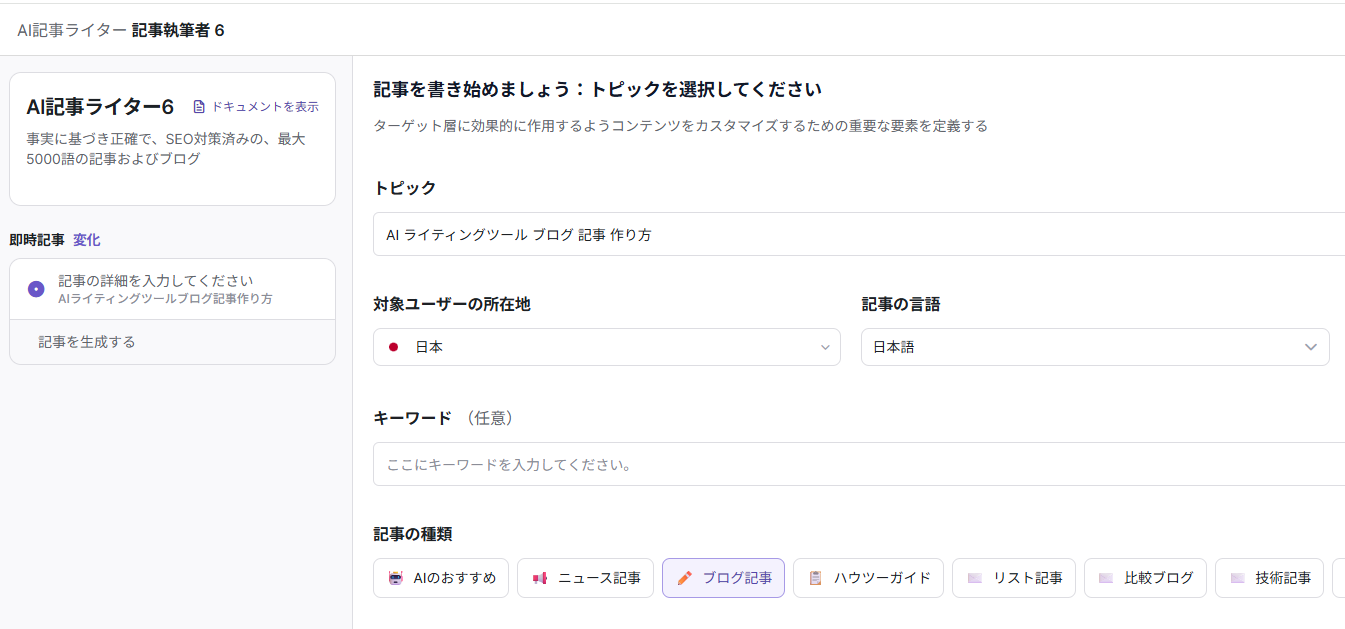
まずは、記事作成に特化した機能を備える特化型AIライティングツール「Writesonic」で検証しました。
画面を開くと、テンプレートが用意されており、入力欄に情報を書き込むだけで準備が完了します。
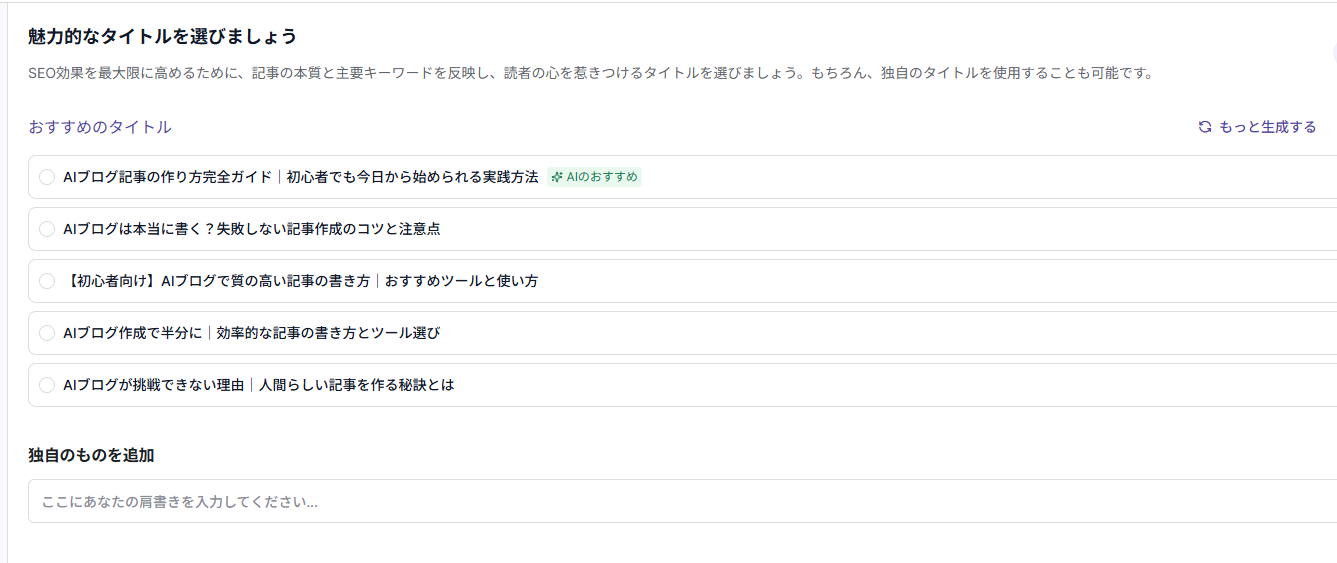
記事のタイトルもAIが自動で魅力的な候補を複数提案してくれますし、もちろん自分の意図に沿って手動で調整することも可能です。
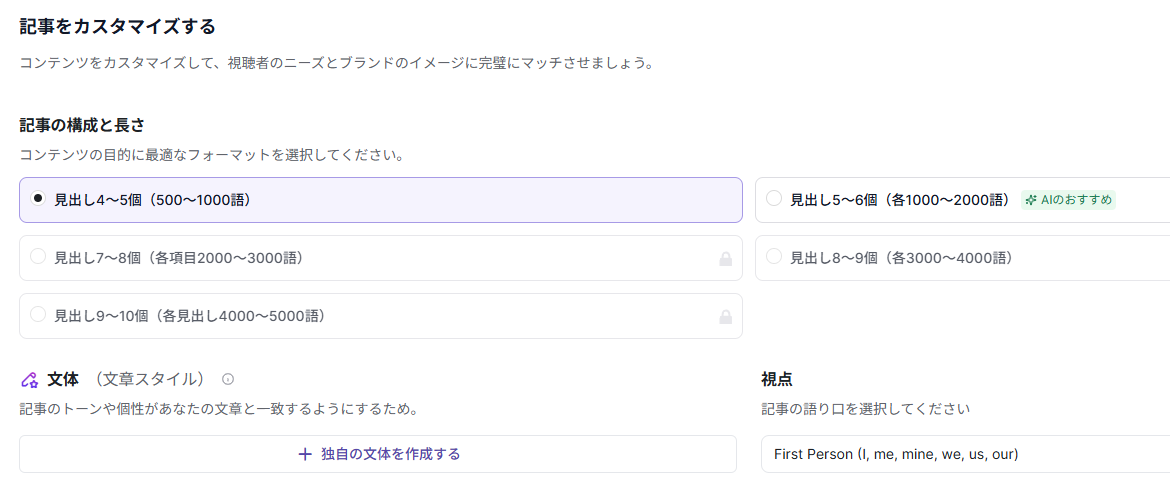
さらには見出しの数や最終的な文字数、文体まで選択肢から選ぶだけで指定できました。
迷う要素がほとんどありません。
検証結果
結果として、わずか10分で生成が完了しました。
決められたフォームを埋めるだけの作業で、難しい工程は一切ありません。出力された記事は単なる文字の羅列ではなく、見出しや小見出しが整理された非常に読みやすい構成です。
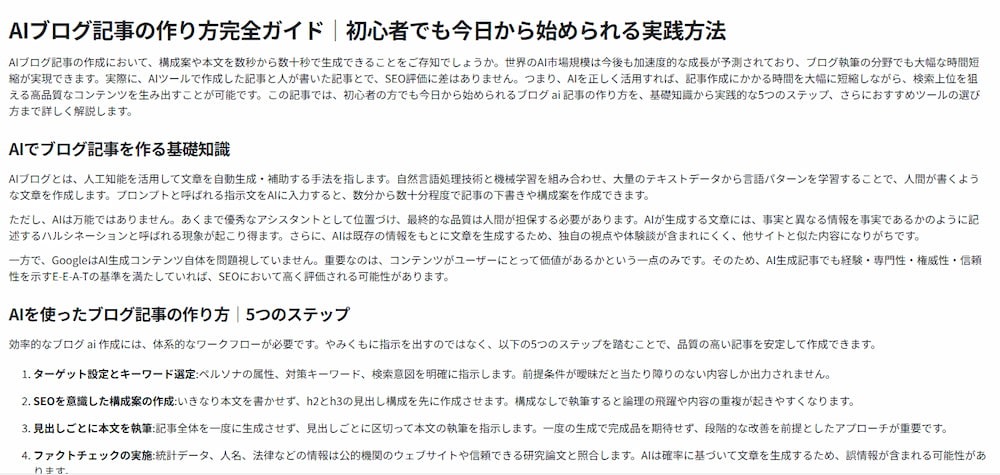
特筆すべきは「AIユーザーの53.3%が…」といった具体的な統計データまで盛り込まれていた点です。構成を考える前に本来必要となるリサーチ作業までAIが代行してくれる手軽さは、大きな武器になります。
ただし、AIが生成した数値なため、そのまま使用せず必ずファクトチェックが必要そうですね。

ただし、内容はどこかで見聞きしたような「一般的」なものに留まっていました。
そのままでは独自性に欠けるため、完成した後にいかに自分なりの視点を肉付けしていくかが、記事の質を左右する重要なポイントです。
検証②:汎用型AI「Gemini」
次に、自由度の高い対話型AI「Gemini」を使い、構成案の作成から執筆までを段階的に指示してみました。まずは、以下のプロンプトを入力して記事の構成案を作成します。
【プロンプト】
以下の条件に沿って、ブログ記事の構成案を作成してください。
■想定読者
- Webメディアの編集部で働く若手編集者・ライター
■記事の内容
- AIライティングについて
■記事の構成イメージ
- 導入(読者の悩みの共感)
- AIライティングの説明
- AIライティングの手順
- 注意点
- まとめ
見出しは「H2, H3」レベルで出力してください。
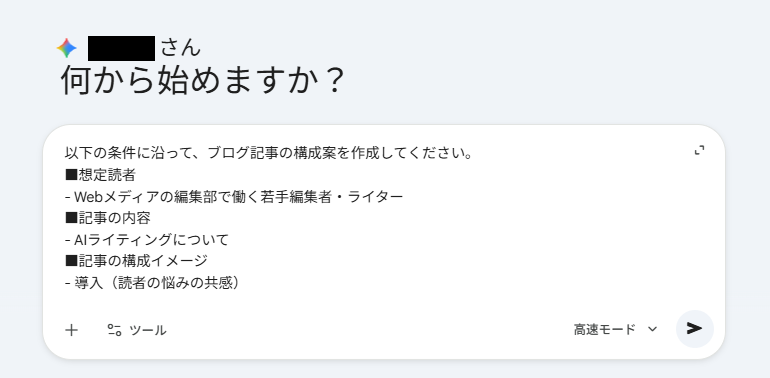
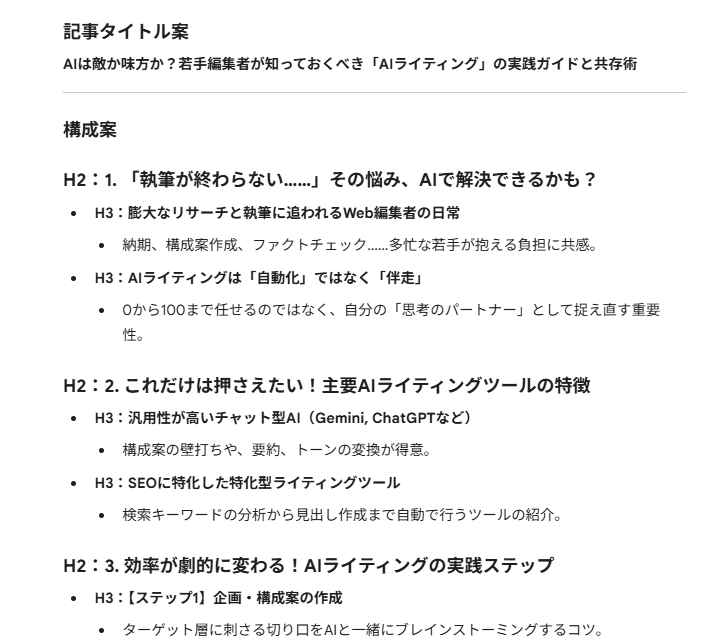
プロンプトを入力して送信した後、10秒以内で構成案が返ってきました。そのスピード感には圧倒されます。
ただ、内容は個人ブロガーが書くようなかなりフランクなトーンになっており、狙い通りの成果を得るには文体や文字数の指定など、指示(プロンプト)の書き方に少しコツが必要だと感じました。
その後、作成された構成をもとに追加条件を与えて、本文の執筆を指示しました。
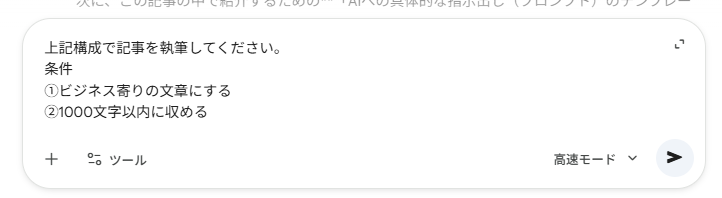
検証結果
わずか10秒ほどで生成が完了しました。
スラスラと読みやすい文章ですが、数値や統計といった客観的な裏付けはなく、やや表面的な内容です。専門的な深い記事を目指すなら、これ一本で完結させるのは難しいでしょう。
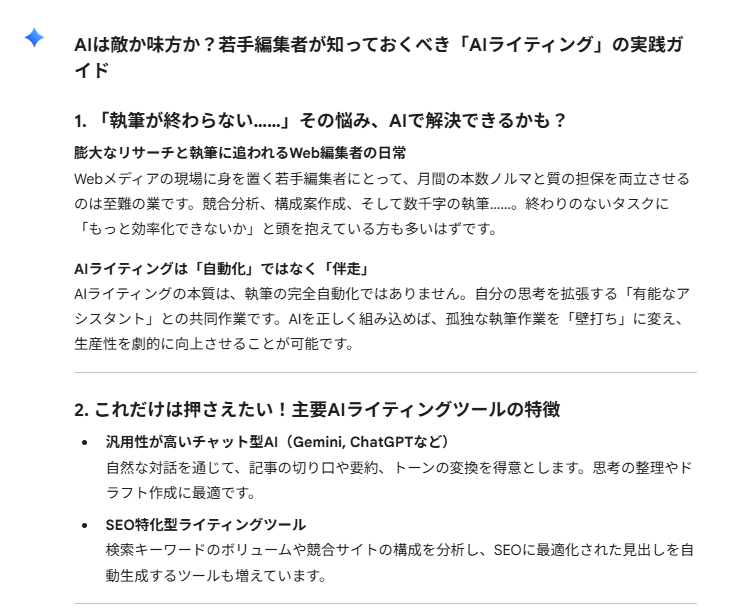
ですが、対話形式だからこそ「ここをもっと詳しく」「この段落を修正して」といった微調整を重ねられる柔軟性は、汎用AIならではの利便性です。目的に合わせたツール選びが重要であると再認識しました。
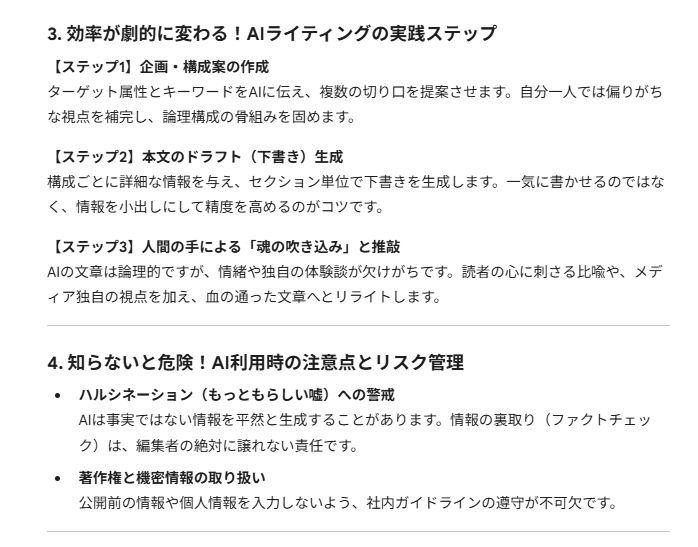
▼検証まとめ
今回の検証を通じて、AIツールの導入がもたらす「時間」のインパクトを肌で感じることができました。
これまでリサーチから構成、執筆完了までに半日程度は費やしていた工程が、AIを活用することで1時間ほどに短縮されました。リサーチや構成作成という土台作りの時間が劇的に削られたことで、その分、記事に命を吹き込む「独自性を出すための推敲」にたっぷりと時間を投資できたのは、ライターとして大きな収穫です。
特に特化型AIライティングツールは、ブログやSEOなど用途別のテンプレートを選ぶだけでさらに効率化が図れます。
AIを「作業のパートナー」として迎えることで、執筆のあり方が大きく変わることを確信した検証でした。
⚠️AIライティングを活用する際の注意点

AIライティングは非常に便利ですが、完全に任せきりにするのは危険です。
運用にあたって気をつけるべきポイントを解説します。
■ファクトチェックの重要性
AIは膨大なデータを基に文章を生成しますが、時には誤った情報や存在しない事実をもっともらしく出力してしまう「ハルシネーション」という現象を起こすことがあります。
AI技術の向上により精度は高まっていますが、生成された文章の正確性については、必ず人間が確認し、信頼できるソースと照らし合わせる手順を怠らないようにしましょう。
【対策方法】
- 事実や数値は必ず一次情報源で確認する。
- 出典や引用元を明示する。
- 複数の情報源でクロスチェックする。
- 情報の更新日を確認する。
■独自性やE-E-A-Tの担保
AIが書いたそのままの文章は、どこかで見たような一般的な内容になりがちです。
検索エンジンからの評価を高め、読者に価値を提供するためには、E-E-A-T(経験・専門性・権威性・信頼性)の担保が欠かせません。自分自身の体験談や独自の考察、専門的な知見をしっかりと盛り込む工夫が必要です。
【対策方法】
- 自分の体験談を加える。
- 専門家の意見を引用する。
- 独自データや事例を用いる。
- 読者目線で価値を明確にする。
■機密情報の取り扱いとセキュリティ対策
無料のAIツールなどに社内の機密情報や顧客の個人情報を入力してしまうと、AIの学習データとして利用され、外部に漏洩するリスクが伴います。
企業で導入する際は、ガイドラインを策定し、入力データが学習されないエンタープライズ向けのプランを選択するなどのセキュリティ対策を講じるようにしてください。
【対策方法】
- 機密情報は入力しない。
- 学習に使われないツールを選ぶ。
- 社内ルールと教育を徹底する。
- データは匿名化(マスキング)して使う。
- 利用規約を定期的に確認する。
🖊️まとめ:AIライティングでコンテンツ制作を効率化しよう
AIライティングは、ブログ記事やSNS投稿、ビジネス文書の作成など、あらゆるコンテンツ制作の現場に革新をもたらしています。
しかし、AIにすべてを丸投げするのではなく、人間の視点とAIの効率性を掛け合わせることが何よりも重要です。AIが作成した論理的な土台に対して、人間が実体験や独自の考察を吹き込むことで、初めて読者の心を動かすオリジナルなコンテンツが完成します。
ぜひ、本記事の実践レビューを参考にしながら、日々の業務にAIライティングを取り入れ、コンテンツ制作の質とスピードを両立させてみてください!
💡Yoomでできること
Yoomは、業務を自動化するハイパーオートメーションプラットフォームです。
これまで手動で利用していた各ツールをメインとした自動化フローが、直感的な操作で実現可能です。もし自動化に少しでも興味を持っていただけたなら、ぜひ登録フォームから無料登録して、Yoomによる業務効率化を体験してみてください。
■概要記事コンテンツの作成において、誤字脱字や表現の揺れなどをチェックする校正・校閲の作業は品質を担保する上で不可欠ですが、多くの時間と手間がかかる工程ではないでしょうか。このワークフローを活用すれば、Google Driveに記事ファイルを格納するだけで、AIワーカーが自動で校正・校閲を行い、WordPress.orgへ下書きとして保存するため、コンテンツ制作のフローを効率化し、担当者の負担を軽減します。■このテンプレートをおすすめする方- AIワーカーを活用した記事の校正・校閲プロセスを自動化したいコンテンツ担当者の方
- Google DriveとWordPress.orgを手作業で連携しており、非効率を感じている方
- 手作業によるコピー&ペーストでの転記ミスや、校正・校閲漏れを防ぎたい方
■このテンプレートを使うメリット- Google Driveにファイルを保存するだけで、校正・校閲からWordPress.orgへの下書き保存までが自動で実行されるため、作業時間を短縮できます。
- 人の手によるチェック作業をAIワーカーに任せることで、転記ミスや確認漏れといったヒューマンエラーの防止に繋がり、コンテンツの品質維持に貢献します。
■フローボットの流れ- はじめに、Google DriveとWordPress.orgをYoomと連携します。
- 次に、トリガーでGoogle Driveを選択し、「特定のフォルダ内に新しくファイル・フォルダが作成されたら」というアクションを設定します。
- 次に、オペレーションで、Google Driveの「ファイルをダウンロードする」アクションを設定し、トリガーで検知したファイルをダウンロードします。
- 最後に、オペレーションで、AIワーカーを用いてダウンロードした記事の校正・校閲を行い、WordPress.orgへ下書き保存するためのマニュアル(指示)を作成します。
※「トリガー」:フロー起動のきっかけとなるアクション、「オペレーション」:トリガー起動後、フロー内で処理を行うアクション■このワークフローのカスタムポイント- Google Driveのトリガー設定では、フローを起動させたい対象のフォルダを任意で指定してください。
- Google Driveのファイルダウンロード設定では、ファイルIDを固定値で指定したり、前段のトリガーで取得した情報を変数として設定したりすることが可能です。
- AIワーカーでは、校正・校閲のルールやアウトプットの形式など、目的に応じてマニュアルや使用するツールを任意で設定してください。
■注意事項- Google Drive、WordPress.orgのそれぞれとYoomを連携してください。AIワーカー内で使用するツール(アプリ)についてもマイアプリ連携が必要です。
- トリガーは5分、10分、15分、30分、60分の間隔で起動間隔を選択できます。
- プランによって最短の起動間隔が異なりますので、ご注意ください。
- ダウンロード可能なファイル容量は最大300MBまでです。アプリの仕様によっては300MB未満になる可能性があるので、ご注意ください。
- トリガー、各オペレーションでファイルを使用する際は、ファイルの容量制限についてをご参照ください。
- AIワーカーの基本設定は「【AIワーカー】基本的な設定方法」をご参照ください。
- AIワーカーの同時実行数・作成可能なAIワーカー数・利用可能なAIモデルはご契約中のプランによって異なります。
- AIワーカー内でご利用いただけるアプリやオペレーション等はフローボットの利用制限と同様です。
- AIワーカーは、テスト実行でも本番実行と同様にタスクを消費しますのでご注意ください。詳細は「【AIワーカー】タスク実行数の計算方法」ご参照ください。
- AIワーカーはマニュアルを詳細に設定することで適切な処理を実行しやすくなります。詳細は「【AIワーカー】マニュアルの作成方法」をご参照ください。
`■概要記事作成時の表記ゆれチェックは、コンテンツの品質を維持するために不可欠ですが、手作業での確認は時間と手間がかかるのではないでしょうか。また、目視でのチェックには見落としのリスクも伴います。このワークフローを活用すれば、Google ドキュメントで作成した記事を、AI agentがスタイルガイドに沿って表記ゆれチェックを自動で行うため、校正作業を効率化し、コンテンツの品質向上に貢献します。■このテンプレートをおすすめする方- Google ドキュメントで作成した記事の表記ゆれチェックを手作業で行っているコンテンツ担当者の方
- AI agentを活用して、メディアのスタイルガイドに沿った校正プロセスを自動化したい編集者の方
- 複数人での記事制作において、表記の統一性を担保する仕組みを構築したいと考えている方
■このテンプレートを使うメリット- Google ドキュメントでの記事作成後、AI agentによる表記ゆれチェックが自動で実行されるため、これまで校正に費やしていた時間を短縮できます。
- 手作業による確認で発生しがちな見落としや、担当者ごとの判断基準のブレといったヒューマンエラーを防ぎ、コンテンツの品質を安定させます。
■フローボットの流れ- はじめに、Google ドキュメントとSlackをYoomと連携します。
- 次に、トリガーでGoogle ドキュメントを選択し、「Googleドキュメント上から起動」アクションを設定します。
- 最後に、オペレーションでAIワーカーを設定し、Google ドキュメントの内容をもとに表記ゆれをチェックし校正するためのマニュアル(指示)を作成します。
※「トリガー」:フロー起動のきっかけとなるアクション、「オペレーション」:トリガー起動後、フロー内で処理を行うアクション
■このワークフローのカスタムポイント- Google ドキュメントのトリガー設定では、ワークフローを起動したいページのURLサンプルを任意で設定してください。
- AIワーカーの設定では、利用したいAIモデルを選択し、自社のスタイルガイドや校正ルールに合わせた具体的な指示内容を任意で設定してください。
■注意事項- Google ドキュメント、SlackのそれぞれとYoomを連携してください。
- Chrome拡張機能を使ったトリガーの設定方法は「Chrome拡張機能を使ったトリガーの設定方法」をご参照ください。
- AIワーカー内で使用するツール(アプリ)についてもマイアプリ連携が必要です。
- AIワーカーの基本設定は「【AIワーカー】基本的な設定方法」をご参照ください。
- AIワーカーの同時実行数・作成可能なAIワーカー数・利用可能なAIモデルはご契約中のプランによって異なります。
- AIワーカー内でご利用いただけるアプリやオペレーション等はフローボットの利用制限と同様です。
- AIワーカーは、テスト実行でも本番実行と同様にタスクを消費しますのでご注意ください。詳細は「【AIワーカー】タスク実行数の計算方法」ご参照ください。
- AIワーカーはマニュアルを詳細に設定することで適切な処理を実行しやすくなります。詳細は「【AIワーカー】マニュアルの作成方法」をご参照ください。

- AIワーカーを活用した記事の校正・校閲プロセスを自動化したいコンテンツ担当者の方
- Google DriveとWordPress.orgを手作業で連携しており、非効率を感じている方
- 手作業によるコピー&ペーストでの転記ミスや、校正・校閲漏れを防ぎたい方
- Google Driveにファイルを保存するだけで、校正・校閲からWordPress.orgへの下書き保存までが自動で実行されるため、作業時間を短縮できます。
- 人の手によるチェック作業をAIワーカーに任せることで、転記ミスや確認漏れといったヒューマンエラーの防止に繋がり、コンテンツの品質維持に貢献します。
- はじめに、Google DriveとWordPress.orgをYoomと連携します。
- 次に、トリガーでGoogle Driveを選択し、「特定のフォルダ内に新しくファイル・フォルダが作成されたら」というアクションを設定します。
- 次に、オペレーションで、Google Driveの「ファイルをダウンロードする」アクションを設定し、トリガーで検知したファイルをダウンロードします。
- 最後に、オペレーションで、AIワーカーを用いてダウンロードした記事の校正・校閲を行い、WordPress.orgへ下書き保存するためのマニュアル(指示)を作成します。
- Google Driveのトリガー設定では、フローを起動させたい対象のフォルダを任意で指定してください。
- Google Driveのファイルダウンロード設定では、ファイルIDを固定値で指定したり、前段のトリガーで取得した情報を変数として設定したりすることが可能です。
- AIワーカーでは、校正・校閲のルールやアウトプットの形式など、目的に応じてマニュアルや使用するツールを任意で設定してください。
- Google Drive、WordPress.orgのそれぞれとYoomを連携してください。AIワーカー内で使用するツール(アプリ)についてもマイアプリ連携が必要です。
- トリガーは5分、10分、15分、30分、60分の間隔で起動間隔を選択できます。
- プランによって最短の起動間隔が異なりますので、ご注意ください。
- ダウンロード可能なファイル容量は最大300MBまでです。アプリの仕様によっては300MB未満になる可能性があるので、ご注意ください。
- トリガー、各オペレーションでファイルを使用する際は、ファイルの容量制限についてをご参照ください。
- AIワーカーの基本設定は「【AIワーカー】基本的な設定方法」をご参照ください。
- AIワーカーの同時実行数・作成可能なAIワーカー数・利用可能なAIモデルはご契約中のプランによって異なります。
- AIワーカー内でご利用いただけるアプリやオペレーション等はフローボットの利用制限と同様です。
- AIワーカーは、テスト実行でも本番実行と同様にタスクを消費しますのでご注意ください。詳細は「【AIワーカー】タスク実行数の計算方法」ご参照ください。
- AIワーカーはマニュアルを詳細に設定することで適切な処理を実行しやすくなります。詳細は「【AIワーカー】マニュアルの作成方法」をご参照ください。

- Google ドキュメントで作成した記事の表記ゆれチェックを手作業で行っているコンテンツ担当者の方
- AI agentを活用して、メディアのスタイルガイドに沿った校正プロセスを自動化したい編集者の方
- 複数人での記事制作において、表記の統一性を担保する仕組みを構築したいと考えている方
- Google ドキュメントでの記事作成後、AI agentによる表記ゆれチェックが自動で実行されるため、これまで校正に費やしていた時間を短縮できます。
- 手作業による確認で発生しがちな見落としや、担当者ごとの判断基準のブレといったヒューマンエラーを防ぎ、コンテンツの品質を安定させます。
- はじめに、Google ドキュメントとSlackをYoomと連携します。
- 次に、トリガーでGoogle ドキュメントを選択し、「Googleドキュメント上から起動」アクションを設定します。
- 最後に、オペレーションでAIワーカーを設定し、Google ドキュメントの内容をもとに表記ゆれをチェックし校正するためのマニュアル(指示)を作成します。
■このワークフローのカスタムポイント
- Google ドキュメントのトリガー設定では、ワークフローを起動したいページのURLサンプルを任意で設定してください。
- AIワーカーの設定では、利用したいAIモデルを選択し、自社のスタイルガイドや校正ルールに合わせた具体的な指示内容を任意で設定してください。
- Google ドキュメント、SlackのそれぞれとYoomを連携してください。
- Chrome拡張機能を使ったトリガーの設定方法は「Chrome拡張機能を使ったトリガーの設定方法」をご参照ください。
- AIワーカー内で使用するツール(アプリ)についてもマイアプリ連携が必要です。
- AIワーカーの基本設定は「【AIワーカー】基本的な設定方法」をご参照ください。
- AIワーカーの同時実行数・作成可能なAIワーカー数・利用可能なAIモデルはご契約中のプランによって異なります。
- AIワーカー内でご利用いただけるアプリやオペレーション等はフローボットの利用制限と同様です。
- AIワーカーは、テスト実行でも本番実行と同様にタスクを消費しますのでご注意ください。詳細は「【AIワーカー】タスク実行数の計算方法」ご参照ください。
- AIワーカーはマニュアルを詳細に設定することで適切な処理を実行しやすくなります。詳細は「【AIワーカー】マニュアルの作成方法」をご参照ください。
プログラミング知識なしで手軽に構築できます。













