









・
営業担当の負担を減らすAIエージェントの商談管理フロー構築ガイド

外回りで一日中歩き回り、クタクタで帰社した後に待っているSalesforceへの商談入力が面倒だと悩んでいませんか?
現場では記憶が鮮明なうちに入力したいものの、移動中などでPCを開けず、帰社後や業務終了後にまとめて作業を行うことも多いはずです。
その結果、残業の常態化や記憶の薄れによる抜け漏れが起きかねません。かといってスマートフォンから多数の項目にテキストを打ち込むのも手間がかかり、現場の入力負荷が高いという課題があります。
その解決策として、AIエージェントを用いた商談入力の自動化が有効です。
この記事を読むことで、スマートフォンから送ったメモをAIが整理し、Salesforceへ登録する仕組みの作り方が分かります。
実務に導入して担当者の負担を減らし、スムーズなデータ管理を実現しましょう。
とにかく早く試したい方へ
商談登録を今すぐ自動化したい!という方は、以下のバナーからテンプレートをコピーしてご活用ください。Slackで投稿した商談内容をAIで整理し、自動登録する仕組みをクリック数回で導入できます。
AIエージェントをまず試したい方はこちら
商談登録を自律的に行うAIワーカーを単体で利用したい方は、以下のテンプレートをご活用ください。


 商談登録アシスタント
商談メモから情報を抽出し、Salesforceへの登録とSlackへの通知を自律的に行うAIワーカーです。入力漏れや記載ミスを防ぎ、商談情報の管理を正確かつスムーズに行えるため、事務作業の負担を軽減し営業活動に専念したい方におすすめです。
試してみる
■概要作成した商談メモの整理やSalesforceへの入力作業に、多くの時間を費やしていませんか?商談メモの内容をもとに情報を登録する作業は手間がかかるだけでなく、項目の入力漏れや記載ミスが発生しやすいという課題もあります。このAIワーカーを活用すれば、商談メモから重要な情報を自ら抽出・整形し、Salesforceへの商談登録を自律的に進めることが可能です。さらに、登録完了後にはSlackでのチームへの通知まで一貫して行うため、事務作業の負担を減らし、営業活動に専念できる環境を実現します。
■このAIワーカーをおすすめする方- 商談メモの整理やSalesforceへの入力作業を効率化し、商談に集中したい営業担当者の方
- 商談情報の入力漏れを防ぎ、常に正確なデータをSalesforceで管理したいマネージャーの方
- Slackを活用して、チーム内で商談情報やネクストアクションをスムーズに共有したい方
■AIワーカー設定の流れ- AIワーカーの基本設定で、商談登録アシスタントとしての「名前」や「役割」を定義します。
- 使用ツール設定にて、SlackとSalesforceをYoomとマイアプリ連携し、必要なアクションを設定します。
- AIワーカーへの指示書となる「マニュアル」を作成します。業務フローに合わせて、抽出項目や通知内容を編集してください。マニュアルや使用するツールは、自社の運用ルールに合わせていつでも自由に変更・調整が可能です。
■このAIワーカーのカスタムポイント- マニュアル内の「#必須項目リスト」に自社で管理している商談項目を設定してください。これにより、AIが自社の運用ルールに沿って入力漏れを厳密にチェックできるようになります。
- マニュアル内の「#ネクストアクション判定基準」を自社の営業スタイルに合わせてカスタマイズしてください。期限の設定ルールなどを具体化することで、AIがより実務に即した精度の高いアクション案を提示します。
■注意事項- Slack、SalesforceとYoomを連携してください。
- Salesforceはミニプラン以上でご利用いただけるアプリとなっております。フリープラン・パーソナルプランの場合は設定しているフローボットのオペレーションやデータコネクトはエラーとなりますので、ご注意ください。
- ミニプラン・チームプラン・サクセスプランなどの有料プランは、2週間の無料トライアルを行うことが可能です。無料トライアル中には制限対象のアプリを使用することができます。
- AIワーカーの基本設定は「【AIワーカー】基本的な設定方法」をご参照ください。
- AIワーカーの同時実行数・作成可能なAIワーカー数・利用可能なAIモデルはご契約中のプランによって異なります。
- AIワーカー内でご利用いただけるアプリやオペレーション等はフローボットの利用制限と同様です。
- AIワーカーは、テスト実行でも本番実行と同様にタスクを消費しますのでご注意ください。詳細は「【AIワーカー】タスク実行数の計算方法」ご参照ください。
- AIワーカーはマニュアルを詳細に設定することで適切な処理を実行しやすくなります。詳細は「【AIワーカー】マニュアルの作成方法」をご参照ください。
商談メモから情報を抽出し、Salesforceへの登録とSlackへの通知を自律的に行うAIワーカーです。入力漏れや記載ミスを防ぎ、商談情報の管理を正確かつスムーズに行えるため、事務作業の負担を軽減し営業活動に専念したい方におすすめです。
■このAIワーカーをおすすめする方
- 商談メモの整理やSalesforceへの入力作業を効率化し、商談に集中したい営業担当者の方
- 商談情報の入力漏れを防ぎ、常に正確なデータをSalesforceで管理したいマネージャーの方
- Slackを活用して、チーム内で商談情報やネクストアクションをスムーズに共有したい方
■AIワーカー設定の流れ
- AIワーカーの基本設定で、商談登録アシスタントとしての「名前」や「役割」を定義します。
- 使用ツール設定にて、SlackとSalesforceをYoomとマイアプリ連携し、必要なアクションを設定します。
- AIワーカーへの指示書となる「マニュアル」を作成します。業務フローに合わせて、抽出項目や通知内容を編集してください。マニュアルや使用するツールは、自社の運用ルールに合わせていつでも自由に変更・調整が可能です。
- マニュアル内の「#必須項目リスト」に自社で管理している商談項目を設定してください。これにより、AIが自社の運用ルールに沿って入力漏れを厳密にチェックできるようになります。
- マニュアル内の「#ネクストアクション判定基準」を自社の営業スタイルに合わせてカスタマイズしてください。期限の設定ルールなどを具体化することで、AIがより実務に即した精度の高いアクション案を提示します。
- Slack、SalesforceとYoomを連携してください。
- Salesforceはミニプラン以上でご利用いただけるアプリとなっております。フリープラン・パーソナルプランの場合は設定しているフローボットのオペレーションやデータコネクトはエラーとなりますので、ご注意ください。
- ミニプラン・チームプラン・サクセスプランなどの有料プランは、2週間の無料トライアルを行うことが可能です。無料トライアル中には制限対象のアプリを使用することができます。
- AIワーカーの基本設定は「【AIワーカー】基本的な設定方法」をご参照ください。
- AIワーカーの同時実行数・作成可能なAIワーカー数・利用可能なAIモデルはご契約中のプランによって異なります。
- AIワーカー内でご利用いただけるアプリやオペレーション等はフローボットの利用制限と同様です。
- AIワーカーは、テスト実行でも本番実行と同様にタスクを消費しますのでご注意ください。詳細は「【AIワーカー】タスク実行数の計算方法」ご参照ください。
- AIワーカーはマニュアルを詳細に設定することで適切な処理を実行しやすくなります。詳細は「【AIワーカー】マニュアルの作成方法」をご参照ください。
業務フローを丸ごと自動化したい方はこちら
Slack投稿をきっかけに、商談登録から共有までを一気通貫で行うフローボットを利用したい方は、こちらがお勧めです。
■概要商談メモや案件に関する情報をSlackで共有しているものの、Salesforceへの入力が二重の手間になり、入力漏れや工数増加に悩まされてはいませんか?特に外出先から戻ってパソコンを開き、同じ内容を再度入力する作業は営業担当者にとって大きな負荷となります。このワークフローを活用すれば、Slackで商談メモを送信するだけでAIワーカーが情報を抽出し、Salesforceへ商談レコードを自動登録します。報告作業がSlackのみで完結するため、入力漏れを防ぎつつ営業活動の管理を効率化し、本来の業務に集中できる環境を整えることが可能です。
■このテンプレートをおすすめする方- Slackで共有する商談メモや案件に関する情報を、Salesforceへ商談として スムーズに登録したいと考えている営業担当者の方
- 外出先からスマートフォンで手軽に商談内容を報告し、そのまま新規商談として登録・共有したいフィールドセールスの方
- 商談情報の入力漏れを防止し、常に最新のデータをSalesforceで管理したい営業マネージャーの方
■このテンプレートを使うメリット- Slackに投稿するだけでAIワーカーが内容を判別し、Salesforceへ自動で新規商談としてデータ登録を行うため、手作業による転記の工数を削減できます。
- モバイル端末から報告が完了するため、パソコンを開く手間がなくなり、商談情報の登録と情報の鮮度維持が実現します。
■フローボットの流れ- はじめに、SlackとSalesforceをYoomと連携します
- 次に、トリガーで、Slackの「メッセージがチャンネルに投稿されたら(Webhook)」アクションを設定します
- 最後に、AIワーカーで投稿内容から商談情報を抽出しSalesforceへの登録とSlackへの通知を行うためのマニュアルを作成(指示)を作成します。
※「トリガー」:フロー起動のきっかけとなるアクション、「オペレーション」:トリガー起動後、フロー内で処理を行うアクション
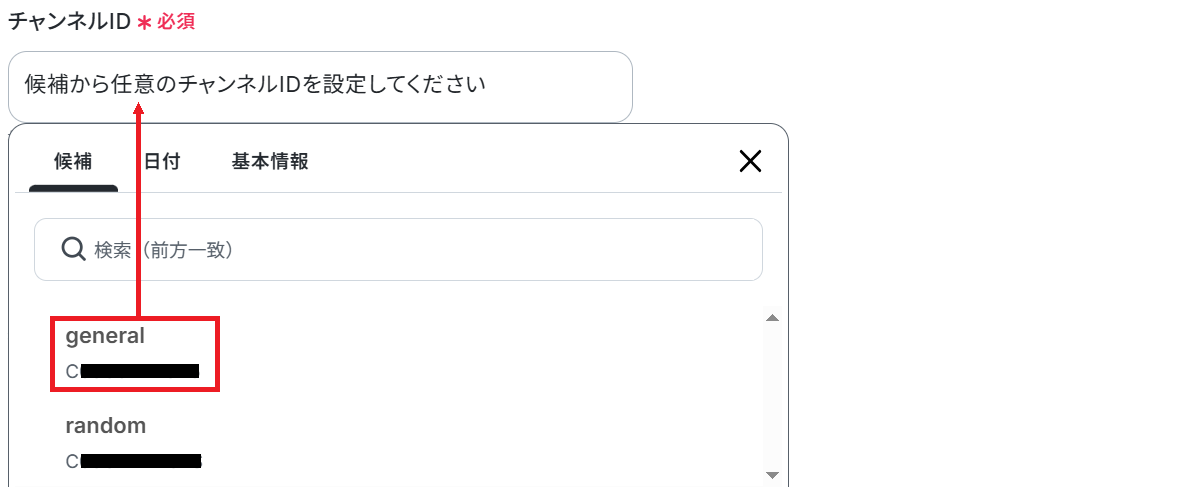
■このワークフローのカスタムポイント- Slackのトリガー設定では、商談メモを投稿する特定のチャンネルIDを指定してください。
- AIワーカーのマニュアル設定では、Slackの投稿からどの項目(取引先名、商談名、フェーズなど)を抽出してSalesforceのどのフィールドに登録するかを具体的に指示してください。
- AIワーカーのマニュアルやアクション設定では、Salesforceに既存の取引先が存在しない場合に新規作成する、といった条件分岐を調整することが可能です。
■注意事項- Slack、SalesforceのそれぞれとYoomを連携してください。AIワーカー内で使用するツール(アプリ)についてもマイアプリ連携が必要です。
- Salesforceはミニプラン以上でご利用いただけるアプリとなっております。フリープラン・パーソナルプランの場合は設定しているフローボットのオペレーションやデータコネクトはエラーとなりますので、ご注意ください。
- ミニプラン・チームプラン・サクセスプランなどの有料プランは、2週間の無料トライアルを行うことが可能です。無料トライアル中には制限対象のアプリを使用することができます。
- AIワーカーの基本設定は「【AIワーカー】基本的な設定方法」をご参照ください。
- AIワーカーの同時実行数・作成可能なAIワーカー数・利用可能なAIモデルはご契約中のプランによって異なります。
- AIワーカー内でご利用いただけるアプリやオペレーション等はフローボットの利用制限と同様です。
- AIワーカーは、テスト実行でも本番実行と同様にタスクを消費しますのでご注意ください。詳細は「【AIワーカー】タスク実行数の計算方法」ご参照ください。
- AIワーカーはマニュアルを詳細に設定することで適切な処理を実行しやすくなります。詳細は「【AIワーカー】マニュアルの作成方法」をご参照ください。

■このテンプレートをおすすめする方
- Slackで共有する商談メモや案件に関する情報を、Salesforceへ商談として スムーズに登録したいと考えている営業担当者の方
- 外出先からスマートフォンで手軽に商談内容を報告し、そのまま新規商談として登録・共有したいフィールドセールスの方
- 商談情報の入力漏れを防止し、常に最新のデータをSalesforceで管理したい営業マネージャーの方
■このテンプレートを使うメリット
- Slackに投稿するだけでAIワーカーが内容を判別し、Salesforceへ自動で新規商談としてデータ登録を行うため、手作業による転記の工数を削減できます。
- モバイル端末から報告が完了するため、パソコンを開く手間がなくなり、商談情報の登録と情報の鮮度維持が実現します。
■フローボットの流れ
- はじめに、SlackとSalesforceをYoomと連携します
- 次に、トリガーで、Slackの「メッセージがチャンネルに投稿されたら(Webhook)」アクションを設定します
- 最後に、AIワーカーで投稿内容から商談情報を抽出しSalesforceへの登録とSlackへの通知を行うためのマニュアルを作成(指示)を作成します。
■このワークフローのカスタムポイント
- Slackのトリガー設定では、商談メモを投稿する特定のチャンネルIDを指定してください。
- AIワーカーのマニュアル設定では、Slackの投稿からどの項目(取引先名、商談名、フェーズなど)を抽出してSalesforceのどのフィールドに登録するかを具体的に指示してください。
- AIワーカーのマニュアルやアクション設定では、Salesforceに既存の取引先が存在しない場合に新規作成する、といった条件分岐を調整することが可能です。
■注意事項
- Slack、SalesforceのそれぞれとYoomを連携してください。AIワーカー内で使用するツール(アプリ)についてもマイアプリ連携が必要です。
- Salesforceはミニプラン以上でご利用いただけるアプリとなっております。フリープラン・パーソナルプランの場合は設定しているフローボットのオペレーションやデータコネクトはエラーとなりますので、ご注意ください。
- ミニプラン・チームプラン・サクセスプランなどの有料プランは、2週間の無料トライアルを行うことが可能です。無料トライアル中には制限対象のアプリを使用することができます。
- AIワーカーの基本設定は「【AIワーカー】基本的な設定方法」をご参照ください。
- AIワーカーの同時実行数・作成可能なAIワーカー数・利用可能なAIモデルはご契約中のプランによって異なります。
- AIワーカー内でご利用いただけるアプリやオペレーション等はフローボットの利用制限と同様です。
- AIワーカーは、テスト実行でも本番実行と同様にタスクを消費しますのでご注意ください。詳細は「【AIワーカー】タスク実行数の計算方法」ご参照ください。
- AIワーカーはマニュアルを詳細に設定することで適切な処理を実行しやすくなります。詳細は「【AIワーカー】マニュアルの作成方法」をご参照ください。
商談登録業務をAIで自動化するメリットと活用シーン
手動で商談を登録することもできますが、移動中などの隙間時間に各項目を細かく入力するのに手間がかかる場面も少なくありません。
業務に特化したAIエージェントを利用することで、以下のようなメリットを得られます。
1.スマートフォンからSlackへ投稿するだけで商談入力が完結する
外出先からPCを開くことなく、手元のスマートフォンからSlackへ簡単なメモを送信するだけでSalesforceへのデータ登録が完了します。
沢山の項目に手入力する手間が省け、営業現場の負荷を減らすことができますね。
2.迅速な情報共有でマネージャーの進捗確認がスムーズになる
商談直後の記憶が新しいうちにシステムへ情報が登録されるため、入力内容の抜け漏れを防げます。
同時にSlackへも通知されることで、マネージャーやチームメンバーが進捗を迅速に確認できるようになりますね。
商談登録アシスタントのAIワーカーを作ってみよう
それでは実際に、Yoomを使って商談登録アシスタントのAIを作ってみましょう。
ここでは、チャットに入力された情報をもとに商談を登録するAIワーカーの設定手順を解説します。
※今回連携するアプリの公式サイト:Salesforce/Slack
※Salesforceはミニプラン以上をご利用の方向けのアプリです。フリープランやパーソナルプランで使うと、フローボットのオペレーションやデータコネクトがエラーになってしまうのでご注意ください。
※有料プラン(ミニプラン・チームプラン・サクセスプラン)には2週間の無料トライアルがあります。トライアル期間中なら、普段は制限されているSalesforceも問題なくお試しいただけます。ぜひこの機会にいろいろと体験してみてくださいね。
[Yoomとは]
AIワーカー設定の全体像
今回は大きく分けて以下のプロセスで作成します。
- AIワーカーをコピー
- AIワーカーの基本設定
- AIワーカーのマニュアル設定
- AIワーカーの使用ツール設定
- チャットに指示を送信
AIワーカーをコピー
まずは、以下のバナーからAIワーカーをコピーしてください。
商談登録アシスタント
商談メモから情報を抽出し、Salesforceへの登録とSlackへの通知を自律的に行うAIワーカーです。入力漏れや記載ミスを防ぎ、商談情報の管理を正確かつスムーズに行えるため、事務作業の負担を軽減し営業活動に専念したい方におすすめです。
試してみる
■概要作成した商談メモの整理やSalesforceへの入力作業に、多くの時間を費やしていませんか?商談メモの内容をもとに情報を登録する作業は手間がかかるだけでなく、項目の入力漏れや記載ミスが発生しやすいという課題もあります。このAIワーカーを活用すれば、商談メモから重要な情報を自ら抽出・整形し、Salesforceへの商談登録を自律的に進めることが可能です。さらに、登録完了後にはSlackでのチームへの通知まで一貫して行うため、事務作業の負担を減らし、営業活動に専念できる環境を実現します。
■このAIワーカーをおすすめする方- 商談メモの整理やSalesforceへの入力作業を効率化し、商談に集中したい営業担当者の方
- 商談情報の入力漏れを防ぎ、常に正確なデータをSalesforceで管理したいマネージャーの方
- Slackを活用して、チーム内で商談情報やネクストアクションをスムーズに共有したい方
■AIワーカー設定の流れ- AIワーカーの基本設定で、商談登録アシスタントとしての「名前」や「役割」を定義します。
- 使用ツール設定にて、SlackとSalesforceをYoomとマイアプリ連携し、必要なアクションを設定します。
- AIワーカーへの指示書となる「マニュアル」を作成します。業務フローに合わせて、抽出項目や通知内容を編集してください。マニュアルや使用するツールは、自社の運用ルールに合わせていつでも自由に変更・調整が可能です。
■このAIワーカーのカスタムポイント- マニュアル内の「#必須項目リスト」に自社で管理している商談項目を設定してください。これにより、AIが自社の運用ルールに沿って入力漏れを厳密にチェックできるようになります。
- マニュアル内の「#ネクストアクション判定基準」を自社の営業スタイルに合わせてカスタマイズしてください。期限の設定ルールなどを具体化することで、AIがより実務に即した精度の高いアクション案を提示します。
■注意事項- Slack、SalesforceとYoomを連携してください。
- Salesforceはミニプラン以上でご利用いただけるアプリとなっております。フリープラン・パーソナルプランの場合は設定しているフローボットのオペレーションやデータコネクトはエラーとなりますので、ご注意ください。
- ミニプラン・チームプラン・サクセスプランなどの有料プランは、2週間の無料トライアルを行うことが可能です。無料トライアル中には制限対象のアプリを使用することができます。
- AIワーカーの基本設定は「【AIワーカー】基本的な設定方法」をご参照ください。
- AIワーカーの同時実行数・作成可能なAIワーカー数・利用可能なAIモデルはご契約中のプランによって異なります。
- AIワーカー内でご利用いただけるアプリやオペレーション等はフローボットの利用制限と同様です。
- AIワーカーは、テスト実行でも本番実行と同様にタスクを消費しますのでご注意ください。詳細は「【AIワーカー】タスク実行数の計算方法」ご参照ください。
- AIワーカーはマニュアルを詳細に設定することで適切な処理を実行しやすくなります。詳細は「【AIワーカー】マニュアルの作成方法」をご参照ください。
商談メモから情報を抽出し、Salesforceへの登録とSlackへの通知を自律的に行うAIワーカーです。入力漏れや記載ミスを防ぎ、商談情報の管理を正確かつスムーズに行えるため、事務作業の負担を軽減し営業活動に専念したい方におすすめです。
■このAIワーカーをおすすめする方
- 商談メモの整理やSalesforceへの入力作業を効率化し、商談に集中したい営業担当者の方
- 商談情報の入力漏れを防ぎ、常に正確なデータをSalesforceで管理したいマネージャーの方
- Slackを活用して、チーム内で商談情報やネクストアクションをスムーズに共有したい方
■AIワーカー設定の流れ
- AIワーカーの基本設定で、商談登録アシスタントとしての「名前」や「役割」を定義します。
- 使用ツール設定にて、SlackとSalesforceをYoomとマイアプリ連携し、必要なアクションを設定します。
- AIワーカーへの指示書となる「マニュアル」を作成します。業務フローに合わせて、抽出項目や通知内容を編集してください。マニュアルや使用するツールは、自社の運用ルールに合わせていつでも自由に変更・調整が可能です。
- マニュアル内の「#必須項目リスト」に自社で管理している商談項目を設定してください。これにより、AIが自社の運用ルールに沿って入力漏れを厳密にチェックできるようになります。
- マニュアル内の「#ネクストアクション判定基準」を自社の営業スタイルに合わせてカスタマイズしてください。期限の設定ルールなどを具体化することで、AIがより実務に即した精度の高いアクション案を提示します。
- Slack、SalesforceとYoomを連携してください。
- Salesforceはミニプラン以上でご利用いただけるアプリとなっております。フリープラン・パーソナルプランの場合は設定しているフローボットのオペレーションやデータコネクトはエラーとなりますので、ご注意ください。
- ミニプラン・チームプラン・サクセスプランなどの有料プランは、2週間の無料トライアルを行うことが可能です。無料トライアル中には制限対象のアプリを使用することができます。
- AIワーカーの基本設定は「【AIワーカー】基本的な設定方法」をご参照ください。
- AIワーカーの同時実行数・作成可能なAIワーカー数・利用可能なAIモデルはご契約中のプランによって異なります。
- AIワーカー内でご利用いただけるアプリやオペレーション等はフローボットの利用制限と同様です。
- AIワーカーは、テスト実行でも本番実行と同様にタスクを消費しますのでご注意ください。詳細は「【AIワーカー】タスク実行数の計算方法」ご参照ください。
- AIワーカーはマニュアルを詳細に設定することで適切な処理を実行しやすくなります。詳細は「【AIワーカー】マニュアルの作成方法」をご参照ください。
AIワーカーのコピーに成功すると、以下のようなチャット画面が表示されます。
なお、コピーしたテンプレートはYoomのマイプロジェクトから確認できます。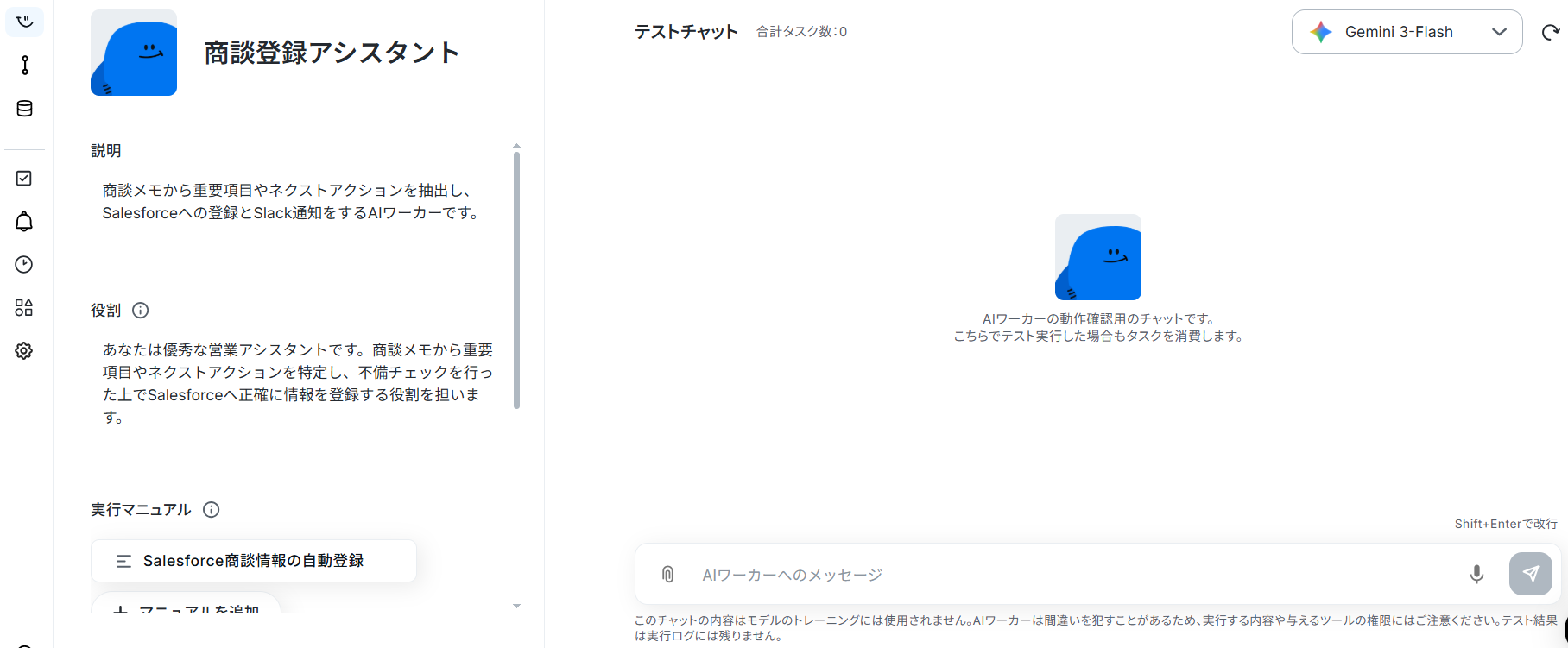
AIワーカーの基本設定
ここからAIワーカーの設定を行っていきます。
※【AIワーカー】基本的な設定方法も併せてご参照ください。
まず作成するAIワーカーに名前と役割を与えましょう。基本的な内容は既に記載してありますので、そのまま使ってもOKです。テンプレートでは、以下のような内容に設定されています。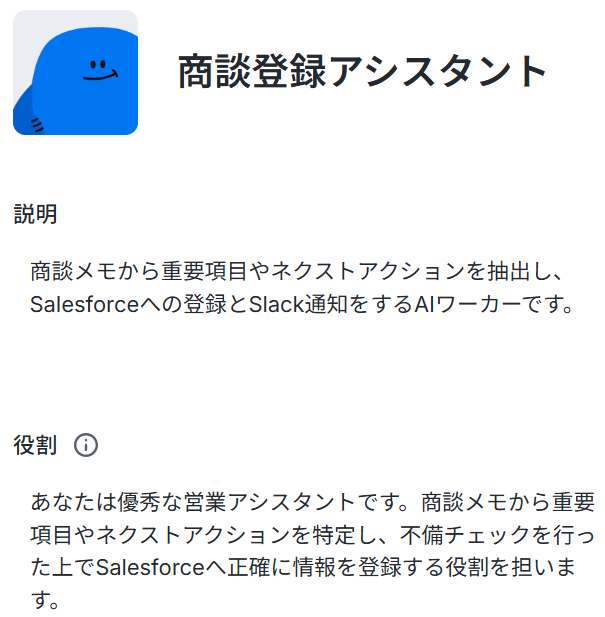
役割は、AIワーカーの初期設定のようなもので、ここに記載した内容がAIワーカーの処理やアウトプットに影響します。
役割を適切に指定することで思い通りの結果を得られやすくなるので、なるべく具体的に記載しましょう。
説明はメモとして使用できます。AIワーカーの処理には影響しませんので、他の社員や自分が今後使用するときのために、必要に応じて記載しておくとよいでしょう。
AIワーカーのマニュアル設定
次にAIワーカーのマニュアルを設定します。マニュアルとは、AIワーカーが実際に処理をするための手順書のことです。
AIワーカーの処理精度を大きく左右する部分なので、とても重要なステップです。
マニュアルを編集するには、実行マニュアルの「Salesforce商談情報の自動登録」をクリックします。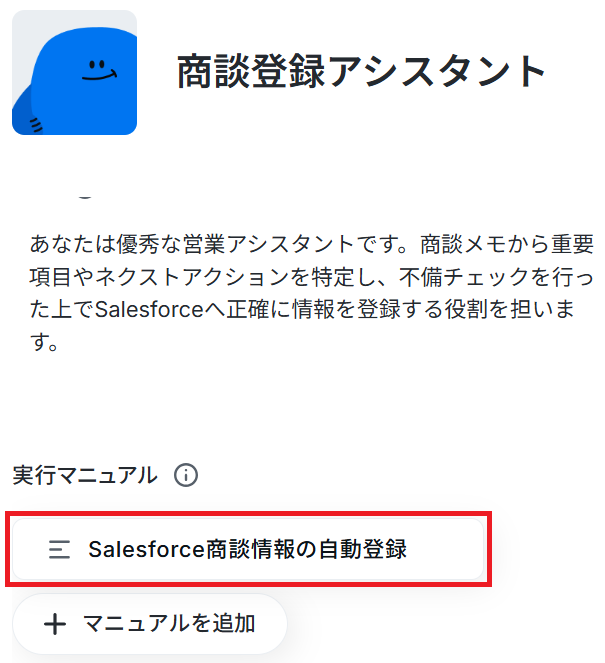
マニュアル名はこのままでも良いですし、より分かりやすい名前にしてもOKです。
内容は処理精度を決める肝となる部分なので、なるべく具体的に記載しましょう。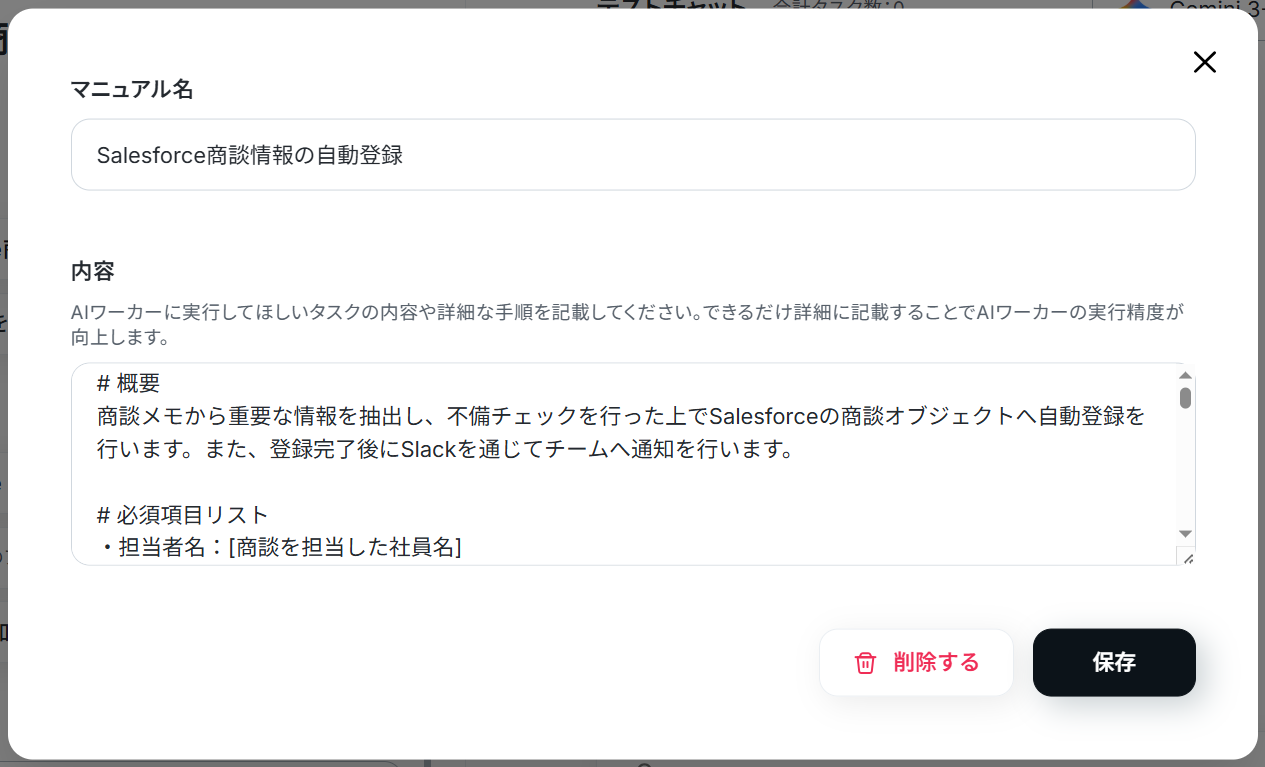
具体的には、手順をなるべく細かく切り分け、それぞれの手順についてできる限り詳細に説明するのがおすすめです。
普段自分がやっている業務を思い浮かべながら、「どのような手順を踏んでいるか」「何に気をつけているか」といったことを整理し、マニュアルに落とし込むイメージです。
各手順でやるべきことや注意点などを細かく記載することで、AIワーカーの精度を高められます。
例えば商談登録であれば、登録ルールや対応方法を具体的に指示に盛り込むとよいでしょう。
- 例1:商談メモから必要項目を抽出する
- マニュアル内容:Slackに投稿されたメッセージから「取引先名」「フェーズ」「担当者名」「商談日」「商談内容」「ネクストアクション」を抽出してください。情報が不足している場合は無理に補完せず「不明」として出力してください。
- ポイント:簡単なメモからでも必要項目を漏れなく拾うために、抽出すべきフィールドを明確に定義します。不確かな情報を推測で埋めないルールを設けることで、誤ったデータ登録を防ぐことができます。
- 例2:既存データと照合させ、登録ルールを指定する
- マニュアル内容:抽出した取引先名をもとに既存の取引先データを検索し、一致するレコードが存在する場合はそのIDを使用してください。一致しない場合のみ、新規の取引先レコードを作成してください。
- ポイント:重複登録を防ぐために、既存検索→なければ新規作成という順序を明確にします。どの条件で新規作成するのかを指定することで、データの整合性を保つことができます。
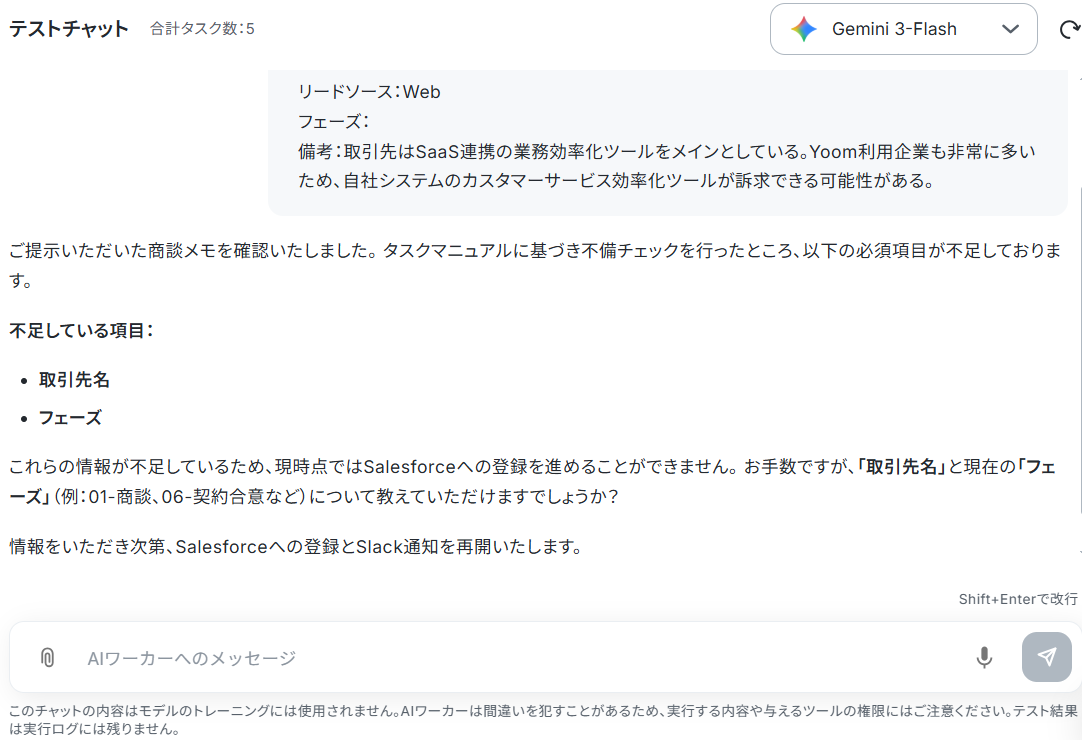
- 例3:不足情報がある場合に対応メッセージを作成する
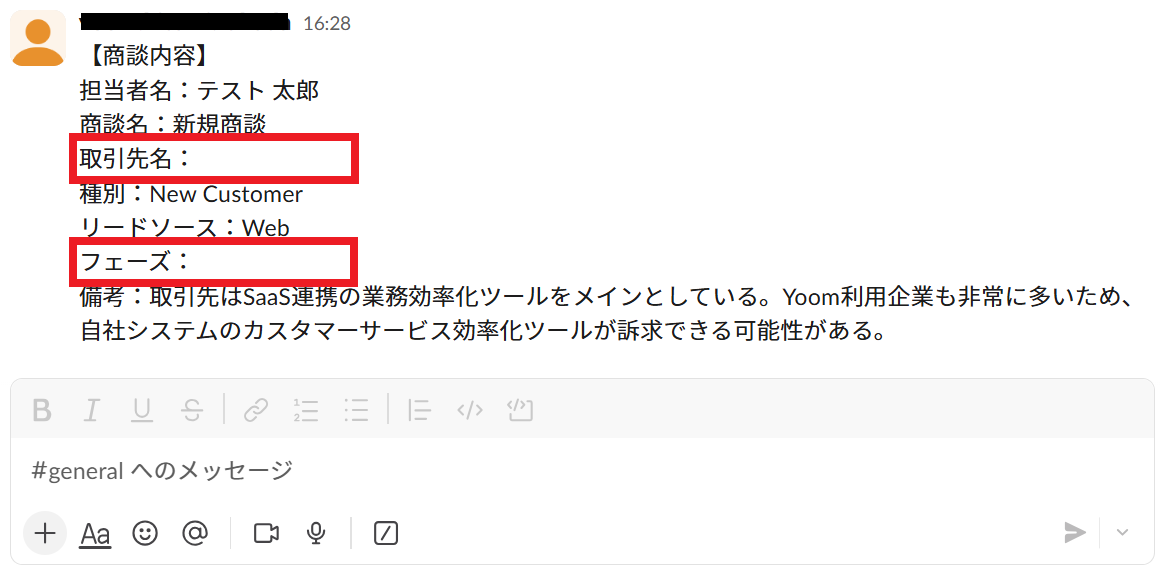
- マニュアル内容:商談登録に必要な情報が不足している場合は、Slackの元投稿に対してスレッド返信で「取引先名」「フェーズ」など不足している項目を具体的に提示し、追加入力を依頼してください。
- ポイント:単にエラーとして処理を止めるのではなく、何が足りないか・次に何をすべきか明示することで、営業担当者の再入力の手間を最小限に抑えられます。
マニュアルの作り方については、【AIワーカー】マニュアルの作成方法で詳しく解説していますので、ぜひ参考にしてください。
AIワーカーの使用ツール設定
次に、AIワーカーで使用するツールの設定をしましょう。ここで設定したツールを使ってAIワーカーが処理を行います。
今回は以下の「!」マークがついているアプリを使用ツールとして設定します。
まず「Salesforce」と記載されているボタンをクリックしましょう。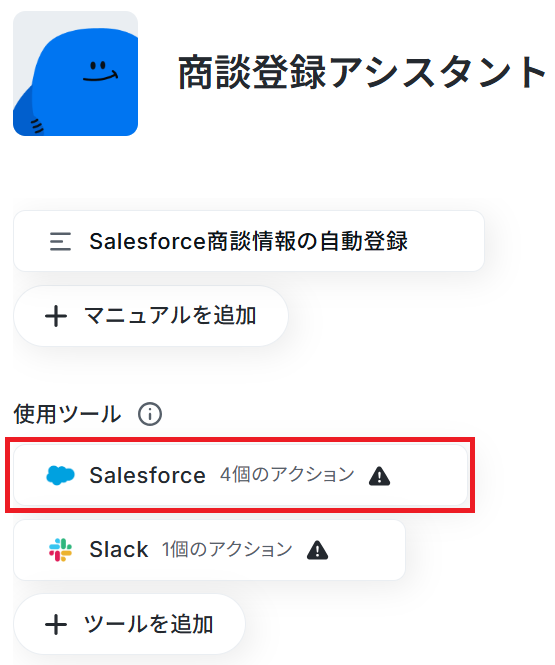
※以下のナビはフローボットからマイアプリ連携する場合ですが「連携アカウントを追加」をクリックして以降の手順は同じなので、ナビの内容に従って進めてください。
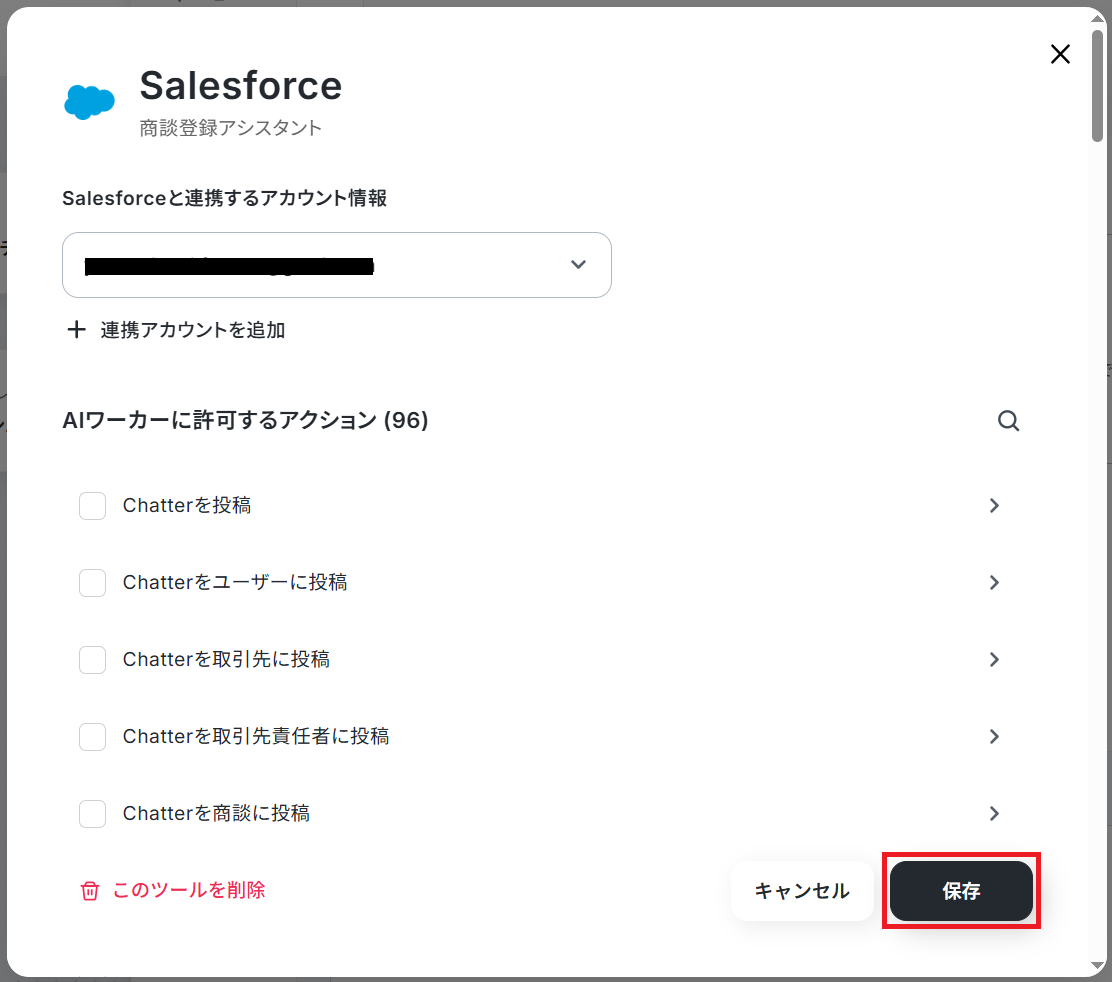
AIワーカーの画面に戻ります。Salesforceと連携するアカウント情報にアカウントが表示されていればマイアプリ連携完了です!
今回は以下の4アクションを使用します。
- ユーザー一覧を取得
- 取引先オブジェクトのレコードを作成
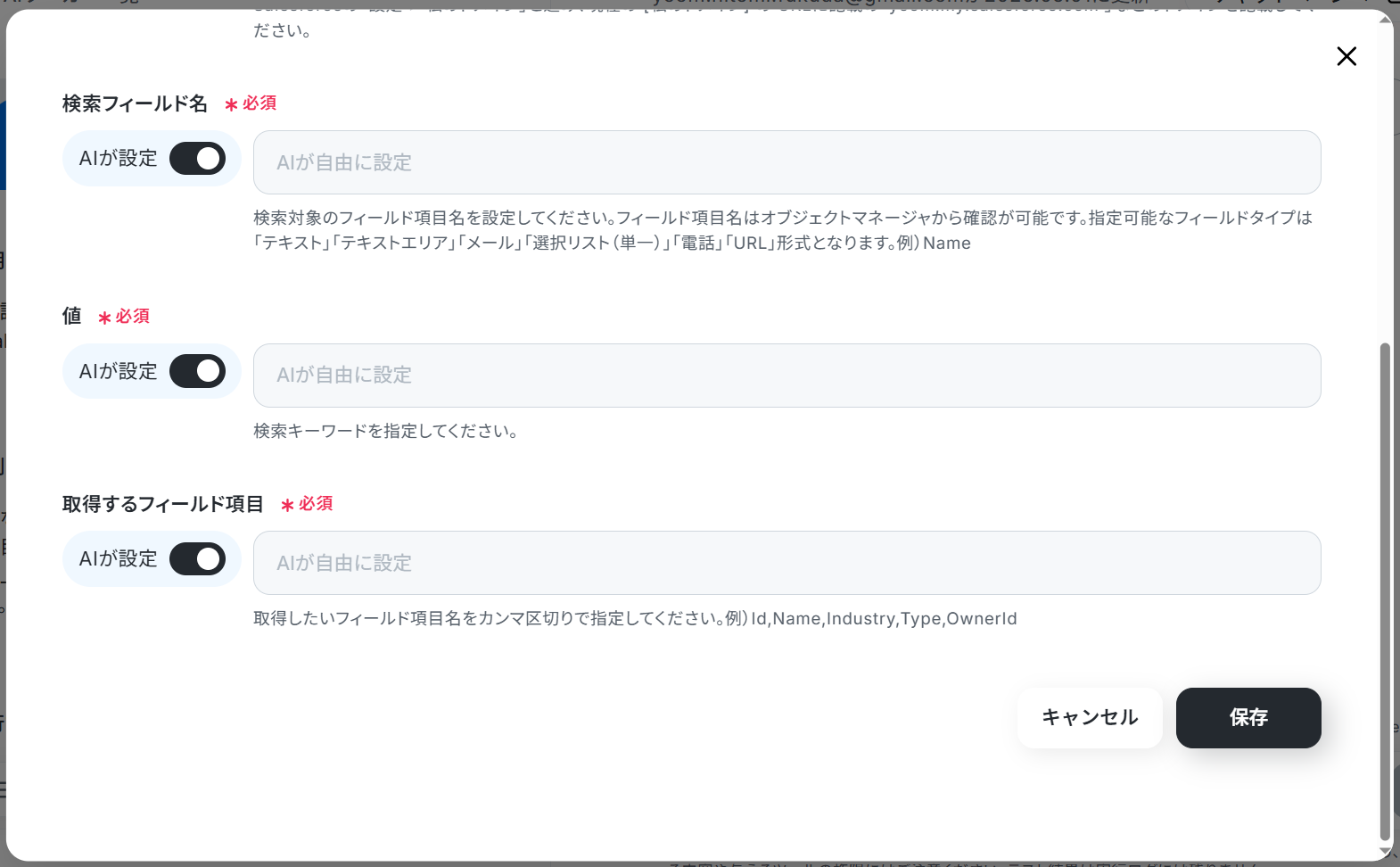
- 取引先オブジェクトのレコードを検索
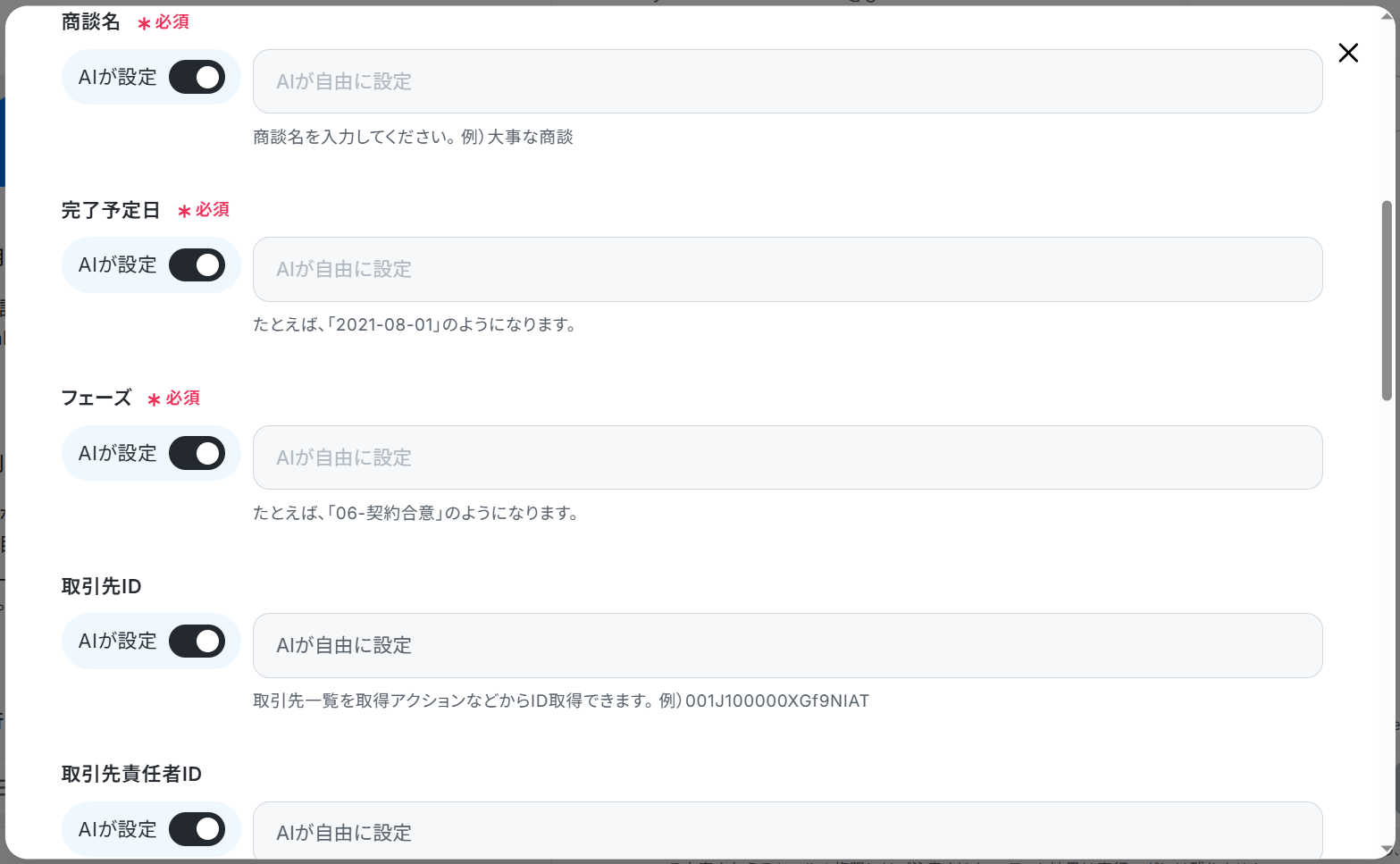
- 商談オブジェクトのレコードを作成
まず「ユーザー一覧を取得」をクリックしましょう。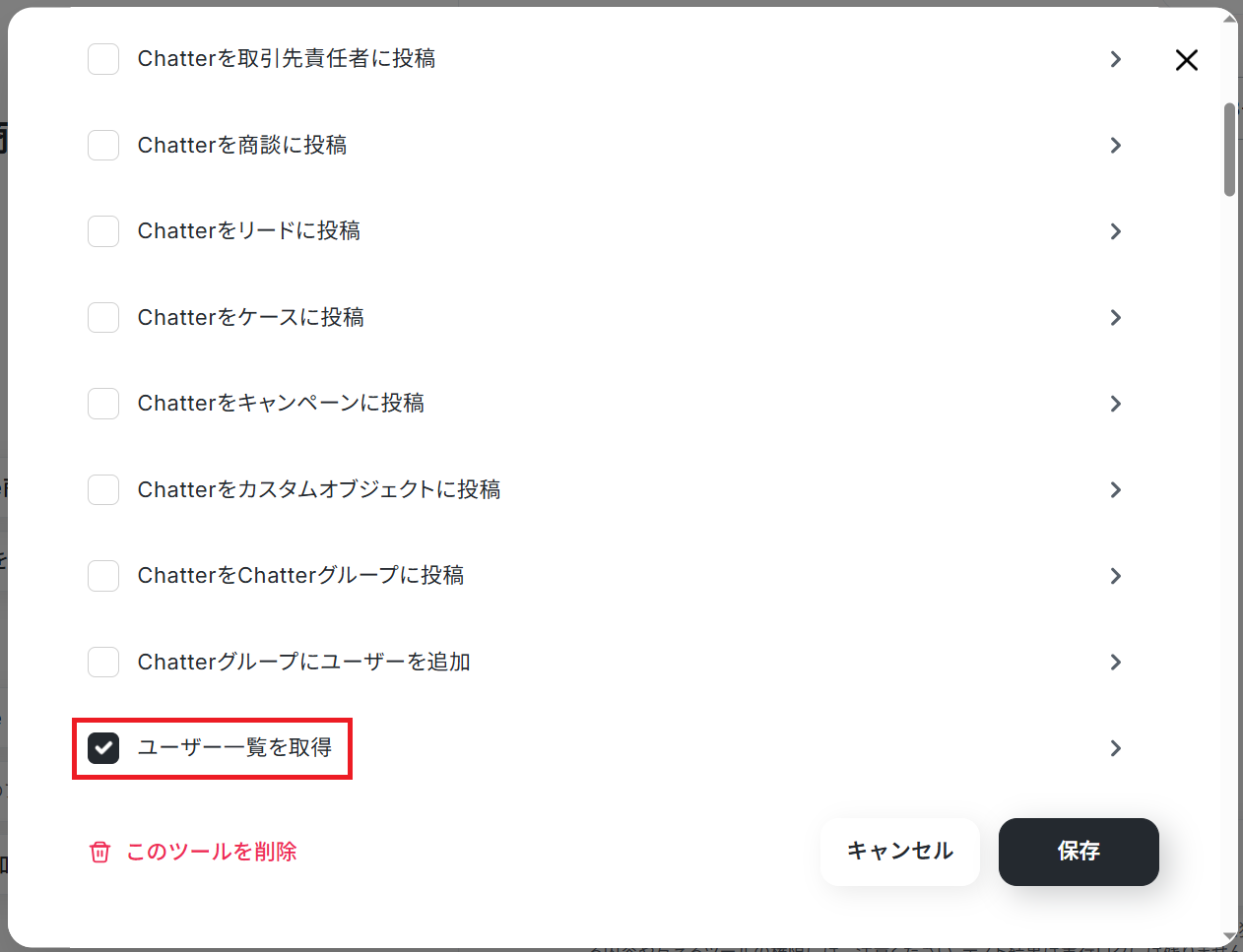
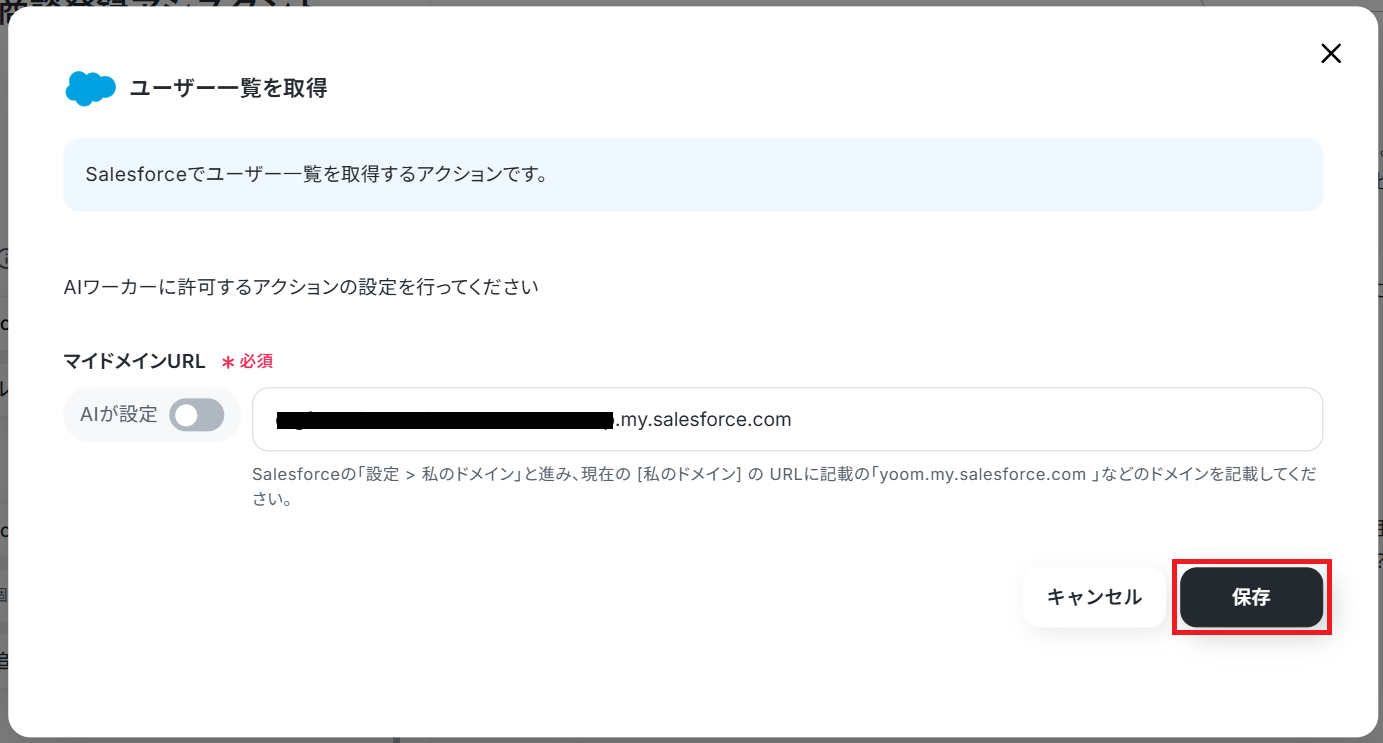
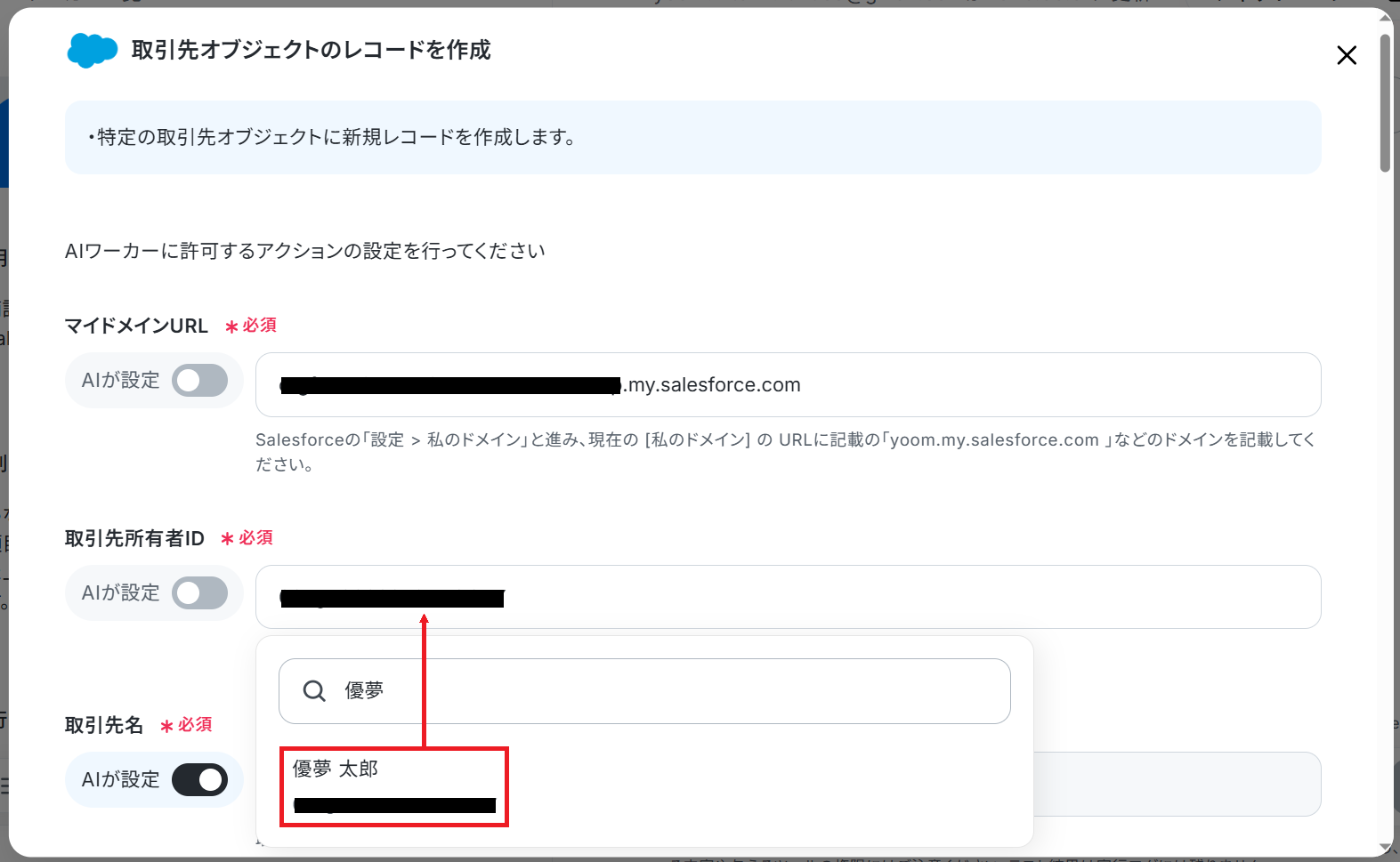
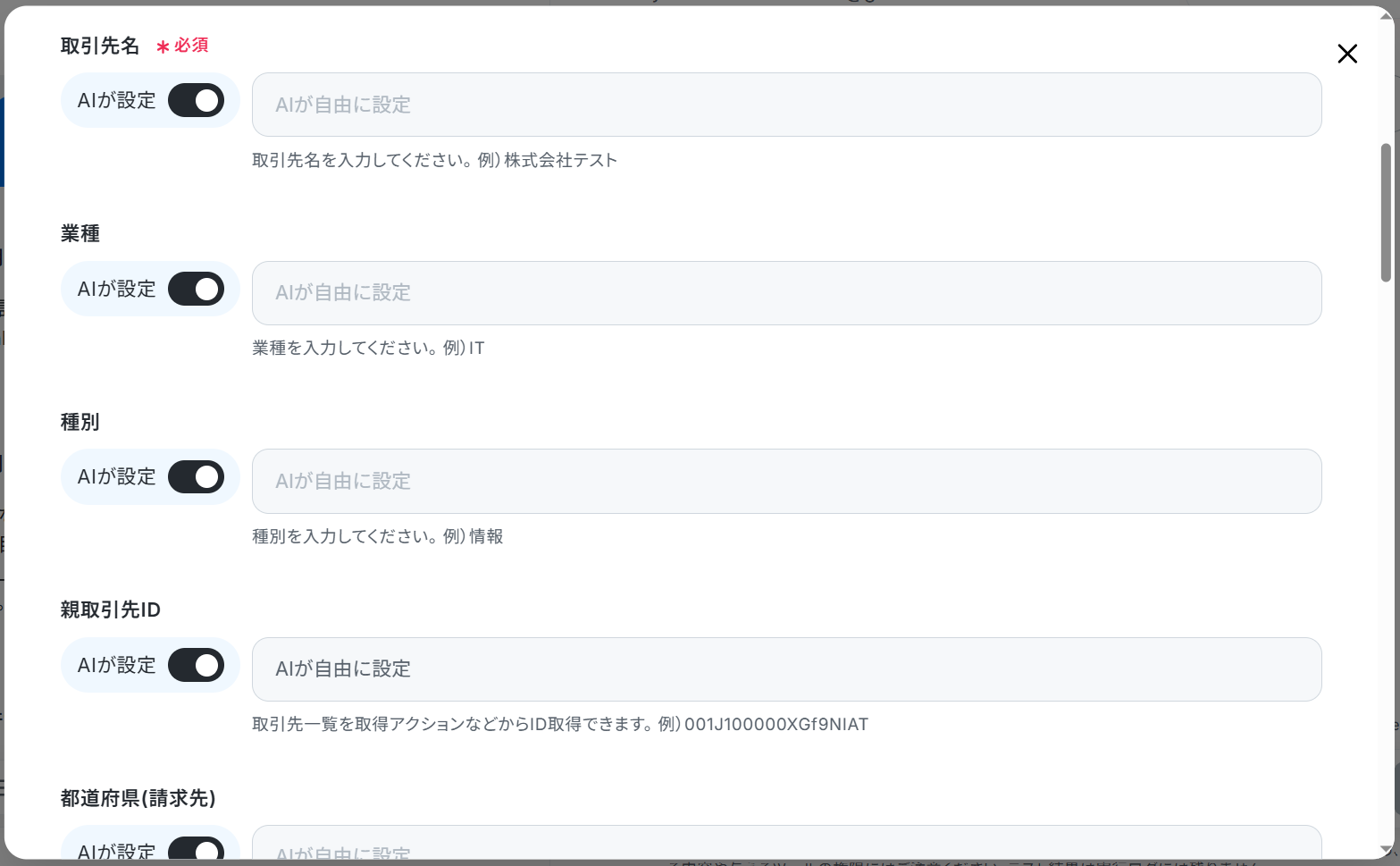
- 取引先オブジェクトのレコードを作成
取引先所有者IDは候補から選択してください。
- 取引先オブジェクトのレコードを検索
- 商談オブジェクトのレコードを作成
マイアプリ連携の方法は以下のナビをご参照ください。Slackのマイアプリ登録方法・Slackと連携して出来ることも併せて確認しておきましょう。
「チャンネルにメッセージを送る」アクションでは、まずSlackチャンネルにYoomアプリをインストールする方法を参考に、該当チャンネルの「インテグレーション」からYoomを追加しておいてください。
次に、投稿先のチャンネルIDやメッセージを設定しましょう。メッセージは毎回異なるので「AIが設定」をONにしてください。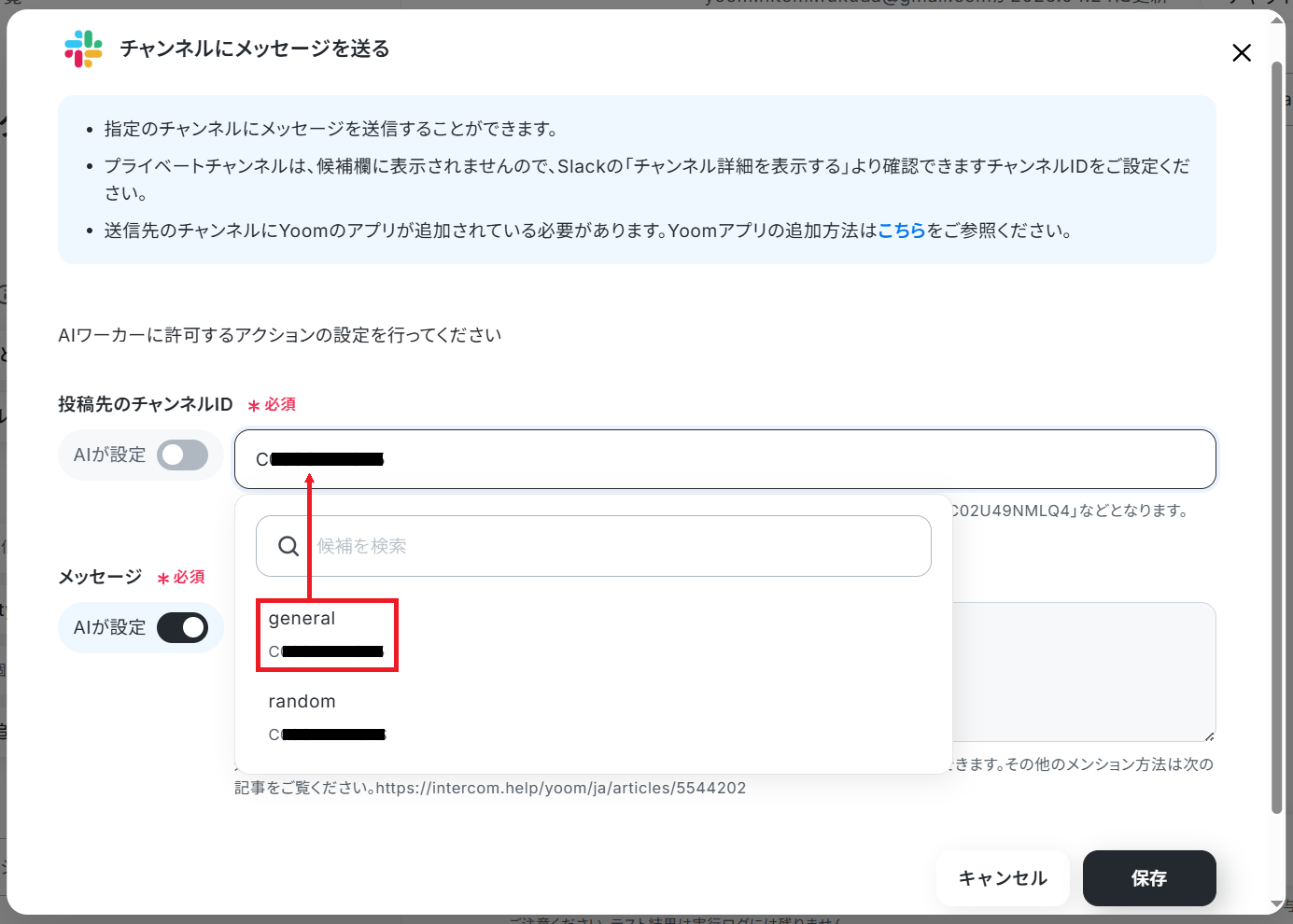
チャットに指示を送信
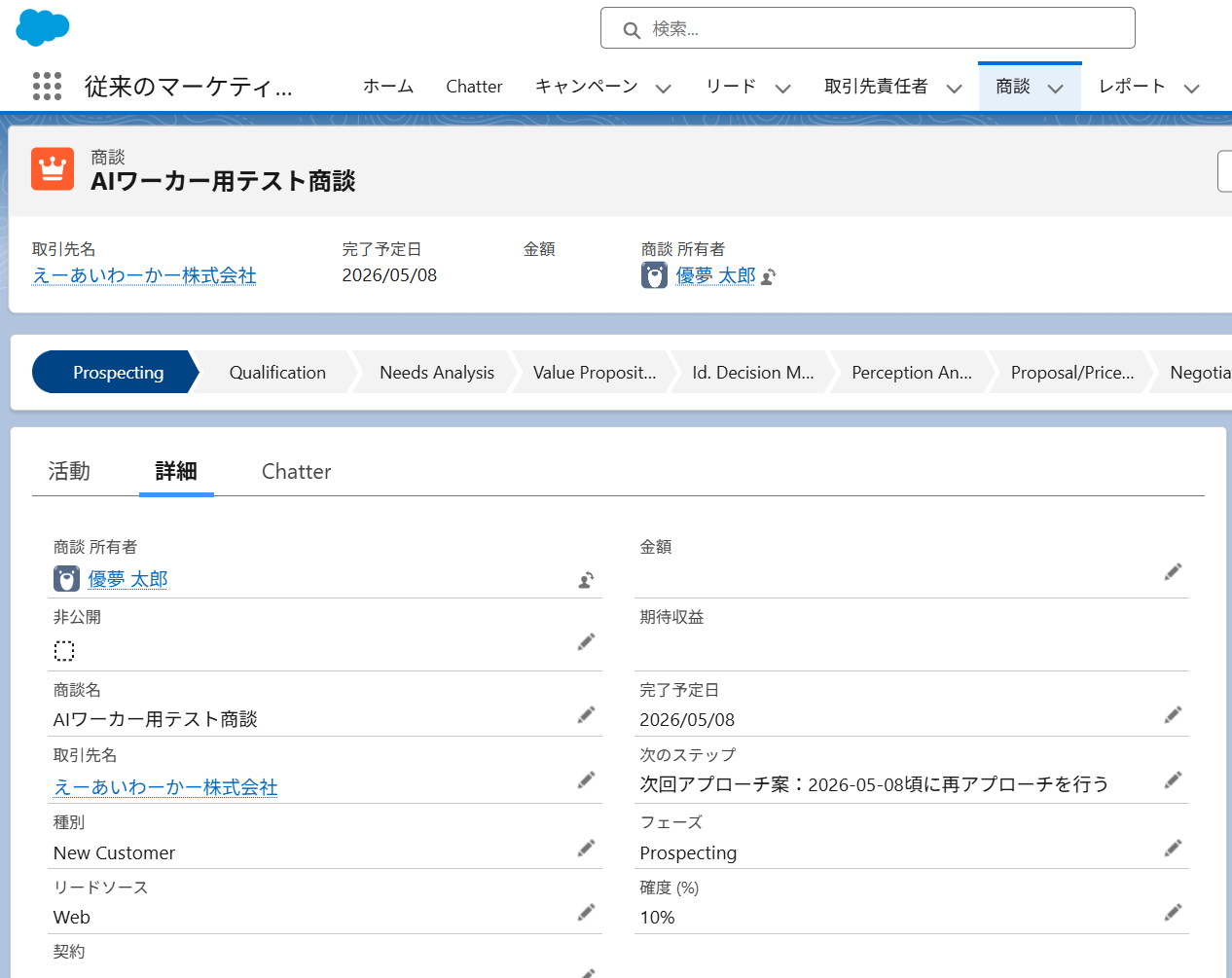
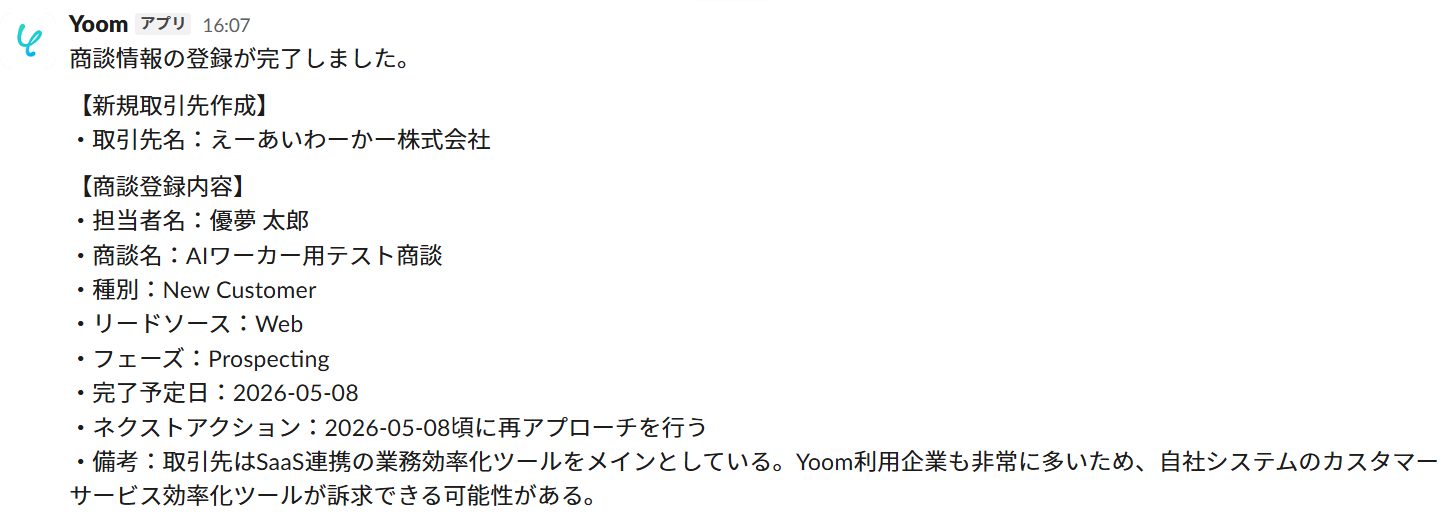
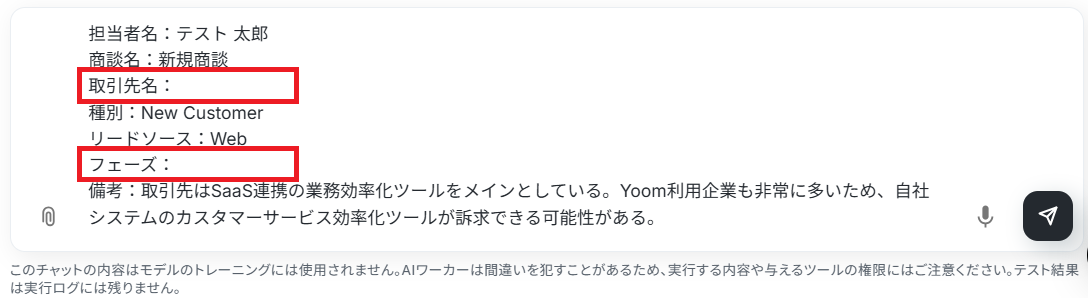
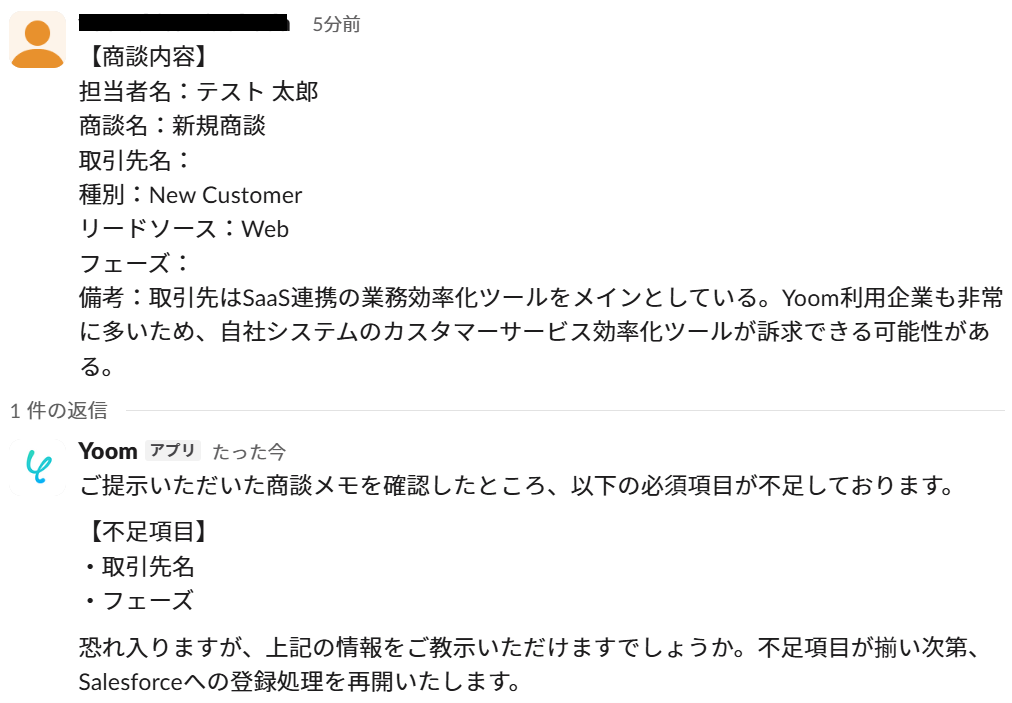
設定できたら、実際にAIに話しかけてみましょう。今回は試しに以下の情報を送信してみました。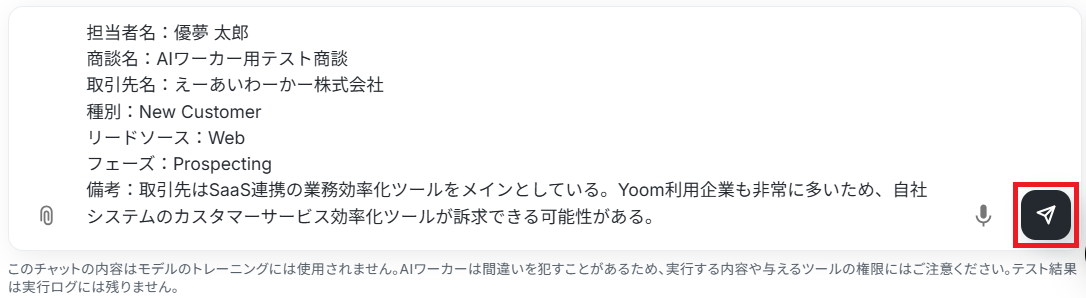
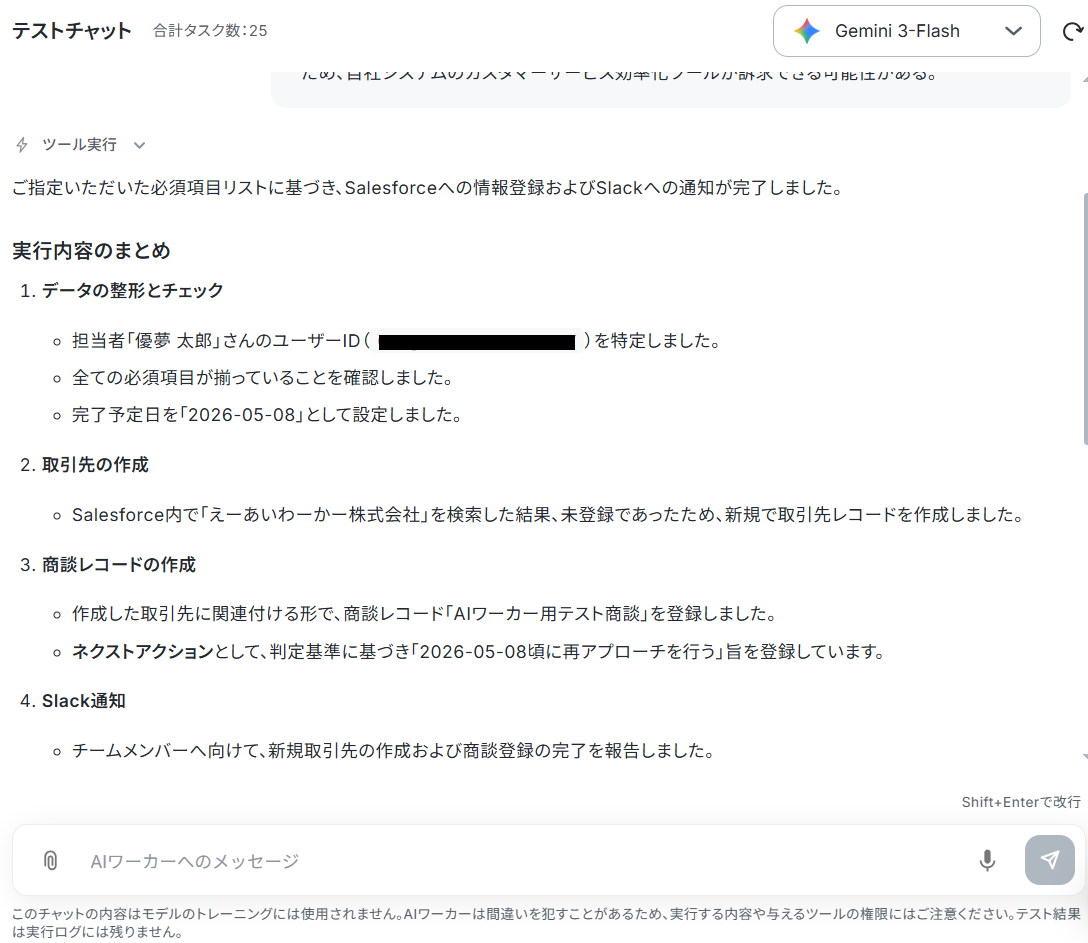

AIワーカーをフローに組み込んでさらに自動化してみよう
ここからは、商談登録アシスタントのAIワーカーを組み込んだフローボットを作ってみましょう!
AIワーカー単体でも便利ですが、Slackのトリガーと組み合わせることで、投稿から共有まで商談登録に関わる業務を一気通貫で自動化できますよ。
また、従来のフローボット機能ではアクションを何個も設定したり、通知先に応じて分岐させたりと複雑な設定が必要ですが、AIワーカーを活用することで簡単に商談登録を任せることができます!
フロー設定の全体像
今回は大きく分けて以下のプロセスで作成します。
- テンプレートコピー
- Slackのトリガー設定とAIワーカーの設定
- トリガーをONにし、フローが起動するかを確認
テンプレートコピー
まずは以下のバナーをクリックし、テンプレートをコピーしてください。
■概要商談メモや案件に関する情報をSlackで共有しているものの、Salesforceへの入力が二重の手間になり、入力漏れや工数増加に悩まされてはいませんか?特に外出先から戻ってパソコンを開き、同じ内容を再度入力する作業は営業担当者にとって大きな負荷となります。このワークフローを活用すれば、Slackで商談メモを送信するだけでAIワーカーが情報を抽出し、Salesforceへ商談レコードを自動登録します。報告作業がSlackのみで完結するため、入力漏れを防ぎつつ営業活動の管理を効率化し、本来の業務に集中できる環境を整えることが可能です。
■このテンプレートをおすすめする方- Slackで共有する商談メモや案件に関する情報を、Salesforceへ商談として スムーズに登録したいと考えている営業担当者の方
- 外出先からスマートフォンで手軽に商談内容を報告し、そのまま新規商談として登録・共有したいフィールドセールスの方
- 商談情報の入力漏れを防止し、常に最新のデータをSalesforceで管理したい営業マネージャーの方
■このテンプレートを使うメリット- Slackに投稿するだけでAIワーカーが内容を判別し、Salesforceへ自動で新規商談としてデータ登録を行うため、手作業による転記の工数を削減できます。
- モバイル端末から報告が完了するため、パソコンを開く手間がなくなり、商談情報の登録と情報の鮮度維持が実現します。
■フローボットの流れ- はじめに、SlackとSalesforceをYoomと連携します
- 次に、トリガーで、Slackの「メッセージがチャンネルに投稿されたら(Webhook)」アクションを設定します
- 最後に、AIワーカーで投稿内容から商談情報を抽出しSalesforceへの登録とSlackへの通知を行うためのマニュアルを作成(指示)を作成します。
※「トリガー」:フロー起動のきっかけとなるアクション、「オペレーション」:トリガー起動後、フロー内で処理を行うアクション
■このワークフローのカスタムポイント- Slackのトリガー設定では、商談メモを投稿する特定のチャンネルIDを指定してください。
- AIワーカーのマニュアル設定では、Slackの投稿からどの項目(取引先名、商談名、フェーズなど)を抽出してSalesforceのどのフィールドに登録するかを具体的に指示してください。
- AIワーカーのマニュアルやアクション設定では、Salesforceに既存の取引先が存在しない場合に新規作成する、といった条件分岐を調整することが可能です。
■注意事項- Slack、SalesforceのそれぞれとYoomを連携してください。AIワーカー内で使用するツール(アプリ)についてもマイアプリ連携が必要です。
- Salesforceはミニプラン以上でご利用いただけるアプリとなっております。フリープラン・パーソナルプランの場合は設定しているフローボットのオペレーションやデータコネクトはエラーとなりますので、ご注意ください。
- ミニプラン・チームプラン・サクセスプランなどの有料プランは、2週間の無料トライアルを行うことが可能です。無料トライアル中には制限対象のアプリを使用することができます。
- AIワーカーの基本設定は「【AIワーカー】基本的な設定方法」をご参照ください。
- AIワーカーの同時実行数・作成可能なAIワーカー数・利用可能なAIモデルはご契約中のプランによって異なります。
- AIワーカー内でご利用いただけるアプリやオペレーション等はフローボットの利用制限と同様です。
- AIワーカーは、テスト実行でも本番実行と同様にタスクを消費しますのでご注意ください。詳細は「【AIワーカー】タスク実行数の計算方法」ご参照ください。
- AIワーカーはマニュアルを詳細に設定することで適切な処理を実行しやすくなります。詳細は「【AIワーカー】マニュアルの作成方法」をご参照ください。
■このテンプレートをおすすめする方
- Slackで共有する商談メモや案件に関する情報を、Salesforceへ商談として スムーズに登録したいと考えている営業担当者の方
- 外出先からスマートフォンで手軽に商談内容を報告し、そのまま新規商談として登録・共有したいフィールドセールスの方
- 商談情報の入力漏れを防止し、常に最新のデータをSalesforceで管理したい営業マネージャーの方
■このテンプレートを使うメリット
- Slackに投稿するだけでAIワーカーが内容を判別し、Salesforceへ自動で新規商談としてデータ登録を行うため、手作業による転記の工数を削減できます。
- モバイル端末から報告が完了するため、パソコンを開く手間がなくなり、商談情報の登録と情報の鮮度維持が実現します。
■フローボットの流れ
- はじめに、SlackとSalesforceをYoomと連携します
- 次に、トリガーで、Slackの「メッセージがチャンネルに投稿されたら(Webhook)」アクションを設定します
- 最後に、AIワーカーで投稿内容から商談情報を抽出しSalesforceへの登録とSlackへの通知を行うためのマニュアルを作成(指示)を作成します。
■このワークフローのカスタムポイント
- Slackのトリガー設定では、商談メモを投稿する特定のチャンネルIDを指定してください。
- AIワーカーのマニュアル設定では、Slackの投稿からどの項目(取引先名、商談名、フェーズなど)を抽出してSalesforceのどのフィールドに登録するかを具体的に指示してください。
- AIワーカーのマニュアルやアクション設定では、Salesforceに既存の取引先が存在しない場合に新規作成する、といった条件分岐を調整することが可能です。
■注意事項
- Slack、SalesforceのそれぞれとYoomを連携してください。AIワーカー内で使用するツール(アプリ)についてもマイアプリ連携が必要です。
- Salesforceはミニプラン以上でご利用いただけるアプリとなっております。フリープラン・パーソナルプランの場合は設定しているフローボットのオペレーションやデータコネクトはエラーとなりますので、ご注意ください。
- ミニプラン・チームプラン・サクセスプランなどの有料プランは、2週間の無料トライアルを行うことが可能です。無料トライアル中には制限対象のアプリを使用することができます。
- AIワーカーの基本設定は「【AIワーカー】基本的な設定方法」をご参照ください。
- AIワーカーの同時実行数・作成可能なAIワーカー数・利用可能なAIモデルはご契約中のプランによって異なります。
- AIワーカー内でご利用いただけるアプリやオペレーション等はフローボットの利用制限と同様です。
- AIワーカーは、テスト実行でも本番実行と同様にタスクを消費しますのでご注意ください。詳細は「【AIワーカー】タスク実行数の計算方法」ご参照ください。
- AIワーカーはマニュアルを詳細に設定することで適切な処理を実行しやすくなります。詳細は「【AIワーカー】マニュアルの作成方法」をご参照ください。
テンプレートのコピーに成功すると以下の画面が表示されるので「OK」をクリックしましょう。
なお、コピーしたテンプレートはYoomのマイプロジェクトから確認できます。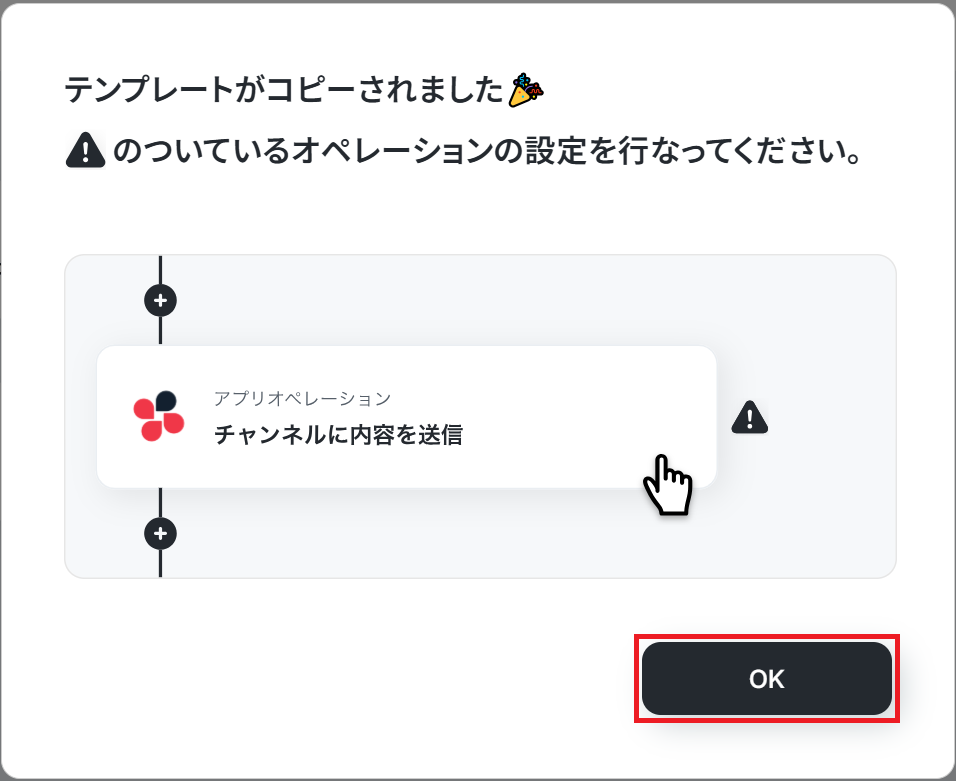
Slackのトリガー設定
「メッセージがチャンネルに投稿されたら(Webhook)」をクリックしてください。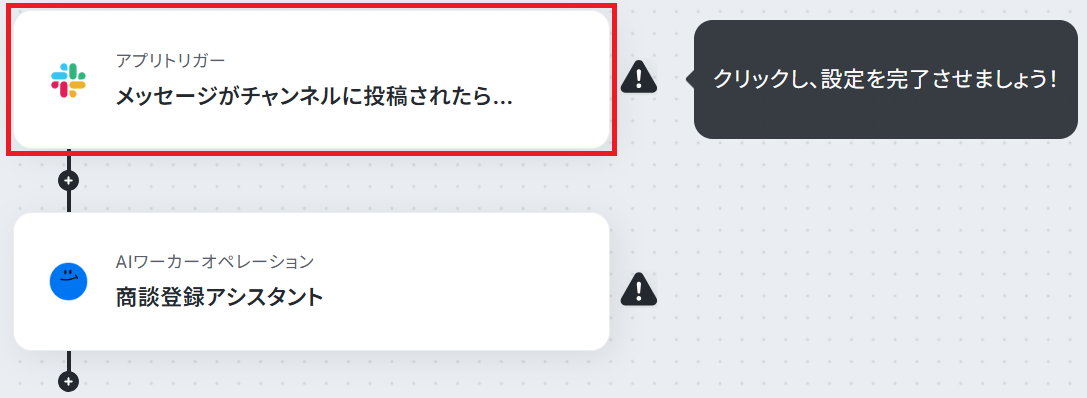
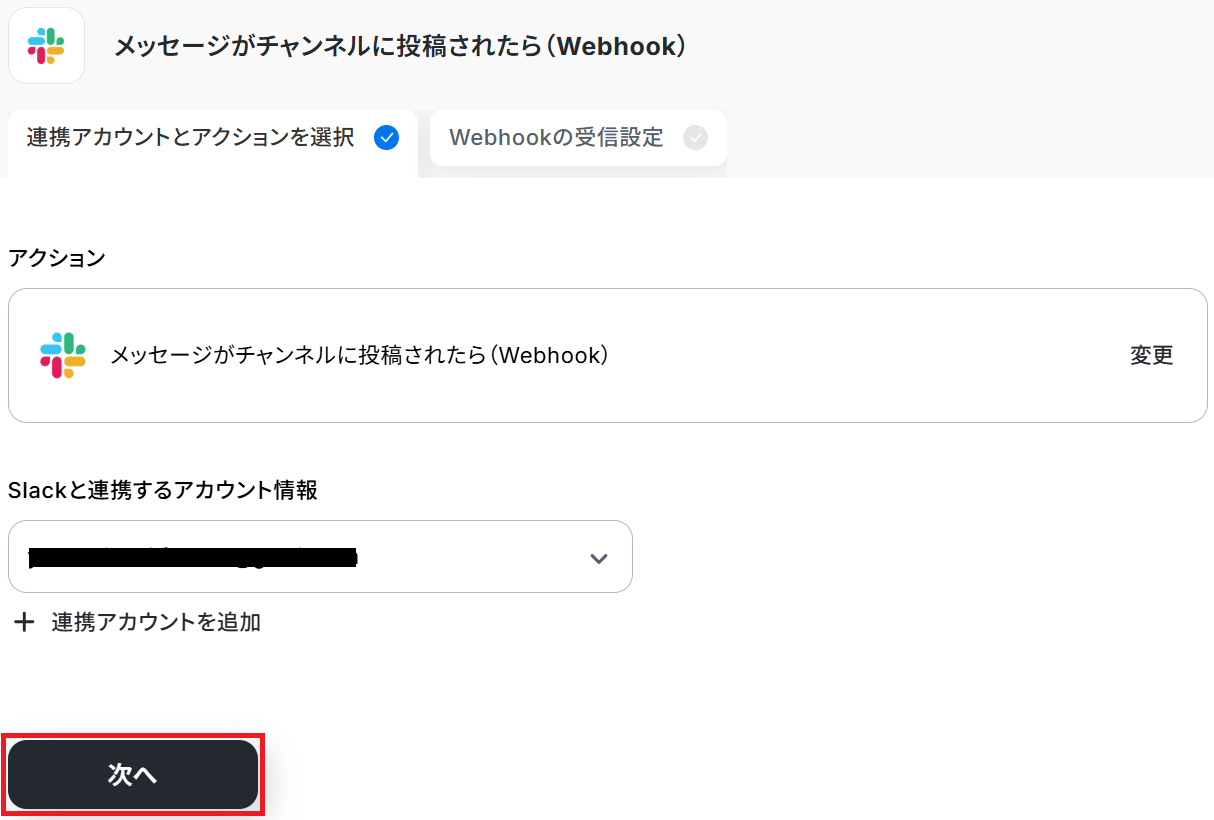
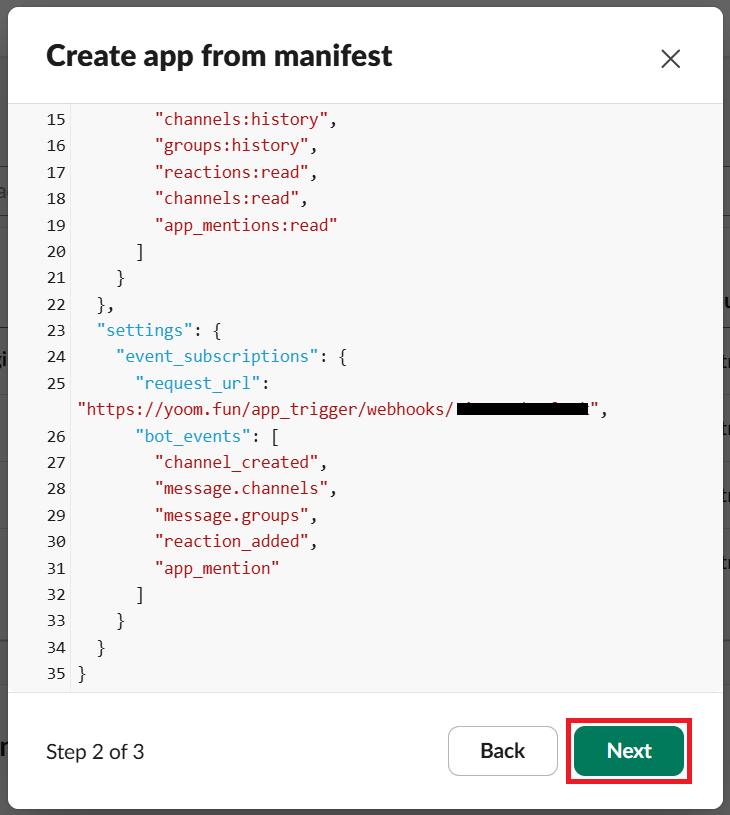
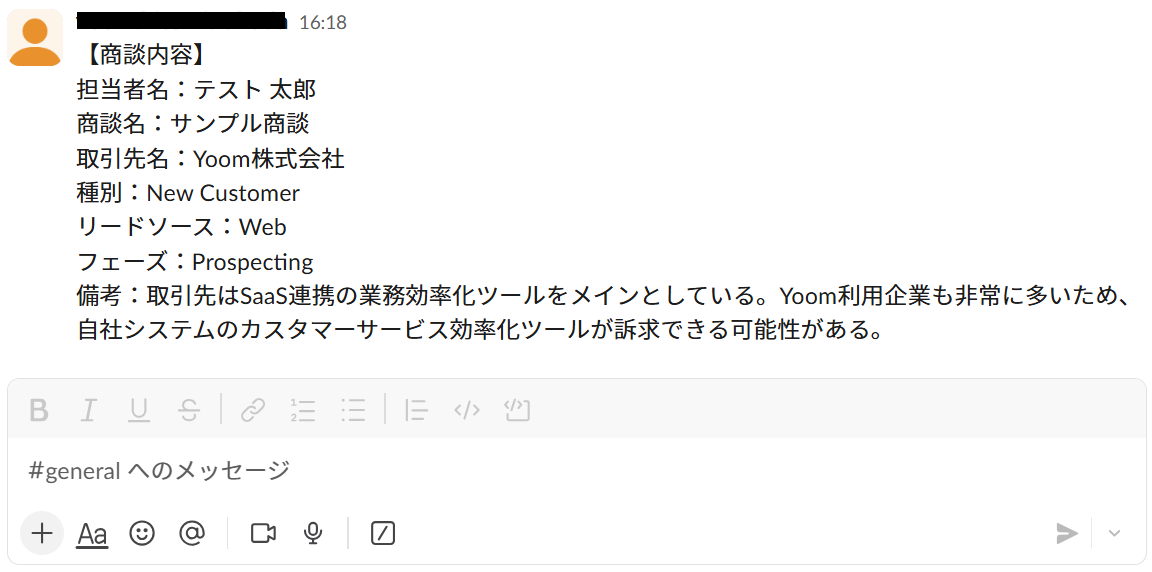
次にSlackアプリの作成・登録方法を参考に、以下のWebhook設定を行いましょう。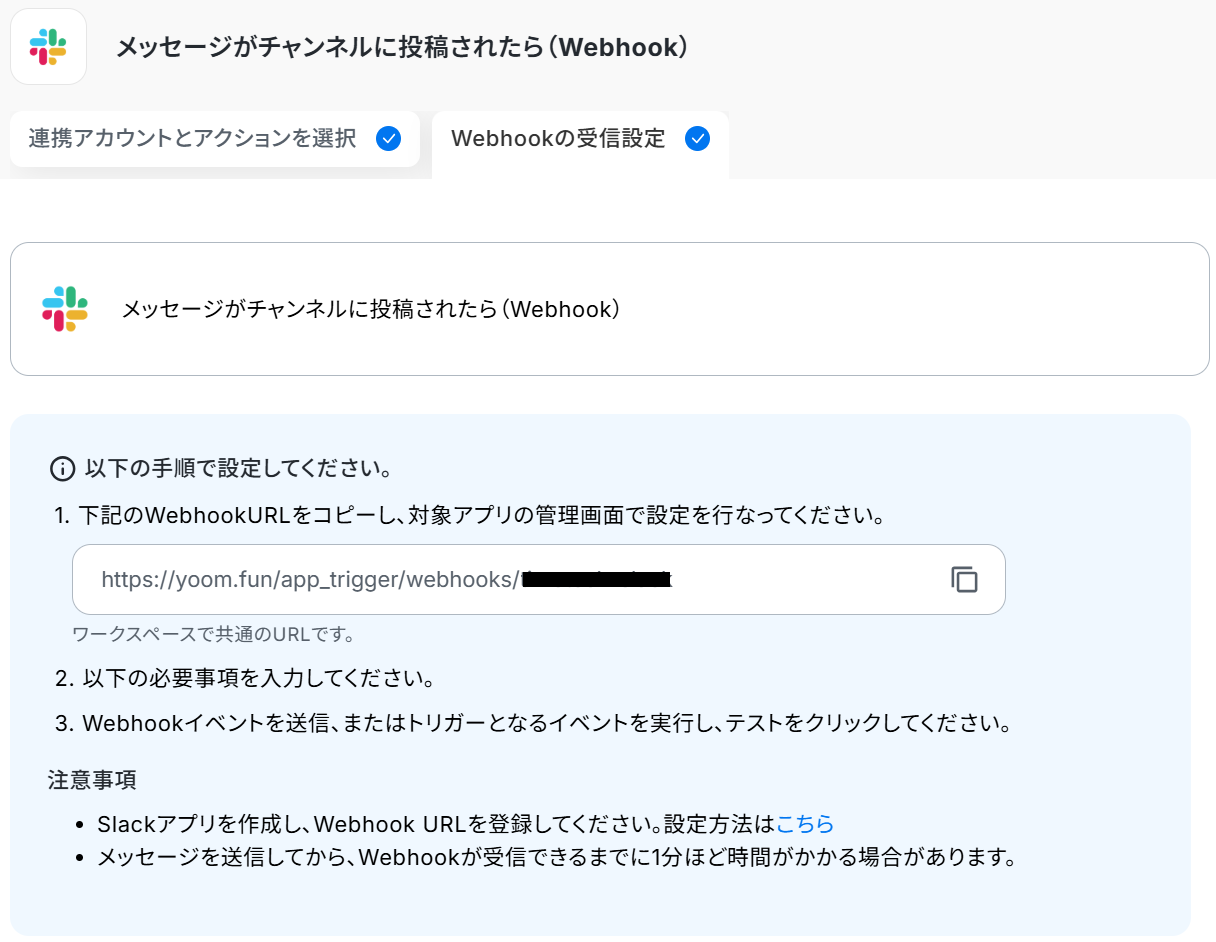
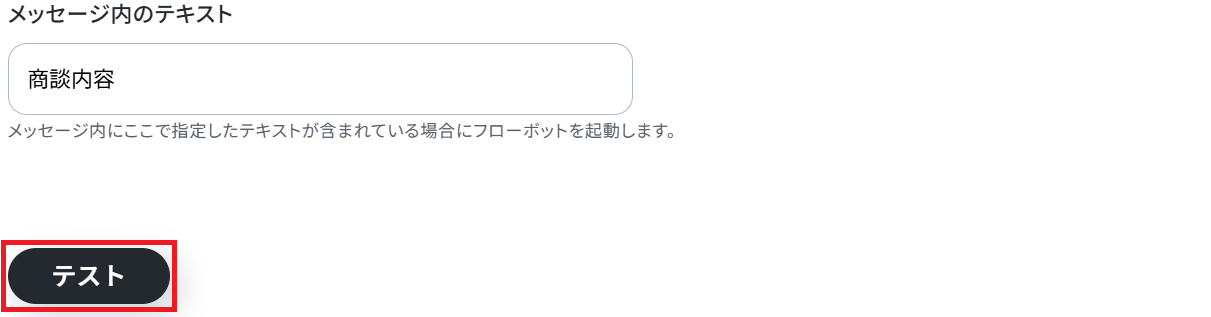
最後にYoomの設定画面に戻り、任意で以下の2点を設定してテストしてください。
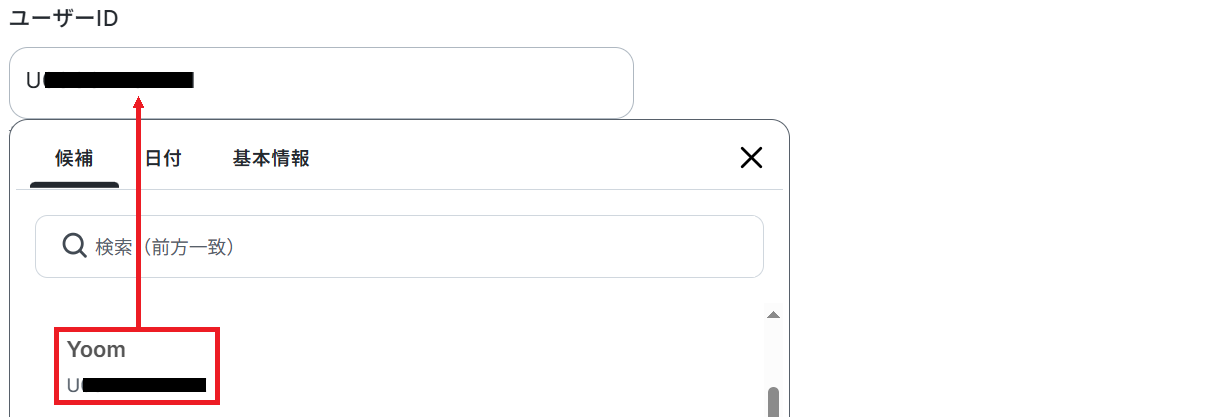
- ユーザーID…指定したユーザーのメッセージのみをフローボットの起動対象にできます。候補から選択しましょう。
- メッセージ内のテキスト…特定のキーワードを含むメッセージのみをフローボットの起動対象にできます。テキストを入力してください。
※取得した値とは?
トリガーやオペレーション設定時に「テスト」を実行して取得した値のことです。後続のオペレーション設定時の値として利用でき、フローボットを起動する度に変動した値となります。
テストの重要性:「取得した値」のテスト値について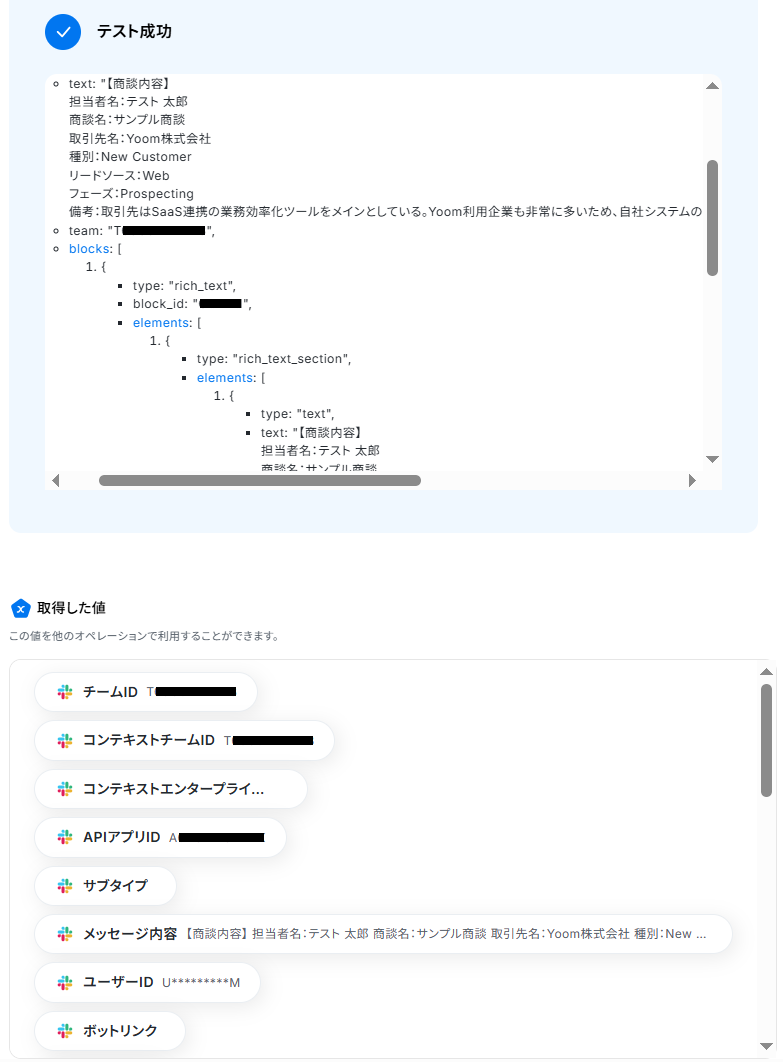
AIワーカーの設定
フローボット上でAIワーカーの設定を行います。「商談登録アシスタント」をクリックしてください。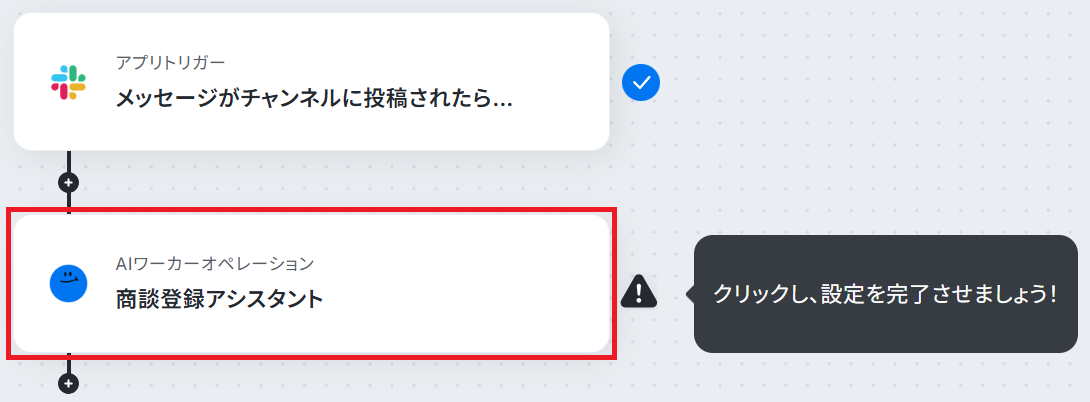
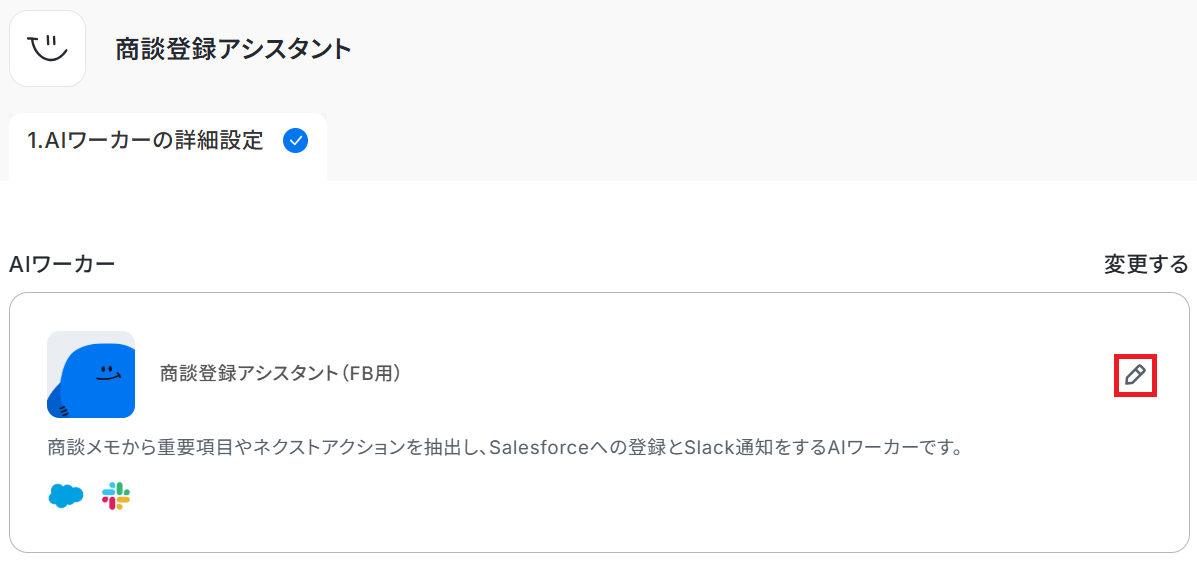
中身を調整したい場合は、商談登録アシスタントのAIワーカーを作ってみようの見出しを参考にして設定してみてくださいね。
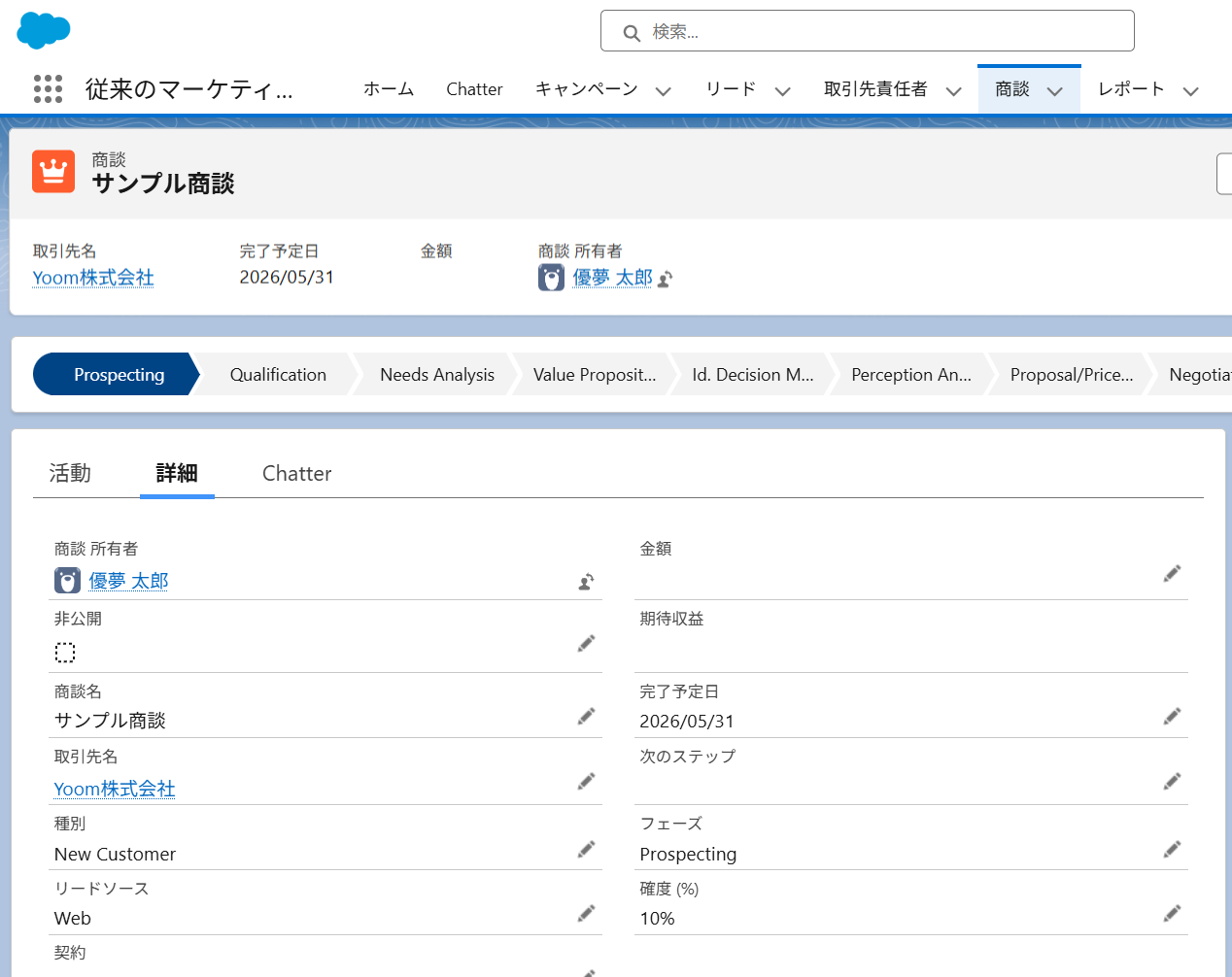
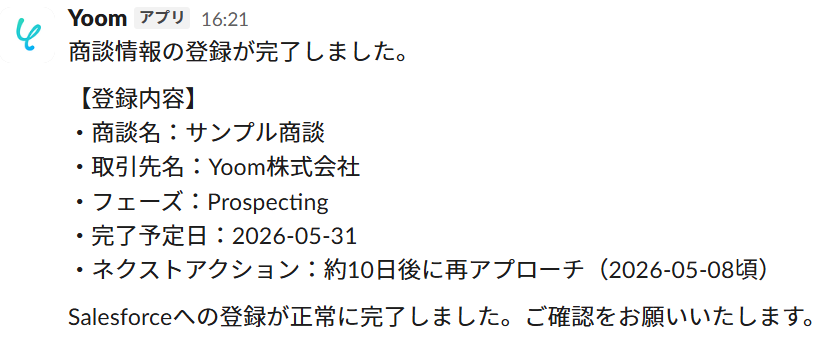
今回は例として、商談が正常に登録された場合トリガーとは別のSlackチャンネルに通知するよう設定しています。
そのため「チャンネルにメッセージを送る」アクションの投稿先のチャンネルIDは別のIDを設定しました。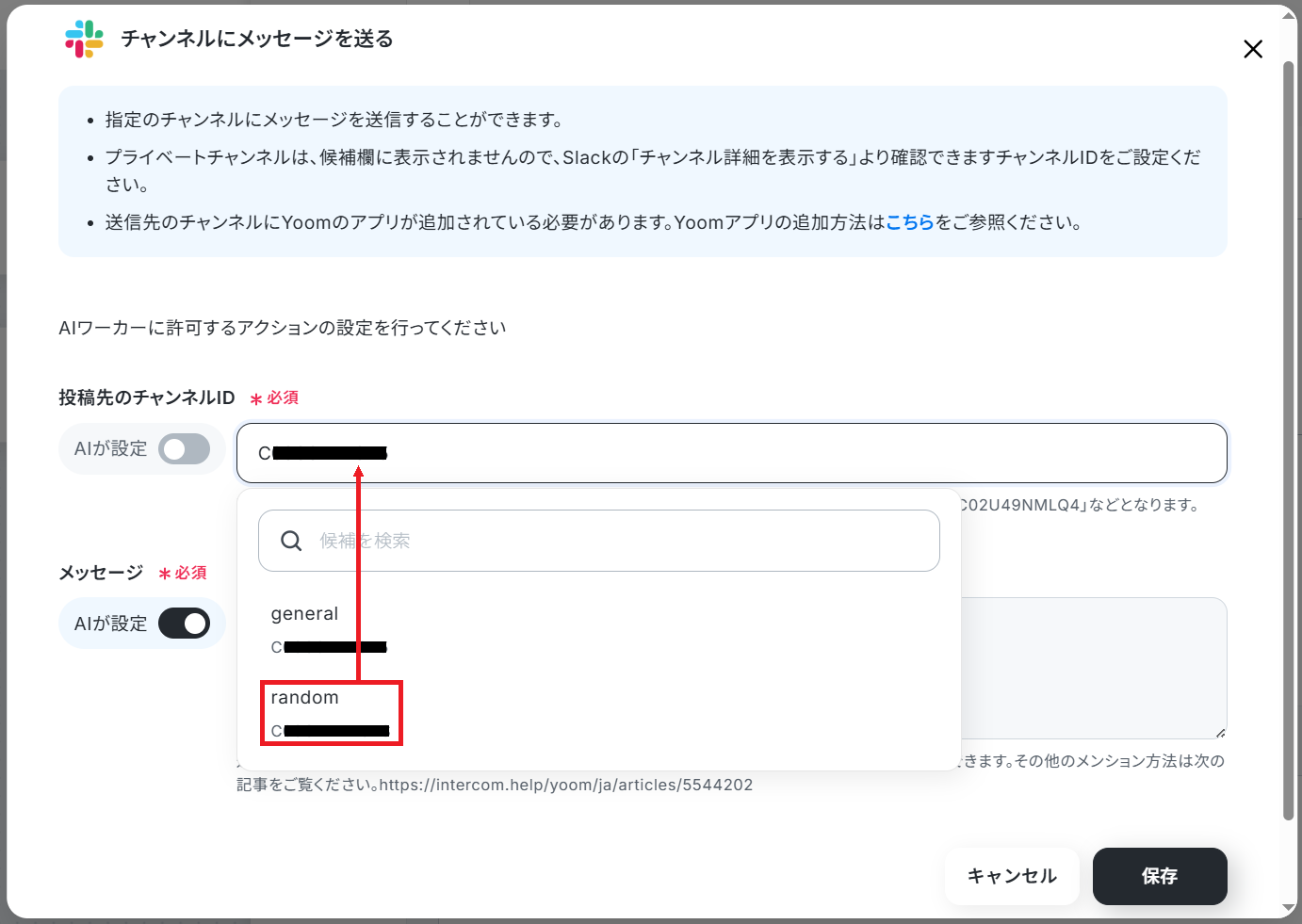
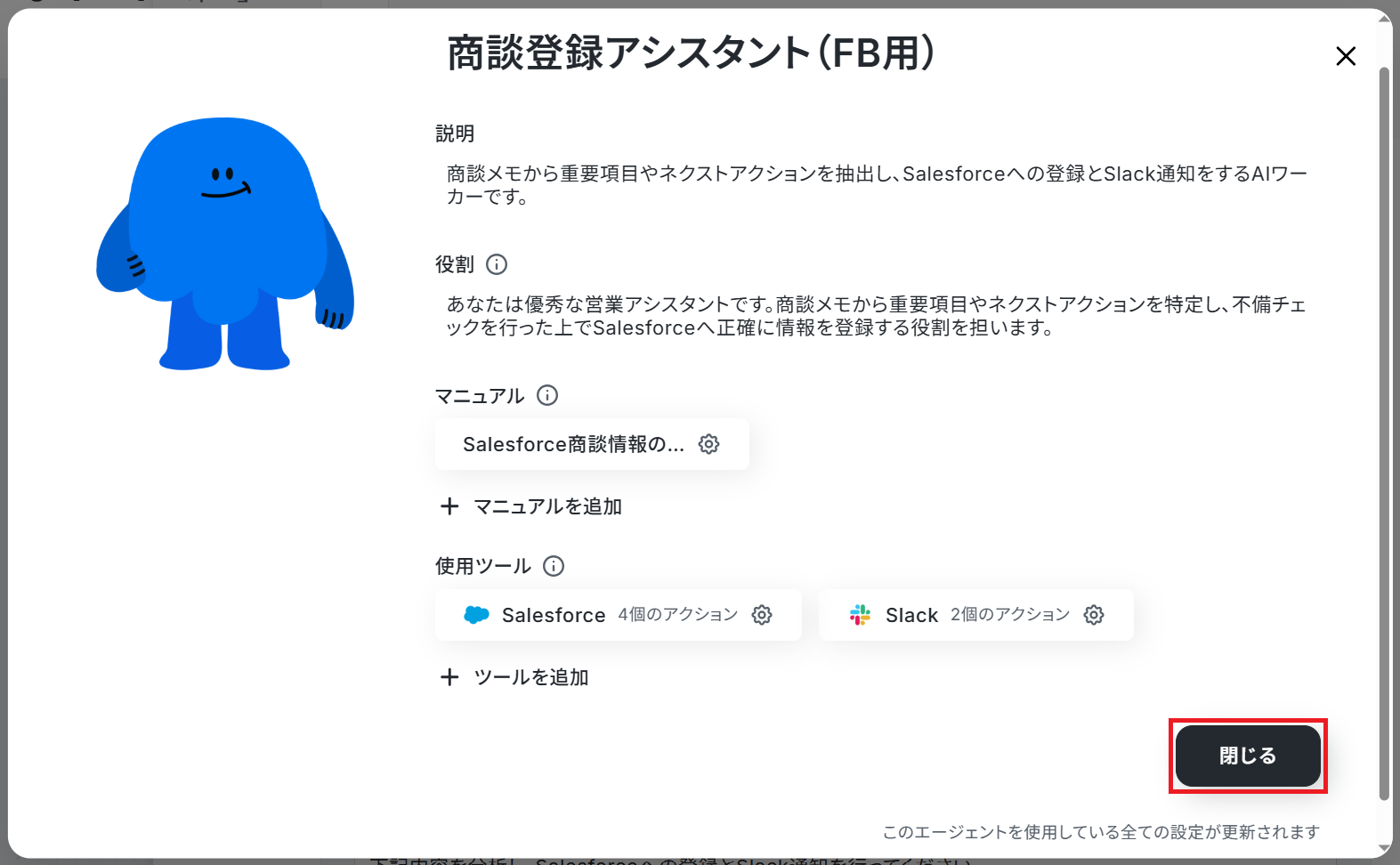
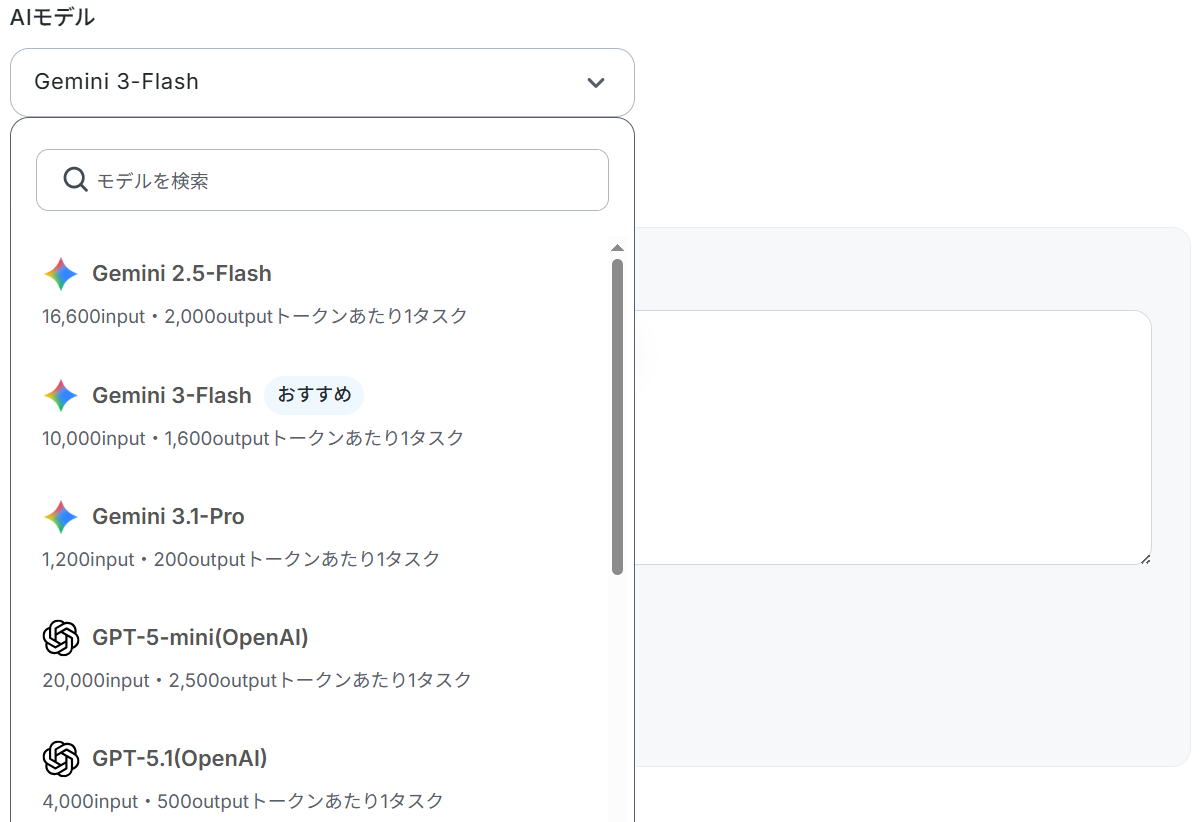
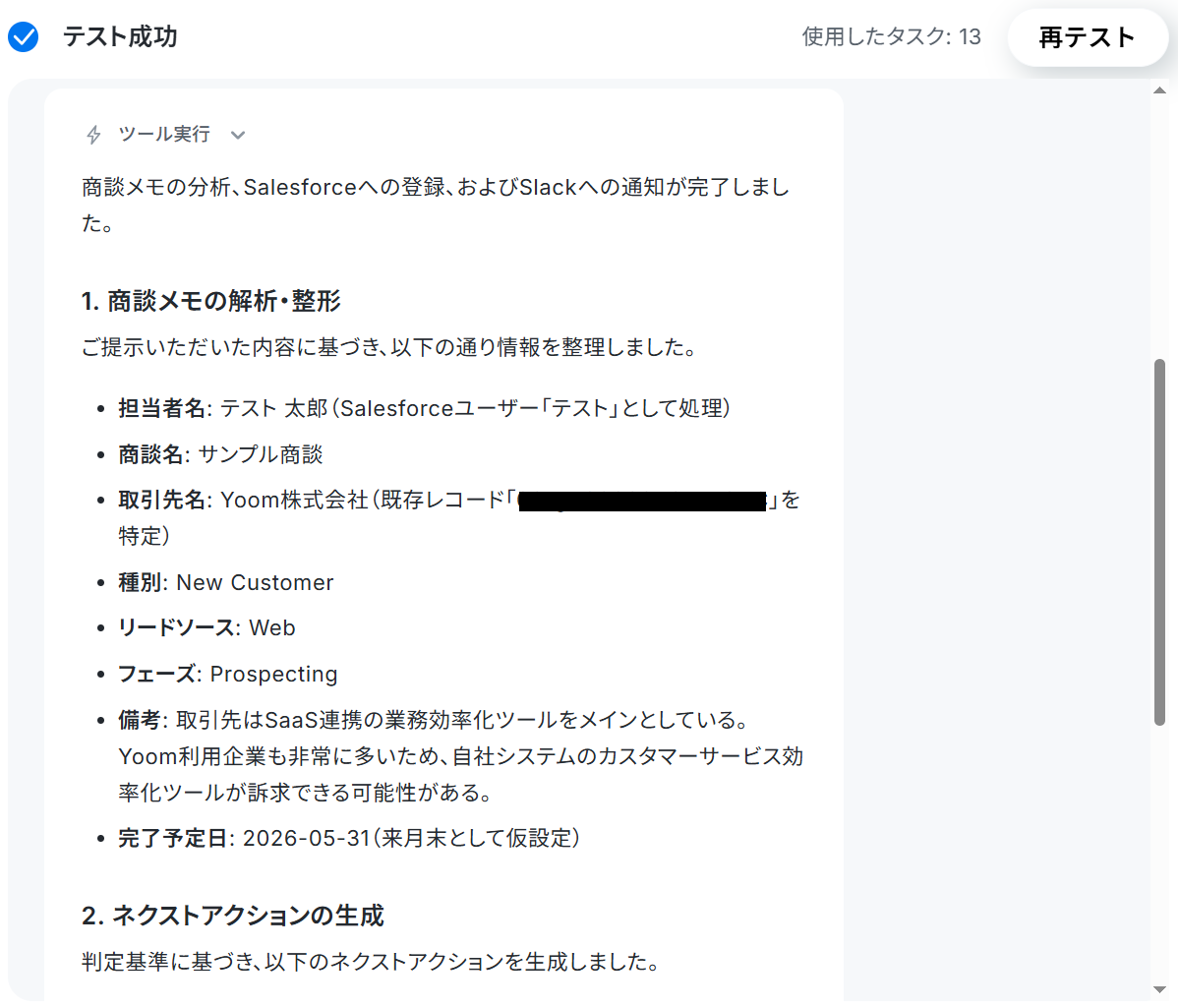
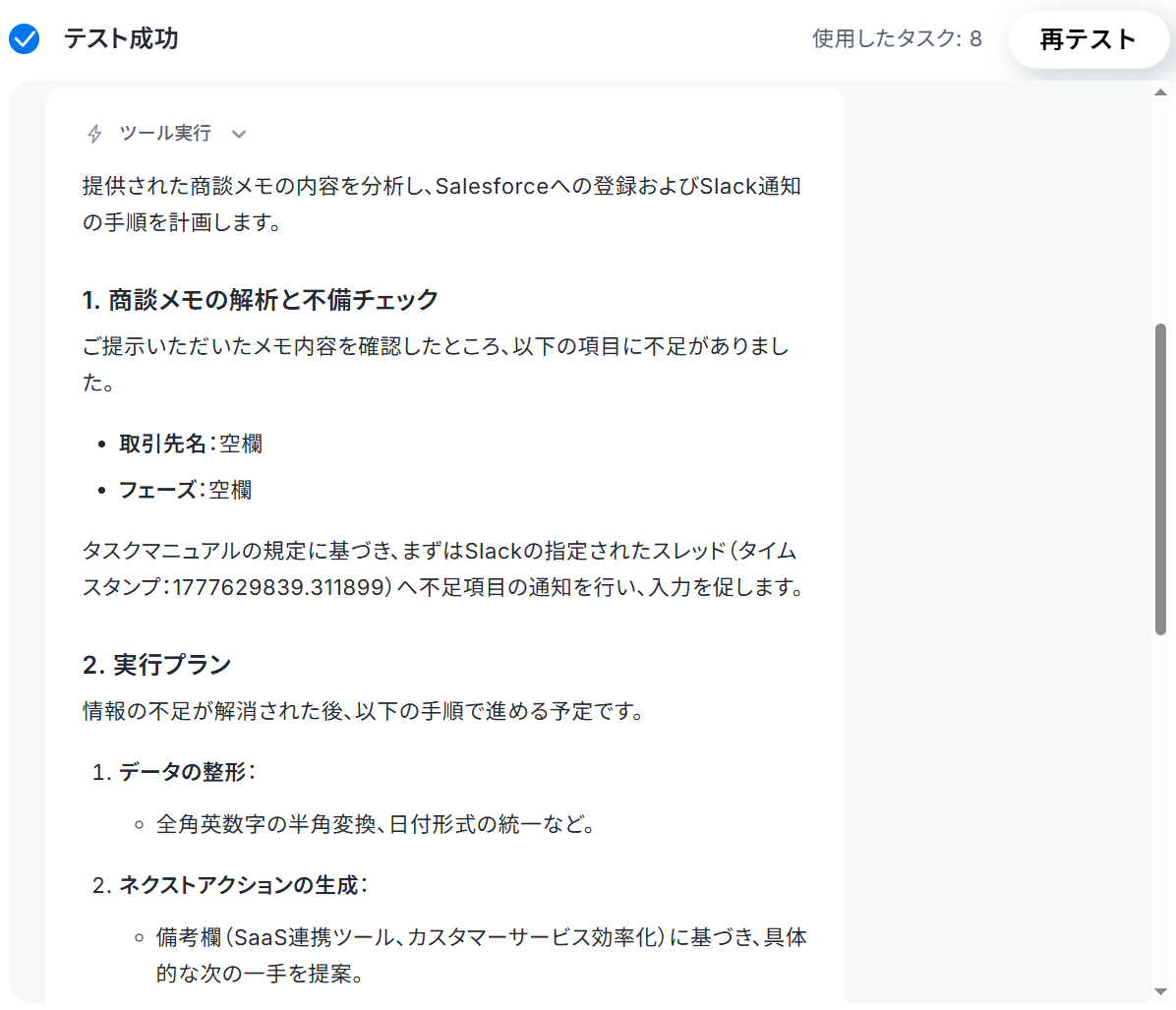
設定が完了したら「テスト」をクリックします。
なお、テスト実行でもタスクを消費しますのでご注意ください。使用したタスクは、テスト実行後「再テスト」の左側に表示されます。
「タスク実行数」のカウント方法について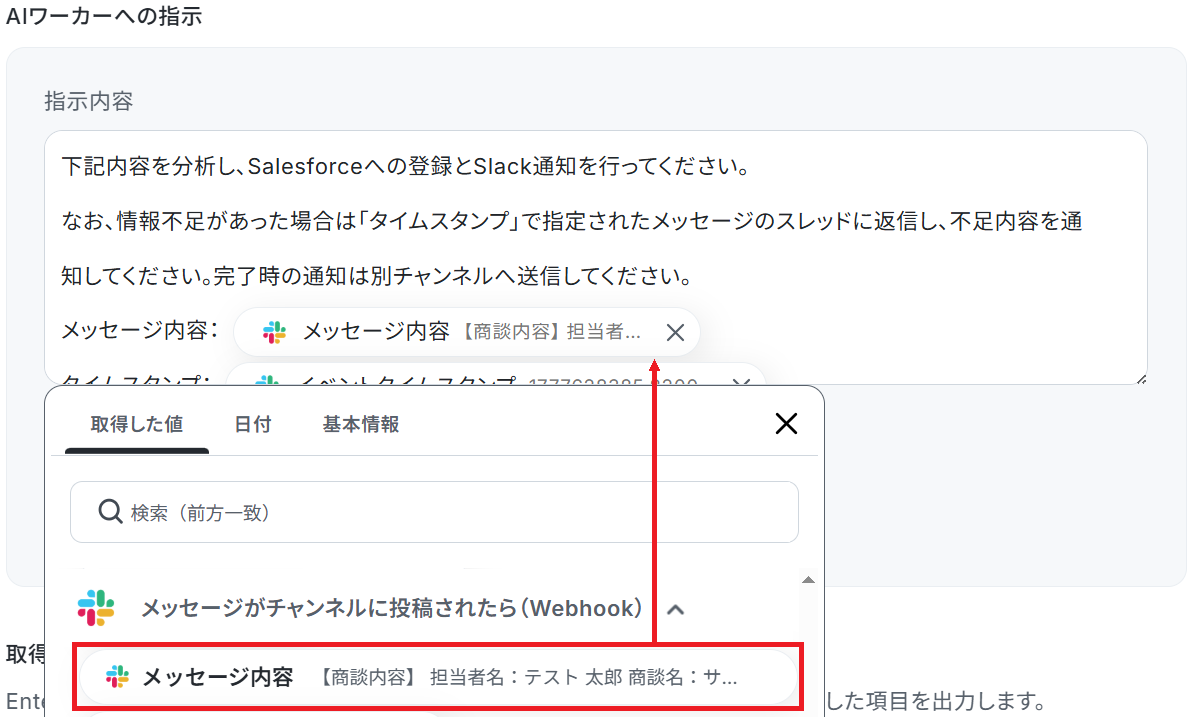

トリガーON
最後に「トリガーをON」をクリックしたら、自動化の設定は完了です。
正しくフローボットが起動するか確認しましょう。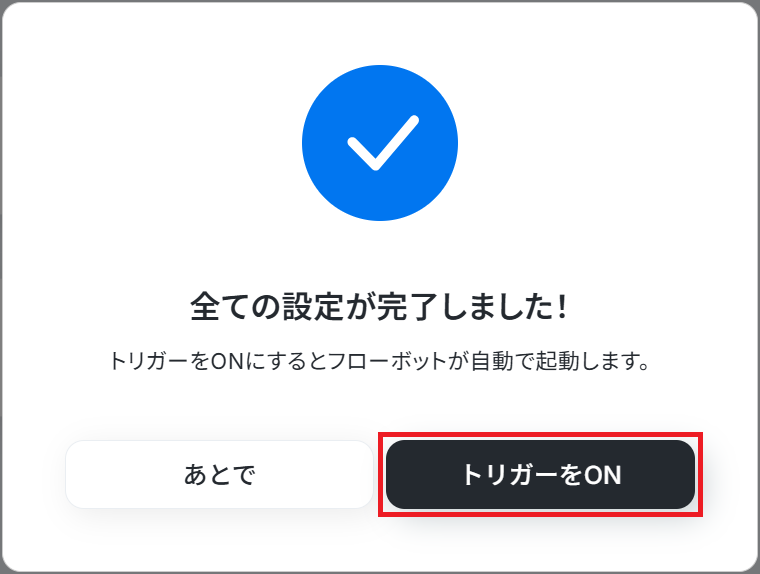
実務で役立つ!さらに便利にするアレンジTips
Yoomのテンプレートは、自社の業務フローに合わせて柔軟にカスタマイズ可能です。
ここでは、より実務にフィットさせるための応用例をご紹介します。
1.利用中のツールに合わせてアプリを変更する
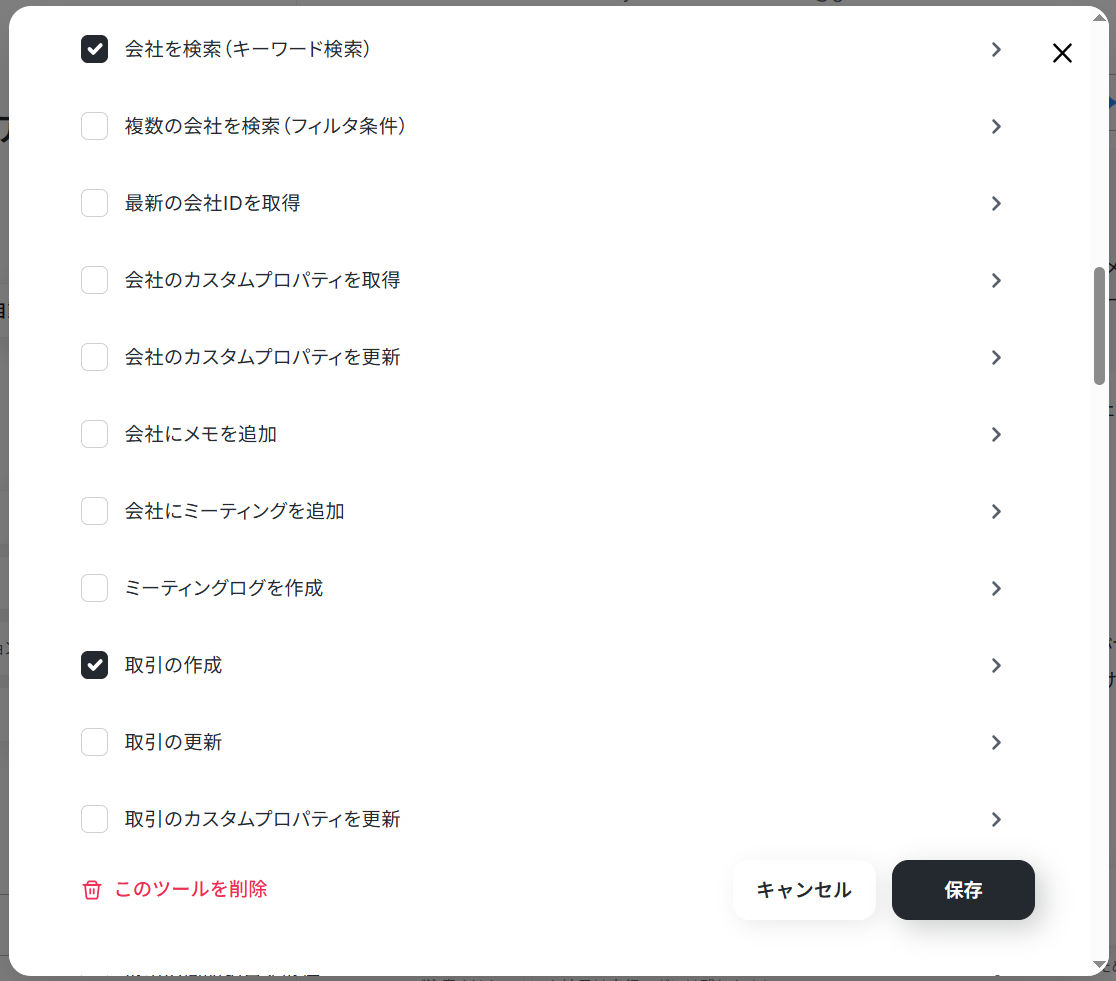
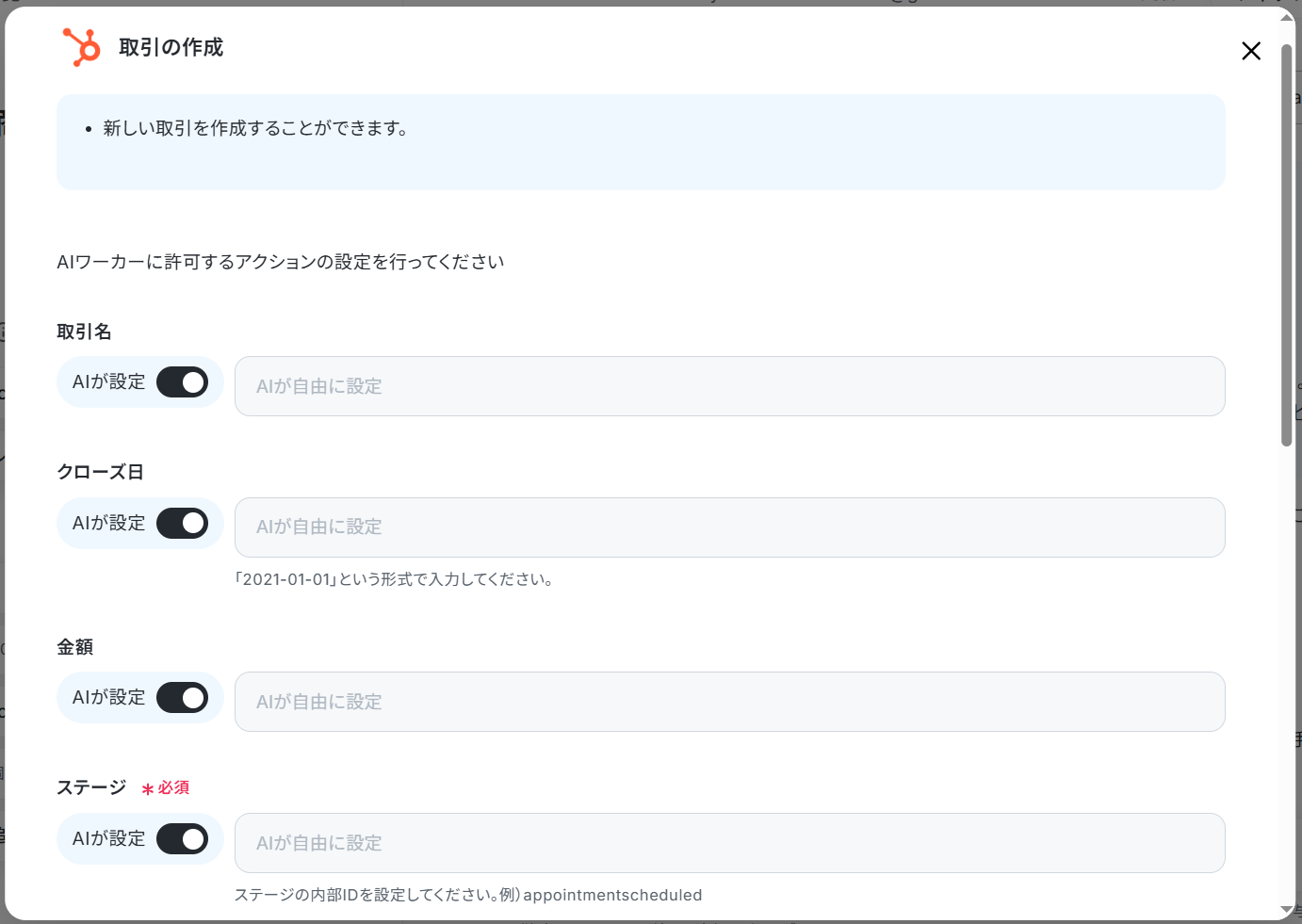
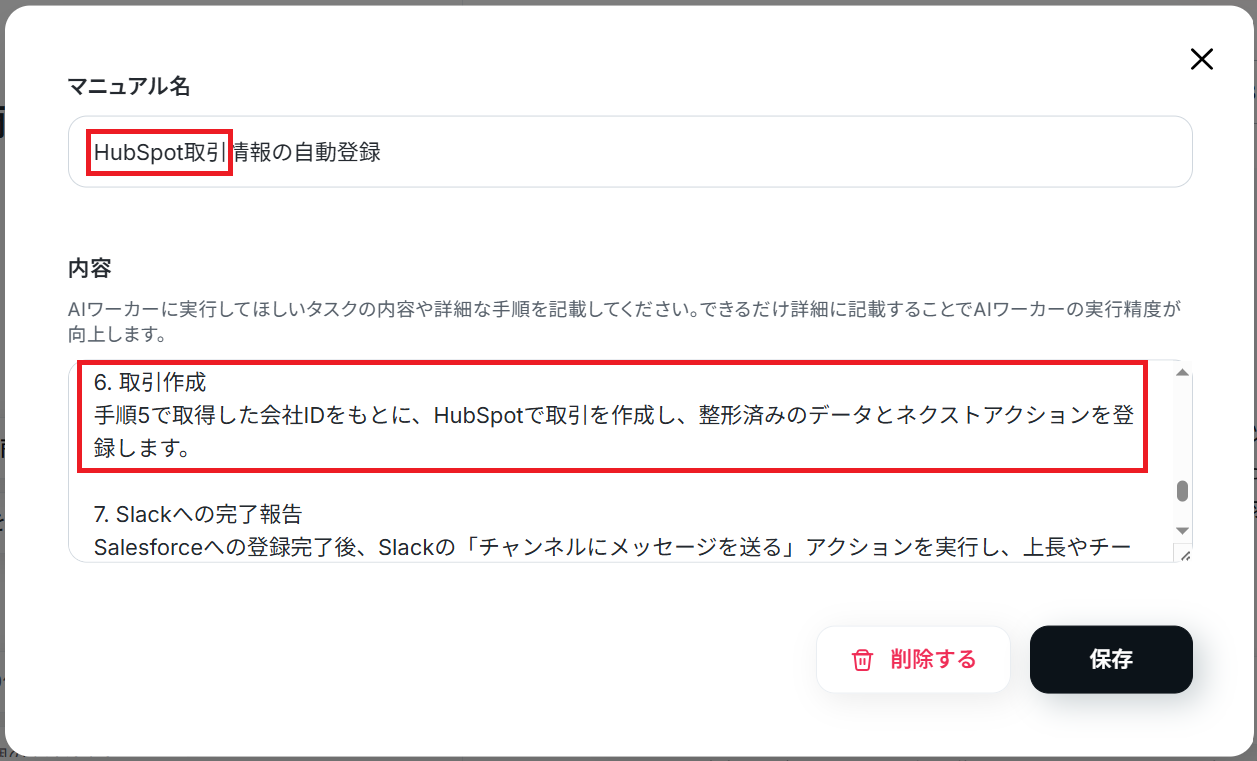
Salesforceの代わりにHubSpotやkintone、Slackの代わりにMicrosoft TeamsやChatworkなど、自社で利用中のツールに合わせて連携先を置き換えることができます。
AIワーカーの使用ツールやマニュアルの指示を変更するだけで、自社の環境に合った商談管理システムを構築できますね。
手順
まずAIワーカーの使用ツール設定で使ったSalesforceやSlackの画面を開き「このツールを削除」をクリックして削除しましょう。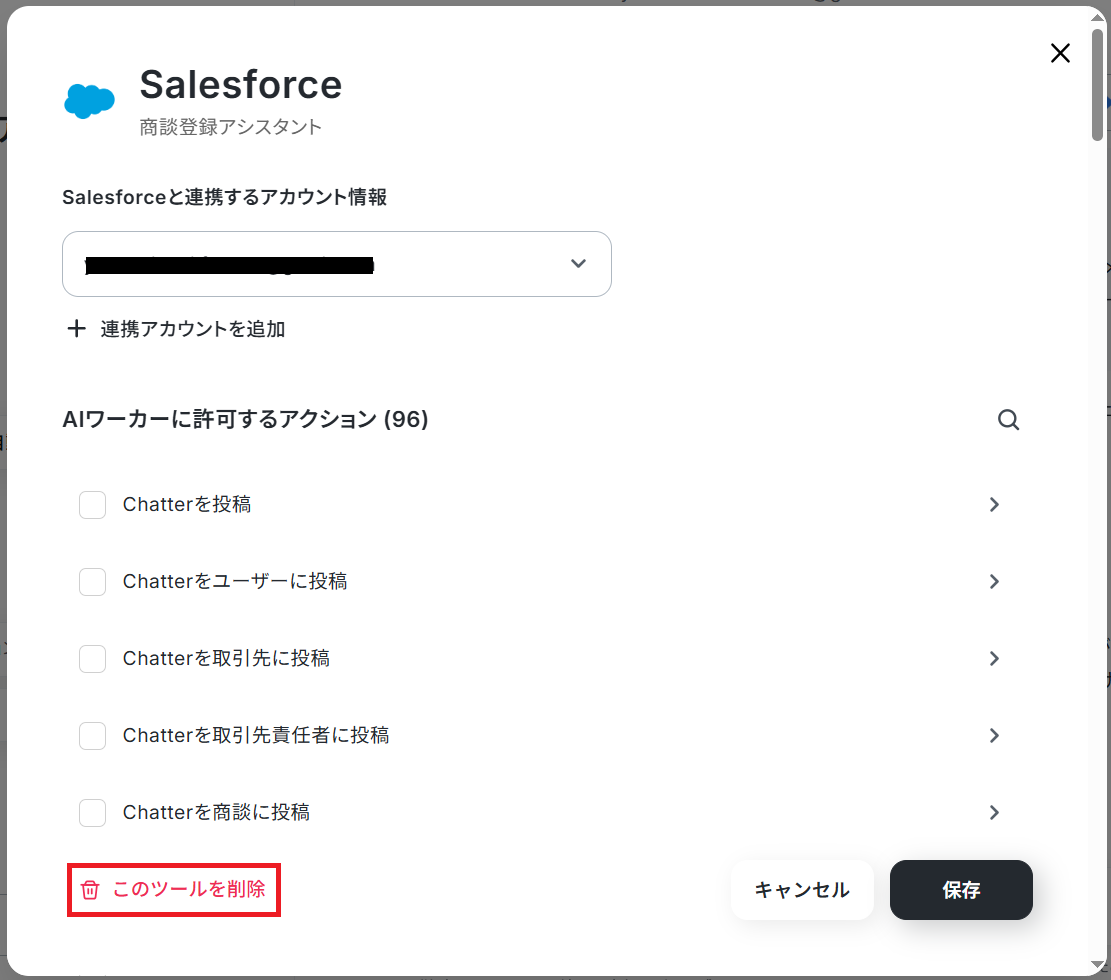
2.お礼メールなど後続業務をAIに実行させる
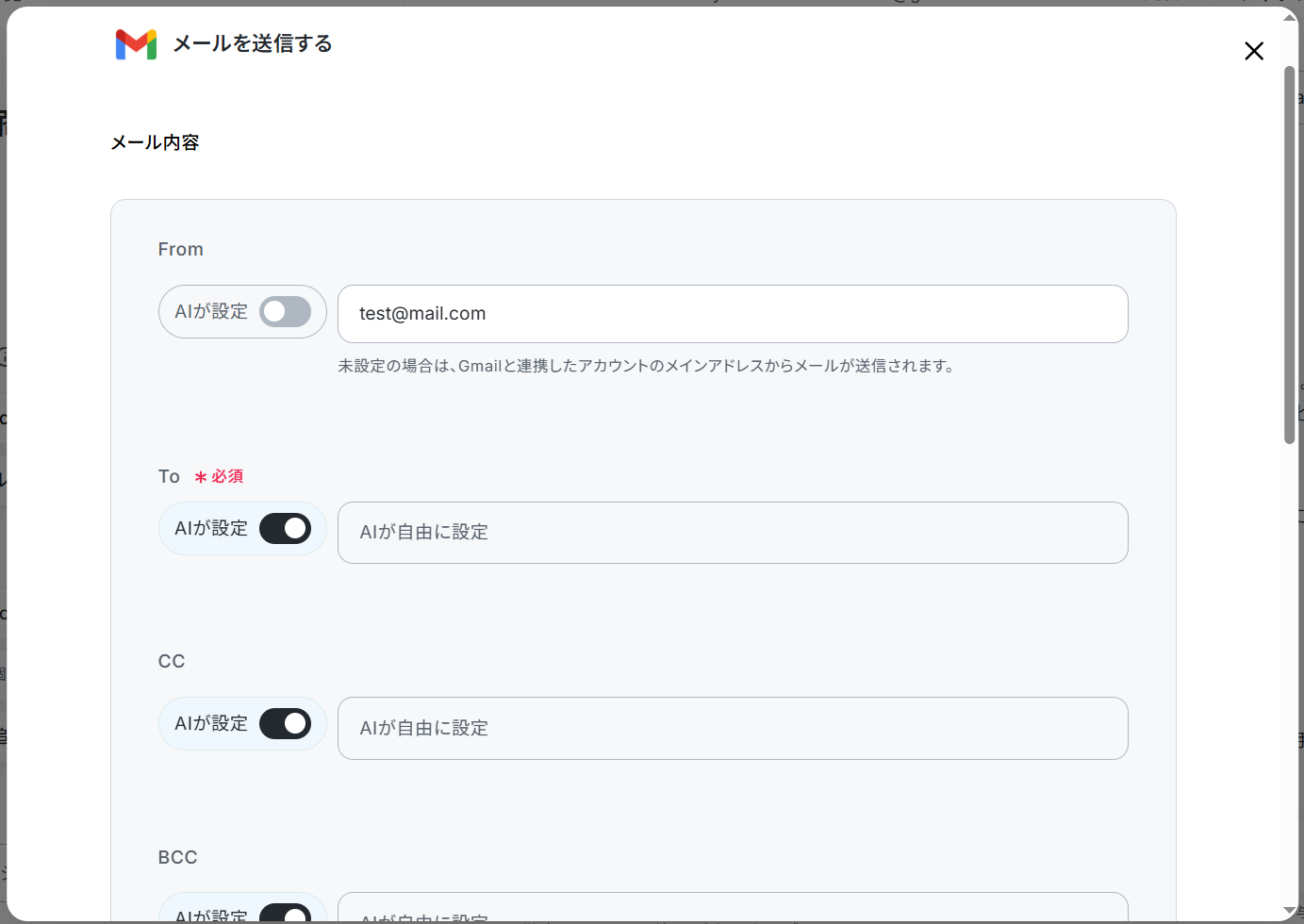
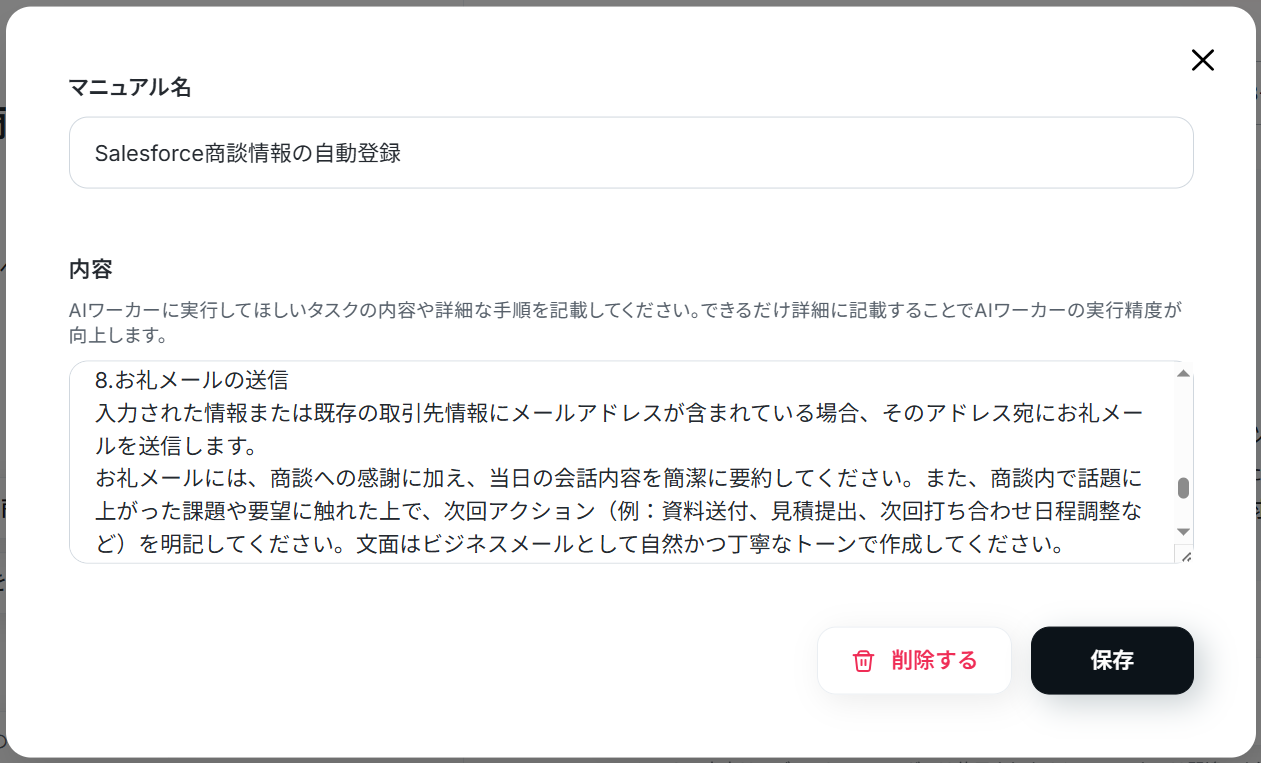
商談内容をSalesforceに登録して終わりにするのではなく、抽出した情報をもとにお客様へのお礼メールや次回の提案をAIに作成させることも可能です。
AIワーカーのマニュアルに後続処理の指示を追記することで、営業活動の次のステップまで一気通貫でサポートさせることができます。
手順
使用ツールの「+ ツールを追加」から普段お使いのメールツールを追加します。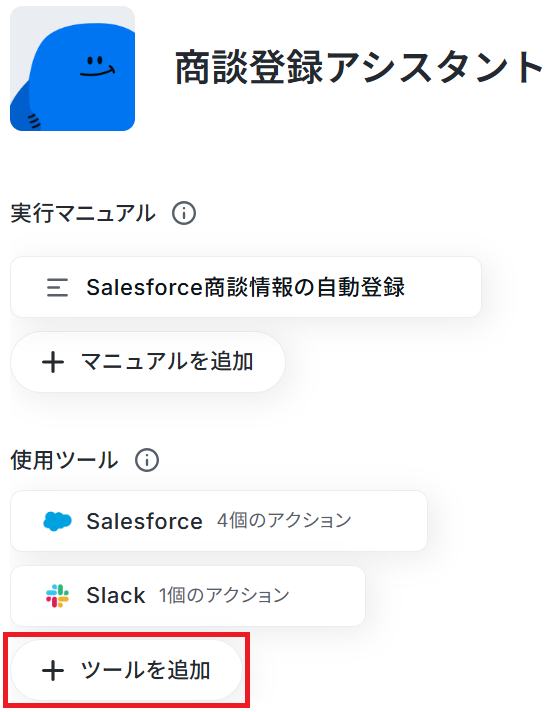
導入時の注意点と運用ルール
AIエージェントは商談メモの整理やSalesforceへの登録を効率化できますが、顧客情報や営業活動の基盤となるデータを扱うため、適切な運用ルールを定めることが重要です。
精度とデータ品質を維持しながら活用するためのポイントを整理しました。
1.入力フォーマットのルールを最低限統一する
AIはある程度柔軟に情報を解釈できますが、メモの書き方がバラバラすぎると抽出精度が不安定になる可能性があります。
「取引先名は必ず記載する」「商談日やネクストアクションは簡単でも良いので含める」など、最低限の入力ルールを営業メンバーに共有しておくことが重要です。
これにより、AIの処理精度を安定させることができます。
2.登録内容の定期的なレビューを行う
AIによる自動登録は便利ですが、誤った情報や解釈ミスが完全になくなるわけではありません。
週次や月次でSalesforceの登録内容を確認し、項目の抜け漏れや誤登録がないかをチェックする運用を取り入れてください。
定期的なレビューを行うことで、データ品質を継続的に担保することが見込めます。
3.重要な商談や金額情報は人間が最終確認する
特に金額や契約条件など、ビジネスに直接影響する重要な情報については慎重な取り扱いが求められます。
AIが抽出・整形した内容が意図通りでない場合、誤った意思決定に繋がるリスクもあります。
重要度の高い商談については、登録後に担当者やマネージャーが内容を確認するフローを設けることが望ましいです。
まとめ
本記事では、Slackに投稿した商談メモをもとにAIが情報を整理し、Salesforceへ自動登録する方法を解説しました。
メモの送信だけで商談情報の抽出・整形・登録までを一気通貫で任せることで外出先でもスムーズに情報共有ができ、入力作業にかかっていた時間と負担を削減できますね。
更にマニュアルをカスタマイズすることで自社の営業フローに合わせた運用も可能です。
まずはテンプレートを活用しながら、営業活動を効率化する仕組みを構築していきましょう。
よくあるご質問
Q:既存の商談情報を更新することもできますか?
A:
AIワーカーのマニュアルを調整することで、既存商談のフェーズ更新や活動履歴の追記などにも対応できます。
例えば商談IDや取引先名をもとに既存レコードを検索し、該当データへ最新の商談内容やネクストアクションを追記するといった運用が可能です。
Q:AIが認識しやすいメモの書き方は?
A:
AIは多少ラフな文章でも処理できますが、項目を分けて簡潔に記載するとより高い精度で情報を抽出できます。
要点を短く整理して投稿することで、Salesforceへの登録内容も安定しやすくなります。
Q:情報不足以外でSalesforceのエラーが発生した場合どうすればよいですか?
A:
Salesforce側のセッション切れや、参照先データの不整合などが原因でエラーが発生している可能性があります。
エラーと表示された場合は、まず以下の2記事をご確認ください。
プログラミング知識なしで手軽に構築できます。










