









・
【イラスト生成AI】無料&有料サービスの選び方と実務活用例

これまで、イラストやデザインの作成には、専門的なスキルや外注のためのコスト、そして多くの時間が必要でした。
しかし、画像生成AIの登場により、誰でも簡単に、かつ一瞬でイメージ通りのビジュアルを作成できる時代が到来しています。
そこで本記事では、イラスト生成AIの仕組みやメリット、無料で使える主要サービス、そして本格的な有料プランを提供するサービスまでを徹底比較します。
また、AIを使ってイラストを生成するためのプロンプトのコツや、業務効率化に役立つ具体的なユースケースもあわせて解説します。
画像生成AIの導入を検討している方や、どのサービスを使えばいいか迷っている方は、ぜひ参考にしてください。
🖌️ イラスト生成AIとは?
まずは、イラスト生成AIがビジネスや創作活動において、どのようなメリットをもたらすのかを見ていきましょう。
イラスト生成AIの仕組みと特徴
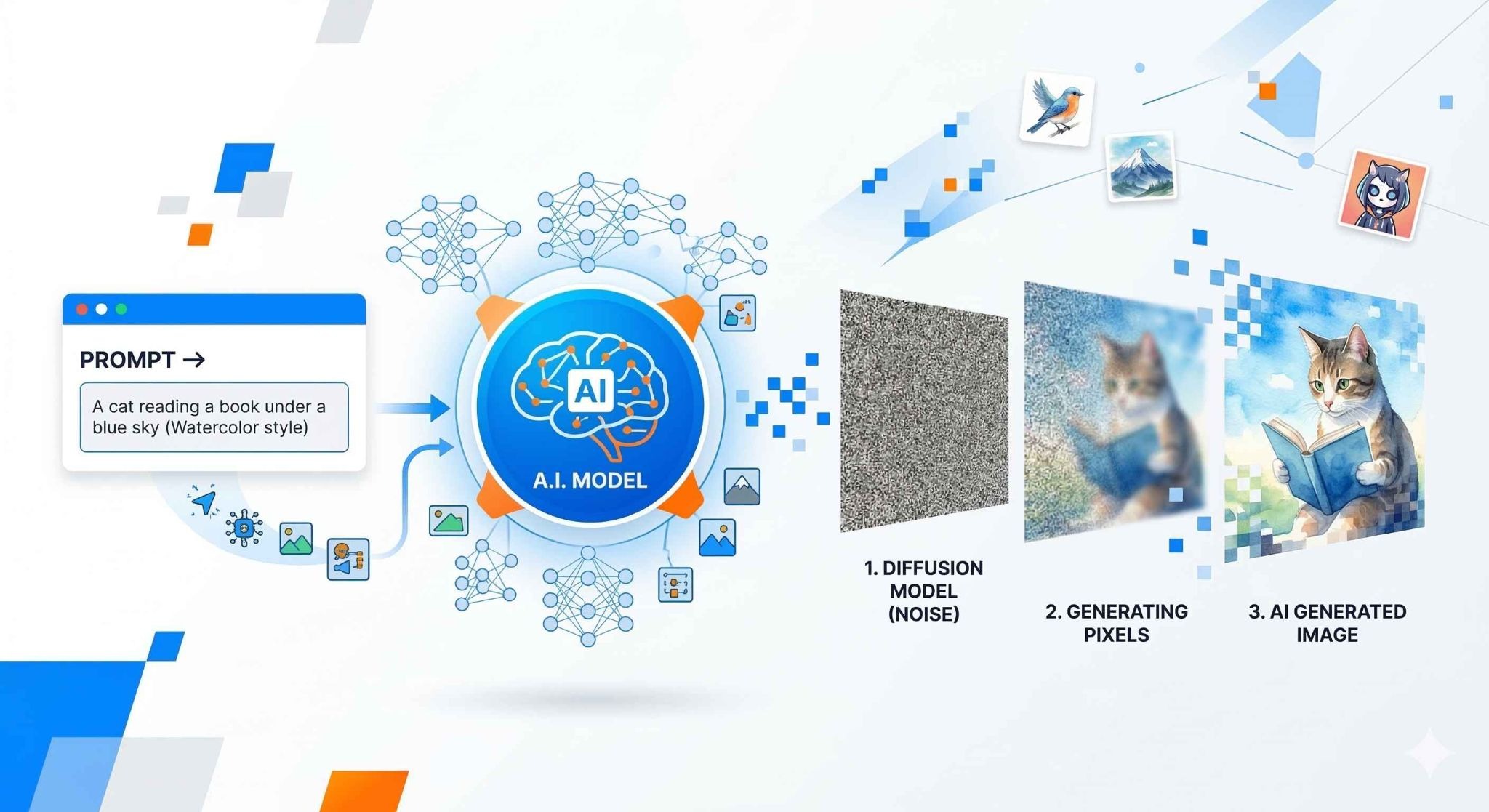
イラスト生成AIとは、ユーザーが入力した「プロンプト」と呼ばれるテキストの指示をもとに、人工知能が自動的に新しい画像やイラストを描き出すソフトウェアやサービスのことです。
「青空の下で本を読む猫、水彩画風」といった文章を打ち込むだけで、AIがその言葉の意味を理解し、ビジュアル化してくれます。
この技術の裏側には、膨大な画像データとそれに紐づくテキストデータを事前に学習したAIモデルが存在し、「猫」という言葉がどのような形状や特徴を持つか、「水彩画風」という言葉がどのようなタッチや色使いを意味するのかを統計的に理解しています。
また、生成の過程では、ノイズ(砂嵐のような無作為なピクセルの集まり)から徐々に意味のある画像を浮かび上がらせる「拡散モデル(Diffusion Model)」などの高度な技術が使われています。
これにより、単なる画像の切り貼りではなく、全く新しいイラストをピクセル単位で生成することが可能になるのです。
イラスト生成AIを活用するメリット
イラスト生成AIを活用する最大のメリットは、制作にかかる時間とコストを削減できる点です。
さらに、専門的なデザインスキルがない人でも、頭の中にあるアイデアを直感的に形にできる点も大きな魅力といえます。
ブログのアイキャッチ画像、プレゼン資料の挿絵、SNSの投稿用画像など、用途にあわせて「アニメ調」「フォトリアル」「油絵風」といった多彩なスタイルを自在に切り替えることができます。
人間では思いつかないような斬新な構図や、現実には存在しないファンタジーな世界観を簡単にビジュアル化できるため、クリエイターの発想を広げるためのインスピレーションツールとしても有用です。
💡 Yoomは画像生成やコンテンツ作成を自動化できます
画像生成AIを使って素晴らしいイラストを作成できても、それを各SNSに投稿したり、クラウドストレージに保存してチームに共有したりする作業には意外と手間がかかります。
Yoomは、そうした日々のルーチンワークをノーコードで自動化できるプラットフォームです。
[Yoomとは]
例えば、「Google スプレッドシートで行が追加されたら、AIワーカーで画像 一括生成する」といった一連の流れを自動化できます。
■概要AIを活用した画像生成は便利ですが、複数の画像を一度に作成したい場合、一つずつプロンプトを入力するのは手間がかかるのではないでしょうか。特に、似たようなパターンの画像を大量に用意する必要がある業務では、作業が非効率になりがちです。このワークフローを活用すれば、Google スプレッドシートに行を追加するだけで、AIによる画像の一括生成を自動化でき、こうした課題をスムーズに解消できます。■このテンプレートをおすすめする方- Google スプレッドシートで管理している情報をもとに、AI画像の一括生成を行いたい方
- ブログ記事やSNS投稿用の画像を、手作業ではなく効率的に作成したいマーケティング担当者の方
- プロンプト入力や画像生成の繰り返し作業を自動化し、クリエイティブな業務に集中したい方
■このテンプレートを使うメリット- Google スプレッドシートへの情報追加を起点にAI画像が自動で生成されるため、手作業でのプロンプト入力や生成作業にかかる時間を短縮できます。
- プロンプトの生成ルールを標準化できるため、担当者による品質のばらつきを防ぎ、AI画像の一括生成プロセスにおける属人化を解消します。
■フローボットの流れ- はじめに、Google スプレッドシートとOpenAIをYoomと連携します。
- 次に、トリガーでGoogle スプレッドシートを選択し、「行が追加されたら」というアクションを設定します。
- 最後に、オペレーションでAIワーカーを選択し、Google スプレッドシートの情報をもとに画像生成プロンプトの最適化と安全性チェック、画像生成、記録を行うためのマニュアル(指示)を作成します。
※「トリガー」:フロー起動のきっかけとなるアクション、「オペレーション」:トリガー起動後、フロー内で処理を行うアクション
■このワークフローのカスタムポイント- Google スプレッドシートのトリガー設定で、監視対象としたい任意のスプレッドシートIDとシート名を指定してください。
- AIワーカーのオペレーション設定では、利用したい任意のAIモデルを選択し、実行したい内容に合わせた指示を設定してください。
■注意事項- Google スプレッドシート、OpenAIのそれぞれとYoomを連携してください。AIワーカー内で使用するツール(アプリ)についてもマイアプリ連携が必要です。
- OpenAIのアクションを実行するには、OpenAIのAPI有料プランの契約が必要です。(APIが使用されたときに支払いができる状態)
- OpenAIのAPIはAPI疎通時のトークンにより従量課金される仕組みとなっています。そのため、API使用時にお支払いが行える状況でない場合エラーが発生しますのでご注意ください。
- AIワーカーの基本設定は「【AIワーカー】基本的な設定方法」をご参照ください。
- AIワーカーの同時実行数・作成可能なAIワーカー数・利用可能なAIモデルはご契約中のプランによって異なります。
- AIワーカー内でご利用いただけるアプリやオペレーション等はフローボットの利用制限と同様です。
- AIワーカーは、テスト実行でも本番実行と同様にタスクを消費しますのでご注意ください。詳細は「【AIワーカー】タスク実行数の計算方法」ご参照ください。
- AIワーカーはマニュアルを詳細に設定することで適切な処理を実行しやすくなります。詳細は「【AIワーカー】マニュアルの作成方法」をご参照ください。
- Google スプレッドシートをアプリトリガーとして使用する際の注意事項は「【アプリトリガー】Google スプレッドシートのトリガーにおける注意事項」を参照してください。
- トリガーは5分、10分、15分、30分、60分の間隔で起動間隔を選択できます。
- プランによって最短の起動間隔が異なりますので、ご注意ください。
■概要画像生成AIの活用において、プロンプトの考案や生成画像の商用利用可否の確認といった作業に時間を要していませんか? このワークフローを活用すれば、フォームにテーマを送信するだけで、AIエージェント(AIワーカー)が自律的にプロンプトを生成し、画像を作成、さらに商用利用の可否まで判定して通知します。属人化しがちなクリエイティブ業務を標準化し、手軽に質の高い画像を生成できる体制を構築できます。■このテンプレートをおすすめする方- AIエージェントを活用して、WebサイトやSNS投稿用の画像生成を効率化したいマーケティング担当者の方
- チームからの画像生成依頼をフォームで受け付け、制作プロセスを自動化したいと考えている方
- 画像生成AIのプロンプト考案や商用利用の確認作業を自動化し、属人化を解消したい方
■このテンプレートを使うメリット- フォーム送信を起点に画像生成から商用利用の判定、通知までが自動処理されるため、手作業の時間を短縮できます
- AIエージェント(AIワーカー) がプロンプト作成などを担うため、担当者のスキルに依存しない標準化された画像生成フローが構築できます
■フローボットの流れ- はじめに、OpenAIとDiscordをYoomと連携します
- 次に、トリガーでフォームトリガーを選択し、画像生成のテーマや要望を受け付けるためのフォームを設定します
- 最後に、オペレーションでAIワーカーを設定し、フォームで受け取った内容をもとに画像生成用のプロンプトを作成し、商用利用の可否を判定した上で、生成された画像と判定結果をDiscordに通知するための指示を作成します
※「トリガー」:フロー起動のきっかけとなるアクション、「オペレーション」:トリガー起動後、フロー内で処理を行うアクション
■このワークフローのカスタムポイント- トリガーとして設定するフォームでは、画像生成の依頼で受け付けたい内容に合わせて、質問項目を任意で設定することが可能です
- AIワーカーに与える指示の内容は、生成したい画像のスタイルなどに合わせて変更できます。また、通知先のDiscordアカウントやチャンネルも任意で設定可能です
■注意事項- OpenAI、DiscordのそれぞれとYoomを連携してください。AIワーカー内で使用するツール(アプリ)についてもマイアプリ連携が必要です。
- OpenAIのアクションを実行するには、OpenAIのAPI有料プランの契約が必要です。(APIが使用されたときに支払いができる状態)
- 詳しくはOpenAIの「API料金」ページをご確認ください。
- OpenAIのAPIはAPI疎通時のトークンにより従量課金される仕組みとなっています。そのため、API使用時にお支払いが行える状況でない場合エラーが発生しますのでご注意ください。
- AIワーカーの基本設定は「【AIワーカー】基本的な設定方法」をご参照ください。
- AIワーカーの同時実行数・作成可能なAIワーカー数・利用可能なAIモデルはご契約中のプランによって異なります。
- AIワーカー内でご利用いただけるアプリやオペレーション等はフローボットの利用制限と同様です。
- AIワーカーは、テスト実行でも本番実行と同様にタスクを消費しますのでご注意ください。詳細は「【AIワーカー】タスク実行数の計算方法」ご参照ください。
- AIワーカーはマニュアルを詳細に設定することで適切な処理を実行しやすくなります。詳細は「【AIワーカー】マニュアルの作成方法」をご参照ください。


- Google スプレッドシートで管理している情報をもとに、AI画像の一括生成を行いたい方
- ブログ記事やSNS投稿用の画像を、手作業ではなく効率的に作成したいマーケティング担当者の方
- プロンプト入力や画像生成の繰り返し作業を自動化し、クリエイティブな業務に集中したい方
- Google スプレッドシートへの情報追加を起点にAI画像が自動で生成されるため、手作業でのプロンプト入力や生成作業にかかる時間を短縮できます。
- プロンプトの生成ルールを標準化できるため、担当者による品質のばらつきを防ぎ、AI画像の一括生成プロセスにおける属人化を解消します。
- はじめに、Google スプレッドシートとOpenAIをYoomと連携します。
- 次に、トリガーでGoogle スプレッドシートを選択し、「行が追加されたら」というアクションを設定します。
- 最後に、オペレーションでAIワーカーを選択し、Google スプレッドシートの情報をもとに画像生成プロンプトの最適化と安全性チェック、画像生成、記録を行うためのマニュアル(指示)を作成します。
■このワークフローのカスタムポイント
- Google スプレッドシートのトリガー設定で、監視対象としたい任意のスプレッドシートIDとシート名を指定してください。
- AIワーカーのオペレーション設定では、利用したい任意のAIモデルを選択し、実行したい内容に合わせた指示を設定してください。
- Google スプレッドシート、OpenAIのそれぞれとYoomを連携してください。AIワーカー内で使用するツール(アプリ)についてもマイアプリ連携が必要です。
- OpenAIのアクションを実行するには、OpenAIのAPI有料プランの契約が必要です。(APIが使用されたときに支払いができる状態)
- OpenAIのAPIはAPI疎通時のトークンにより従量課金される仕組みとなっています。そのため、API使用時にお支払いが行える状況でない場合エラーが発生しますのでご注意ください。
- AIワーカーの基本設定は「【AIワーカー】基本的な設定方法」をご参照ください。
- AIワーカーの同時実行数・作成可能なAIワーカー数・利用可能なAIモデルはご契約中のプランによって異なります。
- AIワーカー内でご利用いただけるアプリやオペレーション等はフローボットの利用制限と同様です。
- AIワーカーは、テスト実行でも本番実行と同様にタスクを消費しますのでご注意ください。詳細は「【AIワーカー】タスク実行数の計算方法」ご参照ください。
- AIワーカーはマニュアルを詳細に設定することで適切な処理を実行しやすくなります。詳細は「【AIワーカー】マニュアルの作成方法」をご参照ください。
- Google スプレッドシートをアプリトリガーとして使用する際の注意事項は「【アプリトリガー】Google スプレッドシートのトリガーにおける注意事項」を参照してください。
- トリガーは5分、10分、15分、30分、60分の間隔で起動間隔を選択できます。
- プランによって最短の起動間隔が異なりますので、ご注意ください。

- AIエージェントを活用して、WebサイトやSNS投稿用の画像生成を効率化したいマーケティング担当者の方
- チームからの画像生成依頼をフォームで受け付け、制作プロセスを自動化したいと考えている方
- 画像生成AIのプロンプト考案や商用利用の確認作業を自動化し、属人化を解消したい方
- フォーム送信を起点に画像生成から商用利用の判定、通知までが自動処理されるため、手作業の時間を短縮できます
- AIエージェント(AIワーカー) がプロンプト作成などを担うため、担当者のスキルに依存しない標準化された画像生成フローが構築できます
- はじめに、OpenAIとDiscordをYoomと連携します
- 次に、トリガーでフォームトリガーを選択し、画像生成のテーマや要望を受け付けるためのフォームを設定します
- 最後に、オペレーションでAIワーカーを設定し、フォームで受け取った内容をもとに画像生成用のプロンプトを作成し、商用利用の可否を判定した上で、生成された画像と判定結果をDiscordに通知するための指示を作成します
■このワークフローのカスタムポイント
- トリガーとして設定するフォームでは、画像生成の依頼で受け付けたい内容に合わせて、質問項目を任意で設定することが可能です
- AIワーカーに与える指示の内容は、生成したい画像のスタイルなどに合わせて変更できます。また、通知先のDiscordアカウントやチャンネルも任意で設定可能です
- OpenAI、DiscordのそれぞれとYoomを連携してください。AIワーカー内で使用するツール(アプリ)についてもマイアプリ連携が必要です。
- OpenAIのアクションを実行するには、OpenAIのAPI有料プランの契約が必要です。(APIが使用されたときに支払いができる状態)
- 詳しくはOpenAIの「API料金」ページをご確認ください。
- OpenAIのAPIはAPI疎通時のトークンにより従量課金される仕組みとなっています。そのため、API使用時にお支払いが行える状況でない場合エラーが発生しますのでご注意ください。
- AIワーカーの基本設定は「【AIワーカー】基本的な設定方法」をご参照ください。
- AIワーカーの同時実行数・作成可能なAIワーカー数・利用可能なAIモデルはご契約中のプランによって異なります。
- AIワーカー内でご利用いただけるアプリやオペレーション等はフローボットの利用制限と同様です。
- AIワーカーは、テスト実行でも本番実行と同様にタスクを消費しますのでご注意ください。詳細は「【AIワーカー】タスク実行数の計算方法」ご参照ください。
- AIワーカーはマニュアルを詳細に設定することで適切な処理を実行しやすくなります。詳細は「【AIワーカー】マニュアルの作成方法」をご参照ください。
🔍 登録不要・ログイン不要で使えるイラスト生成AIはある?
「AIを使ってみたいけれど、わざわざアカウントを作るのは面倒」と感じる方も多いでしょう。ここでは、メールアドレスの登録やログイン不要で、ブラウザからすぐに利用できる画像生成AIのメリットと注意点、そして実際に使えるサービスの特徴について解説します。
アカウント登録なしで手軽に試せるメリットと注意点
イラスト生成AIの中には、メールアドレスの登録やアカウント作成を行わずに、ウェブブラウザを開くだけですぐに利用できるサービスが存在します。
こうしたサービスの最大のメリットは、面倒な手続きなしに今すぐAIの性能を体験できる手軽さにありますが、いくつかの点に注意が必要です。
まず、ログイン不要のサービスは、1日に生成できる枚数に制限が設けられていることが多く、数枚生成しただけで利用枠の上限に達してしまうことがあります。
また、アカウントに紐づいていないため、過去に生成した画像の履歴を保存したり、後から見返したりすることができません。
商用利用の可否についても制限があるケースが多いため、ビジネスで利用する場合は利用規約をしっかり確認する必要があります。
ログイン不要で利用可能な主なサービスとその特徴
例えば、「Ainova AI」や「Artguru」といったWebサービスが、アクセスしてすぐにテキストから画像を生成できる手軽なUIを提供しています。
また、ブラウザ上で「Stable Diffusion」をアカウントなしで試せるデモサイトがいくつか公開されています。
これらは登録の手間なく手軽に体験できる点が魅力ですが、多くは第三者によるミラーサイトであり、開発元の公式サービスではない点に注意が必要です。
「最新の生成モデルが利用できない」「広告が多い」「セキュリティ上の保証がない」といった懸念もあります。
より安全に、かつ最新のモデルで高品質な画像を生成したい場合は、Googleアカウントなどでログインして利用する公式のWeb版サービスや、環境構築が不要なクラウドサービスを選択するのが賢明です。
🚀 主要なイラスト生成AIサービス比較【無料】
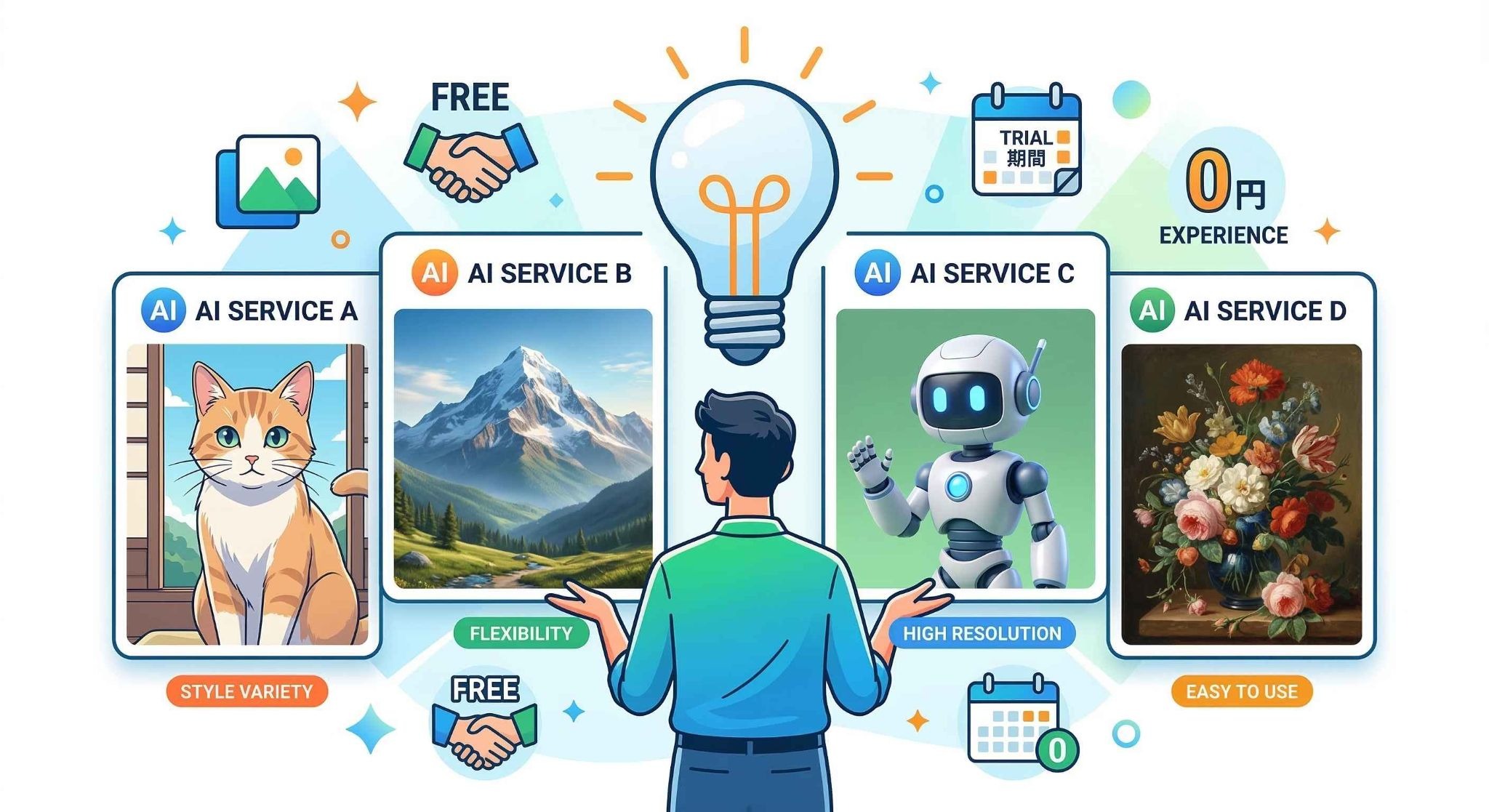
コストをかけずにAI画像生成を体験してみたい方に向けて、無料で利用できる主要なサービスを紹介します。それぞれのツールには得意とする画風や機能の違いがあるため、目的にあわせて最適なものを見つけてみてください。
Canva AI(Magic Studio)
🗣️一言でいうとどんなツール?
デザイン作成ツールの中に組み込まれた、画像生成から編集までを一貫して行える便利なAI機能です。
🗣️主な特徴
Canvaの操作画面から離れることなく、テキストを入力するだけで画像を生成し、そのままSNSの投稿画像、プレゼン資料などのデザイン素材として配置できる点が最大の特徴です。
日本語のプロンプトにも対応しており、「水彩画風」「3D調」「アニメ風」といったスタイルの指定もボタン一つで行えます。
無料プランでも一定回数の生成が可能であり、作成した画像に文字を入れたり、他の素材と組み合わせたりすることで、シームレスな編集体験を提供します。
🗣️こんな人におすすめ
SNSの運用担当者やブログの執筆者など、生成した画像をそのままデザインの一部として活用したい方に最適です。また、AI画像生成を初めて触る初心者の方にもおすすめできます。
Copilot
🗣️一言でいうとどんなツール?
Microsoftが無料で提供する、対話形式でハイクオリティな画像を作り出せるAIアシスタントです。
🗣️主な特徴
OpenAIの高性能な画像生成モデルを搭載しており、Microsoftアカウントさえあれば誰でも無料で利用できます。
プロンプトの意図を正確に汲み取る能力に優れており、思い通りの画像を出しやすいツールです。
チャット画面でAIと会話をするように「こんな画像を描いて」と指示を出すだけで、精度の高い画像が生成されます。
※高速で生成できる「ブースト」は1日あたりの回数が制限されており、使い切ると生成速度が著しく低下します。
🗣️こんな人におすすめ
自然な日本語のやり取りで画像を生成したい方や、描画能力を無料で体験したいビジネスパーソン、学生などにぴったりです。
ImageFX
🗣️一言でいうとどんなツール?
Googleが開発したモデルを搭載し、本物と見紛うような画像を高速生成できるツールです。
🗣️主な特徴
写真のようなリアルな質感や光の表現において驚異的なクオリティを誇ります。
また、生成された画像のプロンプトの一部がハイライト表示され、そこをプルダウンメニューから別の単語に切り替えるだけで、簡単に画像のバリエーションを生み出せるユニークな操作性を備えています。
🗣️こんな人におすすめ
実写に近いリアルな画像や風景画を生成したい方、またはプロンプトを少しずつ変えながら試行錯誤して理想の画像を探求したいクリエイターにおすすめです。
Microsoft Designer
🗣️一言でいうとどんなツール?
「何を作りたいか」を入力するだけで、画像だけでなく完成形のデザインレイアウトまで提案してくれるツールです。
🗣️主な特徴
単に一枚のイラストや写真を生成するだけでなく、その画像を組み込んだ「ポスター」や「招待状」「SNSの投稿画面」といった最終的なデザインのアウトプットを自動で作成してくれるのが大きな特徴です。
用意された案から気に入ったものを選び、さらに細かく編集していくことができるため、デザインの知識がなくてもプロ並みの制作物がスピーディーに完成します。
🗣️こんな人におすすめ
チラシ、バナー、SNSのアイキャッチなど、最終的なデザインの成果物をいち早く完成させたいマーケターや広報担当者、個人事業主の方に最適です。
PixAI
🗣️一言でいうとどんなツール?
日本のアニメやマンガのような二次元イラストの生成において、圧倒的な人気と機能性を誇るプラットフォームです。
🗣️主な特徴
アニメキャラクターやマンガ風のイラスト生成に特化しており、毎日無料で付与される「クレジット(トークン)」を消費することで、ハイクオリティな二次元画像を生成できます。
最大の特徴は、ユーザーコミュニティが作成した「LoRA」と呼ばれる追加学習データを豊富に利用できる点です。これを適用することで、「特定のアニメキャラクター」「特定の衣装やポーズ」などを高い精度で再現・固定化することが可能になります。
🗣️こんな人におすすめ
趣味でアニメ風のイラストを作成したい方や、VTuberのファンアート、同人ゲームの立ち絵などの素材を生成したいサブカルチャー系のクリエイターに強くおすすめします。
Leonardo.ai
🗣️一言でいうとどんなツール?
ゲームの世界観やファンタジー風の美麗なアートを、初心者でも簡単にプロ並みの品質で出力できる生成プラットフォームです。
🗣️主な特徴
毎日リセットされる無料トークンを利用して、クオリティの高い画像を生成できるサービスです。
特に、RPGゲームに出てくるようなキャラクター、アイテム、壮大な風景などのファンタジーアートの生成に強みを持っています。
プラットフォーム内には、あらかじめさまざまなテイストに調整された数十種類以上のプリセットモデルが用意されており、作りたい画風のモデルを選ぶだけで、複雑なプロンプトを入力しなくても見栄えの良いイラストが完成します。
🗣️こんな人におすすめ
ゲーム制作に携わる方や、TRPGのキャラクター立ち絵を作りたい方、美しいファンタジー世界のアートを直感的に生成したい方にぴったりのツールです。
Gemini
🗣️一言でいうとどんなツール?
文章の作成から画像の生成まで、ビジネスや創作の幅広い作業をサポートしてくれるGoogleのAIアシスタントです。
🗣️主な特徴
チャットAIであるGeminiの中に画像生成機能が組み込まれており、テキストでの調べ物や文章作成の延長線上でシームレスに画像を生成できるのが最大の特徴です。
例えば、「新しいカフェの企画書を書いて」と指示した後に、「その企画書にあうような、おしゃれなカフェの内観イラストを描いて」と連続して指示を出すことができます。
前後の文脈を理解してくれるため、一から細かなプロンプトを入力しなくても、目的やテーマに沿った適切な画像を提案してくれます。
🗣️こんな人におすすめ
ブログ記事の執筆や企画書の作成など、文章と画像をセットで作成する機会が多いビジネスパーソンやWebライターに便利なツールです。
ChatGPT
🗣️一言でいうとどんなツール?
世界中で利用されているChatGPTの高度な言語能力と、画像生成機能が完全に融合した強力なAIツールです。
🗣️主な特徴
最大の特徴は、ChatGPTの卓越した言語理解能力を活かして、ユーザーが「こんな雰囲気の画像が欲しい」と大まかに伝えるだけで、AIが自動的にプロンプトを裏側で構築してくれる点です。
さらに、生成された画像に対して「もう少し柔らかい印象にして」「左側に木を追加して」といった連続的な対話による細やかな修正が、スムーズに行える点も大きな強みといえます。
🗣️こんな人におすすめ
プロンプトの記述に悩むことなく、自然な会話のキャッチボールを通して理想の画像を構築していきたい方や、普段からChatGPTを業務で活用している方におすすめします。
🚀 主要なイラスト生成AIサービス比較【有料】

より高いクオリティや、商用利用における確実な安全性を求めるビジネスユーザーやプロのクリエイター向けに、本格的な有料プランを提供する主要サービスを紹介します。
Midjourney / NijiJourney
🗣️一言でいうとどんなツール?
コンテストで優勝するほどの圧倒的な芸術性と描画力で、業界を牽引し続ける最高峰の画像生成AIです。
🗣️主な特徴
Discordというチャットアプリを通じて操作する(現在はWeb版も展開中)独特のインターフェースを持ち、月額制の有料プランのみで提供されています。
最大の特徴は、短いプロンプトでもAIが芸術的な解釈を加え、まるでプロのアーティストが描いたような美しい画像を生成する点です。光の表現や構図のセンスが群を抜いています。
また、その派生モデルである「NijiJourney」は、日本のアニメやイラストスタイルに特化しており、キャラクターの魅力を最大限に引き出す美麗な二次元イラストの生成において業界トップクラスの性能を誇ります。
※基本は有料プランのみですが、公式アプリ版では限定的に無料試用ができるケースもあります。
🗣️こんな人におすすめ
とにかく最高品質のアーティスティックな画像を生成したいプロのデザイナーやイラストレーター、高品質なビジュアル素材を必要とする広告クリエイターに最適です。
Adobe Firefly
🗣️一言でいうとどんなツール?
著作権のクリーンさにこだわり、商用利用において安心して使えるプロ仕様の画像生成AIです。
🗣️主な特徴
クリエイティブツールの世界標準であるAdobeが開発した生成AIで、最大の強みは学習データに著作権フリーの画像やライセンス許諾済みの画像のみを使用している点です。
これにより、生成した画像をビジネスや広告で利用する際の権利侵害リスクを抑えることができます。
Webアプリとして単独で使えるほか、PhotoshopやIllustratorなどのAdobe製品に直接組み込まれており、画像の一部をAIで描き直す「生成塗りつぶし」機能など、プロのデザイナーのワークフローと統合されています。
※一部無料枠もありますが、本格的な商用利用は有料プランが基本です。
※無料プランで生成した画像には、ウォーターマーク(透かし)が入ります。
🗣️こんな人におすすめ
コンプライアンスを厳格に遵守する必要がある企業のマーケティング担当者や、クライアントに納品するデザイン制作にAIを活用したいプロのデザイナーに最適なツールです。
✅ イラスト生成AIを実際に使ってみた
ここからは、生成AIで実際に何ができるのかを深掘りします。今回は、数あるサービスの中でも特に個性がわかれる4つのツールをピックアップし、全く同じプロンプトでどのような違いが出るかを検証しました。
💡 プロンプトの基本とコツ
基本となる構成は「主題(何を描くか)+背景や環境+スタイル(画風)+クオリティ指定」です。
例えば、「猫」とだけ入力するよりも、「森の中で切り株に座る可愛い子猫、温かい日差し、高画質」と具体的に記述するほうが、AIの迷いが減りクオリティが向上します。
また、描いてほしくない要素を指定する「ネガティブプロンプト(例:blurry(ぼやけた)、low quality(低画質)など)」を活用することで、画像の破綻や不要なオブジェクトの混入を防ぐことが可能です。
一度で完璧な画像が出なくても、言葉を足し引きしながら何度も生成を繰り返すのが上達の近道といえます。
※AIは英語のプロンプトのほうが正確に意図を汲み取りやすいため、翻訳ツールを使って英語で入力する方法も効果的です。
【検証1】デジタルイラスト作成(Leonardo.ai ,Adobe Firefly)
クリエイターからの支持が厚い「Leonardo.ai」と、商用利用の安心感で選ばれる「Adobe Firefly」を比較します。
【共通プロンプト】
A young girl observing mysterious floating plants in a futuristic botanical garden, soft sunlight filtering through, beautiful digital illustration style, intricate details, semi-realistic anime, masterpiece, 8k resolution.
※日本語:近未来の植物園で、宙に浮く不思議な植物を観察する少女。柔らかな光が差し込む美しいデジタルイラスト、繊細なディテール、アニメ調のセミリアル、マスターピース、8k解像度
【出力結果(Leonardo.ai )】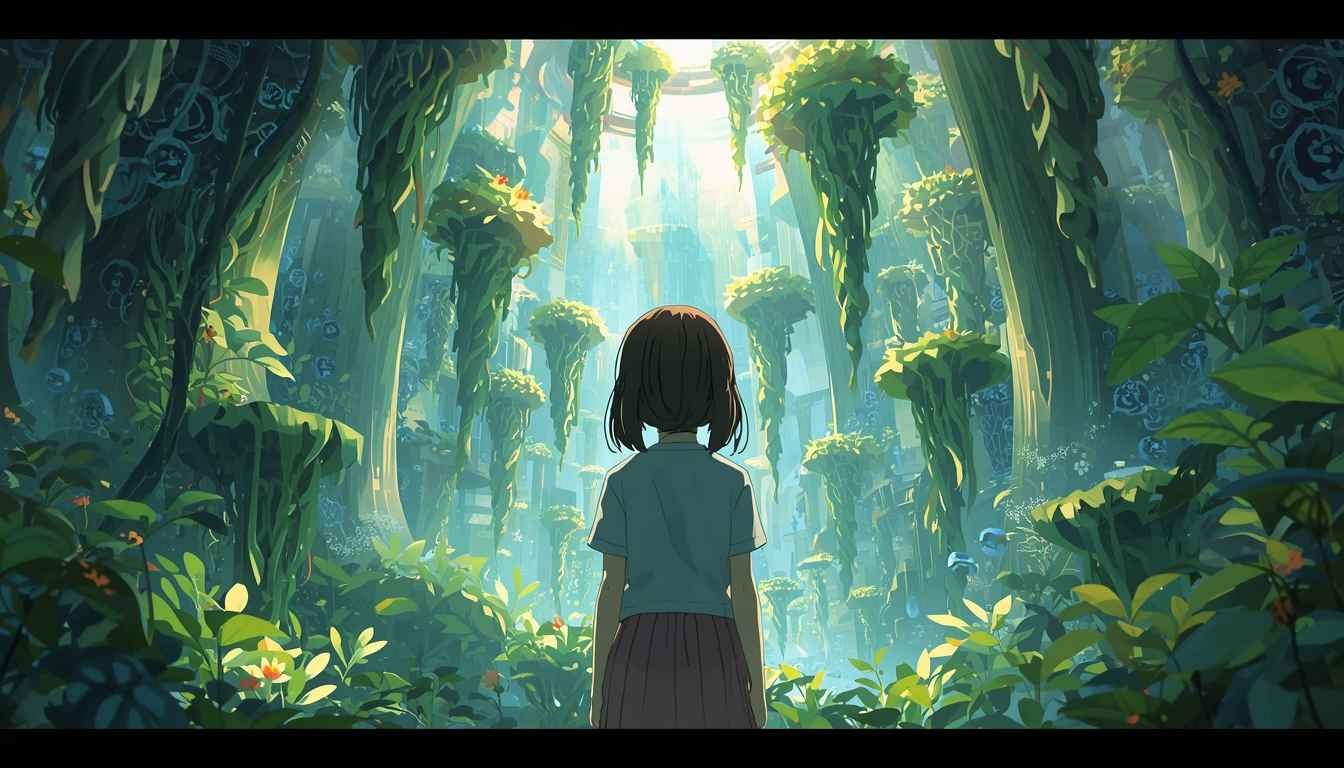
【出力結果(Adobe Firefly )】
❗️ 芸術性と没入感ならLeonardo.ai、実用性とクオリティの安定感ならAdobe Firefly
Leonardo.aiは、まるでSF映画のコンセプトアートのような重厚で幻想的な仕上がりです。光の陰影が深く、背景の植物の密度や質感の描き込みに芸術性を感じます。独自の世界観を構築し、見る人を引き込みたいクリエイティブな用途に最適です。
対するAdobe Fireflyは、クリーンで洗練されたアニメスタイルを提示しました。線画が整理されており、光の差し込み方も柔らかく、万人に好まれる清潔感があります。キャラクターの造形も安定しており、Webサイトの素材や広告など、実用的な商用デザインとしての即戦力はFireflyに軍配が上がります。
【検証2】プレゼン資料のイラスト作成|同一プロンプトでのツール比較(Copilot,Gemini)
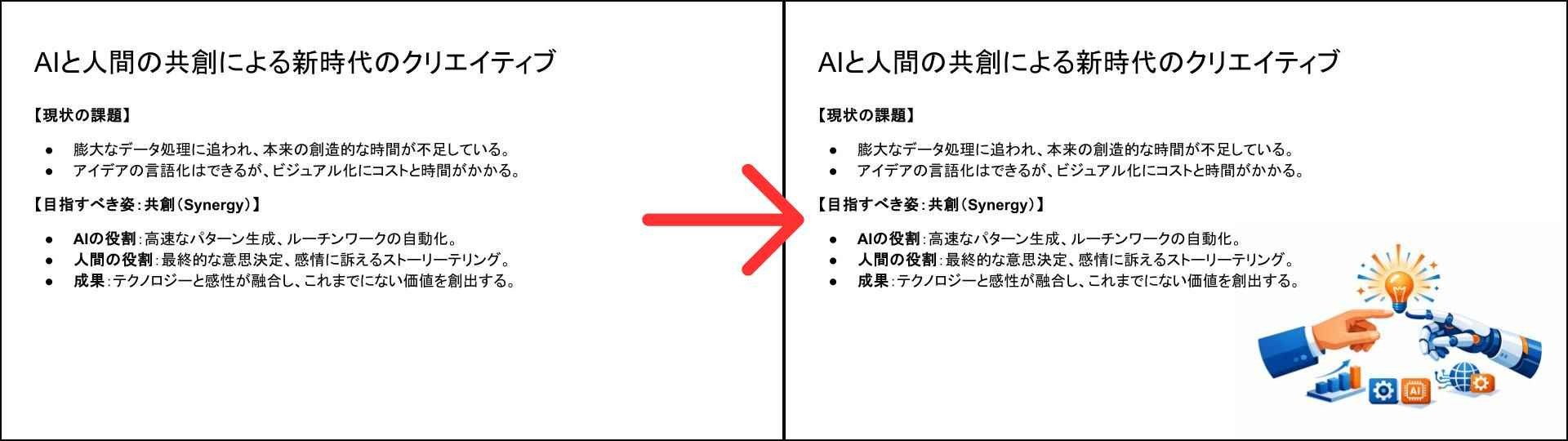
次に、ビジネスシーンでの実用性をチェックします。
【共通プロンプト】
A modern business concept illustration of a human hand and a robotic hand coming together to spark a brilliant new idea. Style: A mix of flat design and 3D isometric illustration. Clean white background, with a sophisticated blue and vibrant orange color palette. Professional, clean, innovative, high-quality vector art style, representing "Human and AI synergy.
※日本語:人間とAIが手を取り合い、新しいアイデアが光となって溢れ出している様子を描いた、現代的なビジネスコンセプトイラスト。フラットデザインと等角図を組み合わせたスタイル。清潔感のある白背景、アクセントカラーに知的なブルーと活発なオレンジ。プロフェッショナル、クリーン、革新的、高品質なベクター画像風。
【出力結果(Copilot)】
【出力結果(Gemini)】
❗️ 資料のアクセントとして汎用性が高いCopilotと、物語性を感じさせるメインビジュアルが得意なGemini
Copilotは、記号的で分かりやすい構成です。スライドの余白に添える説明用ビジュアルとして使い勝手が良い仕上がりとなっています。フラットデザインとしての統一感も高く、既存の資料トーンにあわせやすいのが特徴です。
対するGeminiは、握手というモチーフを採用し、背景にサーバーやモニターを描き込むことで技術的な深みを表現しました。一枚でメッセージを完結させるタイトルスライドやポスターのような、インパクト重視の用途に向いています。
検証のまとめ
2つの検証を通じて見えてきたのは、イラスト生成AIに「唯一の正解」はないということです。
- クリエイティブな表現や特定の画風を追求したい時は、カスタマイズ性の高いLeonardo.ai
- 仕事で使う素材として、安定感と権利の安全性を重視する時はAdobe Firefly
- 資料作成の合間に、説明補助として「伝わる図解」が欲しい時はCopilot
- インパクトのあるメインビジュアルを、AIとの対話で作り上げたい時はGemini
このように、出力された画像の用途(どこで、誰に見せるか)によって最適なツールは変わります。
まずは今回ご紹介した無料枠のあるツールから、あなたの「いつもの業務」に馴染む一つを試してみてください。
⚠️ イラスト生成AIを使用する際の注意点
イラスト生成AIは非常に便利で強力なツールですが、ビジネスや公開を前提として利用する場合には、いくつか気をつけておくべき重要なポイントがあります。
著作権と商用利用について
イラスト生成AIを使用するうえで最も注意すべきなのが、著作権と商用利用のルールです。
AIが生成した画像そのものに著作権が認められるかは各国の法整備やケースによって異なりますが、既存の特定のキャラクター(例:ミッキーマウスやマリオなど)や、実在する有名クリエイターの画風を意図的に模倣するプロンプトを入力して生成した画像を公開・販売すると、著作権侵害にあたるリスクが高まります。
また、サービスごとに商用利用の可否が利用規約で厳密に定められており、無料プランでは「非商用利用のみ」と制限されているケースが多く見られます。
ビジネスで利用する場合は、Adobe Fireflyのように学習データの安全性が担保されているツールを選ぶか、各ツールの有料プラン(商用利用可能プラン)を契約し、規約を遵守して使用することが不可欠です。
情報漏えい・セキュリティリスクへの対策
ビジネスで画像生成AIを利用する際に見落としがちなのが、情報漏えいのリスクです。
プロンプトとして入力したテキストデータや、参照用としてアップロードした画像が、AIサービスの運営会社によって今後のモデル学習のためのデータとして二次利用される可能性があります。
そのため、発売前の新製品のプロトタイプ画像や、企業の機密情報を含むデータ、個人情報が写り込んだ写真などをAIツールに無闇にアップロードすることは絶対に避けるべきです。
企業として導入する場合は、入力データが学習に利用されないオプトアウト設定が可能なエンタープライズ向けのプラン(Copilotの法人向けプランやChatGPTのEnterprise版など)を選択し、社内でAI利用に関する明確なセキュリティガイドラインを策定することが重要です。
⚙️ Yoomでできること
Yoomを活用すれば、クリエイティブ業務をさらに加速させることができます。
例えば、「Google Driveに画像が保存されたら、AIワーカーが内容を自動検証してSlackに結果を通知する」といったワークフローを、専門知識なしで簡単に構築できます。
■概要アップロードされた画像の目視チェックに、多くの時間と手間がかかっていませんか。 特に、大量の画像を扱う業務では、確認漏れや判断基準のブレといった課題も発生しがちです。 このワークフローを活用すれば、Google Driveに保存された画像をトリガーに、AIによる画像検証の自動化が可能です。検証結果はSlackに通知されるため、一連のチェック業務を効率化し、人的ミスを減らすことに繋がります。■このテンプレートをおすすめする方- Google Driveにアップロードされる大量の画像の目視確認に追われている方
- AIを活用して画像検証を自動化し、チェック業務の精度を高めたい方
- 画像チェック後のSlackへの報告作業を効率化し、コア業務に集中したい方
■このテンプレートを使うメリット- Google Driveへの画像保存を起点に、AIによる検証からSlack通知までが自動で実行されるため、これまで手作業に費やしていた時間を短縮できます
- AIが一定の基準で検証を行うため、目視による確認漏れや判断の揺れといったヒューマンエラーを防ぎ、検証品質の安定化に繋がります
■フローボットの流れ- はじめに、Google DriveとSlackをYoomと連携します
- 次に、トリガーでGoogle Driveを選択し、「特定のフォルダ内に新しくファイル・フォルダが作成されたら」というアクションを設定します
- 最後に、オペレーションでAIワーカーを選択し、アップロードされた画像の検証とSlackへの通知を行うためのマニュアル(指示)を作成します
※「トリガー」:フロー起動のきっかけとなるアクション、「オペレーション」:トリガー起動後、フロー内で処理を行うアクション■このワークフローのカスタムポイント- Google Driveのトリガー設定では、自動化の起動対象としたいフォルダのIDを任意で設定してください
- AIワーカーオペレーションでは、検証に使用したい任意のAIモデルを選択し、具体的な検証内容やSlackへの通知内容に関する指示を任意で設定してください
■注意事項- Google Drive、SlackのそれぞれとYoomを連携してください。AIワーカー内で使用するツール(アプリ)についてもマイアプリ連携が必要です。
- AIワーカーの基本設定は「【AIワーカー】基本的な設定方法」をご参照ください。
- AIワーカーの同時実行数・作成可能なAIワーカー数・利用可能なAIモデルはご契約中のプランによって異なります。
- AIワーカー内でご利用いただけるアプリやオペレーション等はフローボットの利用制限と同様です。
- AIワーカーは、テスト実行でも本番実行と同様にタスクを消費しますのでご注意ください。詳細は「【AIワーカー】タスク実行数の計算方法」ご参照ください。
- AIワーカーはマニュアルを詳細に設定することで適切な処理を実行しやすくなります。詳細は「【AIワーカー】マニュアルの作成方法」をご参照ください。
- トリガーは5分、10分、15分、30分、60分の間隔で起動間隔を選択できます。
- プランによって最短の起動間隔が異なりますので、ご注意ください。
- ダウンロード可能なファイル容量は最大300MBまでです。アプリの仕様によっては300MB未満になる可能性があるので、ご注意ください。
- トリガー、各オペレーションでの取り扱い可能なファイル容量の詳細は「ファイルの容量制限について」をご参照ください。
■概要デザイン業務や資料作成などで、画像の背景を削除する作業に時間を取られていませんか。手作業で行うと手間がかかるだけでなく、クオリティにばらつきが出ることもあります。このワークフローを活用すれば、Google Driveに画像ファイルを保存するだけで、AIが自動で背景削除を行い指定のフォルダに格納するため、画像加工に関する一連の業務を効率化し、本来のコア業務に集中できる環境を整えます。■このテンプレートをおすすめする方- デザインや資料作成で、AIを活用した画像の背景削除に関心がある方
- Google Driveで画像ファイルを管理しており、手作業の加工を効率化したい方
- 繰り返し発生する画像加工業務を自動化し、コア業務に集中したい方
■このテンプレートを使うメリット- Google Driveに画像を保存するだけで背景削除から保存までが自動で実行されるため、これまで手作業に費やしていた時間を短縮できます。
- 手作業による加工ミスや品質のばらつきを防ぎ、常に一定のクオリティで背景が削除された画像を生成することが可能です。
■フローボットの流れ- はじめに、Google DriveとRemove.bgをYoomと連携します。
- 次に、トリガーでGoogle Driveを選択し、「特定のフォルダ内に新しくファイル・フォルダが作成されたら」というアクションを設定します。
- 最後に、オペレーションでAIワーカーを選択し、画像を分析して背景を削除した後に、ファイルを保存するためのマニュアル(指示)を作成します。
※「トリガー」:フロー起動のきっかけとなるアクション、「オペレーション」:トリガー起動後、フロー内で処理を行うアクション
■このワークフローのカスタムポイント- Google Driveのトリガー設定では、「特定のフォルダ内に新しくファイル・フォルダが作成されたら」のアクションで、監視対象としたい任意のフォルダIDを設定してください。
- AIワーカーの設定では、利用したい任意のAIモデルを選択し、背景削除の処理内容など、実行させたい内容を指示として任意で設定してください。
■注意事項- Google Drive、Remove.bgのそれぞれとYoomを連携してください。AIワーカー内で使用するツール(アプリ)についてもマイアプリ連携が必要です。
- AIワーカーの基本設定は「【AIワーカー】基本的な設定方法」をご参照ください。
- AIワーカーの同時実行数・作成可能なAIワーカー数・利用可能なAIモデルはご契約中のプランによって異なります。
- AIワーカー内でご利用いただけるアプリやオペレーション等はフローボットの利用制限と同様です。
- AIワーカーは、テスト実行でも本番実行と同様にタスクを消費しますのでご注意ください。詳細は「【AIワーカー】タスク実行数の計算方法」ご参照ください。
- AIワーカーはマニュアルを詳細に設定することで適切な処理を実行しやすくなります。詳細は「【AIワーカー】マニュアルの作成方法」をご参照ください。
- ダウンロード可能なファイル容量は最大300MBまでです。アプリの仕様によっては300MB未満になる可能性があるので、ご注意ください。
- トリガー、各オペレーションでの取り扱い可能なファイル容量の詳細は「ファイルの容量制限について」をご参照ください。
- トリガーは5分、10分、15分、30分、60分の間隔で起動間隔を選択できます。
- プランによって最短の起動間隔が異なりますので、ご注意ください。

- Google Driveにアップロードされる大量の画像の目視確認に追われている方
- AIを活用して画像検証を自動化し、チェック業務の精度を高めたい方
- 画像チェック後のSlackへの報告作業を効率化し、コア業務に集中したい方
- Google Driveへの画像保存を起点に、AIによる検証からSlack通知までが自動で実行されるため、これまで手作業に費やしていた時間を短縮できます
- AIが一定の基準で検証を行うため、目視による確認漏れや判断の揺れといったヒューマンエラーを防ぎ、検証品質の安定化に繋がります
- はじめに、Google DriveとSlackをYoomと連携します
- 次に、トリガーでGoogle Driveを選択し、「特定のフォルダ内に新しくファイル・フォルダが作成されたら」というアクションを設定します
- 最後に、オペレーションでAIワーカーを選択し、アップロードされた画像の検証とSlackへの通知を行うためのマニュアル(指示)を作成します
- Google Driveのトリガー設定では、自動化の起動対象としたいフォルダのIDを任意で設定してください
- AIワーカーオペレーションでは、検証に使用したい任意のAIモデルを選択し、具体的な検証内容やSlackへの通知内容に関する指示を任意で設定してください
- Google Drive、SlackのそれぞれとYoomを連携してください。AIワーカー内で使用するツール(アプリ)についてもマイアプリ連携が必要です。
- AIワーカーの基本設定は「【AIワーカー】基本的な設定方法」をご参照ください。
- AIワーカーの同時実行数・作成可能なAIワーカー数・利用可能なAIモデルはご契約中のプランによって異なります。
- AIワーカー内でご利用いただけるアプリやオペレーション等はフローボットの利用制限と同様です。
- AIワーカーは、テスト実行でも本番実行と同様にタスクを消費しますのでご注意ください。詳細は「【AIワーカー】タスク実行数の計算方法」ご参照ください。
- AIワーカーはマニュアルを詳細に設定することで適切な処理を実行しやすくなります。詳細は「【AIワーカー】マニュアルの作成方法」をご参照ください。
- トリガーは5分、10分、15分、30分、60分の間隔で起動間隔を選択できます。
- プランによって最短の起動間隔が異なりますので、ご注意ください。
- ダウンロード可能なファイル容量は最大300MBまでです。アプリの仕様によっては300MB未満になる可能性があるので、ご注意ください。
- トリガー、各オペレーションでの取り扱い可能なファイル容量の詳細は「ファイルの容量制限について」をご参照ください。
- デザインや資料作成で、AIを活用した画像の背景削除に関心がある方
- Google Driveで画像ファイルを管理しており、手作業の加工を効率化したい方
- 繰り返し発生する画像加工業務を自動化し、コア業務に集中したい方
- Google Driveに画像を保存するだけで背景削除から保存までが自動で実行されるため、これまで手作業に費やしていた時間を短縮できます。
- 手作業による加工ミスや品質のばらつきを防ぎ、常に一定のクオリティで背景が削除された画像を生成することが可能です。
- はじめに、Google DriveとRemove.bgをYoomと連携します。
- 次に、トリガーでGoogle Driveを選択し、「特定のフォルダ内に新しくファイル・フォルダが作成されたら」というアクションを設定します。
- 最後に、オペレーションでAIワーカーを選択し、画像を分析して背景を削除した後に、ファイルを保存するためのマニュアル(指示)を作成します。
■このワークフローのカスタムポイント
- Google Driveのトリガー設定では、「特定のフォルダ内に新しくファイル・フォルダが作成されたら」のアクションで、監視対象としたい任意のフォルダIDを設定してください。
- AIワーカーの設定では、利用したい任意のAIモデルを選択し、背景削除の処理内容など、実行させたい内容を指示として任意で設定してください。
- Google Drive、Remove.bgのそれぞれとYoomを連携してください。AIワーカー内で使用するツール(アプリ)についてもマイアプリ連携が必要です。
- AIワーカーの基本設定は「【AIワーカー】基本的な設定方法」をご参照ください。
- AIワーカーの同時実行数・作成可能なAIワーカー数・利用可能なAIモデルはご契約中のプランによって異なります。
- AIワーカー内でご利用いただけるアプリやオペレーション等はフローボットの利用制限と同様です。
- AIワーカーは、テスト実行でも本番実行と同様にタスクを消費しますのでご注意ください。詳細は「【AIワーカー】タスク実行数の計算方法」ご参照ください。
- AIワーカーはマニュアルを詳細に設定することで適切な処理を実行しやすくなります。詳細は「【AIワーカー】マニュアルの作成方法」をご参照ください。
- ダウンロード可能なファイル容量は最大300MBまでです。アプリの仕様によっては300MB未満になる可能性があるので、ご注意ください。
- トリガー、各オペレーションでの取り扱い可能なファイル容量の詳細は「ファイルの容量制限について」をご参照ください。
- トリガーは5分、10分、15分、30分、60分の間隔で起動間隔を選択できます。
- プランによって最短の起動間隔が異なりますので、ご注意ください。
🚩 まとめ
イラスト生成AIを活用することで、これまで多大な時間とコストがかかっていたデザイン作業を効率化し、誰でも頭の中のアイデアを瞬時にビジュアル化できるようになります。
特に、無料で使えるCanva AIやCopilot、ImageFXなどは、初心者でも直感的に使いやすく、ブログの挿絵やプレゼン資料の作成といった日常業務にすぐに取り入れることが可能です。
また、より高い芸術性を求めるならMidjourney、商用利用における安全性を最優先するならAdobe Fireflyといったように、それぞれの強みを理解して用途に応じて使い分けることが成功の鍵となります。
利用規約やセキュリティのガイドラインを守りつつ、自社の業務や個人の創作活動にAIを取り入れ、クリエイティブの可能性を大きく広げていきましょう。
プログラミング知識なしで手軽に構築できます。












