・
HeyGenのAIアバターは実務に使える?自作キャラ生成と動画への応用を検証

テキストや写真から、人間のように話すアバター動画を生成できるHeyGen。本記事では、HeyGenのAIアバターとは何なのか、どのような使い方ができるのかを詳しく解説します。
また、実際にAIアバターの作成や、作成したAIアバターを使った動画作成をためしてわかった性能や課題についても紹介するので、ぜひ参考にしてみてください。
🤖 HeyGenのAIアバターとは?
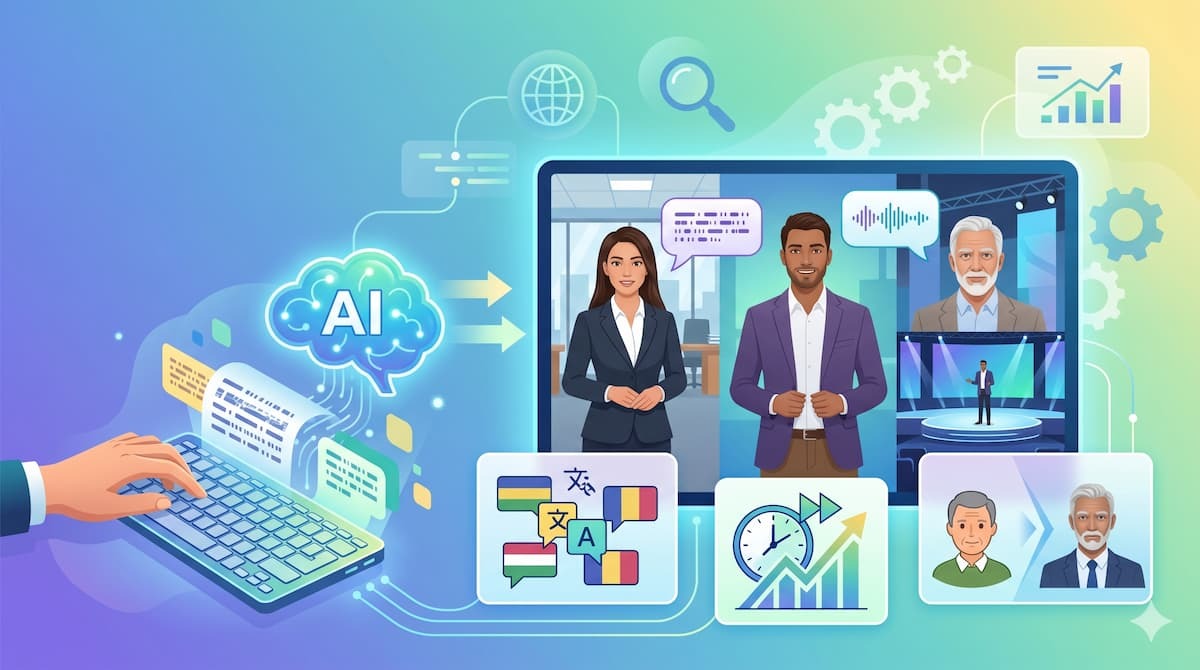
HeyGenのAIアバターは、テキストを入力するだけで、人間のように自然な表情で話す動画を作成できるサービスです。ここでは、以下の内容を順番に解説します。
- HeyGenの基本概要と特徴
- AIアバターを利用する背景とメリット
- 他の動画生成AIツールとの違い
HeyGenの基本概要と特徴
HeyGenは、入力したテキスト(スクリプト)や音声に合わせて、アバターの口の動きや表情を自然に同期させる動画生成プラットフォームです。
主な特徴は、以下の通りです。
- ブラウザ上で完結:ソフトウェアのインストールが不要です。
- 多言語対応:175以上の言語で自然な音声を生成します。
- 豊富なアバター素材:ビジネスやカジュアルなど、多様なシーンに適したアバターが用意されています。
テキストを用意するだけで、まるで実際の人間がカメラに向かって話しているような動画を数分で作成できます。
AIアバターを利用する背景とメリット
動画コンテンツの需要が高まる中、AIアバターの利用が増加しています。
利用される背景とメリットには、次のようなものがあります。
- 撮影コストの削減:スタジオの手配、カメラマン、演者のアサインが不要です。
- 編集作業の効率化:テロップの挿入やカット編集の手間を省けます。
- 修正の容易さ:テキストを一部書き換えるだけで、動画の内容をすぐに修正できます。
カメラの前に立つのが苦手な方でも、高品質な解説動画やプレゼン動画を簡単に制作できる点が大きなメリットです。
他の動画生成AIツールとの違い
HeyGenは他の動画生成AIと比較して、以下の点が優れている傾向があります。
- 自然なリップシンク:
発話内容と口の動き(リップシンク)のズレが少なく、より人間に近い自然な表現が可能です。 - デジタルツインの作成:
数分の自身の動画から、本人そっくりの分身(デジタルツイン)を高い精度で作成できます。 - 写真からの動画生成:
1枚の静止画から、顔の向きや視線を自然に動かしながら話す動画を作れます。
他のツールよりも、よりリアルな人間らしさと手軽さを両立している点がHeyGenの強みです。
⚙️Yoomは動画コンテンツの制作プロセス全体を自動化できます
HeyGenは、高品質な動画を効率的に作成できるツールです。しかし、制作プロセスには、企画の立案やリサーチ、HeyGenでの動画作成、完成した動画の確認と共有、そしてプラットフォームへの投稿や顧客への納品と、さまざまな作業があります。
YoomはAIや業務ツールを簡単に連携できるため、動画の作成だけでなく、付随するすべてのタスクを含めた業務フロー全体を自動化できます。
[Yoomとは]
これにより、時間に追われることなく動画コンテンツのクオリティ向上に時間をかけることが可能になり、結果的に業績の向上にもつながります。
自社に合わせたカスタマイズもしやすく、すぐに自動化フローを導入できるため、今すぐ業務プロセスが効率化される環境を体験してみてください。


■このテンプレートをおすすめする方
- Slackに投稿した断片的なアイデアから、手間をかけずに精度の高い企画書ドラフトを作成したい企画担当者の方
- 社内規定や過去の成功事例に基づいたドキュメント作成を効率化し、企画の質を向上させたいチームリーダーの方
- 外出先や移動中の隙間時間を有効活用して、デスクに戻る前に企画のたたき台を完成させておきたい方
■このテンプレートを使うメリット
- Slackにメモを投稿するだけでAIが企画書を自動生成するため、ドキュメント作成の初期段階に費やす時間を短縮できます。
- 社内ルールや過去事例を学習したAIワーカーが作成することで、内容の漏れを防ぎ、組織の基準に沿った一貫性のある企画書を作成できます。
■フローボットの流れ
- はじめに、Slack、Google Drive、Notion、GoogleドキュメントをYoomと連携します
- 次に、トリガーで、Slackを選択し、「メッセージがチャンネルに投稿されたら」というアクションを設定します
- 最後に、オペレーションで、企画書のドラフトを作成するためのマニュアル(指示)を作成し、Googleドキュメントの「新しいドキュメントを作成する」、Slackの「スレッドにメッセージを送る」アクションを使用ツールとして設定します
■このワークフローのカスタムポイント
- Slackのトリガー設定では、特定のチャンネルや特定のキーワードを含んだ投稿のみを起動対象にするよう条件を設定できます。
- AIワーカーの指示内容を調整することで、企画書の構成(背景、目的、予算、スケジュールなど)を自社に最適なフォーマットに変更可能です。
- Googleドキュメントを保存するGoogle Driveのフォルダを任意で指定し、チーム内で共有しやすいように設定してください。
■注意事項
- Slack、Google Drive、Notion、GoogleドキュメントのそれぞれとYoomを連携してください。AIワーカー内で使用するツール(アプリ)についてもマイアプリ連携が必要です。
- AIワーカーの基本設定は「【AIワーカー】基本的な設定方法」をご参照ください。
- AIワーカーの同時実行数・作成可能なAIワーカー数・利用可能なAIモデルはご契約中のプランによって異なります。
- AIワーカー内でご利用いただけるアプリやオペレーション等はフローボットの利用制限と同様です。
- AIワーカーは、テスト実行でも本番実行と同様にタスクを消費しますのでご注意ください。詳細は「【AIワーカー】タスク実行数の計算方法」ご参照ください。
- AIワーカーはマニュアルを詳細に設定することで適切な処理を実行しやすくなります。詳細は「【AIワーカー】マニュアルの作成方法」をご参照ください。

- Google Driveに保存した大量の動画の管理や内容把握に手間を感じている方
- AIを活用した動画分析を自動化し、コンテンツの活用を促進したいと考えている方
- 動画内容の要約や文字起こしを手作業で行っており、情報共有の迅速化を図りたい方
- Google Driveへの動画追加を起点にAIが内容を分析し通知するため、これまで手作業で行っていた確認や分類の時間を短縮できます。
- AIが一定の基準で動画内容の要約や分類を行うため、担当者による内容把握のばらつきを防ぎ、業務の属人化削減に繋がります。
- はじめに、Google Drive、Gemini、SlackをYoomと連携します。
- 次に、トリガーでGoogle Driveを選択し、「特定のフォルダ内に新しくファイル・フォルダが作成されたら」というアクションを設定します。
- 続けて、オペレーションでGoogle Driveの「ファイルをダウンロードする」アクションを設定します。
- 最後に、オペレーションでAIワーカーを設定し、ダウンロードした動画の内容を自動で分類・要約し、結果を通知するためのマニュアル(指示)を作成します。
■このワークフローのカスタムポイント
- Google Driveのトリガー設定では、動画のアップロードを検知したいフォルダを任意で設定してください。
- AIワーカーでは、動画を分析するGeminiのモデルや分析結果を通知するSlackのチャンネルなどを任意で設定できます。また、AIへの指示(プロンプト)も自由にカスタマイズが可能です。
- Google Drive、Gemini、SlackのそれぞれとYoomを連携してください。AIワーカー内で使用するツール(アプリ)についてもマイアプリ連携が必要です。
- トリガーは5分、10分、15分、30分、60分の間隔で起動間隔を選択できます。
- プランによって最短の起動間隔が異なりますので、ご注意ください。
- ダウンロード可能なファイル容量は最大300MBまでです。アプリの仕様によっては300MB未満になる可能性があるので、ご注意ください。
- トリガー、各オペレーションでの取り扱い可能なファイル容量の詳細は「ファイルの容量制限について」をご参照ください。
- AIワーカーの基本設定は「【AIワーカー】基本的な設定方法」をご参照ください。
- AIワーカーの同時実行数・作成可能なAIワーカー数・利用可能なAIモデルはご契約中のプランによって異なります。
- AIワーカー内でご利用いただけるアプリやオペレーション等はフローボットの利用制限と同様です。
- AIワーカーは、テスト実行でも本番実行と同様にタスクを消費しますのでご注意ください。詳細は「【AIワーカー】タスク実行数の計算方法」ご参照ください。
- AIワーカーはマニュアルを詳細に設定することで適切な処理を実行しやすくなります。詳細は「【AIワーカー】マニュアルの作成方法」をご参照ください。
✨AIアバターで何ができるのか?
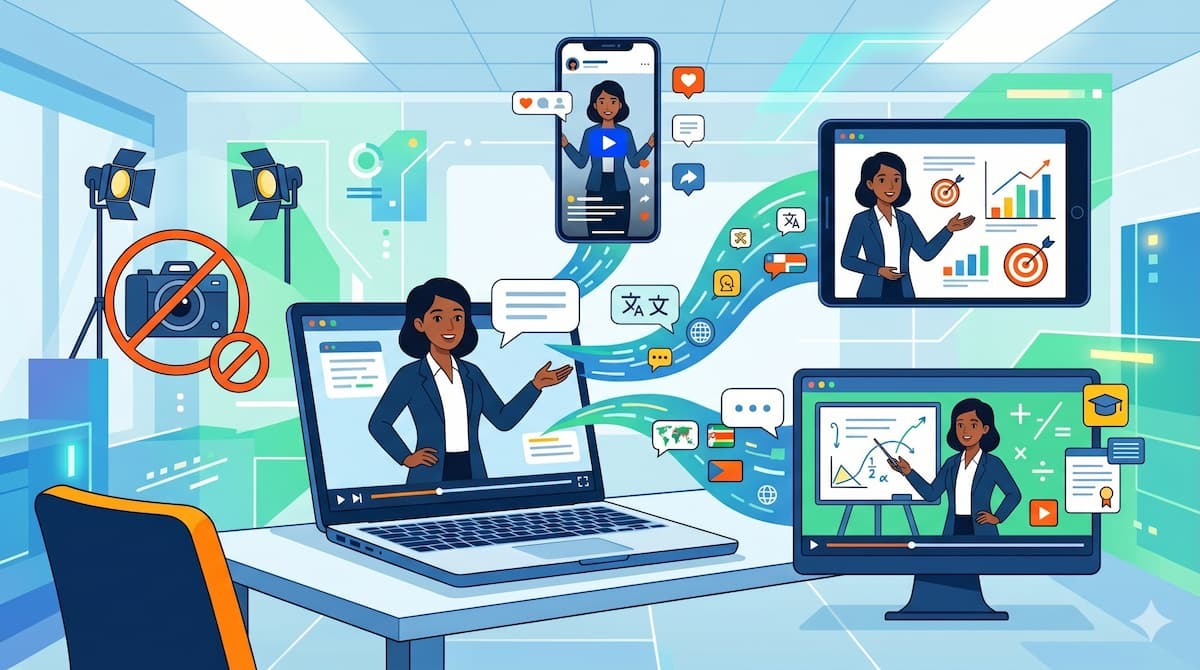
HeyGenのAIアバターを利用すると、撮影の手間を省き、多言語に対応したさまざまな動画を制作できます。ここでは、具体的にできる以下の内容を解説します。
- カメラ・撮影なしでの動画制作
- 用途別の活用事例(SNS、マーケティング、教育など)
- 音声翻訳と自然なリップシンク(多言語展開)
カメラ・撮影なしでの動画制作
HeyGenの最大の利点は、物理的な撮影を一切行わずに動画を作成できることです。
動画制作に必要なものは、以下になります。
- パソコンとインターネット環境
- 動画で読み上げさせたいテキスト(原稿)
背景の変更や、スライド資料の挿入もHeyGenの画面上で行えるため、プレゼン動画やニュース形式の動画を一人で完結できます。カメラ機材や照明の設定に悩む必要がなくなります。
用途別の活用事例(SNS、マーケティング、教育など)
AIアバターは、ビジネスから個人の発信まで幅広い用途で活用されています。
以下のようなシーンで活用されています。
- SNS・YouTube向け動画:
顔出しをしたくないクリエイターが、アバターを自身の代役として起用します。 - マーケティング・広告動画:
商品の説明やLP(ランディングページ)に埋め込む解説動画を素早く制作できます。 - 教育・社内研修:
マニュアルや研修資料を動画化し、視覚的で分かりやすいコンテンツを提供できます。
テキストベースの資料をアバター動画に変換することで、視聴者の理解度を高める効果が期待できます。
音声翻訳と自然なリップシンク(多言語展開)
HeyGenは、作成した動画や既存の動画を多言語に翻訳する機能を備えています。
- 175以上の言語に対応:日本語のテキストを英語や中国語などの音声に変換して発話させます。
- リップシンク翻訳:翻訳後の音声に合わせて、アバターの唇の動きを再構成します。
この機能を使えば、日本国内向けの動画を簡単に海外向けのコンテンツに変換でき、グローバルな情報発信を低コストで実現できます。
🛠️AIアバターの作り方
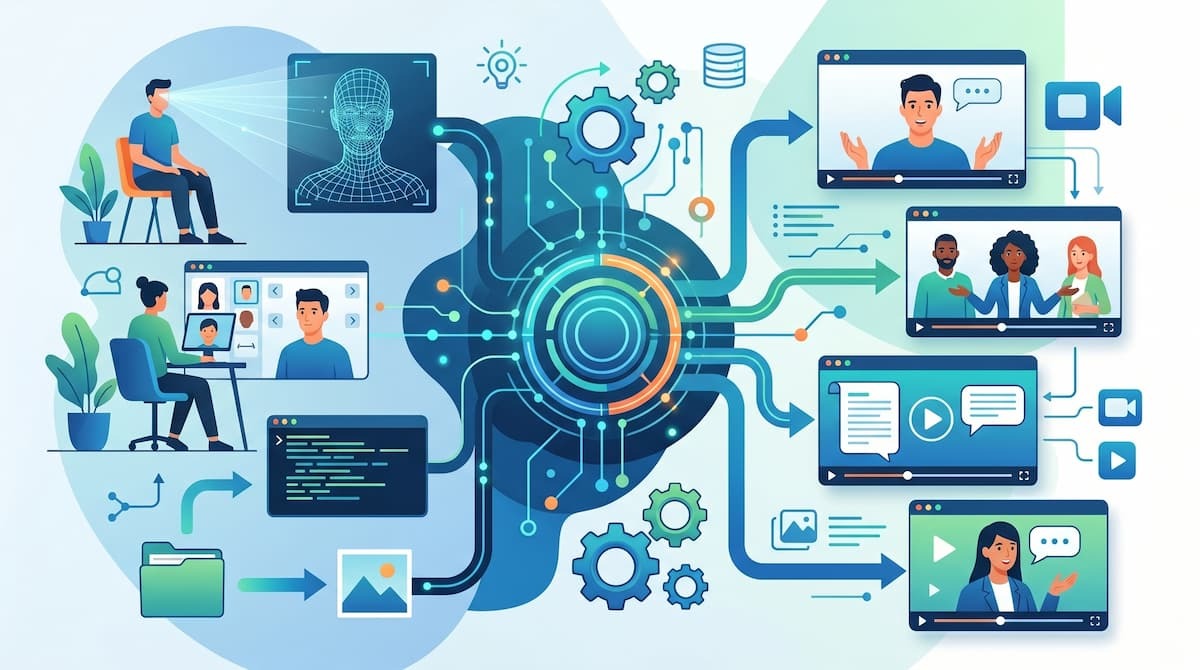
HeyGenでは、目的に応じて複数のアバター作成方法と動画生成方法が用意されています。ここでは、AIアバターを作成できる以下の機能について解説します。
- アバター作成機能(実在の人物のクローン、バーチャルキャラクター)
- クイック作成機能(スクリプトから動画、写真から動画)
アバター作成機能
HeyGen内で使用する独自のアバターを用意する機能です。実在の人物からアバターを作成したり、テキストからオリジナルキャラクターを作成したりできます。
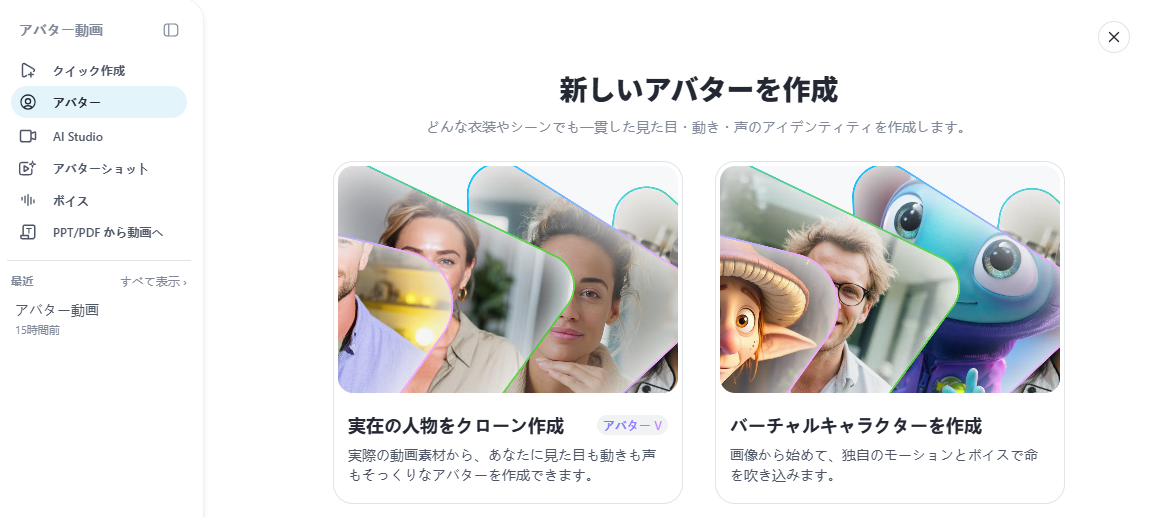
🔷実在の人物をクローン作成(デジタルツイン)
自身や社員の姿を映像として学習させ、分身となるアバターを作成します。
作成手順は、以下の通りです。
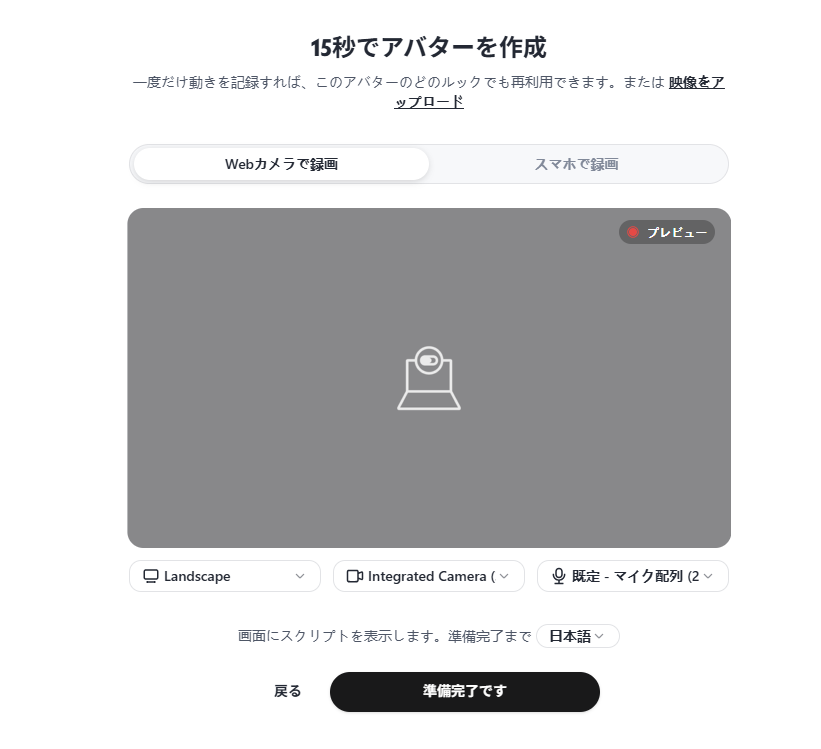
- ガイドラインの確認:照明や背景、カメラの画角などの推奨条件を確認します。
- 動画の撮影またはアップロード:台本を読みながら、2〜5分程度の動画を撮影するか、撮影した動画をアップロードします。
- データの学習:HeyGenが動画を確認し、システムの処理を待ちます。
- 完成:アカウント内に専用のアバターとして追加され、テキスト入力で自由に話させることができます。
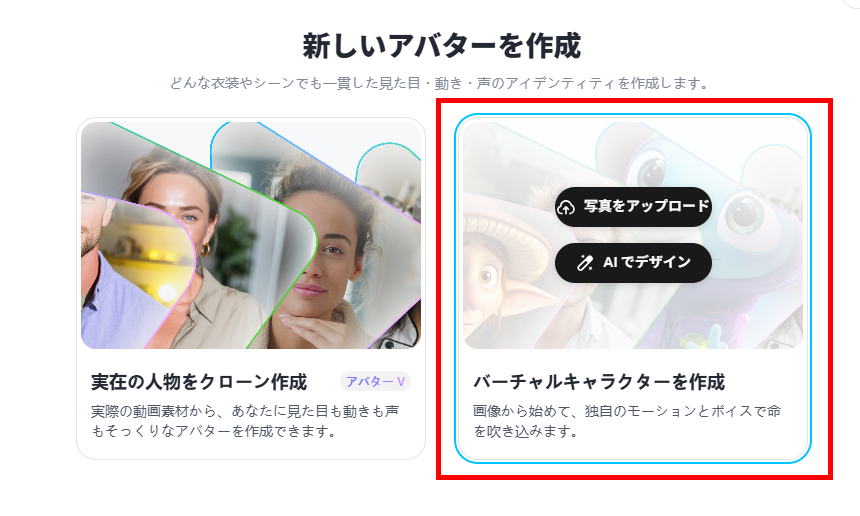
🔷バーチャルキャラクターを作成
画像やプロンプト(テキスト指示)を使って、オリジナルのキャラクターを生成します。
作成手順は、以下の通りです。
- 作成方法の選択:写真のアップロードまたはプロンプトの入力で作成するかを選択します。
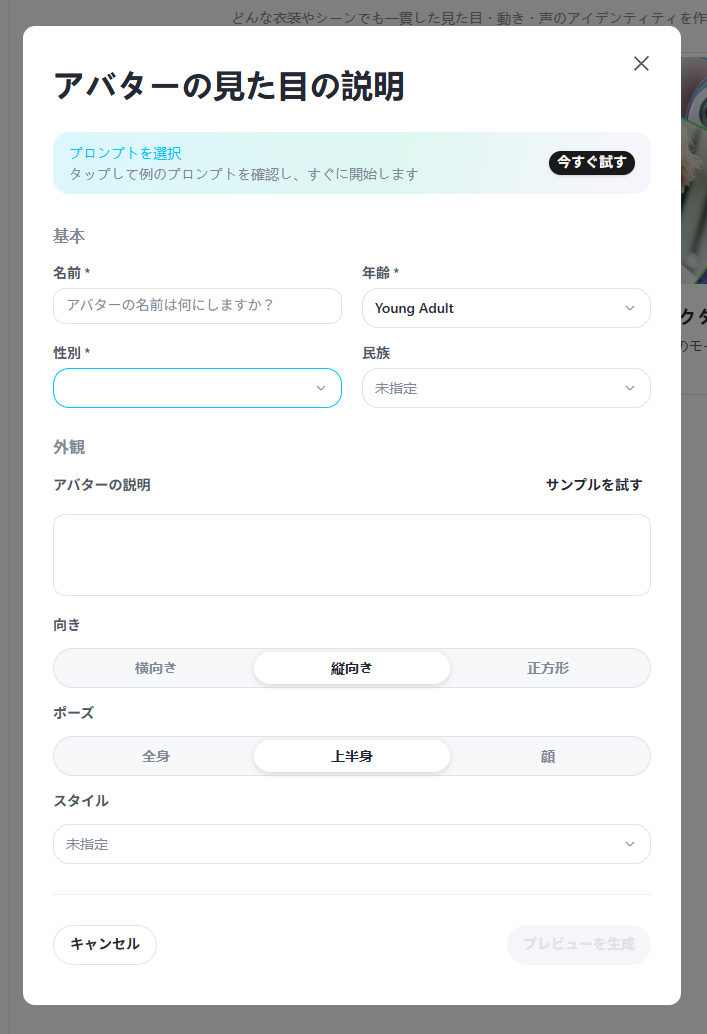
- スタイルの選択:プロンプトで作成する場合は、アバターの特徴を設定します。
画像をアップロードした際は、以下のような項目を設定して保存すると完了です。 - 生成と保存:設定した条件をもとに複数のアバターが作成されるため、一つを選択して保存します。
クイック作成機能
用意されたアバターや画像を素早く動画にする機能です。
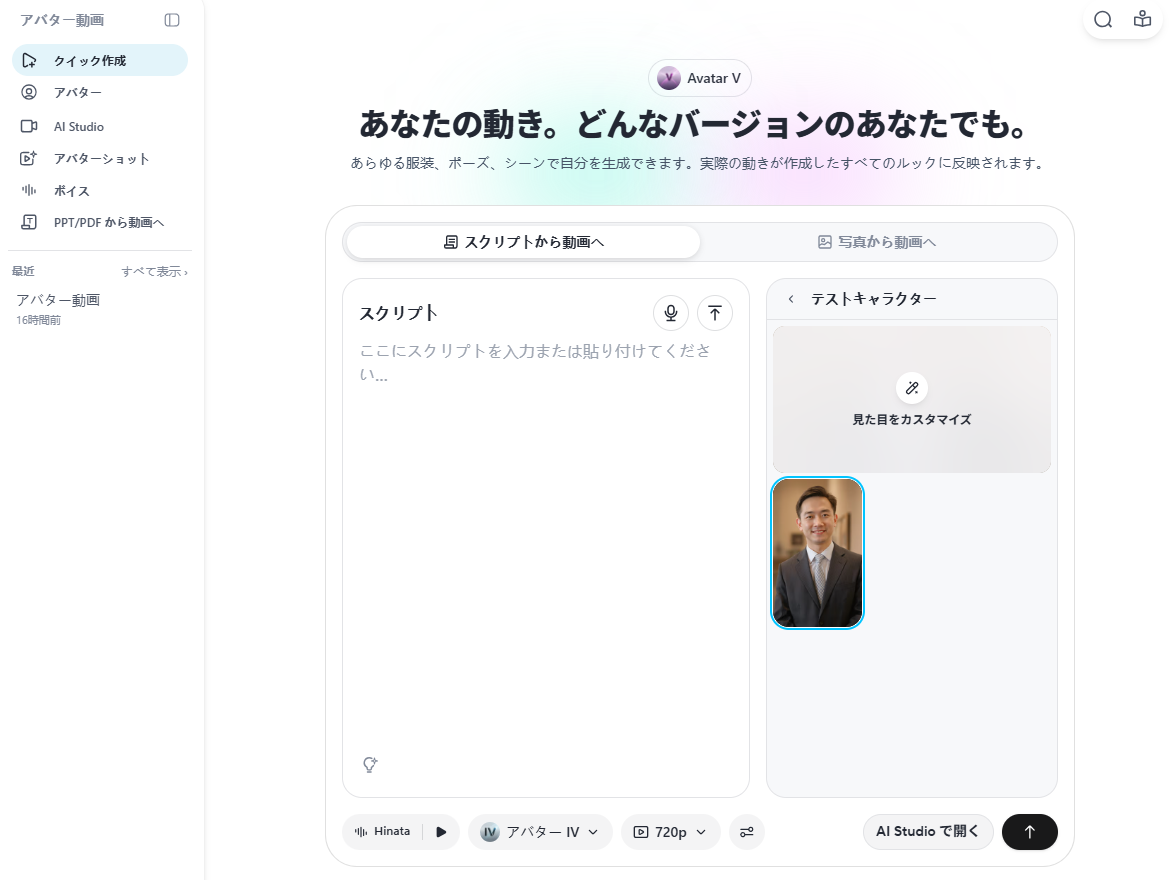
🔷スクリプトから動画
テキスト(スクリプト)を入力して、アバターに話させる基本の機能です。
作成手順は、以下の通りです。
- アバターの選択:標準で用意されているアバターや、自作したアバターを選びます。
- スクリプトの入力:話させたい内容のテキストを入力、または音声データをアップロードします。
- 音声の設定:ボイス、アバターモデル、画質などを設定します。
- 動画の生成:送信ボタンをクリックすると、アバターがスクリプトを読み上げる動画が生成されます。
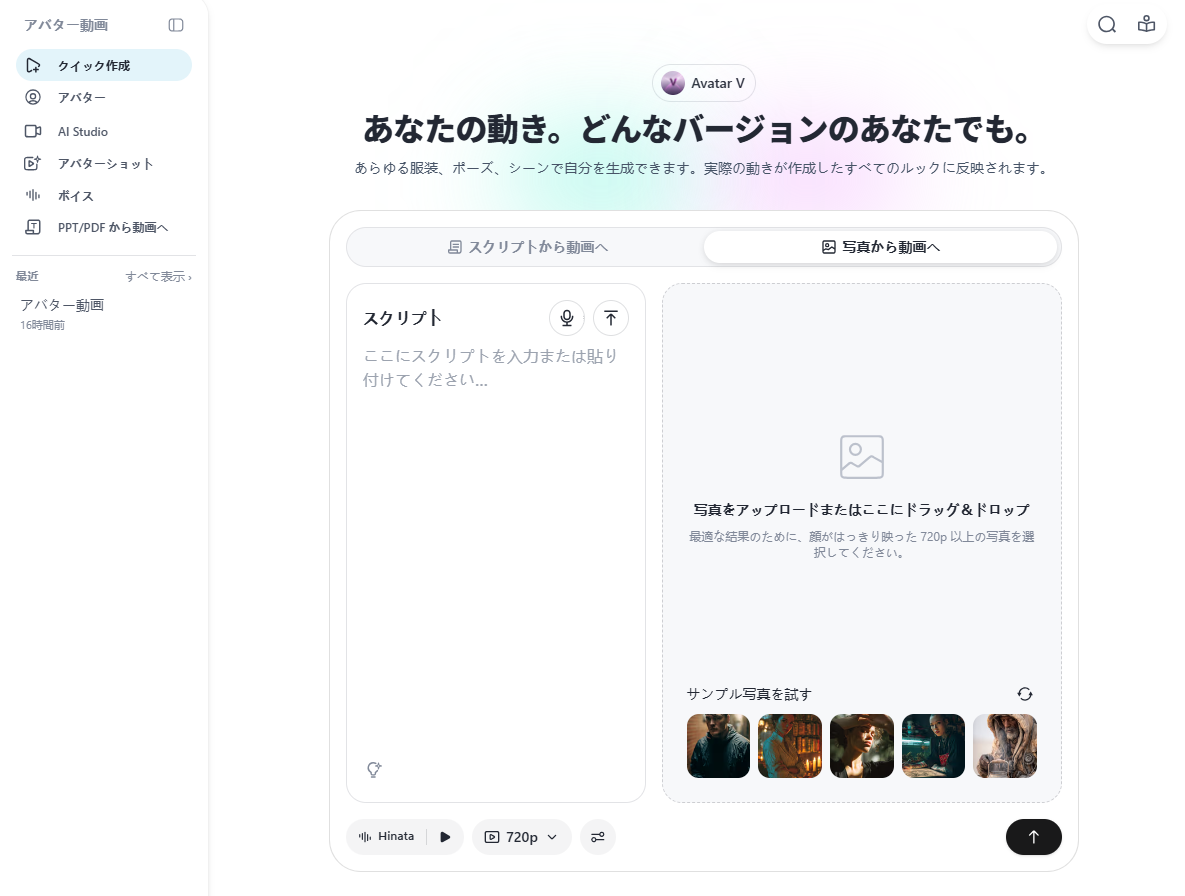
🔷写真から動画
1枚の静止画を動かして、話す動画を作成します。
作成手順は、以下の通りです。
- 写真のアップロード:顔が正面を向いている鮮明な画像をアップロードします。
- スクリプトの入力:話させたい内容のテキストを入力、または音声データをアップロードします。
- 音声の設定:ボイス、画質などを設定します。
- 動画の生成:送信ボタンをクリックすると、アバターがスクリプトを読み上げる動画が生成されます。
⚠️HeyGenでAIアバターを作成するときの注意点

AIアバターを作成・利用する際は、権利関係や利用規約を遵守する必要があります。ここでは、注意すべき以下のポイントについて解説します。
- 実在人物のクローン作成時の同意
- 著作権に関する規約
- 商用利用とディープフェイク防止ガイドライン
実在の人物をクローン作成する際の肖像権や同意の必要性
他人の顔や声を使ってアバターを作成することは厳しく制限されています。
遵守すべきルールは、以下になります。
- 本人の明示的な同意:
システム上で、アバター化する対象者本人が同意する映像や音声の提出が求められます。 - 無断作成の禁止:
有名人、著名人、あるいは知人であっても、許可なくアバターを作成することは規約違反となります。
自社の社員をアバター化する場合でも、本人の承諾を文書等で明確に得ておくことが重要です。
画像やキャラクターの著作権に関する規約
「写真から動画」機能やバーチャルキャラクターを利用する際は、著作権への配慮が必要です。
- 既存のキャラクター:
アニメのキャラクターや企業のロゴマークなどを無断でアバター化してはいけません。 - フリー素材の規約:
商用利用可能なフリー素材であっても、AIの学習や改変(動画化)が許可されているか、利用元の規約を確認します。
AIでデザインしたキャラクターに関しても、HeyGenの規約に従って適切に利用する必要があります。
商用利用のルールやディープフェイク防止のガイドライン
動画を公開する際の倫理的なガイドラインが定められています。
- ディープフェイクの禁止:
他人になりすます目的や、誤解を招くような動画の作成は禁止されています。 - センシティブな内容の制限:
公序良俗に反する内容、政治的なフェイクニュース、違法なコンテンツの生成はできません。
商用利用自体は無料・有料問わず全てのプランで認められていますが、生成した動画が社会的に不適切な影響を与えないよう、利用者が責任を持って内容を確認することが求められます。
🔍HeyGenを使ってAIアバターを作成してみた!

実際にHeyGenを利用し、AIアバターを作成し、そのクオリティと操作感を検証しました。今回は、AI(テキスト)でバーチャルキャラクターを作成してみました。
検証条件
今回の検証は、以下の条件で行いました。
- アカウント:Freeプラン
- Google AI Studioとの連携:オン(無料のGoogleアカウント)
AIアバターの作成
先ほど解説した使い方に沿って、AIアバターを作成しました。
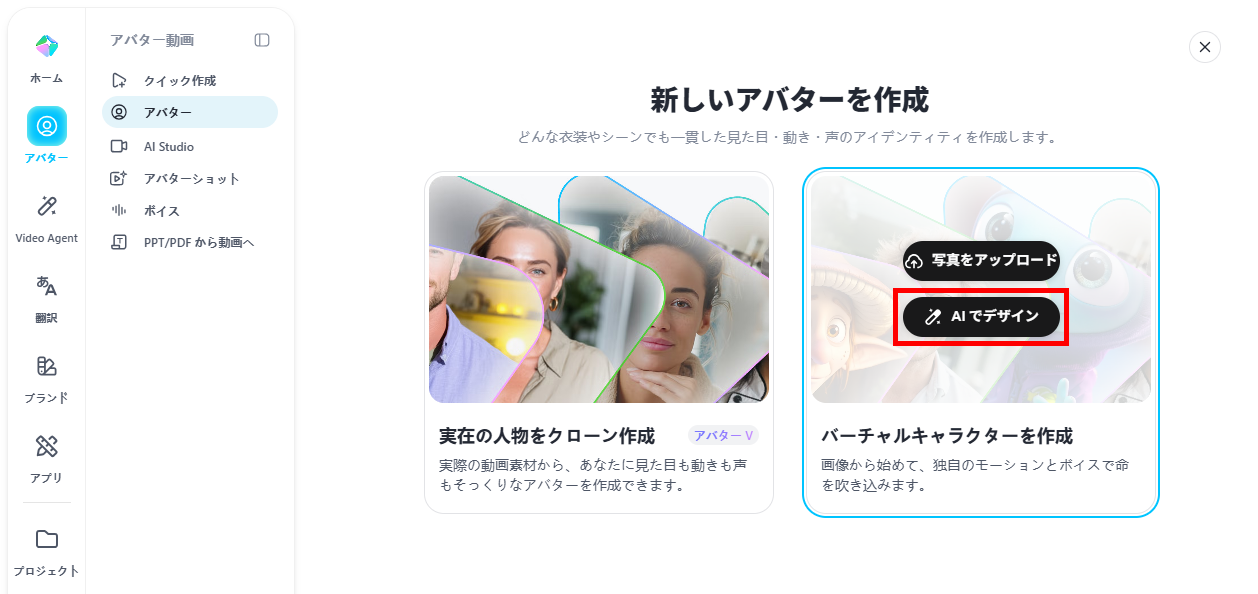
- アバターメニューを開く:左側のメニュー一覧から「アバター」を選び、「新しいアバター」をクリックします。
- 作成方法の選択:「バーチャルキャラクターを作成」の「AIでデザイン」を選択します。
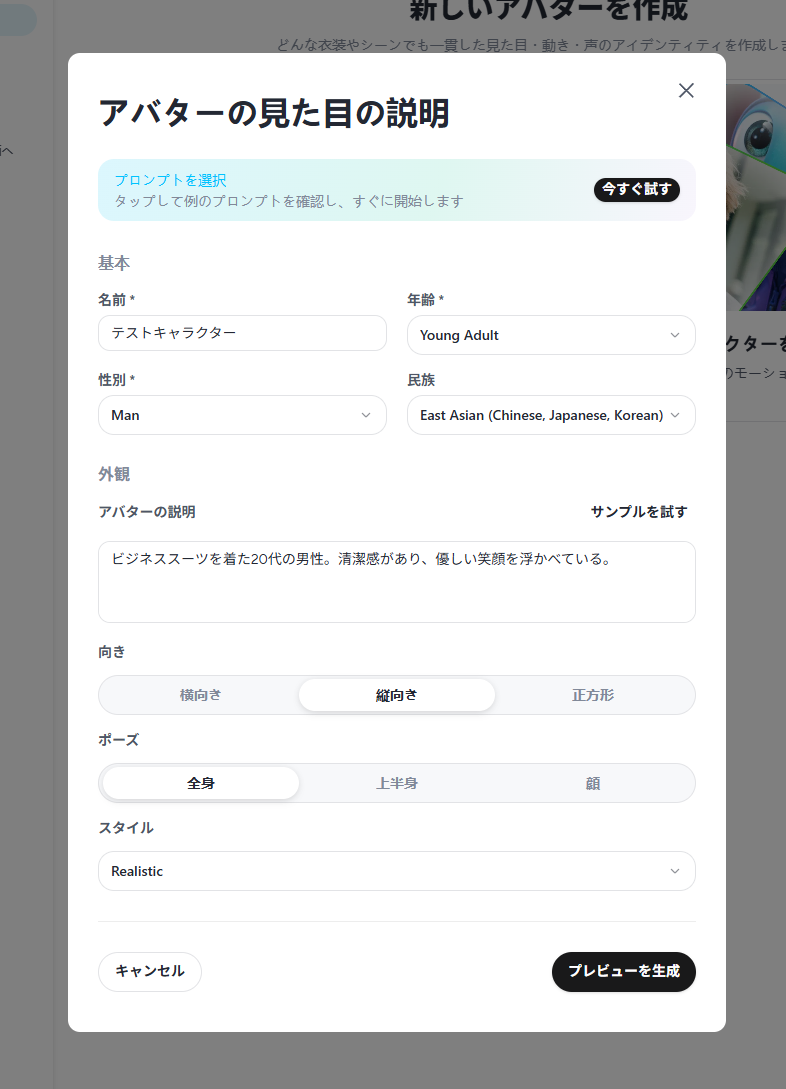
- 条件の設定と作成開始:名前や年齢をはじめ、各項目を以下のように設定し、アバターを作成しました。説明は、以下のように指示しています。
【アバターの説明】
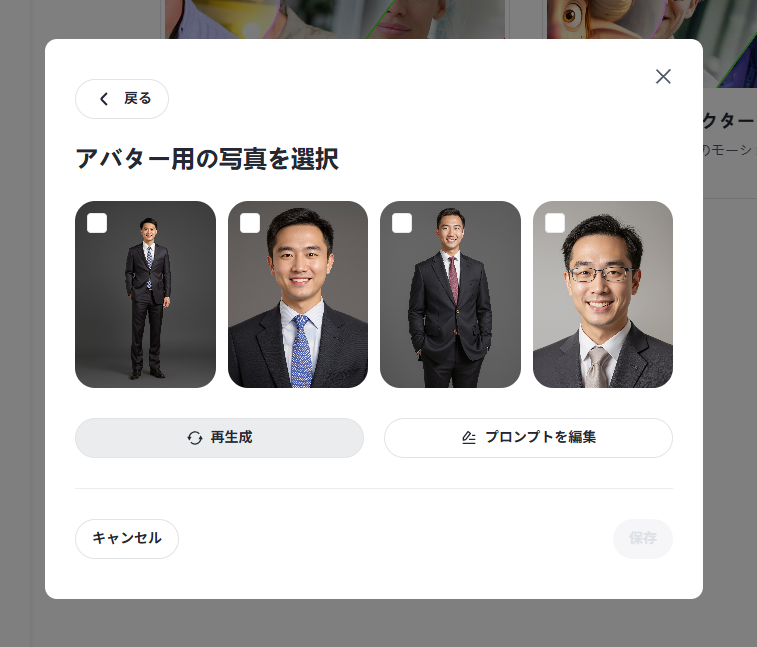
ビジネススーツを着た20代の男性。清潔感があり、優しい笑顔を浮かべている。 - 生成アバターの確認:4種類のアバターが生成されました。しかし、「20代の男性」という指示が反映されていないため、再生成を行いました。
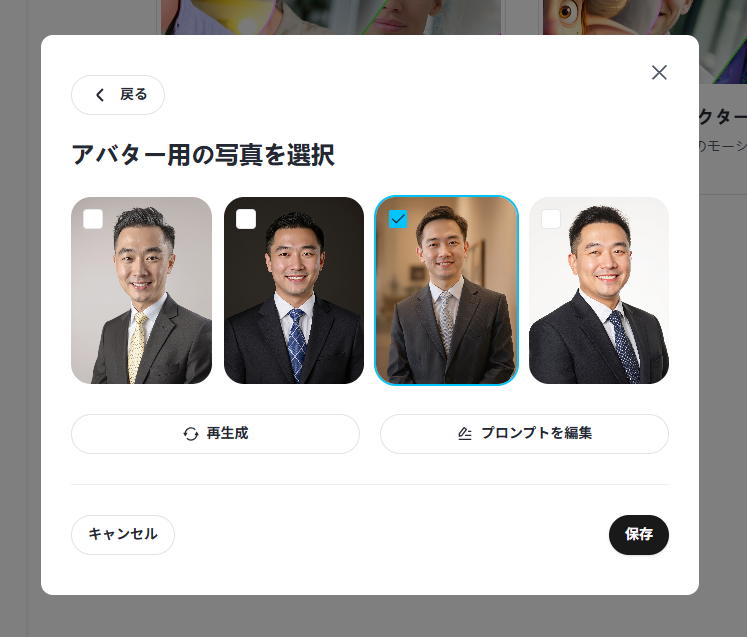
- 再生成アバターの確認:再度生成を試しても「20代の男性」という指示が上手く伝わらなかったため、一番20代に近く感じたアバターを選び、保存しました。
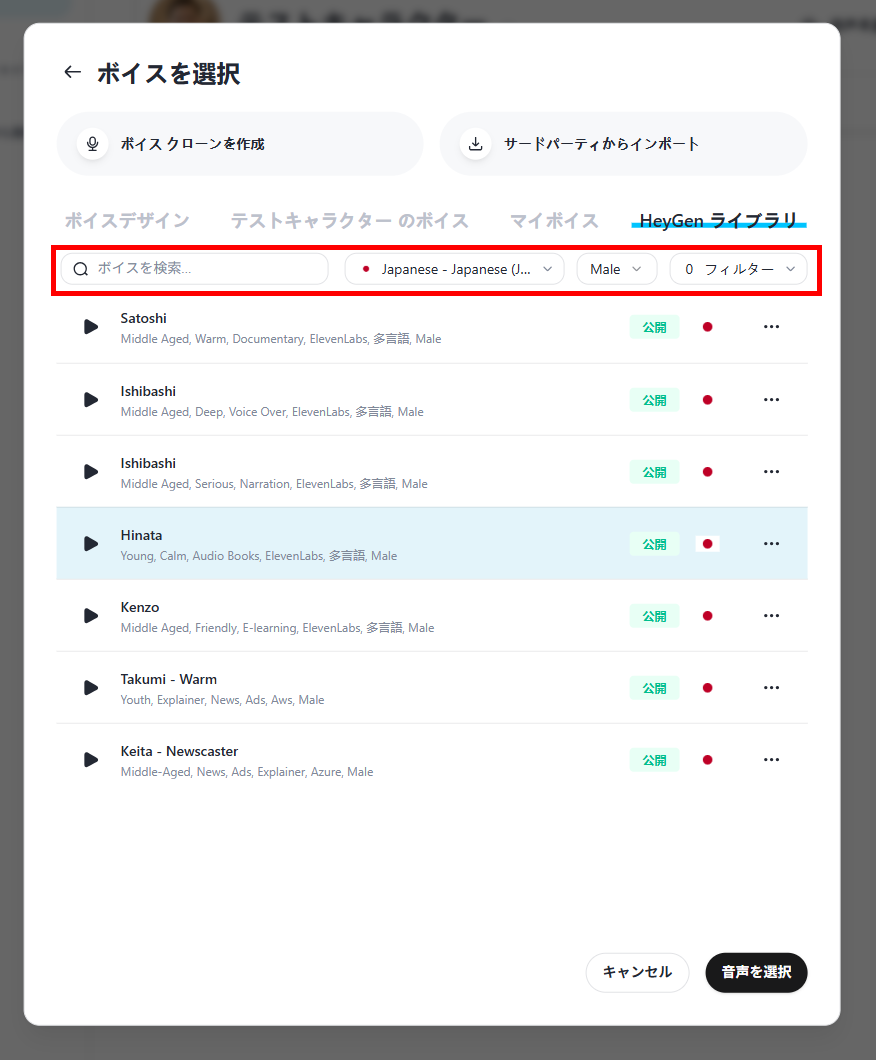
- ボイスの選択:保存したアバターの声を選択します。フィルター機能があるため、日本語のボイスも選択可能です。
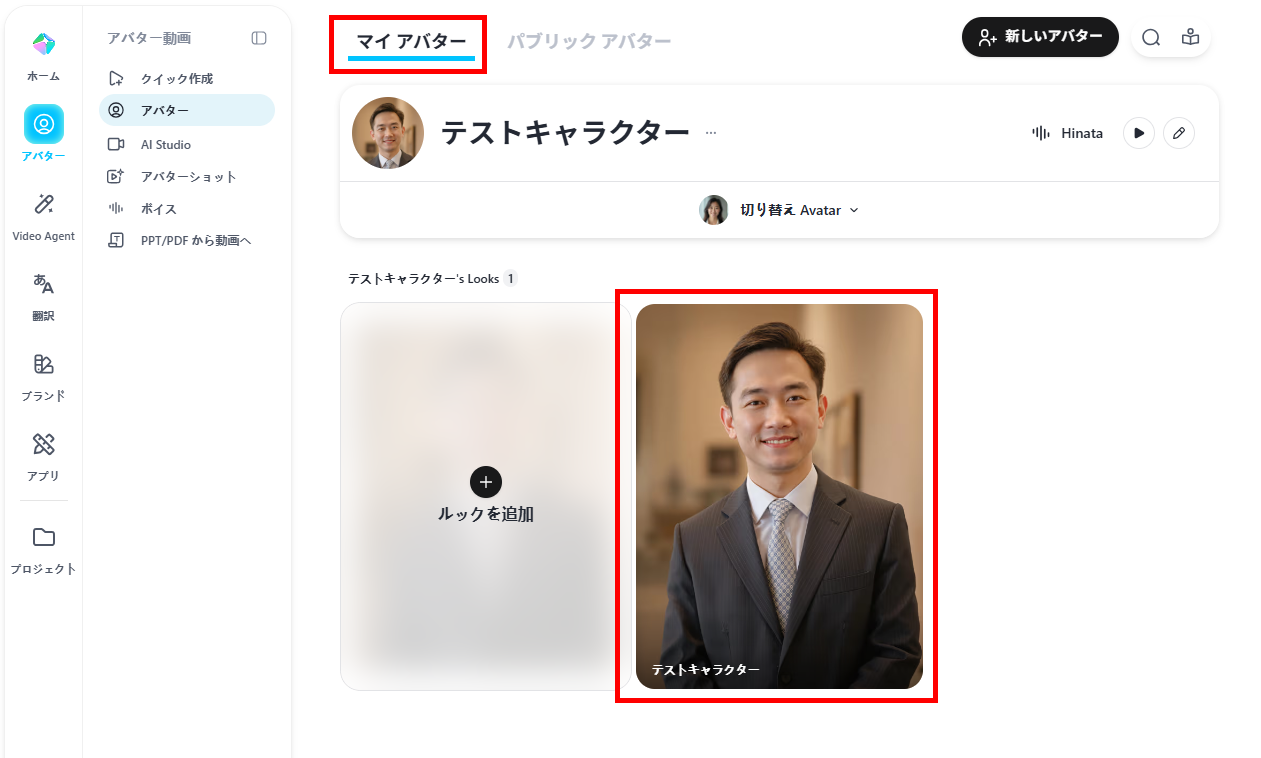
- アバターの保存確認:作成したアバターが「マイアバター」に保存されていました。

検証結果
AIアバターを作成してみて、以下のことがわかりました。
- テキストによる指示から約23秒でAIアバターが生成された
- 日本語でプロンプトを入力でき、英語への翻訳が不要
- 生成されたAIアバターは物理的な違和感がなく、自然で高品質
- 年代(20代など)を指定しても、的確に反映されない場合がある
🔷約23秒で違和感のない高品質なアバターを生成可能
テキストでの指示からわずか約23秒という短時間で、物理的な違和感のない高品質なAIアバターを作成できました。特に優れているのは、プロンプトを日本語のまま入力できる点です。翻訳ツールを使って英語に変換する手間が省けるため、ユーザーは直感的にストレスなく操作を進められます。また、生成したアバターを保存するタイミングで、豊富な選択肢から好みの音声を選べる機能も備わっており、利便性が高いと感じました。特別な技術や知識がなくても、誰でも手軽かつスピーディに高いクオリティのアバターを生成できる優れたツールだと言えます。
🔷プロンプトによる細かな年代指定の反映には課題あり
手軽に高品質なアバターを生成できる一方で、プロンプトで指示した年齢が思い通りに反映されないという課題も判明しました。今回の検証では、システム上の年齢設定を「Young Adult」としたうえで、プロンプトにも「20代の男性」と明確に指示を入力しました。
しかし、実際に生成されたのは30〜40代に見える落ち着いた印象のアバターでした。その後、再生成を試みたものの、やはり同じような年代のアバターが出力される結果となりました。このように、ユーザーが意図した特定の年代や細かな特徴を正確に反映させたい場合には、現状のシステムでは想定通りにいかない可能性がある点に注意が必要です。
🔍HeyGenを使ってAIアバターの動画を作成してみた!

続いて、作成したAIアバターを使った動画を作成して、そのクオリティと操作感を検証しました。今回は、スクリプトから動画を作成してみました。
検証条件
今回の検証も、以下の条件で行いました。
- アカウント:Freeプラン
- Google AI Studioとの連携:オン(無料のGoogleアカウント)
AIアバター動画の作成
先ほど解説した使い方に沿って、動画を作成しました。
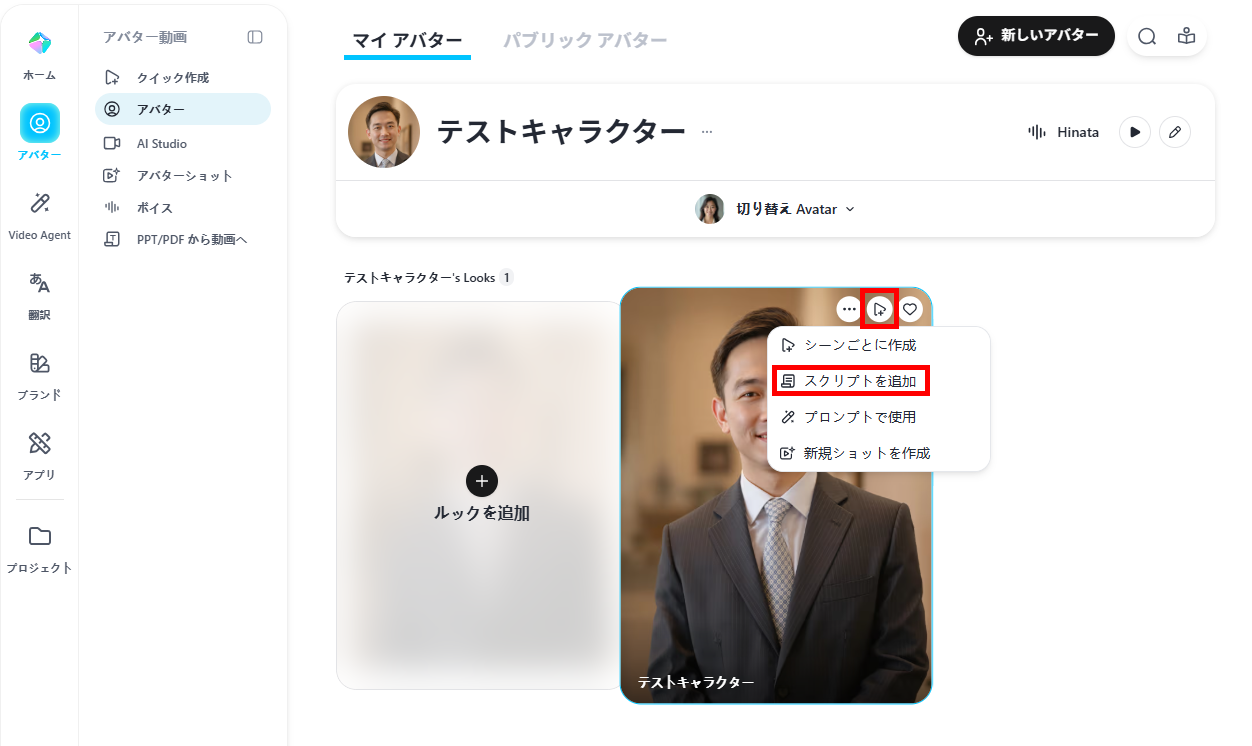
- 作成したアバターのメニューを開く:作成したアバターのメニューを開き、「スクリプトを追加」を選択します。
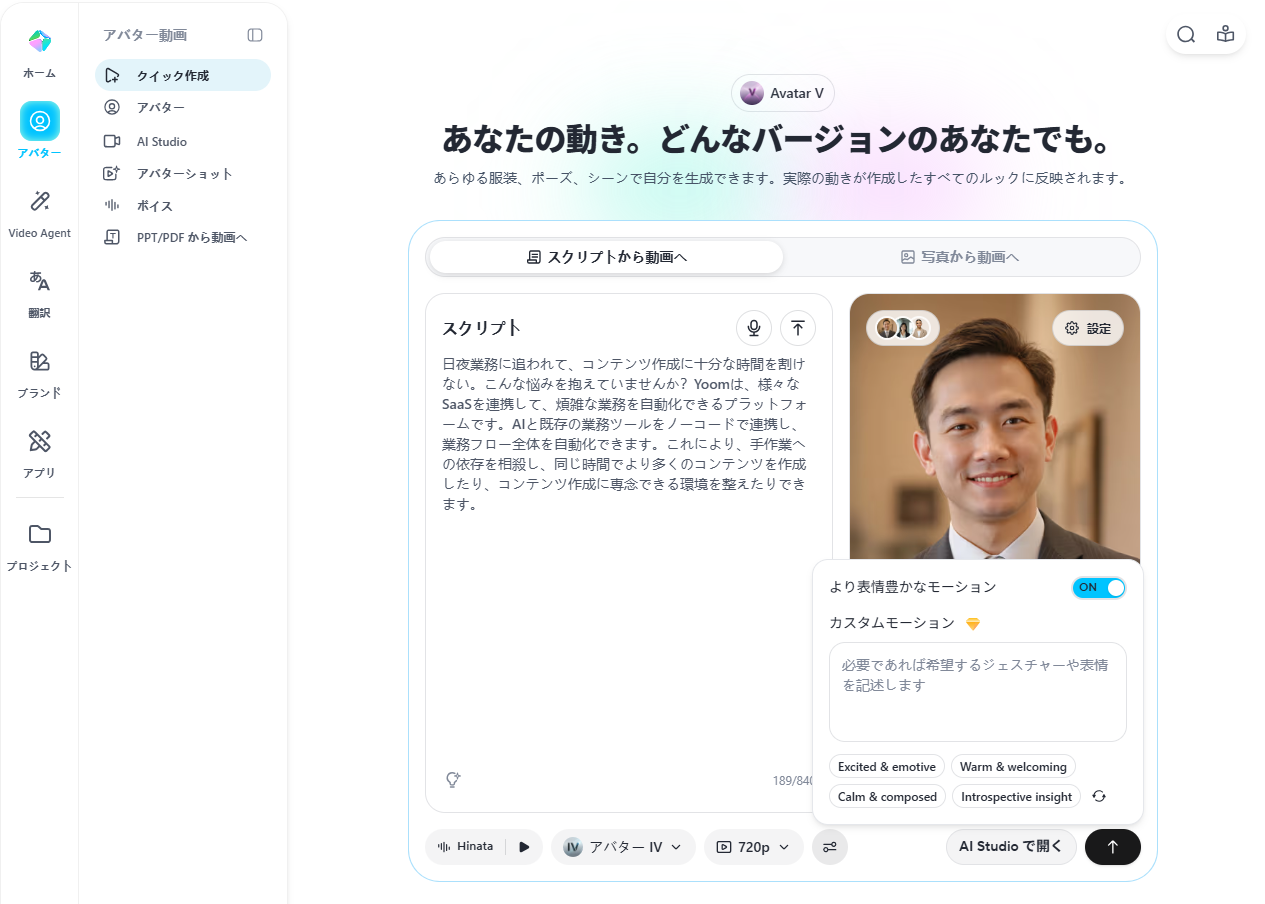
- 各種設定と生成:スクリプトを入力し、生成条件を設定後、「送信」ボタンをクリックします。
【検証スクリプト】
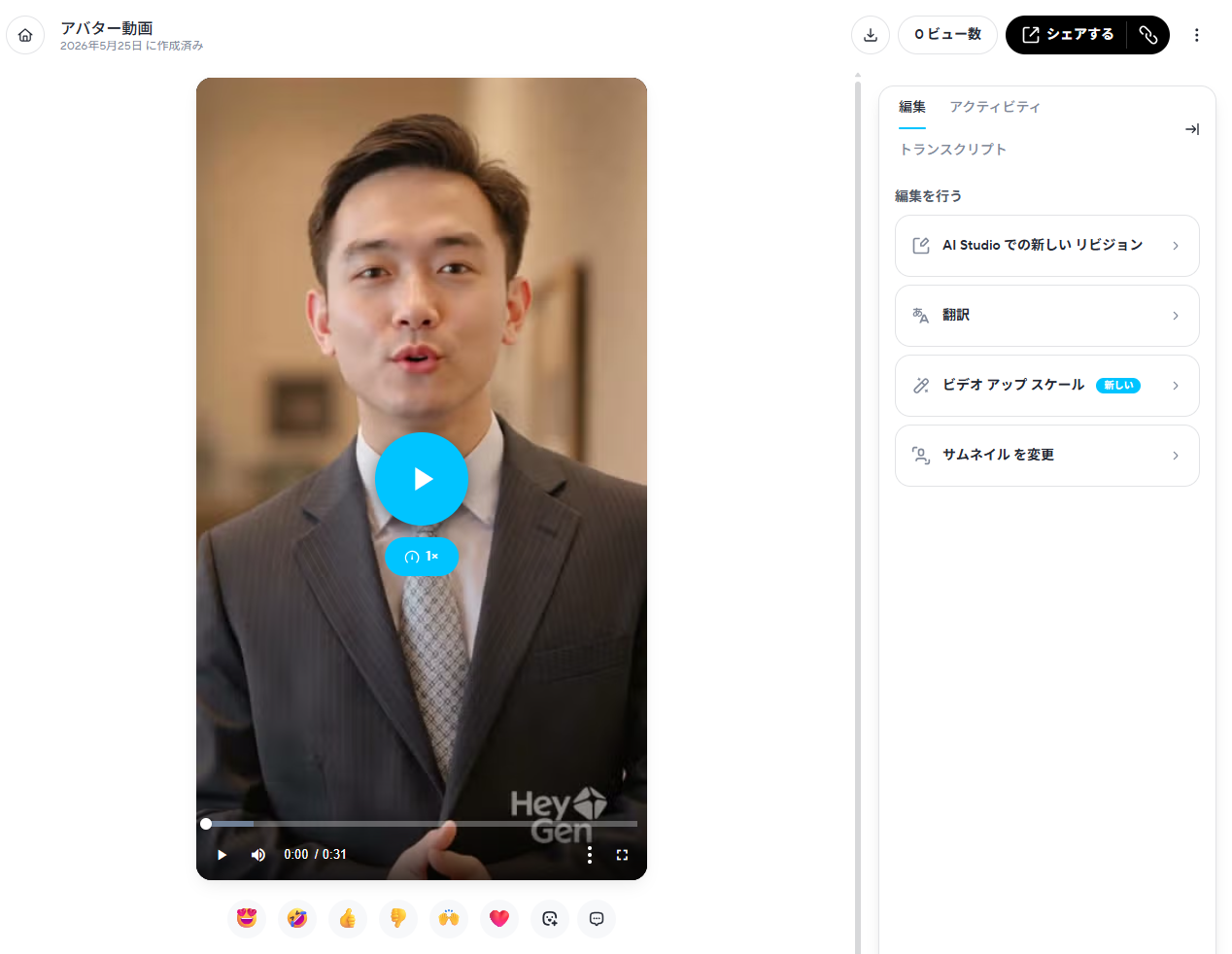
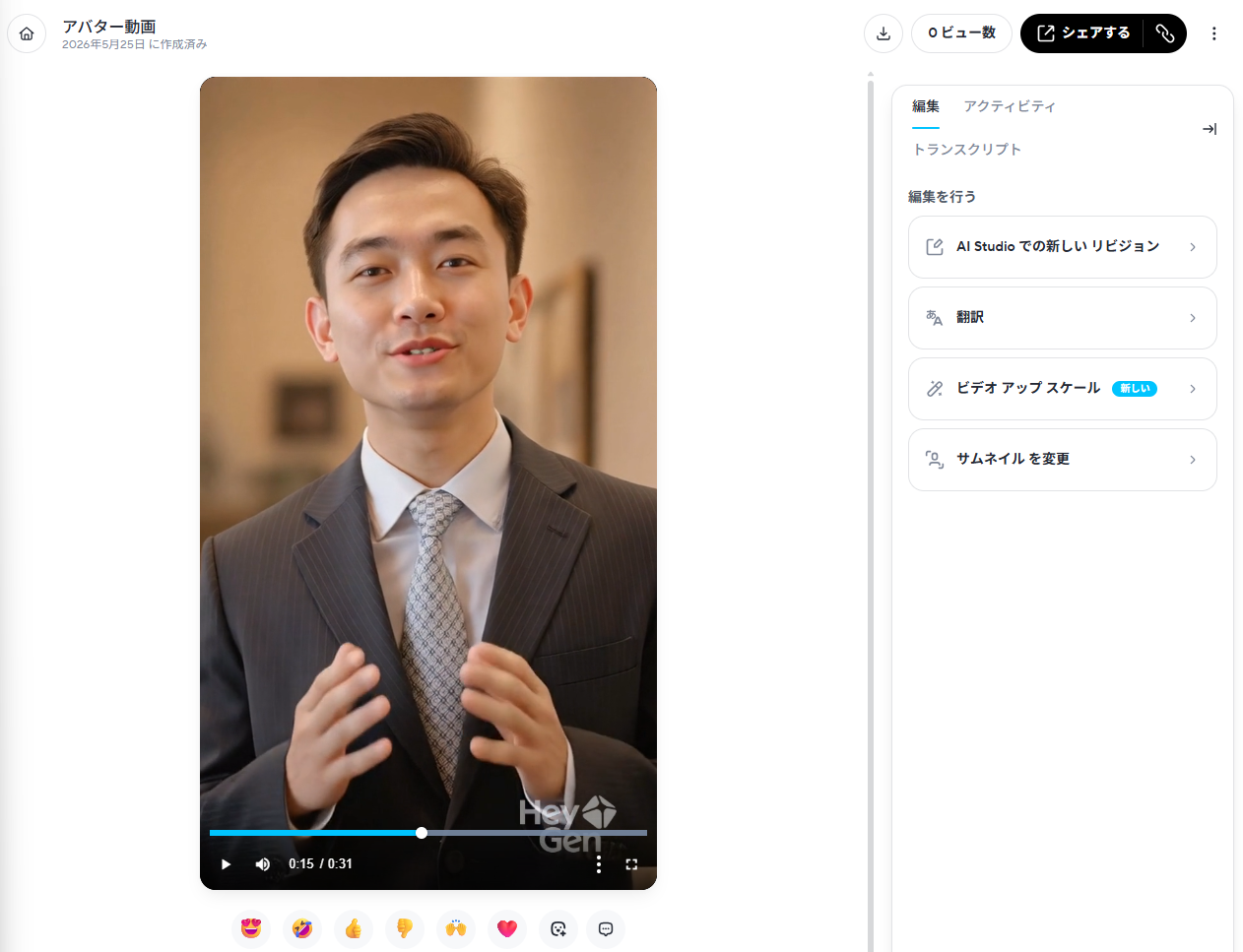
日夜業務に追われて、コンテンツ作成に十分な時間を割けない。こんな悩みを抱えていませんか?Yoomは、様々なSaaSを連携して、煩雑な業務を自動化できるプラットフォームです。AIと既存の業務ツールをノーコードで連携し、業務フロー全体を自動化できます。これにより、手作業への依存を相殺し、同じ時間でより多くのコンテンツを作成したり、コンテンツ作成に専念できる環境を整えたりできます。 - 生成動画の確認:動画が生成されたので、内容を確認しました。
検証結果
AIアバターを使った動画を作成してみて、以下のことがわかりました。
- スクリプト送信後、約1分30秒で動画が生成された
- 表情や音声に合わせた口の動き(リップシンク)が自然で違和感がない
- 「Yoom」や「SaaS」など、一部のアルファベットはそのまま正確に読めた
- 漢字や特定の英単語で5箇所の誤読が発生
- 不自然なイントネーションが2箇所発生
🔷誤読単語と間違えた読み
- 日夜(ひよる)
- 連携(れんしゅう)x 2箇所
- AI(いあい)
- 相殺(しょうさつ)
🔷不自然なイントネーション
- ツールをノーコード
- 業務フロー
🔷約1分30秒で自然な表情と口の動きを持つ動画が完成
スクリプトを送信してから約1分30秒というスピーディな処理で、AIアバターが流暢に話す動画が生成されました。生成された映像のクオリティは高く、アバターの表情の変化が自然であることに加え、発声に合わせて口の動きが変化するリップシンクの精度も優れており、映像としての違和感はほとんどありません。さらに音声読み上げにおいても評価できる点があり、「Yoom」や「SaaS」といった特定のアルファベット単語をわざわざひらがなに変換しなくても正確に発音できました。総じて、テキストを用意するだけでも、ある程度は高品質な映像コンテンツを誰でも手軽に素早く作成できる優れた機能であるとわかりました。
🔷漢字の誤読や不自然なイントネーションの修正に手間がかかる
映像面が優れている一方で、日本語のスクリプト読み上げには大きな課題が残ります。今回の検証では「日夜(ひよる)」「連携(れんしゅう)」といった漢字の誤読に加え、アルファベット読みするべき「AI(いあい)」を含めて計5箇所の読み間違いが発生しました。どこまでをひらがなやカタカナに変換すべきかの判断が難しく、確実性を求めるなら大半の漢字や英単語を事前にかな表記にしておく手間がかかります。さらに、2箇所で不自然なイントネーションも確認されました。イントネーションの改善にはアバターやボイスモデルの変更、句読点の工夫程度しか対策がなく、日本語で完璧な動画を作成するには、まだ高いハードルがあると感じました。
💡 まとめ
HeyGenのAIアバターは、テキストを入力するだけで自然に話す動画を生成でき、撮影コストの削減や多言語展開を容易にする動画生成ツールです。実在の人物のクローン作成やバーチャルキャラクター生成など、目的に合わせた多様なアバターをブラウザ上で手軽に作成できます。
一方で実際の検証から、指定した年齢の反映が難しい点や、日本語のスクリプト読み上げにおける誤読、イントネーションの不自然さといった課題が浮き彫りになりました。本格的に活用する際は、スクリプトのひらがな化や句読点の調整といった細かな修正作業が不可欠です。利用規約や肖像権、著作権に十分配慮しつつ、用途に合わせて効果的な導入を検討してみてください。
🚀Yoomでできること
HeyGenなどのAIツールを利用することで、制作効率は向上します。しかし、それでも高品質なコンテンツ作成に十分な時間を割けず、妥協せざるを得ないことがありませんか?Yoomを利用することで、業務プロセス全体を自動化すれば、コンテンツ作成により多くのリソースを割ける環境を構築できます。これにより、より短いリードタイムでより高品質なコンテンツを作成することも可能になります。ノーコードで簡単に設定できるので、今すぐ自動化を体験してみてください。
■このテンプレートをおすすめする方
- YouTube動画の企画リサーチやトレンド調査に膨大な時間を費やしており、作業を効率化したいディレクターの方
- 視聴者のニーズを反映した再生されやすい動画構成や台本を、データに基づいて自動で作成したいコンテンツ制作担当者の方
- Slackを活用してチームで動画制作のアイデア出しを行っており、そのままシームレスに台本作成まで自動化したい方
■このテンプレートを使うメリット
- 最新のトレンドや競合データをAIが自動で分析するため、手作業での膨大なリサーチ時間を短縮し、企画のスピードを向上させることが可能です。
- 検索データや動画分析に基づいた構成案がGoogleドキュメントへ自動生成されるため、内容のブレを防ぎ、安定したクオリティの台本作成を実現します。
■フローボットの流れ
- はじめに、Slack、Googleドキュメント、SerpApi、YouTube Data APIをYoomと連携します。
- 次に、トリガーで、Slackを選択し、「メッセージがチャンネルに投稿されたら」というアクションを設定します。
- 次に、AIワーカーで、SerpApiによるトレンド調査やYouTubeデータの分析、Googleドキュメントでの台本作成を一貫して行うためのマニュアルを作成し、使用ツールとしてSerpApi、YouTube Data API、Googleドキュメントの各アクションを設定します。
- 最後に、オペレーションで、Slackの「スレッドにメッセージを送る」アクションを設定し、完了通知を送信します。
■このワークフローのカスタムポイント
- Slackのトリガー設定では、動画テーマを投稿する特定のチャンネルIDを正しく指定してください。
- AIワーカーのマニュアルを調整することで、台本のトーン(親しみやすい、ビジネスライクなど)や構成のフォーマットを任意に指定することが可能です。
- Googleドキュメントでの保存先フォルダなどを指定したい場合は、AIワーカー内のマニュアルを調整してカスタマイズしてください。
■注意事項
- トリガーは5分、10分、15分、30分、60分の間隔で起動間隔を選択できます。プランによって最短の起動間隔が異なりますので、ご注意ください。
- Slack、Googleドキュメント、SerpApi、YouTube Data APIとYoomを連携してください。AIワーカー内で使用するツール(アプリ)についてもマイアプリ連携が必要です。
- AIワーカーの基本設定は「【AIワーカー】基本的な設定方法」をご参照ください。
- AIワーカーの同時実行数・作成可能なAIワーカー数・利用可能なAIモデルはご契約中のプランによって異なります。
- AIワーカー内でご利用いただけるアプリやオペレーション等はフローボットの利用制限と同様です。
- AIワーカーは、テスト実行でも本番実行と同様にタスクを消費しますのでご注意ください。詳細は「【AIワーカー】タスク実行数の計算方法」ご参照ください。
- AIワーカーはマニュアルを詳細に設定することで適切な処理を実行しやすくなります。詳細は「【AIワーカー】マニュアルの作成方法」をご参照ください。
- YouTube投稿における台本作成のプロセスを効率化したいと考えているチャンネル運営者の方
- フォームで収集したアイデアをもとにしたコンテンツ制作フローを自動化したいマーケターの方
- AIエージェントを活用して、動画制作における一連のワークフローを改善したいコンテンツ制作者の方
- フォームへの投稿を起点に台本作成が自動化されるため、これまで手作業で行っていた構成案の作成にかかる時間を短縮できます。
- AIワーカーが設定した指示に基づき台本を生成するため、YouTube投稿コンテンツの品質を安定させ、属人化を防ぐことにも繋がります。
- はじめに、GoogleドキュメントをYoomと連携します。
- 次に、トリガーでフォームを選択し、「回答が送信されたら」というアクションを設定します。
- 最後に、オペレーションでAIワーカーを選択し、YouTube動画の構成を作成するためのマニュアル(指示)を作成します。
- AIワーカーへの指示内容は、生成したい動画のトーン&マナーやターゲット層に応じて任意で設定してください。どのような構成や内容の台本を生成したいか、プロンプトを具体的に記述することで、アウトプットの精度を高めることができます。
- GoogleドキュメントとYoomを連携してください。AIワーカー内で使用するツール(アプリ)についてもマイアプリ連携が必要です。
- AIワーカーの基本設定は「【AIワーカー】基本的な設定方法」をご参照ください。
- AIワーカーの同時実行数・作成可能なAIワーカー数・利用可能なAIモデルはご契約中のプランによって異なります。
- AIワーカー内でご利用いただけるアプリやオペレーション等はフローボットの利用制限と同様です。
- AIワーカーは、テスト実行でも本番実行と同様にタスクを消費しますのでご注意ください。詳細は「【AIワーカー】タスク実行数の計算方法」ご参照ください。
- AIワーカーはマニュアルを詳細に設定することで適切な処理を実行しやすくなります。詳細は「【AIワーカー】マニュアルの作成方法」をご参照ください。
【出典】
HeyGen/HeyGen Help Center/HeyGen Developers/Digital Twin FAQ
プログラミング知識なしで手軽に構築できます。