・
【HeyGen】リップシンクを実務で試す AI動画の自然さと使いどころを確認

動画制作で手間のかかるリップシンク作業ですが、AIツールのHeyGenを使えばリアルな動画を効率的に作成できると話題です。
本記事ではHeyGenの特徴や料金、使い方、実写での精度検証結果まで詳しく解説します。
🤖HeyGen(ヘイジェン)の主な機能3選!

HeyGenは、テキストや音声、既存の動画素材から「人が話している動画」を作成できるAI動画生成プラットフォームです。
主な特徴を3つにまとめてみました。
①人間と見分けがつかない「AIアバター」
あらかじめ用意されている多数のストックアバターから好きな人物(多様な見た目・服装のプリセットが用意されています)を選べます。
最新のAI技術(Avatar IVなど)により、自然なリップシンク、表情、ジェスチャー表現に対応すると案内されており、広告、研修、プレゼン、SNS動画など幅広い用途で活用されています
②世界中の言語で喋れる(多言語対応)
台本を入力すれば日本語でAIアバターが喋ります。
プランや機能に応じて30以上の言語または175以上の言語・方言に対応しており、多言語展開を行いたい企業やクリエイターにも使いやすい設計です。
また自分が日本語で喋っている動画をアップロードすれば、「自分の声の質感を保ったまま、自然な英語のリップシンクで話す動画」に翻訳・変換することもできます。
③自分自身の「分身」も作れる
自分の写真を1枚アップロードして喋らせたり(Talking Photo)、スマホで数分撮影した自分の動画を学習させて、自分の見た目や声を再現した「デジタルツイン(分身アバター)」を作ることもできます。
これがあれば、自分がカメラの前に立たなくても、文字を入力するだけで自分の解説動画が量産できます。
⭐Yoomは動画制作の事前準備や情報共有を自動化できます
動画制作においては、編集作業そのものだけでなく、事前の企画出しや台本作成、関係者への情報共有など、多くの付随業務が発生します。
そこでYoomを活用すれば、これらの作業を自動化することができます!
[Yoomとは]
これにより、分析や台本作成にかかっていた時間や手間を省くことが可能になるため、
クリエイターは動画のクオリティ向上やよりクリエイティブな作業に専念できる環境が整うでしょう。


■このテンプレートをおすすめする方
- YouTube動画の企画リサーチやトレンド調査に膨大な時間を費やしており、作業を効率化したいディレクターの方
- 視聴者のニーズを反映した再生されやすい動画構成や台本を、データに基づいて自動で作成したいコンテンツ制作担当者の方
- Slackを活用してチームで動画制作のアイデア出しを行っており、そのままシームレスに台本作成まで自動化したい方
■このテンプレートを使うメリット
- 最新のトレンドや競合データをAIが自動で分析するため、手作業での膨大なリサーチ時間を短縮し、企画のスピードを向上させることが可能です。
- 検索データや動画分析に基づいた構成案がGoogleドキュメントへ自動生成されるため、内容のブレを防ぎ、安定したクオリティの台本作成を実現します。
■フローボットの流れ
- はじめに、Slack、Googleドキュメント、SerpApi、YouTube Data APIをYoomと連携します。
- 次に、トリガーで、Slackを選択し、「メッセージがチャンネルに投稿されたら」というアクションを設定します。
- 次に、AIワーカーで、SerpApiによるトレンド調査やYouTubeデータの分析、Googleドキュメントでの台本作成を一貫して行うためのマニュアルを作成し、使用ツールとしてSerpApi、YouTube Data API、Googleドキュメントの各アクションを設定します。
- 最後に、オペレーションで、Slackの「スレッドにメッセージを送る」アクションを設定し、完了通知を送信します。
■このワークフローのカスタムポイント
- Slackのトリガー設定では、動画テーマを投稿する特定のチャンネルIDを正しく指定してください。
- AIワーカーのマニュアルを調整することで、台本のトーン(親しみやすい、ビジネスライクなど)や構成のフォーマットを任意に指定することが可能です。
- Googleドキュメントでの保存先フォルダなどを指定したい場合は、AIワーカー内のマニュアルを調整してカスタマイズしてください。
■注意事項
- トリガーは5分、10分、15分、30分、60分の間隔で起動間隔を選択できます。プランによって最短の起動間隔が異なりますので、ご注意ください。
- Slack、Googleドキュメント、SerpApi、YouTube Data APIとYoomを連携してください。AIワーカー内で使用するツール(アプリ)についてもマイアプリ連携が必要です。
- AIワーカーの基本設定は「【AIワーカー】基本的な設定方法」をご参照ください。
- AIワーカーの同時実行数・作成可能なAIワーカー数・利用可能なAIモデルはご契約中のプランによって異なります。
- AIワーカー内でご利用いただけるアプリやオペレーション等はフローボットの利用制限と同様です。
- AIワーカーは、テスト実行でも本番実行と同様にタスクを消費しますのでご注意ください。詳細は「【AIワーカー】タスク実行数の計算方法」ご参照ください。
- AIワーカーはマニュアルを詳細に設定することで適切な処理を実行しやすくなります。詳細は「【AIワーカー】マニュアルの作成方法」をご参照ください。
- YouTube投稿における台本作成のプロセスを効率化したいと考えているチャンネル運営者の方
- フォームで収集したアイデアをもとにしたコンテンツ制作フローを自動化したいマーケターの方
- AIエージェントを活用して、動画制作における一連のワークフローを改善したいコンテンツ制作者の方
- フォームへの投稿を起点に台本作成が自動化されるため、これまで手作業で行っていた構成案の作成にかかる時間を短縮できます。
- AIワーカーが設定した指示に基づき台本を生成するため、YouTube投稿コンテンツの品質を安定させ、属人化を防ぐことにも繋がります。
- はじめに、GoogleドキュメントをYoomと連携します。
- 次に、トリガーでフォームを選択し、「回答が送信されたら」というアクションを設定します。
- 最後に、オペレーションでAIワーカーを選択し、YouTube動画の構成を作成するためのマニュアル(指示)を作成します。
- AIワーカーへの指示内容は、生成したい動画のトーン&マナーやターゲット層に応じて任意で設定してください。どのような構成や内容の台本を生成したいか、プロンプトを具体的に記述することで、アウトプットの精度を高めることができます。
- GoogleドキュメントとYoomを連携してください。AIワーカー内で使用するツール(アプリ)についてもマイアプリ連携が必要です。
- AIワーカーの基本設定は「【AIワーカー】基本的な設定方法」をご参照ください。
- AIワーカーの同時実行数・作成可能なAIワーカー数・利用可能なAIモデルはご契約中のプランによって異なります。
- AIワーカー内でご利用いただけるアプリやオペレーション等はフローボットの利用制限と同様です。
- AIワーカーは、テスト実行でも本番実行と同様にタスクを消費しますのでご注意ください。詳細は「【AIワーカー】タスク実行数の計算方法」ご参照ください。
- AIワーカーはマニュアルを詳細に設定することで適切な処理を実行しやすくなります。詳細は「【AIワーカー】マニュアルの作成方法」をご参照ください。
💡HeyGenの料金プランや特徴・注意点について
HeyGenの料金プランやプランの主な特徴について、以下にまとめました。
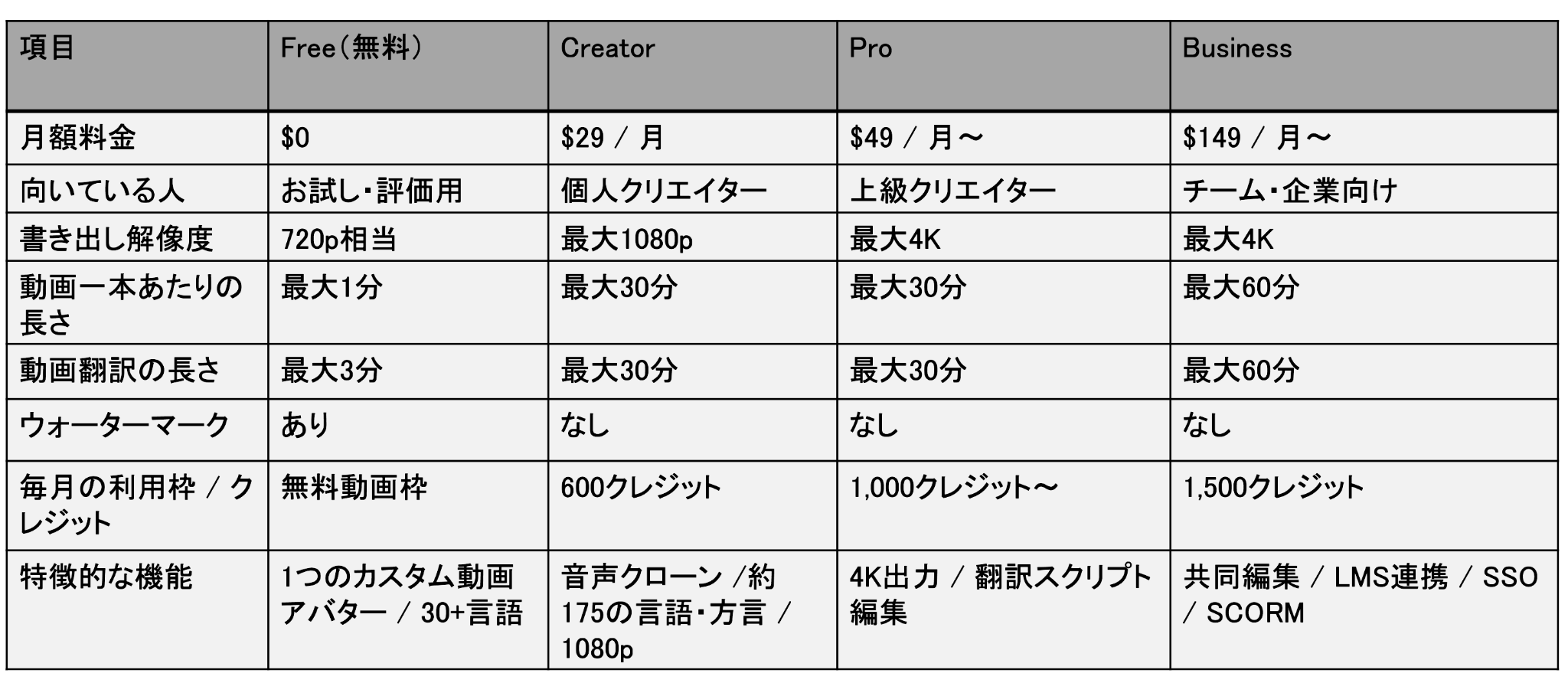
Freeプランの利用制限(動画生成・動画翻訳)
無料プランでは、動画生成は月3本・1本最大1分。動画翻訳は一部機能を無料で試せます。利用条件や本数は時期・地域・機能区分によって変わるため、最新の料金ページ・ヘルプをご確認ください。
まずは無料枠内で、有料プランにアップグレードするかどうか判断するのが良いでしょう。
ウォーターマークの有無
無料プランではウォーターマーク付きでの出力となる一方、有料プランではウォーターマークの削除が可能です。
なお、利用条件は変更される可能性があるため、商用利用の可否や最新条件は利用規約・ヘルプページで事前に確認するのが安心です。
Freeプランの無料枠を使い切るとどうなる?
HeyGenのFreeプランはクレジット制ではなく、月ごとの無料動画枠が設定されたプランです。
無料枠を使い切った後は、Freeプランのまま追加で動画を生成することはできず、次回の枠更新(次月まで)を待つか、有料プランへアップグレードする必要があるので注意が必要です。
どんな人が有料プランが向いている?
個人向けのCreatorプランは月額29ドルから提供されており、1080p書き出し、ウォーターマーク削除、音声クローン、175以上の言語・方言対応など、より本格的な機能が利用できます。
さらに上位プランでは4K出力や翻訳編集機能なども利用できるため、継続的に高品質な動画を制作したい場合や多数の動画を制作したい場合は有料プランが選択肢になります。
✅HeyGenでリップシンク動画を作成する基本的な使い方
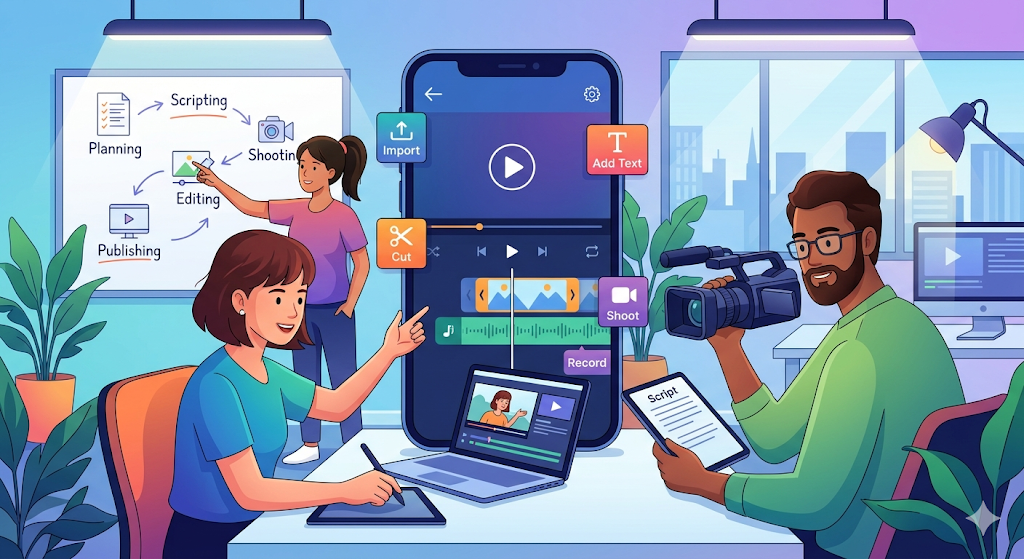
HeyGenを使った動画作成の流れは比較的シンプルです。
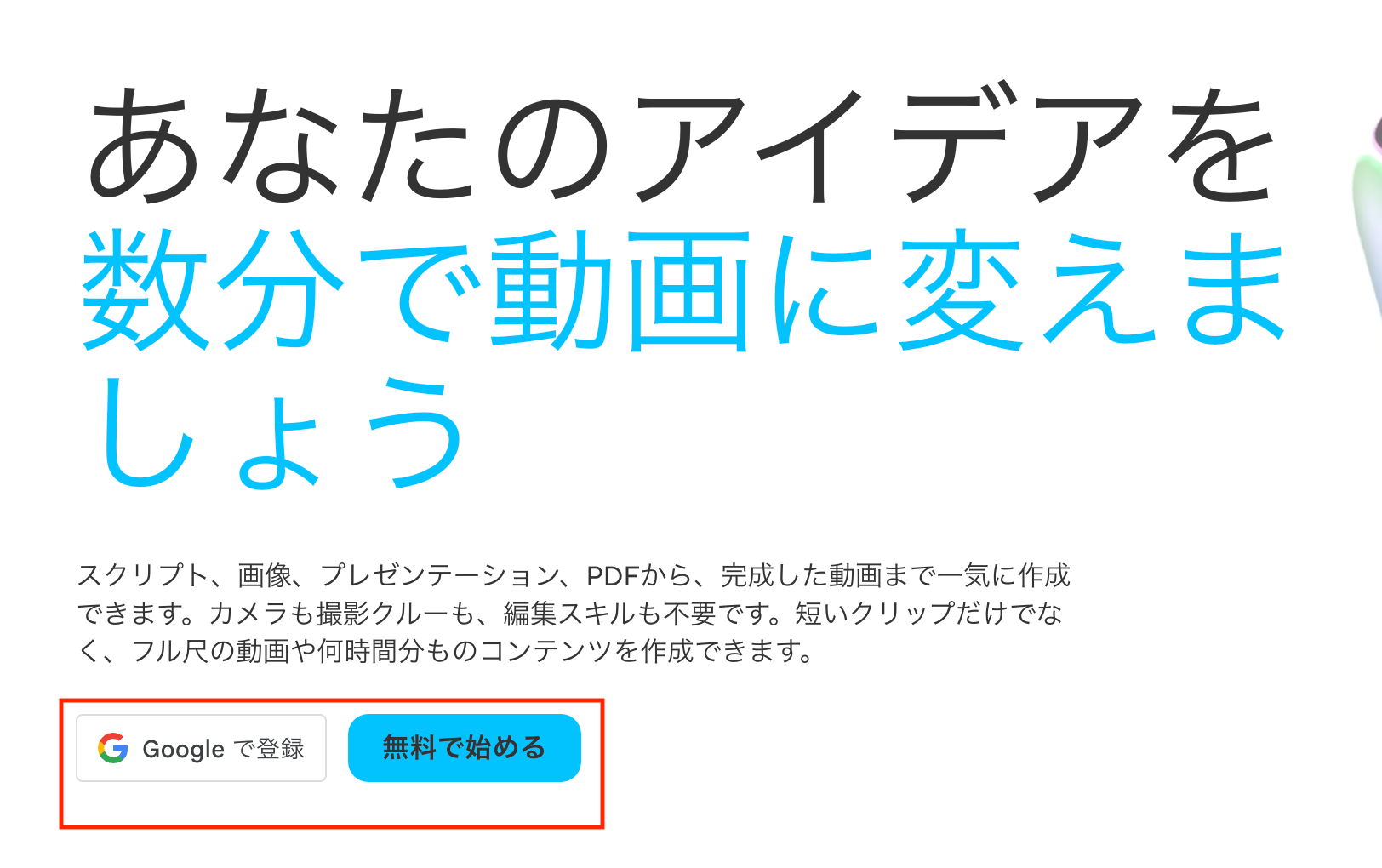
まずはHeyGenの公式サイトからログインしてください。
Googleのアカウントを活用してアカウントを開設することも可能です。
テキストや音声からアバター動画を作る場合は、新規プロジェクトを作成し、用意されたアバターを選ぶか、写真素材をアップロードします。
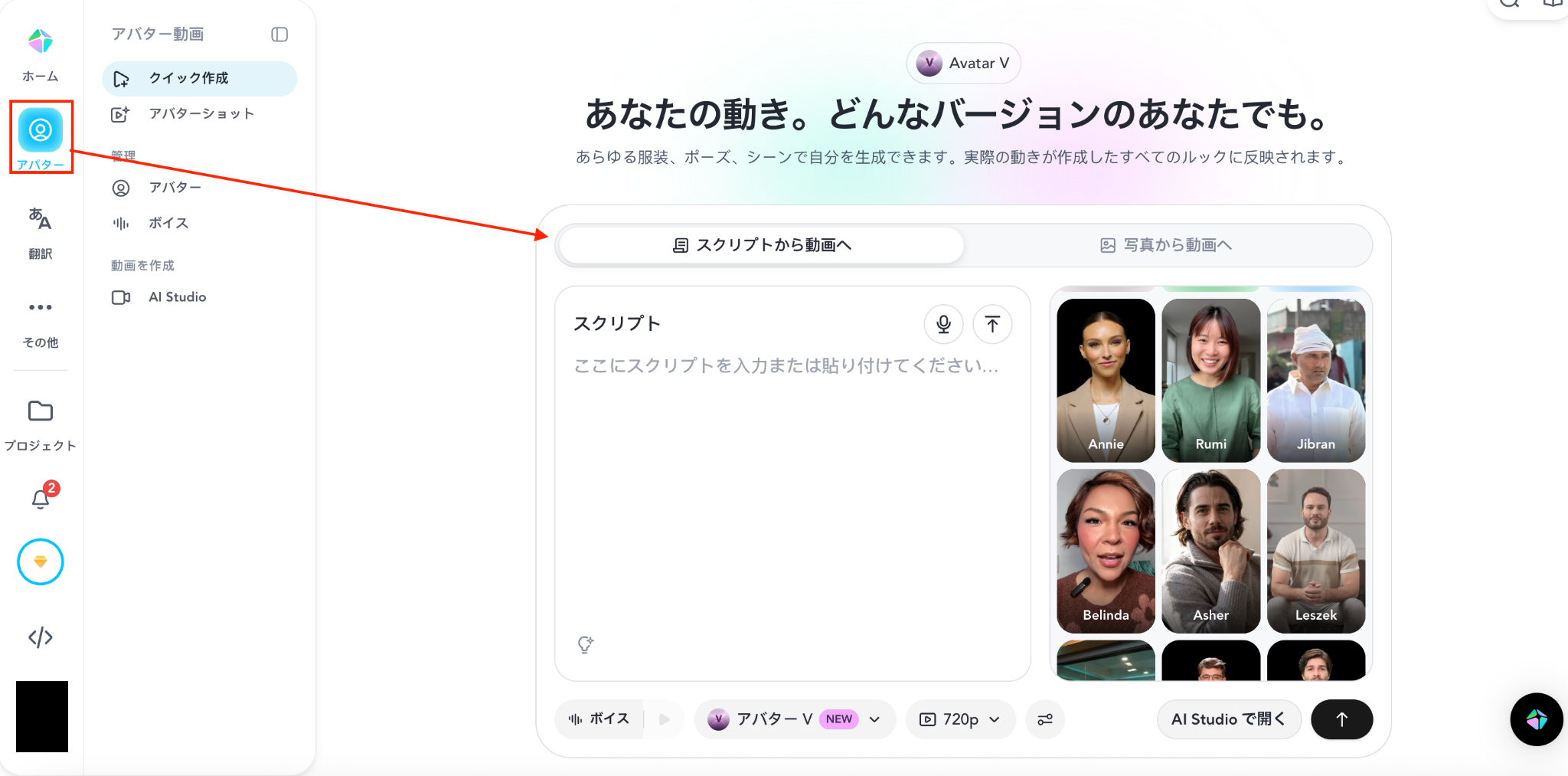
次に、話させたいテキストを入力するか音声ファイルを読み込み、音声や言語設定を行って生成すると、AIが音声に合わせた口の動きや表情を反映した動画を作成します。
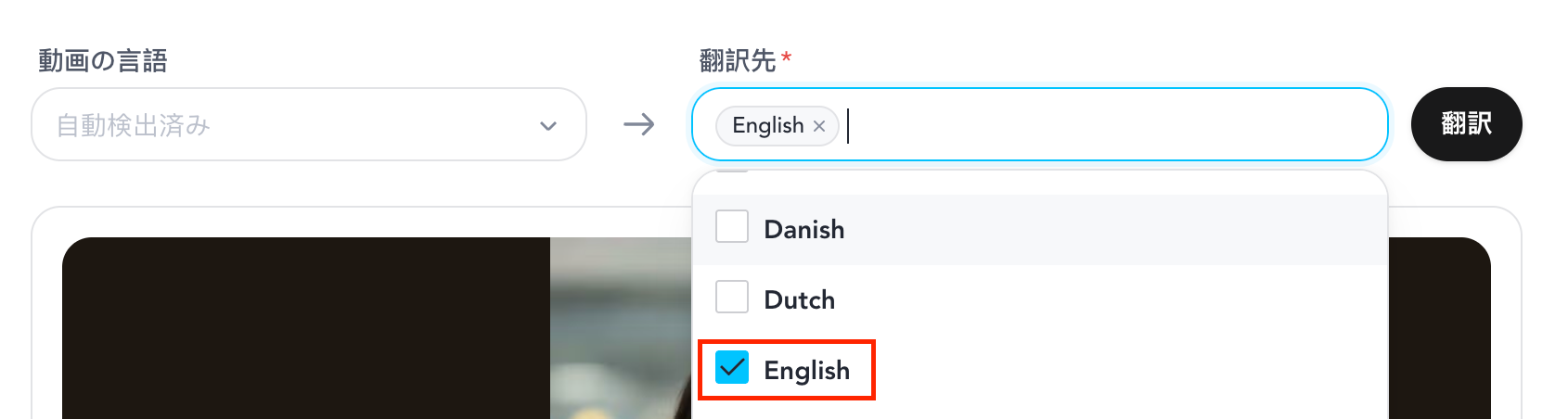
また、既存の動画を活用する動画翻訳機能では、動画ファイルやYouTubeリンクなどを読み込み、翻訳先の言語を選択することで、翻訳音声と口の動きを合わせた多言語動画を作成できます。
翻訳後の文面を見直せる機能も一部プランで利用できるため、公開前の品質調整もしやすくなっています。
💡リップシンク動画のクオリティを上げるコツ・注意点
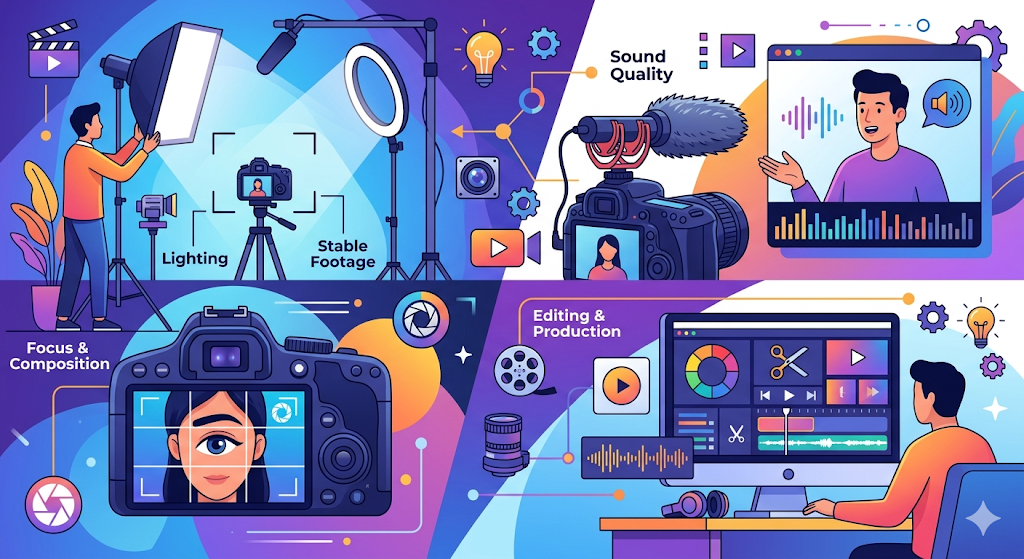
HeyGenのAIモデルでクオリティの高いリップシンクを作る最大のコツは、「AIが顔のパーツや口元を正確に認識できる素材」を用意することです。
素材を選ぶ際は、以下のポイントをチェックしてみてください。
1. 口元を絶対に隠さない(最重要)
AIは口元の動きをゼロから再構築するため、障害物があると映像が不自然に歪む原因になります。
× NG: 手、マイク、テロップ、服の襟などで口元が隠れているもの
2. 顔の「角度」は正面がベスト
極端な角度の画像や動画は、AIが顔の立体感をうまく捉えられなくなります。
◯ OK: なるべく正面を向いた、はっきりとした顔写真・映像
× NG: 極端な横顔、下を向いている(俯いている)アングル
3. 「照明」は均一で明るいものを
顔に強い影があると、AIがパーツの境界線を誤認しやすくなります。
◯OK: 顔全体が均一に明るく写っているもの
× NG: 片側に強い影ができているもの、全体的に暗すぎるもの
まとめ
撮影や素材選びの段階で「正面・明るい・遮るものなし」の3つを意識するだけで、最終的な動画のクオリティが向上します。
これらのポイントを意識して初期素材を整えるだけで、より完成度の高い映像に仕上げることができます。
🤔【使ってみた】HeyGenのリップシンクの性能は?日本語・多言語翻訳を検証!
HeyGenの性能を測るため、実際にリップシンク機能を使用した場合にどのような結果が得られるか検証を行いました。
今回の検証では、以下の3点に注目してクオリティを評価しました。
- 日本語特有の細かい口の動き(「つ」や「ん」など)の再現度
- 多言語に翻訳した際の口の動きの自然さ
- 感情表現やまばたきなど、表情のリアルさ
検証①リップシンク/日本語バージョン
まずは日本語でリップシンクができるか検証します。
まず使用するアバターを設定します。
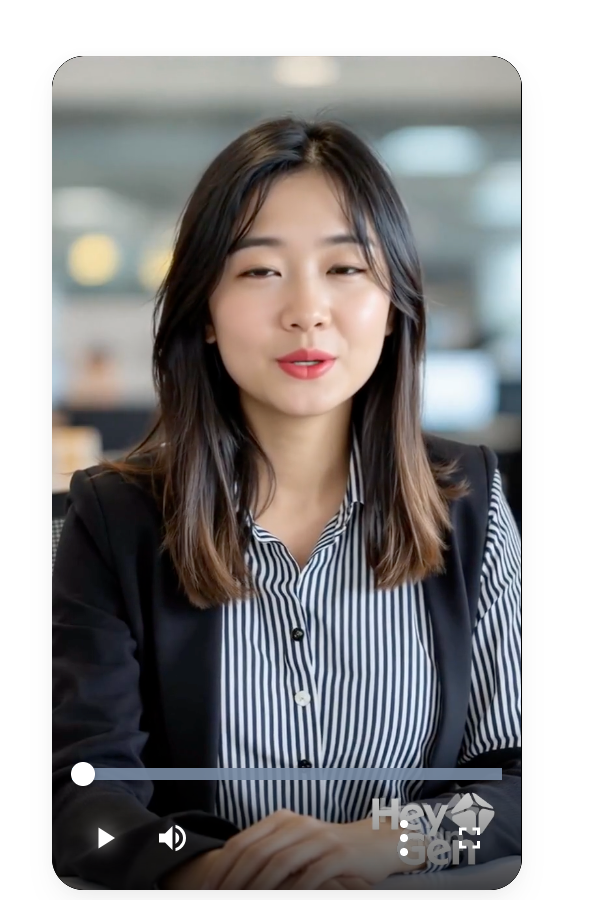
ここでは生成したAIアバターを利用しますが、実写から生成することも可能です。
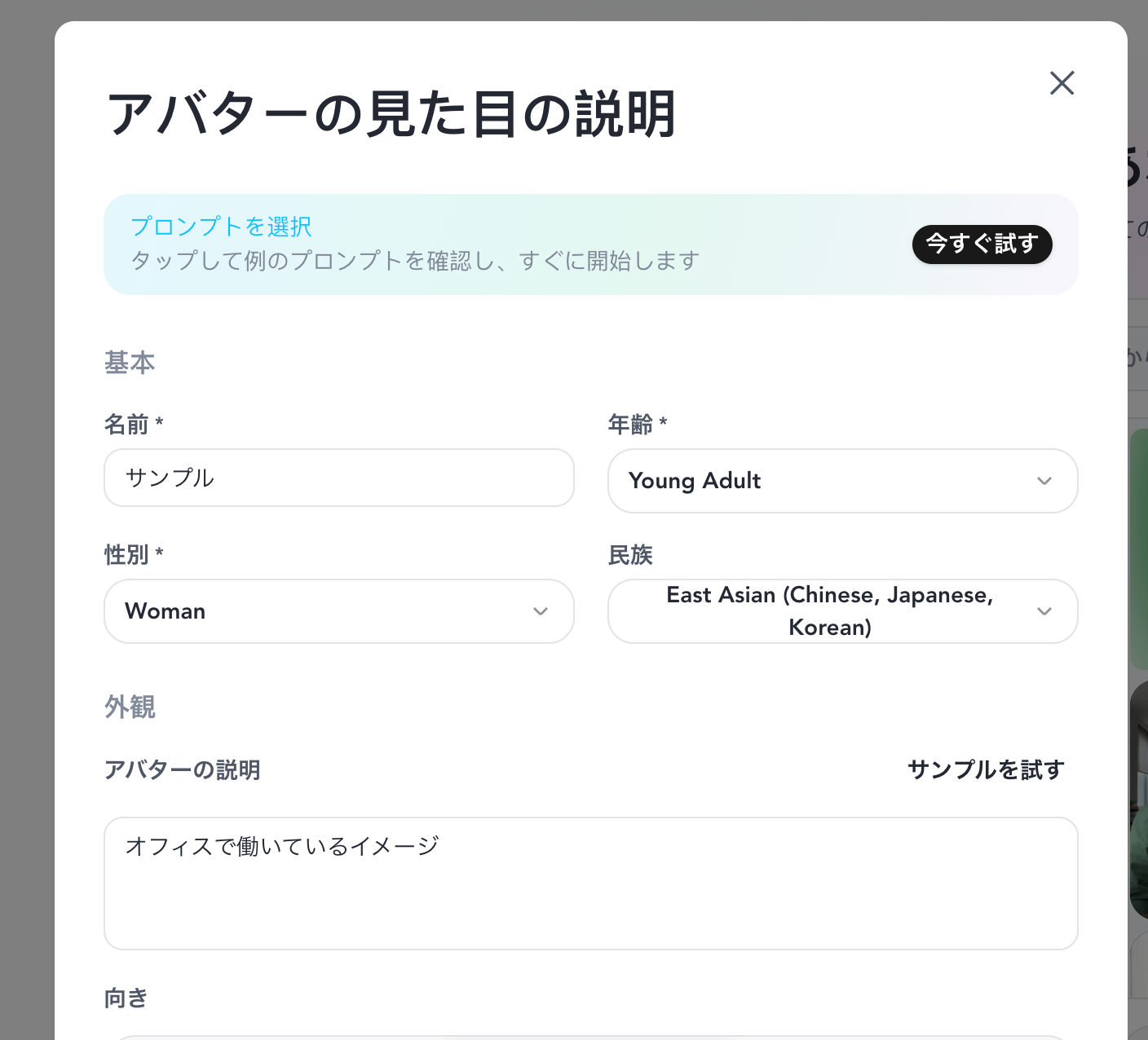
生成したアバターは以下です。
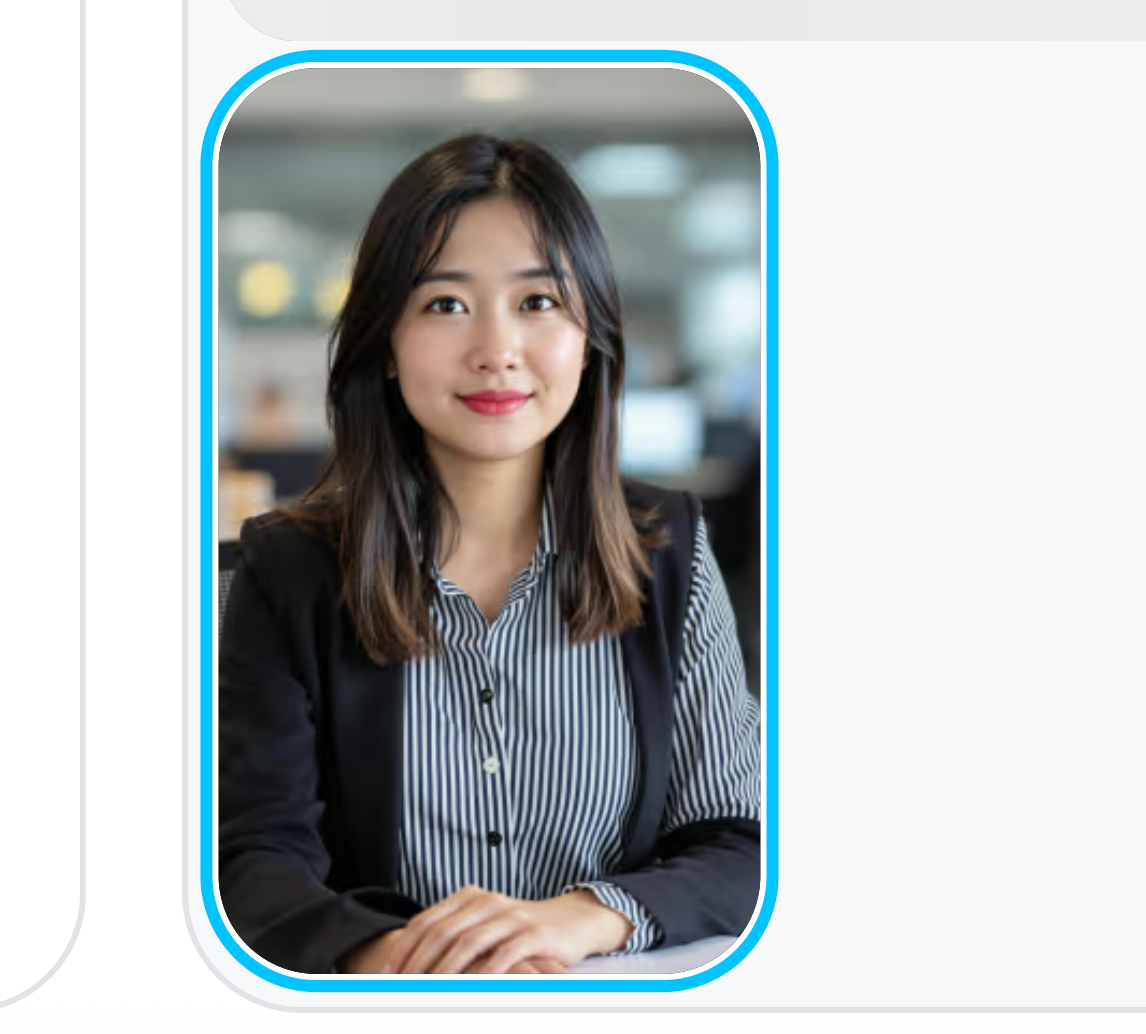
次に、日本語のテキストを入力してアバター動画を生成します。
スクリプトには以下を設定しました。
こんにちは。株式会社丸の田中です。 本日は、いつもご利用いただいている皆さまに、 新しいサービスについてご説明いたします。
まず最初に、本サービスの3つの特徴を簡単にご紹介します。 1つ目は、直感的で使いやすい操作性です。 2つ目は、安心してご利用いただけるセキュリティ対策です。 3つ目は、どんな環境でも安定して動作する信頼性です。
それでは、順番に詳しく見ていきましょう。
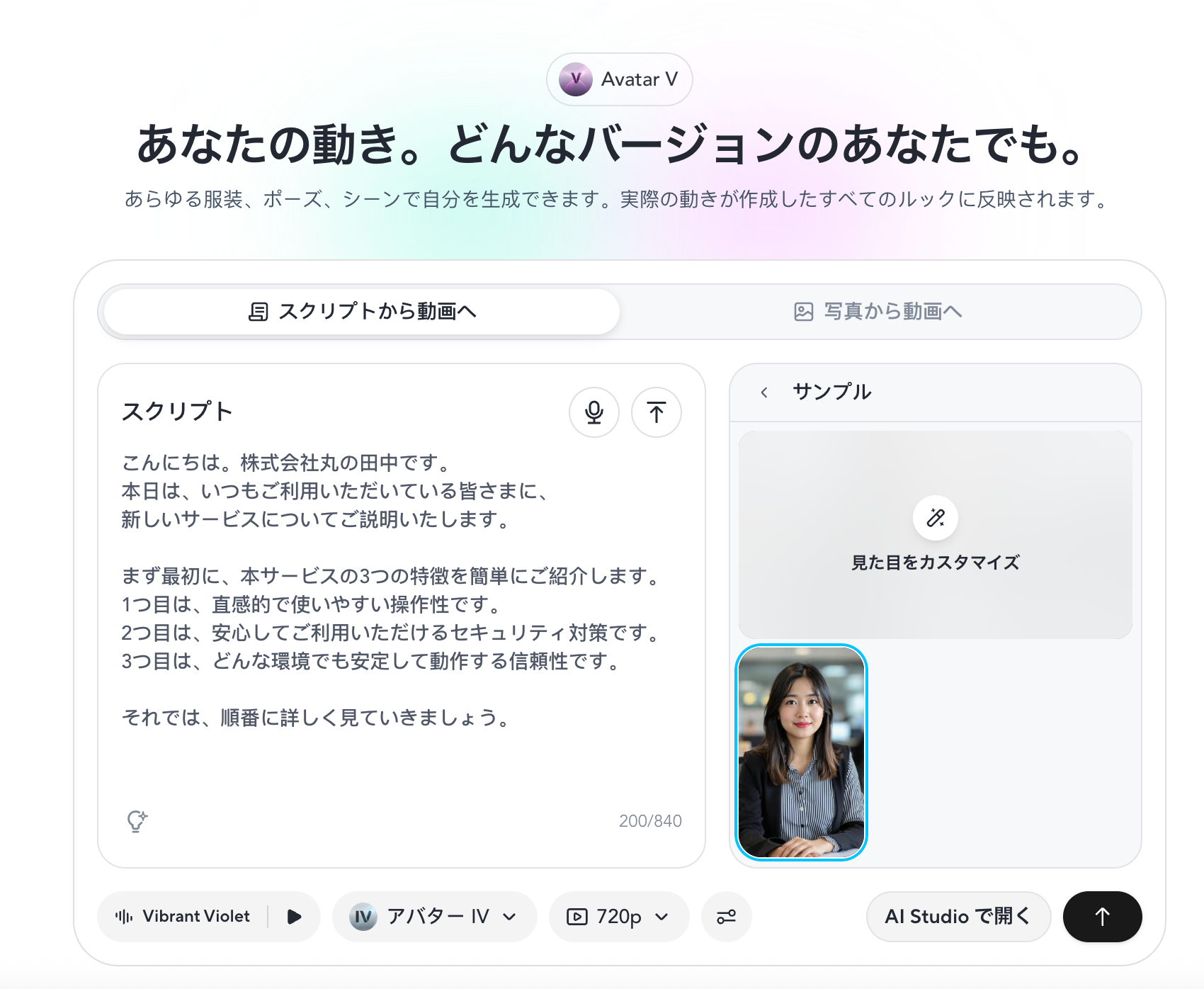
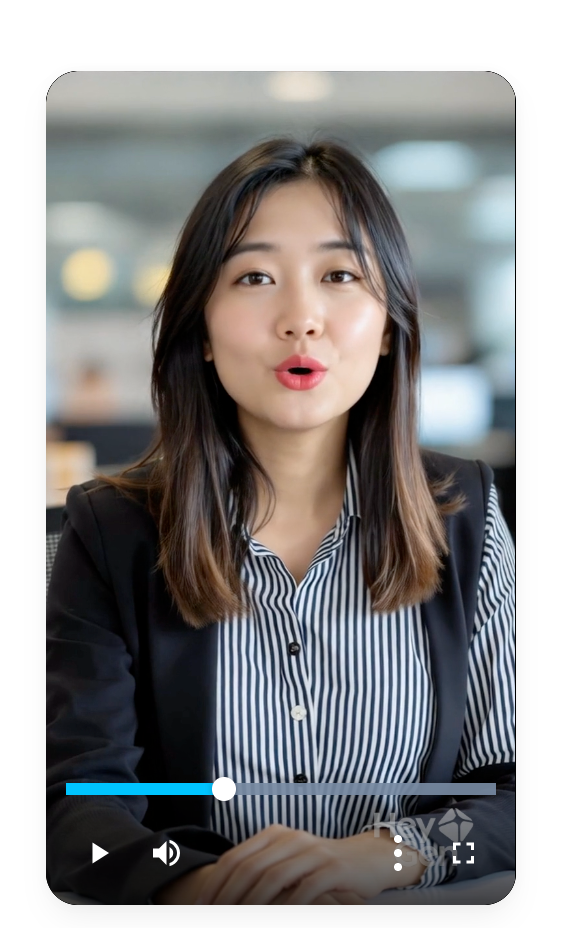
このように画像が生成されたものとは思えないほど自然に話す女性の動画を生成することができました。
検証②多言語翻訳でリップシンク動画を作成
続いて、先ほど作成した日本語で話している数秒の動画を読み込ませ、英語への自動吹き替えとリップシンクの再構築を実施しています。
検証内容は以下です。
先ほどと変わらず、多言語で翻訳しても、口の動きはとてもスムーズでした!
以下は「Hello」と話し始めた箇所です。
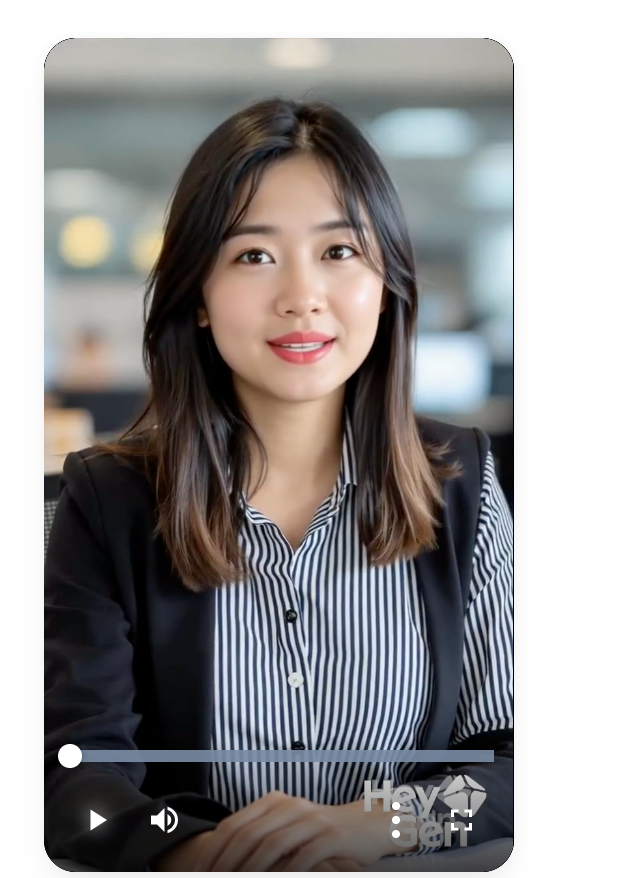
話しながらまばたきしていることがわかります。
検証結果
細かい口の動き
日本語:今回の検証において、生成された動画は実在する人物を実際にカメラで撮影したかのような、極めて高精度な仕上がりとなりました。
特に、従来のAI合成では不自然になりがちな「つ」などの破擦音や、「ん」の鼻音における繊細な口唇の閉じ方・開き方も正確でした。発音と連動した口元の動きが非常にスムーズで、視覚的な違和感は見当たりませんでした。
多言語翻訳:日本語音声の検証と同様に、言語特有の発音記号やリップシンクにも不自然な点がありませんでした。
おかしなコマ飛びやズレを感じることなく、ネイティブスピーカーが実際に話しているかのような、生々しくリアルな映像クオリティでした。
感情表現やまばたきなど表情の自然さ
日本語・多言語共通:
音声のトーンやニュアンスに合わせた感情表現が非常に豊かであり、言語の壁を越えて極めて自然なAI動画が生成されました。
単に口元が動くだけの「紙芝居的」な映像とはまったく異なります。
発話時のイントネーションに連動した眉の微細な上下運動、言葉のアクセントに伴う自然な頭部の揺れ、そしてランダムかつタイミングの適正なまばたきなど、顔全体の筋肉が連動しているのが印象的です。
検証まとめ
今回の検証から、HeyGenは従来のAI動画にありがちな機械的な違和感を払拭し、極めて実写に近いクオリティを実現していることが確認できました。
日本語特有の「つ」や「ん」といった繊細なリップシンクを正確に再現するだけでなく、多言語翻訳時にもネイティブさながらの自然さを維持しています。
さらに、単なる口元の動きに留まらず、眉の動きや頭部の揺れ、適切なまばたきなど、顔全体の筋肉が連動することで、人間らしい温かみや感情表現が見事に再現されていました。
また品質は素材の明瞭さや話者の向き、口元の見え方などに左右されますが、自然なリップシンク表現が可能で、条件が良ければ高精度な出力が期待できます。
📉まとめ

HeyGenは、実写の顔写真やアバターを使って、リアルで高精度なリップシンク動画を生成できる強力なAIツールとして位置付けられます。
テキストや音声を入力するだけの直感的な操作性や、多言語への自動吹き替え機能など、動画制作のハードルを大きく下げる機能が豊富に備わっているのが魅力です。
YouTubeの解説動画や企業のプロモーション、SNSでの発信など、多様なシーンで動画コンテンツの質を一段引き上げるための選択肢として、ぜひHeyGenの活用を検討してみてはいかがでしょうか。
⭐Yoomでできること
記事の前半でご紹介した動画制作前の準備に加えて、Yoomを活用すれば動画公開後のプロモーションやチーム内でのプロジェクト管理もシームレスに自動化することが可能です。
これにより、手作業でのSNS運用にかかる時間を削減しつつ、タイムリーな発信による視聴者の獲得が期待できます。また台本だけではなく、ナレーションの音声生成まで可能なため、動画の企画から制作、公開後の分析やプロモーションに至るまで、チーム全体の生産性を向上させる仕組みづくりが実現できます。

- Google スプレッドシートで動画の進行管理を行っており、ステータス切り替えによる音声生成を効率化したい制作担当者の方
- YouTubeや広告動画の制作において、ナレーション音声の生成と管理、関係者への共有を自動化したいチームリーダーの方
- 動画制作における手作業の転記や通知漏れを防ぎ、制作スピードを向上させたいと考えているクリエイターの方
- Google スプレッドシートのステータス変更を起点に音声生成から共有までが自動で行われるため、制作の待ち時間を最小限に抑えられます。
- 生成された音声の保存やSlackへの通知、管理台帳の更新が自動化されるため、情報の共有漏れを防ぎ、制作状況の可視化が容易になります。
- はじめに、Google スプレッドシート、ElevenLabs、Google Drive、SlackをYoomと連携します
- 次に、トリガーでGoogle スプレッドシートを選択し、「行が更新されたら」アクションを設定します
- 次に、オペレーションで分岐を設定し、対象ステータスを指定します。
- 最後に、AIワーカーで文脈に合わせた最適なナレーション音声を生成して保存・共有するためのスキルを作成し、Google スプレッドシート、ElevenLabs、Google Drive、Slackの各アクションを使用ツールとして設定します
■このワークフローのカスタムポイント
- Google スプレッドシートのトリガー設定では、対象のシートや更新を検知する特定の列(例:「ステータス」列)などを設定してください。
- 分岐オペレーションでは、ステータスが「音声化待ち」になった場合など、後続処理を進める任意の条件を設定してください。
- AIワーカーの指示内容を調整することで、ナレーションのトーンや言葉遣いを、動画ジャンルなどに合わせて自由にカスタマイズすることが可能です。
- Slackの通知内容には、生成された音声ファイルの保存URLなどを含めることができ、後続の編集担当者が素早く作業を開始できるよう任意の情報を設定できます。
- Google スプレッドシート、ElevenLabs、Google DriveのそれぞれとYoomを連携してください。AIワーカー内で使用するツール(アプリ)についてもマイアプリ連携が必要です。
- Google スプレッドシートをアプリトリガーとして使用する際の注意事項は「【アプリトリガー】Google スプレッドシートのトリガーにおける注意事項」を参照してください。
- トリガーは5分、10分、15分、30分、60分の間隔で起動間隔を選択できます。
- プランによって最短の起動間隔が異なりますので、ご注意ください。
- AIワーカーの基本設定は「【AIワーカー】基本的な設定方法」をご参照ください。
- AIワーカーの同時実行数・作成可能なAIワーカー数・利用可能なAIモデルはご契約中のプランによって異なります。
- AIワーカー内でご利用いただけるアプリやオペレーション等はフローボットの利用制限と同様です。
- AIワーカーは、テスト実行でも本番実行と同様にタスクを消費しますのでご注意ください。詳細は「【AIワーカー】タスク実行数の計算方法」ご参照ください。
- AIワーカーはスキルを詳細に設定することで適切な処理を実行しやすくなります。詳細は「【AIワーカー】マニュアルの作成方法」をご参照ください。
- 分岐はパーソナルプラン以上のプランでご利用いただける機能(オペレーション)となっております。フリープランの場合は設定しているフローボットのオペレーションはエラーとなりますので、ご注意ください。
- パーソナルプランなどの有料プランは、2週間の無料トライアルを行うことが可能です。無料トライアル中には制限対象のアプリや機能(オペレーション)を使用することができます。
- ダウンロード可能なファイル容量は最大300MBまでです。アプリの仕様によっては300MB未満になる可能性があるので、ご注意ください。
- トリガー、各オペレーションでの取り扱い可能なファイル容量の詳細は「ファイルの容量制限について」をご参照ください。

- YouTube動画の公開後、X(Twitter)への告知投稿を自動化したいチャンネル運営者の方
- YouTube動画の再活用を通じて、SNSでのエンゲージメントを高めたいコンテンツ担当者の方
- SNS投稿の作成にかかる時間を短縮し、より創造的な業務に集中したいマーケターの方
- 動画公開から告知投稿までが自動化されるため、これまでSNS運用に費やしていた作業時間を削減できます。
- AIが投稿文を生成することで、投稿内容の品質を一定に保つことができ、投稿忘れなどのヒューマンエラーを防ぎます。
- はじめに、X(Twitter)とYoutube Data APIをYoomと連携します。
- 次に、トリガーでYoutube Data APIを選択し、「YouTubeチャンネルで最新の動画が公開されたら」というアクションを設定します。
- 最後に、オペレーションでAIワーカーを起動し、公開された動画情報をもとにSNSへの投稿を最適化し X(Twitter) に投稿するためのマニュアル(指示)を作成します。
■このワークフローのカスタムポイント
- Youtube Data APIのトリガー設定では、動画の公開を検知したいYouTubeチャンネルIDを任意で設定してください。
- AIワーカーの設定では、投稿文の生成に使用するAIモデルを任意で選択し、動画のタイトルや概要をもとにどのようなポストを作成してほしいかなど、指示(プロンプト)を自由にカスタマイズしてください。
- YouTube Data API、X(Twitter)のそれぞれとYoomを連携してください。AIワーカー内で使用するツール(アプリ)についてもマイアプリ連携が必要です。
- トリガーは5分、10分、15分、30分、60分の間隔で起動間隔を選択できます。
- プランによって最短の起動間隔が異なりますので、ご注意ください。
- AIワーカーの基本設定は「【AIワーカー】基本的な設定方法」をご参照ください。
- AIワーカーの同時実行数・作成可能なAIワーカー数・利用可能なAIモデルはご契約中のプランによって異なります。
- AIワーカー内でご利用いただけるアプリやオペレーション等はフローボットの利用制限と同様です。
- AIワーカーは、テスト実行でも本番実行と同様にタスクを消費しますのでご注意ください。詳細は「【AIワーカー】タスク実行数の計算方法」ご参照ください。
- AIワーカーはマニュアルを詳細に設定することで適切な処理を実行しやすくなります。詳細は「【AIワーカー】マニュアルの作成方法」をご参照ください。
プログラミング知識なしで手軽に構築できます。