・
HeyGenの日本語精度は?ツール紹介動画を実際に作成して実務レベルか検証

HeyGen(ヘイジェン)は、テキストや音声から自然なAIアバター動画を生成できるプラットフォームです。日本語にも対応しており、テキスト入力、音声読み上げ(TTS)、リップシンク、動画翻訳など、動画制作に必要な主要機能を翻訳せずに利用可能です。
本記事では、HeyGenの日本語対応状況や、読み上げ精度を向上させる具体的なテクニック、そして実際の作成検証結果を詳しく解説します。
🗾HeyGenの日本語対応状況と実用性
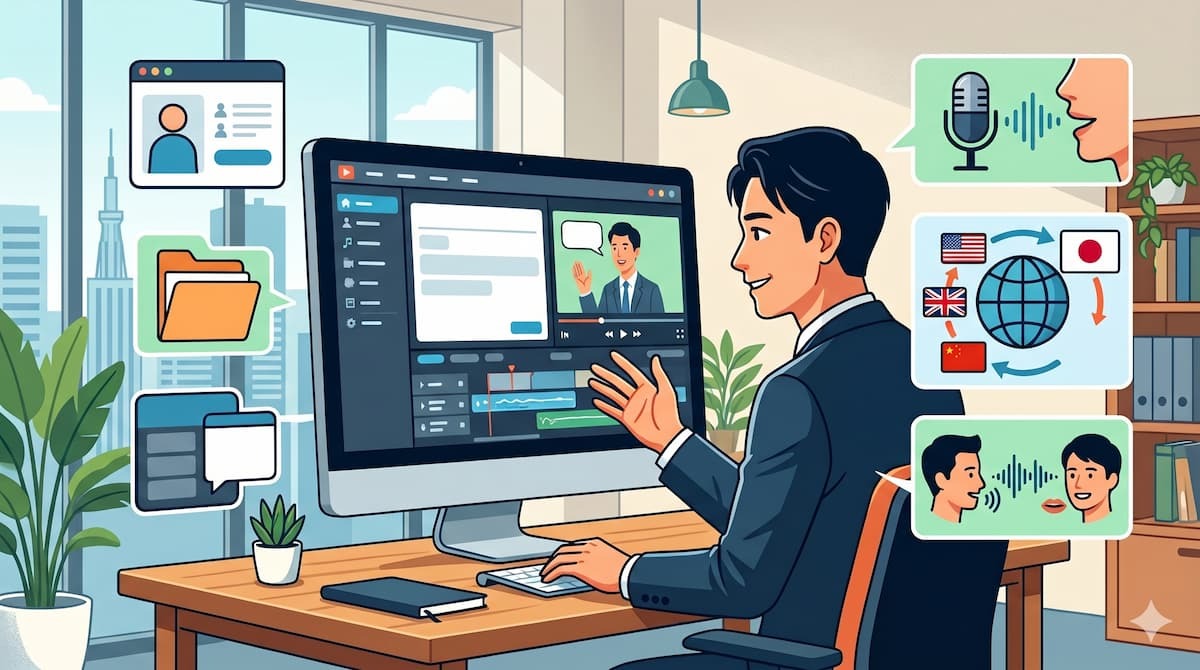
HeyGenは動画制作に活用できる多くの機能が搭載されています。ここでは、多くのユーザーが利用する以下の項目について、日本語の展開状況を解説します。
- 管理画面・UI
- テキスト読み上げ(TTS)と音声モデル
- リップシンク・動画翻訳・音声クローン
管理画面・UIの日本語対応
HeyGenの主要な管理画面やユーザーインターフェース(UI)の多くが、日本語表示に対応しています。ダッシュボードや動画編集画面など、日常的な操作を行う部分は日本語で利用できるため、直感的な操作が可能です。
一方で、アカウント設定や公式のヘルプドキュメントなど、一部の項目やページは英語表記のままになっています。これらのページを閲覧する際は、ブラウザの自動翻訳機能を活用するとスムーズに内容を理解できます。
テキスト読み上げ(TTS)と音声モデル
HeyGenのテキスト読み上げ(TTS)機能は、日本語に対応しています。日本語のテキストを入力するだけで、AIアバターが読み上げる動画を生成できます。
日本語用の音声モデルは複数用意されており、以下のような選択肢から用途に合わせて選べます。
- 性別の選択:男性・女性の幅広い声質
- 年齢層の選択:若年層からシニア層まで
- 声のトーン:ニュースキャスター風の落ち着いた声や、親しみやすい明るい声
多様な音声モデルが揃っているため、企業向けのプレゼンテーション動画や、SNS向けのカジュアルな動画など、目的に応じた適切な声質を設定できます。ただし、モデルなどの設定によっては、流暢な日本語音声を再現できないこともある点に注意が必要です。
リップシンク・動画翻訳・音声クローンの対応
HeyGenは、アバターの口の動きを音声に合わせる「リップシンク機能」も日本語に対応しています。日本語の音声に合わせて、アバターの口の形や動くタイミングが自動で調整され、自然な会話風景を再現できます。
動画翻訳機能と音声クローン機能も日本語で利用可能です。
- 動画翻訳(Translate Video):
日本語の動画をアップロードし、英語や中国語などの他言語に翻訳できます。翻訳語の音声に合わせてリップシンクも自動で再調整されます。 - 音声クローン:
ユーザー自身の声を録音して学習させ、自分と同じ声質でテキストを読み上げさせることが可能です。ただし、録音機能は日本語非対応で、英語などの限られた言語で利用できます。また、日本語音声のアップロードは可能ですが、生成されるサンプルは英語です。
これらの高度な機能も日本語のUIで使えるため、多言語展開を視野に入れたコンテンツ制作もスムーズに行えます。ただし、動画翻訳でHeyGenのAI公開音声または個人の音声クローンを使用できるのはPro / Business / Enterpriseのユーザーのみです。
⚙️Yoomは動画コンテンツの制作プロセス全体を自動化できます
HeyGenは、高品質な動画を効率的に作成できるツールです。しかし、制作プロセスには、企画の立案やリサーチ、HeyGenでの動画作成、完成した動画の確認と共有、そしてプラットフォームへの投稿や顧客への納品と、さまざまな作業があります。
YoomはAIや業務ツールを簡単に連携できるため、動画の作成だけでなく、付随するすべてのタスクを含めた業務フロー全体を自動化できます。
[Yoomとは]
これにより、時間に追われることなく動画コンテンツのクオリティ向上に時間をかけることが可能になり、結果的に業績の向上にもつながります。
自社に合わせたカスタマイズもしやすく、すぐに自動化フローを導入できるため、今すぐ業務プロセスが効率化される環境を体験してみてください。


■このテンプレートをおすすめする方
- Slackに投稿した断片的なアイデアから、手間をかけずに精度の高い企画書ドラフトを作成したい企画担当者の方
- 社内規定や過去の成功事例に基づいたドキュメント作成を効率化し、企画の質を向上させたいチームリーダーの方
- 外出先や移動中の隙間時間を有効活用して、デスクに戻る前に企画のたたき台を完成させておきたい方
■このテンプレートを使うメリット
- Slackにメモを投稿するだけでAIが企画書を自動生成するため、ドキュメント作成の初期段階に費やす時間を短縮できます。
- 社内ルールや過去事例を学習したAIワーカーが作成することで、内容の漏れを防ぎ、組織の基準に沿った一貫性のある企画書を作成できます。
■フローボットの流れ
- はじめに、Slack、Google Drive、Notion、GoogleドキュメントをYoomと連携します
- 次に、トリガーで、Slackを選択し、「メッセージがチャンネルに投稿されたら」というアクションを設定します
- 最後に、オペレーションで、企画書のドラフトを作成するためのマニュアル(指示)を作成し、Googleドキュメントの「新しいドキュメントを作成する」、Slackの「スレッドにメッセージを送る」アクションを使用ツールとして設定します
■このワークフローのカスタムポイント
- Slackのトリガー設定では、特定のチャンネルや特定のキーワードを含んだ投稿のみを起動対象にするよう条件を設定できます。
- AIワーカーの指示内容を調整することで、企画書の構成(背景、目的、予算、スケジュールなど)を自社に最適なフォーマットに変更可能です。
- Googleドキュメントを保存するGoogle Driveのフォルダを任意で指定し、チーム内で共有しやすいように設定してください。
■注意事項
- Slack、Google Drive、Notion、GoogleドキュメントのそれぞれとYoomを連携してください。AIワーカー内で使用するツール(アプリ)についてもマイアプリ連携が必要です。
- AIワーカーの基本設定は「【AIワーカー】基本的な設定方法」をご参照ください。
- AIワーカーの同時実行数・作成可能なAIワーカー数・利用可能なAIモデルはご契約中のプランによって異なります。
- AIワーカー内でご利用いただけるアプリやオペレーション等はフローボットの利用制限と同様です。
- AIワーカーは、テスト実行でも本番実行と同様にタスクを消費しますのでご注意ください。詳細は「【AIワーカー】タスク実行数の計算方法」ご参照ください。
- AIワーカーはマニュアルを詳細に設定することで適切な処理を実行しやすくなります。詳細は「【AIワーカー】マニュアルの作成方法」をご参照ください。

- Google Driveに保存した大量の動画の管理や内容把握に手間を感じている方
- AIを活用した動画分析を自動化し、コンテンツの活用を促進したいと考えている方
- 動画内容の要約や文字起こしを手作業で行っており、情報共有の迅速化を図りたい方
- Google Driveへの動画追加を起点にAIが内容を分析し通知するため、これまで手作業で行っていた確認や分類の時間を短縮できます。
- AIが一定の基準で動画内容の要約や分類を行うため、担当者による内容把握のばらつきを防ぎ、業務の属人化削減に繋がります。
- はじめに、Google Drive、Gemini、SlackをYoomと連携します。
- 次に、トリガーでGoogle Driveを選択し、「特定のフォルダ内に新しくファイル・フォルダが作成されたら」というアクションを設定します。
- 続けて、オペレーションでGoogle Driveの「ファイルをダウンロードする」アクションを設定します。
- 最後に、オペレーションでAIワーカーを設定し、ダウンロードした動画の内容を自動で分類・要約し、結果を通知するためのマニュアル(指示)を作成します。
■このワークフローのカスタムポイント
- Google Driveのトリガー設定では、動画のアップロードを検知したいフォルダを任意で設定してください。
- AIワーカーでは、動画を分析するGeminiのモデルや分析結果を通知するSlackのチャンネルなどを任意で設定できます。また、AIへの指示(プロンプト)も自由にカスタマイズが可能です。
- Google Drive、Gemini、SlackのそれぞれとYoomを連携してください。AIワーカー内で使用するツール(アプリ)についてもマイアプリ連携が必要です。
- トリガーは5分、10分、15分、30分、60分の間隔で起動間隔を選択できます。
- プランによって最短の起動間隔が異なりますので、ご注意ください。
- ダウンロード可能なファイル容量は最大300MBまでです。アプリの仕様によっては300MB未満になる可能性があるので、ご注意ください。
- トリガー、各オペレーションでの取り扱い可能なファイル容量の詳細は「ファイルの容量制限について」をご参照ください。
- AIワーカーの基本設定は「【AIワーカー】基本的な設定方法」をご参照ください。
- AIワーカーの同時実行数・作成可能なAIワーカー数・利用可能なAIモデルはご契約中のプランによって異なります。
- AIワーカー内でご利用いただけるアプリやオペレーション等はフローボットの利用制限と同様です。
- AIワーカーは、テスト実行でも本番実行と同様にタスクを消費しますのでご注意ください。詳細は「【AIワーカー】タスク実行数の計算方法」ご参照ください。
- AIワーカーはマニュアルを詳細に設定することで適切な処理を実行しやすくなります。詳細は「【AIワーカー】マニュアルの作成方法」をご参照ください。
📈HeyGenの日本語読み上げ(TTS)精度を向上させるテクニック
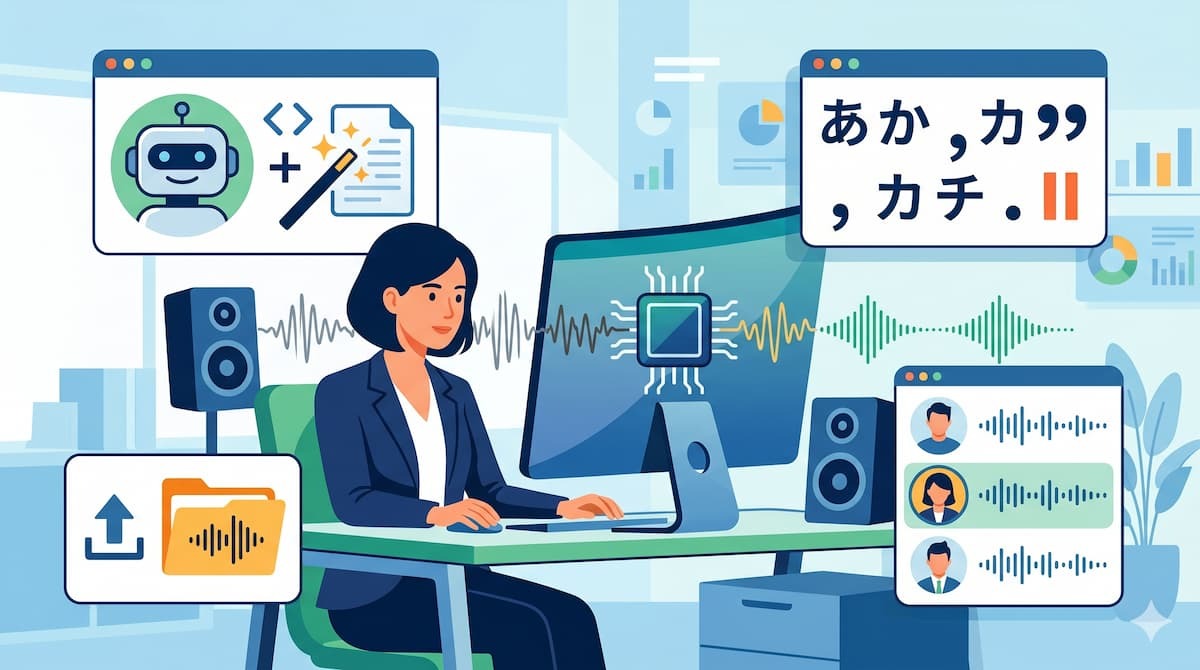
HeyGenの日本語読み上げ機能は実用的ですが、専門用語や複雑な文章ではイントネーションが不自然になることがあります。ここでは、読み上げ精度を向上させる、以下のテクニックについて解説します。
- 句読点やひらがな・カタカナを活用する
- LLM(ChatGPTなど)でイントネーション補正スクリプトを作成する
- ボイスエンジンを変更する
- 外部の高品質な音声ファイル(mp3/wav)をインポートする
句読点やひらがな・カタカナを活用する
HeyGenのアバターに自然な日本語を話させる最も基本的なテクニックは、テキストの表記を工夫することです。AIは漢字の読み違いや、英語と日本語が混ざった文章のイントネーション調整を苦手とします。
読み間違いを防ぎ、自然な間(ポーズ)を作るためには、以下のような調整を行います。
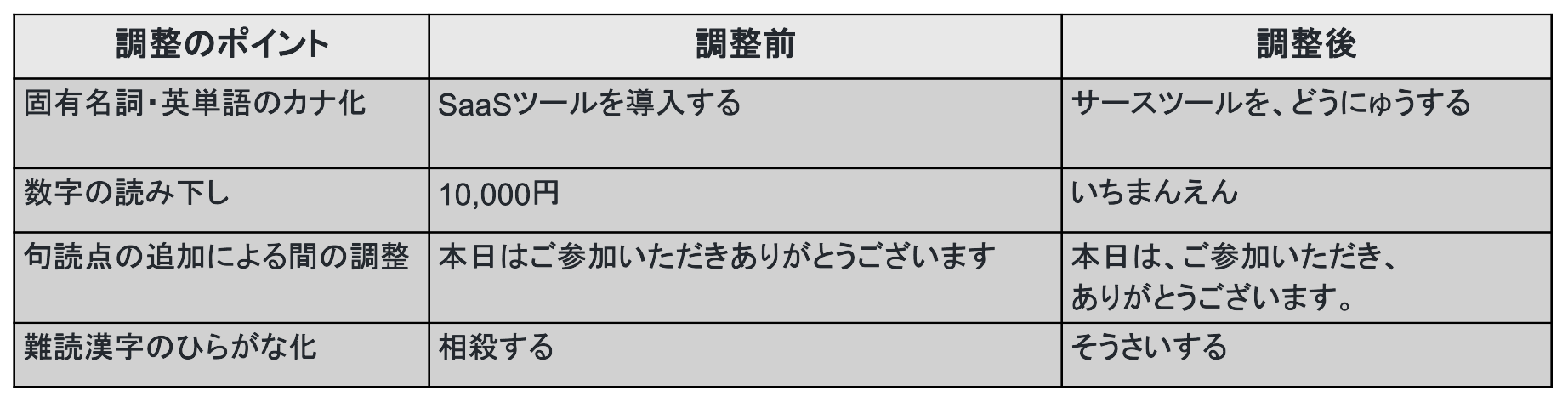
このように、AIが「発音しやすい表記」に変換して入力することで、イントネーションの違和感を軽減しやすくなります。
LLM(ChatGPTなど)でイントネーション補正スクリプトを作成する
手動でのテキスト調整に手間がかかる場合、ChatGPTなどの大規模言語モデル(LLM)を活用してスクリプトを補正する手法が便利です。LLMにルールを指示し、HeyGen向けの読みやすいスクリプトを自動生成させます。
【LLMへの指示(プロンプト)の例】
以下の文章を、音声読み上げツール(TTS)で自然に発音できるよう補正してください。専門用語や英単語はカタカナに、漢字の読み間違いが起きやすい部分はひらがなに変換してください。また、自然な息継ぎができるよう、適切な位置に読点(、)を追加してください。
この手法を用いることで、長文のビジネススクリプトでも効率的に修正できます。補正後のスクリプトをHeyGenに入力し、一度プレビュー再生で確認してから、違和感のある箇所だけを微調整するのが効率的な運用フローです。
ボイスエンジンを変更する
音声を作成するボイスエンジンを変更することで、音声の品質が向上します。スクリプトから音声を作成する際など、プレビューで思うようなイントネーションにならないときに有効なテクニックです。
ボイスエンジンには、以下の種類があります。
- Auto
- ElevenLabs
- Panda
- Starfish
※Fish は近日対応予定
また、ボイスエンジンの種類によっては、アクセントなども調整することで、音声品質が向上する場合があります。
外部の高品質な音声ファイル(mp3/wav)をインポートする
HeyGen内蔵のTTS機能だけでは希望するイントネーションや声質にならない場合、外部の音声合成ツールで作成した音声ファイルをインポートする方法があります。HeyGenには、ユーザー自身の音声や外部ツールで生成した音声をアップロードし、アバターをリップシンクさせる機能が備わっています。
操作手順:
- 外部の高品質なAI音声ツール(例:ElevenLabsなど)で、こだわりの日本語音声ファイル(mp3またはwav形式)を作成します。
- HeyGenの動画作成画面を開きます。
- スクリプト入力欄にある「アップロード」ボタンを選択します。
- 作成した音声ファイルをアップロードします。
- 音声に合わせてアバターのリップシンクが自動生成されます。
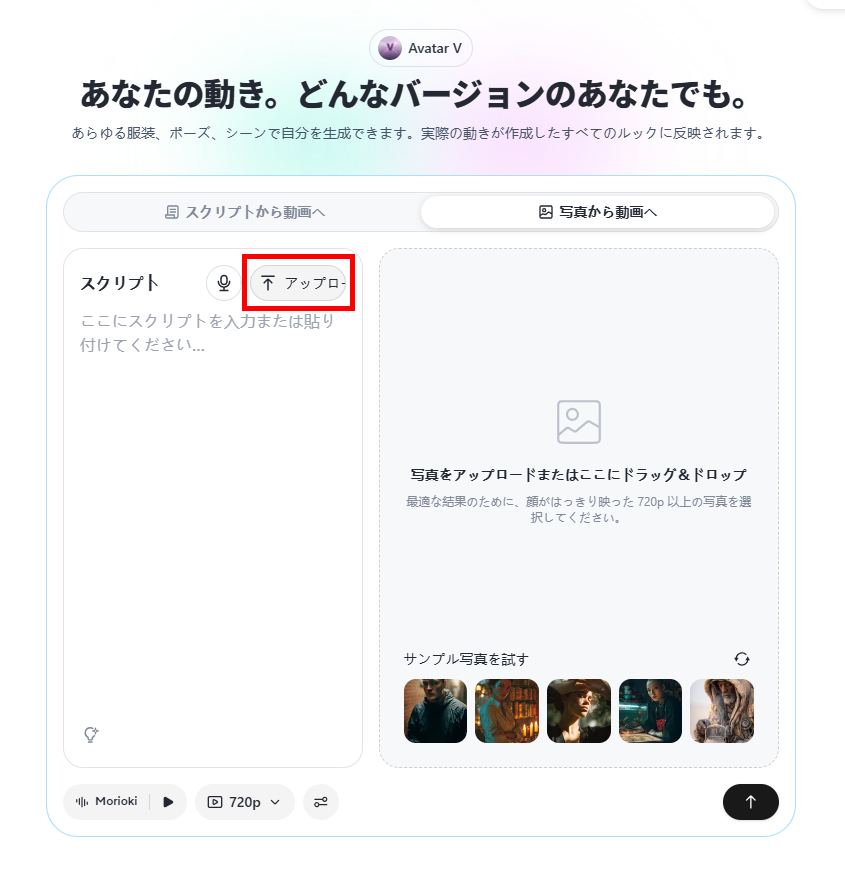
この方法を採用することで、HeyGenの優れたアバター映像と、専門的な音声合成ツールの高品質な日本語音声を組み合わせた、クオリティの高い動画を制作できます。
🎨HeyGenで日本語でアバターを作成してみた!

HeyGenのアバター生成機能を用いて、日本語のプロンプトから二次元のバーチャルキャラクターを作成する検証を行いました。
検証条件
今回の検証は、以下の条件で行いました。
- アカウント:Freeプラン
- Google AI Studioとの連携:オン(無料のGoogleアカウント)
AIアバターの作成
先ほど解説した使い方に沿って、AIアバターを作成しました。
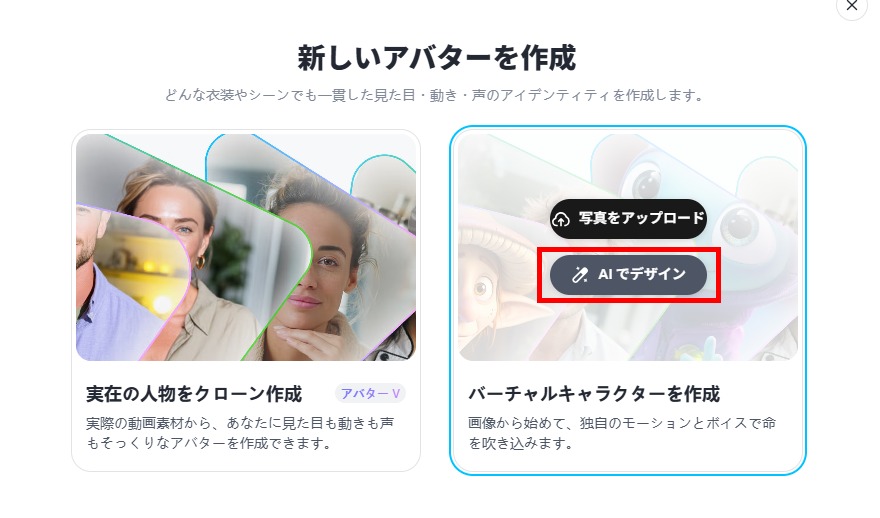
- アバターメニューを開く:左側のメニュー一覧から「アバター」を選び、「新しいアバター」をクリックします。
- 作成方法の選択:「バーチャルキャラクターを作成」の「AIでデザイン」を選択します。
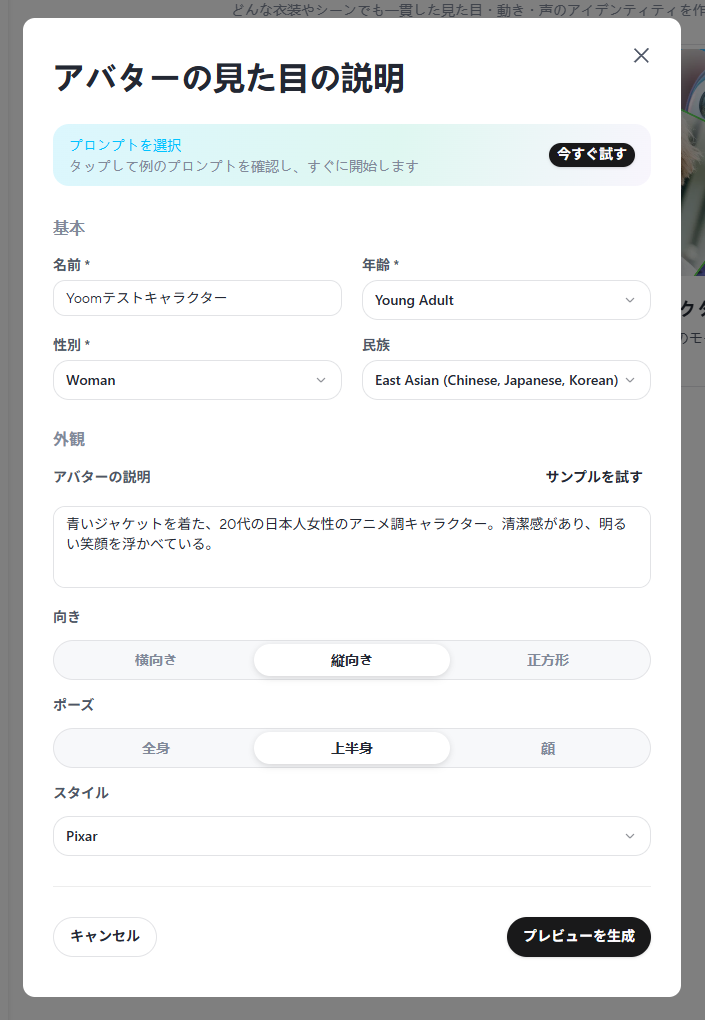
- 条件の設定と作成開始:名前や年齢をはじめ、各項目を以下のように設定し、アバターを作成しました。説明は、以下のように指示しています。
【アバターの説明】
青いジャケットを着た、20代の日本人女性のアニメ調キャラクター。清潔感があり、明るい笑顔を浮かべている。
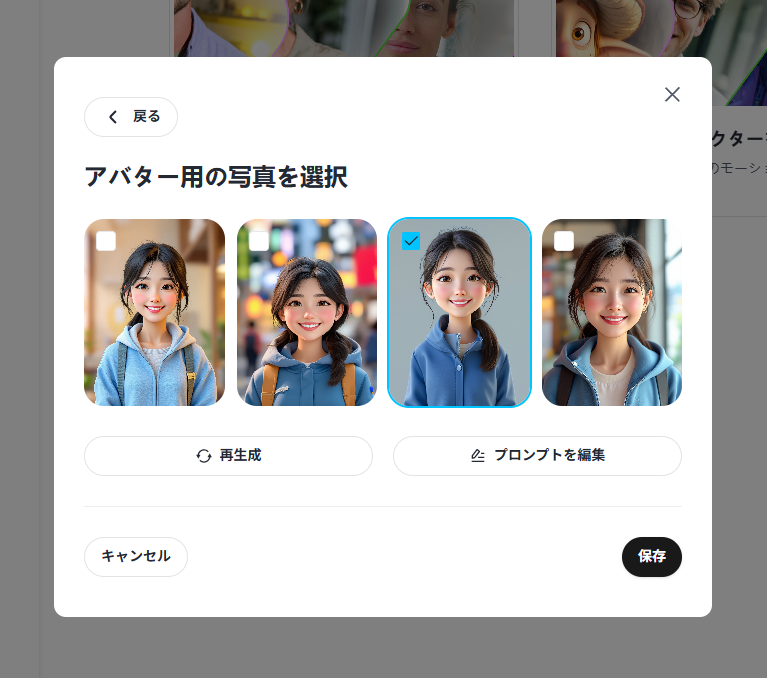
※複数の候補がある設定項目は、日本語で候補が表示され、選択すると英語で反映されます。 - 生成アバターの確認:4種類のアバターが生成されました。一つを選択して「保存」をクリックします。
- ボイスの選択:保存したアバターの声を選択します。フィルター機能があるため、日本語のボイスも選択可能です。
- アバターの保存確認:作成したアバターが「マイアバター」に保存されていました。

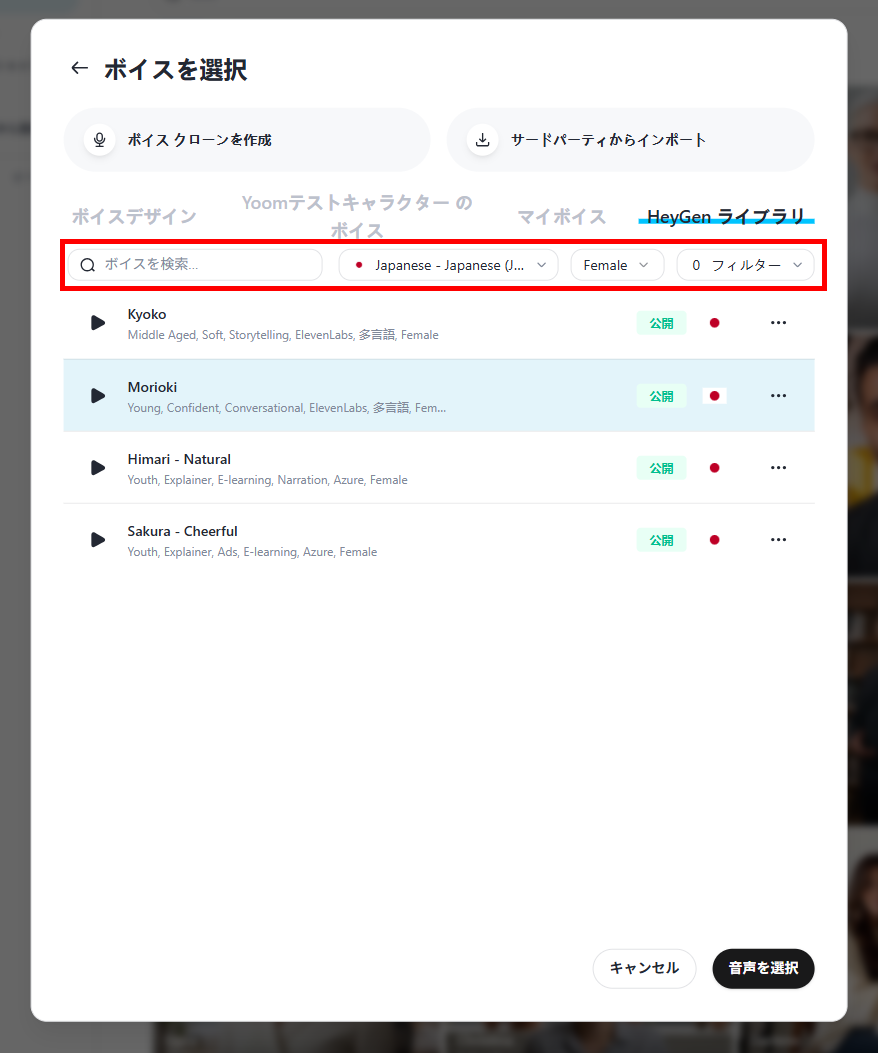
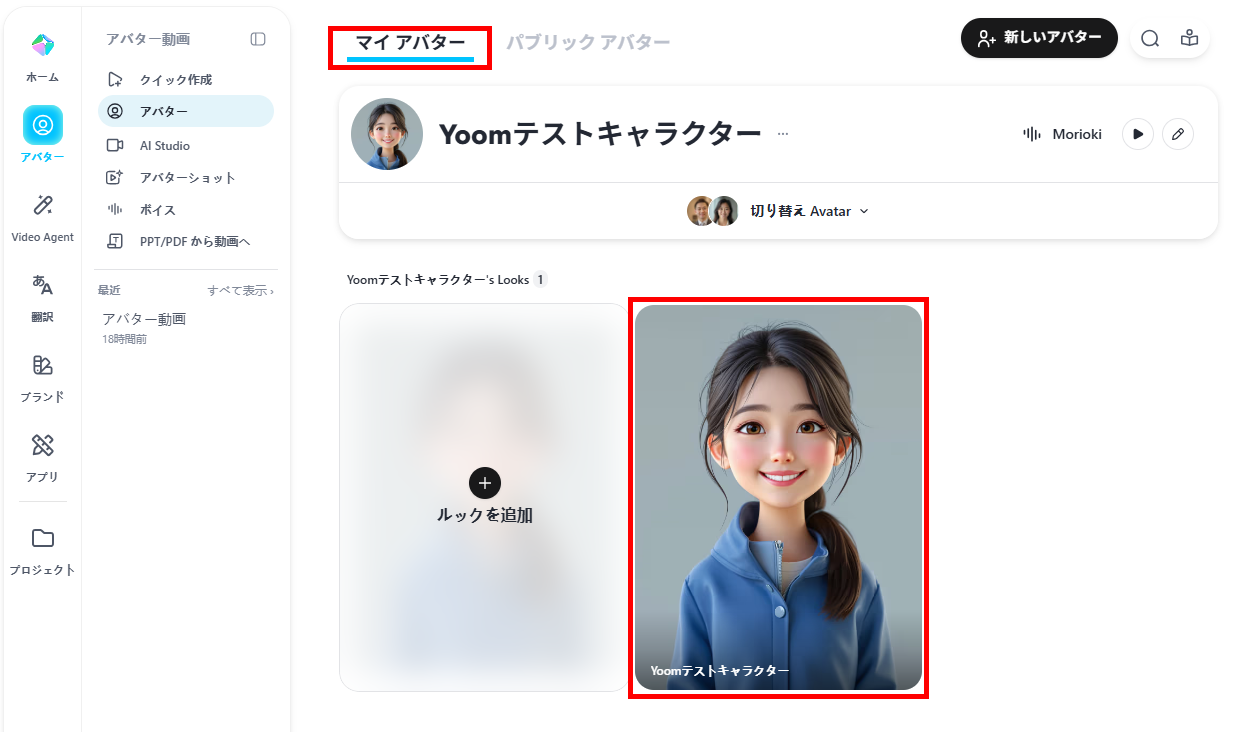
アバター作成の検証結果
HeyGenでアバターを作成してみて、以下のことがわかりました。
- 約1分3秒という短時間で生成が完了し、慣れれば3分以内で効率的に作成可能
- 設定項目の候補やアバターの説明(プロンプト)を日本語で入力・反映できる
- 年齢の指示(20代)に対し、実際の生成結果(10代風)にズレが生じる場合がある
🔷日本語によるスムーズな操作性と生成速度の速さ
HeyGenのアバター生成機能において、日本語プロンプトでも十分に機能し、実用的な品質のキャラクターを作成できることが確認できました。特に、約1分3秒という短時間で生成が完了するスピード感は大きなメリットです。作業全体を通しても、ツールに慣れれば3分かからずに作成できます。また、設定項目の候補が日本語で表示される点や、アバターの服装・表情などの詳細な指示も日本語のまま反映されるため、英語に翻訳する手間がかからず、誰でも迷わずに使いやすいです。
🔷細かな年齢指定や日本人特有のニュアンス反映の難しさ
日本語で手軽に作成できる一方で、年代などの細かな指示が意図通りに伝わらない可能性がある点には注意が必要です。今回の検証では「20代の女性」のアバターを作成するように指示しましたが、生成されたキャラクターはどれも10代のように見える若々しいデザインでした。海外製のツールである特性上、日本人特有の価値観や細かな年齢のニュアンスを正確に反映させるのは、まだハードルが高い部分があると感じました。イメージ通りの年代にするには、プロンプトの出し方に工夫が必要になりそうです。
🎬HeyGenで日本語のアバター動画を作成してみた!
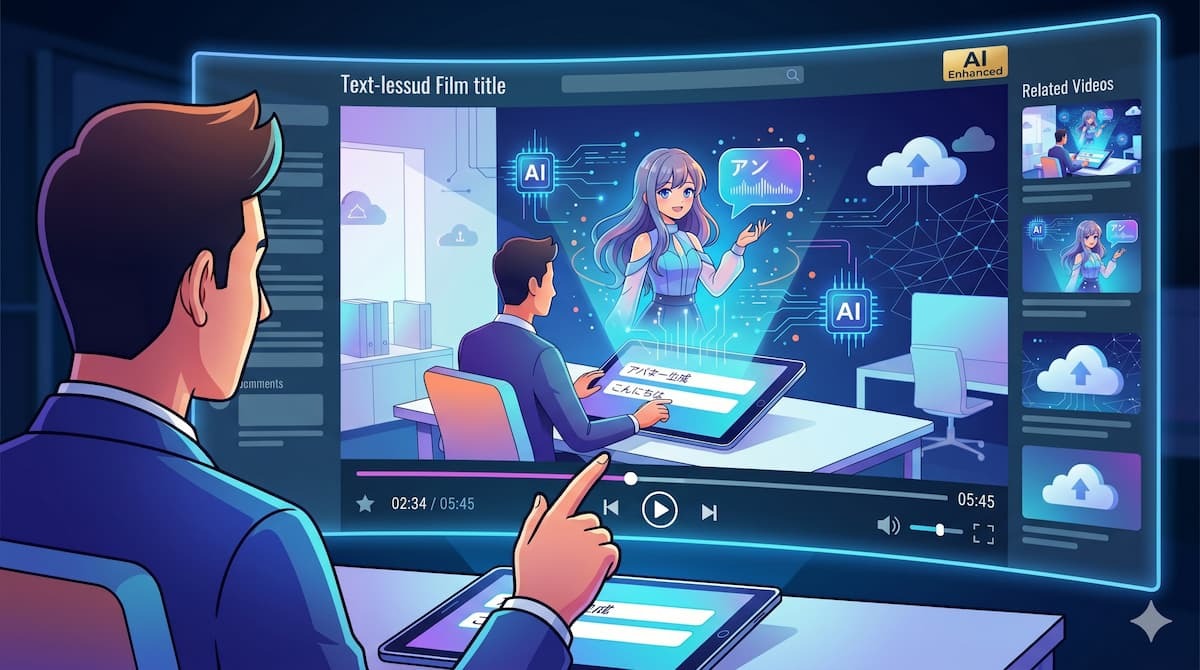
続いて、前項で作成したバーチャルキャラクターを使用し、日本語のスクリプトを読み上げさせる動画作成の検証を行いました。なお、スクリプトには日本語の品質を向上させるテクニックを利用し、どれくらい自然な日本語になるか確認を行いました。
検証条件
今回の検証も、以下の条件で行いました。
- アカウント:Freeプラン
- Google AI Studioとの連携:オン(無料のGoogleアカウント)
AIアバター動画の作成
先ほど解説した使い方に沿って、動画を作成しました。
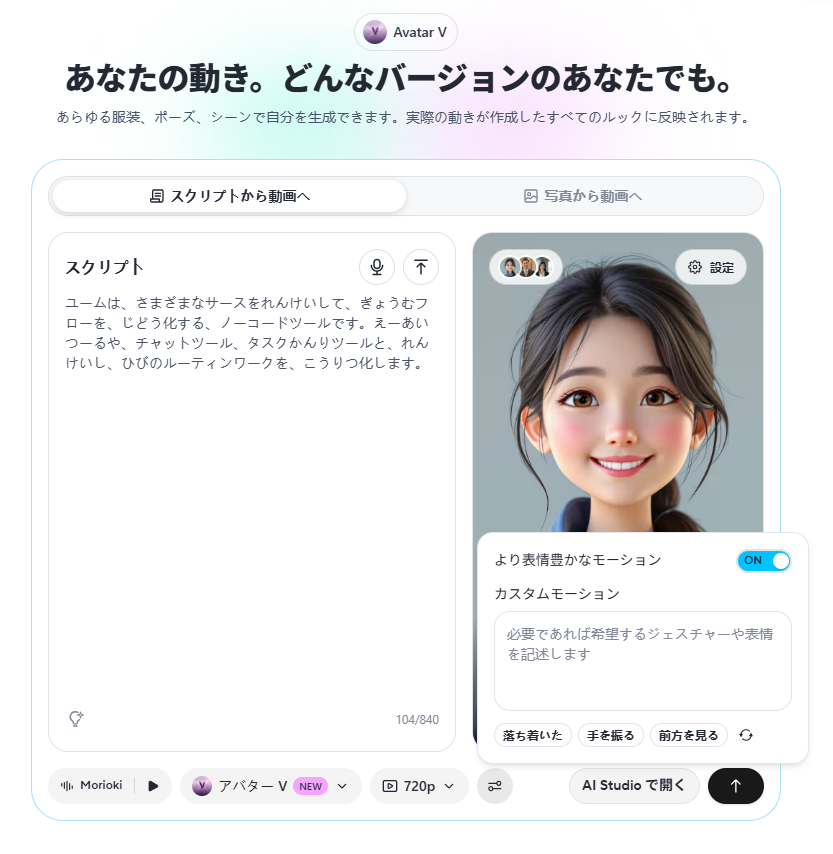
- 作成したアバターのメニューを開く:作成したアバターのメニューを開き、「スクリプトを追加」を選択します。
- 各種設定と生成:スクリプトを入力し、生成条件を設定後、「送信」ボタンをクリックします。
【検証スクリプト】
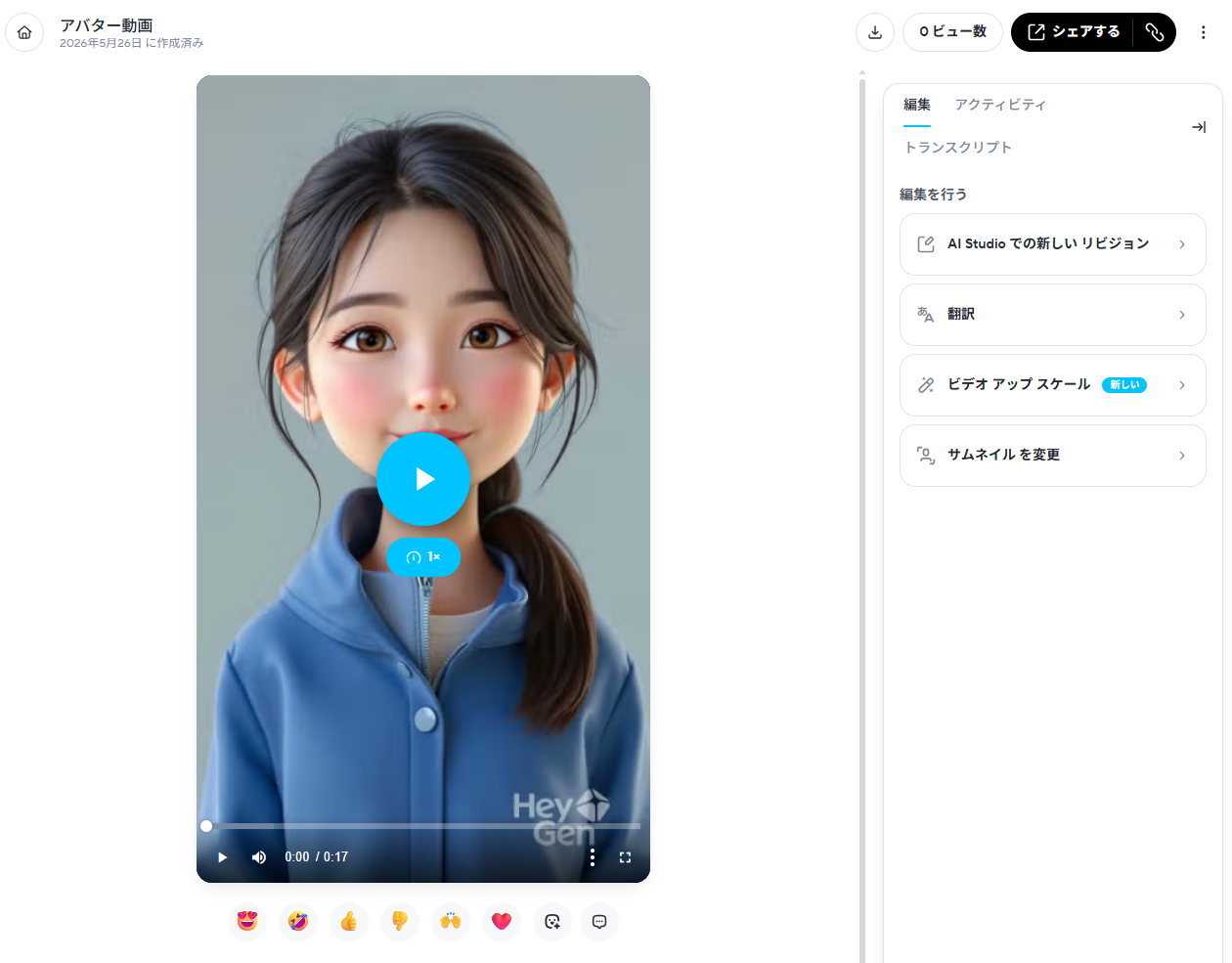
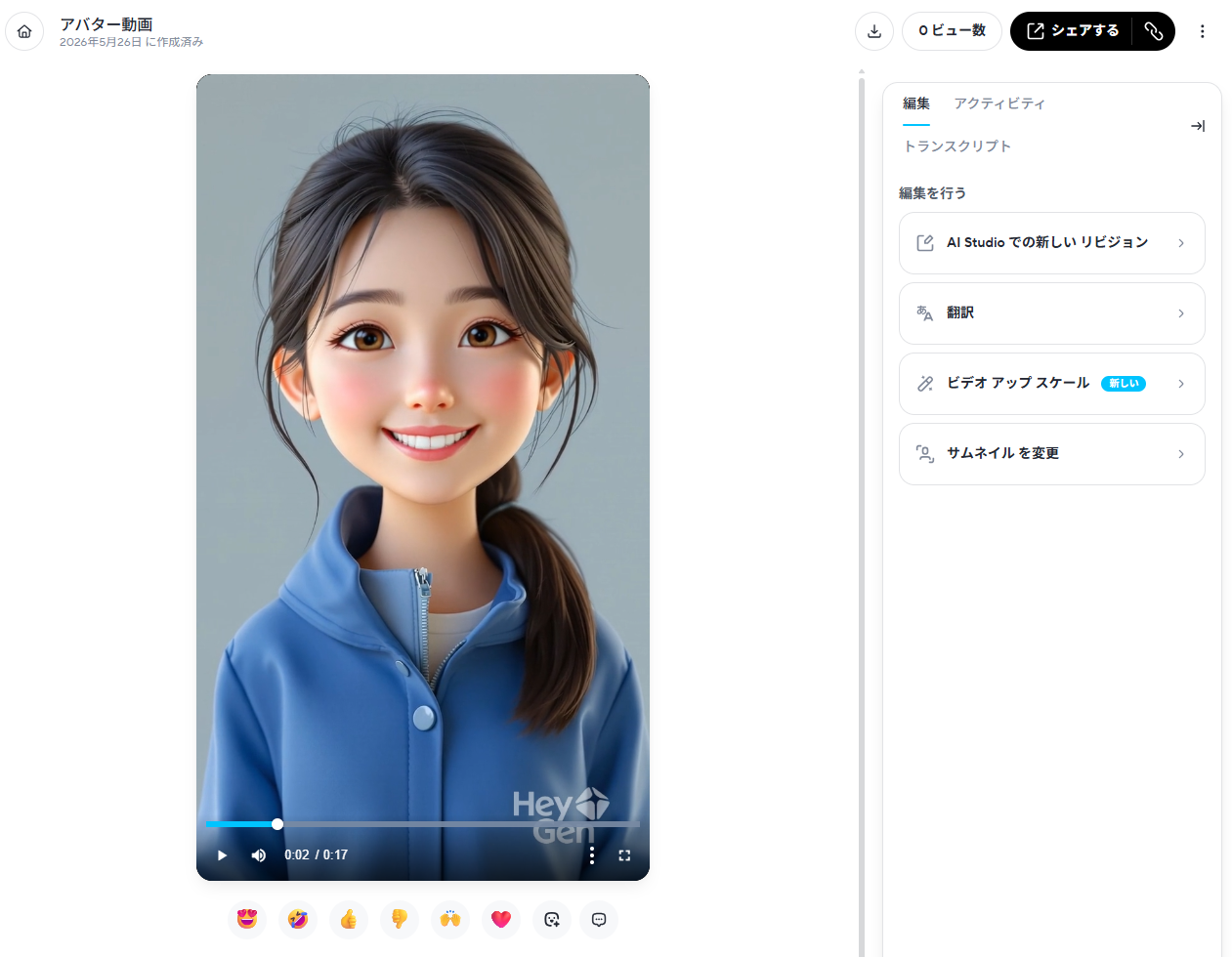
ユームは、さまざまなサースをれんけいして、ぎょうむフローを、じどう化する、ノーコードツールです。えーあいつーるや、チャットツール、タスクかんりツールと、れんけいし、ひびのルーティンワークを、こうりつ化します。 - 生成動画の確認:動画が生成されたので、内容を確認しました。
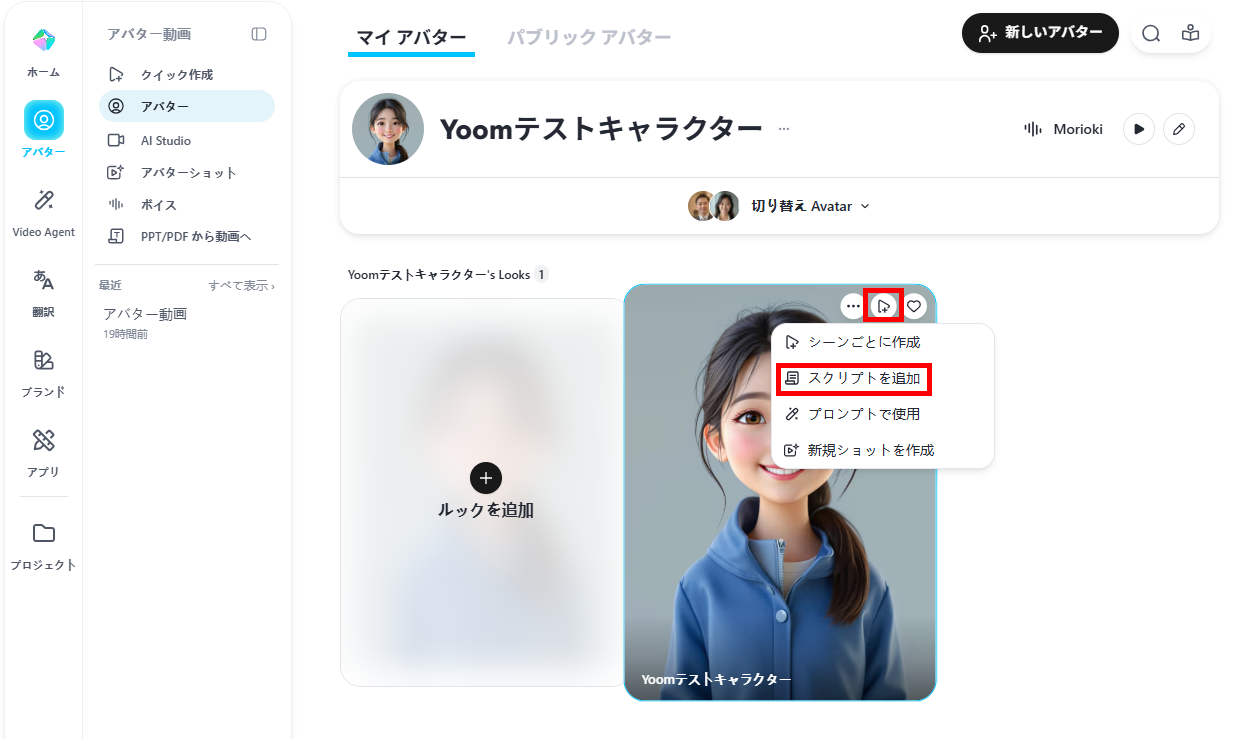
アバター動画作成の検証結果
HeyGenでアバター動画を作成してみて、以下のことがわかりました。
- 3分45秒で動画生成が完了し、表情や口の動きが滑らかな高品質な映像が完成した
- 「は」の読み違いや「化」の誤読など、合計3箇所の誤読が発生した
- カタカナ語の長音記号(ー)を省略するなど、7箇所の不自然なイントネーションが見られた
- デフォルト設定のままでは、テキスト調整を行っても流暢な日本語音声にならないことがある
🔷誤読
- ユームは(「わ」ではなく「は」と発音)
- じどう化(じどうはな)
- こうりつ化(こうりつはな)
🔷不自然なイントネーション
- ユーム
- サース
- ノーコードツール
- えーあいつーる
- チャットツール
- タスクかんりツール
- ルーティンワーク
※いずれも長音記号の「ー」を省略しているように聞こえるイントネーションでした。
🔷違和感のない高品質なアバター映像の生成
わずか3分45秒という時間で、クオリティの高いアバター動画が生成されました。特に視覚的な完成度は素晴らしく、アバターの表情の変化や、話す言葉に合わせた口の動き(リップシンク)がとても滑らかで違和感がありません。
日本語の設定のみで、これほどまでに自然で高いクオリティの映像表現を短時間で作成できる点は、動画制作ツールとして非常に優れていると感じました。視覚的なアピール力が求められるコンテンツ制作において、強力な武器になります。
🔷日本語読み上げ精度の課題
映像が高品質な反面、音声の読み上げ精度には多くの課題が残りました。単純な漢字である「化」を「はな」と誤読したり、「ユームは」の助詞「は」を正しく発音できないなど、処理性能の限界が見られます。また、サースやツールといったカタカナ語の長音記号「ー」が省略される不自然なイントネーションが7箇所もあり、全体的に日本語を習いたての外国の方のようなイントネーションでした。実用的なレベルにするには、ElevenLabs v3などの高度なボイスエンジンへの変更やアクセント設定の工夫が必須になると感じました。
💡まとめ
HeyGenは、公式の日本語サイトが展開され、テキスト読み上げやリップシンクなどの主要機能が日本語で利用できる便利なプラットフォームです。UIの一部に英語が残るものの、基本的な動画制作フローに支障はありません。
ただし検証からわかったように、生成される音声は、専門用語のカナ化や漢字のひらがな化、読点による間の調整などを行っても品質が一定のクオリティに満たないことがあります。その場合はボイスエンジンを変更したり、外部の高品質な音声をインポートしたりすることで、より自然な音声で動画を作成しやすくなります。こうした工夫の手間は残りますが、手軽に高品質な映像を作成できる優れたツールであるため、まずは気軽に試してみてはいかがでしょうか。
🚀Yoomでできること
HeyGenなどのAIツールを利用することで、制作効率は向上します。しかし、それでも高品質なコンテンツ作成に十分な時間を割けず、妥協せざるを得ないことがありませんか?Yoomを利用することで、業務プロセス全体を自動化すれば、コンテンツ作成により多くのリソースを割ける環境を構築できます。これにより、より短いリードタイムでより高品質なコンテンツを作成することも可能になります。ノーコードで簡単に設定できるので、今すぐ自動化を体験してみてください。
■このテンプレートをおすすめする方
- YouTube動画の企画リサーチやトレンド調査に膨大な時間を費やしており、作業を効率化したいディレクターの方
- 視聴者のニーズを反映した再生されやすい動画構成や台本を、データに基づいて自動で作成したいコンテンツ制作担当者の方
- Slackを活用してチームで動画制作のアイデア出しを行っており、そのままシームレスに台本作成まで自動化したい方
■このテンプレートを使うメリット
- 最新のトレンドや競合データをAIが自動で分析するため、手作業での膨大なリサーチ時間を短縮し、企画のスピードを向上させることが可能です。
- 検索データや動画分析に基づいた構成案がGoogleドキュメントへ自動生成されるため、内容のブレを防ぎ、安定したクオリティの台本作成を実現します。
■フローボットの流れ
- はじめに、Slack、Googleドキュメント、SerpApi、YouTube Data APIをYoomと連携します。
- 次に、トリガーで、Slackを選択し、「メッセージがチャンネルに投稿されたら」というアクションを設定します。
- 次に、AIワーカーで、SerpApiによるトレンド調査やYouTubeデータの分析、Googleドキュメントでの台本作成を一貫して行うためのマニュアルを作成し、使用ツールとしてSerpApi、YouTube Data API、Googleドキュメントの各アクションを設定します。
- 最後に、オペレーションで、Slackの「スレッドにメッセージを送る」アクションを設定し、完了通知を送信します。
■このワークフローのカスタムポイント
- Slackのトリガー設定では、動画テーマを投稿する特定のチャンネルIDを正しく指定してください。
- AIワーカーのマニュアルを調整することで、台本のトーン(親しみやすい、ビジネスライクなど)や構成のフォーマットを任意に指定することが可能です。
- Googleドキュメントでの保存先フォルダなどを指定したい場合は、AIワーカー内のマニュアルを調整してカスタマイズしてください。
■注意事項
- トリガーは5分、10分、15分、30分、60分の間隔で起動間隔を選択できます。プランによって最短の起動間隔が異なりますので、ご注意ください。
- Slack、Googleドキュメント、SerpApi、YouTube Data APIとYoomを連携してください。AIワーカー内で使用するツール(アプリ)についてもマイアプリ連携が必要です。
- AIワーカーの基本設定は「【AIワーカー】基本的な設定方法」をご参照ください。
- AIワーカーの同時実行数・作成可能なAIワーカー数・利用可能なAIモデルはご契約中のプランによって異なります。
- AIワーカー内でご利用いただけるアプリやオペレーション等はフローボットの利用制限と同様です。
- AIワーカーは、テスト実行でも本番実行と同様にタスクを消費しますのでご注意ください。詳細は「【AIワーカー】タスク実行数の計算方法」ご参照ください。
- AIワーカーはマニュアルを詳細に設定することで適切な処理を実行しやすくなります。詳細は「【AIワーカー】マニュアルの作成方法」をご参照ください。
- YouTube投稿における台本作成のプロセスを効率化したいと考えているチャンネル運営者の方
- フォームで収集したアイデアをもとにしたコンテンツ制作フローを自動化したいマーケターの方
- AIエージェントを活用して、動画制作における一連のワークフローを改善したいコンテンツ制作者の方
- フォームへの投稿を起点に台本作成が自動化されるため、これまで手作業で行っていた構成案の作成にかかる時間を短縮できます。
- AIワーカーが設定した指示に基づき台本を生成するため、YouTube投稿コンテンツの品質を安定させ、属人化を防ぐことにも繋がります。
- はじめに、GoogleドキュメントをYoomと連携します。
- 次に、トリガーでフォームを選択し、「回答が送信されたら」というアクションを設定します。
- 最後に、オペレーションでAIワーカーを選択し、YouTube動画の構成を作成するためのマニュアル(指示)を作成します。
- AIワーカーへの指示内容は、生成したい動画のトーン&マナーやターゲット層に応じて任意で設定してください。どのような構成や内容の台本を生成したいか、プロンプトを具体的に記述することで、アウトプットの精度を高めることができます。
- GoogleドキュメントとYoomを連携してください。AIワーカー内で使用するツール(アプリ)についてもマイアプリ連携が必要です。
- AIワーカーの基本設定は「【AIワーカー】基本的な設定方法」をご参照ください。
- AIワーカーの同時実行数・作成可能なAIワーカー数・利用可能なAIモデルはご契約中のプランによって異なります。
- AIワーカー内でご利用いただけるアプリやオペレーション等はフローボットの利用制限と同様です。
- AIワーカーは、テスト実行でも本番実行と同様にタスクを消費しますのでご注意ください。詳細は「【AIワーカー】タスク実行数の計算方法」ご参照ください。
- AIワーカーはマニュアルを詳細に設定することで適切な処理を実行しやすくなります。詳細は「【AIワーカー】マニュアルの作成方法」をご参照ください。
【出典】
HeyGen/Pricing Plans for Creators and Marketers | HeyGen/HeyGen Help Center/HeyGen Developers/HeyGen Credit-Based Pricing Plans Explained/How to use Proofreading for Video Translation
プログラミング知識なしで手軽に構築できます。