・
【Hive API】各種アプリとの連携方法から活用事例まで徹底解説。

■概要
プロジェクト管理ツールHiveで新しいActionが作成された際、チームへの共有が遅れたり、確認漏れが発生したりすることはないでしょうか。
手動での通知は手間がかかるだけでなく、重要な更新を見逃す原因にもなり得ます。
このワークフローは、HiveのAPIと連携し、新しいActionの作成をトリガーとして、自動でDiscordに通知を送信するため、チーム内での情報共有を円滑にし、対応の効率化を実現します。
■このテンプレートをおすすめする方
- Hiveをチームで利用しており、タスクの更新状況をリアルタイムで共有したいと考えている方
- HiveのAPIを活用して、手動で行っている通知業務の自動化を検討している方
- Discordを主要なコミュニケーションツールとしており、情報集約を効率化したい方
■このテンプレートを使うメリット
- HiveでActionが作成されるたびに自動で通知が送られるため、手動で確認・連絡する手間と時間を削減できます
- 通知の伝達漏れや遅延といったヒューマンエラーを防ぎ、重要なタスクの更新を確実にチームメンバーへ共有することが可能です
■フローボットの流れ
- はじめに、HiveとDiscordをYoomと連携します
- 次に、トリガーでHiveを選択し、「New Action」というアクションを設定します
- 次に、オペレーションでHiveの「Get Action」アクションを設定し、トリガーで検知したActionの情報を取得します
- 最後に、オペレーションでDiscordの「メッセージを送信する」アクションを設定し、取得したAction情報を本文に含めて指定のチャンネルに通知します
※「トリガー」:フロー起動のきっかけとなるアクション、「オペレーション」:トリガー起動後、フロー内で処理を行うアクション
■このワークフローのカスタムポイント
- Hiveのトリガー設定では、連携の対象となるWebhook名やWorkspace IDを任意で指定してください
- HiveのオペレーションでActionの詳細情報を取得する際、対象のAction IDを固定値で指定するか、トリガーで取得した情報を変数として設定することが可能です
- Discordへの通知では、メッセージを送るチャンネルを任意に設定できます。また、通知本文は固定テキストだけでなく、Hiveから取得した情報を変数として埋め込むことも可能です
■注意事項
- Hive、DiscordのそれぞれとYoomを連携してください。


■概要
プロジェクト管理ツールHiveで新しいActionが作成された際、チームへの共有が遅れたり、確認漏れが発生したりすることはないでしょうか。
手動での通知は手間がかかるだけでなく、重要な更新を見逃す原因にもなり得ます。
このワークフローは、HiveのAPIと連携し、新しいActionの作成をトリガーとして、自動でDiscordに通知を送信するため、チーム内での情報共有を円滑にし、対応の効率化を実現します。
■このテンプレートをおすすめする方
- Hiveをチームで利用しており、タスクの更新状況をリアルタイムで共有したいと考えている方
- HiveのAPIを活用して、手動で行っている通知業務の自動化を検討している方
- Discordを主要なコミュニケーションツールとしており、情報集約を効率化したい方
■このテンプレートを使うメリット
- HiveでActionが作成されるたびに自動で通知が送られるため、手動で確認・連絡する手間と時間を削減できます
- 通知の伝達漏れや遅延といったヒューマンエラーを防ぎ、重要なタスクの更新を確実にチームメンバーへ共有することが可能です
■フローボットの流れ
- はじめに、HiveとDiscordをYoomと連携します
- 次に、トリガーでHiveを選択し、「New Action」というアクションを設定します
- 次に、オペレーションでHiveの「Get Action」アクションを設定し、トリガーで検知したActionの情報を取得します
- 最後に、オペレーションでDiscordの「メッセージを送信する」アクションを設定し、取得したAction情報を本文に含めて指定のチャンネルに通知します
※「トリガー」:フロー起動のきっかけとなるアクション、「オペレーション」:トリガー起動後、フロー内で処理を行うアクション
■このワークフローのカスタムポイント
- Hiveのトリガー設定では、連携の対象となるWebhook名やWorkspace IDを任意で指定してください
- HiveのオペレーションでActionの詳細情報を取得する際、対象のAction IDを固定値で指定するか、トリガーで取得した情報を変数として設定することが可能です
- Discordへの通知では、メッセージを送るチャンネルを任意に設定できます。また、通知本文は固定テキストだけでなく、Hiveから取得した情報を変数として埋め込むことも可能です
■注意事項
- Hive、DiscordのそれぞれとYoomを連携してください。
Hiveを使ったプロジェクト管理やチーム内の情報共有を、もっと効率的にしたいと考えたことはありませんか?
その解決策としてAPI連携による自動化がありますが、「API」と聞くとプログラミングの知識が必要だと感じ、特に社内にエンジニアがいない場合や開発リソースが限られている状況では、導入のハードルが高いと感じてしまいますよね。
手作業での情報更新やタスク作成を続けていると、どうしても入力ミスや対応漏れが発生しがちです。
そこで本記事では、Hive APIの基本的な知識から、プログラミング不要で様々なSaaSとHiveを連携させる具体的な方法までを分かりやすく解説します。
この記事を読めば、これまで手作業で行っていた定型業務を自動化し、チーム全体の生産性を向上させるヒントが得られますので、「エンジニアに頼らず、自分たちの手で業務を効率化したい」と考えている方は、ぜひ参考にしてみてください。
とにかく早くHiveのAPIを利用したい方へ
YoomにはHive APIを使った様々なアクションや、業務フローを自動化するためのテンプレートが用意されています。
今すぐ試したい方はこちらから詳細をチェックしてみてください!
Hive APIとは
Hive APIはHiveと外部アプリ(Google、Microsoft、Salesforce、Notionなど)を繋げてデータの受け渡しを行い、Hiveを使った業務フローを自動化できるインターフェースです。APIはアプリケーション・プログラミング・インタフェース (Application Programming Interface)の略語です。
インターフェースとは簡単に言うと「何か」と「何か」を「繋ぐもの」で、Hive APIの場合は「Hive」と「外部のアプリ」を繋ぐインターフェースを指します。
また、APIでは大きく分けて以下のような指示を出すことができます。
- 取得:APIを経由して、データを取得することができます。
- 追加:APIを経由して、データを追加することができます。
- 更新:APIを経由して、データを更新することができます。
- 削除:APIを経由して、データを削除することができます。
Hive APIでできること
Hive APIでできることをいくつかピックアップしたので、ご覧ください!
気になる自動化例の「試してみる」をクリックしてアカウント登録するだけで、すぐにHive APIを使った自動化を体験できます。登録はたったの30秒で完了するので、ぜひ気軽にお試しください!
1. 新しいActionが作成されたら自動で起動する
Hiveで新しいActionが作成されることを起点として業務フローを自動化できます。
例えば、Discordなどのチャットツールへ通知を飛ばし、チーム内でのタスク発生の共有漏れを防ぎ、迅速な対応を促すことが可能です。
■概要 プロジェクト管理ツールHiveで新しいActionが作成された際、チームへの共有が遅れたり、確認漏れが発生したりすることはないでしょうか。 ■このテンプレートをおすすめする方 ■このテンプレートを使うメリット ■フローボットの流れ ※「トリガー」:フロー起動のきっかけとなるアクション、「オペレーション」:トリガー起動後、フロー内で処理を行うアクション ■このワークフローのカスタムポイント ■注意事項
手動での通知は手間がかかるだけでなく、重要な更新を見逃す原因にもなり得ます。
このワークフローは、HiveのAPIと連携し、新しいActionの作成をトリガーとして、自動でDiscordに通知を送信するため、チーム内での情報共有を円滑にし、対応の効率化を実現します。
2. プロジェクトにActionを自動で作成する
HiveのAction作成アクションをフローの中に組み込むことで、Google スプレッドシートで管理しているタスクリストから自動でHiveにActionを作成できます。
これにより、手作業による転記の手間や入力ミスを根本からなくし、正確なタスク管理を実現します。
■概要
Google スプレッドシートでタスクリストを管理し、プロジェクト管理ツールのHiveへ手作業で転記する際に、手間や入力ミスが発生していませんか?
このワークフローは、そうした課題を解決するために設計されており、Google スプレッドシートに行が追加されるだけで、自動的にHiveへアクションを作成します。ノーコードで連携を構築し、タスク登録のプロセスを効率化することが可能です。
■このテンプレートをおすすめする方
- Google スプレッドシートで管理しているタスクを、手作業でHiveに登録している方
- HiveのAPIを活用した業務自動化を検討しているものの、開発リソースが不足している方
- タスクの転記漏れや入力ミスといったヒューマンエラーをなくし、管理精度を高めたい方
■このテンプレートを使うメリット
- Google スプレッドシートへの情報入力がトリガーとなり、Hiveへ自動でアクションが作成されるため、転記作業にかかる時間を短縮できます。
- 手作業による情報の入力漏れや転記ミスを防ぎ、タスク管理の正確性を向上させることができます。
■フローボットの流れ
- はじめに、Google スプレッドシートとHiveをYoomと連携します。
- 次に、トリガーでGoogle スプレッドシートを選択し、「行が追加されたら」というアクションを設定します。
- 次に、オペレーションでHiveの「Create Action for Project」アクションを設定し、スプレッドシートの情報を元にアクションを作成します。
- 最後に、オペレーションでGoogle スプレッドシートの「レコードを更新する」アクションを設定し、Hiveの任意の項目を記録します。
※「トリガー」:フロー起動のきっかけとなるアクション、「オペレーション」:トリガー起動後、フロー内で処理を行うアクション
■このワークフローのカスタムポイント
- Google スプレッドシートのトリガー設定では、対象のスプレッドシート、シート、そしてデータが入力されているテーブルの範囲を任意で設定してください。
- Hiveのアクション設定では、タイトルや担当者などの各項目に、固定値を設定したり、前段のGoogle スプレッドシートから取得した情報を変数として設定したりすることが可能です。
- Google スプレッドシートの更新設定では、情報を記録したいスプレッドシート、シート、そして更新対象のセルを任意で指定してください。
■注意事項
- Hive、Google スプレッドシートのそれぞれとYoomを連携してください。
- Googleスプレッドシートをアプリトリガーとして使用する際の注意事項は下記を参照してください。
https://intercom.help/yoom/ja/articles/10010912 - トリガーは5分、10分、15分、30分、60分の間隔で起動間隔を選択できます。
- プランによって最短の起動間隔が異なりますので、ご注意ください。

■概要
Google スプレッドシートでタスクリストを管理し、プロジェクト管理ツールのHiveへ手作業で転記する際に、手間や入力ミスが発生していませんか?
このワークフローは、そうした課題を解決するために設計されており、Google スプレッドシートに行が追加されるだけで、自動的にHiveへアクションを作成します。ノーコードで連携を構築し、タスク登録のプロセスを効率化することが可能です。
■このテンプレートをおすすめする方
- Google スプレッドシートで管理しているタスクを、手作業でHiveに登録している方
- HiveのAPIを活用した業務自動化を検討しているものの、開発リソースが不足している方
- タスクの転記漏れや入力ミスといったヒューマンエラーをなくし、管理精度を高めたい方
■このテンプレートを使うメリット
- Google スプレッドシートへの情報入力がトリガーとなり、Hiveへ自動でアクションが作成されるため、転記作業にかかる時間を短縮できます。
- 手作業による情報の入力漏れや転記ミスを防ぎ、タスク管理の正確性を向上させることができます。
■フローボットの流れ
- はじめに、Google スプレッドシートとHiveをYoomと連携します。
- 次に、トリガーでGoogle スプレッドシートを選択し、「行が追加されたら」というアクションを設定します。
- 次に、オペレーションでHiveの「Create Action for Project」アクションを設定し、スプレッドシートの情報を元にアクションを作成します。
- 最後に、オペレーションでGoogle スプレッドシートの「レコードを更新する」アクションを設定し、Hiveの任意の項目を記録します。
※「トリガー」:フロー起動のきっかけとなるアクション、「オペレーション」:トリガー起動後、フロー内で処理を行うアクション
■このワークフローのカスタムポイント
- Google スプレッドシートのトリガー設定では、対象のスプレッドシート、シート、そしてデータが入力されているテーブルの範囲を任意で設定してください。
- Hiveのアクション設定では、タイトルや担当者などの各項目に、固定値を設定したり、前段のGoogle スプレッドシートから取得した情報を変数として設定したりすることが可能です。
- Google スプレッドシートの更新設定では、情報を記録したいスプレッドシート、シート、そして更新対象のセルを任意で指定してください。
■注意事項
- Hive、Google スプレッドシートのそれぞれとYoomを連携してください。
- Googleスプレッドシートをアプリトリガーとして使用する際の注意事項は下記を参照してください。
https://intercom.help/yoom/ja/articles/10010912 - トリガーは5分、10分、15分、30分、60分の間隔で起動間隔を選択できます。
- プランによって最短の起動間隔が異なりますので、ご注意ください。
3. Messageを自動で作成する
HiveのMessage作成アクションを活用すれば、Googleカレンダーに新しい予定が登録された際に、その情報を基にしてHive内にプロジェクトメッセージを自動で作成できます。
これにより、会議のアジェンダ共有などを効率化し、準備にかかる時間を大幅に短縮できます。
■概要
Googleカレンダーに新しい予定が登録されるたびに、手作業でHiveにメッセージを作成していませんか?この定型的な作業は手間がかかるだけでなく、共有漏れや転記ミスの原因にもなり得ます。このワークフローは、HiveのAPIを利用した連携をノーコードで実現し、Googleカレンダーに予定が作成されると自動でHiveにメッセージを送信します。手間のかかる情報共有作業を自動化し、チームの連携を円滑にします。
■このテンプレートをおすすめする方
- GoogleカレンダーとHiveを併用し、予定の共有を手作業で行っている方
- HiveのAPIなどを活用した業務自動化に関心があるものの、実装に課題を感じている方
- チーム内でのスケジュール共有を効率化し、連携ミスをなくしたいプロジェクトリーダーの方
■このテンプレートを使うメリット
- Googleカレンダーに予定が追加されると自動でHiveにメッセージが作成されるため、これまで手作業に費やしていた時間を短縮できます
- 手動での情報連携が不要になることで、入力ミスや共有漏れといったヒューマンエラーを防ぎ、確実な情報共有を実現します
■フローボットの流れ
- はじめに、GoogleカレンダーとHiveをYoomと連携します
- 次に、トリガーでGoogleカレンダーを選択し、「予定が作成されたら」というアクションを設定します
- 最後に、オペレーションでHiveの「Create Message」アクションを設定し、トリガーで取得したGoogleカレンダーの予定情報を連携させます
※「トリガー」:フロー起動のきっかけとなるアクション、「オペレーション」:トリガー起動後、フロー内で処理を行うアクション
■このワークフローのカスタムポイント
- Googleカレンダーのトリガー設定では、自動化の対象としたいカレンダーIDのほか、特定の種別や検索キーワードを含む予定に絞ってフローを起動させることが可能です
- Hiveにメッセージを作成する際、件名や本文などの各項目に、固定のテキストやGoogleカレンダーから取得した予定の情報を変数として自由に設定できます
■注意事項
- Googleカレンダー、HiveのそれぞれとYoomを連携してください。
- トリガーは5分、10分、15分、30分、60分の間隔で起動間隔を選択できます。
- プランによって最短の起動間隔が異なりますので、ご注意ください。

■概要
Googleカレンダーに新しい予定が登録されるたびに、手作業でHiveにメッセージを作成していませんか?この定型的な作業は手間がかかるだけでなく、共有漏れや転記ミスの原因にもなり得ます。このワークフローは、HiveのAPIを利用した連携をノーコードで実現し、Googleカレンダーに予定が作成されると自動でHiveにメッセージを送信します。手間のかかる情報共有作業を自動化し、チームの連携を円滑にします。
■このテンプレートをおすすめする方
- GoogleカレンダーとHiveを併用し、予定の共有を手作業で行っている方
- HiveのAPIなどを活用した業務自動化に関心があるものの、実装に課題を感じている方
- チーム内でのスケジュール共有を効率化し、連携ミスをなくしたいプロジェクトリーダーの方
■このテンプレートを使うメリット
- Googleカレンダーに予定が追加されると自動でHiveにメッセージが作成されるため、これまで手作業に費やしていた時間を短縮できます
- 手動での情報連携が不要になることで、入力ミスや共有漏れといったヒューマンエラーを防ぎ、確実な情報共有を実現します
■フローボットの流れ
- はじめに、GoogleカレンダーとHiveをYoomと連携します
- 次に、トリガーでGoogleカレンダーを選択し、「予定が作成されたら」というアクションを設定します
- 最後に、オペレーションでHiveの「Create Message」アクションを設定し、トリガーで取得したGoogleカレンダーの予定情報を連携させます
※「トリガー」:フロー起動のきっかけとなるアクション、「オペレーション」:トリガー起動後、フロー内で処理を行うアクション
■このワークフローのカスタムポイント
- Googleカレンダーのトリガー設定では、自動化の対象としたいカレンダーIDのほか、特定の種別や検索キーワードを含む予定に絞ってフローを起動させることが可能です
- Hiveにメッセージを作成する際、件名や本文などの各項目に、固定のテキストやGoogleカレンダーから取得した予定の情報を変数として自由に設定できます
■注意事項
- Googleカレンダー、HiveのそれぞれとYoomを連携してください。
- トリガーは5分、10分、15分、30分、60分の間隔で起動間隔を選択できます。
- プランによって最短の起動間隔が異なりますので、ご注意ください。
その他にも下記のようなアクションをAPI経由で実行が可能です。
■フローの中で設定できるアクション(フローボットオペレーション)
- Get Action
- Search Actions
- Trigger Action Template
- Create Action for Workspace
- Update Action
- Create / Copy Project
■フローの起点となるアクション(トリガーアクション)
- Update Action
Hive APIの利用料金と注意点
Hive APIは、無料のHobbyプランから利用することができます。そのため、小規模なプロジェクトや個人での利用であれば、コストをかけずにAPI連携による自動化を始めることが可能です。
ただし、無料プランと有料プランでは機能や制限に違いがあるため、用途に合わせて適切なプランを選択することが重要です。
- データ保持期間**:無料プランではデータの保持期間が7日間と短いため、長期的なデータ管理が必要な場合は、90日間のデータ保持が可能なProプラン以上へのアップグレードを検討する必要があります。
- リクエスト制限**:無料プランではAPIリクエストが1分あたり最大100回に制限されています。これを超えると一時的にAPIが利用できなくなるため、高頻度で大量のデータをやり取りするような自動化を行いたい場合は、より制限の緩い有料プランが適しています。
このように、まずは無料プランでAPI連携を試し、自動化する業務の規模や頻度に応じてプランを見直していくのがおすすめです。
※詳細はHiveのサービスサイトをご確認ください。
※2025年10月14日時点の情報です。
実際に連携してみた!
ここではノーコードツールYoomが用意するテンプレートで、実際の設定方法を通してHive APIを使った具体的な連携方法を紹介していきます!
もしまだYoomのアカウントをお持ちでない場合は、こちらの登録フォームからアカウントを発行しておきましょう。
[Yoomとは]
Hive APIとの連携方法
はじめにHive APIとYoomを連携する方法を紹介します。
先ずは基本的な設定方法を解説しているナビをご覧ください!
【事前準備】
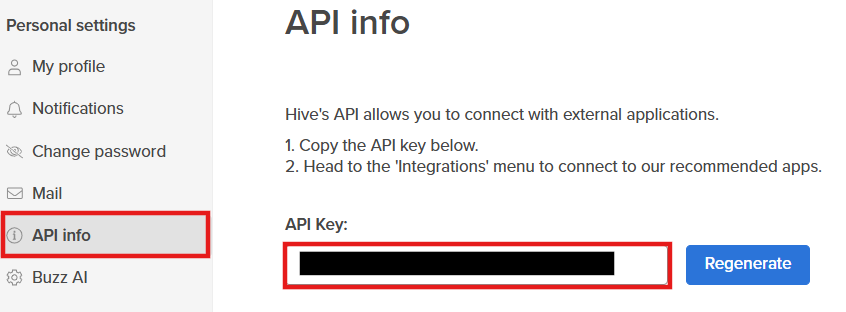
HiveとYoomの連携には、HiveのAPI Keyを取得する必要があります。Hiveにログインし、以下の手順で取得しましょう!
右上のベルアイコンをクリック > 歯車アイコンをクリック > API infoから取得可能です。
Hiveのマイアプリ登録
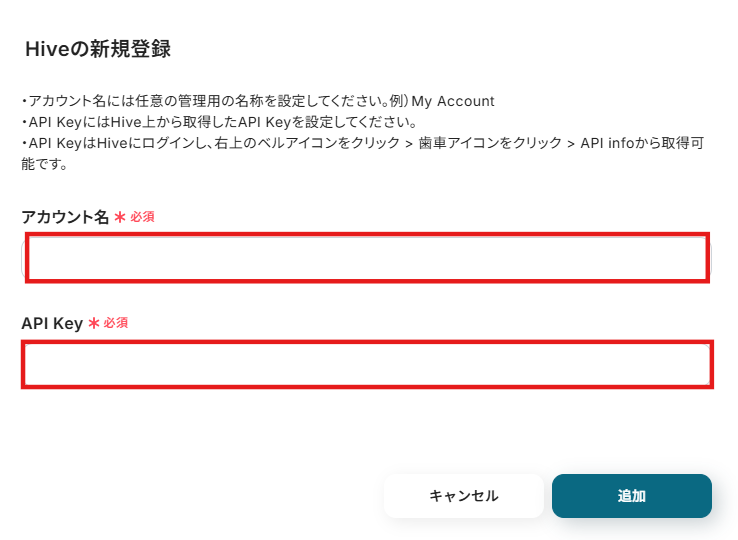
続いて、Yoomに戻り以下の項目を入力します。
- アカウント名は「テスト」「プロジェクト名」「部署名」など任意の名前を入力してください。
- API Keyは先ほど取得した値を入力しましょう。
これでHive APIとの連携は完了です。
今回は「Hiveで新しいActionが作成されたら、Discordで通知する」という実際のフローボットも作成していきます!
作成の流れは大きく分けて以下です。
- Discordをマイアプリ連携
- 該当のテンプレートをコピー
- Hiveのトリガー設定およびDiscordのアクション設定
- トリガーをONにし、フローが起動するかを確認
■概要
プロジェクト管理ツールHiveで新しいActionが作成された際、チームへの共有が遅れたり、確認漏れが発生したりすることはないでしょうか。
手動での通知は手間がかかるだけでなく、重要な更新を見逃す原因にもなり得ます。
このワークフローは、HiveのAPIと連携し、新しいActionの作成をトリガーとして、自動でDiscordに通知を送信するため、チーム内での情報共有を円滑にし、対応の効率化を実現します。
■このテンプレートをおすすめする方
- Hiveをチームで利用しており、タスクの更新状況をリアルタイムで共有したいと考えている方
- HiveのAPIを活用して、手動で行っている通知業務の自動化を検討している方
- Discordを主要なコミュニケーションツールとしており、情報集約を効率化したい方
■このテンプレートを使うメリット
- HiveでActionが作成されるたびに自動で通知が送られるため、手動で確認・連絡する手間と時間を削減できます
- 通知の伝達漏れや遅延といったヒューマンエラーを防ぎ、重要なタスクの更新を確実にチームメンバーへ共有することが可能です
■フローボットの流れ
- はじめに、HiveとDiscordをYoomと連携します
- 次に、トリガーでHiveを選択し、「New Action」というアクションを設定します
- 次に、オペレーションでHiveの「Get Action」アクションを設定し、トリガーで検知したActionの情報を取得します
- 最後に、オペレーションでDiscordの「メッセージを送信する」アクションを設定し、取得したAction情報を本文に含めて指定のチャンネルに通知します
※「トリガー」:フロー起動のきっかけとなるアクション、「オペレーション」:トリガー起動後、フロー内で処理を行うアクション
■このワークフローのカスタムポイント
- Hiveのトリガー設定では、連携の対象となるWebhook名やWorkspace IDを任意で指定してください
- HiveのオペレーションでActionの詳細情報を取得する際、対象のAction IDを固定値で指定するか、トリガーで取得した情報を変数として設定することが可能です
- Discordへの通知では、メッセージを送るチャンネルを任意に設定できます。また、通知本文は固定テキストだけでなく、Hiveから取得した情報を変数として埋め込むことも可能です
■注意事項
- Hive、DiscordのそれぞれとYoomを連携してください。
■概要
プロジェクト管理ツールHiveで新しいActionが作成された際、チームへの共有が遅れたり、確認漏れが発生したりすることはないでしょうか。
手動での通知は手間がかかるだけでなく、重要な更新を見逃す原因にもなり得ます。
このワークフローは、HiveのAPIと連携し、新しいActionの作成をトリガーとして、自動でDiscordに通知を送信するため、チーム内での情報共有を円滑にし、対応の効率化を実現します。
■このテンプレートをおすすめする方
- Hiveをチームで利用しており、タスクの更新状況をリアルタイムで共有したいと考えている方
- HiveのAPIを活用して、手動で行っている通知業務の自動化を検討している方
- Discordを主要なコミュニケーションツールとしており、情報集約を効率化したい方
■このテンプレートを使うメリット
- HiveでActionが作成されるたびに自動で通知が送られるため、手動で確認・連絡する手間と時間を削減できます
- 通知の伝達漏れや遅延といったヒューマンエラーを防ぎ、重要なタスクの更新を確実にチームメンバーへ共有することが可能です
■フローボットの流れ
- はじめに、HiveとDiscordをYoomと連携します
- 次に、トリガーでHiveを選択し、「New Action」というアクションを設定します
- 次に、オペレーションでHiveの「Get Action」アクションを設定し、トリガーで検知したActionの情報を取得します
- 最後に、オペレーションでDiscordの「メッセージを送信する」アクションを設定し、取得したAction情報を本文に含めて指定のチャンネルに通知します
※「トリガー」:フロー起動のきっかけとなるアクション、「オペレーション」:トリガー起動後、フロー内で処理を行うアクション
■このワークフローのカスタムポイント
- Hiveのトリガー設定では、連携の対象となるWebhook名やWorkspace IDを任意で指定してください
- HiveのオペレーションでActionの詳細情報を取得する際、対象のAction IDを固定値で指定するか、トリガーで取得した情報を変数として設定することが可能です
- Discordへの通知では、メッセージを送るチャンネルを任意に設定できます。また、通知本文は固定テキストだけでなく、Hiveから取得した情報を変数として埋め込むことも可能です
■注意事項
- Hive、DiscordのそれぞれとYoomを連携してください。
ステップ1:DiscordとYoomの連携
以下の手順をご参照ください。
※アクセストークン欄に入力するBotトークンは、こちらの記事を参考にして、Discord Developer Portalから取得してください。
ステップ2:テンプレートをコピーする
ここからいよいよフローを作っていきます!簡単に設定できるようテンプレートを利用しているので、まずはこちらをコピーしましょう。
Yoomにログインし、以下バナーの「試してみる」をクリックしてください。
■概要
プロジェクト管理ツールHiveで新しいActionが作成された際、チームへの共有が遅れたり、確認漏れが発生したりすることはないでしょうか。
手動での通知は手間がかかるだけでなく、重要な更新を見逃す原因にもなり得ます。
このワークフローは、HiveのAPIと連携し、新しいActionの作成をトリガーとして、自動でDiscordに通知を送信するため、チーム内での情報共有を円滑にし、対応の効率化を実現します。
■このテンプレートをおすすめする方
- Hiveをチームで利用しており、タスクの更新状況をリアルタイムで共有したいと考えている方
- HiveのAPIを活用して、手動で行っている通知業務の自動化を検討している方
- Discordを主要なコミュニケーションツールとしており、情報集約を効率化したい方
■このテンプレートを使うメリット
- HiveでActionが作成されるたびに自動で通知が送られるため、手動で確認・連絡する手間と時間を削減できます
- 通知の伝達漏れや遅延といったヒューマンエラーを防ぎ、重要なタスクの更新を確実にチームメンバーへ共有することが可能です
■フローボットの流れ
- はじめに、HiveとDiscordをYoomと連携します
- 次に、トリガーでHiveを選択し、「New Action」というアクションを設定します
- 次に、オペレーションでHiveの「Get Action」アクションを設定し、トリガーで検知したActionの情報を取得します
- 最後に、オペレーションでDiscordの「メッセージを送信する」アクションを設定し、取得したAction情報を本文に含めて指定のチャンネルに通知します
※「トリガー」:フロー起動のきっかけとなるアクション、「オペレーション」:トリガー起動後、フロー内で処理を行うアクション
■このワークフローのカスタムポイント
- Hiveのトリガー設定では、連携の対象となるWebhook名やWorkspace IDを任意で指定してください
- HiveのオペレーションでActionの詳細情報を取得する際、対象のAction IDを固定値で指定するか、トリガーで取得した情報を変数として設定することが可能です
- Discordへの通知では、メッセージを送るチャンネルを任意に設定できます。また、通知本文は固定テキストだけでなく、Hiveから取得した情報を変数として埋め込むことも可能です
■注意事項
- Hive、DiscordのそれぞれとYoomを連携してください。
■概要
プロジェクト管理ツールHiveで新しいActionが作成された際、チームへの共有が遅れたり、確認漏れが発生したりすることはないでしょうか。
手動での通知は手間がかかるだけでなく、重要な更新を見逃す原因にもなり得ます。
このワークフローは、HiveのAPIと連携し、新しいActionの作成をトリガーとして、自動でDiscordに通知を送信するため、チーム内での情報共有を円滑にし、対応の効率化を実現します。
■このテンプレートをおすすめする方
- Hiveをチームで利用しており、タスクの更新状況をリアルタイムで共有したいと考えている方
- HiveのAPIを活用して、手動で行っている通知業務の自動化を検討している方
- Discordを主要なコミュニケーションツールとしており、情報集約を効率化したい方
■このテンプレートを使うメリット
- HiveでActionが作成されるたびに自動で通知が送られるため、手動で確認・連絡する手間と時間を削減できます
- 通知の伝達漏れや遅延といったヒューマンエラーを防ぎ、重要なタスクの更新を確実にチームメンバーへ共有することが可能です
■フローボットの流れ
- はじめに、HiveとDiscordをYoomと連携します
- 次に、トリガーでHiveを選択し、「New Action」というアクションを設定します
- 次に、オペレーションでHiveの「Get Action」アクションを設定し、トリガーで検知したActionの情報を取得します
- 最後に、オペレーションでDiscordの「メッセージを送信する」アクションを設定し、取得したAction情報を本文に含めて指定のチャンネルに通知します
※「トリガー」:フロー起動のきっかけとなるアクション、「オペレーション」:トリガー起動後、フロー内で処理を行うアクション
■このワークフローのカスタムポイント
- Hiveのトリガー設定では、連携の対象となるWebhook名やWorkspace IDを任意で指定してください
- HiveのオペレーションでActionの詳細情報を取得する際、対象のAction IDを固定値で指定するか、トリガーで取得した情報を変数として設定することが可能です
- Discordへの通知では、メッセージを送るチャンネルを任意に設定できます。また、通知本文は固定テキストだけでなく、Hiveから取得した情報を変数として埋め込むことも可能です
■注意事項
- Hive、DiscordのそれぞれとYoomを連携してください。
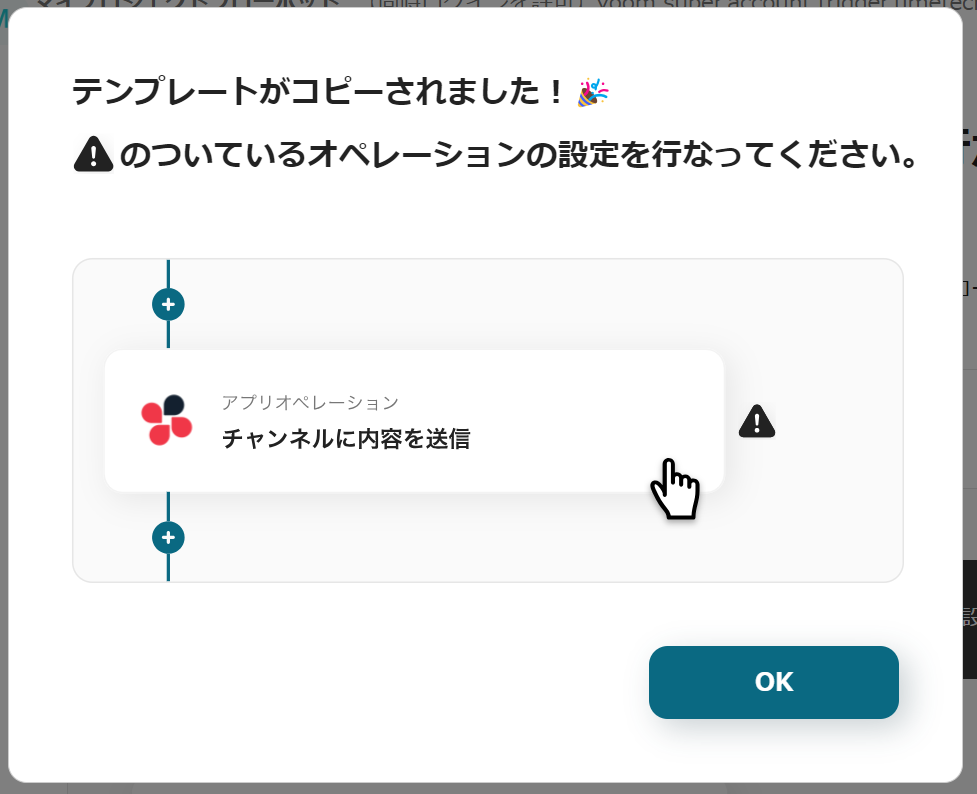
以下の画面表示を読んで、「OK」をクリックしましょう。
ステップ3:Hiveのトリガーアクション設定
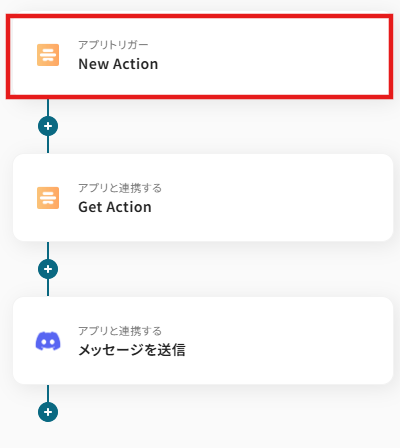
1.いよいよフローの設定に入ります!
まずは以下の赤枠をクリックしましょう。
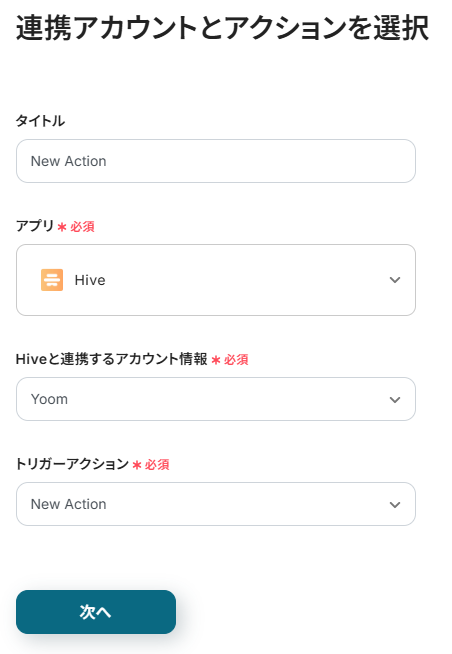
2.以下の画面でYoomと連携するアカウントを選択します。
タイトルと連携するアカウント情報を任意で設定し、トリガーアクションはテンプレート通りに「New Action」のまま「次へ」をクリックして進んでください。
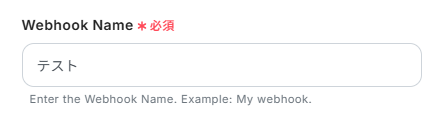
3.任意の「Webhook Name」を入力しましょう。
※以下は入力例です。
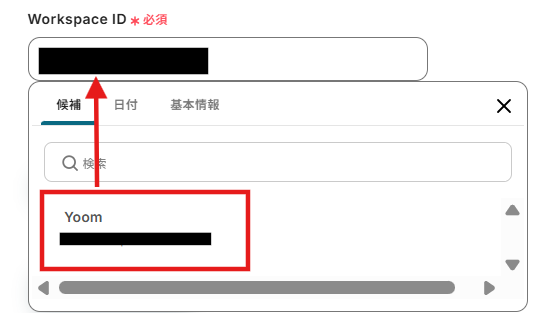
4.「Workspace ID」は入力欄をクリックし、候補から入力しましょう。
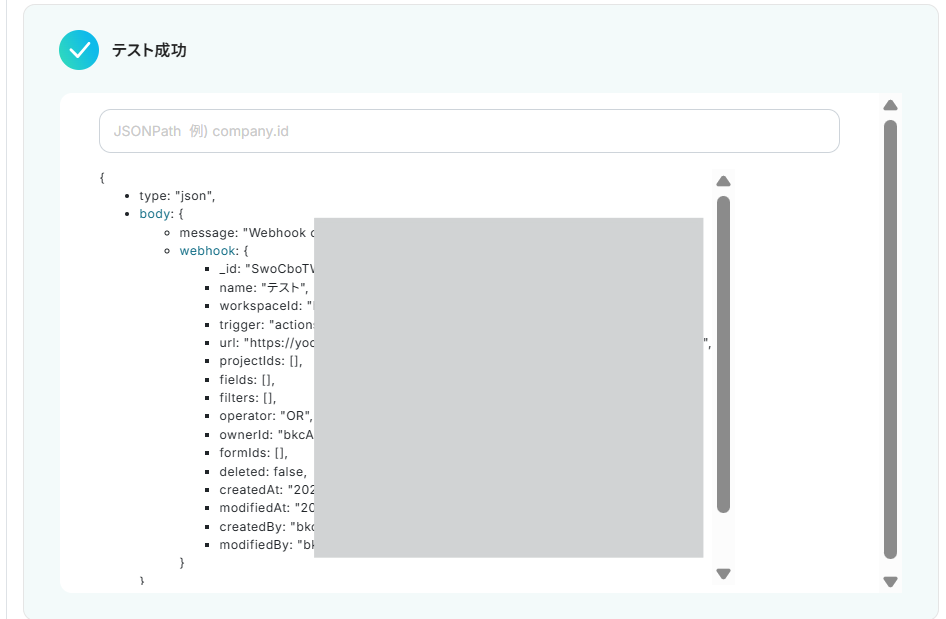
5.設定後に、Hiveとの連携を確認するために「テスト」をクリックします
成功した場合は、以下のように表示されます。
内容を確認し、そのまま「次へ」に進みましょう。
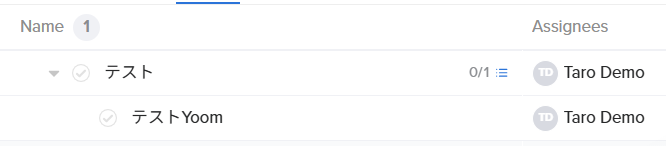
6.続いて、実際にHiveでテスト用のActionを作成しましょう。
※今回は以下のように作成しました。
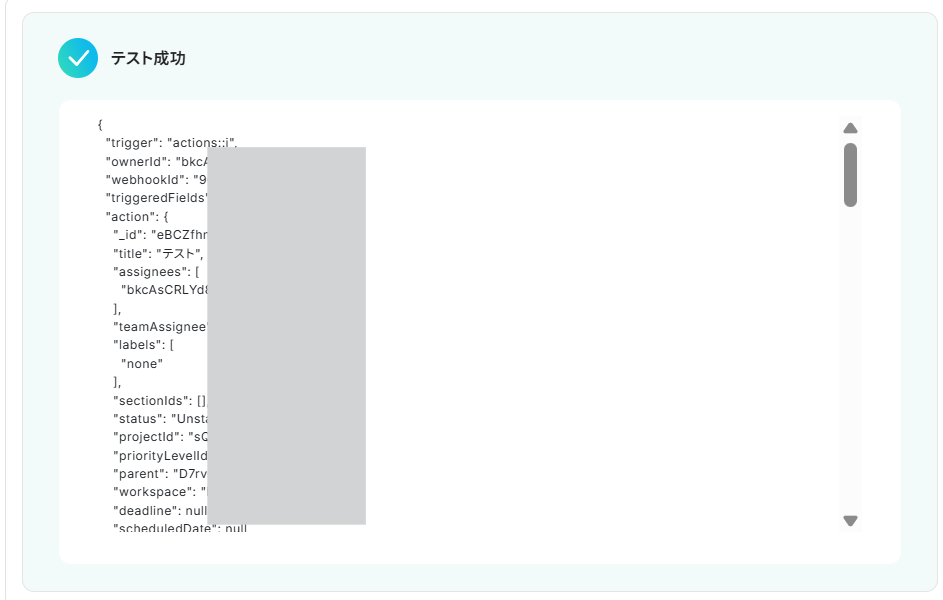
7.続いて、Yoomに戻り「テスト」をクリックしてください。
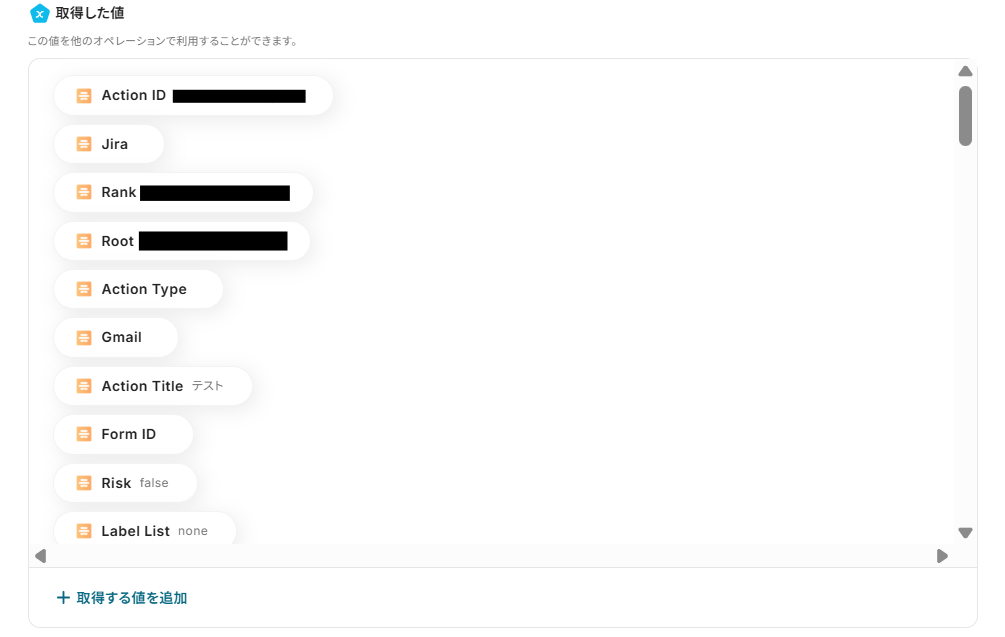
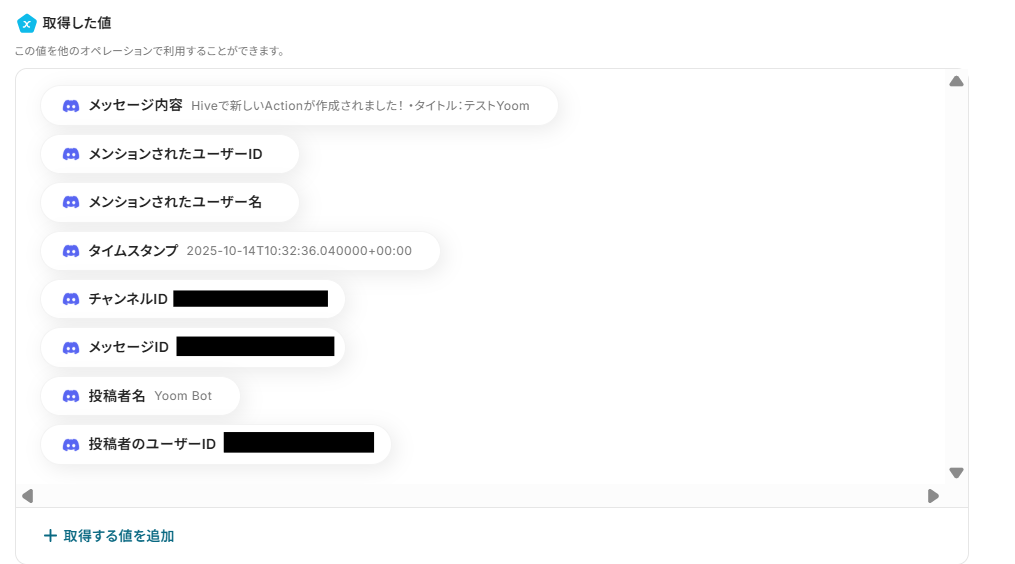
今回は、回答内容が取得した値に反映されます。
こちらの値は次の設定に活用するので、取得された内容を確認して保存しましょう。
※取得した値とは?
トリガーやオペレーション設定時に、「テスト」を実行して取得した値のことを指します。
後続のオペレーション設定時の値として利用でき、フローボットを起動する度に変動した値となります。
ステップ4:詳細を抽出する設定
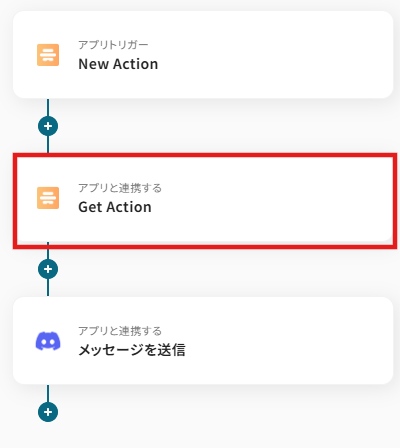
1.続いて、「Get Action」をクリックします。
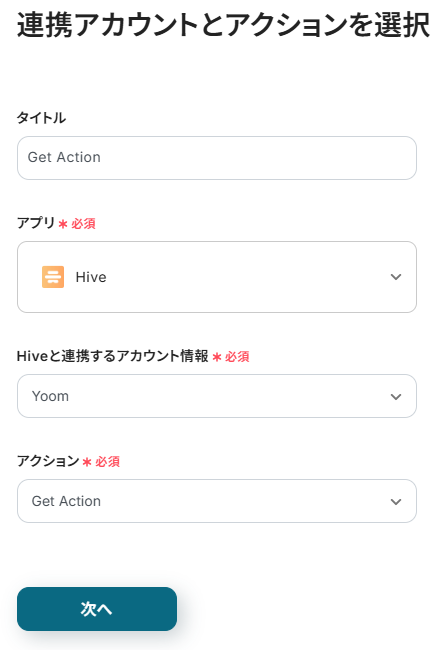
2.以下の画面でYoomと連携するアカウントを選択します。
先ほどと同様にタイトルと連携するアカウント情報を任意で設定し、アクションはテンプレート通りに「Get Action」のまま「次へ」をクリックして進んでください。
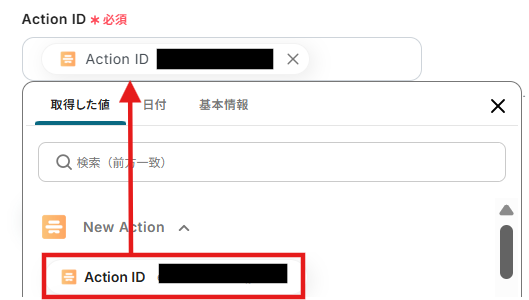
3.画面が切り替わったら、「Action ID」を先ほどの取得した値から選択しましょう。
取得した値を活用することで、固定値ではなく、トリガーが実行されるたびに最新の情報が反映できます。
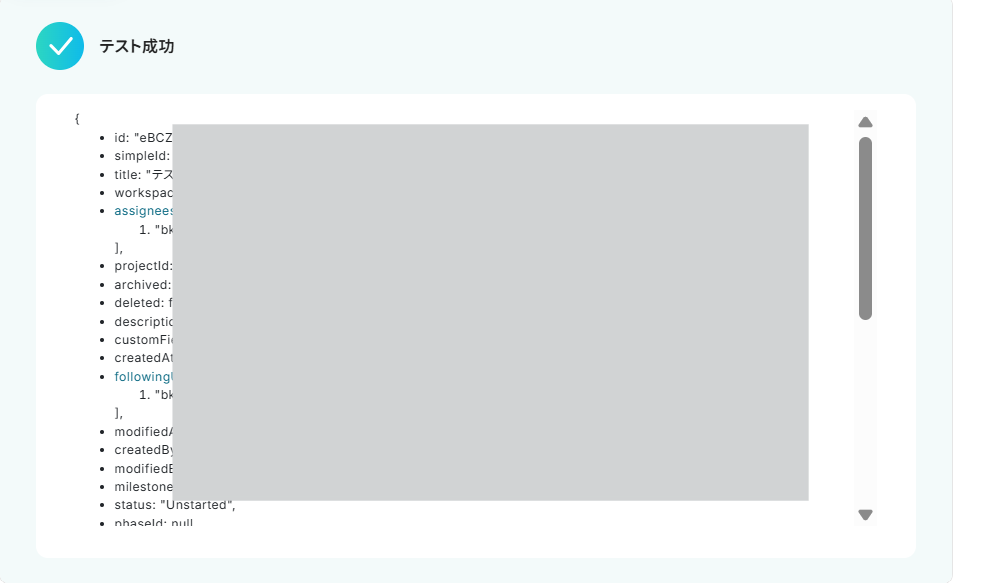
4.設定後に「テスト」を実行します!
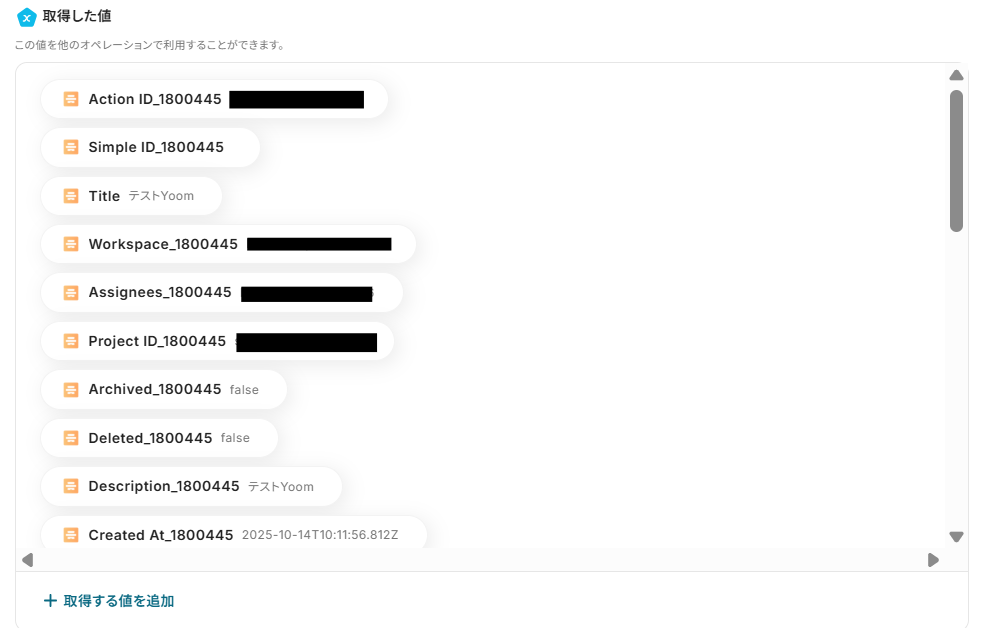
スクロールすると、先ほどの様に取得した値が表示されます。
こちらも次の設定で活用するので、データを確認しましょう。
確認できたら、「保存する」をクリックしてください。
ステップ5:Discordで通知する設定
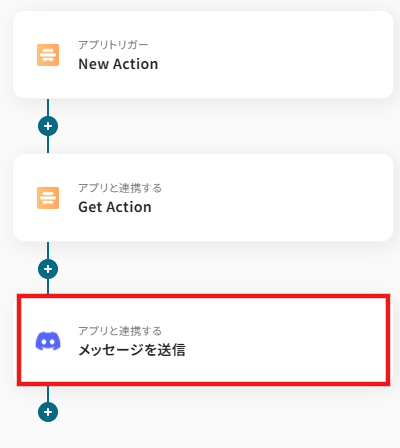
1.あっという間に最後の設定項目です!
これまでと同様に以下の赤枠をクリックします。
2.以下の画面でYoomと連携するアカウントを選択します。
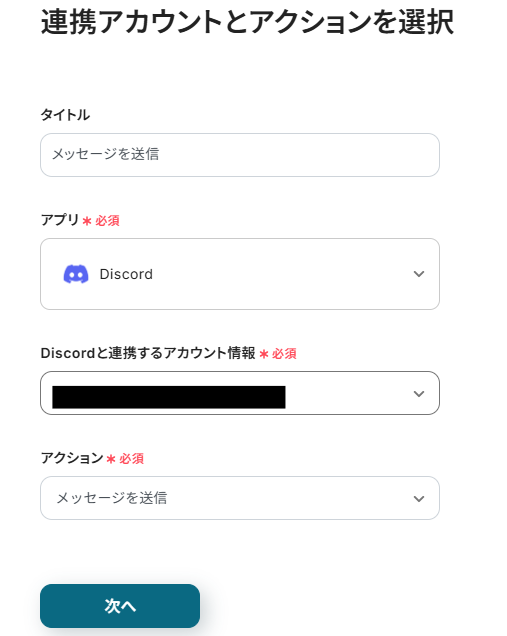
先ほどと同様にタイトルと連携するアカウント情報を任意で設定し、アクションはテンプレート通りに「メッセージを送信」のまま「次へ」をクリックして進んでください。
3.投稿先の「チャンネルID」を入力します。
赤枠の注釈を参考にし、通知したいDiscordのチャンネルを入力しましょう。

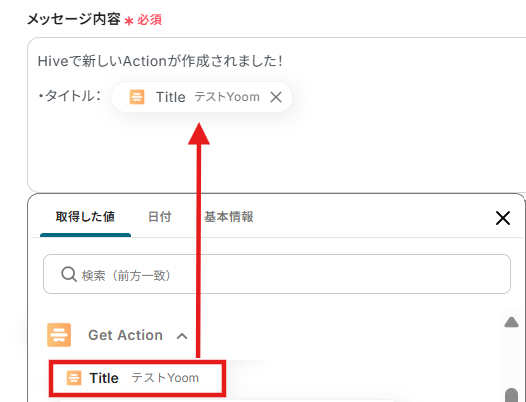
4.「メッセージ内容」を入力欄下の注釈を参考に入力しましょう。
アウトプットを活用することで、内容をフロー起動ごとに変動することができます。
定型的な文章は直接入力することで設定可能です。
今回は以下のように作成しましたが、業務に合わせて内容の設定を行ってみましょう!
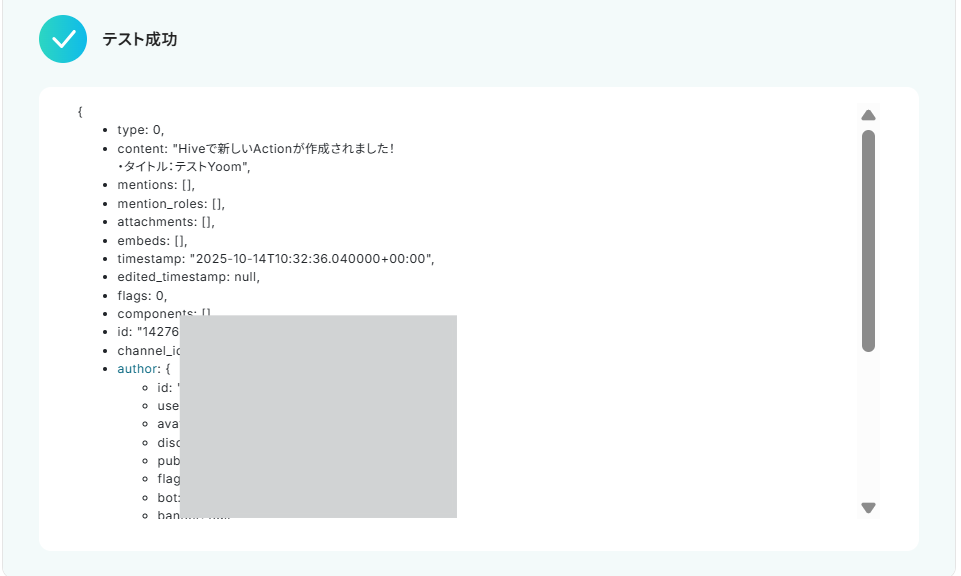
5.設定完了後に、「テスト」をクリックします。
テストが成功したら、以下のように表示されます。
6.実際にDiscordを開き、通知ができていることを確認しましょう!
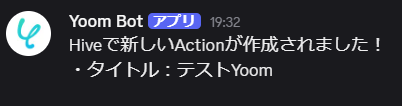
7.確認後、「保存する」をクリックしてください。
ステップ6:トリガーをONに設定して動作確認
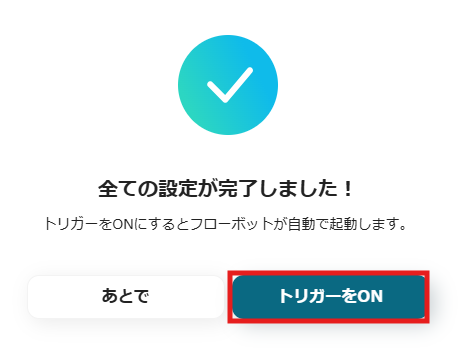
最後に「トリガーをON」をクリックしたら、自動化の設定は完了です!
フローボットが正しく起動することを確認しましょう。
設定お疲れさまでした!
Hive APIを活用した自動化の例
今回紹介した事例以外でも、Yoomではさまざまなサービスとの連携が可能で、それぞれに対応したテンプレートが用意されています。
普段使用しているサービスと連携できるテンプレートを活用して、Hiveを使った業務フローを自動化しましょう!
各種サービスからのHiveへのタスク・メッセージ自動作成
DropboxにPDFファイルが作成されたら、OCRでテキストを抽出し、その内容を元にHiveでメッセージを自動作成できます。
また、Google スプレッドシートに行が追加されたら、Hiveのワークスペースにアクション(タスク)を自動作成したり、Googleカレンダーで予定が作成されたらHiveにメッセージを作成したりすることも可能です。
これにより、ファイル、データ、スケジュールといった様々な情報をHiveに集約し、プロジェクト管理やタスクの自動割り当てを効率化します。
■概要
Dropboxに保存された請求書や契約書などのPDFファイル。その都度ファイルを開いて内容を確認し、テキストを手作業でコピーして他のツールに転記するのは手間がかかる作業ではないでしょうか。このワークフローを活用すれば、DropboxにPDFが保存されるとOCR機能が自動でテキストをキャプチャーし、その内容を元にHiveへメッセージを作成します。
■このテンプレートをおすすめする方
- Dropboxに保存したPDFからテキストをキャプチャーし、手作業で転記している方
- Hiveを利用してプロジェクト管理を行っており、情報連携を効率化したいと考えている方
- PDFの確認・転記作業における入力ミスや確認漏れをなくしたいと考えている担当者の方
■このテンプレートを使うメリット
- DropboxへのPDF保存を起点に、テキストの抽出からHiveへのメッセージ作成までを自動化し、これまで手作業で行っていた転記作業の時間を短縮します
- 手作業によるコピー&ペーストが不要になるため、転記ミスや抜け漏れといったヒューマンエラーの発生を防ぎ、業務の正確性を高めることに繋がります
■フローボットの流れ
- はじめに、DropboxとHiveをYoomと連携します
- 次に、トリガーでDropboxを選択し、「特定のフォルダ内でファイルが作成または更新されたら」というアクションを設定します
- 次に、オペレーションでDropboxの「ファイルをダウンロードする」アクションを設定し、トリガーで検知したファイルを指定します
- 次に、オペレーションでOCR機能の「任意の画像やPDFを読み取る」アクションを設定し、ダウンロードしたファイルからテキストを抽出します
- 最後に、オペレーションでHiveの「Create Message」アクションを設定し、抽出したテキスト情報をもとにメッセージを作成します
※「トリガー」:フロー起動のきっかけとなるアクション、「オペレーション」:トリガー起動後、フロー内で処理を行うアクション
■このワークフローのカスタムポイント
- Dropboxのトリガー設定では、監視対象としたいフォルダのパスやファイル名を任意で設定してください
- OCR機能では、PDFから抽出したいテキスト項目を任意で設定することが可能です
- Hiveでメッセージを作成する際に、対象のWorkspace IDやContainer ID、Sender Nameを任意で設定してください。また、メッセージ本文(Message Body)には、OCRで取得した値を含めるなど、任意の内容で設定できます
■注意事項
- Dropbox、HiveのそれぞれとYoomを連携してください。
- トリガーは5分、10分、15分、30分、60分の間隔で起動間隔を選択できます。
- プランによって最短の起動間隔が異なりますので、ご注意ください。
- OCRまたは音声を文字起こしするAIオペレーションはチームプラン・サクセスプランでのみご利用いただける機能となっております。フリープラン・ミニプランの場合は設定しているフローボットのオペレーションはエラーとなりますので、ご注意ください。
- OCRデータは6,500文字以上のデータや文字が小さい場合などは読み取れない場合があるので、ご注意ください。
- ダウンロード可能なファイル容量は最大300MBまでです。アプリの仕様によっては300MB未満になる可能性があるので、ご注意ください。
- チームプランやサクセスプランなどの有料プランは、2週間の無料トライアルを行うことが可能です。無料トライアル中には制限対象のアプリやAI機能(オペレーション)を使用することができます。
- トリガー、各オペレーションでの取り扱い可能なファイル容量の詳細は下記をご参照ください。
https://intercom.help/yoom/ja/articles/9413924
■概要
Google スプレッドシートでタスクリストを管理し、プロジェクト管理ツールのHiveへ手作業で転記する際に、手間や入力ミスが発生していませんか?
このワークフローは、そうした課題を解決するために設計されており、Google スプレッドシートに行が追加されるだけで、自動的にHiveへアクションを作成します。ノーコードで連携を構築し、タスク登録のプロセスを効率化することが可能です。
■このテンプレートをおすすめする方
- Google スプレッドシートで管理しているタスクを、手作業でHiveに登録している方
- HiveのAPIを活用した業務自動化を検討しているものの、開発リソースが不足している方
- タスクの転記漏れや入力ミスといったヒューマンエラーをなくし、管理精度を高めたい方
■このテンプレートを使うメリット
- Google スプレッドシートへの情報入力がトリガーとなり、Hiveへ自動でアクションが作成されるため、転記作業にかかる時間を短縮できます。
- 手作業による情報の入力漏れや転記ミスを防ぎ、タスク管理の正確性を向上させることができます。
■フローボットの流れ
- はじめに、Google スプレッドシートとHiveをYoomと連携します。
- 次に、トリガーでGoogle スプレッドシートを選択し、「行が追加されたら」というアクションを設定します。
- 次に、オペレーションでHiveの「Create Action for Project」アクションを設定し、スプレッドシートの情報を元にアクションを作成します。
- 最後に、オペレーションでGoogle スプレッドシートの「レコードを更新する」アクションを設定し、Hiveの任意の項目を記録します。
※「トリガー」:フロー起動のきっかけとなるアクション、「オペレーション」:トリガー起動後、フロー内で処理を行うアクション
■このワークフローのカスタムポイント
- Google スプレッドシートのトリガー設定では、対象のスプレッドシート、シート、そしてデータが入力されているテーブルの範囲を任意で設定してください。
- Hiveのアクション設定では、タイトルや担当者などの各項目に、固定値を設定したり、前段のGoogle スプレッドシートから取得した情報を変数として設定したりすることが可能です。
- Google スプレッドシートの更新設定では、情報を記録したいスプレッドシート、シート、そして更新対象のセルを任意で指定してください。
■注意事項
- Hive、Google スプレッドシートのそれぞれとYoomを連携してください。
- Googleスプレッドシートをアプリトリガーとして使用する際の注意事項は下記を参照してください。
https://intercom.help/yoom/ja/articles/10010912 - トリガーは5分、10分、15分、30分、60分の間隔で起動間隔を選択できます。
- プランによって最短の起動間隔が異なりますので、ご注意ください。
■概要
Googleカレンダーに新しい予定が登録されるたびに、手作業でHiveにメッセージを作成していませんか?この定型的な作業は手間がかかるだけでなく、共有漏れや転記ミスの原因にもなり得ます。このワークフローは、HiveのAPIを利用した連携をノーコードで実現し、Googleカレンダーに予定が作成されると自動でHiveにメッセージを送信します。手間のかかる情報共有作業を自動化し、チームの連携を円滑にします。
■このテンプレートをおすすめする方
- GoogleカレンダーとHiveを併用し、予定の共有を手作業で行っている方
- HiveのAPIなどを活用した業務自動化に関心があるものの、実装に課題を感じている方
- チーム内でのスケジュール共有を効率化し、連携ミスをなくしたいプロジェクトリーダーの方
■このテンプレートを使うメリット
- Googleカレンダーに予定が追加されると自動でHiveにメッセージが作成されるため、これまで手作業に費やしていた時間を短縮できます
- 手動での情報連携が不要になることで、入力ミスや共有漏れといったヒューマンエラーを防ぎ、確実な情報共有を実現します
■フローボットの流れ
- はじめに、GoogleカレンダーとHiveをYoomと連携します
- 次に、トリガーでGoogleカレンダーを選択し、「予定が作成されたら」というアクションを設定します
- 最後に、オペレーションでHiveの「Create Message」アクションを設定し、トリガーで取得したGoogleカレンダーの予定情報を連携させます
※「トリガー」:フロー起動のきっかけとなるアクション、「オペレーション」:トリガー起動後、フロー内で処理を行うアクション
■このワークフローのカスタムポイント
- Googleカレンダーのトリガー設定では、自動化の対象としたいカレンダーIDのほか、特定の種別や検索キーワードを含む予定に絞ってフローを起動させることが可能です
- Hiveにメッセージを作成する際、件名や本文などの各項目に、固定のテキストやGoogleカレンダーから取得した予定の情報を変数として自由に設定できます
■注意事項
- Googleカレンダー、HiveのそれぞれとYoomを連携してください。
- トリガーは5分、10分、15分、30分、60分の間隔で起動間隔を選択できます。
- プランによって最短の起動間隔が異なりますので、ご注意ください。

■概要
Dropboxに保存された請求書や契約書などのPDFファイル。その都度ファイルを開いて内容を確認し、テキストを手作業でコピーして他のツールに転記するのは手間がかかる作業ではないでしょうか。このワークフローを活用すれば、DropboxにPDFが保存されるとOCR機能が自動でテキストをキャプチャーし、その内容を元にHiveへメッセージを作成します。
■このテンプレートをおすすめする方
- Dropboxに保存したPDFからテキストをキャプチャーし、手作業で転記している方
- Hiveを利用してプロジェクト管理を行っており、情報連携を効率化したいと考えている方
- PDFの確認・転記作業における入力ミスや確認漏れをなくしたいと考えている担当者の方
■このテンプレートを使うメリット
- DropboxへのPDF保存を起点に、テキストの抽出からHiveへのメッセージ作成までを自動化し、これまで手作業で行っていた転記作業の時間を短縮します
- 手作業によるコピー&ペーストが不要になるため、転記ミスや抜け漏れといったヒューマンエラーの発生を防ぎ、業務の正確性を高めることに繋がります
■フローボットの流れ
- はじめに、DropboxとHiveをYoomと連携します
- 次に、トリガーでDropboxを選択し、「特定のフォルダ内でファイルが作成または更新されたら」というアクションを設定します
- 次に、オペレーションでDropboxの「ファイルをダウンロードする」アクションを設定し、トリガーで検知したファイルを指定します
- 次に、オペレーションでOCR機能の「任意の画像やPDFを読み取る」アクションを設定し、ダウンロードしたファイルからテキストを抽出します
- 最後に、オペレーションでHiveの「Create Message」アクションを設定し、抽出したテキスト情報をもとにメッセージを作成します
※「トリガー」:フロー起動のきっかけとなるアクション、「オペレーション」:トリガー起動後、フロー内で処理を行うアクション
■このワークフローのカスタムポイント
- Dropboxのトリガー設定では、監視対象としたいフォルダのパスやファイル名を任意で設定してください
- OCR機能では、PDFから抽出したいテキスト項目を任意で設定することが可能です
- Hiveでメッセージを作成する際に、対象のWorkspace IDやContainer ID、Sender Nameを任意で設定してください。また、メッセージ本文(Message Body)には、OCRで取得した値を含めるなど、任意の内容で設定できます
■注意事項
- Dropbox、HiveのそれぞれとYoomを連携してください。
- トリガーは5分、10分、15分、30分、60分の間隔で起動間隔を選択できます。
- プランによって最短の起動間隔が異なりますので、ご注意ください。
- OCRまたは音声を文字起こしするAIオペレーションはチームプラン・サクセスプランでのみご利用いただける機能となっております。フリープラン・ミニプランの場合は設定しているフローボットのオペレーションはエラーとなりますので、ご注意ください。
- OCRデータは6,500文字以上のデータや文字が小さい場合などは読み取れない場合があるので、ご注意ください。
- ダウンロード可能なファイル容量は最大300MBまでです。アプリの仕様によっては300MB未満になる可能性があるので、ご注意ください。
- チームプランやサクセスプランなどの有料プランは、2週間の無料トライアルを行うことが可能です。無料トライアル中には制限対象のアプリやAI機能(オペレーション)を使用することができます。
- トリガー、各オペレーションでの取り扱い可能なファイル容量の詳細は下記をご参照ください。
https://intercom.help/yoom/ja/articles/9413924
■概要
Google スプレッドシートでタスクリストを管理し、プロジェクト管理ツールのHiveへ手作業で転記する際に、手間や入力ミスが発生していませんか?
このワークフローは、そうした課題を解決するために設計されており、Google スプレッドシートに行が追加されるだけで、自動的にHiveへアクションを作成します。ノーコードで連携を構築し、タスク登録のプロセスを効率化することが可能です。
■このテンプレートをおすすめする方
- Google スプレッドシートで管理しているタスクを、手作業でHiveに登録している方
- HiveのAPIを活用した業務自動化を検討しているものの、開発リソースが不足している方
- タスクの転記漏れや入力ミスといったヒューマンエラーをなくし、管理精度を高めたい方
■このテンプレートを使うメリット
- Google スプレッドシートへの情報入力がトリガーとなり、Hiveへ自動でアクションが作成されるため、転記作業にかかる時間を短縮できます。
- 手作業による情報の入力漏れや転記ミスを防ぎ、タスク管理の正確性を向上させることができます。
■フローボットの流れ
- はじめに、Google スプレッドシートとHiveをYoomと連携します。
- 次に、トリガーでGoogle スプレッドシートを選択し、「行が追加されたら」というアクションを設定します。
- 次に、オペレーションでHiveの「Create Action for Project」アクションを設定し、スプレッドシートの情報を元にアクションを作成します。
- 最後に、オペレーションでGoogle スプレッドシートの「レコードを更新する」アクションを設定し、Hiveの任意の項目を記録します。
※「トリガー」:フロー起動のきっかけとなるアクション、「オペレーション」:トリガー起動後、フロー内で処理を行うアクション
■このワークフローのカスタムポイント
- Google スプレッドシートのトリガー設定では、対象のスプレッドシート、シート、そしてデータが入力されているテーブルの範囲を任意で設定してください。
- Hiveのアクション設定では、タイトルや担当者などの各項目に、固定値を設定したり、前段のGoogle スプレッドシートから取得した情報を変数として設定したりすることが可能です。
- Google スプレッドシートの更新設定では、情報を記録したいスプレッドシート、シート、そして更新対象のセルを任意で指定してください。
■注意事項
- Hive、Google スプレッドシートのそれぞれとYoomを連携してください。
- Googleスプレッドシートをアプリトリガーとして使用する際の注意事項は下記を参照してください。
https://intercom.help/yoom/ja/articles/10010912 - トリガーは5分、10分、15分、30分、60分の間隔で起動間隔を選択できます。
- プランによって最短の起動間隔が異なりますので、ご注意ください。
■概要
Googleカレンダーに新しい予定が登録されるたびに、手作業でHiveにメッセージを作成していませんか?この定型的な作業は手間がかかるだけでなく、共有漏れや転記ミスの原因にもなり得ます。このワークフローは、HiveのAPIを利用した連携をノーコードで実現し、Googleカレンダーに予定が作成されると自動でHiveにメッセージを送信します。手間のかかる情報共有作業を自動化し、チームの連携を円滑にします。
■このテンプレートをおすすめする方
- GoogleカレンダーとHiveを併用し、予定の共有を手作業で行っている方
- HiveのAPIなどを活用した業務自動化に関心があるものの、実装に課題を感じている方
- チーム内でのスケジュール共有を効率化し、連携ミスをなくしたいプロジェクトリーダーの方
■このテンプレートを使うメリット
- Googleカレンダーに予定が追加されると自動でHiveにメッセージが作成されるため、これまで手作業に費やしていた時間を短縮できます
- 手動での情報連携が不要になることで、入力ミスや共有漏れといったヒューマンエラーを防ぎ、確実な情報共有を実現します
■フローボットの流れ
- はじめに、GoogleカレンダーとHiveをYoomと連携します
- 次に、トリガーでGoogleカレンダーを選択し、「予定が作成されたら」というアクションを設定します
- 最後に、オペレーションでHiveの「Create Message」アクションを設定し、トリガーで取得したGoogleカレンダーの予定情報を連携させます
※「トリガー」:フロー起動のきっかけとなるアクション、「オペレーション」:トリガー起動後、フロー内で処理を行うアクション
■このワークフローのカスタムポイント
- Googleカレンダーのトリガー設定では、自動化の対象としたいカレンダーIDのほか、特定の種別や検索キーワードを含む予定に絞ってフローを起動させることが可能です
- Hiveにメッセージを作成する際、件名や本文などの各項目に、固定のテキストやGoogleカレンダーから取得した予定の情報を変数として自由に設定できます
■注意事項
- Googleカレンダー、HiveのそれぞれとYoomを連携してください。
- トリガーは5分、10分、15分、30分、60分の間隔で起動間隔を選択できます。
- プランによって最短の起動間隔が異なりますので、ご注意ください。
まとめ
Hive API連携を行うことで、これまで手作業で行っていたHiveへのタスク登録やプロジェクトに関する情報共有が自動化され、業務の手間削減やヒューマンエラーの防止に繋がります。
また、担当者がこれらの定型業務から解放されることで、より創造的で重要なコア業務に集中できる時間と環境が生まれます。
今回ご紹介したような業務自動化を実現できるノーコードツール「Yoom」を使えば、プログラミングの知識がない方でも、直感的な操作で簡単に業務フローを構築できるでしょう。
もしHiveを使った業務の自動化に少しでも興味を持っていただけたなら、ぜひこちらから無料登録して、Yoomによる業務効率化を体験してみてください!
よくあるご質問
Q:Hiveのカスタムフィールドも連携できますか?
A:はい、可能です。例えばHiveで登録した住所やカスタムフィールドなども、Discordに連携できます。
ただしカスタムフィールドによっては、オペレーション設定時に行うテストの後に、取得した値に自分で追加する必要があるため注意してください。
Q:連携が失敗した場合の対処法は?
A:フローボットでエラーが発生した場合、Yoomのアカウント作成時に登録したメールアドレスに通知が送信されます。
通知内容に掲載されているリンクからエラーの原因を確認することができます。
エラー内容を確認し、修正が必要な場合は、Yoomのヘルプページを参考にしてみてください。
Q:API連携時のセキュリティは安全ですか?
A:Yoomでは、OAuth認証などのセキュリティを使用し、安全に連携していただける環境を整えております。
また、YoomにアプリのIDやパスワードが共有されることはございません。詳しくはこちらをご覧ください。
プログラミング知識なしで手軽に構築できます。