
・
【簡単設定】HiveのデータをTelegramに自動的に連携する方法

「Hiveで新しいタスクを作成したら、内容をTelegramにも通知したい!」
「プロジェクトの進捗をチームに共有するため、Hiveの情報を手作業でTelegramにコピー&ペーストしており、手間がかかっている…」
このように、HiveとTelegramを併用する中で、手作業によるデータ連携に非効率さや限界を感じていませんか?
もし、Hiveで特定のイベントが発生した際に、その情報を自動でTelegramに通知する仕組みがあれば、これらの悩みから解放されます。
今回ご紹介する自動化は、プログラミングの知識がなくても簡単に設定できます。
これまで通知業務にかけていた手間や時間を削減し、チーム全体のコミュニケーションを円滑にしましょう。
とにかく早く試したい方へ
YoomにはHiveとTelegramを連携するためのテンプレートが用意されています。
今すぐ試したい方は以下よりバナーをクリックしてスタートしましょう!
■概要Hiveで新しいタスク(Action)が作成されるたびに、関係者へ手動で通知するのは手間がかかり、共有漏れのリスクも伴います。このワークフローは、HiveとTelegramの連携を自動化するもので、新しいActionの作成をトリガーにTelegramへ自動でメッセージを送信できます。リアルタイムでの情報共有を実現することで、チームの連携をスムーズにし、生産性を高めることが可能です。
■このテンプレートをおすすめする方- Hiveでのタスク追加をチームに迅速に共有したいプロジェクトマネージャーの方
- HiveとTelegramを連携させ、手動での通知作業を減らしたいと考えている方
- プロジェクトの進捗状況をTelegramでリアルタイムに把握したいチームメンバーの方
■このテンプレートを使うメリット- Hiveで新しいActionが作成されると自動でTelegramに通知が飛ぶため、これまで手作業での連絡に費やしていた時間を短縮できます。
- 手作業による通知漏れや伝達ミスといったヒューマンエラーを防ぎ、スムーズな情報共有を実現します。
■フローボットの流れ- はじめに、HiveとTelegramをYoomと連携します。
- 次に、トリガーでHiveを選択し、「New Action」というアクションを設定します。
- 次に、オペレーションでHiveの「Get Action」アクションを設定し、トリガーで検知したActionの情報を取得します。
- 最後に、オペレーションでTelegramの「メッセージを送信」アクションを設定し、取得したAction情報を基に任意のチャットへ通知します。
※「トリガー」:フロー起動のきっかけとなるアクション、「オペレーション」:トリガー起動後、フロー内で処理を行うアクション
■このワークフローのカスタムポイント- Telegramの「メッセージを送信」アクションでは、通知を送りたいチャットグループを任意で設定してください。
- 通知メッセージの本文も自由にカスタマイズ可能です。Hiveから取得したActionのタイトルなどの情報を含めることで、より分かりやすい通知を作成できます。
■注意事項- HiveとTelegramのそれぞれとYoomを連携してください。
- Hiveはミニプラン以上でご利用いただけるアプリとなっております。フリープラン・パーソナルプランの場合は設定しているフローボットのオペレーションやデータコネクトはエラーとなりますので、ご注意ください。
- パーソナルプラン・ミニプラン・チームプラン・サクセスプランなどの有料プランは、2週間の無料トライアルを行うことが可能です。無料トライアル中には制限対象のアプリを使用することができます。詳しくは、料金プランのページをご参照ください。


■このテンプレートをおすすめする方
- Hiveでのタスク追加をチームに迅速に共有したいプロジェクトマネージャーの方
- HiveとTelegramを連携させ、手動での通知作業を減らしたいと考えている方
- プロジェクトの進捗状況をTelegramでリアルタイムに把握したいチームメンバーの方
■このテンプレートを使うメリット
- Hiveで新しいActionが作成されると自動でTelegramに通知が飛ぶため、これまで手作業での連絡に費やしていた時間を短縮できます。
- 手作業による通知漏れや伝達ミスといったヒューマンエラーを防ぎ、スムーズな情報共有を実現します。
■フローボットの流れ
- はじめに、HiveとTelegramをYoomと連携します。
- 次に、トリガーでHiveを選択し、「New Action」というアクションを設定します。
- 次に、オペレーションでHiveの「Get Action」アクションを設定し、トリガーで検知したActionの情報を取得します。
- 最後に、オペレーションでTelegramの「メッセージを送信」アクションを設定し、取得したAction情報を基に任意のチャットへ通知します。
■このワークフローのカスタムポイント
- Telegramの「メッセージを送信」アクションでは、通知を送りたいチャットグループを任意で設定してください。
- 通知メッセージの本文も自由にカスタマイズ可能です。Hiveから取得したActionのタイトルなどの情報を含めることで、より分かりやすい通知を作成できます。
■注意事項
- HiveとTelegramのそれぞれとYoomを連携してください。
- Hiveはミニプラン以上でご利用いただけるアプリとなっております。フリープラン・パーソナルプランの場合は設定しているフローボットのオペレーションやデータコネクトはエラーとなりますので、ご注意ください。
- パーソナルプラン・ミニプラン・チームプラン・サクセスプランなどの有料プランは、2週間の無料トライアルを行うことが可能です。無料トライアル中には制限対象のアプリを使用することができます。詳しくは、料金プランのページをご参照ください。
HiveとTelegram の連携フローを作ってみよう
それでは、さっそく実際にHiveとTelegramを連携したフローを作成してみましょう!
今回はYoomを使用して、ノーコードでHiveとTelegramの連携を進めていきます。
もしまだYoomのアカウントをお持ちでない場合は、Yoomの登録フォームからアカウントを発行しておきましょう。
※今回連携するアプリの公式サイト:Hive/Telegram
[Yoomとは]
フローの作成方法
今回はHiveで新しいActionが作成されたら、Telegramで通知するフローを作成していきます!
作成の流れは大きく分けて以下です。
- HiveとTelegramをマイアプリ連携
- 該当のテンプレートをコピー
- Hiveのトリガー設定およびTelegramのアクション設定
- トリガーをONにし、フローが起動するかを確認
■概要Hiveで新しいタスク(Action)が作成されるたびに、関係者へ手動で通知するのは手間がかかり、共有漏れのリスクも伴います。このワークフローは、HiveとTelegramの連携を自動化するもので、新しいActionの作成をトリガーにTelegramへ自動でメッセージを送信できます。リアルタイムでの情報共有を実現することで、チームの連携をスムーズにし、生産性を高めることが可能です。
■このテンプレートをおすすめする方- Hiveでのタスク追加をチームに迅速に共有したいプロジェクトマネージャーの方
- HiveとTelegramを連携させ、手動での通知作業を減らしたいと考えている方
- プロジェクトの進捗状況をTelegramでリアルタイムに把握したいチームメンバーの方
■このテンプレートを使うメリット- Hiveで新しいActionが作成されると自動でTelegramに通知が飛ぶため、これまで手作業での連絡に費やしていた時間を短縮できます。
- 手作業による通知漏れや伝達ミスといったヒューマンエラーを防ぎ、スムーズな情報共有を実現します。
■フローボットの流れ- はじめに、HiveとTelegramをYoomと連携します。
- 次に、トリガーでHiveを選択し、「New Action」というアクションを設定します。
- 次に、オペレーションでHiveの「Get Action」アクションを設定し、トリガーで検知したActionの情報を取得します。
- 最後に、オペレーションでTelegramの「メッセージを送信」アクションを設定し、取得したAction情報を基に任意のチャットへ通知します。
※「トリガー」:フロー起動のきっかけとなるアクション、「オペレーション」:トリガー起動後、フロー内で処理を行うアクション
■このワークフローのカスタムポイント- Telegramの「メッセージを送信」アクションでは、通知を送りたいチャットグループを任意で設定してください。
- 通知メッセージの本文も自由にカスタマイズ可能です。Hiveから取得したActionのタイトルなどの情報を含めることで、より分かりやすい通知を作成できます。
■注意事項- HiveとTelegramのそれぞれとYoomを連携してください。
- Hiveはミニプラン以上でご利用いただけるアプリとなっております。フリープラン・パーソナルプランの場合は設定しているフローボットのオペレーションやデータコネクトはエラーとなりますので、ご注意ください。
- パーソナルプラン・ミニプラン・チームプラン・サクセスプランなどの有料プランは、2週間の無料トライアルを行うことが可能です。無料トライアル中には制限対象のアプリを使用することができます。詳しくは、料金プランのページをご参照ください。
■このテンプレートをおすすめする方
- Hiveでのタスク追加をチームに迅速に共有したいプロジェクトマネージャーの方
- HiveとTelegramを連携させ、手動での通知作業を減らしたいと考えている方
- プロジェクトの進捗状況をTelegramでリアルタイムに把握したいチームメンバーの方
■このテンプレートを使うメリット
- Hiveで新しいActionが作成されると自動でTelegramに通知が飛ぶため、これまで手作業での連絡に費やしていた時間を短縮できます。
- 手作業による通知漏れや伝達ミスといったヒューマンエラーを防ぎ、スムーズな情報共有を実現します。
■フローボットの流れ
- はじめに、HiveとTelegramをYoomと連携します。
- 次に、トリガーでHiveを選択し、「New Action」というアクションを設定します。
- 次に、オペレーションでHiveの「Get Action」アクションを設定し、トリガーで検知したActionの情報を取得します。
- 最後に、オペレーションでTelegramの「メッセージを送信」アクションを設定し、取得したAction情報を基に任意のチャットへ通知します。
■このワークフローのカスタムポイント
- Telegramの「メッセージを送信」アクションでは、通知を送りたいチャットグループを任意で設定してください。
- 通知メッセージの本文も自由にカスタマイズ可能です。Hiveから取得したActionのタイトルなどの情報を含めることで、より分かりやすい通知を作成できます。
■注意事項
- HiveとTelegramのそれぞれとYoomを連携してください。
- Hiveはミニプラン以上でご利用いただけるアプリとなっております。フリープラン・パーソナルプランの場合は設定しているフローボットのオペレーションやデータコネクトはエラーとなりますので、ご注意ください。
- パーソナルプラン・ミニプラン・チームプラン・サクセスプランなどの有料プランは、2週間の無料トライアルを行うことが可能です。無料トライアル中には制限対象のアプリを使用することができます。詳しくは、料金プランのページをご参照ください。
ステップ1:HiveとTelegramをマイアプリ連携
ここでは、Yoomとそれぞれのアプリを連携して、操作が行えるようにしていきます。
まずは基本的な設定方法を解説しているナビをご覧ください!
Hiveの連携
検索欄にHiveと記入して、表示されたアイコンをクリックします。
※Hiveは、ミニプラン以上をご利用の方向けのアプリです。フリープランやパーソナルプランで使うと、ワークフローのオペレーションやデータコネクトがエラーになってしまうのでご注意ください。
有料プラン(パーソナルプラン・ミニプラン・チームプラン・サクセスプラン)には2週間の無料トライアルがあります。トライアル期間中なら、普段は制限されている[アプリ名]も問題なくお試しいただけます。詳細は料金プランのページで紹介しているので、ぜひこの機会にいろいろと体験してみてくださいね。

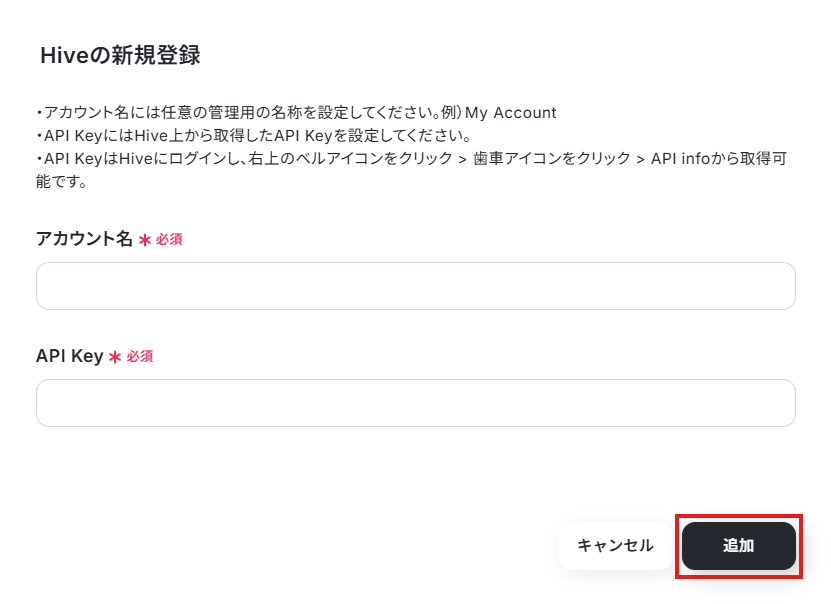
アカウント名とAPI Keyを記入して、「追加」ボタンをクリックしましょう!
Telegramの連携
以下の手順をご参照ください。
※アクセストークンの詳しい発行方法は下記のサイトをご確認ください。
Telegramボットの機能
アクセストークンの作成はTelegram上で発行できます。
ステップ2:テンプレートをコピーする
続いてYoomのテンプレートをコピーします。以下バナーの「試してみる」をクリックしましょう。
■概要Hiveで新しいタスク(Action)が作成されるたびに、関係者へ手動で通知するのは手間がかかり、共有漏れのリスクも伴います。このワークフローは、HiveとTelegramの連携を自動化するもので、新しいActionの作成をトリガーにTelegramへ自動でメッセージを送信できます。リアルタイムでの情報共有を実現することで、チームの連携をスムーズにし、生産性を高めることが可能です。
■このテンプレートをおすすめする方- Hiveでのタスク追加をチームに迅速に共有したいプロジェクトマネージャーの方
- HiveとTelegramを連携させ、手動での通知作業を減らしたいと考えている方
- プロジェクトの進捗状況をTelegramでリアルタイムに把握したいチームメンバーの方
■このテンプレートを使うメリット- Hiveで新しいActionが作成されると自動でTelegramに通知が飛ぶため、これまで手作業での連絡に費やしていた時間を短縮できます。
- 手作業による通知漏れや伝達ミスといったヒューマンエラーを防ぎ、スムーズな情報共有を実現します。
■フローボットの流れ- はじめに、HiveとTelegramをYoomと連携します。
- 次に、トリガーでHiveを選択し、「New Action」というアクションを設定します。
- 次に、オペレーションでHiveの「Get Action」アクションを設定し、トリガーで検知したActionの情報を取得します。
- 最後に、オペレーションでTelegramの「メッセージを送信」アクションを設定し、取得したAction情報を基に任意のチャットへ通知します。
※「トリガー」:フロー起動のきっかけとなるアクション、「オペレーション」:トリガー起動後、フロー内で処理を行うアクション
■このワークフローのカスタムポイント- Telegramの「メッセージを送信」アクションでは、通知を送りたいチャットグループを任意で設定してください。
- 通知メッセージの本文も自由にカスタマイズ可能です。Hiveから取得したActionのタイトルなどの情報を含めることで、より分かりやすい通知を作成できます。
■注意事項- HiveとTelegramのそれぞれとYoomを連携してください。
- Hiveはミニプラン以上でご利用いただけるアプリとなっております。フリープラン・パーソナルプランの場合は設定しているフローボットのオペレーションやデータコネクトはエラーとなりますので、ご注意ください。
- パーソナルプラン・ミニプラン・チームプラン・サクセスプランなどの有料プランは、2週間の無料トライアルを行うことが可能です。無料トライアル中には制限対象のアプリを使用することができます。詳しくは、料金プランのページをご参照ください。
■このテンプレートをおすすめする方
- Hiveでのタスク追加をチームに迅速に共有したいプロジェクトマネージャーの方
- HiveとTelegramを連携させ、手動での通知作業を減らしたいと考えている方
- プロジェクトの進捗状況をTelegramでリアルタイムに把握したいチームメンバーの方
■このテンプレートを使うメリット
- Hiveで新しいActionが作成されると自動でTelegramに通知が飛ぶため、これまで手作業での連絡に費やしていた時間を短縮できます。
- 手作業による通知漏れや伝達ミスといったヒューマンエラーを防ぎ、スムーズな情報共有を実現します。
■フローボットの流れ
- はじめに、HiveとTelegramをYoomと連携します。
- 次に、トリガーでHiveを選択し、「New Action」というアクションを設定します。
- 次に、オペレーションでHiveの「Get Action」アクションを設定し、トリガーで検知したActionの情報を取得します。
- 最後に、オペレーションでTelegramの「メッセージを送信」アクションを設定し、取得したAction情報を基に任意のチャットへ通知します。
■このワークフローのカスタムポイント
- Telegramの「メッセージを送信」アクションでは、通知を送りたいチャットグループを任意で設定してください。
- 通知メッセージの本文も自由にカスタマイズ可能です。Hiveから取得したActionのタイトルなどの情報を含めることで、より分かりやすい通知を作成できます。
■注意事項
- HiveとTelegramのそれぞれとYoomを連携してください。
- Hiveはミニプラン以上でご利用いただけるアプリとなっております。フリープラン・パーソナルプランの場合は設定しているフローボットのオペレーションやデータコネクトはエラーとなりますので、ご注意ください。
- パーソナルプラン・ミニプラン・チームプラン・サクセスプランなどの有料プランは、2週間の無料トライアルを行うことが可能です。無料トライアル中には制限対象のアプリを使用することができます。詳しくは、料金プランのページをご参照ください。
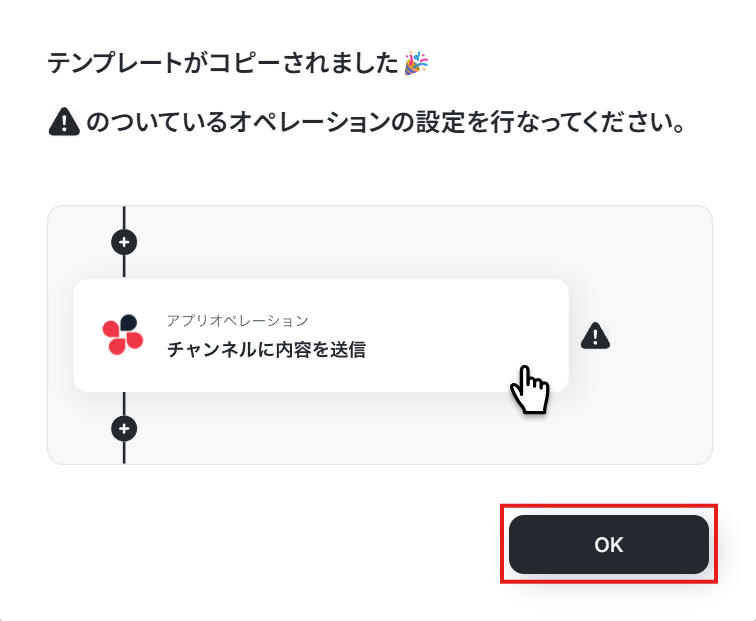
以下の画像のような画面が表示されたらテンプレートのコピーは完了です。
ステップ3:Hiveのトリガー設定
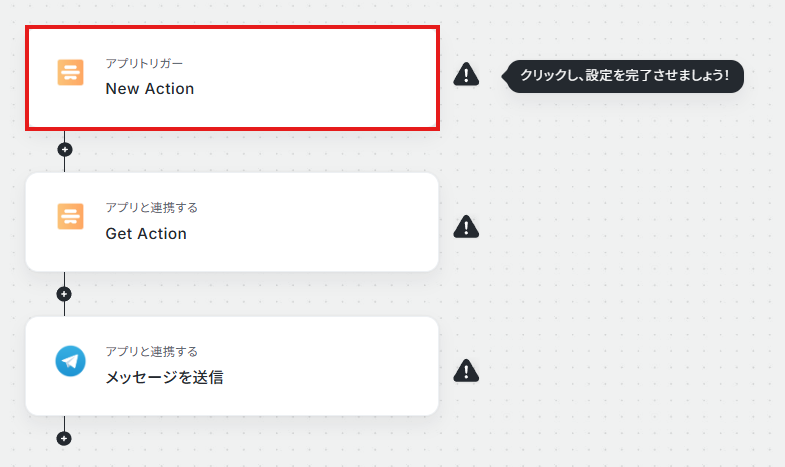
トリガー設定を行っていきます。
1つ目の赤枠をクリックしましょう。
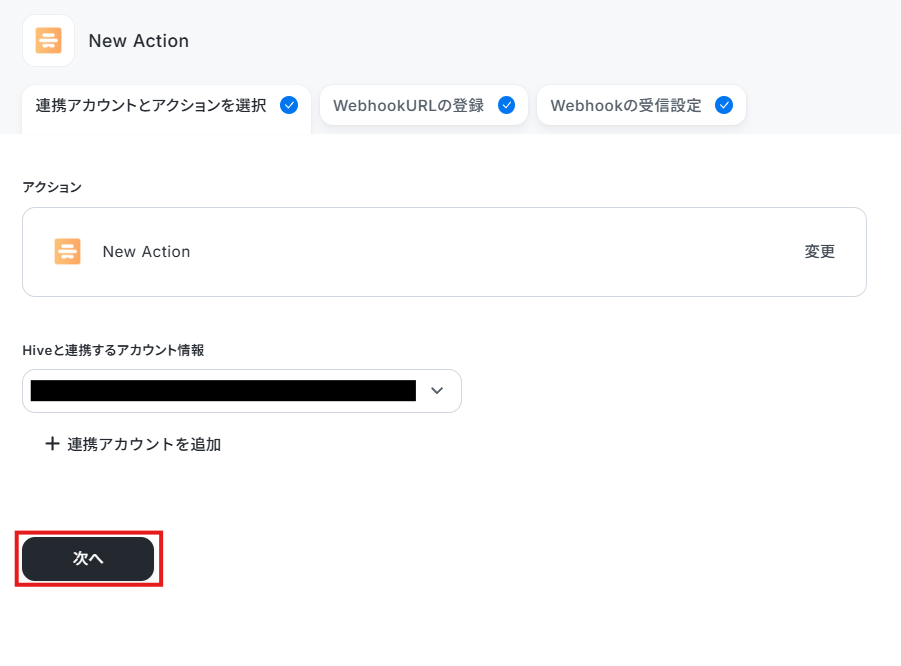
連携アカウントとアクションを選択しましょう。
トリガーアクションは、テンプレート通りに「New Action」のままで大丈夫です。
「次へ」をクリックして進んでください。
Webhookを登録するため、名前を手動で設定して、Workspace IDを候補から選択します。
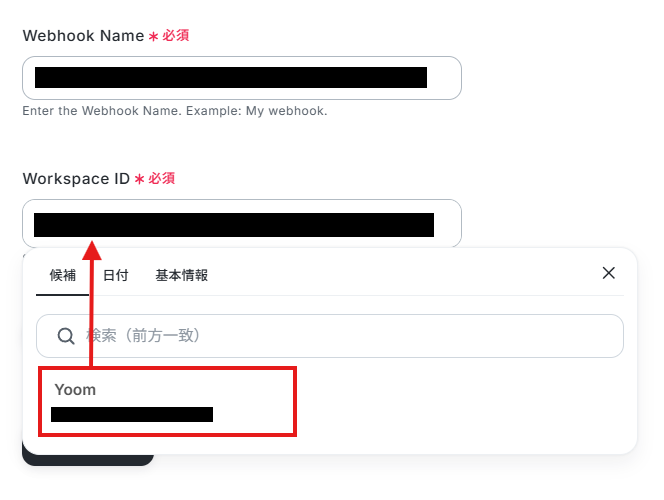
「WebhookURLを登録」をクリックしましょう!
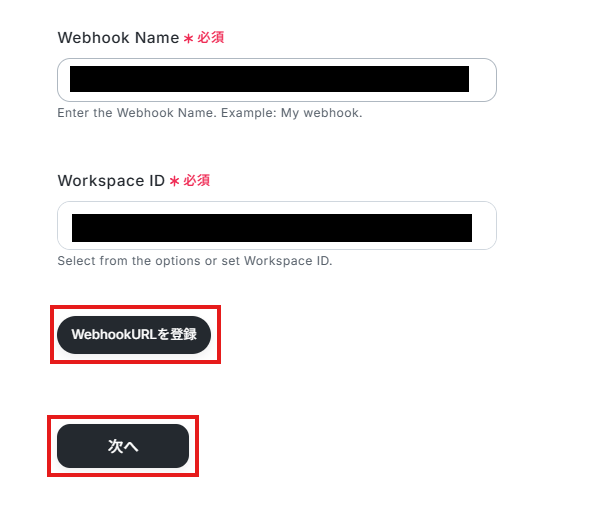
テストに成功したら「次へ」ボタンで次のページに進みます。
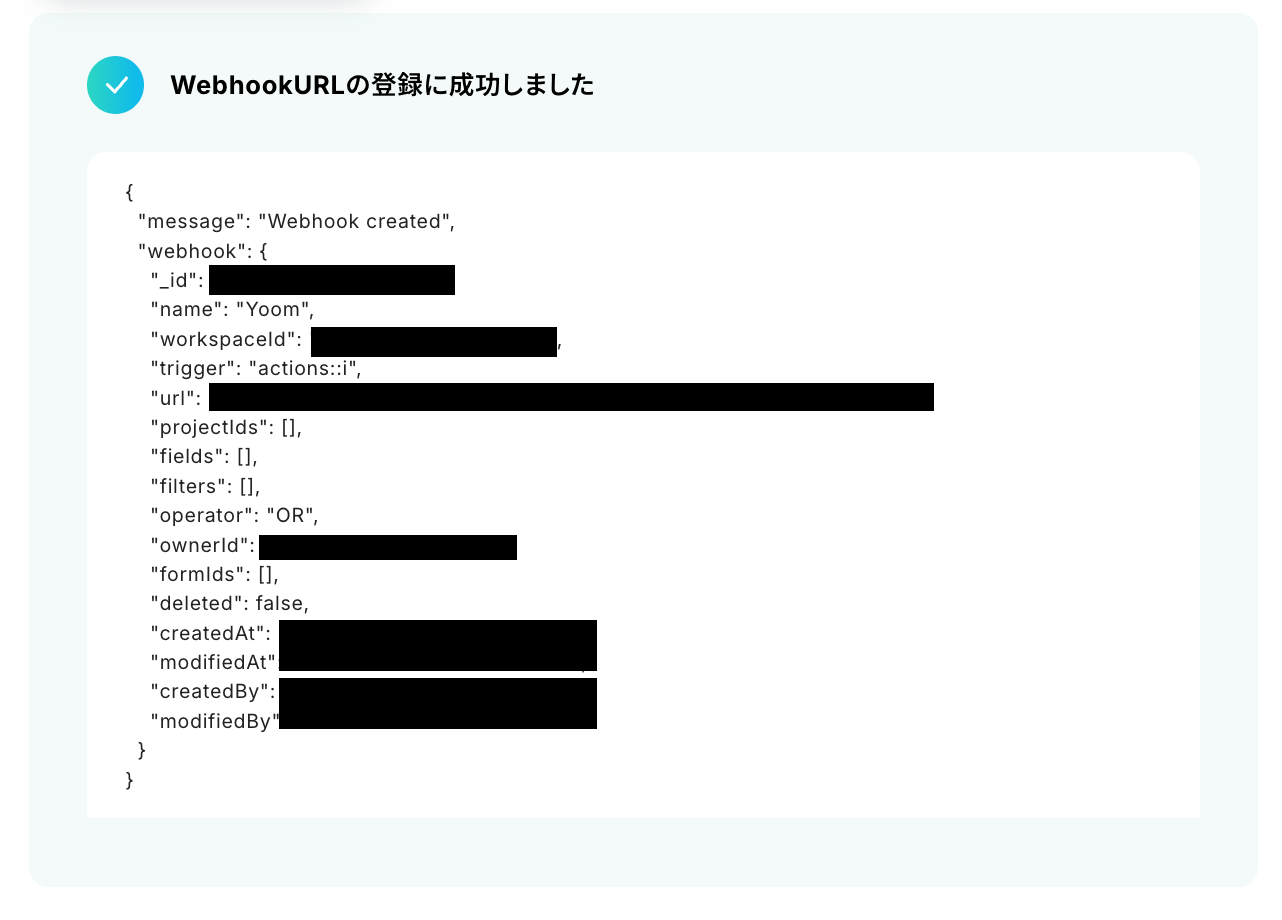
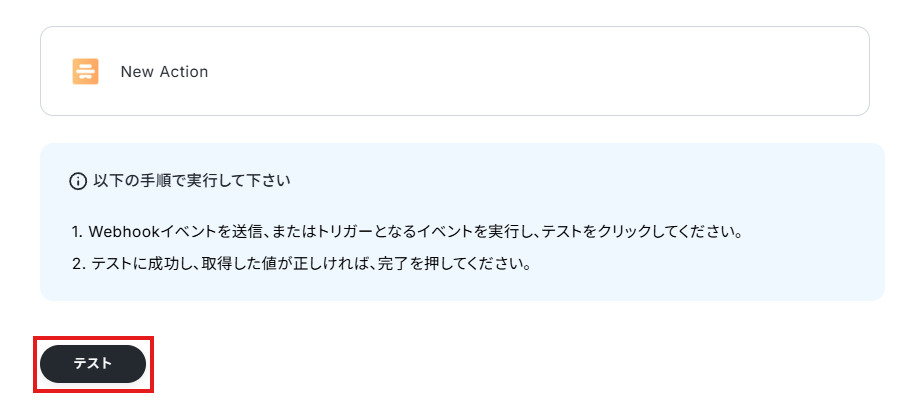
続いて、Webhookイベントを正しく受け取れるかの確認を行います。
Hiveを開き、新しいアクションを作成しましょう!
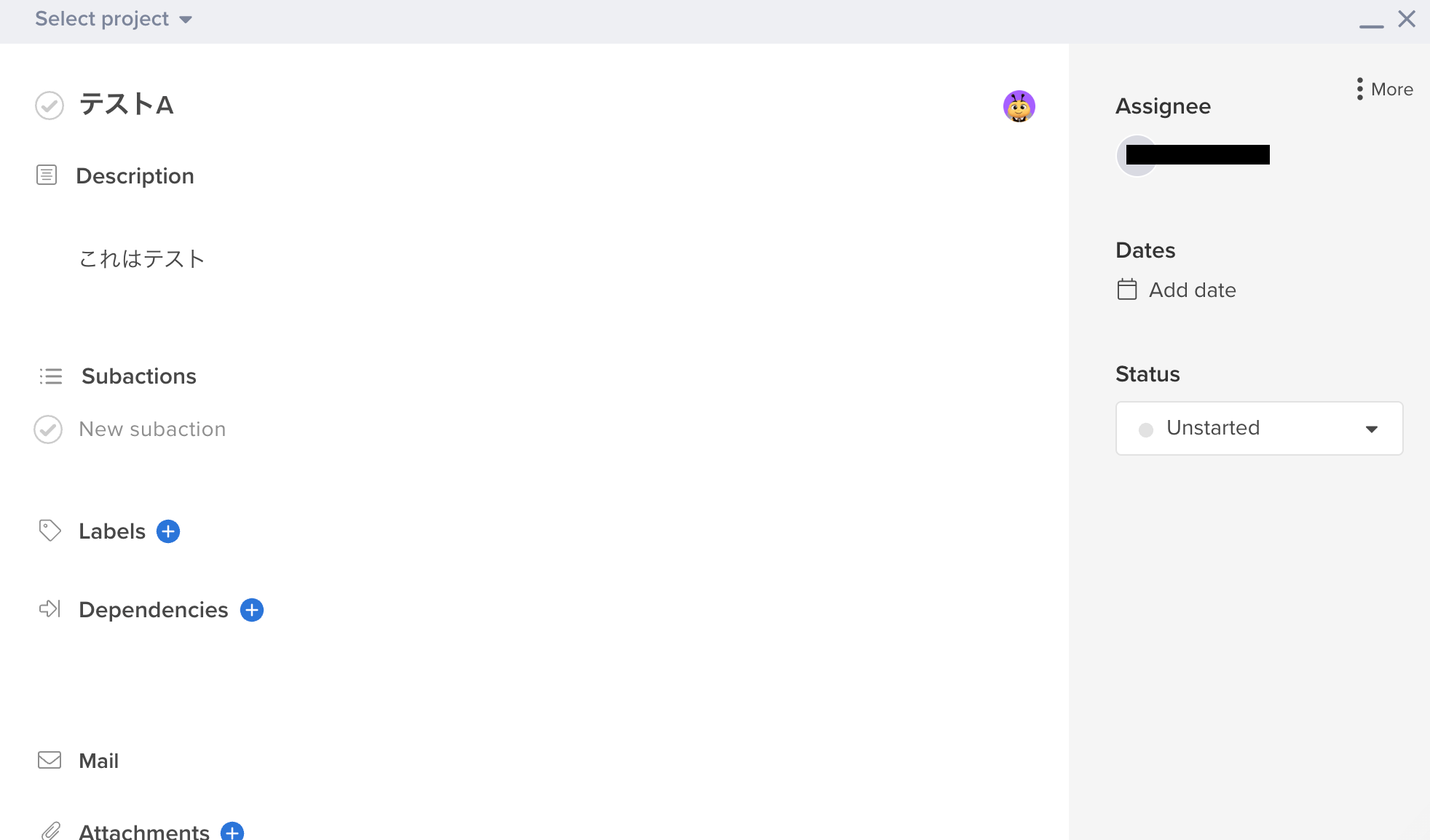
Yoomの設定に戻って「テスト」ボタンを押します。
「テスト成功」と表示が出たら、取得した値に値が反映されます。
※取得した値とは、トリガーやオペレーションにて取得した値を指します。
取得した値は、後続のオペレーション設定時の値としてご利用いただくことができ、ワークフローを起動する度に、変動した値となります。
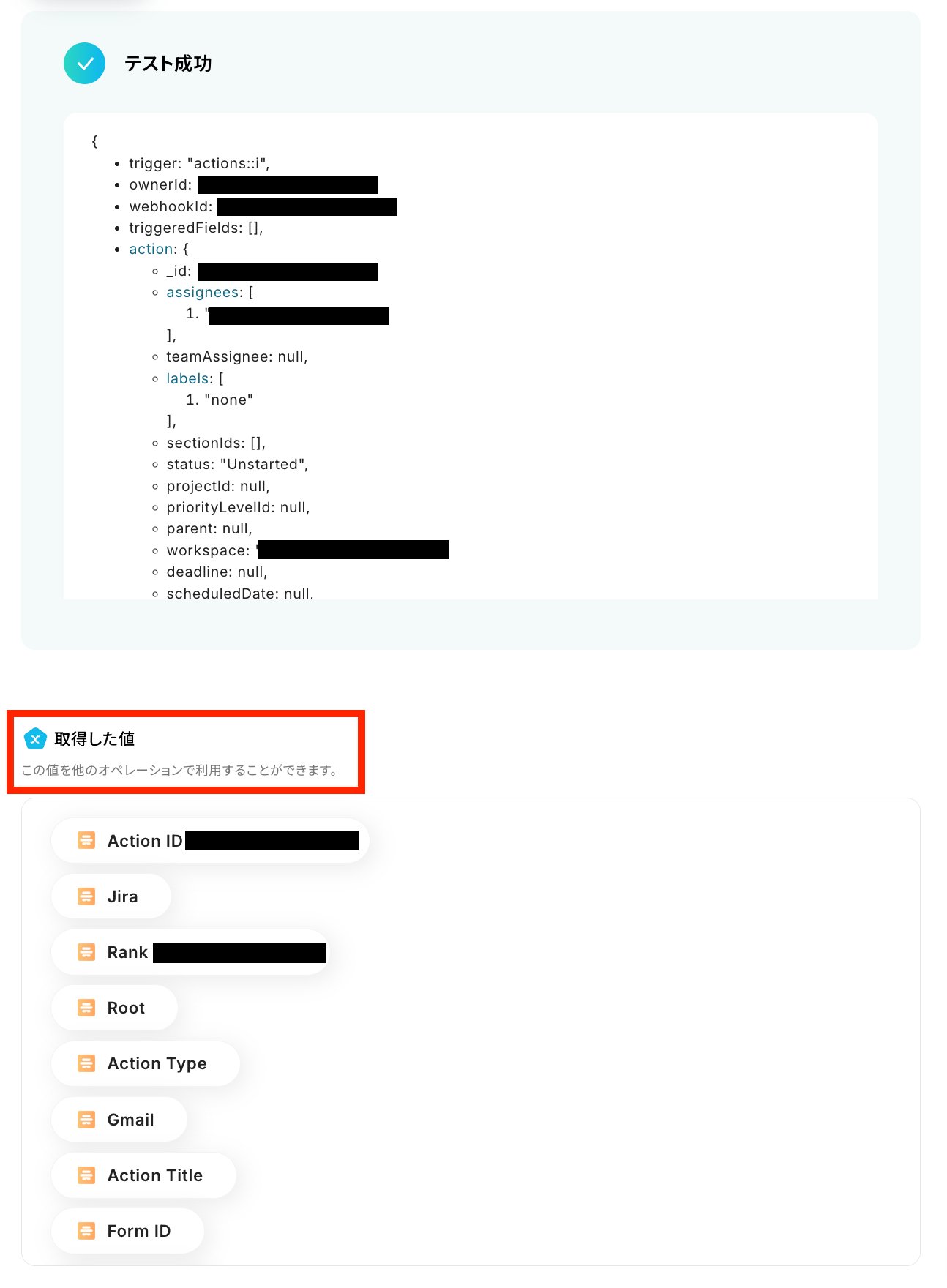
取得した値が確認できたら、最後に「完了」ボタンを押します。
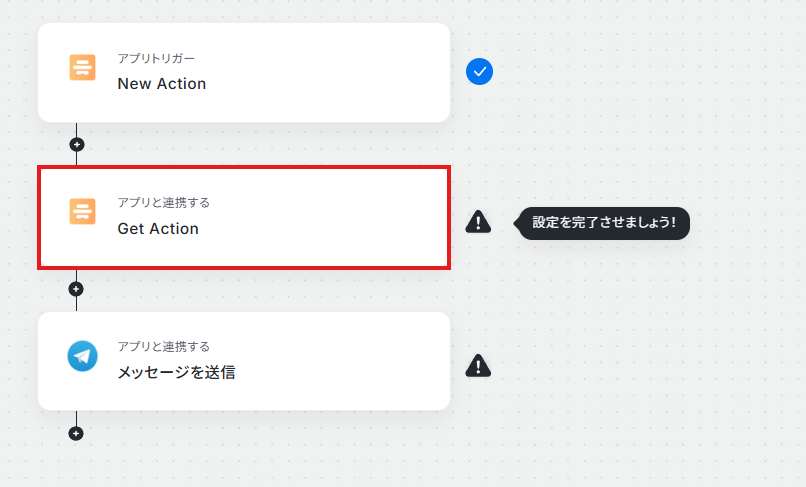
ステップ4:Hiveのアクション設定
次に、Hiveのアクション情報を取得していきます。
2つ目の赤枠をクリックします。
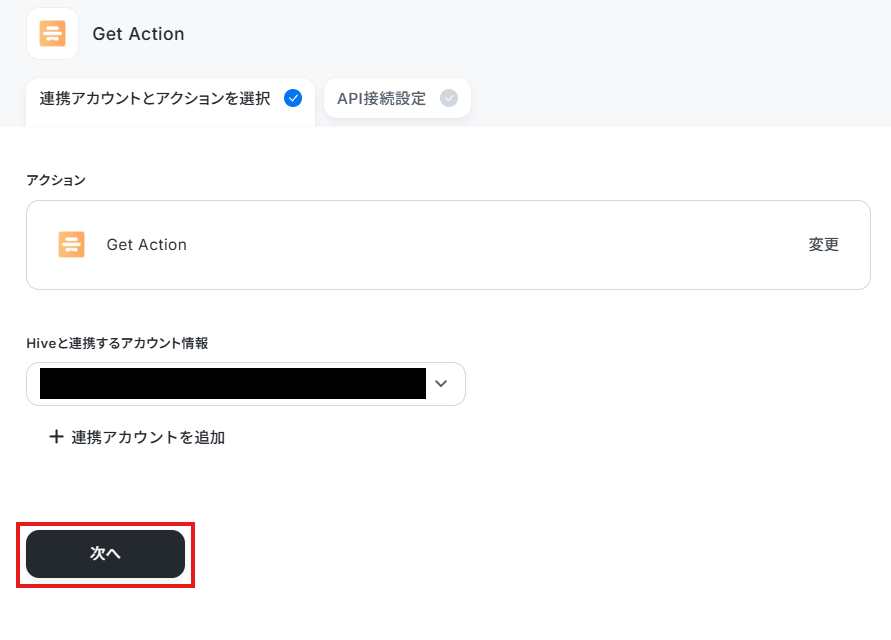
アカウントを確かめて問題がなければ、次の設定へ進みましょう!
Action IDを取得した値から設定します。
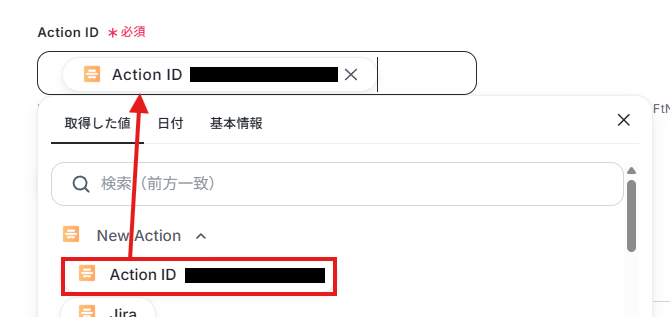
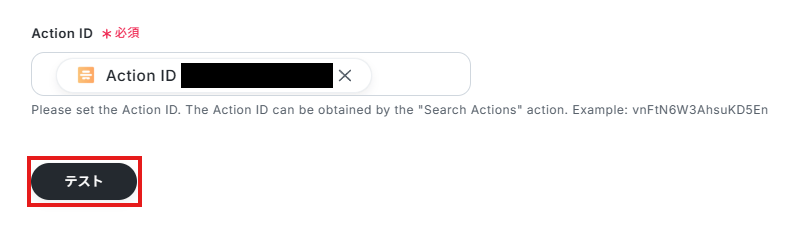
設定が終わったら、テストを実行しましょう!
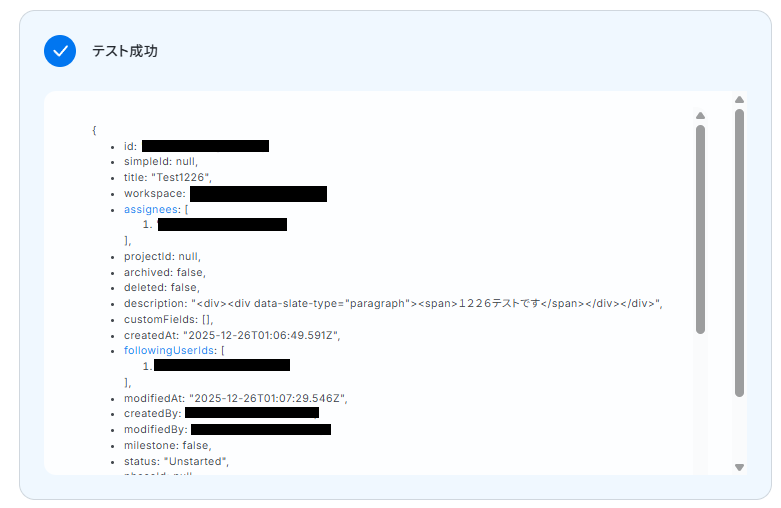
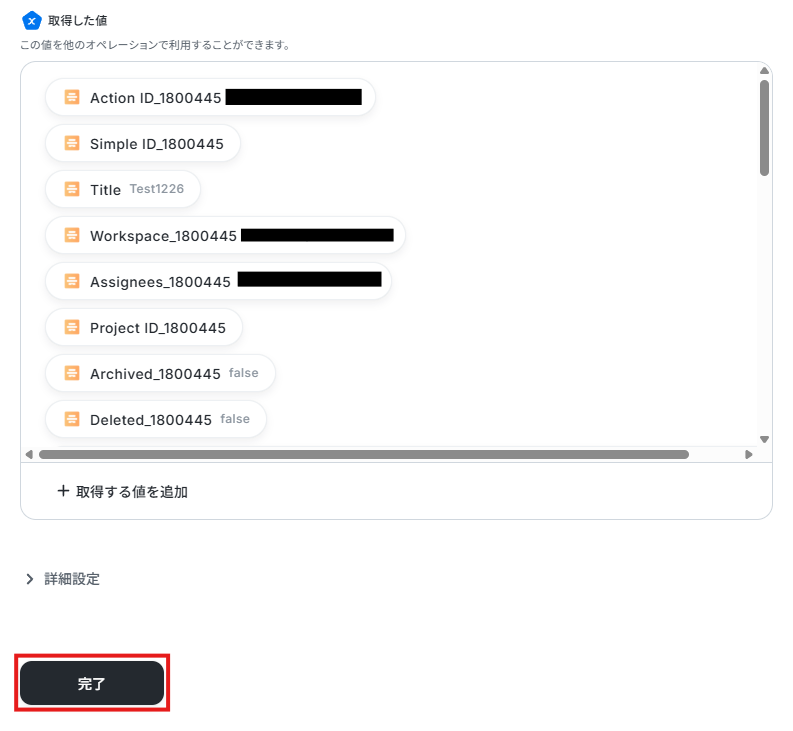
テスト成功で、アクションの情報が取得されています。取得した値が確認できたら、最後に「完了」ボタンを押します。
ステップ5:Telegramのアクション設定
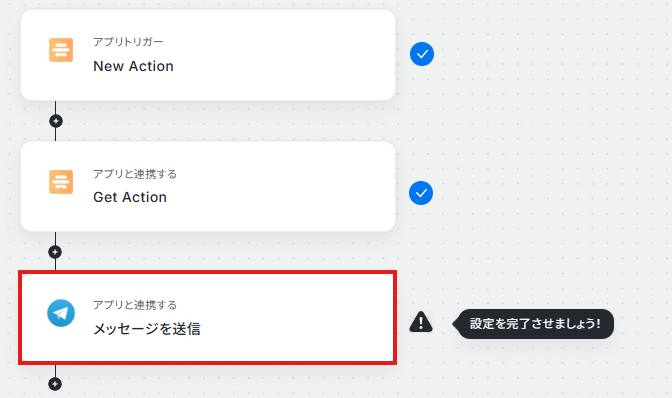
最後に、取得した値を利用して、Telegramでメッセージを送信する設定を行います。
以下の赤枠をクリックしてください。
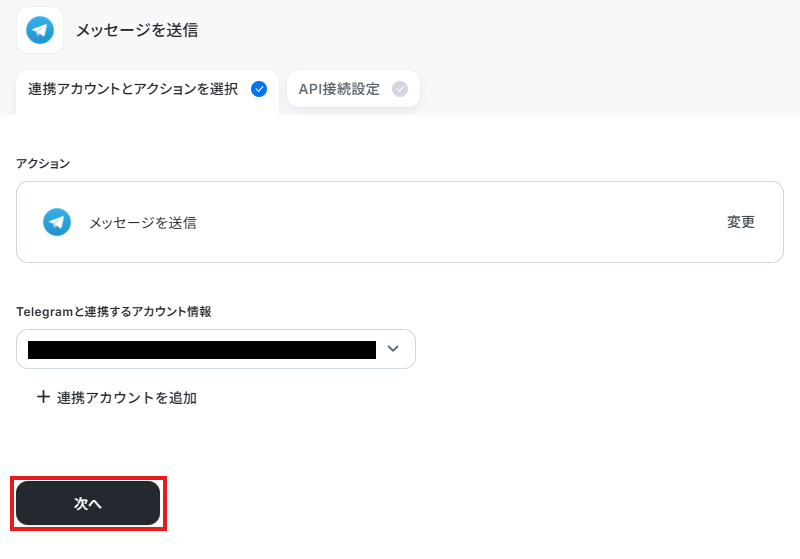
アクションはテンプレートのままで、Telegramと連携するアカウント情報を確認したら、次の設定へ進みます。
チャットIDは候補から選択します。
候補が表示されない場合、該当のチャットに「/」付きのメッセージを送ると表示されます。
メッセージ内容を先ほど取得した値を活用して設定しましょう。
取得した値を利用することで、トリガーが起動するたびに最新の値を自動で引用できます。
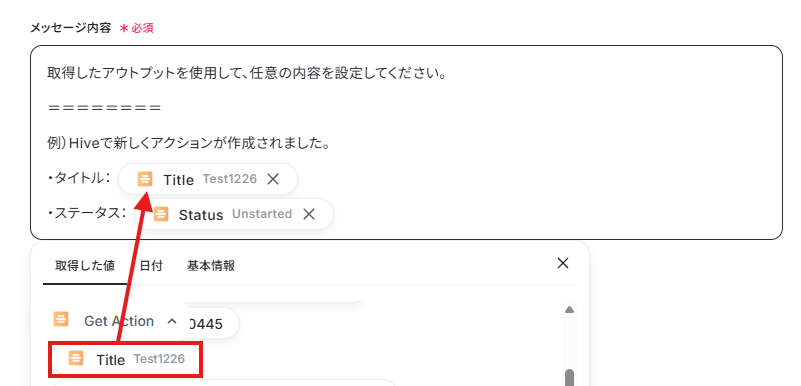
メッセージ内容の設定が終了したら、テストを実行して下さい。
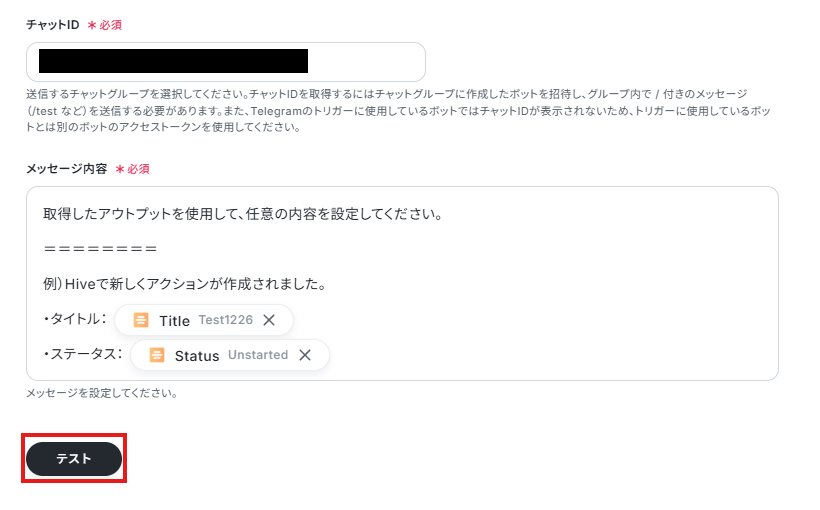
テスト成功で、Telegramにメッセージが送信されています!
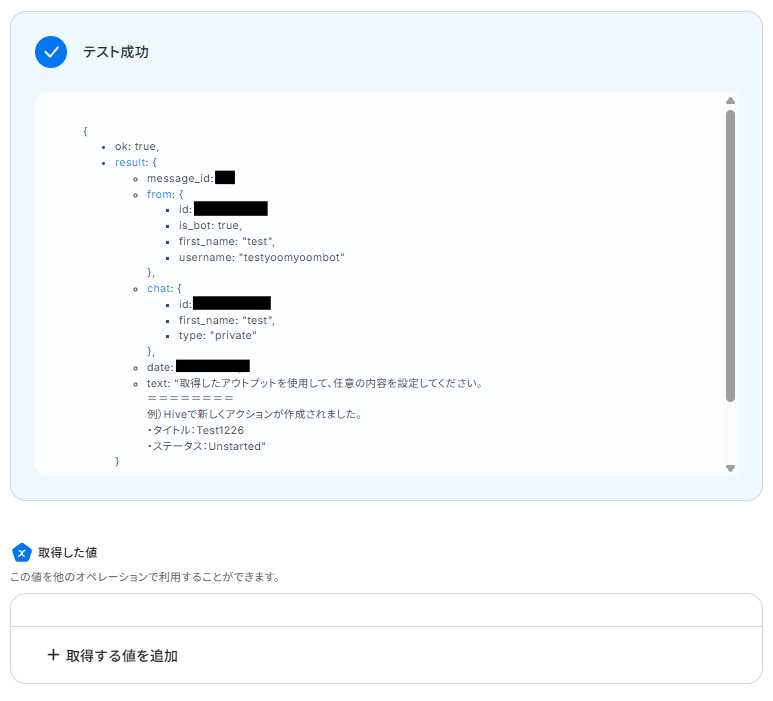
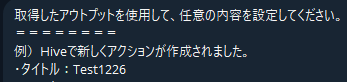
設定したチャット先を確認してみましょう。
チャットにメッセージが送信されています!
最後にYoomの設定画面で完了ボタンをクリックして設定を保存しましょう。
ステップ6:トリガーをONにし、フローが起動するかを確認
すべての設定が完了したら、フローを「ON」にして実際にHiveにActionを作成し、Telegramでメッセージが返信されるかを確認してみましょう!
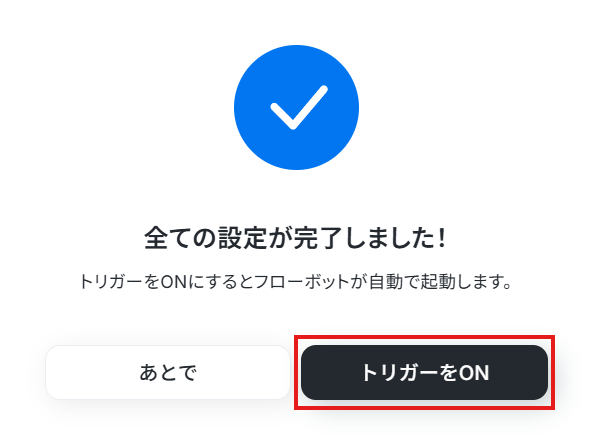
HiveやTelegramを使ったその他の自動化例
今回ご紹介した連携以外でも、さまざまな業務を自動化することが可能です。
もし気になるものがあればぜひこちらもお試しになってみてください!
Hiveを使った自動化例
書類が保存された際にAIで内容を読み取り、管理ツールへ自動でメッセージを投稿したり、データベースやカレンダーへの情報追加をトリガーに、アクションやメッセージを自動生成することが可能です。
転記漏れや共有の遅延を防ぎ、円滑なチームコミュニケーションを実現しましょう。
■概要
Dropboxに保存された請求書や契約書などのPDFファイル。その都度ファイルを開いて内容を確認し、テキストを手作業でコピーして他のツールに転記するのは手間がかかる作業ではないでしょうか。このワークフローを活用すれば、DropboxにPDFが保存されるとOCR機能が自動でテキストをキャプチャーし、その内容を元にHiveへメッセージを作成します。
■このテンプレートをおすすめする方
- Dropboxに保存したPDFからテキストをキャプチャーし、手作業で転記している方
- Hiveを利用してプロジェクト管理を行っており、情報連携を効率化したいと考えている方
- PDFの確認・転記作業における入力ミスや確認漏れをなくしたいと考えている担当者の方
■このテンプレートを使うメリット
- DropboxへのPDF保存を起点に、テキストの抽出からHiveへのメッセージ作成までを自動化し、これまで手作業で行っていた転記作業の時間を短縮します
- 手作業によるコピー&ペーストが不要になるため、転記ミスや抜け漏れといったヒューマンエラーの発生を防ぎ、業務の正確性を高めることに繋がります
■フローボットの流れ
- はじめに、DropboxとHiveをYoomと連携します
- 次に、トリガーでDropboxを選択し、「特定のフォルダ内でファイルが作成または更新されたら」というアクションを設定します
- 次に、オペレーションでDropboxの「ファイルをダウンロードする」アクションを設定し、トリガーで検知したファイルを指定します
- 次に、オペレーションでOCR機能の「任意の画像やPDFを読み取る」アクションを設定し、ダウンロードしたファイルからテキストを抽出します
- 最後に、オペレーションでHiveの「Create Message」アクションを設定し、抽出したテキスト情報をもとにメッセージを作成します
※「トリガー」:フロー起動のきっかけとなるアクション、「オペレーション」:トリガー起動後、フロー内で処理を行うアクション
■このワークフローのカスタムポイント
- Dropboxのトリガー設定では、監視対象としたいフォルダのパスやファイル名を任意で設定してください
- OCR機能では、PDFから抽出したいテキスト項目を任意で設定することが可能です
- Hiveでメッセージを作成する際に、対象のWorkspace IDやContainer ID、Sender Nameを任意で設定してください。また、メッセージ本文(Message Body)には、OCRで取得した値を含めるなど、任意の内容で設定できます
■注意事項
- Dropbox、HiveのそれぞれとYoomを連携してください。
- トリガーは5分、10分、15分、30分、60分の間隔で起動間隔を選択できます。
- プランによって最短の起動間隔が異なりますので、ご注意ください。
- OCRまたは音声を文字起こしするAIオペレーションはチームプラン・サクセスプランでのみご利用いただける機能となっております。フリープラン・ミニプランの場合は設定しているフローボットのオペレーションはエラーとなりますので、ご注意ください。
- OCRデータは6,500文字以上のデータや文字が小さい場合などは読み取れない場合があるので、ご注意ください。
- ダウンロード可能なファイル容量は最大300MBまでです。アプリの仕様によっては300MB未満になる可能性があるので、ご注意ください。
- チームプランやサクセスプランなどの有料プランは、2週間の無料トライアルを行うことが可能です。無料トライアル中には制限対象のアプリやAI機能(オペレーション)を使用することができます。
- トリガー、各オペレーションでの取り扱い可能なファイル容量の詳細は下記をご参照ください。
https://intercom.help/yoom/ja/articles/9413924
■概要
Google スプレッドシートでタスクリストを管理し、プロジェクト管理ツールのHiveへ手作業で転記する際に、手間や入力ミスが発生していませんか?
このワークフローは、そうした課題を解決するために設計されており、Google スプレッドシートに行が追加されるだけで、自動的にHiveへアクションを作成します。ノーコードで連携を構築し、タスク登録のプロセスを効率化することが可能です。
■このテンプレートをおすすめする方
- Google スプレッドシートで管理しているタスクを、手作業でHiveに登録している方
- HiveのAPIを活用した業務自動化を検討しているものの、開発リソースが不足している方
- タスクの転記漏れや入力ミスといったヒューマンエラーをなくし、管理精度を高めたい方
■このテンプレートを使うメリット
- Google スプレッドシートへの情報入力がトリガーとなり、Hiveへ自動でアクションが作成されるため、転記作業にかかる時間を短縮できます。
- 手作業による情報の入力漏れや転記ミスを防ぎ、タスク管理の正確性を向上させることができます。
■フローボットの流れ
- はじめに、Google スプレッドシートとHiveをYoomと連携します。
- 次に、トリガーでGoogle スプレッドシートを選択し、「行が追加されたら」というアクションを設定します。
- 次に、オペレーションでHiveの「Create Action for Project」アクションを設定し、スプレッドシートの情報を元にアクションを作成します。
- 最後に、オペレーションでGoogle スプレッドシートの「レコードを更新する」アクションを設定し、Hiveの任意の項目を記録します。
※「トリガー」:フロー起動のきっかけとなるアクション、「オペレーション」:トリガー起動後、フロー内で処理を行うアクション
■このワークフローのカスタムポイント
- Google スプレッドシートのトリガー設定では、対象のスプレッドシート、シート、そしてデータが入力されているテーブルの範囲を任意で設定してください。
- Hiveのアクション設定では、タイトルや担当者などの各項目に、固定値を設定したり、前段のGoogle スプレッドシートから取得した情報を変数として設定したりすることが可能です。
- Google スプレッドシートの更新設定では、情報を記録したいスプレッドシート、シート、そして更新対象のセルを任意で指定してください。
■注意事項
- Hive、Google スプレッドシートのそれぞれとYoomを連携してください。
- Googleスプレッドシートをアプリトリガーとして使用する際の注意事項は下記を参照してください。
https://intercom.help/yoom/ja/articles/10010912 - トリガーは5分、10分、15分、30分、60分の間隔で起動間隔を選択できます。
- プランによって最短の起動間隔が異なりますので、ご注意ください。
■概要
Googleカレンダーに新しい予定が登録されるたびに、手作業でHiveにメッセージを作成していませんか?この定型的な作業は手間がかかるだけでなく、共有漏れや転記ミスの原因にもなり得ます。このワークフローは、HiveのAPIを利用した連携をノーコードで実現し、Googleカレンダーに予定が作成されると自動でHiveにメッセージを送信します。手間のかかる情報共有作業を自動化し、チームの連携を円滑にします。
■このテンプレートをおすすめする方
- GoogleカレンダーとHiveを併用し、予定の共有を手作業で行っている方
- HiveのAPIなどを活用した業務自動化に関心があるものの、実装に課題を感じている方
- チーム内でのスケジュール共有を効率化し、連携ミスをなくしたいプロジェクトリーダーの方
■このテンプレートを使うメリット
- Googleカレンダーに予定が追加されると自動でHiveにメッセージが作成されるため、これまで手作業に費やしていた時間を短縮できます
- 手動での情報連携が不要になることで、入力ミスや共有漏れといったヒューマンエラーを防ぎ、確実な情報共有を実現します
■フローボットの流れ
- はじめに、GoogleカレンダーとHiveをYoomと連携します
- 次に、トリガーでGoogleカレンダーを選択し、「予定が作成されたら」というアクションを設定します
- 最後に、オペレーションでHiveの「Create Message」アクションを設定し、トリガーで取得したGoogleカレンダーの予定情報を連携させます
※「トリガー」:フロー起動のきっかけとなるアクション、「オペレーション」:トリガー起動後、フロー内で処理を行うアクション
■このワークフローのカスタムポイント
- Googleカレンダーのトリガー設定では、自動化の対象としたいカレンダーIDのほか、特定の種別や検索キーワードを含む予定に絞ってフローを起動させることが可能です
- Hiveにメッセージを作成する際、件名や本文などの各項目に、固定のテキストやGoogleカレンダーから取得した予定の情報を変数として自由に設定できます
■注意事項
- Googleカレンダー、HiveのそれぞれとYoomを連携してください。
- トリガーは5分、10分、15分、30分、60分の間隔で起動間隔を選択できます。
- プランによって最短の起動間隔が異なりますので、ご注意ください。
■概要
プロジェクト管理ツールHiveで新しいActionが作成された際、チームへの共有が遅れたり、確認漏れが発生したりすることはないでしょうか。
手動での通知は手間がかかるだけでなく、重要な更新を見逃す原因にもなり得ます。
このワークフローは、HiveのAPIと連携し、新しいActionの作成をトリガーとして、自動でDiscordに通知を送信するため、チーム内での情報共有を円滑にし、対応の効率化を実現します。
■このテンプレートをおすすめする方
- Hiveをチームで利用しており、タスクの更新状況をリアルタイムで共有したいと考えている方
- HiveのAPIを活用して、手動で行っている通知業務の自動化を検討している方
- Discordを主要なコミュニケーションツールとしており、情報集約を効率化したい方
■このテンプレートを使うメリット
- HiveでActionが作成されるたびに自動で通知が送られるため、手動で確認・連絡する手間と時間を削減できます
- 通知の伝達漏れや遅延といったヒューマンエラーを防ぎ、重要なタスクの更新を確実にチームメンバーへ共有することが可能です
■フローボットの流れ
- はじめに、HiveとDiscordをYoomと連携します
- 次に、トリガーでHiveを選択し、「New Action」というアクションを設定します
- 次に、オペレーションでHiveの「Get Action」アクションを設定し、トリガーで検知したActionの情報を取得します
- 最後に、オペレーションでDiscordの「メッセージを送信する」アクションを設定し、取得したAction情報を本文に含めて指定のチャンネルに通知します
※「トリガー」:フロー起動のきっかけとなるアクション、「オペレーション」:トリガー起動後、フロー内で処理を行うアクション
■このワークフローのカスタムポイント
- Hiveのトリガー設定では、連携の対象となるWebhook名やWorkspace IDを任意で指定してください
- HiveのオペレーションでActionの詳細情報を取得する際、対象のAction IDを固定値で指定するか、トリガーで取得した情報を変数として設定することが可能です
- Discordへの通知では、メッセージを送るチャンネルを任意に設定できます。また、通知本文は固定テキストだけでなく、Hiveから取得した情報を変数として埋め込むことも可能です
■注意事項
- Hive、DiscordのそれぞれとYoomを連携してください。

■概要
Dropboxに保存された請求書や契約書などのPDFファイル。その都度ファイルを開いて内容を確認し、テキストを手作業でコピーして他のツールに転記するのは手間がかかる作業ではないでしょうか。このワークフローを活用すれば、DropboxにPDFが保存されるとOCR機能が自動でテキストをキャプチャーし、その内容を元にHiveへメッセージを作成します。
■このテンプレートをおすすめする方
- Dropboxに保存したPDFからテキストをキャプチャーし、手作業で転記している方
- Hiveを利用してプロジェクト管理を行っており、情報連携を効率化したいと考えている方
- PDFの確認・転記作業における入力ミスや確認漏れをなくしたいと考えている担当者の方
■このテンプレートを使うメリット
- DropboxへのPDF保存を起点に、テキストの抽出からHiveへのメッセージ作成までを自動化し、これまで手作業で行っていた転記作業の時間を短縮します
- 手作業によるコピー&ペーストが不要になるため、転記ミスや抜け漏れといったヒューマンエラーの発生を防ぎ、業務の正確性を高めることに繋がります
■フローボットの流れ
- はじめに、DropboxとHiveをYoomと連携します
- 次に、トリガーでDropboxを選択し、「特定のフォルダ内でファイルが作成または更新されたら」というアクションを設定します
- 次に、オペレーションでDropboxの「ファイルをダウンロードする」アクションを設定し、トリガーで検知したファイルを指定します
- 次に、オペレーションでOCR機能の「任意の画像やPDFを読み取る」アクションを設定し、ダウンロードしたファイルからテキストを抽出します
- 最後に、オペレーションでHiveの「Create Message」アクションを設定し、抽出したテキスト情報をもとにメッセージを作成します
※「トリガー」:フロー起動のきっかけとなるアクション、「オペレーション」:トリガー起動後、フロー内で処理を行うアクション
■このワークフローのカスタムポイント
- Dropboxのトリガー設定では、監視対象としたいフォルダのパスやファイル名を任意で設定してください
- OCR機能では、PDFから抽出したいテキスト項目を任意で設定することが可能です
- Hiveでメッセージを作成する際に、対象のWorkspace IDやContainer ID、Sender Nameを任意で設定してください。また、メッセージ本文(Message Body)には、OCRで取得した値を含めるなど、任意の内容で設定できます
■注意事項
- Dropbox、HiveのそれぞれとYoomを連携してください。
- トリガーは5分、10分、15分、30分、60分の間隔で起動間隔を選択できます。
- プランによって最短の起動間隔が異なりますので、ご注意ください。
- OCRまたは音声を文字起こしするAIオペレーションはチームプラン・サクセスプランでのみご利用いただける機能となっております。フリープラン・ミニプランの場合は設定しているフローボットのオペレーションはエラーとなりますので、ご注意ください。
- OCRデータは6,500文字以上のデータや文字が小さい場合などは読み取れない場合があるので、ご注意ください。
- ダウンロード可能なファイル容量は最大300MBまでです。アプリの仕様によっては300MB未満になる可能性があるので、ご注意ください。
- チームプランやサクセスプランなどの有料プランは、2週間の無料トライアルを行うことが可能です。無料トライアル中には制限対象のアプリやAI機能(オペレーション)を使用することができます。
- トリガー、各オペレーションでの取り扱い可能なファイル容量の詳細は下記をご参照ください。
https://intercom.help/yoom/ja/articles/9413924

■概要
Google スプレッドシートでタスクリストを管理し、プロジェクト管理ツールのHiveへ手作業で転記する際に、手間や入力ミスが発生していませんか?
このワークフローは、そうした課題を解決するために設計されており、Google スプレッドシートに行が追加されるだけで、自動的にHiveへアクションを作成します。ノーコードで連携を構築し、タスク登録のプロセスを効率化することが可能です。
■このテンプレートをおすすめする方
- Google スプレッドシートで管理しているタスクを、手作業でHiveに登録している方
- HiveのAPIを活用した業務自動化を検討しているものの、開発リソースが不足している方
- タスクの転記漏れや入力ミスといったヒューマンエラーをなくし、管理精度を高めたい方
■このテンプレートを使うメリット
- Google スプレッドシートへの情報入力がトリガーとなり、Hiveへ自動でアクションが作成されるため、転記作業にかかる時間を短縮できます。
- 手作業による情報の入力漏れや転記ミスを防ぎ、タスク管理の正確性を向上させることができます。
■フローボットの流れ
- はじめに、Google スプレッドシートとHiveをYoomと連携します。
- 次に、トリガーでGoogle スプレッドシートを選択し、「行が追加されたら」というアクションを設定します。
- 次に、オペレーションでHiveの「Create Action for Project」アクションを設定し、スプレッドシートの情報を元にアクションを作成します。
- 最後に、オペレーションでGoogle スプレッドシートの「レコードを更新する」アクションを設定し、Hiveの任意の項目を記録します。
※「トリガー」:フロー起動のきっかけとなるアクション、「オペレーション」:トリガー起動後、フロー内で処理を行うアクション
■このワークフローのカスタムポイント
- Google スプレッドシートのトリガー設定では、対象のスプレッドシート、シート、そしてデータが入力されているテーブルの範囲を任意で設定してください。
- Hiveのアクション設定では、タイトルや担当者などの各項目に、固定値を設定したり、前段のGoogle スプレッドシートから取得した情報を変数として設定したりすることが可能です。
- Google スプレッドシートの更新設定では、情報を記録したいスプレッドシート、シート、そして更新対象のセルを任意で指定してください。
■注意事項
- Hive、Google スプレッドシートのそれぞれとYoomを連携してください。
- Googleスプレッドシートをアプリトリガーとして使用する際の注意事項は下記を参照してください。
https://intercom.help/yoom/ja/articles/10010912 - トリガーは5分、10分、15分、30分、60分の間隔で起動間隔を選択できます。
- プランによって最短の起動間隔が異なりますので、ご注意ください。

■概要
Googleカレンダーに新しい予定が登録されるたびに、手作業でHiveにメッセージを作成していませんか?この定型的な作業は手間がかかるだけでなく、共有漏れや転記ミスの原因にもなり得ます。このワークフローは、HiveのAPIを利用した連携をノーコードで実現し、Googleカレンダーに予定が作成されると自動でHiveにメッセージを送信します。手間のかかる情報共有作業を自動化し、チームの連携を円滑にします。
■このテンプレートをおすすめする方
- GoogleカレンダーとHiveを併用し、予定の共有を手作業で行っている方
- HiveのAPIなどを活用した業務自動化に関心があるものの、実装に課題を感じている方
- チーム内でのスケジュール共有を効率化し、連携ミスをなくしたいプロジェクトリーダーの方
■このテンプレートを使うメリット
- Googleカレンダーに予定が追加されると自動でHiveにメッセージが作成されるため、これまで手作業に費やしていた時間を短縮できます
- 手動での情報連携が不要になることで、入力ミスや共有漏れといったヒューマンエラーを防ぎ、確実な情報共有を実現します
■フローボットの流れ
- はじめに、GoogleカレンダーとHiveをYoomと連携します
- 次に、トリガーでGoogleカレンダーを選択し、「予定が作成されたら」というアクションを設定します
- 最後に、オペレーションでHiveの「Create Message」アクションを設定し、トリガーで取得したGoogleカレンダーの予定情報を連携させます
※「トリガー」:フロー起動のきっかけとなるアクション、「オペレーション」:トリガー起動後、フロー内で処理を行うアクション
■このワークフローのカスタムポイント
- Googleカレンダーのトリガー設定では、自動化の対象としたいカレンダーIDのほか、特定の種別や検索キーワードを含む予定に絞ってフローを起動させることが可能です
- Hiveにメッセージを作成する際、件名や本文などの各項目に、固定のテキストやGoogleカレンダーから取得した予定の情報を変数として自由に設定できます
■注意事項
- Googleカレンダー、HiveのそれぞれとYoomを連携してください。
- トリガーは5分、10分、15分、30分、60分の間隔で起動間隔を選択できます。
- プランによって最短の起動間隔が異なりますので、ご注意ください。

■概要
プロジェクト管理ツールHiveで新しいActionが作成された際、チームへの共有が遅れたり、確認漏れが発生したりすることはないでしょうか。
手動での通知は手間がかかるだけでなく、重要な更新を見逃す原因にもなり得ます。
このワークフローは、HiveのAPIと連携し、新しいActionの作成をトリガーとして、自動でDiscordに通知を送信するため、チーム内での情報共有を円滑にし、対応の効率化を実現します。
■このテンプレートをおすすめする方
- Hiveをチームで利用しており、タスクの更新状況をリアルタイムで共有したいと考えている方
- HiveのAPIを活用して、手動で行っている通知業務の自動化を検討している方
- Discordを主要なコミュニケーションツールとしており、情報集約を効率化したい方
■このテンプレートを使うメリット
- HiveでActionが作成されるたびに自動で通知が送られるため、手動で確認・連絡する手間と時間を削減できます
- 通知の伝達漏れや遅延といったヒューマンエラーを防ぎ、重要なタスクの更新を確実にチームメンバーへ共有することが可能です
■フローボットの流れ
- はじめに、HiveとDiscordをYoomと連携します
- 次に、トリガーでHiveを選択し、「New Action」というアクションを設定します
- 次に、オペレーションでHiveの「Get Action」アクションを設定し、トリガーで検知したActionの情報を取得します
- 最後に、オペレーションでDiscordの「メッセージを送信する」アクションを設定し、取得したAction情報を本文に含めて指定のチャンネルに通知します
※「トリガー」:フロー起動のきっかけとなるアクション、「オペレーション」:トリガー起動後、フロー内で処理を行うアクション
■このワークフローのカスタムポイント
- Hiveのトリガー設定では、連携の対象となるWebhook名やWorkspace IDを任意で指定してください
- HiveのオペレーションでActionの詳細情報を取得する際、対象のAction IDを固定値で指定するか、トリガーで取得した情報を変数として設定することが可能です
- Discordへの通知では、メッセージを送るチャンネルを任意に設定できます。また、通知本文は固定テキストだけでなく、Hiveから取得した情報を変数として埋め込むことも可能です
■注意事項
- Hive、DiscordのそれぞれとYoomを連携してください。
Telegramを使った自動化例
メッセージ投稿をトリガーに、タスクを自動追加したり、リードやフォルダを作成します。
また、外部サービスから最新レポートや天気予報、会議終了の通知をチャットへ自動送信するフローも搭載。
情報伝達のスピードを上げ、手動での転記や報告の手間を削減します。
■概要Telegramのチャンネルで共有された重要な依頼や情報を、後からTodoistに手作業で登録するのは手間がかかり、タスクの登録漏れに繋がりませんか。このワークフローは、そうした課題を解決するために設計されました。TelegramとTodoistを連携させることで、特定のメッセージ投稿をきっかけに、Todoistへ自動でタスクを作成します。これにより、タスク管理の抜け漏れを防ぎ、業務の効率化を実現します。
■このテンプレートをおすすめする方- Telegramでの連絡を基にTodoistでタスク管理をしており、登録作業を自動化したい方
- チームで利用するTelegramの重要事項を、漏れなく個人のタスクとして管理したい方
- TelegramとTodoistを連携させ、手作業によるタスクの登録漏れや遅延を防ぎたい方
■このテンプレートを使うメリット- Telegramにメッセージが投稿されると自動でTodoistにタスクが作成されるため、手作業での入力にかかる時間を短縮できます
- 手動でのタスク登録によって発生しがちな入力ミスや、対応のし忘れといったヒューマンエラーを防ぎ、確実なタスク管理に繋がります
■フローボットの流れ- はじめに、TelegramとTodoistをYoomと連携します
- 次に、トリガーでTelegramを選択し、「ボットがメッセージを受け取ったら」というアクションを設定します
- 次に、オペレーションでAI機能の「テキスト抽出」を設定し、Telegramのメッセージからタスク作成に必要な情報を抽出します
- 最後に、オペレーションでTodoistの「タスクを作成」を設定し、抽出した内容を元にタスクを作成します
※「トリガー」:フロー起動のきっかけとなるアクション、「オペレーション」:トリガー起動後、フロー内で処理を行うアクション
■このワークフローのカスタムポイント- AI機能のテキスト抽出では、Telegramのメッセージ本文からタスク名や期限など、どの情報を抽出するかを任意で設定してください
- Todoistでタスクを作成する際に、抽出した情報をタスクの件名や本文、担当者や期限など、どの項目に割り当てるかを任意で設定してください
■注意事項- TelegramとTodoistのそれぞれとYoomを連携してください。
■概要Telegramで収集した情報を、営業リスト管理ツールのHunterへ手作業で登録していませんか?
一つ一つの情報をコピー&ペーストする作業は時間がかかるうえ、入力ミスも発生しがちです。
このワークフローを活用すれば、Telegramの投稿をトリガーとして、Hunterに自動でリード情報を作成できます。HunterとTelegramの連携を自動化し、情報収集からリード化までのプロセスを効率化します。■このテンプレートをおすすめする方- Telegramで見込み顧客の情報を収集し、手動でHunterに登録している営業担当者の方
- HunterとTelegramの連携によるリード獲得プロセスの自動化を検討している方
- 手作業によるデータ入力のミスをなくし、より正確なリード管理を実現したいと考えている方
■このテンプレートを使うメリット- Telegramのメッセージ受信を起点に、Hunterへのリード作成が自動で行われるため、これまで手作業に費やしていた時間を短縮できます
- 手動での転記作業が不要になるため、情報の入力間違いや登録漏れといったヒューマンエラーを防ぎ、データの正確性を保つことに繋がります
■フローボットの流れ- はじめに、TelegramとHunterをYoomと連携します
- 次に、トリガーでTelegramを選択し、「ボットがメッセージを受け取ったら」というアクションを設定します
- 次に、オペレーションでAI機能を選択し、「テキストからデータを抽出する」アクションを設定して、受け取ったメッセージからリード情報(氏名、企業名、メールアドレスなど)を抽出します
- 最後に、オペレーションでHunterの「Create Lead」アクションを設定し、抽出した情報を紐付けてリードを自動作成します
※「トリガー」:フロー起動のきっかけとなるアクション、「オペレーション」:トリガー起動後、フロー内で処理を行うアクション■このワークフローのカスタムポイント- AI機能でTelegramのメッセージから抽出するデータ項目は、必要に応じて任意で設定してください
- Hunterでリードを作成する際、どの情報をどの項目に登録するかは自由にカスタマイズが可能です
■注意事項- TelegramとHunterのそれぞれとYoomを連携してください。
■概要
Telegramでの情報共有は迅速で便利ですが、共有された情報やファイルを後からBoxで整理・保管する際に手作業が発生し、手間がかかることがあります。
また、手作業ではフォルダの作成漏れや設定ファイル名の不統一といったミスが発生してしまうこともあるかもしれません。
このワークフローを活用すれば、Telegramに特定のメッセージが投稿されると、自動でBoxにフォルダが作成されるため、情報管理の効率化が期待できます。
■このテンプレートをおすすめする方
- TelegramとBoxを日常的に利用し、手作業での情報整理に課題を感じている方
- メッセージの内容に応じたフォルダ作成を自動化し、業務の抜け漏れを防ぎたい方
- Telegramでのやり取りを起点としたファイル管理の効率化を目指している方
■このテンプレートを使うメリット
- Telegramへのメッセージ投稿をきっかけにBoxへフォルダが自動作成されるため、手作業によるフォルダ作成の時間を短縮できます。
- 手動での作業時に起こりうるフォルダの作成漏れや、命名の誤りといったヒューマンエラーの防止に繋がります。
■フローボットの流れ
- はじめに、TelegramとBoxをYoomと連携します。
- 次に、トリガーでTelegramの「ボットがメッセージを受け取ったら」というアクションを設定します。
- 最後に、Boxの「フォルダを作成する」を選択し、Telegramから受け取った情報を基にフォルダ名などを指定します。
※「トリガー」:フロー起動のきっかけとなるアクション、「オペレーション」:トリガー起動後、フロー内で処理を行うアクション
■このワークフローのカスタムポイント
- Telegramの「ボットがメッセージを受け取ったら」で取得したメッセージ本文、送信者情報、日時などの値を、後続のBox「フォルダを作成する」オペレーションで変数として埋め込むことが可能です。
■注意事項
- Telegram、BoxのそれぞれとYoomを連携してください。
■概要Telegramでの迅速な情報共有は便利ですが、重要なメッセージを見逃したりチームメンバーへの周知に手間がかかったりすることはありませんか。 このワークフローを活用すれば、Telegramに新しいメッセージが投稿されると自動でOutlookに通知メールが送信されるため、情報共有の遅延や確認漏れといった課題を解消し、スムーズな連携を実現します。
■このテンプレートをおすすめする方- Telegramの情報をOutlookで確認しており、通知の自動化に関心がある方
- チーム内での情報共有をより迅速かつ確実に行いたい担当者
- 重要なメッセージの見逃しを防ぎ、業務効率を向上させたい方
■このテンプレートを使うメリット- Telegramのメッセージ受信をトリガーに、Outlookへ自動で通知メールが送信されるため、手作業での確認や転記にかかる時間を短縮できます。
- 手動での通知作業が不要になることで、連絡漏れや遅延といったヒューマンエラーを防ぎ、確実な情報伝達を支援します。
■フローボットの流れ- はじめに、TelegramとOutlookをYoomと連携します。
- 次に、トリガーでTelegramを選択し、「ボットがメッセージを受け取ったら」というアクションを設定します。この設定により、指定したTelegramボットが新しいメッセージを受信するとフローが起動します。
- 最後に、オペレーションでOutlookを選択し、「メールを送る」アクションを設定します。これにより、Telegramで受信したメッセージに関する情報がOutlookの指定した宛先にメールで通知されます。
※「トリガー」:フロー起動のきっかけとなるアクション、「オペレーション」:トリガー起動後、フロー内で処理を行うアクション
■このワークフローのカスタムポイント- Outlookの「メールを送る」アクションでは、通知先のメールアドレスを任意のアドレスに設定することが可能です。特定の担当者やメーリングリストなどを指定できます。
- 通知メールの件名や本文は、固定のテキストを設定するだけでなく、トリガーとなったTelegramのメッセージ内容など、前のステップで取得した情報を変数として埋め込むことで、より具体的な内容の通知にカスタマイズできます。
■注意事項- Telegram、OutlookのそれぞれとYoomを連携してください。
- Microsoft365(旧Office365)には、家庭向けプランと一般法人向けプラン(Microsoft365 Business)があり、一般法人向けプランに加入していない場合には認証に失敗する可能性があります。
■概要Telegramで得た見込み顧客や問い合わせ情報を、手作業でCRMツールのStreakに転記していませんか?この作業は時間がかかるだけでなく、入力ミスや登録漏れの原因にもなり得ます。このワークフローは、Telegramの特定メッセージをきっかけにStreakへ自動でコンタクトを作成するため、こうした課題を円滑に解消します。StreakとTelegramを活用した顧客管理を効率化し、対応の迅速化を実現します。
■このテンプレートをおすすめする方- Telegramを活用し、Streakで顧客情報を管理している営業・CS担当者の方
- StreakとTelegram間の情報連携を手作業で行っており、非効率を感じている方
- Telegramからの問い合わせ対応を自動化し、迅速なアプローチを実現したい方
■このテンプレートを使うメリット- Telegramのメッセージ受信をトリガーにStreakへ自動でコンタクトが作成され、これまで手作業で行っていた転記時間を削減できます。
- StreakとTelegram間の手動連携による転記ミスや、重要な情報の登録漏れといったヒューマンエラーを防ぐことに繋がります。
■フローボットの流れ- はじめに、TelegramとStreakをYoomと連携します。
- 次に、トリガーでTelegramを選択し、「ボットがメッセージを受け取ったら」というアクションを設定します。
- 次に、オペレーションで分岐機能を追加し、特定の条件に合致したメッセージのみを後続の処理に進めるよう設定します。
- 続いて、オペレーションでAI機能を選択し、メッセージ本文から氏名や連絡先など、必要なデータを抽出します。
- 最後に、オペレーションでStreakの「Create a Contact」アクションを設定し、抽出したデータをもとにコンタクトを作成します。
※「トリガー」:フロー起動のきっかけとなるアクション、「オペレーション」:トリガー起動後、フロー内で処理を行うアクション
■このワークフローのカスタムポイント- 分岐機能では、処理の対象としたいメッセージの条件(特定のキーワードを含むなど)を任意で設定してください。
- AI機能で抽出するデータ項目(氏名、会社名など)や、Streakでコンタクトを作成する際にマッピングする情報を任意で設定してください。
■注意事項- TelegramとStreakのそれぞれとYoomを連携してください。
- 分岐はパーソナルプラン以上のプランでご利用いただける機能(オペレーション)となっております。フリープランの場合は設定しているフローボットのオペレーションはエラーとなりますので、ご注意ください。
- パーソナルプランなどの有料プランは、2週間の無料トライアルを行うことが可能です。無料トライアル中には制限対象のアプリや機能(オペレーション)を使用することができます。詳しくは、「料金プランのページ」をご参照ください。
■概要Google アナリティクスのレポートを毎日確認し、チームに共有する作業を手間に感じていませんか?日々サイトの数値を追いかける上で重要な業務ですが、手作業でのレポート取得や通知は時間を要するものです。このワークフローを活用すれば、毎日決まった時間にGoogle アナリティクスから最新のレポートを自動で取得し、Telegramへ通知する一連の流れを自動化できます。これにより、レポート作成や共有の手間を減らし、重要なサイト指標をスムーズにチームへ共有することが可能になります。
■このテンプレートをおすすめする方- Google アナリティクスのレポートを定期的に作成・共有しているWebサイト運営担当者の方
- Telegramを活用して、チームで迅速な情報共有を行いたいと考えている方
- サイトのパフォーマンス分析やレポート作成業務の効率化を目指している方
■このテンプレートを使うメリット- 毎日決まった時間にGoogle アナリティクスからレポートを自動で取得し通知するため、手作業によるレポート作成・共有の手間を減らすことができます。
- 手動での作業で起こりうるレポートの取得漏れや、Telegramへの通知忘れといったヒューマンエラーを防ぎ、確実な情報共有を実現します。
■フローボットの流れ- はじめに、Google アナリティクスとTelegramをYoomと連携します。
- 次に、トリガーでスケジュールトリガーを選択し、「指定したスケジュールになったら」というアクションを設定します。
- 次に、オペレーションでGoogle アナリティクスを選択し、「【GA4】ユーザーレポートを取得」アクションを設定します。
- 最後に、オペレーションでTelegramを選択し、「メッセージを送る」アクションを設定して、取得したレポート内容を通知します。
※「トリガー」:フロー起動のきっかけとなるアクション、「オペレーション」:トリガー起動後、フロー内で処理を行うアクション
■このワークフローのカスタムポイント- スケジュールトリガーでは、毎日、毎週、毎月など、レポートを通知したい任意の時間帯を設定してください。
- Google アナリティクスで取得するレポートの期間は、日次、週次、月次など、必要に応じて任意で設定してください。
- Telegramへの通知では、メッセージを送付する先のチャットIDや、通知メッセージの本文を任意で設定してください。
■注意事項- Google アナリティクス、TelegramのそれぞれとYoomを連携してください。
■概要毎朝、チームメンバーに天気予報を共有するために、手作業で情報を確認し、チャットに投稿する作業は手間がかかるのではないでしょうか。また、忙しいとつい共有を忘れてしまうこともあります。このワークフローを活用すれば、指定した時間にOpenWeatherMapから自動で天気予報を取得し、Telegramに通知する一連の流れを自動化できるため、毎日の定型業務を効率化し、共有漏れを防ぎます。
■このテンプレートをおすすめする方- OpenWeatherMapの天気情報をTelegramで自動通知し、情報共有を効率化したい方
- 毎日の天気予報の確認と共有を手作業で行っており、手間を感じているチームリーダーの方
- 外出や現場作業の多いメンバーへ、天気の注意喚起を自動化したいと考えている管理者の方
■このテンプレートを使うメリット- 指定した時間に天気予報が自動でTelegramに通知されるため、これまで手作業での確認や投稿に費やしていた時間を短縮できます。
- 手作業による情報共有で起こりがちな、確認漏れや通知忘れといったヒューマンエラーを防ぎ、情報伝達を実現します。
■フローボットの流れ- はじめに、OpenWeatherMapとTelegramをYoomと連携します
- 次に、トリガーで、スケジュールトリガーを選択し、「指定したスケジュールになったら」というアクションを設定します
- 次に、オペレーションで、OpenWeatherMapの「現在の天気データを取得」アクションを設定し、天気予報を取得したい地点の情報を入力します
- 最後に、オペレーションで、Telegramの「Telegramに通知する」アクションを設定し、取得した天気情報を指定のチャットに通知します
※「トリガー」:フロー起動のきっかけとなるアクション、「オペレーション」:トリガー起動後、フロー内で処理を行うアクション
■このワークフローのカスタムポイント- スケジュールトリガーの設定では、天気予報を通知したい曜日や時間帯を任意で設定してください。
- Telegramで通知を送るアクションを設定する際に、通知を送付するチャットIDやメッセージ本文を任意で設定することが可能です。
■注意事項- OpenWeatherMap、TelegramのそれぞれとYoomを連携してください。
■概要Google スプレッドシートに新しいデータが追加されるたび、その内容を確認して関係者に通知する作業は手間がかかるものであり、重要な情報の共有漏れや遅延を引き起こす可能性もあります。このワークフローを活用すれば、Google スプレッドシートから特定のデータを取得し、行が追加された際に自動的にTelegramへメッセージを送信できるため、情報共有を円滑にし、手作業による通知業務の効率化に繋がります。■このテンプレートをおすすめする方- Google スプレッドシートで顧客情報などを管理し、更新を手動で通知している方
- Google スプレッドシートからのデータ取得と、Telegramでの迅速な情報共有を両立したい方
- チーム内の情報伝達の遅延や漏れを防ぎ、業務のスピードを向上させたいマネージャーの方
■このテンプレートを使うメリット- Google スプレッドシートに行が追加されると自動で通知が飛ぶため、これまで手作業で行っていた情報共有の時間を削減できます。
- Google スプレッドシートのデータ取得から通知までを自動化することで、手作業による通知漏れや伝達ミスといったヒューマンエラーを防ぎます。
■フローボットの流れ- はじめに、Google スプレッドシートとTelegramをYoomと連携します。
- 次に、トリガーでGoogle スプレッドシートを選択し、「行が追加されたら」というアクションを設定します。
- 最後に、オペレーションでTelegramの「メッセージを送信」アクションを設定し、スプレッドシートに追加された情報を基に通知を行います。
※「トリガー」:フロー起動のきっかけとなるアクション、「オペレーション」:トリガー起動後、フロー内で処理を行うアクション
■このワークフローのカスタムポイント- Google スプレッドシートのトリガー設定では、対象のスプレッドシートIDやシート名を任意で指定できます。
- Telegramへの通知設定では、メッセージの送信先を自由に設定できるほか、本文に固定のテキストを入れたり、Google スプレッドシートから取得した値を埋め込んだりすることも可能です。
■注意事項- Google スプレッドシート、TelegramのそれぞれとYoomを連携してください。
- トリガーは5分、10分、15分、30分、60分の間隔で起動間隔を選択できます。
- プランによって最短の起動間隔が異なりますので、ご注意ください。
- Google スプレッドシートをアプリトリガーとして使用する際の注意事項は「【アプリトリガー】Google スプレッドシートのトリガーにおける注意事項」を参照してください。
■概要Google Meetでのオンライン会議終了後、議事録の共有や次のアクションの連絡などを手作業で行うのは手間がかかり、通知漏れの原因にもなりがちです。都度の手作業は、本来集中すべきコア業務の時間を奪ってしまうことも少なくありません。このワークフローを活用すれば、Google Meetでの会議終了を検知して、設定した内容を自動でTelegramに通知することが可能になり、確実な情報共有を実現します。
■このテンプレートをおすすめする方- Google Meetでの会議が多く、終了後の情報共有を効率化したいと考えている方
- チームのコミュニケーションにTelegramを活用しており、手動での通知に手間を感じている方
- 会議に関連する業務の抜け漏れを防ぎ、自動化によって業務品質を向上させたい方
■このテンプレートを使うメリット- 会議が終了すると自動でTelegramに通知が送信されるため、これまで手作業で行っていた連絡の手間を省き、時間を有効活用できます。
- 手動での連絡による通知のし忘れや、内容の誤りといったヒューマンエラーの発生を防ぎ、確実な情報共有をサポートします。
■フローボットの流れ- はじめに、Google MeetとTelegramをYoomと連携します。
- 次に、トリガーでGoogle Meetを選択し、「会議が終了したら」というアクションを設定します。
- 最後に、オペレーションでTelegramの「メッセージを送信」アクションを設定し、任意の宛先にメッセージが送信されるように設定します。
※「トリガー」:フロー起動のきっかけとなるアクション、「オペレーション」:トリガー起動後、フロー内で処理を行うアクション
■このワークフローのカスタムポイント- Telegramの通知先は、任意のチャットIDやチャンネルに設定することが可能です。
- 通知するメッセージの本文は、固定のテキストを設定したり、トリガーで取得した会議の情報を変数として埋め込んだりするなど、柔軟なカスタマイズができます。
■注意事項- Google Meet、TelegramのそれぞれとYoomを連携してください。
- トリガーは5分、10分、15分、30分、60分の間隔で起動間隔を選択できます。
- プランによって最短の起動間隔が異なりますので、ご注意ください。
■概要
Google Driveにアップロードされたファイルを、関係者に都度手作業で共有することに手間を感じていませんか。手動での通知は、連絡漏れやタイムラグが発生する原因にもなりかねません。このワークフローは、Google Driveの指定したフォルダにファイルが追加されると、自動でTelegramに通知を送信します。この連携により、迅速かつ確実な情報共有が実現し、ファイル共有に関する定型業務の効率化に繋がります。
■このテンプレートをおすすめする方
- Google Driveでのファイル共有を、より迅速かつ確実に行いたいと考えている方
- Telegramを主要なコミュニケーションツールとして活用しているチームのリーダーの方
- 手作業によるファイル共有の連絡で、漏れや遅延といったミスを防ぎたい方
■このテンプレートを使うメリット
- Google Driveにファイルが追加されると自動でTelegramに通知が送信されるため、これまで手動で共有していた時間を短縮することができます。
- システムが自動で通知を行うため、連絡のし忘れや共有先の誤りといったヒューマンエラーを防ぎ、確実な情報伝達を支援します。
■フローボットの流れ
- はじめに、Google DriveとTelegramをYoomと連携します。
- 次に、トリガーでGoogle Driveを選択し、「新しくファイル・フォルダが作成されたら」というアクションを設定します。
- 最後に、オペレーションでTelegramを選択し、「Telegramに通知する」アクションを設定し、通知したいメッセージ内容などを入力します。
※「トリガー」:フロー起動のきっかけとなるアクション、「オペレーション」:トリガー起動後、フロー内で処理を行うアクション
■このワークフローのカスタムポイント
- Google Driveのトリガー設定では、通知の対象としたいフォルダを任意で設定してください。
- Telegramの通知アクションでは、通知先のチャットIDを設定する必要があります。また、メッセージ内容は固定テキストの他、前のステップで取得したファイル名やURLなどの動的な情報を組み込むことも可能です。
■注意事項
- Google DriveとTelegramをYoomと連携してください。
- トリガーは5分、10分、15分、30分、60分の間隔で起動間隔を選択できます。
- プランによって最短の起動間隔が異なりますので、ご注意ください。

■このテンプレートをおすすめする方
- Telegramでの連絡を基にTodoistでタスク管理をしており、登録作業を自動化したい方
- チームで利用するTelegramの重要事項を、漏れなく個人のタスクとして管理したい方
- TelegramとTodoistを連携させ、手作業によるタスクの登録漏れや遅延を防ぎたい方
■このテンプレートを使うメリット
- Telegramにメッセージが投稿されると自動でTodoistにタスクが作成されるため、手作業での入力にかかる時間を短縮できます
- 手動でのタスク登録によって発生しがちな入力ミスや、対応のし忘れといったヒューマンエラーを防ぎ、確実なタスク管理に繋がります
■フローボットの流れ
- はじめに、TelegramとTodoistをYoomと連携します
- 次に、トリガーでTelegramを選択し、「ボットがメッセージを受け取ったら」というアクションを設定します
- 次に、オペレーションでAI機能の「テキスト抽出」を設定し、Telegramのメッセージからタスク作成に必要な情報を抽出します
- 最後に、オペレーションでTodoistの「タスクを作成」を設定し、抽出した内容を元にタスクを作成します
■このワークフローのカスタムポイント
- AI機能のテキスト抽出では、Telegramのメッセージ本文からタスク名や期限など、どの情報を抽出するかを任意で設定してください
- Todoistでタスクを作成する際に、抽出した情報をタスクの件名や本文、担当者や期限など、どの項目に割り当てるかを任意で設定してください
■注意事項
- TelegramとTodoistのそれぞれとYoomを連携してください。

一つ一つの情報をコピー&ペーストする作業は時間がかかるうえ、入力ミスも発生しがちです。
このワークフローを活用すれば、Telegramの投稿をトリガーとして、Hunterに自動でリード情報を作成できます。HunterとTelegramの連携を自動化し、情報収集からリード化までのプロセスを効率化します。
- Telegramで見込み顧客の情報を収集し、手動でHunterに登録している営業担当者の方
- HunterとTelegramの連携によるリード獲得プロセスの自動化を検討している方
- 手作業によるデータ入力のミスをなくし、より正確なリード管理を実現したいと考えている方
- Telegramのメッセージ受信を起点に、Hunterへのリード作成が自動で行われるため、これまで手作業に費やしていた時間を短縮できます
- 手動での転記作業が不要になるため、情報の入力間違いや登録漏れといったヒューマンエラーを防ぎ、データの正確性を保つことに繋がります
- はじめに、TelegramとHunterをYoomと連携します
- 次に、トリガーでTelegramを選択し、「ボットがメッセージを受け取ったら」というアクションを設定します
- 次に、オペレーションでAI機能を選択し、「テキストからデータを抽出する」アクションを設定して、受け取ったメッセージからリード情報(氏名、企業名、メールアドレスなど)を抽出します
- 最後に、オペレーションでHunterの「Create Lead」アクションを設定し、抽出した情報を紐付けてリードを自動作成します
- AI機能でTelegramのメッセージから抽出するデータ項目は、必要に応じて任意で設定してください
- Hunterでリードを作成する際、どの情報をどの項目に登録するかは自由にカスタマイズが可能です
- TelegramとHunterのそれぞれとYoomを連携してください。

■概要
Telegramでの情報共有は迅速で便利ですが、共有された情報やファイルを後からBoxで整理・保管する際に手作業が発生し、手間がかかることがあります。
また、手作業ではフォルダの作成漏れや設定ファイル名の不統一といったミスが発生してしまうこともあるかもしれません。
このワークフローを活用すれば、Telegramに特定のメッセージが投稿されると、自動でBoxにフォルダが作成されるため、情報管理の効率化が期待できます。
■このテンプレートをおすすめする方
- TelegramとBoxを日常的に利用し、手作業での情報整理に課題を感じている方
- メッセージの内容に応じたフォルダ作成を自動化し、業務の抜け漏れを防ぎたい方
- Telegramでのやり取りを起点としたファイル管理の効率化を目指している方
■このテンプレートを使うメリット
- Telegramへのメッセージ投稿をきっかけにBoxへフォルダが自動作成されるため、手作業によるフォルダ作成の時間を短縮できます。
- 手動での作業時に起こりうるフォルダの作成漏れや、命名の誤りといったヒューマンエラーの防止に繋がります。
■フローボットの流れ
- はじめに、TelegramとBoxをYoomと連携します。
- 次に、トリガーでTelegramの「ボットがメッセージを受け取ったら」というアクションを設定します。
- 最後に、Boxの「フォルダを作成する」を選択し、Telegramから受け取った情報を基にフォルダ名などを指定します。
※「トリガー」:フロー起動のきっかけとなるアクション、「オペレーション」:トリガー起動後、フロー内で処理を行うアクション
■このワークフローのカスタムポイント
- Telegramの「ボットがメッセージを受け取ったら」で取得したメッセージ本文、送信者情報、日時などの値を、後続のBox「フォルダを作成する」オペレーションで変数として埋め込むことが可能です。
■注意事項
- Telegram、BoxのそれぞれとYoomを連携してください。

■このテンプレートをおすすめする方
- Telegramの情報をOutlookで確認しており、通知の自動化に関心がある方
- チーム内での情報共有をより迅速かつ確実に行いたい担当者
- 重要なメッセージの見逃しを防ぎ、業務効率を向上させたい方
■このテンプレートを使うメリット
- Telegramのメッセージ受信をトリガーに、Outlookへ自動で通知メールが送信されるため、手作業での確認や転記にかかる時間を短縮できます。
- 手動での通知作業が不要になることで、連絡漏れや遅延といったヒューマンエラーを防ぎ、確実な情報伝達を支援します。
■フローボットの流れ
- はじめに、TelegramとOutlookをYoomと連携します。
- 次に、トリガーでTelegramを選択し、「ボットがメッセージを受け取ったら」というアクションを設定します。この設定により、指定したTelegramボットが新しいメッセージを受信するとフローが起動します。
- 最後に、オペレーションでOutlookを選択し、「メールを送る」アクションを設定します。これにより、Telegramで受信したメッセージに関する情報がOutlookの指定した宛先にメールで通知されます。
■このワークフローのカスタムポイント
- Outlookの「メールを送る」アクションでは、通知先のメールアドレスを任意のアドレスに設定することが可能です。特定の担当者やメーリングリストなどを指定できます。
- 通知メールの件名や本文は、固定のテキストを設定するだけでなく、トリガーとなったTelegramのメッセージ内容など、前のステップで取得した情報を変数として埋め込むことで、より具体的な内容の通知にカスタマイズできます。
■注意事項
- Telegram、OutlookのそれぞれとYoomを連携してください。
- Microsoft365(旧Office365)には、家庭向けプランと一般法人向けプラン(Microsoft365 Business)があり、一般法人向けプランに加入していない場合には認証に失敗する可能性があります。

■このテンプレートをおすすめする方
- Telegramを活用し、Streakで顧客情報を管理している営業・CS担当者の方
- StreakとTelegram間の情報連携を手作業で行っており、非効率を感じている方
- Telegramからの問い合わせ対応を自動化し、迅速なアプローチを実現したい方
■このテンプレートを使うメリット
- Telegramのメッセージ受信をトリガーにStreakへ自動でコンタクトが作成され、これまで手作業で行っていた転記時間を削減できます。
- StreakとTelegram間の手動連携による転記ミスや、重要な情報の登録漏れといったヒューマンエラーを防ぐことに繋がります。
■フローボットの流れ
- はじめに、TelegramとStreakをYoomと連携します。
- 次に、トリガーでTelegramを選択し、「ボットがメッセージを受け取ったら」というアクションを設定します。
- 次に、オペレーションで分岐機能を追加し、特定の条件に合致したメッセージのみを後続の処理に進めるよう設定します。
- 続いて、オペレーションでAI機能を選択し、メッセージ本文から氏名や連絡先など、必要なデータを抽出します。
- 最後に、オペレーションでStreakの「Create a Contact」アクションを設定し、抽出したデータをもとにコンタクトを作成します。
■このワークフローのカスタムポイント
- 分岐機能では、処理の対象としたいメッセージの条件(特定のキーワードを含むなど)を任意で設定してください。
- AI機能で抽出するデータ項目(氏名、会社名など)や、Streakでコンタクトを作成する際にマッピングする情報を任意で設定してください。
■注意事項
- TelegramとStreakのそれぞれとYoomを連携してください。
- 分岐はパーソナルプラン以上のプランでご利用いただける機能(オペレーション)となっております。フリープランの場合は設定しているフローボットのオペレーションはエラーとなりますので、ご注意ください。
- パーソナルプランなどの有料プランは、2週間の無料トライアルを行うことが可能です。無料トライアル中には制限対象のアプリや機能(オペレーション)を使用することができます。詳しくは、「料金プランのページ」をご参照ください。

- Google アナリティクスのレポートを定期的に作成・共有しているWebサイト運営担当者の方
- Telegramを活用して、チームで迅速な情報共有を行いたいと考えている方
- サイトのパフォーマンス分析やレポート作成業務の効率化を目指している方
- 毎日決まった時間にGoogle アナリティクスからレポートを自動で取得し通知するため、手作業によるレポート作成・共有の手間を減らすことができます。
- 手動での作業で起こりうるレポートの取得漏れや、Telegramへの通知忘れといったヒューマンエラーを防ぎ、確実な情報共有を実現します。
- はじめに、Google アナリティクスとTelegramをYoomと連携します。
- 次に、トリガーでスケジュールトリガーを選択し、「指定したスケジュールになったら」というアクションを設定します。
- 次に、オペレーションでGoogle アナリティクスを選択し、「【GA4】ユーザーレポートを取得」アクションを設定します。
- 最後に、オペレーションでTelegramを選択し、「メッセージを送る」アクションを設定して、取得したレポート内容を通知します。
■このワークフローのカスタムポイント
- スケジュールトリガーでは、毎日、毎週、毎月など、レポートを通知したい任意の時間帯を設定してください。
- Google アナリティクスで取得するレポートの期間は、日次、週次、月次など、必要に応じて任意で設定してください。
- Telegramへの通知では、メッセージを送付する先のチャットIDや、通知メッセージの本文を任意で設定してください。
- Google アナリティクス、TelegramのそれぞれとYoomを連携してください。

- OpenWeatherMapの天気情報をTelegramで自動通知し、情報共有を効率化したい方
- 毎日の天気予報の確認と共有を手作業で行っており、手間を感じているチームリーダーの方
- 外出や現場作業の多いメンバーへ、天気の注意喚起を自動化したいと考えている管理者の方
- 指定した時間に天気予報が自動でTelegramに通知されるため、これまで手作業での確認や投稿に費やしていた時間を短縮できます。
- 手作業による情報共有で起こりがちな、確認漏れや通知忘れといったヒューマンエラーを防ぎ、情報伝達を実現します。
- はじめに、OpenWeatherMapとTelegramをYoomと連携します
- 次に、トリガーで、スケジュールトリガーを選択し、「指定したスケジュールになったら」というアクションを設定します
- 次に、オペレーションで、OpenWeatherMapの「現在の天気データを取得」アクションを設定し、天気予報を取得したい地点の情報を入力します
- 最後に、オペレーションで、Telegramの「Telegramに通知する」アクションを設定し、取得した天気情報を指定のチャットに通知します
■このワークフローのカスタムポイント
- スケジュールトリガーの設定では、天気予報を通知したい曜日や時間帯を任意で設定してください。
- Telegramで通知を送るアクションを設定する際に、通知を送付するチャットIDやメッセージ本文を任意で設定することが可能です。
- OpenWeatherMap、TelegramのそれぞれとYoomを連携してください。
- Google スプレッドシートで顧客情報などを管理し、更新を手動で通知している方
- Google スプレッドシートからのデータ取得と、Telegramでの迅速な情報共有を両立したい方
- チーム内の情報伝達の遅延や漏れを防ぎ、業務のスピードを向上させたいマネージャーの方
- Google スプレッドシートに行が追加されると自動で通知が飛ぶため、これまで手作業で行っていた情報共有の時間を削減できます。
- Google スプレッドシートのデータ取得から通知までを自動化することで、手作業による通知漏れや伝達ミスといったヒューマンエラーを防ぎます。
- はじめに、Google スプレッドシートとTelegramをYoomと連携します。
- 次に、トリガーでGoogle スプレッドシートを選択し、「行が追加されたら」というアクションを設定します。
- 最後に、オペレーションでTelegramの「メッセージを送信」アクションを設定し、スプレッドシートに追加された情報を基に通知を行います。
■このワークフローのカスタムポイント
- Google スプレッドシートのトリガー設定では、対象のスプレッドシートIDやシート名を任意で指定できます。
- Telegramへの通知設定では、メッセージの送信先を自由に設定できるほか、本文に固定のテキストを入れたり、Google スプレッドシートから取得した値を埋め込んだりすることも可能です。
- Google スプレッドシート、TelegramのそれぞれとYoomを連携してください。
- トリガーは5分、10分、15分、30分、60分の間隔で起動間隔を選択できます。
- プランによって最短の起動間隔が異なりますので、ご注意ください。
- Google スプレッドシートをアプリトリガーとして使用する際の注意事項は「【アプリトリガー】Google スプレッドシートのトリガーにおける注意事項」を参照してください。

■このテンプレートをおすすめする方
- Google Meetでの会議が多く、終了後の情報共有を効率化したいと考えている方
- チームのコミュニケーションにTelegramを活用しており、手動での通知に手間を感じている方
- 会議に関連する業務の抜け漏れを防ぎ、自動化によって業務品質を向上させたい方
■このテンプレートを使うメリット
- 会議が終了すると自動でTelegramに通知が送信されるため、これまで手作業で行っていた連絡の手間を省き、時間を有効活用できます。
- 手動での連絡による通知のし忘れや、内容の誤りといったヒューマンエラーの発生を防ぎ、確実な情報共有をサポートします。
■フローボットの流れ
- はじめに、Google MeetとTelegramをYoomと連携します。
- 次に、トリガーでGoogle Meetを選択し、「会議が終了したら」というアクションを設定します。
- 最後に、オペレーションでTelegramの「メッセージを送信」アクションを設定し、任意の宛先にメッセージが送信されるように設定します。
■このワークフローのカスタムポイント
- Telegramの通知先は、任意のチャットIDやチャンネルに設定することが可能です。
- 通知するメッセージの本文は、固定のテキストを設定したり、トリガーで取得した会議の情報を変数として埋め込んだりするなど、柔軟なカスタマイズができます。
■注意事項
- Google Meet、TelegramのそれぞれとYoomを連携してください。
- トリガーは5分、10分、15分、30分、60分の間隔で起動間隔を選択できます。
- プランによって最短の起動間隔が異なりますので、ご注意ください。

■概要
Google Driveにアップロードされたファイルを、関係者に都度手作業で共有することに手間を感じていませんか。手動での通知は、連絡漏れやタイムラグが発生する原因にもなりかねません。このワークフローは、Google Driveの指定したフォルダにファイルが追加されると、自動でTelegramに通知を送信します。この連携により、迅速かつ確実な情報共有が実現し、ファイル共有に関する定型業務の効率化に繋がります。
■このテンプレートをおすすめする方
- Google Driveでのファイル共有を、より迅速かつ確実に行いたいと考えている方
- Telegramを主要なコミュニケーションツールとして活用しているチームのリーダーの方
- 手作業によるファイル共有の連絡で、漏れや遅延といったミスを防ぎたい方
■このテンプレートを使うメリット
- Google Driveにファイルが追加されると自動でTelegramに通知が送信されるため、これまで手動で共有していた時間を短縮することができます。
- システムが自動で通知を行うため、連絡のし忘れや共有先の誤りといったヒューマンエラーを防ぎ、確実な情報伝達を支援します。
■フローボットの流れ
- はじめに、Google DriveとTelegramをYoomと連携します。
- 次に、トリガーでGoogle Driveを選択し、「新しくファイル・フォルダが作成されたら」というアクションを設定します。
- 最後に、オペレーションでTelegramを選択し、「Telegramに通知する」アクションを設定し、通知したいメッセージ内容などを入力します。
※「トリガー」:フロー起動のきっかけとなるアクション、「オペレーション」:トリガー起動後、フロー内で処理を行うアクション
■このワークフローのカスタムポイント
- Google Driveのトリガー設定では、通知の対象としたいフォルダを任意で設定してください。
- Telegramの通知アクションでは、通知先のチャットIDを設定する必要があります。また、メッセージ内容は固定テキストの他、前のステップで取得したファイル名やURLなどの動的な情報を組み込むことも可能です。
■注意事項
- Google DriveとTelegramをYoomと連携してください。
- トリガーは5分、10分、15分、30分、60分の間隔で起動間隔を選択できます。
- プランによって最短の起動間隔が異なりますので、ご注意ください。
まとめ
HiveとTelegramの連携を自動化することで、これまで手作業で行っていたHiveのタスク情報をTelegramへ転記・通知する作業の手間を削減し、ヒューマンエラーを防ぐことが可能です。
この仕組みによって、プロジェクトメンバーは最新のタスク状況をリアルタイムで受け取れるようになり、情報共有の遅延や漏れが削減できるしょう。
今回ご紹介したような業務自動化を実現できるノーコードツール「Yoom」を使えば、プログラミングの知識がない方でも簡単に業務フローを構築できます。
もし自動化に少しでも興味を持っていただけたなら、ぜひ登録フォームから無料登録して、Yoomによる業務効率化を体験してみてください!
よくあるご質問
Q:特定のプロジェクトのタスクだけを通知対象にできますか?
Q:逆にTelegramからHiveのタスクを作成することは可能ですか?
A:
はい、できます!
下記を参考に、TelegramからHive方向で新たにフローボットを作成することで実現できます。
Q:連携エラーで通知が失敗したらどうなりますか?
A:
フローボットがエラーになると、Yoomに登録する際に設定したメールアドレスに通知が送られます。通知先は、メールの他にSlackやChatworkも設定できます。
通知内容にはエラーになったオペレーションも記載されているので、エラーの発生個所がすぐにわかります。
再実行は自動で行われないため、エラー修正後手動で再実行してください。
プログラミング知識なしで手軽に構築できます。