


・
病院DXとは?導入メリットや事例、問診・情報共有の改善方法を解説

「病院DXを進めたいけれど、何から手をつければよいのか分からない」
「システムを導入しても、現場の負担が増えるのでは・・・?」
と悩んでいませんか。病院DXは、紙をデータに置き換えるだけでなく、情報共有や業務の流れを見直し、患者と向き合う時間や職員の働きやすさにつなげる取り組みです。
この記事では、病院DXの基本や導入の手順、メリットと注意点を解説します。病院の事例も交えながら、自院で取り組みを始めるための考え方を紹介します!
🏥病院DXとは?
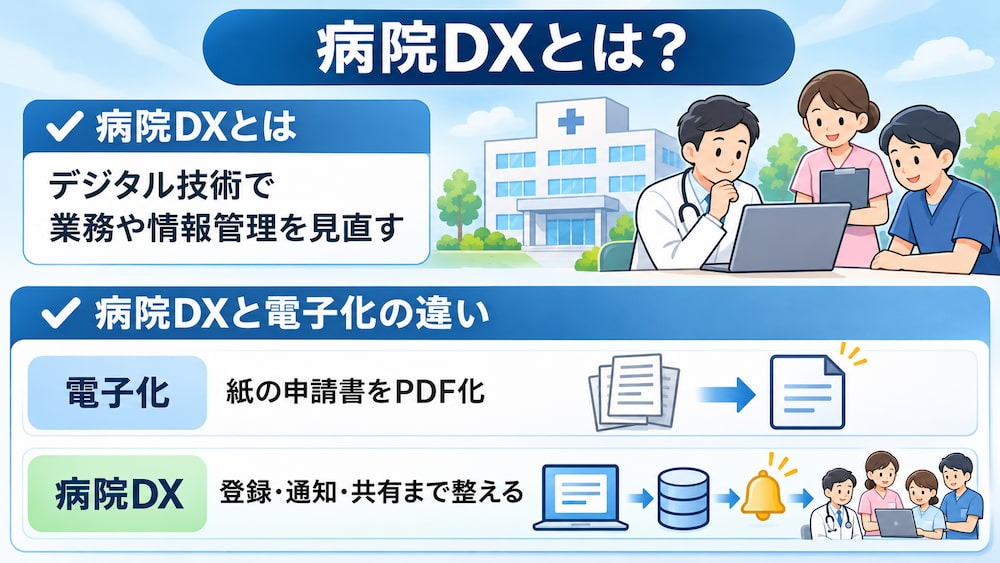
✔️病院DXとは
病院DXは、デジタル技術を活用して、業務の進め方や情報の扱い方を見直す取り組みです。
電子カルテやオンライン問診などのシステムを導入すること自体が目的ではなく、医療の質や職員の働き方を改善することを目指します。たとえば、
- 紙の問診票を電子化する
- 回答内容を電子カルテと連携させる
- 職員による転記や記入漏れの確認を減らす
という流れを作ることも、業務プロセスの改善につながります。導入する技術が実際の仕事にどう役立つかを考え、運用方法まで含めて設計することが大切です。
✔️病院DXと電子化の違い
電子化は、紙の書類を電子データに置き換えたり、手作業の一部をデジタルツールで代替したりすることです。一方、DXでは、電子化した情報を業務の中でどう活用するか、複数の工程をどのようにつなぐかまで考えます。具体的には、次のような違いがあります。
- 紙の申請書をPDFにする→電子化
- 申請内容をシステムに登録し、担当者へ通知して、確認結果を関係者と共有する仕組みまで整える→病院DX
このように、電子化は業務の一部をデジタルに置き換えること、DXはデジタル技術を活用して業務全体の流れや仕組みを改善することを指します。
💡病院DXが求められる背景
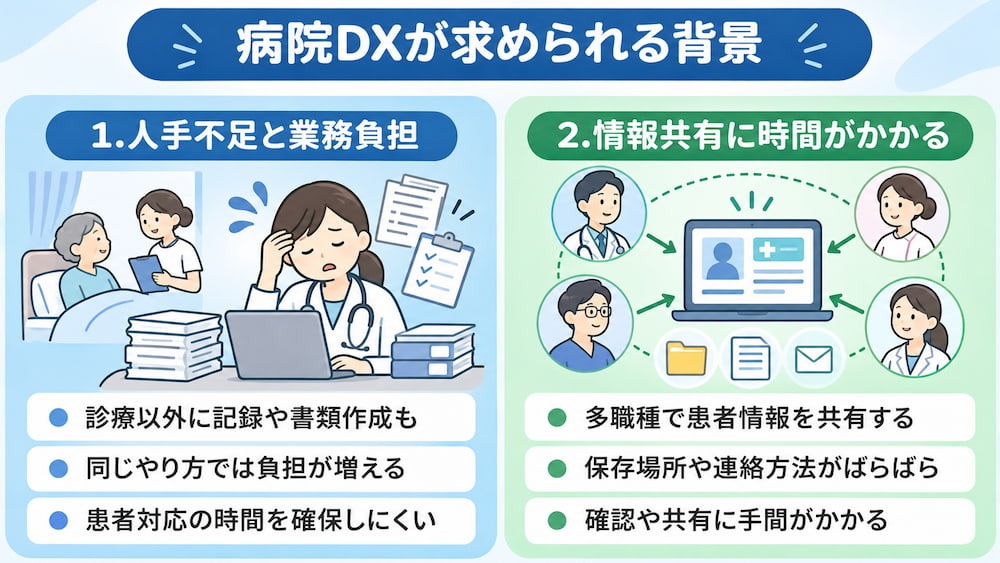
病院DXが求められる背景には、医療現場の業務の複雑さや、職員が多くの業務を担っていることがあります。デジタル技術を活用して、日々の業務をどう改善できるか考えてみましょう。
1.医療現場の人手不足と業務負担
病院では、患者への診療やケアに加えて、記録、説明、申し送り、書類作成などの業務が発生します。人員や時間に限りがあるなかで、これらの業務を同じ方法で続けていると、職員の負担が大きくなり、患者と向き合う時間を確保しにくくなる場合も少なくありません。
そんなとき、定型的な入力や情報の転記、繰り返し行う連絡などを見直せば、職員が専門性を必要とする仕事に時間を使いやすくなります。限られた人員で質の高い医療を提供し続けるためには、デジタル技術を活用した病院DXの推進が欠かせません。
2.部門間の情報共有に時間がかかる
病院内では、複数の部門や職種が患者に関する情報を共有しながら業務を進めます。
しかし、情報の保存場所や連絡方法が部門ごとに異なると多くの手間が生じます。
こうした課題を改善するには、
- 情報をどこに集約するのか
- 誰が閲覧・更新できるのか
- どのタイミングで共有するのか
といった情報共有のルールや仕組みを整えることが重要です。
病院DXでは、システムの導入などを通じて情報共有を効率化し、部門間の連携を強化できます。そのため、病院DXの推進が求められています。
🤖Yoomは病院の定型的な事務作業を自動化できます
病院の事務業務では、フォームの回答を台帳へ転記したり、書類作成の依頼を担当者へ連絡したりする作業が発生します。こうした作業には、情報の確認や入力、対応状況の共有に手間がかかります。Yoomなら、アプリ間の情報連携や通知などの業務フローを自動化し、転記や連絡の負担を減らせます。定型的な事務作業を見直し、職員が本来の業務に集中できる環境づくりを進めたい方は、以下からYoomをご確認ください。


以下は、すぐに開始できるテンプレートです👀
 業務秘書担当
チャットで依頼するだけでカレンダー調整・メール対応・会食の手配など一連の秘書業務をまとめて実行するAIワーカーです。情報が不足している場合はAIが確認しながら進めるため、自社の運用ルールや依頼の細かな意図まで汲み取って業務を確実に完了させられるので、秘書業務に時間を取られず本来の仕事に集中したい方におすすめです。
試してみる
■概要このAIワーカーはチャットで依頼するだけで、スキルに沿って必要なステップを順序立てて実行し、一連の秘書業務をまとめて進めてくれます。情報が不足していればAIから確認を取りながら進めるので、依頼の意図をくみ取りつつ業務を確実に完了させることができます。
■AIワーカーの設定方法チャットで指示を出すだけで自社の運用に合わせて自動で設定・アップデートされていきます。まずは、AIワーカーが処理を正しく実行できるよう「スキル」と「使用ツール」をカスタマイズしましょう。- 「スキル」とは:
- AIワーカーが処理を行うための手順書です。詳しい設定方法は「【AIワーカー】スキル(旧マニュアル)の作成方法」をご参照ください。
- 「使用ツール」とは:
- AIワーカーが処理を行う際に使用するツールです。自社で普段使っているツールをAIに指示するだけで、データの取得先や出力先を自由に組み替えることができます。
AIワーカーの基本設定については「【AIワーカー】基本的な設定方法」 でもご確認いただけます。
■注意事項- AIワーカーの同時実行数・作成可能なAIワーカー数・利用可能なAIモデルはご契約中のプランによって異なります。
- AIワーカー内でご利用いただけるアプリやオペレーション等はワークフローの利用制限と同様です。
- AIワーカーは、テスト実行でも本番実行と同様にタスクを消費しますのでご注意ください。詳細は「【AIワーカー】タスク実行数の計算方法」をご参照ください。


 在庫欠品リスク分析担当
Google スプレッドシートの在庫データと販売実績を分析し、欠品リスクの予測と発注タイミングをSlackに通知するAIワーカーです。属人化の解消や適切な発注管理により、機会損失の防止と在庫運用の効率化をサポートするため、手作業での管理に限界を感じている方におすすめです。
試してみる
■概要在庫管理において、欠品による販売機会の損失や、過剰在庫によるコスト増大は大きな課題です。日々変動する販売トレンドを把握しながら、最適なタイミングで発注を行うには多大な工数と正確な分析が求められます。このAIワーカーを活用すれば、Google スプレッドシートに蓄積された在庫データと販売実績を自ら分析し、欠品リスクを的確に予測します。発注が必要なタイミングを判断し、推奨発注量とともにSlackへ通知を行うことで、属人化を防ぎながら効率的な在庫運用をサポートします。
■このAIワーカーをおすすめする方- 商品数や取引量が多く、手作業での在庫確認や発注予測に限界を感じている在庫管理担当者の方
- 販売トレンドに基づいた適切な発注タイミングを把握し、品切れによる機会損失を最小限に抑えたいチームリーダーの方
- Google スプレッドシートで在庫管理を行っており、データ分析からSlack通知までの一連の業務を自動化したい経営者の方
■AIワーカー設定の流れ- AIワーカーの「名前」や「役割」などの基本設定を行い、業務の目的を定義します。
- AIワーカー内で使用するSlackやGoogle スプレッドシートをYoomとマイアプリ連携し、必要なアクションを設定します。これらは、普段お使いの他のアプリに変更して運用することも可能です。
- AIワーカーへの指示書となる「マニュアル」を、自社の在庫運用ルールや判定基準に合わせて作成・編集します。
■このAIワーカーのカスタムポイント- マニュアル内の「#欠品リスクの判定基準」という項目に、自社のリードタイムや安全在庫の考え方に合わせた基準を設定してください。これにより、AIが自社の運用に即した精度でリスクを判定できるようになります。
- マニュアル内の「#推奨発注量の算出ルール」に、セール期間や季節要因を加味したルールを指定することで、より実務に即した発注量の提案が得られます。
■注意事項- Slack、Google スプレッドシートとYoomを連携してください。
- AIワーカーの基本設定は「【AIワーカー】基本的な設定方法」をご参照ください。
- AIワーカーの同時実行数・作成可能なAIワーカー数・利用可能なAIモデルはご契約中のプランによって異なります。
- AIワーカー内でご利用いただけるアプリやオペレーション等はワークフローの利用制限と同様です。
- AIワーカーは、テスト実行でも本番実行と同様にタスクを消費しますのでご注意ください。詳細は「【AIワーカー】タスク実行数の計算方法」ご参照ください。
- AIワーカーはマニュアルを詳細に設定することで適切な処理を実行しやすくなります。詳細は「【AIワーカー】マニュアルの作成方法」をご参照ください。
チャットで依頼するだけでカレンダー調整・メール対応・会食の手配など一連の秘書業務をまとめて実行するAIワーカーです。情報が不足している場合はAIが確認しながら進めるため、自社の運用ルールや依頼の細かな意図まで汲み取って業務を確実に完了させられるので、秘書業務に時間を取られず本来の仕事に集中したい方におすすめです。
- 「スキル」とは:
- AIワーカーが処理を行うための手順書です。詳しい設定方法は「【AIワーカー】スキル(旧マニュアル)の作成方法」をご参照ください。
- 「使用ツール」とは:
- AIワーカーが処理を行う際に使用するツールです。自社で普段使っているツールをAIに指示するだけで、データの取得先や出力先を自由に組み替えることができます。
- AIワーカーの同時実行数・作成可能なAIワーカー数・利用可能なAIモデルはご契約中のプランによって異なります。
- AIワーカー内でご利用いただけるアプリやオペレーション等はワークフローの利用制限と同様です。
- AIワーカーは、テスト実行でも本番実行と同様にタスクを消費しますのでご注意ください。詳細は「【AIワーカー】タスク実行数の計算方法」をご参照ください。
Google スプレッドシートの在庫データと販売実績を分析し、欠品リスクの予測と発注タイミングをSlackに通知するAIワーカーです。属人化の解消や適切な発注管理により、機会損失の防止と在庫運用の効率化をサポートするため、手作業での管理に限界を感じている方におすすめです。
■このAIワーカーをおすすめする方
- 商品数や取引量が多く、手作業での在庫確認や発注予測に限界を感じている在庫管理担当者の方
- 販売トレンドに基づいた適切な発注タイミングを把握し、品切れによる機会損失を最小限に抑えたいチームリーダーの方
- Google スプレッドシートで在庫管理を行っており、データ分析からSlack通知までの一連の業務を自動化したい経営者の方
■AIワーカー設定の流れ
- AIワーカーの「名前」や「役割」などの基本設定を行い、業務の目的を定義します。
- AIワーカー内で使用するSlackやGoogle スプレッドシートをYoomとマイアプリ連携し、必要なアクションを設定します。これらは、普段お使いの他のアプリに変更して運用することも可能です。
- AIワーカーへの指示書となる「マニュアル」を、自社の在庫運用ルールや判定基準に合わせて作成・編集します。
■このAIワーカーのカスタムポイント
- マニュアル内の「#欠品リスクの判定基準」という項目に、自社のリードタイムや安全在庫の考え方に合わせた基準を設定してください。これにより、AIが自社の運用に即した精度でリスクを判定できるようになります。
- マニュアル内の「#推奨発注量の算出ルール」に、セール期間や季節要因を加味したルールを指定することで、より実務に即した発注量の提案が得られます。
- Slack、Google スプレッドシートとYoomを連携してください。
- AIワーカーの基本設定は「【AIワーカー】基本的な設定方法」をご参照ください。
- AIワーカーの同時実行数・作成可能なAIワーカー数・利用可能なAIモデルはご契約中のプランによって異なります。
- AIワーカー内でご利用いただけるアプリやオペレーション等はワークフローの利用制限と同様です。
- AIワーカーは、テスト実行でも本番実行と同様にタスクを消費しますのでご注意ください。詳細は「【AIワーカー】タスク実行数の計算方法」ご参照ください。
- AIワーカーはマニュアルを詳細に設定することで適切な処理を実行しやすくなります。詳細は「【AIワーカー】マニュアルの作成方法」をご参照ください。
⚙️病院DXで進められる主な取り組み
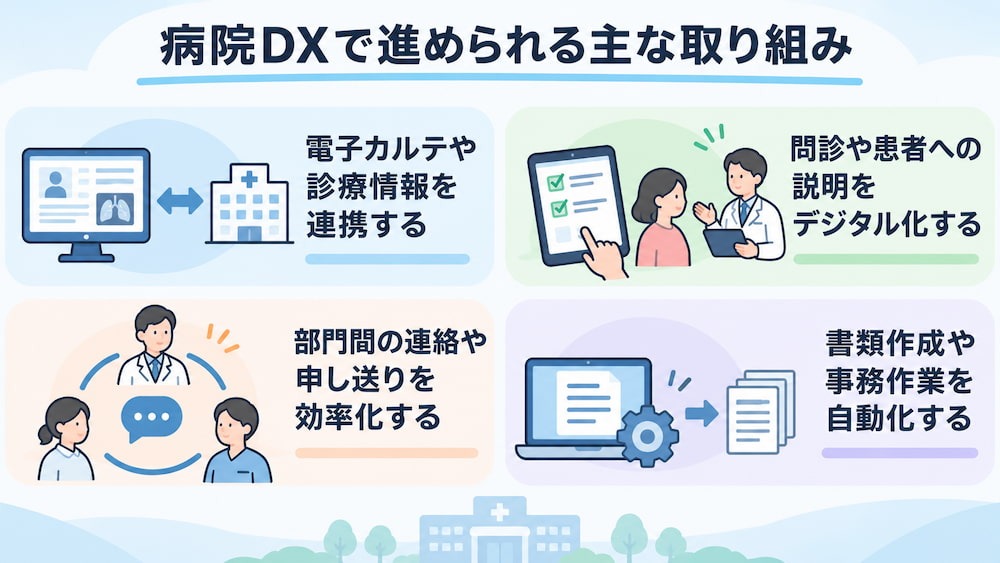
病院DXでは、診療情報の管理から患者への案内、部門間の連絡、事務業務まで、さまざまな領域を見直せます。ここでは、取り組みの代表例を紹介します。
①電子カルテや診療情報を連携する
電子カルテや検査情報など、診療に関わる情報を適切に管理し、必要な職員が確認できるようにすることは、病院DXの重要な取り組みです。情報連携を検討するときは、
- どの情報をどのシステムに記録するのか
- 誰が確認するのか
- 既存の仕組みとどう連携させるのか
を整理しましょう。すべての情報を一か所に集めることだけを目的にせず、医療安全や個人情報の保護、システムの運用負担を考慮しながら、業務に必要な範囲で情報を利用できる環境を整えることが大切です。
②問診や患者への説明をデジタル化する
問診票の記入や入院・検査に関する説明は、患者にとって必要な手続きであり、職員の時間を要する業務でもあります。そこで、問診内容をデジタルで収集して転記作業を減らしたり、説明内容を動画や電子資料で確認できるようにしたりすると、患者対応の流れを見直せます。動画や電子資料を活用することで、説明内容を分かりやすく整理し、職員が患者の個別の状況に応じた補足説明に集中しやすくなります。
なお、デジタルで標準化できる部分と、職員が個別に対応する部分を分け、患者が安心して説明を受けられる運用を設計しましょう。
③部門間の連絡や申し送りを効率化する
部門間の連絡や申し送りを効率化することも、病院DXの重要な取り組みです。
診療や患者ケアを円滑に進めるには、関係する職種や部門が必要な情報をスムーズに共有できる環境が欠かせません。その際は、
- 共有する情報の種類
- 連絡手段
- 緊急時の対応
- 記録の保存先
などを明確にしておくことが大切です。職種や部門の実務に合わせてツールと運用ルールを整えることで、必要な情報を確認しやすくなり、部門間の情報共有を効率化できます。
④書類作成や事務作業を自動化する
診療に関わる書類や事務資料の作成では、複数の情報を確認して入力したり、同じ項目を異なる書類に転記したりすることがあります。定型的な情報の整理や文書の下書き作成、フォーム回答の記録、担当者への通知などは、ツールを活用して効率化できる業務です。たとえば、
- 入力内容をもとに書類の下書きを作成
- 担当者が確認して仕上げる
という流れを整えれば、情報を一からまとめる作業の負担を軽減できます。人の判断が必要な工程を残しながら、繰り返し作業を減らすことが重要です。
🔗関連記事:【ノーコードで実現】Google スプレッドシートの医療請求データをGmailと自動で連携する方法
🏢病院DXの導入事例と成功のポイント
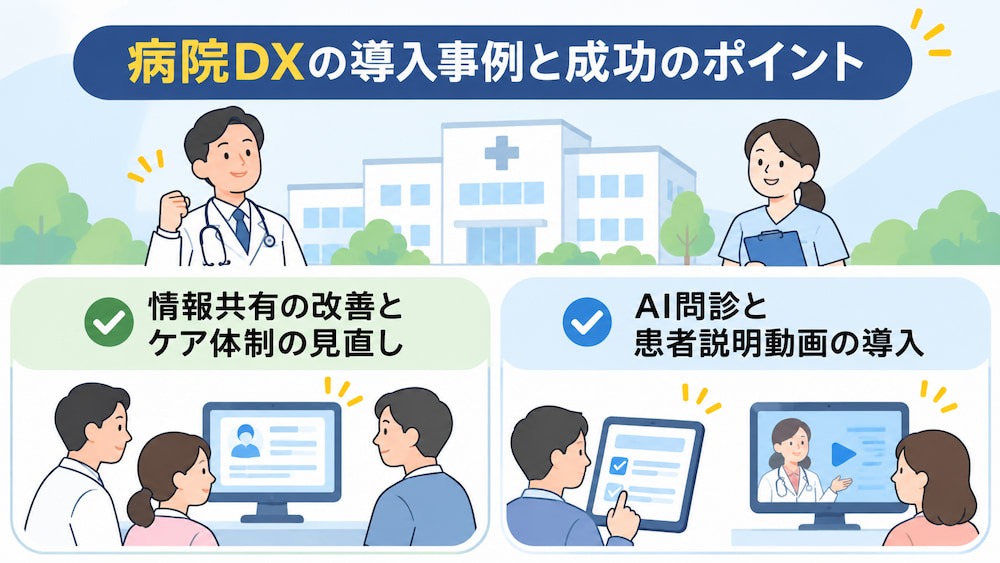
病院の取り組み事例からは、導入したシステムだけでなく、課題の見つけ方や職員の巻き込み方、運用の工夫も学べます。公開されている事例をもとに、導入時に参考となる点を紹介します。
▼HITO病院|情報共有の改善とケア体制の見直し
HITO病院では、スタッフへのスマートフォンの提供や業務用チャットの活用を通じて、部門内外の情報共有を進めました。チャットによる連絡やスマートフォンでの電子カルテ閲覧を取り入れ、朝礼・終礼の進め方も見直しています。
また、業務の効率化で生まれた時間をベッドサイドでのケアに活用するため、多職種が連携するケア体制を構築しました。同院の報告では、こうした取り組みにより、以下の成果が得られています。
- スタッフ一人あたりの移動距離を1日4〜5km削減
- 1日約100分の時間を創出
- 看護師全体の時間外労働を年間約6,000時間削減
情報共有の見直しだけでなく、業務体制の改善も組み合わせることで、業務負担の軽減と患者ケアの充実につなげた点が参考になる事例です。
▼甲府病院|AI問診と患者説明動画の導入
甲府病院では、初診患者の問診票の記入や電子カルテへの転記、入院・検査などに関する患者説明が職員の負担になっていました。そこで、AI問診と患者説明動画を導入し、問診のデジタル化や説明業務の標準化を進めました。
AI問診では、患者が来院前にも回答できる環境を整え、回答内容を電子カルテと連携。また、患者説明動画の活用により説明内容を標準化し、看護師以外の職種へのタスクシフトも進めました。
こうした取り組みにより、以下の成果が得られています。
- 受付から問診完了までの平均所要時間を29分から13分に短縮(約55%削減)
- 電子カルテへの転記時間を5分から3.5分に短縮(約30%削減)
導入時に関係部門が検討に参加し、対象患者や運用手順、患者への支援方法を整えた点が参考になる事例です。
🧭病院DXを進める6つの手順
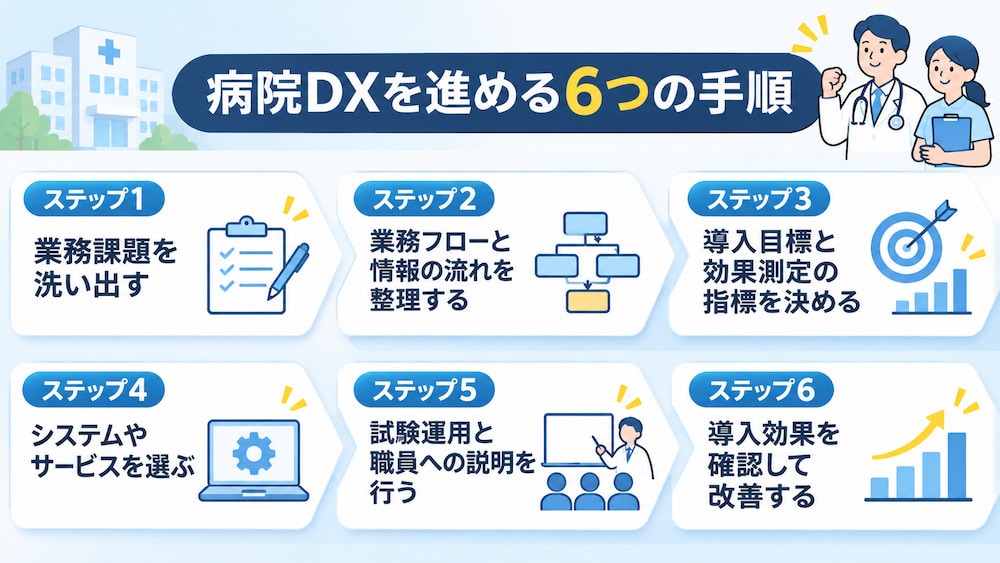
病院DXは、課題の把握から効果の確認までを段階的に進めると、取り組みの目的を見失いにくくなります。ここでは、導入を進める際の基本的な手順を紹介します。
ステップ1:業務課題を洗い出す
最初に、病院内で負担や手戻りが発生している業務を洗い出します。
職員への聞き取りや業務フローの確認を行い、
- どの作業に時間がかかるのか
- 情報の転記や確認が何度発生しているのか
を具体的にします。なお、「業務を効率化したい」という大きな目標だけでは、どの仕組みが適切か判断しにくいため、課題を業務単位で整理することが重要です。関係する部門や職種から意見を集め、患者への影響や職員の負担を踏まえて優先順位をつけましょう。
ステップ2:業務フローと情報の流れを整理する
課題が見つかったら、業務がどのような順番で行われ、どの情報が誰から誰へ渡っているのかを図や手順書にまとめます。作業の開始から完了までを書き出すと、
- 「紙からシステムへの転記」
- 「同じ情報の複数回入力」
- 「担当者間の確認待ち」
など、改善対象となる工程を見つけやすくなります。また、例外対応や患者への個別支援も含めて現状を整理すると、システム導入後に残す作業や運用ルールとして決める事項が明確になります。
ステップ3:導入目標と効果測定の指標を決める
業務フローを確認した後は、導入によってどのような状態を目指すのかを決めます。- 「転記にかかる時間を減らす」
- 「問診内容の確認の手戻りを抑える」
- 「申し送りに必要な情報を探しやすくする」
など、課題に対応した目標を設定しましょう。さらに、目標に合わせて、業務にかかる時間や入力回数、確認の差し戻し件数など、効果を確認する指標を選びます。導入前の状況を記録しておけば、導入後の変化を比較しやすくなるでしょう。
ステップ4:システムやサービスを選ぶ
次に、必要な機能や運用条件を明確にして、システムやサービスを比較します。
- 既存の電子カルテや院内ネットワークとの連携
- アクセス権限やセキュリティ対策
- 導入・運用にかかる費用
などを確認しましょう。また、機能だけでなく、操作方法が業務に合うか、問い合わせや障害時にどのような対応を受けられるかも選定のポイントになります。実際に利用する部門の職員も交えて、想定する業務で使えるかを確かめてください。
ステップ5:試験運用と職員への説明を行う
システムや運用方法が決まったら、対象の部門や業務を限定して試験運用を行います。
- 実際の業務で使ったときの操作性
- 処理にかかる時間
- 既存手順との整合
- 患者への案内方法
などを確認し、想定していなかった問題を把握しましょう。そして、利用者の意見を集め、入力項目や手順、担当者の役割を調整していきます。課題を整理して運用方法を整えてから対象を広げることで、現場に合った形で利用を進められます。
ステップ6:導入効果を確認して改善する
運用を始めた後は、設定した目標や指標をもとに、業務がどのように変化したかを確認します。
作業時間や手戻りの変化だけでなく、
- 「職員が新たな二重入力をしていないか」
- 「患者への説明や支援が適切に行われているか」
も振り返りましょう。想定した効果が得られていない場合は、ツールだけでなく、業務手順や役割分担、職員への周知方法も確認します。業務や組織の状況に合わせて定期的に運用を見直し、継続的に改善する仕組みを作りましょう。
🧩病院DXは「業務が完了するまでの流れ」で見る
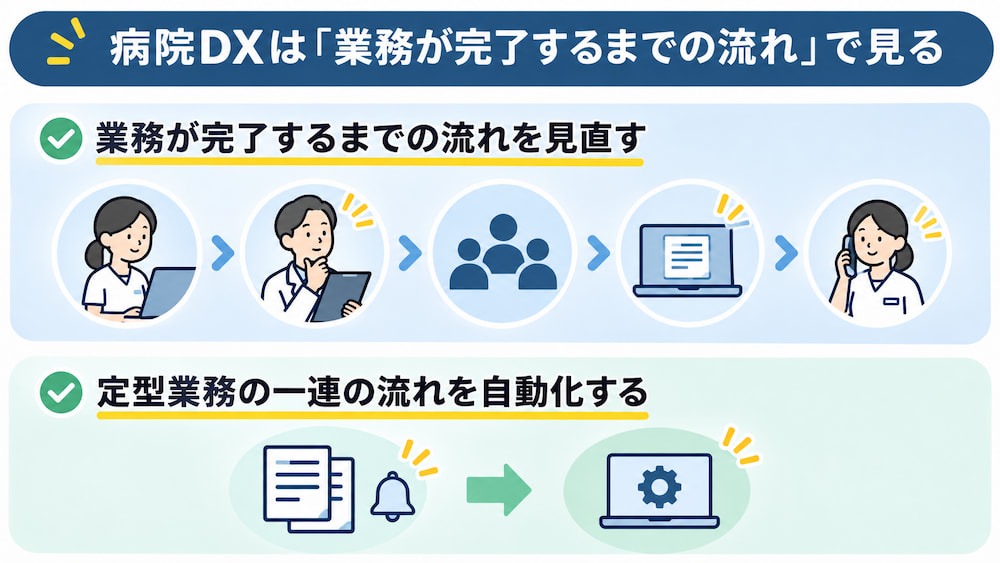
しかし、重要なのは導入したシステムの数だけではありません。業務が完了するまでの流れに、どれだけ人手による作業が残っているかという視点も大切です。
✔️業務が完了するまでの流れを見直す
一つの入力作業を短縮しても、その後に別の担当者が同じ情報を確認し、再入力する必要があれば、業務全体の負担は十分に軽減されません。そこで、情報の受付から確認、共有、記録、完了の連絡までを一連の流れとして捉え、どの工程に手作業や待ち時間があるかを確認しましょう。
Yoomが紹介する医療法人敬愛会の事例では、管理業務の工数が約3分の1になったと報告されています。この事例を参考に、個々の作業時間だけでなく、業務全体の流れや管理にかかる工数にも目を向けることで、改善の成果をより具体的に捉えやすくなります。
🔗関連記事:ユーザー事例|敬愛会:医療法人の業務を3分の1に削減
✔️定型業務の一連の流れを自動化する
すべての業務を一度に変える必要はありません。まずは、定型的な情報の転記や通知など、手順が決まっている事務業務から自動化を検討してみましょう。
たとえば、次のような流れです。
- 問い合わせを受け付ける:院内スタッフがフォームから問い合わせ内容を入力
- 担当者へ自動通知する:入力内容をもとに、該当する部署や担当者へ通知
- 対応状況を記録する:問い合わせ内容や担当者、受付日時を管理表に自動登録
- 対応完了を共有する:担当者が対応状況を更新すると、関係者へ自動通知
- 対応履歴を蓄積する:完了した問い合わせを一覧で管理し、後から確認できるようにする
このように、一連の流れを自動化すれば、情報の転記や連絡にかかる手間を削減できます。
こうして定型業務全体の負担を抑えることで、さらに職員が患者対応や専門性を要する業務に充てられる時間も確保しやすくなるでしょう。
📝病院DXに役立つYoomテンプレート
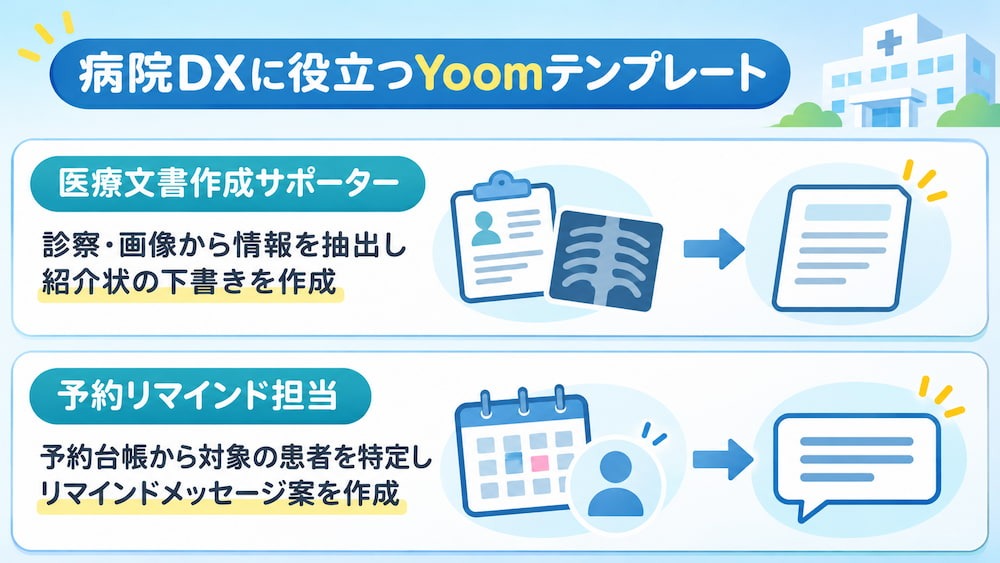
Yoomには、医療文書の下書きを作成したり、予約リマインドを自動で行ったりするテンプレートがあります。ここでは使いやすいテンプレートを2つご紹介します。
▼医療文書作成サポーター
「医療文書作成サポーター」は、医師の診察記録や画像データから必要な情報を抽出し、院内の運用ルールや指定したフォーマットに沿って紹介状のドラフトを作成するテンプレートです。文書作成の手間を軽減し、定型的な書類を効率よく作成できるため、医師や医療従事者の業務負担の軽減に貢献します。また、患者への紹介対応をより円滑に進めることにも役立ちます。
👉このAIワーカーをおすすめする方
- 医師の診察メモや画像データからの情報抽出、および紹介状の作成業務を効率化したい方
- 紹介先の医療機関に対して、失礼のない礼儀正しい構成での書類作成を自律的に行いたいと考えている方
- 入力内容にない情報を補完せず、自院の規定に沿った正確な書類作成を実現したい方


 医療文書作成サポーター
診察メモや画像から医療情報を抽出し、院内のルールに基づいた紹介状(診療情報提供書)のドラフトを作成するAIワーカーです。情報の抽出からGoogleドキュメントへの保存、Google Driveへの格納までを一貫してサポートするため、事務作業の負担を軽減したい医師や医療従事者、書類のフォーマットを統一したい方や、紹介状を効率よく作成して患者への紹介を円滑に進めたい方におすすめです。
試してみる
■概要
医療機関において、紹介状(診療情報提供書)の作成は、医師や医療事務担当者にとって大きな負担となる業務の一つです。診察メモの整理や画像情報の読み取り、さらには相手先への礼儀を尽くした書式の作成には細心の注意と多くの時間が費やされています。このAIワーカーは、医師の診察記録や画像データから必要な情報を抽出し、院内の運用ルールや指定したフォーマットに沿って紹介状のドラフトを作成します。文書作成の手間を軽減し、定型的な書類を効率よく作成できるため、医師や医療従事者の業務負担の軽減に貢献します。また、患者への紹介対応をより円滑に進めることにも役立ちます。
■このAIワーカーをおすすめする方- 医師の診察メモや画像データからの情報抽出、および紹介状の作成業務を効率化したい医療事務担当者の方
- 紹介先の医療機関に対して、失礼のない礼儀正しい構成での書類作成を自律的に行いたいと考えている医療従事者の方
- 入力内容にない情報を補完せず、自院の規定に沿った正確な書類作成を実現したいとお考えの管理者の方
■AIワーカー設定の流れ- AIワーカーの「名前」や「役割」などの基本設定を行います。
- 次に、AIワーカー内で使用するGoogle DriveやGoogle ドキュメントをYoomとマイアプリ連携し、実行するアクションを設定します。普段お使いの他のアプリに変更することも可能です。
- 最後に、AIワーカーへの指示書である「スキル」を、院内の紹介状構成ルールや運用フローに合わせて作成・編集します。
■このAIワーカーのカスタムポイント- スキル内の「# 抽出項目」に、自院の診療科目に合わせた項目を「患者情報(氏名、生年月日/年齢、性別)」のように追加・変更することで、AIがより実務に即した情報を正確に抽出できるようになります。
- スキル内の「# ドラフト構成ルール」を「冒頭挨拶:『平素より大変お世話になっております。下記の患者をご紹介申し上げます。ご高診のほど、よろしくお願い申し上げます。』を記載」のように具体的に調整することで、自院指定の挨拶文や項目の並び順に沿った、精度の高いドラフト作成が可能になります。
- スキル内の「# Google Drive格納先」の移動先フォルダIDを、自院の管理体系に合わせて任意で設定してください。
■注意事項- Google Drive、GoogleドキュメントとYoomを連携してください。
- AIワーカーの基本設定は「【AIワーカー】基本的な設定方法」をご参照ください。
- AIワーカーの同時実行数・作成可能なAIワーカー数・利用可能なAIモデルはご契約中のプランによって異なります。
- AIワーカー内でご利用いただけるアプリやオペレーション等はワークフローの利用制限と同様です。
- AIワーカーは、テスト実行でも本番実行と同様にタスクを消費しますのでご注意ください。詳細は「【AIワーカー】タスク実行数の計算方法」をご参照ください。
- AIワーカーはスキルを詳細に設定することで適切な処理を実行しやすくなります。詳細は「【AIワーカー】スキル(旧マニュアル)の作成方法」をご参照ください。
診察メモや画像から医療情報を抽出し、院内のルールに基づいた紹介状(診療情報提供書)のドラフトを作成するAIワーカーです。情報の抽出からGoogleドキュメントへの保存、Google Driveへの格納までを一貫してサポートするため、事務作業の負担を軽減したい医師や医療従事者、書類のフォーマットを統一したい方や、紹介状を効率よく作成して患者への紹介を円滑に進めたい方におすすめです。
医療機関において、紹介状(診療情報提供書)の作成は、医師や医療事務担当者にとって大きな負担となる業務の一つです。診察メモの整理や画像情報の読み取り、さらには相手先への礼儀を尽くした書式の作成には細心の注意と多くの時間が費やされています。
- 医師の診察メモや画像データからの情報抽出、および紹介状の作成業務を効率化したい医療事務担当者の方
- 紹介先の医療機関に対して、失礼のない礼儀正しい構成での書類作成を自律的に行いたいと考えている医療従事者の方
- 入力内容にない情報を補完せず、自院の規定に沿った正確な書類作成を実現したいとお考えの管理者の方
- AIワーカーの「名前」や「役割」などの基本設定を行います。
- 次に、AIワーカー内で使用するGoogle DriveやGoogle ドキュメントをYoomとマイアプリ連携し、実行するアクションを設定します。普段お使いの他のアプリに変更することも可能です。
- 最後に、AIワーカーへの指示書である「スキル」を、院内の紹介状構成ルールや運用フローに合わせて作成・編集します。
■このAIワーカーのカスタムポイント
- スキル内の「# 抽出項目」に、自院の診療科目に合わせた項目を「患者情報(氏名、生年月日/年齢、性別)」のように追加・変更することで、AIがより実務に即した情報を正確に抽出できるようになります。
- スキル内の「# ドラフト構成ルール」を「冒頭挨拶:『平素より大変お世話になっております。下記の患者をご紹介申し上げます。ご高診のほど、よろしくお願い申し上げます。』を記載」のように具体的に調整することで、自院指定の挨拶文や項目の並び順に沿った、精度の高いドラフト作成が可能になります。
- スキル内の「# Google Drive格納先」の移動先フォルダIDを、自院の管理体系に合わせて任意で設定してください。
- Google Drive、GoogleドキュメントとYoomを連携してください。
- AIワーカーの基本設定は「【AIワーカー】基本的な設定方法」をご参照ください。
- AIワーカーの同時実行数・作成可能なAIワーカー数・利用可能なAIモデルはご契約中のプランによって異なります。
- AIワーカー内でご利用いただけるアプリやオペレーション等はワークフローの利用制限と同様です。
- AIワーカーは、テスト実行でも本番実行と同様にタスクを消費しますのでご注意ください。詳細は「【AIワーカー】タスク実行数の計算方法」をご参照ください。
- AIワーカーはスキルを詳細に設定することで適切な処理を実行しやすくなります。詳細は「【AIワーカー】スキル(旧マニュアル)の作成方法」をご参照ください。
▼予約リマインド担当
「予約リマインド担当」は、予約台帳のデータをもとに対象の患者を特定し、予約忘れを防ぐためのリマインドメッセージ案を作成するテンプレートです。予約情報を確認しながら、設定したタイミングや院内の運用ルールに沿った案内文を作成できるため、リマインド連絡に伴う文面作成や情報確認の手間を軽減できます。
👉このAIワーカーをおすすめする方
- 患者への予約リマインド連絡にかかる情報確認やメッセージ作成の手間を減らしたい方
- 予約日時や来院場所、キャンセル時の連絡先など、必要な情報を含めた案内文を効率よく作成したい方
- 手作業による連絡漏れや案内文のばらつきを抑え、院内の運用ルールに沿った予約案内を行いたい方
 予約リマインド担当
予約台帳データと患者の連絡先情報をもとに、予約日時・来院場所・キャンセル連絡先などを盛り込んだリマインドメッセージ案を作成するAIワーカーです。手作業による連絡漏れや文面のばらつきを防ぎ、自院の運用ルールに沿った対応を効率よく行いたいクリニック・医療機関の担当者の方におすすめです。
試してみる
■概要予約台帳のデータをもとに、患者へのリマインドメッセージを作成するAIワーカーです。予約日時や来院場所などの必要な情報を入れ、自社で設定したタイミングや文面のルールに沿って案内できます。
■AIワーカーの設定方法チャットで指示を出すだけで自社の運用に合わせて自動で設定・アップデートされていきます。まずは、AIワーカーが処理を正しく実行できるよう「スキル」と「使用ツール」をカスタマイズしましょう。- 「スキル」とは:
- AIワーカーが処理を行うための手順書です。詳しい設定方法は「【AIワーカー】スキル(旧マニュアル)の作成方法」をご参照ください。
- 「使用ツール」とは:
- AIワーカーが処理を行う際に使用するツールです。自社で普段使っているツールをAIに指示するだけで、データの取得先や出力先を自由に組み替えることができます。
AIワーカーの基本設定については「【AIワーカー】基本的な設定方法」 でもご確認いただけます。
■注意事項- AIワーカーの同時実行数・作成可能なAIワーカー数・利用可能なAIモデルはご契約中のプランによって異なります。
- AIワーカー内でご利用いただけるアプリやオペレーション等はワークフローの利用制限と同様です。
- AIワーカーは、テスト実行でも本番実行と同様にタスクを消費しますのでご注意ください。詳細は「【AIワーカー】タスク実行数の計算方法」をご参照ください。
予約台帳データと患者の連絡先情報をもとに、予約日時・来院場所・キャンセル連絡先などを盛り込んだリマインドメッセージ案を作成するAIワーカーです。手作業による連絡漏れや文面のばらつきを防ぎ、自院の運用ルールに沿った対応を効率よく行いたいクリニック・医療機関の担当者の方におすすめです。
- 「スキル」とは:
- AIワーカーが処理を行うための手順書です。詳しい設定方法は「【AIワーカー】スキル(旧マニュアル)の作成方法」をご参照ください。
- 「使用ツール」とは:
- AIワーカーが処理を行う際に使用するツールです。自社で普段使っているツールをAIに指示するだけで、データの取得先や出力先を自由に組み替えることができます。
- AIワーカーの同時実行数・作成可能なAIワーカー数・利用可能なAIモデルはご契約中のプランによって異なります。
- AIワーカー内でご利用いただけるアプリやオペレーション等はワークフローの利用制限と同様です。
- AIワーカーは、テスト実行でも本番実行と同様にタスクを消費しますのでご注意ください。詳細は「【AIワーカー】タスク実行数の計算方法」をご参照ください。
⚠️病院DXの課題と導入時の注意点
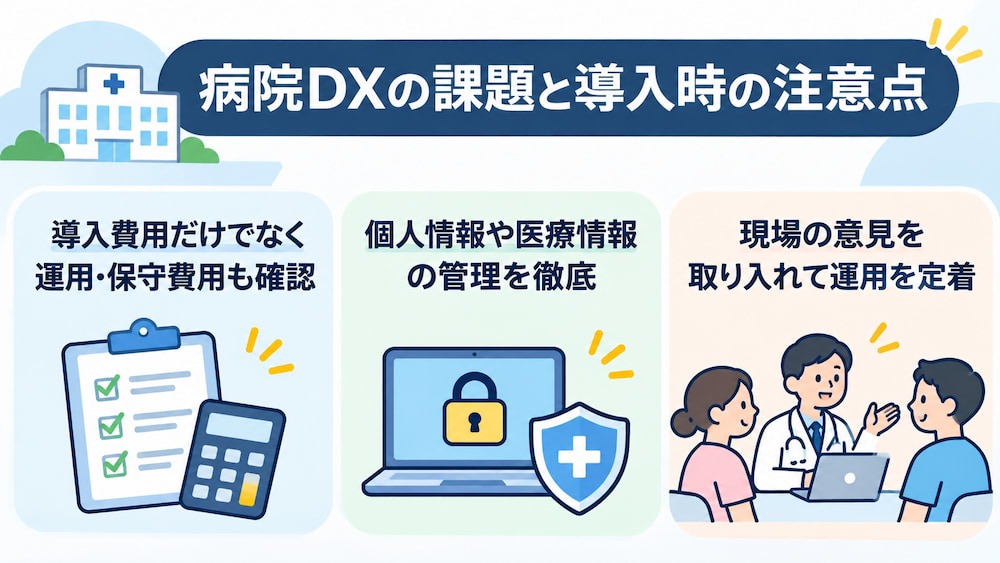
病院DXを定着させるには、費用や情報管理、職員への説明などを事前に検討することが大切です。ここでは、導入時に押さえておきたいポイントを紹介します。
①導入費用だけでなく運用・保守費用も確認する
システム導入を検討するときは、初期費用だけでなく、利用料、保守、機器の更新、職員への教育、既存システムとの連携にかかる費用や作業も確認しましょう。導入後の運用を担当する人員や、問い合わせ対応、障害時の復旧手順を考えておかないと、継続的な運用が難しくなることがあります。また、機能の多さだけで選ばず、改善したい業務に必要な機能と運用条件を整理して候補を比較することが大切です。
②個人情報や医療情報の管理を徹底する
病院DXでは、患者情報や診療情報を取り扱う場面があるため、情報管理のルールを導入前に確認する必要があります。
- 利用するシステムの保存先
- アクセス権限
- データの取り扱い
- 外部サービスとの連携条件
などを確認し、組織の方針や関係する規程に沿った利用方法を定めましょう。
また、職員が誤った宛先に情報を送った場合や、アカウントが不正に利用された場合など、想定されるリスクへの対応手順も整理しておくことが重要です。安全に利用できる範囲と手順を明確にしてから運用を始めましょう。
③現場の意見を取り入れて運用を定着させる
新しいシステムを導入すると、操作を覚える負担や業務手順の変更が生じます。
利用する職員の業務に合わない仕組みでは、導入しても活用されにくくなるため、システム選定の段階から現場の意見を取り入れましょう。導入前に困りごとや要望を聞き、試験運用で操作性や業務への影響を確認します。
また、職員への操作説明や相談先を用意し、導入後も意見を集めて改善できる体制を整えることが大切です。利用者と一緒に運用を作ることが、病院DXの定着につながります。
✅まとめ
病院DXは、システム導入そのものではなく、業務の流れや情報共有の方法を見直し、医療の質や職員の働き方を改善する取り組みです。まずは、転記や確認に時間がかかっている業務、部門間の連携で手間が生じている業務を洗い出しましょう。改善目標を決め、現場の職員と運用方法を検討しながら、小さな範囲で試すことが大切です。
導入後も効果や使い勝手を振り返り、病院の実情に合った形へ改善を続けていくことでDXの定着と持続的な業務改善につながります!
🔄Yoomでできること
病院の書類作成や情報共有では、同じ情報を複数の場所へ入力したり、担当者へ個別に連絡したりする作業が発生することがあります。Yoomは、さまざまなアプリを連携し、情報の記録や通知などの業務フローを自動化するサービスです。定型的な入力や連絡の流れを整えることで、職員が患者対応や業務改善に使える時間を確保しやすくなります。
手作業の転記や連絡を減らし、患者対応や業務の改善に時間を使いたい方は、以下からYoomをご覧ください!
■概要患者さんの受付業務、特に問診内容の確認や緊急度の判断に時間を要していませんか。 このワークフローは、Googleフォームに問診の回答が送信されると、AIがその内容を自動で分析し、症状の緊急性や適切な診療科を判定し、Googleカレンダーへの予定登録、Google スプレッドシートへの記録、Gmailでの受信案内メール送信を行います。AIを活用して患者の受付対応を自動化することで、スタッフの業務負担を軽減し、より迅速で的確な初期対応の実現をサポートすることが可能です。■このテンプレートをおすすめする方- クリニックや病院で、患者さんの受付業務の効率化を目指している方
- AIを活用して問診内容を分析し、受付対応を自動化したいと考えている方
- 手作業によるトリアージ業務の負担を軽減し、ヒューマンエラーを減らしたい方
■このテンプレートを使うメリット- Googleフォームの回答を基にAIが自動で症状を判定するため、患者受付にかかる時間を短縮し、スタッフは他の業務に集中できます
- AIが設定された基準で緊急度や診療科を判断するため、担当者による判断のばらつきを防ぎ、受付業務の標準化に繋がります
■ワークフローの流れ- はじめに、Gmail、Google スプレッドシート、GoogleフォームをYoomと連携します
- 次に、トリガーでGoogleフォームを選択し、「フォームに回答が送信されたら」というアクションを設定します
- 最後に、オペレーションでAIワーカーを選択し、フォームから受け取った問診内容を基に、緊急度や診療科を判定し、予定登録、記録、案内メール送信を行うマニュアル(指示)を作成します
※「トリガー」:フロー起動のきっかけとなるアクション、「オペレーション」:トリガー起動後、フロー内で処理を行うアクション
■このワークフローのカスタムポイント- Googleフォームのトリガー設定では、受付に使用する任意のフォームIDを指定してください
- AIワーカーの設定では、利用したいAIモデルを選択し、患者の症状をどのように分析し、緊急度や診療科を判定するかなどの指示を任意で設定してください
■注意事項- Googleフォーム、Gmail、Google スプレッドシート、GoogleカレンダーのそれぞれとYoomを連携してください。AIワーカー内で使用するツール(アプリ)についてもマイアプリ連携が必要です。
- AIワーカーの基本設定は「【AIワーカー】基本的な設定方法」をご参照ください。
- AIワーカーの同時実行数・作成可能なAIワーカー数・利用可能なAIモデルはご契約中のプランによって異なります。
- AIワーカー内でご利用いただけるアプリやオペレーション等はワークフローの利用制限と同様です。
- AIワーカーは、テスト実行でも本番実行と同様にタスクを消費しますのでご注意ください。詳細は「【AIワーカー】タスク実行数の計算方法」ご参照ください。
- AIワーカーはマニュアルを詳細に設定することで適切な処理を実行しやすくなります。詳細は「【AIワーカー】マニュアルの作成方法」をご参照ください。
- Googleフォームをトリガーとして使用した際の回答内容を取得する方法は「Googleフォームトリガーで、回答内容を取得する方法」を参照ください。
- トリガーは5分、10分、15分、30分、60分の間隔で起動間隔を選択できます。
- プランによって最短の起動間隔が異なりますので、ご注意ください。
■概要
フォームから送信されたお問い合わせやアンケートの回答内容を、手作業で転記し、報告書を作成、そして指定の場所に格納するといった一連の作業は、時間もかかりミスも発生しやすいのではないでしょうか。特に、内容を元にした分析やドキュメント化にAIを活用したいと考えてもそれぞれのツールを手動で操作するのは手間がかかります。このワークフローを活用すれば、フォームへの入力内容をAIが自動で解析しその結果を基にGoogle スプレッドシートでドキュメントを発行、そしてBoxへ格納するという一連の流れを自動化でき、これらの課題をスムーズに解消します。
■このテンプレートをおすすめする方
- フォームからの入力データを手作業で処理し、AIでの分析やドキュメント作成、Boxへの格納を行っている方
- Google スプレッドシートやBoxを活用した業務プロセスにおいて、さらなる効率化を目指している担当者の方
- 定型的なデータ処理業務を自動化し、ヒューマンエラーの削減とコア業務への集中を考えている方
■このテンプレートを使うメリット
- フォーム送信からAIによる解析、Google スプレッドシートでのドキュメント作成、Boxへの格納までが自動化されるため、これまで手作業に費やしていた時間を短縮することができます。
- 手作業によるデータの転記ミスや、ドキュメント作成時の記載漏れといったヒューマンエラーのリスクを軽減し、業務の正確性向上に繋がります。
■ワークフローの流れ
- はじめに、Google スプレッドシートとBoxをYoomと連携させます。
- 次に、トリガーでYoomの「フォームトリガー機能」を選択し、「フォームが送信されたら」というアクションを設定します。このフォームはYoom上で簡単に作成できます。
- 次に、オペレーションでYoomの「AI機能」を選択し、「テキストを生成する」アクションを設定し、フォームから送信された内容をAIが解析するようにします。
- 次に、オペレーションで「Google スプレッドシート」を選択し、「書類を発行する」アクションを設定し、AIの解析結果やフォームの入力内容を元にドキュメントを作成します。
- 最後に、オペレーションで「Box」を選択し、「ファイルをアップロード」アクションを設定し、Google スプレッドシートで作成されたドキュメントを指定のBoxフォルダへ格納します。
※「トリガー」:フロー起動のきっかけとなるアクション、「オペレーション」:トリガー起動後、フロー内で処理を行うアクション
■このワークフローのカスタムポイント
- YoomのAI機能である「テキストを生成する」アクションでは、フォームの入力内容をどのように解析・要約し、どのようなテキストを生成するかをプロンプトで自由に設定することが可能です。
- Google スプレッドシートの「書類を発行する」アクションでは、あらかじめGoogle スプレッドシートで作成しておいた任意のレイアウトの雛形ファイルを使用することで、報告書や議事録など、用途に合わせた書類を作成できます。
■注意事項
- Googleフォーム、Google スプレッドシート、GmailのそれぞれとYoomを連携してください。
- Googleフォームをトリガーとして使用した際の回答内容を取得する方法は下記を参照ください。
https://intercom.help/yoom/ja/articles/6807133
- トリガーは5分、10分、15分、30分、60分の間隔で起動間隔を選択できます。
- プランによって最短の起動間隔が異なりますので、ご注意ください。


- クリニックや病院で、患者さんの受付業務の効率化を目指している方
- AIを活用して問診内容を分析し、受付対応を自動化したいと考えている方
- 手作業によるトリアージ業務の負担を軽減し、ヒューマンエラーを減らしたい方
- Googleフォームの回答を基にAIが自動で症状を判定するため、患者受付にかかる時間を短縮し、スタッフは他の業務に集中できます
- AIが設定された基準で緊急度や診療科を判断するため、担当者による判断のばらつきを防ぎ、受付業務の標準化に繋がります
- はじめに、Gmail、Google スプレッドシート、GoogleフォームをYoomと連携します
- 次に、トリガーでGoogleフォームを選択し、「フォームに回答が送信されたら」というアクションを設定します
- 最後に、オペレーションでAIワーカーを選択し、フォームから受け取った問診内容を基に、緊急度や診療科を判定し、予定登録、記録、案内メール送信を行うマニュアル(指示)を作成します
■このワークフローのカスタムポイント
- Googleフォームのトリガー設定では、受付に使用する任意のフォームIDを指定してください
- AIワーカーの設定では、利用したいAIモデルを選択し、患者の症状をどのように分析し、緊急度や診療科を判定するかなどの指示を任意で設定してください
- Googleフォーム、Gmail、Google スプレッドシート、GoogleカレンダーのそれぞれとYoomを連携してください。AIワーカー内で使用するツール(アプリ)についてもマイアプリ連携が必要です。
- AIワーカーの基本設定は「【AIワーカー】基本的な設定方法」をご参照ください。
- AIワーカーの同時実行数・作成可能なAIワーカー数・利用可能なAIモデルはご契約中のプランによって異なります。
- AIワーカー内でご利用いただけるアプリやオペレーション等はワークフローの利用制限と同様です。
- AIワーカーは、テスト実行でも本番実行と同様にタスクを消費しますのでご注意ください。詳細は「【AIワーカー】タスク実行数の計算方法」ご参照ください。
- AIワーカーはマニュアルを詳細に設定することで適切な処理を実行しやすくなります。詳細は「【AIワーカー】マニュアルの作成方法」をご参照ください。
- Googleフォームをトリガーとして使用した際の回答内容を取得する方法は「Googleフォームトリガーで、回答内容を取得する方法」を参照ください。
- トリガーは5分、10分、15分、30分、60分の間隔で起動間隔を選択できます。
- プランによって最短の起動間隔が異なりますので、ご注意ください。

■概要
フォームから送信されたお問い合わせやアンケートの回答内容を、手作業で転記し、報告書を作成、そして指定の場所に格納するといった一連の作業は、時間もかかりミスも発生しやすいのではないでしょうか。特に、内容を元にした分析やドキュメント化にAIを活用したいと考えてもそれぞれのツールを手動で操作するのは手間がかかります。このワークフローを活用すれば、フォームへの入力内容をAIが自動で解析しその結果を基にGoogle スプレッドシートでドキュメントを発行、そしてBoxへ格納するという一連の流れを自動化でき、これらの課題をスムーズに解消します。
■このテンプレートをおすすめする方
- フォームからの入力データを手作業で処理し、AIでの分析やドキュメント作成、Boxへの格納を行っている方
- Google スプレッドシートやBoxを活用した業務プロセスにおいて、さらなる効率化を目指している担当者の方
- 定型的なデータ処理業務を自動化し、ヒューマンエラーの削減とコア業務への集中を考えている方
■このテンプレートを使うメリット
- フォーム送信からAIによる解析、Google スプレッドシートでのドキュメント作成、Boxへの格納までが自動化されるため、これまで手作業に費やしていた時間を短縮することができます。
- 手作業によるデータの転記ミスや、ドキュメント作成時の記載漏れといったヒューマンエラーのリスクを軽減し、業務の正確性向上に繋がります。
■ワークフローの流れ
- はじめに、Google スプレッドシートとBoxをYoomと連携させます。
- 次に、トリガーでYoomの「フォームトリガー機能」を選択し、「フォームが送信されたら」というアクションを設定します。このフォームはYoom上で簡単に作成できます。
- 次に、オペレーションでYoomの「AI機能」を選択し、「テキストを生成する」アクションを設定し、フォームから送信された内容をAIが解析するようにします。
- 次に、オペレーションで「Google スプレッドシート」を選択し、「書類を発行する」アクションを設定し、AIの解析結果やフォームの入力内容を元にドキュメントを作成します。
- 最後に、オペレーションで「Box」を選択し、「ファイルをアップロード」アクションを設定し、Google スプレッドシートで作成されたドキュメントを指定のBoxフォルダへ格納します。
※「トリガー」:フロー起動のきっかけとなるアクション、「オペレーション」:トリガー起動後、フロー内で処理を行うアクション
■このワークフローのカスタムポイント
- YoomのAI機能である「テキストを生成する」アクションでは、フォームの入力内容をどのように解析・要約し、どのようなテキストを生成するかをプロンプトで自由に設定することが可能です。
- Google スプレッドシートの「書類を発行する」アクションでは、あらかじめGoogle スプレッドシートで作成しておいた任意のレイアウトの雛形ファイルを使用することで、報告書や議事録など、用途に合わせた書類を作成できます。
■注意事項
- Googleフォーム、Google スプレッドシート、GmailのそれぞれとYoomを連携してください。
- Googleフォームをトリガーとして使用した際の回答内容を取得する方法は下記を参照ください。
https://intercom.help/yoom/ja/articles/6807133
- トリガーは5分、10分、15分、30分、60分の間隔で起動間隔を選択できます。
- プランによって最短の起動間隔が異なりますので、ご注意ください。
プログラミング知識なしで手軽に構築できます。




