









・
n8nで業務はどう変わる?AIエージェントの仕組みと活用術を徹底解説

業務の自動化を検討する中で、単なるデータの受け渡しだけでなく「AIに判断を任せたい」と考える場面が増えています。
n8nのAI機能を使えば、自律的に動くAIエージェントを柔軟に構築できます。
本記事では、その仕組みから具体的な活用方法まで分かりやすくご紹介します。
🤖n8nがリードする自律型ワークフローの仕組み
n8nのAI機能は、従来の「Aが起きたらBをする」という固定的な自動化から一歩進み、AIが状況に応じて利用するツールやアクションを選択する「自律型」の動きを可能にします。
この章では、その核となる技術的な構成要素について見ていきましょう。
AI Agentノードによる推論とツール呼び出しの構造
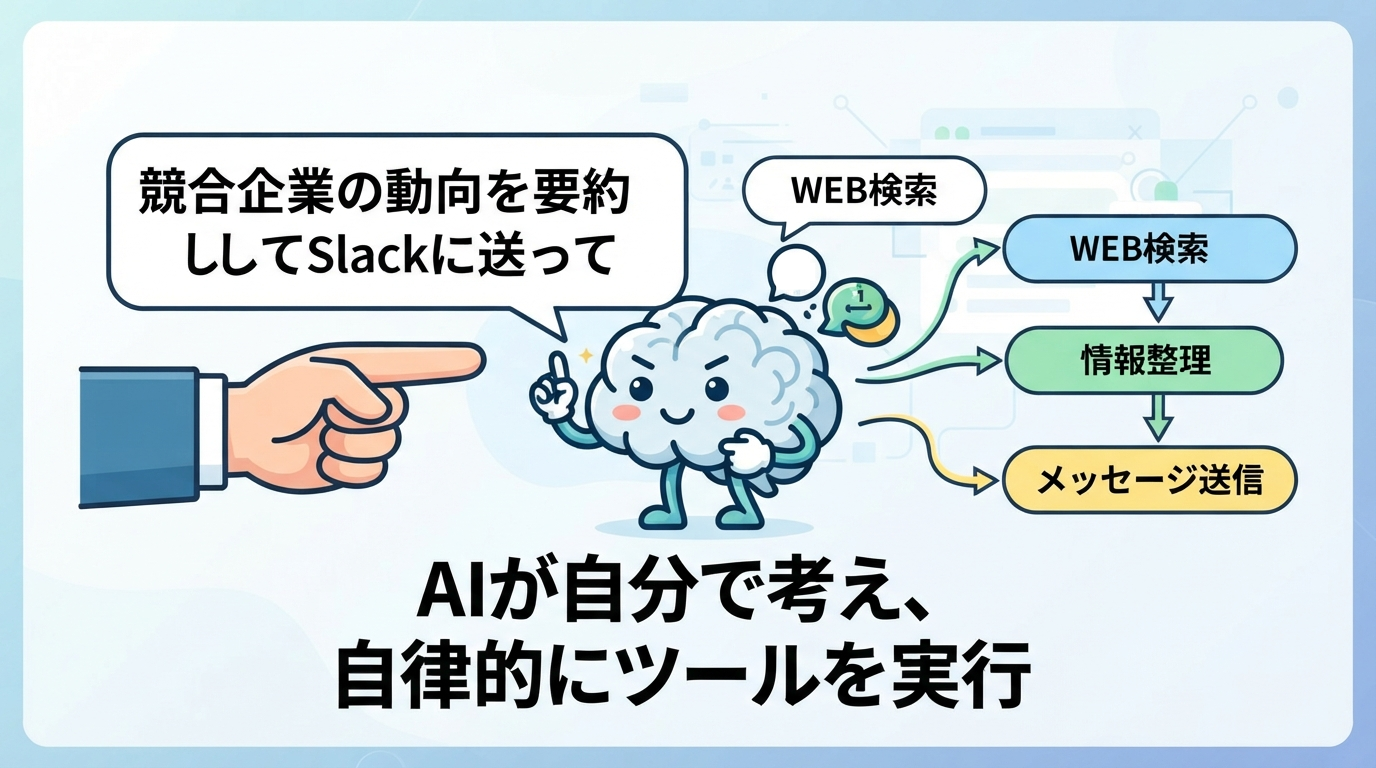
AI Agentノードは、人間でいう「脳」の役割を果たす中心的なパーツです。
ユーザーからの指示を受け取ると、AIは「次に何をすべきか」を自ら考え、必要に応じて外部のアプリ(ツール)を呼び出して情報を取得したり操作したりします。
例えば、「競合企業の動向を要約してSlackに送って」という指示があった場合、AIは情報を集め、要約し、Slackへ送信する一連の処理を実行できます。
<イメージ>
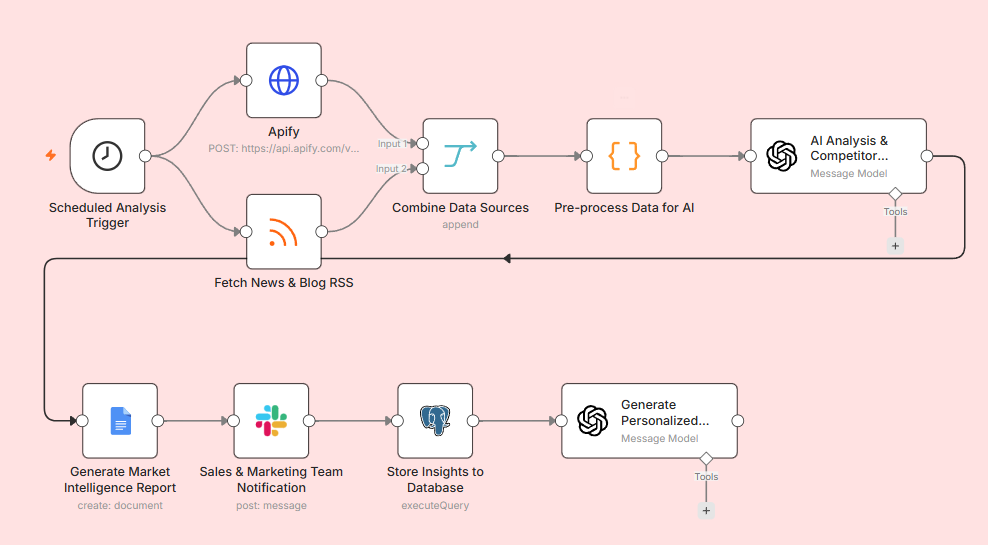
あらかじめ全手順を細かく定義しなくても、目的さえ伝えればAIが道筋を考えてくれるのが大きな特徴といえるでしょう。
OpenAI・Anthropic・Googleなど対応LLMモデルの選択
n8nでは、対応するチャットモデルの中から、用途に応じてLLM(大規模言語モデル)を選んで接続できます。
代表的な使用可能モデルは以下です。
- OpenAI(ChatGPT)
汎用性が高く、情報の要約や文章作成が得意 - Anthropic(Claude)
長文の理解や論理的な思考に優れている - Google(Gemini)
大量のデータを一度に処理する能力が高い
このように、目的に応じてモデルを使い分けることで、より精度の高いエージェントを構築することが可能になります。
特定のメーカーに縛られることなく、コストや性能、得意分野に合わせて最適なモデルを組み合わせて利用できるのが魅力です。
Simple Memoryによるメモリ管理
自律型エージェントにとって重要なのが、会話の流れや過去のやり取りを覚えている「記憶」の機能です。
n8nの「Simple Memory」ノードを使えば、これまでの会話の文脈を保持したまま処理を進められます。以下のように、「AIエージェント」ノードを作成し「Memory」+ボタンをクリックすると、Simple Memoryが設定できます。
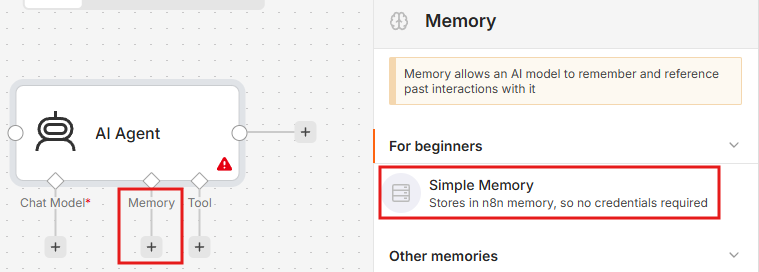
これがないと過去のやり取りを参照できないため、「さっき言ったことも踏まえて修正して」といった指示を処理しにくくなります。
※ただし、Simple Memoryだけでセッションをまたいだ長期記憶やユーザーの好みの自動学習が実現するわけではありません。長期的な情報を保持する場合は、データベースやVector Storeなど、別途保存・検索の仕組みが必要です。
📂実務で使えるn8nの具体的な活用シーン
AIエージェントの仕組みを理解したところで、実際にどのような業務に活用できるのか、具体的なイメージを膨らませてみましょう。
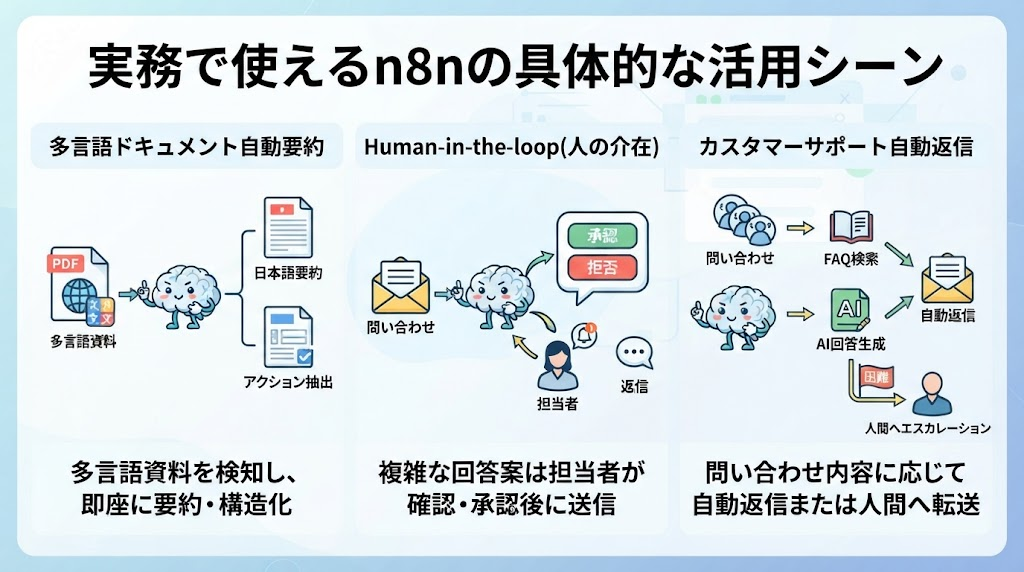
AIによる多言語ドキュメントの自動要約と構造化
グローバル展開している企業や、海外の最新テック情報を収集するチームにおいて、多言語ドキュメントの処理は大きな負担です。
n8n AIを活用すれば、GoogleドライブやSlackに投稿された多言語のPDFやリサーチ資料を検知し、即座に指定した言語で要約を作成できます。
単に翻訳するだけでなく、AI Agentノードに「議事録形式で構造化して」「ネクストアクションを抽出して」といったプロンプトを組み込むことで、人間が読むべき重要なポイントだけを整理した状態でNotionや社内データベースへ格納することが可能です。
情報収集にかかる時間を大幅に削減し、意思決定のスピードアップが期待できます。
Human-in-the-loopによるAI判断の最終承認フロー
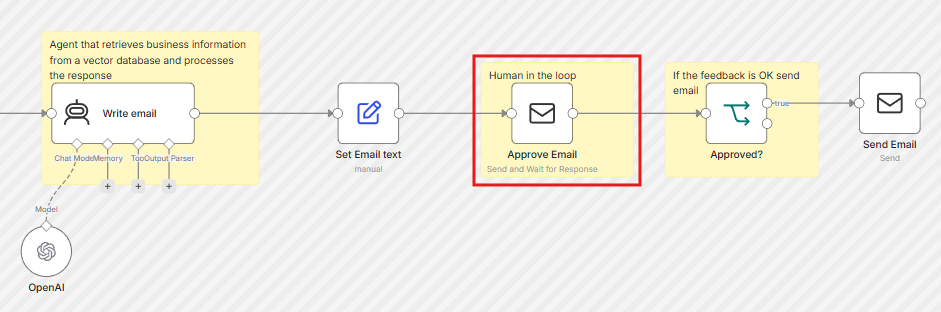
AIエージェントに全ての業務を任せるのは不安という場合でも、n8nなら「Human-in-the-loop(人の介在)」を組み込んだ安全な運用が可能です。
例えば、AIが顧客からの複雑な問い合わせに対して回答案を自動作成し、そのまま送信するのではなく、一度担当者のSlackにボタン付きのメッセージとして通知するフローが構築できます。担当者は内容を確認し、問題がなければSlack上の「承認」ボタンを押すだけで返信が実行されます。
<イメージ>
外部APIと連携したカスタマーサポートの自動返信
n8nの強みである膨大なAPIコネクタを活用し、AIをカスタマーサポートの第一線に配置できます。
例えば、ZendeskやIntercomに届いた問い合わせ内容をAIが解析し、その内容に応じて社内のFAQシステム(Vector Storeなど)から回答候補を検索、最適な回答を生成して返信を代行させることが可能です。
もしAIが「解決が困難」と判断した場合には、自動的に優先度を上げて人間のオペレーターへエスカレーションする判断も行えます。
24時間365日の即時対応が可能になるだけでなく、定型的な問い合わせをAIがフィルタリングすることで、サポートチームはより重要度の高い顧客対応に集中できるようになります。
🛠️n8nでAIエージェントを構築するための基本ステップ
実際にn8nでAIエージェントを動かすためには、いくつかの設定を組み合わせる必要があります。
プログラミングの知識がなくても、以下の4つのステップに沿ってノードを配置していけば、自分専用のエージェントを形にできます(連携サービスの設定やプロンプト設計など、一定のIT知識が必要になることもあります)。
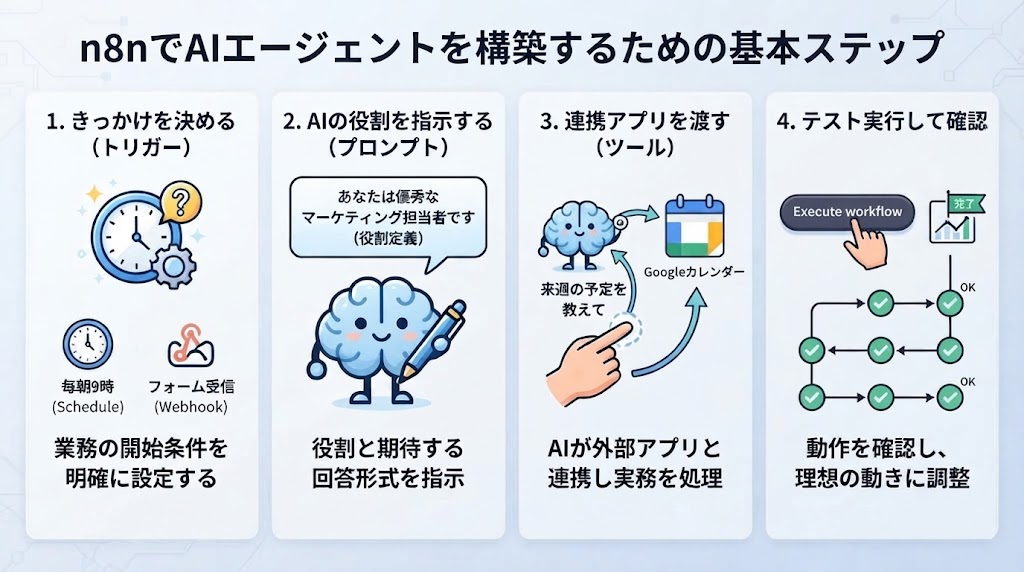
1.自動化のきっかけ(トリガー)を決める
まずは、AIアシスタントをいつ動かすかを決定します。
「毎朝9時に動く(Scheduleトリガー)」や「特定のフォーム回答を受け取った時(Webhookトリガー)」など、業務のスタート地点を明確にします。
例えば「Slackで特定のキーワードを含むメンションを受けた時」をトリガーにすれば、チャット上でいつでも呼び出せるAI相談役を作ることが可能になります。
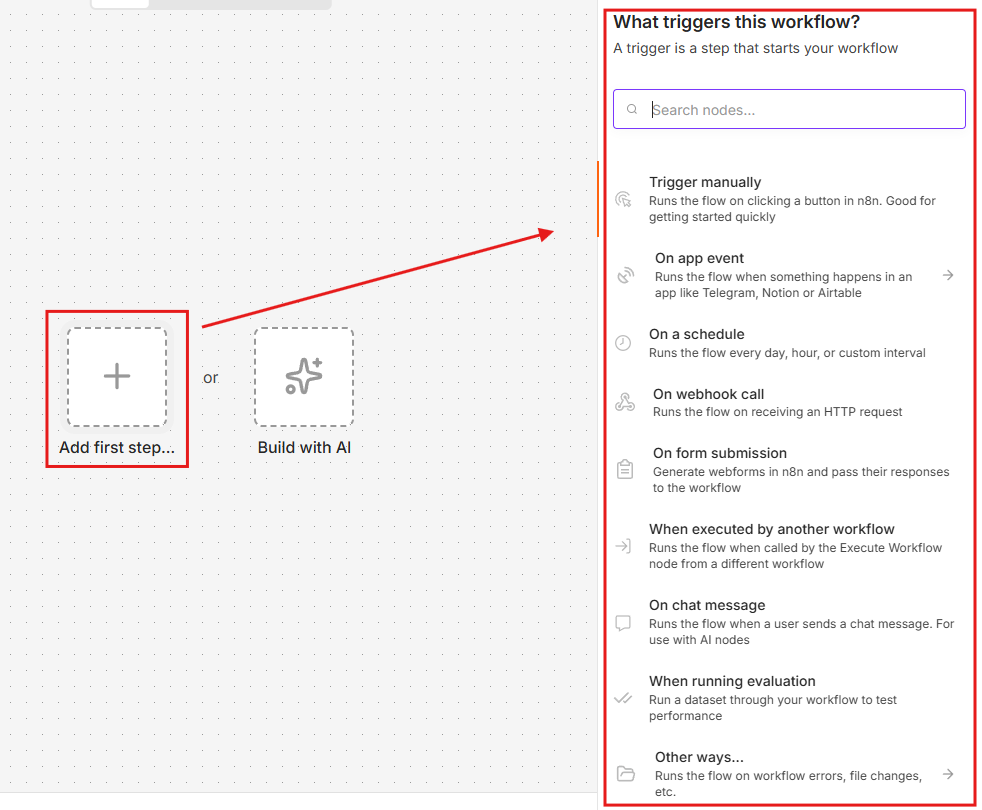
新規ワークフローの編集画面を開き「Add first step...」を押すと以下のようにトリガーを選択できるようになるので、任意のものを設定してください。
2.プロンプトでAIの役割を指示する
AI Agentノードの設定画面では、AIにどのような役割やルールで動作してほしいかを指示しましょう。
ノード選択パネルから「AI」→「AI Agent」を選択します。
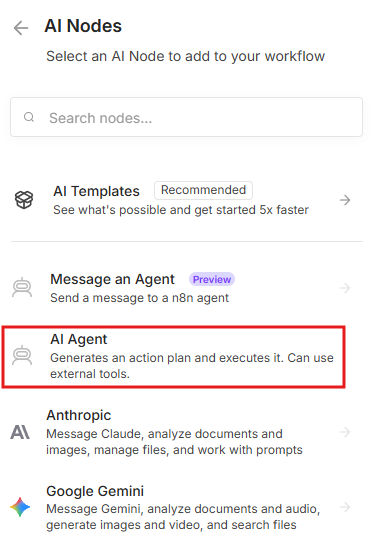
「+Add Option」→「System Message」を選択すると指示文を入力する欄が出てきます。
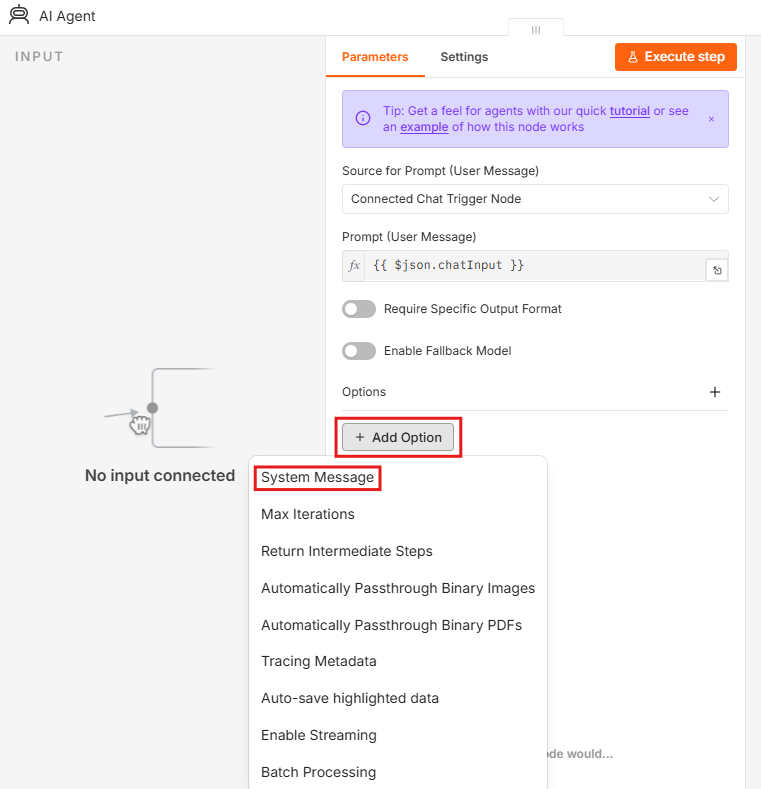
「あなたは優秀なマーケティング担当者です」のように役割を明確にし、具体的に指示することで、期待する回答の精度が高まります。
指示が曖昧だとAIも迷ってしまうため、期待する回答の形式まで指定するのがコツです。
3.連携アプリ(ツール)をAIに渡す
n8nでは、フロー内にツールの連携を組み込めます。
例えば、Googleカレンダーの検索機能をツールとしてAIに渡すと、AIが「来週の予定を教えて」という人間の言葉を理解し、自らカレンダーを調べて回答してくれるようになります。
AIが外部のアプリと直接やり取りできるように橋渡しをすることで、単なるチャットボットではない「実務をこなすエージェント」へと進化します。
4.テスト実行して正しく動くか確認する
すべての設定が終わったら、画面下部にある「Execute workflow」ボタンを押してテストを行います。
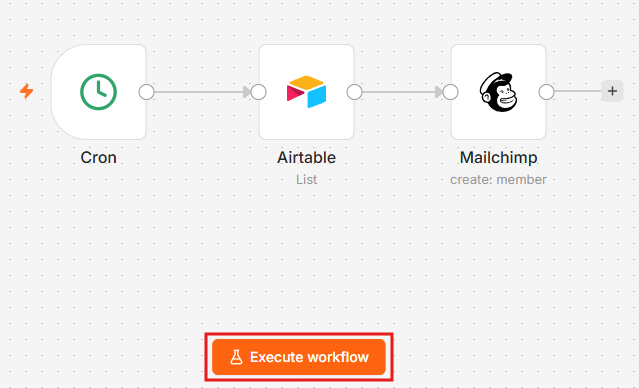
データの流れが線の上を移動していく様子をリアルタイムで観察でき、どこでエラーが起きているかも一目で分かります。
AIの回答が期待と異なる場合は、プロンプトの内容を微調整したり、AIに渡す情報の範囲を変更したりして、理想の動きに近づけていきましょう。
Yoomならより簡単に高度な自動化を実現
n8nのような高機能ツールを使いこなすには相応のスキルが必要ですが、Yoomならより直感的にAIエージェント(YoomではAIワーカーという名称)を実務に組み込めます。
Google スプレッドシートやNotion、Slackなど複数アプリをまたいだフローをノーコードで構築でき、操作環境も日本語なので導入のハードルも高くありません。
日々発生する事務作業をAIワーカーに任せ、本来注力すべき戦略立案や顧客対応に割く時間を増やしましょう。




- 顧客からのフィードバックを元に、サービス改善や施策立案を行っているご担当者の方
- AIワーカーを活用した自動での課題抽出プロセスを構築し、業務の高度化を目指すご担当者の方
- Google スプレッドシートやNotionを利用した情報管理で、手作業での分析や転記に手間を感じている方
- Google スプレッドシートへの追記から、AIによる課題抽出、Notionへの記録までが自動化され、これまで分析や情報整理に費やしていた時間を短縮できます
- AIワーカーが一定の基準で課題抽出と施策立案を行うため、担当者のスキルに依存しない分析が可能となり、業務の属人化を防ぎます
- はじめに、Googleスプレッドシート、Notion、SlackをYoomと連携します
- 次に、トリガーでGoogle スプレッドシートを選択し、「行が追加されたら」というアクションを設定します
- 次に、オペレーションでAIワーカーを選択し、追加された行の情報をもとに課題抽出と施策立案を行うためのマニュアル(指示)を作成します
- 次に、オペレーションでNotionの「ページを追加する」アクションを設定し、AIの分析結果をデータベースに記録します
- 最後に、オペレーションでSlackの「メッセージを送信する」アクションを設定し、Notionにページが追加されたことを関係者に通知します
- Google スプレッドシートのトリガー設定では、監視の対象としたい任意のスプレッドシートIDとシート名を設定してください
- AIワーカーのオペレーション設定では、利用したいAIモデルを選択し、業務内容に合わせて課題抽出や施策立案に関する指示を任意で設定してください
- Google スプレッドシート、Notion、SlackのそれぞれとYoomを連携してください。
- トリガーは5分、10分、15分、30分、60分の間隔で起動間隔を選択できます。
- プランによって最短の起動間隔が異なりますので、ご注意ください。
- Google スプレッドシートをアプリトリガーとして使用する際の注意事項は「【アプリトリガー】Google スプレッドシートのトリガーにおける注意事項」を参照してください。
- AIワーカー内で使用するツール(アプリ)についてもマイアプリ連携が必要です。
- AIワーカーの基本設定は「【AIワーカー】基本的な設定方法」をご参照ください。
- AIワーカーの同時実行数・作成可能なAIワーカー数・利用可能なAIモデルはご契約中のプランによって異なります。
- AIワーカー内でご利用いただけるアプリやオペレーション等はフローボットの利用制限と同様です。
- AIワーカーは、テスト実行でも本番実行と同様にタスクを消費しますのでご注意ください。詳細は「【AIワーカー】タスク実行数の計算方法」ご参照ください。
- AIワーカーはマニュアルを詳細に設定することで適切な処理を実行しやすくなります。詳細は「【AIワーカー】マニュアルの作成方法」をご参照ください。
📊n8nと主要なAI自動化ツールの徹底比較
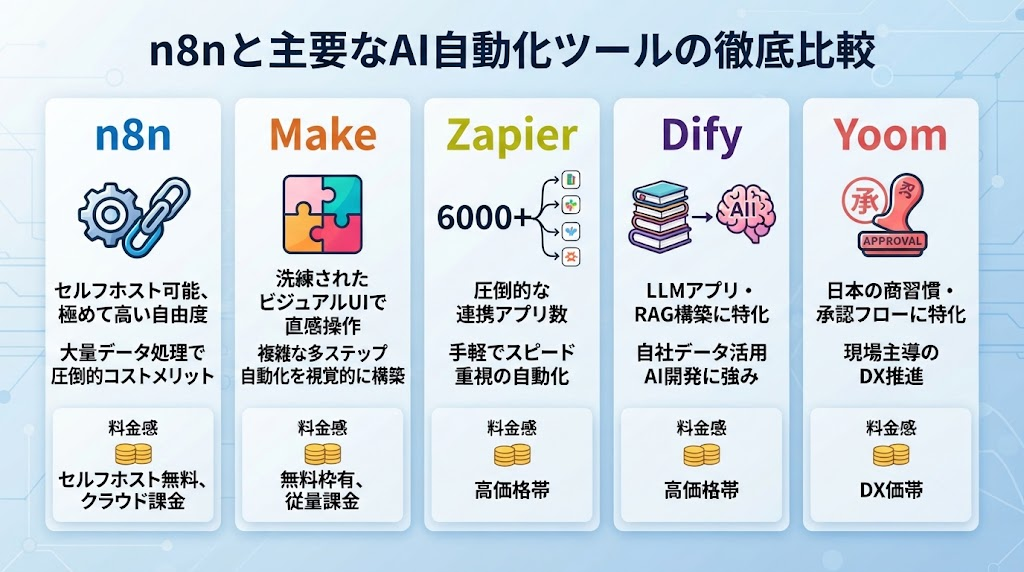
AI自動化ツールには、n8n以外にも多くの選択肢があります。
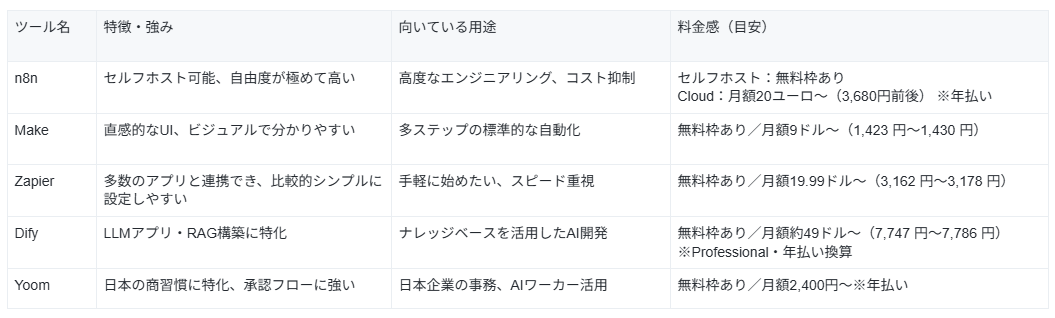
それぞれどういった特徴があるのか、n8nとの違いも含めて見ていきましょう。
n8n:自由度とコストパフォーマンスを両立した実力派
n8nは、セルフホスト(自前サーバーでの運用)が可能な点が最大の強みです。
コミュニティ版であれば実行数無制限で利用できるため、大量のデータを扱う自動化において圧倒的なコストメリットを発揮します。
AI機能についても、AI Agentノードにより複数のLLMを自由に切り替えられる高い柔軟性を備えています。
ただし、環境構築やワークフローの作成には一定のITリテラシーが求められるため、エンジニアに近いスキルを持つ担当者がいる組織に特に向いています。
Make:直感的な操作性と高度な多ステップ処理の両立
Make(旧Integromat)は、ドラッグ&ドロップによるビジュアル操作が非常に洗練されており、n8nよりも直感的にワークフローを構築できます。
n8nが「コードを書く感覚に近いノーコード」であるのに対し、Makeはより「視覚的なパズル」に近い感覚です。
AI連携においても、画像処理や音声解析などの多種多様なAPIとの接続が容易です。
n8nと比較すると、セルフホストができないためデータプライバシーの柔軟性は劣りますが、学習コストを抑えつつ複雑な多ステップ自動化を実現したい場合に最適な選択肢となります。
Zapier:圧倒的な連携アプリ数と導入の容易さ
Zapierは世界的に広く利用されている自動化ツールであり、連携できるアプリ数は9,000を超えています。
n8nでは自力でAPIを叩かなければならないようなマイナーな海外SaaSも、Zapierなら数クリックで連携可能です。
AI機能も「Zapier Central」などの新機能が拡充されていますが、n8nのような細かい推論プロセスやメモリの調整自由度は高くありません。
コスト面でも実行数が増えると割高になるため、小規模な自動化をスピード重視で始めたいチームに適しています。
関連記事:Zapier(ザピアー)とは?使い方や料金、業務自動化の事例を徹底解説 | Yoom
Dify:AIアプリ開発とRAG構築に特化した専門ツール
Difyは一般的な自動化ツールとは異なり、LLMアプリケーションの開発に特化したプラットフォームです。
特にRAG(外部知識の読み込み)の構築機能が強力で、自社データを読み込ませたチャットボットを作成する能力はn8nよりも専門的です。
n8nが「業務プロセス全体のオーケストレーション(調律)」を得意とするのに対し、Difyは「AIアプリケーションそのものの構築」を得意とします。
特定の業務フローにAIを組み込みたいならn8n、社内向けの高度なAIツールを作りたいならDifyという使い分けが一般的です。
関連記事:Difyでできること完全ガイド|ノーコードで作れるAIアプリ活用事例10選 | Yoom
Yoom:日本のビジネス環境に最適化されたAIエージェント
Yoomは日本発のツールであり、日本の商習慣やUI/UXに対応している点が他ツールとの特徴の一つです。
n8nなどの海外ツールでは苦労しがちな「日本語の曖昧なニュアンスの解釈」や「組織内の承認フロー」を標準機能として備えています。
n8nと比較して、日本の主要なSaaS(freeeやマネーフォワードなど)との連携が非常にスムーズです。
高度なエンジニアリングスキルがなくても、実務担当者が自ら「AIワーカー」を構成して現場の課題を解決できるため、DXを現場主導で推進したい日本企業に適しています。
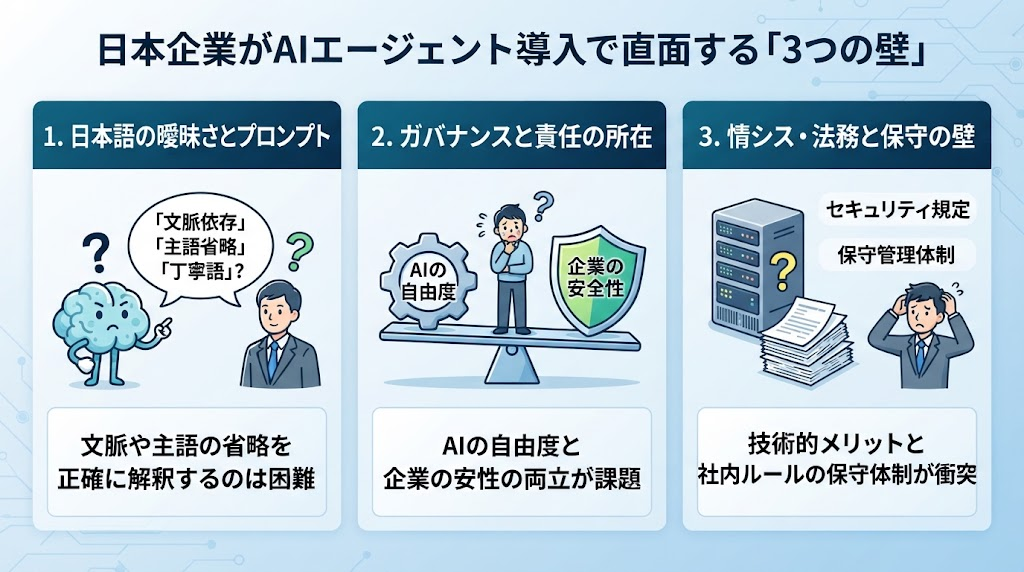
💡日本企業がAIエージェント導入で直面する「3つの壁」
海外発のn8nは非常に自由度が高く魅力的ですが、日本のビジネス現場で実際に運用しようとすると、特有の課題に突き当たることがあります。
ここでは、導入前に知っておきたい代表的な3つのハードルを整理しました。
※そもそもAIエージェントについて詳しく知りたい方はAIエージェントで何ができる?8つの活用例と従来の生成AIとの決定的な違い | Yoomも参考にしてみてください。
日本語特有の曖昧さとプロンプト制御の限界
日本語はコンテキスト(文脈)に依存する言語であり、主語が省略されたり、丁寧な表現に隠れた意図があったりと、AIが正確に解釈するのが難しい側面があります。
n8nでは日本語のプロンプトも利用できますが、日本語の曖昧な表現や省略された主語を正確に処理できるかは、利用するLLMやプロンプトの設計に左右されます。
期待する判断基準や出力形式を具体的に定義するなど、安定した動作のための設計が必要です。
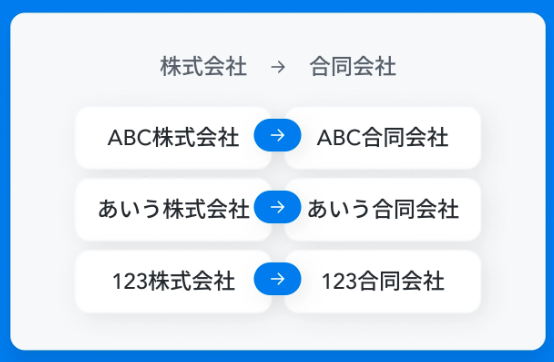
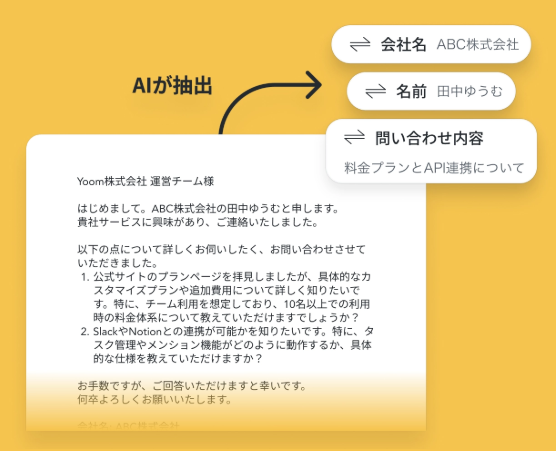
その点、日本のツールであるYoomは日本語の文脈に沿ったテキスト抽出・出力を得意としています。
■Yoomのテキスト処理について詳しくはこちら👉データの変換・抽出を自動化 | Yoom
自律型エージェントのガバナンスと責任分界
AIが自分で判断して動くということは、裏を返せば「予期しない動作をするリスクがある」ということです。
例えば、AIの判断ミスで取引先に誤った価格のメールを送ってしまった場合、誰が責任を取るのかという問題。
日本の企業文化では「最終判断は人間が行う」というプロセスが重視されるため、AIの自由度と企業の安全性をどう両立させるかが大きな課題となります。
情シス・法務の壁とセルフホストのジレンマ
n8nの大きな利点の一つは、セルフホスト版を使い自社サーバーで動かせることですが、機密情報を扱うためにセルフホストを選んでも、サーバーのアップデートやセキュリティ対策といった保守管理を誰が担うのかという課題が浮上します。
技術的なメリットが組織内のルールや運用体制と衝突し、検討が止まってしまうケースも少なくありません。
📝まとめ
n8nのAI機能を使えば、判断を伴う高度な自動化を柔軟に構築できます。
一方で、日本語の精度やガバナンスといった課題も存在します。まずは自社の業務の中で「AIに何を任せ、人間がどこで確認するのか」という役割分担を明確にすることから始めましょう。
🛠️Yoomでできること
AIエージェントの導入は、設定の難しさや安全性の確保がハードルになりがちですが、Yoomなら解決できます。
複雑なプロンプト設定に悩むことなく、安全かつ確実にAIを実務に定着させることが可能です。
現場の担当者が自ら自動化を進められるようになるため、全社的な生産性向上につながります。「自社の業務もAIで楽にしたい!」と思った方は、ぜひ以下からYoomを体験してみてください。

ユーザーの要望に対して自律的に判断し、文章作成や情報の整理をはじめとした幅広いタスクに対応するAIワーカーです。また、このAIを自社の運用ルールに合わせてカスタマイズすることも可能。幅広い業務の効率化を目指す方におすすめです。
- 特定の業務に縛られず、日常の多様なタスクを柔軟にサポートしてほしいと考えている方
- AIを自社の運用ルールに合わせてカスタマイズし、幅広い業務の効率化を行いたい方
- 指示に基づいて自律的に動くAIを導入し、本来行うべきコア業務に集中したい方
■AIワーカー設定の流れ
- AIワーカーの「名前」や「役割」などの基本設定を行い、どのようなアシスタントにするかを定義します。
- 次に、AIワーカー内で使用するアプリをYoomと連携し、必要なアクションを設定します。普段お使いのアプリを自由に追加・変更することが可能です。
- 最後に、AIワーカーへの指示書となる「マニュアル」を、自社のガイドラインや業務内容に合わせて作成・編集します。
■このAIワーカーのカスタムポイント
- このテンプレートは、自社の環境や業務内容に合わせた柔軟なカスタムが可能です。
- また、マニュアル内の「#参照情報」に社内のドキュメントや運用ルールを追記することで、特定の専門知識に基づいた自律的な判断が可能になります。
■注意事項
- AIワーカーの基本設定は「【AIワーカー】基本的な設定方法」をご参照ください。
- AIワーカーの同時実行数・作成可能なAIワーカー数・利用可能なAIモデルはご契約中のプランによって異なります。
- AIワーカー内でご利用いただけるアプリやオペレーション等はフローボットの利用制限と同様です。
- AIワーカーは、テスト実行でも本番実行と同様にタスクを消費しますのでご注意ください。詳細は「【AIワーカー】タスク実行数の計算方法」をご参照ください。
- AIワーカーはマニュアルを詳細に設定することで適切な処理を実行しやすくなります。詳細は「【AIワーカー】マニュアルの作成方法」をご参照ください。




チャットへの指示だけでAIが自ら判断し、GmailやGoogle スプレッドシート、freee会計など複数のアプリを横断して事務作業を自律的に遂行するAIワーカーです。報告や下書き作成を効率化し、現場業務や営業活動に専念できる環境を整えられるので、日々の細かな入力作業の負担を軽減したい方におすすめです。
■このAIワーカーをおすすめする方
- 現場での作業報告や在庫管理の更新を、チャットへの入力や音声だけで簡潔に終わらせたいと考えている現場担当者の方
- 領収書のデータ化やfreee会計への下書き登録を効率化し、経理処理の負担を軽減したい事務・経理担当者の方
- 商談後の見積書作成や送付メールの準備をスピードアップさせ、営業活動に専念したい営業担当者の方
■AIワーカー設定の流れ
- AIワーカーの「名前」や「役割」などの基本設定を行います。
- AIワーカー内で使用するGmail、Google Drive、Google スプレッドシート、Googleドキュメント、freee会計をYoomとマイアプリ連携します。
- 現場の運用ルールや自社のフォーマットに合わせて、AIへの指示書となる「マニュアル」を編集・作成します。
- 使用するツールは、自社の環境に合わせて他のアプリへ自由に変更することも可能です。
■このAIワーカーのカスタムポイント
- マニュアル内の「#専用の手順」項目を編集することで、自社独自の報告形式や計算ルールに基づいた処理が可能になります。
- Google スプレッドシートのアクションでは、自社で使用している在庫管理表やデータベースのIDを任意で設定してください。
- Google Driveのアクションにて保存先フォルダーを指定することで、作成された見積書などのドキュメントを適切な場所へ整理できます。
- マニュアル内の「#注意事項」に自社の確認フローを追記することで、AIが作成した下書きを誰が確認するかといったルールを明確に定義でき、精度の高い運用が実現します。
■注意事項
- Gmail、Google Drive、Google スプレッドシート、Googleドキュメント、freee会計とYoomを連携してください。
- AIワーカーの基本設定は「【AIワーカー】基本的な設定方法」をご参照ください。
- AIワーカーの同時実行数・作成可能なAIワーカー数・利用可能なAIモデルはご契約中のプランによって異なります。
- AIワーカー内でご利用いただけるアプリやオペレーション等はフローボットの利用制限と同様です。
- AIワーカーは、テスト実行でも本番実行と同様にタスクを消費しますのでご注意ください。詳細は「【AIワーカー】タスク実行数の計算方法」をご参照ください。
- AIワーカーはマニュアルを詳細に設定することで適切な処理を実行しやすくなります。詳細は「【AIワーカー】マニュアルの作成方法」をご参照ください。
- AIワーカー内で20件を超える大容量データの取得やループ処理を行うと、タスクを著しく消費する可能性があるためご注意ください。
出典1:AI駆動の競合他社と市場インテリジェンス、GPT 4およびApifyによる |N8Nワークフローテンプレート
出典2:AIとIMAP |N8Nワークフローテンプレート
プログラミング知識なしで手軽に構築できます。




