









・
Zapier(ザピアー)とは?使い方や料金、業務自動化の事例を徹底解説

日々の業務の中で、異なるアプリ間でのデータ転記や通知作業に追われていませんか。複数のツールを組み合わせて使うことが当たり前になった現代において、それらを自動で連携させるツールの活用は欠かせません。本記事では、世界的に利用されている連携ツール「Zapier(ザピアー)」の基本からAI活用術まで、その特徴を詳しく解説します。
🔍Zapierとは?
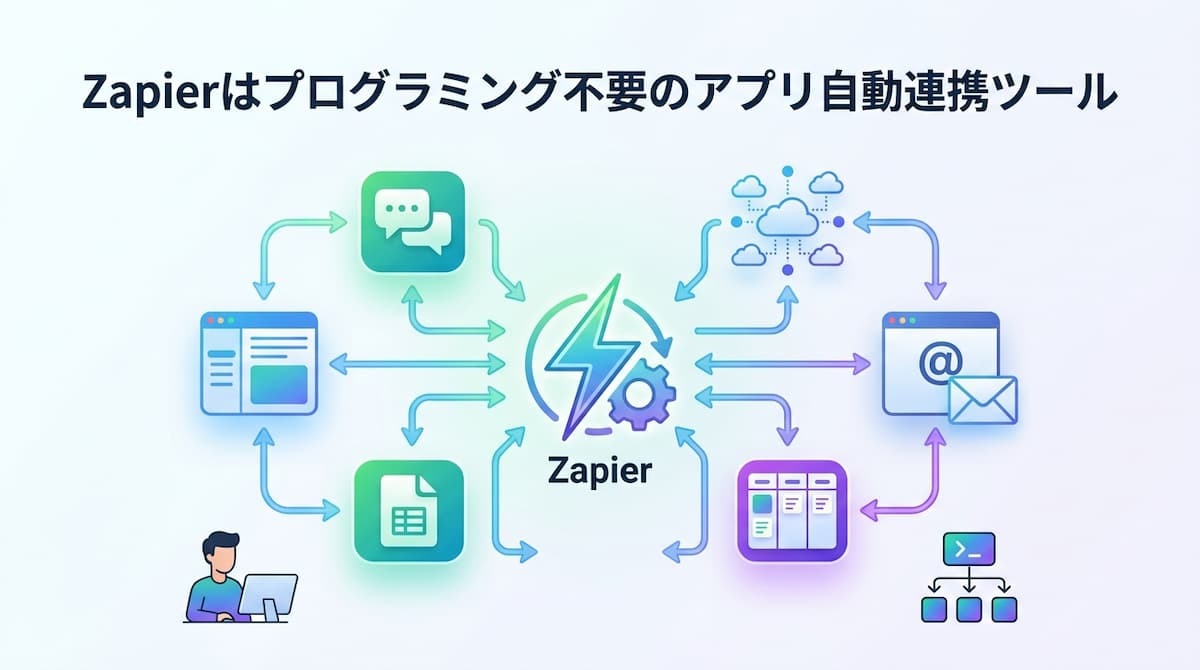
Zapierは、プログラミングの知識がなくてもアプリ同士をつなげることができる「ノーコード」の自動化プラットフォームです。まずはその全体像と、他のツールとの違い、そしてなぜコードを書かずに自動化ができるのかという仕組みについて解説します。
Zapier(ザピアー)の概要
Zapier(ザピアー)は、世界中で数百万人以上に利用されている、業務自動化のためのiPaaS(Integration Platform as a Service)です。最大の特徴は、連携できるアプリケーションの数が圧倒的に多い点にあります。9,000以上のアプリに対応しており、私たちが普段仕事で使っている主要なツールの大半をカバーしています。
例えば「Gmailでメールを受信したら、その内容をSlackに通知し、さらにGoogleスプレッドシートに転記する」といった、従来であれば手作業で行っていた一連の流れを完全に自動化できます。複雑なプログラミング言語を覚える必要はなく、ブラウザ上の操作だけで完結するため、IT専門職ではない現場の担当者でも自分たちの業務を改善できるのが魅力です。
Zapierとその他ツールの比較
自動化ツールを検討する際、Zapierと比較に挙がることが多いのが「Make」と「Yoom」です。それぞれのツールには得意分野や特徴があるため、自社の環境や目指す自動化の形に合わせて最適なものを選ぶことが重要です。
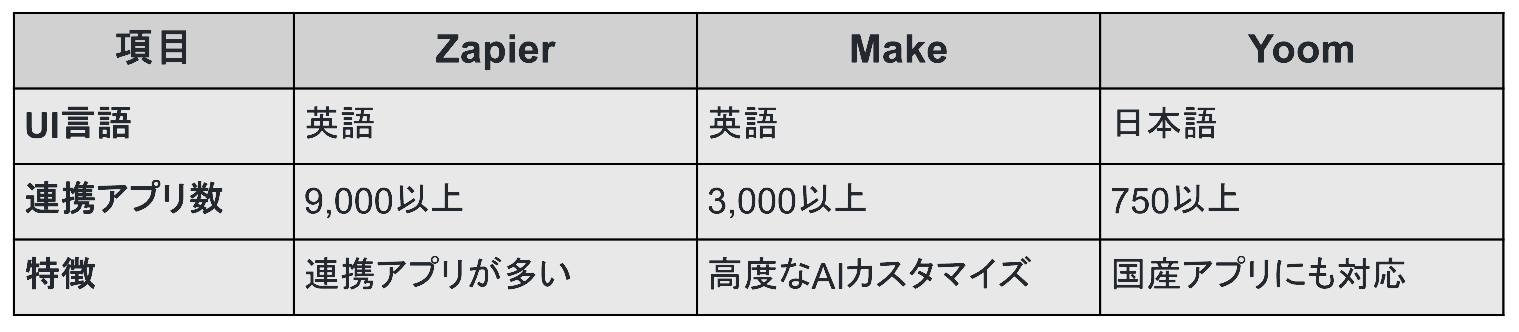
Zapierは、連携可能なアプリ数が圧倒的で、海外製の業務アプリを利用している方に最適な選択肢になります。Makeも多くの海外製アプリに対応しており、コストを抑えたい場合に選択肢となります。Yoomは国産ツールのため、日本製・海外製を含め、国内での利用が多い業務アプリを利用している方に向いています。 iPaaSやツール同士の比較については、カオスマップやn8nとの比較記事も参考にしてみてください。
業務を自動化するノーコードの仕組み
ノーコードで業務が自動化できる背景には、API(Application Programming Interface)という仕組みが活用されています。APIはソフトウェア同士が情報をやり取りするための窓口のようなものですが、本来これを利用するには複雑なプログラムを記述する必要があります。ZapierはこのAPIのやり取りを、ユーザーが視覚的に操作できるボタンやフォームに置き換えています。
ユーザーが「このアプリで何かが起きたら」「別のアプリでこの操作をする」という条件を画面上で設定するだけで、裏側ではZapierが自動的にAPIを介して命令を送っています。これにより、プログラミングコードを一行も書くことなく、誰でも簡単かつ迅速に高度なシステム連携を構築することが可能になっています。
💡Yoomは直感的な操作で業務フローを自動化できます
アプリ同士を連携させる作業は、日々のルーティンワークを効率化する上で有効ですが、設定画面が英語であったり、専門的な用語が多くて戸惑ってしまうこともあります。そんな問題もYoomなら解決できます!
Yoomを活用することで、難しい設定に悩まされることなく、スムーズに自動化フローの導入が可能になります。「日本語なら自分でもできそう!」と感じた方は、ぜひ以下からYoomを試してみてください。



- 定期的なニュースレターの作成に多くの時間を費やしているマーケティング担当者の方
- AIエージェントを活用し、ニュースレター作成のプロセスそのものを効率化したいと考えている方
- Google スプレッドシートとWordPress.org間の手動での転記作業をなくしたい方
- Google スプレッドシートの情報をもとに、AIによるニュースレター作成からWordPress.orgへの投稿までを自動化し、手作業の時間を削減できます。
- AIエージェント(AIワーカー)が指定された情報に基づいて記事を執筆するため、担当者に依存しない安定した品質でのコンテンツ作成が可能となり、業務の属人化を防ぎます。
- はじめに、Google スプレッドシートとWordPress.orgをYoomと連携します。
- 次に、トリガーでスケジュール起動を選択し、「スケジュールトリガー」で定期的にフローが起動するよう日時を設定します。
- 最後に、オペレーションでAIワーカーを設定し、「Google スプレッドシートから記事情報を取得して分析し、PR視点でニュースレター記事を執筆してWordPress.orgへ自動投稿する」といった内容のマニュアル(指示)を作成します。
■このワークフローのカスタムポイント
- AIワーカーに与えるマニュアル(指示)は、ニュースレターの構成や文体などを指定するなど、ユーザーの用途に合わせて柔軟にカスタマイズできます。
- マニュアル(指示)には、特定のキーワードなどの固定値を設定したり、前のステップでGoogle スプレッドシートから取得した記事情報などを変数として埋め込んだりすることが可能です。
- Google スプレッドシート、WordPress.orgのそれぞれとYoomを連携してください。AIワーカー内で使用するツール(アプリ)についてもマイアプリ連携が必要です。
- AIワーカーの基本設定は「【AIワーカー】基本的な設定方法」をご参照ください。
- AIワーカーの同時実行数・作成可能なAIワーカー数・利用可能なAIモデルはご契約中のプランによって異なります。
- AIワーカー内でご利用いただけるアプリやオペレーション等はフローボットの利用制限と同様です。
- AIワーカーは、テスト実行でも本番実行と同様にタスクを消費しますのでご注意ください。詳細は「【AIワーカー】タスク実行数の計算方法」ご参照ください。
- AIワーカーはマニュアルを詳細に設定することで適切な処理を実行しやすくなります。詳細は「【AIワーカー】マニュアルの作成方法」をご参照ください。

- 広報・PR業務でAIエージェントの活用を模索し、SNS投稿作成を効率化したい方
- Slackを起点に、日々のコミュニケーションからSNSコンテンツをスムーズに作成したい方
- SNS投稿のアイデア出しや下書き作成の時間を短縮し、より戦略的な業務に集中したい方
- Slackにアイデアを投稿するだけでSNS投稿案が自動生成されるため、コンテンツ作成にかかる時間を短縮できます
- AIが投稿案のたたき台を作成することで、担当者による品質のばらつきを抑え、チームの業務標準化に繋がります
- はじめに、SlackをYoomと連携します
- 次に、トリガーでSlackを選択し、「 メッセージがチャンネルに投稿されたら(Webhook) 」というアクションを設定し、特定キーワードを含む投稿が検知された際にフローが起動するようにします
- 最後に、オペレーションでAIワーカーを設定し、Slackで投稿されたアイデアを基にSNS投稿案を生成しスレッドに返信するためのマニュアル(指示)を作成します
- Slackのトリガー設定では、フローを起動させたいチャンネルIDやユーザーID、反応させたいキーワードとなるテキストを任意で設定してください
- AIワーカーの設定では、生成したいSNS投稿のトーン&マナーや文字数、含めたいハッシュタグなど、目的に応じてマニュアル(指示)を自由にカスタマイズすることが可能です
- SlackとYoomを連携してください。AIワーカー内で使用するツール(アプリ)についてもマイアプリ連携が必要です。
- AIワーカーの基本設定は「【AIワーカー】基本的な設定方法」をご参照ください。
- AIワーカーの同時実行数・作成可能なAIワーカー数・利用可能なAIモデルはご契約中のプランによって異なります。
- AIワーカー内でご利用いただけるアプリやオペレーション等はフローボットの利用制限と同様です。
- AIワーカーは、テスト実行でも本番実行と同様にタスクを消費しますのでご注意ください。詳細は「【AIワーカー】タスク実行数の計算方法」ご参照ください。
- AIワーカー内で使用するツール(アプリ)についてもマイアプリ連携が必要です。
- AIワーカーはマニュアルを詳細に設定することで適切な処理を実行しやすくなります。詳細は「【AIワーカー】マニュアルの作成方法」をご参照ください。
💰Zapierの料金プランと選び方
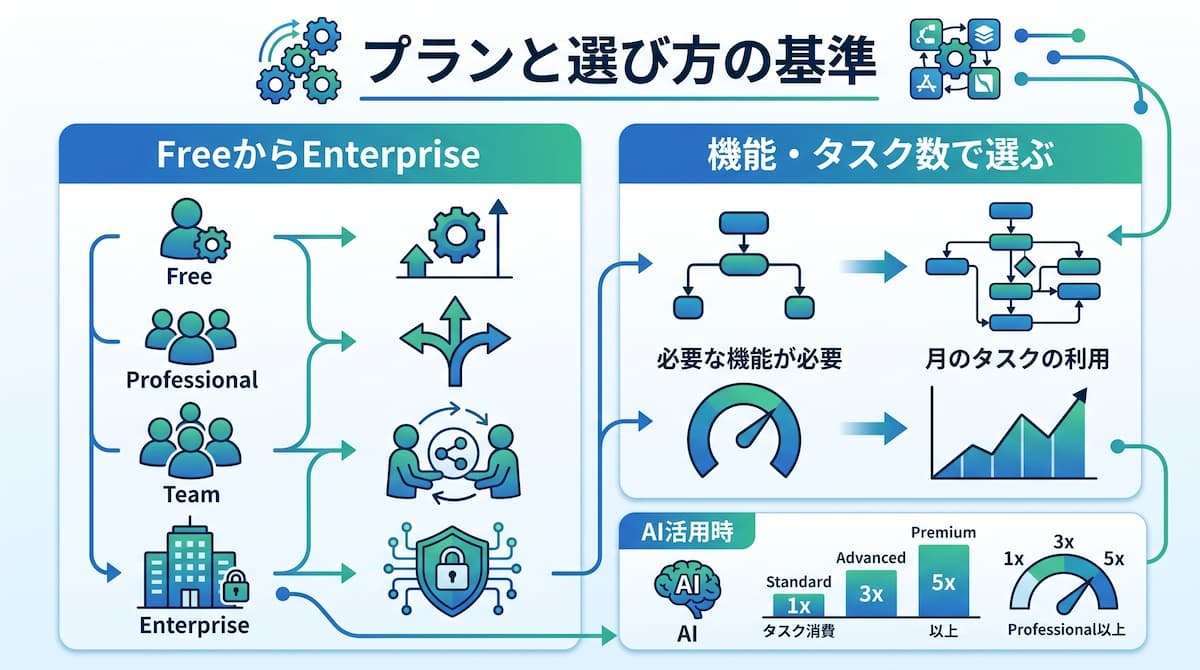
Zapierを活用する上で、コストパフォーマンスを最大化するためには料金体系の理解が欠かせません。ここでは、各プランの概要と、自社に最適なプランを見極めるためのポイントを解説します。
料金プランの概要
Zapierには、個人利用向けの無料プランから、チームや企業での大規模運用を想定した有料プランまで幅広く存在します。
主要なプランの料金は以下の通りです。(金額は、年払い時の月額で税別)
- Free:無料。基本的な自動化を試したい個人向け。
- Professional:月額19.99ドル〜。複雑な分岐などが必要な個人・小規模チーム向け。
- Team:月額69ドル〜。複数人で共同管理したいチーム向け。
- Enterprise:料金は要問合せ。高度なセキュリティと管理機能が必要な企業向け。
上記に加えて、AIモデルを利用したステップに対する課金体系も導入されており、特定の高度なAI処理を行う場合には、通常の1ステップ以上のタスクを消費する「モデルティア制」が適用される場合があります。
自社に最適なプランの選び方
プランを選ぶ際の基準は、「必要な機能」と「月間に消費するタスク数」の2点です。まずは自社で自動化したいフローの作成に必要な機能と、月に何回実行されるかを見積もります。単なるデータの転記であれば1実行につき1〜2タスク程度ですが、ステップ数が多い複雑なフローでは、1回の実行で多くのタスクを消費します。
また、プラン選定において注意が必要なのが、AI by Zapierを使用する場合です。AI by Zapierのステップは、Professional、Team、Enterpriseプランで利用でき、以下のようにモデルのランクによって1ステップあたりのタスク消費量が変わる傾向があります。
- Standard:1x消費
- Advanced:3x消費
- Premium:5x消費
高度なAIモデルを多用するフローを組む場合は、予想以上にタスクを消費して上限に達してしまう可能性があるため、あらかじめ余裕を持ったプランを検討するか、実行回数を調整する工夫が求められます。
🚀Zapierで実現できる4つのこと
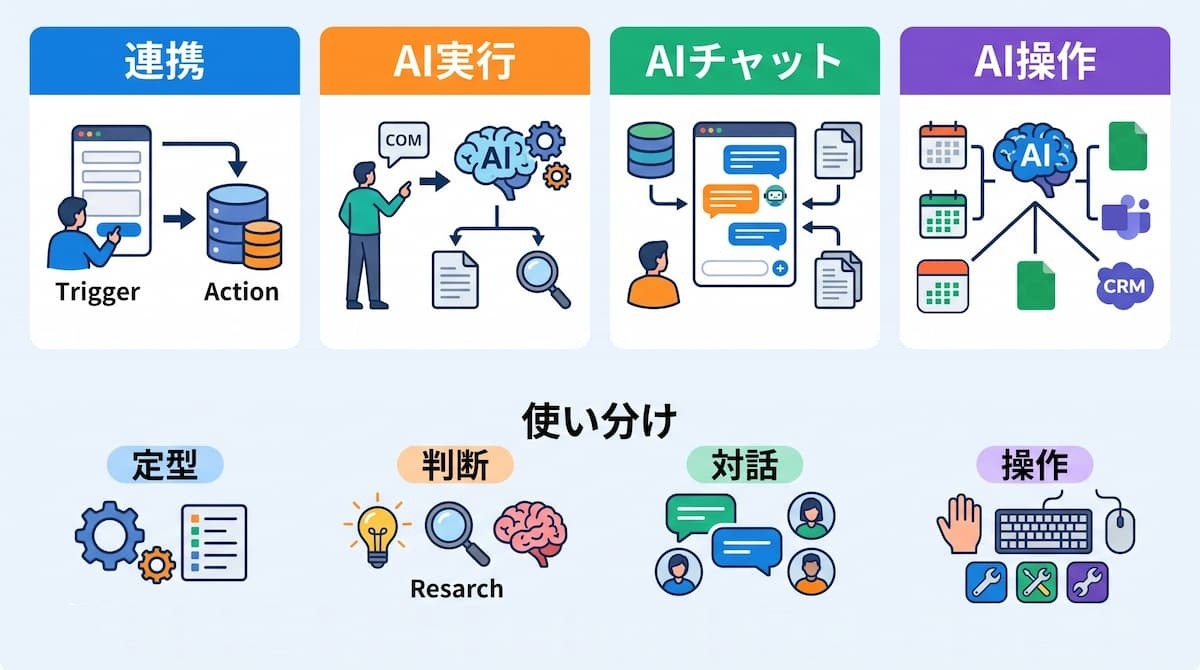
Zapierは単なるアプリ連携だけでなく、AIを活用した総合的な自動化も可能です。ここでは、実現できる4つのことを紹介します。
Zap(ザップ)
Zapは、Zapierにおける最も基本的かつ中心的な機能です。「Aというアプリでイベントが発生したら、Bというアプリで特定の操作を実行する」というワークフローそのものを指します。例えば、問い合わせフォームに回答があった際に、その内容をデータベースに保存し、担当者に通知を送るといった一連の流れをプログラムのように組み立てられます。
この機能の強みは、確実性にあります。あらかじめ決められたルールに従って動作するため、定型業務をミスなく24時間体制で実行し続けることが可能です。また、以下のようなプロセスも自由自在で、業務の「自動化」を支える大黒柱といえる機能です。
- 複数のステップを組み合わせる
- 条件によって処理を分岐させる
AIエージェント(Agents)
AIエージェント(Agents)は、Zapとは異なり、指示を与えることでAIが自律的に判断し、タスクを遂行する機能です。手順を1つひとつ人間が設定するのではなく、「競合他社の価格を調査してレポートを作成してください」といった自然言語での指示を出すことで、AIが利用できるアプリを駆使し、処理を実行します。
この機能は、状況に応じて柔軟な判断が必要な業務に適しています。例えば、顧客からの複雑なフィードバックの内容を解析し、適切な部署への割り振りと返信案の作成を同時に行うなど、人間が行っていた「判断」や「リサーチ」の工程をAIが代替してくれるため、より高度な自動化を実現できます。
チャットボット
Zapierのチャットボット機能を使えば、ノーコードで独自の対話型AIを作成し、Webサイトや社内のポータルに公開できます。GPTシリーズなどの言語モデルをベースにしており、自社専用のドキュメントやナレッジソースを追加することで、特定の製品に関する問い合わせや社内規定の質問に回答する専用ボットを作成できます。
単に回答するだけでなく、チャットのやり取りの中でZapを起動させることも可能です。例えば、顧客との会話の流れからそのまま商談の予約を入れたり、サポートチケットを発行したりといったアクションと連携できるのが大きな特徴です。顧客対応の一次窓口を自動化し、スタッフの負担を軽減する効果が期待できます。
MCP(Model Context Protocol)
MCP(Model Context Protocol)は、ClaudeやChatGPTなどの対応するAIアプリとZapierを接続し、Zapierが連携する9,000以上のアプリでアクションを実行できる仕組みです。これにより、普段使い慣れているAIチャットの画面越しに、「Zapier経由でカレンダーに予定を入れて」「顧客リストを更新して」と指示を出すだけで、実際のアプリ操作が完結します。(1回のMCPツール呼び出しにつき、Zapierのプラン上のクォータから2タスクが消費されます)
これまでAIは「テキスト生成」は得意でも、実際の「ツール操作」には制約がありましたが、MCPはこの壁を取り払います。AIとの自然な会話をそのまま業務の実行に直結させることができるため、ツールを切り替える手間を省き、AIをあたかも自分の秘書のように活用するワークスタイルを可能にします。
4つの機能の使い分け判断基準
これら4つの機能は、解決したい課題の性質に合わせて使い分けるのが賢明です。
- Zap:手順が決まっている定型業務
- Agents:リサーチや比較など判断を伴う非定型な作業
- チャットボット:ユーザーとの対話を通じて解決したい場合
- MCP:AIとの会話の流れでシームレスに各種ツールを操作したい場合
このように、業務を「定型作業」「判断」「対話」「操作」の4つの要素に分解して考えることで、どの機能を導入すべきかが明確になり、自動化の効果を最大化できるようになります。
🛠️Zapierの基本的な使い方
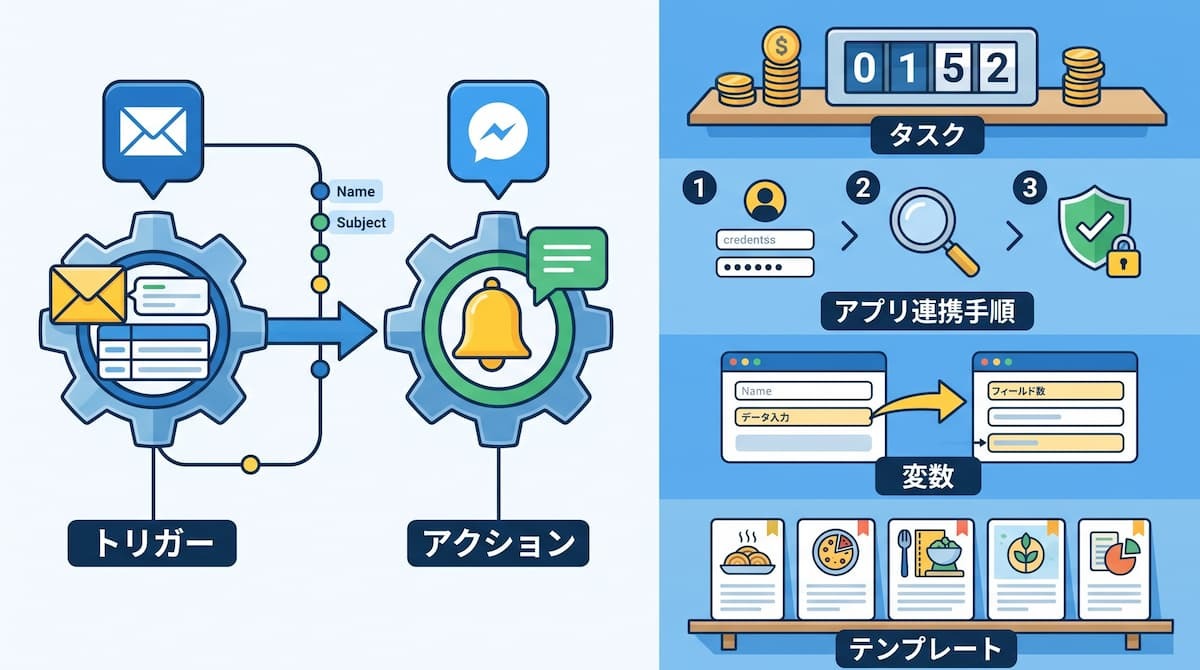
Trigger(トリガー)とAction(アクション)
Zapを構成する最小単位が、Trigger(トリガー)とAction(アクション)の組み合わせです。トリガー:自動化をスタートさせる「きっかけ」となるイベントのことです。
以下のような内容がトリガーです。
- 新しいメールが届いた
- データベースに行が追加された
- ストレージにファイルが保存された
このきっかけをZapierが検知することで、自動化の歯車が回り始めます。
一方のアクションは、トリガーを受けて実行される「後続の処理」です。例えば、以下のような内容です。
- 通知を送る
- ファイルを保存する
- カレンダーを更新する
1つのトリガーに対して、複数のアクションを数珠つなぎに設定することも可能で、これにより「メールが届いたら、Slackに送り、さらにファイルを保存する」といった、複数の工程を繋げた自動化プロセスを構築できます。
Task(タスク)
Task(タスク)は、Zapierでアクションが正常に実行されるたびにカウントされる単位のことです。例えば、1件のメールをSlackに通知するフローが動いた場合、1タスクとして消費されます。Zapierの料金プランは、この「月間に消費するタスク数」の合計によって決まるため、運用コストを把握する上で非常に重要な指標となります。
注意したいのは、トリガーはタスクとしてカウントされない点です。あくまで「実行されたアクション」が対象となります。また、プランの選び方で紹介したようにAI by Zapier機能を使用する際は、処理の重さに応じて3倍や5倍のタスクとしてカウントされる場合があります。そのため、複雑なAI連携を組む際には、予想外のタスク消費によってプランの上限を超えないよう、実行状況を定期的にモニタリングすることが重要です。
アプリ連携の手順
Zapierでアプリを連携させる手順は直感的です。
- App Connectionsを開く
- 連携したいアプリを検索して選択
- 連携したいアプリで自分のアカウントを接続(認証)
これでZapierと、Googleアプリなどの連携したいツールとの接続は完了します。この設定は、Zapを作成する際に、トリガーやアクションの設定で行うことも可能です。
変数(データマッピング)の設定
連携の質を左右するのが「変数(データマッピング)」の設定です。これは、前のステップで取得したデータ(送信者の名前、件名、内容など)を、次のアプリのどの項目に流し込むかを指定する作業です。例えば、Gmailで取得した「メール本文」というデータを、Slackの「メッセージ本文」という項目に当てはめる、といった具合です。
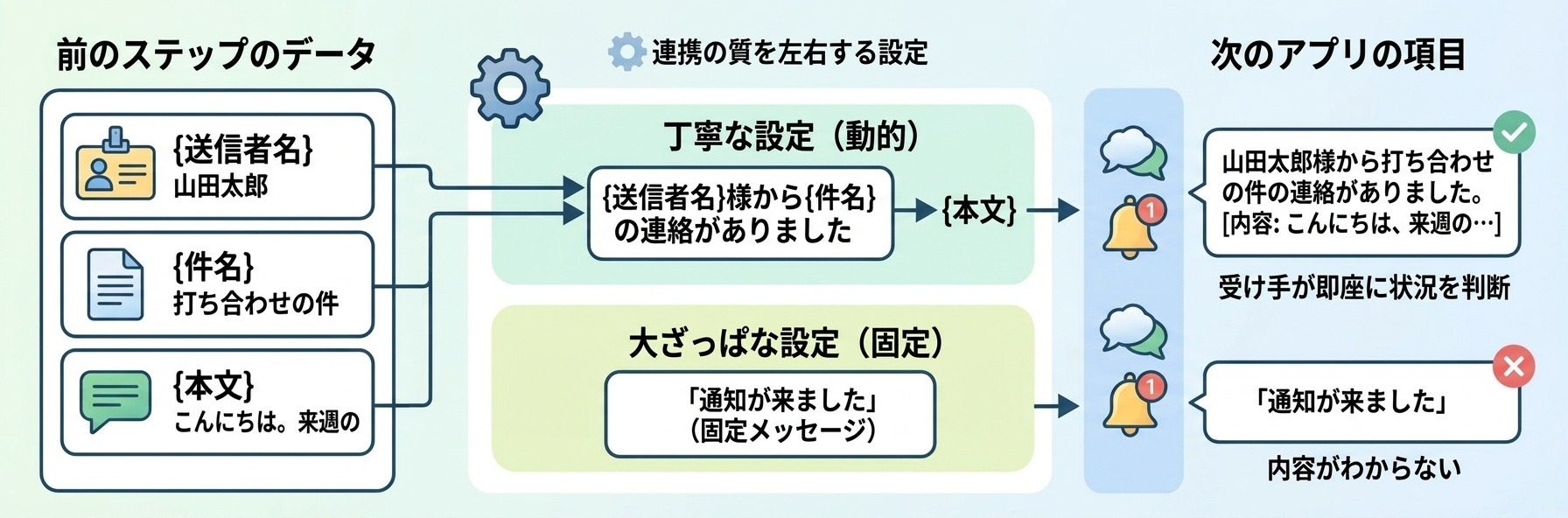
この設定を丁寧に行うことで、動的な自動化が可能になります。単に「通知が来ました」という固定のメッセージを送るのではなく、「〇〇様から△△に関する連絡がありました」といったように、実際のデータに基づいた具体的な内容を自動生成できるため、受け取った側も即座に状況を判断できるようになり、業務のスピード感が飛躍的に向上します。
テンプレートの存在と活用法
「何から自動化すればいいかわからない」という場合に役立つのが、Zapierが公式に提供している豊富なテンプレートです。世界中のユーザーが利用している人気の連携事例が「Zap Templates」として公開されており、数クリックで自分の環境に取り込んで使い始めることができます。
例えば、「Slackの投稿を保存する」「ZoomのURLを発行する」といった定番の連携は、テンプレートを使えば一から設定する必要がありません。また、他社の優れた事例を参考にすることで、「そんな使い方もあったのか」という新しい発見があり、自社の業務改善のアイデアを広げることにもつながります。まずはテンプレートをベースに作成し、必要に応じてカスタマイズしていくのが、効率的な導入方法です。
🌟Zapierを使った業務自動化の事例10選
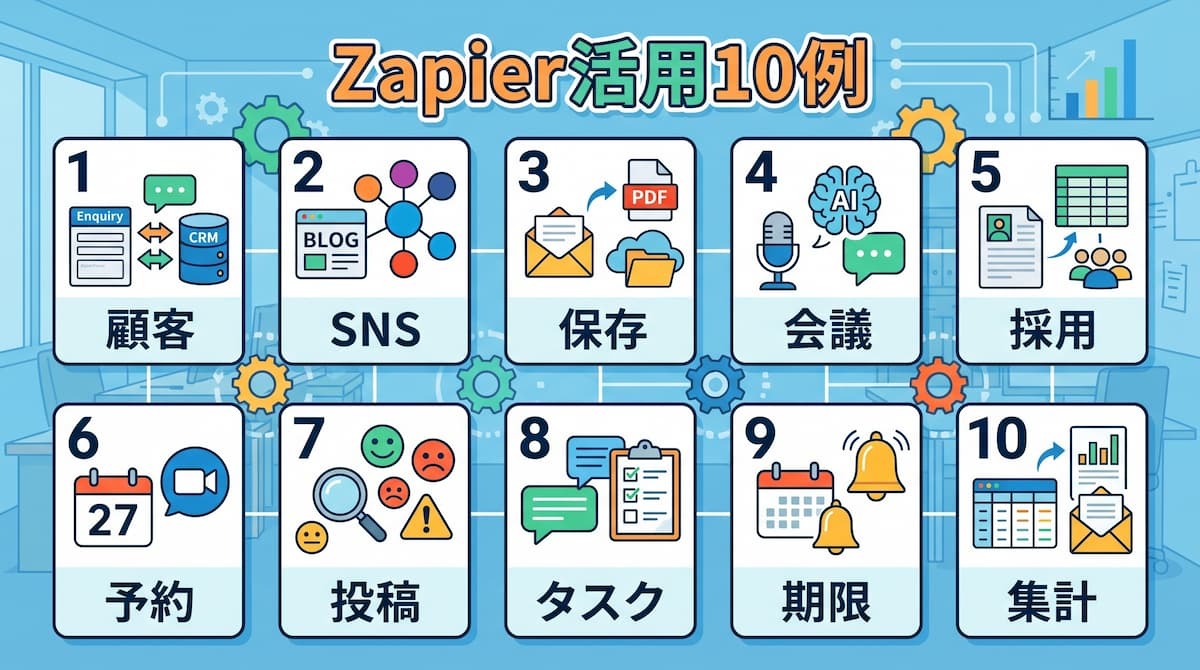
実際にZapierがどのように現場で活用されているのか、具体的な10の事例を紹介します。部門を問わず、あらゆるシーンで自動化の恩恵を受けることができます。
- 営業(CRM自動登録):
Webサイトのお問い合わせフォームに登録があった際、その内容をSalesforceなどのCRM(顧客管理システム)に自動で新規顧客として登録します。 - マーケティング(SNS自動告知):
ブログを更新したタイミングで、その記事のタイトルとURLをX(旧Twitter)やFacebookに自動で投稿し、拡散の手間を省きます。 - バックオフィス(PDF自動保存):
メールに添付されてきた請求書などのPDFファイルを、Googleドライブの特定のフォルダに自動でリネームして保存します。 - CS(AI要約・Slack通知):
長時間に及ぶオンライン会議の録音データをAIで要約し、重要なネガティブ意見や要望だけを抽出してSlackのサポートチャンネルに通知します。 - 人事(採用情報転記):
求人媒体から届いた応募通知メールを解析し、社内の採用進捗管理用のスプレッドシートに行を追加して一元管理します。 - カレンダー(Zoomリンク自動発行):
カレンダーに特定のキーワードで予定が入った際、自動的にZoomのミーティングリンクを発行し、予定詳細に書き込みます。 - SNS(投稿収集・ポジネガ判定):
自社製品に関連するキーワードの投稿を自動収集し、AIでポジティブ・ネガティブを判定。ネガティブなものだけを即座にアラート通知します。 - タスク管理(Slackブックマーク→Trello):
Slackで後で見返したいメッセージをブックマークすると、自動的にTrelloのタスクカードとして作成され、対応漏れを防ぎます。 - リマインド(期限プッシュ通知):
スプレッドシートの「締切日」を監視し、期限の3日前に担当者へSlackで個別にリマインドメッセージを送信します。 - レポート(週次数値集計):
広告媒体やECサイトの売上データを週末に自動で収集・集計し、月曜の朝までに整理されたグラフ付きのレポートを作成してメール送信します。
✨Zapierを導入する3つのメリット
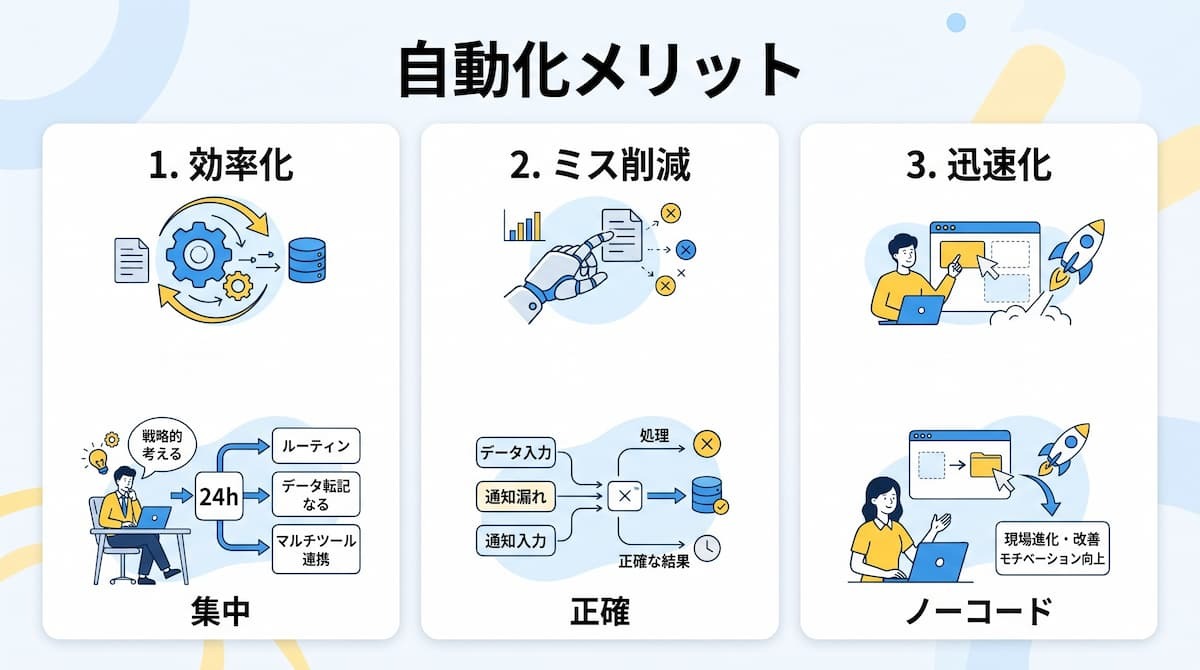
Zapierを導入することで得られるメリットは、単に「楽になる」だけではありません。組織全体のスピード感や品質の向上に直結する、3つの大きな価値があります。
業務効率化の実現
最大のメリットは、人間の手で行っていたルーティンワークを24時間365日、システムが自動で肩代わりしてくれることです。例えば、以下のような作業です。
- データのコピー&ペースト
- 複数のツールを行き来して内容を確認
こうしたタスクは、一つひとつは数分でも、積み重なれば膨大な時間になります。これらを自動化することで、チーム全員が本来注力すべき戦略的な思考やクリエイティブな業務に、まとまった時間を割けるようになります。
また、自動化は「時間の創出」だけでなく、「精神的な余裕」も生み出します。単純作業の繰り返しによる疲弊を防ぎ、より価値の高い仕事に集中できる環境が整うことで、従業員満足度の向上にもつながります。
ヒューマンエラーの削減
手動でのデータ入力や転記作業には、どうしてもミスがつきものです。
- 入力漏れ
- 数値の打ち間違い
- 通知の送り忘れ
こうしたミスは、時には大きなトラブルの原因にもなり得ます。Zapierによる自動化は、あらかじめ設定したルールに従って処理を実行するため、手動入力や転記に伴う人為的なミスを減らせます。
特に、深夜や休日など、人間が対応できない時間帯でも処理を実行できます。ただし、認証切れやアプリ側の障害、設定ミスなどによって処理に失敗する可能性があるため、定期的なログ確認やエラー監視が必要です。それでも、「システムが正しく処理できる」という安心感があることで、チェック作業の二度手間、三度手間を減らし、業務全体の品質を高い水準で安定させることが可能になります。
専門知識不要での改善スピード向上
従来のシステム連携は、エンジニアに依頼して開発を待つ必要があり、改善までに数週間から数ヶ月かかることも珍しくありませんでした。しかし、ノーコードツールであるZapierなら、現場の業務を一番よく知っている担当者が、その日のうちに連携を構築し、試行錯誤を繰り返すことができます。
この「改善スピードの速さ」は、変化の激しい現代ビジネスにおいて強力な武器です。現場で発生した小さな不便をその場で解消していく積み重ねが、組織全体の大きな競争力へと変わっていきます。IT部門の手を借りずに自ら業務をアップデートできる環境は、現場のモチベーションを高める要因にもなります。
⚠️Zapierを利用する際の注意点
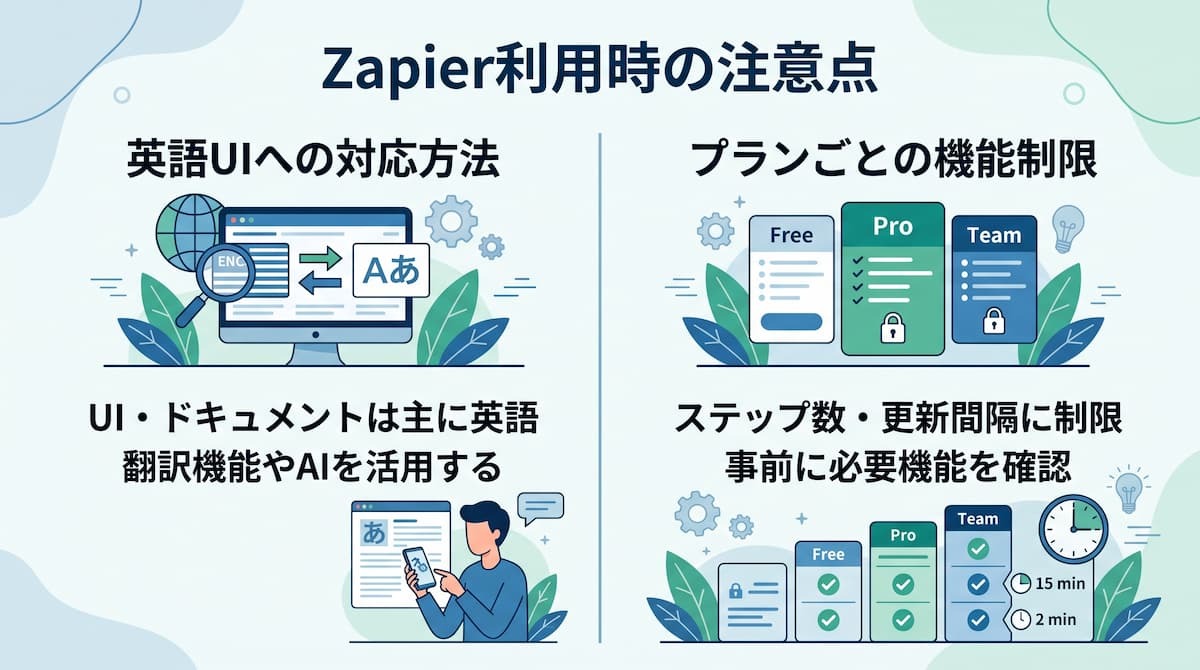
多くのメリットがあるZapierですが、導入前に押さえておくべき注意点もいくつか存在します。運用のハードルを下げ、失敗を避けるためのポイントを確認しましょう。
英語UIへの対応方法
Zapierの管理画面や公式ドキュメントは、料金ページなどの一部を除いて多くが英語で提供されています。基本的な単語さえ理解できれば設定は可能ですが、エラーが発生した際のメッセージや、高度な設定を行う際の解説を読み解くには、ある程度の抵抗感を拭えない場合があります。
対策としては、以下の方法があります。
- ブラウザの翻訳機能を活用する
- ChatGPTなどのAIで翻訳する
しかし、それでも「UIそのものが日本語でないと直感的に操作しにくい」という声は少なくありません。特に組織全体で展開する場合、英語に苦手意識を持つメンバーがいると、活用が一部の人に限定されてしまうことがあるため、導入時のサポート体制や、使いやすさを重視したツールの再検討が必要になることもあります。
プランごとの機能制限の確認
Zapierはプランによって、利用できる「ステップ数」や「更新間隔(トリガーが動く頻度)」に制限があります。例えば、無料プランでは、トリガーが情報をチェックするポーリング間隔が15分に設定されています。Professionalプランでは2分、Team・Enterpriseプランでは1分と、プランによって間隔が異なります。即時性が求められる業務では、利用するプランやトリガー方式を事前に確認しましょう。
また、複雑な分岐(Paths)やAIステップ、上位のセキュリティ機能などは、特定の有料プラン以上でなければ利用できません。導入してから「やりたかったことができない」と気づくことがないよう、事前に自社が必要とする機能と、プランごとの制限を照らし合わせて、最適な選択を行うことが重要です。
🗾Zapierの使いにくさを解消する国産iPaaSという選択肢
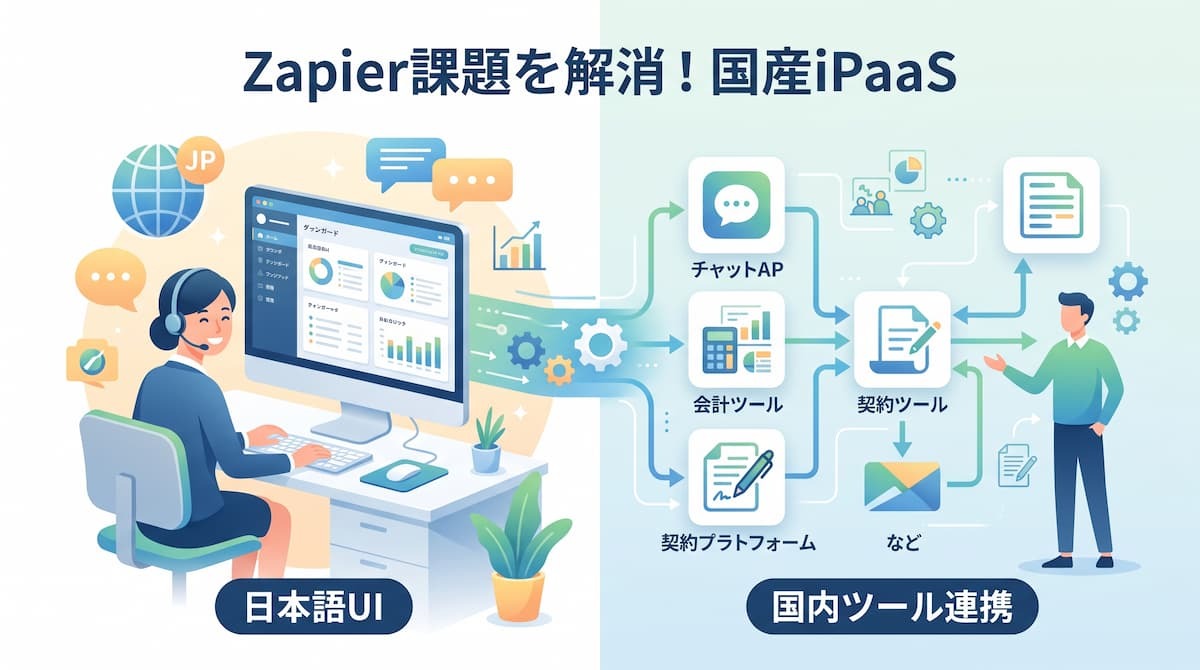
「多機能なのは魅力だが、英語のUIや海外ツールの壁が気になる」という方におすすめなのが、Yoomのような国産のiPaaS(連携プラットフォーム)です。海外ツールにはない、日本企業の文化に寄り添った解決策となります。
日本語に完全対応した直感的な操作環境
英語の画面に対するストレスを解消する最もシンプルな方法は、日本語に完全対応したツールを選ぶことです。操作パネル、ヘルプページ、そしていざという時のサポート対応まで全て日本語で行えるツールであれば、ITに詳しくないメンバーでも迷うことなく設定を進められます。
例えば、英語UIではブラウザの翻訳機能を使っても機能やエラーメッセージの意味を掴みづらいことがあります。こうした課題も、日本語UIであれば即座に内容や原因を理解し、対応可能です。チーム全員が自律的に設定や修正を行える環境を作るためには、言語の壁をなくし、誰にとっても「直感的で使いやすい」ツールを導入することが、自動化定着の近道となります。
豊富な国産ツールとの直接連携
Zapierなどの海外製の自動化ツールでは、日本国内で広く使われている特定のSaaSとの連携が弱い場合があります。一方で、国産iPaaSのYoomであれば、以下のような日本のビジネス現場で欠かせないツールとの「直接連携」が可能です。
- LINE WORKS:社内通知や予定管理の自動化
- クラウドサイン:契約締結後の処理を自動化
- マネーフォワード:取引先登録や請求書発行の自動化
- Backlog:課題の自動起票やステータス連携
- Misoca:請求書作成の完全自動化
- ジョブカン:経費精算やワークフローの連携
- Kickflow:承認結果の自動通知
海外ツールを介して無理に連携させようとすると、複雑なAPIの設定や追加費用が必要になることもありますが、Yoomであればスムーズに繋げることが可能です。世界的にメジャーなGoogleアプリやMicrosoftアプリだけでなく、国産の業務ツールもメインで活用している企業にとっては、設定の難易度を下げつつ、より深く業務を自動化できる大きなメリットがあります。
🤖日本語環境で自動化を導入するならYoomがおすすめ
Zapierでも自動化の導入は可能ですが、英語のUIによる利用しにくさや、国産の業務ツールとの連携が限られるといった課題があります。そのため、国内での利用しやすさを求めるなら、Yoomが便利です。ここでは、設定に時間をかけず、今すぐ業務に投入できるテンプレートを紹介します。
LINE WORKSでメッセージを送信したら、AIでデータを整形してkintoneへ自動登録するテンプレートです。情報の転記や整理の手間を削減できます。

■このテンプレートをおすすめする方
- 外出や移動が多く、スマートフォンから手軽に商談報告を済ませたい不動産や製造業の営業担当者の方
- kintoneへのデータ入力漏れを防ぎ、商談情報の精度を高めて組織内で共有したいと考えているマネージャーの方
- パソコンを開く手間を省き、商談直後の記憶が鮮明なうちにネクストアクションを策定したい効率重視の方
■このテンプレートを使うメリット
- LINE WORKSへのメッセージ送信を起点にkintoneへの登録までが自動化されるため、報告に要する時間と手間を削減できます。
- AIワーカーが必須項目の不足チェックやネクストアクションの生成を行うため、入力内容の質が向上し、次のアクションへスムーズに移れます。
■フローボットの流れ
- はじめに、LINE WORKSとkintoneをYoomと連携します。
- 次に、トリガーでLINE WORKSを選択し、「トークルームにメッセージが送信されたら」アクションを設定します。
- 最後に、AIワーカーで商談メモの確認や必須項目の不足チェック、ネクストアクションの生成を行ったうえでkintoneへの記録やLINE WORKSへの通知を行うためのマニュアルを作成します。
■このワークフローのカスタムポイント
- LINE WORKSのトリガー設定では、商談報告専用のトークルームを作成し、そのルームへの投稿を起動対象として指定してください。
- AIワーカーのマニュアル設定では、自社の商談報告で必須となる項目(会社名、担当者、予算など)を具体的に指示することで、より精度の高いデータ整形が可能になります。
- kintoneへの登録先アプリや、LINE WORKSで完了通知を送る際のメッセージ内容などを、チームの運用に合わせて調整してください。
■注意事項
- LINE WORKS、kintoneのそれぞれとYoomを連携してください。AIワーカー内で使用するツール(アプリ)についてもマイアプリ連携が必要です。
- AIワーカーの基本設定は「【AIワーカー】基本的な設定方法」をご参照ください。
- AIワーカーの同時実行数・作成可能なAIワーカー数・利用可能なAIモデルはご契約中のプランによって異なります。
- AIワーカー内でご利用いただけるアプリやオペレーション等はフローボットの利用制限と同様です。
- AIワーカーは、テスト実行でも本番実行と同様にタスクを消費しますのでご注意ください。詳細は「【AIワーカー】タスク実行数の計算方法」ご参照ください。
- AIワーカーはマニュアルを詳細に設定することで適切な処理を実行しやすくなります。詳細は「【AIワーカー】マニュアルの作成方法」をご参照ください。
マネーフォワード クラウド経費で経費が申請されたら、AIで申請内容を自律的にチェックし、不備を特定してSlackに通知するフローです。申請内容の不備を確認する負担を軽減し、担当者を強力にサポートします。

- マネーフォワード クラウド経費での申請チェック業務に時間がかかっている経理担当者の方
- AIエージェントのような自律的な監査で、経費精算のガバナンスを強化したい管理者の方
- 経費精算プロセスのDXを推進しており、具体的な自動化の方法を探している方
- マネーフォワード クラウド経費での申請をトリガーに、AIが自動で内容を監査するため、これまで目視での確認作業に費やしていた時間を削減できます
- AIが経理規定に基づき一貫した基準でチェックすることで、担当者による確認漏れや判断のばらつきといったヒューマンエラーの防止に繋がります
- はじめに、マネーフォワード クラウド経費とSlackをYoomと連携します
- 次に、トリガーでマネーフォワード クラウド経費を選択し、「経費申請が申請されたら」というアクションを設定します
- 次に、オペレーションでAIワーカーを選択し、経費申請の内容が経理規定に準拠しているかを監査するためのマニュアル(指示)を作成します
- 最後に、オペレーションでSlackの「チャンネルにメッセージを送信する」アクションを設定し、AIワーカーが特定した不備内容を担当者や指定のチャンネルに通知します
■このワークフローのカスタムポイント
- マネーフォワード クラウド経費のトリガー設定では、対象としたい任意の事業者IDを設定してください
- AIワーカーの設定では、任意のAIモデルを選択し、自社の経理規定に沿ったチェックができるよう、監査内容に関する指示を任意で設定してください
- マネーフォワード クラウド経費、SlackのそれぞれとYoomを連携してください
- トリガーは5分、10分、15分、30分、60分の間隔で起動間隔を選択できます
- プランによって最短の起動間隔が異なりますので、ご注意ください
- AIワーカー内で使用するツール(アプリ)についてもマイアプリ連携が必要です
- AIワーカーの基本設定は「【AIワーカー】基本的な設定方法」をご参照ください
- AIワーカーの同時実行数・作成可能なAIワーカー数・利用可能なAIモデルはご契約中のプランによって異なります
- AIワーカー内でご利用いただけるアプリやオペレーション等はフローボットの利用制限と同様です
- AIワーカーは、テスト実行でも本番実行と同様にタスクを消費しますのでご注意ください。詳細は「【AIワーカー】タスク実行数の計算方法」ご参照ください
- AIワーカーはマニュアルを詳細に設定することで適切な処理を実行しやすくなります。詳細は「【AIワーカー】マニュアルの作成方法」をご参照ください
Gmailで受信したメールをAIで整理し、Backlogに課題として自動で登録します。課題の整理から作成までを一気に自動化できます。

■このテンプレートをおすすめする方
- Gmailで届く問い合わせや依頼を、手作業でBacklogに起票しており、業務の効率化を目指している方
- メールの内容から必要な情報を抽出する作業を自動化し、タスク登録の精度を向上させたい事務担当者の方
- Slackを活用してチーム内でタスクの発生状況を把握したいプロジェクトマネージャーの方
■このテンプレートを使うメリット
- AIがメール内容から必要な情報を自動で抽出するため、手作業での転記によるヒューマンエラーを防ぎ、正確なタスク管理が可能になります。
- Gmail、Backlog、Slack間の情報連携が自動化され、依頼の確認からチーム共有までのタイムラグを最小限に抑えることができます。
■フローボットの流れ
- はじめに、Gmail、Backlog、SlackをYoomと連携します。
- 次に、トリガーでGmailの「特定のラベルのメールを受信したら」を設定し、自動化の起点とします。
- 最後に、AIワーカーでメール内容からノイズを除去して必要な情報を抽出するためのスキルを作成します。
■このワークフローのカスタムポイント
- Gmailのトリガー設定にて、対象とする「ラベル」を適切に指定することで、特定の依頼のみを自動起票の対象にできます。
- AIワーカーの指示内容(プロンプト)を調整することで、抽出する項目の優先順位やフォーマットを自由に変更可能です。
- Slackの通知先を、プロジェクトごとに異なるチャンネルへ送信するように設定することで、情報の混同を防ぐことができます。
■注意事項
- Gmail、BacklogのそれぞれとYoomを連携してください。AIワーカー内で使用するツール(アプリ)についてもマイアプリ連携が必要です。
- トリガーは5分、10分、15分、30分、60分の間隔で起動間隔を選択できます。
- プランによって最短の起動間隔が異なりますので、ご注意ください。
- Backlogはミニプラン以上でご利用いただけるアプリとなっております。フリープラン・パーソナルプランの場合は設定しているフローボットのオペレーションやデータコネクトはエラーとなりますので、ご注意ください。
- パーソナルプラン・ミニプラン・チームプラン・サクセスプランなどの有料プランは、2週間の無料トライアルを行うことが可能です。無料トライアル中には制限対象のアプリを使用することができます。
- AIワーカーの基本設定は「【AIワーカー】基本的な設定方法」をご参照ください。
- AIワーカーの同時実行数・作成可能なAIワーカー数・利用可能なAIモデルはご契約中のプランによって異なります。
- AIワーカー内でご利用いただけるアプリやオペレーション等はフローボットの利用制限と同様です。
- AIワーカーは、テスト実行でも本番実行と同様にタスクを消費しますのでご注意ください。詳細は「【AIワーカー】タスク実行数の計算方法」ご参照ください。
- AIワーカーはスキルを詳細に設定することで適切な処理を実行しやすくなります。詳細は「【AIワーカー】マニュアルの作成方法」をご参照ください。
✅まとめ
Zapierは、9,000以上のアプリをノーコードで繋ぎ、日々の業務を自動化できる便利なツールです。従来の自動化(Zap)に加え、AIエージェントやチャットボットといった機能を使い分けることで、単純作業だけでなく「判断」を伴う業務までをも効率化できます。
一方で、英語UIへの対応やプランごとの細かな制限など、導入にあたって考慮すべき点もあります。自社の業務内容や、ツールを利用するメンバーのスキルに合わせて、Zapierのようなグローバルツールを選ぶか、あるいは日本語対応と国内ツールに強い国産iPaaSを選ぶかを適切に判断しましょう。自動化は一度構築して終わりではなく、継続的に改善していくものです。まずは身近な小さな作業から、自動化の一歩を踏み出してみてはいかがでしょうか。
💎Yoomでできること
業務の自動化を進める上で、「日本語での利用環境」は大きな助けとなります。自動化フローの設定やエラーメッセージの確認といった一つひとつの作業は、翻訳しながらできても、トータルでの作業時間は膨大になり、担当者にとっても負担が大きいです。そんな問題もYoomなら解決できます!
Yoomを活用することで、複雑な設定のストレスやエラー時の対応の負担が軽減し、本来注力すべき業務により多くのリソースを割けるようになります。
「ノーコードで日本語環境なら自分でもできそう!」と感じた方は、ぜひ以下からYoomを試してみてください。

- 会議後のフォローアップメールの作成業務に多くの時間を費やしている方
- AIエージェントを活用し、議事録の要約からフォローアップまでを自動化したいと考えている方
- Google DriveとGmailを日常的に利用し、手作業による連携に非効率を感じている方
- Google Driveへのファイル保存を起点に、AIによる議事録分析からメール送信までが自動化され、フォローアップ業務にかかる時間を短縮できます。
- AIエージェントが議事録に基づいてメールを作成するため、手作業で発生しがちな要点の抜け漏れや誤りを防ぎ、コミュニケーションの品質向上に繋がります。
- はじめに、GmailとGoogle DriveをYoomと連携します。
- 次に、トリガーでGoogle Driveを選択し、「特定のフォルダ内に新しくファイル・フォルダが作成されたら」というアクションを設定します。
- 次に、オペレーションで、AIワーカーで議事録を分析し、フォローアップメールの件名や本文を作成するためのマニュアル(指示)を作成します。
- 最後に、オペレーションでGmailの「メールを送信する」アクションを設定し、AIワーカーが生成した内容でメールを送信します。
■このワークフローのカスタムポイント
- Google Driveのトリガー設定では、議事録ファイルを保存する対象のフォルダIDを任意で設定してください。
- AIワーカーの設定では、利用したいAIモデルを選択し、目的に応じたフォローアップメールを生成するように指示(プロンプト)を任意で設定してください。
- Google Drive、GmailのそれぞれとYoomを連携してください。
- トリガーは5分、10分、15分、30分、60分の間隔で起動間隔を選択できます。
- プランによって最短の起動間隔が異なりますので、ご注意ください。
- ダウンロード可能なファイル容量は最大300MBまでです。アプリの仕様によっては300MB未満になる可能性があるので、ご注意ください。
- トリガー、各オペレーションでの取り扱い可能なファイル容量の詳細は「ファイルの容量制限について」をご参照ください。
- AIワーカー内で使用するツール(アプリ)についてもマイアプリ連携が必要です。
- AIワーカーの基本設定は「【AIワーカー】基本的な設定方法」をご参照ください。
- AIワーカーの同時実行数・作成可能なAIワーカー数・利用可能なAIモデルはご契約中のプランによって異なります。
- AIワーカー内でご利用いただけるアプリやオペレーション等はフローボットの利用制限と同様です。
- AIワーカーは、テスト実行でも本番実行と同様にタスクを消費しますのでご注意ください。詳細は「【AIワーカー】タスク実行数の計算方法」ご参照ください。
- AIワーカーはマニュアルを詳細に設定することで適切な処理を実行しやすくなります。詳細は「【AIワーカー】マニュアルの作成方法」をご参照ください。

- freee会計を利用しており、Gmailで受信する請求書の転記作業を自動化したい経理担当者の方
- AIエージェントを活用した支払い処理の効率化に関心があり、具体的な方法を探している方
- 請求書処理におけるヒューマンエラーを防止し、経理業務の正確性を高めたいと考えている方
- Gmailで請求書を受信後、AIエージェント(AIワーカー)が自動で取引登録を行うため、これまで手作業に費やしていたデータ入力の時間を削減できます。
- AIによるデータ解析と自動登録により、転記ミスや入力漏れといったヒューマンエラーを防ぎ、業務の正確性を向上させます。
- はじめに、Gmailとfreee会計をYoomと連携します。
- 次に、トリガーでGmailを選択し、「特定のキーワードに一致するメールを受信したら」というアクションを設定します。
- 最後に、オペレーションでAIワーカーを選択し、受信したメール本文や添付ファイルから取引情報を抽出し、freee会計に未決済取引として登録するためのマニュアル(指示)を作成します。
■このワークフローのカスタムポイント
- Gmailのトリガー設定では、請求書メールを特定するためのキーワード(例:「請求書」「Invoice」など)を任意で設定してください。
- AIワーカーの設定では、利用したいAIモデルを選択し、請求書から抽出したい項目(取引先、金額、支払期日など)を正確に取得できるよう、指示(プロンプト)を調整してください。
- Gmail、freee会計のそれぞれとYoomを連携してください。AIワーカー内で使用するツール(アプリ)についてもマイアプリ連携が必要です。
- トリガーは5分、10分、15分、30分、60分の間隔で起動間隔を選択できます。
- プランによって最短の起動間隔が異なりますので、ご注意ください。
- AIワーカーの基本設定は「【AIワーカー】基本的な設定方法」をご参照ください。
- AIワーカーの同時実行数・作成可能なAIワーカー数・利用可能なAIモデルはご契約中のプランによって異なります。
- AIワーカー内でご利用いただけるアプリやオペレーション等はフローボットの利用制限と同様です。
- AIワーカーは、テスト実行でも本番実行と同様にタスクを消費しますのでご注意ください。詳細は「【AIワーカー】タスク実行数の計算方法」ご参照ください。
- AIワーカーはマニュアルを詳細に設定することで適切な処理を実行しやすくなります。詳細は「【AIワーカー】マニュアルの作成方法」をご参照ください。
【出典】
プランと料金 | Zapier/AI by Zapier: new model-based pricing starting June 15, 2026
プログラミング知識なしで手軽に構築できます。




