









・
Difyでできること完全ガイド|ノーコードで作れるAIアプリ活用事例10選

「社内の問い合わせ対応に追われて、本来の業務がなかなか進まない」
「AIを業務に取り入れたいけれど、プログラミングは難しそうだし、コストも気になる」
そんな悩みを抱えるバックオフィスや事業企画の担当者の間で、注目を集めているのが「Dify(ディフィ)」です。そこでこの記事では、Difyの基本的な特徴を押さえつつ、どのようなAIアプリが作れるのか、そして実際の業務でどんな使い方ができるのかを具体例とともにご紹介!
日々の仕事を少し楽にするヒントとなればうれしいです。
✍️Difyについて
ここでは、本記事がどんな方の役に立つのか、またDifyを使ううえで知っておきたいポイントを簡単に整理します。
本記事の想定読者
本記事は、以下のような悩みを持つ方におすすめです!
- 日々の定型業務や問い合わせ対応に時間を取られており、AIを使って業務を効率化したいバックオフィス・事業企画担当者の方
- プログラミングスキルはないものの、ChatGPTなどのAIツールに興味があり、自社専用のAIアプリを作ってみたい方
- Difyと他のAIツールとの違いや、「実際にどんなことができるのか」といった具体的な活用イメージを知りたい方
Difyとは?
Difyはプログラミングの知識がなくても、誰でも手軽にAIアプリケーションを開発できるオープンソースのプラットフォームです。
「AIアプリを作るための道具箱」とも呼ばれ、以下の3つの特徴があります。
1. 直感的な操作でアプリを作れる
ドラッグ&ドロップで操作できるので、エンジニアでなくてもアプリを組み立てられます。
複雑な条件分岐や処理の流れも、画面上で視覚的に作成できるのがポイントです。
2. いろいろなAIモデルを使える
OpenAIのGPTシリーズやAnthropicのClaudeシリーズ、Googleの最新モデルなど、世界中の大規模言語モデル(LLM)を自由に選んで使えます。
用途や予算に合わせて、最適なモデルを選べるのも便利です。
3. 独自データの活用(RAG)
社内マニュアルやPDFなどを読み込ませることで、その情報にもとづいた回答ができる「ナレッジ機能」が標準で搭載されています。
これにより、一般的なAIでは対応しにくい社内特有の質問にも答えられるようになります。
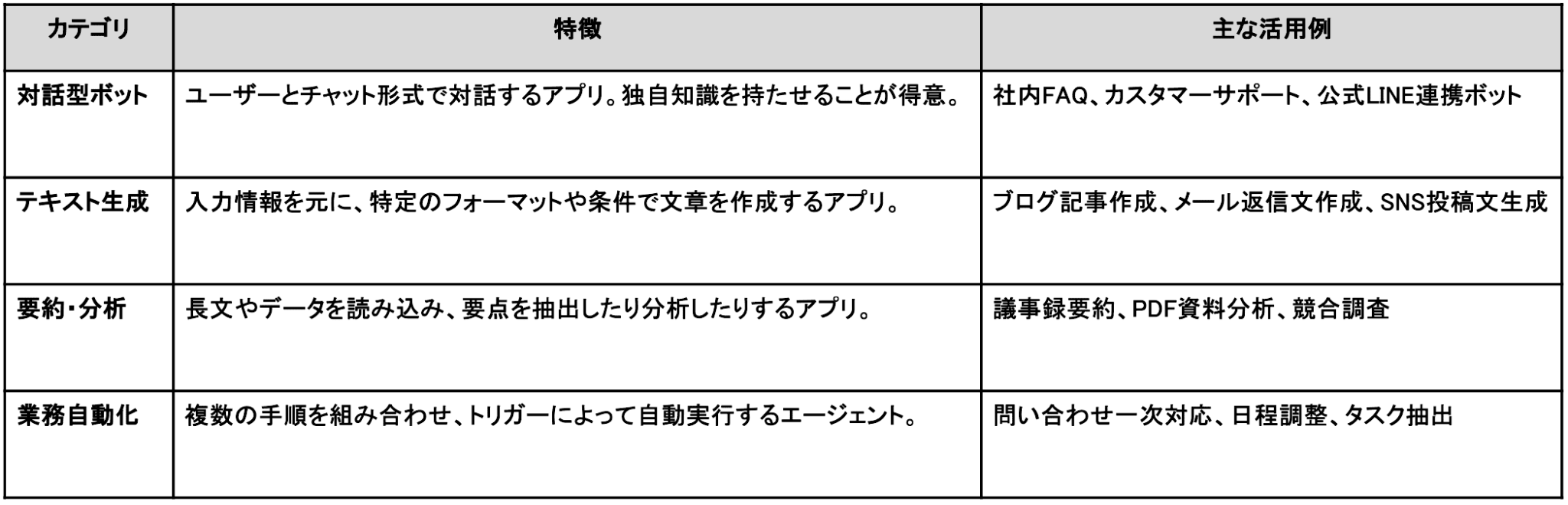
💻【目的別】Difyで作れるアプリ・機能カテゴリ一覧
Difyで作成できるアプリケーションや機能は多岐にわたります。
主なカテゴリは以下のとおりです。
✅【目的別】Difyでできること活用事例10選
ここからは、Difyを使って実際に構築できるアプリケーションや機能をカテゴリごとに厳選して10個紹介します。
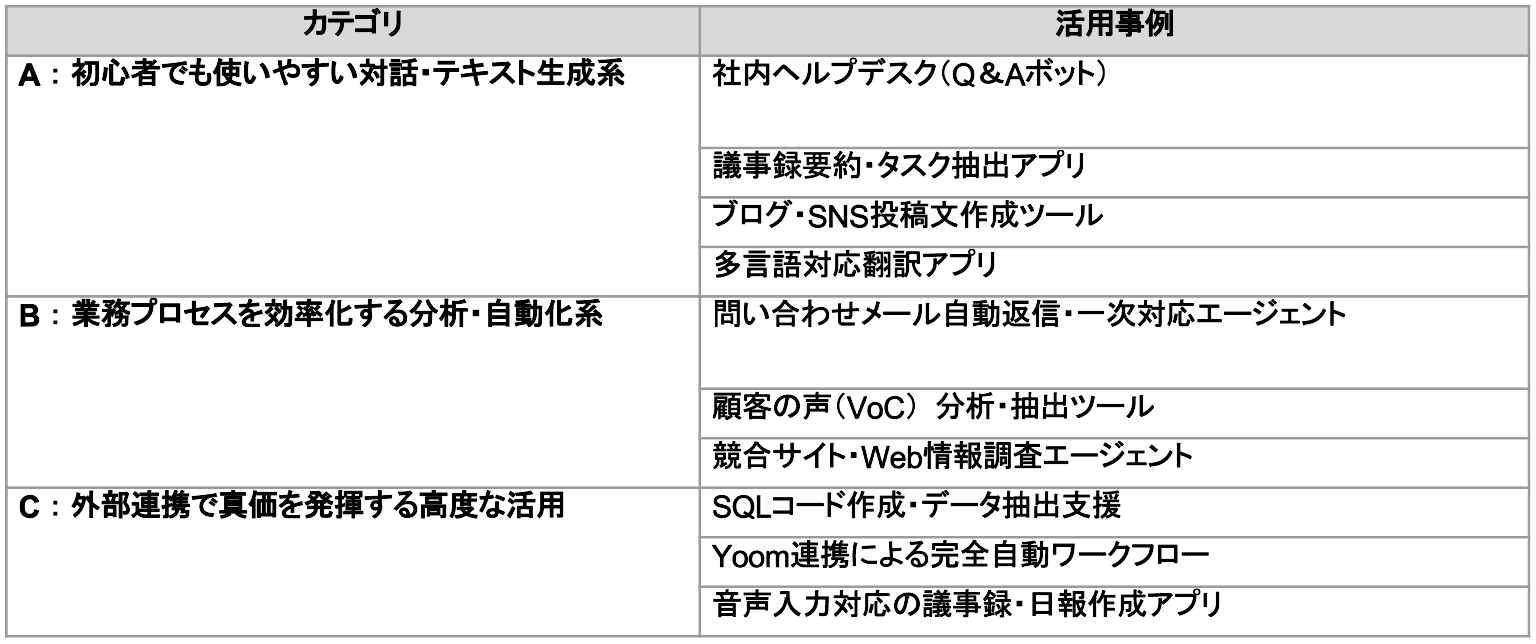
【A:初心者でも使いやすい対話・テキスト生成系】
1. 社内ヘルプデスク(Q&Aボット)
【一言でいうとどんなツール?】
就業規則やマニュアルにもとづき、社員の質問に即答してくれるAIボット。
【主な特徴】
- PDFやWordなどの社内ドキュメントを読み込ませるだけで構築可能(RAG機能)
- 根拠となるドキュメントの引用元を表示できる
- ハルシネーション(嘘の回答)を抑制する設定が可能
【ここがポイント】
マニュアルをアップロードするだけで、精度の高い回答が返ってきました。担当者が不在でも自己解決が進むため、問い合わせ対応工数を削減できます。
2. 議事録要約・タスク抽出アプリ
【一言でいうとどんなツール?】
会議のメモや録音データを投げると、要点とネクストアクションを整理してくれるツール。
【主な特徴】
- 長文のテキストや音声入力に対応
- 指定したフォーマット(決定事項、ToDo、期限など)で出力可能
- 複数のAIモデルを比較して、最適な要約精度を選べる
【ここがポイント】
ダラダラとした会議のログでも、「誰が何をいつまでにするか」をピシッと抜き出してくれました。音声入力対応なので、入力の手間が省けます。
3. ブログ・SNS投稿文作成ツール
【一言でいうとどんなツール?】
キーワードやテーマを入れるだけで、SEOを意識した記事や魅力的な投稿文を作るツール。
【主な特徴】
- SEOキーワードを考慮した構成案から本文まで生成
- トーン&マナー(親しみやすく、専門的に等)の指定が可能
- コンテンツ生成ワークフローを定型化できる
【ここがポイント】
毎回ゼロから考える苦痛から解放されました。プロンプトを工夫すれば、自社の文体に似せたドラフトがすぐにできあがります。
4. 多言語対応翻訳アプリ
【一言でいうとどんなツール?】
単なる翻訳だけでなく、文脈や専門用語を考慮して自然な表現にする翻訳ツール。
【主な特徴】
- 最新のLLMを使用し、Google翻訳等より自然なニュアンスを実現
- 業界特有の用語集などを踏まえた翻訳が可能
- 音声入力からの翻訳にも対応
【ここがポイント】
海外向けのメール作成で重宝します。単に訳すだけでなく「失礼のないビジネスメール形式で」といった指示も同時にこなしてくれるのが便利です。
【B:業務プロセスを効率化する分析・自動化系】
5. 問い合わせメール自動返信・一次対応エージェント
【一言でいうとどんなツール?】
顧客からのメール内容を理解し、適切な返信案を作成または自動返信するツール
【主な特徴】
- メールの意図(クレーム、見積依頼、採用など)を分類
- 分類に応じたテンプレートやFAQを参照して返信文を生成
- 人間の確認フローを挟むことも可能
【ここがポイント】
全てのメールに即座にレスポンスできるため、顧客満足度が上がりました。Difyが下書きを作ってくれるので、人間は確認して送信ボタンを押すだけです。
6. 顧客の声(VoC)分析・抽出ツール
【一言でいうとどんなツール?】
アンケートや口コミ、サポート履歴から顧客の要望や課題を自動で洗い出すツール。
【主な特徴】
- 大量のテキストデータから傾向を分析
- 「機能要望」「不満」「称賛」などのタグ付けを自動化
- レポート形式での出力が可能
【ここがポイント】
数百件のアンケートを目視で分類していた作業が数分で終わりました。人間では見落としがちな小さな要望も拾い上げてくれます。
7. 競合サイト・Web情報調査エージェント
【一言でいうとどんなツール?】
URLを指定すると、そのサイトの内容を要約・分析してレポートにするツール
【主な特徴】
- Webサイトの情報をスクレイピング(抽出)してLLMで解析
- 競合の価格、特徴、キャンペーン情報などを一覧化
- 定期的な情報収集を自動化できる
【ここがポイント】
競合調査の時間が短縮されました。複数のページを見に行かなくても、Difyが必要な情報をまとめてきてくれる感覚です。
【C:外部連携で真価を発揮する高度な活用】
8. SQLコード作成・データ抽出支援
【一言でいうとどんなツール?】
日本語で「先月の売上出して」と頼むと、データベースを操作するコードを書いてくれるツール。
【主な特徴】
- データベース構造を学習させることで正確なSQLを生成
- 非エンジニアでも社内データにアクセスしやすくなる
- エラーが出た場合の修正も対話形式で行える
【ここがポイント】
エンジニアに依頼しなくても、自分でデータが出せるようになりました。分析業務のスピード感が高まります。
9. Yoom連携による業務フローの自動化
【一言でいうとどんなツール?】
Difyの判断結果をトリガーに、SalesforceやSlack、kintoneなどの外部ツールを自動操作する仕組み。
【主な特徴】
- Dify(頭脳)とYoom(手足)を組み合わせた業務の完全自動化
- ノーコードでAPI連携が可能
- 「問い合わせ内容を要約(Dify)→Slack通知(Yoom)」といった一連の流れを実現
【ここがポイント】
Dify単体では「文章を作る」までですが、Yoomとつなぐことで「システムに入力する」ところまで自動化できました。業務効率化を支える中核的な存在です。下記のようなテンプレートを活用することで、Yoomとシームレスに連携できます。
■概要海外からのメール対応において、内容の翻訳や返信文の作成に手間がかかっていると感じることはないでしょうか。手作業での対応は時間がかかるだけでなく、ヒューマンエラーや対応遅延の原因にもなり得ます。このワークフローを活用すれば、メール受信をきっかけにChatGPTが自動で内容を翻訳し、Difyが回答案を作成、さらにGoogle スプレッドシートへ履歴を保存するまでの一連の流れを自動化し、海外とのコミュニケーションを円滑にします。
■このテンプレートをおすすめする方- 海外からの問い合わせ対応に時間がかかり、業務を効率化したいと考えている方
- ChatGPTやDifyを活用して、より高度なメール対応の自動化を実現したい方
- 手作業による翻訳ミスや対応履歴の転記漏れを防ぎ、対応品質を向上させたい方
■このテンプレートを使うメリット- メールの受信から翻訳、回答案の作成までが自動化されるため、これまで対応に費やしていた時間を短縮し、より創造的な業務に注力できます。
- 手動での翻訳や転記作業が不要になることで入力ミスや対応漏れを防ぎ、正確で一貫性のあるコミュニケーションを実現します。
■フローボットの流れ- はじめに、ChatGPT、Dify、Google スプレッドシートをYoomと連携します。
- 次に、トリガーでメールトリガーを選択し、「メールが届いたら」というアクションを設定します。
- 次に、オペレーションでChatGPTを選択し、「テキストを生成」アクションで受信したメール本文を翻訳するよう設定します。
- 続いて、オペレーションでDifyの「チャットメッセージを送信」アクションを設定し、ChatGPTが生成した翻訳結果をもとに回答案を作成させます。
- 最後に、オペレーションでGoogle スプレッドシートの「レコードを追加する」アクションを設定し、対応履歴として関連情報をシートに追記します。
※「トリガー」:フロー起動のきっかけとなるアクション、「オペレーション」:トリガー起動後、フロー内で処理を行うアクション
■このワークフローのカスタムポイント- メールトリガー機能では、特定のメールアドレスから受信した場合のみフローを起動させたり、件名や本文に特定のキーワードが含まれるメールを対象としたりするなど、条件を柔軟に設定できます。
- ChatGPTのテキスト生成アクションでは、翻訳のスタイルを指定したり、要約を加えたりするなど、プロンプトを業務内容に合わせて自由にカスタマイズでき、受信メールの本文などの情報も変数として利用可能です。
- Difyでチャットメッセージを送信するアクションは、通知先を任意で設定できるだけでなく、本文に固定のテキストを加えたり、前段で取得した値を変数として埋め込んだりすることが可能です。
- Google スプレッドシートでは、どの列にどの情報を記録するかを自由に設定でき、フロー内で取得した情報や固定値を組み合わせて、管理しやすいフォーマットで履歴を保存できます。
■注意事項- ChatGPTとDifyのそれぞれとYoomを連携してください。
- Difyのマイアプリ連携方法は「Difyマイアプリ登録方法と連携するとできること」をご参照ください。
- ChatGPT(OpenAI)のアクションを実行するには、OpenAIのAPI有料プランの契約が必要です。(APIが使用されたときに支払いができる状態)
- ChatGPTのAPI利用はOpenAI社が有料で提供しており、API疎通時のトークンにより従量課金される仕組みとなっています。そのため、API使用時にお支払いが行える状況でない場合エラーが発生しますのでご注意ください。
■概要チャネルトークでの顧客対応は、迅速さが求められる一方で、問い合わせが増加すると回答の作成に時間がかかり、対応が遅れてしまうことはありませんか?このワークフローを活用すれば、チャネルトークで新しいチャットが開始された際に、その内容を基にDifyが自動で回答案を作成し、Slackへ通知します。顧客対応の初動を効率化し、担当者の負担軽減と対応速度の向上を実現できるため、スムーズな顧客コミュニケーションを支援します。
■このテンプレートをおすすめする方- チャネルトークでの問い合わせ対応における、一次回答の作成業務を効率化したい方
- Difyなどの生成AIを活用して、問い合わせ対応の品質と速度を向上させたいチームリーダーの方
- 手作業による情報共有を減らし、Slackでのチーム連携を自動化したいと考えている方
■このテンプレートを使うメリット- チャネルトークの問い合わせ内容を基にDifyが回答案を自動で生成するため、担当者が回答を作成する時間を短縮できます。
- 担当者による回答の品質のばらつきを抑え、対応業務の標準化を進めることで属人化の削減に繋がります。
■フローボットの流れ- はじめに、チャネルトーク、Dify、SlackをYoomと連携します。
- 次に、トリガーでチャネルトークを選択し、「新たに接客チャットが作成されたら」を設定します。
- 次に、オペレーションでDifyを選択し、「チャットメッセージを送信」を設定し、トリガーで取得したチャット内容を基に回答案を作成するよう指示します。
- 最後に、オペレーションでSlackを選択し、「チャンネルにメッセージを送る」を設定して、Difyが作成した回答案を指定のチャンネルに通知します。
※「トリガー」:フロー起動のきっかけとなるアクション、「オペレーション」:トリガー起動後、フロー内で処理を行うアクション
■このワークフローのカスタムポイント- Difyで回答案を生成する際に、どのような内容を作成させたいか、プロンプト(指示文)を任意の内容で設定することが可能です。
- Slackで通知を送るアクションでは、通知先のチャンネルやメッセージの本文を自由にカスタマイズできます。
■注意事項- チャネルトーク、Dify、SlackのそれぞれとYoomを連携してください。
- Difyのマイアプリ連携方法は「Difyマイアプリ登録方法と連携するとできること」をご参照ください。

■このテンプレートをおすすめする方
- 海外からの問い合わせ対応に時間がかかり、業務を効率化したいと考えている方
- ChatGPTやDifyを活用して、より高度なメール対応の自動化を実現したい方
- 手作業による翻訳ミスや対応履歴の転記漏れを防ぎ、対応品質を向上させたい方
■このテンプレートを使うメリット
- メールの受信から翻訳、回答案の作成までが自動化されるため、これまで対応に費やしていた時間を短縮し、より創造的な業務に注力できます。
- 手動での翻訳や転記作業が不要になることで入力ミスや対応漏れを防ぎ、正確で一貫性のあるコミュニケーションを実現します。
■フローボットの流れ
- はじめに、ChatGPT、Dify、Google スプレッドシートをYoomと連携します。
- 次に、トリガーでメールトリガーを選択し、「メールが届いたら」というアクションを設定します。
- 次に、オペレーションでChatGPTを選択し、「テキストを生成」アクションで受信したメール本文を翻訳するよう設定します。
- 続いて、オペレーションでDifyの「チャットメッセージを送信」アクションを設定し、ChatGPTが生成した翻訳結果をもとに回答案を作成させます。
- 最後に、オペレーションでGoogle スプレッドシートの「レコードを追加する」アクションを設定し、対応履歴として関連情報をシートに追記します。
■このワークフローのカスタムポイント
- メールトリガー機能では、特定のメールアドレスから受信した場合のみフローを起動させたり、件名や本文に特定のキーワードが含まれるメールを対象としたりするなど、条件を柔軟に設定できます。
- ChatGPTのテキスト生成アクションでは、翻訳のスタイルを指定したり、要約を加えたりするなど、プロンプトを業務内容に合わせて自由にカスタマイズでき、受信メールの本文などの情報も変数として利用可能です。
- Difyでチャットメッセージを送信するアクションは、通知先を任意で設定できるだけでなく、本文に固定のテキストを加えたり、前段で取得した値を変数として埋め込んだりすることが可能です。
- Google スプレッドシートでは、どの列にどの情報を記録するかを自由に設定でき、フロー内で取得した情報や固定値を組み合わせて、管理しやすいフォーマットで履歴を保存できます。
■注意事項
- ChatGPTとDifyのそれぞれとYoomを連携してください。
- Difyのマイアプリ連携方法は「Difyマイアプリ登録方法と連携するとできること」をご参照ください。
- ChatGPT(OpenAI)のアクションを実行するには、OpenAIのAPI有料プランの契約が必要です。(APIが使用されたときに支払いができる状態)
- ChatGPTのAPI利用はOpenAI社が有料で提供しており、API疎通時のトークンにより従量課金される仕組みとなっています。そのため、API使用時にお支払いが行える状況でない場合エラーが発生しますのでご注意ください。


- チャネルトークでの問い合わせ対応における、一次回答の作成業務を効率化したい方
- Difyなどの生成AIを活用して、問い合わせ対応の品質と速度を向上させたいチームリーダーの方
- 手作業による情報共有を減らし、Slackでのチーム連携を自動化したいと考えている方
- チャネルトークの問い合わせ内容を基にDifyが回答案を自動で生成するため、担当者が回答を作成する時間を短縮できます。
- 担当者による回答の品質のばらつきを抑え、対応業務の標準化を進めることで属人化の削減に繋がります。
- はじめに、チャネルトーク、Dify、SlackをYoomと連携します。
- 次に、トリガーでチャネルトークを選択し、「新たに接客チャットが作成されたら」を設定します。
- 次に、オペレーションでDifyを選択し、「チャットメッセージを送信」を設定し、トリガーで取得したチャット内容を基に回答案を作成するよう指示します。
- 最後に、オペレーションでSlackを選択し、「チャンネルにメッセージを送る」を設定して、Difyが作成した回答案を指定のチャンネルに通知します。
■このワークフローのカスタムポイント
- Difyで回答案を生成する際に、どのような内容を作成させたいか、プロンプト(指示文)を任意の内容で設定することが可能です。
- Slackで通知を送るアクションでは、通知先のチャンネルやメッセージの本文を自由にカスタマイズできます。
- チャネルトーク、Dify、SlackのそれぞれとYoomを連携してください。
- Difyのマイアプリ連携方法は「Difyマイアプリ登録方法と連携するとできること」をご参照ください。
10. 音声入力対応の議事録・日報作成アプリ
【一言でいうとどんなツール?】
スマホから音声で喋るだけで、整った日報や報告書を作成・送信してくれるアプリ。
【主な特徴】
- 外出先でも音声入力で手軽に記録可能
- AIが「あー」「えー」などのフィラーを除去し、ビジネス文書に整形
- 適切な宛先に自動で共有
【ここがポイント】
営業先からの帰りの移動中に日報が終わります。音声認識精度も高く、誤字脱字の修正もAIがやってくれるので楽ちんです。
⭐YoomはDifyの活用と業務プロセスの自動化を実現できます
👉Yoomとは?ノーコードで業務自動化につながる!Difyを活用することで、プログラミングの知識がなくても高度なAIアプリケーションを直感的に構築できるようになりました。
しかし、作成したAIアプリをわざわざ開き、手動で情報をコピー&ペーストして結果を待つという作業自体が、新たな「ルーティンワーク」になってはいませんか?
ハイパーオートメーションプラットフォーム「Yoom」を活用すれば、Difyの知能を既存の業務フローに直接組み込み、情報の受信からAIによる判断、そして実行までをノーコードで自動化できます。
例えば、以下のような自動化が可能なので、気になる方は試してみてください。
- Microsoft Teamsの投稿内容にDifyのAIチャットボットが自動返信
- Google DriveのPDFファイルをDifyで自動要約して通知

■このテンプレートをおすすめする方
- Microsoft Teamsでの定型的な問い合わせ対応に、多くの時間を費やしている方
- DifyなどのAIを活用して、カスタマーサポートや社内ヘルプデスクを効率化したい方
- 手作業での返信業務を自動化し、コア業務に集中できる環境を整えたいチームリーダーの方
■このテンプレートを使うメリット
- Microsoft Teamsへのメッセージ投稿をトリガーにDifyが自動で返信するため、これまで手動で対応していた時間を短縮し、業務効率化に繋がります。
- AIが一次返信を行うことで、担当者による回答のばらつきを防ぎ、対応品質の標準化を実現します。
■フローボットの流れ
- はじめに、Microsoft TeamsとDifyをYoomと連携します。
- 次に、トリガーでMicrosoft Teamsを選択し、「チャネルにメッセージが送信されたら」というアクションを設定します。
- 続いて、オペレーションでDifyの「チャットメッセージを送信」アクションを設定し、Teamsのメッセージ内容を基に返信内容を生成させます。
- 最後に、Microsoft Teamsの「チャネルに投稿されたメッセージに返信する」アクションを設定し、Difyが生成した内容を対象のチャネルに自動で投稿します。
■このワークフローのカスタムポイント
- Microsoft Teamsのトリガー設定では、どのチームのどのチャネルを監視対象とするか、チームIDとチャネルIDで指定し、フローの起動間隔も設定してください。
- トリガーで取得した値から返信先IDを追加取得するよう設定してください。
- Difyでチャットメッセージを送信する設定では、AIに送信する質問内容(query)や、会話の履歴を管理するためのユーザー識別子(user)を任意で指定できます。
- Microsoft Teams「チャネルに投稿されたメッセージに返信する」アクションでは、返信を投稿するチームIDやチャネルID、返信先ID、Difyが生成したメッセージ内容などを設定します。
■注意事項
- Dify、Microsoft TeamsのそれぞれとYoomを連携させてください。
- Microsoft365(旧Office365)には、家庭向けプランと一般法人向けプラン(Microsoft365 Business)があり、一般法人向けプランに加入していない場合には認証に失敗する可能性があります。
- トリガーは5分、10分、15分、30分、60分の間隔で起動間隔を選択できます。
- プランによって最短の起動間隔が異なりますので、ご注意ください。
- Microsoft TeamsのアウトプットはJSONPathから取得可能です。取得方法は「『取得する値』を追加する方法」をご参照ください。
- Difyのマイアプリ連携方法は「Difyマイアプリ登録方法と連携するとできること」をご参照ください。

このワークフローを活用すれば、Google DriveにPDFファイルが保存されるだけで、Difyが自動で内容を要約し、結果をMicrosoft Teamsに通知します。情報収集や資料の整理を効率化し、手作業による確認の手間を減らします。
- Google DriveでPDFファイルを管理しており、Difyを使って情報整理を自動化したいと考えている方
- リサーチ業務などで多くのPDF資料を確認し、内容の要約作業に負担を感じている方
- AIを活用して、日々の定型的な情報収集や資料作成業務を効率化したいと考えている方
- Google Driveへのファイル保存をきっかけに、DifyによるPDFの要約から保存までが自動処理されるため、手作業での確認や転記に費やしていた時間を短縮できます。
- 手作業による情報の転記が減ることで、要約内容のコピーミスや記載漏れといったヒューマンエラーの発生を防ぎ、情報の正確性を保ちます。
- はじめに、Google Drive、Dify、Microsoft TeamsをYoomと連携します。
- 次に、トリガーでGoogle Driveを選択し、「特定のフォルダ内に新しくファイル・フォルダが作成されたら」というアクションを設定します。
- 次に、オペレーションの分岐機能で、作成されたファイルがPDFの場合のみ後続の処理に進むようにします。
- 次に、オペレーションでGoogle Driveの「ファイルをダウンロードする」アクションを設定します。
- 音声ファイルの場合は、音声文字起こし機能でテキストデータに変換します。
- 次に、オペレーションでDifyの「チャットメッセージを送信」を設定し、ファイルの内容を要約させます。
- 最後に、オペレーションでMicrosoft Teamsの「チャネルにメッセージを送る」を設定し、Difyが生成した要約結果を通知します。
- Google Driveのトリガー設定では、監視対象としたいフォルダをIDで任意に指定してください。
- Google Driveのダウンロードアクションでは、ファイルIDを固定値で指定するだけでなく、トリガーで取得した情報を変数として設定することも可能です。
- 音声文字起こし機能では、前段のオペレーションで取得した音声ファイルを変数として設定できます。
- Difyに送信するプロンプトは自由にカスタマイズでき、前段で取得した情報を変数として組み込むことで、より具体的な指示を出すことが可能です。
- Microsoft Teamsで送信する内容は任意のチャンネルを設定でき、Difyのアウトプットを設定することも可能です
- Google Drive、Dify、Microsoft TeamsのそれぞれとYoomを連携してください。
- トリガーは5分、10分、15分、30分、60分の間隔で起動間隔を選択できます。
- プランによって最短の起動間隔が異なりますので、ご注意ください。
- 分岐はパーソナルプラン以上のプランでご利用いただける機能(オペレーション)となっております。フリープランの場合は設定しているフローボットのオペレーションはエラーとなりますので、ご注意ください。
- パーソナルプランなどの有料プランは、2週間の無料トライアルを行うことが可能です。無料トライアル中には制限対象のアプリや機能(オペレーション)を使用することができます。詳しくは、料金プランのページをご参照ください。
- ダウンロード可能なファイル容量は最大300MBまでです。アプリの仕様によっては300MB未満になる可能性があるので、ご注意ください。
- トリガー、各オペレーションでの取り扱い可能なファイル容量の詳細は「ファイルの容量制限について」をご参照ください。
- OCRデータは6,500文字以上のデータや文字が小さい場合などは読み取れない場合があるので、ご注意ください。
- Difyのマイアプリ連携方法は「Difyマイアプリ登録方法と連携するとできること」をご参照ください。
🤔ノーコードでAIアプリが作れるDifyを試してみた!
今回は活用事例10選から「社内ヘルプデスク(Q&Aボット)」を構築し、その実力(精度・柔軟性・誠実さ)を検証します!
検証内容
検証条件:Dify Sandboxプラン
想定するユースケース:中途入社者が、まだ社内の複雑な規定に慣れていない時期に、周囲の手を止めずに「これってどうなってる?」を自己解決する
検証項目:
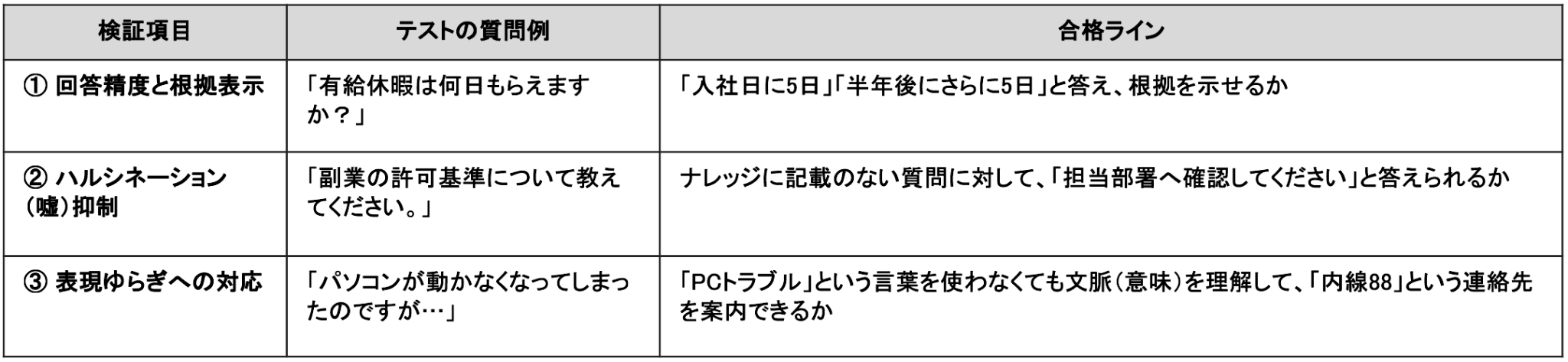
- 読み込ませたナレッジから正確な数値を引用できるか?
- ナレッジに書いていない「未知の質問」に対し、知ったかぶりをせずに「知らない」と言えるか?
- キーワードが完全一致しなくても意図を汲み取れるか?
検証方法
それでは、実際にボットを作っていきましょう!
ステップ1:ダミーの社内規定PDFファイルを作成
まずは、ボットの脳内ソースとなる社内規定を用意します。
今回は別途作成した、ダミーの社内規定PDFファイルを読み込ませます。
ステップ2:ナレッジ(知識)の登録
ステップ1で作成した社内規定PDFファイルをナレッジデータベースに登録します。
簡単にいうと、AIに社内ルールを覚えさせる作業です。
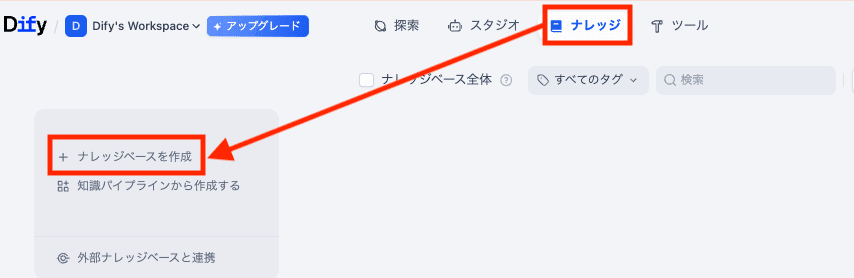
1.上部メニューの「ナレッジ」→「ナレッジを作成」をクリック
2.ファイルをアップロード
データソースは、以下の3つから選択できます。
- テキストファイルからインポート
- Notionから同期
- ウェブサイトから同期
今回は「テキストファイルからインポート」を選びました。
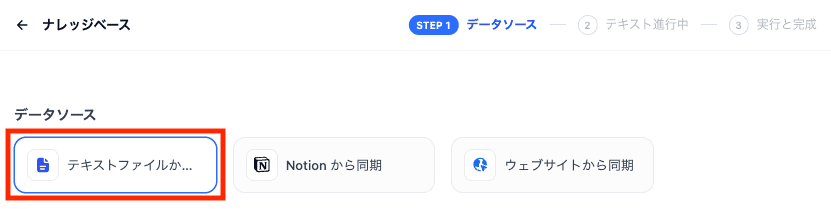
3.資料をドラッグ&ドロップし、設定画面では何も変更せず「保存して処理」をクリック
チャンク設定は変更せず、インデック方法と検索設定を以下のように設定します。
- インデックス方法:経済的
- 検索設定:逆インデックス(トップK3)
設定後、「保存して処理」をクリックします。
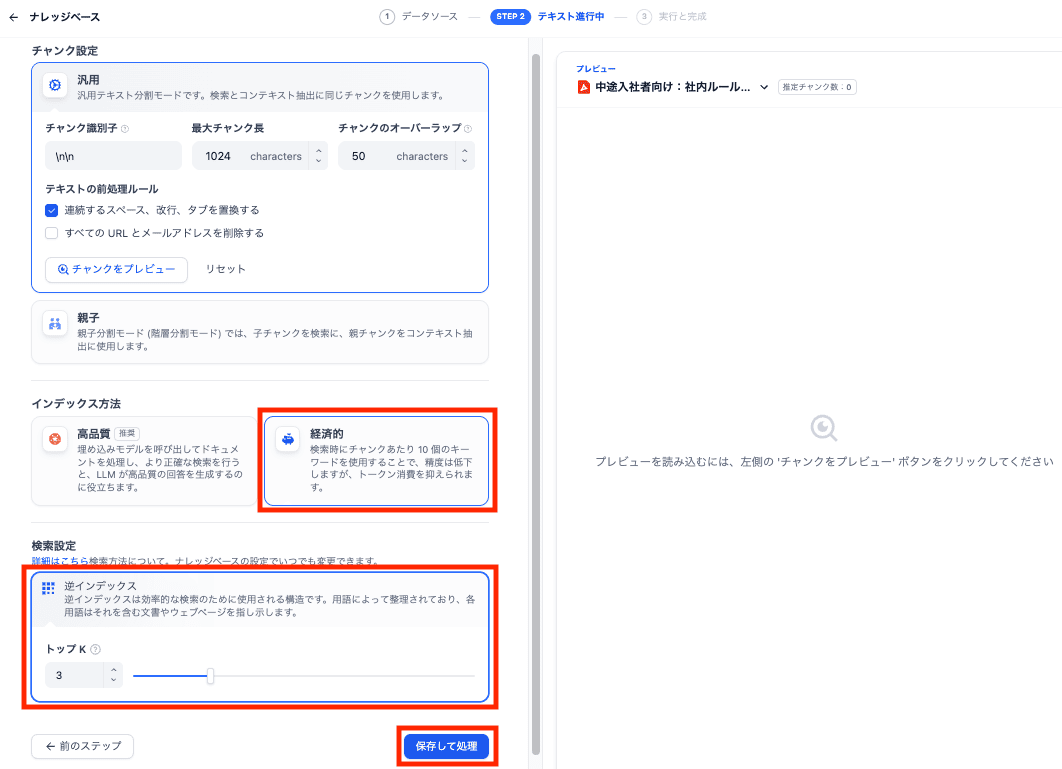
インデックス方法の「経済的」と「高品質」の違いは、以下のとおりです。

経済的モードから高品質モードに戻すことは可能ですが、逆は不可能になるため注意してください。
ステップ3:アプリ(ボット)の作成
知識を詰め込んだら、次はユーザーと対話するボット本体を作ります。
1.上部メニューの「スタジオ」をクリックし、「最初から作成」を選択
画面上部の「スタジオ」を選択します。
次に左メニューから「最初から作成」をクリックします。
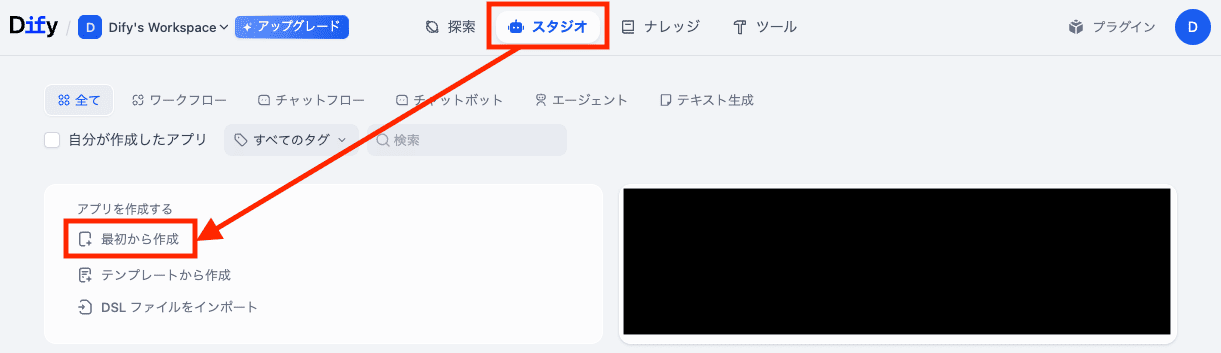
2.「チャットボット」を選び、名前(例:社内ヘルプデスク)を付けて作成
「初心者向けの基本的なアプリタイプ」を開くと、チャットボットが選択できます。
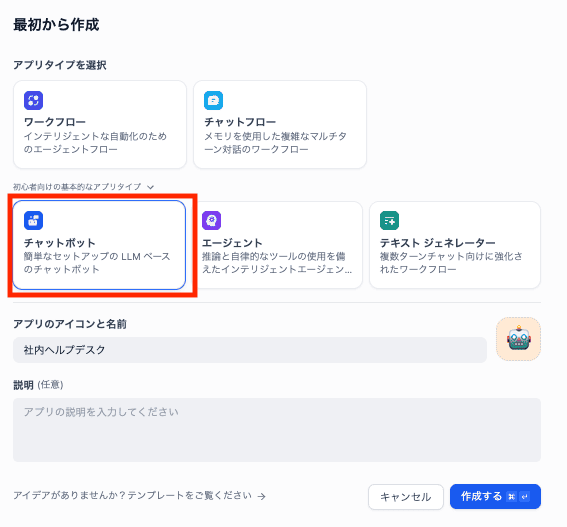
アプリの名前と説明を入力して、「作成する」をクリックします。
3.編集画面の左側にある「コンテキスト」の「+追加」をクリックし、ステップ1で作ったナレッジを選択
「スタジオ」から先ほど作成したアプリを選択します。
編集画面の左側にある「コンテキスト」の「+追加」をクリックします。
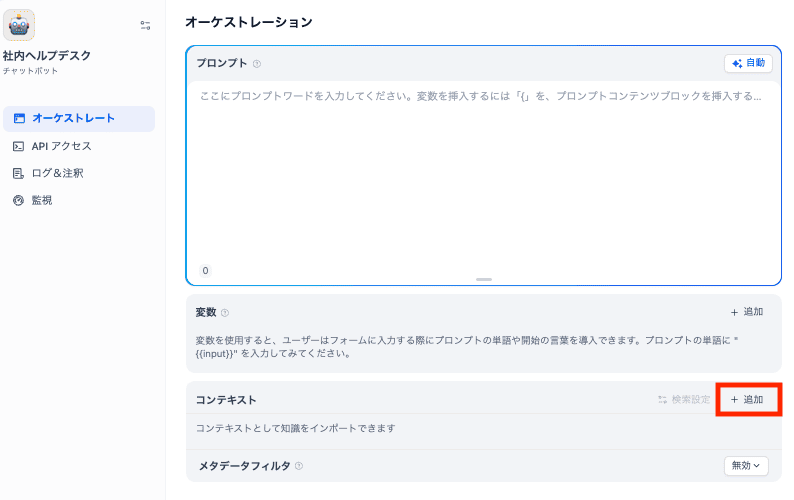
追加するナレッジベースをクリックし、追加します。
4.モデルをインストール
アプリで使用するAIモデルをインストールします。
編集画面の右上にあるアカウントアイコンをクリックし、「設定」を選びます。
ワークスペースで「モデルプロバイダー」を選択すると、モデル一覧が表示されます。
今回はOpenAIを選択しました!
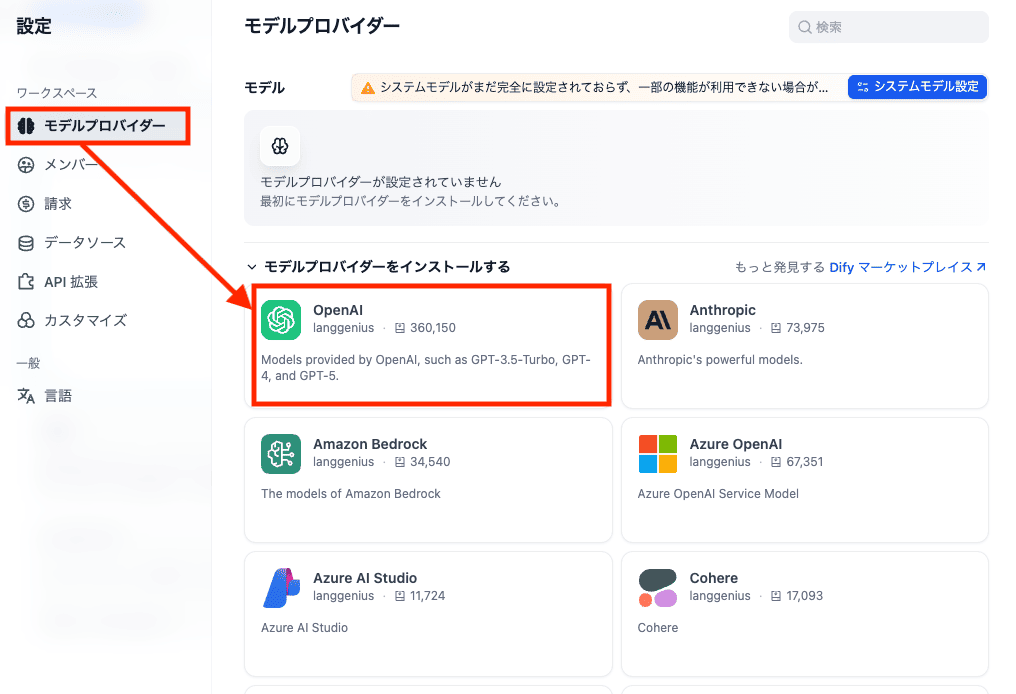
OpenAIをインストールすると、試用のための無料クレジットが「200」提供されるため、ご自身のAPIキーがなくてもチャットボットを試せます。
クレジットを使い切ったときは、有料で追加購入するか、ご自身のOpenAI APIキーを設定する必要があります。
モデルの詳細を確認すると、無料プランで利用できるモデルがデフォルトで選択されていました。今回はこのまま進めていきます!
5.モデルを設定する
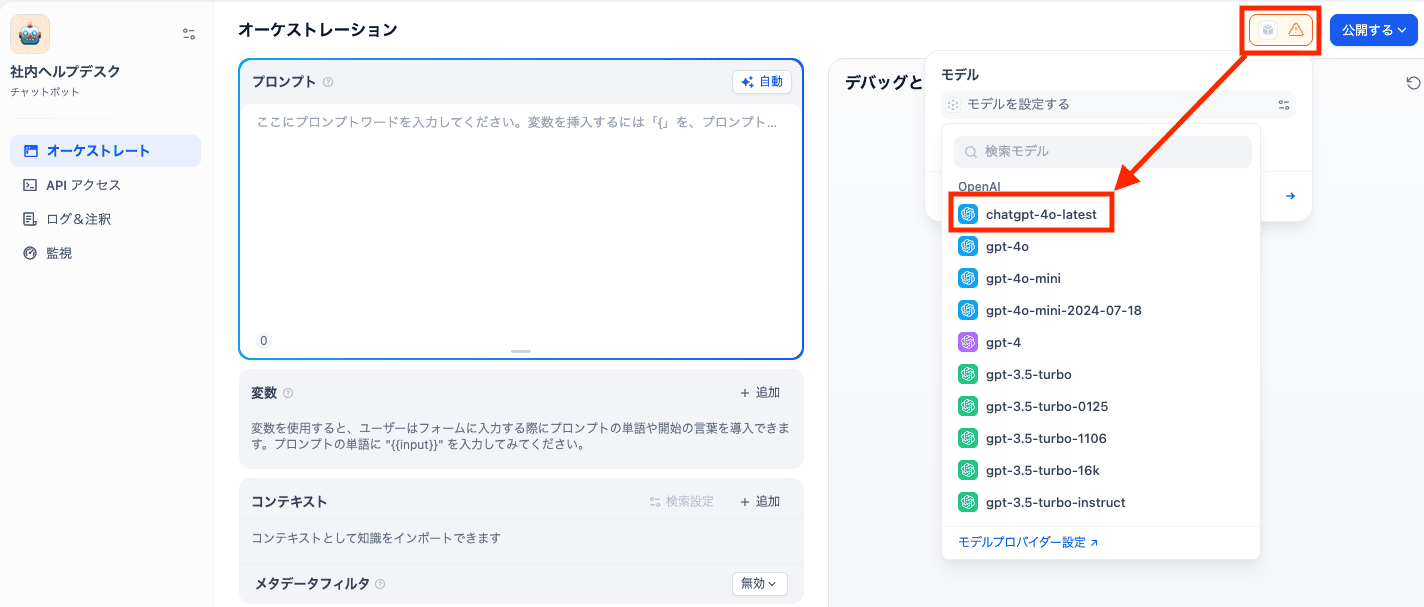
アプリの編集画面を開き、モデルを設定します。
ここで選んだモデルによって、チャットボットの応答品質や速度、コストが変わります。
今回は「chatgpt-4o-latest」を選びました!キレキレの回答を期待しましょう。
6.プロンプトを貼り付ける
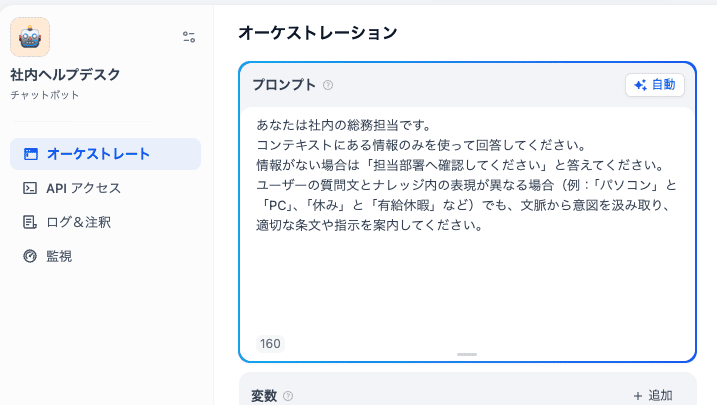
AIに「どう振る舞うか」を指示します。
入力したプロンプト:
あなたは社内の総務担当です。
コンテキストにある情報のみを使って回答してください。
情報がない場合は「担当部署へ確認してください」と答えてください。
ユーザーの質問文とナレッジ内の表現が異なる場合(例:「パソコン」と「PC」、「休み」と「有給休暇」など)でも、文脈から意図を汲み取り、適切な条文や指示を案内してください。
ステップ4:検証・テストの実行
これですべての設定が完了しました。
右側のプレビュー(チャット欄)で、以下の3パターンを試します。
検証結果
実際に3つのテストを行った結果をレビューします。
Difyを導入する際の設定のコツも見えてきましたよ!
検証項目①:回答精度と根拠表示
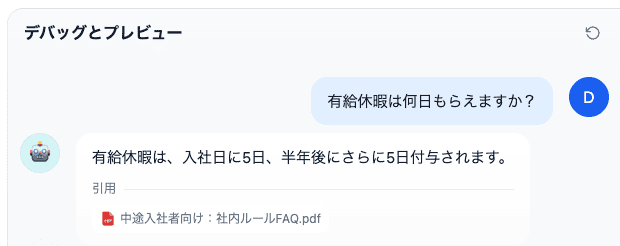
【判定:◯】数字に強く、エビデンスも確認可能
最初のテスト「有給休暇は何日?」という質問に対し、ナレッジ(PDF)から「5日」「さらに5日」という正確な数値をピタリと引用できました。
素晴らしいのは、回答と一緒に「どの資料のどこを参考にしたか」という引用元(ソース)が明示される点です。
これなら、もしコンテキストに大量のファイルが入っていても、ユーザーが自分でパッと一次情報に当たれるので、わざわざファイルを探す手間が省けますね。
検証項目②:ハルシネーション抑制
【判定:◯】 知らないことを「知らない」といえる
AIの弱点とされる「もっともらしい嘘(ハルシネーション)」のチェックです。
ナレッジに記載がない副業のルールについて聞いてみたところ、AIは捏造することなく「担当部署へ確認してください」と回答しました。
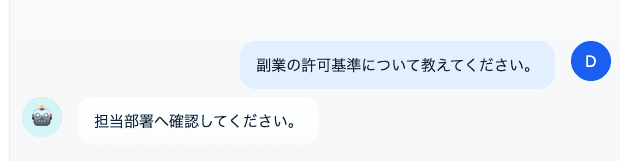
プロンプトで指示した通り、ナレッジ外の情報には踏み込まない「ガードレール」がしっかり機能しています。これなら社内運用でもリスクを抑えられそうです。
検証項目③:表現ゆらぎへの対応
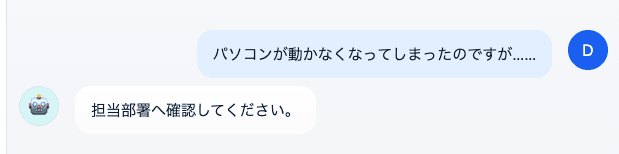
【判定:×】 「経済的」設定だと、少し言葉に厳しいかも?
ここで少し課題が見つかりました。
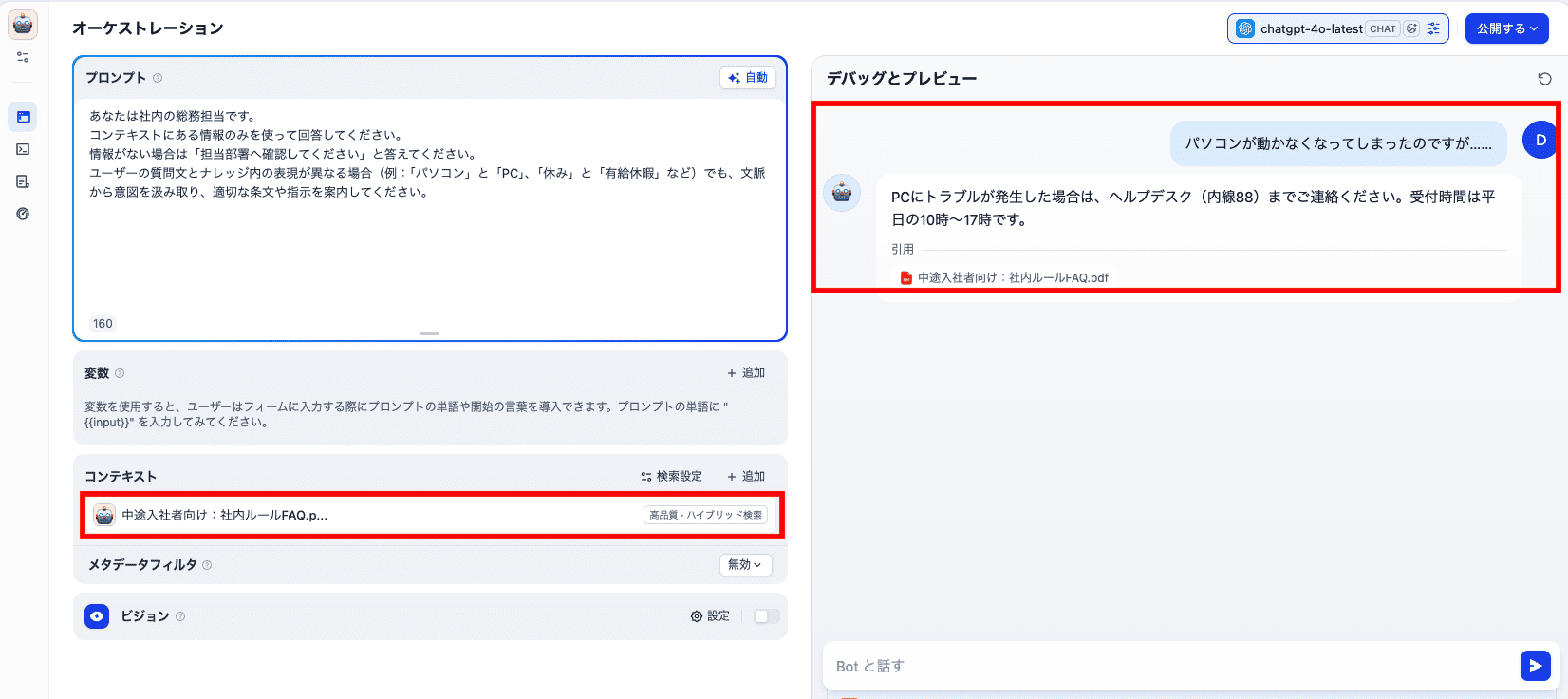
「パソコンが動かない」という質問に対し、規定にある「PCトラブルの連絡先(内線88)」を案内できず、「担当へ確認を」という定型文に逃げてしまいました。
気づいたこと
表現のゆらぎによって回答がうまく返ってこなかった原因を探るため、ナレッジベースの設定を変更して再テストしてみました。
具体的には、以下のように設定を見直しています。
- インデックス方法:「経済的」→「高品質」
- 検索設定:「ベクトル検索」または「ハイブリッド検索」
その結果、回答の精度が改善しました。
同じ「パソコンが動かない」という質問でも、文脈から「PCトラブルに関する問い合わせだ」と判断し、内線番号や受付時間まで含めた案内ができるようになりました。
なお、インデックス方法で「高品質」を選択すると、以下の検索方式を利用できます。
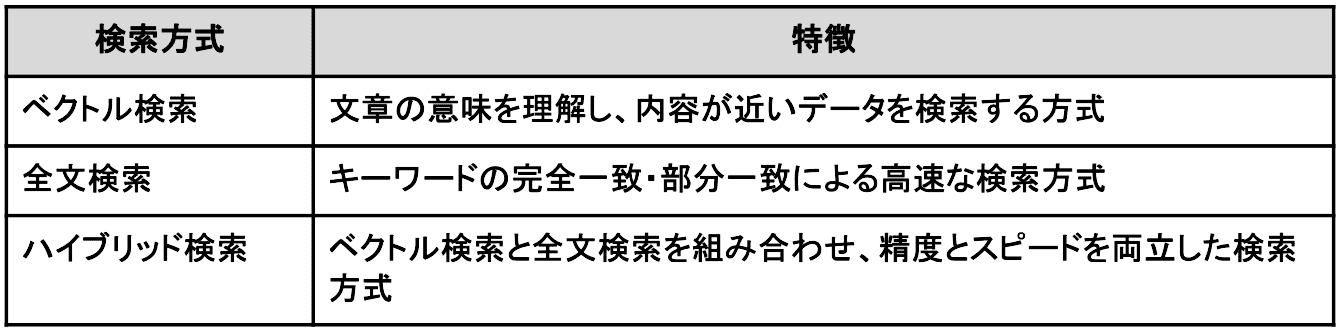
用途や目的に応じて、最適な検索方式を選ぶのが良さそうです。
今回の検証を通じて、Difyを使いこなすためのポイントも見えてきました。
- 「経済的」設定: キーワードが明確な定型検索や、コストを重視したシンプルなQ&A向け
- 「高品質」設定: 今回のように言葉のゆらぎを吸収し、ユーザーに寄り添った柔軟な回答を求める場合に最適
<span class="mark-yellow">社内ヘルプデスクとして新入社員のサポートを任せるのであれば、「高品質」モードがベストな選択
といえそうです!🖊️Difyでできることまとめ
今回の検証を通して、Difyは単なる「チャットボット作成ツール」ではなく、煩雑な日常業務をスマートに整理してくれる心強いパートナーだと感じました。
なかでも印象的だったのが「社内ヘルプデスク」の検証です。マニュアルから正確な情報を引用する精度の高さや、ハルシネーションを起こしにくい誠実な挙動は、実務で運用するうえで大きな安心材料になります。
初期段階では言葉のゆらぎに戸惑う場面もありましたが、設定を少し工夫するだけで改善でき、その柔軟性もDifyならではの魅力だといえるでしょう。
「AIは難しそう」と感じている方こそ、まずは日々の業務で負担を感じている部分から、小さく取り入れてみるのがおすすめです。
- 定型業務を自動化し、本来注力すべき創造的な仕事に集中する
- RAG(ナレッジ機能)を活用して、自分たちだけの知恵袋を作る
- 外部ツールと連携し、ツール間を行き来する小さなストレスを減らす
Difyを上手に活用することで、業務の効率化だけでなく、働き方そのものに余白と安心感をもたらしてくれるはずです。
💡Yoomでできること
Yoomは、さまざまなLLMやSaaSツールをノーコードで連携できるサービスです。
たとえば、DifyとSlackをYoomで連携すると、Slackで受信したメッセージをDIfyのチャットボットで解析できます。
他にも、DifyとChatGPTの連携により、受信したメールをChatGPTで要約し、DIfyで回答を作成することもできます。
直感的な設定だけで、簡単に業務の自動化フローを構築できるので、ぜひ試してみてください!
■概要Slack上での日程調整やタスク依頼のたびに、手作業でGoogleカレンダーに予定を登録していませんか? このような手作業は時間がかかるだけでなく、入力ミスや登録忘れといったヒューマンエラーの原因にもなり得ます。 このワークフローを活用すれば、Slackの特定チャンネルへの投稿をトリガーとして、Difyがメッセージ内容を解析し、Googleカレンダーのイベント作成を自動化できます。面倒な予定登録業務から解放され、より重要な業務に集中できます。
■このテンプレートをおすすめする方- Slackでのやり取りをもとに、手作業でGoogleカレンダーに予定を登録している方
- Googleカレンダーへのイベント作成における、入力ミスや登録漏れをなくしたいと考えている方
- DifyなどのAIを活用して、日程調整やタスク管理のプロセスを効率化したいと考えている方
■このテンプレートを使うメリット- Slackへの投稿だけで自動で予定が登録されるため、カレンダーを開いて手入力していた時間を短縮できます。
- 手作業での転記が不要になるため、Googleカレンダーでのイベント作成時の日付や時間の入力間違い、登録漏れといったヒューマンエラーを防ぎます。
■フローボットの流れ- はじめに、Slack、Dify、GoogleカレンダーをYoomと連携する
- 次に、トリガーでSlackを選択し、「メッセージがチャンネルに投稿されたら(Webhook)」というアクションを設定する
- 次に、オペレーションでAI機能の「テキスト抽出」を設定し、投稿内容から必要な情報を抽出する
- 次に、オペレーションでDifyの「チャットメッセージを送信」を設定し、抽出した情報を解析させる
- 次に、オペレーションでGoogleカレンダーの「予定を作成」を設定し、Difyが解析した情報をもとにイベントを作成する
- 最後に、オペレーションでSlackの「スレッドにメッセージを送る」を設定し、イベント作成完了を通知する
※「トリガー」:フロー起動のきっかけとなるアクション、「オペレーション」:トリガー起動後、フロー内で処理を行うアクション
■このワークフローのカスタムポイント- Googleカレンダーの「予定を作成」アクションでは、イベントのタイトルや日時、参加者などの各項目に、Difyで解析した結果を変数として設定したり、固定の値を入力したりすることが可能です。
- Slackへの完了通知では、本文を自由に編集できます。例えば、作成されたGoogleカレンダーのイベントURLを変数として本文に埋め込むことで、通知から直接予定を確認できるようになります。
■注意事項- Slack、Dify、GoogleカレンダーのそれぞれとYoomを連携してください。
- Difyのマイアプリ連携方法は「Difyマイアプリ登録方法と連携するとできること」をご参照ください。
■概要日々届く多くのメール、特に問い合わせ対応などでは内容の把握から返信文の作成まで、多くの手間と時間を要するのではないでしょうか。手作業での対応は時間がかかるだけでなく、返信の遅れや対応漏れにつながる可能性もあります。このワークフローを活用すれば、特定のメールを受信した際にChatGPTで内容を要約し、Difyで回答案を作成してメールで送信するまでの一連の流れを自動化し、こうした課題の解消を支援します。
■このテンプレートをおすすめする方- ChatGPTやDifyを活用して、日々のメール対応業務を効率化したいと考えている方
- 定型的な問い合わせ対応に多くの時間を費やしており、業務負荷を軽減したい担当者の方
- 手作業による返信対応でのミスや対応品質のばらつきを解消したいチームリーダーの方
■このテンプレートを使うメリット- メールの内容確認から要約、返信文の作成、送信までを自動化することで、これまで手作業で行っていた対応時間を短縮できます。
- あらかじめ設定したプロンプトに基づきAIが回答案を作成するため、担当者による対応品質のばらつきを抑え、業務の標準化につながります。
■フローボットの流れ- はじめに、ChatGPTとDifyをYoomと連携します。
- 次に、トリガーで、メールトリガーを選択し、「メールが届いたら」というアクションを設定します。
- 次に、オペレーションで、ChatGPTの「テキストを生成」アクションを設定し、受信したメールの本文を要約させます。
- 続いて、オペレーションで、Difyの「チャットメッセージを送信」アクションを設定し、ChatGPTが生成した要約を基に回答案を作成させます。
- 最後に、オペレーションで、Yoomメール機能の「メールを送る」アクションを設定し、生成された回答案を任意の宛先に送信します。
※「トリガー」:フロー起動のきっかけとなるアクション、「オペレーション」:トリガー起動後、フロー内で処理を行うアクション
■このワークフローのカスタムポイント- メールトリガーでは、特定のメールアドレスを指定したり、件名や本文に特定のキーワードが含まれるメールのみを処理の対象にしたりと、条件を細かく設定できます。
- ChatGPTのアクションでは、受信したメールから要点を抽出したり、質問に答えさせたりするためのプロンプトを、目的に合わせて自由にカスタマイズすることが可能です。
- Difyに送信するメッセージは、前段のChatGPTが生成したテキストを変数として埋め込むなど、業務に合わせて柔軟に設定できます。
- Yoomメール機能では、宛先や件名、本文などを任意に設定でき、Difyが生成した回答案を変数として本文に含めることも可能です。
■注意事項- ChatGPTとDifyのそれぞれとYoomを連携してください。
- Difyのマイアプリ連携方法は「Difyマイアプリ登録方法と連携するとできること」をご参照ください。
- ChatGPT(OpenAI)のアクションを実行するには、OpenAIのAPI有料プランの契約が必要です。(APIが使用されたときに支払いができる状態)
- ChatGPTのAPI利用はOpenAI社が有料で提供しており、API疎通時のトークンにより従量課金される仕組みとなっています。そのため、API使用時にお支払いが行える状況でない場合エラーが発生しますのでご注意ください。
■概要
Outlookで受信する請求書や報告書といった添付ファイルの内容確認や、その要約作成に手間を感じていませんか。特にDifyのような生成AIを活用する場合でも、手作業でのファイルアップロードやコピー&ペーストは非効率であり、時間もかかります。このワークフローは、Outlookに届いた特定の添付ファイルをOCRで自動的に読み取り、その内容をDifyで要約する一連のプロセスを自動化するため、手作業による情報処理の課題を解消します。
■このテンプレートをおすすめする方
- Outlookで受信する添付ファイルの確認や要約作成を手作業で行っている方
- OutlookとDifyを連携させて、情報処理業務を自動化したいと考えている方
- 請求書や日報など、定型的な書類の処理業務を効率化したいチームの担当者
■このテンプレートを使うメリット
- Outlookへのメール受信を起点に、Difyでの要約作成までが自動処理されるため、これまで手作業で行っていたファイル確認や転記作業の時間を短縮できます
- 手動でのコピー&ペーストが不要になることで、テキストの転記ミスや添付ファイルの確認漏れといったヒューマンエラーの発生を防ぎます
■フローボットの流れ
- トリガーでOutlookを選択し、「特定の件名のメールを受信したら」アクションを設定します
- オペレーションでOutlookの「メールの添付ファイルの情報を取得する」アクションを設定します
- 続けて、Outlookの「メールの添付ファイルをダウンロード」アクションで、対象のファイルを保存します
- 次に、オペレーションでOCR機能を選択し、「任意の画像やPDFを読み取る」アクションでダウンロードしたファイルを指定します
- Difyの「チャットメッセージを送信」アクションで、OCRで抽出したテキストを要約するように設定します
- 最後に、Outlookの「メールを送る」アクションで、Difyによる要約結果を任意の宛先に送信するよう設定します
■このワークフローのカスタムポイント
- OCR機能のアクションでは、対象のファイルから抽出したい項目を任意でカスタムすることが可能です
- Outlookのメール送信アクションでは、送信先のメールアドレスを任意で設定できます。また、メールの本文に固定の文章だけでなく、Difyの要約結果といった前のステップで取得した情報を変数として埋め込むことも可能です
※「トリガー」:フロー起動のきっかけとなるアクション、「オペレーション」:トリガー起動後、フロー内で処理を行うアクション
■注意事項
- Outlook、DifyのそれぞれとYoomを連携してください。
- トリガーは5分、10分、15分、30分、60分の間隔で起動間隔を選択できます。
- プランによって最短の起動間隔が異なりますので、ご注意ください。
- Microsoft365(旧Office365)には、家庭向けプランと一般法人向けプラン(Microsoft365 Business)があり、一般法人向けプランに加入していない場合には認証に失敗する可能性があります。
- OCRオペレーションはチームプラン・サクセスプランでのみご利用いただける機能となっております。フリープラン・ミニプランの場合は設定しているフローボットのオペレーションはエラーとなりますので、ご注意ください。
- チームプランやサクセスプランなどの有料プランは、2週間の無料トライアルを行うことが可能です。無料トライアル中には制限対象のアプリやAI機能(オペレーション)を使用することができます。

■このテンプレートをおすすめする方
- Slackでのやり取りをもとに、手作業でGoogleカレンダーに予定を登録している方
- Googleカレンダーへのイベント作成における、入力ミスや登録漏れをなくしたいと考えている方
- DifyなどのAIを活用して、日程調整やタスク管理のプロセスを効率化したいと考えている方
■このテンプレートを使うメリット
- Slackへの投稿だけで自動で予定が登録されるため、カレンダーを開いて手入力していた時間を短縮できます。
- 手作業での転記が不要になるため、Googleカレンダーでのイベント作成時の日付や時間の入力間違い、登録漏れといったヒューマンエラーを防ぎます。
■フローボットの流れ
- はじめに、Slack、Dify、GoogleカレンダーをYoomと連携する
- 次に、トリガーでSlackを選択し、「メッセージがチャンネルに投稿されたら(Webhook)」というアクションを設定する
- 次に、オペレーションでAI機能の「テキスト抽出」を設定し、投稿内容から必要な情報を抽出する
- 次に、オペレーションでDifyの「チャットメッセージを送信」を設定し、抽出した情報を解析させる
- 次に、オペレーションでGoogleカレンダーの「予定を作成」を設定し、Difyが解析した情報をもとにイベントを作成する
- 最後に、オペレーションでSlackの「スレッドにメッセージを送る」を設定し、イベント作成完了を通知する
■このワークフローのカスタムポイント
- Googleカレンダーの「予定を作成」アクションでは、イベントのタイトルや日時、参加者などの各項目に、Difyで解析した結果を変数として設定したり、固定の値を入力したりすることが可能です。
- Slackへの完了通知では、本文を自由に編集できます。例えば、作成されたGoogleカレンダーのイベントURLを変数として本文に埋め込むことで、通知から直接予定を確認できるようになります。
■注意事項
- Slack、Dify、GoogleカレンダーのそれぞれとYoomを連携してください。
- Difyのマイアプリ連携方法は「Difyマイアプリ登録方法と連携するとできること」をご参照ください。
■このテンプレートをおすすめする方
- ChatGPTやDifyを活用して、日々のメール対応業務を効率化したいと考えている方
- 定型的な問い合わせ対応に多くの時間を費やしており、業務負荷を軽減したい担当者の方
- 手作業による返信対応でのミスや対応品質のばらつきを解消したいチームリーダーの方
■このテンプレートを使うメリット
- メールの内容確認から要約、返信文の作成、送信までを自動化することで、これまで手作業で行っていた対応時間を短縮できます。
- あらかじめ設定したプロンプトに基づきAIが回答案を作成するため、担当者による対応品質のばらつきを抑え、業務の標準化につながります。
■フローボットの流れ
- はじめに、ChatGPTとDifyをYoomと連携します。
- 次に、トリガーで、メールトリガーを選択し、「メールが届いたら」というアクションを設定します。
- 次に、オペレーションで、ChatGPTの「テキストを生成」アクションを設定し、受信したメールの本文を要約させます。
- 続いて、オペレーションで、Difyの「チャットメッセージを送信」アクションを設定し、ChatGPTが生成した要約を基に回答案を作成させます。
- 最後に、オペレーションで、Yoomメール機能の「メールを送る」アクションを設定し、生成された回答案を任意の宛先に送信します。
■このワークフローのカスタムポイント
- メールトリガーでは、特定のメールアドレスを指定したり、件名や本文に特定のキーワードが含まれるメールのみを処理の対象にしたりと、条件を細かく設定できます。
- ChatGPTのアクションでは、受信したメールから要点を抽出したり、質問に答えさせたりするためのプロンプトを、目的に合わせて自由にカスタマイズすることが可能です。
- Difyに送信するメッセージは、前段のChatGPTが生成したテキストを変数として埋め込むなど、業務に合わせて柔軟に設定できます。
- Yoomメール機能では、宛先や件名、本文などを任意に設定でき、Difyが生成した回答案を変数として本文に含めることも可能です。
■注意事項
- ChatGPTとDifyのそれぞれとYoomを連携してください。
- Difyのマイアプリ連携方法は「Difyマイアプリ登録方法と連携するとできること」をご参照ください。
- ChatGPT(OpenAI)のアクションを実行するには、OpenAIのAPI有料プランの契約が必要です。(APIが使用されたときに支払いができる状態)
- ChatGPTのAPI利用はOpenAI社が有料で提供しており、API疎通時のトークンにより従量課金される仕組みとなっています。そのため、API使用時にお支払いが行える状況でない場合エラーが発生しますのでご注意ください。

■概要
Outlookで受信する請求書や報告書といった添付ファイルの内容確認や、その要約作成に手間を感じていませんか。特にDifyのような生成AIを活用する場合でも、手作業でのファイルアップロードやコピー&ペーストは非効率であり、時間もかかります。このワークフローは、Outlookに届いた特定の添付ファイルをOCRで自動的に読み取り、その内容をDifyで要約する一連のプロセスを自動化するため、手作業による情報処理の課題を解消します。
■このテンプレートをおすすめする方
- Outlookで受信する添付ファイルの確認や要約作成を手作業で行っている方
- OutlookとDifyを連携させて、情報処理業務を自動化したいと考えている方
- 請求書や日報など、定型的な書類の処理業務を効率化したいチームの担当者
■このテンプレートを使うメリット
- Outlookへのメール受信を起点に、Difyでの要約作成までが自動処理されるため、これまで手作業で行っていたファイル確認や転記作業の時間を短縮できます
- 手動でのコピー&ペーストが不要になることで、テキストの転記ミスや添付ファイルの確認漏れといったヒューマンエラーの発生を防ぎます
■フローボットの流れ
- トリガーでOutlookを選択し、「特定の件名のメールを受信したら」アクションを設定します
- オペレーションでOutlookの「メールの添付ファイルの情報を取得する」アクションを設定します
- 続けて、Outlookの「メールの添付ファイルをダウンロード」アクションで、対象のファイルを保存します
- 次に、オペレーションでOCR機能を選択し、「任意の画像やPDFを読み取る」アクションでダウンロードしたファイルを指定します
- Difyの「チャットメッセージを送信」アクションで、OCRで抽出したテキストを要約するように設定します
- 最後に、Outlookの「メールを送る」アクションで、Difyによる要約結果を任意の宛先に送信するよう設定します
■このワークフローのカスタムポイント
- OCR機能のアクションでは、対象のファイルから抽出したい項目を任意でカスタムすることが可能です
- Outlookのメール送信アクションでは、送信先のメールアドレスを任意で設定できます。また、メールの本文に固定の文章だけでなく、Difyの要約結果といった前のステップで取得した情報を変数として埋め込むことも可能です
※「トリガー」:フロー起動のきっかけとなるアクション、「オペレーション」:トリガー起動後、フロー内で処理を行うアクション
■注意事項
- Outlook、DifyのそれぞれとYoomを連携してください。
- トリガーは5分、10分、15分、30分、60分の間隔で起動間隔を選択できます。
- プランによって最短の起動間隔が異なりますので、ご注意ください。
- Microsoft365(旧Office365)には、家庭向けプランと一般法人向けプラン(Microsoft365 Business)があり、一般法人向けプランに加入していない場合には認証に失敗する可能性があります。
- OCRオペレーションはチームプラン・サクセスプランでのみご利用いただける機能となっております。フリープラン・ミニプランの場合は設定しているフローボットのオペレーションはエラーとなりますので、ご注意ください。
- チームプランやサクセスプランなどの有料プランは、2週間の無料トライアルを行うことが可能です。無料トライアル中には制限対象のアプリやAI機能(オペレーション)を使用することができます。
プログラミング知識なしで手軽に構築できます。









