









・
【どこまで自然?】Geminiのナレーションで対話音声を作って検証してみた

動画や記事にナレーションを入れたいけれど、外注は予算が合わず、自分で録ろうにもマイクや防音まわりで挫折した……そんな経験はありませんか。
そこで今回検証したのが、GeminiのAIナレーション機能です。
単なる読み上げではなく、複数の話者による対話音声まで生成できるとされており、実務で使えるレベルに到達しているのかを実際に手を動かして確かめました。
この記事では、機能の概要や料金を整理しつつ、対話音声を作って見えてきた強みと課題を率直にお伝えします。
📢Geminiのナレーション(TTS/Speech Generation)機能とは?

Gemini API/Google AI Studioで利用できるナレーション機能は、テキストデータを自然な音声に変換する高度なTTS(Text-to-Speech)技術を基盤として開発されました。この機能は単に文字を順番に読み上げるだけでなく、入力されたプロンプト(指示文)の文脈を深く理解します。
これによりまるで本物の声優やナレーターがキャラクターを「演じている」かのような、表現力豊かな音声を生成することが可能になりました。
さらに表現力やマルチスピーカー機能が強化された「Gemini 2.5 Flash Preview TTS」や「Gemini 2.5 Pro Preview TTS」が普及する中、2026年4月にはより高品質かつ表現力豊かなテキスト読み上げモデルである「Gemini 3.1 Flash TTS」が新たに発表されました。
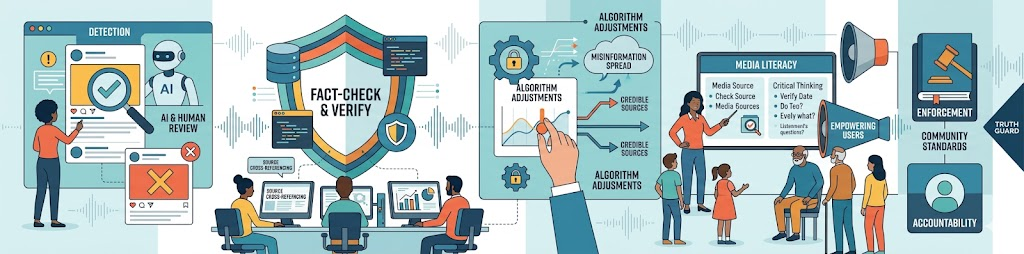
「Gemini 3.1 Flash TTS」では、電子透かし(SynthID)を用いた偽情報対策が導入されるなど、信頼性の高い機能が追加されています。
料金面については、開発者向けの「Gemini API」を利用する場合はリクエスト量に応じた従量課金制となりますが、手軽に試してみたい初心者の方には「Google AI Studio」の利用がおすすめです。こちらを活用すれば、一部のTTSモデル(Gemini 2.5 Flash Preview TTSやGemini 3.1 Flash TTS Previewなど)は無料枠で試すことができます。
😊Yoomは動画・コンテンツ制作に関わる業務を自動化できます
YouTube動画や音声コンテンツの制作現場では、台本の作成から関係者へのデータ共有、進行状況のタスク管理まで、非常に多くの付随業務が発生します。こうした細かな事務作業に時間を取られてしまい、本来集中すべきクリエイティブな活動にリソースを割けないという悩みを抱えているクリエイターやマーケターの方も多いのではないでしょうか。
そのような課題を解決するためには、業務自動化ツールの導入が非常に効果的です。
[Yoomとは]
例えば、以下のようなワークフローをノーコードで構築可能です。気になる方はぜひチェックしてみてくださいね。


- 当日の会議予定を把握するだけでなく事前準備のポイントも効率的に確認したい方
- Geminiを活用して会議の目的や論点を事前に整理したいと考えている方
- 客観的な基準で会議の重要度を判定し一日のスケジュールを最適化したい方
- Geminiが会議内容の解析から準備事項の整理までを自動で行うため、始業時に費やしていた確認作業の時間を短縮できます。
- 設定された基準に基づきAIが重要度を判定するため、判断のばらつきを抑えながら優先すべき会議を明確にできます。
- はじめに、GoogleカレンダーとSlackをYoomと連携します。
- 次に、トリガーでスケジュールトリガーを選択し、「設定したスケジュールになったら」というアクションを設定します。
- 次に、オペレーションで、Googleカレンダーの「予定の一覧を取得する」アクションを設定し、当日の予定情報を取得します。
- 最後に、オペレーションでAIワーカーを設定し、「会議予定の詳細を取得・解析し、重要度判定や準備事項の整理を行ってSlackに通知するためのマニュアル(指示)を作成します。
■このワークフローのカスタムポイント
- スケジュールトリガーでは、このフローボットを起動したい時刻(例:毎日9時)を任意で設定してください。
- Googleカレンダーから予定を取得する際、対象としたい期間(例:当日中など)を任意で設定してください。
- AIワーカーへの指示内容(プロンプト)や通知先となるSlackのチャンネルなどは自由にカスタマイズできます。
- Googleカレンダー、SlackのそれぞれとYoomを連携してください。AIワーカー内で使用するツール(アプリ)についてもマイアプリ連携が必要です。
- AIワーカーの基本設定は「【AIワーカー】基本的な設定方法」をご参照ください。
- AIワーカーの同時実行数・作成可能なAIワーカー数・利用可能なAIモデルはご契約中のプランによって異なります。
- AIワーカー内でご利用いただけるアプリやオペレーション等はフローボットの利用制限と同様です。
- AIワーカーは、テスト実行でも本番実行と同様にタスクを消費しますのでご注意ください。詳細は「【AIワーカー】タスク実行数の計算方法」ご参照ください。
- AIワーカーはマニュアルを詳細に設定することで適切な処理を実行しやすくなります。詳細は「【AIワーカー】マニュアルの作成方法」をご参照ください。

- X(Twitter)での競合他社や市場の動向監視に時間を要しているマーケティング担当者の方
- GeminiなどのAIを活用し、SNS情報の分析を自動化したいと考えている情報収集担当者の方
- 重要な情報をTelegramでスピーディーに受け取り、迅速な意思決定に繋げたいチームリーダーの方
- X(Twitter)の監視からGemini AIによる分析、Telegramへの通知までを自動化し、情報収集と分析にかかる作業時間を削減できます
- 人による確認作業で発生しがちな重要情報の見落としを防ぎ、常に必要な情報を迅速に把握できる体制を構築できます
- はじめに、X(Twitter)とTelegramをYoomと連携します
- 次に、トリガーでX(Twitter)を選択し、「新しい投稿がされたら」というアクションを設定します
- 最後に、オペレーションでAIワーカーを選択し、投稿内容をGeminiで分析して重要度を判定しTelegramに通知するためのマニュアル(指示)を作成します
■このワークフローのカスタムポイント
- X(Twitter)のトリガー設定では、監視の対象としたいアカウントのユーザーIDを任意で設定してください
- AIワーカーのマニュアル (指示) では、分析や判定などの条件を自由にカスタマイズできます
- Telegramの通知先となるチャットIDは任意で設定してください
- X(Twitter)、TelegramのそれぞれとYoomを連携してください。AIワーカー内で使用するツール(アプリ)についてもマイアプリ連携が必要です。
- AIワーカーの基本設定は「【AIワーカー】基本的な設定方法」をご参照ください。
- AIワーカーの同時実行数・作成可能なAIワーカー数・利用可能なAIモデルはご契約中のプランによって異なります
- AIワーカー内でご利用いただけるアプリやオペレーション等はフローボットの利用制限と同様です
- AIワーカーは、テスト実行でも本番実行と同様にタスクを消費しますのでご注意ください。詳細は「【AIワーカー】タスク実行数の計算方法」ご参照ください。
- AIワーカーはマニュアルを詳細に設定することで適切な処理を実行しやすくなります。詳細は「【AIワーカー】マニュアルの作成方法」をご参照ください。
- トリガーは5分、10分、15分、30分、60分の間隔で起動間隔を選択できます。
- プランによって最短の起動間隔が異なりますので、ご注意ください。
🎧初心者向け!Geminiナレーションの基本的な使い方

Geminiのナレーション機能は、開発者向けのAPIだけでなく、「Google AI Studio」を利用することで非エンジニアの初心者でも直感的に使い始めることができます。
まずはGoogle AI Studioのウェブサイトにアクセスし、お手持ちのGoogleアカウントでログインを済ませましょう。ログインが完了すると、画面上でテキスト入力や使用するAIモデルの選択を行う準備が整います。
基本的な使い方はシンプルで、「Convert text to speech」を選び、「Google AI Studio」で「読み上げ(ナレーション)をしてほしい」旨を指示します。
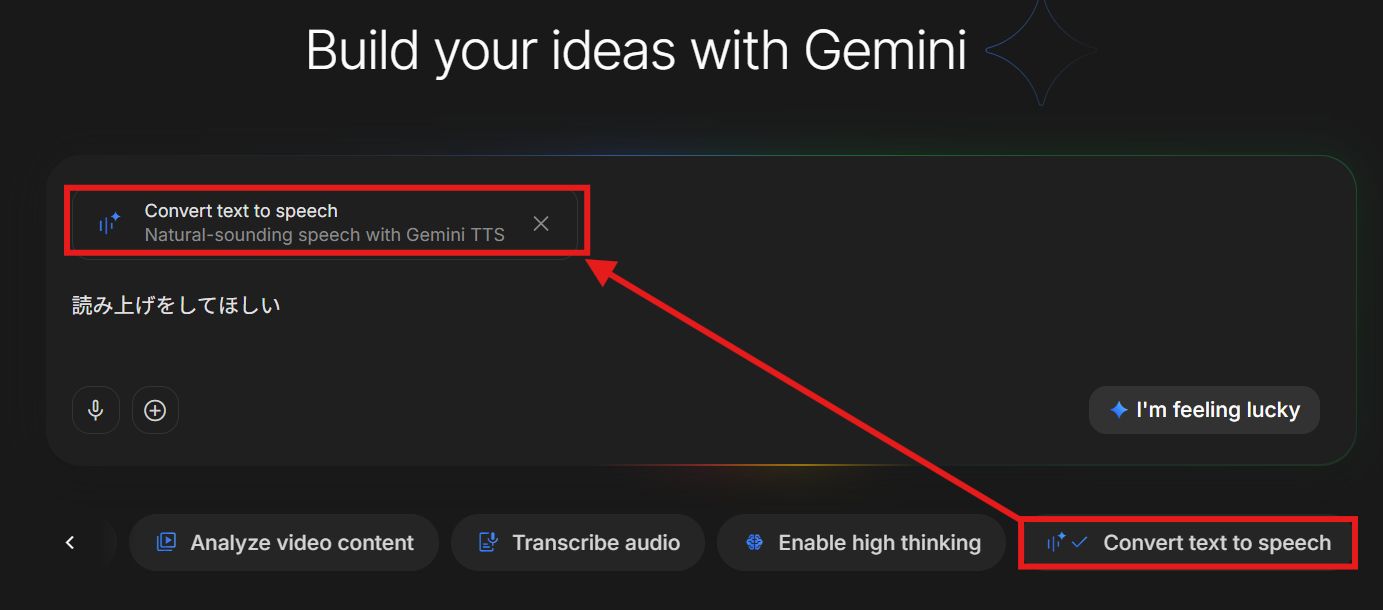
すると以下のような読み上げ専門のアプリが立ち上がります。
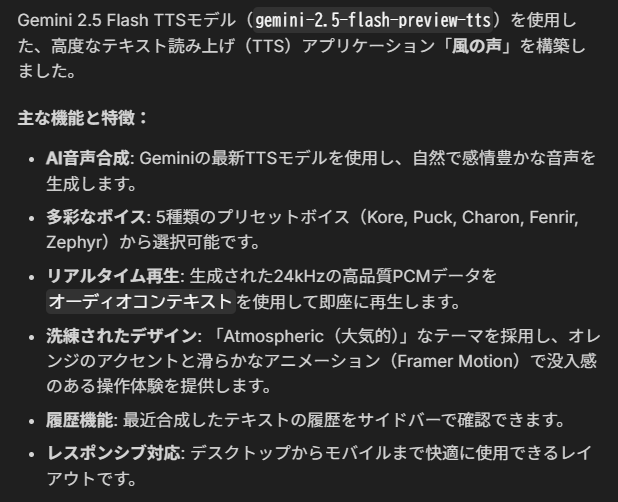
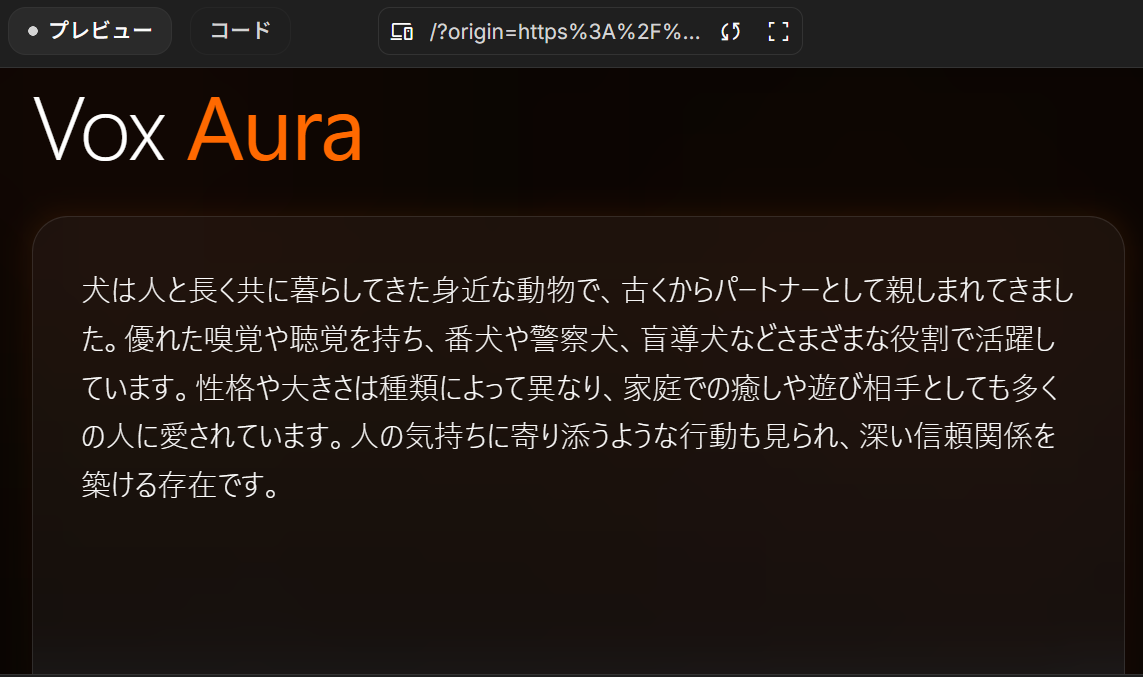
上記のように読み上げてもらいたいテキストを入力エリアに打ち込み、生成ボタンを押すだけです。しかし、Geminiの真価を発揮させるには、プロンプトを活用した演出のコントロールが欠かせません。
たとえば、「落ち着いた大人の男性の声で、ニュースを正確に読むように」や、「元気なアニメキャラクター風に、少し早口で明るく」といった具体的な指示をテキストに添えることで、出力される音声のニュアンスが劇的に変化します。
初めて触る方は、まず短い文章を使って色々なトーンや設定を試し、どのような指示出しをすると自分の理想の音声に近づくのか、トライアンドエラーを繰り返しながら感覚を掴んでいくアプローチをおすすめします。
👩🏫【実体験レビュー】実際にGeminiでナレーションを作ってみた!
本当にプロ顔負けの音声が作れるのか、実際に「Google AI Studio」を使ってナレーション生成の検証を行ってみました。
基本の読み上げ(ナレーション)
まずは基本の読み上げとして、シンプルな解説文を入力してみます。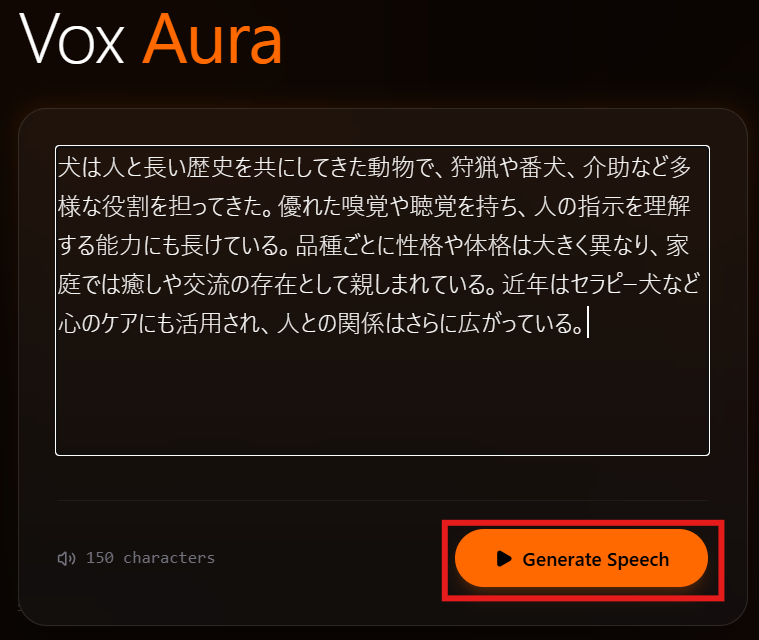
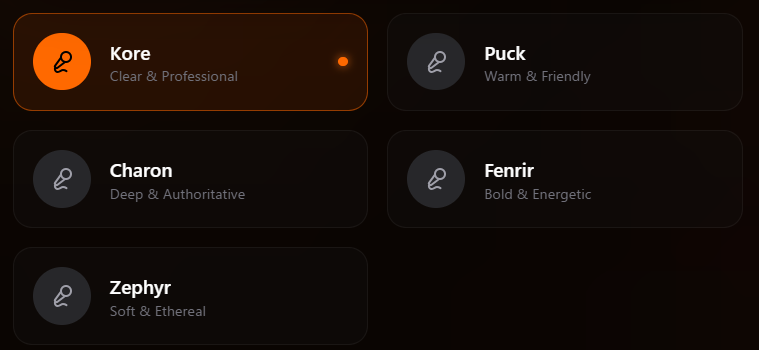
今回作成されたアプリでは以下のように声色を指定できました。
解説文を入力したら「Generate Speech」を押してみます。
驚いたことに、従来のAI音声にありがちだった日本語特有のイントネーションの違和感や、アクセントの不自然さがほとんどなく、そのまま動画の背景音声として使えるレベルの滑らかさを実現していました。
「演技」をつけてみる検証
次に、プロンプトで「演技」をつけてもらう検証です。「冒険に出発する前のワクワクした感情を込めて」と明確に指示したところ、声のトーンがワントーン明るくなり、語尾の弾み方などに感情の起伏がしっかりと反映されました。単なるテキストの音声化ではなく、演出意図を的確に汲み取ってくれる点は優秀です。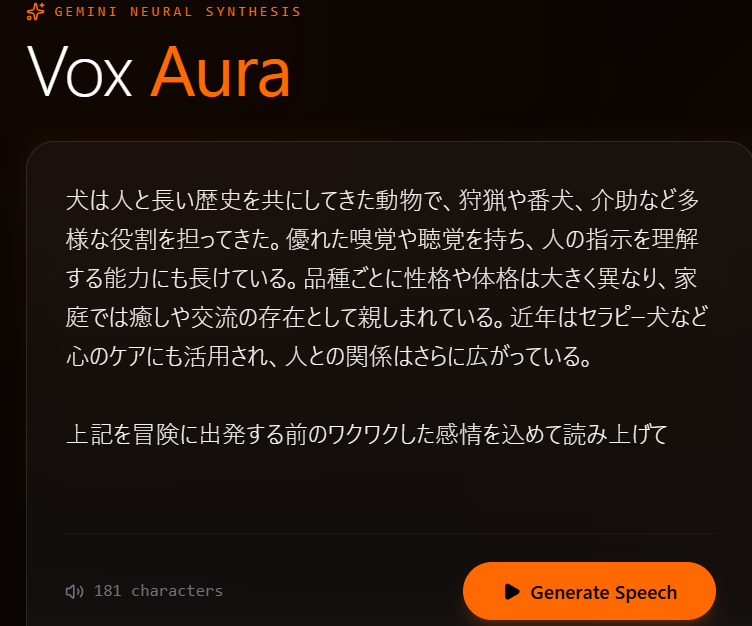
さらに、「マルチスピーカー形式にも対応してほしい」という指示を出すと、作成されたアプリがマルチスピーカー形式に対応します。
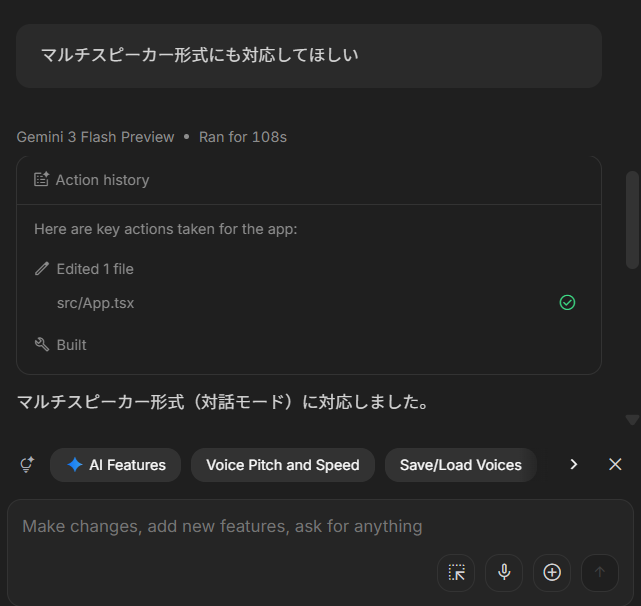
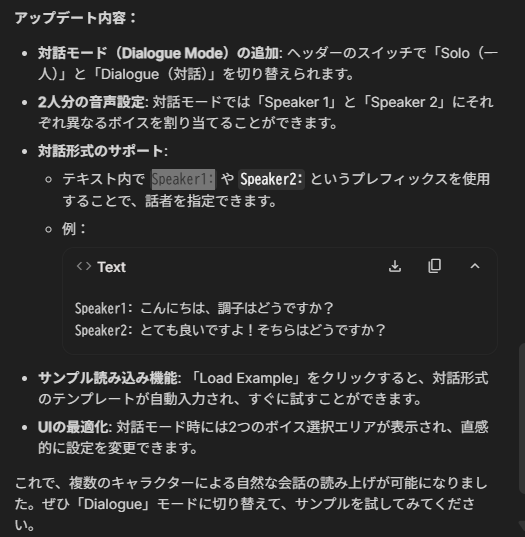
マルチスピーカー機能を使って「Aさん(解説役)とBさん(聞き手)の対話」を作成してみたところ、声質の異なる2人のキャラクターが自然な間で掛け合いをする音声が完成しました。
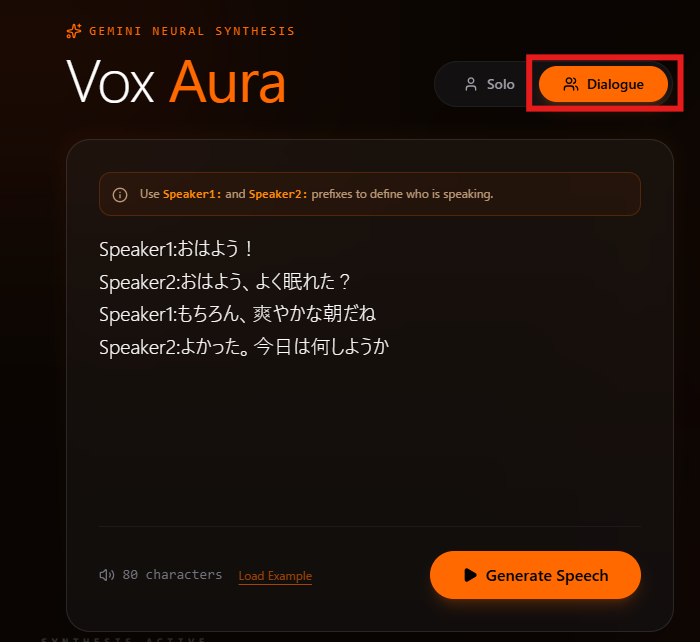
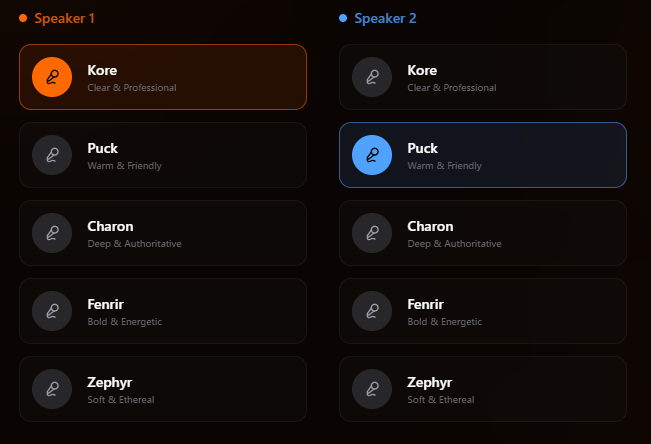
YouTubeの解説動画や、社内向けの学習コンテンツなど、対話形式で視聴者に分かりやすく伝えたい場面において、大活躍してくれること間違いなしの素晴らしい機能でした。
🤔Geminiナレーションを商用利用・業務で活用する際の注意点

Geminiのナレーション機能は非常に便利で高品質ですが、ビジネスシーンや商用目的で業務に組み込んで利用する際には、いくつか気をつけておきたい重要なポイントが存在します。
最新の利用規約を必ず確認
まず、生成した音声を自社のサービス紹介動画やYouTubeの収益化チャンネルなどで使用する場合、利用するプラットフォーム(Google AI StudioやGemini APIなど)の最新の利用規約を必ず確認するように心がけましょう。一般的にAPIを経由した利用であれば商用利用が認められているケースが多いですが、選択するAIモデルや料金プランによって細かなルールや制限が異なる場合があります。透明性を持った運用を心がける
また、「Gemini 3.1 Flash TTS」などの一部モデルでは、偽情報対策として生成音声に「電子透かし(SynthID)」が埋め込まれる仕様になっています。そのため、商用利用の際には「AI生成物であることを示すメタデータが含まれる場合がある」という点を事前に把握し、透明性を持った運用を心がけることが大切です。ビジネス利用なら商用ナレーション制作サービスも検討する
さらに、AIによる音声生成技術は日々目まぐるしく進化しており、すでに「VoiceSpark」などのようにGeminiのTTSエンジンを組み込んだ法人向けの商用ナレーション制作サービスも登場しています。大規模に音声を生成したい場合や、チームでの音声データ管理をより円滑に行いたい場合は、こうしたビジネス向けに最適化された専用の連携サービスやツールをあわせて活用するのも賢い選択肢と言えるでしょう。📝まとめ
GeminiのAIナレーション機能は、従来の機械的な音声読み上げの常識を覆し、まるで人間が話しているかのような感情豊かな音声表現を実現する革新的なツールです。よりリアルな読み上げや、プロンプトによる細やかな演出指示などが大きな魅力と言えます。「Google AI Studio」を利用すれば、専門的な知識を持たない初心者でも手軽に自然な日本語ナレーションを生成することが可能です。実際の検証でも、単なるテキストの音声化にとどまらず、指定した感情の起伏や複数のキャラクターによる対話まで、動画の背景音声として十分に通用するレベルの結果を得ることができました。
商用利用時の規約確認や生成物としてのメタデータの取り扱いといった注意点を正しく理解した上で活用すれば、コンテンツ制作のコスト削減や作業時間の短縮に大きく貢献してくれるはずです。ぜひこの機会に、ご自身のプロジェクトへGeminiのナレーション機能を取り入れ、より魅力的なコンテンツ作りに役立ててみてください
⚙️Yoomでできること
Yoomは、日々の煩雑なルーティンワークを自動化し、チーム全体の生産性を劇的に向上させるための強力なツールです。世の中にある数多くのSaaSアプリケーション同士をノーコードで連携させ、データ入力や情報の転記、通知の送信といった手作業をシステムに任せることができます。
たとえば、顧客からのお問い合わせ対応をチャットツールに自動通知したり、新しく登録された顧客情報を社内のデータベースに自動で同期したりと、その使い方は企業のニーズに合わせて無限に広がります。日本のビジネス環境にフィットした連携アプリが豊富に揃っており、誰でも簡単に自動化フローを作成できる親しみやすいインターフェースが大きな魅力となっています。
今回の記事でご紹介したようなAIツールとYoomを組み合わせて活用することで、動画コンテンツ制作から日々のバックオフィス業務まで、あらゆる仕事の無駄を省き、より価値のあるコア業務にリソースを集中させることが可能になります。ぜひご自身の業務に合った使い方を見つけてみてください。
- Reddit上の自社や競合に関する言及を効率的に収集したいマーケティング担当者の方
- AIワーカーのGeminiモデルを活用し、投稿の感情分析を自動で行い、顧客インサイトを得たい方
- 分析結果をGoogle スプレッドシートに記録し、チームで共有・活用したいと考えている方
- Redditの投稿監視からGeminiによる感情分析、Google スプレッドシートへの記録までを自動化し、情報収集にかかる時間を削減します。
- 手作業による転記ミスや確認漏れを防ぎ、AIによる客観的な感情分析で、データの品質と一貫性を保つことができます。
- はじめに、Google スプレッドシートとRedditをYoomと連携します。
- 次に、トリガーでRedditを選択し、「キーワードにマッチする投稿が行われたら」というアクションを設定します。
- 最後に、オペレーションでAIワーカーを設定し、Redditの投稿内容を基に感情分析を行い、Google スプレッドシートに記録するためのマニュアル(指示)を作成します。
■このワークフローのカスタムポイント
- Redditのトリガー設定では、監視したい自社サービス名や競合名などのキーワードを任意で設定してください。
- AIワーカーのオペレーションでは、Geminiの任意のAIモデルを選択し、感情分析の精度を高めるために最適な指示(プロンプト)やGoogle スプレッドシートへの記録設定を任意でカスタマイズしてください。
- Reddit、Google スプレッドシートのそれぞれとYoomを連携してください。AIワーカー内で使用するツール(アプリ)についてもマイアプリ連携が必要です。
- AIワーカーの基本設定は「【AIワーカー】基本的な設定方法」をご参照ください。
- AIワーカーの同時実行数・作成可能なAIワーカー数・利用可能なAIモデルはご契約中のプランによって異なります。
- AIワーカー内でご利用いただけるアプリやオペレーション等はフローボットの利用制限と同様です。
- AIワーカーは、テスト実行でも本番実行と同様にタスクを消費しますのでご注意ください。詳細は「【AIワーカー】タスク実行数の計算方法」ご参照ください。
- AIワーカーはマニュアルを詳細に設定することで適切な処理を実行しやすくなります。詳細は「【AIワーカー】マニュアルの作成方法」をご参照ください。
- トリガーは5分、10分、15分、30分、60分の間隔で起動間隔を選択できます。
- プランによって最短の起動間隔が異なりますので、ご注意ください。

- Telegramで受け取る依頼をNotionで管理しており、転記作業の自動化を検討している方
- GeminiのAIモデルを活用し、テキストデータの分析やタスクの分類を効率化したいと考えている方
- 手作業による情報整理の時間を削減し、本来のコア業務に集中したいと考えている方
- Telegramのメッセージ受信からNotionへの登録までが自動化されるため、これまで手作業に費やしていた時間を削減し、迅速な対応が可能になります。
- Geminiが依頼内容を分析・分類することで、担当者ごとの判断のばらつきを防ぎ、業務の属人化を解消してタスク管理を標準化できます。
- はじめに、TelegramとNotionをYoomと連携します。
- 次に、トリガーでTelegramを選択し、「ボットがメッセージを受け取ったら」というアクションを設定します。
- 最後に、オペレーションでAIワーカーを設定し、Geminiを利用して受信した依頼内容の分析やカテゴリ分類を行いNotionに登録するためのマニュアル(指示)を作成します。
■このワークフローのカスタムポイント
- AIワーカーのオペレーションでは、Geminiに与える指示内容(プロンプト)を任意に設定できます。依頼内容の分析観点や分類するカテゴリ、Notionへ登録する際の要約形式などを、実際の業務に合わせて自由にカスタマイズしてください。
- Notionへの登録は、連携するデータベース、タイトルやプロパティにマッピングする情報などを任意で設定できます。
- Telegram、NotionのそれぞれとYoomを連携してください。AIワーカー内で使用するツール(アプリ)についてもマイアプリ連携が必要です。
- AIワーカーの基本設定は「【AIワーカー】基本的な設定方法」をご参照ください。
- AIワーカーの同時実行数・作成可能なAIワーカー数・利用可能なAIモデルはご契約中のプランによって異なります。
- AIワーカー内でご利用いただけるアプリやオペレーション等はフローボットの利用制限と同様です。
- AIワーカーは、テスト実行でも本番実行と同様にタスクを消費しますのでご注意ください。詳細は「【AIワーカー】タスク実行数の計算方法」ご参照ください。
- AIワーカーはマニュアルを詳細に設定することで適切な処理を実行しやすくなります。詳細は「【AIワーカー】マニュアルの作成方法」をご参照ください。
https://rakumo.com/gsuite/gws-hint/gemini/google-vids/ /
https://note.com/on_consul/n/nfdde3478b40d
プログラミング知識なしで手軽に構築できます。










