









・
Soraはプロンプトの書き方でどこまで変わる?指示の出し分けで映像を比較した

Soraは、入力したテキストからまるで実写のような高品質な動画を生成できる画期的なAIツールです。
しかし、頭の中にあるイメージを正確に映像化するためには、AIに指示を出す「プロンプト」の書き方が非常に重要になってきます。
本記事では、Soraの基本的な機能や概要を解説しつつ、思い通りの動画を作成するためのプロンプトのコツを詳しくご紹介します。さらに、AIを活用した効率的なプロンプト作成の手順から、実際にSoraを使ってみた検証結果までをまとめました。
これから動画生成に挑戦したいと考えている方は、ぜひ参考にしてみてください!
🔍Soraとは?
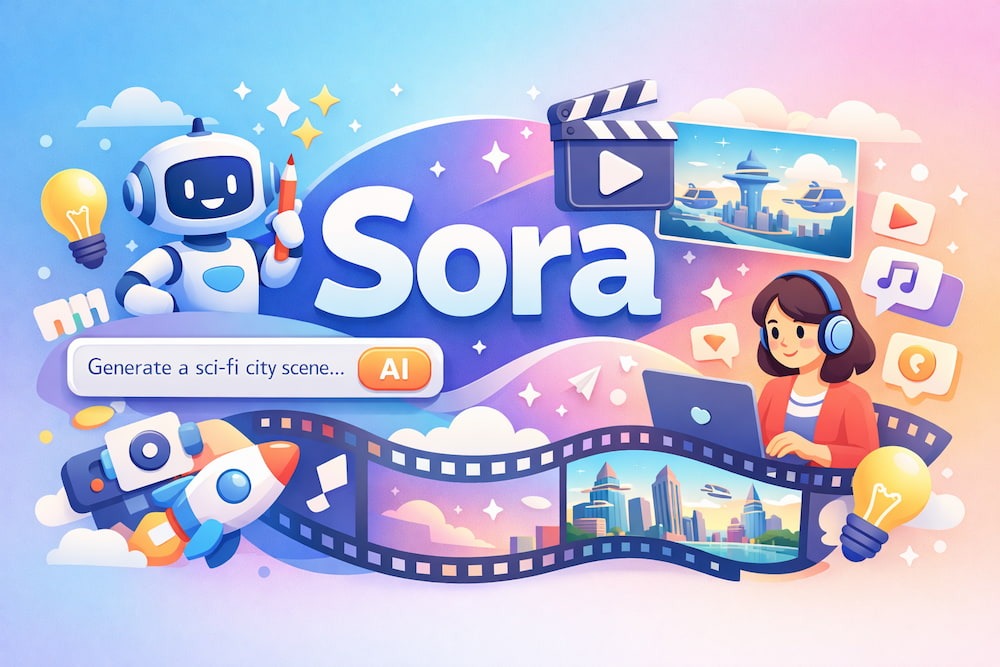
OpenAIが開発した動画生成AI「Sora」は、テキストの指示(プロンプト)をもとに、現実世界のような精細な動画を作り出すことができます。
生成される動画は10秒〜25秒程度の長さに対応しており、解像度も非常に高く、細部まで鮮明に表現されます。最大の特徴は、現実世界の物理法則を高度にシミュレーションできる点にあり、水面の波立ちや光の反射、キャラクターの滑らかな動きなどが極めて自然に再現され、違和感のない映像に仕上がります。
さらに「同期した音声の同時生成」が可能で、そのシーンにふさわしい環境音・効果音・BGM・登場人物のセリフ(ダイアログ)までもが、プロンプト一つで同時に作り出されます。
■テキストプロンプトや画像から動画を生成する仕組み
Soraは単にテキストから動画を作るだけでなく、多彩な生成方法を備えています。
例えば、あらかじめ用意した静止画を読み込ませ、そこに動きを加える「Image-to-Video」という機能も搭載されています。
これにより、キャラクターのデザインや風景の構図を固定したまま動画化することが可能です。
さらに、既存の動画をベースに新しい要素を加えたり、動画の前後を自然に拡張したりすることもでき、表現の幅が大きく広がります。
■業務やクリエイティブ制作におけるSoraの活用メリット
Soraの登場により、これまで多大なコストと時間を要していた映像制作のプロセスが劇的に変化しています。例えば、映像クリエイターが作成する絵コンテの代わりとして、企画段階で完成イメージをクライアントに共有する用途に非常に適しています。
また、マーケティング用のPR動画の素材として取り入れたり、SNS向けのショート動画を量産したりするなど、 ビジネスからエンターテインメントまで幅広いシーンでの活躍が期待されています。
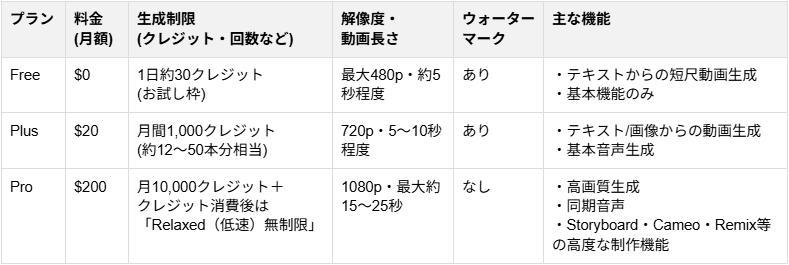
▼料金プラン
(※ChatGPTのサブスクリプションプラン(Plus/Pro)への加入が必要です。)
⭐YoomはOpenAIを活用した業務を自動化できます
OpenAIは単体でも強力なAI技術ですが、他の業務アプリと連携することで、その真価はさらに大きく発揮されます。そこで活躍するのが、ノーコードツール「Yoom」です。
Yoomを使えば、プログラミングの知識がなくても、Slack、Chatwork、Gmailなどと自由に連携させることができます。
[Yoomとは]
例えば、「シートにリードが追加されたら、AIワーカーでOpenAIによるリード分類を行いSlackで通知する」といった自動化が可能です。
気になる方はぜひチェックしてみてくださいね👀
■概要新しいリード情報を獲得した際、その内容を一件ずつ確認し、確度を判断して担当者を割り振る作業は手間がかかるものではないでしょうか。特にGoogle スプレッドシートでリード管理を行っている場合、手作業での対応は迅速なアクションの妨げになることもあります。 このワークフローを活用すれば、Google スプレッドシートに行が追加されるだけで、OpenAIを活用したAIエージェントが自動でリードを分類し、Slackへ通知する一連の流れを構築できるため、こうした課題をスムーズに削減します。■このテンプレートをおすすめする方- Google スプレッドシートでのリード管理と分類に手間を感じているセールス・マーケティング担当者の方
- OpenAIのようなAIエージェントを活用し、リードの確度判定を自動化したいと考えているマネージャーの方
- Slackへの通知を手作業で行っており、対応の遅れや漏れを防ぎたいと考えている方
■このテンプレートを使うメリット- Google スプレッドシートへのリード追加を起点に、OpenAIを活用したAIエージェントが自動で分類・通知まで行うため、手作業の時間を削減できます。
- AIが一定の基準でリードの確度判定や担当者選定を行うことで、属人化を防ぎ、ヒューマンエラーのない標準化された業務フローを構築できます。
■フローボットの流れ- はじめに、Google スプレッドシートとSlackをYoomと連携します。
- 次に、トリガーでGoogle スプレッドシートを選択し、「行が追加されたら」というアクションを設定します。
- 次に、オペレーションでAIワーカーを起動し、追加されたリード情報をもとに確度判定や担当者選定を行うためのマニュアル(指示)を作成します。
- 最後に、オペレーションでSlackのアクションを設定し、AIワーカーによる判定結果などを指定したチャンネルに通知します。
※「トリガー」:フロー起動のきっかけとなるアクション、「オペレーション」:トリガー起動後、フロー内で処理を行うアクション
■このワークフローのカスタムポイント- Google スプレッドシートのトリガー設定において、どのファイルのどのシートの行追加を検知対象とするか、任意で設定が可能です。
- AIワーカーに与えるリードの判定基準や担当者の選定ルールといった指示内容は、自社の運用に合わせて自由に作成できます。また、連携するGoogle スプレッドシートやSlackのアカウントも任意で設定可能です。
■注意事項- Google スプレッドシート、SlackのそれぞれとYoomを連携してください。AIワーカー内で使用するツール(アプリ)についてもマイアプリ連携が必要です。
- トリガーは5分、10分、15分、30分、60分の間隔で起動間隔を選択できます。
- プランによって最短の起動間隔が異なりますので、ご注意ください。
- AIワーカーの基本設定は「【AIワーカー】基本的な設定方法」をご参照ください。
- AIワーカーの同時実行数・作成可能なAIワーカー数・利用可能なAIモデルはご契約中のプランによって異なります。
- AIワーカー内でご利用いただけるアプリやオペレーション等はフローボットの利用制限と同様です。
- AIワーカーは、テスト実行でも本番実行と同様にタスクを消費しますのでご注意ください。詳細は「【AIワーカー】タスク実行数の計算方法」ご参照ください。
- AIワーカー内で使用するツール(アプリ)についてもマイアプリ連携が必要です。
- AIワーカーはマニュアルを詳細に設定することで適切な処理を実行しやすくなります。詳細は「【AIワーカー】マニュアルの作成方法」をご参照ください。
■概要Redditでの情報収集や、OpenAIを活用した漫画広告のアイデア出しに手間を感じていませんか?手作業での情報収集は重要な投稿を見逃すリスクがあり、広告案の作成から管理までのプロセスも煩雑になりがちです。このワークフローを活用すれば、Redditで特定のキーワードを含む投稿があった際に、OpenAIが自動で漫画広告のシナリオを作成し、Google スプレッドシートへ記録するため、こうした課題を解消し、効率的な広告制作を実現します。■このテンプレートをおすすめする方- Redditのトレンドを漫画広告の制作に活かしたいマーケティング担当者の方
- OpenAIを活用して、広告クリエイティブの作成プロセスを効率化したい方
- 手作業による情報収集やアイデアの転記作業に課題を感じているコンテンツ制作者の方
■このテンプレートを使うメリット- Redditの投稿監視から広告案の生成、記録までを自動化するため、リサーチやクリエイティブ制作にかかる時間を短縮できます。
- 手動での情報収集時に起こりがちな投稿の見落としや、生成した広告案の転記ミスといったヒューマンエラーの防止に繋がります。
■フローボットの流れ- はじめに、Google スプレッドシート、OpenAI、RedditをYoomと連携します。
- 次に、トリガーでRedditを選択し、「キーワードにマッチする投稿が行われたら」というアクションを設定します。
- 次に、オペレーションでAIワーカーを選択し、Redditの投稿内容を基に広告シナリオや画像プロンプトを生成したうえで、OpenAIで画像生成しGoogle スプレッドシートに記録するためのマニュアル(指示)を作成します。
※「トリガー」:フロー起動のきっかけとなるアクション、「オペレーション」:トリガー起動後、フロー内で処理を行うアクション
■このワークフローのカスタムポイント- Redditのトリガー設定では、監視対象としたい任意のキーワード(例えば、自社製品名や関連サービス名など)を設定してください。
- AIワーカーの設定では、利用したい任意のAIモデルを選択し、生成したい漫画広告のシナリオやプロンプトの形式に合わせて、AIへの指示内容を任意に設定してください。
■注意事項- Reddit、Open AI、Google スプレッドシートのそれぞれとYoomを連携してください。AIワーカー内で使用するツール(アプリ)についてもマイアプリ連携が必要です。
- OpenAIのアクションを実行するには、OpenAIのAPI有料プランの契約が必要です。(APIが使用されたときに支払いができる状態)
- OpenAIのAPIはAPI疎通時のトークンにより従量課金される仕組みとなっています。そのため、API使用時にお支払いが行える状況でない場合エラーが発生しますのでご注意ください。
- AIワーカーの基本設定は「【AIワーカー】基本的な設定方法」をご参照ください。
- AIワーカーの同時実行数・作成可能なAIワーカー数・利用可能なAIモデルはご契約中のプランによって異なります。
- AIワーカー内でご利用いただけるアプリやオペレーション等はフローボットの利用制限と同様です。
- AIワーカーは、テスト実行でも本番実行と同様にタスクを消費しますのでご注意ください。詳細は「【AIワーカー】タスク実行数の計算方法」ご参照ください。
- AIワーカーはマニュアルを詳細に設定することで適切な処理を実行しやすくなります。詳細は「【AIワーカー】マニュアルの作成方法」をご参照ください。
- トリガーは5分、10分、15分、30分、60分の間隔で起動間隔を選択できます。
- プランによって最短の起動間隔が異なりますので、ご注意ください。


- Google スプレッドシートでのリード管理と分類に手間を感じているセールス・マーケティング担当者の方
- OpenAIのようなAIエージェントを活用し、リードの確度判定を自動化したいと考えているマネージャーの方
- Slackへの通知を手作業で行っており、対応の遅れや漏れを防ぎたいと考えている方
- Google スプレッドシートへのリード追加を起点に、OpenAIを活用したAIエージェントが自動で分類・通知まで行うため、手作業の時間を削減できます。
- AIが一定の基準でリードの確度判定や担当者選定を行うことで、属人化を防ぎ、ヒューマンエラーのない標準化された業務フローを構築できます。
- はじめに、Google スプレッドシートとSlackをYoomと連携します。
- 次に、トリガーでGoogle スプレッドシートを選択し、「行が追加されたら」というアクションを設定します。
- 次に、オペレーションでAIワーカーを起動し、追加されたリード情報をもとに確度判定や担当者選定を行うためのマニュアル(指示)を作成します。
- 最後に、オペレーションでSlackのアクションを設定し、AIワーカーによる判定結果などを指定したチャンネルに通知します。
■このワークフローのカスタムポイント
- Google スプレッドシートのトリガー設定において、どのファイルのどのシートの行追加を検知対象とするか、任意で設定が可能です。
- AIワーカーに与えるリードの判定基準や担当者の選定ルールといった指示内容は、自社の運用に合わせて自由に作成できます。また、連携するGoogle スプレッドシートやSlackのアカウントも任意で設定可能です。
- Google スプレッドシート、SlackのそれぞれとYoomを連携してください。AIワーカー内で使用するツール(アプリ)についてもマイアプリ連携が必要です。
- トリガーは5分、10分、15分、30分、60分の間隔で起動間隔を選択できます。
- プランによって最短の起動間隔が異なりますので、ご注意ください。
- AIワーカーの基本設定は「【AIワーカー】基本的な設定方法」をご参照ください。
- AIワーカーの同時実行数・作成可能なAIワーカー数・利用可能なAIモデルはご契約中のプランによって異なります。
- AIワーカー内でご利用いただけるアプリやオペレーション等はフローボットの利用制限と同様です。
- AIワーカーは、テスト実行でも本番実行と同様にタスクを消費しますのでご注意ください。詳細は「【AIワーカー】タスク実行数の計算方法」ご参照ください。
- AIワーカー内で使用するツール(アプリ)についてもマイアプリ連携が必要です。
- AIワーカーはマニュアルを詳細に設定することで適切な処理を実行しやすくなります。詳細は「【AIワーカー】マニュアルの作成方法」をご参照ください。

- Redditのトレンドを漫画広告の制作に活かしたいマーケティング担当者の方
- OpenAIを活用して、広告クリエイティブの作成プロセスを効率化したい方
- 手作業による情報収集やアイデアの転記作業に課題を感じているコンテンツ制作者の方
- Redditの投稿監視から広告案の生成、記録までを自動化するため、リサーチやクリエイティブ制作にかかる時間を短縮できます。
- 手動での情報収集時に起こりがちな投稿の見落としや、生成した広告案の転記ミスといったヒューマンエラーの防止に繋がります。
- はじめに、Google スプレッドシート、OpenAI、RedditをYoomと連携します。
- 次に、トリガーでRedditを選択し、「キーワードにマッチする投稿が行われたら」というアクションを設定します。
- 次に、オペレーションでAIワーカーを選択し、Redditの投稿内容を基に広告シナリオや画像プロンプトを生成したうえで、OpenAIで画像生成しGoogle スプレッドシートに記録するためのマニュアル(指示)を作成します。
■このワークフローのカスタムポイント
- Redditのトリガー設定では、監視対象としたい任意のキーワード(例えば、自社製品名や関連サービス名など)を設定してください。
- AIワーカーの設定では、利用したい任意のAIモデルを選択し、生成したい漫画広告のシナリオやプロンプトの形式に合わせて、AIへの指示内容を任意に設定してください。
- Reddit、Open AI、Google スプレッドシートのそれぞれとYoomを連携してください。AIワーカー内で使用するツール(アプリ)についてもマイアプリ連携が必要です。
- OpenAIのアクションを実行するには、OpenAIのAPI有料プランの契約が必要です。(APIが使用されたときに支払いができる状態)
- OpenAIのAPIはAPI疎通時のトークンにより従量課金される仕組みとなっています。そのため、API使用時にお支払いが行える状況でない場合エラーが発生しますのでご注意ください。
- AIワーカーの基本設定は「【AIワーカー】基本的な設定方法」をご参照ください。
- AIワーカーの同時実行数・作成可能なAIワーカー数・利用可能なAIモデルはご契約中のプランによって異なります。
- AIワーカー内でご利用いただけるアプリやオペレーション等はフローボットの利用制限と同様です。
- AIワーカーは、テスト実行でも本番実行と同様にタスクを消費しますのでご注意ください。詳細は「【AIワーカー】タスク実行数の計算方法」ご参照ください。
- AIワーカーはマニュアルを詳細に設定することで適切な処理を実行しやすくなります。詳細は「【AIワーカー】マニュアルの作成方法」をご参照ください。
- トリガーは5分、10分、15分、30分、60分の間隔で起動間隔を選択できます。
- プランによって最短の起動間隔が異なりますので、ご注意ください。
✅Soraで動画を生成するプロンプトのコツ

Soraを使って頭の中にあるイメージを正確に映像化するためには、いくつかの重要なコツを押さえておく必要があります。
ここでは、プロンプトの精度を高め、思い通りの映像を引き出すためのテクニックを詳しく解説します。
1.撮影監督の視点で具体的に指示する
最も効果的なアプローチは、自分自身が「映画の撮影監督」になったつもりで、AIに対して映像の構成要素を具体的に指示することです。
まずは、「被写体(誰が・何が)」「背景(どこで)」「動作(何をしているか)」という基本的な要素を明確に記述しましょう。それに加えて、「光源(夕暮れの柔らかい光、ネオンサインの明かりなど)」や「カメラの動き(ゆっくりとしたズームイン、ドローンによる上空からのパン撮影など)」、「レンズの種類(35mmフィルム風、シネマティックレンズなど)」といった専門的なディテールを補足することで、映像のクオリティが劇的に向上し、のっぺりとした映像になるのを防ぐことができます。
2.AIが認識しやすいように要素を明確に分ける
長文のプロンプトを書く際は、AIが内容を理解しやすいように、カンマ区切りや箇条書きで要素ごとに整理して書くことがポイントです。
文章が複雑になりすぎると、AIがどの修飾語がどの名詞にかかっているのかを誤認してしまうことがあります。そのため、「主題:歩く女性、背景:夜の東京、照明:ネオンライト、カメラ:クローズアップ」といったように、構成要素をブロックごとに分けて入力すると、AIが情報を正確に処理しやすくなり、意図した通りの構図が再現されやすくなります。
3.意図しない出力を防ぐネガティブプロンプトの考え方
Soraを含む多くの画像・動画生成AIでは、描いてほしくない要素を指定する「ネガティブプロンプト」の概念も重要です。
Soraのインターフェースで直接ネガティブプロンプトを入力する枠がないため、通常のプロンプト内に「〇〇を含まない」「〇〇のない風景」といった除外の指示を組み込むことで、意図しない被写体やノイズが画面に紛れ込むのをある程度コントロールできます。
作りたい映像のイメージから逆算し、不要なものを明確に伝えることも、質の高い動画を作るための有効な手段となります。
🪄ChatGPTを活用したSoraプロンプト作成術

Soraは非常に賢いAIですが、人間が手作業で完璧なプロンプトをゼロから書き上げるのは時間もかかり、骨の折れる作業となってしまいます。
そこで強くおすすめしたいのが、同じくOpenAIが提供している「ChatGPT」をプロンプト作成のアシスタントとして活用する方法です。以下のステップに沿って実践してみましょう。
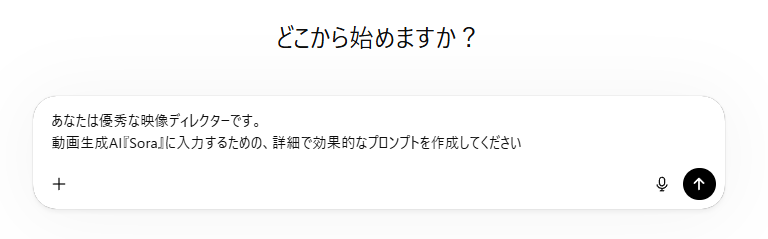
ステップ1:ChatGPTに役割を与える
まずはChatGPTに対して、「あなたは優秀な映像ディレクターです。動画生成AI『Sora』に入力するための、詳細で効果的なプロンプトを作成してください。」と役割を与えます。
これにより、ChatGPTは単なる文章作成ではなく、映像制作のプロフェッショナルとしての視点を持って回答を生成するモードに入ります。
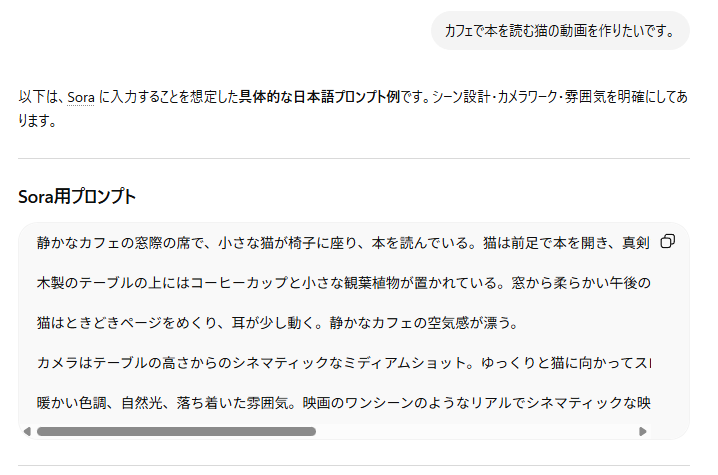
ステップ2:作りたい動画のイメージを伝える
次に、「カフェで本を読む猫の動画を作りたいです」といったように、思い描いているざっくりとしたアイデアを伝えます。
この段階では、あまり詳細にこだわりすぎる必要はありません。
短い日本語の文章でも、ChatGPTが後から必要な情報を補ってくれます。
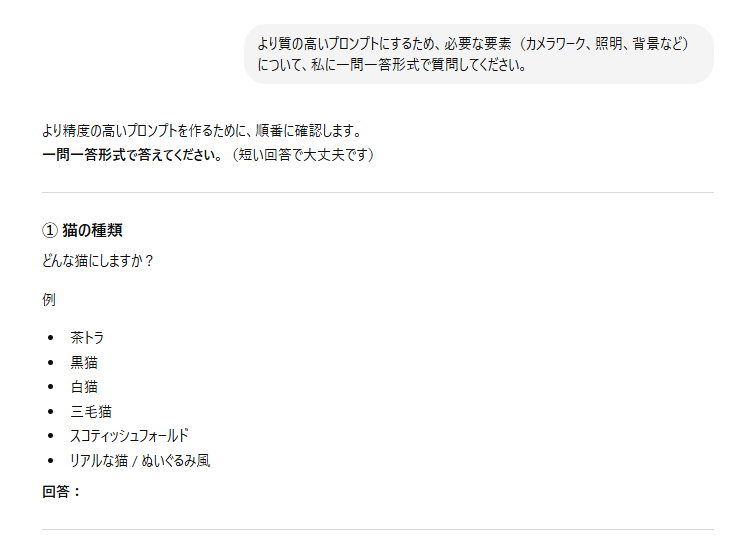
ステップ3:一問一答形式で詳細をヒアリングしてもらう
ChatGPTに対して「より質の高いプロンプトにするため、必要な要素(カメラワーク、照明、背景など)について、私に一問一答形式で質問してください」と指示を出します。
すると、ChatGPTの方から質問が来るため、それに短い言葉で答えていくだけでより理想に近づけることができます。
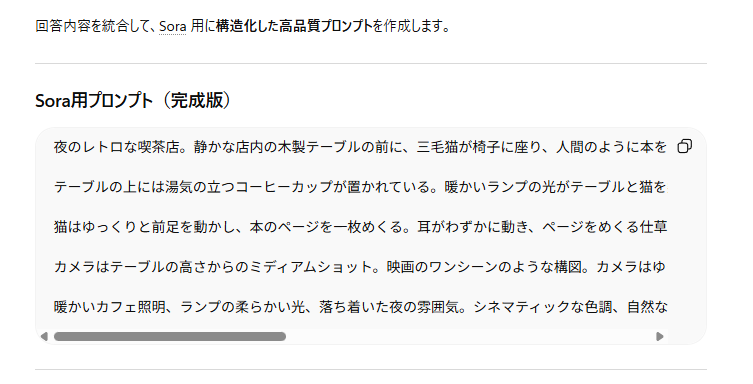
ステップ4:完成したプロンプトをSoraに入力する
すべての質問に答え終わると、ChatGPTがそれらの情報を整理し、Soraの特性に合わせた詳細なプロンプトを自動で出力してくれます。必要に応じて「もっとシネマティックな雰囲気を強調して」などと微調整を依頼することも可能です。
完成したテキストをそのままSoraに入力すれば、初心者でもプロ顔負けの精巧な動画を瞬時に生成できるようになります。
🤔【検証】実際にSoraを使ってみた!

ここからは、実際にSoraを使用して動画生成の検証を行ってみました。
プロンプトの工夫次第で、出力される動画のクオリティがどのように変化するのか、いくつかのパターンで試した結果をご紹介します。
使用した条件
以下の環境・条件で作業を行います。
- 検証時期:2026年3月
- 利用環境:Sora(専用Webインターフェース)
検証1:シンプルなプロンプトと詳細プロンプトの比較
まずは、指示の解像度がアウトプットにどこまで影響するのかを検証します。
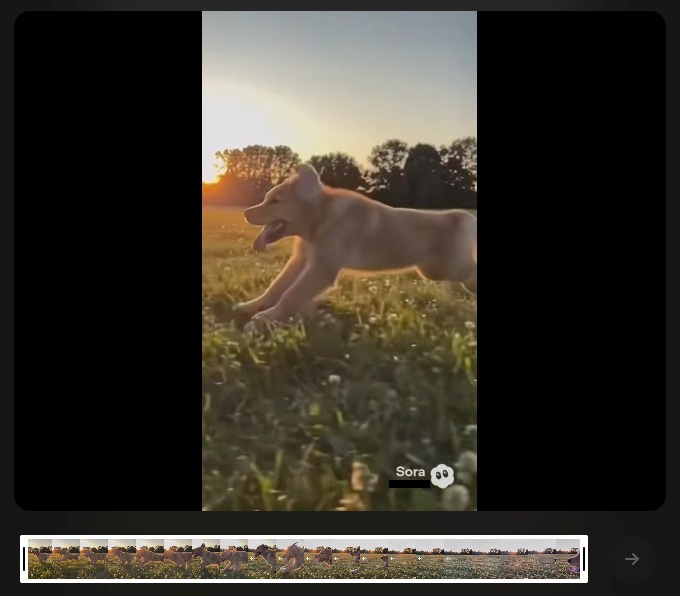
人間が直感的に考えた短い「シンプルプロンプト」と、ChatGPTとの対話を通じて詳細に練り上げた「詳細プロンプト」の2パターンで、同じ「公園を走る犬」という題材を生成し、その差を比較します。
【プロンプト】
- シンプルプロンプト: 公園を走る犬
- ChatGPT生成プロンプト: 広い芝生の公園を若いゴールデンレトリバーが元気に全力疾走している。夏の静かな公園で、夕方のゴールデンアワーの柔らかい光が芝生を暖かく照らし、カメラは地面すれすれのローアングル。犬と並走するように滑らかなトラッキングショットで追いかける。超高精細、4Kシネマ品質。

検証結果
シンプルな指示では映像が平面的で単調になりがちでしたが、詳細プロンプトでは「夕日の差し込む角度」や「地面すれすれのローアングル」が見事に反映されました。まるで映画のワンシーンのような立体感と叙情的な美しさが実現しています。
特筆すべきは、この高品質なプロンプトがChatGPTへの短い回答だけで生成できる点です。
AI同士を連携させることで、劇的な時短とクオリティ向上を両立できることが証明されました。
【シンプルプロンプト】
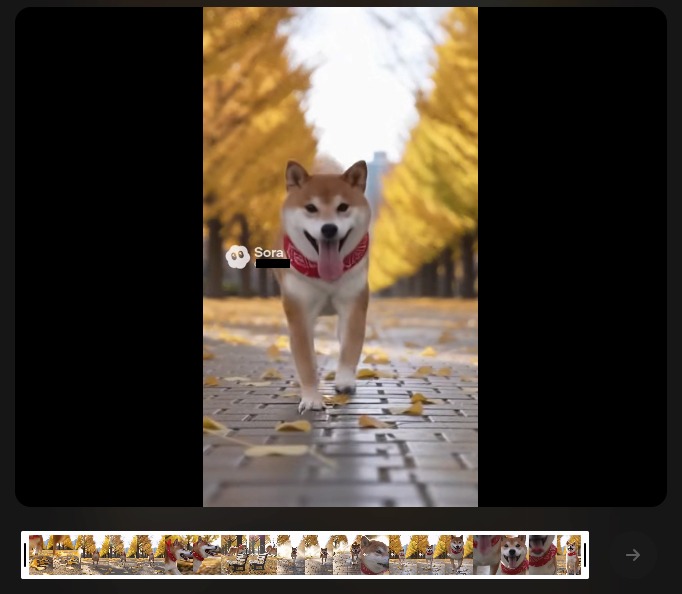
【ChatGPT生成プロンプト】
検証2:レンズ指定を取り入れた映像の実践
次に、カメラワークだけでなく「レンズの種類」を指定することで、映像の質感がどう変化するかを実践しました。
「マクロレンズ」と「魚眼レンズ」という、特性の異なる2つのレンズ設定をプロンプトに組み込み、それぞれの視覚効果を検証しました。
【プロンプト】
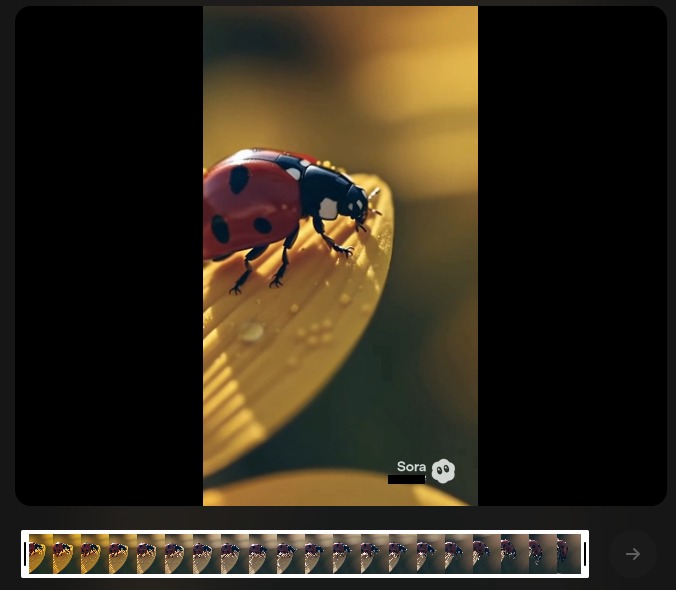
- マクロレンズ指定: 黄色い花の上を歩くてんとう虫を至近距離で捉え、極めて浅い被写界深度と背景のボケ味を指定。
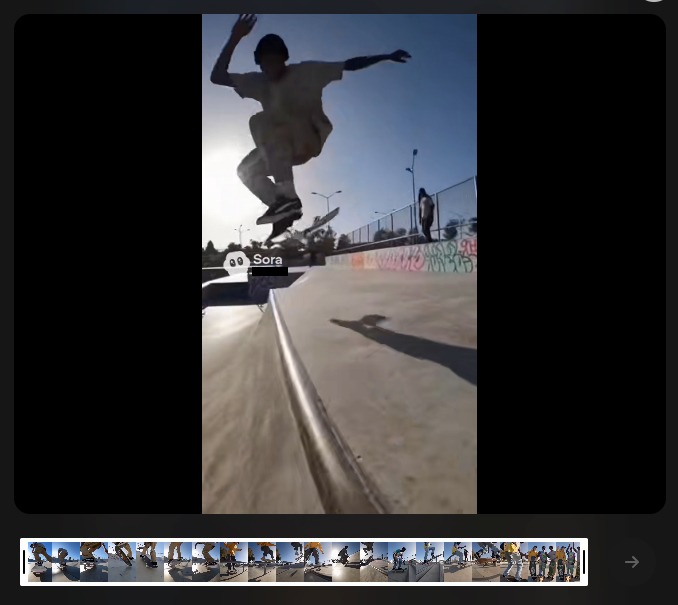
- 魚眼レンズ指定: スケートパークでのトリックを、画面端が歪むほどの広角かつ低位置からのダイナミックな構図で指定。
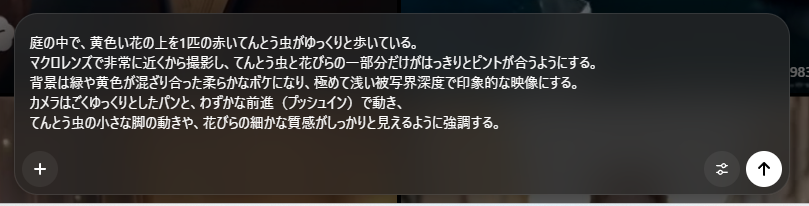
検証結果
レンズ指定を加えることで、映像の質感は一気にプロフェッショナルな領域へと到達します。
マクロ撮影ではてんとう虫の脚の動きや花びらの細かな質感が強調され、高級感と静謐さが漂う映像になりました。
【マクロレンズ指定】
魚眼レンズではGoProで撮影したようなアクション性の強い、エネルギッシュなスポーツ映像へと変貌を遂げています。
カメラブレのない滑らかな動きは実写と見紛うほどであり、意図した演出を形にするためにはレンズ指定のプロンプトが不可欠であると言い切れます。
【魚眼レンズ指定】
検証3:画像(Image-to-Video)とテキストの組み合わせ検証
最後は、静止画をベースに動きを加える「Image-to-Video」の検証です。
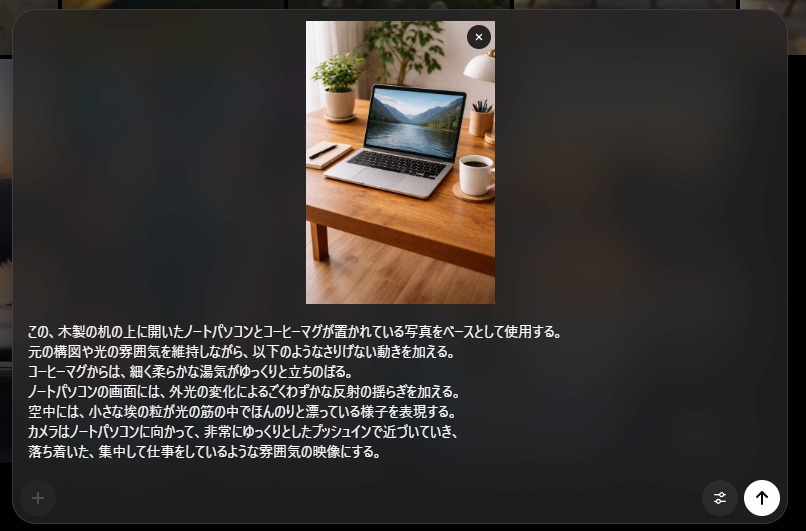
木製デスクに置かれたノートPCとマグカップの写真をベースとしてSoraに読み込ませ、そこに「環境の微細な変化」と「カメラワーク」を加える指示を出しました。
【プロンプト】
この、木製の机の上に開いたノートパソコンとコーヒーマグが置かれている写真をベースとして使用する。元の構図や光の雰囲気を維持しながら、以下のようなさりげない動きを加える。コーヒーマグからは、細く柔らかな湯気がゆっくりと立ちのぼる。ノートパソコンの画面には、外光の変化によるごくわずかな反射の揺らぎを加える。空中には、小さな埃の粒が光の筋の中でほんのりと漂っている様子を表現する。カメラはノートパソコンに向かって、非常にゆっくりとしたプッシュインで近づいていき、落ち着いた、集中して仕事をしているような雰囲気の映像にする。
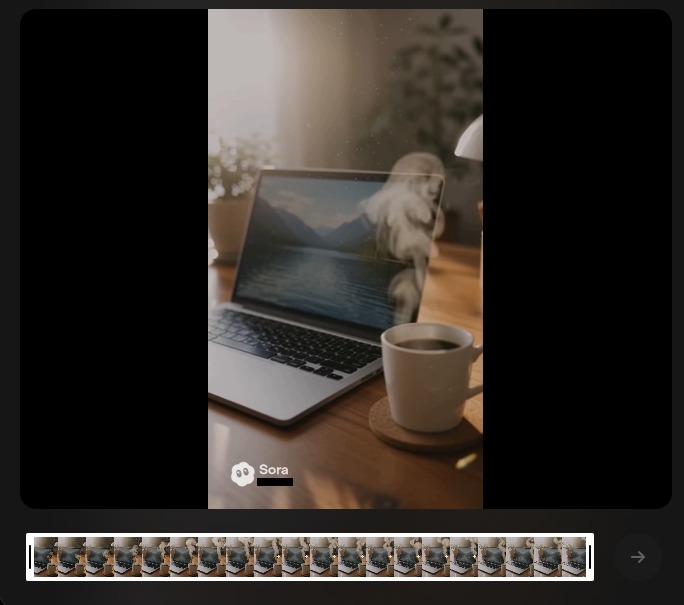
検証結果
元画像の構図や色味を完全に維持したまま、指定した「微細な動き」が完璧に再現されました。
湯気のゆらぎや埃の浮遊感など、自然界の物理現象が違和感なく適用されています。
ゼロから動画を生成するよりも、写真ベースで動きを制御する方が、制作者の意図した通りの映像作品を高い精度でコントロールできることが判明しました。これは実務における映像制作のワークフローを大きく変える、極めて実用的な手法です。
📖【コピペ】実践ですぐに使える!Soraのプロンプト集

Soraの能力を存分に引き出すことができる、そのまま使えるおすすめのプロンプト例をシーン別にご紹介します。
作りたい映像のイメージに合わせて単語をアレンジして活用してみてください。
①シネマティックな風景動画
黄金色の時間帯に、緑豊かな渓谷をドローンで広範囲に撮影したシネマティックな映像。
朝日が朝靄に優しく当たり、幻想的な雰囲気を醸し出している。4K解像度、超高精細、ゆっくりとした前進移動。
②感情豊かなキャラクター描写
薄暗いカフェの窓際に座り、雨が降る外の景色を見つめながら少し懐かしそうに微笑む若い女性のクローズアップ。柔らかい環境光、被写界深度が浅い、35mmフィルムスタイル、顔の微細な表情の変化。
③アニメーション風やCGテイスト
光るネオンサインに溢れた未来的なサイバーパンク都市を探検する、3Dアニメーションのかわいい小型ロボット。カラフルで鮮やかな色彩、ピクサースタイルの高品質なCG、滑らかなアニメーションの動き。
④迫力あるアクションシーン
雪山を猛スピードで滑り降りるスノーボーダーを追従するダイナミックなアクションショット。雪煙が舞い上がり、カメラは低いアングルから被写体を捉えている。
アクションカメラ風の広角レンズ、スピード感のある映像。
⑤商品プロモーション風の映像
真っ白なスタジオの背景に置かれた、水滴がついた冷たい炭酸飲料のグラス。
カメラがグラスの周りをゆっくりと360度回り込むマクロ撮影。
氷が弾けて炭酸の泡が立ち上る様子が克明に描写されている、商業用の高品質な広告映像。
⑥幻想的なファンタジーの世界観
巨大な光るキノコが生い茂る魔法の森の中を、青く光る蝶が舞いながら奥へと進んでいく。
木漏れ日が神秘的に差し込み、空気中にはキラキラとした光の粒子が漂っている。
ファンタジー映画のオープニングのような壮大なスケール感。
⑦ドキュメンタリー風の自然映像
広大なサバンナを夕暮れ時に歩く象の群れを遠景から捉えたドキュメンタリー映像。
ゆっくりと移動するカメラが地平線と赤く染まる空を映し出す。
自然光、リアルな質感、野生動物ドキュメンタリーのような落ち着いたトーン、4K高精細。
⑧タイムラプス都市風景
夜の大都市の交差点を上空から見下ろしたタイムラプス映像。
車のライトが光の線となって流れ、ビルの窓明かりが次々と点灯していく。長時間露光のような光跡、滑らかなタイムラプス、ネオンが輝く都会的な雰囲気、超高解像度。
⑨歴史映画のワンシーン
中世の石造りの城の中庭で、鎧を着た騎士たちが整列している壮大なシーン。
旗が風に揺れ、朝霧の中に差し込む光がドラマチックに広がる。
映画のような色調、重厚な雰囲気、ワイドシネマスコープ、壮大な歴史映画の演出。
⑩SF宇宙シーン
巨大な宇宙ステーションの周囲をゆっくりと周回する宇宙船の映像。
遠くには青く輝く惑星と星雲が広がり、金属の表面に星の光が反射している。
リアルなSF映画のVFX、壮大なスケール、静かな宇宙空間の雰囲気、超高精細。
🖊️まとめ
Soraのプロンプトを極めるための最大の秘訣は、AIに対してどれだけ解像度高く映像のイメージを伝えられるかにかかっています。
被写体や背景だけでなく、カメラワークや照明、レンズの質感までを具体的に指示することが高品質な動画を生成する鍵となります。また、ChatGPTをプロンプト作成のアシスタントとして活用することで、誰でも簡単にプロレベルの指示書を作成できるようになります。
この記事で紹介したおすすめのプロンプト集やテクニックを参考に、ぜひご自身でも思い通りの映像制作に挑戦してみてください!
💡 Yoomでできること
Yoomは、業務を自動化するハイパーオートメーションプラットフォームです。
これまで手動で利用していた各ツールをメインとした自動化フローが、直感的な操作で実現可能です。もし自動化に少しでも興味を持っていただけたなら、ぜひ登録フォームから無料登録して、Yoomによる業務効率化を体験してみてください。
■概要クリエイティブデザインの依頼を受ける際、依頼内容の要件を正確に把握し、整理する作業に時間がかかっていませんか? このワークフローは、フォームで受け付けた依頼内容をOpenAIが自動で分析し、要件を整理した上でGoogle スプレッドシートに登録する作業を自動化します。OpenAIを活用したクリエイティブデザインの依頼受付から管理までを効率化し、担当者の負担を軽減します。■このテンプレートをおすすめする方- クライアントや他部署からのクリエイティブデザイン依頼の管理に手間を感じている方
- OpenAIを活用して、クリエイティブデザインの要件定義を効率化したいと考えている方
- 属人化しがちなデザイン依頼の受付プロセスを標準化し、チームで管理したい方
■このテンプレートを使うメリット- フォーム送信を起点に、依頼内容の分析から転記までが自動処理されるため、手作業での確認や入力の時間を短縮できます。
- OpenAIによるクリエイティブデザインの要件分析プロセスを自動化することで、依頼受付から管理までを標準化できます。
■フローボットの流れ- はじめに、Google スプレッドシートとOpenAIをYoomと連携します。
- 次に、トリガーでフォームトリガーを選択し、クリエイティブデザインの依頼を受け付けるフォームを設定します。
- 最後に、オペレーションでAIワーカーを選択し、フォームの回答内容をもとに「要件を解析し、デザイン指示を生成してGoogle スプレッドシートに登録する」ためのマニュアル(指示)を作成します。
※「トリガー」:フロー起動のきっかけとなるアクション、「オペレーション」:トリガー起動後、フロー内で処理を行うアクション
■このワークフローのカスタムポイント- フォームトリガーでは、受け付けたい依頼内容に合わせて、フォームのタイトルや質問項目を任意で編集してください。
- AIワーカーオペレーションでは、利用したいOpenAIのモデルを任意で選択し、クリエイティブデザインの要件をどのように分析・整理するか、指示内容を具体的に設定してください。
■注意事項- Google スプレッドシートとYoomを連携してください。 AIワーカー内で使用するツール(アプリ)についてもマイアプリ連携が必要です。
- AIワーカーの基本設定は「【AIワーカー】基本的な設定方法」をご参照ください。
- AIワーカーの同時実行数・作成可能なAIワーカー数・利用可能なAIモデルはご契約中のプランによって異なります。
- AIワーカー内でご利用いただけるアプリやオペレーション等はフローボットの利用制限と同様です。
- AIワーカーは、テスト実行でも本番実行と同様にタスクを消費しますのでご注意ください。詳細は「【AIワーカー】タスク実行数の計算方法」ご参照ください。
- AIワーカーはマニュアルを詳細に設定することで適切な処理を実行しやすくなります。詳細は「【AIワーカー】マニュアルの作成方法」をご参照ください。
- AIワーカーで大容量のデータを処理する場合、処理件数に応じて膨大なタスクを消費する可能性があるためご注意ください。
■概要ブログコンテンツのアイデアをGoogle スプレッドシートで管理しているものの、そこから記事を執筆するのに多くの時間を要していませんか。毎回、構成案を作成し、本文を執筆する作業は骨が折れるものです。このワークフローを活用すれば、Google スプレッドシートに行を追加するだけで、OpenAIを用いたブログコンテンツの作成を自動化できます。OpenAIとGoogle スプレッドシート間で情報を連携させ、記事作成の初稿作りを効率化することで、より創造的な業務に時間を充てることが可能になります。■このテンプレートをおすすめする方- OpenAI・Google スプレッドシート間の情報連携により、ブログコンテンツの自動作成を実現したいと考えている方
- Google スプレッドシートで管理している記事ネタをもとに、執筆作業を効率化したいコンテンツ担当者の方
- 定期的なコンテンツ発信において、記事作成の初稿作りに費やす時間を短縮したいと考えている方
■このテンプレートを使うメリット- Google スプレッドシートへの情報追加を起点に、OpenAIがブログコンテンツの土台を自動で作成するため、手作業での執筆時間を短縮できます
- AIへの指示を定型化できるため、誰が担当しても一定の品質を保ったコンテンツ作成が可能となり、業務の属人化を防ぎます
■フローボットの流れ- はじめに、Google スプレッドシートをYoomと連携します
- 次に、トリガーでGoogle スプレッドシートを選択し、「行が追加されたら」というアクションを設定します
- 最後に、オペレーションでAIワーカーを選択し、Google スプレッドシートから取得した情報をもとに、ブログコンテンツを作成し記録するためのマニュアル(指示)を作成します
※「トリガー」:フロー起動のきっかけとなるアクション、「オペレーション」:トリガー起動後、フロー内で処理を行うアクション■このワークフローのカスタムポイント- Google スプレッドシートのトリガー設定では、監視対象としたい任意のスプレッドシートIDとタブ名を設定してください
- AIワーカーの設定では、利用したい任意のOpenAIのモデルを選択し、生成したいブログコンテンツの要件に合わせてAIへの指示を任意で設定してください
■注意事項- Google スプレッドシートとYoomを連携してください。AIワーカー内で使用するツール(アプリ)についてもマイアプリ連携が必要です。
- Google スプレッドシートをアプリトリガーとして使用する際の注意事項は「【アプリトリガー】Google スプレッドシートのトリガーにおける注意事項」を参照してください。
- AIワーカーの基本設定は「【AIワーカー】基本的な設定方法」をご参照ください。
- AIワーカーの同時実行数・作成可能なAIワーカー数・利用可能なAIモデルはご契約中のプランによって異なります。
- AIワーカー内でご利用いただけるアプリやオペレーション等はフローボットの利用制限と同様です。
- AIワーカーは、テスト実行でも本番実行と同様にタスクを消費しますのでご注意ください。詳細は「【AIワーカー】タスク実行数の計算方法」ご参照ください。
- AIワーカーはマニュアルを詳細に設定することで適切な処理を実行しやすくなります。詳細は「【AIワーカー】マニュアルの作成方法」をご参照ください。
- トリガーは5分、10分、15分、30分、60分の間隔で起動間隔を選択できます。
- プランによって最短の起動間隔が異なりますので、ご注意ください。

- クライアントや他部署からのクリエイティブデザイン依頼の管理に手間を感じている方
- OpenAIを活用して、クリエイティブデザインの要件定義を効率化したいと考えている方
- 属人化しがちなデザイン依頼の受付プロセスを標準化し、チームで管理したい方
- フォーム送信を起点に、依頼内容の分析から転記までが自動処理されるため、手作業での確認や入力の時間を短縮できます。
- OpenAIによるクリエイティブデザインの要件分析プロセスを自動化することで、依頼受付から管理までを標準化できます。
- はじめに、Google スプレッドシートとOpenAIをYoomと連携します。
- 次に、トリガーでフォームトリガーを選択し、クリエイティブデザインの依頼を受け付けるフォームを設定します。
- 最後に、オペレーションでAIワーカーを選択し、フォームの回答内容をもとに「要件を解析し、デザイン指示を生成してGoogle スプレッドシートに登録する」ためのマニュアル(指示)を作成します。
■このワークフローのカスタムポイント
- フォームトリガーでは、受け付けたい依頼内容に合わせて、フォームのタイトルや質問項目を任意で編集してください。
- AIワーカーオペレーションでは、利用したいOpenAIのモデルを任意で選択し、クリエイティブデザインの要件をどのように分析・整理するか、指示内容を具体的に設定してください。
- Google スプレッドシートとYoomを連携してください。 AIワーカー内で使用するツール(アプリ)についてもマイアプリ連携が必要です。
- AIワーカーの基本設定は「【AIワーカー】基本的な設定方法」をご参照ください。
- AIワーカーの同時実行数・作成可能なAIワーカー数・利用可能なAIモデルはご契約中のプランによって異なります。
- AIワーカー内でご利用いただけるアプリやオペレーション等はフローボットの利用制限と同様です。
- AIワーカーは、テスト実行でも本番実行と同様にタスクを消費しますのでご注意ください。詳細は「【AIワーカー】タスク実行数の計算方法」ご参照ください。
- AIワーカーはマニュアルを詳細に設定することで適切な処理を実行しやすくなります。詳細は「【AIワーカー】マニュアルの作成方法」をご参照ください。
- AIワーカーで大容量のデータを処理する場合、処理件数に応じて膨大なタスクを消費する可能性があるためご注意ください。
- OpenAI・Google スプレッドシート間の情報連携により、ブログコンテンツの自動作成を実現したいと考えている方
- Google スプレッドシートで管理している記事ネタをもとに、執筆作業を効率化したいコンテンツ担当者の方
- 定期的なコンテンツ発信において、記事作成の初稿作りに費やす時間を短縮したいと考えている方
- Google スプレッドシートへの情報追加を起点に、OpenAIがブログコンテンツの土台を自動で作成するため、手作業での執筆時間を短縮できます
- AIへの指示を定型化できるため、誰が担当しても一定の品質を保ったコンテンツ作成が可能となり、業務の属人化を防ぎます
- はじめに、Google スプレッドシートをYoomと連携します
- 次に、トリガーでGoogle スプレッドシートを選択し、「行が追加されたら」というアクションを設定します
- 最後に、オペレーションでAIワーカーを選択し、Google スプレッドシートから取得した情報をもとに、ブログコンテンツを作成し記録するためのマニュアル(指示)を作成します
- Google スプレッドシートのトリガー設定では、監視対象としたい任意のスプレッドシートIDとタブ名を設定してください
- AIワーカーの設定では、利用したい任意のOpenAIのモデルを選択し、生成したいブログコンテンツの要件に合わせてAIへの指示を任意で設定してください
- Google スプレッドシートとYoomを連携してください。AIワーカー内で使用するツール(アプリ)についてもマイアプリ連携が必要です。
- Google スプレッドシートをアプリトリガーとして使用する際の注意事項は「【アプリトリガー】Google スプレッドシートのトリガーにおける注意事項」を参照してください。
- AIワーカーの基本設定は「【AIワーカー】基本的な設定方法」をご参照ください。
- AIワーカーの同時実行数・作成可能なAIワーカー数・利用可能なAIモデルはご契約中のプランによって異なります。
- AIワーカー内でご利用いただけるアプリやオペレーション等はフローボットの利用制限と同様です。
- AIワーカーは、テスト実行でも本番実行と同様にタスクを消費しますのでご注意ください。詳細は「【AIワーカー】タスク実行数の計算方法」ご参照ください。
- AIワーカーはマニュアルを詳細に設定することで適切な処理を実行しやすくなります。詳細は「【AIワーカー】マニュアルの作成方法」をご参照ください。
- トリガーは5分、10分、15分、30分、60分の間隔で起動間隔を選択できます。
- プランによって最短の起動間隔が異なりますので、ご注意ください。
プログラミング知識なしで手軽に構築できます。









