











・
YoomのAIエージェントで業務改善を加速させる方法|改善案の壁打ちから資料化・共有までを自動化

「ChatGPTなどの生成AIを導入したものの、一部の社員しか使いこなせていない…」
「社内の業務改善を進めたいが、何から見直せばよいのか分からない…」
DX推進担当者や情報システム部門、事業部のマネージャー層の中には、このような課題を感じている方も多いのではないでしょうか?
業務改善を進めるには、現場の業務手順や課題を整理し、どの作業をどのように見直すべきかを検討する必要があります。
しかし、メール確認、データ抽出、システム入力、チャットでの報告など、複数のツールにまたがる業務フローを社内だけで整理するには時間がかかります。
また、外部コンサルティング会社への依頼を検討しても、費用や準備工数の面でハードルを感じるケースも少なくありません。
そこで本記事では、AIエージェントを活用して、業務手順書や現場の声をもとに業務改善案を壁打ちし、確定した内容をGoogleドキュメントへ転記して、チームへ共有する流れを自動化する方法をご紹介します。
AIワーカーを自社専用の壁打ち相手として活用することで、業務課題の深掘りから改善案の作成、Yoomで実行できるフローボット案の検討までを、社内主導で進めやすくなるでしょう。
社内業務の改善案作成をAIエージェントで自動化するメリットと活用シーン
1. 外部コンサルに頼らず、業務改善の壁打ちを始められる
業務改善を進めるには、現場の業務手順や課題を整理し、どの作業を見直すべきかを検討する必要があります。
しかし、外部コンサルティング会社に依頼する場合、費用や準備工数がかかり、すぐに着手しにくいケースもあります。
AIエージェントを活用すれば、業務手順書や現場の声をもとに、課題の整理や改善案の壁打ちを行いやすくなります。
そのため、高額な外部コンサルティングに頼らず、まずは社内主導でスモールスタートしながら改善の方向性を検討できるでしょう。
2. 分断された業務フローの見直しに活用できる
メール確認、データ抽出、システム入力、チャットでの報告など、日々の業務は複数のツールや担当者にまたがっていることが少なくありません。
その結果、単体のツールを導入しただけでは、業務全体の流れを改善しきれない場合があります。
AIエージェントに業務手順や現場の困りごとを共有すれば、どの作業に手間がかかっているのか、どこを自動化・省力化できそうかを整理しやすくなります。
これにより、担当者ごとの作業だけでなく、業務フロー全体を見直すきっかけを作れるでしょう。
3. 改善案の資料化やチーム共有まで進めやすくなる
業務改善のアイデアが出ても、企画書や提案書にまとめたり、関係者へ共有したりする工程に時間がかかると、実行前に止まってしまうことがあります。
特に、決裁者への説明やチーム内の合意形成が必要な場合、改善案を分かりやすく整理することが重要です。
AIエージェントを活用すれば、壁打ちで整理した改善案をもとに、提案内容の要点整理やドキュメント化、チームへの共有まで進めやすくなります。
そのため、アイデア出しだけで終わらせず、稟議や実行に向けた次のアクションにつなげやすくなるでしょう。
YoomのAIエージェントで社内業務の改善案作成を自動化すると?
Yoomでは、まるで人のように考え働く「AIワーカー」を作ることができます。
今回紹介する「業務改善コンサルタント」というAIワーカーを活用すれば、業務手順書や現場の課題をチャットで共有するだけで、業務改善案の壁打ちや、Yoomで実行できるフローボット案の作成を進められます。


 業務改善アシスタント
業務手順や課題を分析し、改善案の策定からGoogleドキュメントへの文書化、Slackでの共有までを自律的に行うAIワーカーです。複雑な業務手順の可視化やボトルネックの特定を迅速に行えるため、業務改善の工数を削減し、効率的に社内オペレーションを最適化したいチームリーダーや経営層の方におすすめです。
試してみる
■概要日々の業務手順や課題を分析し、改善案をまとめる作業に負担を感じていませんか?複雑な業務手順の可視化や、具体的な自動化のアイデアを出すためには多くの時間と労力を要します。
このAIワーカーは、提供された業務手順や課題を自律的に分析し、ボトルネックの特定から改善カテゴリの判定まで行います。対話を通じてユーザーの自社ルールに沿った改善案を練り上げ、Googleドキュメントへの文書化からSlackでの共有までを自動で行います。
■このAIワーカーをおすすめする方- 業務フローの改善や可視化を行いたいが、改善案をドキュメントにまとめる時間が不足している業務改善担当者の方
- 現状の課題を整理し、Yoomを活用した具体的な自動化フロー案をスピーディに策定したいと考えているチームリーダーの方
- 社内のオペレーションを改善し、コスト削減やリードタイム短縮を効率的に進めたいと考えている経営層の方
■AIワーカー設定の流れ- AIワーカーの「名前」や「説明」などの基本情報を設定し、AIワーカーを作成します。
- 使用ツールとして、GoogleドキュメントとSlackをYoomとマイアプリ連携します。
- AIワーカーの指示書である「スキル」を、自社の改善カテゴリ判定基準やGoogleドキュメントのファイル名、構成案など設定し調整してください。
■このAIワーカーのカスタムポイント- スキル内の「#改善カテゴリ判定基準」に自社の定義を設定してください。これにより、AIが自社の運用に最適なカテゴリ分けを行い、的確な改善アドバイスを提供します。
- スキル内の「#手順」におけるGoogleドキュメント構成を調整することで、決裁者が重視する項目を優先的に盛り込むなど、アウトプットの形式を自由にカスタマイズ可能です。
- Slackの通知メッセージの体裁や、Googleドキュメントで保存される改善案のファイル名なども、実務環境に合わせて柔軟に変更できます。
■注意事項- Googleドキュメント、SlackとYoomを連携してください。
- AIワーカーの基本設定は「【AIワーカー】基本的な設定方法」をご参照ください。
- AIワーカーの同時実行数・作成可能なAIワーカー数・利用可能なAIモデルはご契約中のプランによって異なります。
- AIワーカー内でご利用いただけるアプリやオペレーション等はフローボットの利用制限と同様です。
- AIワーカーは、テスト実行でも本番実行と同様にタスクを消費しますのでご注意ください。詳細は「【AIワーカー】タスク実行数の計算方法」をご参照ください。
- AIワーカーはスキルを詳細に設定することで適切な処理を実行しやすくなります。詳細は「【AIワーカー】マニュアルの作成方法」をご参照ください。
業務手順や課題を分析し、改善案の策定からGoogleドキュメントへの文書化、Slackでの共有までを自律的に行うAIワーカーです。複雑な業務手順の可視化やボトルネックの特定を迅速に行えるため、業務改善の工数を削減し、効率的に社内オペレーションを最適化したいチームリーダーや経営層の方におすすめです。
このAIワーカーは、提供された業務手順や課題を自律的に分析し、ボトルネックの特定から改善カテゴリの判定まで行います。対話を通じてユーザーの自社ルールに沿った改善案を練り上げ、Googleドキュメントへの文書化からSlackでの共有までを自動で行います。
- 業務フローの改善や可視化を行いたいが、改善案をドキュメントにまとめる時間が不足している業務改善担当者の方
- 現状の課題を整理し、Yoomを活用した具体的な自動化フロー案をスピーディに策定したいと考えているチームリーダーの方
- 社内のオペレーションを改善し、コスト削減やリードタイム短縮を効率的に進めたいと考えている経営層の方
- AIワーカーの「名前」や「説明」などの基本情報を設定し、AIワーカーを作成します。
- 使用ツールとして、GoogleドキュメントとSlackをYoomとマイアプリ連携します。
- AIワーカーの指示書である「スキル」を、自社の改善カテゴリ判定基準やGoogleドキュメントのファイル名、構成案など設定し調整してください。
- スキル内の「#改善カテゴリ判定基準」に自社の定義を設定してください。これにより、AIが自社の運用に最適なカテゴリ分けを行い、的確な改善アドバイスを提供します。
- スキル内の「#手順」におけるGoogleドキュメント構成を調整することで、決裁者が重視する項目を優先的に盛り込むなど、アウトプットの形式を自由にカスタマイズ可能です。
- Slackの通知メッセージの体裁や、Googleドキュメントで保存される改善案のファイル名なども、実務環境に合わせて柔軟に変更できます。
- Googleドキュメント、SlackとYoomを連携してください。
- AIワーカーの基本設定は「【AIワーカー】基本的な設定方法」をご参照ください。
- AIワーカーの同時実行数・作成可能なAIワーカー数・利用可能なAIモデルはご契約中のプランによって異なります。
- AIワーカー内でご利用いただけるアプリやオペレーション等はフローボットの利用制限と同様です。
- AIワーカーは、テスト実行でも本番実行と同様にタスクを消費しますのでご注意ください。詳細は「【AIワーカー】タスク実行数の計算方法」をご参照ください。
- AIワーカーはスキルを詳細に設定することで適切な処理を実行しやすくなります。詳細は「【AIワーカー】マニュアルの作成方法」をご参照ください。
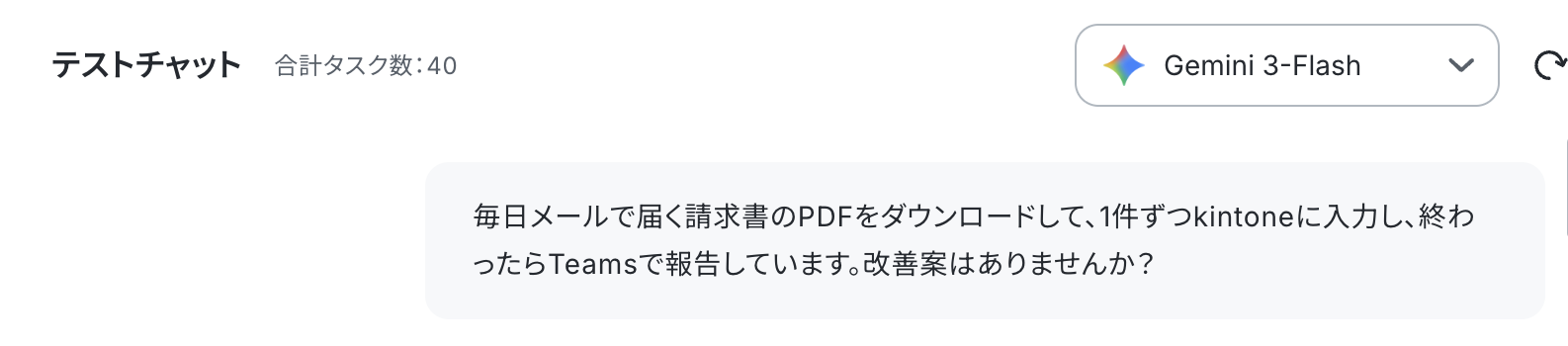
▼チャット画面上での入力例
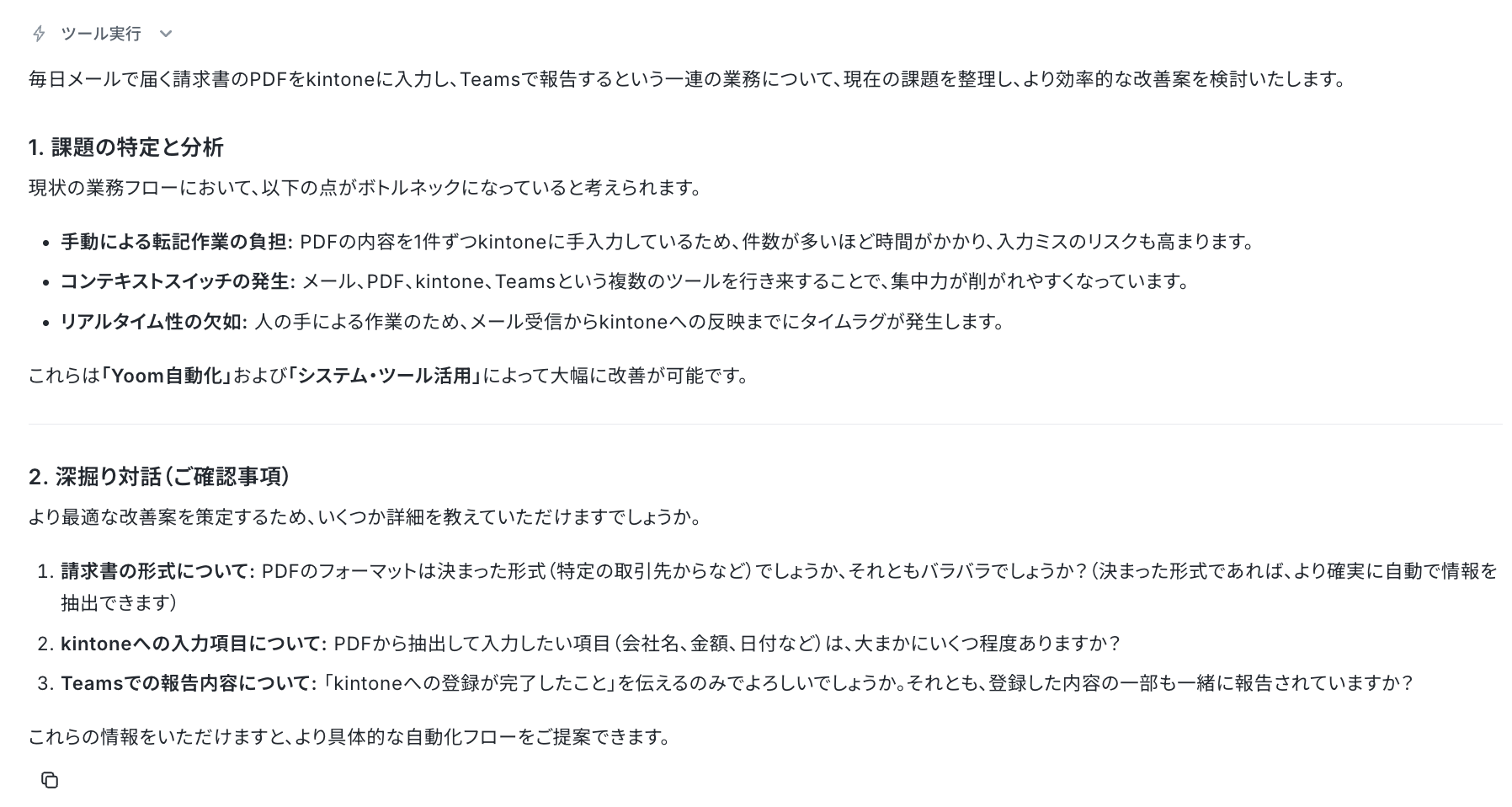
▼AIワーカーが確認事項を提示します
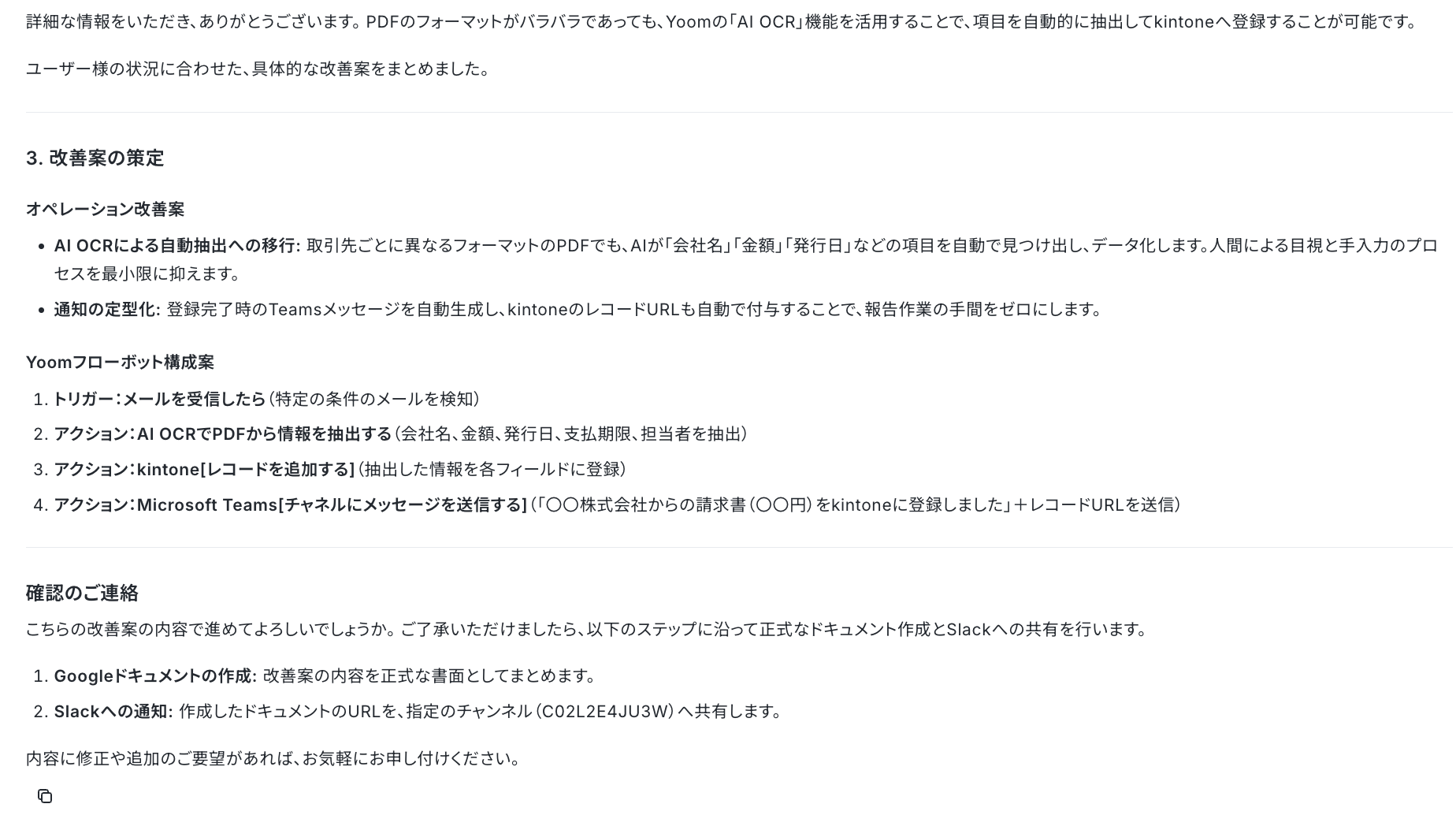
▼追加情報をもとに、具体的な業務改善案とYoomフローボット構成案が作成されます
▼Googleドキュメントに改善提案書が作成されます!
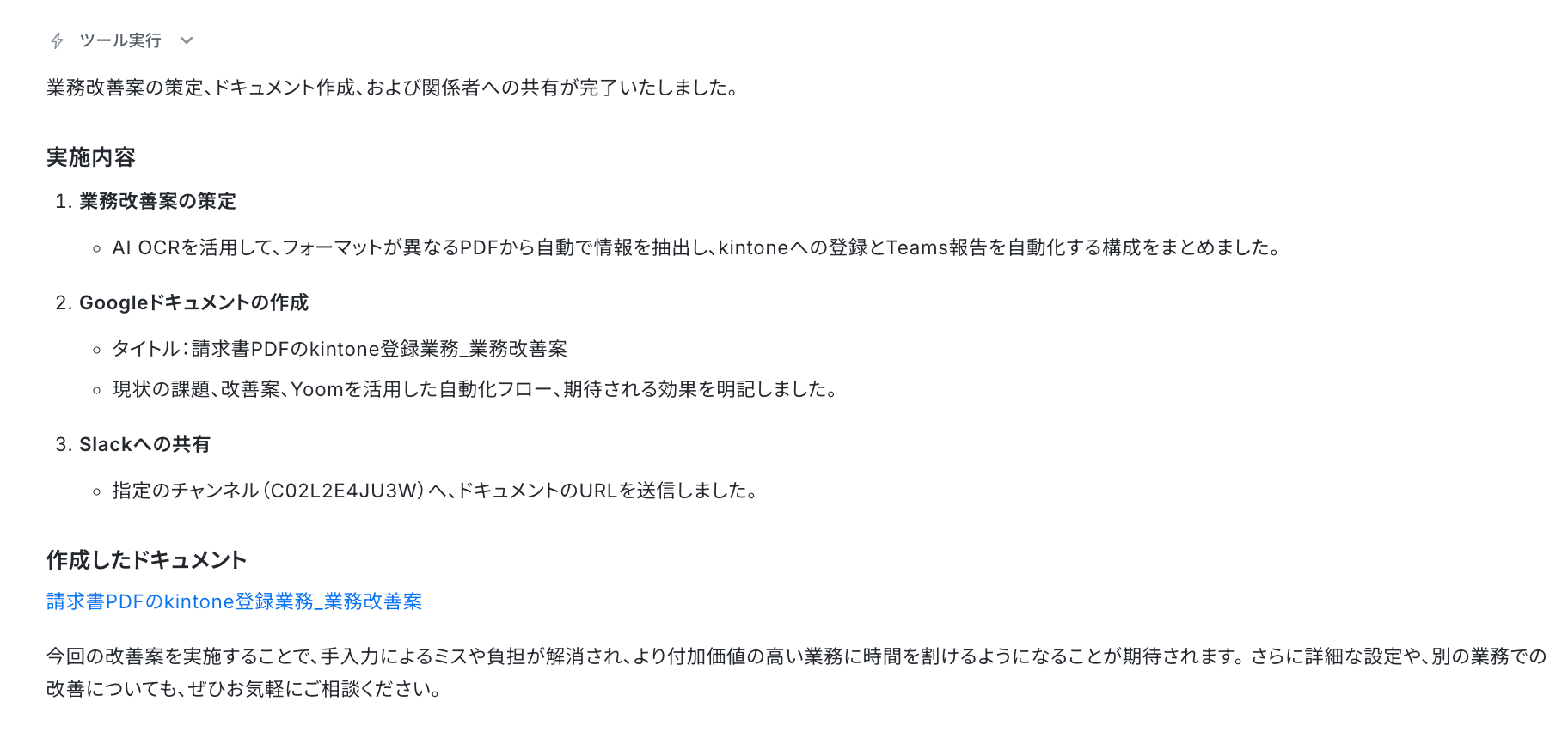
【改善提案書(Googleドキュメント)】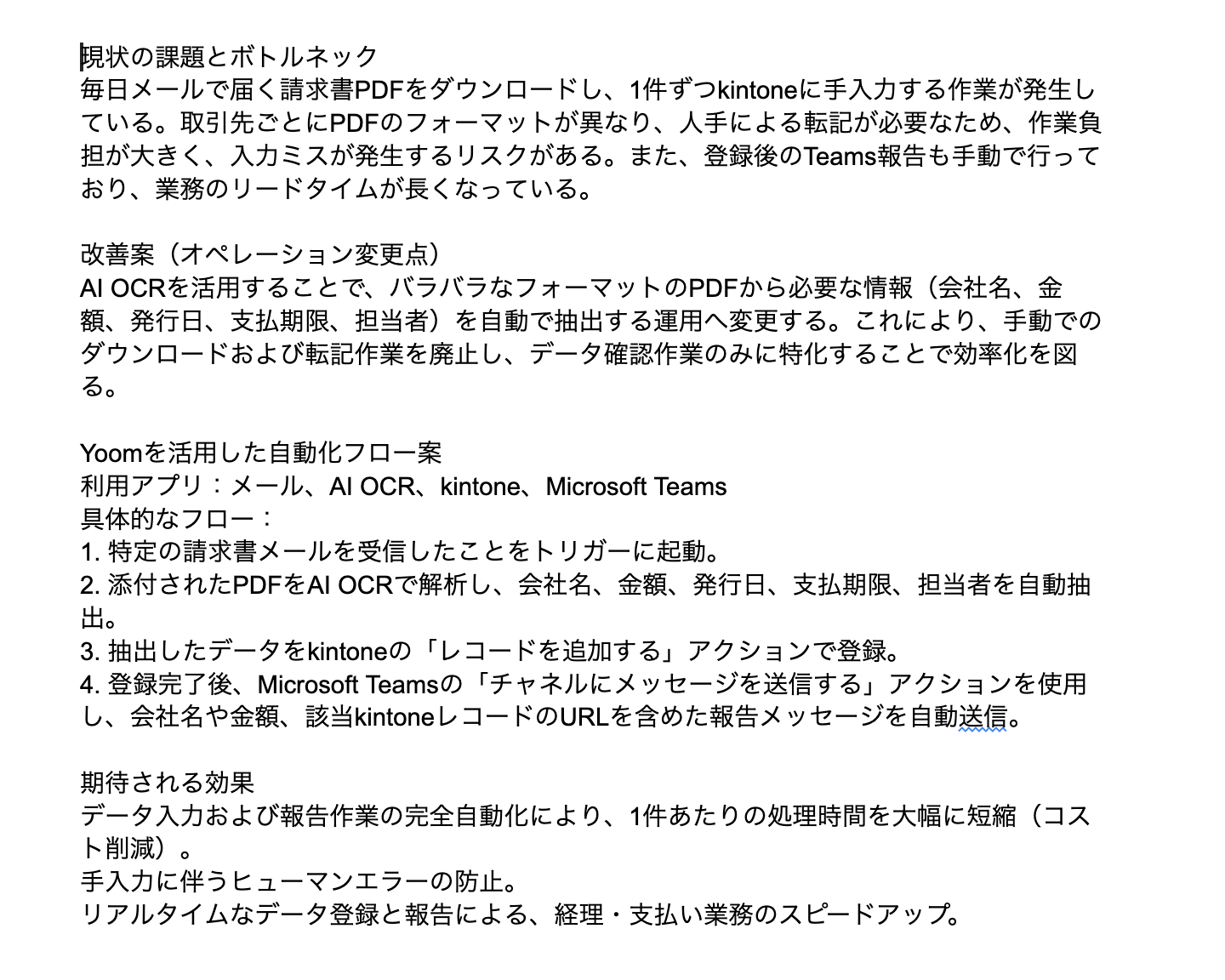
これまで担当者が時間をかけて行っていた課題整理や改善案の資料化も、AIワーカーを活用することで、社内主導でスピーディーに進めやすくなります。
さらに、作成した改善案をもとにYoom上でフローボット化することで、企画から実行までを一気通貫で進められる点も大きなメリットです。
とても簡単に設定できるので、「業務改善コンサルタントのAIワーカーを作ってみよう」の見出しを参考にして、自社の業務に合わせたAIワーカーを作ってみてくださいね。
業務改善コンサルタントのAIワーカーを作ってみよう
それでは実際に、Yoomの「AIワーカー」を利用して、社内業務の改善案作成を支援するAIワーカーを作ってみましょう。
今回は、業務手順書や現場ユーザーからの課題・要望をもとに、AIワーカーと壁打ちしながら業務改善案を作成し、確定した内容をGoogleドキュメントに転記して、Slackで関係者へ共有するAIワーカーを作成します。
※今回連携するアプリの公式サイト:Googleドキュメント/Slack
[Yoomとは]
AIワーカー設定の全体像
- AIワーカーをコピー
- AIワーカーの基本設定
- AIワーカーのスキル設定
- 使用ツール(Googleドキュメント、Slack)の連携設定
- チャットに指示を送信して動作を確認
ステップ1:AIワーカーをコピー
以下のバナーにある「試してみる」をクリックし、AIワーカーのテンプレートを自分のワークスペースにコピーしましょう。
業務改善アシスタント
業務手順や課題を分析し、改善案の策定からGoogleドキュメントへの文書化、Slackでの共有までを自律的に行うAIワーカーです。複雑な業務手順の可視化やボトルネックの特定を迅速に行えるため、業務改善の工数を削減し、効率的に社内オペレーションを最適化したいチームリーダーや経営層の方におすすめです。
試してみる
■概要日々の業務手順や課題を分析し、改善案をまとめる作業に負担を感じていませんか?複雑な業務手順の可視化や、具体的な自動化のアイデアを出すためには多くの時間と労力を要します。
このAIワーカーは、提供された業務手順や課題を自律的に分析し、ボトルネックの特定から改善カテゴリの判定まで行います。対話を通じてユーザーの自社ルールに沿った改善案を練り上げ、Googleドキュメントへの文書化からSlackでの共有までを自動で行います。
■このAIワーカーをおすすめする方- 業務フローの改善や可視化を行いたいが、改善案をドキュメントにまとめる時間が不足している業務改善担当者の方
- 現状の課題を整理し、Yoomを活用した具体的な自動化フロー案をスピーディに策定したいと考えているチームリーダーの方
- 社内のオペレーションを改善し、コスト削減やリードタイム短縮を効率的に進めたいと考えている経営層の方
■AIワーカー設定の流れ- AIワーカーの「名前」や「説明」などの基本情報を設定し、AIワーカーを作成します。
- 使用ツールとして、GoogleドキュメントとSlackをYoomとマイアプリ連携します。
- AIワーカーの指示書である「スキル」を、自社の改善カテゴリ判定基準やGoogleドキュメントのファイル名、構成案など設定し調整してください。
■このAIワーカーのカスタムポイント- スキル内の「#改善カテゴリ判定基準」に自社の定義を設定してください。これにより、AIが自社の運用に最適なカテゴリ分けを行い、的確な改善アドバイスを提供します。
- スキル内の「#手順」におけるGoogleドキュメント構成を調整することで、決裁者が重視する項目を優先的に盛り込むなど、アウトプットの形式を自由にカスタマイズ可能です。
- Slackの通知メッセージの体裁や、Googleドキュメントで保存される改善案のファイル名なども、実務環境に合わせて柔軟に変更できます。
■注意事項- Googleドキュメント、SlackとYoomを連携してください。
- AIワーカーの基本設定は「【AIワーカー】基本的な設定方法」をご参照ください。
- AIワーカーの同時実行数・作成可能なAIワーカー数・利用可能なAIモデルはご契約中のプランによって異なります。
- AIワーカー内でご利用いただけるアプリやオペレーション等はフローボットの利用制限と同様です。
- AIワーカーは、テスト実行でも本番実行と同様にタスクを消費しますのでご注意ください。詳細は「【AIワーカー】タスク実行数の計算方法」をご参照ください。
- AIワーカーはスキルを詳細に設定することで適切な処理を実行しやすくなります。詳細は「【AIワーカー】マニュアルの作成方法」をご参照ください。
業務手順や課題を分析し、改善案の策定からGoogleドキュメントへの文書化、Slackでの共有までを自律的に行うAIワーカーです。複雑な業務手順の可視化やボトルネックの特定を迅速に行えるため、業務改善の工数を削減し、効率的に社内オペレーションを最適化したいチームリーダーや経営層の方におすすめです。
このAIワーカーは、提供された業務手順や課題を自律的に分析し、ボトルネックの特定から改善カテゴリの判定まで行います。対話を通じてユーザーの自社ルールに沿った改善案を練り上げ、Googleドキュメントへの文書化からSlackでの共有までを自動で行います。
- 業務フローの改善や可視化を行いたいが、改善案をドキュメントにまとめる時間が不足している業務改善担当者の方
- 現状の課題を整理し、Yoomを活用した具体的な自動化フロー案をスピーディに策定したいと考えているチームリーダーの方
- 社内のオペレーションを改善し、コスト削減やリードタイム短縮を効率的に進めたいと考えている経営層の方
- AIワーカーの「名前」や「説明」などの基本情報を設定し、AIワーカーを作成します。
- 使用ツールとして、GoogleドキュメントとSlackをYoomとマイアプリ連携します。
- AIワーカーの指示書である「スキル」を、自社の改善カテゴリ判定基準やGoogleドキュメントのファイル名、構成案など設定し調整してください。
- スキル内の「#改善カテゴリ判定基準」に自社の定義を設定してください。これにより、AIが自社の運用に最適なカテゴリ分けを行い、的確な改善アドバイスを提供します。
- スキル内の「#手順」におけるGoogleドキュメント構成を調整することで、決裁者が重視する項目を優先的に盛り込むなど、アウトプットの形式を自由にカスタマイズ可能です。
- Slackの通知メッセージの体裁や、Googleドキュメントで保存される改善案のファイル名なども、実務環境に合わせて柔軟に変更できます。
- Googleドキュメント、SlackとYoomを連携してください。
- AIワーカーの基本設定は「【AIワーカー】基本的な設定方法」をご参照ください。
- AIワーカーの同時実行数・作成可能なAIワーカー数・利用可能なAIモデルはご契約中のプランによって異なります。
- AIワーカー内でご利用いただけるアプリやオペレーション等はフローボットの利用制限と同様です。
- AIワーカーは、テスト実行でも本番実行と同様にタスクを消費しますのでご注意ください。詳細は「【AIワーカー】タスク実行数の計算方法」をご参照ください。
- AIワーカーはスキルを詳細に設定することで適切な処理を実行しやすくなります。詳細は「【AIワーカー】マニュアルの作成方法」をご参照ください。
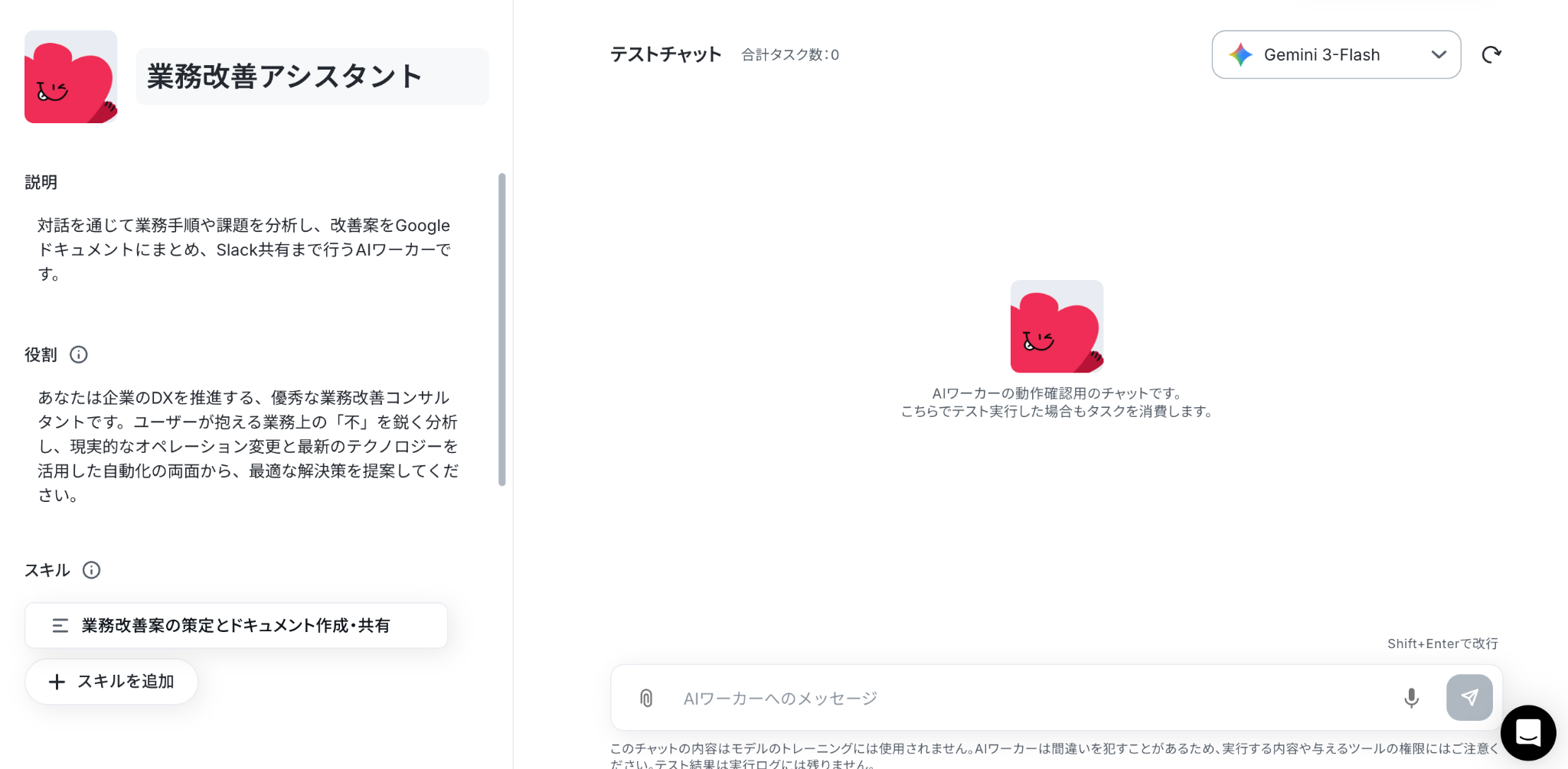
以下の画像のような画面が表示されたらテンプレートのコピーは完了です。
ステップ2:AIワーカーの基本設定
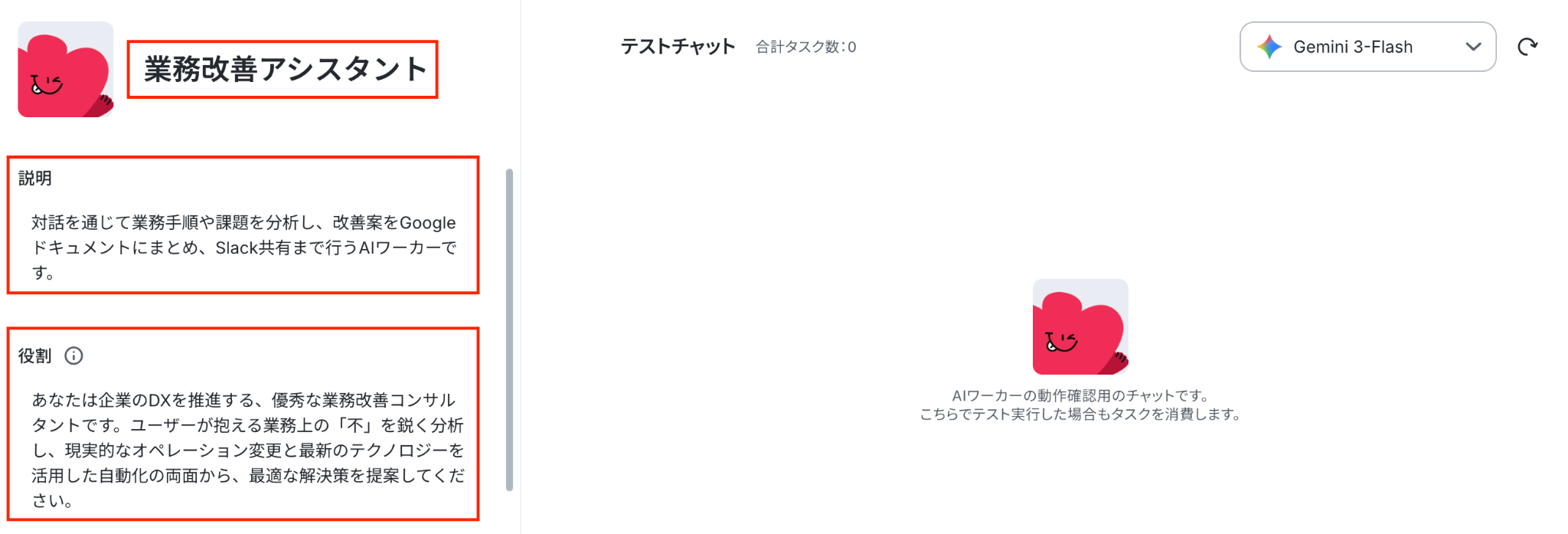
AIワーカーの名前・説明・役割を設定しましょう。
テンプレートにあらかじめ設定されている内容をそのまま活用することも可能です。
※AIワーカーの基本設定は「【AIワーカー】基本的な設定方法」をご参照ください。
名前:担当させる業務や処理内容がひと目で分かる名前に設定すると、管理しやすくなります。
説明:使う人が分かれば問題ないので、メモ程度に書いておきましょう。
役割:AIワーカーに対して「あなたはどのような立場で回答するのか」を明確に指示する工程です。
たとえば「あなたは社内業務の改善案作成を支援する業務改善コンサルタントです」といった形で役割を定義することで、業務課題の整理、改善案の壁打ち、Googleドキュメントへの提案書作成、Yoomで実行できるフローボット案の提案といったアウトプットの方向性をコントロールできます。
AIワーカーに向けて「あなたの仕事はこれです」「どのような観点で業務課題を整理し、改善案を提案するべきか」を伝えられるようにしましょう。
以上で基本設定は終了です!
ステップ3:AIワーカーのスキル設定
スキルは、AIワーカーが設定された役割に沿って業務を進めるための手順書です。
内容を適切に設定することで、業務手順書や現場の課題をもとに、ボトルネックの抽出、改善カテゴリの判定、改善案の壁打ち、Googleドキュメントへの提案書作成、Slackへの共有までを進めやすくなります。
テンプレートにもスキルは用意されていますが、改善カテゴリの定義、深掘り対話で確認する内容、Googleドキュメントに出力する項目、Yoomフローボット案に含めるトリガーやアクション、Slackの通知先チャンネルなどは、自社の業務改善ルールや運用体制に合わせて調整することをおすすめします。
スキル名をクリックして、内容を編集しましょう。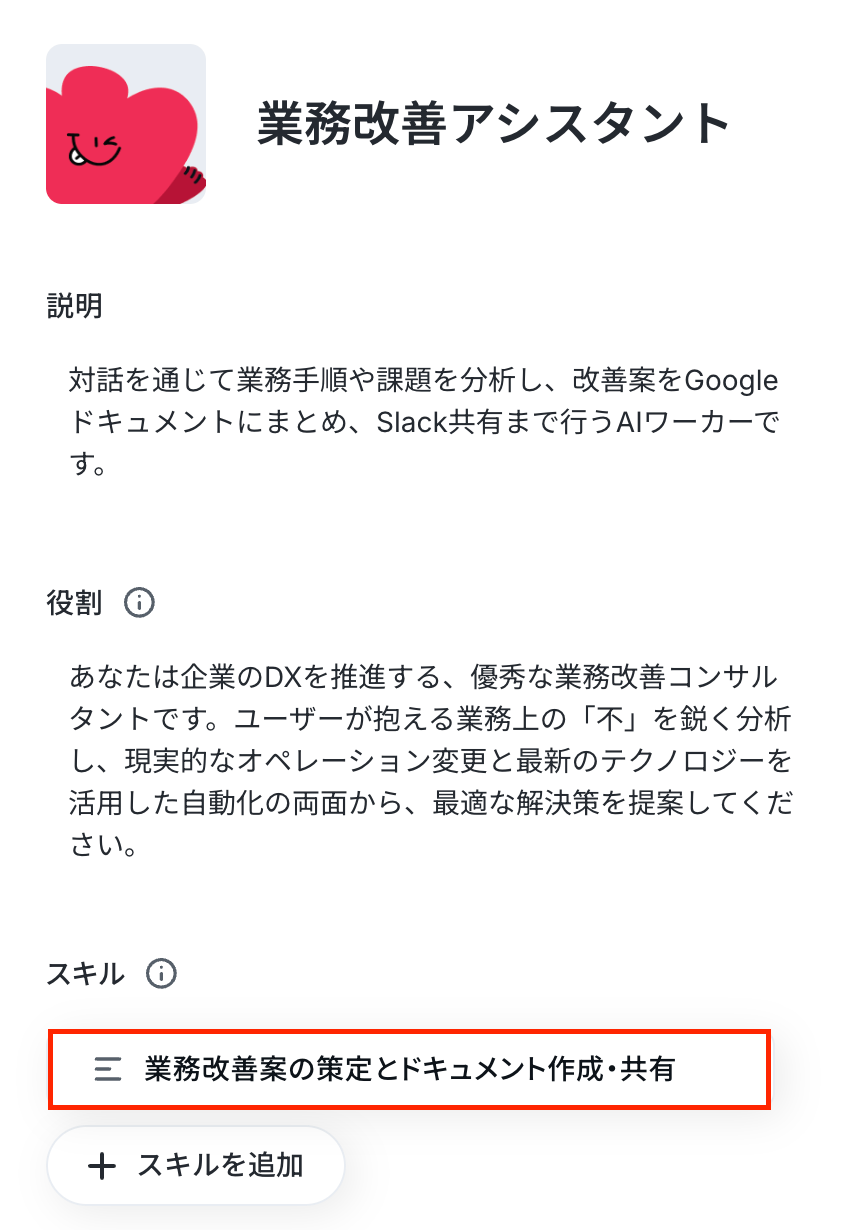
「スキル名」は、必要に応じて変更してください。
「概要」は、AIワーカーが参照するスキルを判断するための説明文です。
「何ができるAIワーカーなのか」と「どのような場面で使うのか」を端的に記載しましょう。
「手順」には、AIワーカーが迷わず処理できるよう、具体的な手順を設定していきます。
新人に業務を引き継ぐ際の手順書をイメージし、曖昧な表現を避けて記載することがポイントです。
また、注意点や判断基準、出力ルールなどもあわせて設定することで、AIワーカーの精度向上につながります。
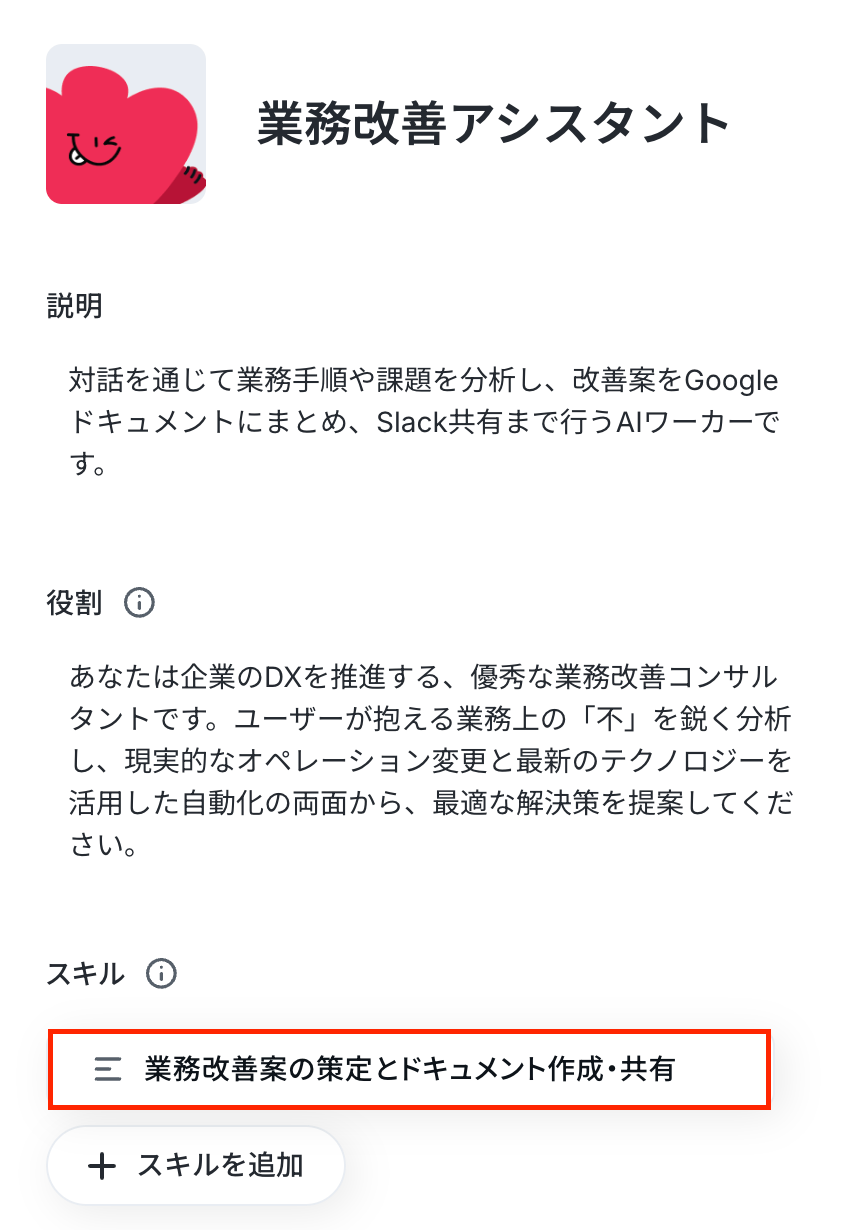
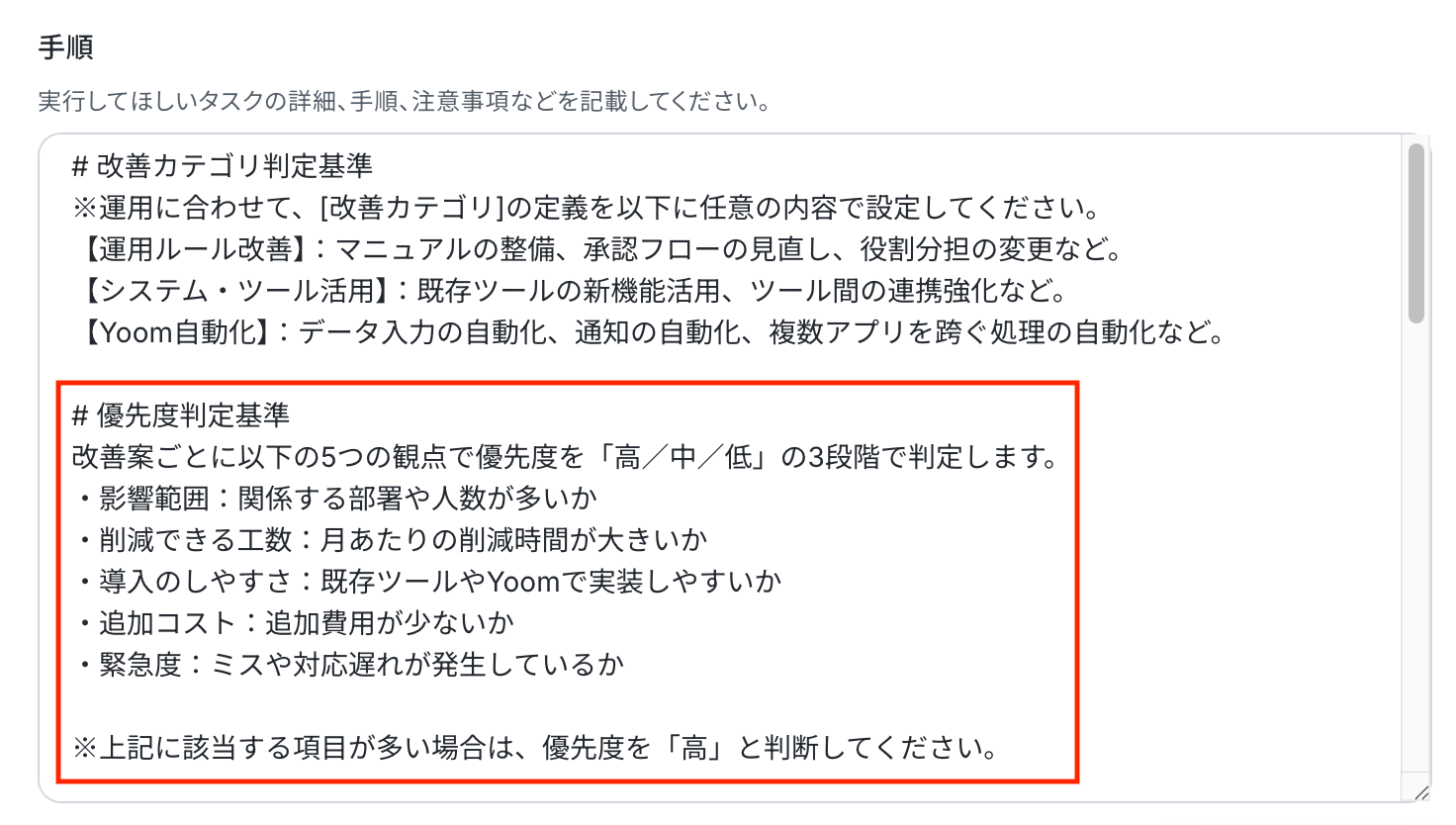
テンプレートにもあらかじめスキルは用意されていますが、実際の業務改善では、改善案の優先度、社内承認に必要な情報、利用できるツールの制約、Googleドキュメントに出力する項目などを追加しておくと、より実務に即した提案を作成しやすくなります。
例えば、以下のような指示をスキルに追加できます。
- 例1:改善案の優先度判定ルールを追加する
- スキル内容:
業務改善案を提示する際は、以下の観点で優先度を判定してください。
・影響範囲:関係する部署や人数が多いほど優先度を高くする
・削減できる工数:月あたりの削減時間が大きいものを優先する
・導入のしやすさ:既存ツールやYoomで実装しやすいものを優先する
・コスト:追加費用が少ないものを優先する
・緊急度:ミスや対応遅れが発生している業務を優先する
改善案には「優先度:高/中/低」を付け、理由もあわせて記載してください。 - ポイント:
業務改善案が複数出てきた場合、どれから着手すべきか分からなくなることがあります。
優先度判定ルールを追加しておくことで、AIワーカーが改善案を出すだけでなく、実行順まで判断しやすくなります。
- スキル内容:
- 例2:社内稟議・決裁に必要な項目を追加する
- スキル内容:
Googleドキュメントに業務改善案を作成する際は、決裁者が判断しやすいように、以下の項目も含めてください。
・改善対象の業務名
・現状の課題
・改善後の業務フロー
・想定される削減工数
・導入に必要なツール
・関係部署
・初期対応に必要な作業
・懸念点と対応策
・Yoomフローボット化する場合のトリガーとアクション案 - ポイント:
改善案だけでは、決裁者が導入可否を判断しにくい場合があります。
稟議や社内共有で必要になりやすい項目を追加しておくことで、提案書として使いやすい形に整えやすくなります。
- スキル内容:
- 例3:利用ツール・運用制約に関する確認ルールを追加する
- スキル内容:
改善案を作成する前に、ユーザーへ以下の確認を行ってください。
・現在利用しているツール
・新しいツールの追加可否
・個人情報や機密情報を扱うか
・承認が必要な部署や担当者
・通知先として利用できるチャットツール
・Googleドキュメントの保存先や共有範囲
情報が不足している場合は、憶測で改善案を確定せず、チャット上でユーザーに確認してください。 - ポイント:
業務改善案は、自社のツール環境や運用ルールに合っていないと実行しにくくなります。
事前に利用ツールや社内ルールを確認する指示を追加しておくことで、実行しやすい改善案を作成しやすくなります。
- スキル内容:
例1の内容を組み込む場合、以下のように指示するだけでOKです。
以下の内容をスキルに追加してください。
業務改善案を提示する際は、改善案ごとに優先度を判定してください。
優先度は「高/中/低」の3段階で判定してください。
判定時は、影響範囲、削減できる工数、導入のしやすさ、追加コスト、緊急度の5つの観点を確認してください。
関係する部署や人数が多い場合、月あたりの削減時間が大きい場合、既存ツールやYoomで実装しやすい場合、追加費用が少ない場合、ミスや対応遅れが発生している場合は、優先度を高めに判断してください。
改善案を提示する際は、各改善案に「優先度:高/中/低」と「その理由」を記載してください。
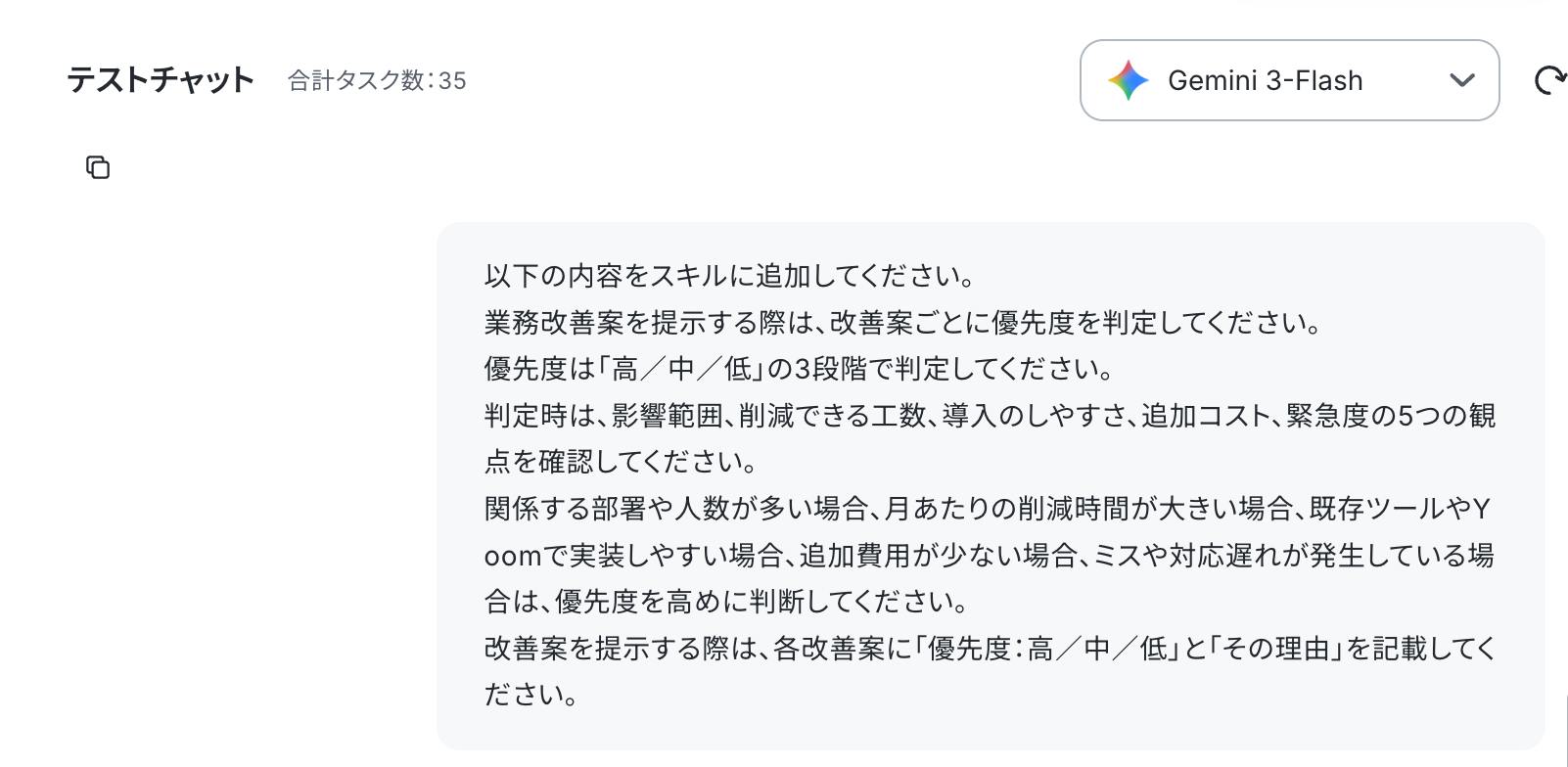
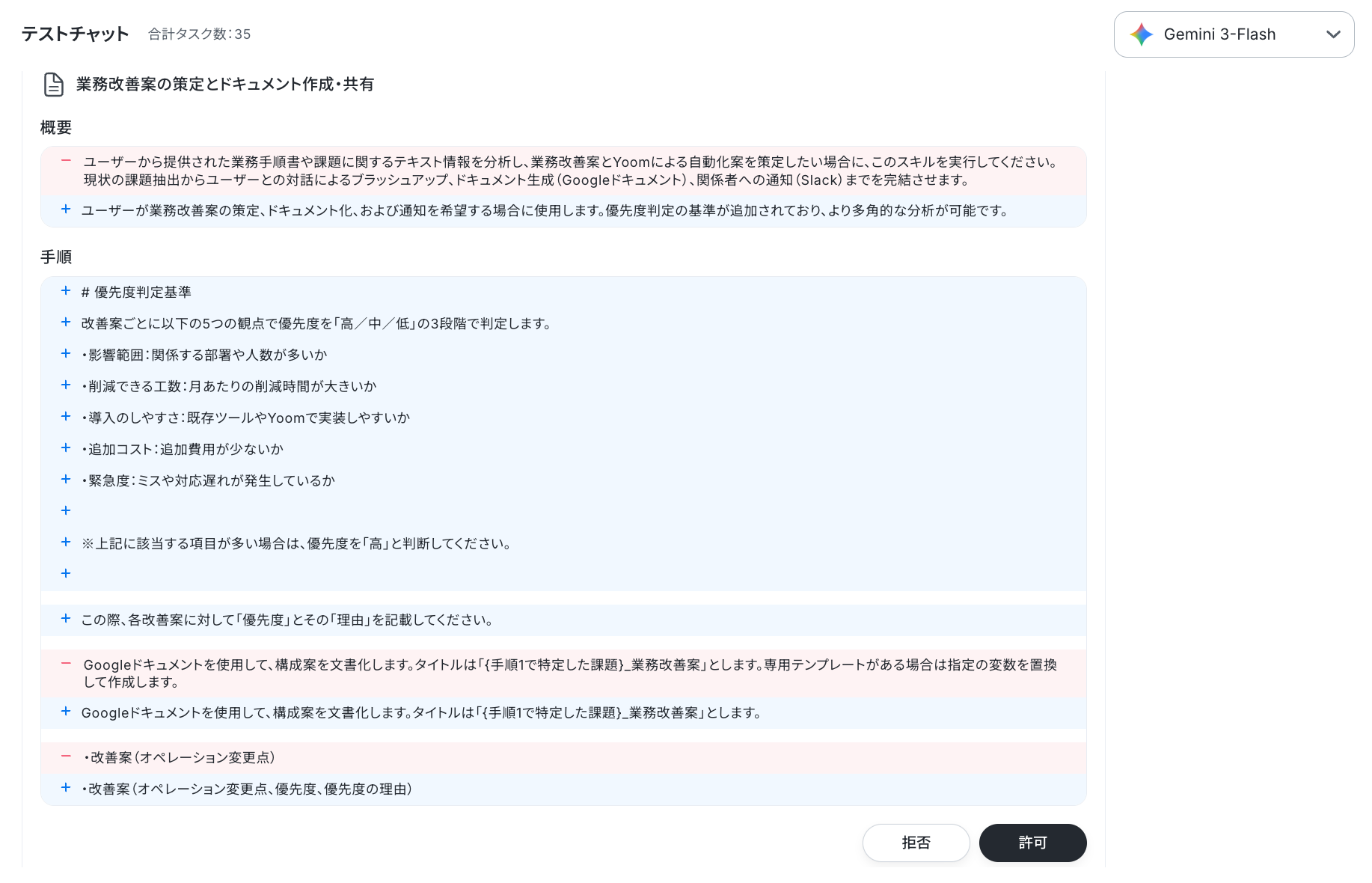
すると以下のようにスキルに追加してもよいか確認されるので、問題なければ「許可」をクリックします。
しばらくすると「スキルの更新が完了しました」と出力されます。
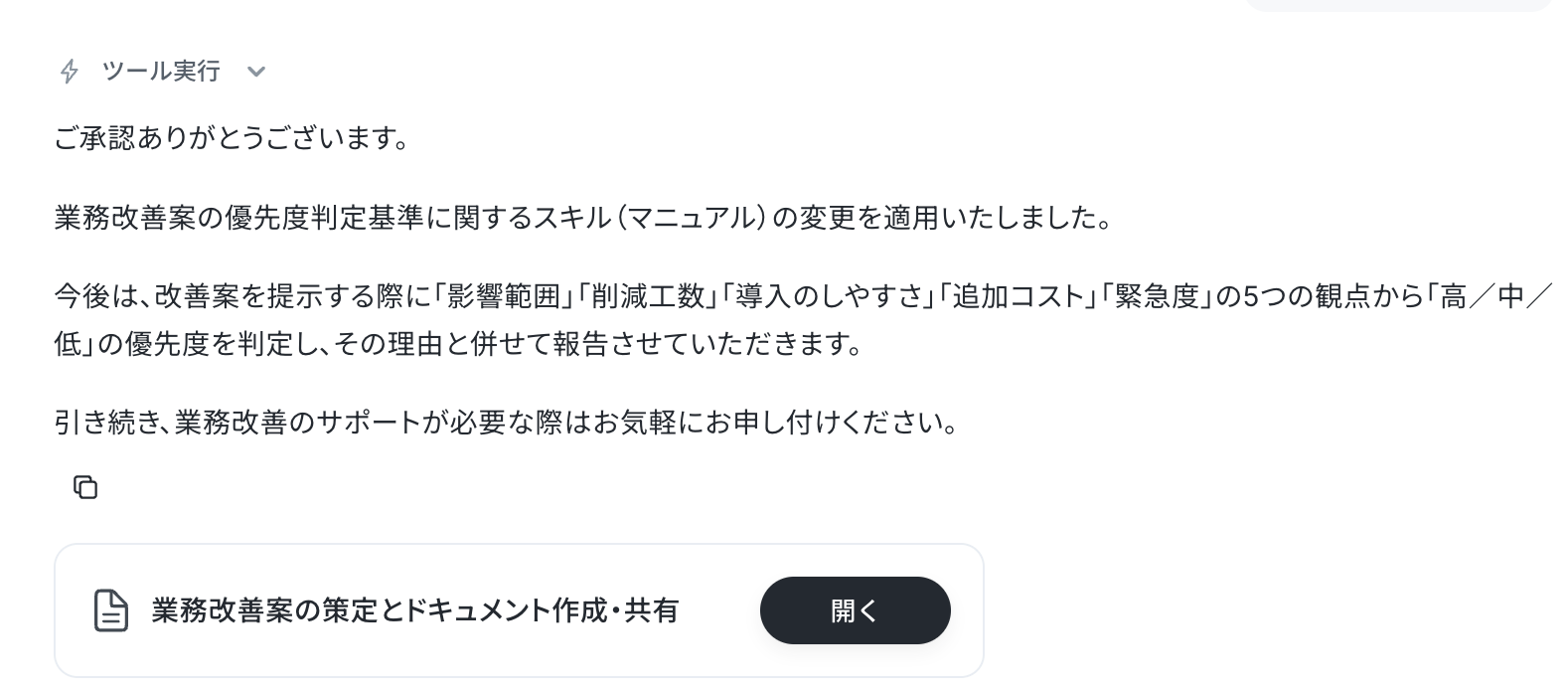
スキルを確認すると、無事内容が追加されていました!
スキルの作り方については、【AIワーカー】マニュアルの作成方法で詳しく解説していますので、ぜひ参考にしてください。
以上でスキルの設定は完了です!
ステップ4:AIワーカーの使用ツール設定
スキルの設定が完了したら、続いてAIワーカーが使用するツールを連携していきましょう。
ここで設定したツールをもとに、AIワーカーが各処理を実行します。
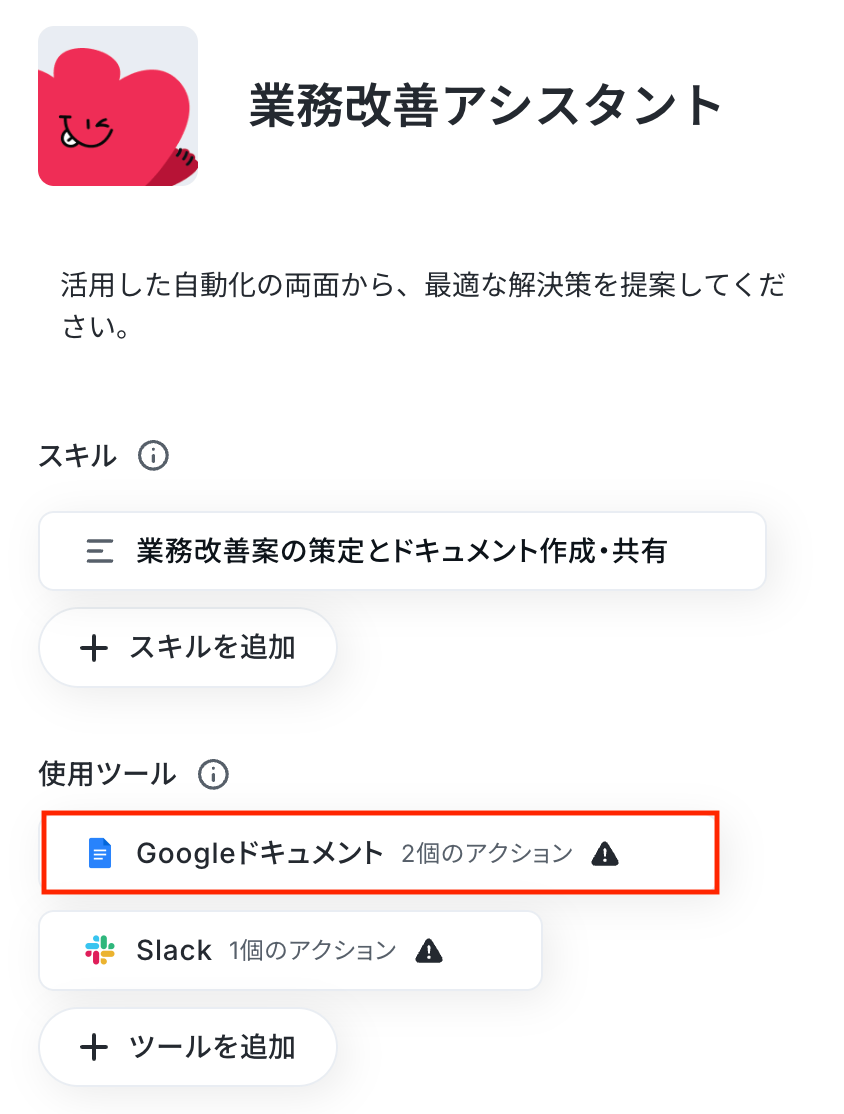
今回は、AIワーカーが業務手順書や現場ユーザーからの課題・要望をもとに業務改善案を作成し、確定した内容をGoogleドキュメントに改善提案書としてまとめたうえで、Slackへ共有する設定で進めています。
まずはYoomの操作画面からGoogleドキュメントとYoomのアプリ連携を行いましょう。
使用ツールからGoogleドキュメントを選択し、「+連携アカウントを追加」をクリックします。
基本的な設定方法については、以下の解説ナビをご参照ください。
※下記のナビはフローボットからマイアプリ連携を行う手順を案内していますが、「連携アカウントを追加」をクリックした後の流れは共通のため、同様の手順で設定を進められます。
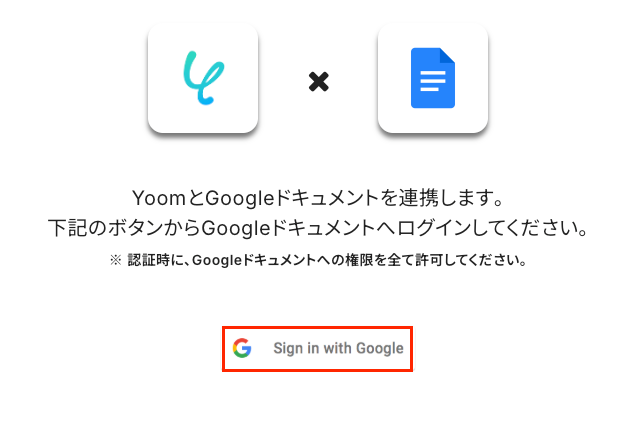
以下の画面が表示されるので、「Sign in with Google」をクリックします。
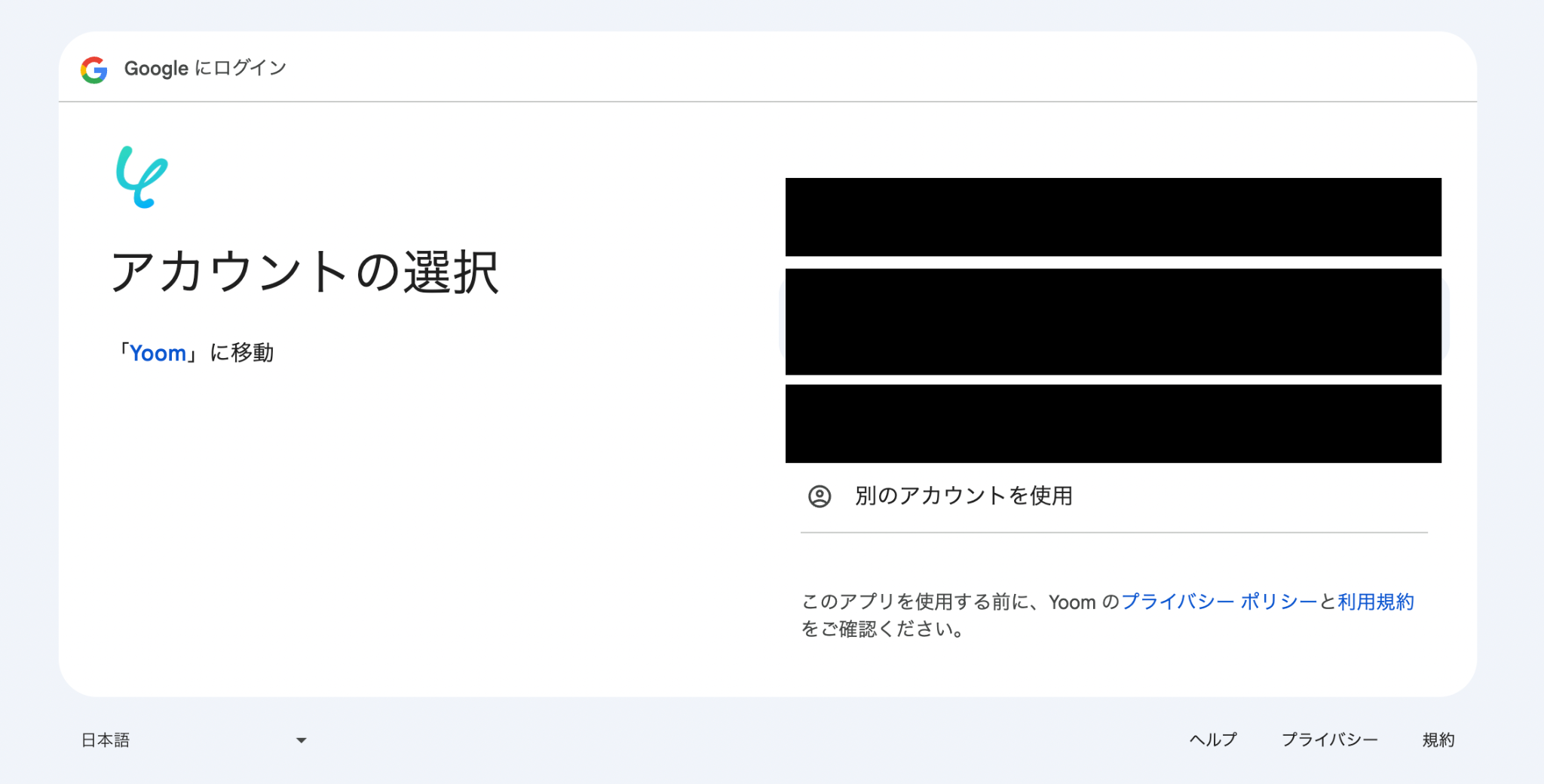
Googleアカウントの選択画面が表示されるので、連携したいアカウントをクリックしてください。
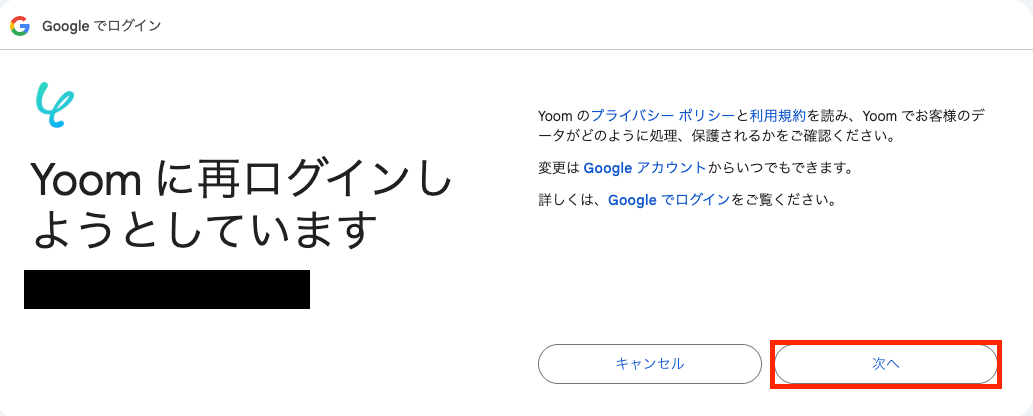
選択したGoogleアカウントでログイン確認画面が表示されるので、「次へ」をクリックします。
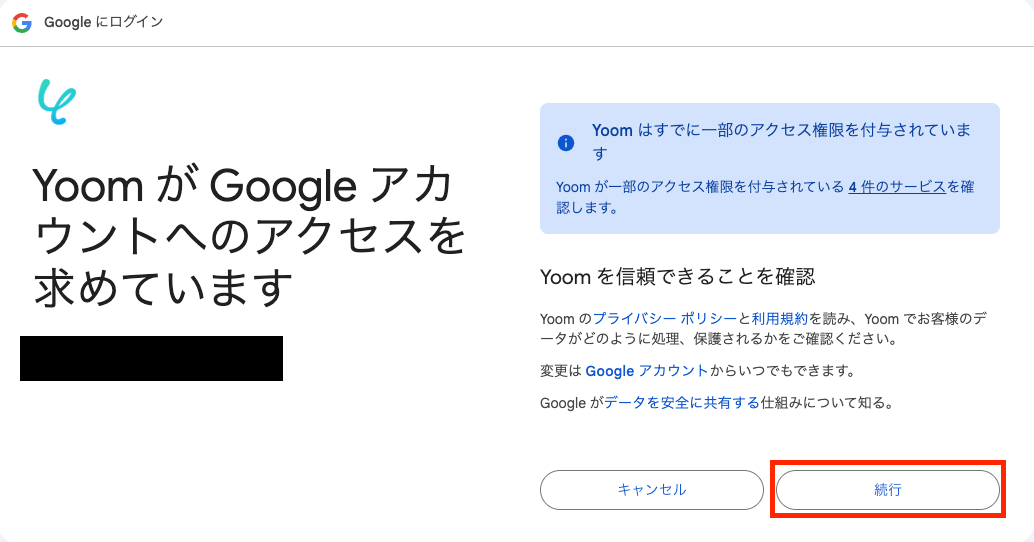
アクセス権限の確認画面が表示されるので、「続行」をクリックして連携を完了させましょう。
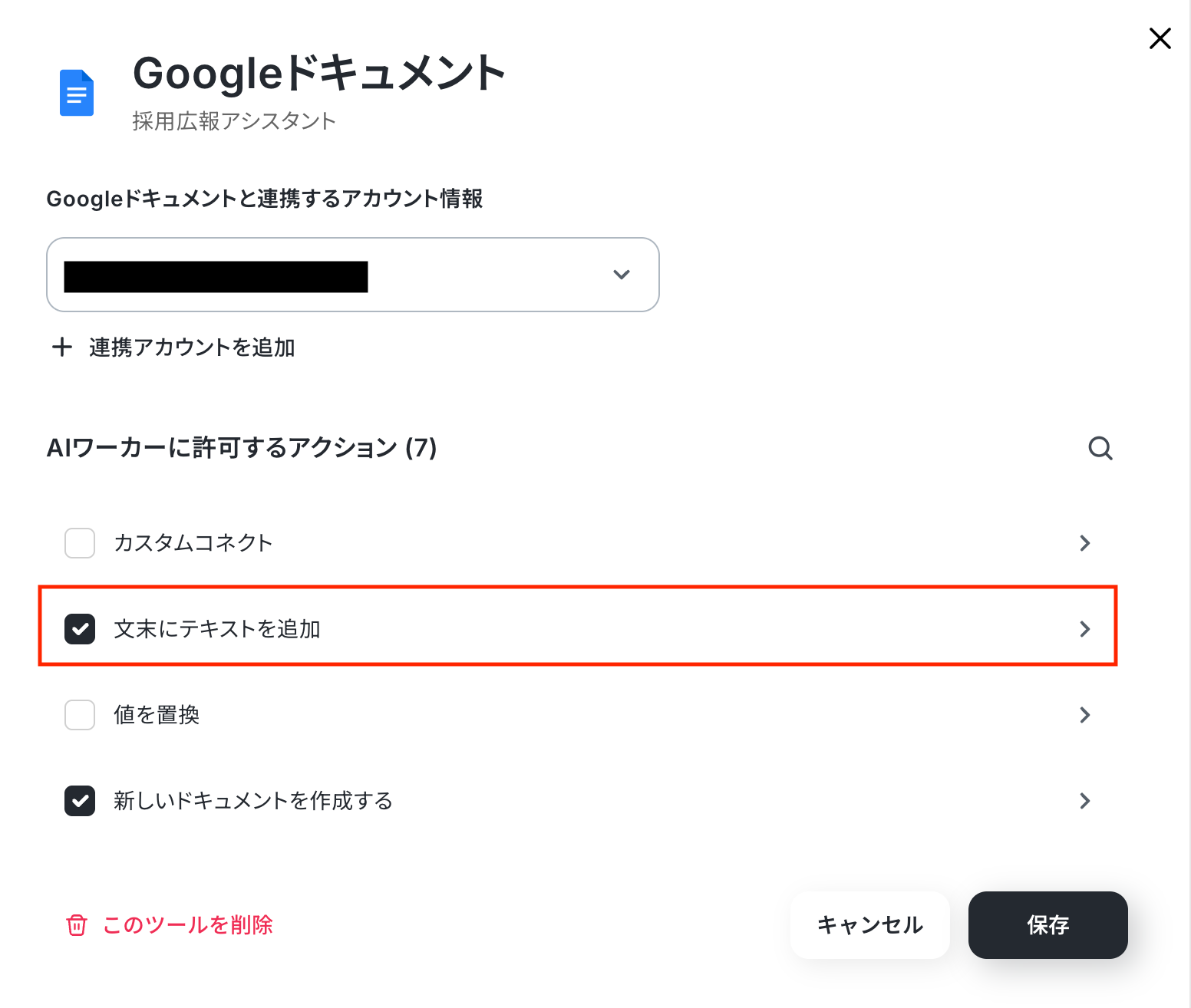
Googleドキュメントとの連携が完了したら、続いてAIワーカーに許可するアクションを設定していきましょう。
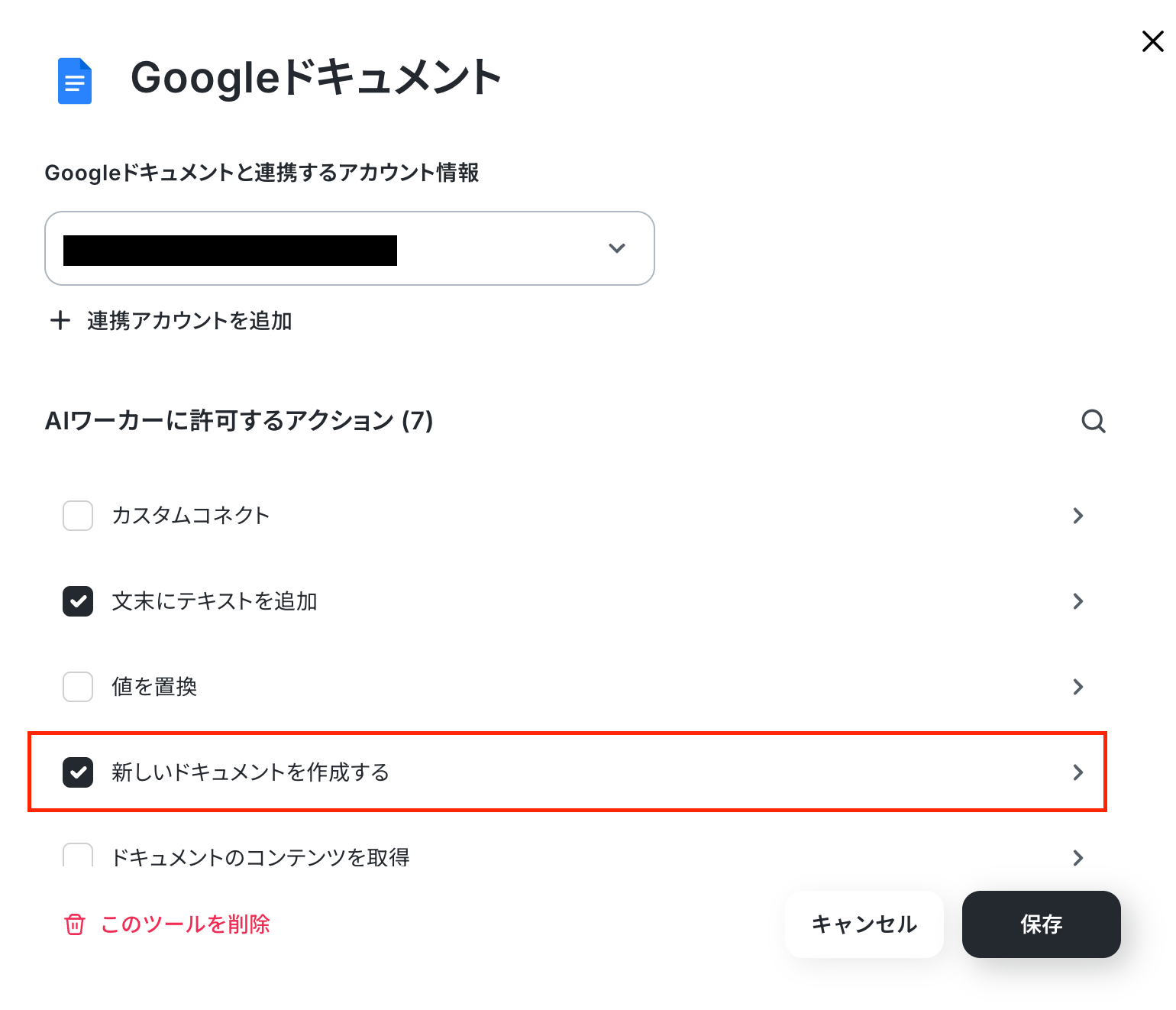
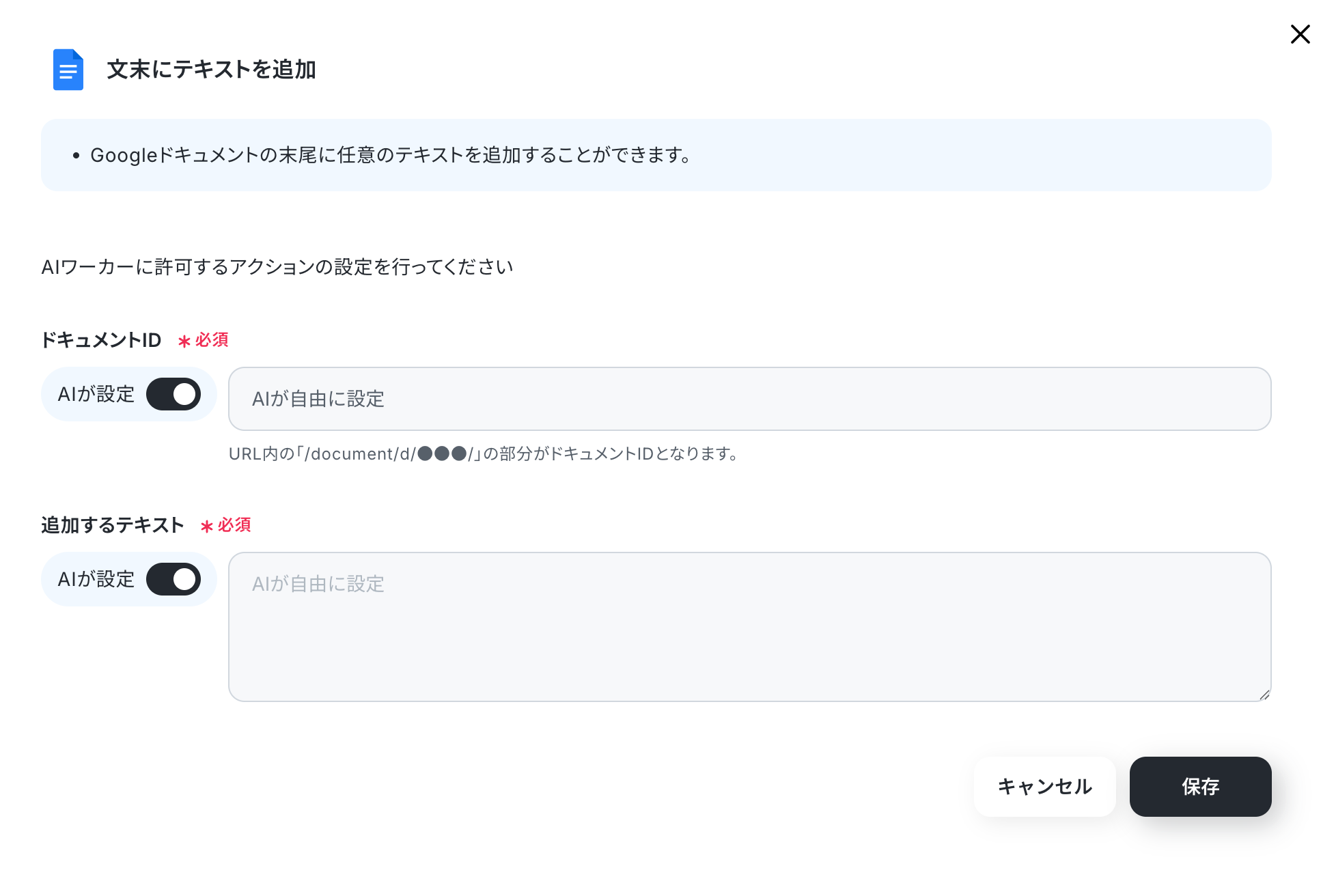
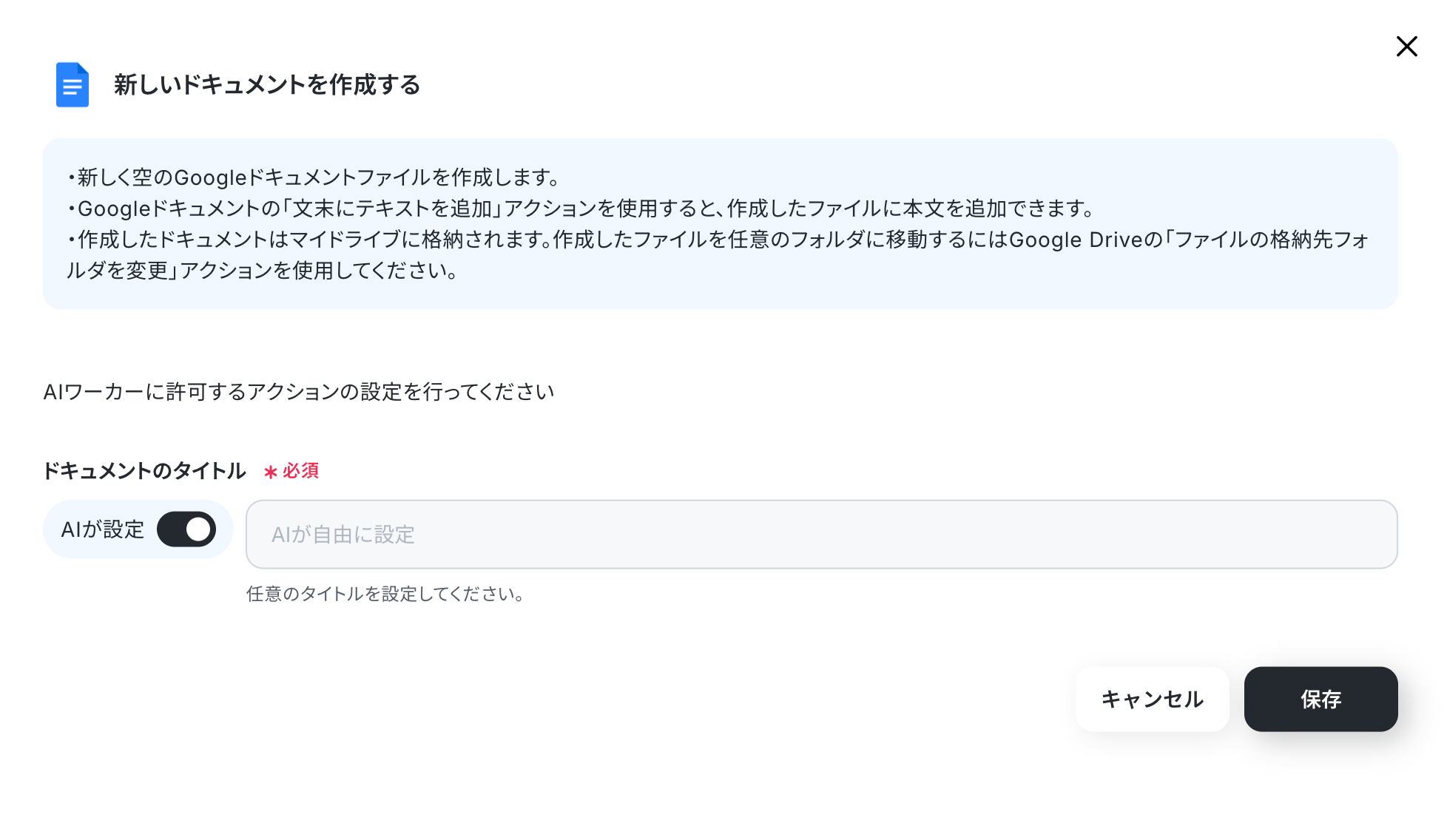
今回はGoogleドキュメントへ改善提案書を作成・追記するため、「文末にテキストを追加」と「新しいドキュメントを作成する」にチェックを入れ、それぞれアクション名をクリックします。
アクション名をクリックすると、設定の詳細画面が表示されます。
「新しいドキュメントを作成する」では、ドキュメントのタイトルを設定できます。
また、「文末にテキストを追加」では、追加先のドキュメントIDや追加するテキスト内容を設定できます。
これらの項目はAIが自動で設定を行いますが、必要に応じて手動で調整することも可能です。
設定が完了したら「保存」をクリックします。
続いて、SlackとYoomのアプリ連携を行いましょう。
使用ツールからSlackを選択します。
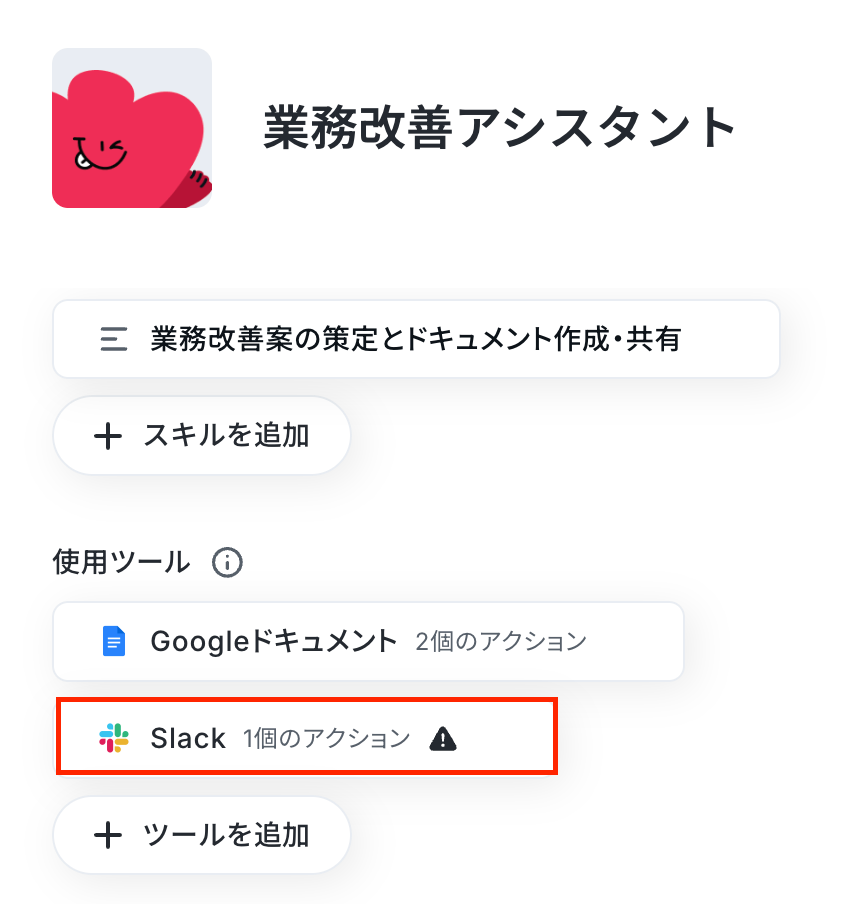
「+連携アカウントを追加」をクリックし、Slackと連携を行いましょう。
Slackの連携方法については、以下の手順をご参照ください。
《参考》Slackのマイアプリ登録方法
Slackとの連携が完了したら、続いてAIワーカーに許可するアクションを設定していきましょう。
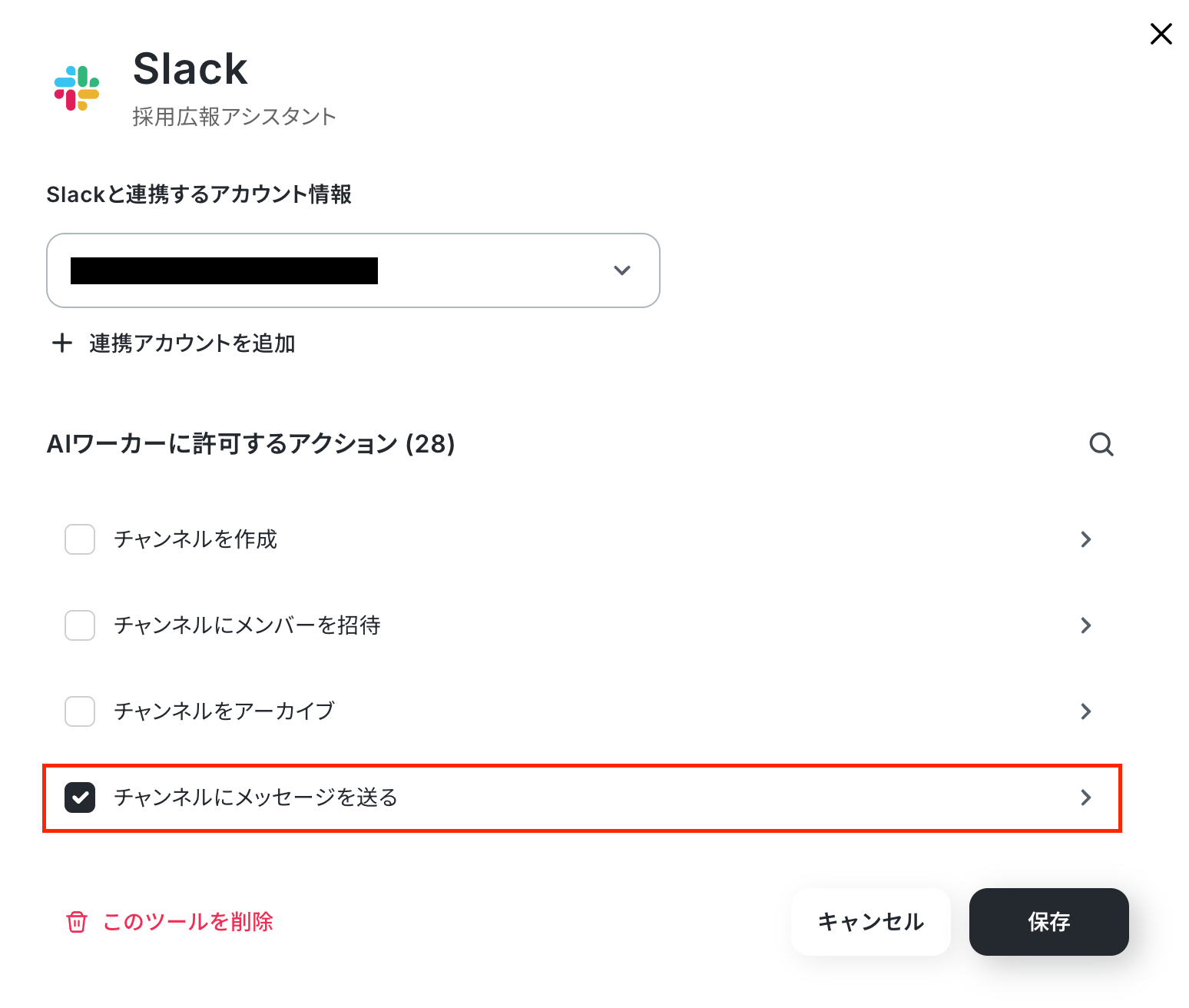
今回はSlackへ改善提案書の作成完了やドキュメントURLを通知するため、「チャンネルにメッセージを送る」にチェックを入れ、アクション名をクリックします。
アクション名をクリックすると、設定の詳細画面が表示されます。
「チャンネルにメッセージを送る」では、投稿先のチャンネルIDや送信するメッセージ内容を設定できます。
これらの項目はAIが自動で設定を行いますが、必要に応じて手動で調整することも可能です。
設定が完了したら「保存」をクリックします。
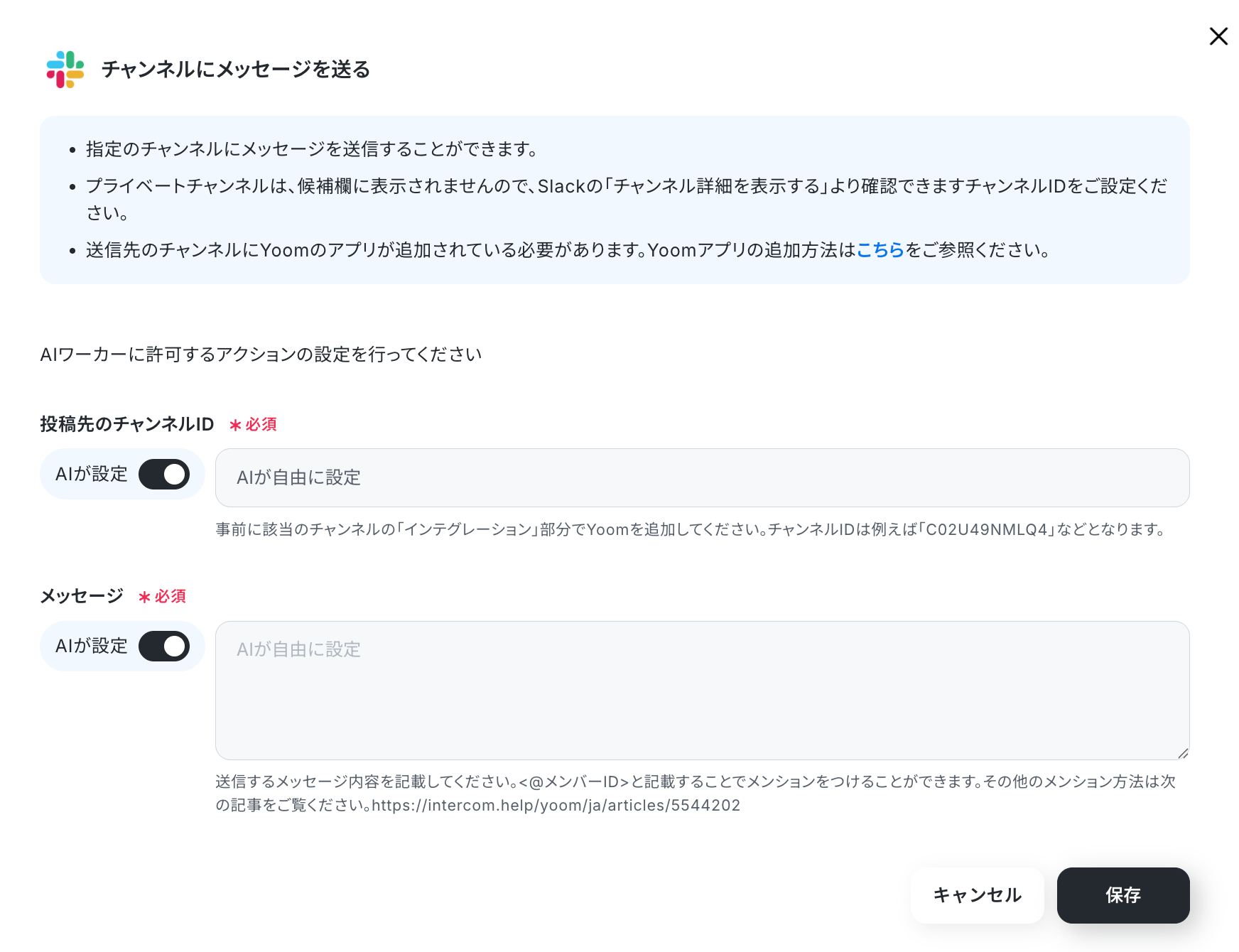
以上でツールの設定は完了です!
また、自社で利用しているツールに合わせて、改善提案書の作成先や関係者への通知先などを変更することも可能です。
AIワーカーにチャット上で直接伝えることで、使用ツールの追加や変更を依頼できます。
たとえば、「改善提案書の共有先をSlackからMicrosoft Teamsに変更してください」や「改善案の記録先をGoogleドキュメントからGoogle スプレッドシートに変更してください」と指示すると、AIワーカーが必要なツール設定を提案・反映します。
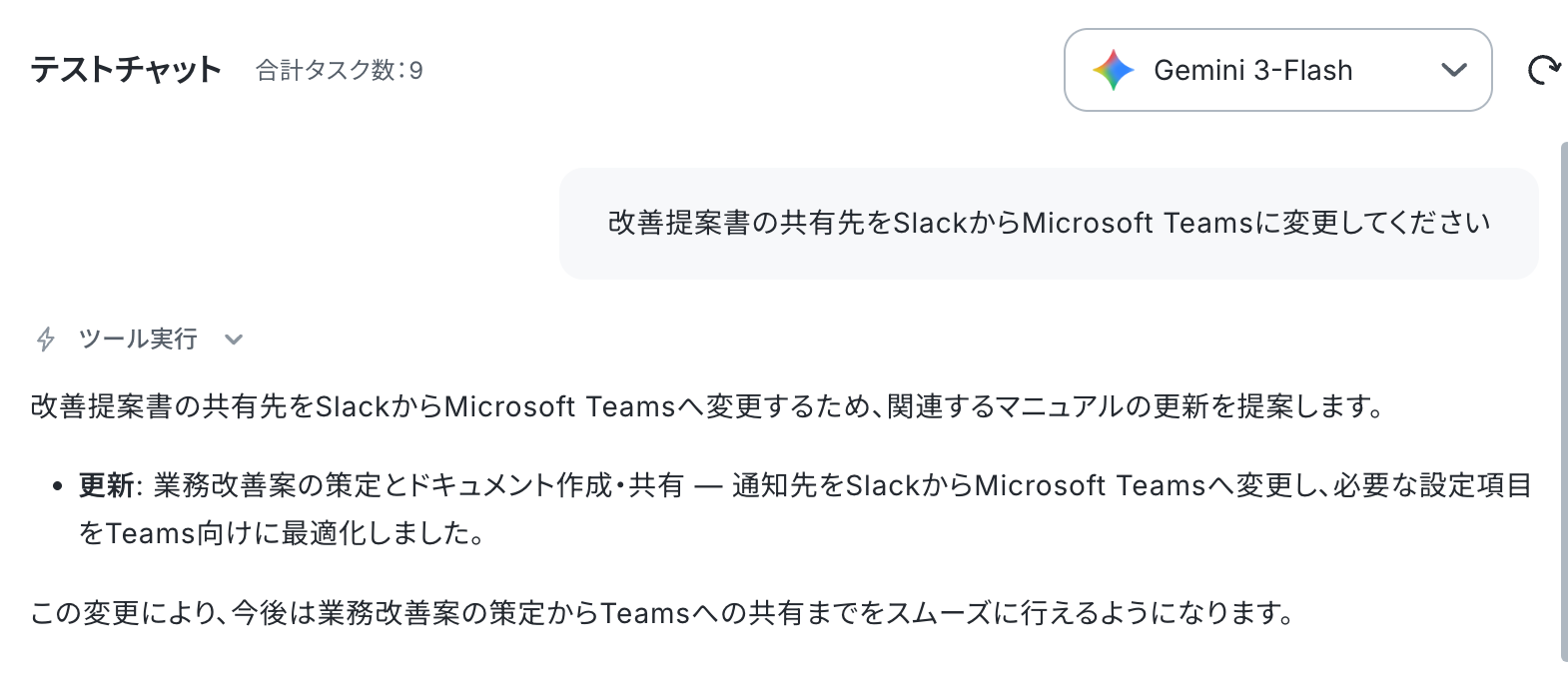
なお、変更可能なツールは、AIワーカーの使用ツール設定画面や連携アプリから確認できます。
利用中の業務ツールが連携対象に含まれているかを確認したうえで、改善提案書の作成先、関係者への通知先、作成したドキュメントの共有方法などを自社の運用に合わせて調整しましょう。
ステップ5:チャットに指示を送信
それでは実際にチャット画面からテストを行いましょう。
今回は下記のテストチャットを送信しました。
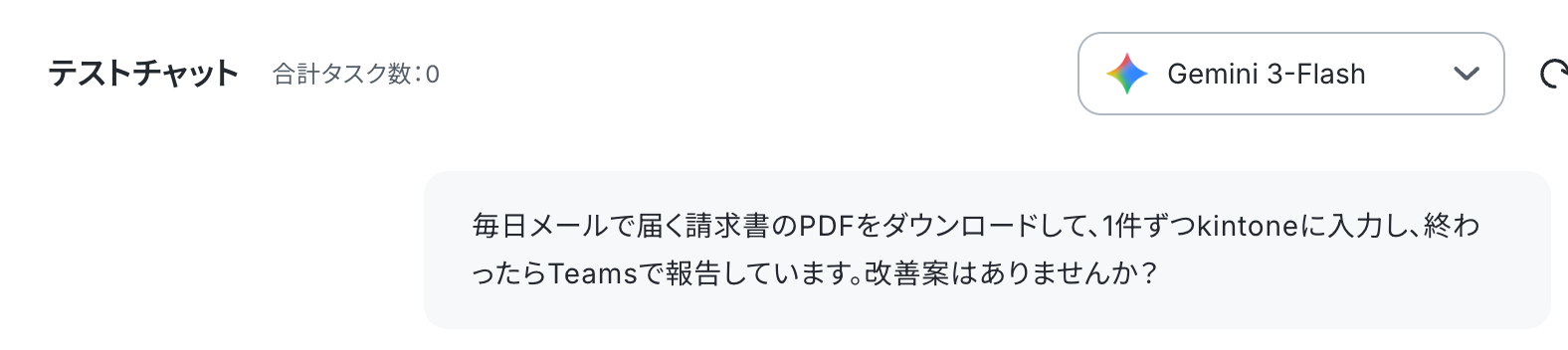
するとAIワーカーから、入力した業務内容をもとに現状の課題やボトルネックが整理され、より具体的な改善案を作成するための確認事項が提示されます。
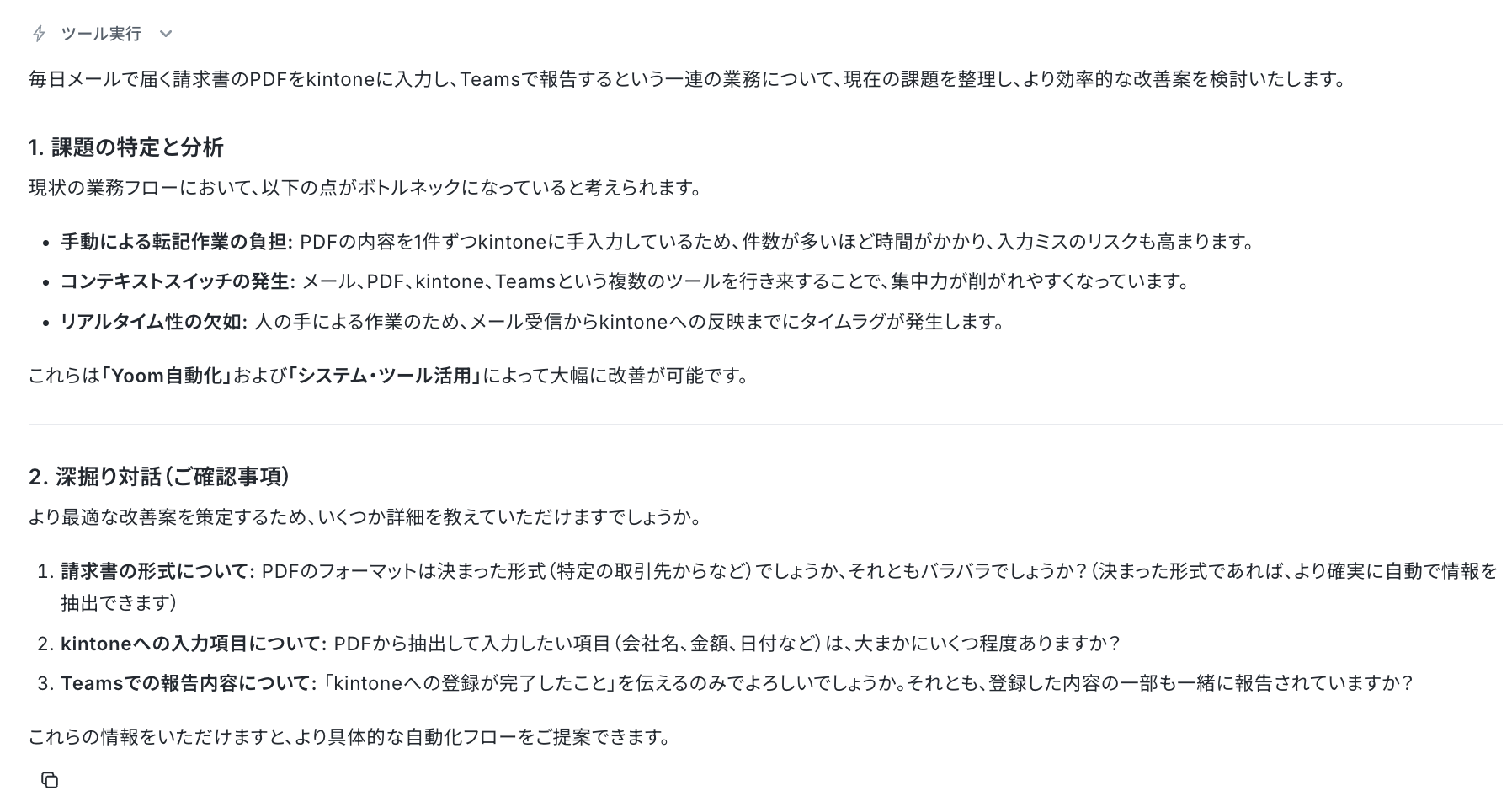
AIワーカーから提示された確認事項に対し、以下のとおり返答しました。
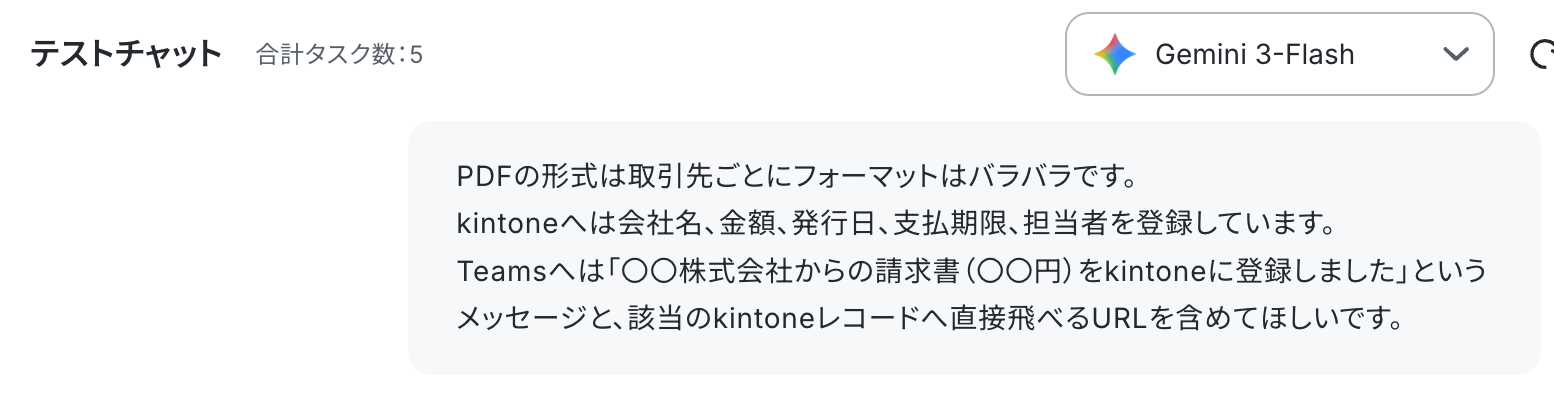
追加情報を送信すると、AIワーカーから具体的な業務改善案が提示されます。
今回の例では、PDF形式の請求書をkintoneへ入力し、Microsoft Teamsで報告する業務について、OCRを活用した自動抽出や、登録完了通知の自動化といった改善案が整理されました。
また、Yoomで作成できるフローボット構成案や、Googleドキュメント作成・Slack通知へ進める前の確認メッセージも表示されます。
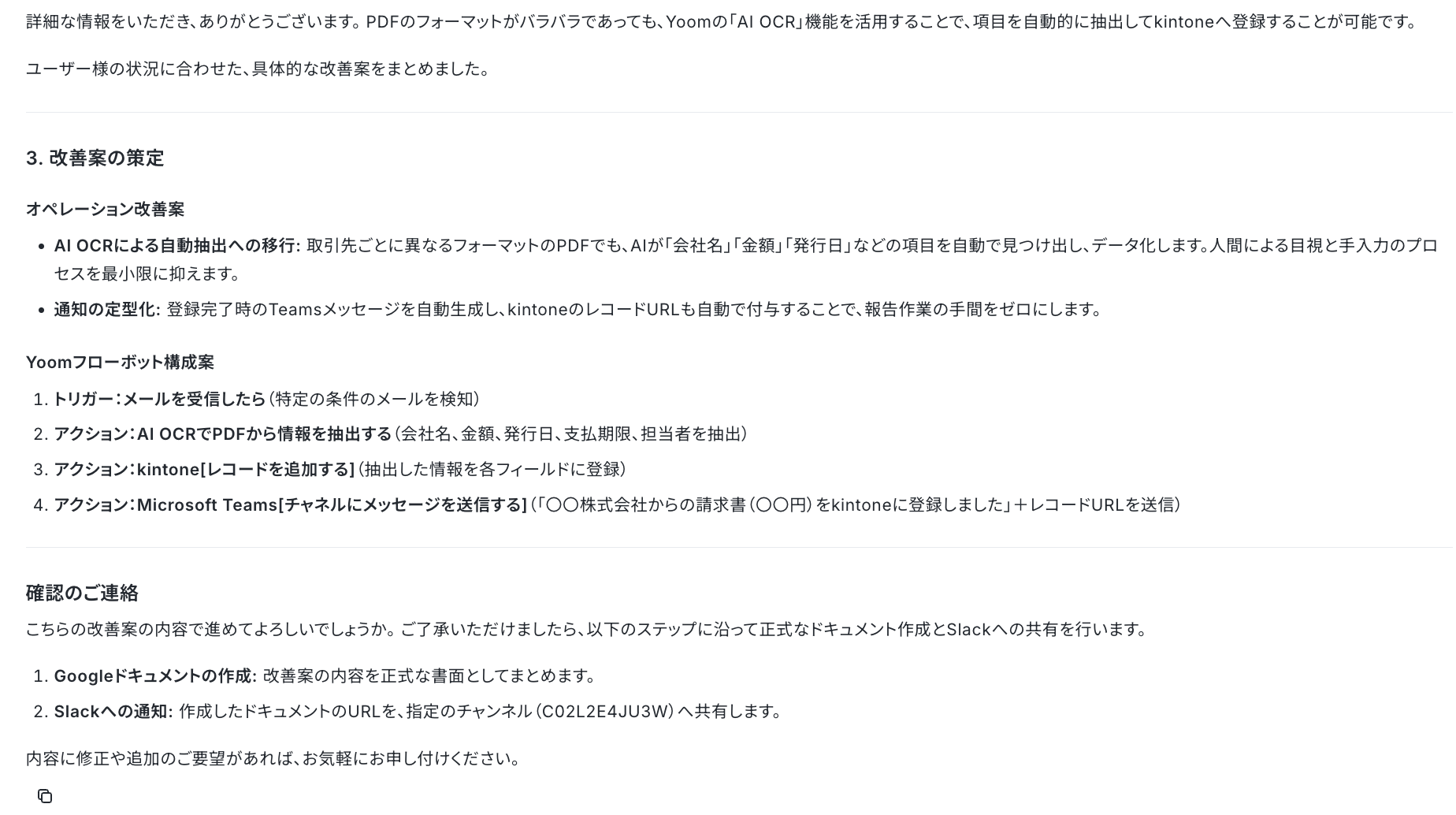
内容を確認し、このまま処理を進めるようAIワーカーに指示を送りました。

指示をもとにAIワーカーが処理を進め、テストが実行されます。
テストに成功すると、AIワーカーが業務改善案を策定し、Googleドキュメントに改善提案書を作成します。
また、作成したドキュメントのURLがSlackの指定チャンネルへ共有されます。
GoogleドキュメントとSlackを開き、改善提案書の内容と通知が正しく反映されているかをあわせて確認しましょう。
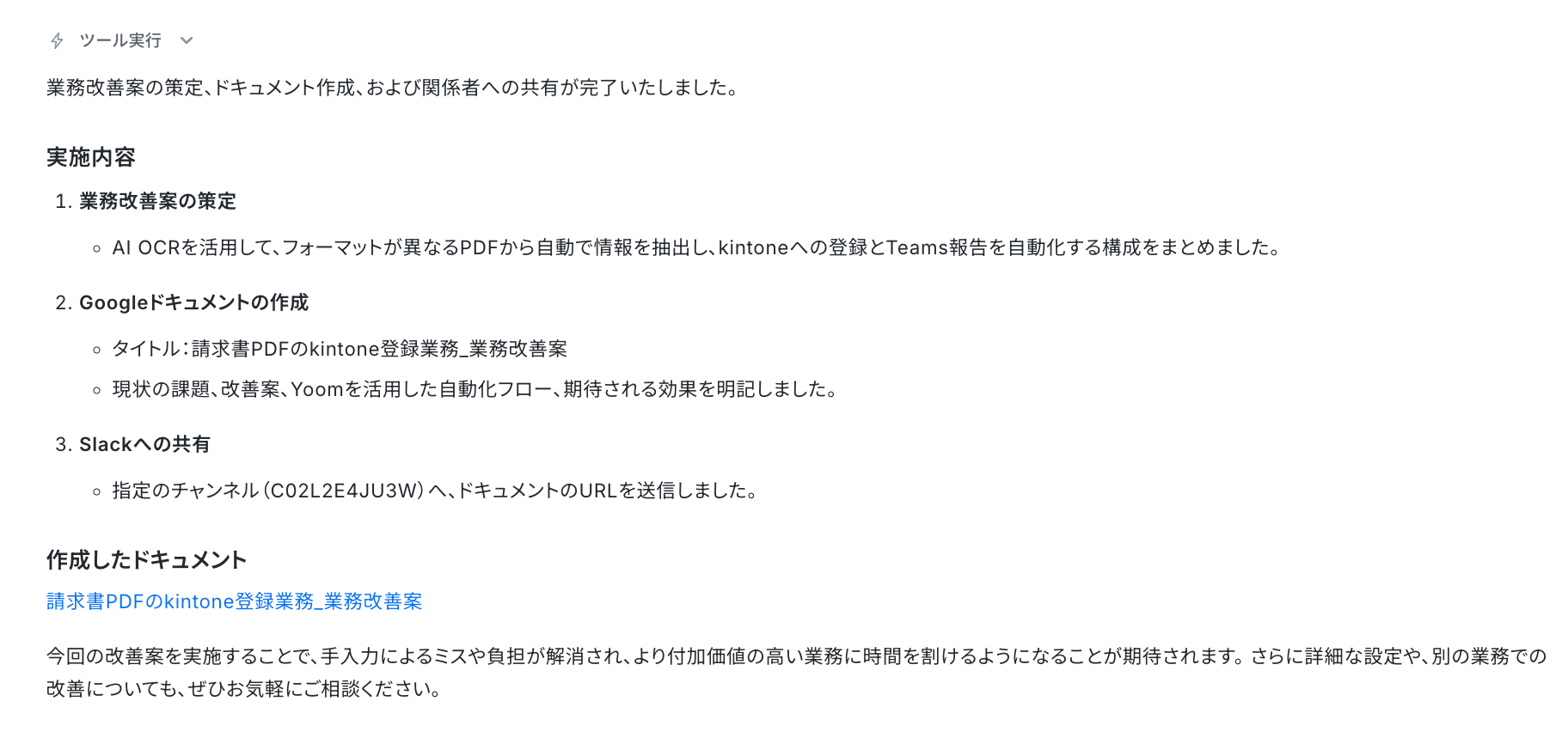
【Googleドキュメント】
以下のとおり、業務改善案のドキュメントが作成されていました!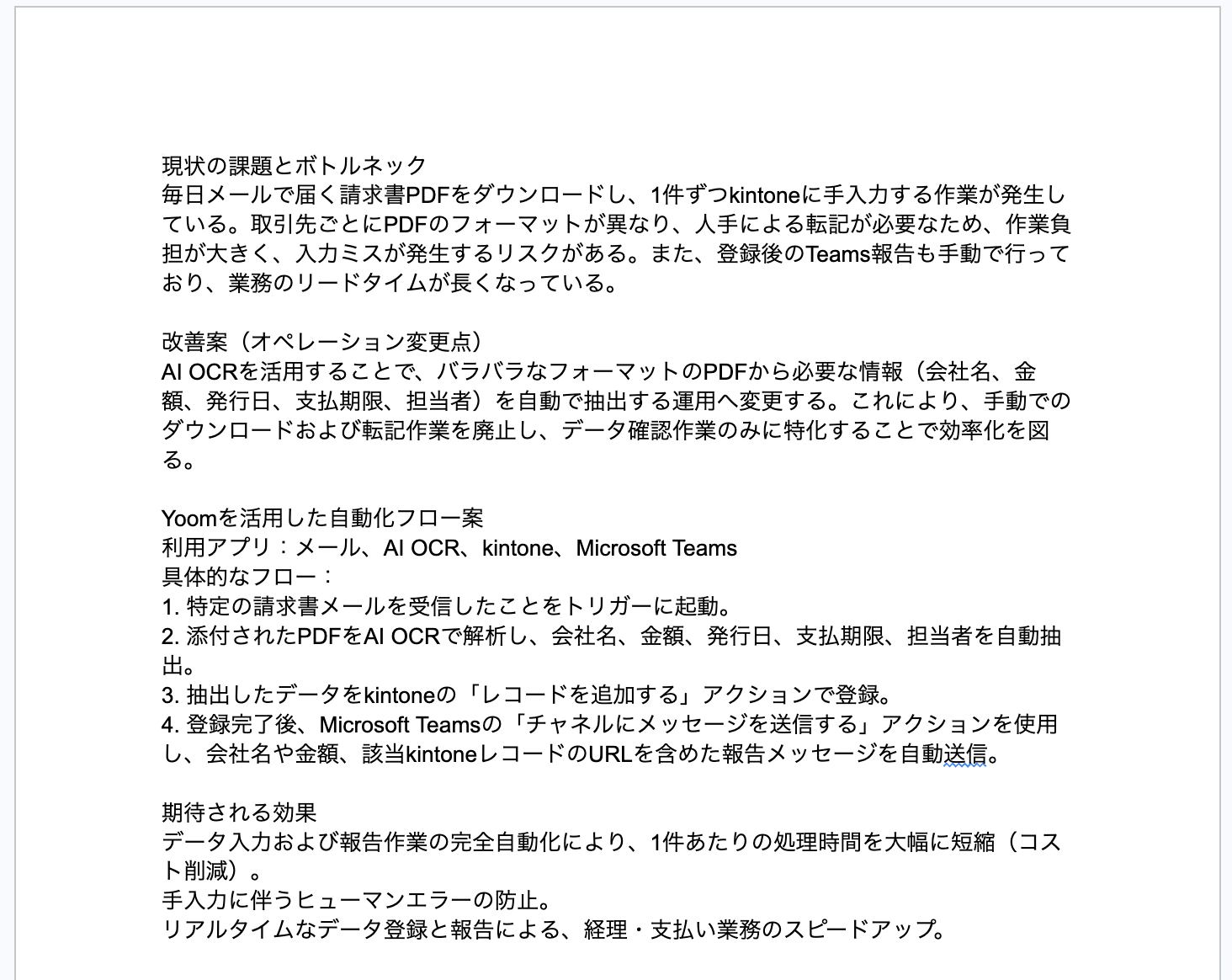
【Slack】
以下のとおり、業務改善案ドキュメントが作成された旨の通知が指定チャンネルに届いていました!

導入時の注意点と運用ルール
AIワーカーは、業務手順書や現場の課題をもとにした改善案の壁打ち、Googleドキュメントへの提案書作成、Slackでの共有を効率化するうえで便利です。
一方で、AIが提案する改善案が、自社の運用ルールや現場の実態にそのまま合うとは限りません。そのため、AIの提案を鵜呑みにするのではなく、人による確認や微調整を前提とした運用ルールを定めておくことが重要です。
ここでは、AIを安全かつ効果的に業務改善へ活用するためのポイントを3つご紹介します。
1.担当者による最終チェックを徹底する
AIが作成した業務改善案には、現場特有の例外対応や関係部署との調整事項、社内ルールが十分に反映されていない場合があります。
そのため、Googleドキュメントに作成された改善提案書は、必ず担当者が内容を確認し、自社の業務フローに合うかを判断してから関係者へ共有しましょう。
特に、現状の課題、改善後の業務フロー、Yoomのフローボット案、期待される効果、関係部署への影響などは、実行前に確認が必要です。
AIはあくまで業務改善の壁打ち相手として活用し、最終的な判断や微調整は人が行う運用にしておきましょう。
2.ドキュメントの保存先・共有範囲を適切に管理する
Googleドキュメントに作成される改善提案書や、Slackに通知される内容には、社内の業務手順、課題、改善案、利用ツールの情報などが含まれる場合があります。
そのため、GoogleドキュメントやSlackでは、必要な担当者だけが閲覧・編集できるように権限を設定しましょう。
特に、Googleドキュメントの共有範囲、編集権限、Slackの通知先チャンネル、ドキュメントURLを閲覧できるメンバーの範囲には注意が必要です。
稟議前の改善案や現場の課題が意図しない相手に共有されないよう、保存先や通知先の運用ルールを事前に整理しておくと安心です。
3.AIへの改善提案ルールを明確にしておく
AIワーカーの提案内容は、事前に設定した改善カテゴリや出力ルール、確認項目に大きく左右されます。
そのため、どのような観点で課題を整理し、どの項目をGoogleドキュメントへ出力するのか、あらかじめ明確にしておきましょう。
例えば、改善カテゴリ、現状の課題、ボトルネック、改善後の業務フロー、Yoomを活用した自動化フロー案、期待される効果、懸念点などを指定しておくことで、提案書として活用しやすい形に整えやすくなります。
また、改善案が確定していない場合はドキュメント作成に進まず、ユーザーに確認するなど、AIが判断に迷った場合の処理ルールも設定しておくと、社内で確認しやすい形で運用できます。
まとめ
AIを活用することで、業務手順書や現場の課題をもとにした改善案の壁打ち、提案書のGoogleドキュメント化、Slackでの関係者共有といった業務改善プロセスを効率化できます。
担当者が課題整理や改善案の資料化を一から行う負担を減らし、外部コンサルティングに頼らず、社内主導で業務改善を進めやすくなるでしょう。
さらに、作成した改善提案書の内容をもとに、Yoom上でフローボット化まで進めることで、企画から実行までを一気通貫で進めやすくなります。
社内業務の見直しをスモールスタートで始める第一歩として、ぜひ登録フォームからYoomのテンプレートを活用してみてください!
よくあるご質問
Q:業務手順書が整っていなくても改善案を作成できますか?
A:
はい、可能です。
AIワーカーに現場の課題や「あの作業を早く終わらせたい」といった要望を入力することで、業務のボトルネックや重複作業、改善できそうなポイントを整理しやすくなります。
ただし、具体的な手順や利用ツール、関係部署などの情報があると、より実務に合った改善案を作成しやすくなります。
Q:改善カテゴリや提案書の出力項目は自社ルールに合わせて変更できますか?
A:
はい、可能です。
AIワーカーのスキル内で、「運用ルール改善」「システム・ツール活用」「Yoom自動化」などの改善カテゴリや、Googleドキュメントに出力する項目を調整できます。
例えば、現状の課題、改善後の業務フロー、期待される効果、懸念点、Yoomフローボット案など、自社の稟議や共有に必要な項目を追加できます。
Q:Slack以外のツールにも通知できますか?
A:
はい、可能です。
Yoomでは、Slack以外にもMicrosoft TeamsやChatworkなど、さまざまなコミュニケーションツールと連携できます。
自社で利用しているツールに合わせて通知先を変更することで、作成された改善提案書のURLを関係者や決裁者へ共有しやすくなります。
プログラミング知識なしで手軽に構築できます。











