










・
【ノーコードで実現】コミットメントスコアをOpenAIで分析し、リード育成に活用する方法

「MAツールで算出したコミットメントスコアを参考にしているものの、スコアが高いリードに対して、一件一件手動でアプローチするのは手間がかかる…」
「どのリードに、どんな内容のメールを送れば効果的なのか、都度考えるのに時間がかかり、他の業務が圧迫されている…」
このように、リード育成における個別アプローチの煩雑さに課題を感じていませんか?
もし、MAツールなどで算出したコミットメントスコアに基づき、OpenAIが自動でリードの状況を分析し、最適な育成アプローチを提案してくれる仕組みがあれば、これらの悩みから解放され、より戦略的なマーケティング活動に集中できる時間を生み出すことができます!
今回ご紹介する自動化は、ノーコードで簡単に設定できて、手間や時間もかかりません。ぜひ自動化を導入してリード育成をもっと楽にしましょう!
とにかく早く試したい方へ
YoomにはOpenAIを活用してリード育成を自動化する業務フロー自動化のテンプレートが用意されています。「まずは試してみたい!」という方は、以下のバナーをクリックして、すぐに自動化を体験してみましょう!
■概要リード育成において、コミットメントスコアの高い見込み客への迅速なアプローチは重要ですが、スコアの変動を確認しながら個別にメールを作成する作業は手間がかかるものです。このワークフローを活用すれば、Google スプレッドシートに新しいリード情報やコミットメントスコアが追加されると、OpenAIがスコアに応じた最適なメール文章を自動で生成し、Gmailで指定の宛先に通知します。これにより、効果的なリード育成のプロセスを自動化し、機会損失を防ぎます。■このテンプレートをおすすめする方- OpenAIを活用して、コミットメントスコアに基づいたリード育成の自動化を実現したい方
- Google スプレッドシートで管理するリード情報をもとに、手作業でメールを作成している方
- リードへのアプローチの質とスピードを向上させ、ナーチャリング業務を効率化したい方
■このテンプレートを使うメリット- Google スプレッドシートの情報追加を起点にメール文案の生成から通知までを自動化し、手作業に費やしていた時間を短縮することができます
- OpenAIが生成する文案を用いることで、担当者によるアプローチのばらつきをなくし、リード育成業務の品質を標準化することに繋がります
■フローボットの流れ- はじめに、Gmail、Google スプレッドシート、OpenAIをYoomと連携します
- 次に、トリガーでGoogle スプレッドシートを選択し、「行が追加されたら」というアクションを設定します
- 次に、オペレーションでOpenAIの「テキストの生成(Chat completion)」アクションを設定し、追加された行のコミットメントスコアなどの情報に基づいてメール文章を生成します
- 次に、オペレーションでGmailの「メールを送る」アクションを設定し、生成された文章を担当者や指定の宛先に通知します
- 最後に、オペレーションでGoogle スプレッドシートの「レコードを更新する」アクションを設定し、対応状況などを記録します
※「トリガー」:フロー起動のきっかけとなるアクション、「オペレーション」:トリガー起動後、フロー内で処理を行うアクション
■このワークフローのカスタムポイント- Google スプレッドシートのトリガーでは、監視対象としたいスプレッドシートのIDとシート名を任意で設定してください
- OpenAIでテキストを生成するアクションでは、メッセージコンテンツ(プロンプト)に任意の内容を設定し、どのようなメール文章を生成するかを指示します。また、利用するモデルIDも候補から選択が可能です
- Gmailでメールを送るアクションでは、宛先や件名を任意の値で設定します。本文には、OpenAIで生成したテキストなど、事前のオペレーションで取得した情報や任意のテキストを組み合わせて設定してください
■注意事項- Google スプレッドシート、OpenAI、GmailのそれぞれとYoomを連携してください。
- トリガーは5分、10分、15分、30分、60分の間隔で起動間隔を選択できます。
- プランによって最短の起動間隔が異なりますので、ご注意ください。
- Google スプレッドシートをアプリトリガーとして使用する際の注意事項は「【アプリトリガー】Google スプレッドシートのトリガーにおける注意事項」を参照してください。
- OpenAIのアクションを実行するには、OpenAIのAPI有料プランの契約が必要です。(APIが使用されたときに支払いができる状態)
- OpenAIのAPIはAPI疎通時のトークンにより従量課金される仕組みとなっています。そのため、API使用時にお支払いが行える状況でない場合エラーが発生しますのでご注意ください。


- OpenAIを活用して、コミットメントスコアに基づいたリード育成の自動化を実現したい方
- Google スプレッドシートで管理するリード情報をもとに、手作業でメールを作成している方
- リードへのアプローチの質とスピードを向上させ、ナーチャリング業務を効率化したい方
- Google スプレッドシートの情報追加を起点にメール文案の生成から通知までを自動化し、手作業に費やしていた時間を短縮することができます
- OpenAIが生成する文案を用いることで、担当者によるアプローチのばらつきをなくし、リード育成業務の品質を標準化することに繋がります
- はじめに、Gmail、Google スプレッドシート、OpenAIをYoomと連携します
- 次に、トリガーでGoogle スプレッドシートを選択し、「行が追加されたら」というアクションを設定します
- 次に、オペレーションでOpenAIの「テキストの生成(Chat completion)」アクションを設定し、追加された行のコミットメントスコアなどの情報に基づいてメール文章を生成します
- 次に、オペレーションでGmailの「メールを送る」アクションを設定し、生成された文章を担当者や指定の宛先に通知します
- 最後に、オペレーションでGoogle スプレッドシートの「レコードを更新する」アクションを設定し、対応状況などを記録します
■このワークフローのカスタムポイント
- Google スプレッドシートのトリガーでは、監視対象としたいスプレッドシートのIDとシート名を任意で設定してください
- OpenAIでテキストを生成するアクションでは、メッセージコンテンツ(プロンプト)に任意の内容を設定し、どのようなメール文章を生成するかを指示します。また、利用するモデルIDも候補から選択が可能です
- Gmailでメールを送るアクションでは、宛先や件名を任意の値で設定します。本文には、OpenAIで生成したテキストなど、事前のオペレーションで取得した情報や任意のテキストを組み合わせて設定してください
- Google スプレッドシート、OpenAI、GmailのそれぞれとYoomを連携してください。
- トリガーは5分、10分、15分、30分、60分の間隔で起動間隔を選択できます。
- プランによって最短の起動間隔が異なりますので、ご注意ください。
- Google スプレッドシートをアプリトリガーとして使用する際の注意事項は「【アプリトリガー】Google スプレッドシートのトリガーにおける注意事項」を参照してください。
- OpenAIのアクションを実行するには、OpenAIのAPI有料プランの契約が必要です。(APIが使用されたときに支払いができる状態)
- OpenAIのAPIはAPI疎通時のトークンにより従量課金される仕組みとなっています。そのため、API使用時にお支払いが行える状況でない場合エラーが発生しますのでご注意ください。
リードのコミットメントスコアに合わせたメールをOpenAIで自動生成するフローを作ってみよう
それではここから代表的な例として、Google スプレッドシートに追加されたコミットメントスコアに基づき、OpenAIでメール文章を自動で生成し、Gmailで通知するフローを解説していきます!
ここではYoomを使用してノーコードで設定をしていくので、もしまだYoomのアカウントをお持ちでない場合は、下の無料登録フォームからアカウントを発行しておきましょう。
※今回連携するアプリの公式サイト:OpenAI/Google スプレッドシート/Gmail
[Yoomとは]
フローの作成方法
今回は大きく分けて以下のプロセスで作成します。
- Google スプレッドシート、OpenAI、Gmailのマイアプリ連携
- テンプレートをコピーする
- Google スプレッドシートのトリガー設定と各アクション設定
- トリガーをONに設定しフロー稼働の準備完了
■概要リード育成において、コミットメントスコアの高い見込み客への迅速なアプローチは重要ですが、スコアの変動を確認しながら個別にメールを作成する作業は手間がかかるものです。このワークフローを活用すれば、Google スプレッドシートに新しいリード情報やコミットメントスコアが追加されると、OpenAIがスコアに応じた最適なメール文章を自動で生成し、Gmailで指定の宛先に通知します。これにより、効果的なリード育成のプロセスを自動化し、機会損失を防ぎます。■このテンプレートをおすすめする方- OpenAIを活用して、コミットメントスコアに基づいたリード育成の自動化を実現したい方
- Google スプレッドシートで管理するリード情報をもとに、手作業でメールを作成している方
- リードへのアプローチの質とスピードを向上させ、ナーチャリング業務を効率化したい方
■このテンプレートを使うメリット- Google スプレッドシートの情報追加を起点にメール文案の生成から通知までを自動化し、手作業に費やしていた時間を短縮することができます
- OpenAIが生成する文案を用いることで、担当者によるアプローチのばらつきをなくし、リード育成業務の品質を標準化することに繋がります
■フローボットの流れ- はじめに、Gmail、Google スプレッドシート、OpenAIをYoomと連携します
- 次に、トリガーでGoogle スプレッドシートを選択し、「行が追加されたら」というアクションを設定します
- 次に、オペレーションでOpenAIの「テキストの生成(Chat completion)」アクションを設定し、追加された行のコミットメントスコアなどの情報に基づいてメール文章を生成します
- 次に、オペレーションでGmailの「メールを送る」アクションを設定し、生成された文章を担当者や指定の宛先に通知します
- 最後に、オペレーションでGoogle スプレッドシートの「レコードを更新する」アクションを設定し、対応状況などを記録します
※「トリガー」:フロー起動のきっかけとなるアクション、「オペレーション」:トリガー起動後、フロー内で処理を行うアクション
■このワークフローのカスタムポイント- Google スプレッドシートのトリガーでは、監視対象としたいスプレッドシートのIDとシート名を任意で設定してください
- OpenAIでテキストを生成するアクションでは、メッセージコンテンツ(プロンプト)に任意の内容を設定し、どのようなメール文章を生成するかを指示します。また、利用するモデルIDも候補から選択が可能です
- Gmailでメールを送るアクションでは、宛先や件名を任意の値で設定します。本文には、OpenAIで生成したテキストなど、事前のオペレーションで取得した情報や任意のテキストを組み合わせて設定してください
■注意事項- Google スプレッドシート、OpenAI、GmailのそれぞれとYoomを連携してください。
- トリガーは5分、10分、15分、30分、60分の間隔で起動間隔を選択できます。
- プランによって最短の起動間隔が異なりますので、ご注意ください。
- Google スプレッドシートをアプリトリガーとして使用する際の注意事項は「【アプリトリガー】Google スプレッドシートのトリガーにおける注意事項」を参照してください。
- OpenAIのアクションを実行するには、OpenAIのAPI有料プランの契約が必要です。(APIが使用されたときに支払いができる状態)
- OpenAIのAPIはAPI疎通時のトークンにより従量課金される仕組みとなっています。そのため、API使用時にお支払いが行える状況でない場合エラーが発生しますのでご注意ください。
- OpenAIを活用して、コミットメントスコアに基づいたリード育成の自動化を実現したい方
- Google スプレッドシートで管理するリード情報をもとに、手作業でメールを作成している方
- リードへのアプローチの質とスピードを向上させ、ナーチャリング業務を効率化したい方
- Google スプレッドシートの情報追加を起点にメール文案の生成から通知までを自動化し、手作業に費やしていた時間を短縮することができます
- OpenAIが生成する文案を用いることで、担当者によるアプローチのばらつきをなくし、リード育成業務の品質を標準化することに繋がります
- はじめに、Gmail、Google スプレッドシート、OpenAIをYoomと連携します
- 次に、トリガーでGoogle スプレッドシートを選択し、「行が追加されたら」というアクションを設定します
- 次に、オペレーションでOpenAIの「テキストの生成(Chat completion)」アクションを設定し、追加された行のコミットメントスコアなどの情報に基づいてメール文章を生成します
- 次に、オペレーションでGmailの「メールを送る」アクションを設定し、生成された文章を担当者や指定の宛先に通知します
- 最後に、オペレーションでGoogle スプレッドシートの「レコードを更新する」アクションを設定し、対応状況などを記録します
■このワークフローのカスタムポイント
- Google スプレッドシートのトリガーでは、監視対象としたいスプレッドシートのIDとシート名を任意で設定してください
- OpenAIでテキストを生成するアクションでは、メッセージコンテンツ(プロンプト)に任意の内容を設定し、どのようなメール文章を生成するかを指示します。また、利用するモデルIDも候補から選択が可能です
- Gmailでメールを送るアクションでは、宛先や件名を任意の値で設定します。本文には、OpenAIで生成したテキストなど、事前のオペレーションで取得した情報や任意のテキストを組み合わせて設定してください
- Google スプレッドシート、OpenAI、GmailのそれぞれとYoomを連携してください。
- トリガーは5分、10分、15分、30分、60分の間隔で起動間隔を選択できます。
- プランによって最短の起動間隔が異なりますので、ご注意ください。
- Google スプレッドシートをアプリトリガーとして使用する際の注意事項は「【アプリトリガー】Google スプレッドシートのトリガーにおける注意事項」を参照してください。
- OpenAIのアクションを実行するには、OpenAIのAPI有料プランの契約が必要です。(APIが使用されたときに支払いができる状態)
- OpenAIのAPIはAPI疎通時のトークンにより従量課金される仕組みとなっています。そのため、API使用時にお支払いが行える状況でない場合エラーが発生しますのでご注意ください。
ステップ1:Google スプレッドシート、OpenAI、Gmailのマイアプリ連携
ここでは、YoomにGoogle スプレッドシート、OpenAI、Gmailをマイアプリに連携して、操作が行えるようにしていきます。
設定方法を解説しているナビをご覧ください!
Google スプレッドシートのマイアプリ登録方法
OpenAIのマイアプリ登録方法
Gmailのマイアプリ登録方法
連携が完了するとマイアプリにGoogle スプレッドシート、OpenAI、Gmailが登録されます。
これでマイアプリ登録が完了しました。
次は、テンプレートを使用してトリガーの設定をしましょう!
ステップ2:テンプレートをコピーする
ここから、フローの作成に入ります!
Yoomのテンプレートを利用することで簡単に業務の自動化を実現できます。
まずは、下記テンプレートページを開き、『このテンプレートを試してみる』をクリックしましょう。
■概要リード育成において、コミットメントスコアの高い見込み客への迅速なアプローチは重要ですが、スコアの変動を確認しながら個別にメールを作成する作業は手間がかかるものです。このワークフローを活用すれば、Google スプレッドシートに新しいリード情報やコミットメントスコアが追加されると、OpenAIがスコアに応じた最適なメール文章を自動で生成し、Gmailで指定の宛先に通知します。これにより、効果的なリード育成のプロセスを自動化し、機会損失を防ぎます。■このテンプレートをおすすめする方- OpenAIを活用して、コミットメントスコアに基づいたリード育成の自動化を実現したい方
- Google スプレッドシートで管理するリード情報をもとに、手作業でメールを作成している方
- リードへのアプローチの質とスピードを向上させ、ナーチャリング業務を効率化したい方
■このテンプレートを使うメリット- Google スプレッドシートの情報追加を起点にメール文案の生成から通知までを自動化し、手作業に費やしていた時間を短縮することができます
- OpenAIが生成する文案を用いることで、担当者によるアプローチのばらつきをなくし、リード育成業務の品質を標準化することに繋がります
■フローボットの流れ- はじめに、Gmail、Google スプレッドシート、OpenAIをYoomと連携します
- 次に、トリガーでGoogle スプレッドシートを選択し、「行が追加されたら」というアクションを設定します
- 次に、オペレーションでOpenAIの「テキストの生成(Chat completion)」アクションを設定し、追加された行のコミットメントスコアなどの情報に基づいてメール文章を生成します
- 次に、オペレーションでGmailの「メールを送る」アクションを設定し、生成された文章を担当者や指定の宛先に通知します
- 最後に、オペレーションでGoogle スプレッドシートの「レコードを更新する」アクションを設定し、対応状況などを記録します
※「トリガー」:フロー起動のきっかけとなるアクション、「オペレーション」:トリガー起動後、フロー内で処理を行うアクション
■このワークフローのカスタムポイント- Google スプレッドシートのトリガーでは、監視対象としたいスプレッドシートのIDとシート名を任意で設定してください
- OpenAIでテキストを生成するアクションでは、メッセージコンテンツ(プロンプト)に任意の内容を設定し、どのようなメール文章を生成するかを指示します。また、利用するモデルIDも候補から選択が可能です
- Gmailでメールを送るアクションでは、宛先や件名を任意の値で設定します。本文には、OpenAIで生成したテキストなど、事前のオペレーションで取得した情報や任意のテキストを組み合わせて設定してください
■注意事項- Google スプレッドシート、OpenAI、GmailのそれぞれとYoomを連携してください。
- トリガーは5分、10分、15分、30分、60分の間隔で起動間隔を選択できます。
- プランによって最短の起動間隔が異なりますので、ご注意ください。
- Google スプレッドシートをアプリトリガーとして使用する際の注意事項は「【アプリトリガー】Google スプレッドシートのトリガーにおける注意事項」を参照してください。
- OpenAIのアクションを実行するには、OpenAIのAPI有料プランの契約が必要です。(APIが使用されたときに支払いができる状態)
- OpenAIのAPIはAPI疎通時のトークンにより従量課金される仕組みとなっています。そのため、API使用時にお支払いが行える状況でない場合エラーが発生しますのでご注意ください。
- OpenAIを活用して、コミットメントスコアに基づいたリード育成の自動化を実現したい方
- Google スプレッドシートで管理するリード情報をもとに、手作業でメールを作成している方
- リードへのアプローチの質とスピードを向上させ、ナーチャリング業務を効率化したい方
- Google スプレッドシートの情報追加を起点にメール文案の生成から通知までを自動化し、手作業に費やしていた時間を短縮することができます
- OpenAIが生成する文案を用いることで、担当者によるアプローチのばらつきをなくし、リード育成業務の品質を標準化することに繋がります
- はじめに、Gmail、Google スプレッドシート、OpenAIをYoomと連携します
- 次に、トリガーでGoogle スプレッドシートを選択し、「行が追加されたら」というアクションを設定します
- 次に、オペレーションでOpenAIの「テキストの生成(Chat completion)」アクションを設定し、追加された行のコミットメントスコアなどの情報に基づいてメール文章を生成します
- 次に、オペレーションでGmailの「メールを送る」アクションを設定し、生成された文章を担当者や指定の宛先に通知します
- 最後に、オペレーションでGoogle スプレッドシートの「レコードを更新する」アクションを設定し、対応状況などを記録します
■このワークフローのカスタムポイント
- Google スプレッドシートのトリガーでは、監視対象としたいスプレッドシートのIDとシート名を任意で設定してください
- OpenAIでテキストを生成するアクションでは、メッセージコンテンツ(プロンプト)に任意の内容を設定し、どのようなメール文章を生成するかを指示します。また、利用するモデルIDも候補から選択が可能です
- Gmailでメールを送るアクションでは、宛先や件名を任意の値で設定します。本文には、OpenAIで生成したテキストなど、事前のオペレーションで取得した情報や任意のテキストを組み合わせて設定してください
- Google スプレッドシート、OpenAI、GmailのそれぞれとYoomを連携してください。
- トリガーは5分、10分、15分、30分、60分の間隔で起動間隔を選択できます。
- プランによって最短の起動間隔が異なりますので、ご注意ください。
- Google スプレッドシートをアプリトリガーとして使用する際の注意事項は「【アプリトリガー】Google スプレッドシートのトリガーにおける注意事項」を参照してください。
- OpenAIのアクションを実行するには、OpenAIのAPI有料プランの契約が必要です。(APIが使用されたときに支払いができる状態)
- OpenAIのAPIはAPI疎通時のトークンにより従量課金される仕組みとなっています。そのため、API使用時にお支払いが行える状況でない場合エラーが発生しますのでご注意ください。
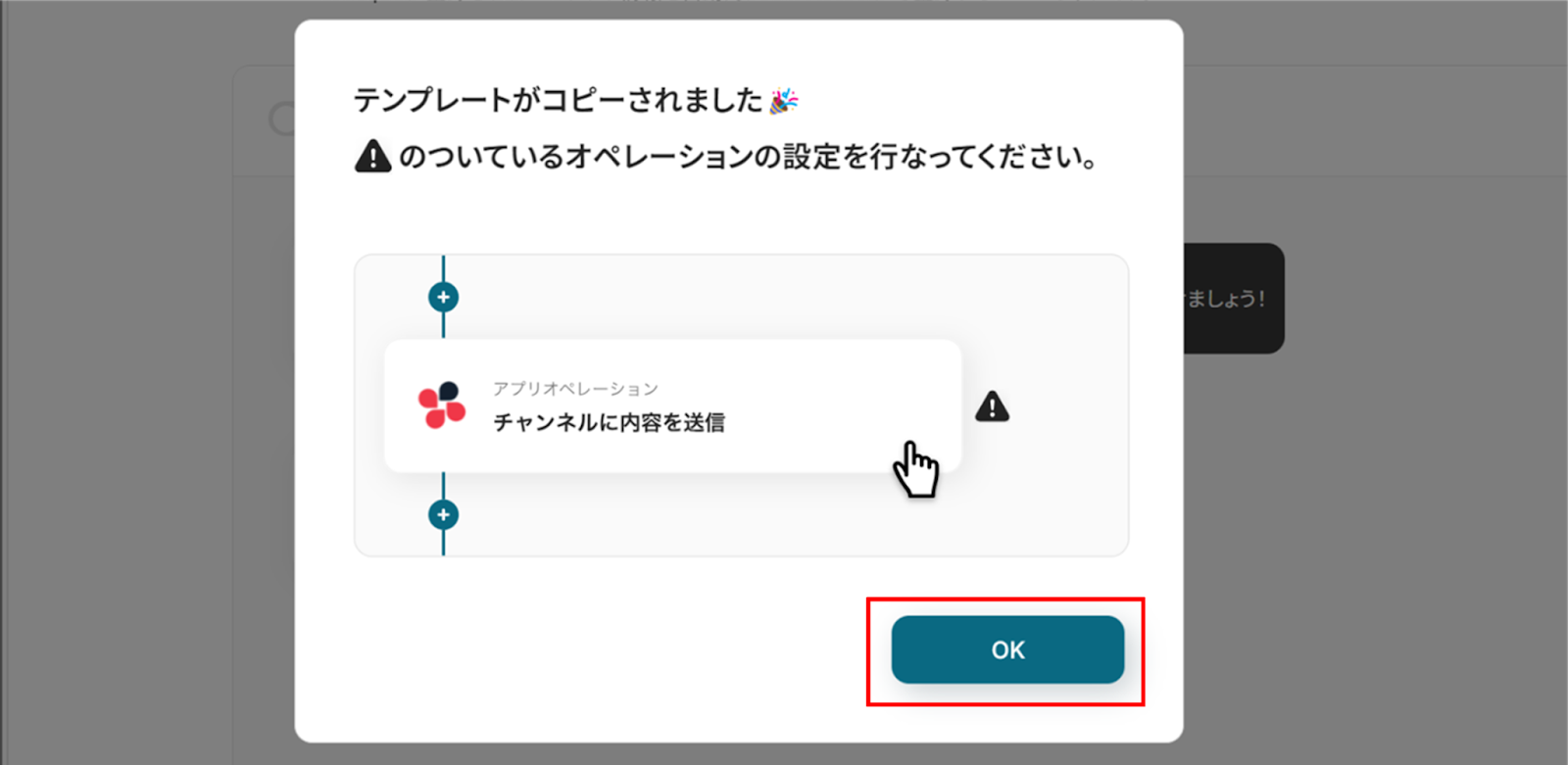
コピーすると下の画像のようにテンプレートがお使いのYoom管理画面にコピーされるので、OKを押して設定を進めていきましょう!
ステップ3:スケジュールトリガーの設定
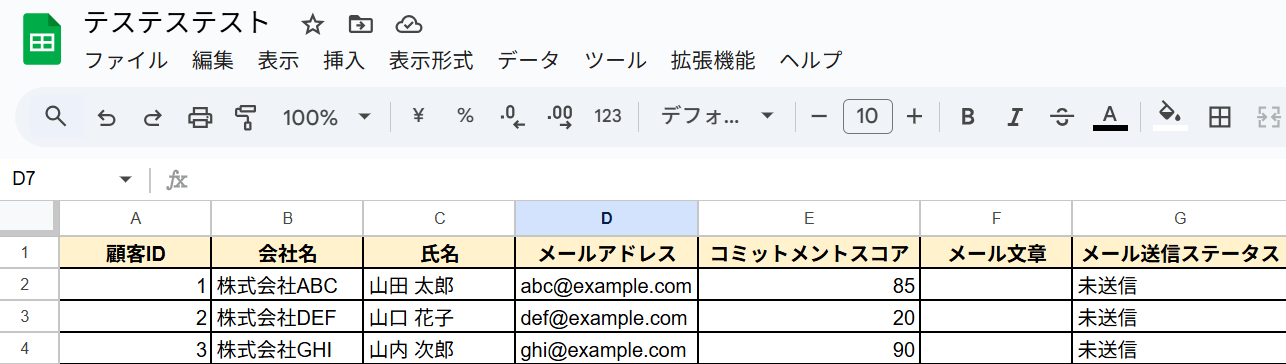
Yoomで設定をする前に、Google スプレッドシートにテスト用のシートを作成します。
終わったらYoomに戻りましょう!
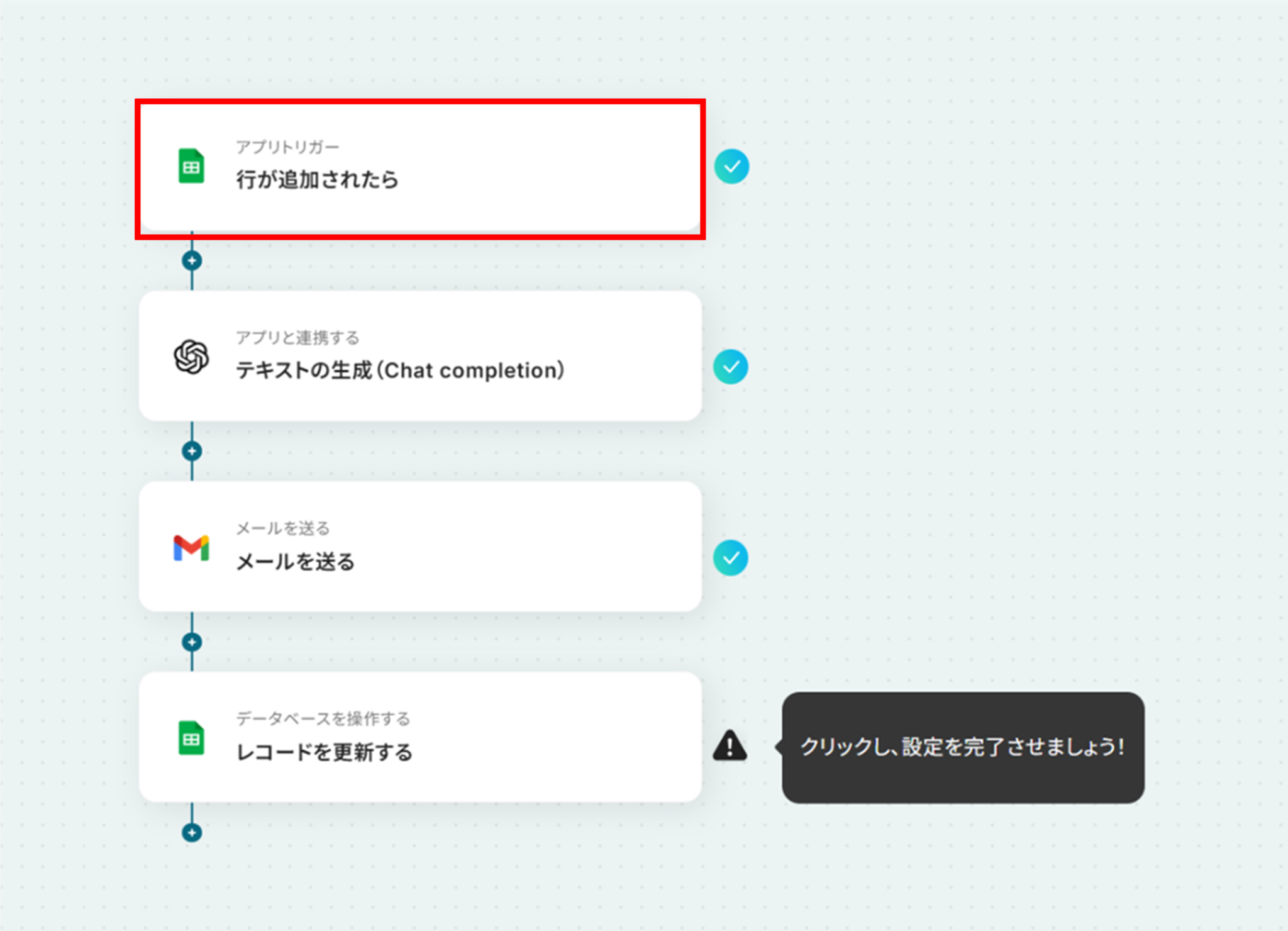
(1)それでは、Google スプレッドシートと連携して行が追加された際の設定を行います。
「行が追加されたら」をクリックしましょう。
※Google スプレッドシートをアプリトリガーとして使用する際の注意事項は下のサイトをご参照ください。
【アプリトリガー】Googleスプレッドシートのトリガーにおける注意事項
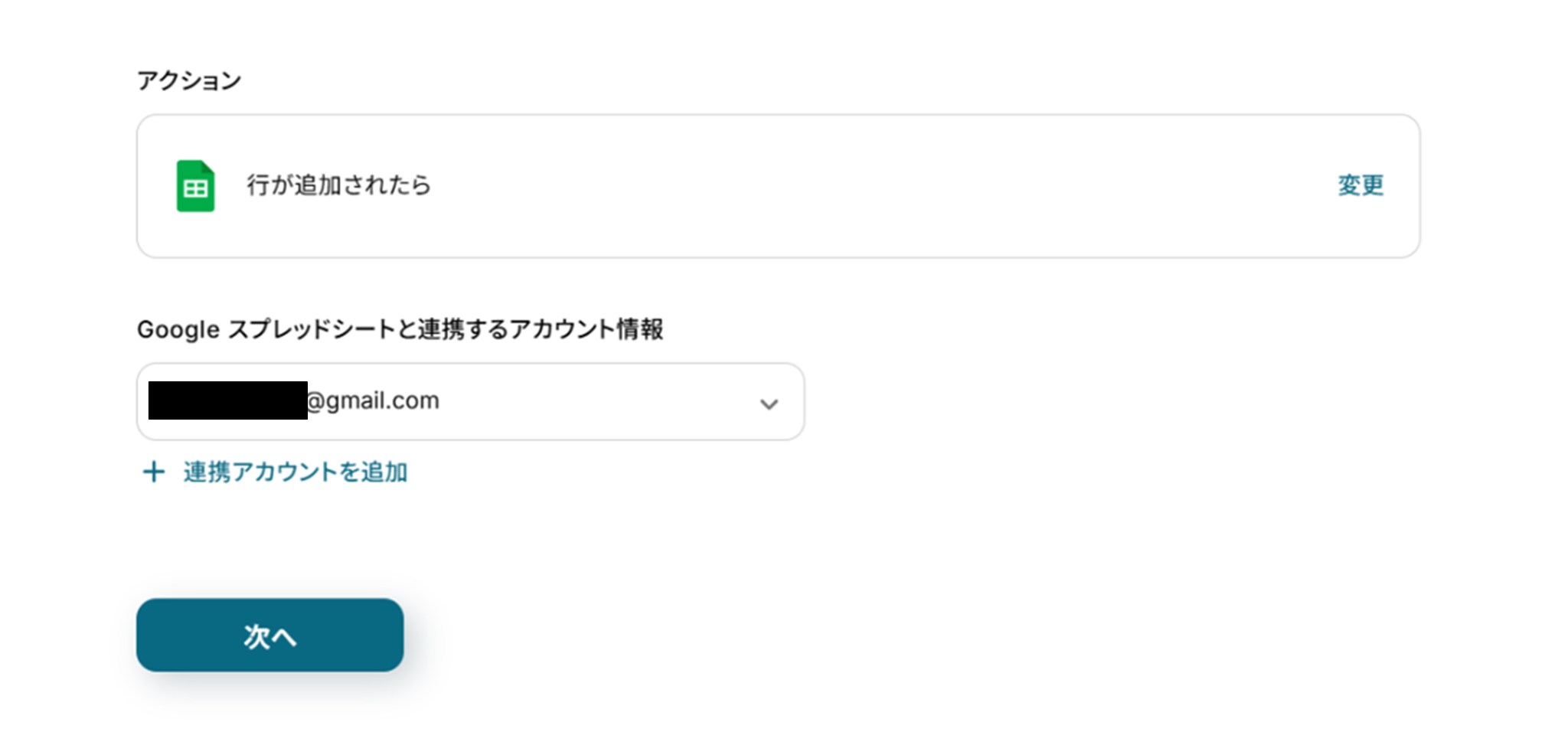
(2)「連携アカウントとアクションを選択」画面から、Google スプレッドシートと連携するアカウント情報に誤りがないかを確認し、アクションは「行が追加されたら」のままで「次へ」をクリックしましょう。
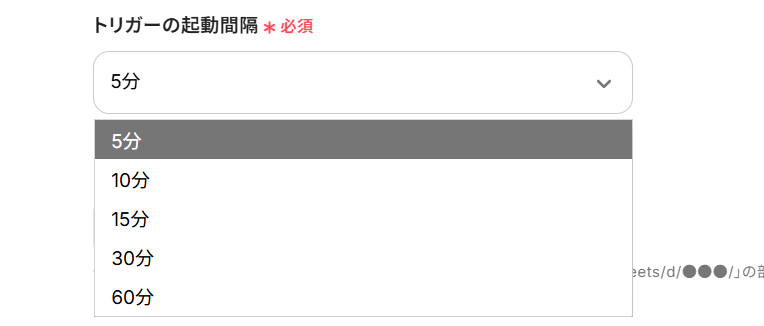
(3)「アプリトリガーのAPI接続設定」画面から、トリガーの起動間隔を選択します。
トリガーの起動間隔はプルダウンより5分、10分、15分、30分、60分の間隔から選択してください。
※起動間隔はプランによって異なりますので、ご注意ください。
基本的には最短の起動間隔にしてお使いいただくことをおすすめします!
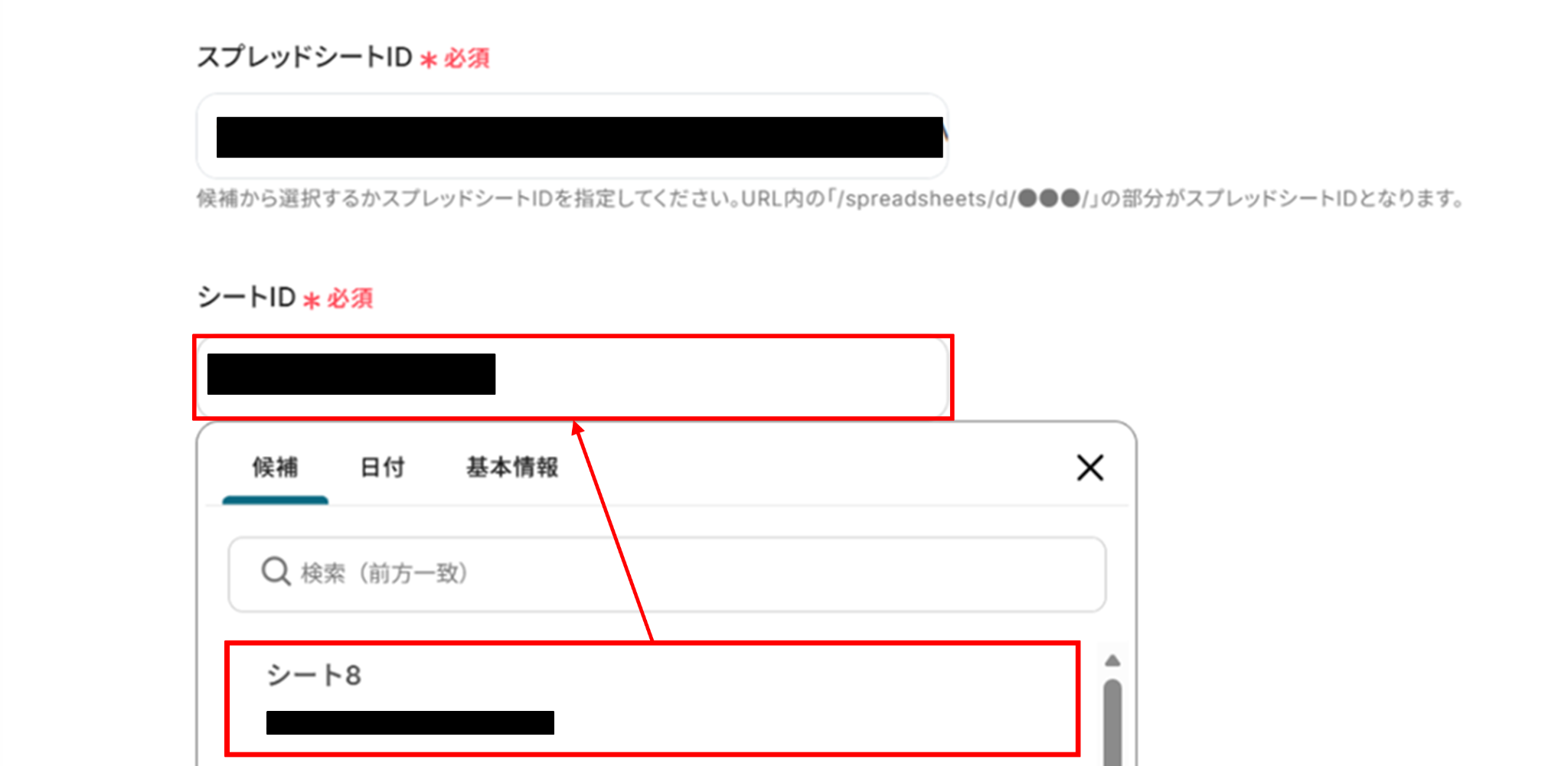
下へ進み、スプレッドシートIDとシートIDは候補から選択します。
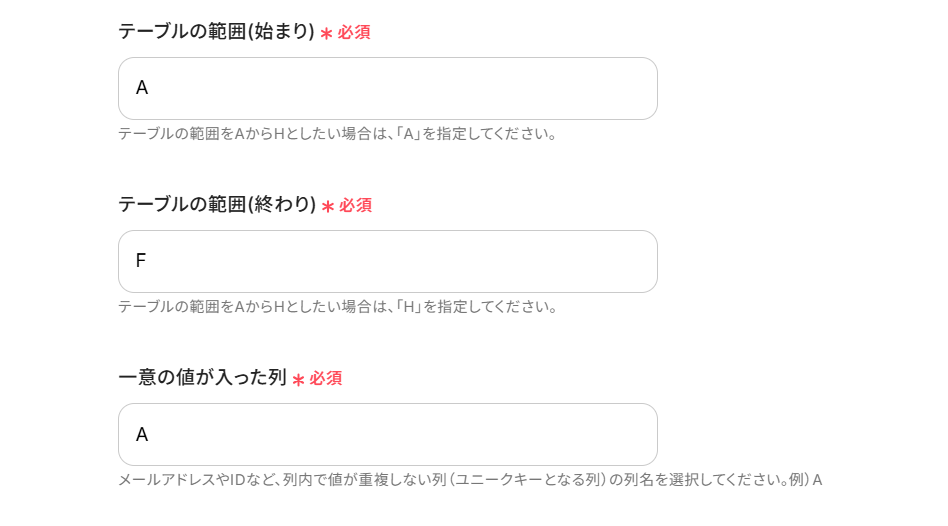
対象のGoogle スプレッドシートに合わせてテーブルの範囲を直接入力します。
入力が終わったら「テスト」をクリックしましょう。
ユニーク値(一意の値)とは
テストに成功しました!
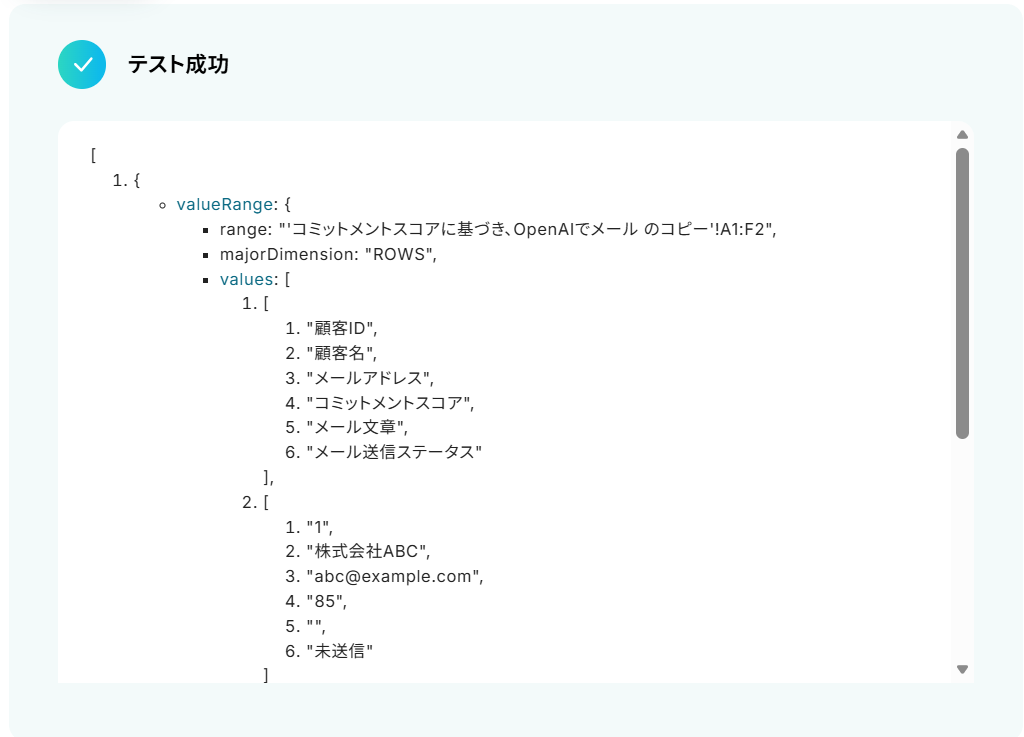
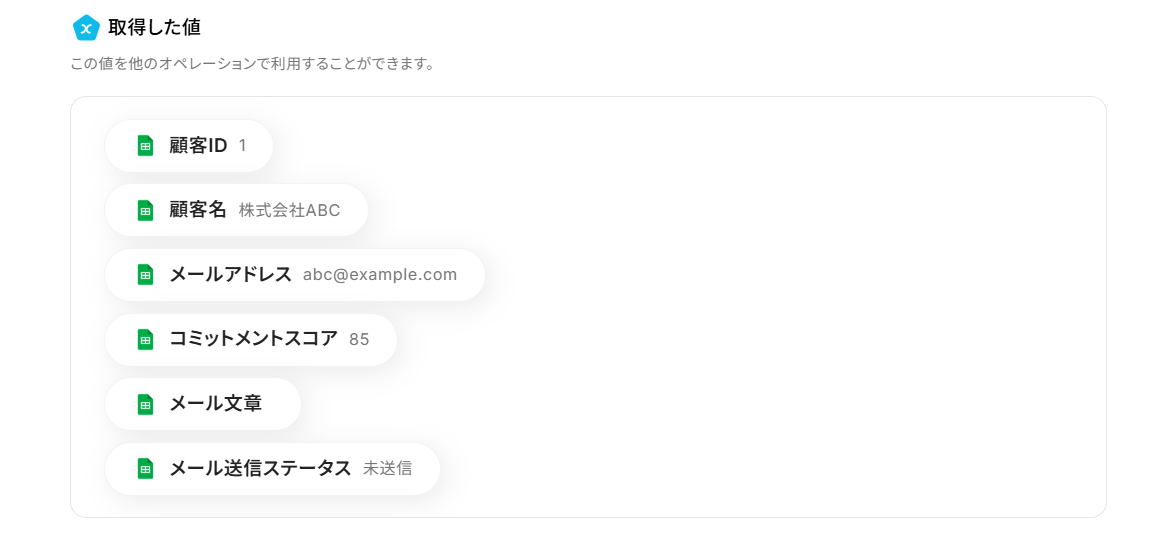
テストに成功すると、取得した値にGoogle スプレッドシートの情報が反映されます。
「取得した値ってなんだろう?」と思った方は下のサイトをご参照ください。
テストの重要性:「取得した値」のテスト値について
「完了」をクリックして次の工程に進みましょう!
ステップ4:OpenAIと連携してテキストを生成する
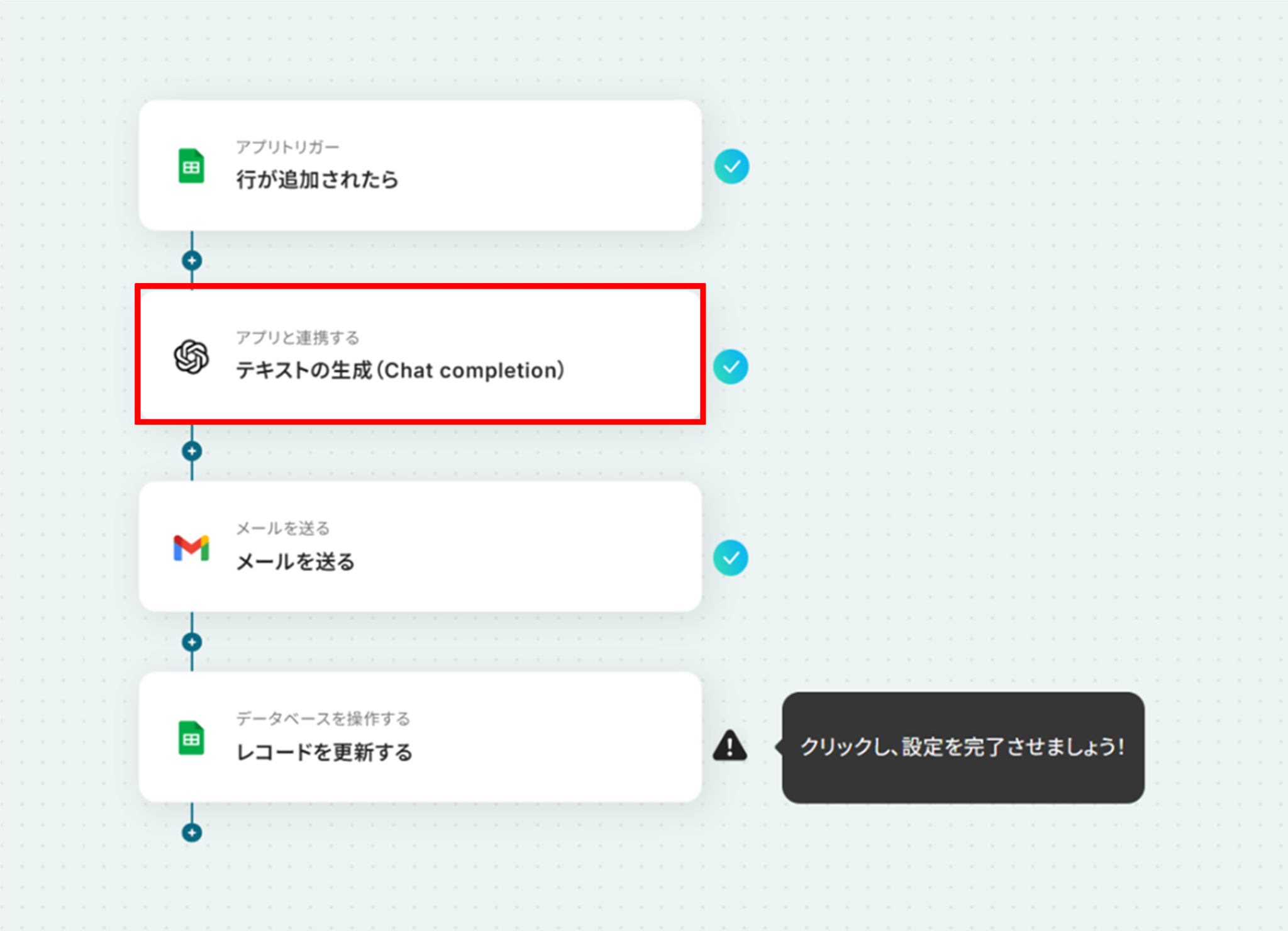
(1)次は、OpenAIと連携してテキストを生成します。
「テキストの生成(Chat completion)」をクリックしましょう。
※ChatGPT(OpenAI)を使ったアクションを動かすには、OpenAIのAPI有料プランに契約しておく必要があります。APIの利用料金が発生した時にスムーズに支払いができるよう、契約内容を整えておきましょう。 詳しくはOpenAIの「API料金」ページをご確認ください。
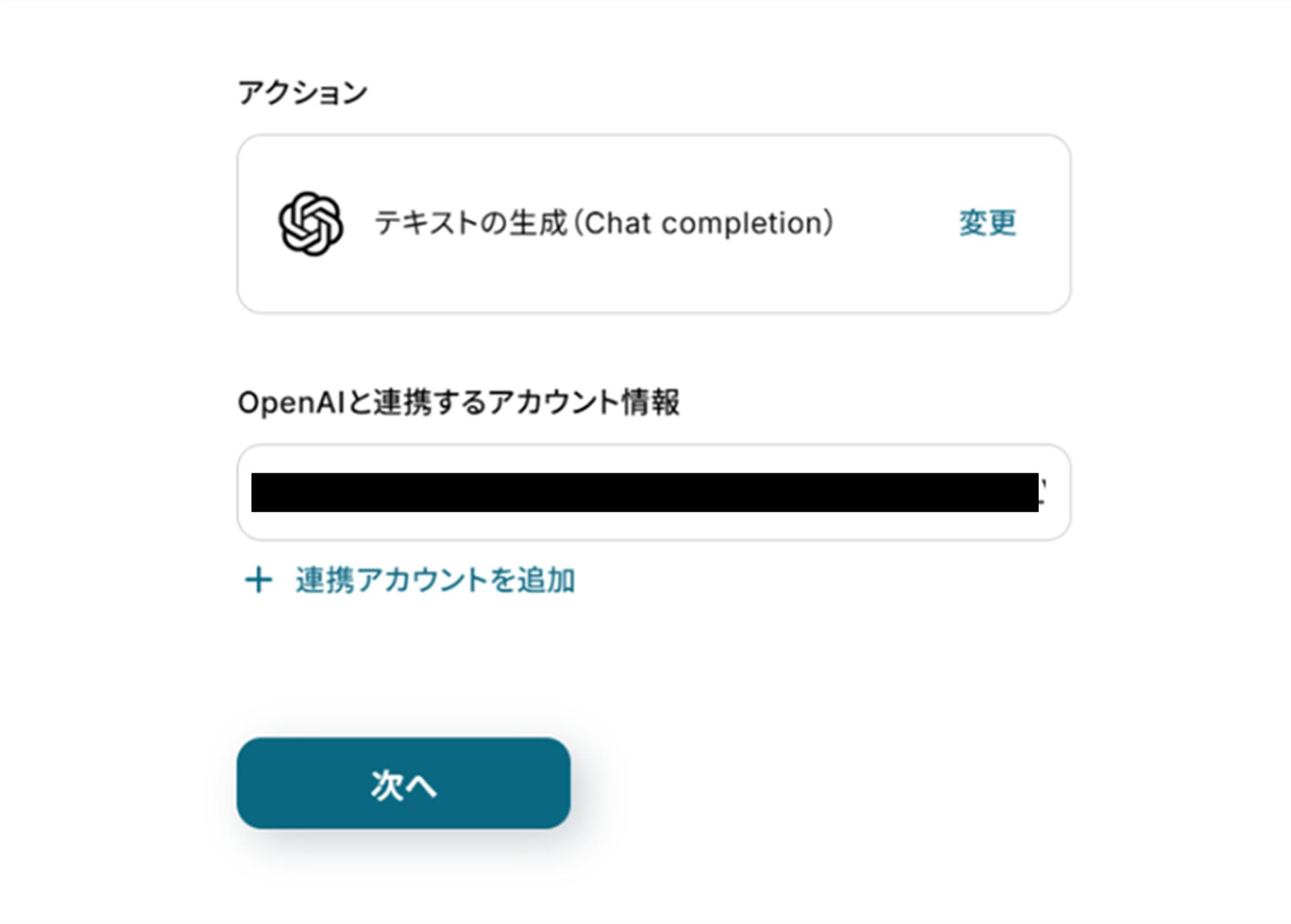
(2)「連携アカウントとアクションを選択」画面から、OpenAIと連携するアカウント情報に誤りがないかを確認し、アクションは「テキストの生成(Chat completion)」のままで「次へ」をクリックしましょう。
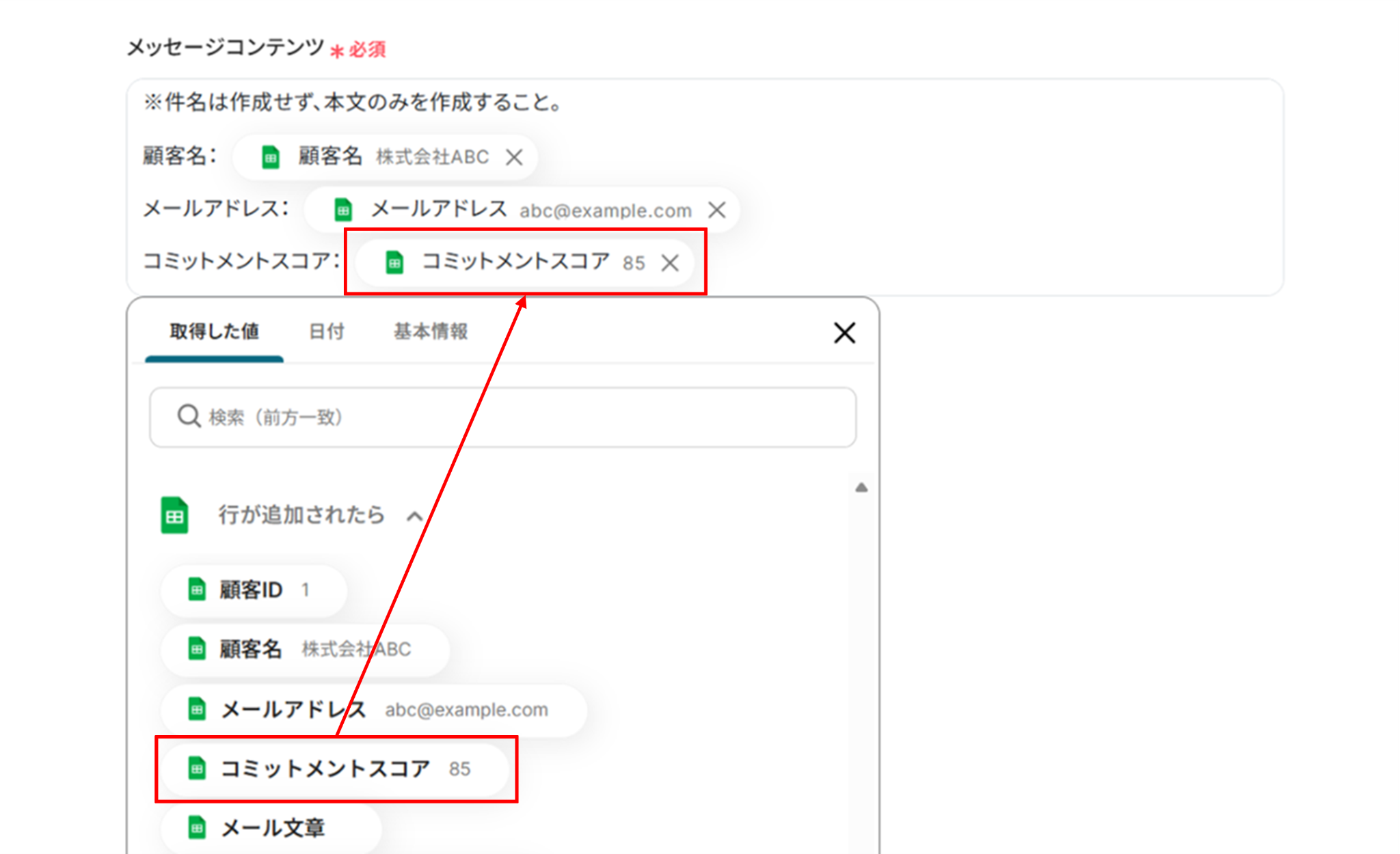
(3)メッセージコンテンツに指示内容と一緒に先ほど取得した値を使って入力します。
取得した値を使うことで、都度変更することなく最新の情報を反映することができます!
※スコアの段階に応じてアプローチを変更するように指示することで、メールの内容を変更することも可能です!
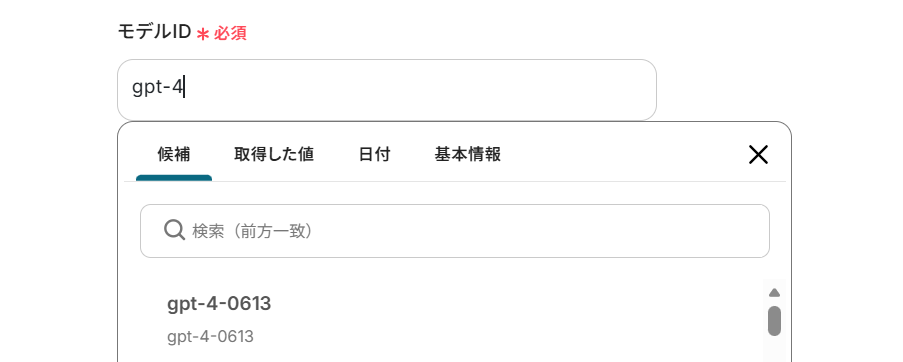
下へ進み、「モデルID」を候補から選択します。
その他の項目は必須項目ではありません。必要な項目に入力を行ってください。
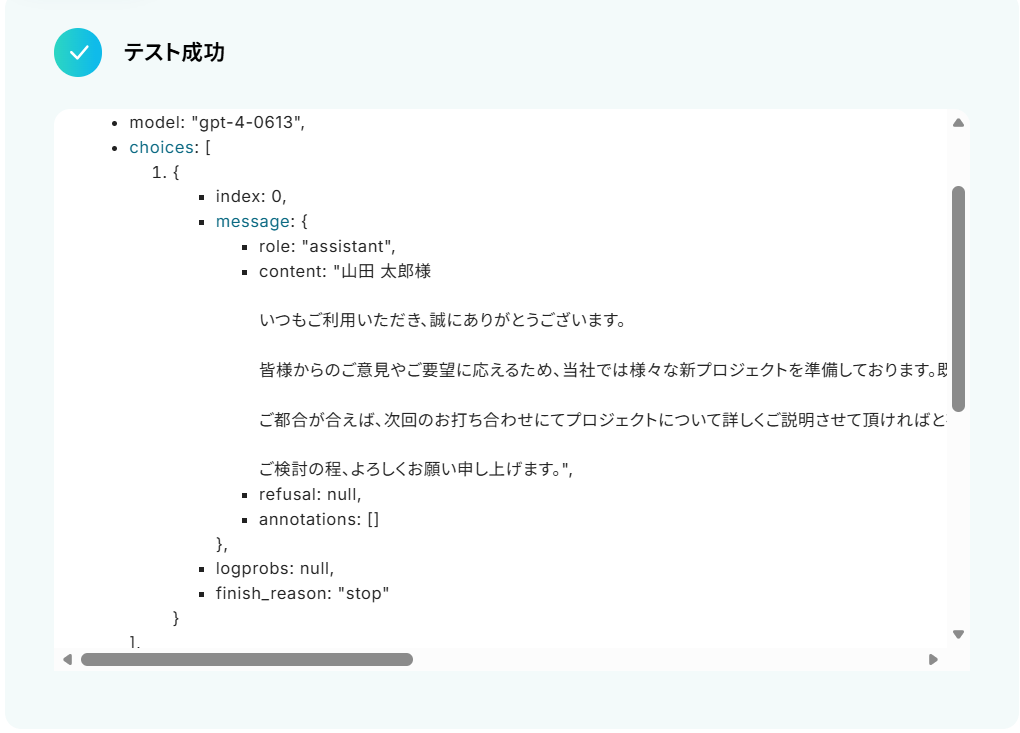
入力が終わったら「テスト」をクリックしましょう。
テストに成功しました!
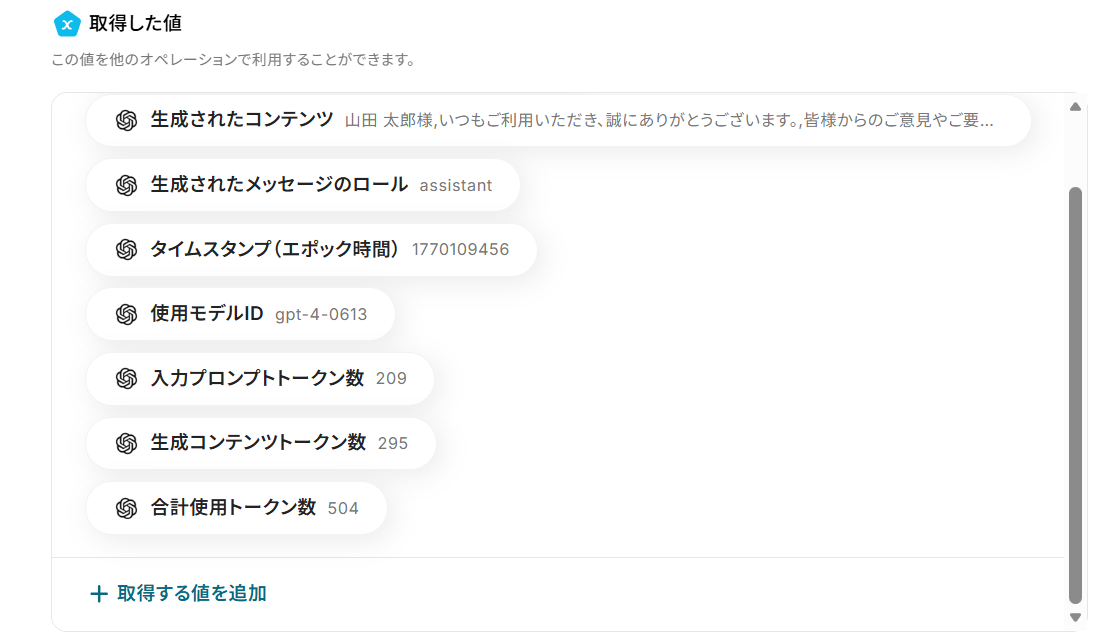
テストに成功すると、取得した値にOpenAIで生成された内容が追加されました!
「完了」をクリックして次の工程に進みましょう。
ステップ5:Gmailと連携してメールを送信する
(1)次はGmailと連携して、メールを送信します。
「メールを送る」をクリックします。
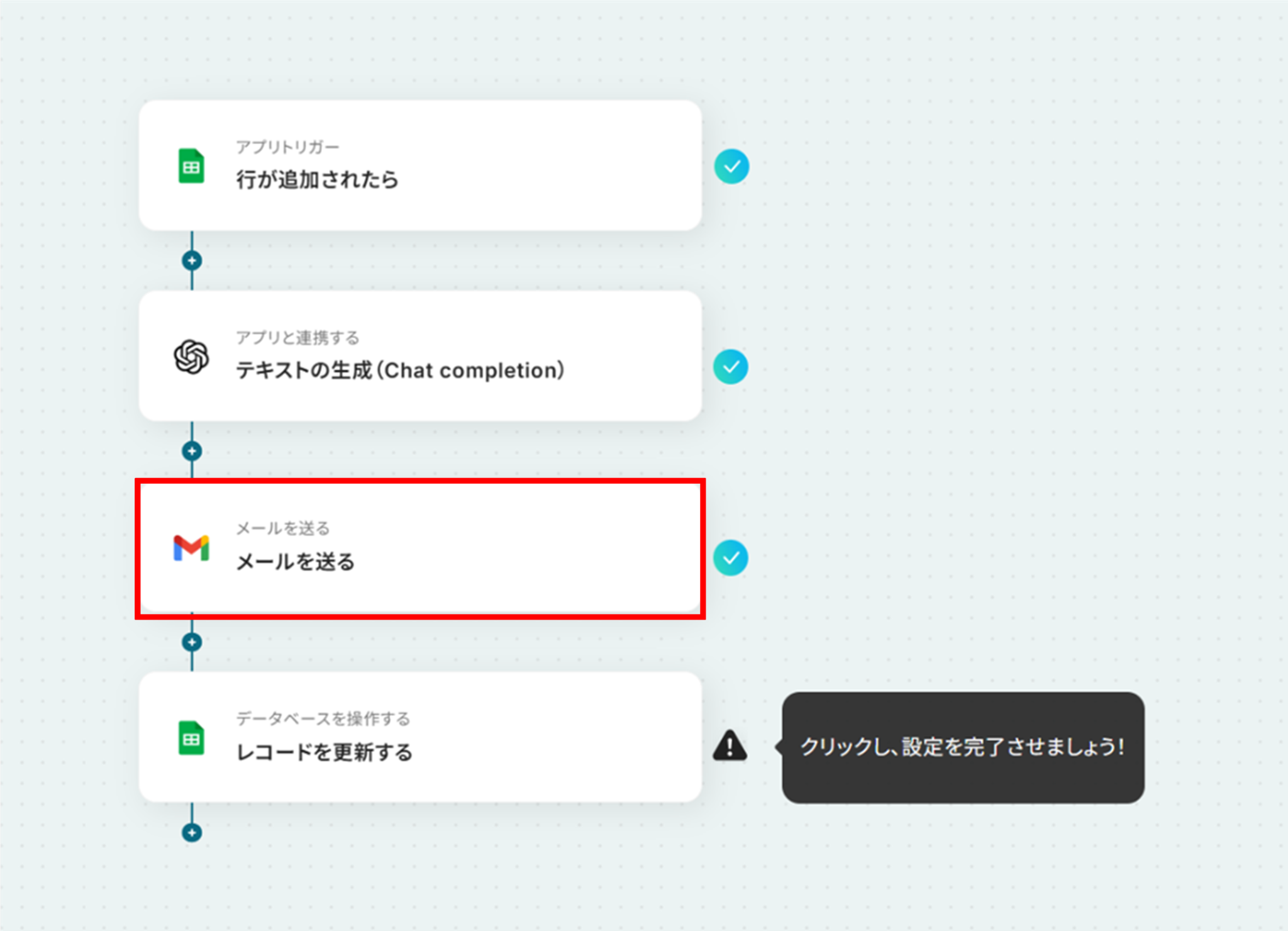
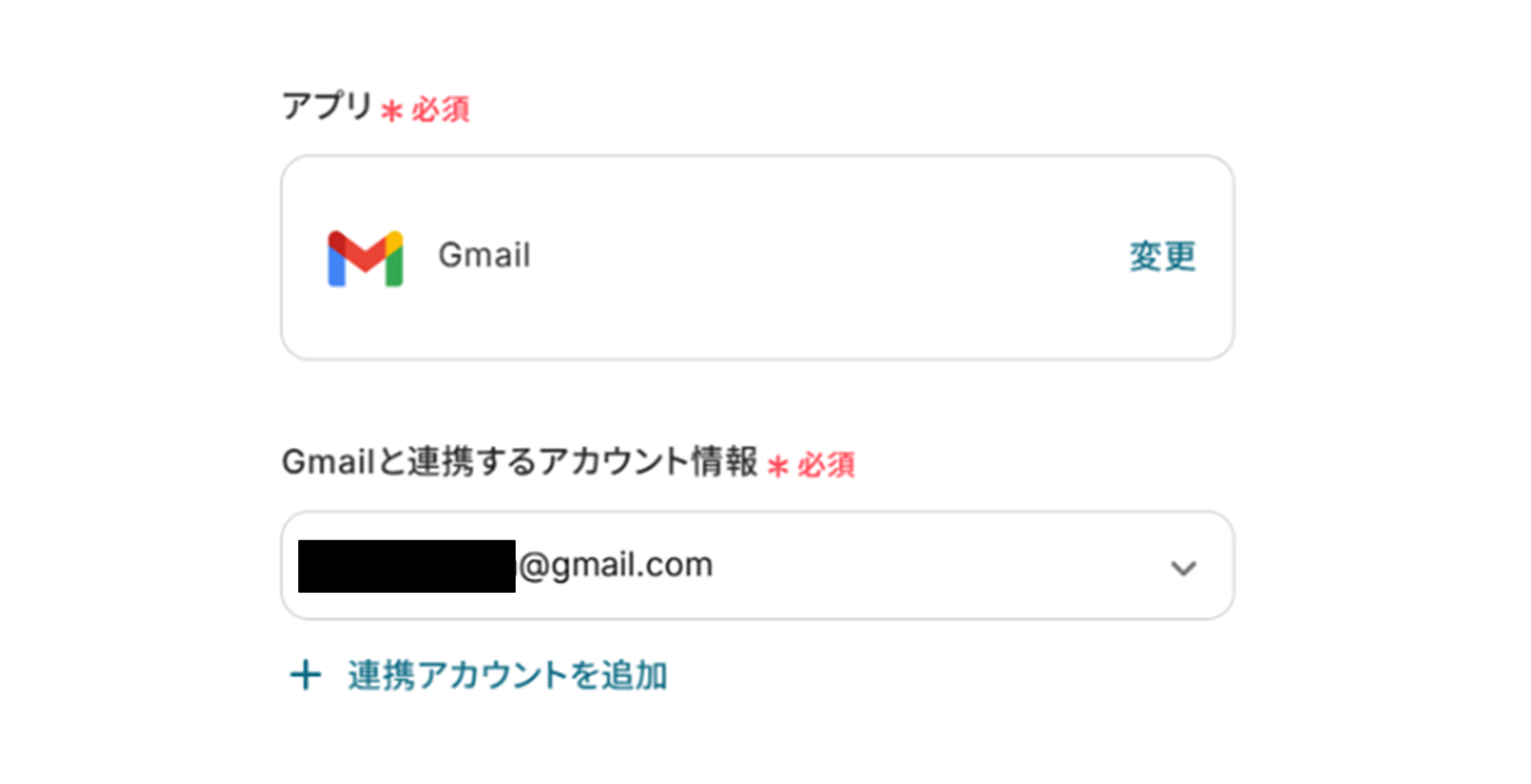
(2)「メールの設定」画面から、Gmailと連携するアカウント情報に誤りがないかを確認します。
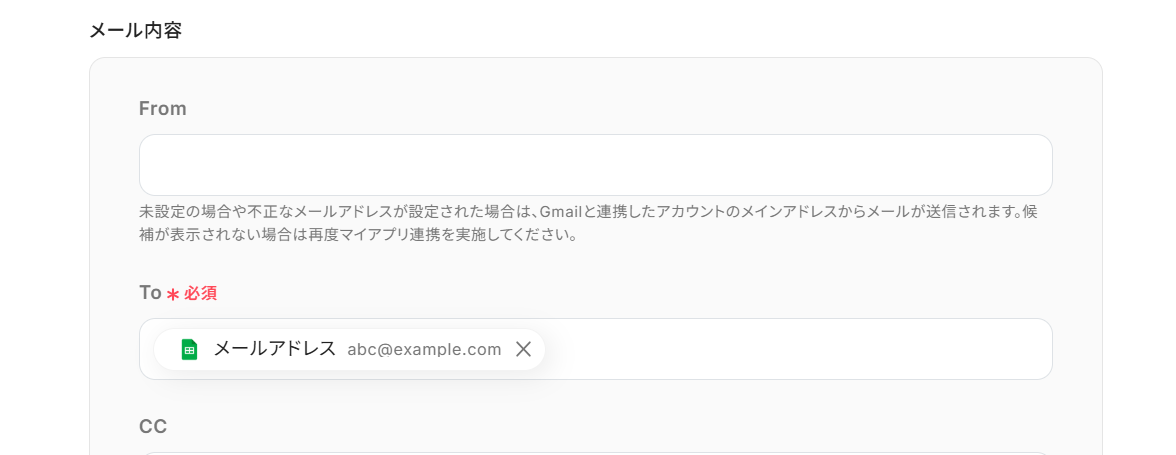
下へ進み、「To」に取得した値を使って「メールアドレス」を設定します。
テストの際に実際にメールが送信されるため、テスト時はご自身で確認できるメールアドレスに変更しておきましょう。
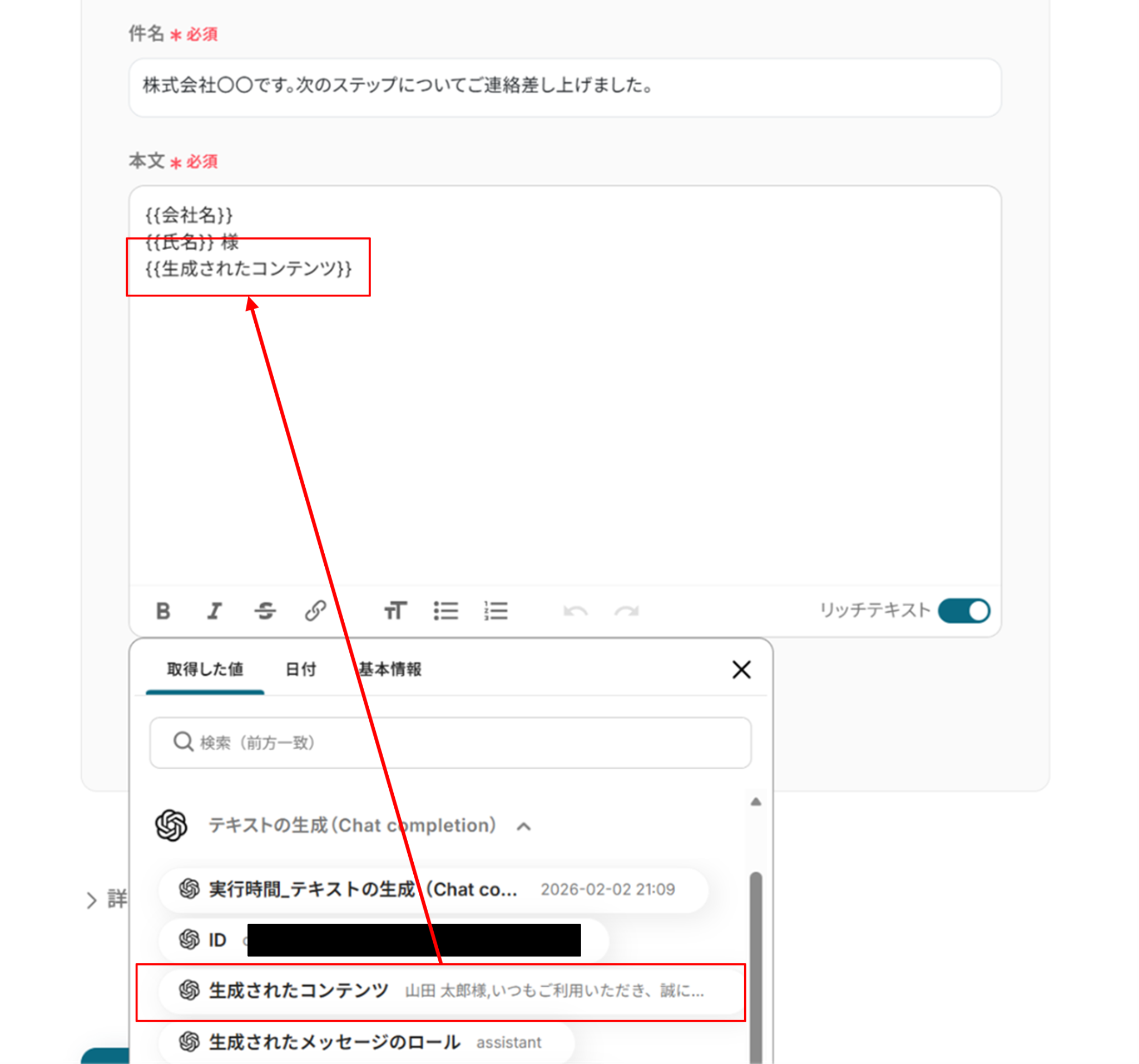
- 件名:直接入力します。件名に「取得した値」を使うことも可能です。
- 本文:固定文と一緒にOpenAIで取得した「生成されたコンテンツ」を使います。
入力が終わったら「次へ」をクリックします。
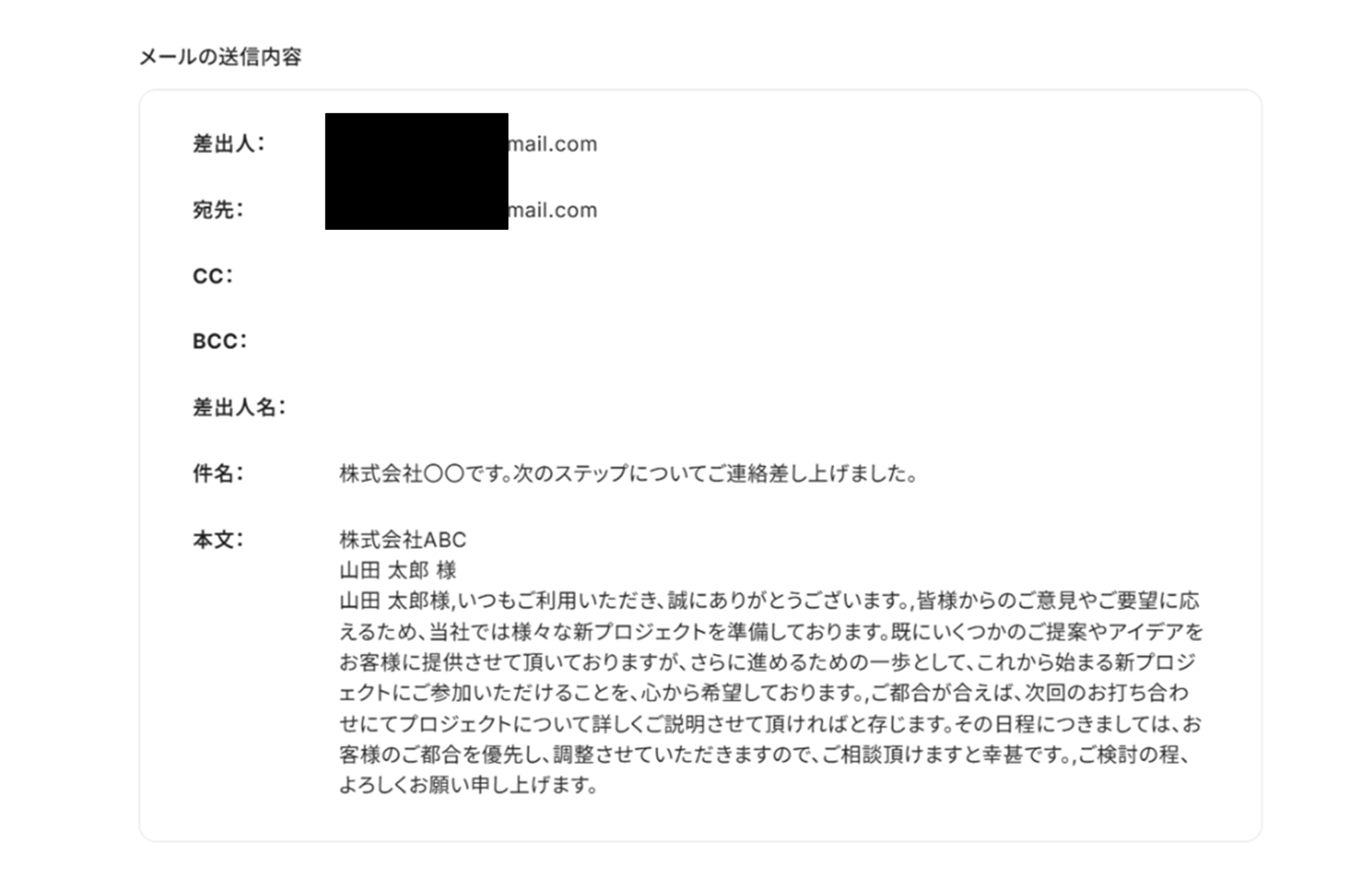
メールの送信内容を確認し「テスト」をクリックします。
よくあるご質問
Q:フローボットでエラーが発生した場合どうなる?
A:
フローボットでエラーが発生した場合、Yoomに登録したメールアドレスに通知が送信されます。
通知にはエラーが発生したオペレーションも記載されているので、問題がどこで起きたかすぐに確認できます。
通知先は、メールの他にSlackやChatworkも設定可能です。
再実行は自動で行われませんので、通知を確認後、手動で再実行を行ってください。
ヘルプページで解決しない場合は、サポート窓口もご利用いただけます。
Q:メール送信前にAIが作成した内容を確認したい
A:
OpenAIのアクションの後にYoomの「承認を依頼する」を追加することで、送信前に担当者に確認することができます。
「承認を依頼する」の設定方法は下のサイトをご参照ください。
「承認を依頼する」の設定方法
Q:スコアの高さでメール内容を変えられますか?
A:
可能です。
OpenAIの「テキスト生成」のアクションにて、スコアの段階に応じてアプローチを変更するように指示することで、メールの内容を変更することができます。
プログラミング知識なしで手軽に構築できます。










