










・
AIエージェントでアクセス解析を自動化!レポート作成の工数削減とデータ活用術

「毎週のアクセス解析レポートの作成で、月曜の午前中が潰れちゃう…」
Webマーケティングを担当している方なら、一度はこんな悩みを抱えたことがあるんじゃないでしょうか?
いろんなチャネルのデータを集計して、変化の要因を探って、チームに共有して…と、レポートをまとめる作業って本当に手間がかかりますよね。
この記事では、AIエージェントを使ってアクセス解析を自動化し、レポート作成の面倒な手間を省きながら、精度の高い分析を実現する方法をご紹介します!
とにかく早く試したい方へ
「難しい設定は抜きにして、まずは自動化を体験してみたい!」という方に向けた、おすすめのテンプレートはこちらです。
AIエージェントをまず試したい方はこちら
アクセス解析データを自動取得して、CVRの計算から要因分析、アクションプランの提案までこなしてくれるAIワーカーです。

 アクセス解析担当
Google アナリティクスからデータを収集し、CVRの算出や要因分析、改善案の提案までを行うAIワーカーです。データ集計や分析に費やす時間を削減し、スムーズな意思決定と具体的なアクションへの移行を支援するため、効率的にWebサイトのパフォーマンスを向上させたいマーケティング担当者の方におすすめです。
試してみる
■概要アクセス解析は、ビジネスの成長に欠かせない重要な業務ですが、Google アナリティクスから膨大なデータを取得し、自ら計算や要因分析を行うのは時間と労力がかかる作業です。 このAIワーカーは、Google アナリティクスから必要なデータを収集し、コンバージョン率(CVR)の算出からチャネルごとの好不調の要因分析、さらには具体的なアクションプランの提案までを担います。データに基づいた的確な改善策を提示することで、スムーズな意思決定を支援します。
■このAIワーカーをおすすめする方- Google アナリティクスのデータ集計や分析作業に多くの時間を費やしているマーケティング担当者の方
- 各チャネルのパフォーマンスを把握し、具体的な改善アクションへ繋げたいと考えているWebディレクターの方
- データに基づいた論理的な要因分析をチームやクライアントへスピーディに共有したいと考えている経営層の方
■AIワーカー設定の流れ- AIワーカーの「名前」や「説明」といった基本設定を行い、AIに持たせる役割を明確にします。
- 使用ツールとしてGoogle アナリティクスを選択し、Yoomとのマイアプリ連携を行います。普段お使いの他の解析ツール等に変更して設定することも可能です。
- AIワーカーへの指示書となる「スキル」を、自社の目標や解析したい期間などの運用ルールに合わせて作成・編集します。
■このAIワーカーのカスタムポイント- スキル内の「#パフォーマンス判定基準」という項目に、自社のKPIに合わせたCVRのしきい値を設定してください。これにより、AIが自社にとっての「好調」「不調」を正確に分類できるようになります。
- スキル内の「#改善施策の方向性」という項目を、自社のマーケティング戦略やリソースに合わせて調整してください。SNS運用や広告運用の具体的な手法を追記することで、より実務に即したアクションプランが提案されます。
■注意事項- Google アナリティクスとYoomを連携してください。
- AIワーカーの基本設定は「【AIワーカー】基本的な設定方法」をご参照ください。
- AIワーカーの同時実行数・作成可能なAIワーカー数・利用可能なAIモデルはご契約中のプランによって異なります。
- AIワーカー内でご利用いただけるアプリやオペレーション等はフローボットの利用制限と同様です。
- AIワーカーは、テスト実行でも本番実行と同様にタスクを消費しますのでご注意ください。詳細は「【AIワーカー】タスク実行数の計算方法」ご参照ください。
- AIワーカーはスキルを詳細に設定することで適切な処理を実行しやすくなります。詳細は「【AIワーカー】マニュアルの作成方法」をご参照ください。
Google アナリティクスからデータを収集し、CVRの算出や要因分析、改善案の提案までを行うAIワーカーです。データ集計や分析に費やす時間を削減し、スムーズな意思決定と具体的なアクションへの移行を支援するため、効率的にWebサイトのパフォーマンスを向上させたいマーケティング担当者の方におすすめです。
■このAIワーカーをおすすめする方
- Google アナリティクスのデータ集計や分析作業に多くの時間を費やしているマーケティング担当者の方
- 各チャネルのパフォーマンスを把握し、具体的な改善アクションへ繋げたいと考えているWebディレクターの方
- データに基づいた論理的な要因分析をチームやクライアントへスピーディに共有したいと考えている経営層の方
■AIワーカー設定の流れ
- AIワーカーの「名前」や「説明」といった基本設定を行い、AIに持たせる役割を明確にします。
- 使用ツールとしてGoogle アナリティクスを選択し、Yoomとのマイアプリ連携を行います。普段お使いの他の解析ツール等に変更して設定することも可能です。
- AIワーカーへの指示書となる「スキル」を、自社の目標や解析したい期間などの運用ルールに合わせて作成・編集します。
■このAIワーカーのカスタムポイント
- スキル内の「#パフォーマンス判定基準」という項目に、自社のKPIに合わせたCVRのしきい値を設定してください。これにより、AIが自社にとっての「好調」「不調」を正確に分類できるようになります。
- スキル内の「#改善施策の方向性」という項目を、自社のマーケティング戦略やリソースに合わせて調整してください。SNS運用や広告運用の具体的な手法を追記することで、より実務に即したアクションプランが提案されます。
- Google アナリティクスとYoomを連携してください。
- AIワーカーの基本設定は「【AIワーカー】基本的な設定方法」をご参照ください。
- AIワーカーの同時実行数・作成可能なAIワーカー数・利用可能なAIモデルはご契約中のプランによって異なります。
- AIワーカー内でご利用いただけるアプリやオペレーション等はフローボットの利用制限と同様です。
- AIワーカーは、テスト実行でも本番実行と同様にタスクを消費しますのでご注意ください。詳細は「【AIワーカー】タスク実行数の計算方法」ご参照ください。
- AIワーカーはスキルを詳細に設定することで適切な処理を実行しやすくなります。詳細は「【AIワーカー】マニュアルの作成方法」をご参照ください。
業務フローを丸ごと自動化したい方はこちら
Google アナリティクスのレポートをAIワーカーに定期的に分析させて、その結果をGoogle スプレッドシートに記録&Slackにシェアするところまで全部お任せできるフローボットです。
■概要Webサイトの成長に欠かせないアクセス解析ですが、定期的なレポート作成やデータの集計、要因の分析には多くの時間と労力がかかります。特にGoogle アナリティクスの複雑なデータを読み解き、具体的な改善アクションにまで落とし込む作業は担当者の大きな負担になりがちです。このワークフローを活用すれば、スケジュールに合わせてGoogle アナリティクスのデータを自動取得し、AIエージェント(AIワーカー)がCVRの算出や好不調の要因分析、さらには次のアクションプランの提案まで一貫して行います。分析結果はGoogle スプレッドシートに自動で記録され、Slackを通じてチームに即座に共有されるため、マーケティング施策のPDCAサイクルを停滞させることなく回し続けることが可能です。
■このテンプレートをおすすめする方- Google アナリティクスを用いた週次や月次のレポート作成工数を削減し、本来の施策立案に集中したいマーケティング担当者の方
- アクセス解析データをAIエージェントによって客観的に分析し、データに基づいた改善アクションを迅速に実行したいWebサイト運営チームの方
- 分析結果をGoogle スプレッドシートに蓄積して数値の推移を可視化し、チーム全体での情報共有をスムーズに行いたいリーダーの方
■このテンプレートを使うメリット- Google アナリティクスのデータ取得から分析、記録、共有までが自動化されるため、これまで手作業での集計や資料作成に費やしていた時間を短縮できます。
- AIワーカーによる多角的な要因分析と具体的なネクストアクションの提案を自動で受け取れるため、経験に頼らない客観的な判断をマーケティング施策に活かせます。
■フローボットの流れ- はじめに、Google アナリティクス、Google スプレッドシート、SlackをYoomと連携します。
- 次に、特定のスケジュールでフローが起動するように「スケジュールトリガー」を設定します。
- 最後に、AIワーカーで、アクセス解析レポートを取得・分析し、結果を記録・通知するためのスキル(指示)を作成して各種ツールを設定します。
※「トリガー」:フロー起動のきっかけとなるアクション、「オペレーション」:トリガー起動後、フロー内で処理を行うアクション
■このワークフローのカスタムポイント- Google アナリティクスの設定では、分析対象とするプロパティIDや取得したいイベント、期間を運営しているサイトに合わせてカスタマイズしてください。
- AIワーカーへの指示内容を調整することで、特定の指標(特定のコンバージョンなど)を重点的に分析させることも可能です。
- Slackでの通知先チャンネルや通知メッセージの形式を、チームの運用ルールに合わせて自由に変更してください。
■注意事項- Google アナリティクス、Google スプレッドシート、SlackのそれぞれとYoomを連携してください。AIワーカー内で使用するツール(アプリ)についてもマイアプリ連携が必要です。
- AIワーカーの基本設定は「【AIワーカー】基本的な設定方法」をご参照ください。
- AIワーカーの同時実行数・作成可能なAIワーカー数・利用可能なAIモデルはご契約中のプランによって異なります。
- AIワーカー内でご利用いただけるアプリやオペレーション等はフローボットの利用制限と同様です。
- AIワーカーは、テスト実行でも本番実行と同様にタスクを消費しますのでご注意ください。詳細は「【AIワーカー】タスク実行数の計算方法」ご参照ください。
- AIワーカーはスキルを詳細に設定することで適切な処理を実行しやすくなります。詳細は「【AIワーカー】マニュアルの作成方法」をご参照ください。

■このテンプレートをおすすめする方
- Google アナリティクスを用いた週次や月次のレポート作成工数を削減し、本来の施策立案に集中したいマーケティング担当者の方
- アクセス解析データをAIエージェントによって客観的に分析し、データに基づいた改善アクションを迅速に実行したいWebサイト運営チームの方
- 分析結果をGoogle スプレッドシートに蓄積して数値の推移を可視化し、チーム全体での情報共有をスムーズに行いたいリーダーの方
■このテンプレートを使うメリット
- Google アナリティクスのデータ取得から分析、記録、共有までが自動化されるため、これまで手作業での集計や資料作成に費やしていた時間を短縮できます。
- AIワーカーによる多角的な要因分析と具体的なネクストアクションの提案を自動で受け取れるため、経験に頼らない客観的な判断をマーケティング施策に活かせます。
■フローボットの流れ
- はじめに、Google アナリティクス、Google スプレッドシート、SlackをYoomと連携します。
- 次に、特定のスケジュールでフローが起動するように「スケジュールトリガー」を設定します。
- 最後に、AIワーカーで、アクセス解析レポートを取得・分析し、結果を記録・通知するためのスキル(指示)を作成して各種ツールを設定します。
■このワークフローのカスタムポイント
- Google アナリティクスの設定では、分析対象とするプロパティIDや取得したいイベント、期間を運営しているサイトに合わせてカスタマイズしてください。
- AIワーカーへの指示内容を調整することで、特定の指標(特定のコンバージョンなど)を重点的に分析させることも可能です。
- Slackでの通知先チャンネルや通知メッセージの形式を、チームの運用ルールに合わせて自由に変更してください。
■注意事項
- Google アナリティクス、Google スプレッドシート、SlackのそれぞれとYoomを連携してください。AIワーカー内で使用するツール(アプリ)についてもマイアプリ連携が必要です。
- AIワーカーの基本設定は「【AIワーカー】基本的な設定方法」をご参照ください。
- AIワーカーの同時実行数・作成可能なAIワーカー数・利用可能なAIモデルはご契約中のプランによって異なります。
- AIワーカー内でご利用いただけるアプリやオペレーション等はフローボットの利用制限と同様です。
- AIワーカーは、テスト実行でも本番実行と同様にタスクを消費しますのでご注意ください。詳細は「【AIワーカー】タスク実行数の計算方法」ご参照ください。
- AIワーカーはスキルを詳細に設定することで適切な処理を実行しやすくなります。詳細は「【AIワーカー】マニュアルの作成方法」をご参照ください。
アクセス解析をAIエージェントで自動化するメリットと活用シーン
アクセス解析にAIエージェントを取り入れると、「時短」以上のいいことがあります。
ここでは大きなメリットを2つピックアップしてみました。
1. 客観的データに基づく評価と改善施策の提案で属人化を防ぐ
アクセス解析って、どうしても担当者の経験や勘に頼っちゃう部分がありますよね…。
でも、AIエージェントなら純粋な数値データをもとに好不調の要因を分析してくれます!
「特定のチャネルだけCVRが低い」などの課題をフラットに洗い出して、注力すべきチャネルや改善策を提案してくれるので、「あの人しか分析できない…」という属人化から抜け出せます。
2. 毎週のレポート作成から解放され、戦略立案に時間を使える
AIが前週など指定期間のパフォーマンスを自動で集計・分析してくれるため、これまでレポート作成に費やしていた時間を他の業務に充てられます。
浮いた時間を今週の施策検討や将来に向けた戦略立案に使えるので、意思決定のスピードと生産性を高められます!
アクセス解析担当のAIワーカーを作ってみよう
「今すぐ知りたい!」「この条件だけ見たい!」と思ったとき、わざわざGoogle アナリティクスを開いて設定を変えなくても、チャットで聞くだけでパッと答えが返ってくるのがYoomの「AIワーカー」です。
ここからは、そんなアクセス解析担当のAIワーカーを作る手順を解説します。
※今回連携するアプリの公式サイト:Google アナリティクス
[Yoomとは]
AIワーカー設定の全体像
設定はこんな流れで進めていきます。
1. テンプレートのコピー
2. 基本設定(名前やアイコンの設定)
3. スキル設定(プロンプトの調整)
4. 使用ツール設定(Google アナリティクスとの連携)
5. チャットで指示を送信して動作確認
AIワーカーをコピー
まずはこのテンプレートをコピーして、自分のワークスペースに追加してみましょう。
アクセス解析担当
Google アナリティクスからデータを収集し、CVRの算出や要因分析、改善案の提案までを行うAIワーカーです。データ集計や分析に費やす時間を削減し、スムーズな意思決定と具体的なアクションへの移行を支援するため、効率的にWebサイトのパフォーマンスを向上させたいマーケティング担当者の方におすすめです。
試してみる
■概要アクセス解析は、ビジネスの成長に欠かせない重要な業務ですが、Google アナリティクスから膨大なデータを取得し、自ら計算や要因分析を行うのは時間と労力がかかる作業です。 このAIワーカーは、Google アナリティクスから必要なデータを収集し、コンバージョン率(CVR)の算出からチャネルごとの好不調の要因分析、さらには具体的なアクションプランの提案までを担います。データに基づいた的確な改善策を提示することで、スムーズな意思決定を支援します。
■このAIワーカーをおすすめする方- Google アナリティクスのデータ集計や分析作業に多くの時間を費やしているマーケティング担当者の方
- 各チャネルのパフォーマンスを把握し、具体的な改善アクションへ繋げたいと考えているWebディレクターの方
- データに基づいた論理的な要因分析をチームやクライアントへスピーディに共有したいと考えている経営層の方
■AIワーカー設定の流れ- AIワーカーの「名前」や「説明」といった基本設定を行い、AIに持たせる役割を明確にします。
- 使用ツールとしてGoogle アナリティクスを選択し、Yoomとのマイアプリ連携を行います。普段お使いの他の解析ツール等に変更して設定することも可能です。
- AIワーカーへの指示書となる「スキル」を、自社の目標や解析したい期間などの運用ルールに合わせて作成・編集します。
■このAIワーカーのカスタムポイント- スキル内の「#パフォーマンス判定基準」という項目に、自社のKPIに合わせたCVRのしきい値を設定してください。これにより、AIが自社にとっての「好調」「不調」を正確に分類できるようになります。
- スキル内の「#改善施策の方向性」という項目を、自社のマーケティング戦略やリソースに合わせて調整してください。SNS運用や広告運用の具体的な手法を追記することで、より実務に即したアクションプランが提案されます。
■注意事項- Google アナリティクスとYoomを連携してください。
- AIワーカーの基本設定は「【AIワーカー】基本的な設定方法」をご参照ください。
- AIワーカーの同時実行数・作成可能なAIワーカー数・利用可能なAIモデルはご契約中のプランによって異なります。
- AIワーカー内でご利用いただけるアプリやオペレーション等はフローボットの利用制限と同様です。
- AIワーカーは、テスト実行でも本番実行と同様にタスクを消費しますのでご注意ください。詳細は「【AIワーカー】タスク実行数の計算方法」ご参照ください。
- AIワーカーはスキルを詳細に設定することで適切な処理を実行しやすくなります。詳細は「【AIワーカー】マニュアルの作成方法」をご参照ください。
Google アナリティクスからデータを収集し、CVRの算出や要因分析、改善案の提案までを行うAIワーカーです。データ集計や分析に費やす時間を削減し、スムーズな意思決定と具体的なアクションへの移行を支援するため、効率的にWebサイトのパフォーマンスを向上させたいマーケティング担当者の方におすすめです。
■このAIワーカーをおすすめする方
- Google アナリティクスのデータ集計や分析作業に多くの時間を費やしているマーケティング担当者の方
- 各チャネルのパフォーマンスを把握し、具体的な改善アクションへ繋げたいと考えているWebディレクターの方
- データに基づいた論理的な要因分析をチームやクライアントへスピーディに共有したいと考えている経営層の方
■AIワーカー設定の流れ
- AIワーカーの「名前」や「説明」といった基本設定を行い、AIに持たせる役割を明確にします。
- 使用ツールとしてGoogle アナリティクスを選択し、Yoomとのマイアプリ連携を行います。普段お使いの他の解析ツール等に変更して設定することも可能です。
- AIワーカーへの指示書となる「スキル」を、自社の目標や解析したい期間などの運用ルールに合わせて作成・編集します。
■このAIワーカーのカスタムポイント
- スキル内の「#パフォーマンス判定基準」という項目に、自社のKPIに合わせたCVRのしきい値を設定してください。これにより、AIが自社にとっての「好調」「不調」を正確に分類できるようになります。
- スキル内の「#改善施策の方向性」という項目を、自社のマーケティング戦略やリソースに合わせて調整してください。SNS運用や広告運用の具体的な手法を追記することで、より実務に即したアクションプランが提案されます。
- Google アナリティクスとYoomを連携してください。
- AIワーカーの基本設定は「【AIワーカー】基本的な設定方法」をご参照ください。
- AIワーカーの同時実行数・作成可能なAIワーカー数・利用可能なAIモデルはご契約中のプランによって異なります。
- AIワーカー内でご利用いただけるアプリやオペレーション等はフローボットの利用制限と同様です。
- AIワーカーは、テスト実行でも本番実行と同様にタスクを消費しますのでご注意ください。詳細は「【AIワーカー】タスク実行数の計算方法」ご参照ください。
- AIワーカーはスキルを詳細に設定することで適切な処理を実行しやすくなります。詳細は「【AIワーカー】マニュアルの作成方法」をご参照ください。
AIワーカーのコピーに成功すると、以下のようなチャット画面が表示されます。
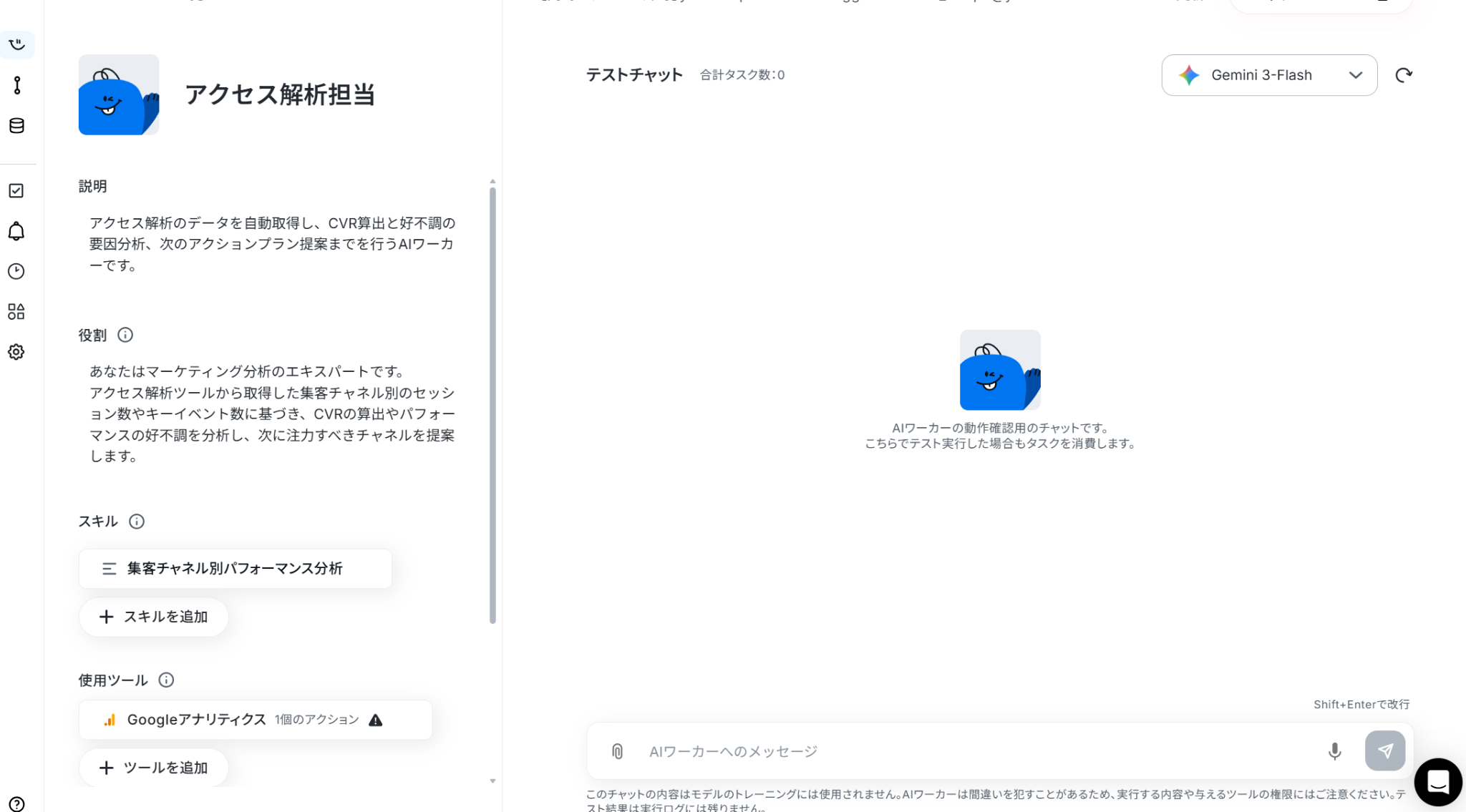
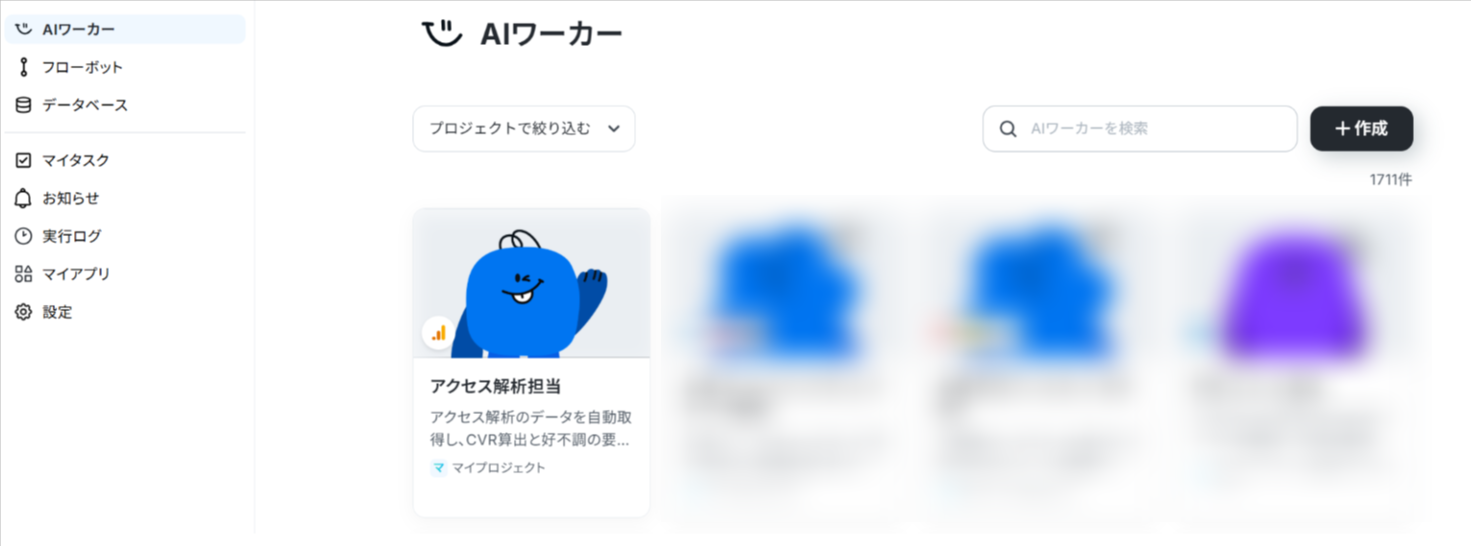
コピーしたテンプレートは、サイドメニューの「AIワーカー」から確認できます。
AIワーカーの基本設定
AIワーカーの名前やアイコンを決めます。
「アクセス解析担当」みたいに、チームのみんなが見てすぐに役割がわかる名前にしておくのがおすすめです!
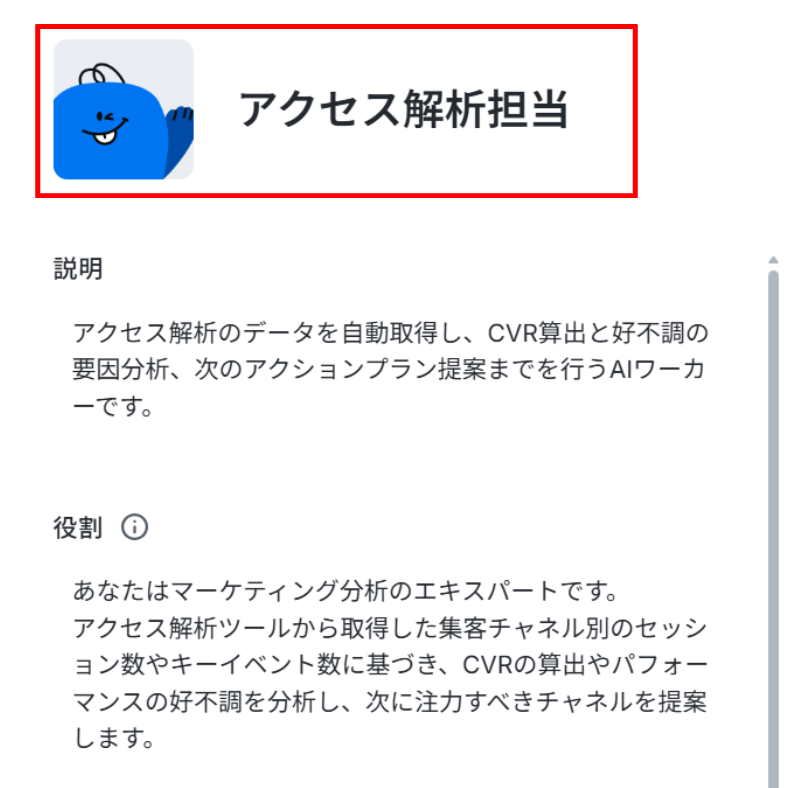
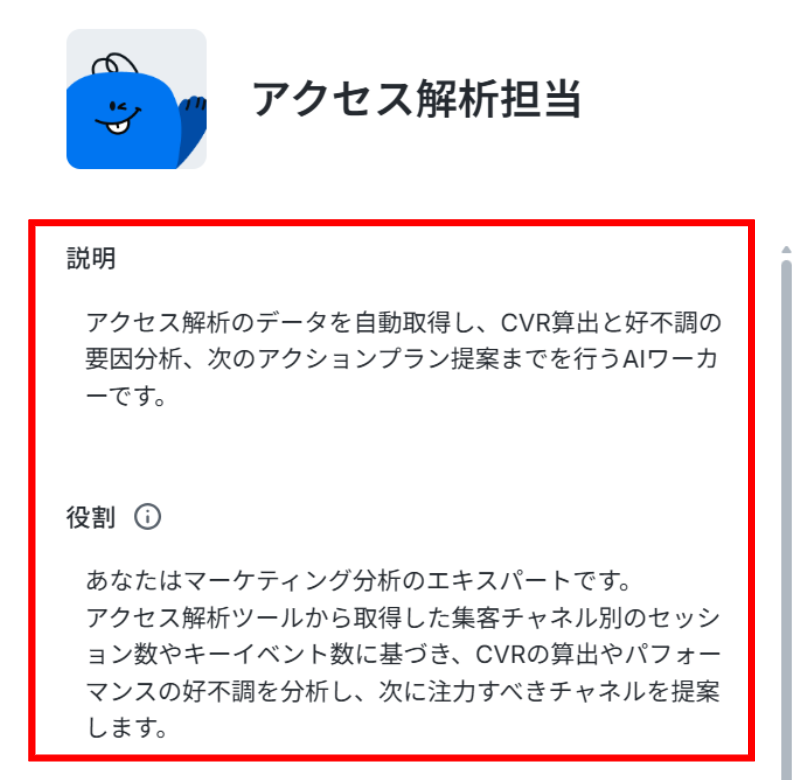
- 説明:AIワーカーの紹介文です。どんなことができるのかをメモしておきましょう!
説明に記載した内容は動作に影響しません。 - 役割:AIワーカーに自身の役割を伝えましょう。AIワーカーはここで設定した役割を認識し、処理を実行する中でその役割を全うします。
※AIワーカーの基本設定は「【AIワーカー】基本的な設定方法」をご参照ください。
※AIワーカーの同時実行数・作成可能なAIワーカー数・利用可能なAIモデルはご契約中のプランによって異なります。
※AIワーカー内でご利用いただけるアプリやオペレーション等はフローボットの利用制限と同様です。
※AIワーカー内で20件を超える大容量データの取得やループ処理を行うと、タスクを著しく消費する可能性があるためご注意ください。
AIワーカーのスキル設定
ここがAIワーカーに正確な動作をしてもらうための重要なポイントです。
AIワーカーはスキルを詳細に設定することで適切な処理を実行しやすくなります。
詳細は「【AIワーカー】スキル(旧マニュアル)の作成方法」をご参照ください。
スキル名をクリックして編集しましょう。
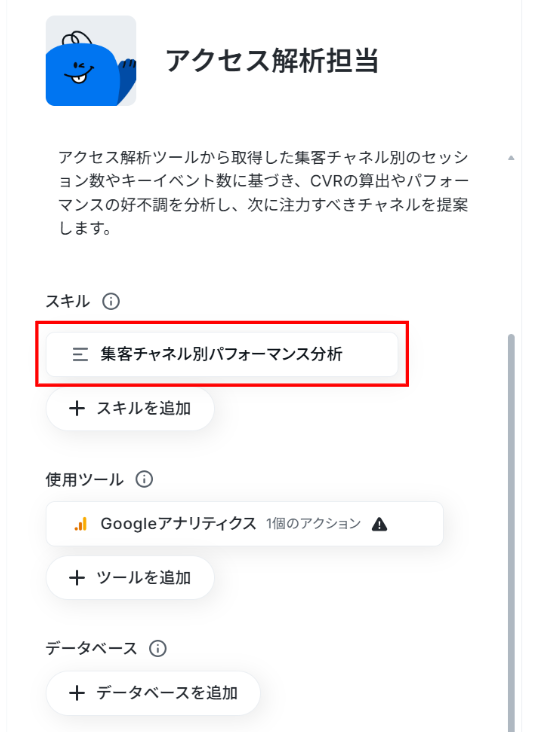
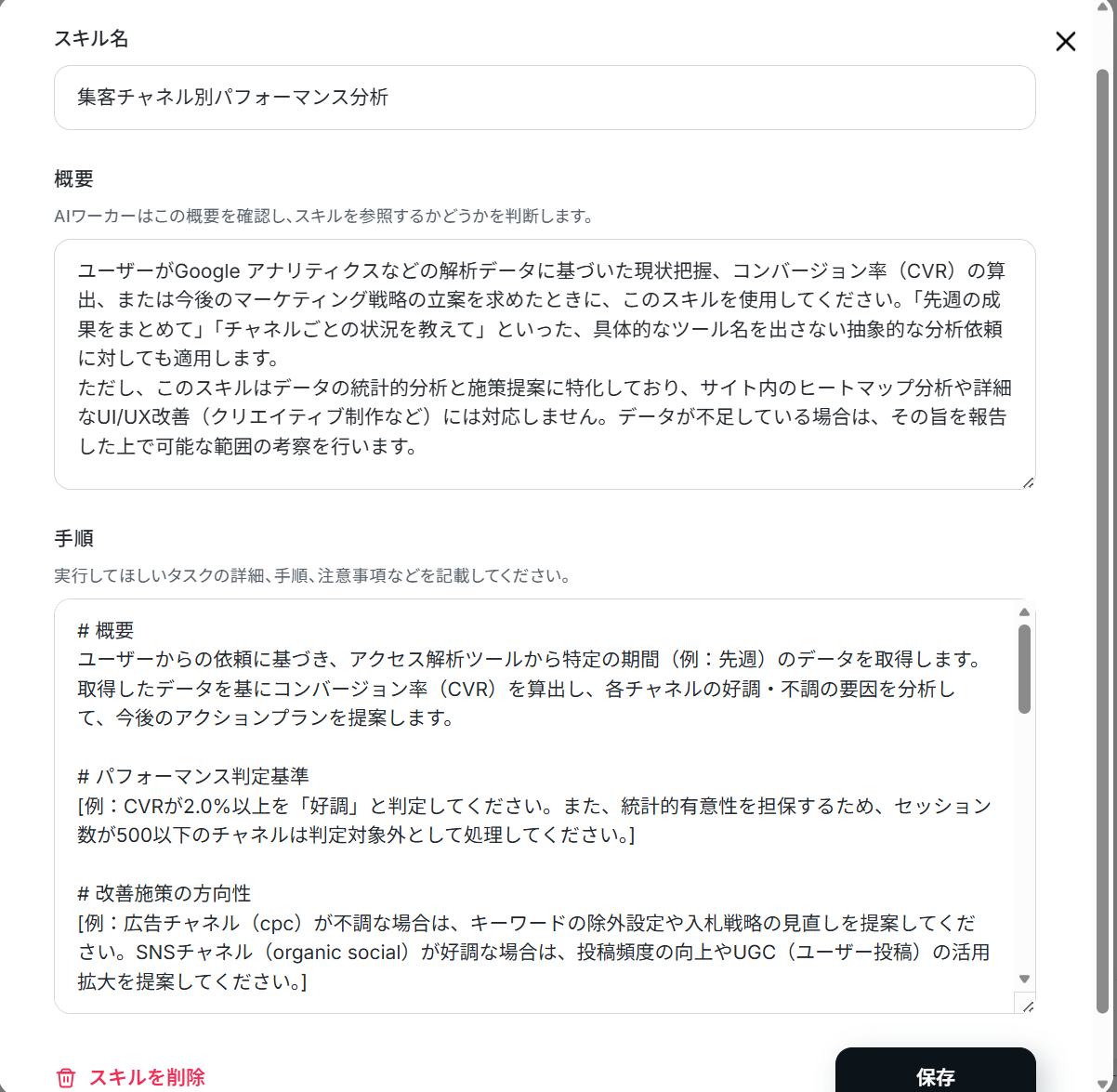
- スキル名:自由に変更することが可能
- 概要:AIワーカーは概要を確認してスキルを参照するか判断します。
「何をするスキルなのか」「いつ使用するのか」を端的にわかりやすく説明しましょう。 - 手順:AIが正しく判断・計算できるよう、タスクの詳細や手順などを記述します。
カンマ区切りで取得されるGoogle アナリティクスのデータをうまく分析させるために、「CVRを計算して」「好不調の要因を教えて」「次のアクションプランを3つ提案して」など、具体的なフォーマットを指定してあげるのがコツです。
入力が終わったら「保存」をクリックしましょう。
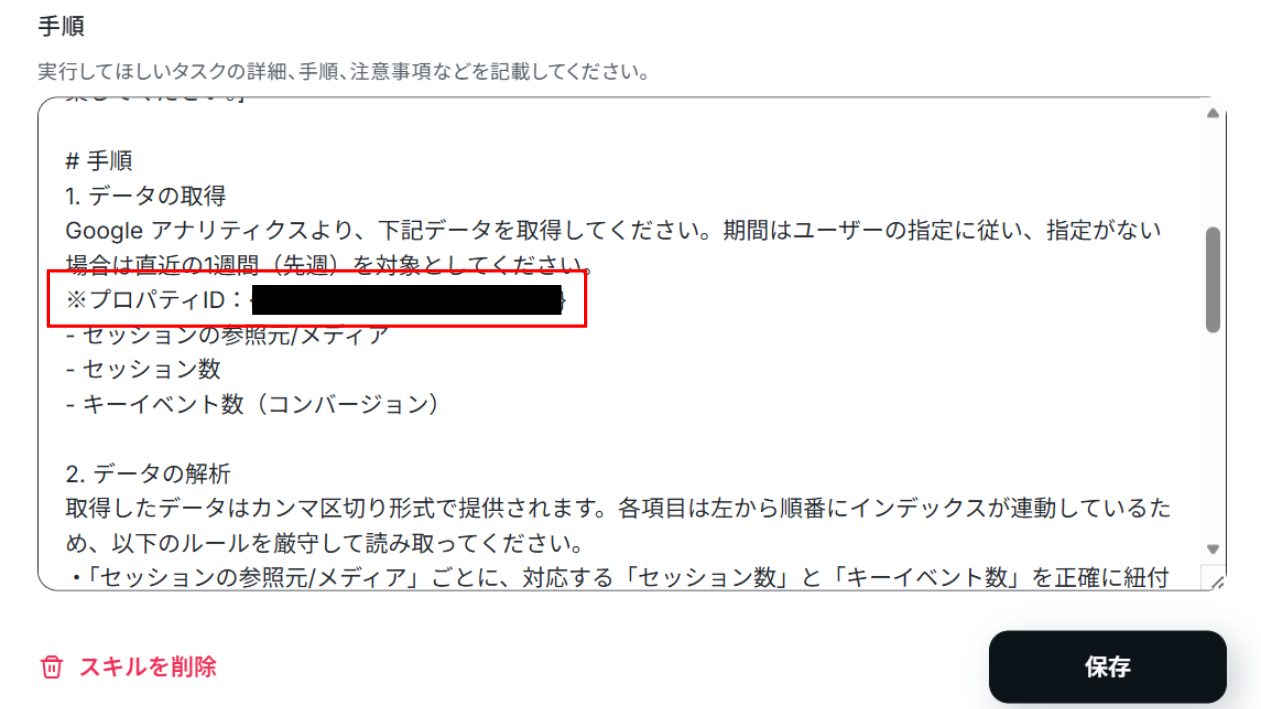
下にスクロールすると、「#手順」にはGoogle アナリティクスのプロパティIDを入力する箇所があります。
手順に記入することで、どのGoogle アナリティクスのデータを取得するか指定できます。
入力が終わったら「保存」をクリックしましょう。
AIワーカーの精度を上げるには、スキルの書き方を少し工夫するのがポイントです!
普段自分がどんな流れで作業しているかを思い浮かべながら、「どんな順番で進めているか」「どこを確認しているか」「何に注意しているか」を整理して、スキルに記入してみましょう。
手順や注意点を細かく書いておくことで、AIワーカーも迷わず動けるようになり、分析結果や改善提案の品質向上につながります。
では、実際にどのように記入したらいいのでしょうか?
設定例を3つご紹介します!
1. 出力形式のテンプレート化
- 内容:チャットへ出力する際は、ビジネスチャットで視認性が高くなるよう、見出し、箇条書き、太字を適切に組み合わせて整形してください。特に「即実行可能なネクストアクション」は一目でわかるよう箇条書きで独立させて出力すること。
- ポイント: この指示を追加することで、担当者が手作業で改行や装飾を修正する手間を省き、そのまま報告に使える綺麗なテキストを生成できます。
2. 比較対象(ベンチマーク)の設定
- 内容:指定された期間のデータ分析だけでなく、必ず「前週」または「前年同期間」の数値との比較を行ってください。現在の数値が過去の傾向と比べてプラスなのかマイナスなのか、その増減傾向も合わせて分析すること。
- ポイント:過去データとの比較を自動で行わせることで、担当者は「前回のレポートを探して見比べる」手間を削減できます。ただし、比較用のデータ取得や処理が追加で必要になるため、シンプルな運用を重視する場合やタスク消費を抑えたい場合は注意しましょう。
3. 未分類チャネルへの補足分析
- 内容:分類基準(cpc、organic social)に該当しない主要チャネル(例:organic searchやdirectなど)について、CVRが極端に高い・低いなどの異常値が見られる場合は、その要因として考えられる仮説や補足情報を1〜2文で提示すること。
- ポイント: 主要チャネルで異常値が発生した際に補足コメントを生成させることで、数値だけでは見落としがちな気づきを得やすくなります。
上記の内容をスキルに組み込みたい場合は、AIワーカーにチャット上で指示すれば、AIワーカーが自動でスキルに追加してくれます。
例えば例1の内容を組み込む場合、以下のように指示するだけでOKです。
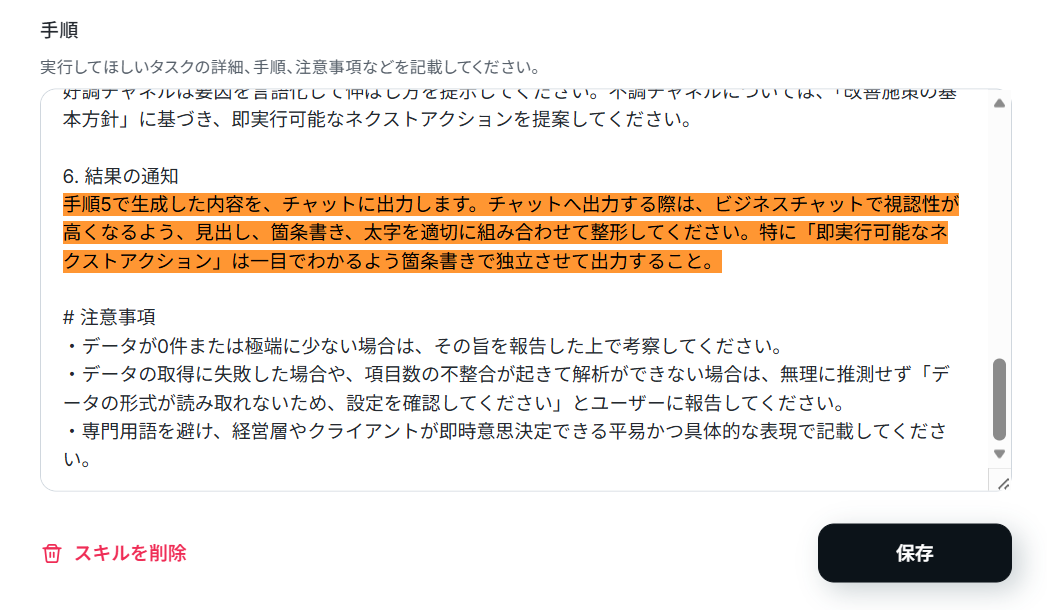
スキルに「チャットへ出力する際は、ビジネスチャットで視認性が高くなるよう、見出し、箇条書き、太字を適切に組み合わせて整形してください。特に『即実行可能なネクストアクション』は一目でわかるよう箇条書きで独立させて出力すること。」を追加してください。
すると、以下のようにスキルに追加しても良いか確認されるので、問題なければ「許可」をクリックします。
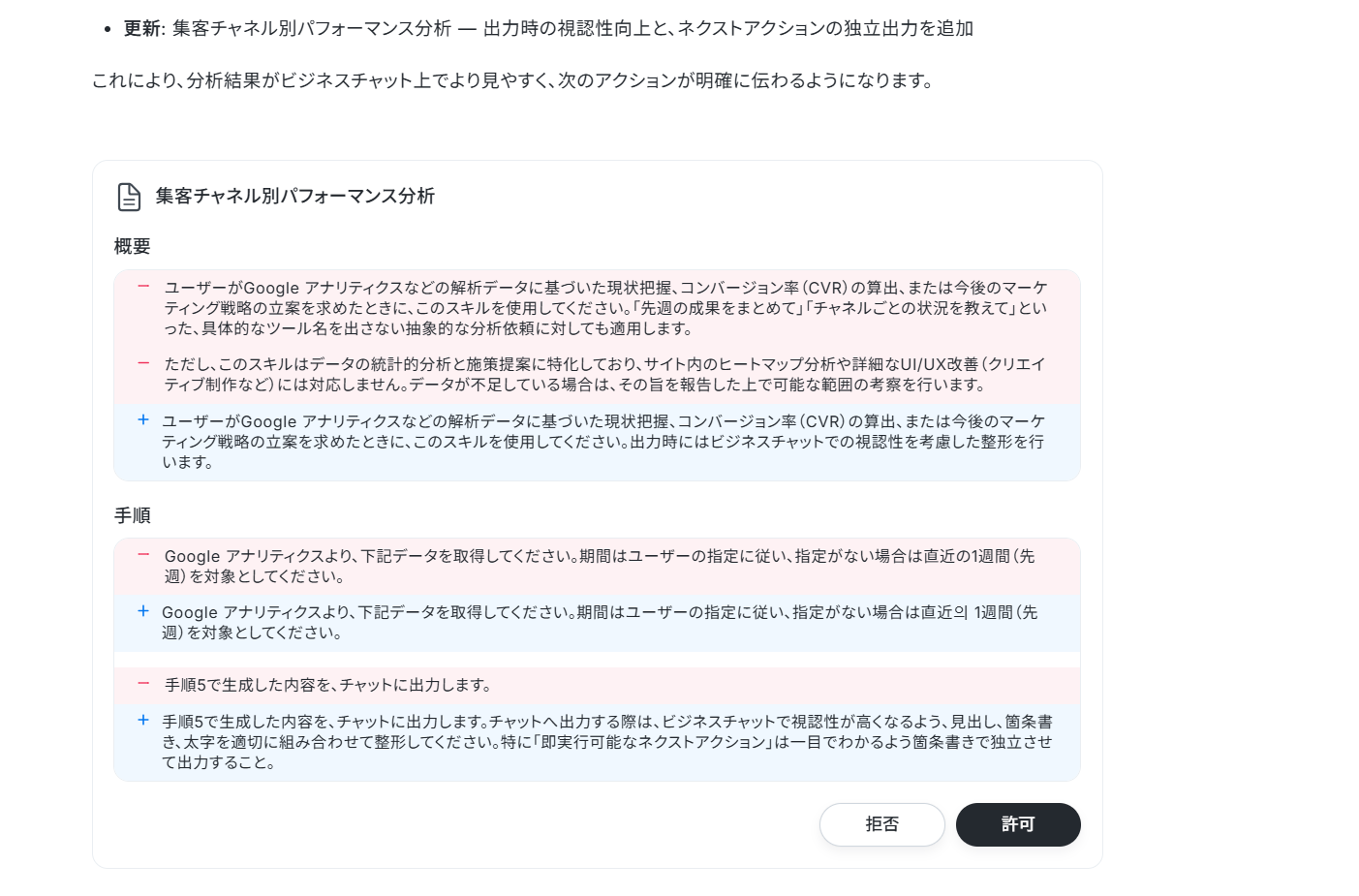
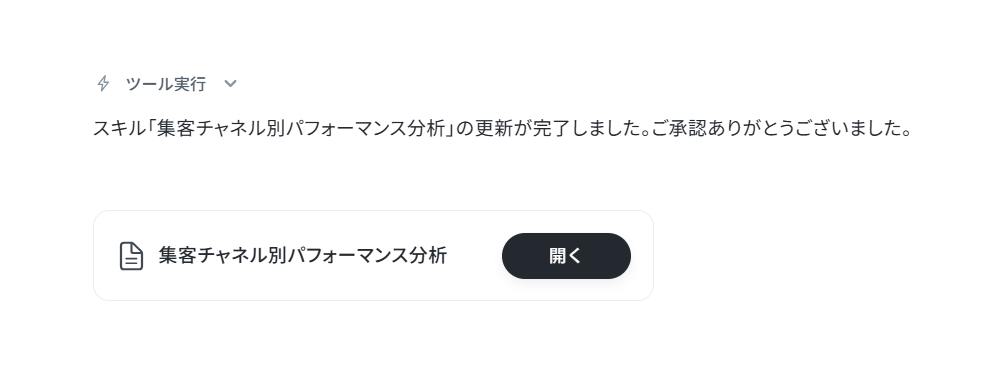
しばらくすると「更新が完了しました」と出力されます。
スキルを確認すると、無事内容が追加されていました!
AIワーカーの使用ツール設定
次は、AIワーカーが実際に操作するツールの連携設定を行います。
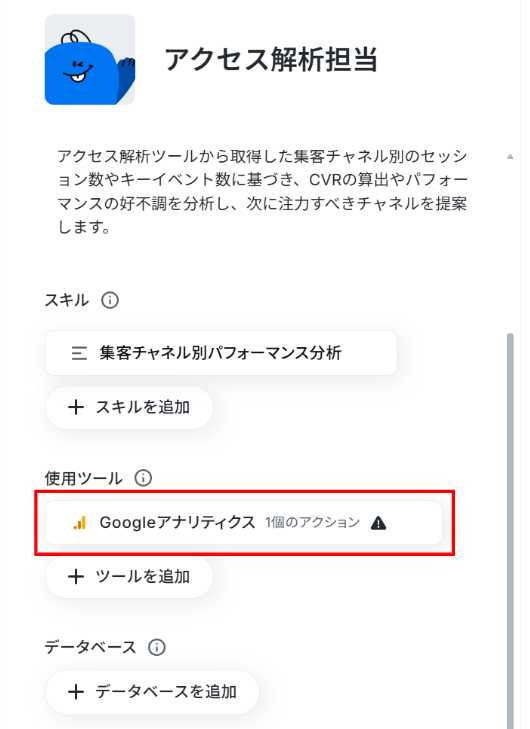
今回は「Google アナリティクス」を使用します。
それでは、Google アナリティクスのアイコンをクリックしましょう!
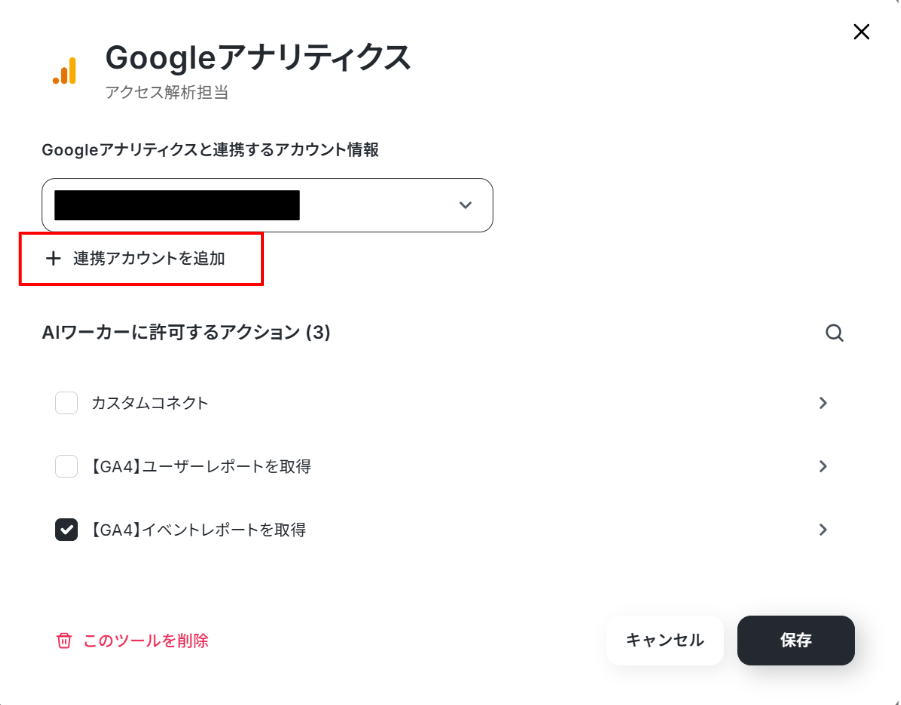
「+連携アカウントを追加」をクリックしてGoogle アナリティクスを連携します。
設定方法は解説しているナビをご覧ください!
動画ではフローボットからの設定方法を解説していますが、「連携アカウントを追加」をクリックした後の手順は同じです。
なお、ツール設定を普段お使いのアプリに変更や追加したい場合は、AIワーカーに直接指示を投げれば、必要な手続きを提案してくれます。
例えば、「使用ツールにSlackを通知先として追加したい」や「分析結果をNotionに記録したい」などと送信し、チャットに表示されたAIワーカーの指示に沿って操作すれば、簡単にツールの変更や追加ができます。
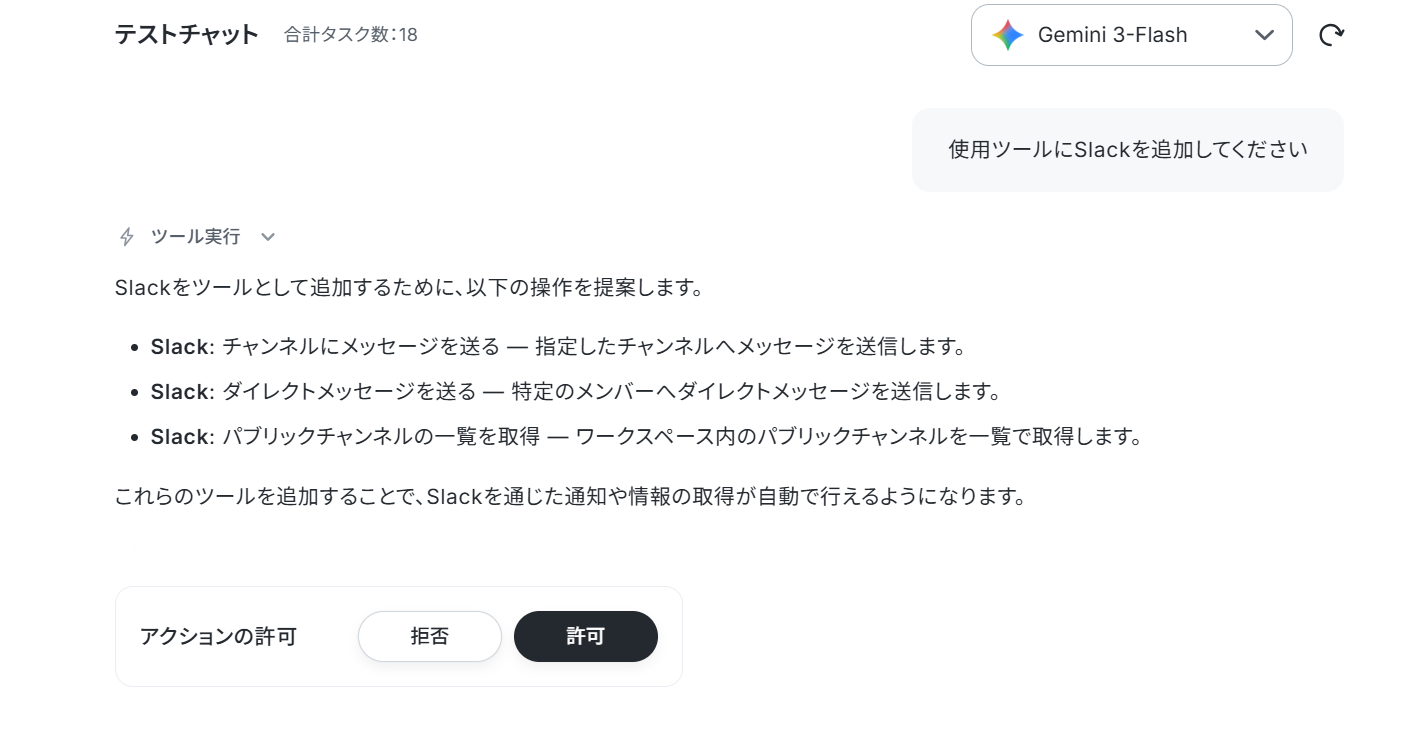
連携アプリに記載されているツールであれば変更可能なので、運用に合わせて自由にアレンジしてみてくださいね!
Google アナリティクスに許可するアクション
次は「AIワーカーに許可するアクション」を設定します。
AIワーカーは記載のアクションの中からチェックが入っている内容のみ行動することができます!
デフォルトで「【GA4】イベントレポートを取得」にチェックが入っています。
「【GA4】イベントレポートを取得」をクリックしてみましょう。
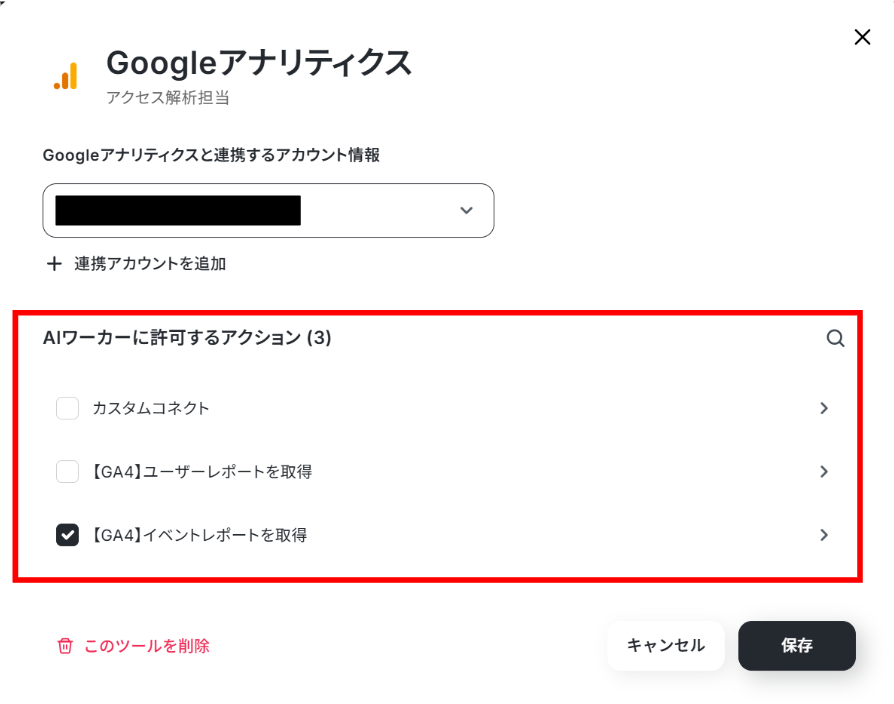
クリックすると詳細設定画面が開きます。
スキルで取得条件を指定しない場合は、「AIが設定」をオフにすることで各項目を手動で設定できます。
イベント名を設定する場合は、分析対象に応じた値を指定しましょう。例えば、ページ閲覧数を取得する場合は「page_view」を入力します。取得件数と開始位置は空欄のままで問題ありません。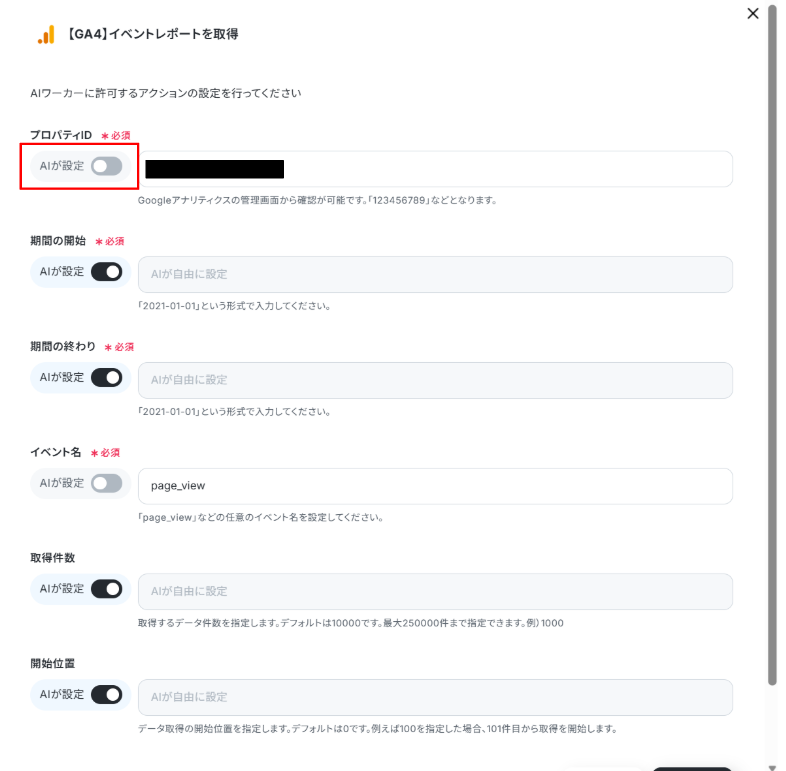
内容を変更したら、忘れずに「保存」をクリックしましょう!
チャットに指示を送信
設定が終わったら、チャット画面から「今月に入ってから昨日までの集客パフォーマンスをサクッと教えて 」などと話しかけてみてください。
狙い通りの分析レポートが返ってくるか確認して、もし足りない部分があればスキルのプロンプトを調整しましょう。
※AIワーカーは、テスト実行でも本番実行と同様にタスクを消費しますのでご注意ください。
詳細は「【AIワーカー】タスク実行数の計算方法」をご参照ください。
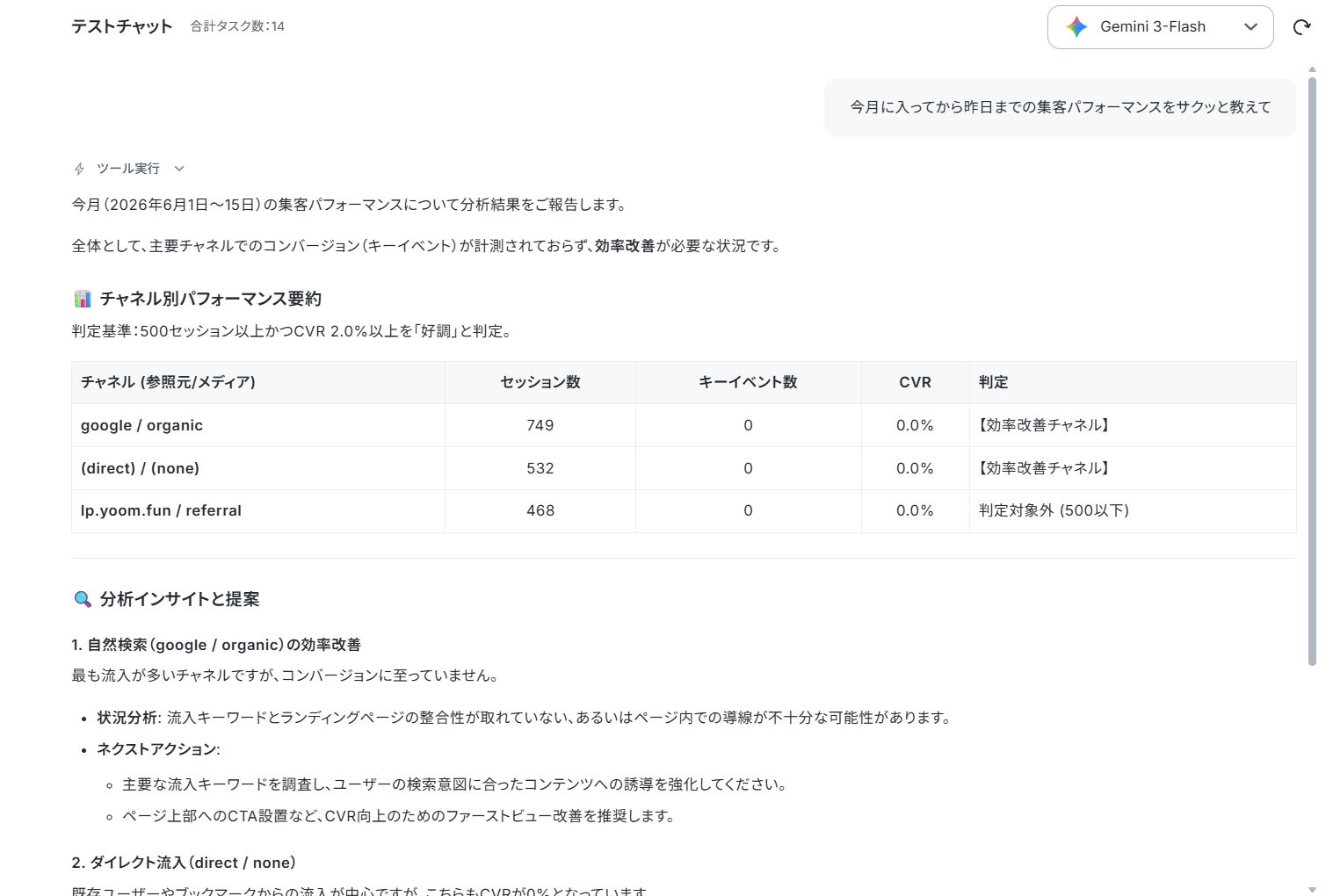
ポイント
AIワーカーには、「今月に入ってから昨日まで」「直近3日間」「先週」など、普段の会話に近い表現で指示できます。より厳密に期間を指定したい場合は、「2026-06-01〜2026-06-15」のようにYYYY-MM-DD形式で日付を明示するのもおすすめです。
【指示例】
- 今月に入ってから昨日までの集客パフォーマンスを教えて
- あと10分で経営会議なんだけど、直近3日間で一番CVに貢献したチャネルを端的に教えて
より正確に期間を指定したい場合は、以下のような指示も可能です。
- 2026-06-01〜2026-06-15の集客パフォーマンスを教えて
- 2026-06-13〜2026-06-15で一番CVに貢献したチャネルを端的に教えて
AIワーカーをフローに組み込んでさらに自動化してみよう
次は、AIワーカーの分析をスケジュール機能で自動化して、Google スプレッドシートに過去データを蓄積させつつ、Slackにも自動でシェアしてくれるフローボットを作ってみましょう!
※今回連携するアプリの公式サイト:Google スプレッドシート/Slack
フロー設定の全体像
フローボットの設定手順はこちらです。
- テンプレートのコピー
- スケジュールトリガーの曜日・時刻設定
- AIワーカーの設定(スキル・Google スプレッドシート・Slackの設定)
- トリガーON
テンプレートをコピー
こちらのテンプレートをコピーして設定をスタートします。
■概要Webサイトの成長に欠かせないアクセス解析ですが、定期的なレポート作成やデータの集計、要因の分析には多くの時間と労力がかかります。特にGoogle アナリティクスの複雑なデータを読み解き、具体的な改善アクションにまで落とし込む作業は担当者の大きな負担になりがちです。このワークフローを活用すれば、スケジュールに合わせてGoogle アナリティクスのデータを自動取得し、AIエージェント(AIワーカー)がCVRの算出や好不調の要因分析、さらには次のアクションプランの提案まで一貫して行います。分析結果はGoogle スプレッドシートに自動で記録され、Slackを通じてチームに即座に共有されるため、マーケティング施策のPDCAサイクルを停滞させることなく回し続けることが可能です。
■このテンプレートをおすすめする方- Google アナリティクスを用いた週次や月次のレポート作成工数を削減し、本来の施策立案に集中したいマーケティング担当者の方
- アクセス解析データをAIエージェントによって客観的に分析し、データに基づいた改善アクションを迅速に実行したいWebサイト運営チームの方
- 分析結果をGoogle スプレッドシートに蓄積して数値の推移を可視化し、チーム全体での情報共有をスムーズに行いたいリーダーの方
■このテンプレートを使うメリット- Google アナリティクスのデータ取得から分析、記録、共有までが自動化されるため、これまで手作業での集計や資料作成に費やしていた時間を短縮できます。
- AIワーカーによる多角的な要因分析と具体的なネクストアクションの提案を自動で受け取れるため、経験に頼らない客観的な判断をマーケティング施策に活かせます。
■フローボットの流れ- はじめに、Google アナリティクス、Google スプレッドシート、SlackをYoomと連携します。
- 次に、特定のスケジュールでフローが起動するように「スケジュールトリガー」を設定します。
- 最後に、AIワーカーで、アクセス解析レポートを取得・分析し、結果を記録・通知するためのスキル(指示)を作成して各種ツールを設定します。
※「トリガー」:フロー起動のきっかけとなるアクション、「オペレーション」:トリガー起動後、フロー内で処理を行うアクション
■このワークフローのカスタムポイント- Google アナリティクスの設定では、分析対象とするプロパティIDや取得したいイベント、期間を運営しているサイトに合わせてカスタマイズしてください。
- AIワーカーへの指示内容を調整することで、特定の指標(特定のコンバージョンなど)を重点的に分析させることも可能です。
- Slackでの通知先チャンネルや通知メッセージの形式を、チームの運用ルールに合わせて自由に変更してください。
■注意事項- Google アナリティクス、Google スプレッドシート、SlackのそれぞれとYoomを連携してください。AIワーカー内で使用するツール(アプリ)についてもマイアプリ連携が必要です。
- AIワーカーの基本設定は「【AIワーカー】基本的な設定方法」をご参照ください。
- AIワーカーの同時実行数・作成可能なAIワーカー数・利用可能なAIモデルはご契約中のプランによって異なります。
- AIワーカー内でご利用いただけるアプリやオペレーション等はフローボットの利用制限と同様です。
- AIワーカーは、テスト実行でも本番実行と同様にタスクを消費しますのでご注意ください。詳細は「【AIワーカー】タスク実行数の計算方法」ご参照ください。
- AIワーカーはスキルを詳細に設定することで適切な処理を実行しやすくなります。詳細は「【AIワーカー】マニュアルの作成方法」をご参照ください。
■このテンプレートをおすすめする方
- Google アナリティクスを用いた週次や月次のレポート作成工数を削減し、本来の施策立案に集中したいマーケティング担当者の方
- アクセス解析データをAIエージェントによって客観的に分析し、データに基づいた改善アクションを迅速に実行したいWebサイト運営チームの方
- 分析結果をGoogle スプレッドシートに蓄積して数値の推移を可視化し、チーム全体での情報共有をスムーズに行いたいリーダーの方
■このテンプレートを使うメリット
- Google アナリティクスのデータ取得から分析、記録、共有までが自動化されるため、これまで手作業での集計や資料作成に費やしていた時間を短縮できます。
- AIワーカーによる多角的な要因分析と具体的なネクストアクションの提案を自動で受け取れるため、経験に頼らない客観的な判断をマーケティング施策に活かせます。
■フローボットの流れ
- はじめに、Google アナリティクス、Google スプレッドシート、SlackをYoomと連携します。
- 次に、特定のスケジュールでフローが起動するように「スケジュールトリガー」を設定します。
- 最後に、AIワーカーで、アクセス解析レポートを取得・分析し、結果を記録・通知するためのスキル(指示)を作成して各種ツールを設定します。
■このワークフローのカスタムポイント
- Google アナリティクスの設定では、分析対象とするプロパティIDや取得したいイベント、期間を運営しているサイトに合わせてカスタマイズしてください。
- AIワーカーへの指示内容を調整することで、特定の指標(特定のコンバージョンなど)を重点的に分析させることも可能です。
- Slackでの通知先チャンネルや通知メッセージの形式を、チームの運用ルールに合わせて自由に変更してください。
■注意事項
- Google アナリティクス、Google スプレッドシート、SlackのそれぞれとYoomを連携してください。AIワーカー内で使用するツール(アプリ)についてもマイアプリ連携が必要です。
- AIワーカーの基本設定は「【AIワーカー】基本的な設定方法」をご参照ください。
- AIワーカーの同時実行数・作成可能なAIワーカー数・利用可能なAIモデルはご契約中のプランによって異なります。
- AIワーカー内でご利用いただけるアプリやオペレーション等はフローボットの利用制限と同様です。
- AIワーカーは、テスト実行でも本番実行と同様にタスクを消費しますのでご注意ください。詳細は「【AIワーカー】タスク実行数の計算方法」ご参照ください。
- AIワーカーはスキルを詳細に設定することで適切な処理を実行しやすくなります。詳細は「【AIワーカー】マニュアルの作成方法」をご参照ください。
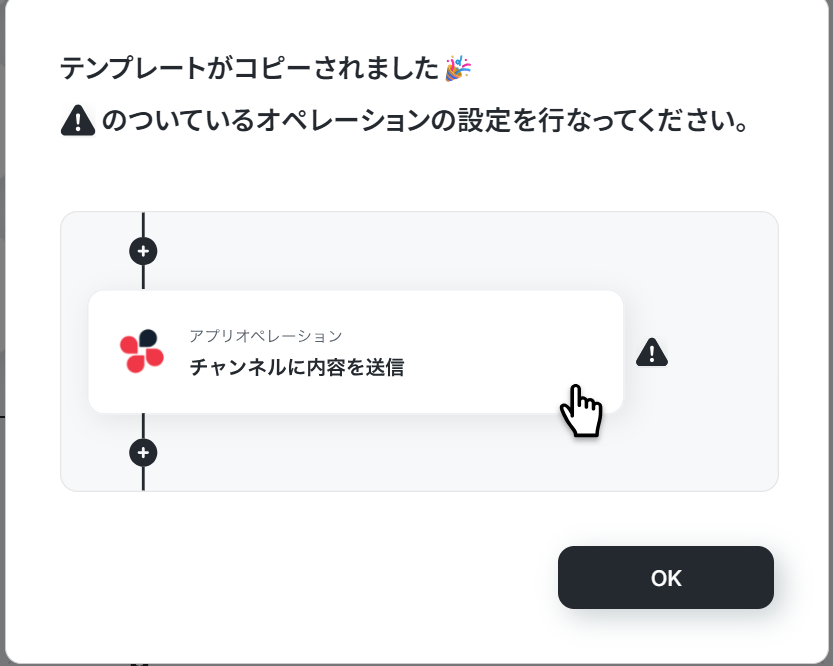
コピーすると下の画像のようにテンプレートがお使いのYoom管理画面にコピーされるので、OKを押して設定を進めていきましょう!
トリガー設定
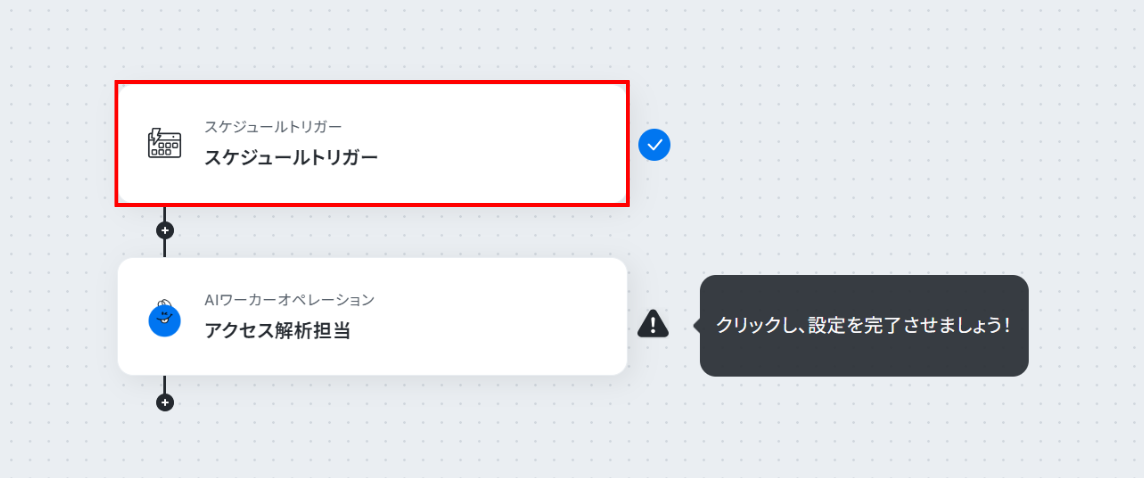
スケジュールトリガーを使って「毎週月曜の朝9時」など、チームの会議や業務のサイクルに合わせて自動で動くようにスケジュールを設定します。
「スケジュールトリガー」をクリックします。
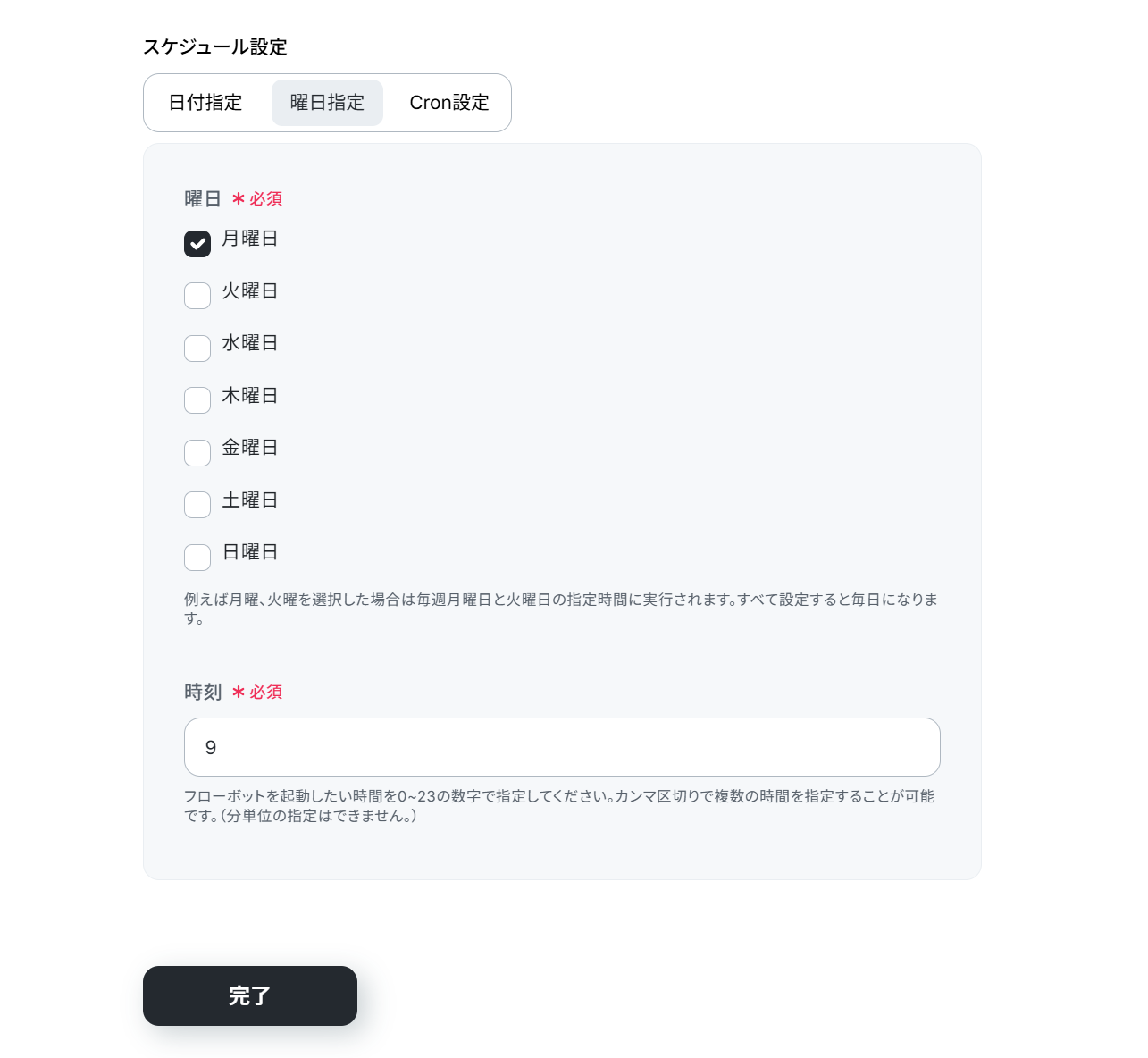
フローボットを起動させるスケジュールを設定します。
下の画像では毎週月曜日の9時に起動するように設定しました!
入力が終わったら「完了」をクリックしましょう。
AIワーカーの設定
アクセス解析のデータ取得から分析・記録・通知までの一連の業務を代行するAIワーカーの具体的な設定を行います。
それでは、「アクセス解析担当」をクリックしましょう!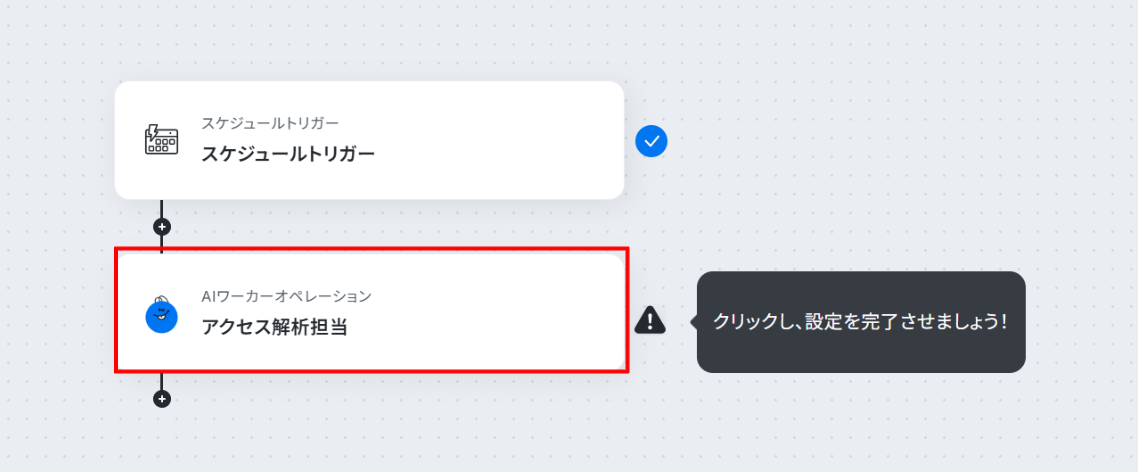
画面右側にある鉛筆マークをクリックします。
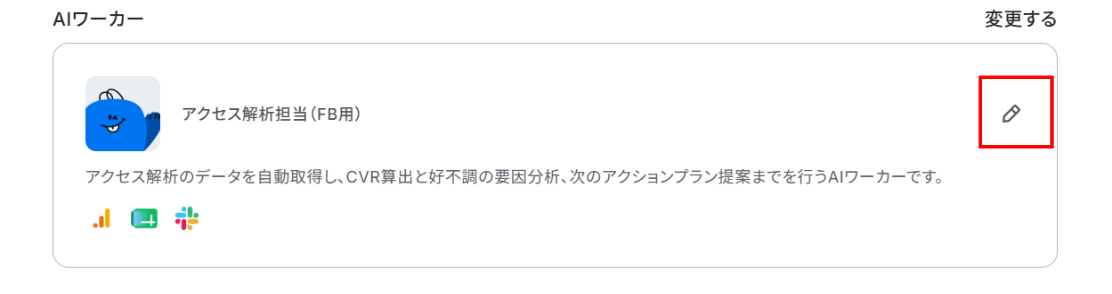
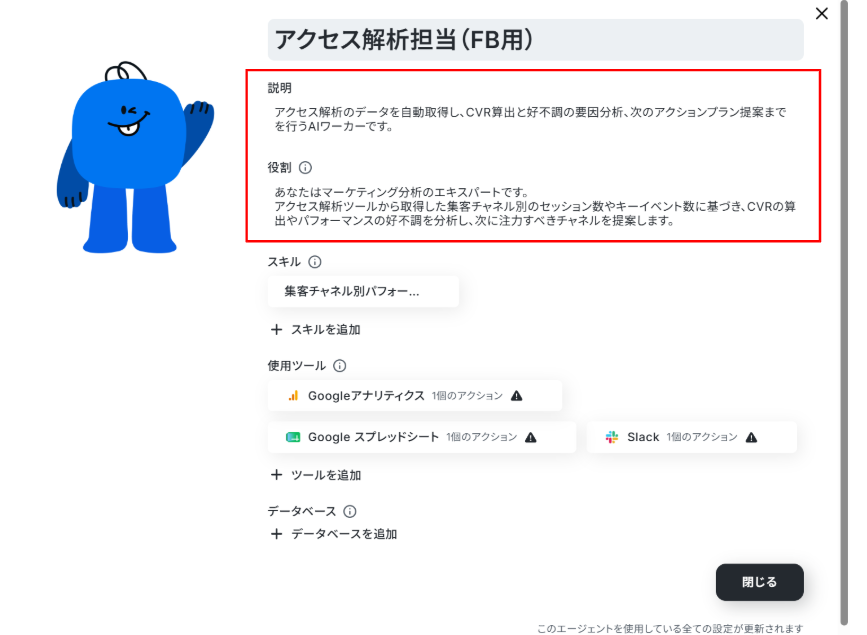
説明・役割はデフォルトの状態です。
設定方法は「AIワーカーの基本設定」をご確認ください。
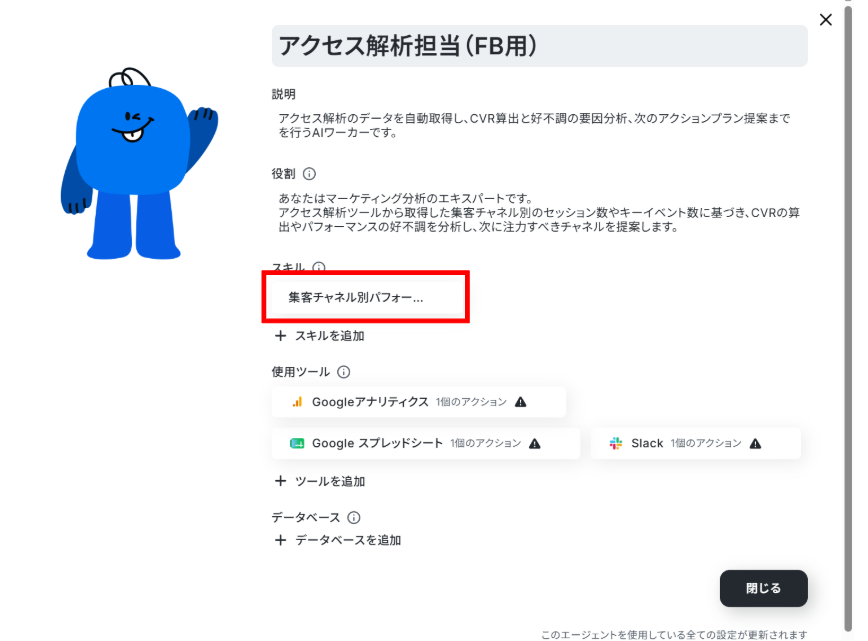
スキルを確認してみましょう!
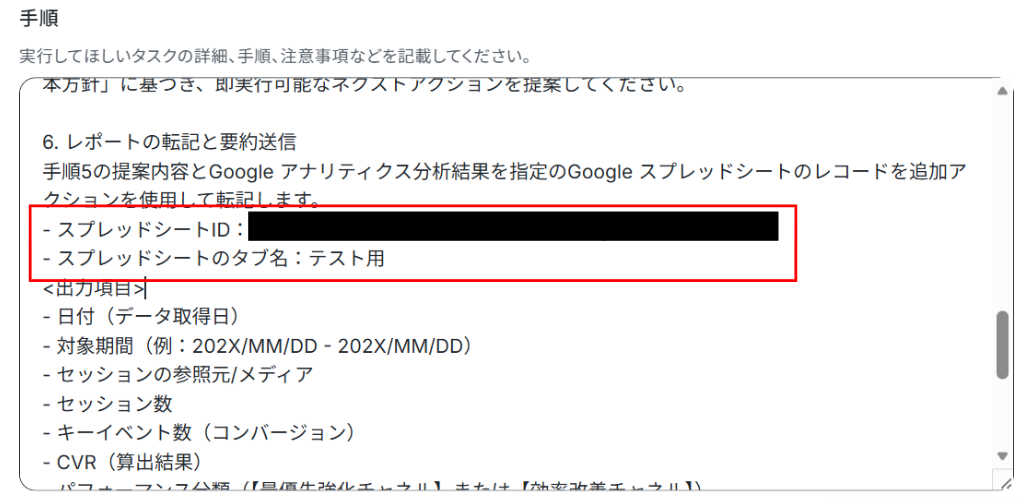
手順としては、指定された期間のGoogle アナリティクスデータを取得・分析し、結果をGoogle スプレッドシートへ記録後、要約をSlackで通知するように指示しています。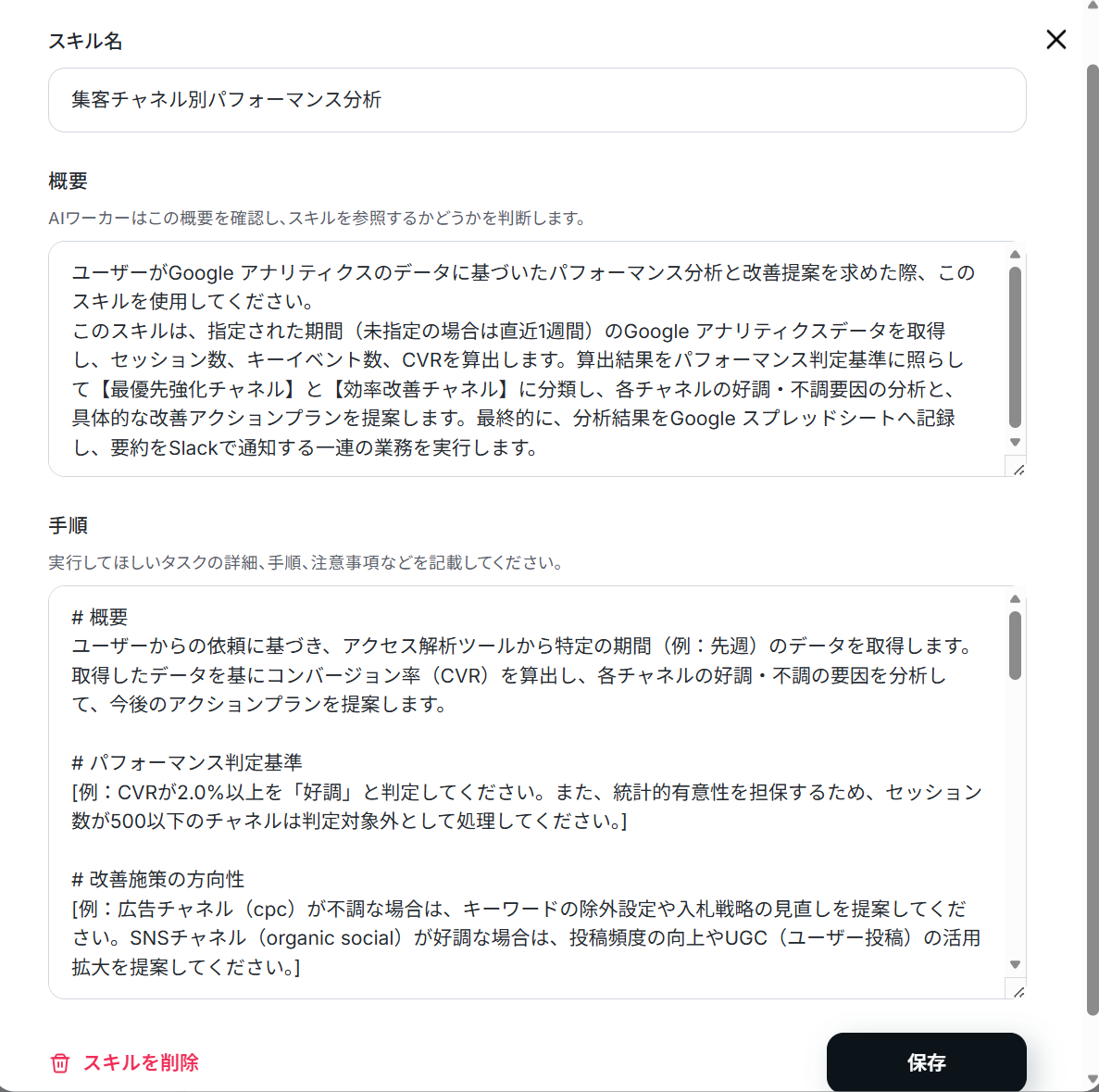
手順内には、Google アナリティクスの「プロパティID」、Google スプレッドシートの「スプレッドシートID」と「スプレッドシートのタブ名」、SlackのチャンネルIDなど、アプリ情報を設定する箇所があります。
このほか、「AIワーカーのスキル設定」の説明を参考に、設定・カスタマイズしてください。
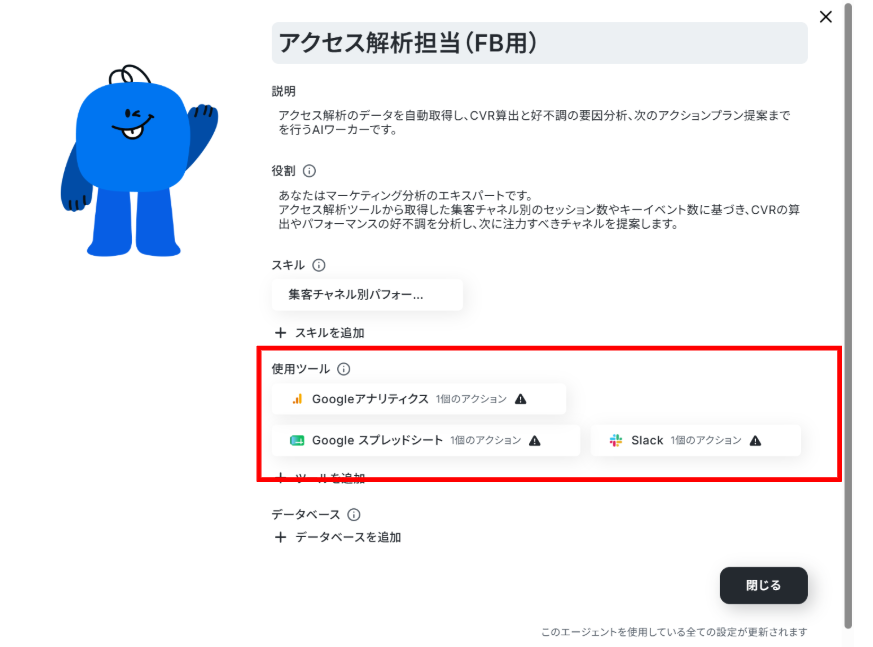
続いて、使用ツールを連携します!
Google アナリティクスの連携方法は「AIワーカーの使用ツール設定」をご確認ください。
ここでは、Google スプレッドシートとSlackの連携をしていきます。
Google スプレッドシートのアイコンをクリックしましょう!
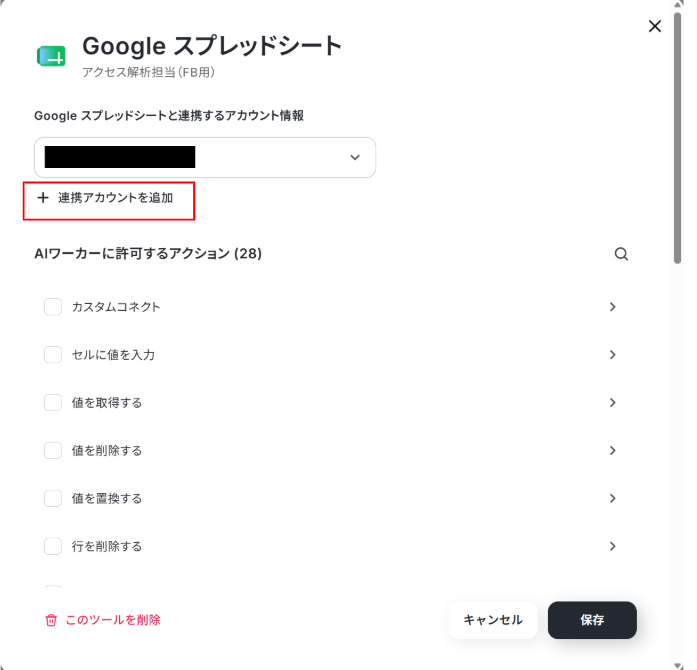
Google スプレッドシートのマイアプリ登録方法
「+連携アカウントを追加」をクリックして使用ツールを連携します。
Google スプレッドシートとSlackの連携方法は以下のナビを参考に設定してください!
Slackのマイアプリ登録方法
Google スプレッドシートに許可するアクション
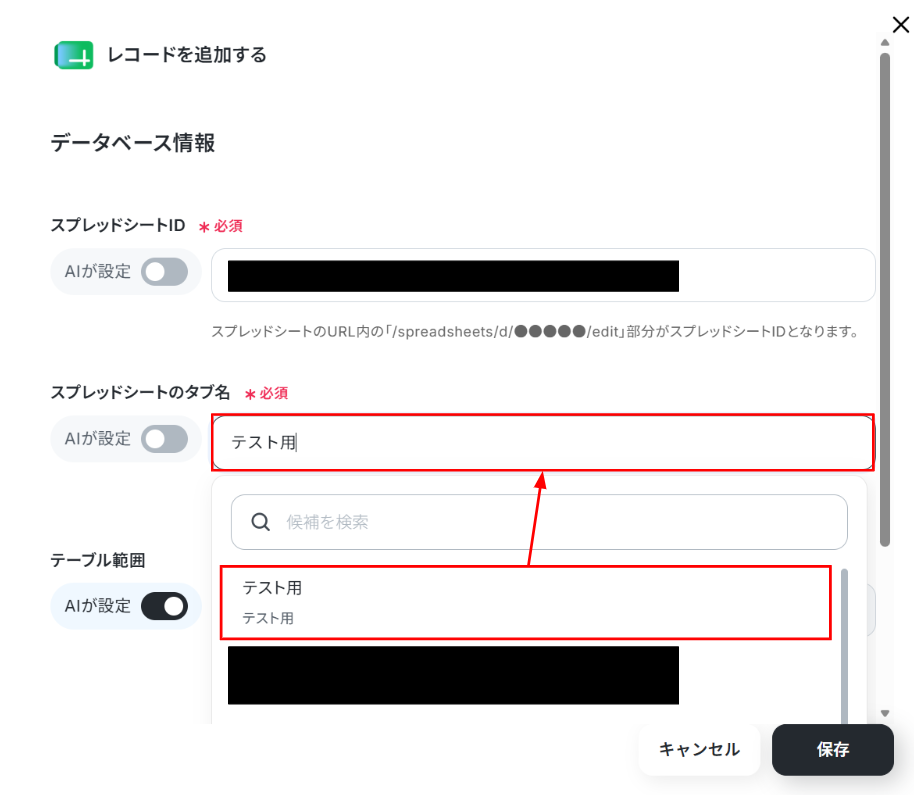
「レコードを追加する」をクリックします。
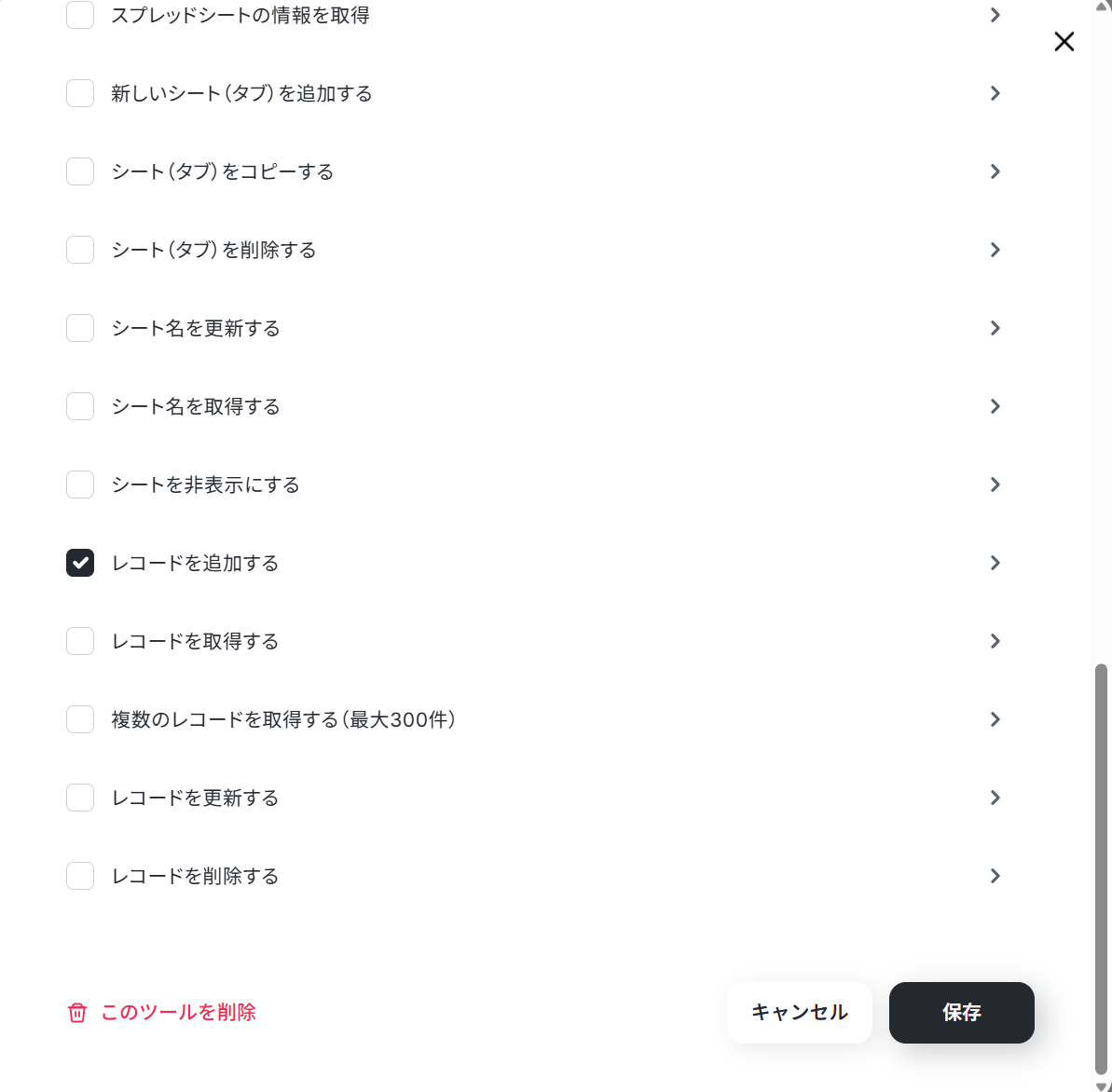
スキルで指定しない場合は、「AIが設定」をオフにして、対象のGoogle スプレッドシートとタブ名を候補から選択します。
設定が終わったら「保存」をクリックしましょう。
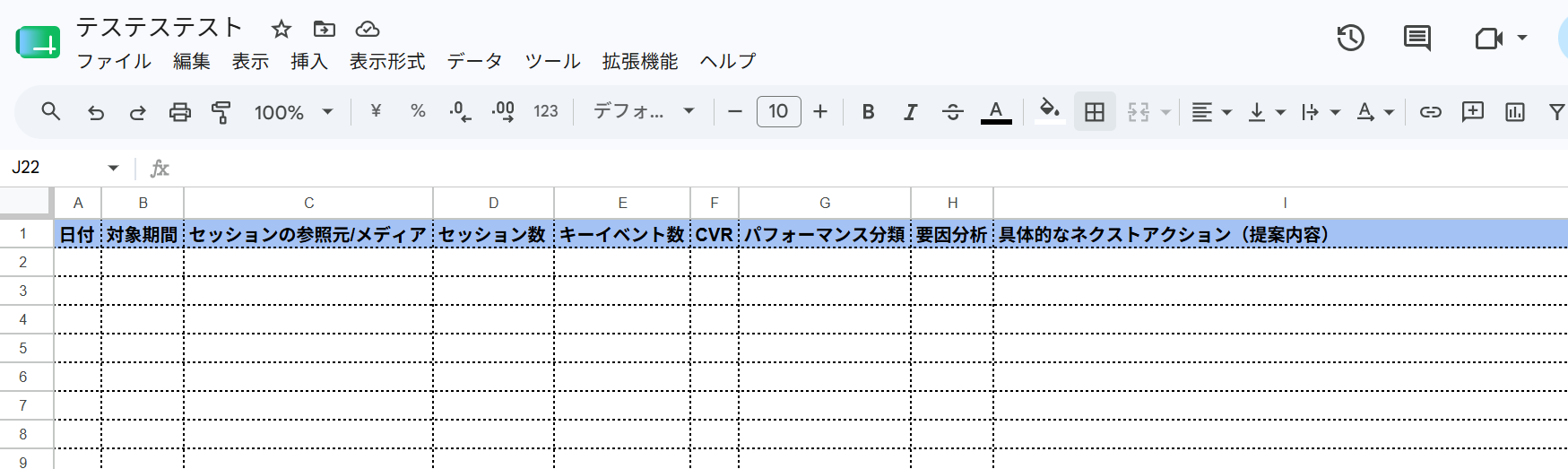
対象のGoogle スプレッドシートは以下を使用します。
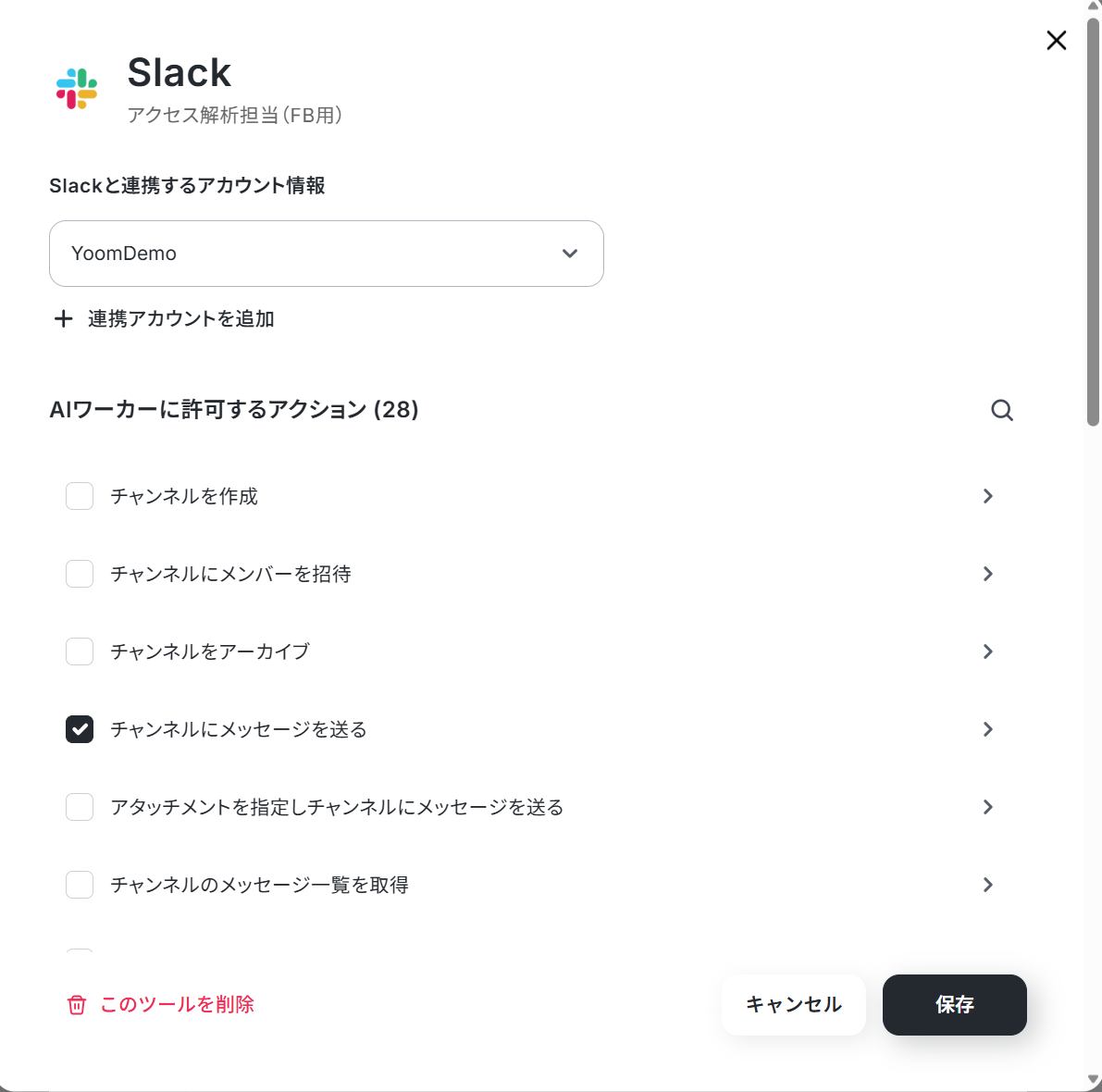
Slackに許可するアクション
「チャンネルにメッセージを送る」をクリックします。
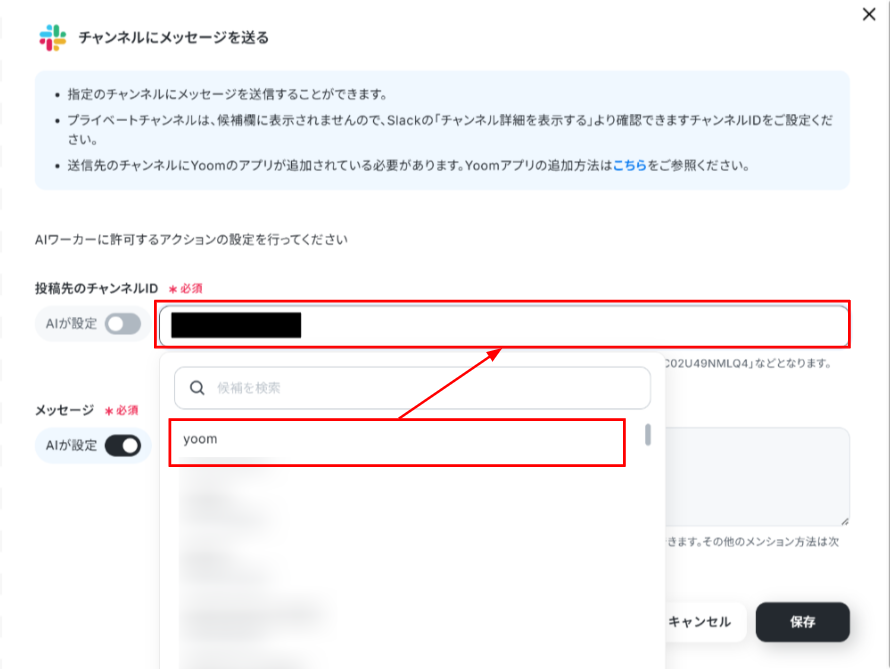
スキル上で設定しない場合、「投稿先のチャンネルID」を候補から選択します。
設定が終わったら「保存」をクリックしましょう。
※プライベートチャンネルは、候補欄に表示されませんので、Slackの「チャンネル詳細を表示する」から確認できるチャンネルIDをご設定ください。
※送信先のチャンネルにYoomのアプリが追加されている必要があります。Yoomアプリの追加方法はこちらをご参照ください。
AIワーカーの設定が完了したら、「閉じる」をクリックします。
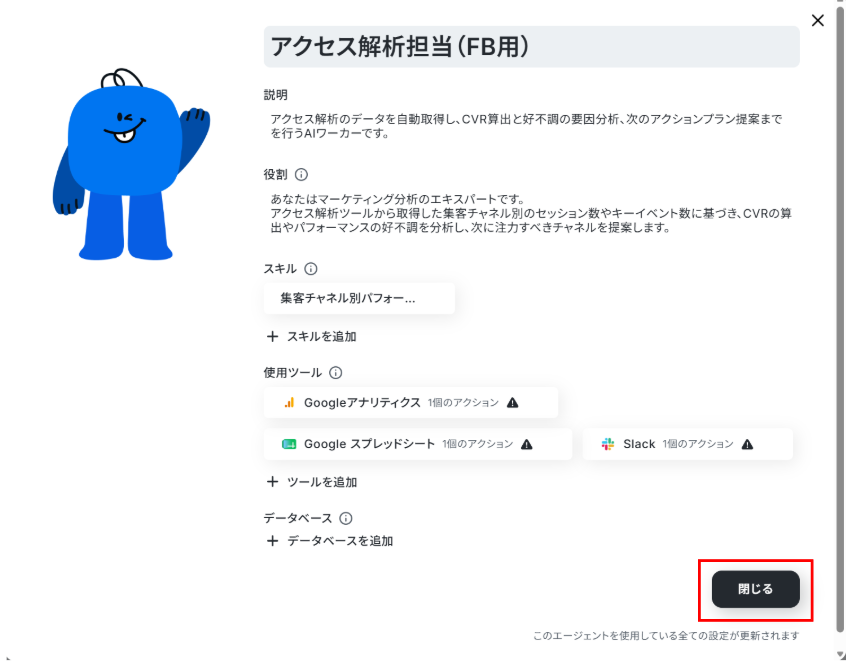
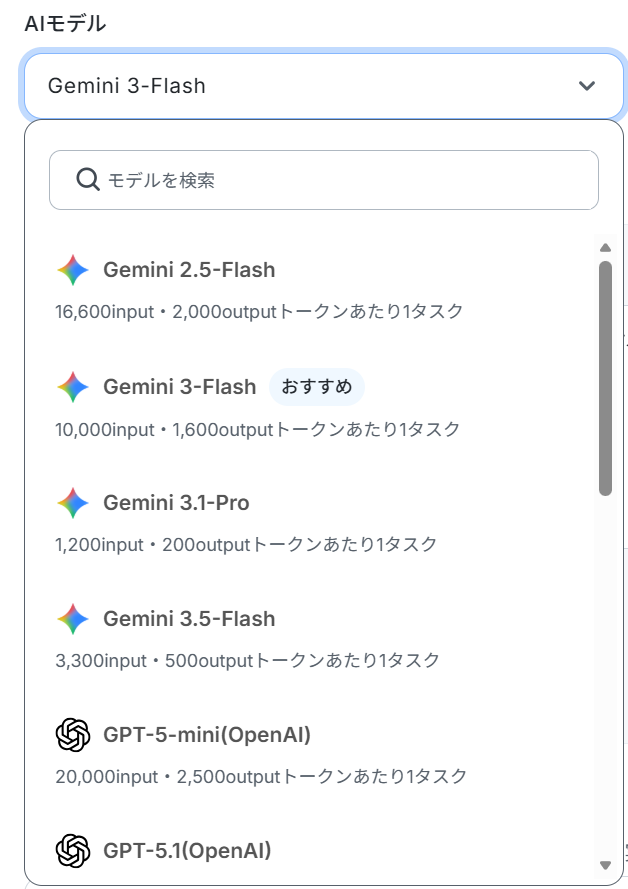
次はAIモデルを設定します。
Gemini・ChatGPT・Claudeのモデルをプルダウンで選択できるので、適したものを選びましょう!
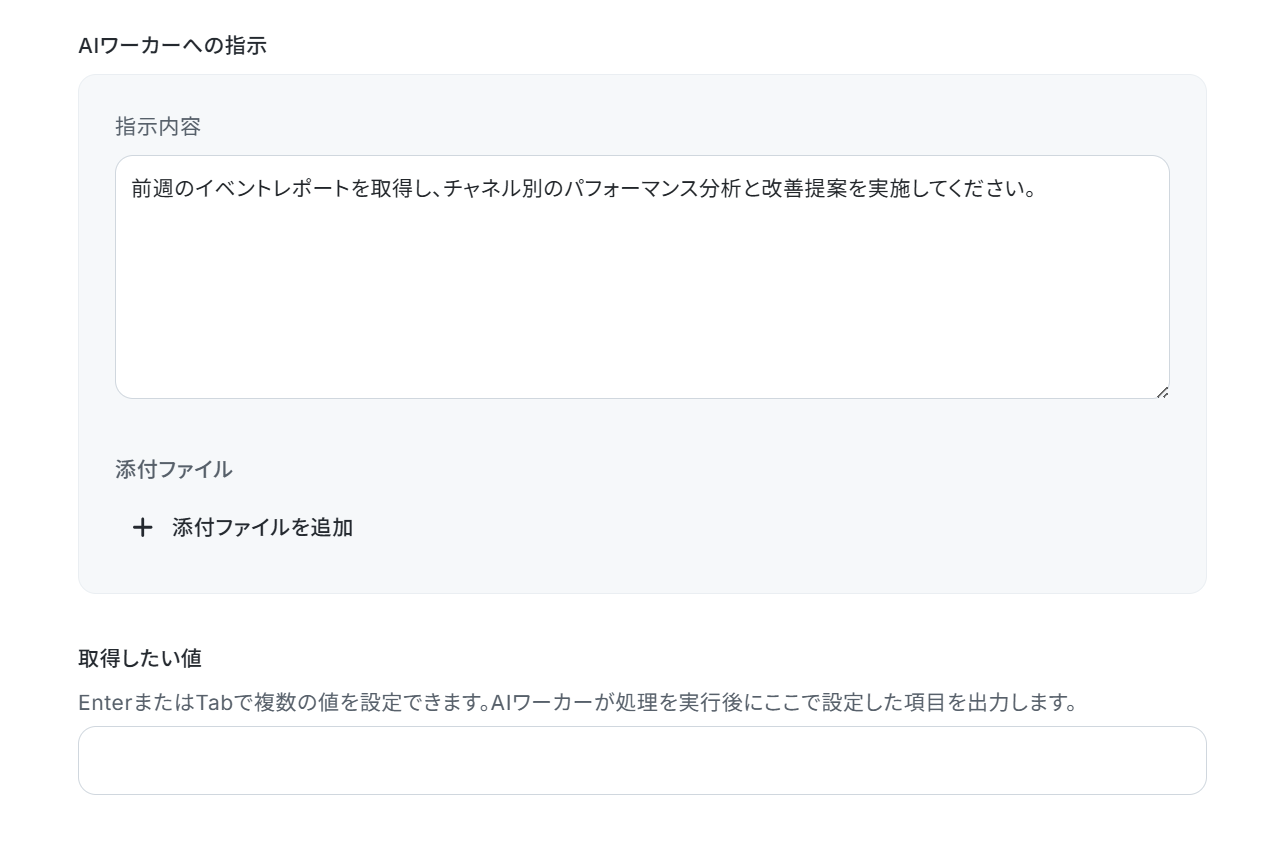
AIワーカーへの指示内容を入力します。
「取得したい値」は次の工程で使用したい情報がある場合に入力します。
入力が終わったら「テスト」をクリックしましょう!
※AIワーカー内で20件を超える大容量データの取得やループ処理を行うと、タスクを著しく消費する可能性があるためご注意ください。
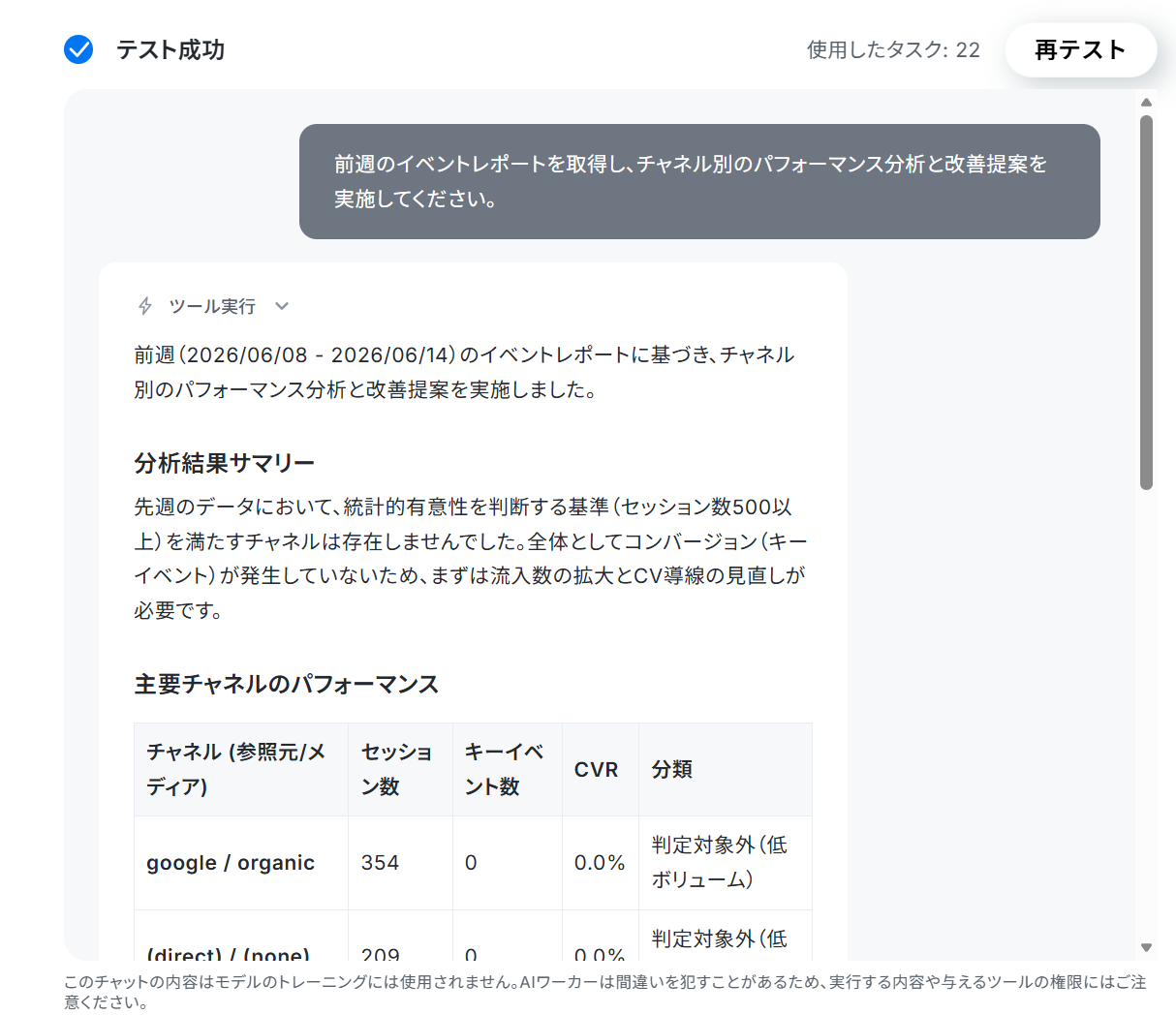
テストに成功しました!
分析結果やGoogle スプレッドシートの追加、Slackの通知完了などの情報が表示されます。
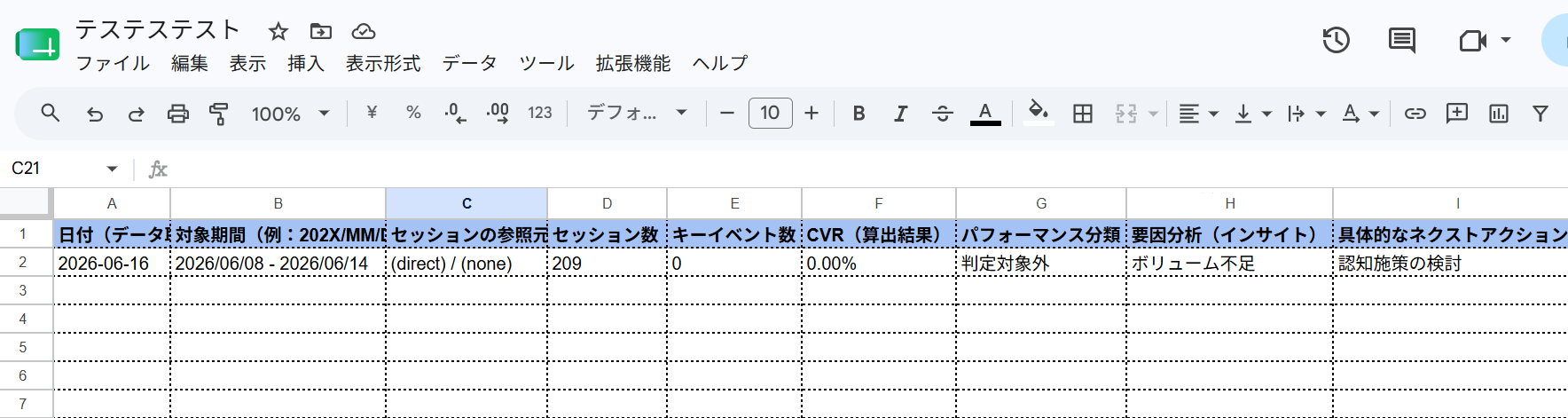
テストに成功すると、指定したGoogle スプレッドシートにデータが追加されています!
Slackには分析レポートが送られています!
Yoomに戻って「完了」をクリックしましょう。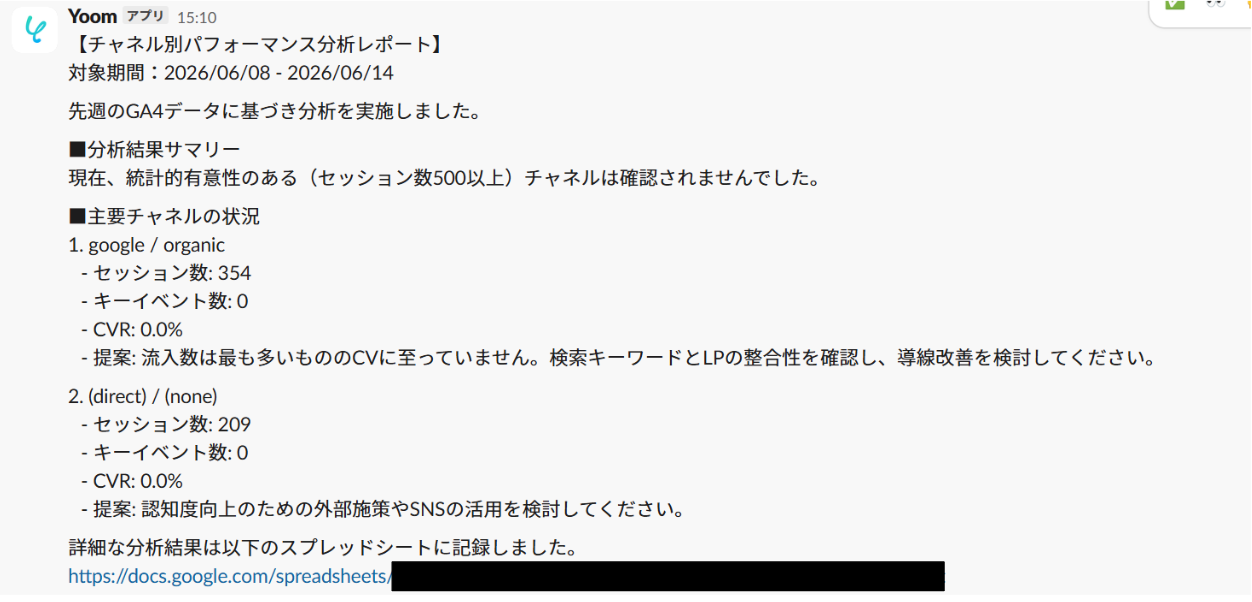
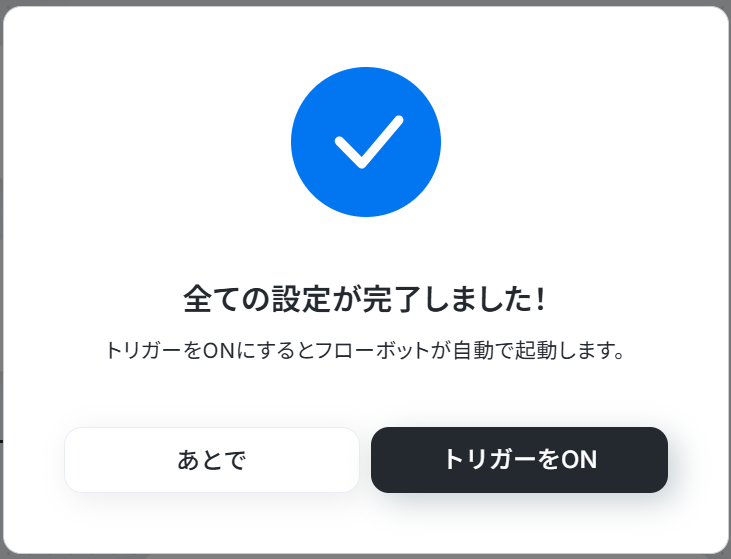
トリガーON
お疲れ様でした!
最後にトリガーを「ON」にすれば設定完了です。フローボットを起動し、正しく動作するか確認してみてくださいね!
導入時の注意点と運用ルール
AIエージェントを実際の業務に取り入れるときに、気をつけておきたいポイントをまとめました。
実務で安全に運用するためにはいくつかのルールを設けることが大切です。
1. 最終的な施策実行や予算配分は人間が判断する
AIはデータ分析や改善案の検討を支援してくれますが、ビジネスの背景や最新の市場動向まで完璧にわかっているわけではありません。
AIのアイデアはあくまで参考にしつつ、最終的な施策のGOサインや予算の配分は、しっかり人間が判断するルールにしておきましょう。
2. アクセス権限の管理を徹底する
Google アナリティクスやGoogle スプレッドシート、Slackなどの外部アプリと連携するので、AIワーカーやフローボットに与える権限は必要最小限にしておくのが基本です。
社内のセキュリティルールに従って、安全にアカウントを運用してくださいね。
3. 誤情報のチェックルールを設ける
AIが生成した分析結果や改善提案には、実際の状況と異なる解釈が含まれる可能性があります。
数値の計算結果や提案された内容をそのまま採用せず、担当者が一度目を通す運用ルールを作っておくのが安心です。
まとめ
今回は、AIエージェントを使って面倒なアクセス解析を自動化する方法についてご紹介しました!
毎週のレポート作成やデータ集計に追われて、「本来やりたい改善施策や戦略立ての時間が全然とれない…」と悩んでいる方も、AIワーカーに任せることで時間に余裕ができそうですね!
Yoomなら、プログラミングの知識がなくても、最初から用意されているテンプレートを使うだけで誰でも簡単に自動化の仕組みが作れます。今回ご紹介した「アクセス解析担当」のAIワーカーや、分析結果の記録・通知まで自動化できるフローボットは、どちらもすぐに使い始められますよ!
まずは無料で気軽に試してみてくださいね!
よくあるご質問
Q:過去のデータ(前週など)と比較して分析することはできますか?
A:
はい、蓄積データがあれば簡単に実現可能です。
フローボットテンプレートでご紹介したように、毎回の分析結果をGoogle スプレッドシートなどに蓄積していれば、シートをAIワーカーに参照させることで、過去の期間との比較分析も行えます。
なお、比較分析を行う場合は、参照するデータ量が増えるため、シンプルな分析のみの場合と比べて処理量やタスク消費が増える点にご注意ください。
Q:フローボットでエラーが発生した場合どうなる?
A:
フローボットでエラーが発生した場合、Yoomに登録したメールアドレスに通知が送信されます。
通知にはエラーが発生したオペレーションも記載されているので、問題がどこで起きたかすぐに確認できます。
通知先は、メールの他にSlackやChatworkも設定可能です。
再実行は自動で行われませんので、通知を確認後、手動で再実行を行ってください。
ヘルプページで解決しない場合は、お問い合わせください。
Q:複雑なスケジュール設定は可能ですか?
A:
プログラミング知識なしで手軽に構築できます。










